

ON1 NoNoise AI — специализированная программа для шумоподавления фотографий, восстановления мелких деталей и повышения резкости. Она работает как самостоятельное приложение для Windows и macOS, а также как плагин для Adobe Photoshop, Lightroom Classic, Photoshop Elements, Capture One, Affinity Photo, Apple Photos и Corel PaintShop Pro. Встроенный рабочий процесс рассчитан на обработку RAW в начале редактирования: программа анализирует исходный файл, снижает яркостный и цветовой шум, сохраняет результат в DNG или экспортирует его в растровые форматы для дальнейшей ретуши.
Главная задача ON1 NoNoise AI — убрать цифровой шум без превращения кадра в пластиковую картинку. Программа подходит для фотографий с высоким ISO, ночной съёмки, астрофотографии, wildlife-сцен, спортивных серий в помещении, концертных кадров, старых шумных JPG и изображений, которые нужно подготовить перед дальнейшей обработкой в Lightroom, Photoshop, Capture One или другом редакторе. Для полноценной цветокоррекции, каталогизации, ретуши кожи, работы с коллажами и сложными монтажами удобнее использовать отдельный фоторедактор; ON1 NoNoise AI закрывает более узкий этап — техническую очистку и детализацию изображения.
Внутри программы шумоподавление связано с повышением резкости. Это важная особенность: обычное сильное подавление шума часто съедает фактуру, а агрессивное повышение резкости усиливает шум и создаёт ореолы. ON1 NoNoise AI объединяет AI Noise Reduction, Progressive Sharpening и TackSharp AI, поэтому пользователь регулирует баланс между чистыми однотонными областями, сохранением фактуры и устранением мягкости кадра.
Краткая карточка программы
| Параметр | Описание |
|---|---|
| Название | ON1 NoNoise AI |
| Тип программы | приложение и плагин для шумоподавления, повышения резкости и обработки RAW |
| Основные задачи | удаление luminance noise и color noise, восстановление деталей, deblur, локальная обработка по маскам |
| Режимы в панели Noise & Sharpening | NoNoise AI, TackSharp AI, Both |
| Основные ползунки | Luminance, Color, Enhance Detail, Micro Sharpening, Tack Sharp AI Deblur |
| Модели обработки | NoNoise AI Model: 2024, Original, High Detail; TackSharp AI Model: 2024, Original |
| Форматы открытия | RAW/DNG, PSD, PSB, TIFF, JPEG, PNG, HEIC |
| Форматы сохранения | DNG, PSD, TIFF, JPG, PNG |
| Режим работы | standalone, plugin |
| Поддерживаемые редакторы | Photoshop, Photoshop Elements, Lightroom Classic, Capture One, Affinity Photo, Apple Photos, Corel PaintShop Pro |
| Локальная обработка | Layers, Masking Brush, Gradient Mask, Quick Mask AI Brush, Quick Mask Brush, Line Mask, Refine Brush, Chisel Brush, Blur Brush |
| Дополнительные инструменты | Crop Tool, Content-Aware crop, Healing Brush, Perfect Eraser, Retouch Brush, Clone Stamp |
| Языки интерфейса | English, German, Spanish, French, Japanese, Korean, Simplified Chinese, Russian, Portuguese, Italian, Dutch |
| Сценарии применения | RAW-файлы с высоким ISO, ночные фото, птицы и животные, астрофото, старые JPG, подготовка кадров перед основным редактором |
ON1 NoNoise AI не является прямой заменой Adobe Photoshop Lightroom, потому что не ведёт фотокаталог и не строит полный RAW-процесс вокруг экспозиции, цвета, пресетов и библиотек. Он ближе к техническому модулю, который вставляется между импортом кадра и творческой обработкой. В связке с GIMP, Krita, Paint.NET или Fotor программа полезна как подготовительный этап: сначала убирается шум и корректируется резкость, затем изображение открывается в редакторе для ручной ретуши, эффектов или публикации.
Интерфейс ON1 NoNoise AI
При запуске в самостоятельном режиме ON1 NoNoise AI открывает стартовое окно с кнопкой Open Photos. Файлы и папки также можно перетащить в окно приложения. После выбора фотографии открывается основное рабочее пространство: в центре находится Preview, справа — панель с настройками, слева — Tool Well с инструментами, снизу при групповом открытии появляется filmstrip с миниатюрами.
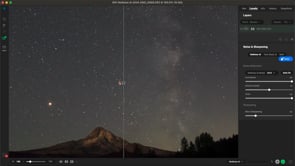
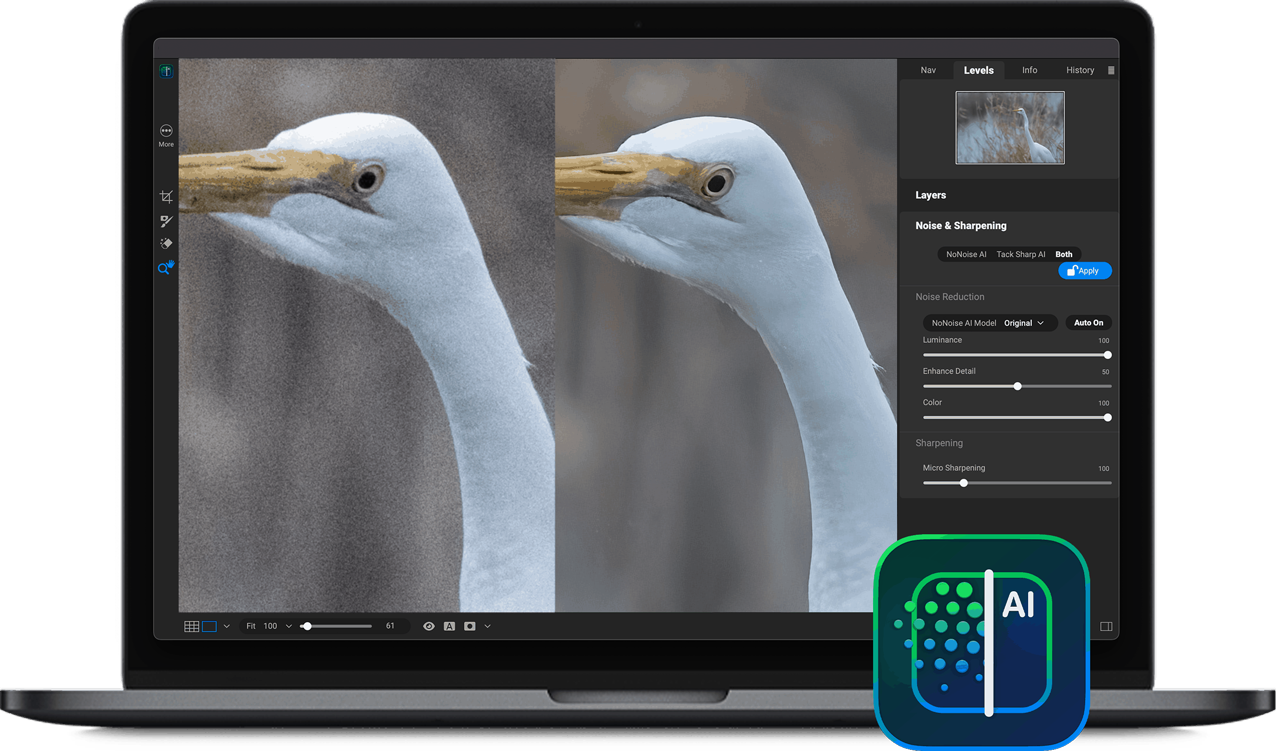
Основной просмотр построен вокруг сравнения результата. RAW-файл показывается при 100% масштабе: исходник находится слева от разделителя, обработанная версия — справа. Центральный preview slider перетаскивается влево или вправо, поэтому пользователь быстро видит, где шум исчез, где сохранилась фактура и не появились ли артефакты на границах контрастных деталей. Масштаб меняется через Zoom в верхней части окна, а Hand tool используется для перемещения по изображению.
Правая часть интерфейса состоит из нескольких информационных и рабочих панелей. В верхней зоне доступны Nav, Levels, Info, History и Snapshots. Эти панели можно скрывать, возвращать и менять местами через Tab options icon с тремя вертикальными линиями. Такая настройка полезна на небольших экранах: например, при обработке серии с одинаковым освещением можно убрать лишнюю информацию и оставить только гистограмму, историю действий и Noise & Sharpening.
Главный рабочий блок — Noise & Sharpening. В нём есть три вкладки:
NoNoise AI — шумоподавление с сохранением деталей;
TackSharp AI — повышение резкости и уменьшение смаза;
Both — одновременная работа шумоподавления и TackSharp AI.
В нижней части окна находятся действия завершения: Reset All, Cancel, Done. Reset All сбрасывает шумоподавление, кадрирование и ретушь для текущего изображения. Cancel закрывает сеанс без применения результата и возвращает пользователя в стартовое окно или в исходный редактор, если ON1 NoNoise AI открыт как плагин. Done завершает обработку: в режиме плагина файл возвращается в редактор, а в standalone-режиме появляется сохранение или Export window.
Интерфейс не перегружен модулями полноценного RAW-конвертера. Здесь нет длинной цепочки вкладок с цветокоррекцией, кривыми, каталогом, пресетами и геометками. Вся логика сосредоточена на техническом качестве: шум, резкость, маски, слои, кадрирование, локальная ретушь и экспорт. Это делает программу понятной для фотографа, который не хочет менять основной редактор, но хочет получать более чистый исходник перед дальнейшей обработкой.
Основные функции ON1 NoNoise AI
AI Noise Reduction
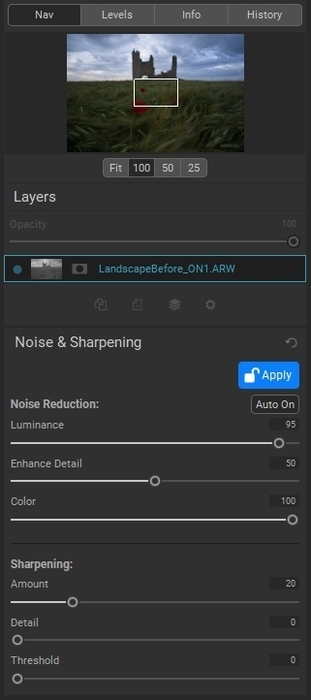
AI Noise Reduction удаляет два типа цифрового шума: Luminance и Color. Luminance отвечает за зернистость по яркости, Color — за цветные пятна и случайные цветовые отклонения. В панели Noise Reduction пользователь работает с ползунками Luminance, Color и Enhance Detail. Color по умолчанию установлен на 100, Luminance рассчитывается по содержимому кадра и выбранной силе автоматической обработки, а Enhance Detail возвращает мелкие элементы, которые теряются при обычном шумоподавлении.
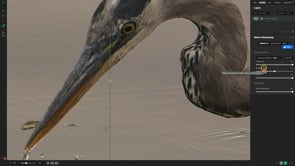
В разделе NoNoise AI Model доступны варианты 2024, Original и High Detail. Модель 2024 используется как основной вариант для RAW. Original оставлен для совместимости с первым алгоритмом NoNoise. High Detail рассчитан на не-RAW-файлы: JPEG, TIFF, PSD и другие уже демозаицированные изображения. Это важно для старых снимков, картинок из архива и файлов, где исходный RAW недоступен.
Автоматический уровень обработки задаётся через NoNoise AI Default в Preferences. Доступны Low, Medium и High. Этот выбор влияет на стартовое значение Luminance: программа открывает кадр уже с применённым базовым шумоподавлением, а пользователь донастраивает его вручную. Для серии с ISO 3200–6400 обычно удобнее начать с более сильного уровня, для снимков с ISO 800–1600 — с умеренного, чтобы не потерять фактуру.
Шумоподавление ON1 NoNoise AI особенно заметно на однотонных участках: небе, воде, тенях, стенах, фоне за птицей или животным. На таких областях шум виден быстрее всего, потому что там мало полезных деталей. При этом гладкие участки нельзя обрабатывать отдельно от фактурных: если на одном слое усилить Luminance до максимума, перья, шерсть, листья, волосы и мелкая текстура начинают выглядеть мягче. Поэтому для качественного результата важны не только AI-алгоритмы, но и контроль через маски.
Progressive Sharpening и Micro Sharpening
После подавления шума фотография часто выглядит чище, но мягче. ON1 NoNoise AI решает это через Progressive Sharpening: резкость усиливается с учётом размера деталей. Такой подход снижает риск жёстких контуров и ореолов, которые появляются при стандартном unsharp mask на контрастных границах.
В интерфейсе пользователь видит Micro Sharpening. Этот ползунок усиливает мелкие детали: перья птицы, фактуру камня, волосы, ресницы, траву, шерсть, структуру ткани. Его нельзя воспринимать как универсальную настройку сделать лучше. На гладком небе или размытом фоне высокая микрорезкость поднимает остаточный шум; на деталях объекта она возвращает визуальную плотность после шумоподавления.
Оптимальная последовательность такая: сначала настроить Luminance и Color, затем поднять Enhance Detail, после этого дозировать Micro Sharpening. Если двигать Micro Sharpening до шумоподавления, пользователь видит усиленный шум и начинает ошибочно повышать Luminance сильнее, чем нужно. В результате кадр становится чище, но теряет тонкую фактуру.
TackSharp AI
TackSharp AI решает другую задачу: он не просто повышает резкость, а работает с мягкими кадрами, лёгким смазом и промахом фокуса. Вкладка TackSharp AI содержит TackSharp AI Model, Tack Sharp AI Deblur и Micro Sharpening. Модель 2024 используется как основной вариант, Original оставлен как предыдущий алгоритм. Deblur по умолчанию установлен на 100, а Micro Sharpening также стартует со 100, поэтому результат нужно проверять на важных деталях кадра.
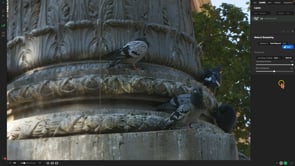
TackSharp AI уместен для снимков птиц, животных, спортивных эпизодов, концертной съёмки, макро и кадров, где выдержка оказалась длиннее безопасной. Он помогает вытянуть детали на объекте, но не отменяет ограничений исходного файла: полностью испорченный кадр с сильным смазом, пересветом или низким разрешением не превращается в технически безупречное изображение. Важнее всего контролировать границы: контрастные края, ветки на фоне неба, усы животного, перья, ресницы и мелкий текст.
TackSharp AI лучше применять локально, когда мягкость есть только на объекте. Если включить сильный deblur на всё изображение, программа усиливает фоновые шумы и микроконтраст там, где он не нужен. Для птицы на гладком фоне правильнее создать слой или маску: объект получает TackSharp AI, фон — более сильное шумоподавление без дополнительной микрорезкости.
Both
Вкладка Both объединяет NoNoise AI и TackSharp AI в одной панели. Этот режим нужен, когда фотография одновременно шумная и мягкая: например, птица снята на длинном фокусном расстоянии при высоком ISO, концертный кадр сделан в слабом свете, спортивный эпизод содержит небольшой смаз, а ночной городской снимок требует очистки теней и усиления мелких деталей.
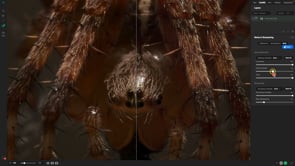
Both не добавляет принципиально новых ползунков, а собирает оба подхода в один рабочий сценарий. Отличие в том, что Micro Sharpening находится в секции TackSharp, а не в NoNoise. Это подчёркивает логику: сначала программа очищает шум, затем корректирует резкость и deblur.
Режим Both особенно удобен при быстром отборе серии. Пользователь открывает один типовой кадр, подбирает баланс Luminance, Enhance Detail, Tack Sharp AI Deblur и Micro Sharpening, затем синхронизирует параметры на близкие снимки. Для разнородной серии лучше не переносить одинаковые настройки на всё подряд: кадр с тёмным фоном и кадр с ярким небом требуют разной силы Luminance и разной локальной резкости.
Маски, слои и локальная обработка
ON1 NoNoise AI поддерживает Layers в standalone-режиме и режиме плагина. Слои позволяют применять разные настройки шумоподавления и резкости к отдельным частям кадра. Например, на небе используется сильный Luminance и почти нулевая микрорезкость, а на переднем плане — умеренное шумоподавление с повышенной детализацией. После завершения обработки слои объединяются в готовый файл, а для DNG сохраняется результат с выбранными Details-настройками по слоям.
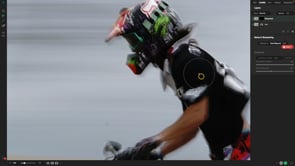
Для создания масок доступны:
Masking Brush — ручная кисть для добавления или удаления действия слоя;
Gradient Mask — градиентная маска для неба, фона, плавных переходов и виньеточных зон;
Quick Mask AI Brush — автоматическое выделение областей по распознанным регионам изображения;
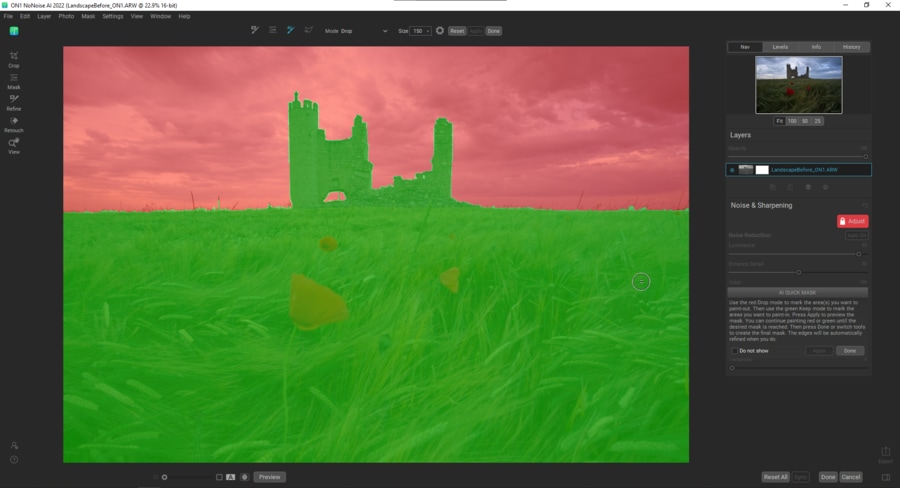
Quick Mask Brush — маска на основе пользовательских зелёных и красных штрихов Keep/Drop;
Line Mask tool — построение маски прямыми и изгибаемыми сегментами;
Refine Brush — уточнение сложных краёв;
Chisel Brush — удаление бахромы и ореолов по жёсткому краю маски;
Blur Brush — смягчение края маски для естественного перехода.
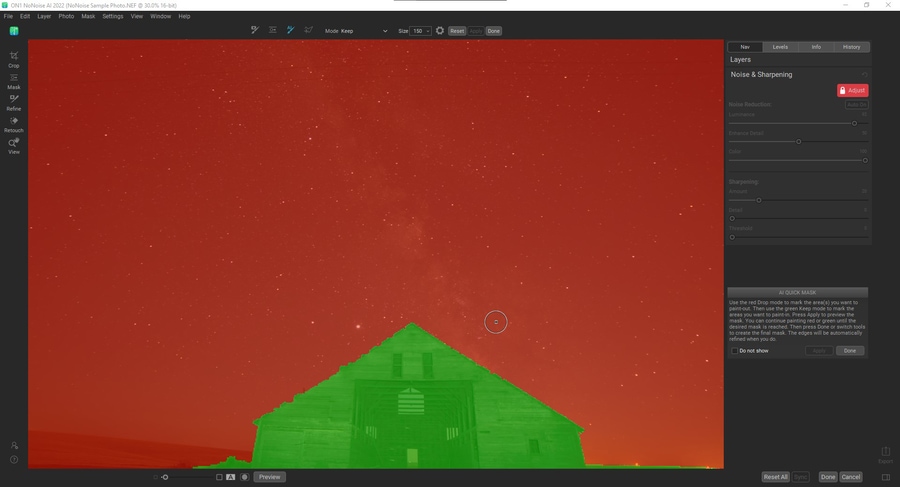
Quick Mask AI Brush работает через выбор регионов. При наведении программа показывает области красным оверлеем, клик переводит выбранную область в синюю. Повторный клик снимает выделение. В Options bar есть режимы Paint и Erase, кнопки Cancel и Done. После Done маска создаётся и автоматически открывается Refine Brush для уточнения края.
Gradient Mask полезен для пейзажа и астрофото. У инструмента есть формы Gradient, Reflected Gradient, Center и Edges, а также Preset-параметры вроде vignette, top down, bottom up, linear left и linear right. Маска управляется через bug: центральный круг двигает градиент, сплошная линия меняет размер радиального варианта, пунктирная отвечает за мягкость, маленький круг используется для поворота. На одном слое доступно до шести таких masking bugs.
Line Mask tool подходит для объектов с геометрией: здания, горизонт, техника, контур предмета, граница воды и берега. Пользователь ставит точки по краю объекта, а отдельные сегменты изгибаются, чтобы точнее повторить форму. Маску можно редактировать позже, менять Opacity и Feather, удалять отдельные точки или весь Line Mask.
Кадрирование и ретушь
ON1 NoNoise AI остаётся шумодавом, но включает базовые инструменты для исправления кадра перед экспортом. Crop Tool поддерживает свободное кадрирование, заданные пропорции, custom crop sizes, композиционные overlays и Content-Aware option. Через Leveling Tool внутри Crop Tool можно провести линию по горизонту или другому ровному элементу, чтобы выправить наклон.
В группе ретуши доступны Healing Brush, Perfect Eraser, Retouch Brush и Clone Stamp. Healing Brush работает неразрушающе и имеет режимы Heal, Stamp, Copy и Move. Perfect Eraser удаляет отвлекающие элементы через content-aware алгоритм: пользователь закрашивает область, а программа заменяет пиксели внутри выделенных границ. Для пыли на матрице полезен Visualize Dust, который показывает высококонтрастный оверлей.
Эти инструменты не превращают ON1 NoNoise AI в замену Photoshop, но позволяют завершить техническую чистку без дополнительного перехода в редактор. Например, после шумоподавления астрофото можно убрать пыль, слегка выровнять кадр, экспортировать DNG или TIFF и только затем продолжить тональную обработку.
Как устроен рабочий процесс
Рабочий процесс ON1 NoNoise AI строится вокруг ранней обработки исходника. Для RAW это особенно важно: программа анализирует данные до того, как шум разойдётся по дальнейшей цепочке редактирования. После обработки DNG можно открыть в Lightroom, Capture One или другом редакторе и продолжить экспозицию, цвет, локальные правки и подготовку к печати.
Типовая последовательность выглядит так:
Пользователь открывает фото через Open Photos, перетаскивает файлы в окно или отправляет снимок из внешнего редактора.
ON1 NoNoise AI анализирует изображение и применяет стартовое шумоподавление с учётом выбранного уровня Low, Medium или High.
В Preview появляется split-screen: исходник слева, обработанная версия справа.
Пользователь проверяет 100% масштаб на областях с разным содержанием: гладкий фон, мелкие детали, края контрастных объектов.
В Noise & Sharpening выбирается NoNoise AI, TackSharp AI или Both.
Ползунки Luminance, Color, Enhance Detail, Micro Sharpening и Tack Sharp AI Deblur доводятся вручную.
Через Apply настройки фиксируются для текущего слоя.
При необходимости создаётся слой и маска для локального шумоподавления или резкости.
Выполняется Crop, Healing Brush, Perfect Eraser или Clone Stamp.
Через Done изображение возвращается в редактор или открывается окно сохранения/экспорта.
Главная проверка результата — масштаб 100%. На уменьшенном просмотре сильное шумоподавление часто выглядит чисто, но при увеличении проявляются потеря фактуры, размазывание мелких деталей, цветовые пятна, ореолы и неестественные края. Особенно внимательно нужно смотреть на глаза птиц и животных, волосы, ресницы, звёзды, ветки, текст на вывесках, тонкие линии архитектуры и фактуру ткани.
Для RAW-файлов ON1 NoNoise AI работает как первый технический этап. Экспозицию, контраст и цветовой баланс лучше выполнять после шумоподавления, потому что поднятие теней и контраста в основном редакторе усиливает шум. Если кадр сначала сильно осветлить, а затем отправить в шумодав как TIFF, программа получает уже обработанные пиксели, а не исходные RAW-данные.
Инструкция: как убрать шум в ON1 NoNoise AI
Шаг 1. Откройте изображение
В standalone-режиме нажмите Open Photos или перетащите один файл, несколько файлов либо папку в стартовое окно. Для одиночного кадра программа сразу открывает рабочее окно. Для нескольких файлов появляется filmstrip внизу, где активный снимок выделяется рамкой. В режиме плагина кадр отправляется из Photoshop, Lightroom Classic, Capture One, Apple Photos, Affinity Photo или Corel PaintShop Pro, а после завершения возвращается в исходное приложение.
Перед началом обработки откройте участок с шумом при 100% масштабе. Для птицы это фон вокруг головы и область перьев; для ночного города — тени и равномерные участки неба; для портрета — волосы, ресницы, кожа и однотонный фон; для астрофото — небо, звёзды и тёмные переходы возле горизонта.
Шаг 2. Настройте AI Noise Reduction
В панели Noise & Sharpening откройте вкладку NoNoise AI. Программа уже применяет автоматическую обработку, но ручная настройка почти всегда нужна для точного баланса.
Работайте в таком порядке:
Luminance увеличивает силу подавления яркостного зерна;
Color удаляет цветной шум и пятнистость;
Enhance Detail возвращает мелкую фактуру;
Micro Sharpening добавляет микроконтраст после очистки.
Для гладких областей важнее Luminance. Для перьев, шерсти, листьев и волос важнее не переборщить с Luminance и компенсировать потерю фактуры через Enhance Detail. Если после повышения Enhance Detail на небе появляются точки, значит настройка возвращает не только детали, но и остаточный шум. В такой ситуации лучше использовать маску: небо получает отдельный слой с более сильным шумоподавлением, объект — другой слой с детализацией.
Шаг 3. Выберите модель обработки
В NoNoise AI Model используйте 2024 для RAW. Для JPEG, TIFF, PSD и других уже обработанных файлов применяйте High Detail, потому что этот вариант рассчитан на не-RAW-изображения. Original нужен для совместимости с первым алгоритмом и сравнения старой обработки с новой.
Для старых JPG из архива важно не ожидать RAW-гибкости. JPEG уже содержит сжатие, шарпинг камеры и потерянные полутона. ON1 NoNoise AI снижает шум и улучшает читаемость деталей, но не возвращает информацию, которой нет в файле. Поэтому старые JPG лучше обрабатывать мягко: сильный Luminance на таких снимках быстро создаёт восковую поверхность.
Шаг 4. Добавьте TackSharp AI только при необходимости
Если кадр чистый, но немного мягкий, перейдите во вкладку TackSharp AI. Если снимок одновременно шумный и мягкий, используйте Both. Контролируйте Tack Sharp AI Deblur на тех деталях, которые реально важны: глаз птицы, текстура шерсти, линия ресниц, номер на форме спортсмена, край архитектурного элемента.
Не усиливайте TackSharp AI на гладком фоне. У сильного deblur есть побочный эффект: он подчёркивает остаточный шум и микроконтраст там, где зрителю нужна спокойная плоскость. Поэтому для wildlife-фото разумный вариант — TackSharp AI по объекту и более мягкое шумоподавление по фону.
Шаг 5. Примените маску
Создайте слой через Duplicate Layer и задайте на нём настройки, рассчитанные на отдельную область. Для автоматического выделения используйте Quick Mask AI Brush. Наведите курсор на область, выберите нужный регион, завершите маску через Done, затем уточните край через Refine Brush. Если край даёт цветную или светлую бахрому, примените Chisel Brush.
Для пейзажа удобнее Gradient Mask: верх кадра, небо или равномерный фон получают более сильное шумоподавление, а нижняя часть остаётся детализированной. Для объекта сложной формы используйте Line Mask tool, а затем смягчите границу через Feather.
Шаг 6. Зафиксируйте настройки
После настройки вкладки нажмите Apply. Кнопка меняет состояние на Adjust, поэтому при повторном редактировании можно вернуться к параметрам и доработать их. Это полезно при работе с масками: сначала подбирается шумоподавление для фона, затем для объекта, после чего каждый слой уточняется отдельно.
Шаг 7. Выполните кадрирование и точечную ретушь
Если нужно убрать лишние края, используйте Crop Tool. В Tool Options bar выберите Freeform или заданное соотношение сторон, включите overlay, при необходимости используйте Leveling Tool. Для пыли и мелких дефектов применяйте Healing Brush или Perfect Eraser. Такие правки лучше делать после основного шумоподавления, потому что чистый кадр облегчает оценку пыли, пятен и мелких отвлекающих элементов.
Шаг 8. Экспортируйте результат
В standalone-режиме нажмите Done. Для нескольких изображений откроется Export window с двумя зонами: Export Presets и Export Options. В Export Options доступны Naming, Destination, File Type, Resize, Sharpening, Metadata, Watermark, а запуск выполняется через Export. Destination и File Type — обязательные параметры.
Выбор формата зависит от дальнейшего этапа:
| Формат | Когда выбирать |
|---|---|
| DNG | продолжение RAW-процесса в Lightroom, Capture One или другом редакторе |
| TIFF | максимальное качество для ретуши и печати без необходимости сохранять слои Photoshop |
| PSD | дальнейшая работа в Photoshop-процессе |
| JPG | готовый файл для публикации, отправки клиенту или сайта |
| PNG | графика, изображения с чёткими краями, публикация без потерь JPEG-сжатия |
Для большинства RAW-сценариев DNG остаётся самым логичным вариантом: он сохраняет тональный и цветовой диапазон исходника и не превращает ранний этап шумоподавления в финальный растровый файл.
Пакетная обработка
Пакетная обработка в ON1 NoNoise AI нужна для серий, где условия съёмки близки: одинаковая камера, один диапазон ISO, похожий свет, одинаковая экспозиционная логика и один тип сцены. Это спортивные серии в помещении, концертные кадры, птицы на одном фоне, ночная съёмка с одной точки, серия астрофото или набор фотографий недвижимости с похожими тенями.
В standalone-режиме несколько изображений открываются с filmstrip внизу. Пользователь выбирает один снимок, настраивает NoNoise AI, TackSharp AI или Both, затем выделяет остальные кадры и использует Sync для переноса NoNoise AI adjustments на группу. Изображения, которые не нужно обрабатывать, можно снять с выбора через Command-click на macOS или Control-click на Windows; при экспорте они будут пропущены.
Пакетный режим экономит ручные действия, но не освобождает от проверки. Даже кадры одной серии различаются по фону, выдержке, точке фокуса и яркости теней. Если синхронизировать слишком сильный Luminance на все кадры, часть снимков потеряет фактуру. Если перенести aggressive TackSharp AI с удачного кадра на менее резкий, появятся ореолы и подчёркнутый шум. Поэтому лучший порядок такой: настроить типовой снимок, синхронизировать серию, просмотреть крайние случаи — самый тёмный кадр, самый детализированный кадр, снимок с гладким фоном и снимок с максимальной микрофактурой.
Для фотографов, которые используют XnView, XnView MP, FastStone Image Viewer или Converseen для просмотра и предварительной сортировки, удобный процесс выглядит так: сначала отобрать технически пригодные кадры, затем отправить серию в ON1 NoNoise AI, после этого вернуться к сортировке уже очищенных файлов. Так не тратится время на шумоподавление дублей, промахов и снимков, которые не попадут в работу.
Работа как плагин для Photoshop, Lightroom Classic, Capture One, Affinity Photo и Apple Photos
Lightroom Classic
В Lightroom Classic ON1 NoNoise AI используется двумя путями: через File > Plug-In Extras и через Photo > Edit In. Для RAW предпочтительнее File > Plug-In Extras, потому что обработку файла контролирует NoNoise AI, а пользователь получает возможность отправлять DNG и сохранять качество RAW-процесса. Через Plug-In Extras также доступна пакетная работа с несколькими изображениями.
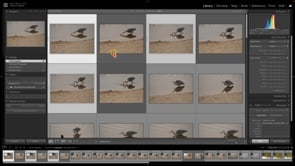
Важное ограничение: когда RAW отправляется из Lightroom или Capture One в ON1 NoNoise AI, правки из этих RAW-редакторов внутри NoNoise AI не отображаются. Это подтверждает правильную логику работы: шумоподавление выполняется до базовых правок экспозиции, цвета и контраста. После возврата обработанного файла Lightroom снова становится главным местом для тональной и цветовой доводки.

Photoshop
В Photoshop ON1 NoNoise AI используется как плагин для технической очистки слоя. Такой сценарий удобен, когда фотография уже вошла в ретушный процесс: нужно убрать шум на отдельном слое, подготовить изображение перед частотным разложением, почистить ночной фон, обработать скан или усилить мягкую деталь через TackSharp AI. Для повторяемых операций в Photoshop можно строить действия вокруг отправки в плагин, но итог всё равно требует визуальной проверки.
ON1 NoNoise AI в Photoshop особенно полезен для TIFF и PSD, где RAW-этап уже завершён. Для таких файлов выбирается High Detail, потому что это не-RAW-сценарий. При работе с портретом лучше дублировать слой и применять шумоподавление локально: кожа, фон, волосы и одежда требуют разной силы обработки.
Capture One
В Capture One ON1 NoNoise AI работает как внешний этап для RAW-фотографов, которые хотят сохранить основной процесс в Capture One, но добавить отдельное шумоподавление. При пакетной обработке из Capture One пользователь по-прежнему работает с одним изображением в окне NoNoise AI, но результат возвращается в текущую коллекцию. Внутреннее шумоподавление Capture One при таком процессе лучше не накладывать поверх уже обработанного файла, чтобы не получить двойное сглаживание.
Apple Photos
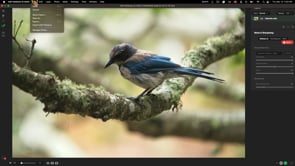
В Apple Photos интеграция работает через Extensions. Пользователь выбирает снимок, нажимает Edit, открывает выпадающее меню Extensions и выбирает ON1 NoNoise AI. После обработки кнопка Done возвращает результат в Photos. Повторное открытие обработанного изображения в ON1 NoNoise AI сохраняет сделанные настройки до тех пор, пока кадр не редактировался внутри Apple Photos; после дополнительной правки в Photos предыдущая обработка становится запечённой в изображение.
Affinity Photo и Corel PaintShop Pro
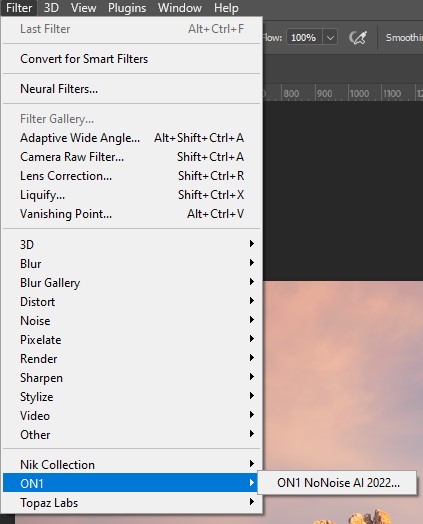
В Affinity Photo ON1 NoNoise AI вызывается через Filters > Plugins > ON1 > ON1 NoNoise AI. Обрабатывается текущий выбранный слой. Для RAW-изображений качественнее сначала открыть файл в standalone-режиме ON1 NoNoise AI, сохранить DNG и затем открыть его в Affinity Photo.
В Corel PaintShop Pro плагин запускается через PlugIns > ON1 > ON1 NoNoise AI. Обрабатывается выбранный слой, а после завершения используется Done. PaintShop Pro не поддерживает неразрушающее редактирование с NoNoise AI, поэтому для безопасной работы разумно использовать копию слоя или отдельный файл.
Поддерживаемые форматы и экспорт
ON1 NoNoise AI оптимизирован для RAW и DNG, но открывает также распространённые растровые форматы. Для не-RAW-файлов программа работает в RGB при 8 или 16 битах на пиксель, где это применимо. Поддерживаются PSD, PSB, TIFF, JPEG, PNG и HEIC.
| Этап | Форматы |
|---|---|
| RAW-обработка | RAW-файлы камер, DNG |
| Открытие растровых файлов | PSD, PSB, TIFF, JPEG, PNG, HEIC |
| Экспорт | DNG, PSD, TIFF, JPG, PNG |
| Оптимальный формат для дальнейшего RAW-процесса | DNG |
| Формат для ретуши без сильного сжатия | TIFF |
| Формат для Photoshop-процесса | PSD |
| Формат для готовой публикации | JPG или PNG |
DNG — важный формат для фотографа, который хочет использовать ON1 NoNoise AI до Lightroom или Capture One. Он сохраняет широкий тональный диапазон и даёт возможность продолжить экспозицию, баланс белого, кривые, цвет и локальные правки без преждевременного перехода в финальный JPEG.
TIFF удобен для печати, ретуши и передачи в редактор, когда RAW-гибкость уже не нужна. PSD выбирают для Photoshop-процесса. JPG подходит для готовой публикации, но не для промежуточного этапа, если дальше предстоит активная цветокоррекция. PNG используется для изображений, где нежелательно JPEG-сжатие: графика, кадры с чёткими линиями, подготовка иллюстраций.
Качество шумоподавления в разных сценариях
Высокие ISO и слабое освещение
Самый очевидный сценарий для ON1 NoNoise AI — кадры с ISO 3200, 6400 и выше. Здесь появляются сразу два типа проблем: яркостное зерно и цветные пятна в тенях. Вкладка NoNoise AI сначала очищает однотонные участки, затем через Enhance Detail и Micro Sharpening возвращает фактуру. Результат нужно оценивать на переходах: шум на тёмном фоне должен уйти, но мелкие детали объекта не должны стать мазком.
Для слабого освещения важно не пытаться убрать весь шум до абсолютной гладкости. Небольшой остаточный шум лучше, чем потеря фактуры. В печати и публикации умеренный шум часто выглядит естественнее, чем чрезмерно сглаженные волосы, перья или ткань. Поэтому в ON1 NoNoise AI практичнее настроить Luminance до уровня, при котором фон становится чище, но объект не теряет объём.
Ночная съёмка и астрофотография
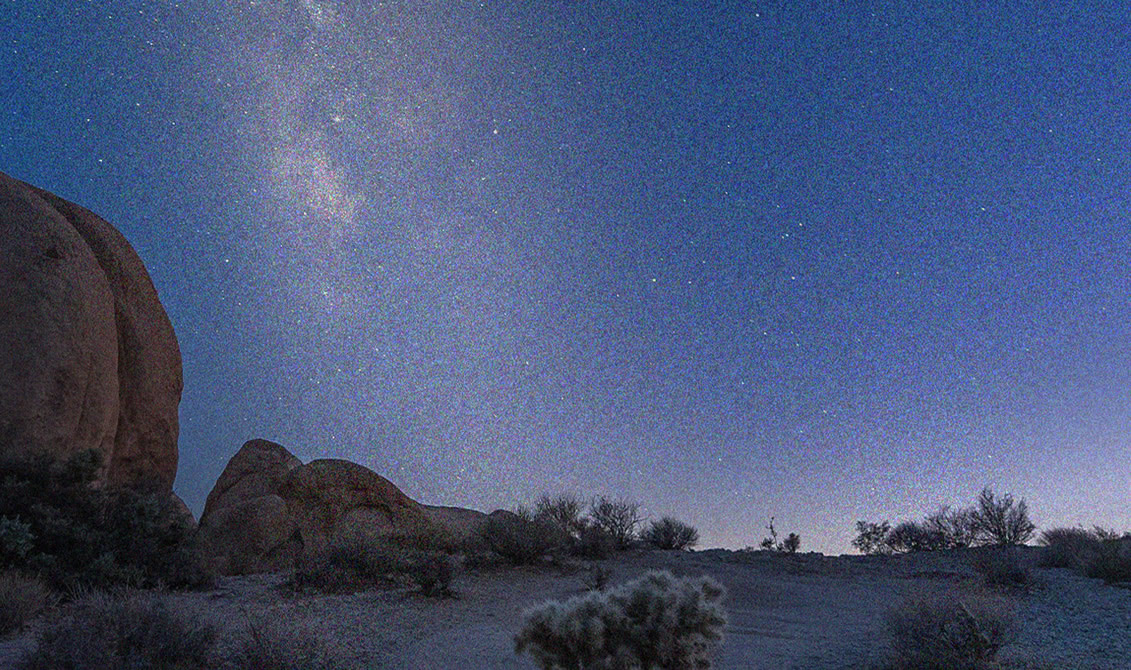
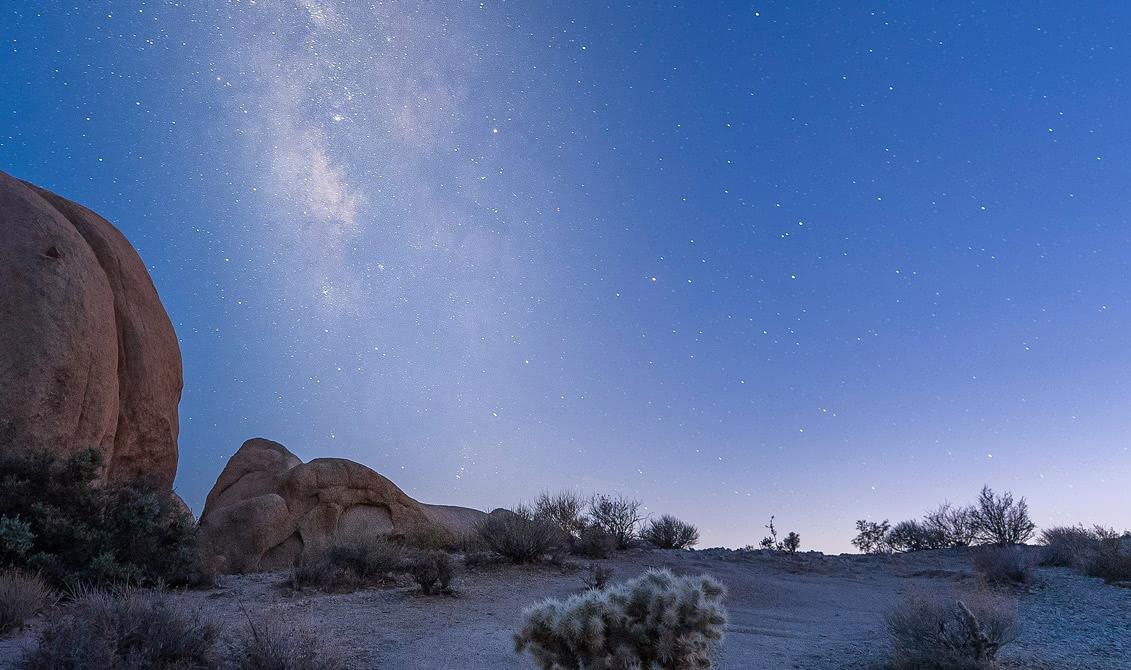
В астрофотографии шумоподавление особенно рискованно: звёзды похожи на мелкие яркие точки, а программа должна отличить их от цифрового шума. ON1 NoNoise AI применим к таким кадрам, но результат нельзя оценивать только по общему виду неба. Нужно увеличить участок со звёздами, проверить слабые светила, градиенты неба, горизонт, тонкие ветки и яркие контрастные точки.
Сильное шумоподавление на астрофото делает небо чистым, но уменьшает количество слабых звёзд и может нарушить естественный вид Млечного Пути. Для такого сценария лучше использовать слои: небо обрабатывается отдельно от переднего плана, а Micro Sharpening применяется дозированно. Если в кадре есть горы, деревья или здания, их не стоит обрабатывать теми же параметрами, что и гладкое небо.
Дикая природа, птицы и животные
Wildlife — один из сильных сценариев для ON1 NoNoise AI. Птицы и животные часто снимаются на длинном фокусном расстоянии, в сумерках, в лесу или на короткой выдержке. Это повышает ISO и создаёт шум в фоне. При этом зритель оценивает кадр по глазам, перьям, шерсти и контуру объекта, поэтому нельзя просто сгладить всё изображение.
Оптимальная логика: фон очищается сильнее, объект — мягче. Для этого используется слой с NoNoise AI для фона и отдельная маска для объекта, где Enhance Detail и Micro Sharpening выше. TackSharp AI полезен, когда глаз или перья чуть мягкие, но его лучше ограничивать объектом. При сильном deblur на фоне проявляются лишние точки, а размытие перестаёт выглядеть естественно.
Портреты
В портретах шум чаще появляется в тенях, волосах, фоне и одежде. Кожа требует аккуратности: чрезмерное шумоподавление убирает естественную текстуру и делает лицо искусственным. ON1 NoNoise AI здесь лучше использовать как технический предварительный этап, а не как портретный ретушёр. Для полноценной портретной обработки лучше дополнительно применять специализированный редактор или Photoshop-процесс.
Для портрета полезна схема с масками: фон и тени очищаются сильнее, волосы и ресницы сохраняют детализацию, кожа обрабатывается умеренно. TackSharp AI применим к глазам и волосам, но не должен усиливать поры, пятна и остаточный шум. Если требуется художественная ретушь кожи, её лучше делать после шумоподавления в отдельной программе.
Старые JPG, сканы и архивные изображения
ON1 NoNoise AI работает не только с RAW, но и с JPEG, TIFF, PSD, PNG, HEIC. Для старых JPG и сканов выбирается High Detail. Этот сценарий отличается от RAW: программа получает уже обработанные пиксели, а не исходные данные сенсора. Поэтому обработка улучшает видимость деталей и снижает шум, но не возвращает потерянные полутона, уничтоженные сильным JPEG-сжатием.
Старые JPG часто содержат не только шум, но и артефакты сжатия, перешарп камеры, цветовые пятна и слабую детализацию. Для них лучше использовать умеренные значения Luminance и осторожно поднимать Enhance Detail. Если добавить слишком много Micro Sharpening, программа подчеркнёт блоки сжатия и мелкие дефекты.
Преимущества и ограничения
Плюсы:
ON1 NoNoise AI работает как standalone-программа и как плагин, поэтому встраивается в разные рабочие процессы;
поддерживает RAW/DNG и распространённые растровые форматы;
экспортирует результат в DNG, что удобно для дальнейшей RAW-обработки;
объединяет шумоподавление, восстановление деталей и повышение резкости в панели Noise & Sharpening;
режим Both позволяет одновременно использовать NoNoise AI и TackSharp AI;
слои и маски помогают применять разную силу обработки к фону, объекту, небу, теням и деталям;
доступны инструменты Crop Tool, Healing Brush, Perfect Eraser, Retouch Brush и Clone Stamp;
пакетная обработка подходит для серий с одинаковыми условиями съёмки;
программа поддерживает русский язык интерфейса;
интеграция с Photoshop, Lightroom Classic, Capture One, Affinity Photo, Apple Photos и Corel PaintShop Pro позволяет не менять основной редактор.
Минусы:
ON1 NoNoise AI не заменяет полноценный RAW-редактор, каталогизатор или графический редактор;
для комфортной AI-обработки важна подходящая видеокарта, особенно при больших RAW и пакетном экспорте;
Intel GPU не поддерживаются, а встроенная AMD-графика не рекомендуется;
результат сильного Luminance и TackSharp AI нужно проверять на 100% масштабе;
одинаковые настройки пакетной обработки не подходят разнородным сериям;
не-RAW-файлы дают меньше гибкости, чем исходные RAW или DNG;
при неаккуратной локальной обработке маски дают видимые переходы между фоном и объектом;
сильный Micro Sharpening возвращает шум в гладкие области.
Главное ограничение ON1 NoNoise AI — узкая специализация. Это не недостаток для фотографа, которому нужен именно шумодав для фотографий, но важный критерий выбора. Для каталогизации и комплексного RAW-процесса нужен Lightroom, Capture One, ON1 Photo RAW или другой редактор. Для рисования и ручной графики — Krita, GIMP или Paint.NET. Для просмотра, сортировки и пакетного переименования — XnView или FastStone Image Viewer. ON1 NoNoise AI занимает место между съёмкой и основной обработкой.
Системные требования
| Компонент | Минимально | Рекомендуется |
|---|---|---|
| ОС | macOS 11 и выше; Windows 10/11, 64-bit | macOS 12 и выше; Windows 11, 64-bit |
| Процессор | 4-core Intel или AMD с 64-bit, 2 GHz, SSE 4.2 или Apple Silicon | 8-core Intel или AMD с 64-bit, 2 GHz, SSE 4.2 или Apple Silicon |
| RAM | 8 GB; 16 GB при shared GPU memory | 16+ GB |
| Место на диске | 1.5 GB для установки | 1.5 GB для установки, SSD |
| Графика Windows | DirectX 12, DirectML, Vulkan 1.1, OpenGL 4.2, 4 GB VRAM, 1920×1080 при 100% scale factor | DirectX 12, DirectML, Vulkan 1.1, OpenGL 4.2, 8 GB VRAM, 1920×1080 при 100% scale factor |
| Графика macOS | Metal, Vulkan 1.1, OpenGL 4.2, 4 GB VRAM, 1920×1080 при 100% scale factor | Metal, Vulkan 1.1, OpenGL 4.2, 8 GB VRAM, 1920×1080 при 100% scale factor |
| Ограничения GPU | Intel GPUs не поддерживаются; встроенная AMD-графика не рекомендуется | то же |
| Интеграции | Photoshop CC, Photoshop Elements 2020+, Lightroom Classic, Apple Photos, Affinity Photo, Corel PaintShop Pro, Capture One | текущие версии поддерживаемых приложений |
| Интернет | нужен для активации, проверки обновлений, загрузки контента, обучения и ON1 Cloud Sync | |
| Дополнительная поддержка | pressure-sensitive tablets; ICC/ICM profiles | hardware display calibration tool рекомендуется |
Системные требования важны не формально. ON1 NoNoise AI выполняет ресурсоёмкую AI-обработку, а не простое размытие шума. Большие RAW-файлы, режим Both, TackSharp AI, слои и пакетный экспорт нагружают CPU, RAM, GPU и диск. На компьютере с минимальной конфигурацией программа выполняет задачу, но при серии из десятков кадров время ожидания становится заметным. Для регулярной работы с RAW-файлами высокого разрешения важнее всего GPU с достаточным объёмом VRAM, 16+ GB RAM и SSD.
На ноутбуках с интегрированной графикой нужно заранее учитывать ограничения. Intel GPU не поддерживаются, а встроенная AMD-графика не рекомендуется. Это критично для пользователей, которые планируют обрабатывать большие серии, wildlife-кадры, ночные RAW или панорамы с высоким разрешением.
Сравнение с аналогами
ON1 NoNoise AI корректнее сравнивать не с любым фоторедактором, а с программами и модулями, которые решают близкую техническую задачу: шумоподавление, RAW-preprocessing, повышение резкости, deblur и подготовка файлов перед основной обработкой.
| Программа | Сильный сценарий | Отличие от ON1 NoNoise AI |
|---|---|---|
| ON1 NoNoise AI | шумоподавление, TackSharp AI, маски, слои, DNG-экспорт, работа standalone/plugin | узкая специализация на шуме и резкости |
| DxO PureRAW | автоматическая RAW-подготовка, DeepPRIME XD3, оптические модули, коррекции камеры и объектива | меньше ручной локальной обработки внутри шумодава |
| Topaz Photo | Denoise, Sharpen, Upscale, Recover Faces, Adjust Lighting, Balance Color, широкий набор AI-enhancement | шире по функциям, но не так сфокусирован на DNG-шумоподавлении и локальной RAW-логике |
| Adobe Lightroom Classic Denoise | встроенный Denoise внутри Lightroom, Raw Details, Super Resolution | привязан к Lightroom-процессу и не является отдельным плагином для разных редакторов |
| DxO PhotoLab | полноценный RAW-конвертер с DeepPRIME | это среда обработки, а не отдельная утилита для вставки в разные рабочие процессы |
| Capture One Enhanced Denoise | встроенное шумоподавление в Capture One | работает внутри Capture One и не заменяет универсальный standalone/plugin-сценарий |
ON1 NoNoise AI и DxO PureRAW
DxO PureRAW силён как автоматический RAW-preprocessor. Он применяет DeepPRIME XD3, работает с оптическими модулями и исправляет связку камера-объектив. Это удобный вариант для фотографов, которым нужен чистый RAW на входе без ручной локальной работы. DxO подчёркивает DeepPRIME XD3, поддержку множества камера-объективных сочетаний и DNG-процесс как основу PureRAW.
ON1 NoNoise AI сильнее там, где нужна ручная локальная обработка шума: отдельный слой для фона, маска по объекту, Gradient Mask для неба, TackSharp AI только по деталям. В DxO PureRAW пользователь получает более автоматизированную подготовку, в ON1 NoNoise AI — больше ручного контроля внутри одного кадра.
Для wildlife и астрофото выбор зависит от задачи. Если серия требует автоматической очистки RAW и оптических исправлений, DxO PureRAW выглядит логичнее. Если нужно вручную разделить небо, объект и передний план, ON1 NoNoise AI даёт больше локального контроля.
ON1 NoNoise AI и Topaz Photo
Topaz Photo охватывает больше типов улучшения изображения: Denoise, Sharpen, Recover Faces, Adjust Lighting, Balance Color, Upscale, RAW Denoise, Dust & Scratch, Super Focus, Remove Object и другие AI-инструменты. Это не только шумодав, а набор функций для технического enhancement и восстановления изображений.
ON1 NoNoise AI уже по назначению. Он не стремится закрыть апскейл, восстановление лиц, объектное удаление и баланс света. Зато его рабочее окно точнее сфокусировано на шуме, деталях, резкости, слоях, масках и DNG-экспорте. Для фотографа, которому нужен только шумодав для RAW-серии, ON1 NoNoise AI не перегружен лишними инструментами. Для пользователя, который часто увеличивает изображения, восстанавливает лица, исправляет освещение и убирает дефекты старых фото, Topaz Photo покрывает больше задач.
ON1 NoNoise AI и Lightroom Classic Denoise
Lightroom Classic Denoise встроен в привычный каталог и использует Enhance вместе с Denoise, Raw Details и Super Resolution. Это удобно для фотографов, которые полностью работают в Lightroom и не хотят отправлять файлы в отдельную программу. Denoise снижает шум с применением AI и сохраняет мелкие детали.
ON1 NoNoise AI выигрывает в гибкости внешнего рабочего процесса. Он используется не только с Lightroom, но и с Photoshop, Capture One, Apple Photos, Affinity Photo и Corel PaintShop Pro. Кроме того, внутри NoNoise есть слои, маски, Both-режим и TackSharp AI в одной панели. Lightroom Denoise хорош как встроенный инструмент, ON1 NoNoise AI — как отдельная программа с локальной обработкой.
ON1 NoNoise AI и Capture One Enhanced Denoise
Capture One Enhanced Denoise встроен в Capture One и рассчитан на чистый результат при высоких ISO. Он работает с Bayer-pattern RAW и рассчитывается один раз для изображения, после чего результат используется для вариантов. Стандартный Noise Reduction tool в Capture One отдельно работает с Color и Luminance noise reduction sliders.
ON1 NoNoise AI остаётся отдельным модулем для тех, кто хочет вынести шумоподавление за пределы основного RAW-конвертера. Capture One удобнее, когда вся обработка, каталог и цвет уже находятся в одной экосистеме. ON1 NoNoise AI удобнее, когда нужно подключать один и тот же шумодав к разным редакторам или использовать слои и маски именно на этапе технической очистки.
Отзывы пользователей и профильных журналов
Профильные издания и фотосайты
Digital Camera World рассматривал ON1 NoNoise AI как отдельное приложение и плагин для Lightroom Classic, Photoshop CC, Affinity Photo, Corel PaintShop Pro, Apple Photos и Capture One. В материале подчёркивалась логика standalone-режима для прямой оптимизации RAW до основного редактирования и возможность сохранять RAW DNG с полным цветовым и тональным диапазоном.
DPReview освещал анонс ON1 NoNoise AI и выделял AI-based machine learning для удаления luminance noise и color noise при сохранении деталей. Это хорошо совпадает с тем, как программа устроена в руководстве: шумоподавление применяется до основной обработки, а результат можно сохранить в DNG или растровом формате.
KelbyOne в обзоре ON1 NoNoise AI 2023 поставил программе 98% и отметил standalone/plugin-формат, вкладки NoNoise AI, Tack Sharp AI и Both, ручные ползунки Luminance, Enhance Detail, Color и Micro Sharpening, а также маски для локального применения результата. Автор обзора отдельно выделил скорость live preview и final rendering time по сравнению с другими решениями.
Lenscraft сравнивал ON1 NoNoise AI с DxO DeepPRIME. В этом сравнении оба решения хорошо убирали шум, но автор отдал предпочтение DxO из-за сочетания шумоподавления, резкости и оптических коррекций. При этом он отдельно отметил, что ON1 NoNoise AI позволяет управлять цветовым и яркостным шумом, использует detail enhancement и sharpening, а также предлагает masks and layers для локальных adjustments.
Photography Life в обзоре инструментов шумоподавления включал ON1 NoNoise AI в список AI noise reduction programs и рассматривал его как standalone/plugin-решение. Такой тип оценки важен для баланса: программа хорошо известна в нише, но не является единственным сильным вариантом, особенно когда сравнение строится вокруг DxO, Topaz и встроенных инструментов RAW-редакторов.
Усреднённое мнение пользователей сети
Пользователи чаще хвалят ON1 NoNoise AI за заметное снижение шума на high ISO, удобную проверку до/после, DNG-экспорт, работу как плагин и возможность обрабатывать серию. Особенно часто положительные оценки связаны с wildlife, птицами, пейзажами, ночными кадрами и снимками, где нужно убрать шум в фоне, но сохранить объект.
Критика чаще касается трёх вещей. Первая — риск чрезмерного сглаживания при сильном Luminance. Вторая — необходимость ручной проверки TackSharp AI, потому что deblur помогает не каждому мягкому кадру одинаково. Третья — требования к графике: пользователи слабых ноутбуков и систем без подходящего GPU сталкиваются с ограничениями именно на AI-этапе.
Профессиональные обзоры и пользовательские мнения сходятся в одном: ON1 NoNoise AI раскрывается лучше, когда фотограф понимает, где нужен чистый фон, где нужна фактура, а где резкость должна быть ограничена маской. Автоматический результат часто является хорошей отправной точкой, но финальное качество зависит от проверки на 100% и аккуратной дозировки.
Для кого ON1 NoNoise AI подходит, а кому лучше выбрать альтернативу
| Сценарий | Что выбрать |
|---|---|
| Фотограф работает в Lightroom, но хочет отдельный шумодав | ON1 NoNoise AI как плагин или standalone перед Lightroom |
| Нужна локальная обработка шума по объекту и фону | ON1 NoNoise AI благодаря Layers и masking tools |
| Нужна автоматическая RAW-подготовка с оптическими коррекциями | DxO PureRAW |
| Нужно шумоподавление плюс апскейл и восстановление лиц | Topaz Photo |
| Вся обработка уже построена вокруг Lightroom | сначала проверить Lightroom Denoise |
| Основной RAW-процесс идёт в Capture One | сравнить встроенный Enhanced Denoise и ON1 NoNoise AI как внешний этап |
| Есть старые JPG и TIFF без RAW | ON1 NoNoise AI с High Detail, но без ожидания RAW-гибкости |
| Компьютер без поддерживаемой GPU | сначала сверить системные требования |
| Нужна полная ретушь, монтаж и работа со слоями как в графическом редакторе | Photoshop, GIMP, Affinity Photo, Paint.NET или другой редактор после шумоподавления |
ON1 NoNoise AI особенно хорошо вписывается в рабочий процесс фотографа, который уже использует основной редактор и не хочет перестраивать весь пайплайн. Программа берёт на себя ранний технический этап: очистить RAW, сохранить DNG, вернуть файл в привычную среду. Для разовых JPG-задач она тоже подходит, но ценность выше при регулярной работе с шумными RAW и сериями.
Для новичка важна простая схема: открыть кадр, проверить split-screen, не завышать Luminance, сохранить DNG или TIFF. Для опытного пользователя ценность в масках, слоях, Both-режиме, настройке модели и пакетной обработке. Для коммерческого фотографа важно, что ON1 NoNoise AI можно встроить в Lightroom, Capture One или Photoshop без отказа от привычной системы хранения и цветовой обработки.
Частые ошибки при работе с ON1 NoNoise AI
Максимальное шумоподавление на весь кадр
Самая частая ошибка — двигать Luminance слишком высоко и применять результат ко всему изображению. На маленьком превью кадр выглядит чистым, но при 100% масштабе исчезает фактура. Особенно страдают перья, шерсть, волосы, трава, листья, текстиль и мелкая архитектура.
Правильнее разделять области. Фон и тени можно очищать сильнее, объект — мягче. Для этого используются Layers и Masking Brush, Quick Mask AI или Gradient Mask.
Оценка результата без 100% масштаба
Шум, микродетали и ореолы видны только при реальном увеличении. Просмотр fit-to-screen скрывает проблемы. Перед экспортом нужно проверить как минимум три зоны: гладкую область, область с деталями и контрастный край. Для wildlife это фон, перья и глаз; для портрета — кожа, волосы и ресницы; для астрофото — тёмное небо, звёзды и горизонт.
Слишком сильный TackSharp AI
TackSharp AI помогает при мягких кадрах, но не является универсальной кнопкой спасения. Если Deblur и Micro Sharpening усиливаются на всём изображении, фон получает лишний микроконтраст, а шум становится заметнее. Для мягкого объекта лучше применять TackSharp AI через маску.
Один набор настроек для разнородной серии
Batch processing полезен для похожих кадров, но опасен для серии с разными фонами, ISO и экспозицией. Если один снимок снят в тени, второй на светлом небе, а третий содержит много мелкой травы, единые значения Luminance и Micro Sharpening дадут разный результат. После Sync нужно просмотреть крайние кадры и вручную скорректировать проблемные.
Экспорт только в JPG при дальнейшей обработке
JPG удобен для финальной публикации, но плохо подходит как промежуточный файл. Если после ON1 NoNoise AI будет цветокоррекция, лучше сохранять DNG, TIFF или PSD. DNG сохраняет больше гибкости для RAW-процесса, TIFF и PSD подходят для растровой ретуши без повторного JPEG-сжатия.
Двойное шумоподавление
Если кадр уже обработан в ON1 NoNoise AI, не нужно дополнительно усиливать шумоподавление в Lightroom, Capture One или другом редакторе без необходимости. Двойная обработка делает картинку мягче, а детали — менее естественными. В основном редакторе лучше работать с экспозицией, цветом и локальными акцентами, а шум оставить на этапе NoNoise.
Игнорирование масок на портретах
Портрет нельзя обрабатывать как равномерный пейзаж. Кожа, фон, волосы и одежда требуют разных настроек. Сильное шумоподавление на коже создаёт искусственную гладкость, а сильная резкость подчёркивает дефекты. Маски позволяют отдельно очистить фон, сохранить волосы и оставить лицо естественным.
Практические рекомендации по настройкам
Универсального набора значений нет, но логика настройки повторяется. Для RAW с высоким ISO начните с вкладки NoNoise AI, проверьте автоматический результат, затем снижайте или повышайте Luminance на гладких областях. После этого поднимайте Enhance Detail до момента, когда фактура возвращается, но шум ещё не становится заметным. Micro Sharpening добавляйте последним.
Для птиц и животных используйте два уровня обработки: фон очищается сильнее, объект сохраняет больше детализации. Создайте слой для объекта, выделите его через Quick Mask AI Brush или Masking Brush, затем настройте TackSharp AI только по важной зоне. Глаз, клюв, шерсть и перья должны быть резкими, фон — чистым и спокойным.
Для ночных городских кадров проверяйте яркие точки. Слишком сильный TackSharp AI создаёт ореолы вокруг фонарей, вывесок и окон. Luminance очищает тени, но может убрать мелкую фактуру фасадов. Если в кадре есть небо и архитектура, разделите их маской.
Для астрофото не оценивайте только чистоту неба. Откройте участок со слабыми звёздами и проверьте, не исчезли ли они после шумоподавления. Для переднего плана используйте отдельную маску: горы, деревья или здания требуют другой детализации, чем небо.
Для старых JPG используйте High Detail и не завышайте Micro Sharpening. JPEG-артефакты легко принимаются за детали, поэтому агрессивное усиление делает изображение грубее. Лучше сохранить умеренный шум, чем подчеркнуть блоки сжатия.
Итоговая оценка
ON1 NoNoise AI стоит рассматривать как специализированный рабочий инструмент для фотографов, которым нужно качественное шумоподавление фото, DNG-экспорт, повышение резкости и локальный контроль результата. Программа особенно полезна при RAW-файлах с высоким ISO, wildlife-съёмке, ночных кадрах, астрофотографии и сериях, где шум нужно убрать до основной цветовой обработки.
Для полностью автоматической RAW-подготовки с оптическими модулями сильным конкурентом остаётся DxO PureRAW. Для апскейла, восстановления лиц, удаления дефектов и комплексного AI-enhancement логичнее смотреть в сторону Topaz Photo. Для тех, кто полностью живёт в Lightroom, встроенный Denoise остаётся первым инструментом для проверки. ON1 NoNoise AI выигрывает там, где нужен баланс: standalone и plugin, DNG, маски, слои, TackSharp AI, Both-режим и контроль над тем, какие части кадра очищать, а какие сохранять детализированными.
Список изменений
2021: запуск отдельного шумодава:
- ON1 NoNoise AI вышел как отдельное приложение и плагин для шумоподавления фотографий. С самого начала программа была ориентирована на работу с RAW и поддержку популярных редакторов: Lightroom Classic, Photoshop, Affinity Photo, Corel PaintShop Pro, Apple Photos и Capture One. В раннем позиционировании акцент был на AI-моделях для удаления luminance noise и color noise при сохранении деталей.
- Этот этап важен для понимания программы: ON1 NoNoise AI не начинался как фильтр внутри универсального редактора. Он был создан как отдельный технический инструмент, который можно запускать до основного редактирования. Поэтому DNG-экспорт, плагинный режим и standalone-обработка стали базовыми элементами логики.
2022: развитие обработки не-RAW-файлов:
- Следующий заметный шаг — улучшение обработки файлов, где RAW уже недоступен. Появление High Detail AI model для не-RAW-фотографий расширило применение программы: старые JPG, TIFF, PSD и архивные изображения стали обрабатываться не как второстепенный сценарий, а как отдельная задача.
- Для фотографов это означает, что ON1 NoNoise AI подходит не только для новых RAW. Его можно использовать при восстановлении старых семейных снимков, обработке JPEG из камеры, работе со сканами и изображениями, которые уже прошли через другой редактор.
2023: Tack Sharp AI и усиление AI-инструментов:
- В поколении 2023 программа получила более комплексную роль: шумоподавление стало сочетаться с Tack Sharp AI. Этот инструмент работает с deblur и повышением резкости мягких кадров, включая motion blur и промах фокуса. Вместе с ним развивались AI-маски, включая Mask AI и Quick Mask AI, что сделало локальную обработку заметно важнее.
- Переход к TackSharp AI изменил восприятие ON1 NoNoise AI. До этого программу проще было описать как AI-шумодав. После добавления deblur она стала решать две связанные технические проблемы: шум и недостаточную резкость. Это особенно важно для кадров с высоким ISO, где короткая выдержка не всегда спасает от мягкости, а сильный шум мешает обычному шарпингу.
2023.5: улучшения RAW-обработки и масок:
- Обновление линейки ON1 2023.5 принесло улучшения RAW-processing engine, более естественные тени, меньше edge artifacts и новые возможности Mask AI для foreground/background. Для NoNoise AI это важно, потому что точные маски и корректная RAW-обработка напрямую влияют на качество шумоподавления: чем точнее отделён объект от фона, тем меньше компромиссов между чистотой и деталями.
- В этой логике Refine Brush, Quick Mask AI, Masking Brush и Gradient Mask стали не вспомогательными элементами, а рабочим способом избежать типичной проблемы шумодавов: одинаковая сила обработки на всём кадре.
2024: новые AI-модели, интерфейс и производительность:
- Поколение 2024 сделало акцент на AI Noise Reduction Models, AI Deblurring Models, астрофотографии, wildlife, уменьшении артефактов и более чистом интерфейсе. В рабочем окне появились улучшения, направленные на читаемость, скорость загрузки RAW и пакетный экспорт.
- С точки зрения пользователя это развитие выражается в трёх вещах: меньше ручной борьбы с шумом на сложных кадрах, понятнее панель Layers, быстрее подготовка серии. При этом программа сохранила прежнюю специализацию — не стала заменять редактор, а усилила тот этап, где удаление цифрового шума и восстановление резкости особенно важны.
2024.5: улучшения моделей, слоёв и пакетного экспорта:
- Обновление 2024.5 связано с новыми AI-моделями шумоподавления и deblurring, улучшениями для астрофотографии и wildlife, повышением производительности, ускорением batch exporting, улучшенной Layers Pane, вставкой пикселей из других приложений как новых слоёв и поддержкой новых камер.
- Для практической работы это означает более зрелую локальную обработку. Пользователь получает не только сильнее убрать шум, а более управляемый процесс: слой для неба, слой для объекта, отдельная маска для деталей, затем экспорт в DNG, TIFF или PSD.


 *EXE — расширение исполняемого файла. Сайт является партнером проекта
Оставте свой отзыв о ON1 NoNoise AI