

Topaz Photo AI — специализированная настольная программа для улучшения качества фотографий с помощью AI-моделей. Она не пытается заменить полноценный графический редактор со слоями, сложной ретушью, коллажами и дизайном. Её задача уже: исправить технические дефекты снимка, которые мешают использовать кадр дальше — шум, смаз, мягкий фокус, низкое разрешение, повреждения старого отпечатка, плохо читаемый текст, мелкие лица, следы пыли и царапины.
В рабочем процессе Topaz Photo AI часто становится промежуточным этапом между RAW-конвертером и финальной обработкой. Фотограф сначала отбирает кадры и делает базовую коррекцию, затем отправляет проблемные файлы в Topaz Photo AI для удаления шума, повышения резкости, апскейла или восстановления лиц, а после возвращает результат в основной редактор. Программа работает как отдельное приложение для Windows и macOS, а также встраивается в процессы Photoshop, Lightroom Classic, Capture One, Apple Photos и Affinity Photo.
Внутри линейки Topaz Labs привычное название Topaz Photo AI связано с более новым названием Topaz Photo. В обзоре речь идёт именно о настольном AI-инструменте Topaz для фотографий: с Autopilot, Denoise, Sharpen, Super Focus, Recover Faces, Upscale, Preserve Text, Dust and Scratch, Remove Object, Spot Healing, Adjust Lighting и Balance Color. Документация Topaz отдельно разводит Topaz Photo и Topaz Photo AI Legacy, но пользовательский сценарий остался тем же: улучшение изображения через AI-модели без ручной покадровой ретуши каждого дефекта.
Краткая карточка программы
| Параметр | Описание |
|---|---|
| Название | Topaz Photo AI / Topaz Photo |
| Разработчик | Topaz Labs |
| Тип программы | AI-инструмент для улучшения фотографий |
| Основные платформы | Windows, macOS |
| Формат работы | отдельная программа и плагин |
| Главные задачи | шумоподавление, повышение резкости, восстановление лиц, увеличение разрешения, исправление размытия, восстановление старых фото |
| Рабочие сценарии | фото с высоким ISO, кадры с промахом фокуса, старые сканы, архивные снимки, кропы, подготовка к печати |
| Интеграции | Photoshop, Lightroom Classic, Capture One, Apple Photos, Affinity Photo |
| Сильная сторона | автоматический анализ снимка и набор специализированных AI-моделей в одном окне |
| Основное ограничение | программа не заменяет Photoshop, Lightroom Classic и другие полноценные фоторедакторы для сложной ручной обработки |
Topaz Photo AI стоит рассматривать не как универсальный редактор, а как отдельный модуль технического восстановления кадра. Для каталога, цветокоррекции, массовой сортировки и сложных локальных правок удобнее Lightroom Classic или Capture One. Для многослойной ретуши, коллажей и композитинга логичнее Photoshop, GIMP, Krita или другой редактор из раздела фоторедакторов. Topaz Photo AI раскрывается там, где нужно не нарисовать новый кадр, а сделать существующий снимок чище, резче, крупнее и пригоднее для дальнейшей работы.
Что представляет собой Topaz Photo AI
Topaz Photo AI построен вокруг набора AI-моделей, каждая из которых решает отдельную проблему изображения. Denoise отвечает за удаление шума, Sharpen — за повышение резкости, Super Focus — за сложное размытие и промах фокуса, Recover Faces — за восстановление лиц, Upscale & Resize — за увеличение размера изображения, Preserve Text — за читаемость букв и цифр, Dust and Scratch — за повреждения старых фотографий, Remove Object — за удаление лишних объектов, Spot Healing — за точечную правку мелких дефектов.
Программа полезна, когда исходник технически слабее, чем нужен для публикации, печати или архива. Например, кадр снят на высоком ISO, лицо в группе получилось мелким, старый отпечаток покрыт пылью, файл слишком маленький для крупного формата, а после кропа остаётся мало пикселей. В таких задачах обычная резкость или стандартное шумоподавление часто дают грубый результат: кожа становится пластиковой, трава превращается в кашу, волосы теряют структуру, текст начинает распадаться. Topaz Photo AI работает не одним общим фильтром, а отдельными моделями под разные причины дефекта.
Topaz Photo AI не занимается полноценной организацией фототеки. В нём нет каталога уровня Lightroom Classic, модулей Library и Develop, карты съёмки, коллекций, книг, слайд-шоу или печатного модуля. Для отбора и хранения фотографий лучше использовать Adobe Photoshop Lightroom, XnView MP, Bridge, Capture One или другие менеджеры изображений. Topaz Photo AI берёт один снимок или группу снимков, анализирует дефекты, применяет выбранные улучшения и экспортирует результат.
Интерфейс и логика работы
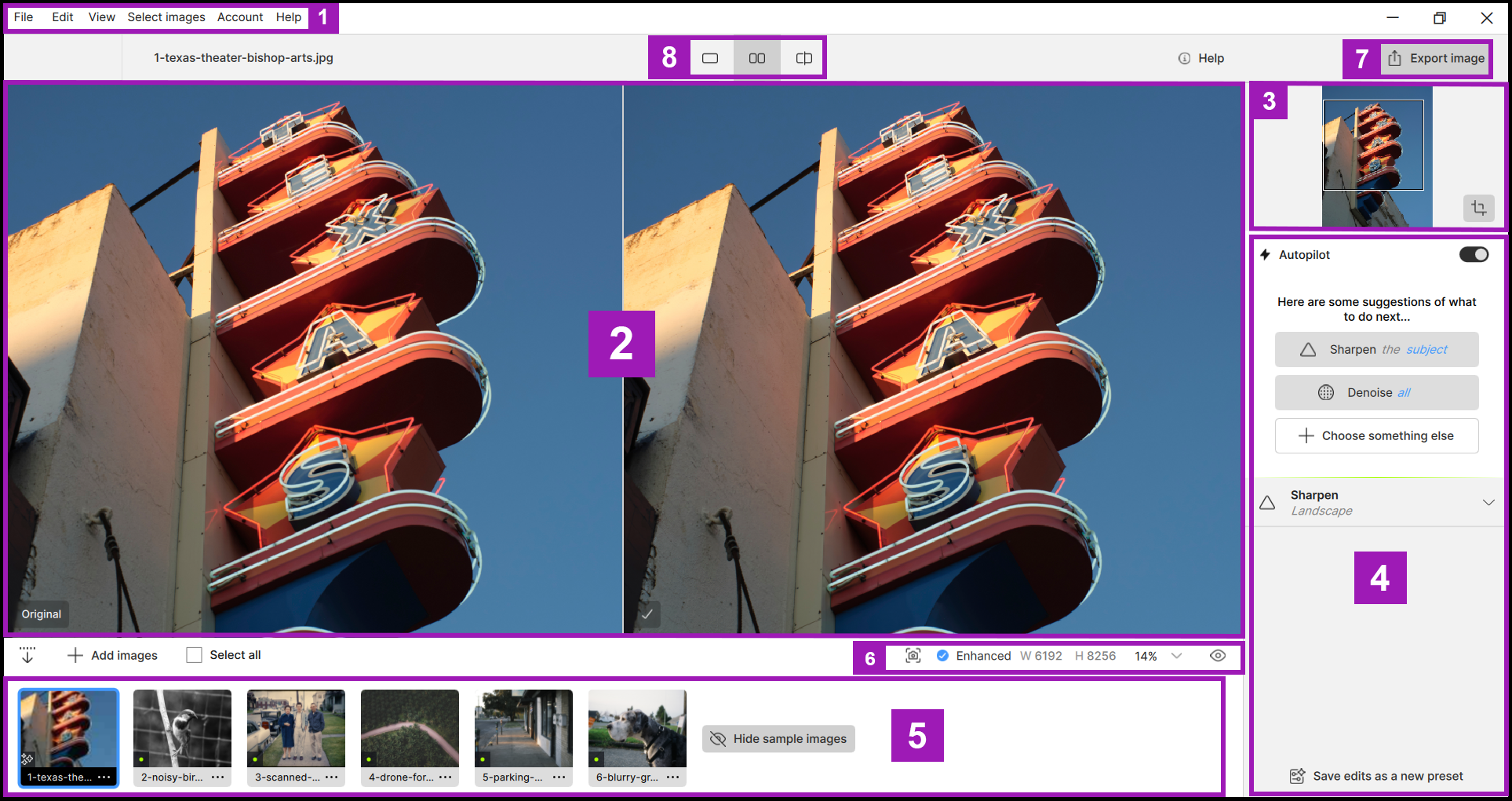
Рабочее окно Topaz Photo AI устроено вокруг предпросмотра. В центре находится Preview Area — большая область, где виден текущий снимок и результат обработки. Справа расположена панель с Autopilot, списком улучшений и настройками выбранного инструмента. Внизу используется filmstrip: лента импортированных изображений, через которую удобно переключаться между файлами, выбирать несколько кадров и запускать пакетную обработку.
Главная логика программы простая: пользователь добавляет изображение, Topaz Photo AI анализирует его, включает подходящие улучшения или предлагает их вручную, затем результат проверяется в режиме предпросмотра и экспортируется. При этом программа не скрывает настройки полностью. Autopilot даёт стартовую обработку, но каждый фильтр можно отключить, заменить модель, изменить Strength, выбрать область воздействия или добавить другой инструмент.
Импорт изображений
В Topaz Photo AI файлы добавляются через Browse Images, перетаскивание в окно программы или импорт нескольких изображений сразу. Для пакетной обработки можно загрузить группу файлов или целую папку. В filmstrip активный снимок выделяется рамкой; несколько кадров выбираются через Ctrl + Click на Windows или Command + Click на macOS. Для выбора всего набора используется Select All Checkmark.
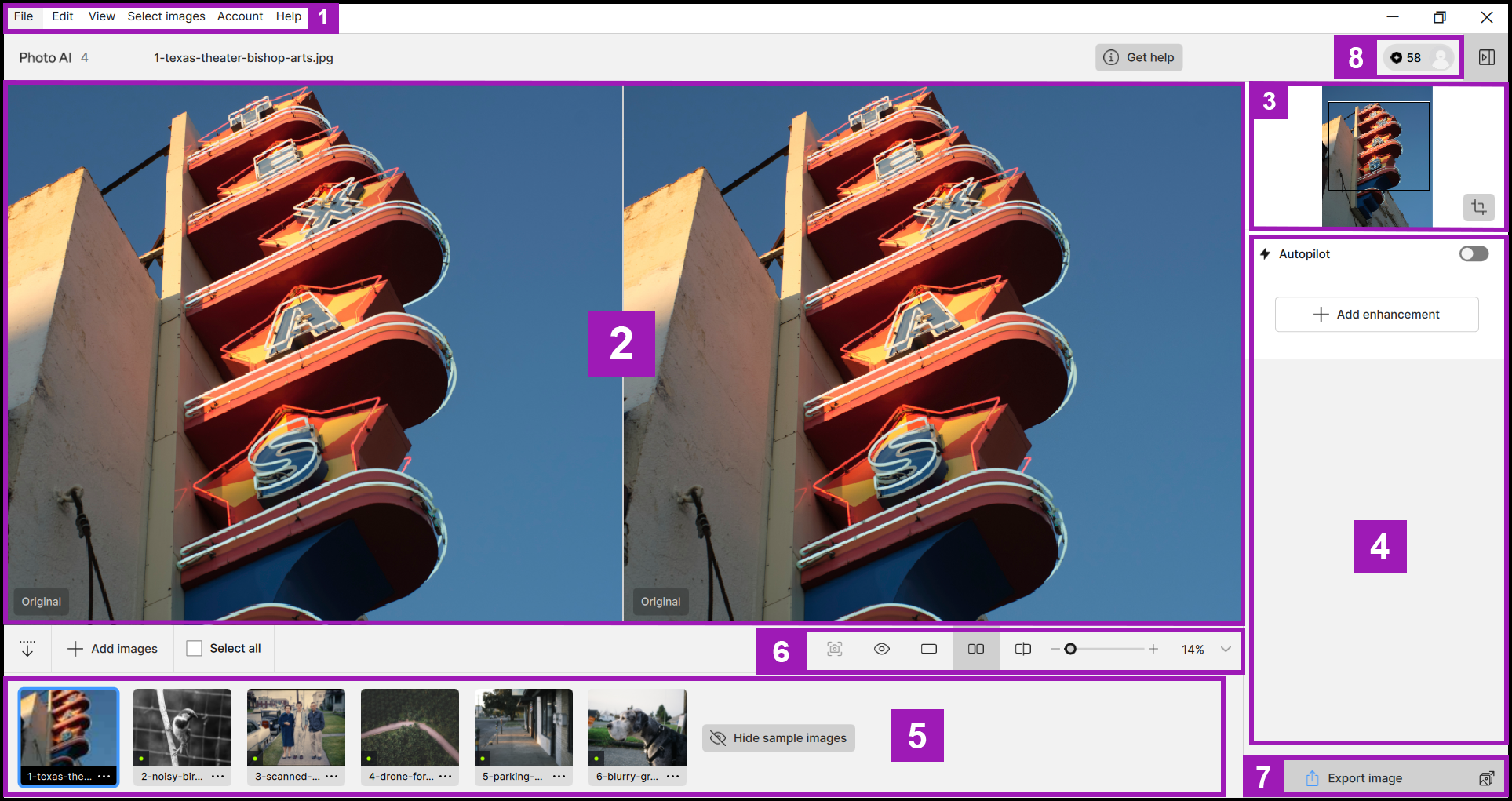
Импорт не означает обязательную автоматическую обработку. При включённом Autopilot программа сама анализирует файл и применяет найденные улучшения. При отключённом Autopilot анализ всё равно выполняется, но фильтры пользователь добавляет самостоятельно. Такой подход удобен для разных сценариев: новичку проще принять автоматические рекомендации, а опытный пользователь выбирает конкретные модели под задачу.
Preview Area, Mini Preview и сравнение результата
Preview Area показывает текущий результат обработки. Mini Preview помогает ориентироваться при увеличении фрагмента: это полезно при проверке глаз, текста, мелкой шерсти, веток, ткани или участков с шумом. В нижней части интерфейса доступны масштаб, размеры изображения, Show Original и индикатор обработки.
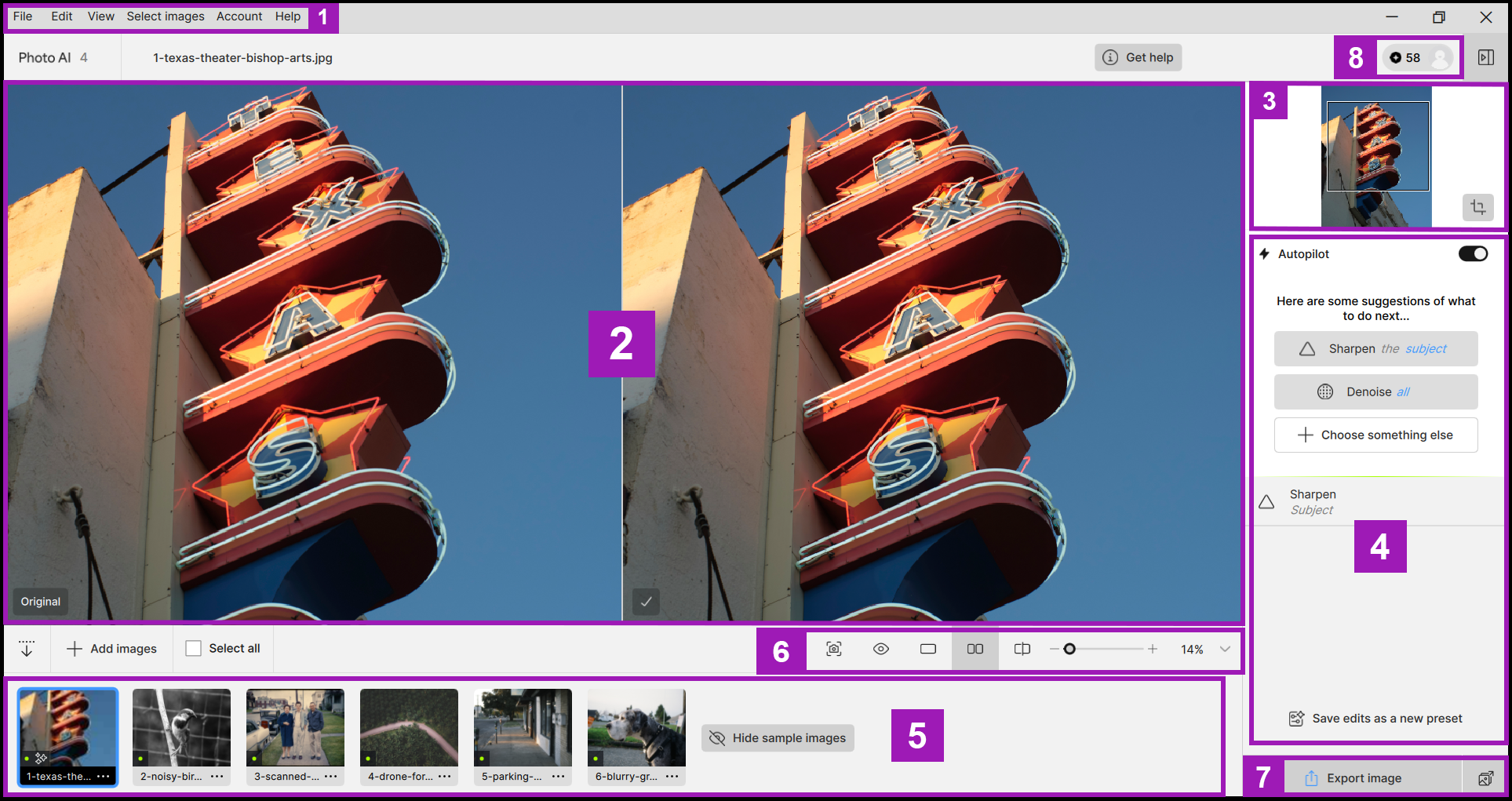
Для сравнения исходника и результата используются Single, Split и Side-by-Side. Single показывает обработанный вариант в одном окне. Split делит кадр на исходную и обработанную половины. Side-by-Side ставит оба варианта рядом. При работе с шумоподавлением и резкостью эти режимы важнее общего просмотра: на уменьшенной картинке результат выглядит чище, а при масштабе 100% становятся заметны артефакты, пересушенная фактура, избыточная резкость или потеря мелких деталей.
Правая панель и элементы управления
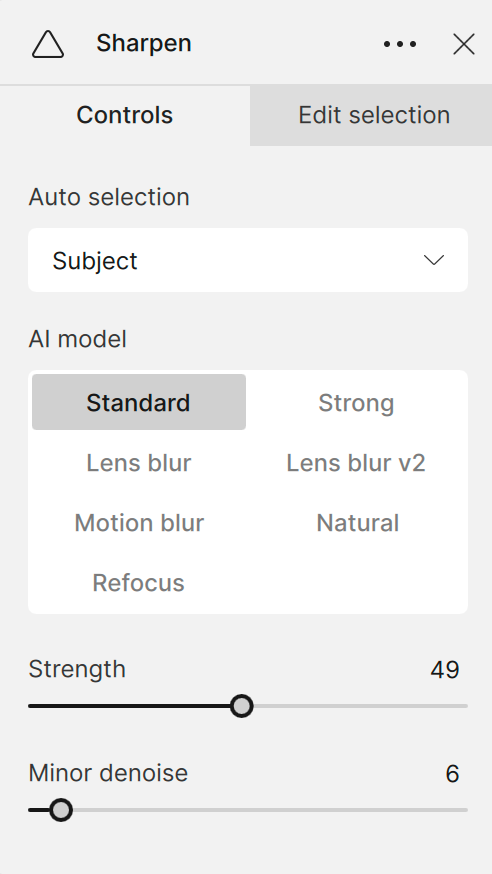
Правая панель Topaz Photo AI объединяет Autopilot, список применённых улучшений и настройки выбранного фильтра. У фильтров есть Controls tab, где выбирается AI Model и регулируются параметры вроде Strength. У инструментов с локальным воздействием есть Selection или Edit Selection: через них задаётся область, на которую влияет улучшение.
В интерфейсе встречается кнопка Choose something else. Она нужна, когда Autopilot предложил один набор действий, а пользователь хочет выбрать другой фильтр вручную. Для ручного добавления улучшения используется Add enhancement. В пакетной работе важны Export Images, Apply > Current Settings to Selected Images и контекстное меню filmstrip: через него настройки одного кадра переносятся на другие снимки из серии.
Autopilot: автоматический анализ изображения
Autopilot — один из центральных элементов Topaz Photo AI. Он анализирует снимок после импорта, определяет технические проблемы и включает подходящие улучшения. Для шумных фотографий Autopilot выбирает Denoise или RAW Denoise, для размытия — Sharpen или другой инструмент резкости, для лиц — Recover Faces, для маленьких файлов — Upscale.
Autopilot не является режимом одна кнопка вместо контроля. Он быстрее собирает стартовый набор улучшений, но итог всё равно проверяется вручную. Это особенно важно при восстановлении лиц, сильном шуме, мелком тексте и старых сканах. Автоматическая обработка подбирает модель и силу эффекта, но не знает редакционную задачу: снимок для семейного архива, кадр для печати, фото товара, репортаж или исходник для дальнейшей цветокоррекции требуют разной степени вмешательства.
Настройки Autopilot находятся в Preferences. Для Windows путь идёт через Edit > Preferences, для macOS — через Topaz Photo > Preferences. В разделе Auto-Pilot включается Automatically apply filters. В отдельных настройках Denoise, Sharpen, Recover Faces и Upscaling задаётся поведение автоматических улучшений. В filmstrip зелёная точка показывает, что Autopilot активен для изображения.
Когда Autopilot полезен
Autopilot особенно удобен в трёх случаях. Первый — быстрый просмотр проблемных кадров после съёмки. Фотограф открывает серию, программа подсвечивает снимки, где нужны шумоподавление, резкость или восстановление лиц. Второй — обработка однотипной серии: например, репортаж в помещении, где у всех кадров похожее ISO и одинаковая проблема шума. Третий — работа новичка, который ещё не понимает разницу между RAW Denoise, Denoise, Sharpen, Super Focus и Upscale.
Когда лучше работать вручную
Ручной контроль нужен, когда кадр содержит важные мелкие детали: лицо крупным планом, текст, логотип, мех животного, свадебное платье, архитектурный орнамент, волосы, ресницы, надписи на форме. В таких местах чрезмерная сила фильтра быстро создаёт неестественный результат. Например, Recover Faces на хорошем портрете способен сделать кожу слишком гладкой, а Sharpen по всему кадру усиливает не только фактуру объекта, но и шум в фоне.
Основные функции Topaz Photo AI
Topaz Photo AI ценен не количеством пунктов в меню, а специализацией каждого инструмента. Ниже — разбор функций, которые чаще всего определяют, стоит ли использовать программу в конкретном рабочем процессе.
Denoise и RAW Denoise: удаление шума
Denoise используется для удаления цифрового шума на фотографиях, снятых при слабом освещении, высоком ISO или сохранённых с сильной компрессией. Фильтр подходит для JPEG, TIFF, PNG и других уже демозаицированных файлов. Он уменьшает зернистость, цветовые пятна и грязь в тенях, сохраняя детали там, где их ещё можно отделить от шума. Для не-RAW изображений доступны модели Normal, Strong и Extreme. Normal применяется к слабому и среднему шуму, Strong — к более выраженному шуму, Extreme — к тяжёлым случаям, где чистота изображения важнее сохранения всех мелких деталей.
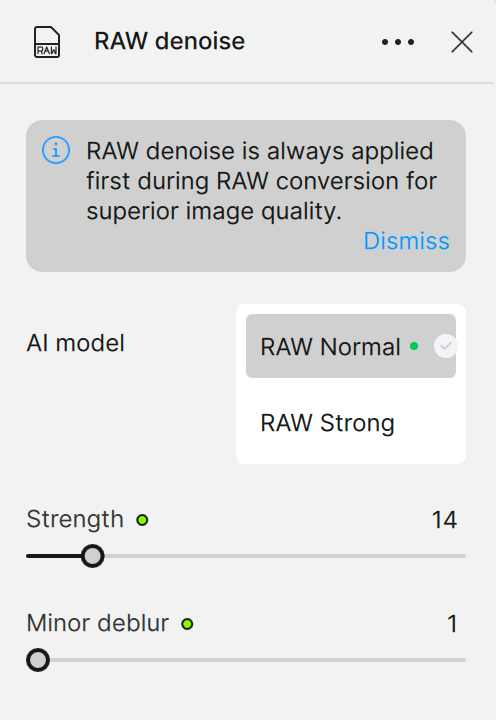
RAW Denoise работает с RAW-файлами до полноценной обработки изображения. Он использует данные сенсора и учитывает этап демозаики, поэтому для исходников с Bayer-сенсоров результат отличается от обычного Denoise по уже готовому TIFF или JPEG. В RAW Denoise есть RAW Normal и RAW Strong. RAW Strong рассчитан на тяжёлый шум, включая кадры с очень высоким ISO. В этом режиме также доступна коррекция hot pixels.
Для практической работы важно не смешивать эти два инструмента без причины. Если исходник есть в RAW, логичнее сначала открыть именно RAW и применить RAW Denoise. Если файл уже пришёл из Photoshop или Lightroom Classic как TIFF, PSD-слой или JPEG, RAW Denoise не используется, и в работу вступает обычный Denoise. Такая разница особенно заметна на ночных фото, концертах, спортивных кадрах в помещении и снимках с тенями, где шум расположен неравномерно.
Параметр Strength задаёт интенсивность шумоподавления. Слишком низкое значение оставляет зерно и цветные пятна, слишком высокое делает текстуры плоскими. Original Detail возвращает часть мелких деталей, потерянных при подавлении шума, но вместе с ними возвращается часть яркостного шума. Minor Deblur компенсирует мягкость, которая появляется после сглаживания, но при чрезмерном значении начинает подчёркивать артефакты.
Sharpen: повышение резкости изображения
Sharpen в Topaz Photo AI отличается от обычной резкости в фоторедакторах. Стандартный sharpening усиливает локальный контраст по краям объектов, из-за чего шум, ореолы и JPEG-артефакты тоже становятся заметнее. Sharpen в Topaz Photo AI работает с причинами мягкости: лёгкий смаз, движение камеры, промах фокуса, мягкая оптика, нерезкие детали после шумоподавления.
В Sharpen доступны разные модели: Standard, Strong, Lens Blur, Motion Blur, Natural, Refocus. Для wildlife-сценариев используется Wildlife Sharpen, ориентированный на мех, перья, усы, чешую и другие природные фактуры. Для портретов используется Portrait Sharpen: он работает с волосами, чертами лица и одеждой, но не предназначен для замены Recover Faces на маленьких или сильно испорченных лицах.
Sharpen лучше применять избирательно. Если повысить резкость по всему кадру, программа усилит не только объект, но и фон, шум, листву, пыль, кожу, небо или стены. В Selection можно ограничить воздействие объектом, лицом, животным или другой важной областью. В портрете это позволяет усилить ресницы, волосы и детали одежды без чрезмерной резкости на коже. В спортивном кадре можно выделить спортсмена и не трогать шумный фон трибун.
При работе со снимками с высоким ISO сначала используется RAW Denoise или Denoise, затем Sharpen. Обратный порядок часто усиливает шум до того, как программа его подавит. В рекомендациях Topaz для workflow RAW Denoise идёт в начале, а Sharpen применяется после удаления шума и других восстановительных операций.
Super Focus: исправление сложного размытия
Super Focus предназначен для кадров, где обычный Sharpen уже не справляется. Это генеративный инструмент для снимков с промахом фокуса, заметной мягкостью или сложным размытием. Он не нужен для каждого нерезкого кадра: при лёгкой мягкости достаточно Sharpen, а Super Focus включается для более тяжёлых случаев.
Перед использованием Super Focus лучше убрать лишние улучшения, оставив только RAW Denoise при необходимости. Затем инструмент добавляется через Choose something else или Add enhancements. После обработки результат проверяется в Selection panel и регулируется Strength. Для больших файлов в ранних моделях Super Focus используются варианты Focus Boost, но сам принцип остаётся тем же: работать только с проблемной зоной, а не превращать весь кадр в искусственно перерисованное изображение.
Super Focus требователен к оборудованию. Для локальной обработки на Windows нужна дискретная видеокарта NVIDIA, AMD или Intel ARC с 8 GB VRAM. На Mac локальная работа ориентирована на Apple Silicon и macOS 14 или выше. Intel Mac не поддерживает локальный запуск Super Focus, а неподходящие конфигурации используют облачную обработку.
Recover Faces: восстановление лиц
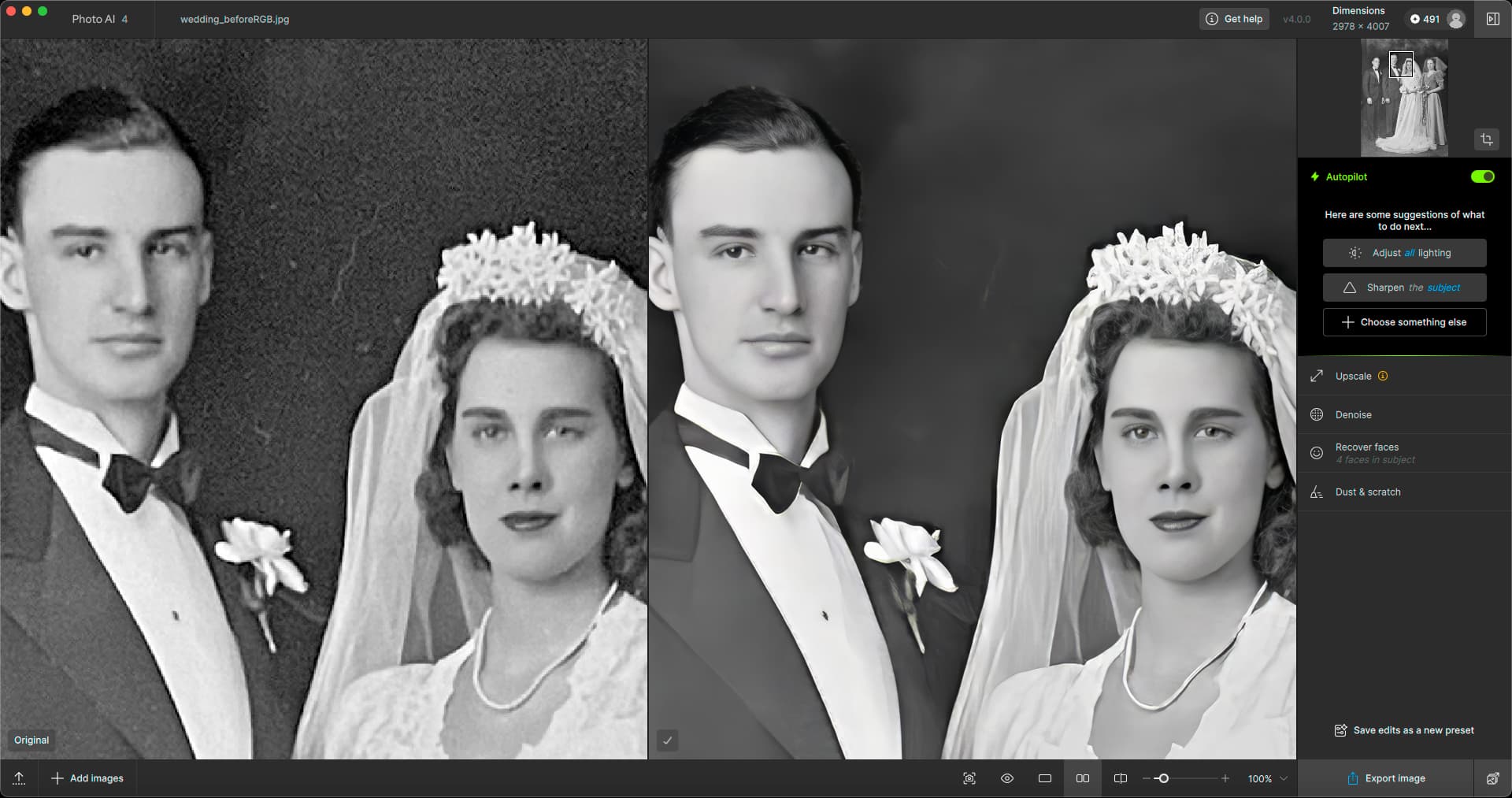
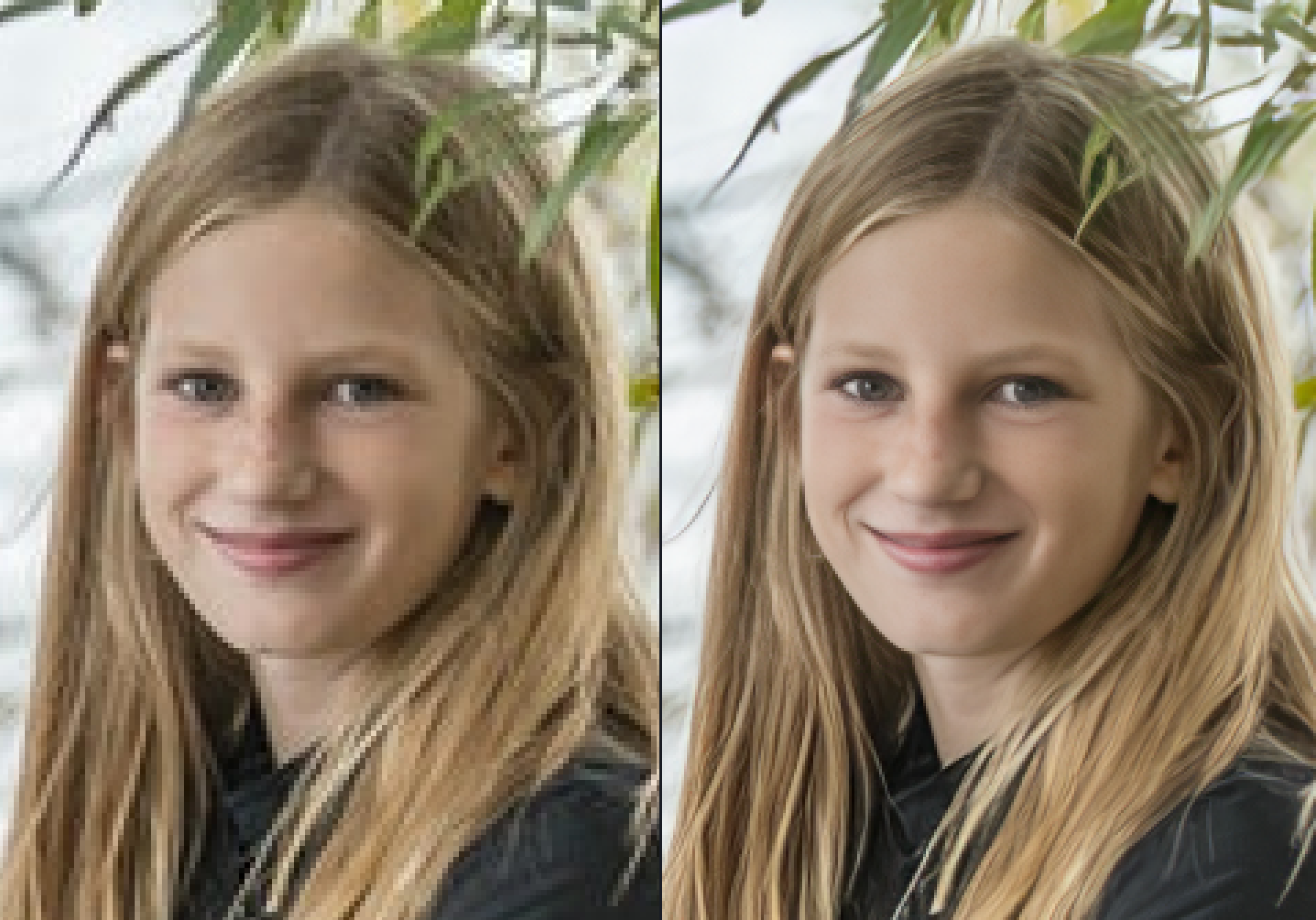
Recover Faces нужен для маленьких, низкокачественных или частично испорченных лиц. Он генерирует более качественную версию лица и смешивает её с исходным изображением. Фильтр особенно полезен для групповых снимков, старых семейных фотографий, архивных кадров, свадебных фото, снимков с расстояния и файлов после сильного кропа.
Topaz Photo AI анализирует изображение и ищет лица. Выбранные лица выделяются жёлтой рамкой, невыбранные — серой. В Controls регулируется Strength. В Selection Menu и Preferences доступны элементы для Hair and Neck, чтобы восстановление затрагивало не только лицо, но и связанные области. Если лицо не распознано, принудительно применить Recover Faces к этой области нельзя.
Recover Faces не предназначен для хороших крупных портретов. На качественном портрете с нормальной резкостью лучше использовать Portrait Sharpen, Denoise и аккуратную ручную ретушь в Photoshop, Lightroom Classic или другом редакторе. Recover Faces на таком снимке легко создаёт эффект пластиковой кожи и меняет узнаваемые черты. Для старого фото 10×15, отсканированного с мелкими лицами, этот инструмент полезен; для студийного портрета в полном разрешении — избыточен.
Upscale & Resize: увеличение фото без потери деталей
Upscale & Resize увеличивает размер изображения до 600% и позволяет задавать итоговые размеры в пикселях, дюймах или сантиметрах. Инструмент используется для печати, восстановления маленьких файлов, подготовки кропа, повышения детализации старого изображения и исправления артефактов низкого разрешения. Максимальный предел зависит от длинной стороны 32 000 пикселей или размера файла 2 GB — достигается тот предел, который наступает раньше.
В интерфейсе Upscale & Resize есть Scale, Dimensions и Resolution. Scale задаёт кратность увеличения, Dimensions — точный размер, Resolution — PPI/DPI для печати. При использовании Topaz Photo AI как фильтра Photoshop через Filters > Topaz Photo изменение размера недоступно; для изменения размеров через Photoshop используется путь File > Automate.
Модели апскейла различаются по задаче. Standard подходит для общего увеличения, High Fidelity — для сохранения правдоподобия исходника, Low Resolution — для маленьких файлов, Graphics — для графики. Standard MAX применяется для точного восстановления с опорой на исходное изображение. Recover и Wonder относятся к генеративным вариантам, которые не просто растягивают пиксели, а восстанавливают недостающую детализацию.
Апскейл не отменяет проверку результата. Чем меньше исходник и чем сильнее компрессия, тем выше риск искусственных деталей. Для лиц лучше сочетать Upscale с Recover Faces, для текста — с Preserve Text, для шумных RAW — сначала RAW Denoise, затем увеличение. Для печати важно проверить изображение не только на экране, но и по итоговому размеру: файл, хорошо выглядящий в веб-превью, может показать артефакты на крупном отпечатке.
Preserve Text: восстановление букв, цифр и мелких надписей
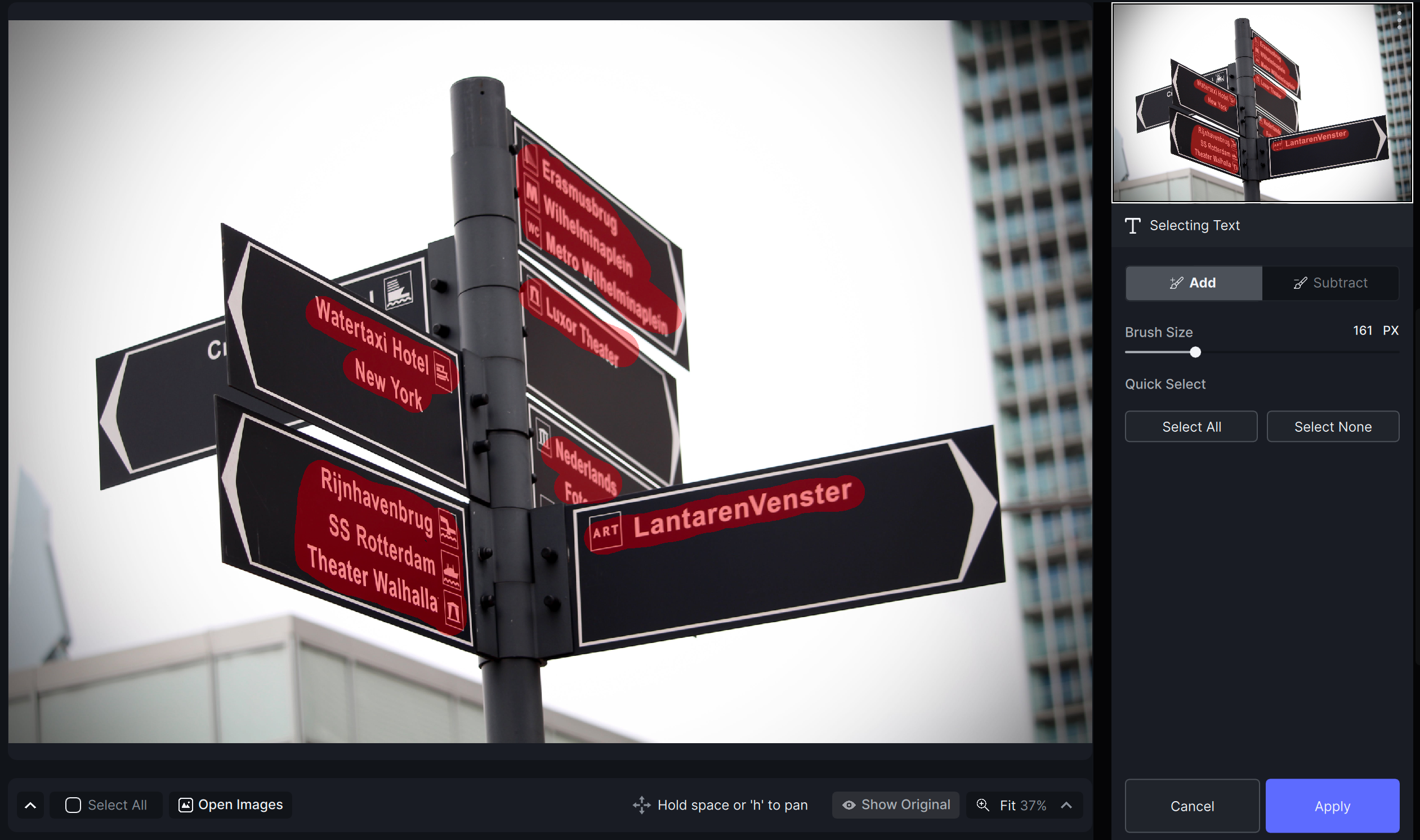
Preserve Text делает текст максимально читаемым. Он исправляет проблемы маленького текста, плохого фокуса, motion blur, низкого качества и артефактов. Инструмент нужен для снимков с вывесками, номерами, табличками, документальными деталями, надписями на одежде, упаковкой товара, сканами и архивными фото, где важно сохранить буквы и цифры.
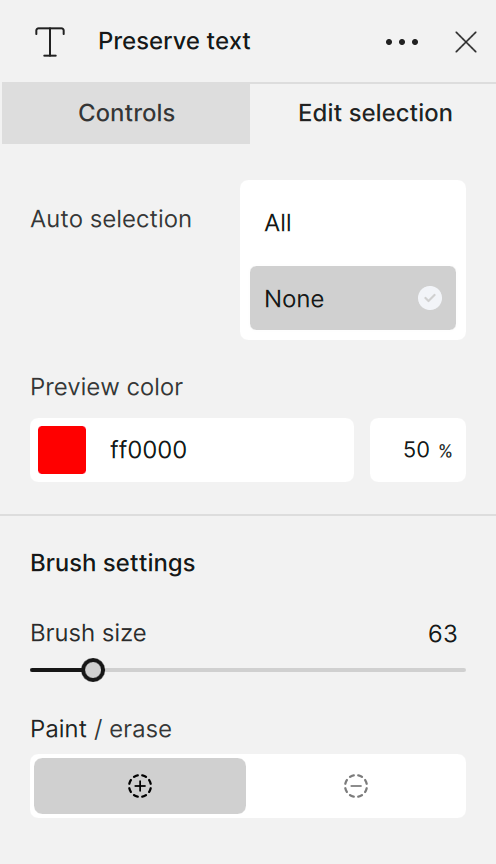
При включении Preserve Text первым появляется mask. По умолчанию текст не выбран, поэтому пользователь вручную отмечает область кистью. Есть Subtract для удаления части маски и Select None для очистки выделения. Select All используется для изображений, которые в основном состоят из текста. Маскированная зона не обрабатывается другими фильтрами, поэтому Preserve Text следует применять осознанно: он защищает буквы, но меняет порядок воздействия остальных улучшений.
В инструменте есть модели Low Resolution и Noisy/Compressed. Low Resolution используется, когда текст слишком мелкий относительно всего изображения. Noisy/Compressed подходит для текста, испорченного шумом или сжатием. Strength регулирует степень генерации; слишком высокая сила делает буквы неестественными.
Adjust Lighting и Balance Color
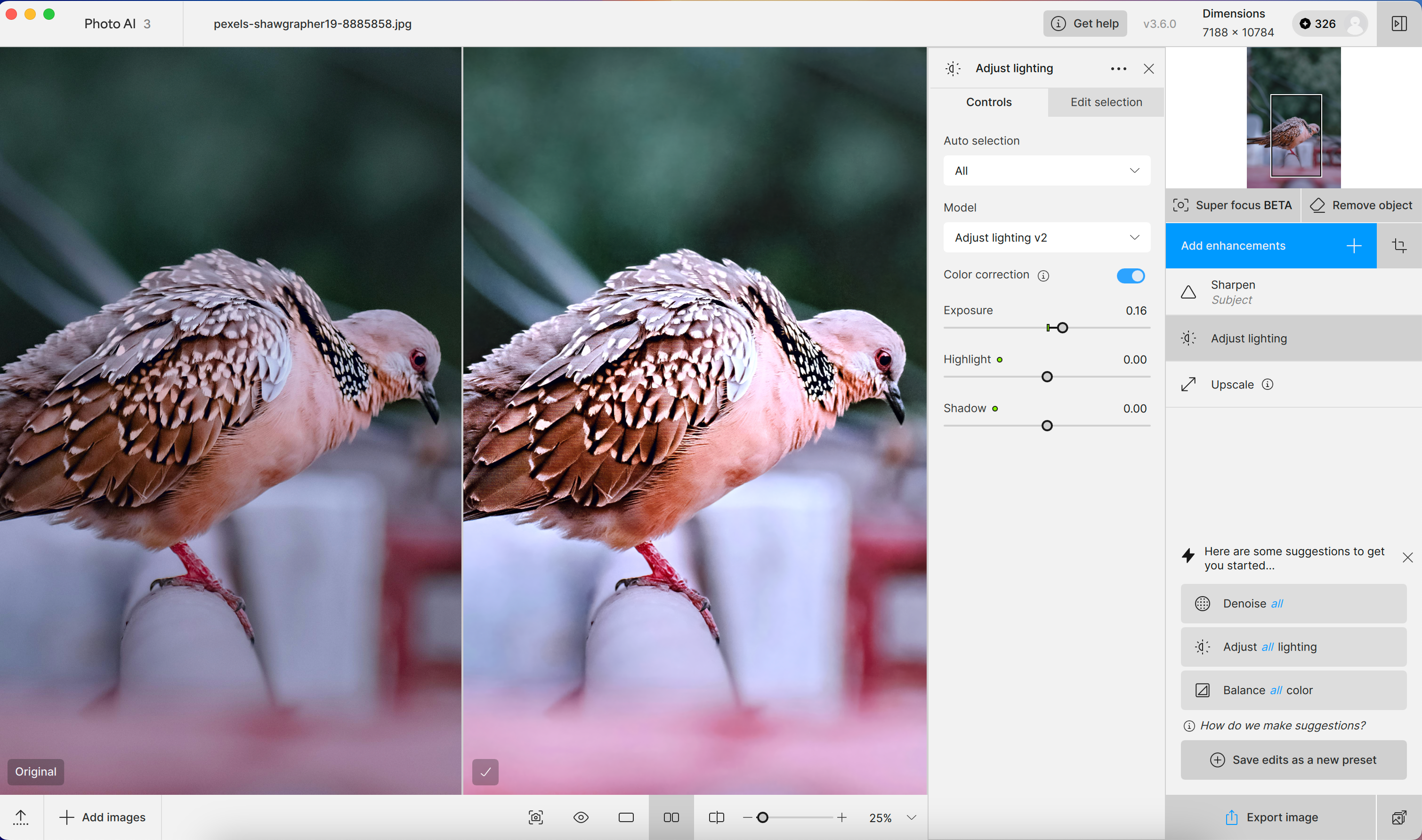
Adjust Lighting корректирует экспозицию и контраст с учётом содержимого изображения. В настройках доступны Exposure, Highlight и Shadow. Инструмент помогает вытащить детали из теней, смягчить слишком яркие участки и привести кадр к более читаемому виду перед финальной цветокоррекцией. При обработке RAW результат сохраняется не как DNG, а как TIF.
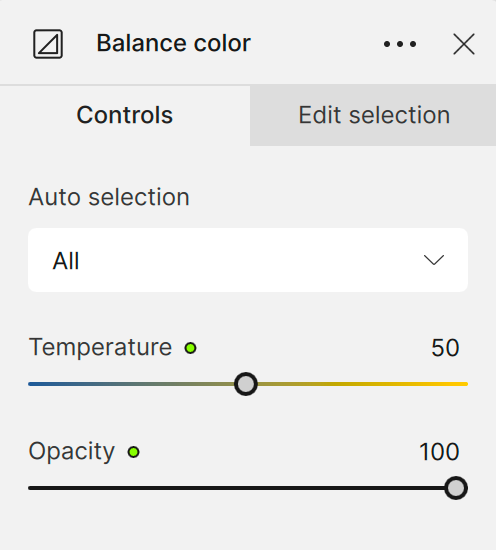
Balance Color убирает нежелательный цветовой сдвиг или меняет баланс в более тёплую или холодную сторону. Temperature сдвигает изображение к холодному или тёплому тону, а нейтральная базовая позиция находится на значении 50. Как и Adjust Lighting, этот инструмент при RAW-обработке приводит к TIF-результату, а не DNG.
Эти функции не заменяют полный цветокоррекционный модуль Lightroom Classic, Capture One, DxO PhotoLab или Photoshop. В Topaz Photo AI они выполняют вспомогательную роль: быстро исправить свет и цвет там, где основная проблема кадра связана с шумом, резкостью, разрешением или восстановлением деталей. Для художественного грейдинга, профилей камер, HSL, кривых и сложных локальных масок лучше использовать профильный RAW-редактор.
Dust and Scratch: восстановление старых фотографий
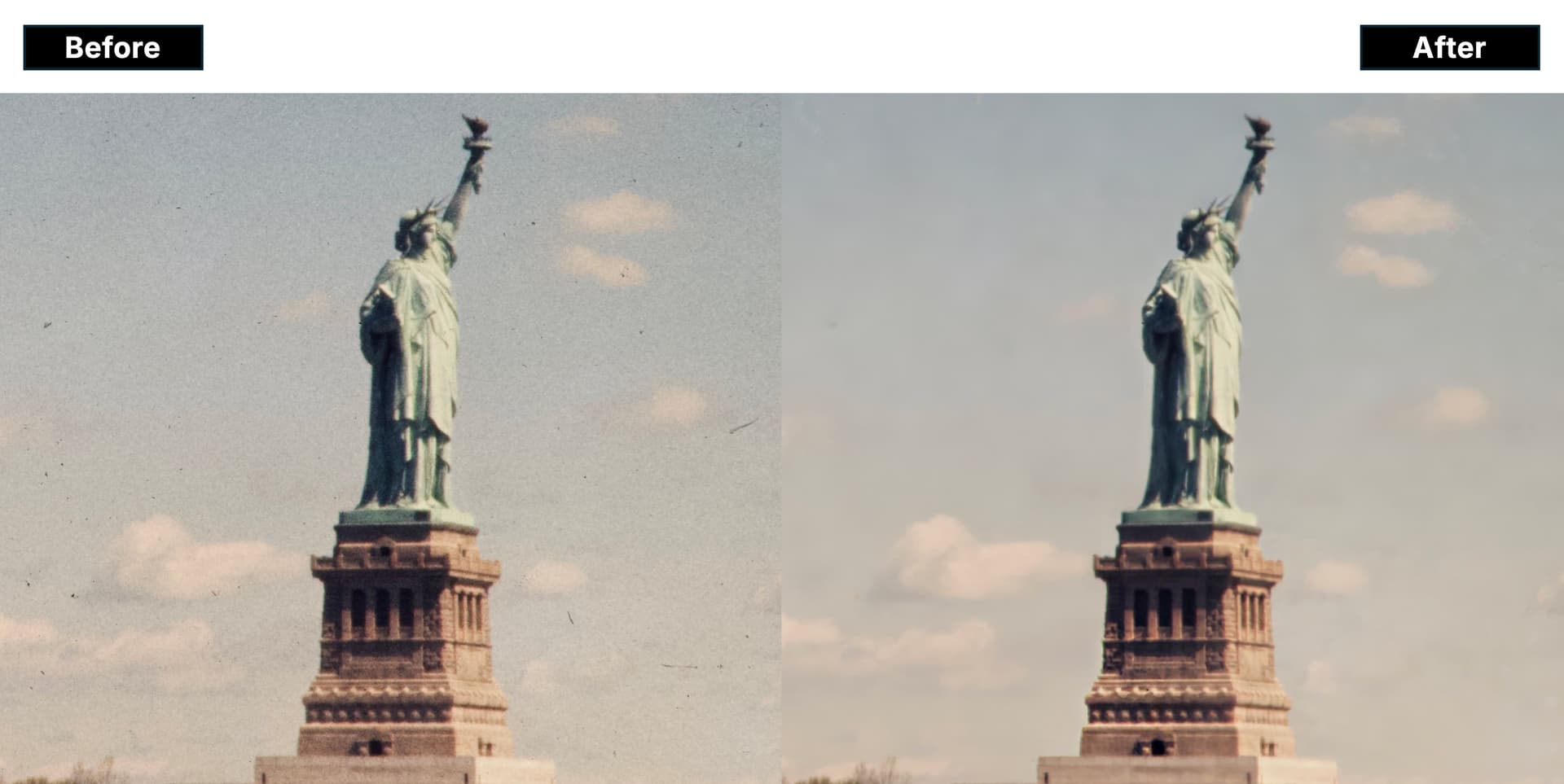
Dust and Scratch создан для реставрации старых снимков, плёночных сканов и повреждённых отпечатков. Инструмент удаляет пыль, тонкие царапины, следы поверхности и мелкие дефекты. Он особенно полезен для семейных архивов, фотоальбомов, сканов с плёнки, отпечатков с пятнами и изображений, где механические повреждения мешают рассмотреть лицо, одежду, фон или важные детали.
Dust and Scratch лучше использовать в начале цепочки, до Denoise, Sharpen, Recover Faces и Upscale. Если сначала усилить резкость, царапины и пыль тоже станут резче, а модели восстановления получат более сложную задачу. После Dust and Scratch для оставшихся крупных повреждений применяется Spot Healing, затем уже добавляются шумоподавление, восстановление лиц, повышение резкости и увеличение размера.
Инструмент требователен к ресурсам. Для локального запуска на Windows требуется видеокарта с 8 GB VRAM. На Mac локальная работа ориентирована на Apple Silicon с macOS 14 или выше и 16 GB RAM. При неподходящем железе используется cloud processing.
Remove Object и Spot Healing
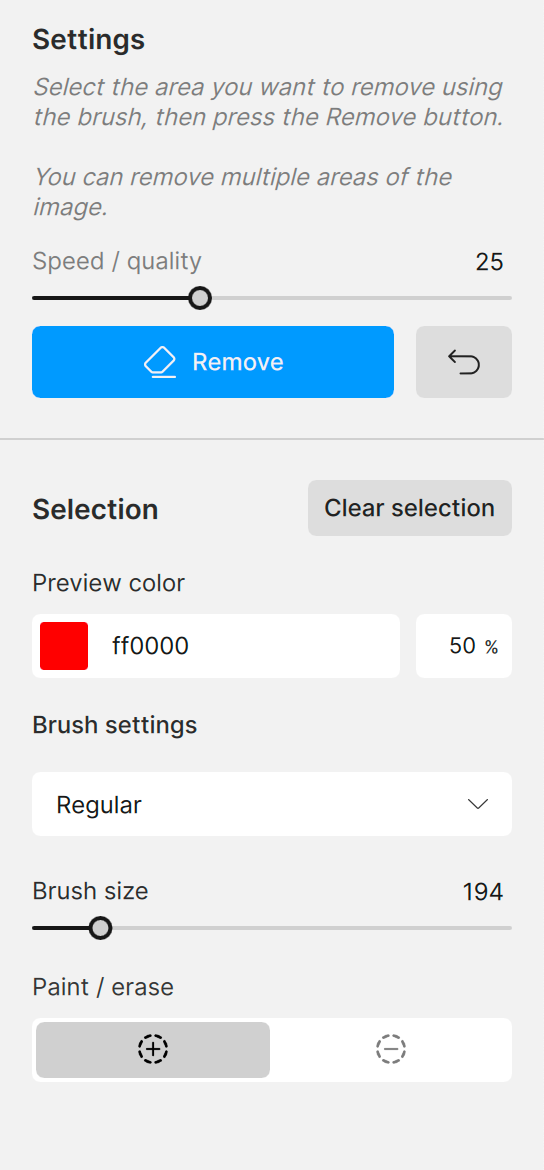
Remove Object удаляет нежелательные объекты и генерирует фон с учётом окружающего контекста. Инструмент подходит для людей на заднем плане, лишних предметов, отвлекающих деталей, мусора, проводов, пятен и объектов, которые нарушают композицию. Модель анализирует соседние текстуры и структуру сцены, поэтому на простом фоне результат обычно предсказуемее, чем на сложных повторяющихся узорах.
Spot Healing — более лёгкий и точечный инструмент. Он нужен для небольших дефектов: пятен, мелких артефактов, прыщей, повреждений, оставшихся после Dust and Scratch. Пользователь выделяет небольшой участок кистью, а обработка начинается сразу после отпускания кисти. Для маленьких исправлений Spot Healing удобнее, чем полный Remove Object, потому что не требует запуска тяжёлой генеративной операции на большой области.
Пошаговая инструкция: как улучшить фото в Topaz Photo AI
Ниже — универсальный порядок для снимка с несколькими проблемами: шум, мягкая резкость, маленькое лицо и недостаточное разрешение. Такой сценарий типичен для фото с мероприятия, старого архива, ночной съёмки, кадра со смартфона или сильного кропа.
Шаг 1. Подготовить исходник
Лучший исходник для Topaz Photo AI — файл с максимальным количеством данных. Для цифровой камеры это RAW, для старого отпечатка — скан в хорошем разрешении, для смартфона — оригинал без пересылки через мессенджер с сильным сжатием. Чем меньше файл испорчен до обработки, тем меньше программе приходится восстанавливать несуществующие детали.
Перед импортом полезно определить главную проблему. Если кадр шумный, начать нужно с RAW Denoise или Denoise. Если лицо маленькое и нерезкое — с Recover Faces и Upscale. Если снимок старый и покрыт царапинами — с Dust and Scratch. Если присутствует промах фокуса — с Sharpen или Super Focus. Такой порядок снижает риск артефактов.
Шаг 2. Добавить изображение
Откройте Topaz Photo AI и добавьте файл через Browse Images или перетащите изображение в окно программы. При работе с серией загрузите все файлы сразу, чтобы они появились в filmstrip. Для одного кадра удобнее сразу перейти к предпросмотру, для серии — дождаться анализа первого файла и затем выбрать нужные изображения в ленте.
Шаг 3. Проверить Autopilot
При включённом Autopilot программа сама добавляет улучшения. В правой панели видно, какие фильтры активны. Зелёная точка на миниатюре в filmstrip показывает, что Autopilot включён. Если предложенная цепочка подходит, переходите к проверке результата. Если нужен другой инструмент, нажмите Choose something else или Add enhancement и выберите нужную функцию вручную.
Шаг 4. Удалить шум
Для RAW-файла используйте RAW Denoise. Для JPEG, TIFF или PNG используйте Denoise. На фото с умеренным шумом начните с Normal, на сильно шумном кадре — со Strong. Extreme оставляйте для тяжёлых случаев с высокой зернистостью или сильной компрессией. Strength повышайте постепенно: чистое небо и тени не должны превращаться в пластиковую поверхность, а волосы, трава, ткань и кожа не должны терять фактуру.
Шаг 5. Исправить резкость
После шумоподавления включите Sharpen. Для лёгкой мягкости подходит Standard или Natural. Для движения — Motion Blur. Для мягкости от объектива — Lens Blur. Для портрета используйте Portrait Sharpen, для животных и птиц — Wildlife Sharpen. Если обычная резкость не восстанавливает промах фокуса, добавьте Super Focus и ограничьте область воздействия через Selection panel.
Шаг 6. Восстановить лица
Recover Faces применяйте только к маленьким или низкокачественным лицам. В правой панели проверьте, какие лица выделены жёлтой рамкой. Снимите обработку с лиц, которые не требуют восстановления, и оставьте только проблемные. Strength не стоит поднимать без необходимости: узнаваемость лица важнее глянцевого результата.
Шаг 7. Увеличить изображение
Если файл нужен для печати или после кропа стал слишком маленьким, откройте Upscale & Resize. Выберите масштаб или точные Dimensions. Для веба часто достаточно умеренного увеличения, для печати задайте размер и Resolution. При наличии текста добавьте Preserve Text и вручную замаскируйте надписи, чтобы буквы не исказились после апскейла.
Шаг 8. Сравнить результат
Переключайтесь между Single, Split и Side-by-Side. Проверяйте изображение на 100%, а проблемные зоны — крупнее: глаза, волосы, текст, контуры предметов, небо, тени, кожу, однотонные стены. Show Original помогает быстро увидеть, где улучшение реально помогло, а где фильтр начал менять изображение сильнее, чем нужно.
Шаг 9. Экспортировать файл
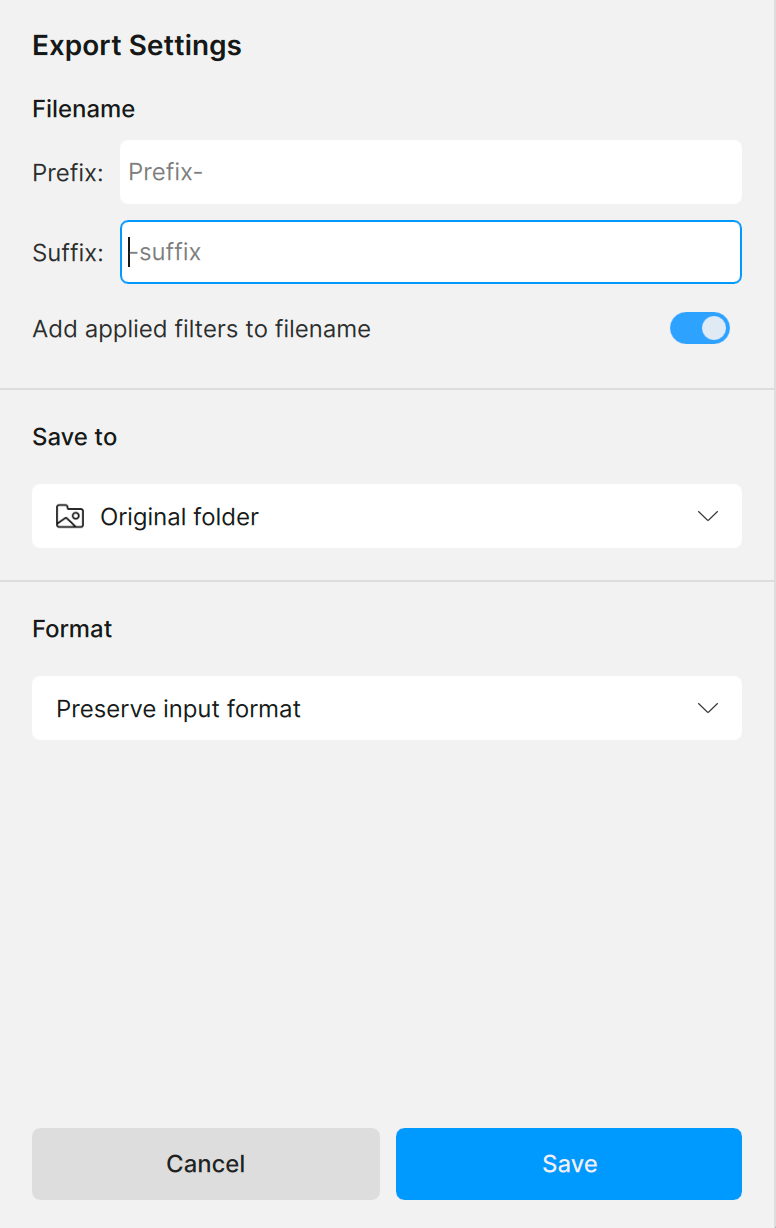
Экспорт выполняется через Export Image или Export Images. В Export Settings задаются Prefix, Suffix, Add applied filters to filename, Save To и Format. Для JPEG доступно качество, по умолчанию используется 95%. Для PNG доступны Compress и Bit depth. Для TIFF доступны Bit depth и компрессия ZIP или LZW. Для RAW-исходников DNG доступен как формат результата, но не все улучшения сохраняют DNG: Adjust Lighting и Balance Color дают TIF.
Пакетная обработка
Пакетная обработка в Topaz Photo AI нужна для серий, снятых в одинаковых условиях: репортаж в помещении, спортивная съёмка, свадебный банкет, концерт, архивные сканы, набор фото товара. Вместо обработки каждого файла отдельно пользователь импортирует группу изображений, применяет Autopilot или ручные настройки и запускает экспорт всей очереди.
При работе с Autopilot порядок такой: включить Automatically apply filters, импортировать изображения, дождаться анализа первого файла, нажать Select All в filmstrip и выбрать Export Images. Autopilot анализирует остальные файлы и добавляет подходящие улучшения по мере обработки очереди.
При ручной пакетной обработке сначала настраивается один типовой снимок. Затем через Ctrl + A выбираются все изображения или через Shift + click — часть серии. В контекстном меню filmstrip используется Apply > Current Settings to Selected Images. Это переносит настройки текущего кадра на выбранные изображения. Такой способ подходит для файлов, снятых с одинаковым ISO, светом, камерой и объективом.
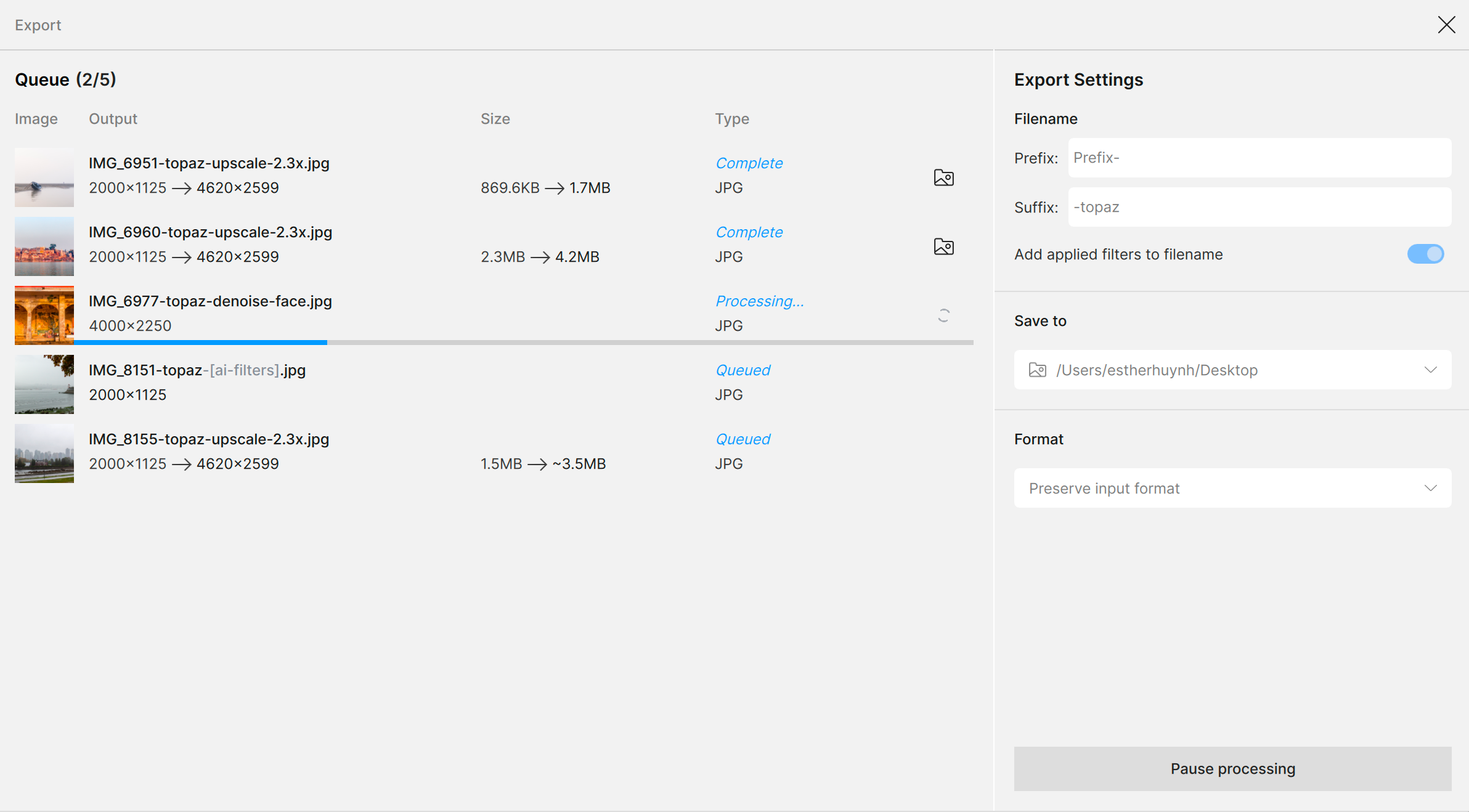
Пакетная обработка не отменяет выборочную проверку. В серии всегда бывают кадры, которые отличаются от остальных: человек повернулся, лицо стало меньше, фон темнее, движение сильнее, фокус ушёл дальше. Перед финальным экспортом стоит открыть несколько типовых кадров и несколько сложных кадров: самый тёмный, самый шумный, самый нерезкий, с самым маленьким лицом и с самым важным текстом.
Работа как плагин
Topaz Photo AI используется как standalone-программа и как часть процесса в других редакторах. В Photoshop и Lightroom Classic программа возвращает обработанный результат обратно в исходный редактор, поэтому окно экспорта с выбором имени, формата и папки не появляется. Такой режим удобен, когда Topaz Photo AI нужен как один шаг внутри большого процесса: например, сначала RAW-обработка в Lightroom Classic, затем шум и резкость в Topaz, после этого финальная ретушь в Photoshop.
Для Photoshop важна разница между запуском через Filters > Topaz Photo и запуском через File > Automate. При использовании через фильтр изменение размера в Upscale & Resize недоступно. Если задача связана именно с увеличением изображения, используется путь File > Automate, позволяющий изменять размеры.
В Lightroom Classic Topaz Photo AI уместен после базового отбора и перед финальным экспортом. Lightroom Classic силён каталогом, Library module, Develop module, коллекциями, локальными правками, профилями и организацией фототеки. Topaz Photo AI добавляет специализированные операции: Recover Faces, Super Focus, Dust and Scratch, Preserve Text и продвинутый апскейл. Поэтому связка Lightroom Classic + Topaz Photo AI логичнее, чем попытка заменить одним инструментом другой.
Форматы экспорта и сохранение результата
В Topaz Photo AI экспорт настраивается в отдельном окне. Пользователь задаёт имя файла через Prefix и Suffix, добавляет названия применённых фильтров в имя через Add applied filters to filename, выбирает исходную папку или новую папку через Save To, затем выбирает формат. В standalone-режиме эти параметры доступны полностью, а в режиме плагина результат возвращается в исходный редактор без отдельного выбора формата.
| Формат | Когда использовать |
|---|---|
| JPEG | публикация, быстрый обмен, веб, обычное хранение результата |
| PNG | изображения без потерь для экрана, файлы с текстом, графика |
| TIFF | дальнейшая обработка, печать, сохранение максимального качества |
| DNG | результат RAW-обработки, когда цепочка улучшений поддерживает такой вывод |
| Preserve Input Format | сохранение в том же типе файла, с которым был импортирован снимок |
Allow Overwriting появляется, когда Prefix и Suffix пустые, а Add applied filters to filename выключен. Этот режим перезаписывает исходный файл без возможности вернуть его через Topaz Photo AI. Для рабочих архивов безопаснее использовать префикс, суффикс или отдельную папку, чтобы оригинал оставался нетронутым.
Системные требования
Topaz Photo AI требователен к процессору, оперативной памяти, видеокарте и свободному месту на системном диске. Это не лёгкий просмотрщик изображений и не простой фильтр резкости. AI-модели используют GPU, а генеративные инструменты вроде Super Focus, Dust and Scratch, Remove и продвинутых моделей восстановления требуют больше видеопамяти.
Минимальные требования для Windows
| Компонент | Минимум |
|---|---|
| ОС | Windows 10 или Windows 11 |
| Процессор | Intel или AMD с AVX, выпущенный после 2016 года |
| Оперативная память | 16 GB RAM |
| Видеокарта | дискретная NVIDIA, AMD или Intel ARC с 6 GB VRAM |
| Встроенная графика | Intel UHD 600 или Intel Iris Xe при 16 GB RAM |
| Диск C: | 60 GB свободного места |
Для крупных апскейлов требуется больше памяти. Генеративные AI-модели для локальной обработки требуют 8 GB VRAM. Встроенная графика работает медленно и не подходит для части генеративных функций.
Рекомендуемые требования для Windows
| Компонент | Рекомендация |
|---|---|
| ОС | Windows 11 |
| Процессор | Intel или AMD с AVX, выпущенный после 2020 года |
| Оперативная память | 24 GB RAM |
| Видеокарта | NVIDIA RTX, AMD 5000 series или Intel ARC с 8 GB VRAM и выше |
| Диск C: | 70 GB свободного места |
Такая конфигурация важна не только для скорости. При нехватке VRAM часть моделей переходит в облачную обработку или становится недоступной локально. Для больших файлов, архивных сканов и апскейла на печать запас по памяти заметно влияет на стабильность работы.
Apple Silicon и Intel Mac
| Конфигурация | Требования |
|---|---|
| Apple Silicon минимум | macOS 13 Ventura или выше, Apple M-series, 16 GB RAM, 50 GB на диске |
| Apple Silicon рекомендация | macOS 15, Apple M-series Pro / Max / Ultra, 24 GB RAM и выше, 65 GB на диске |
| Intel Mac | macOS 13, Intel CPU 2016 года или новее, 16 GB RAM, 4 GB VRAM, 50 GB на диске |
Для генеративных AI-моделей на Apple Silicon требуется macOS 14 или выше. Intel Mac ограничен локальными возможностями: часть генеративных моделей работает только через облако, а Remove не поддерживается в облачном режиме для Intel Mac.
Windows ARM и Snapdragon
Для Windows ARM указаны Snapdragon X, X Plus или X Elite, Windows 11, 24 GB RAM, Qualcomm Hexagon NPU, Adreno GPU и 60 GB места на диске C:. ARM-машины не совместимы с локальной обработкой генеративных моделей и используют cloud rendering для таких задач.
Тарифы, лицензия и ограничения
Topaz Photo AI входит в платную линейку Topaz. Для Topaz Photo используются Personal, Pro и Topaz Studio. Personal включает локальный и облачный рендеринг изображений, а также коммерческое использование для организаций с годовой выручкой ниже $1M. Pro добавляет full commercial use, seat management и рассчитан на более широкий рабочий сценарий. Desktop-приложения используются на одном компьютере одновременно; для работы на большем количестве машин нужна Pro-лицензия. Возврат доступен в течение 2 дней.
| План | Стоимость | Что входит |
|---|---|---|
| Personal Annual, billed monthly | $25/mo | Photo models, unlimited local rendering, unlimited cloud image rendering, limited commercial use |
| Personal Annual, billed annually | $199/yr | те же возможности Personal при годовой оплате |
| Personal Monthly | $39/mo | помесячная Personal-подписка |
| Pro Annual, billed monthly | $63/mo | возможности Personal, seat management, full commercial use |
| Pro Annual, billed annually | $599/yr | годовой Pro с оплатой за год |
| Topaz Studio Monthly | $69/mo | пакет приложений Topaz, unlimited rendering, video cloud credits |
| Topaz Studio Annual | $399/yr | годовая подписка Topaz Studio |
Для разовой задачи стоимость становится главным ограничением. Если нужно восстановить одну старую фотографию или один раз увеличить файл, подписка выглядит тяжёлой. Если Topaz Photo AI регулярно используется для свадебных серий, wildlife, спорта, старых архивов, маркетплейса или печати, ценность определяется не количеством функций, а тем, сколько кадров программа спасает от брака.
Преимущества и ограничения
Плюсы:
объединяет шумоподавление, повышение резкости, восстановление лиц, апскейл и реставрацию старых фото в одном интерфейсе;
Autopilot быстро подбирает стартовую обработку и снижает количество ручных действий;
RAW Denoise работает с данными RAW-файла до обычной обработки изображения;
Sharpen разделён на разные модели под движение, промах фокуса, портреты, wildlife и другие сценарии;
Recover Faces помогает с маленькими и низкокачественными лицами на старых, групповых и сильно кадрированных снимках;
Upscale & Resize подходит для печати, кропа и восстановления маленьких файлов;
Preserve Text защищает буквы и цифры при обработке;
Dust and Scratch и Spot Healing полезны для старых сканов и повреждённых отпечатков;
программа работает standalone и как плагин в популярных редакторах;
пакетная обработка ускоряет работу с сериями.
Минусы:
высокие требования к GPU, VRAM, RAM и свободному месту на системном диске;
генеративные модели на неподходящем железе требуют cloud rendering;
программа не заменяет каталог, RAW-процесс, слои и сложную ручную ретушь;
Recover Faces и Super Focus требуют аккуратной проверки, иначе результат выглядит искусственно;
сильный апскейл маленьких файлов создаёт артефакты, когда исходных деталей слишком мало;
цена подписки неудобна для редких разовых задач;
обработка больших файлов и тяжёлых моделей занимает заметное время;
автоматические рекомендации Autopilot нельзя принимать без просмотра на 100%.
Отзывы пользователей и профильных журналов
TechRadar оценивал Topaz Photo AI как эффективный и достаточно интуитивный инструмент для удаления шума, повышения разрешения и возвращения деталей, особенно в низкокачественных изображениях. При этом издание подчёркивало, что программу нужно использовать вместе с другим редактором для базовых коррекций, а не вместо него.
Digital Camera World описывал Topaz Photo AI более сдержанно: когда программа справляется, результат получается очень хорошим, но при неудачной обработке разочарование усиливается из-за стоимости и времени обработки. Такой вывод хорошо отражает реальный характер программы: она сильна на снимках, где дефекты соответствуют обученным сценариям моделей, и менее убедительна там, где исходник разрушен слишком сильно.
DPReview в обсуждениях и обзорах Topaz Photo AI отмечал сильные стороны AI-улучшения, масок и настроек обработки. Пользовательские отзывы на Trustpilot дают похожую картину: чаще всего хвалят качество sharpening, noise reduction и upscaling, а среди претензий повторяются цена, нагрузка на железо и неодинаковый результат на сложных изображениях. У Topaz Labs на Trustpilot отображается 4-star rating и десятки тысяч отзывов.
TIPA World Awards 2025 выделили Topaz AI Photo в категории Best Enthusiast AI Imaging Software. Для обычного пользователя это означает не универсально лучшую программу, а признание Topaz Photo AI как отдельного класса инструментов: не классического редактора, а AI-среды для улучшения и восстановления снимков.
Сравнение с аналогами
Topaz Photo AI удобнее сравнивать не с одним конкурентом, а с несколькими программами, потому что его функции пересекаются с разными типами софта: RAW-конвертерами, фоторедакторами, AI-апскейлерами и реставраторами. Для смежных задач на freeexe есть раздел графики, фоторедакторы, GIMP, Krita, Paint.NET, ФотоМАСТЕР и ФотоДоктор.
| Программа | Сильная сторона | Где Topaz Photo AI удобнее | Когда выбрать аналог |
|---|---|---|---|
| Adobe Photoshop | слои, маски, сложная ретушь, генеративное добавление и удаление объектов | быстрее решает шум, резкость, лица и апскейл в одном специализированном окне | композитинг, дизайн, ручная ретушь, работа со слоями |
| Adobe Lightroom Classic | каталог, Library, Develop, RAW-процесс, пакетная коррекция, организация фототеки | сильнее в восстановлении лиц, Super Focus, Dust and Scratch и отдельных AI-моделях улучшения | отбор, каталогизация, цвет, массовая RAW-обработка |
| DxO PhotoLab | RAW-конвертация, оптические профили, DeepPRIME, локальные корректировки | шире набор реставрационных функций: лица, текст, старые фото, объектное восстановление | максимальное качество RAW-процесса и оптические коррекции |
| Luminar Neo | творческая AI-обработка, слои, маски, цвет, sky replacement, Noiseless AI, Supersharp AI | точнее сфокусирован на техническом спасении проблемных кадров | быстрые творческие правки и визуальные эффекты |
| ON1 Photo RAW | RAW-редактор, органайзер, слои, маски, эффекты, AI-инструменты без обязательной подписки | проще как отдельный модуль для шумоподавления, резкости, лиц и апскейла | единая программа вместо Lightroom и Photoshop |
| Topaz Gigapixel | специализированное увеличение изображений до 16x | объединяет апскейл с шумом, резкостью, лицами, текстом и реставрацией | нужен только апскейл и максимальный контроль увеличения |
Photoshop остаётся сильнее для ручной работы: слои, маски, неразрушающие корректировки, композиции и Generative Fill решают задачи, которые Topaz Photo AI не закрывает. Зато для исправления шума, нерезкости, маленьких лиц и старых повреждений Topaz Photo AI требует меньше ручных операций.
Lightroom Classic лучше организует фотосессии. Library module используется для просмотра, сортировки, управления и оценки снимков, а Develop module — для глобальных и локальных корректировок. Topaz Photo AI не заменяет эти модули, а дополняет их как внешний этап улучшения качества.
DxO PhotoLab силён RAW-конвертацией, оптическими модулями и DeepPRIME. Для фотографа, который снимает много RAW с высокими ISO и хочет максимально качественный базовый RAW-процесс, DxO — самостоятельная альтернатива. Topaz Photo AI выигрывает там, где к шуму добавляются лица, текст, старый скан, апскейл и сложное восстановление.
Luminar Neo ближе к универсальному AI-фоторедактору. В нём есть RAW editing, layers, masking, AI image enhancement, Clone tool, Dodge & burn, Lens correction, batch processing, Upscale, Supersharp AI, Noiseless AI, Focus Stacking, HDR Merge и Panorama Stitching. Topaz Photo AI уже по назначению: он не строит полноценную творческую среду, а концентрируется на качестве исходного кадра.
ON1 Photo RAW рассчитан на полный рабочий цикл: организацию, RAW-обработку, AI-маски, ретушь, экспорт, работу standalone и через плагины. Он подходит тем, кто хочет заменить несколько программ одним редактором. Topaz Photo AI проще встроить как отдельный инструмент: обработал проблемный кадр, вернул результат в основной процесс.
Topaz Gigapixel — ближайший родственник по апскейлу. Он берёт изображение и увеличивает его до очень крупного размера, вплоть до 16x. Topaz Photo AI тоже умеет увеличивать фото, но его смысл шире: шум, фокус, лица, текст, старые повреждения, свет и цвет в одном рабочем процессе.
Практические сценарии применения
Фото с высоким ISO
Снимки с высоким ISO обычно страдают от двух проблем: цветной шум и потеря мелких деталей. В Topaz Photo AI такой кадр начинается с RAW Denoise, если доступен RAW, или с Denoise для готового файла. После подавления шума можно добавить Sharpen, но только умеренно. На спортивных фото, концертах и репортажах в тёмных залах важно не сделать кожу пластиковой и не превратить фон в гладкую массу.
Снимок с лёгким промахом фокуса
Для лёгкого промаха достаточно Sharpen с подходящей моделью. Если объект слегка мягкий, Standard или Natural часто выглядят естественнее, чем агрессивные режимы. Для движения выбирается Motion Blur, для оптической мягкости — Lens Blur. Selection помогает ограничить обработку объектом, чтобы фон не получил лишнюю резкость.
Сильно размытый кадр
Для тяжёлого случая используется Super Focus. Он подходит для промаха фокуса и мягких кадров, где обычная резкость не возвращает детали. Лучше обрабатывать только важную область: лицо, птицу, автомобиль, спортсмена, предмет товара. Super Focus на всём кадре создаёт больше риска для фона, случайных текстур и мелких повторяющихся деталей.
Старое семейное фото
Старый снимок начинается с Dust and Scratch, затем Spot Healing для оставшихся дефектов, Recover Faces для мелких лиц, Balance Color или Adjust Lighting для общего восстановления тона, затем Upscale для печати или архива. Если на фото есть подпись, номер, табличка или дата, добавляется Preserve Text с ручной маской.
Фото товара
Для товара Topaz Photo AI полезен, когда исходник небольшой, шумный или слегка нерезкий. Denoise очищает фон, Sharpen подчёркивает края и фактуру, Preserve Text сохраняет надписи на упаковке, Upscale помогает подготовить изображение для карточки товара. Remove Object и Spot Healing убирают мелкие дефекты фона, пыль или случайные пятна.
Wildlife и птицы
В wildlife-съёмке важны перья, шерсть, усы, глаза и мелкие природные фактуры. Wildlife Sharpen рассчитан именно на такие детали. Перед повышением резкости лучше убрать шум, особенно при съёмке на высоком ISO. Апскейл применяется после кропа, когда объект занимает небольшую часть кадра.
Свадьбы и мероприятия
На свадьбах, банкетах и концертах Topaz Photo AI помогает спасать кадры, которые нельзя переснять. Шум от высоких ISO, мягкий фокус, лица в группе, кропы и плохое освещение встречаются часто. Пакетная обработка ускоряет однотипные серии, но ключевые кадры — первый танец, портреты, групповые фото — нужно проверять вручную.
Типичные ошибки при работе
Включать все улучшения сразу. Чем больше фильтров в цепочке, тем выше риск искусственной фактуры.
Усиливать резкость до удаления шума. Sharpen подчёркивает шум, JPEG-артефакты и дефекты фона.
Применять Recover Faces к качественному крупному портрету. Для таких кадров лучше Portrait Sharpen и ручная ретушь.
Использовать Super Focus вместо обычного Sharpen на лёгкой мягкости. Это утяжеляет обработку и повышает риск генерации лишних деталей.
Делать апскейл на максимум без задачи. Увеличение должно соответствовать печати, кропу или публикации.
Не проверять текст после Preserve Text и Upscale. Буквы и цифры нужно смотреть отдельно, особенно на документах, табличках и упаковке.
Экспортировать поверх исходника через Allow Overwriting. Без копии оригинала ошибочный результат нельзя откатить внутри Topaz Photo AI.
Доверять Autopilot без просмотра на 100%. Автоматический анализ ускоряет старт, но не заменяет контроль.
Запускать тяжёлые модели на слабой видеокарте. Недостаток VRAM ведёт к медленной работе, облачной обработке или недоступности отдельных функций.
Кому подходит Topaz Photo AI
| Пользователь | Подходит | Почему |
|---|---|---|
| Фотограф-любитель | да | помогает улучшить шумные, нерезкие и маленькие фото без сложной ручной обработки |
| Профессиональный фотограф | да | ускоряет спасение технически проблемных кадров в связке с Lightroom Classic или Photoshop |
| Ретушёр | частично | полезен как предварительный AI-этап, но не заменяет ручную ретушь |
| Владелец семейного архива | да | Dust and Scratch, Recover Faces и Upscale помогают со старыми фото |
| Автор карточек товаров | да | Denoise, Sharpen, Preserve Text и Spot Healing улучшают небольшие предметные снимки |
| Пользователь слабого ПК | ограниченно | высокие требования к GPU, VRAM и RAM мешают локальной обработке |
| Человек с одной разовой задачей | спорно | цена подписки тяжёлая для единичного фото |
| Пользователь, которому нужен каталог | нет как основная программа | Topaz Photo AI не заменяет Lightroom Classic, XnView MP или другой менеджер изображений |
Для новичка Topaz Photo AI удобен Autopilot и понятной логикой: открыть изображение, принять или изменить улучшения, сравнить результат, экспортировать. Для опытного пользователя ценность в другом: программа даёт специализированные модели, которые можно встроить между RAW-конвертацией и финальной ретушью.
Частые вопросы
Topaz Photo AI заменяет Photoshop?
Нет. Photoshop нужен для слоёв, композитинга, детальной ручной ретуши, дизайна, масок, сложных локальных корректировок и генеративного добавления объектов. Topaz Photo AI решает другую задачу: шум, резкость, лица, апскейл, старые повреждения и техническое улучшение качества.
Topaz Photo AI заменяет Lightroom Classic?
Нет. Lightroom Classic остаётся удобнее для импорта, каталога, отбора, рейтингов, коллекций, RAW-процесса и массовой цветокоррекции. Topaz Photo AI дополняет Lightroom Classic как внешний AI-инструмент для проблемных кадров.
Что лучше: Denoise или RAW Denoise?
Для RAW-файлов с Bayer-сенсора используется RAW Denoise. Для JPEG, TIFF, PNG и других готовых файлов используется Denoise. RAW Denoise работает раньше в цепочке обработки и учитывает данные сенсора, поэтому его не стоит заменять обычным Denoise при наличии исходного RAW.
Что выбрать: Sharpen или Super Focus?
Sharpen подходит для обычной мягкости, лёгкого смаза, движения, оптической нерезкости и финального усиления деталей. Super Focus используется для более тяжёлого промаха фокуса и сложного размытия, где Sharpen не восстанавливает нужную область.
Когда нужен Recover Faces?
Recover Faces нужен для маленьких, низкокачественных и частично испорченных лиц. На хорошем крупном портрете он часто избыточен, потому что способен изменить фактуру кожи и черты лица.
Можно ли восстановить старую фотографию?
Да. Для старых снимков используются Dust and Scratch, Spot Healing, Recover Faces, Adjust Lighting, Balance Color, Upscale и Preserve Text. Лучший порядок начинается с удаления пыли и царапин, затем идут точечная правка, лица, свет, цвет, резкость и увеличение.
Почему программа работает медленно?
Topaz Photo AI использует тяжёлые AI-модели. Скорость зависит от размера изображения, выбранных фильтров, видеокарты, объёма VRAM, RAM и свободного места на системном диске. Super Focus, Dust and Scratch, Remove Object и генеративный апскейл заметно тяжелее обычного просмотра или простой цветокоррекции.
Что делать, если после обработки появились артефакты?
Нужно уменьшить Strength, сменить модель, ограничить область через Selection, отключить лишний фильтр или изменить порядок улучшений. Для шумного кадра сначала применяйте Denoise, для старого фото — Dust and Scratch, для текста — Preserve Text, для маленьких лиц — Recover Faces перед сильным апскейлом.
Итог
Topaz Photo AI стоит использовать как специализированный инструмент для спасения и улучшения технически проблемных фотографий. Он полезен, когда кадр шумный, нерезкий, слишком маленький, повреждённый, снят при плохом освещении или содержит лица, которые нужно восстановить. Сильнее всего программа раскрывается не вместо Photoshop, Lightroom Classic, DxO PhotoLab или Luminar Neo, а рядом с ними: один инструмент отвечает за каталог и цвет, другой — за ручную ретушь, а Topaz Photo AI закрывает шум, резкость, апскейл, старые повреждения и восстановление деталей.
Для регулярной работы с репортажами, wildlife, спортом, архивами и печатью Topaz Photo AI даёт ощутимую пользу. Для разового улучшения одной фотографии главным ограничением становится цена. Для слабого компьютера — требования к GPU и VRAM. Для сложной художественной обработки — отсутствие полноценного редакторского набора со слоями и развитой цветокоррекцией. Выбор оправдан тогда, когда основные проблемы снимков совпадают с сильными сторонами программы: Denoise, Sharpen, Super Focus, Recover Faces, Upscale, Preserve Text, Dust and Scratch и Spot Healing.
Список изменений
Версия 3.0: обновлённый рабочий процесс:
- В ветке 3.0 появились presets, docking and collapsing, re-order enhancements, RAW Balance Color и RAW Adjust Lighting. Возможность менять порядок улучшений важна для сложных кадров: шумоподавление, восстановление, резкость и апскейл дают разный результат в зависимости от последовательности. В этой же логике Topaz Photo AI стал ближе к модульному редактору улучшений, а не к простой кнопке автоматического исправления.
Версия 3.1: Autopilot Suggestions и ускорение предпросмотра:
- В версии 3.1 развивались Autopilot Suggestions, Smart Preview Rendering, оптимизация предпросмотра и масок, улучшения Preserve Text и Face Recovery. Для длинных серий важным стало появление Apply Autopilot в filmstrip: пользователь мог быстрее применить автоматический анализ к нескольким кадрам, а не работать только с одним изображением.
Версия 3.3: Super Focus и новое восстановление лиц:
- Версия 3.3 добавила Super Focus, Focus Boost и новое поколение Recover Faces. Для Topaz Photo AI это был заметный переход от классического улучшения резкости к более сложному восстановлению размытия. Recover Faces получил режимы Realistic и Creative, что разделило осторожное восстановление узнаваемости и более выразительную генерацию деталей.
Версия 4.0: Dust and Scratch, Healing Brush и новый Autopilot:
- В 4.0 появились Dust and Scratch Image Repair, Healing Brush, обновлённый Autopilot, Hair and Neck Controls для Face Recovery, Dynamic Face Recovery Strength, Autopilot Intelligent Selection и упрощённые controls для Denoise и Sharpen. Этот этап расширил программу в сторону реставрации старых снимков и сделал Topaz Photo AI полезнее для архивных фотографий, а не только для цифровых кадров с шумом и нерезкостью.


 *EXE — расширение исполняемого файла. Сайт является партнером проекта
Оставте свой отзыв о Topaz Photo AI