
Debut Video Capture Software — настольная программа NCH Software для захвата видео с экрана, веб-камеры, сетевой IP-камеры и внешних видеоустройств. Она рассчитана не только на обычную запись видео с экрана, но и на сценарии, где нужно подключить источник через устройство видеозахвата, записать поток с камеры наблюдения, сделать ролик с webcam overlay, добавить подпись, timestamp, водяной знак, базовую цветокоррекцию или поставить автоматическую запись по расписанию. Программа работает на Windows и macOS, сохраняет видео в распространённые форматы и поддерживает отдельные режимы для Screen, Webcam, Device и Network.
Главная особенность Debut Video Capture — сочетание экранного рекордера и программы для захвата видео с внешних источников. В одном окне пользователь выбирает, что именно записывать: весь рабочий стол, отдельное окно, выделенную область, веб-камеру, сетевую камеру или видеосигнал с подключённого устройства. Поэтому обзор Debut Video Capture нельзя сводить только к записи рабочего стола: программа заметно шире, чем простые утилиты для демонстрационных роликов.
Бесплатная версия Debut Video Capture Software доступна для некоммерческого домашнего использования и не требует регистрации. Для коммерческого использования применяются платные варианты Home Edition и Pro Edition, но в этом обзоре основной акцент сделан на возможностях самой программы: какие источники она записывает, как устроен интерфейс, какие форматы поддерживает, как работает расписание, чем Debut отличается от OBS Studio, Camtasia, Bandicam, FlashBack Express, ShareX и Icecream Screen Recorder.
Для каких задач подходит Debut Video Capture
Debut Video Capture закрывает несколько разных задач, которые часто приходится решать отдельными инструментами. Программа записывает экран, веб-камеру, системный звук, микрофон, внешнее устройство видеозахвата и сетевую камеру. Это делает её удобной для домашнего архива, обучения, поддержки пользователей, записи вебинаров, подготовки демонстраций и оцифровки старого видеоматериала через capture device.
Основные сценарии работы:
запись экрана Windows или macOS для инструкции, урока, демонстрации программы;
запись отдельного окна, когда не нужно показывать весь рабочий стол;
запись выбранного прямоугольника на экране;
запись нескольких мониторов;
запись веб-камеры как основного источника;
запись экрана и веб-камеры одновременно через webcam overlay;
запись видео с IP-камеры;
запись сигнала с USB capture device, VHS recorder и других видеовходов;
запись видеочатов, видеозвонков и онлайн-встреч;
создание снимков кадра в JPG и PNG;
добавление текста, даты, времени и водяного знака во время записи;
запись по расписанию без ручного запуска в момент начала сеанса;
запись time lapse;
запись компьютерной игры через Game Capture Mode.
Для уроков и технических инструкций особенно важны экранная область, подсветка курсора, показ нажатий клавиш, запись микрофона и возможность добавить поясняющую подпись. Для наблюдения и архивации важнее Network, Device, расписание и управление готовыми файлами через Recordings. Для записи презентации полезны webcam overlay, Caption, timestamp и настройка разрешения.
Интерфейс и логика рабочего окна
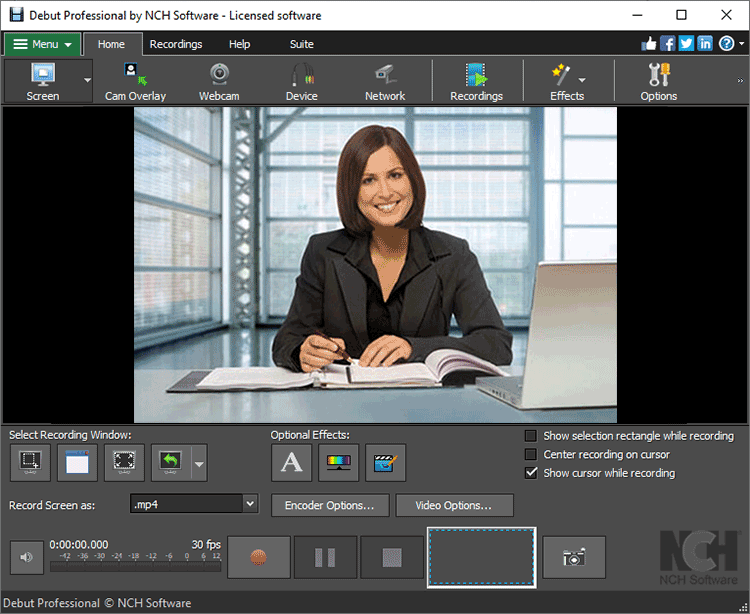
Интерфейс Debut Video Capture построен вокруг большого окна предпросмотра. В верхней панели находятся режимы источника: Screen, Cam Overlay, Webcam, Device, Network, Recordings, Effects и Options. В нижней части расположены элементы управления записью, выбор формата через Record Screen as, кнопки Encoder Options и Video Options, индикатор времени, шкала уровня звука, кнопки Record, Pause, Stop и Snapshot.
Рабочее окно не пытается скрыть настройки за мастером пошаговой записи. На одном экране видны источник, область записи, формат, базовые параметры кодирования, эффекты и управление записью. Такой подход удобен для повторяющихся задач: один раз настроить источник, формат, звук, область экрана и затем запускать одинаковые записи без повторной подготовки.
В режиме Screen под предпросмотром появляется блок Select Recording Window. Через него выбирается весь экран, окно, прямоугольная область или одна из предыдущих областей. Справа находятся чекбоксы Show selection rectangle while recording, Center recording on cursor и Show cursor while recording. Эти параметры важны для обучающих роликов: зритель видит, где находится курсор, а автор контролирует, какая часть экрана попадает в кадр.
Кнопки Record, Pause и Stop имеют горячие клавиши. Record запускается через F5, Pause — через F6, Stop — через F7. Для фонового управления записью Debut использует системные сочетания: Ctrl + F9 для старта и Ctrl + F10 для остановки. Это полезно, когда Debut свернут или перекрыт другим окном.
Источники записи: Screen, Webcam, Device и Network
Screen
Screen — режим записи рабочего стола. Debut Video Capture записывает весь экран, отдельное окно или выбранную часть экрана. Программа поддерживает multi-screen recording, поэтому подходит для рабочих мест с несколькими мониторами. В правом контекстном меню Selection Window доступны Capture Primary Monitor, Capture Secondary Monitor и Capture Whole Desktop.
Screen используют для видеоинструкций, записи вебинаров, сохранения онлайн-трансляций, фиксации ошибок на компьютере, демонстрации интерфейса и подготовки учебных материалов. Для узкой задачи лучше выделять область, чтобы в кадр не попадали лишние окна и уведомления. Для презентации на полном экране удобнее Capture Whole Desktop или выбор конкретного монитора.
Webcam
Webcam включает запись с камеры ноутбука или отдельной USB-веб-камеры. Этот режим подходит для видеосообщений, коротких объяснений, презентаций с лицом ведущего и записи материалов, где экран не нужен. В связке с Cam Overlay веб-камера накладывается поверх записи экрана, что удобно для обучающих роликов, реакций и демонстраций с комментариями.
Device
Device отвечает за внешние видеоустройства. Через него Debut работает с видеосигналом от capture device, VHS recorder и другого совместимого источника. Такой сценарий нужен для оцифровки старых кассет, записи изображения с внешней камеры или сохранения сигнала с оборудования, которое передаёт видео на компьютер через устройство захвата.
Для Device важны не только видеопараметры, но и звук. Если источник передаёт аудио отдельно, пользователь выбирает нужный вход в Audio Options. Для аналоговых источников требуется корректное подключение звукового канала: видеозахват без правильно выбранного аудиоисточника даст изображение без голоса или фонового звука.
Network
Network используется для сетевых камер. В этом режиме Debut подключается к IP-камере и записывает видеопоток. Такой вариант подходит для домашнего наблюдения, архивации фрагментов с камеры, проверки удалённого видеопотока и записи событий по расписанию.
Сетевой режим не заменяет полноценную систему видеонаблюдения с аналитикой, журналами событий и централизованным хранением, но закрывает базовую задачу: получить видеопоток с камеры и сохранить его в файл с заданными параметрами.
Запись экрана: область, окно, монитор и весь рабочий стол
Выбор области — один из самых важных этапов в Debut Video Capture. В режиме Screen программа предлагает четыре основных способа записи:
| Вариант | Что записывается | Для чего подходит |
|---|---|---|
| Draw selection area | Прямоугольная область, нарисованная мышью | Инструкция по части интерфейса, запись участка браузера, демонстрация панели программы |
| Select a window | Конкретное окно приложения | Обзор программы, запись одного документа, демонстрация настроек без показа рабочего стола |
| Select the entire desktop | Весь рабочий стол | Презентация, вебинар, полноценная демонстрация действий |
| Previous selections | Ранее выбранные области и мониторы | Повторяющиеся записи одинакового формата |
При Draw selection area пользователь удерживает левую кнопку мыши и рисует прямоугольник на рабочем столе, затем фиксирует выбор кнопкой Select. При Select a window Debut записывает выбранное окно и продолжает держать фокус на нём, даже когда окно перемещается или меняется в размере. Если выбранное окно закрыто, запись автоматически останавливается.
Для точной настройки прямоугольника Debut поддерживает управление стрелками. Arrow Keys двигают область на 1 пиксель, Shift + Arrow Keys — на 10 пикселей, Ctrl + Arrow Keys увеличивают размер на 1 пиксель, Shift + Ctrl + Arrow Keys — на 10 пикселей, Alt + Arrow Keys уменьшают область на 1 пиксель, Shift + Alt + Arrow Keys — на 10 пикселей. Это полезно, когда нужно записать строго заданную часть интерфейса без лишних границ.
В режиме частичной записи помогает Center Recording on Cursor. При включении этой опции выбранная область следует за курсором, поэтому в кадр попадают действия, которые выходят за первоначальный прямоугольник. Для записи статичного окна этот режим не нужен; для демонстрации действий в большом интерфейсе он уменьшает количество ручных перестроек области.
Запись веб-камеры и наложение камеры поверх экрана
Debut Video Capture поддерживает два разных сценария с веб-камерой. Первый — запись камеры как основного источника. Второй — запись экрана с наложением камеры. Во втором случае человек в кадре остаётся видимым поверх презентации, рабочего стола или окна программы.
Webcam overlay особенно полезен для:
видеоуроков по программам;
записи презентаций с комментариями;
разборов интерфейса;
реакции на происходящее на экране;
объяснения технической проблемы;
записи обучающих роликов для YouTube и внутренних курсов.
В интерфейсе Debut за этот сценарий отвечает Cam Overlay. Пользователь выбирает Screen как основной источник и добавляет камеру поверх записи. На практике это удобнее, чем записывать экран и веб-камеру двумя отдельными программами: синхронизация происходит сразу в процессе записи, а итоговый файл не требует отдельного совмещения дорожек.
Важно учитывать характер Debut: программа в первую очередь записывает, а не выполняет сложный монтаж. Если нужно после записи свободно перемещать камеру, менять масштаб лица, накладывать сложные титры и собирать ролик из множества сцен, лучше использовать видеоредактор или Camtasia. В Debut камера поверх экрана полезна именно на этапе захвата.
Запись звука: микрофон, динамики, щелчки мыши и уровни dB
Debut Video Capture записывает звук с микрофона и динамиков вместе с видео. В Audio Options выбираются microphone и speaker source, включаются звуки щелчков мыши и уровни dB только во время записи. Для обучающих роликов это критично: голос объясняет действия, системный звук фиксирует происходящее в вебинаре или программе, а щелчки мыши помогают зрителю понимать, какие элементы интерфейса нажимает автор.
В типичной записи урока достаточно трёх настроек:
Включить микрофон для комментариев.
Включить системный звук, если нужно записать видео, вебинар, демонстрацию плеера или звонок.
Проверить уровни dB до начала записи, чтобы голос не был слишком тихим или перегруженным.
Для записи видеозвонков Debut удобен тем, что сохраняет и изображение, и звук, а также добавляет webcam overlay. Для записи интервью, лекции или вебинара лучше заранее сделать короткий тестовый фрагмент: проверить микрофон, динамики, отсутствие эха и корректное имя аудиоустройства.
У macOS есть важное ограничение, которое отмечали профильные обзоры: TechRadar в обзоре Debut Video Capture указывал проблемы с записью onboard audio на Mac. На Windows запись экрана, звука компьютера и webcam overlay в их проверке работала нормально, а на Mac системный звук не удалось записать.
Форматы записи и параметры кодирования
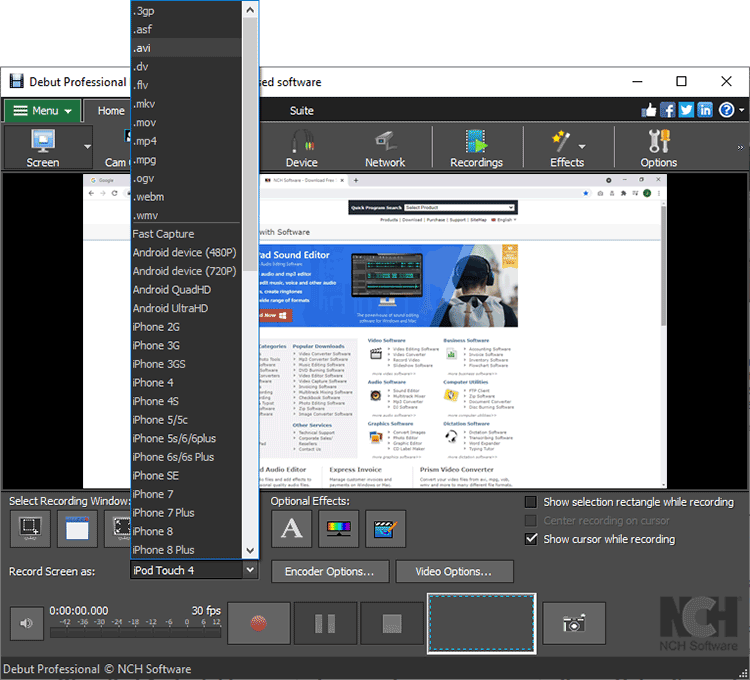
Debut Video Capture сохраняет записи в AVI, WMV, FLV, MPG, MP4, MOV и другие видеоформаты. Справка Debut перечисляет также ASF, 3GP, MKV, OGV, WebM и DV. Это важно для разных сценариев: MP4 удобен для публикации и передачи, AVI часто используют для локальной работы, WMV и ASF связаны с Windows-средой, MOV востребован в некоторых монтажных процессах, WebM применяется для веб-видео.
Формат выбирается в блоке Record Screen as. После выбора формата открываются Encoder Options: здесь задаются параметры сжатия для выбранного контейнера. Video Options отвечают за размер кадра и frame rate. Такая структура удобна: сначала выбирается тип файла, затем кодирование, затем параметры видео.
| Настройка | Где находится | Что меняет |
|---|---|---|
| Record Screen as | Нижняя часть главного окна | Контейнер и формат итогового файла |
| Encoder Options | Рядом с выбором формата | Параметры сжатия для выбранного формата |
| Video Options | Рядом с Encoder Options | Размер видео и частоту кадров |
| Audio Options | В главном окне и настройках | Микрофон, динамики, звуки щелчков, уровни dB |
| Snapshot | Нижняя панель | Снимок кадра из текущего видеопотока |
Debut поддерживает пресеты для популярных устройств, включая iPod, iPhone, PSP, Xbox 360 и PlayStation 3. Это исторически важная часть программы: Debut развивался как универсальный захватчик видео, где пользователь выбирает не только источник, но и целевую среду воспроизведения.
Разрешение, размер кадра и частота кадров
Качество записи в Debut Video Capture задаётся через Video Options. Пользователь выбирает размер и frame rate для захвата. В программе есть готовые настройки для TV и HD, а также ручной ввод ширины и высоты. Такой подход подходит для разных типов роликов: короткое обучающее видео можно записать в умеренном разрешении, а демонстрацию интерфейса с мелким текстом лучше сохранять в более чётком формате.
Для записи экрана важно учитывать три параметра:
размер области записи — чем больше область, тем выше нагрузка и больше итоговый файл;
частота кадров — для обычной инструкции часто достаточно 30 fps, для динамичной игры требуется больше плавности;
формат и кодек — они влияют на размер файла, совместимость и качество.
Fast Capture применяется для ресурсоёмких приложений, включая современные игры. Этот режим уменьшает нагрузку CPU, но делает итоговый файл крупнее. Game Capture Mode автоматически срабатывает при полноэкранной игре; если запись началась до запуска игры, Debut создаёт новую запись.
Видеоэффекты до и во время записи
Debut Video Capture применяет ряд эффектов до начала записи или во время неё. Это принципиальный момент: Caption, Image Effects и часть визуальных настроек не добавляются как полноценный постмонтаж после завершения ролика. Их нужно включать до старта или менять в процессе записи.
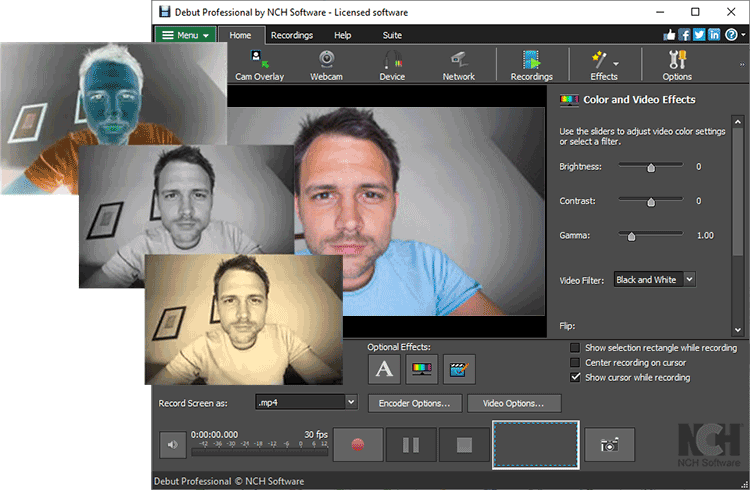
В блоке Color and Video Effects доступны:
Brightness;
Contrast;
Gamma;
Black and White;
Negative;
Sepia;
Flip horizontally;
Flip vertically;
Default для сброса настроек.
Эти инструменты полезны при записи с камеры, где изображение слишком тёмное, пересвеченное или имеет неправильный контраст. Для внешнего видеоустройства цветокоррекция помогает компенсировать слабый сигнал или особенности старого источника. Для обучающих роликов фильтры обычно не нужны: чёрно-белый, negative и sepia уместны скорее для стилизации или технической проверки изображения.
Debut показывает результат цветовой настройки в главном окне, поэтому пользователь видит эффект до сохранения видео. Это снижает риск получить готовый файл с неправильной яркостью или контрастом.
Подписи, timestamp и отображение нажатий клавиш
Caption в Debut Video Capture добавляет текст поверх видео. Через Caption panel настраиваются выравнивание, размер, отступы, шрифт, цвет текста, цвет фона и контур. Подписи изменяются во время записи и применяются к live picture. Для уже завершённой записи Debut не является полноценным редактором титров; для постобработки NCH предлагает использовать VideoPad.
Debut поддерживает переменные в тексте. Через них в подпись добавляются:
| Переменная | Что показывает |
|---|---|
| %YYYY% | год |
| %MM% | месяц |
| %DD% | день |
| %HH% | час |
| %MIN% | минута |
| %SS% | секунда |
| %time% | время, прошедшее с начала записи |
| %timenoms% | время записи без миллисекунд |
| %KK% | нажатия клавиш |
Timestamp включается отдельным чекбоксом Include Timestamp. При включении Debut добавляет строку с форматом %YYYY%-%MM%-%DD% %HH%:%MIN%:%SS%. Для технических записей это полезно: по файлу видно время события, а при разборе ошибки легче сопоставить запись с логами, сообщениями или действиями пользователя.
Display Keyboard Clicks показывает нажатия клавиш поверх текстовой подписи на 1,5 секунды. Для инструкций по горячим клавишам это удобнее, чем проговаривать каждое сочетание голосом. При записи сложного софта зритель видит, что действие выполнено через Ctrl, Alt, Shift или функциональные клавиши.
Водяной знак и логотип поверх видео
Watermark в Debut Video Capture добавляет изображение поверх live video output. Пользователь выбирает файл, включает Apply watermark to videos и задаёт прозрачность, пропорции, размер и позицию. Настройка выполняется до записи, поэтому логотип или служебная метка сразу попадают в итоговый файл.
Параметры Watermark:
Image File — путь к изображению водяного знака;
Opacity — прозрачность от 0 до 100;
Keep aspect ratio — сохранение пропорций;
Horizontal Alignment — левый край, центр или правый край;
Vertical Alignment — верх, центр или низ;
Resize — размер в процентах от экрана;
Watermark margin percentage — отступ;
Width / Height — точный размер в пикселях;
Horizontal position / Vertical position — координаты.
Функция нужна для внутренних учебных роликов, демонстрационных материалов, архива камер и файлов, где нужно сразу показать принадлежность записи. При этом Debut не заменяет графический редактор: логотип лучше подготовить заранее в PNG с прозрачным фоном, чтобы он не закрывал важные элементы видео.
Green Screen и замена фона
Green Screen Effect в Debut Video Capture заменяет фон изображением, видео или сплошным цветом. В справке этот раздел называется Background Removal Effect. Программа работает не только с зелёным фоном: пользователь выбирает цвет фона через Color, включая выбор из градиентного блока или инструмент eye dropper.
Background Replacement Options включают:
Image — замена фона изображением;
Solid Color — замена фона сплошным цветом;
Video — замена фона видео;
Threshold — диапазон заменяемого цвета;
AI Super Green Screen — вариант для неподвижного фона без требования к однотонной зелёной поверхности.
AI Super Green Screen использует машинное обучение для определения статичного фона. Во время подготовки эффект временно меняет яркость видеопотока, потому что проверяет экспозицию перед фиксацией настроек камеры.
Green Screen подходит для веб-камеры, презентаций и видеоуроков, где нужно убрать комнату, офис или отвлекающий фон. Для стабильного результата лучше использовать равномерное освещение, однотонный задний план и неподвижную камеру. При сложном фоне, движущихся объектах и слабом освещении качество отделения человека от фона снижается.
Планировщик записи
Scheduler — одна из функций, которая отличает Debut от простых рекордеров. Программа ставит запись на конкретную дату, день недели или ежедневное повторение. В Scheduler создаётся задание через Add: пользователь задаёт имя, выбирает источник webcam, device, network или screen, настраивает аудиоустройство, время начала и окончания, а также активность расписания.
Запись по расписанию подходит для:
регулярного сохранения видеопотока с IP-камеры;
записи вебинара в определённое время;
захвата телепередачи или внешнего видеосигнала;
записи лекции без ручного старта;
автоматического контроля рабочего стола на заданном интервале.
Debut запускает запланированную запись даже тогда, когда программа не открыта вручную. Система стартует Debut в назначенный момент, но компьютер должен быть включён, а учётная запись — той же, в которой создано расписание. Режимы энергосбережения Windows мешают запланированным задачам; Debut выводит компьютер из сна для старта записи, но не обходит пароль после пробуждения.
Для расписания важны три проверки до начала:
Компьютер не должен выключиться до назначенного времени.
Система должна войти в ту же учётную запись.
Если запись нужна для важного вебинара или камеры наблюдения, лучше создать короткое тестовое расписание на 2–3 минуты и проверить итоговый файл в Recordings.
Снимки кадра и сохранение изображений
Snapshot делает снимок текущего видеопотока. Горячая клавиша Snapshot — F8. Debut сохраняет снимки в JPG и PNG. Это удобно, когда во время записи нужно быстро зафиксировать кадр: окно программы, изображение с камеры, момент демонстрации или фрагмент внешнего видеосигнала.
Снимки полезны в нескольких ситуациях:
подготовка иллюстраций к инструкции;
сохранение кадра с камеры наблюдения;
фиксация ошибки до завершения записи;
создание превью для ролика;
документирование состояния экрана.
Папка для snapshot настраивается отдельно. В командной строке Debut использует параметр -snapshotdir для папки снимков и -videodir для папки видеозаписей. Эта возможность нужна для автоматизации, но обычному пользователю чаще достаточно настроек внутри интерфейса.
Recordings: управление готовыми файлами
Раздел Recordings открывает окно Find and Play Recordings. В нём отображаются готовые видео и снимки из выходной папки. Таблица показывает имя файла, формат, дату создания, размер, источник видео и длительность. Источник для записей Debut обозначается как Webcam, Device, Network или Screen.
В Recordings доступны операции:
| Кнопка / действие | Назначение |
|---|---|
| Play | воспроизведение выбранной записи |
| Save As | сохранение записи в другую папку |
| Rename | переименование файла |
| Delete | удаление записи |
| Videos | открытие папки с видеозаписями |
| Snapshots | открытие папки со снимками |
| Burn | запись на диск через Express Burn |
| Convert | конвертация через Prism Video Converter |
| Refresh | обновление списка |
| Select All | выбор всех записей |
Для воспроизведения используются клавиши Spacebar, Home, End, Left Arrow и Right Arrow. Spacebar ставит видео на паузу и продолжает воспроизведение, Home переводит в начало, End — в конец, стрелки перемещают назад и вперёд.
Функции Burn и Convert завязаны на другие продукты NCH. Если Express Burn или Prism Video Converter не установлены, Debut предлагает их загрузку через связанный механизм. Для обычной записи экрана они не обязательны: готовый файл уже находится в папке записи и открывается через Videos или Save As.
Экспорт, публикация и связанные инструменты
Debut сохраняет готовые файлы локально и поддерживает публикацию на YouTube, Vimeo и Flickr. В справке также перечислены варианты Share Video with YouTube, Flickr, Dropbox, Google Drive и Vimeo. Для Google Drive требуется привязка аккаунта перед загрузкой.
Экспорт в Debut лучше понимать как сохранение записи в выбранный формат и дальнейшую передачу файла. Программа не конкурирует с видеоредакторами по монтажу: она записывает источник, добавляет элементы до или во время захвата, сохраняет файл и передаёт его в другие инструменты при необходимости. Для обрезки начала и конца используется Trim Your Recording: файл открывается через Manage Recordings, затем в контекстном меню выбирается Trim, после чего маркеры Trim Start и Trim End задают границы фрагмента.
Для полноценного монтажа логичнее использовать отдельный редактор. На freeexe.net по смежной теме есть VSDC Free Video Editor, Shotcut, VirtualDub, Avidemux и Movavi Video Editor. Debut в такой связке выполняет роль рекордера: записывает исходник, а монтаж выполняется уже после сохранения.
Как записать видео с экрана в Debut Video Capture
Запись экрана в Debut строится вокруг режима Screen. Важно сначала выбрать область, затем проверить звук и формат, а уже после этого нажимать Record. Такой порядок снижает риск получить файл без звука, с лишней частью рабочего стола или в неподходящем формате.
Пошаговая запись экрана
Откройте Debut Video Capture Software.
В верхней панели выберите Screen.
В блоке Select Recording Window выберите вариант записи:
прямоугольная область;
окно под курсором;
весь виртуальный рабочий стол;
предыдущая область.
Для ручной области используйте Draw selection area, выделите прямоугольник мышью и нажмите Select.
Для окна используйте Select a window и щёлкните нужное приложение.
В Record Screen as выберите формат, например MP4.
Через Video Options задайте размер и frame rate.
Через Audio Options выберите микрофон и системный звук.
При необходимости включите Show cursor while recording и Show selection rectangle while recording.
Для пояснений включите Caption или Display Keyboard Clicks.
Нажмите Record (F5).
Для паузы используйте Pause (F6).
Для завершения нажмите Stop (F7).
Откройте файл через Recordings.
Что проверить перед стартом
| Проверка | Почему это важно |
|---|---|
| Область записи | Лишние окна, личные данные и уведомления не должны попасть в кадр |
| Микрофон | Без выбранного микрофона инструкция останется без комментариев |
| Speakers | Для вебинара или видеозвонка нужен системный звук |
| Формат | MP4 удобнее для передачи и публикации, AVI — для локальной обработки |
| Frame rate | Слишком высокая частота увеличивает размер файла |
| Caption и timestamp | Их нужно включить до или во время записи |
| Папка Recordings | После завершения файл легче найти |
Для записи инструкции по программе лучше выбирать отдельное окно. Для записи вебинара — весь экран или окно браузера. Для демонстрации небольшой функции — Draw selection area, чтобы зритель видел только нужный фрагмент.
Как записать веб-камеру
Запись с камеры выполняется через Webcam. Этот режим подходит для видеообращений, коротких лекций и материалов, где главный источник — лицо говорящего.
Порядок действий:
Выберите Webcam в верхней панели.
Проверьте изображение в окне предпросмотра.
Через Video Options задайте размер и частоту кадров.
Через Audio Options выберите микрофон.
При необходимости откройте Image Effects и настройте Brightness, Contrast или Gamma.
Добавьте Caption или timestamp, если запись должна содержать дату, имя лекции или служебную подпись.
Нажмите Record (F5).
Завершите через Stop (F7).
Откройте результат в Recordings.
Для камеры особенно важны свет и фон. Debut корректирует яркость и контраст, но не исправляет плохую композицию. Если используется Green Screen, фон должен быть равномерно освещён, а пользователь не должен сливаться с ним по цвету одежды.
Как записать экран вместе с камерой
Для записи экрана с лицом ведущего используется сочетание Screen и Cam Overlay. Такой формат часто применяют для уроков, обзоров, презентаций и реакций.
Порядок действий:
Выберите Screen как основной источник.
Настройте область записи через Select Recording Window.
Включите Cam Overlay.
Проверьте положение камеры поверх экрана.
Настройте микрофон в Audio Options.
При необходимости включите показ курсора и нажатий клавиш.
Нажмите Record (F5).
После записи откройте файл в Recordings.
Для видеоуроков webcam overlay лучше размещать в углу, где нет кнопок, текста и важных панелей. Если камера закрывает элементы интерфейса, зритель теряет часть информации. При записи браузера часто удобен правый нижний угол; при записи программ с нижней панелью управления — верхний угол.
Как записать IP-камеру или внешний источник
Для IP-камеры используется Network. Для USB capture device, VHS recorder и другого видеовхода используется Device. Эти режимы важны, когда источник не является экраном компьютера.
Запись IP-камеры
Выберите Network.
Укажите адрес видеопотока камеры.
При необходимости задайте имя пользователя и пароль.
Проверьте предпросмотр.
Настройте формат через Record Screen as.
Проверьте звук, если камера передаёт аудио.
Нажмите Record или создайте расписание через Schedule.
Запись внешнего видеоустройства
Подключите capture device к компьютеру.
Подключите к нему видеосигнал.
В Debut выберите Device.
Проверьте видеопоток в предпросмотре.
Настройте Audio Options, если звук приходит отдельным входом.
Выберите формат и параметры видео.
Запустите запись через Record.
Остановите через Stop и откройте файл в Recordings.
Для VHS и других аналоговых источников важно заранее проверить звук. Частая ошибка — записать изображение с кассеты без аудио, потому что выбран не тот вход или не подключён RCA-кабель к звуковому адаптеру.
Как поставить запись по расписанию
Schedule нужен для автоматической записи. Он особенно полезен для вебинаров, IP-камер, внешнего видеосигнала и повторяющихся событий.
Порядок настройки:
Откройте Schedule.
Нажмите Add.
В окне Scheduled Recording задайте имя задания.
Выберите источник: webcam, device, network или screen.
Выберите аудиоустройство.
Укажите время начала и окончания.
Настройте повтор: один раз, ежедневно или по определённым дням недели.
Включите Active.
Сохраните задачу.
Проверьте, что компьютер включён и не заблокирован паролем после сна.
Debut запускает запись автоматически в назначенный момент, но не решает системные ограничения Windows. Если ноутбук ушёл в сон, источник отключился или система требует пароль после пробуждения, расписание сработает некорректно. Для важной записи нужно заранее отключить сон на время события и проверить работу источника.
Плюсы и минусы Debut Video Capture Software
Плюсы:
записывает экран, веб-камеру, IP-камеру и внешнее видеоустройство в одной программе;
поддерживает весь экран, отдельное окно, выбранную область и несколько мониторов;
записывает микрофон и звук динамиков вместе с видео;
добавляет webcam overlay для уроков и презентаций;
поддерживает Caption, timestamp, Display Keyboard Clicks и подсветку курсора;
включает Color and Video Effects с яркостью, контрастом, гаммой и фильтрами;
добавляет Watermark до записи;
поддерживает Green Screen и AI Super Green Screen;
сохраняет видео в AVI, WMV, FLV, MPG, MP4, MOV, ASF, 3GP, MKV, OGV, WebM и DV;
создаёт снимки в JPG и PNG;
содержит Scheduler для автоматической записи;
включает time lapse и Game Capture Mode;
управляет готовыми файлами через Recordings;
бесплатная версия доступна для некоммерческого домашнего использования без регистрации.
Минусы:
многие эффекты нужно задавать до или во время записи, а не после неё;
встроенный монтаж ограничен обрезкой начала и конца;
для серьёзной постобработки нужен отдельный редактор;
большое количество настроек перегружает новичков;
интерфейс выглядит утилитарно и менее современно, чем у некоторых конкурентов;
на Mac профильные обзоры отмечали проблему с записью системного звука;
функции Burn и Convert опираются на дополнительные продукты NCH;
при расписании нужно контролировать сон, блокировку Windows и доступность источника.
Бесплатная версия, Home Edition и Pro Edition
Debut Video Capture Software делится по сценарию использования. Бесплатная версия рассчитана на некоммерческое домашнее применение и не требует регистрации. Для коммерческих задач используются платные редакции. В интерфейсе и обзорах встречаются названия Home Edition и Pro Edition; Pro-редакция ориентирована на расширенное и коммерческое использование.
Практически это означает следующее:
| Сценарий | Что учитывать |
|---|---|
| Домашняя запись экрана | Достаточно бесплатного режима, если задача не коммерческая |
| Учебный ролик для себя | Важнее Screen, микрофон, Caption, курсор и MP4 |
| Видео для работы | Нужна лицензия, соответствующая коммерческому использованию |
| Архив IP-камеры | Важнее расписание, стабильность источника и место на диске |
| Оцифровка VHS | Важнее Device, capture device и корректный аудиовход |
| Постоянное производство обучающих роликов | Нужен редактор для монтажа после записи |
Debut не стоит выбирать только из-за бесплатного режима, если в задаче нужен сложный монтаж. Его сильная сторона — захват видео из разных источников, а не сборка ролика из множества сцен, эффектов, переходов и интерактивных элементов.
Системные требования
Debut Video Capture работает на Windows и macOS. Страница продукта указывает Windows 7–11 и macOS 10.5 or above, а справка Windows перечисляет Windows XP / Vista / 7 / 8 / 10 / 11, Windows Media Player 9 или выше для WMV/ASF, опциональное устройство видеозахвата, отдельные требования Game Capture Mode и рекомендуемую конфигурацию для screen recording.
| Компонент | Требование |
|---|---|
| Windows по странице продукта | Windows 7–11 |
| Windows по справке | Windows XP / Vista / 7 / 8 / 10 / 11 |
| macOS по странице продукта | macOS 10.5 or above |
| WMV / ASF | Windows Media Player 9 или выше |
| Внешний видеозахват | Video Capture Device, опционально |
| Game Capture Mode | Windows Vista / 7 / 8 / 10 |
| Рекомендация для записи экрана | Windows 8 / 10 |
| Драйверы дисплея для screen recording | WDDM 1.2 или новее |
Для обычной записи рабочего стола важнее не только формальное соответствие ОС, но и производительность компьютера. Большая область записи, высокий frame rate, системный звук, webcam overlay и внешняя камера увеличивают нагрузку. Для слабого ноутбука лучше уменьшить область, выбрать умеренную частоту кадров и не включать лишние эффекты.
Сравнение с аналогами
Debut Video Capture находится между простыми рекордерами экрана и более сложными студийными решениями. Он не такой гибкий для стриминга, как OBS Studio, и не такой сильный в монтаже, как Camtasia, но выигрывает у многих простых рекордеров за счёт Device, Network, Scheduler, Green Screen, Watermark, time lapse и форматов экспорта.
| Программа | Где сильнее | Где уступает Debut или отличается |
|---|---|---|
| Debut Video Capture | Разные источники записи: экран, webcam, IP camera, external device, VHS; расписание; водяной знак; Green Screen | Не является полноценным видеоредактором |
| OBS Studio | Сцены, источники, стриминг, гибкая настройка, Windows/macOS/Linux | Сложнее для новичка, требует настройки сцен и источников |
| Camtasia | Запись и монтаж в одной среде, отдельные дорожки экрана, камеры, system audio и microphone | Избыточна для простой записи IP-камеры, VHS или внешнего видеосигнала |
| Bandicam | Запись игр, DirectX/OpenGL/Vulkan, PC screen capture | Windows-ориентированный рекордер, меньше подходит для macOS-сценариев |
| FlashBack Express | Простая запись экрана, веб-камеры и аудио без водяного знака | Меньше акцент на IP-камеры, VHS и внешние источники |
| ShareX | Скриншоты, GIF, автоматизация, быстрый захват области на Windows | Не является прямой заменой Debut для webcam, Device и Network |
| Icecream Screen Recorder | Простая запись экрана для учебных и бытовых задач | Меньше специализированных режимов внешнего видеозахвата |
OBS Studio — вариант для пользователей, которым нужны сцены, источники, потоковое вещание и детальная настройка. Программа бесплатная, open source, работает на Windows, macOS и Linux, записывает видео и выполняет live streaming. В сравнении с Debut она сильнее в стриминге и сценах, но сложнее для человека, которому нужно быстро выбрать Screen, нажать Record и получить файл.
Camtasia рассчитана на запись и монтаж. Она записывает screen, camera, system audio и microphone на отдельные дорожки, что удобно для постобработки: можно отдельно редактировать голос, экран, камеру и системный звук. Debut проще и лучше подходит для захвата внешних источников, IP-камеры и расписания, а Camtasia — для производства готового обучающего видео с монтажом.
Bandicam силён в записи игр и Windows-сценариев. Он записывает экран, игры и веб-камеру, работает с DirectX/OpenGL/Vulkan и поддерживает Device Recording для webcam, HDMI capture и IPTV. Debut отличается более универсальной логикой Screen/Webcam/Device/Network и наличием расписания как важной части продукта.
FlashBack Express подходит тем, кому нужна простая запись экрана, веб-камеры и аудио без водяного знака и без ограничения длительности. Debut выбирают тогда, когда к записи экрана добавляются IP-камера, внешний видеосигнал, VHS recorder, водяной знак, Green Screen и schedule.
ShareX — отдельный класс рабочего инструмента. Он бесплатный, open source, работает на Windows, записывает любую область экрана, делает скриншоты, GIF и отправку в разные назначения. Для скриншотов и автоматизации ShareX сильнее, но для записи веб-камеры, сетевой камеры и external video device Debut ближе к нужной задаче.
По смежным программам на freeexe.net удобно смотреть OBS Studio, Icecream Screen Recorder, FlashBack Express, oCam, Free Screen Recorder, Fraps, FastStone Capture и Screen GIF. Эти страницы относятся к той же группе задач: запись экрана, захват видео, скринкасты, игровые ролики и создание демонстрационных материалов.
Отзывы пользователей и профильных журналов
TechRadar в обзоре Debut Video Capture выделяет сильные стороны программы: запись экрана, веб-камеры и аудио, гибкие настройки, scheduled recordings и free version для personal use. В подборке бесплатных рекордеров TechRadar относит Debut к решениям для beginners, но указывает минусы: проблемы с Mac audio, большое число опций и отсутствие развитых editing tools.
В более раннем обзоре TechRadar Debut характеризуется как функциональный бесплатный экранный рекордер с flexible output options, scheduled recordings и записью внешних камер. Среди замечаний там выделен устаревший вид интерфейса. Это совпадает с реальным устройством Debut: рабочее окно насыщено кнопками и настройками, но выглядит как утилита, а не как современный медиакомбайн с визуальным мастером.
Пользовательские оценки на площадках с отзывами в основном вращаются вокруг трёх тем: простота записи после освоения интерфейса, широкий выбор форматов и полезность для долгой регулярной работы. Software Advice показывает высокие вторичные оценки Debut: ease-of-use 4.8, customer support 4.4, value for money 4.8 и functionality 4.5. В отзывах пользователи отмечают быстрый старт записи, понятную базовую логику и работу с распространёнными форматами.
На Capterra встречаются положительные отзывы о Debut как о программе для записи экрана и захвата видео, где пользователи выделяют простой вход, запись в разные форматы и стабильную работу при длительном использовании. При этом Softonic показывает более смешанную пользовательскую картину: часть отзывов положительная, но есть жалобы на сбои при открытии Options и переустановке.
Обобщённый профиль Debut по отзывам выглядит так:
Пользователи ценят:
запись экрана без сложной подготовки;
поддержку веб-камеры и внешних источников;
расписание;
множество форматов;
понятные базовые кнопки Record, Pause, Stop;
возможность быстро найти файл через Recordings.
Чаще критикуют:
визуально устаревший интерфейс;
перегруженность настройками для новичка;
ограниченный монтаж;
проблемы со звуком на Mac;
зависимость некоторых операций от дополнительных продуктов NCH.
Безопасность, установка и ограничения использования
Debut Video Capture работает как настольная программа и получает доступ к экрану, микрофону, камере, динамикам и внешним видеоустройствам. Поэтому перед записью нужно осознанно выбирать источник и проверять, что в кадр не попадают личные данные, пароли, уведомления, вкладки браузера и служебные документы.
Для домашних записей достаточно режима Screen и микрофона. Для камер наблюдения и сетевых потоков важно защищать адреса камер, логины и пароли. Для записи видеозвонков нужно учитывать правила площадки, согласие участников и требования организации, если материал относится к работе.
Ограничения бесплатного режима связаны с некоммерческим использованием. При записи для клиента, компании, обучения сотрудников, продажи курса или коммерческого проекта нужна редакция, которая соответствует такой задаче. Это не техническая настройка, а условие использования программы.
Кому стоит использовать Debut Video Capture
Debut Video Capture подходит тем, кому нужен не просто screen recorder, а программа для захвата видео из разных источников. Она особенно полезна, когда в одной задаче встречаются экран, камера, микрофон, внешний сигнал и расписание.
| Пользователь | Почему Debut подходит |
|---|---|
| Новичок | Достаточно выбрать Screen, область и Record |
| Преподаватель | Есть webcam overlay, Caption, timestamp и показ клавиш |
| Автор инструкций | Записывает окно, область, курсор и микрофон |
| Пользователь IP-камеры | Есть Network и Scheduler |
| Домашний архив | Device помогает захватывать сигнал с внешнего видеоустройства |
| Техническая поддержка | Можно записать проблему на экране и добавить подписи |
| Пользователь с несколькими мониторами | Поддерживается multi-screen recording |
| Пользователь Mac | Доступна версия для macOS, но системный звук требует особого внимания |
Новичку Debut удобен, когда задача сводится к записи экрана, веб-камеры или короткой инструкции. Опытному пользователю важнее тонкая настройка: формат, encoder, frame rate, расписание, watermark, переменные timestamp, управление областью через клавиши и Center Recording on Cursor.
Когда лучше выбрать другую программу
Debut Video Capture не закрывает все задачи записи видео. В ряде случаев другой инструмент будет точнее.
Выберите OBS Studio, если нужны:
стриминг;
сцены;
несколько источников в сложной композиции;
гибкая настройка аудио и видео;
работа на Windows, macOS и Linux;
open source-инфраструктура.
Выберите Camtasia, если нужны:
запись и монтаж в одной среде;
редактирование отдельных дорожек;
готовые обучающие ролики;
аннотации, переходы, интерактивные элементы;
монтаж после записи без отдельного редактора.
Выберите Bandicam, если основная задача:
запись игр на Windows;
DirectX/OpenGL/Vulkan;
геймплей с высокой частотой кадров;
запись конкретного окна или режима игры.

Выберите ShareX, если важнее:
скриншоты;
GIF;
автоматизация действий;
быстрый захват области;
загрузка в разные назначения;
лёгкий инструмент для Windows.
Выберите FlashBack Express, если нужен простой рекордер экрана без водяного знака и без сложной настройки источников.
Debut Video Capture остаётся оптимальным вариантом, когда в центре задачи не стриминг и не монтаж, а захват: экран, веб-камера, IP-камера, внешнее устройство, VHS, расписание, подписи и форматы.
Частые ошибки при работе с Debut Video Capture
Выбран не тот источник
Screen, Webcam, Device и Network решают разные задачи. Если пользователь хочет записать IP-камеру, но оставляет Screen, программа запишет рабочий стол, а не камеру. Если нужно записать VHS через capture device, нужен Device, а не Webcam.
Запись идёт без системного звука
Системный звук выбирается отдельно от микрофона. Для вебинара, звонка или видео в браузере нужно проверить Speakers в Audio Options. На Mac системный звук требует особенно внимательной проверки, потому что обзоры фиксировали проблемы с onboard audio.
Область записи выбрана слишком широко
Полный рабочий стол часто показывает лишние окна, уведомления и личные данные. Для инструкций лучше Select a window или Draw selection area. Для вебинара — окно браузера или экран презентации.
Caption включён после записи
Caption, timestamp и Image Effects применяются до или во время записи. После завершения они не добавляются к уже готовому файлу средствами Debut как полноценный монтаж. Для постобработки нужен отдельный редактор.
Слишком высокий frame rate
Высокая частота кадров увеличивает нагрузку и размер файла. Для статичных инструкций и интерфейсов часто достаточно 30 fps. Для игры применяется Fast Capture или Game Capture Mode, но итоговый файл становится крупнее.
Запланированная запись не стартует корректно
Scheduler зависит от питания, сна, блокировки и доступности источника. Debut запускает задачу автоматически, но не вводит пароль после пробуждения. Для важной записи нужно настроить питание заранее.
Пользователь удаляет файл из Recordings
Recordings управляет файлами в выходной папке. Delete удаляет выбранную запись. Если ролик нужен для архива, лучше использовать Save As и сохранить копию в отдельную папку.
Практические сценарии настройки
Видеоурок по программе
Оптимальная схема:
Screen;
Select a window;
Microphone включён;
Speakers включены только при необходимости;
Show cursor while recording;
Display Keyboard Clicks;
MP4;
30 fps;
Caption с названием урока.
Такой набор показывает интерфейс, голос автора и действия мышью. Если нужен ведущий в кадре, добавляется Cam Overlay.
Запись вебинара
Оптимальная схема:
Screen;
окно браузера или весь экран;
Speakers включены;
Microphone включается только при необходимости комментариев;
Schedule, если вебинар начинается без участия пользователя;
MP4;
проверка свободного места на диске.
Для вебинара критично заранее проверить звук. Если speakers не записываются, видео сохранится без голоса ведущего.
Оцифровка VHS
Оптимальная схема:
Device;
внешний USB capture device;
правильный видеовход;
отдельная проверка аудиовхода;
умеренный frame rate;
длинная тестовая запись 1–2 минуты;
сохранение результата через Recordings.
Для старых кассет важнее стабильность сигнала и звук, чем фильтры. Color and Video Effects можно использовать для лёгкой коррекции яркости и контраста.
Запись IP-камеры
Оптимальная схема:
Network;
адрес видеопотока;
логин и пароль при необходимости;
Schedule;
формат MP4 или другой удобный контейнер;
регулярная проверка папки Recordings.
Для длительной записи нужно заранее рассчитать место на диске. Чем выше разрешение и частота кадров, тем быстрее растёт архив.
Запись геймплея
Оптимальная схема:
Screen или Game Capture Mode;
Fast Capture;
достаточное место на диске;
проверка frame rate;
запись микрофона при комментариях.
Debut записывает игры, но для сложной игровой записи, стриминга, сцен и наложений OBS Studio или Bandicam дают больше специализированных возможностей.
FAQ
Debut Video Capture записывает экран?
Да. Debut записывает весь экран, отдельное окно, выбранную область и несколько мониторов. Для выбора используются Screen и Select Recording Window.
Debut записывает веб-камеру?
Да. В режиме Webcam программа записывает камеру как основной источник, а через Cam Overlay добавляет камеру поверх записи экрана.
Debut записывает IP-камеру?
Да. Для IP-камеры используется режим Network. Он предназначен для записи сетевого видеопотока.
Debut записывает VHS?
Да. VHS recorder относится к внешним видеоустройствам, которые подключаются через video input device. Для этого используется Device и совместимое устройство видеозахвата.
Какие форматы поддерживает Debut Video Capture?
Debut сохраняет видео в AVI, WMV, FLV, MPG, MP4, MOV и других форматах. Справка также перечисляет ASF, 3GP, MKV, OGV, WebM и DV.
Есть ли запись по расписанию?
Да. Scheduler создаёт задачи записи на конкретную дату, определённый день недели или ежедневное повторение. Источником может быть webcam, device, network или screen.
Можно ли добавить текст поверх видео?
Да. Caption добавляет текст, timestamp и переменные даты или времени. Подписи задаются до записи или меняются во время неё.
Можно ли добавить водяной знак?
Да. Watermark добавляет изображение поверх видео, настраивает прозрачность, размер, позицию и отступы.
Есть ли полноценный монтаж?
Нет. Debut ориентирован на запись и базовую подготовку во время захвата. Для постмонтажа, сложных титров, переходов и работы с дорожками нужен отдельный видеоредактор.
Чем Debut отличается от OBS Studio?
OBS Studio сильнее в стриминге, сценах и гибкой композиции источников. Debut проще устроен для записи экрана, камеры, IP-камеры, внешнего устройства и расписания.
Чем Debut отличается от Camtasia?
Camtasia объединяет запись и монтаж, а Debut концентрируется на захвате видео из разных источников. Для готового обучающего ролика с монтажом удобнее Camtasia; для записи IP-камеры, VHS или внешнего видеосигнала удобнее Debut.
Итог
Debut Video Capture Software стоит рассматривать как универсальную программу для захвата видео, а не только как экранный рекордер. Её сильные стороны — Screen, Webcam, Device, Network, запись звука, webcam overlay, расписание, timestamp, Caption, Watermark, Green Screen, time lapse, snapshot и широкий выбор форматов. Для домашней записи экрана и веб-камеры она даёт быстрый старт; для технических задач добавляет внешние источники и IP-камеры; для регулярной записи помогает Scheduler.
Для стриминга и сложных сцен лучше выбрать OBS Studio. Для обучения с монтажом и отдельными дорожками — Camtasia. Для игрового Windows-сценария — Bandicam. Для скриншотов, GIF и автоматизации — ShareX. Debut рационален тогда, когда главная задача — надёжно записать нужный источник видео, сразу добавить базовые элементы поверх кадра и сохранить результат в подходящем формате.
Список изменений
История версий и развитие программы:
- История Debut Video Capture показывает, как программа постепенно расширялась от базового рекордера к инструменту с расписанием, webcam overlay, записью клавиш, заменой фона, trim-функцией и настройками бесплатной модели. При этом значительная часть релизов обозначена как maintenance release — исправления и техническое обслуживание без крупных пользовательских изменений.
- В ранних ветках 2012–2014 годов заметен акцент на расписание, запись с мониторов и управление экранным захватом. В версии 1.67 для macOS добавлено отключение screen saver во время scheduled recording. В версии 1.71 появились Follow Mouse Cursor и использование x264 codec как default для Device recording. В версии 1.81 добавлены recommended power saving settings для снижения проблем с scheduled recordings и поддержка SIIG USB video capture device. В версии 1.91 для macOS перенесена screen capture Zoom feature и добавлены primary и secondary monitor option в right click menu.
- Период 2015–2016 связан с развитием выбора окна, водяного знака, отдельных конфигураций Webcam и Devices, webcam overlay и звука. В версии 2.13 для macOS появилась запись specific application windows. В версии 2.22 для Windows добавлены изменения бесплатной записи, перенос Select Area dialog в main window, separate configurations for Webcam and Devices и tracking успешных/неуспешных записей. В версии 2.26 появилась настройка включения и отключения mouse cursor recording. В версии 3.03 для macOS добавлен webcam overlay, а версия 3.06 добавила option to use MMDevice source for sound recording on Windows 7+.
- В 2018–2020 годах программа усиливала кодирование, предпросмотр и визуальные функции. Версия 5.11 уменьшила зависимость от ffmpeg при preview H.264 + MP3 recordings и fast capture. Версия 5.62 добавила воспроизведение записи во встроенном player. Версия 6.02 добавила отображение pressed keys и key-combination on screen. Версия 6.18 добавила Replace background, также описанный как Backdrop или Chroma key. Версия 6.49 перенесла main action buttons в центр интерфейса.
- В 2021–2022 годах развивались звук, trim, удаление фона и macOS-специфичные функции. Версия 7.10 для macOS добавила virtual audio device XPC helper для записи system sound. Версия 7.11 для Windows добавила follow active window при выборе окна для записи. Версия 7.37 добавила floating window controls. Версия 7.65 добавила Trim the recording. Версия 8.03 добавила AI background removal feature. Версия 8.48 для macOS добавила Screen Recording ongoing icon в menu bar. Версия 8.55 добавила noise reduction feature for audio. Версия 8.63 использовала AVFoundation for Fast Capture. Версия 8.87 изменила free model.
- В релизах 2023–2026 годов значимых пользовательских описаний меньше: большинство записей — maintenance release. Из отмеченных изменений выделяются версия 9.23 с изменением текста вкладок на первом запуске, версия 10.12 с Paid Version 5 Minute Tests и версия 12.01 с изменением, связанным с subscriptions. Эти записи показывают, что развитие Debut в последние годы концентрировалось на поддержке, лицензировании и обслуживании, а основные функции захвата и обработки были сформированы раньше.


 *EXE — расширение исполняемого файла. Сайт является партнером проекта
Оставте свой отзыв о Debut Video Capture