

Rename Expert — настольная программа Gillmeister Software для массового переименования файлов и папок в Windows. Она рассчитана не на одиночное исправление названия через проводник, а на повторяемые операции: привести тысячи фотографий к единому шаблону, пронумеровать документы, заменить фрагменты в названиях, изменить расширения, собрать новые имена из EXIF, IPTC, ID3, PDF-данных, свойств документов, CSV-файла или содержимого текстовых файлов. Программа работает с файлами, папками, подпапками, сетевыми каталогами, Unicode-именами и длинными путями Windows, включая ситуации, когда путь превышает 260 символов.
Rename Expert программа не пытается заменить файловый менеджер, просмотрщик изображений или редактор тегов. Её задача уже: взять список объектов, показать будущие имена в предпросмотре, подсветить конфликты, применить набор действий и дать возможность откатить результат. Поэтому она особенно полезна там, где ошибка в одной букве повторяется сразу в сотнях файлов: фотоархивы, сканы, выгрузки из CRM, музыкальные коллекции, архивы писем, каталоги товаров, документы с техническими названиями.
По формату это file renamer с упором на правила. Пользователь добавляет файлы через кнопку Add, drag and drop, встроенный Explorer Mode или пункт Send To → Rename Expert, затем собирает цепочку действий в Action list. В этой цепочке можно объединять Replace, Insert, Move, Swap, Remove, Change case, Edit file extension, Multiple replace, Names from CSV file, Adjust numbers, Encrypt file names, Move or copy files и Set file attributes. Действия выполняются в заданном порядке, их можно отключать, переименовывать, перемещать выше или ниже и сохранять в профиль.
Что такое Rename Expert и для каких задач нужна программа
Основной сценарий Rename Expert — пакетное переименование файлов и папок по правилам. В Windows можно выделить группу файлов и дать им общее имя с нумерацией, но этого недостаточно для сложных архивов. Rename Expert закрывает более точные задачи: заменить текст в середине имени, перенести дату из конца в начало, удалить мусорный фрагмент, добавить номер с ведущими нулями, создать подпапки по метаданным, поменять расширение, собрать имя из нескольких колонок CSV или подставить данные из EXIF и ID3 tags.
Программа полезна, когда названия файлов должны быть не просто разными, а структурированными. Например, фото с камеры часто называются IMG_8576.jpg, DSC_1208.jpg или похожими техническими именами. Rename Expert может заменить всё имя на шаблон с датой съёмки, последовательным номером, названием папки, шириной и высотой изображения. Для музыкальной коллекции программа использует аудиоданные: artist, album, title, year, track, genre, bitrate, album artist, composer и disc number. Для документов доступны свойства офисных файлов, PDF metadata, EPUB metadata и отдельные данные email-файлов EML и MSG.
Rename Expert для Windows особенно заметен в задачах, где обычный проводник мешает из-за ограничений интерфейса. Программа обрабатывает папки рекурсивно, поддерживает сетевые пути, работает с Unicode file names и умеет переименовывать объекты с путями длиннее 260 символов. Это важно для архивов с глубокой вложенностью: например, когда структура выглядит как Проекты\Клиент\Год\Месяц\Версия\Сканированные документы\..., а имя файла дополнительно содержит дату, номер договора и комментарий.
Вместо одного диалогового окна с полем найти и заменить Rename Expert использует цепочку действий. Это делает программу более сложной при первом знакомстве, но даёт точный контроль. Можно сначала удалить лишние символы, затем привести регистр к единому виду, потом вставить дату, после этого добавить нумерацию только для повторяющихся имён и в конце переместить файлы в подпапки. Такой подход удобен для регулярной обработки, потому что набор действий сохраняется как профиль и повторно применяется к новым партиям файлов.
Смежные задачи лучше решать отдельными инструментами: изображения просматривать и отбирать в XnView или XnView MP, теги музыкальных файлов редактировать в Mp3tag, искать нужные файлы перед обработкой через SearchMyFiles, а перемещать каталоги вручную через файловые менеджеры вроде FreeCommander XE, Double Commander, Far Manager или Q-Dir. Rename Expert в такой цепочке отвечает именно за переименование файлов и папок по правилам.
Краткая карточка программы
| Параметр | Значение |
|---|---|
| Название | Rename Expert |
| Разработчик | Gillmeister Software |
| Тип программы | программа для переименования файлов и папок |
| Основная платформа | Windows |
| Основная задача | массовое переименование файлов, папок и вложенных структур |
| Способ работы | список объектов, цепочка действий, предпросмотр, проверка конфликтов, применение изменений |
| Поддерживаемые сценарии | фото, музыка, документы, PDF, видео, email-файлы, EPUB, CSV, сетевые папки, длинные пути |
| Ввод данных | Add, drag and drop, Explorer Mode, контекстный сценарий через Send To → Rename Expert |
| Повторяемые операции | профили, Action list, шаблоны |
| Контроль результата | real-time preview, статусы, проверка конфликтов, восстановление предыдущих имён |
Rename Expert относится к программам, где ценность определяется не количеством отдельных кнопок, а возможностью безопасно собрать сложное правило и увидеть результат до применения. В простом случае пользователь добавляет фотографии, выбирает Replace, заменяет the whole name на consecutive numbering и получает image 001.jpg, image 002.jpg, image 003.jpg. В сложном сценарии имя собирается из даты съёмки, автора, родительской папки, номера, расширения и пользовательского текста, а затем файлы автоматически раскладываются по подпапкам.
Интерфейс Rename Expert: как устроено главное окно
Главное окно Rename Expert разделено на несколько рабочих зон. Верхняя часть занята предпросмотром: там отображаются текущие и будущие имена, старые и новые пути, статусы и выбранные объекты. В нижней части настраиваются действия, которые меняют имя. Слева находится боковая панель: она показывает сведения о выделенном файле, режимы выбора, фильтры и встроенный Explorer Mode. Такая компоновка удобна для пакетной обработки: список файлов всегда виден, а параметры переименования меняются без перехода в отдельные окна.
В верхней панели расположены основные команды. Menu открывает главное меню, Add добавляет файлы и папки, Profile работает с профилями, Restore... открывает восстановление предыдущих операций, а Apply... переводит подготовленные изменения в диалог выполнения. В примере на скриншоте показана типичная операция: действие Replace заменяет the whole name, а действие Insert добавляет consecutive numbering. В таблице предпросмотра видно, что исходные имена IMG_10943294.jpg, IMG_53561457.jpg, IMG_6471486.jpg, IMG_8750194.jpg превращаются в image 001.jpg, image 002.jpg, image 003.jpg, image 004.jpg.
Главный список построен вокруг колонок Current name, New name, Current path, New path. Именно здесь пользователь проверяет, что пакетное переименование файлов даст ожидаемый результат. Для больших архивов важна не только колонка нового имени, но и путь: Rename Expert умеет не просто изменить имя, а переместить или скопировать файл в новую структуру папок. В таком случае меняется не только New name, но и New path.
Предпросмотр работает как защитный слой перед применением. В списке активны только строки с отмеченным чекбоксом; неотмеченные объекты не обрабатываются. Цвета помогают быстро увидеть состояние операции: серый цвет означает, что имя не изменится, зелёный — новое имя корректно и отличается от старого, красный — есть конфликт или недопустимое имя, синий — изменился путь, бронзовый предупреждает о путях с длиной больше 260 символов при включённой опции создания таких путей. Фон тоже несёт смысл: светло-жёлтый фон используется для папок, светло-красный — для конфликтов, белый и светло-серый — для файлов.
Внизу окна находится Action settings. Эта зона меняется в зависимости от выбранного действия. Для Replace она показывает, что именно заменить и чем заменить. Для Insert — куда вставить новый фрагмент и какой тип данных использовать. Для Move or copy files — куда переместить объект и из каких свойств создать подпапки. Такой интерфейс требует внимания к порядку действий: если сначала удалить часть имени, а потом искать её для замены, второе действие уже не найдёт нужный фрагмент. Поэтому в Action list есть кнопки перемещения действия вверх и вниз.

Боковая панель помогает не открывать отдельные свойства файла. В режиме сведений она показывает миниатюру изображения, дату создания, дату изменения, размер, ширину и высоту, битность и разрешение. Для фотографий это удобно при переименовании по метаданным: пользователь видит, какие данные доступны у выбранного файла, и понимает, почему в одних строках имя формируется полностью, а в других часть шаблона не заполняется.
Нижняя строка состояния показывает Warnings, Conflicts и Excluded. Это не декоративные индикаторы, а контроль перед запуском. Warnings сигнализирует о предупреждениях, Conflicts — о столкновениях имён или недопустимых результатах, Excluded — об исключённых объектах. При массовой обработке этот блок важнее, чем визуальная проверка первых десяти строк: конфликт может появиться далеко в конце списка, особенно если файлов тысячи.
Основные функции Rename Expert
Rename Expert работает через действия. Каждое действие решает отдельную задачу, а несколько действий вместе образуют сценарий. Такой подход отличается от простых утилит, где есть одно поле найти и одно поле заменить. В Rename Expert можно построить цепочку: заменить подчёркивания пробелами, удалить лишний префикс, вставить дату, привести регистр, добавить нумерацию и после этого переместить файлы в подпапки.
Пакетное переименование файлов и папок
Пакетное переименование файлов в Rename Expert распространяется не только на файлы в одной папке. Программа обрабатывает файлы, папки, подпапки и вложенные структуры. Рекурсивная обработка особенно полезна для архивов, где материалы разложены по годам, проектам или клиентам, но внутри папок имена остались техническими. Rename Expert может работать с более чем 100 000 файлов и папок за одну операцию, поддерживает сетевые пути и позволяет ограничивать обработку через фильтры.
В типичном сценарии пользователь добавляет корневую папку, включает подпапки и задаёт правила. Например, в архиве фотографий можно оставить структуру папок без изменений, но переименовать все изображения по дате съёмки и порядковому номеру. В офисном архиве можно обработать только PDF и DOCX, исключив временные файлы, изображения и вложенные служебные каталоги. Если используется фильтр, последующие действия применяются только к объектам, которые соответствуют условиям.
Rename Expert полезен и для переименования папок. Например, можно заменить технические обозначения отделов, добавить год в начало имени проекта, привести регистр, удалить лишние пробелы или сократить слишком длинные названия. При рекурсивной обработке папок важна проверка конфликтов: изменение имени родительской папки меняет путь для всех вложенных объектов, и предпросмотр помогает увидеть такие последствия до выполнения операции.
Replace: замена имени, части имени и фрагментов по правилам
Replace — одно из базовых действий. В блоке What to replace? выбирается, что именно нужно заменить: a text, a character type, an area или the whole name. Область может задаваться позицией, поисковым фрагментом, типом символов или regular expression. В блоке What to replace with? указывается, чем заменить найденный фрагмент: текстом, нумерацией, метаданными, свойствами файла, hash value, строкой из списка, сегодняшней датой, random characters, содержимым текстового файла или ранее созданным определением.
Простой пример — заменить IMG_ на photo_ во всех фотографиях. Более точный сценарий — заменить the whole name на Picture taken date и добавить последовательную нумерацию. В деловых документах Replace помогает убрать одинаковый мусорный префикс из выгрузки: например, scan_, copy_of_, export_, технический идентификатор или повторяющийся фрагмент в скобках.
Важная деталь — нумерация внутри Replace. Leading zeros задаются длиной начального значения: 1, 01, 001. Поле Step определяет, на сколько увеличивается значение. В секции Number separately можно разделить нумерацию по папкам или типам файлов. Это удобно, когда нужно получить отдельную нумерацию для каждой папки или не смешивать JPG, PNG и PDF в одном счётчике.
Insert: вставка текста, номера, даты и метаданных
Insert добавляет данные в заданную позицию имени. Место вставки выбирается в блоке Where to insert?: at position, in front of/behind a text, in front of/behind a character type, in front of/behind every of the characters. В блоке What to insert? доступны текст, нумерация, метаданные, свойства файлов и папок, hash value, строки из списка, сегодняшняя дата, случайные символы, фрагменты содержимого текстовых файлов, созданные определения и части исходного имени.
Insert удобен, когда исходное имя нужно сохранить. Например, файл contract.pdf можно превратить в 2024-05-18_contract.pdf, добавив дату в начало. Фото IMG_0012.jpg можно сделать 2023-07-14_IMG_0012.jpg, не удаляя оригинальный номер камеры. Для музыкальной коллекции можно вставить номер трека перед названием, а для документов — добавить имя родительской папки, если папка соответствует проекту или клиенту.
Особый режим нумерации for duplicate names only используется для устранения одинаковых имён. Он добавляет номер только тогда, когда после других действий появляются дубли. Это аккуратнее, чем нумеровать все объекты подряд, потому что чистые уникальные имена не получают лишних суффиксов.
Move, Swap и Remove: перестановка и очистка имени
Move переносит фрагмент имени в другое место. Это нужно, когда имя содержит полезные данные, но они стоят не в том порядке. Например, файлы названы invoice_client_2024_05.pdf, а нужно получить 2024_05_invoice_client.pdf. В таких задачах пользователь выделяет область имени и переносит её в начало, конец или позицию рядом с другим текстом.
Swap меняет местами две области. Этот инструмент удобен для имён, где порядок элементов системно перепутан: Фамилия_Имя нужно привести к Имя_Фамилия, album - artist к artist - album, номер - дата к дата - номер. В отличие от простой замены, Swap сохраняет оба фрагмента и меняет их расположение.
Remove удаляет текст, тип символов или область имени. На скриншоте меню действий видно, что Remove выбирается в том же списке, где находятся Replace, Insert, Move, Swap, Change case и Other. В настройках действия можно удалить область по позиции: например, с определённого символа до другого символа, удалить первые 10 символов, убрать всё после разделителя или удалить лишнюю часть в конце.


Для нормализации файлов из разных источников Remove часто используется в начале цепочки. Сначала удаляется рекламный фрагмент, технический код, двойные пробелы или лишняя дата, затем применяются Change case и Insert. Такой порядок уменьшает риск получить новые имена с лишними разделителями.
Change case: единый регистр без ручной правки
Change case меняет регистр всего имени, текста, типа символов или выбранной области. Варианты включают Lowercase all letters, Uppercase all letters, разные режимы Capitalize и использование word list. Это полезно для каталогов, где имена пришли из разных систем: часть файлов названа заглавными буквами, часть — строчными, часть содержит случайную смесь регистра.
Для публикации на сайте или передачи архива подрядчику единый регистр снижает визуальный шум. Например, REPORT_FINAL.PDF, report_final.pdf и Report_Final.Pdf можно привести к единому стилю. При этом важно не менять расширение без необходимости: для расширений есть отдельное действие Edit file extension, где точнее контролируется регистр и пунктуация.
Edit file extension: работа с расширениями
Edit file extension управляет расширениями файлов. В программе доступны Append file extension, Change file extension, Remove file extension, Change case и Remove punctuation characters. В этом же разделе важно ограничение: изменение расширения не конвертирует файл в другой формат. Переименование jpeg в jpg меняет текст расширения, но замена doc на pdf не создаёт PDF-документ. Для настоящего преобразования нужен конвертер соответствующих типов файлов.
Практические сценарии для Edit file extension:
привести
.JPEGи.Jpegк.jpg;убрать двойные расширения, если они появились после экспорта;
добавить расширение файлам, у которых оно потеряно;
удалить лишнюю пунктуацию в расширении;
унифицировать регистр расширений перед загрузкой на сайт или в архив.
Работать с расширениями нужно аккуратно. Если расширение меняется неверно, операционная система и программы могут перестать распознавать файл. Rename Expert показывает будущие имена заранее, но смысл изменения расширений всё равно проверяется пользователем.
Multiple replace: несколько замен за одну операцию
Multiple replace заменяет несколько терминов сразу. Список замен можно загрузить из текстового файла и сохранить для повторного использования. Это удобно при массовой очистке имён: заменить подчёркивания на пробелы, убрать двойные пробелы, удалить copy, заменить русские сокращения, исправить типовые ошибки, заменить старые названия отделов или продуктов.
В отличие от нескольких отдельных действий Replace, один список Multiple replace проще поддерживать. Например, в каталоге товаров можно хранить таблицу типовых замен: старое обозначение бренда, устаревшее сокращение, неправильный разделитель, лишний суффикс. При следующей выгрузке тот же список применяется повторно.

Adjust numbers: изменение существующих чисел
Adjust numbers работает не с добавлением нового счётчика, а с уже существующими числами в имени. Номер можно выбирать как number No X, число перед или после текста, число, найденное по regex. Изменять можно количество ведущих нулей или само значение числа.
Этот инструмент полезен, когда файлы уже пронумерованы, но нумерация выглядит неоднородно: file1, file02, file003. Rename Expert может привести номера к общему виду с одинаковой длиной, например file001, file002, file003. В архиве сканов это помогает сохранить правильную сортировку: без ведущих нулей Windows и другие программы могут показывать file10 раньше file2, если используется лексикографический порядок.
Encrypt file names: шифрование только имён
Encrypt file names применяет пароль к именам файлов и папок: порядок символов меняется, ASCII-символы в имени шифруются. Содержимое файлов при этом не изменяется — функция относится только к названию. Если действие сохраняется в профиль, пароль хранится в профиле в зашифрованном виде.
Эта функция подходит не для защиты содержимого документа, а для маскировки структуры имён. Например, если имена раскрывают номера проектов, имена клиентов или темы документов, их можно скрыть перед передачей каталога. Для защиты данных внутри файлов нужен отдельный инструмент шифрования, потому что Rename Expert не шифрует содержимое.
Set file attributes: атрибуты файлов
Set file attributes меняет файловые атрибуты: read-only, hidden, archive, system, indexing of file contents. Это действие выходит за рамки обычного переименования, но полезно в архивных сценариях. Например, после подготовки структуры можно сделать часть файлов доступной только для чтения, скрыть служебные элементы или управлять индексацией содержимого.
Работа с метаданными
Сильная сторона Rename Expert — переименование по метаданным. Программа использует не только текст исходного имени, но и данные, уже содержащиеся в файлах. Это особенно важно для фотографий, музыки, видео, PDF, офисных документов, email-файлов и EPUB. Вместо ручного ввода даты, автора, исполнителя или темы пользователь выбирает соответствующее поле в настройках действия, а Rename Expert подставляет значение в новое имя.

Для фотографий используются Picture taken date, EXIF, IPTC и image data. В EXIF доступны данные камеры, модель, фотограф, описание, комментарий, ширина и высота изображения, горизонтальное и вертикальное разрешение, информация о вспышке. В IPTC доступны country name, country code, province/state, city, location, title, photographer, name, provider и source. Image data добавляет технические параметры: ширину, высоту, разрешение и bit depth.
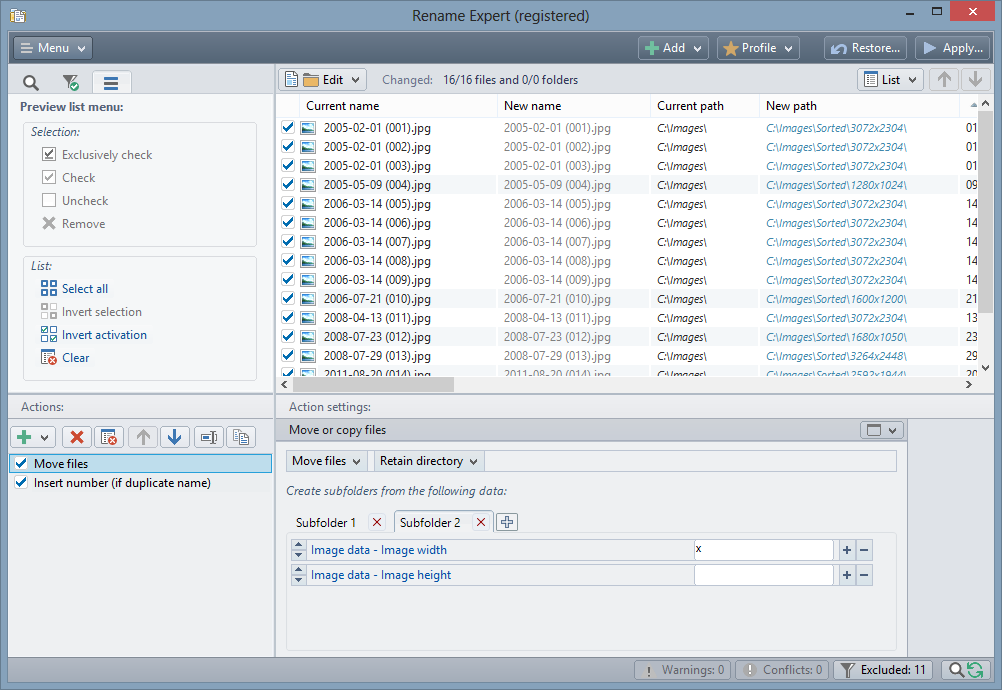
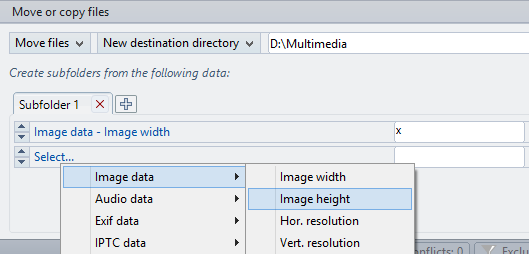
Практический пример для фотоархива: все файлы с камеры можно назвать по схеме дата съёмки - фотограф - номер. Если в части файлов нет поля Photographer, действие будет видно в списке и поможет найти проблемные элементы. В более сложной схеме Rename Expert создаёт подпапки по ширине и высоте изображения: например, изображения распределяются по каталогам 800x600, 160x120, 352x448. Такой сценарий показан в разделе Move or copy files, где подпапки формируются из Image data - Image width и Image data - Image height.
Для музыкальных файлов используются ID3 tags и другие аудиоданные: artist, album, title, year, comment, track, genre, bitrate, album artist, composer и disc number. Типичный шаблон для коллекции выглядит так: track - artist - title. Если нужно разложить музыку по папкам, Move or copy files создаёт структуру вроде D:\Music\Artist\Year - Album.
PDF data включает version, author, title, subject, keywords, creator, producer и page count. Для электронного документооборота это удобно, когда файлы названы техническими строками, но внутри PDF заполнены свойства документа. Например, можно добавить автора, тему или количество страниц в имя, а затем отсортировать файлы по папкам.
Для офисных документов Rename Expert использует document properties. В истории развития программы поддержка document metadata для Office, OpenDocument и XPS появилась как отдельное крупное направление. Это расширило область применения: Rename Expert стал полезен не только для фото и MP3, но и для документов, таблиц, презентаций и архивов деловых файлов.
Для email-архивов программа работает с EML и MSG. Доступные свойства включают date submitted, subject, sender name, sender address, sender domain, recipient name, recipient address и recipient domain. Такой набор важен для архивирования переписки: можно превратить технические имена писем в понятные строки с датой, отправителем и темой.
EPUB metadata используется для электронных книг. В задачах домашней библиотеки или корпоративного архива это помогает назвать файлы по автору, названию, серии или другому доступному свойству. В истории версий отдельно отмечено улучшение EPUB support и добавление EPUB metadata.

Метаданные не всегда заполнены одинаково. У фотографий, скачанных из мессенджеров, может отсутствовать дата съёмки; у MP3 иногда нет корректных ID3 tags; у PDF-файлов автор и тема часто пустые. Поэтому в Rename Expert важны предпросмотр, предупреждения и проверка строк до применения. Программа не угадывает отсутствующие данные, а использует то, что есть в файле.
Переименование по CSV и спискам
Names from CSV file — отдельное действие для ситуаций, когда новые имена уже подготовлены в таблице. CSV-файл может быть экспортирован из Excel. Старое и новое имя могут собираться из одной или нескольких колонок. Например, старое имя находится в первой колонке, а новое формируется из колонок со второй по шестую. Rename Expert переименовывает только те файлы или папки, которые были добавлены в список и распознаны через CSV.
Этот сценарий отличается от обычной замены текста. CSV нужен, когда новое имя нельзя вывести одной формулой из старого. Например, в каталоге товаров исходные изображения называются 000123.jpg, 000124.jpg, 000125.jpg, а в таблице есть артикул, бренд, модель, цвет и категория. Новое имя может собираться как бренд-модель-цвет-артикул.jpg. Если часть данных хранится в Excel, Rename Expert позволяет использовать эти данные без ручной правки каждого файла.
Переименование по CSV удобно в нескольких задачах:
привести технические имена сканов к номерам договоров;
связать изображения товаров с артикулами и названиями;
переименовать документы по списку из учётной системы;
обработать фотоархив, где подписи подготовлены редактором;
заменить старые имена на новые после миграции каталога;
импортировать список имён для архивов, где порядок файлов важнее исходного названия.
Для корректной работы CSV нужно следить за совпадением старого имени. Если в таблице указан file01.jpg, а в папке лежит file01 (copy).jpg, программа не должна применять неподходящее имя к другому объекту. Поэтому перед запуском важна проверка строк, которые не были распознаны, и итоговых значений в колонке New name.
CSV-сценарии хорошо сочетаются с другими действиями. Сначала можно получить базовое имя из таблицы, затем через Change case привести регистр, через Edit file extension нормализовать расширения, а через Move or copy files разложить файлы по папкам. Такой подход подходит для регулярной работы с выгрузками, где структура данных повторяется.
Перемещение, копирование и автоматическая сортировка файлов
Rename Expert умеет не только переименовывать, но и перемещать или копировать файлы. Действие Move or copy files задаёт новый каталог назначения, а подпапки могут создаваться из метаданных и свойств файла. В справке приведены примеры структур D:\Photos\2010-05\800x600 и D:\Music\Artist\Year - Album.

На скриншоте видно, что в списке предпросмотра меняется New path, а не только New name. В настройках действия выбран режим Move files, включено сохранение структуры через Retain directory, а подпапки создаются из Image data - Image width и Image data - Image height. В результате изображения попадают в папки по размерам: например, 3072x2304, 160x120, 352x448.
Для фотоархива это означает, что программа может собрать порядок без ручной сортировки. Один профиль переименовывает изображения по дате съёмки, второй добавляет номер, третий переносит файлы в структуру по году, месяцу или разрешению. Если файлы пришли с нескольких камер, можно использовать camera maker и camera model в имени или папке.
Для музыкальной коллекции Move or copy files работает с artist, album, year и track. Типичная структура — Artist\Year - Album\track - title.mp3. При таком подходе Rename Expert выполняет две задачи сразу: приводит имена файлов к читаемому виду и создаёт файловую структуру, которую удобно открывать в плеере, архиваторе или файловом менеджере.
Для документов действие полезно при обработке сканов и PDF. Например, файлы можно разделить по автору, теме, дате создания, количеству страниц или родительской папке. Для email-файлов можно использовать дату отправки, домен отправителя, имя отправителя или тему письма. Для журналов и логов можно брать фрагменты из содержимого текстового файла, если имя должно отражать данные внутри.
При перемещении файлов контроль важнее, чем при обычном переименовании. Ошибка в имени меняет строку, а ошибка в пути меняет расположение объекта. Поэтому перед применением нужно проверять New path, Warnings, Conflicts, Excluded и список задач в диалоге выполнения. Rename Expert показывает будущие операции до запуска, а в Tasks перечисляет, что будет переименовано, перемещено или скопировано.
Профили, шаблоны и повторяемые сценарии
Профили — важная часть Rename Expert. В Profile overview находятся пользовательские профили и встроенные templates. Профили можно хранить по категориям, переименовывать, удалять, копировать или перемещать через контекстное меню. Через Profile в главном окне быстро загружаются последние использованные профили. При загрузке можно восстановить не только действия, но и настройки профиля: сортировку, фильтр и набор колонок.
Профиль нужен, когда операция повторяется. Например, каждую неделю приходит папка с фотографиями, и к ней нужно применить один и тот же порядок: дата съёмки, номер, размер, перенос в подпапку. В первый раз пользователь собирает Action list, проверяет результат, исправляет детали и сохраняет профиль. В следующий раз он добавляет новую папку, выбирает профиль и проверяет предпросмотр.
Встроенные шаблоны помогают не собирать все правила с нуля. В Rename Expert есть templates для стандартных операций, включая создание web-safe names и SharePoint compliant names. Software Informer также выделяет шаблоны вроде inserting parent folder name, adding image dimensions at the end of image files, creating web-safe names и Share-Point compliant names.
Профили особенно полезны при работе с командами и архивами. Один пользователь может настроить правила для отдела: как должны называться договоры, сканы, изображения товаров, письма или отчёты. После этого сотрудники применяют профиль к новым папкам и получают одинаковый результат. При этом предпросмотр остаётся обязательным этапом: даже хороший профиль не исправит отсутствующие метаданные или неожиданно изменившуюся структуру исходных файлов.
Action list сохраняет даже отключённые действия. Это удобно для вариантов внутри одного сценария. Например, профиль может содержать действие добавления имени родительской папки, но оно отключается, когда обрабатывается архив без вложенности. В другой ситуации действие снова включается без повторной настройки.
Инструкция: как переименовать файлы в Rename Expert
Шаг 1. Добавить файлы или папки
Работа начинается с добавления объектов в список. В Rename Expert это делается через Add, drag and drop, Explorer Mode в левой панели или через контекстный сценарий Windows Send To → Rename Expert. При добавлении папок пользователь выбирает, нужно ли обрабатывать вложенные элементы. Для больших архивов лучше сначала добавить тестовую папку или ограниченный набор файлов, чтобы проверить профиль на небольшом объёме.
Если задача связана с фотоархивом, удобно добавлять папку целиком и включать подпапки. Если нужно переименовать только документы одного формата, стоит использовать фильтры по расширению. Если файлы разбросаны по разным местам, drag and drop быстрее, чем последовательный выбор через диалог.
Шаг 2. Выбрать действие
После добавления объектов нужно нажать кнопку с символом плюса в блоке Actions и выбрать действие. Для базовой операции подойдёт Replace, если нужно заменить старое имя или его часть. Для добавления даты, номера или текста используется Insert. Для удаления лишнего фрагмента — Remove. Для изменения расширений — Edit file extension. Для работы с таблицей — Names from CSV file. Для сортировки по папкам — Move or copy files.
Действия в Action list выполняются сверху вниз. Если нужно сначала убрать мусорные символы, это действие ставится выше. Если после очистки нужно добавить нумерацию, действие Insert или Replace с numbering ставится ниже. Кнопки со стрелками перемещают действие вверх и вниз, кнопка с крестиком удаляет действие, отдельная команда очищает весь список.
Шаг 3. Настроить параметры действия
Настройки зависят от действия. Для простого переименования фотографий можно выбрать Replace, в блоке What to replace? указать the whole name, а в блоке What to replace with? выбрать consecutive numbering. Поле Initial value задаёт первый номер, например 001, а Step — шаг увеличения. Если выбрать 001, Rename Expert создаёт номера с ведущими нулями: 001, 002, 003.
Для добавления даты съёмки используется Insert или Replace с метаданными. Если исходное имя нужно сохранить, выбирается Insert и дата вставляется в начало. Если техническое имя камеры не нужно, выбирается Replace и the whole name заменяется на Picture taken date, EXIF data или комбинацию данных. При необходимости вторым действием добавляется нумерация, чтобы избежать повторов в один день.
Для документов из CSV выбирается Names from CSV file. Старое имя связывается с одной или несколькими колонками, новое имя собирается из других колонок. Такой сценарий полезен, когда названия заранее подготовлены в Excel или выгружены из другой системы.
Шаг 4. Проверить предпросмотр
После настройки действия Rename Expert сразу показывает эффект в preview list. Нужно сравнить Current name и New name, проверить Current path и New path, посмотреть статусы и убедиться, что активны только нужные строки. При сложных операциях следует сортировать список так, чтобы увидеть подозрительные имена, пустые значения, одинаковые результаты и неожиданные пути.
Цветовая индикация помогает не пропустить проблемы. Зелёные новые имена означают корректное изменение, красные — конфликт или недопустимое имя, серые — отсутствие изменений, синие — изменение пути. Если включена работа с путями длиннее 260 символов, бронзовый цвет предупреждает о совместимости таких путей с другими программами.
Шаг 5. Применить изменения
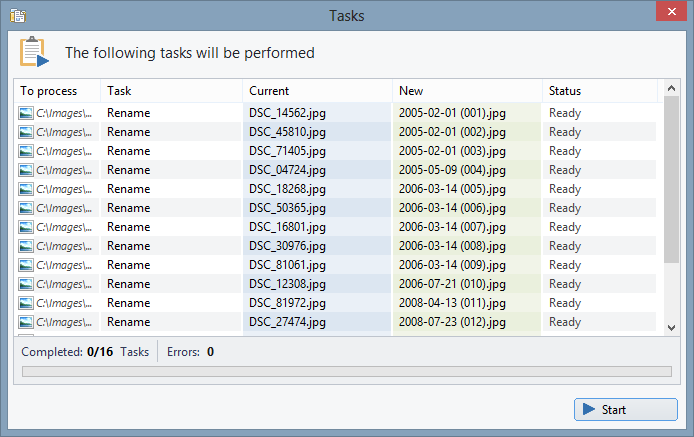
Когда конфликтов нет, используется Apply.... После этого открывается Tasks — диалог, где перечислены операции. В нём видны колонки To process, Task, Current, New, Status, а запуск выполняется кнопкой Start. Это ещё один контрольный этап перед тем, как файлы будут переименованы или перемещены.
В диалоге Tasks особенно важно проверять операции перемещения и копирования. Если в колонке New или в пути видна ошибка, лучше закрыть диалог, исправить действие и снова проверить preview list. Для больших партий файлов такая пауза защищает от массовой ошибки.
Шаг 6. Откатить изменения
Restore... открывает диалог восстановления. В нём можно отменить выполненные операции, а срок хранения recovery information задаётся в настройках. Это важное отличие Rename Expert от ручного переименования: при ошибке в правилах пользователь не остаётся с хаотично переименованными файлами без истории изменений.
Откат не отменяет необходимость проверки. Если после переименования файлы были дополнительно перемещены, удалены или изменены другими программами, восстановление может зависеть от текущего состояния каталога. Поэтому для критичных архивов полезно сначала применять профиль к копии папки или небольшой выборке.
Плюсы и минусы Rename Expert
Плюсы:
программа обрабатывает файлы, папки и подпапки в одной операции;
Action listпозволяет комбинировать несколько действий и управлять их порядком;новые имена показываются в preview list до применения;
статусы и цвета помогают находить конфликты, неизменённые строки, изменённые пути и длинные пути;
поддерживаются EXIF, IPTC, ID3 tags, PDF data, video data, свойства документов, EML, MSG и EPUB metadata;
Names from CSV fileпозволяет использовать таблицы для переименования файлов и папок;Move or copy filesсовмещает переименование с сортировкой по подпапкам;профили и templates подходят для повторяемых рабочих сценариев;
Restore...помогает отменить выполненные операции;поддерживаются Unicode file names, сетевые пути и пути длиннее 260 символов;
есть command line mode для автоматизации через профили и параметры.
Минусы:
интерфейс требует привыкания, потому что программа работает через цепочку действий, а не через одно поле замены;
для разового переименования нескольких файлов возможности Rename Expert избыточны;
демо-режим ограничивает количество файлов или папок, которые можно переименовать за одну операцию;
работа с метаданными зависит от того, заполнены ли соответствующие поля в самих файлах;
изменение расширения не конвертирует формат файла, поэтому такие операции требуют понимания типа данных;
сложные регулярные выражения, CSV-сценарии и профили рассчитаны на пользователей, готовых проверять результат в предпросмотре.
Системные требования
Rename Expert работает в Windows Server, Windows 11, Windows 10, Windows 8, Windows 7 и Windows Vista. Для установки используется установочный файл; активное подключение к интернету для установки не требуется. Демо-режим даёт доступ к функциям программы, но ограничивает количество файлов или папок, которые можно переименовать за один раз.
| Компонент | Требование или условие |
|---|---|
| Операционная система | Windows Server, Windows 11, Windows 10, Windows 8, Windows 7, Windows Vista |
| Тип программы | настольное приложение Windows |
| Установка | через установочный файл |
| Интернет при установке | не требуется |
| Режим ознакомления | функции доступны для проверки, но количество объектов за одну операцию ограничено |
| Работа с длинными путями | поддерживаются пути длиной больше 260 символов |
| Сетевые каталоги | поддерживается переименование и перемещение по сети |
| Unicode | поддерживаются Unicode file names |
В доступных данных по программе не приводится отдельная таблица с требованиями к процессору, оперативной памяти и месту на диске. Поэтому при оценке совместимости важнее учитывать поддерживаемую версию Windows, тип архивов и объём обрабатываемых файлов. Для больших папок практическое ограничение связано не только с программой, но и с файловой системой, сетевым доступом, скоростью диска и количеством метаданных, которые требуется прочитать.
Отзывы пользователей и профильных журналов
Мнение профильных каталогов и изданий
Softpedia оценивает Rename Expert как Windows-приложение для batch rename files and folders с набором preset actions. В обзоре выделяются профили, restoring option для отката изменений, drag and drop, доступ к файлам и папкам, встроенная справка, действия replace, insert, move, swap, remove, change case, операции с extensions, CSV, numbers, move/copy, file attributes, encrypt/decrypt names, real-time preview, error checking, command-line parameters и настройка колонок preview list. Итоговая оценка редакции Softpedia — 4.0/5.
Software Informer описывает Rename Expert как file renaming tool with advanced options. В обзоре подчёркиваются add files menu, drag and drop, Explorer Mode, Explorer context menu, фильтры по имени, file type и keywords, Actions menu, real-time preview, сохранение действий как profiles и restore option. В плюсы вынесены переименование нескольких файлов и папок за один шаг, несколько renaming functions, templates with advanced renaming options и возможность автоматизации. Пользовательская оценка на странице Software Informer отображается как 3.1 на основании 7 votes.
FindMySoft указывает Gillmeister Software как разработчика и описывает Rename Expert как инструмент для batch rename files and folders. На странице разработчика программа указана как shareware, а сам каталог связывает её с Gillmeister Software.
Общий вывод из профильных каталогов одинаковый: сильная сторона Rename Expert — не одно отдельное действие, а сочетание правил, профилей, предпросмотра, метаданных и отката. Обозреватели выделяют именно пакетный режим, гибкую настройку и контроль результата до применения. Это совпадает с тем, как программа устроена внутри: Action list, Preview list, Profile, Restore... и Apply... образуют полный цикл массового переименования.
Усреднённое мнение пользователей сети
Усреднённая пользовательская оценка складывается вокруг практичности и порога входа. Пользователи, которым нужно массовое переименование файлов регулярно, ценят предпросмотр, профили, CSV, метаданные и восстановление. Для фотоархивов, музыкальных коллекций, документов и email-файлов Rename Expert даёт больше контроля, чем простые команды Windows Explorer.
Новичкам требуется время на понимание логики действий. Интерфейс не скрывает сложность: Replace, Insert, Move, Remove, Change case, Adjust numbers, Move or copy files и другие действия имеют собственные настройки. Поэтому первое впечатление зависит от задачи. Если нужно переименовать пять файлов, программа выглядит перегруженной. Если нужно привести к единому виду несколько тысяч объектов, цепочка действий становится преимуществом.
Основной барьер перед постоянным использованием — ограничение демо-режима на количество объектов за одну операцию. Для проверки функций этого достаточно, но при реальной массовой обработке ограничение быстро становится заметным. В простых бытовых задачах часть пользователей выбирает бесплатные аналоги вроде Ant Renamer, Bulk Rename Utility или PowerRename. В задачах с метаданными, CSV, профилями, длинными путями и откатом Rename Expert выглядит более специализированным инструментом.
Сравнение с аналогами
Rename Expert конкурирует не с файловыми менеджерами, а с программами для массового изменения имён. Ближайшие аналоги — Advanced Renamer, Bulk Rename Utility, ReNamer, Ant Renamer и PowerRename из Microsoft PowerToys. Они решают похожую задачу, но отличаются интерфейсом, глубиной правил, ценовой моделью, поддержкой метаданных и ориентацией на новичков или опытных пользователей.
| Программа | Платформы | Сильная сторона | Ограничение | Когда выбрать |
|---|---|---|---|---|
| Rename Expert | Windows | метаданные, CSV, профили, длинные пути, сетевые папки, undo/restore, перемещение в подпапки | интерфейс сложнее простого поиска и замены; демо ограничивает число объектов за одну операцию | регулярная обработка фото, музыки, документов, email-архивов и рабочих каталогов |
| Advanced Renamer | Windows, macOS | bulk renaming через renaming methods, современная активная разработка, работа с файлами и папками | для некоторых сценариев нужны собственные методы и теги программы | универсальное массовое переименование на Windows и macOS |
| Bulk Rename Utility | Windows | много параметров в одном окне, бесплатна для личного домашнего использования, подходит для очень больших папок | интерфейс плотный, коммерческое использование требует лицензии | домашние массовые операции без покупки при готовности разобраться с перегруженным окном |
| ReNamer | Windows | sequence of rules, регулярные выражения, PascalScript для опытных пользователей | скриптовая гибкость повышает сложность | сложные правила, где нужна логика и программируемые сценарии |
| Ant Renamer | Windows | бесплатная open source программа, простые правила, undo | развитие и интерфейс проще, чем у коммерческих инструментов с большим количеством metadata-сценариев | базовое массовое переименование без расходов |
| PowerRename | Windows | интеграция в PowerToys, запуск из контекстного меню, regex, preview и undo | не является специализированной системой профилей и метаданных | быстрые операции прямо из проводника Windows |
Advanced Renamer — сильная альтернатива Rename Expert, особенно если нужна работа на Windows и macOS. Программа предназначена для bulk renaming multiple files and folders through renaming methods. В отличие от Rename Expert, Advanced Renamer строит работу вокруг методов переименования и активно развивается как отдельная кроссплатформенная утилита для Windows и Mac.
Bulk Rename Utility делает ставку на большое количество критериев в одном окне. Она рассчитана на переименование множества файлов и папок, переписана на C++ и способна работать с папками или дисками, содержащими более 100 000 entries. Для personal, private use at home программа бесплатна, а для business или commercial environment требуется commercial license.
ReNamer от den4b подходит опытным пользователям. Он использует sequence of rules, поддерживает prefixes, suffixes, text replacement, case changes, number sequences, file extensions, folders, regular expressions и Unicode. Advanced users can program their own algorithm using Pascal Script rule. Поэтому ReNamer удобен там, где простых правил недостаточно и требуется программируемая логика.

Ant Renamer — бесплатная open source программа для переименования множества файлов и папок через заданные операции. В обзоре FindMySoft выделяются Select Files → Add Files, выбор правил в Actions, команда Go, возможность остановить и отменить задачу. Это хороший вариант для базового массового переименования без платы, но Rename Expert сильнее в сценариях с профилями, CSV, длинными путями и более широким использованием метаданных.
PowerRename — часть Microsoft PowerToys. Это Windows bulk renaming tool для быстрого переименования нескольких файлов, с regex support, preview changes и undo operations. Его сильная сторона — интеграция в рабочий процесс Windows: выделил файлы, открыл PowerRename, задал замену, проверил результат. Ограничение — меньшая глубина специализированных сценариев по сравнению с Rename Expert: PowerRename удобен для быстрых операций, но не заменяет систему профилей, CSV, метаданных и перемещения по подпапкам.
Rename Expert стоит выбирать, когда важны не только переименование, но и проверяемость процесса. Если задача сводится к замене IMG_ на photo_, хватит PowerRename или Ant Renamer. Если нужно переименовать фотографии по дате съёмки, создать подпапки по разрешению, обработать MP3 по исполнителю и названию, применить CSV, сохранить профиль и иметь restore предыдущих имён, Rename Expert подходит точнее.
Практические сценарии использования
Фотоархив
Для фотографий Rename Expert использует EXIF, IPTC и image data. Это позволяет переименовать фотографии по дате съёмки, камере, автору, описанию, городу, локации, ширине, высоте и другим данным. Простой шаблон для архива: Picture taken date - consecutive numbering. Более подробный вариант: год-месяц-день - photographer - camera model - 001.
При обработке фотоархива важно учитывать, что не все изображения содержат одинаковые метаданные. Фотографии из камеры обычно содержат EXIF, экспортированные изображения могут сохранять часть данных, а изображения из мессенджеров часто приходят без исходной даты съёмки. Поэтому сначала нужно добавить небольшую выборку, посмотреть данные в левой панели и проверить preview list.
Музыкальная коллекция
Для музыкальных файлов Rename Expert использует artist, album, title, year, track, genre, bitrate, album artist, composer и disc number. Это позволяет превратить хаотичные имена вроде track01.mp3 в структуру 01 - Artist - Title.mp3. Через Move or copy files можно создать папки по исполнителю и альбому: Artist\Year - Album.
Если ID3 tags заполнены неправильно, Rename Expert переименует файлы по неправильным данным. Поэтому перед массовой операцией музыкальную коллекцию удобно проверить и привести теги в порядок через Mp3tag, а уже затем использовать Rename Expert для файловых имён и структуры папок.
Документы и PDF
В офисных архивах Rename Expert помогает обработать DOC, XLS, презентации, OpenDocument, XPS и PDF. Для PDF доступны version, author, title, subject, keywords, creator, producer и page count. Для документов используются document properties. Это полезно, когда файлы называются технически, но внутри заполнены свойства документа.
Практический сценарий: сканы договоров приходят как scan0001.pdf, scan0002.pdf, scan0003.pdf, а в таблице есть номера договоров. Через Names from CSV file можно сопоставить старые имена с новыми. Если PDF содержит корректный title или subject, эти данные можно использовать напрямую.
Email-архив
Для EML и MSG Rename Expert использует date submitted, subject, sender name, sender address, sender domain, recipient name, recipient address и recipient domain. Это позволяет создавать понятные имена писем: дата, отправитель, тема. В корпоративных архивах такой подход удобнее, чем хранить письма под техническими именами, созданными почтовым клиентом или системой экспорта.
Главная проверка для email-файлов — корректность темы и даты. Темы писем могут содержать символы, недопустимые в имени файла, а разные часовые пояса и daylight saving time влияют на передачу времени. История версий Rename Expert показывает, что обработка email transmission time и MSG files дорабатывалась отдельно.
Файлы с длинными путями
Rename Expert поддерживает paths with more than 260 characters и может переименовывать файлы или папки, которые уже неудобно редактировать через Windows Explorer. При включённой опции создания путей длиннее 260 символов такие пути подсвечиваются предупреждающим цветом, потому что они несовместимы со многими программами.
Типичный сценарий — сокращение длинных имён в глубоко вложенных архивах. Сначала добавляется корневая папка, затем выбирается template или действие для сокращения имён, после чего preview list показывает, какие пути станут короче. Важно проверять не только имя файла, но и полный путь: иногда достаточно сократить имя родительской папки, чтобы исправить десятки вложенных объектов.
Сетевые папки и рабочие каталоги
Rename Expert поддерживает переименование и перемещение файлов по сети. Это полезно для общих папок отделов, архивов на NAS и рабочих каталогов, где файлы складывают разные сотрудники. В таких условиях профили помогают поддерживать единое правило именования: например, документы называются по дате, типу, клиенту и номеру, а изображения товаров — по артикулу и характеристикам.
Перед массовой обработкой сетевой папки важно убедиться, что файлы не открыты другими пользователями и у текущего пользователя есть права на переименование и перемещение. Rename Expert показывает ошибки выполнения в задачах, но корректная организация доступа снижает риск незавершённых операций.

Типичные ошибки при работе с Rename Expert
Первая ошибка — применять изменения без проверки Conflicts. Если несколько файлов получают одинаковое новое имя, Rename Expert подсвечивает конфликт. Красные строки нельзя игнорировать: после применения операция либо завершится ошибкой, либо потребует вмешательства. Проверка Conflicts особенно важна при переименовании по датам, потому что несколько фотографий могут иметь одинаковую дату съёмки до секунды.
Вторая ошибка — менять расширение как способ конвертации. Edit file extension меняет текст расширения, но не формат файла. Если переименовать .docx в .pdf, документ не станет PDF. Это ограничение важно для архивов, где расширение используется для сортировки и открытия программой.
Третья ошибка — смешивать разные типы файлов без фильтра. Если один профиль рассчитан на EXIF, а в списке есть JPEG, PNG, PDF и DOCX, часть метаданных будет отсутствовать. В таких случаях лучше обрабатывать типы файлов отдельно или использовать фильтр по расширению.
Четвёртая ошибка — не сохранять рабочий профиль. Если цепочка действий получилась удачной, её стоит сохранить через Profile. Иначе при следующей партии файлов пользователь будет собирать правила заново и рисковать мелкими отличиями в настройках.
Пятая ошибка — использовать метаданные, которых нет в части файлов. Rename Expert работает с фактическими полями файла. Если поле пустое, программа не создаст качественное имя из отсутствующих данных. Для фото стоит проверить EXIF и IPTC, для музыки — ID3 tags, для PDF — author, title, subject и page count.
Шестая ошибка — не проверять New path при перемещении файлов. При Move or copy files результат зависит не только от имени, но и от каталога назначения. Неверный шаблон подпапки может разложить файлы не туда, создать лишние уровни вложенности или сформировать слишком длинные пути.
Седьмая ошибка — забывать про порядок действий. В Action list правила выполняются сверху вниз. Если действие Remove удалило фрагмент, последующее Replace уже не найдёт этот фрагмент. Поэтому сложные цепочки нужно проверять пошагово: добавили одно действие, посмотрели результат, добавили второе, снова проверили.
Восьмая ошибка — запускать сложную операцию сразу на единственной копии важного архива. В Rename Expert есть Restore..., но для критичных данных безопаснее сначала обработать копию папки или небольшой выборке. Это особенно важно при перемещении файлов, изменении атрибутов и работе с сетевыми каталогами.
Кому подойдёт Rename Expert
Rename Expert подойдёт фотографам и владельцам больших фотоархивов. Программа использует дату съёмки, EXIF, IPTC, image width, image height и другие параметры, поэтому помогает заменить технические имена камеры на понятные названия и разложить изображения по подпапкам. Для просмотра и отбора кадров перед переименованием удобно использовать XnView или XnView MP, а Rename Expert оставить для финального именования.
Пользователям с музыкальными коллекциями программа полезна за счёт ID3 tags и аудиоданных. Она помогает переименовать MP3 по исполнителю и названию, добавить номер трека, год, альбом и разложить файлы по структуре Artist\Year - Album.
Офисным сотрудникам Rename Expert подходит для сканов, PDF, выгрузок из таблиц и документов с техническими именами. Names from CSV file закрывает сценарии, где новые имена заранее подготовлены в Excel или получены из учётной системы. Для PDF и документов программа использует метаданные и свойства файлов, что ускоряет приведение архива к единому виду.
Администраторам файловых архивов полезны рекурсивная обработка папок, сетевые пути, длинные пути, Unicode file names, фильтры, профили и command line mode. При регулярных задачах один настроенный профиль заменяет множество ручных операций.
Опытным пользователям подойдут regular expressions, definitions, command line mode, batch scripts, Multiple replace, Adjust numbers, Move or copy files и Set file attributes. Эти функции требуют внимательности, но дают точный контроль над большими наборами файлов.
Для разового переименования нескольких файлов Rename Expert не обязателен. В такой ситуации достаточно PowerRename, Ant Renamer или возможностей файлового менеджера. Rename Expert раскрывается там, где нужны повторяемые правила, предпросмотр, профили, метаданные, CSV, откат и контроль конфликтов.
Итог
Rename Expert — специализированная программа для переименования файлов и папок в Windows, рассчитанная на точные массовые операции. Её сильные стороны — Action list, предпросмотр новых имён, проверка конфликтов, работа с EXIF, IPTC, ID3, PDF, document properties, EML, MSG, EPUB, CSV, профилями, длинными путями и восстановлением предыдущих имён.
Для разовой задачи на несколько файлов проще взять более лёгкий инструмент. Для регулярной обработки фотоархивов, музыкальных коллекций, документов, email-файлов, выгрузок и сетевых папок Rename Expert удобнее за счёт профилей, автоматической сортировки и контроля результата до запуска. Главное правило работы с программой — не нажимать Apply..., пока preview list, Warnings, Conflicts, Excluded, Current path и New path не проверены.
Список изменений
2013–2015: Explorer Mode, CSV, профили и ускорение больших партий:
- В начале 2013 года Rename Expert получил встроенный Explorer Mode, переработанный выбор папок и поддержку full paths в Names from CSV file . Это важный этап: программа стала удобнее для работы не только с заранее добавленным списком, но и с каталогами, выбираемыми из интерфейса. В том же периоде добавлялись настройки для template, Folder Favorites, автоматического запуска задач и сохранения часто используемых директорий.
- В версии 5.3.1 ускорили переименование больших объёмов данных, а зарегистрированные пользователи получили выбор между old and new names при экспорте списка. Для программы такого типа экспорт важен: он помогает проверить результат, передать список в другую систему или сохранить контрольную таблицу изменений.
- Версия 5.4.0 добавила ограничение до 200 000 объектов из-за лимита резервирования до 2 GB RAM, расширила контекстное меню Action List , добавила выбор строк с конфликтами через preview list context menu и стала дополнительно подсвечивать конфликты красноватым фоном. Это развитие напрямую связано с безопасностью массовой обработки: чем больше файлов, тем важнее видеть проблемные строки до запуска.
- В 5.5.0 View Profile был переименован в Column Profile , появилась опция автоматической загрузки последнего профиля при старте, добавилась возможность не читать metadata contained in files, а также исправлялись проблемы с umlauts и special characters в EXIF. Для многоязычных архивов и Unicode-имён это важное направление: имена и метаданные не всегда состоят из латиницы.
- В 5.6.0 появился Tools menu с утилитами, tool for creating folders and files и batch-script wizard для упрощённого создания batch files. Высоту Action list сделали настраиваемой, а профили стали сохранять состояние фильтра. В 5.7.0 добавили move/copy files using a CSV file и улучшили поддержку camera raw data.
2016: командная строка, документы, видео и длинные имена:
- В 2016 году программа заметно расширила автоматизацию и работу с данными внутри файлов. Версия 5.8.0 интегрировала video plug-in, добавила поддержку document metadata для Office, OpenDocument и XPS files, поддержку video encoding date, улучшенное определение frame rate и templates для сокращения file names.
- В 5.10.0 command line mode стал частью программы. Появился дополнительный диалог управления профилями, возможность задать дополнительное место профилей для совместного использования с другими пользователями, ограничение уровня подпапок, клавиши для Task Dialog и Restore Dialog . Для регулярной работы это важный этап: Rename Expert перестал быть только ручной утилитой и получил сценарии автоматизации через профили и командную строку.
- Версия 5.11.0 добавила поддержку аудиоформатов .aac , .m4a , .ogg , .aiff . Для программы, которая использует ID3 tags и аудиоданные в именах, расширение списка форматов напрямую влияет на музыкальные коллекции.
- Версия 5.12.0 усилила работу с фильтрами, templates, датами и длинными именами. Появилось действие Shorten names , позволяющее сокращать file names с учётом длины path, добавилась группа Dates для file creation date, photo taken date и других дат, а новые даты стали clickable. В фильтрах появилась возможность оставлять в памяти только подходящие объекты при поиске в очень больших объёмах, пока число совпадающих объектов не превышает 200 000.
2017–2018: portable version, email-файлы, даты и восстановление:
- В 2017 году Rename Expert получил возможность создать portable version через Tools → Create portable version . Это удобно для пользователей, которые работают с программой на нескольких рабочих местах или предпочитают переносимый комплект.
- Версия 5.13.0 добавила support for document property Category, EXIF-XP metadata, обозначения definitions, поддержку video encoding start и уточнения для video recording date. Definitions стали важной частью сложных сценариев: их можно использовать как промежуточные элементы для формирования имени.
- В 5.15.0 появились две новые операции для Adjust numbers : Multiply и Divide , а имя профиля стало отображаться в status bar. Эти изменения небольшие по формулировке, но полезны для сложных нумераций, где требуется не просто добавить или убрать ведущие нули, а пересчитать существующие числа.
- В 5.16.0 добавили email file support для EML и MSG. Доступные свойства включили date submitted, subject, sender name, sender address, sender domain, recipient name, recipient address и recipient domain. Для архивов переписки это один из ключевых этапов: email-файлы можно называть по реальному отправителю, получателю, домену, теме и дате.
- Версия 5.17.0 добавила возможность устанавливать file creation date и modification date по дате из metadata, например photo taken date, или гибко корректировать время на час вперёд или назад. В 5.18.0 восстановление последнего состояния стало доступно через batch file, появилась отдельная кнопка очистки списка, natural sorting стал стандартной сортировкой, а новое действие Change filter позволило применять последующие действия только к объектам с изменёнными свойствами.
2019–2021: PDF-даты, длинные пути, CR3, EPUB и расширенные фильтры:
- В 2019 году появились PDF creation date и PDF modification date. Это расширило работу с PDF-архивами: имя можно собирать не только из author, title или page count, но и из дат, записанных в PDF.
- В 2020 году программа получила support for metadata of CR3 files и поддержку metadata of 3GP, 3GPP and 3G2 files. В том же периоде улучшалась работа с неподходящими file and folder names, длинными путями, чтением файлов с overlong paths на FAT file systems, конфликтами при рекурсивном переименовании папок и масштабированием на high-resolution monitors.
- В 2021 году добавлялись lowercase letters для sequential и conditional numbering, country specific month names and weekdays, EXIF Copyright, audio duration as file name component, фиксированная дата с временем для установки file creation или modification date. Версия 5.27.0 добавила file name tags, EPUB metadata, установку даты файла на текущую дату, действие Replace definition results , режим regex Replace/Remove all matches , фильтрацию по дням недели и времени создания или изменения.
- Эти изменения показывают, что Rename Expert развивался не только как инструмент заменить текст в имени, но и как система обработки свойств файлов. Чем больше типов metadata поддерживает программа, тем меньше ручного ввода требуется при создании понятных имён.
2022–2025: HEIC, XMP, Windows 11, MSG, WAV и точечные исправления:
- В 2022 году улучшили EPUB support, добавили поддержку multiple parent folder names до регулируемого уровня, учли daylight saving time и standard time при определении transmission time of emails, добавили поддержку HEIC files при установленном Windows HEIC extension и стали учитывать milliseconds of the EXIF shooting date при сортировке по photo shooting date и формировании имени.
- В 2023 году появилась поддержка важных XMP metadata для фотографий: если EXIF data пустые, программа читает XMP data. В том же году исправлялись загрузка multiple replacement settings, command line mode, обработка parent folder, импорт и экспорт multiple replace list с учётом encoding, работа функции Use name of a contained folder под Windows 11, IPTC captions и special characters в IPTC data.
- В 2024 году исправлялись отображение текста на high-resolution monitors, определение CD number of WAV files, отображение actual profile name в status bar и SMTP address при чтении MSG files. В 2025 году обновлялась EULA.
- История версий хорошо показывает профиль программы: разработка концентрируется на точности обработки, поддержке метаданных, профилях, больших списках, длинных путях, командной строке и исправлении частных ошибок в реальных форматах файлов.


 *EXE — расширение исполняемого файла. Сайт является партнером проекта
Оставте свой отзыв о Rename Expert