
Avid Sibelius — профессиональный редактор нотной записи для создания, редактирования, воспроизведения, печати и публикации партитур. Программа ориентирована не на монтаж аудиодорожек, а на работу с нотным текстом: пользователь набирает ноты, распределяет материал по инструментам, оформляет партитуру, готовит партии, проверяет звучание через playback и передает готовый материал исполнителям. В линейке используются редакции Sibelius First, Sibelius Artist и Sibelius Ultimate; они отличаются ограничениями по масштабу партитуры и набору профессиональных функций. В Sibelius First доступно до 8 нотоносцев, в Sibelius Artist — до 24, в Sibelius Ultimate ограничение по числу нотоносцев не применяется.
Sibelius программа для нот решает задачи, которые в DAW обычно выполняются хуже: точная нотная гравировка, подготовка оркестровых партий, работа с репетиционными буквами, транспонирующими инструментами, артикуляцией, лигами, динамикой, текстом, табулатурой, хоровыми партиями и печатной версткой. В REAPER или Cubase удобнее записывать звук, сводить треки и работать с MIDI-секвенсором, но для чистовой партитуры, партий для исполнителей и нотного PDF Sibelius подходит лучше. На freeexe также есть смежные материалы о Anvil Studio, Notation Player, Audacity и Adobe Audition, которые относятся к музыкальному и аудиосегменту, но закрывают другие задачи.
Главная идея Sibelius — работа с партитурой как с живым документом. Полная партитура и партии связаны между собой: изменение в нотном материале отражается в связанных представлениях, а верстка партий настраивается отдельно. Это важно для композитора, аранжировщика, дирижера, преподавателя и музыканта, который готовит материал не только для себя, но и для ансамбля, хора, оркестра или класса.
Краткая карточка программы
| Параметр | Описание |
|---|---|
| Название | Avid Sibelius |
| Тип | редактор нотной записи, программа для создания партитур |
| Разработчик | Avid |
| Основные редакции | Sibelius First, Sibelius Artist, Sibelius Ultimate |
| Платформы | Windows, macOS, iOS/iPadOS, Android |
| Основной формат проекта | .sib |
| Обмен с другими нотными редакторами | MusicXML, MIDI, экспорт в Previous Version |
| Печать и публикация | печать партитуры, экспорт, Cloud Sharing |
| Звуковая часть | playback, Sibelius Sounds, VST/AU-устройства, Playback Devices |
| Подход к интерфейсу | Ribbon, Keypad, вкладки, панели, контекстные команды |
| Основная аудитория | композиторы, аранжировщики, преподаватели, студенты, хормейстеры, нотные наборщики, издатели |
Sibelius нельзя оценивать как обычный аудиоредактор. Его рабочий результат — не звуковая волна и не мультитрековый проект, а читаемая партитура: инструментальные партии, партитурный PDF, учебный лист, lead sheet, хоровая партитура, оркестровая разметка, гитарная табулатура, фортепианная фактура или нотный материал для дальнейшего обмена через MusicXML.
Редакции Sibelius: First, Artist и Ultimate
Sibelius First
Sibelius First рассчитан на базовый набор нот, обучение и небольшие партитуры. Эта редакция подходит для первых работ, учебных заданий, простых пьес, вокальных листов, небольших ансамблей и ситуаций, где не требуется крупная оркестровая структура. Ограничение по числу нотоносцев отделяет First от старших редакций: для сольной партии, дуэта, трио, квартета или простой учебной партитуры его хватает, но оркестровая партитура быстро выходит за пределы возможностей этой редакции.
В First сохраняется логика Sibelius: нотный ввод, работа с длительностями, паузами, базовыми обозначениями, воспроизведением и печатью. Начинающий пользователь получает тот же принцип работы с Keypad и Ribbon, поэтому переход на Artist или Ultimate не требует смены программы.
Sibelius Artist
Sibelius Artist занимает промежуточное место. Он рассчитан на пользователей, которым уже тесно в First, но не требуется полный набор возможностей Ultimate. Редакция подходит для студентов музыкальных учебных заведений, преподавателей, аранжировщиков небольших составов, авторов учебных материалов, камерных ансамблей и регулярной подготовки нот без сложных издательских требований. Лимит до 24 нотоносцев закрывает многие камерные, хоровые, эстрадные и учебные сценарии.
Artist удобен там, где нужен не просто нотный блокнот, а полноценный рабочий процесс: партитура, партии, правки, прослушивание, экспорт, базовая верстка. Для большого симфонического состава, сложной оркестровки, разветвленной системы партий и детальной гравировки чаще выбирают Sibelius Ultimate.
Sibelius Ultimate
Sibelius Ultimate — старшая редакция для профессионального набора, крупных партитур, издательской подготовки, оркестровки, образовательных материалов высокого объема и работы с большим числом инструментов. В Ultimate снято ограничение по числу нотоносцев, а инструменты гравировки, партий, Cloud Sharing и расширенного оформления раскрываются полнее.
Ultimate важен для партитур, где требуется не только ввести ноты, но и довести документ до состояния, пригодного для репетиции, печати, архива и передачи другим музыкантам. Такая работа включает отдельную верстку партий, проверку транспонирующих инструментов, настройку системных объектов, управление многостраничной раскладкой, корректировку расстояний и подготовку разных представлений одной партитуры.
Как выбрать редакцию
| Сценарий | Подходящая редакция | Что учитывать |
|---|---|---|
| Первые учебные задания | Sibelius First | Достаточно для небольших партитур и освоения логики программы |
| Сольные пьесы, дуэты, трио, квартеты | Sibelius First или Artist | Выбор зависит от числа нотоносцев и требований к оформлению |
| Преподавательские материалы | Sibelius Artist | Удобнее при регулярной работе с упражнениями, ансамблями и партиями |
| Камерные ансамбли | Sibelius Artist | Лимит по нотоносцам закрывает многие составы |
| Большой хор, оркестр, симфоническая партитура | Sibelius Ultimate | Нужна свобода по числу нотоносцев и расширенная верстка |
| Издательский набор | Sibelius Ultimate | Важны Engraving Rules, партии, точный контроль раскладки |
| Передача партитур онлайн | Sibelius Ultimate | Sibelius Cloud Sharing раскрывается полнее в старшей редакции |
| Мобильные наброски | Sibelius Mobile | Удобен для ввода и правок на планшете, но не заменяет настольную верстку сложного проекта |
Интерфейс Sibelius
Ribbon: основная панель команд
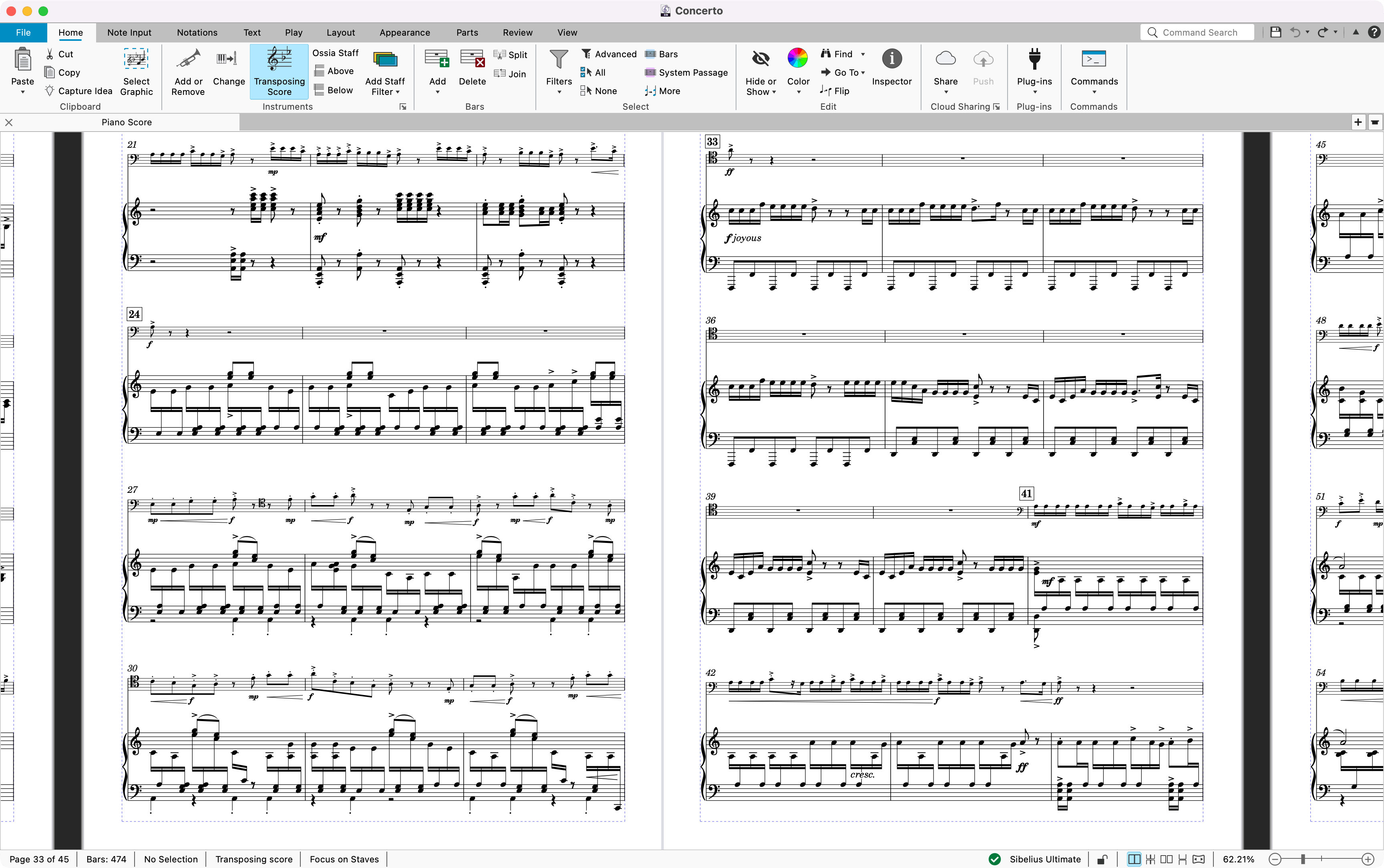
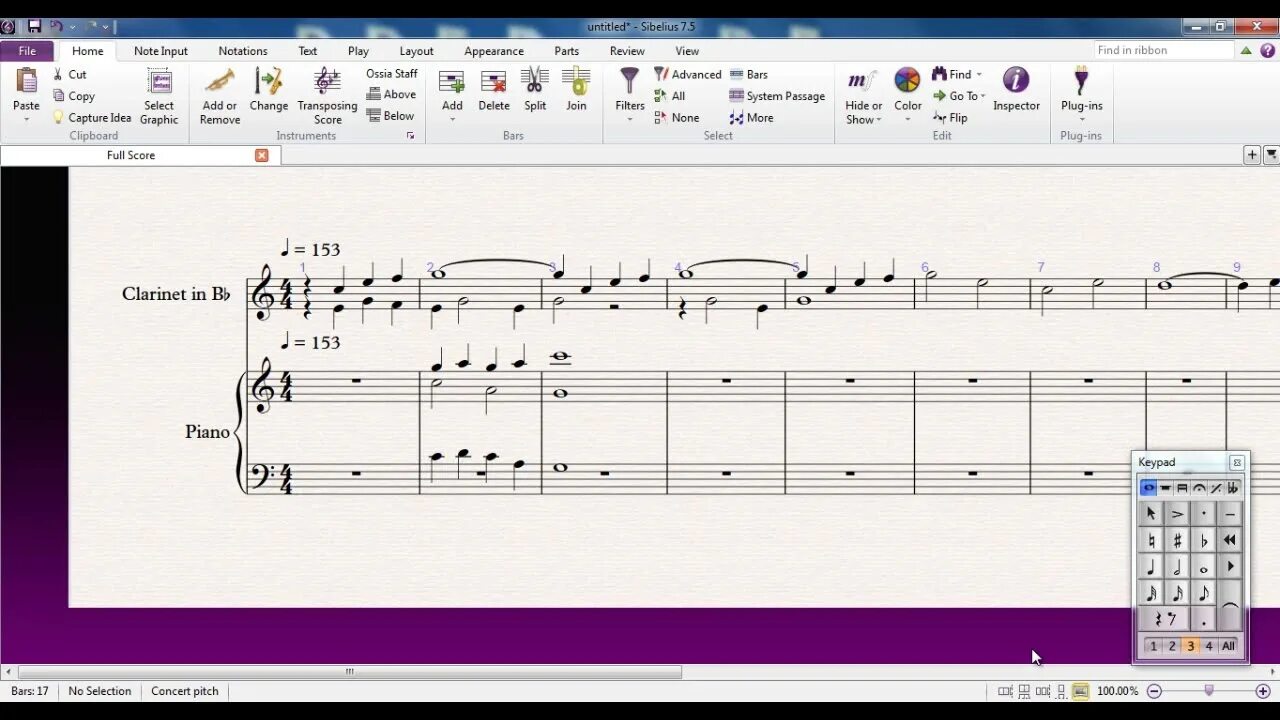
Ribbon в Sibelius — широкая панель вкладок в верхней части окна. В ней команды сгруппированы по задачам: создание и настройка документа, ввод нот, обозначения, текст, воспроизведение, раскладка, внешний вид, партии, проверка и отображение. Ribbon появился в Sibelius 7 вместе с переходом на более современную организацию интерфейса.
Для пользователя это означает, что инструмент выбирается не через длинную цепочку старых меню, а через логическую область. Например, при наборе нот чаще используется Note Input, при настройке страниц — Layout, при правке правил нотной гравировки — Appearance, при воспроизведении — Play, при работе с партиями — Parts.
Keypad: центр нотного ввода
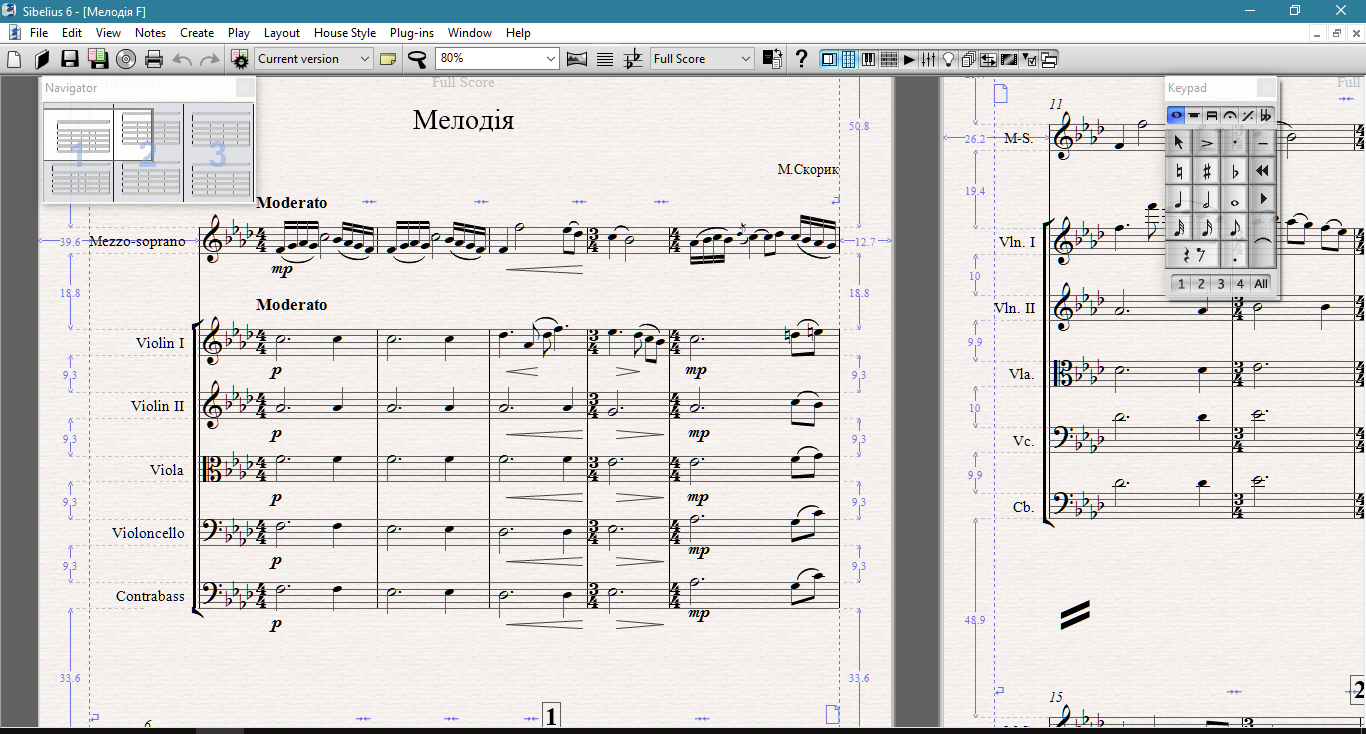
Keypad в Sibelius — одна из самых узнаваемых частей интерфейса. Это виртуальная цифровая клавиатура с длительностями, паузами, точками, знаками альтерации, артикуляцией, лигами, тремоло и дополнительными раскладками. Пользователь выбирает длительность, затем вводит высоту ноты с клавиатуры компьютера, MIDI-клавиатуры или мышью. Такой подход ускоряет набор нот на компьютере: длительность и высота разделены, поэтому ритм и мелодический материал вводятся предсказуемо.
Keypad особенно полезен при редактировании: можно выделить ноту и изменить длительность, добавить точку, поставить диез, бемоль, бекар, акцент, стаккато или лигу. При работе с полифонической фактурой Keypad помогает быстро переключать голоса и контролировать, какие ноты относятся к Voice 1, Voice 2 и другим голосам.
Навигатор, панели и рабочая область
В рабочем окне Sibelius партитура занимает центральное место. Навигатор показывает уменьшенное представление страниц, что помогает перемещаться по длинной партитуре. Плавающие панели Keypad, Mixer, Transport, Keyboard, Fretboard и другие инструменты подключаются по задаче: для нотного ввода, воспроизведения, гитарной табулатуры, контроля звука и быстрого перемещения.
Важная особенность интерфейса — сочетание автоматизации и ручного контроля. Пользователь вводит музыкальный материал, а Sibelius сам обновляет переносы, тактовые линии, паузы, интервалы, транспозиции и партии. После этого редактор доводит партитуру до нужного вида через Layout, Appearance и ручные правки объектов.
Quick Start
Quick Start используется для создания новой партитуры и открытия недавних документов. Через стартовое окно выбирают тип партитуры, шаблон, инструментальный состав, размер, тональность, темп и другие исходные параметры. Такой сценарий удобен для учебной пьесы, фортепианной миниатюры, хорового листа, джазового lead sheet или ансамблевой партитуры.
Важное правило: лучше правильно настроить состав на старте, чем позже перестраивать документ. Если в партитуре сразу добавлены нужные инструменты, Sibelius корректнее работает с транспозицией, порядком нотоносцев, названиями партий и playback.
Темная тема и визуальные режимы
Sibelius получил темную тему на desktop-платформах. Доработки затронули контраст вкладок, полосы прокрутки, диалоги лицензирования и элементы Quick Start. Для долгой работы с большими партитурами это снижает визуальную нагрузку, особенно при вечернем наборе, подготовке партий на ноутбуке и одновременной работе с несколькими окнами.
Набор нот и редактирование партитуры
Ввод с клавиатуры компьютера
Базовый набор в Sibelius строится вокруг выбора длительности и ввода высоты. Пользователь выбирает длительность на Keypad, затем вводит ноту буквенной клавишей или указывает ее в нотном стане. Такой процесс подходит для мелодических линий, вокальных партий, простых фортепианных фактур и упражнений.
Типичный порядок работы:
Выбрать такт или позицию ввода.
Включить режим ввода нот.
На Keypad выбрать длительность.
Ввести высоту ноты.
Добавить альтерацию, точку, лигу или артикуляцию.
Перейти к следующей позиции.
После завершения фразы добавить динамику, штрихи и текстовые указания.
При таком подходе ритмическая структура остается под контролем. Ошибка исправляется выделением ноты или паузы: можно изменить длительность, высоту, голос, знак альтерации или артикуляцию без переписывания всего такта.
Ввод через MIDI-клавиатуру
MIDI-клавиатура ускоряет ввод гармонии, аккордов и фактур, где неудобно указывать каждую высоту вручную. В пошаговом вводе пользователь выбирает длительность на Keypad и нажимает нужную клавишу или аккорд на MIDI-клавиатуре. Sibelius записывает высоту в выбранную позицию партитуры.
Для фортепианной музыки это особенно удобно: левая и правая рука набираются быстрее, аккорды вводятся одним движением, а дальнейшая правка выполняется уже внутри нотного текста. При необходимости используется разделение материала между нотоносцами, голосами и руками.
Работа с голосами
Несколько голосов на одном нотоносце нужны для полифонии, фортепианной фактуры, хоровых сокращений, гитарной записи и divisi. Sibelius поддерживает разные голоса, которые имеют собственные штилевые направления, паузы и ритмическую независимость. Это позволяет записывать мелодию и сопровождение на одном стане, две независимые хоровые линии, верхний и нижний голос в клавирной фактуре.
При работе с голосами важно следить за тремя вещами:
паузы каждого голоса должны быть осмысленно скрыты или оставлены;
штиль ноты должен помогать чтению партии, а не мешать ему;
динамика и артикуляция должны относиться к нужной линии.
Голоса помогают точно записать музыку, но они усложняют визуальную проверку. После ввода полифонии нужно просмотреть такты в масштабе печати и проверить, не мешают ли паузы, лиги, точки и знаки альтерации соседним объектам.
Динамика, текст и обозначения
В Sibelius динамика, темп, репетиционные буквы, текстовые указания, аккордовые символы, слова вокальной партии и системные обозначения существуют как отдельные объекты партитуры. Они не являются обычным декоративным текстом: многие элементы участвуют в playback, влияют на восприятие партитуры и автоматически размещаются относительно нотного материала.
Для динамики используются обозначения вроде p, mp, mf, f, crescendo и diminuendo. Темп задается через tempo text и метрономные обозначения. Вокальный текст вводится как lyrics, аккордовые символы — как chord symbols. Репетиционные буквы помогают дирижеру и ансамблю быстро ориентироваться в форме произведения.
Правильное размещение текста важно для партий. Если репетиционная буква или темповое указание поставлены как системный объект, они появляются в нужных партиях. Если пользователь вставляет такой текст как обычный объект одного нотоносца, в партиях он способен оказаться не там, где нужен исполнителю.
Гитарная запись и табулатуры
Sibelius работает не только с академической пятилинейной нотацией, но и с гитарной табулатурой. Пользователь выбирает табулатурный стан, вводит ноты, переносит материал между обычной нотацией и TAB, работает с бендами, слайдами, приглушением, аккордовыми диаграммами и обозначениями, которые нужны гитаристу.
Для гитарной аранжировки важно решить, какой вид записи главный. Обычная нотация лучше передает ритм, высоту и ансамблевую совместимость. TAB удобнее для исполнителя, которому важны струны, лады и аппликатура. В учебных материалах часто используют оба вида: сверху обычная нотация, снизу табулатура.
Хоровая и вокальная запись
В вокальных партитурах Sibelius полезен за счет lyrics, голосов, хоровых шаблонов и удобной работы с системным текстом. Слова вводятся под нотами и распределяются по слогам. При протяженной ноте используется линия продолжения или мелизматическое оформление. Для хора SATB можно использовать четыре отдельные партии или сокращенную запись на двух нотоносцах.
В хоровой партитуре особенно важно не перегружать страницы. Если текст расположен слишком близко к нотам, чтение ухудшается; если интервалы между системами слишком велики, партия становится длиннее без необходимости. Layout и Appearance помогают держать баланс между плотностью и читаемостью.
Оформление партитуры и нотная гравировка
Layout и Appearance
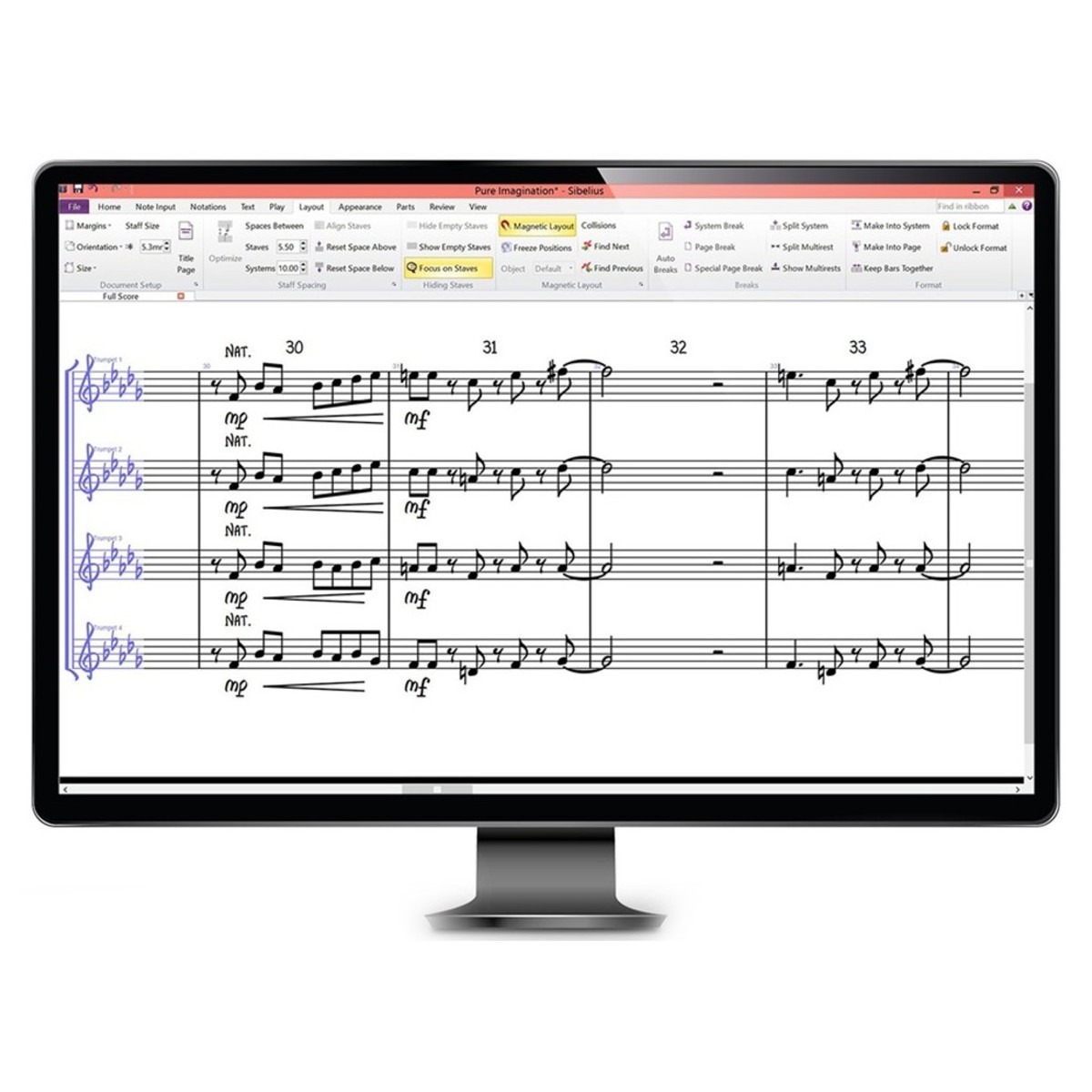
В Sibelius разделы Layout и Appearance отвечают за разные уровни оформления. Layout управляет расположением музыки на страницах: переносами, системами, расстояниями, разрывами, полями, размером нотоносцев. Appearance отвечает за правила нотной гравировки: вид пауз, штилей, точек, знаков альтерации, лиг, тремоло, тактовых пауз и других объектов.
Разделение полезно в реальной работе. Когда нужно поместить больше тактов на страницу, пользователь работает с Layout. Когда нужно изменить поведение bar rests, accidentals, beams или spacing rules, используется Appearance > Engraving Rules.
Engraving Rules
Engraving Rules — набор правил, которые задают общий вид партитуры. Здесь контролируются расстояния, вид тактовых пауз, штили, балки, точки, знаки альтерации, тремоло и другие элементы. В больших проектах это важнее ручной правки каждого объекта: лучше задать правило один раз, затем вручную исправить отдельные места.
Например, в разделе Appearance > Engraving Rules > Bar Rests настраивается поведение тактовых пауз. Улучшенное управление видимостью bar rests позволяет скрывать тактовую паузу в пустом такте одной операцией Show/Hide, а отдельные паузы получают ручное переопределение глобального правила.
Magnetic Layout
Magnetic Layout — один из самых известных механизмов Sibelius. Он уменьшает столкновения между объектами партитуры: динамикой, текстом, линиями, артикуляцией, репетиционными буквами и другими элементами. В обзоре Sibelius 6 MusicRadar выделял Magnetic Layout как функцию, ускоряющую финальное оформление партитуры, а также отмечал ReWire как важное расширение для связки с другим музыкальным ПО.
Magnetic Layout не отменяет вычитку. Он устраняет множество рутинных столкновений, но сложная партитура все равно требует просмотра: плотная фактура, много голосов, текст, divisi, кластеры, аккордовые символы, длинные лиги и нестандартная нотация нуждаются в ручной проверке. Сильная сторона Sibelius здесь в том, что автоматическая верстка дает хорошую базу, а пользователь доводит спорные места вручную.
Cross-staff notation
Cross-staff notation используется в фортепианной, арфовой и клавирной фактуре, когда музыкальная линия переходит между верхним и нижним нотоносцем. Sibelius развивал cross-staff beaming и cross-staff accidentals, чтобы такая запись выглядела корректнее. В пользовательской работе это касается прежде всего сложных клавишных текстур, где знаки альтерации, балки и интервалы должны оставаться читаемыми.
Для фортепианной музыки cross-staff notation важна не как украшение, а как способ показать распределение рук и музыкальной линии. Если запись превращает фразу в визуальный лабиринт, лучше пересмотреть распределение между станами, направление штилей и расстояния между системами.
Автоматическая и ручная расстановка
Sibelius автоматически пересчитывает нотные интервалы при добавлении материала. Это помогает на раннем этапе: пользователь вводит ноты, удаляет такты, добавляет инструменты, меняет размер и тональность, а партитура остается собранной. На финальном этапе автоматическая логика уже не всегда достаточна. Тогда применяются ручные переносы, фиксация систем, изменение расстояний, скрытие лишних объектов, ручное позиционирование текста и локальная правка партий.
Рабочий порядок выглядит так:
Ввести музыкальный материал.
Проверить ритм, высоты, транспозиции и голоса.
Добавить динамику, артикуляцию, текст и репетиционные метки.
Настроить общие правила через Engraving Rules.
Проверить полную партитуру.
Перейти к партиям.
Исправить переносы, расстояния и page turns в каждой партии.
Экспортировать или печатать только после вычитки.
Dynamic Parts и подготовка партий
Как устроены партии
Dynamic Parts — один из главных аргументов в пользу Sibelius для ансамблевой и оркестровой работы. Полная партитура и партии связаны: когда в full score меняется музыкальный материал, партия получает соответствующее обновление. При этом партия имеет собственную верстку: в ней можно настроить переносы, размер, расстояния, multirests, page turns и расположение текста.
Это снимает большую часть ручного дублирования. В старом рабочем процессе наборщик часто создавал отдельные файлы для каждой партии, а затем вносил одну и ту же правку во все документы. В Sibelius музыкальная правка централизована, а внешний вид партии доводится отдельно.
Что проверять в партиях
Автоматически созданная партия не равна готовой партии. Исполнитель получает не абстрактную выгрузку из партитуры, а рабочий документ, который должен читаться на репетиции и концерте. Поэтому после генерации партий нужно проверять:
не разорвана ли фраза неудобным переносом страницы;
не спрятаны ли важные темповые указания;
видны ли репетиционные буквы;
корректно ли собраны multirests;
не попала ли динамика слишком далеко от нот;
совпадают ли транспозиции и названия инструментов;
есть ли пустые страницы;
удобно ли переворачивать страницы в длинных партиях.
Score Subsets
Score Subsets позволяют работать не только с полной партитурой и отдельными партиями, но и с промежуточными представлениями. Это полезно для репетиционных групп: струнные отдельно, духовые отдельно, хор отдельно, ритм-секция отдельно, солисты отдельно. Score Subsets стали заметной частью рабочего процесса, а Cloud Sharing поддерживает передачу subsets и individual parts через веб-просмотр.
Для преподавателя Score Subsets удобны при подготовке раздаточных материалов. Вместо полной оркестровой партитуры студент получает только нужную группу инструментов. Для дирижера это способ показать проблемный блок репетиции без лишнего визуального шума.
Custom part ordering
Порядок партий важен в больших проектах. Если партия Violin I должна идти перед Violin II, альты — перед виолончелями, а ритм-секция — в отдельном блоке, пользователь задает порядок один раз и использует его при экспорте, печати и Cloud Sharing. Это особенно важно при подготовке пакета для оркестра или ансамбля: хаотичный порядок файлов и партий создает ошибки на раздаче материала.
Воспроизведение, Mixer и работа со звуком
Playback
Playback в Sibelius нужен для проверки нотного материала, темпа, формы, вертикали, гармонии и грубых ошибок. Программа воспроизводит партитуру, учитывает многие обозначения, позволяет двигаться по произведению, проверять темповые изменения и слушать отдельные партии. Это не заменяет DAW, но дает быстрый контроль над партитурой.
Sibelius полезен при проверке:
случайных неверных высот;
пропущенных пауз;
неправильного размера такта;
несоответствия партий;
неверной транспозиции;
гармонических ошибок;
лишних или отсутствующих повторов.
Playback также помогает преподавателю: студент слышит набранную партитуру, сравнивает ее с написанным текстом и быстрее замечает расхождения.
Sibelius Sounds
Sibelius Sounds — звуковая библиотека для воспроизведения партитур. Она нужна, когда стандартного MIDI-звучания недостаточно и требуется более музыкальный playback. Для самой программы без дополнительной библиотеки требования к месту скромные, но Sibelius Sounds занимает значительно больше пространства: для Sibelius Ultimate требуется 36 GB дополнительного места для библиотеки, для Artist — 10 GB.
Эта библиотека полезна для демонстрации наброска, проверки оркестровки и учебной работы. Для финального аудиопродакшена чаще выбирают DAW, отдельные сэмплеры и библиотеки, где больше контроля над артикуляциями, микрофонами, автоматизацией и миксом.
Playback Devices и VST3
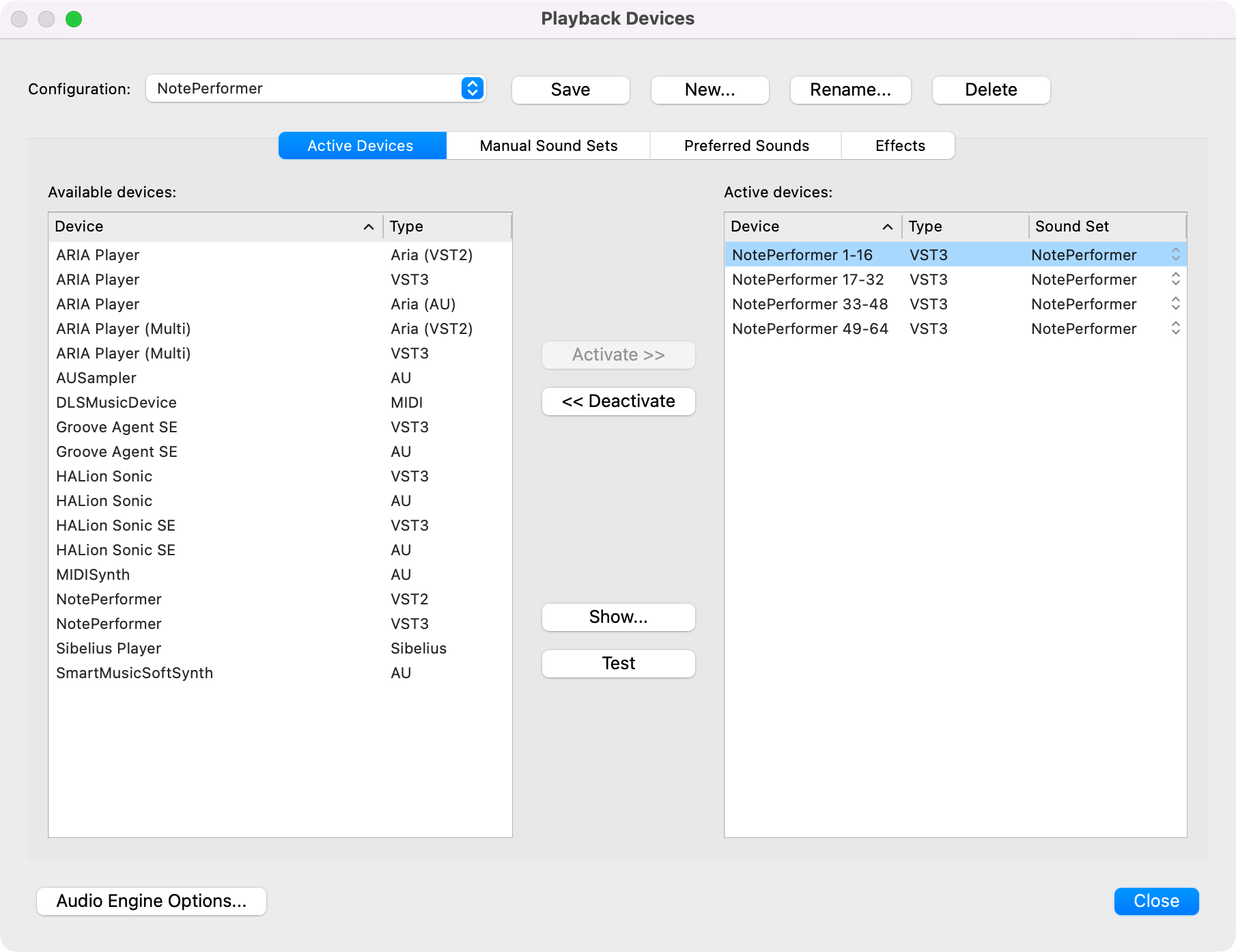
Раздел Play > Setup > Playback Devices используется для выбора устройств воспроизведения. В нем доступны Available devices, кнопка Activate, выбор sound set и сохранение конфигурации через Save and Close. Последовательность подключения строится так: Play > Setup > Playback Devices, выбор устройства в Available devices, Activate, выбор sound set при наличии, Save and Close.
Поддержка VST3 важна для пользователей, которые подключают сторонние инструменты и библиотеки. VST3-плагины появляются в Playback Devices вместе с VST2 и AU, поэтому playback можно строить на более современных виртуальных инструментах.
Mixer
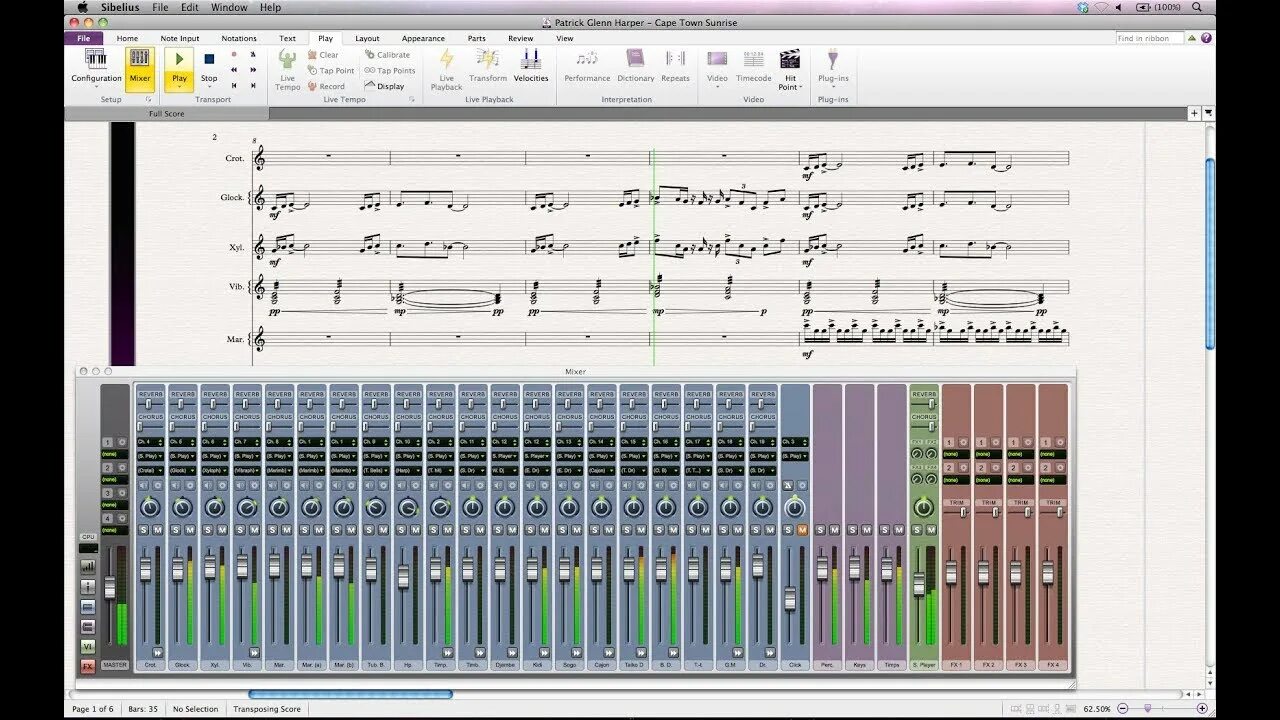
Mixer в Sibelius управляет балансом инструментов при воспроизведении. Через него регулируют уровни, панораму и назначение звуков. В учебной и композиторской работе этого достаточно для проверки партитуры: можно временно сделать тише аккомпанемент, выделить солирующий инструмент, проверить внутренние голоса и оценить плотность фактуры.
Ограничение Mixer связано с самой природой программы. Sibelius не предназначен для полноценного сведения: в нем нет рабочего процесса уровня Adobe Audition, Audacity или ocenaudio. Его Mixer служит партитуре, а не отдельному аудиопроекту.
Cloud Sharing и совместная работа
Как работает Sibelius Cloud Sharing
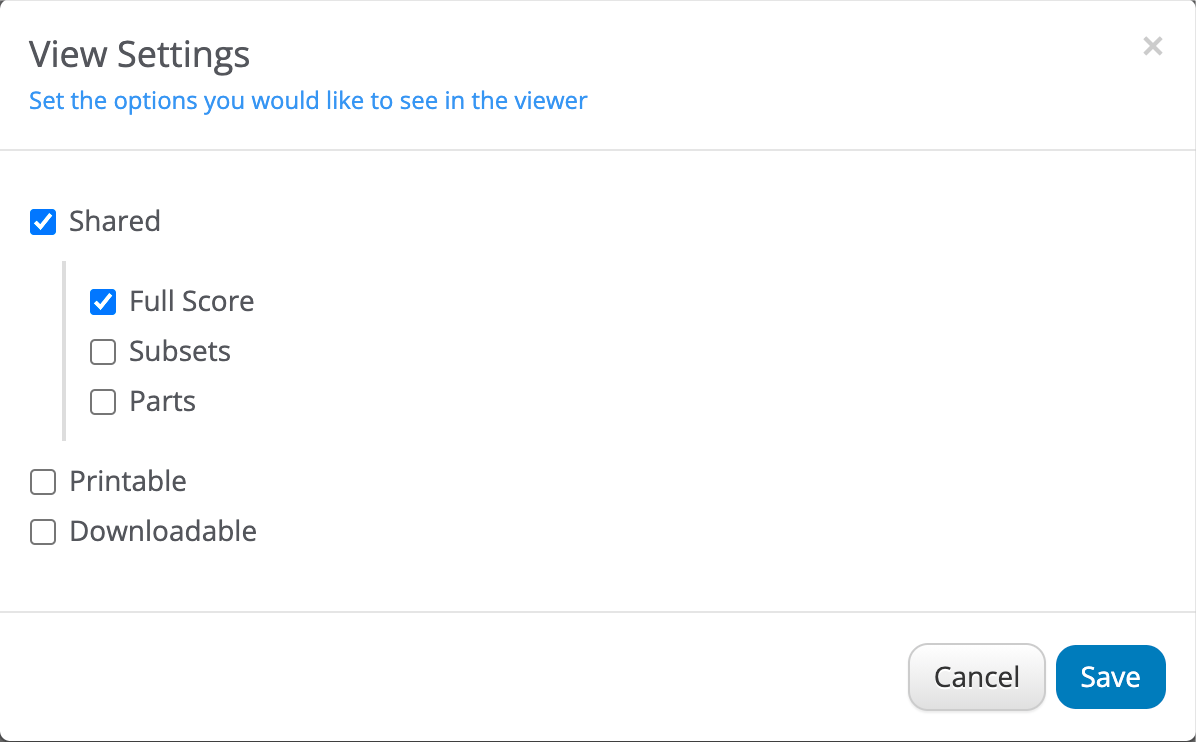
Sibelius Cloud Sharing публикует партитуру для просмотра в браузере по ссылке. В старшей редакции пользователь передает не только полную партитуру, но и отдельные партии или Score Subsets. В Cloud Sharing Dashboard команда находится в Home > Cloud Sharing; в View Settings доступны Full Score, Subsets и Parts. По умолчанию subsets и parts не публикуются, их нужно включить вручную.
Это удобно для репетиции. Исполнитель открывает ссылку и видит свою партию. Руководитель ансамбля раздает QR code, а после правки нажимает Push, чтобы активные зрители получили уведомление об обновлении. Push находится в Home > Cloud Sharing > Push и сообщает зрителям в браузере, что доступна новая редакция партитуры.
Сценарии применения Cloud Sharing
Cloud Sharing особенно полезен в трех ситуациях.
Репетиция ансамбля. Руководитель делится партиями заранее, а музыканты открывают их на планшете или ноутбуке. После исправления ошибок в партитуре Push сообщает, что появилась новая редакция.
Учебная работа. Преподаватель отправляет студентам партитуру, фрагмент ансамбля или партию. Студенты открывают материал без передачи исходного файла .sib.
Проверка заказчиком или коллегой. Композитор показывает нотный материал человеку, которому не нужно редактировать файл. Такой сценарий удобен для согласования структуры, темпа, формы и общего вида.
Ограничения совместной работы
Cloud Sharing не заменяет полноценную систему совместного редактирования. Это прежде всего публикация и просмотр. Если другой пользователь должен править файл, ему нужен доступ к самому проекту Sibelius и совместимая версия программы. Также нужно учитывать, что не все функции доступны во всех редакциях и на всех платформах: часть возможностей относится к Ultimate, а некоторые функции доступны только на desktop-версии.
Импорт, экспорт и совместимость файлов
Формат .sib
.sib — основной формат проекта Sibelius. В нем сохраняются партитура, инструменты, партии, оформление, текстовые объекты, layout-настройки, playback-сведения и служебная информация. Для длительной работы над одним произведением лучше сохранять исходник именно в .sib, а PDF, MIDI, MusicXML и другие форматы использовать как экспортные копии.
Совместимость между версиями требует внимания. Файл, сохраненный напрямую в более новой редакции Sibelius, не открывается в старых версиях без экспорта через File > Export > Previous Version. Поэтому при работе с коллегами нужно заранее согласовать версию программы или отправить файл в формате Previous Version.
MusicXML
MusicXML используется для обмена между нотными редакторами: Sibelius, Dorico, Finale, MuseScore Studio и другими программами. Это не идеальная копия .sib, а перенос музыкальной структуры и части оформления. После импорта MusicXML нужно проверять:
размер и тональность;
транспонирующие инструменты;
лиги;
артикуляцию;
голоса;
тактовые паузы;
аккордовые символы;
слова вокальной партии;
переносы систем;
скрытые элементы;
порядок инструментов.
MuseScore Studio поддерживает MusicXML и MIDI как форматы обмена, а Dorico использует собственную архитектуру с режимами Setup, Write, Engrave, Play и Print; при миграции между редакторами MusicXML остается главным практическим мостом.
MIDI
MIDI полезен, когда нужно перенести высоты, длительности, темп и базовую структуру исполнения. Но MIDI не хранит полноценную нотную гравировку. После импорта MIDI в Sibelius часто требуется квантование, разделение рук, исправление пауз, голосов, размеров, лиг и нотной орфографии.
MIDI подходит для набросков и обмена с DAW. Если задача — получить чистовую партитуру, MusicXML и ручная вычитка обычно дают более предсказуемый результат.
PDF, графика и печать
Финальный печатный результат чаще всего передается как PDF. Для сайта, учебного материала или презентации используют графический экспорт. Для экспорта графики используется File Menu > Export > Graphics, выбор формата и Export.
Перед экспортом нужно проверить не только полную партитуру, но и каждую партию. Ошибка в партии опаснее ошибки в исходнике: исполнитель работает именно с партией, а не с полным файлом Sibelius.
Пошаговая инструкция: как создать первую партитуру в Sibelius
Шаг 1. Создать новый документ
Работа начинается с Quick Start или команды создания новой партитуры. Пользователь выбирает шаблон: фортепиано, голос и фортепиано, струнный квартет, хор, джазовый lead sheet, оркестр, камерный ансамбль или другой состав. На этом этапе важно не выбирать шаблон только по названию. Нужно сразу понимать, сколько инструментов будет в произведении и нужны ли транспонирующие партии.
Шаг 2. Выбрать инструменты
Инструменты определяют порядок нотоносцев, названия партий, транспозиции, диапазоны и playback. Для струнного квартета выбираются Violin I, Violin II, Viola и Violoncello. Для хоровой партитуры — Soprano, Alto, Tenor, Bass. Для духового ансамбля нужно учитывать инструменты in Bb, in Eb и другие транспозиции.
Если инструмент добавлен неверно, позже возникают проблемы: партия отображается не в той транспозиции, название не совпадает с реальным составом, playback звучит не тем тембром, а в печатном материале появляется лишняя ручная правка.
Шаг 3. Задать размер, тональность и темп
Размер и тональность лучше задать до начала набора. Sibelius расставит тактовые линии, подготовит правильную сетку и создаст исходную структуру. Темп добавляется как tempo text или метрономная маркировка. Для учебной пьесы достаточно одного темпа, для сложной партитуры сразу планируются изменения темпа, fermata, ritardando, accelerando и репетиционные буквы.
Шаг 4. Ввести ноты
Для первой партитуры удобнее использовать пошаговый ввод. Выберите начальную позицию, включите note input, задайте длительность на Keypad и вводите высоты. После нескольких тактов полезно остановиться и проверить, корректно ли Sibelius заполнил паузы, не нарушился ли размер, не появились ли лишние голоса.
Для аккордов вводите несколько нот в одну ритмическую позицию. Для второго голоса переключитесь на другой voice и вводите независимую линию. В фортепианной фактуре следите, чтобы верхний и нижний нотоносец соответствовали реальному распределению рук.
Шаг 5. Добавить динамику и артикуляцию
После ввода нот добавляются dynamics, slurs, hairpins, accents, staccato, tenuto, tempo text и другие обозначения. Не стоит оформлять каждую деталь до завершения нотного каркаса: ранняя верстка часто ломается после добавления тактов и инструментов.
Рабочий порядок для новичка:
Сначала ноты и ритм.
Затем лиги и артикуляция.
Затем динамика.
Затем текст и репетиционные метки.
Затем проверка playback.
Затем layout и партии.
Шаг 6. Проверить воспроизведение
Воспроизведение помогает услышать ошибки, которые трудно заметить глазами. Если такт звучит длиннее или короче ожидаемого, значит в нем есть ритмическая ошибка. Если инструмент звучит не в той высоте, проверьте транспонирующий строй. Если в середине фразы появляется пустота, проверьте паузы и голоса.
Playback не должен быть финальным критерием качества партитуры. Нотный текст оценивается глазами музыканта, а звук служит дополнительным контролем.
Шаг 7. Настроить внешний вид
Когда музыкальный материал готов, переходят к Layout и Appearance. На этом этапе регулируются переносы систем, расстояния между нотоносцами, плотность тактов, поля, page breaks и общие правила гравировки. Если начать ручную верстку до завершения набора, большая часть правок потеряет смысл после добавления новых тактов.
Шаг 8. Подготовить партии
Откройте партии через раздел Parts и проверьте каждую отдельно. Даже если полная партитура выглядит аккуратно, партии требуют собственной логики: меньше пустых систем, удобные page turns, видимые репетиционные буквы, корректные multirests и понятная динамика.
Шаг 9. Экспортировать результат
Финальный материал сохраняется как .sib для дальнейшего редактирования и экспортируется в PDF или другой формат для передачи исполнителям. Если проект передается пользователю старой версии Sibelius, используется File > Export > Previous Version.
Пошаговая инструкция: как подключить VST3-инструмент
Подключение VST3 нужно, когда стандартного playback недостаточно и пользователь хочет слушать партитуру через сторонний инструмент или библиотеку. В Sibelius это делается через Playback Devices.
Откройте вкладку Play.
Перейдите в Setup > Playback Devices.
В списке Available devices выберите нужное VST3-устройство.
Нажмите Activate.
Выберите sound set, если он доступен для выбранного устройства.
Нажмите Save and Close.
Запустите playback и проверьте, что партия звучит через выбранное устройство.
Если VST3 не дает ожидаемого результата, проверьте, установлен ли инструмент в системе, видит ли его Sibelius, соответствует ли sound set выбранной библиотеке и не конфликтует ли конфигурация воспроизведения с прежними устройствами.
Пошаговая инструкция: как поделиться партитурой через Cloud Sharing
Откройте партитуру.
Перейдите в Home > Cloud Sharing.
Включите публикацию партитуры.
В View Settings выберите, что будет доступно: Full Score, Subsets, Parts.
Для ансамбля включите партии, которые должны видеть исполнители.
Скопируйте ссылку или используйте QR code.
После внесения правок нажмите Push, чтобы зрители получили уведомление об обновлении.
Cloud Sharing удобен для просмотра, но исходный .sib нужно хранить отдельно. Для архивного проекта сохраняйте локальную копию и не полагайтесь только на опубликованную ссылку.
Системные требования
Системные требования Sibelius зависят от редакции, платформы и использования звуковой библиотеки. Для Sibelius First, Artist и Ultimate используются Windows 10/11, 1+ GB RAM и 1 GB свободного места для самой программы; для macOS не подходят форматы дисков с case-sensitive вариантами APFS и Mac OS Extended. Для Sibelius Sounds требуется дополнительное место: у Artist — 10 GB, у Ultimate — 36 GB.
| Компонент | Требование |
|---|---|
| Windows | Windows 10 или Windows 11 |
| Оперативная память | 1+ GB RAM для программы |
| Место для программы | 1 GB |
| Интернет | требуется для загрузки и активации |
| macOS | поддержка зависит от редакции и выпуска |
| Sibelius Sounds для Artist | 10 GB дополнительного места |
| Sibelius Sounds для Ultimate | 36 GB дополнительного места |
| Неподдерживаемые форматы дисков на Mac | APFS Case-sensitive, APFS Case-sensitive Encrypted, Mac OS Extended Case-sensitive Journaled и Encrypted |
Для комфортной работы с большими партитурами лучше ориентироваться не на минимальные требования, а на запас по памяти, размер экрана и скорость диска. На маленьком ноутбуке Sibelius запускается, но оркестровая партитура с десятками нотоносцев требует удобного масштаба, быстрого переключения страниц и стабильного playback. SSD особенно полезен при использовании Sibelius Sounds и сторонних библиотек.
Сравнение с аналогами
Sibelius конкурирует не с аудиоредакторами, а с другими нотными редакторами. Главные альтернативы — Steinberg Dorico Pro, MuseScore Studio, Finale и Notion. Они решают сходные задачи, но отличаются архитектурой, стоимостью входа, подходом к гравировке, уровнем автоматизации и рабочей логикой.
| Критерий | Sibelius | Dorico Pro | MuseScore Studio | Finale | Notion |
|---|---|---|---|---|---|
| Основной сценарий | профессиональный набор, партии, партитуры, обучение | современная нотная гравировка и структурная работа | бесплатная нотная запись и обучение | работа с архивами Finale и прежними проектами | быстрые наброски и связка с экосистемой PreSonus |
| Подход к интерфейсу | Ribbon, Keypad, партии, panels | режимы Setup, Write, Engrave, Play, Print | единое окно, доступный старт | классическая система инструментов и палитр | упрощенная логика ввода |
| Профессиональная верстка | сильная сторона Ultimate | сильная сторона Pro | подходит для многих задач, но требует проверки в сложной верстке | исторически сильная сторона | не главный выбор для издательской гравировки |
| Порог входа | средний: нужно привыкнуть к Keypad и Ribbon | выше из-за отдельной архитектуры режимов | ниже за счет бесплатности и простого старта | высокий для новых пользователей | ниже для быстрых набросков |
| Обмен | MusicXML, MIDI, Previous Version | MusicXML и собственный формат | MusicXML, MIDI и другие форматы | MusicXML, старые Finale-файлы | обмен зависит от сценария |
| Статус развития | развивается в линейке Avid | активно развивается Steinberg | активно развивается open-source-сообществом | развитие прекращено | нишевый вариант |
Sibelius и Dorico
Dorico Pro отличается строгим разделением режимов: Setup, Write, Engrave, Play и Print. Engrave mode позволяет управлять внешним видом элементов и форматированием страниц без изменения ритма и высоты нот.
Sibelius ближе пользователям, привыкшим к Ribbon, Keypad и быстрому прямому набору. Dorico сильнее там, где нужна современная архитектура проекта и детальная гравировка через режимы. При выборе между Sibelius и Dorico важнее не абстрактное качество, а привычка к рабочему процессу. Sibelius чаще выбирают те, кто уже работает с партиями, шаблонами и традиционной логикой Avid. Dorico удобен тем, кто хочет строить проект через отдельные стадии: состав, ввод, гравировка, воспроизведение, печать.
Sibelius и MuseScore Studio
MuseScore Studio привлекает бесплатностью и открытым исходным кодом. В нем доступны ввод через MIDI-клавиатуру и обмен через MusicXML, MIDI и другие форматы.
Для обучения, домашнего набора, небольших партитур и первого знакомства с нотными редакторами MuseScore Studio выглядит сильным вариантом. Sibelius выигрывает в профессиональном рабочем процессе, партиях, зрелой экосистеме, сложных документах и совместимости с пользователями, которые уже работают в Avid Sibelius. При ограниченном бюджете MuseScore Studio логичен. При регулярной подготовке партий для ансамблей и крупных партитур Sibelius Ultimate дает больше контроля.
Sibelius и Finale
Finale долго был одним из главных конкурентов Sibelius, но развитие Finale, Finale PrintMusic и Finale NotePad прекращено с 26 августа 2024 года. Поэтому Finale уже нельзя рассматривать как развивающуюся альтернативу для новых проектов. Он остается важным для архивов, старых файлов, издательств и пользователей, у которых накоплены годы материалов.
При миграции с Finale в Sibelius обычно используется MusicXML. После импорта нужна вычитка: Finale и Sibelius по-разному трактуют часть объектов, spacing, staff styles, hidden rests, expressions и playback. Если издательство хранит архив Finale-файлов, переход требует отдельного плана, а не разового открытия файла.
Sibelius и Notion
Notion удобен для быстрых набросков, мобильной работы и пользователей, которым важна связка с музыкальной экосистемой PreSonus. Sibelius сильнее в крупных партитурах, подготовке партий, гравировке и длительной издательской работе. Для идеи на планшете Notion выглядит проще, для финальной партитуры ансамбля или оркестра Sibelius дает больше инструментов контроля.
Когда выбирать Sibelius
Sibelius стоит выбирать, когда нужны:
регулярная подготовка партий;
крупные партитуры;
нотная гравировка с ручным контролем;
работа с преподавательскими и ансамблевыми материалами;
связка full score, parts и subsets;
публикация через Cloud Sharing;
совместимость с пользователями Sibelius;
точная печать партитуры;
обмен через MusicXML без ухода в полностью бесплатную среду.
Когда выбирать альтернативу
MuseScore Studio подходит для бесплатного старта, домашнего обучения и открытого рабочего процесса. Dorico Pro выбирают для современной гравировочной архитектуры и режима Engrave. Finale остается инструментом для старых архивов, но не для новых долгосрочных проектов. Notion удобен для быстрых идей и простых материалов.
Отзывы пользователей и профильных изданий
Что отмечали профильные издания
Профильные обзоры часто выделяют у Sibelius скорость подготовки нотного материала и сильную автоматизацию оформления. MusicRadar в обзоре Sibelius 6 особенно отметил Magnetic Layout и ReWire, подчеркнув, что Magnetic Layout ускоряет финализацию партитуры. Sound On Sound в обзоре Sibelius 6 подробно разбирал Magnetic Layout как механизм, который применяется к большинству объектов партитуры и снижает ручную работу с пересечениями.
В обзоре Sibelius 7.5 Sound On Sound выделял Timeline как инструмент, показывающий структуру партитуры наподобие миниатюрного arrange-окна в DAW. MusicTech описывал Sibelius 7.5 как выпуск, усиливший playback, интерпретацию нотации и навигацию.
Scoring Notes в материалах по Sibelius 2026.5 фиксирует направление последних изменений: VST3, расширение Cloud Sharing до individual parts и score subsets, улучшения bar rests и правки dark theme. Это не разовая смена программы, а постепенное закрытие рабочих проблем пользователей: звуковые плагины, веб-передача партий, видимость пауз, темная тема и совместимость файлов.
Усредненное мнение пользователей сети
В пользовательских обсуждениях чаще всего повторяются четыре темы. Первая — скорость набора. Те, кто привык к Keypad и горячим клавишам, ценят Sibelius за быстрый ввод нот, копирование фрагментов, подготовку партий и предсказуемый workflow. Вторая — стоимость владения и разделение по редакциям: полная свобода находится в Ultimate, а First и Artist имеют ограничения. Третья — конкуренция с Dorico и MuseScore Studio: часть пользователей сравнивает темпы развития и выбирает программу под конкретный проект. Четвертая — привязанность к старым файлам и привычкам: если в Sibelius накоплены шаблоны, стили, библиотеки и архив партитур, переход на другой редактор требует времени.
Общий вывод по пользовательскому восприятию простой: Sibelius ценят не за эффект новизны, а за рабочую предсказуемость. Он силен там, где нотный редактор используется каждый день: набор, правки, партии, печать, экспорт, репетиционные материалы, классы и ансамбли.
Преимущества и ограничения
Плюсы
Сильный редактор нотной записи. Sibelius закрывает полный цикл: от ввода нот до подготовки партий и печати.
Dynamic Parts. Полная партитура и партии связаны, поэтому музыкальные правки не нужно вручную переносить в отдельные файлы.
Score Subsets. Удобны для репетиционных групп, учебных материалов и частичных представлений партитуры.
Sibelius Cloud Sharing. Партитуру, партии и subsets удобно отдавать на просмотр через браузер.
Развитая нотная гравировка. Engraving Rules, Magnetic Layout, Layout и Appearance дают сочетание автоматизации и ручного контроля.
VST3 в Sibelius. Playback можно строить с использованием современных сторонних плагинов.
Работа с MusicXML. Обмен с другими нотными редакторами возможен без ручного перенабора всей партитуры.
Гибкая работа с партиями. Пользователь отдельно доводит верстку партий после настройки полной партитуры.
Поддержка разных задач. Программа подходит для академической музыки, хора, ансамбля, гитары, табулатур, lead sheets и учебных материалов.
Минусы
Полная свобода сосредоточена в Ultimate. First и Artist ограничены по масштабу партитур и набору функций.
Нужно привыкать к Keypad и Ribbon. Новичок быстрее набирает ноты после освоения логики длительность плюс высота.
Сложная верстка требует ручной вычитки. Magnetic Layout помогает, но не заменяет редактора.
MusicXML переносит не все идеально. После импорта из Finale, Dorico или MuseScore Studio нужна проверка.
Playback не заменяет DAW. Для финального аудиопроизводства удобнее использовать специализированные аудиопрограммы.
Совместимость файлов зависит от версии. Для коллег со старым Sibelius нужен экспорт через Previous Version.
Cloud Sharing не является совместным редактированием. Это просмотр и публикация, а не полноценная многопользовательская правка.
Для кого Sibelius подходит лучше всего
Композиторы
Композитор получает в Sibelius среду, где можно быстро перейти от идеи к читаемой партитуре. Программа удобна для эскизов, фортепианных черновиков, камерных составов, оркестровых партитур и последующей подготовки партий. Playback помогает проверять вертикаль, а Dynamic Parts упрощают работу с исполнителями.
Аранжировщики
Аранжировщику важны транспонирующие инструменты, партии, быстрое копирование материала, изменение фактуры, работа с ритм-секцией, духовой группой, струнными, вокалом и аккордовыми символами. Sibelius позволяет быстро разложить материал по инструментам и подготовить пакет партий.
Преподаватели
Преподаватель использует Sibelius для упражнений, диктантов, учебных песен, ансамблевых партий, хоровых листов, контрольных заданий и методических материалов. Важно, что один и тот же материал можно оформить как полную партитуру, отдельную партию, worksheet или фрагмент для анализа.
Студенты
Студенту Sibelius полезен для гармонии, инструментовки, композиции, аранжировки, сольфеджио и подготовки учебных партитур. First или Artist подходят для старта, Ultimate нужен при серьезной оркестровке и больших работах.
Хормейстеры
Хоровая работа требует lyrics, голосов, удобной печати, четкого размещения текста и динамики. Sibelius подходит для SATB, детского хора, смешанного хора, клавира и отдельных партий. При грамотной настройке расстояний текст остается читаемым, а голоса не перегружают страницу.
Нотные издатели и наборщики
Для издательского набора важны единые правила оформления, стабильность, версии файлов, контроль партий, точный PDF и возможность возвращаться к проекту через годы. Sibelius Ultimate лучше всего соответствует этому сценарию внутри линейки.
Когда лучше выбрать альтернативу
Нужен бесплатный старт
MuseScore Studio логичнее при нулевом бюджете. Он бесплатен, открыт, поддерживает ввод через MIDI-клавиатуру и обмен через MusicXML/MIDI. Для школы, кружка, домашнего обучения и первых партитур это сильный вариант.
Нужна другая архитектура гравировки
Dorico Pro стоит рассмотреть, если важны отдельные режимы Setup, Write, Engrave, Play и Print, а пользователь хочет строить работу через строго разделенные этапы. Engrave mode в Dorico предназначен для тонкого управления внешним видом элементов и форматированием страниц.
Нужно работать со старым архивом Finale
Finale не развивается, но старые файлы остаются у издательств, преподавателей и композиторов. Для переноса в Sibelius используется MusicXML, после которого требуется вычитка. Если весь архив построен вокруг Finale, миграцию нужно планировать отдельно.
Главная задача — аудио
Если нужно записать вокал, свести трек, обработать шум, сделать мастеринг, нарезать аудио или подготовить подкаст, Sibelius не является основным инструментом. Для этих задач подходят Audacity, Adobe Audition, ocenaudio, Wave Editor или DAW.
Частые ошибки при работе в Sibelius
Ручная верстка слишком рано
Распространенная ошибка — начать двигать каждый объект вручную до завершения нотного ввода. После добавления тактов, изменения размера, вставки инструментов или правки ритма layout пересчитывается, а ранние ручные правки становятся лишними. Сначала нужно завершить музыкальный каркас, затем заняться гравировкой.
Отправка партий без проверки
Dynamic Parts создают партии автоматически, но не делают их концертно готовыми. Перед отправкой нужно открыть каждую партию, проверить переносы страниц, multirests, репетиционные буквы, темповые указания, динамику и пустые системы.
Игнорирование транспозиции
В партитурах с кларнетами, саксофонами, валторнами, трубами и другими транспонирующими инструментами нужно проверять concert pitch и transposed score. Ошибка транспозиции способна испортить всю партию, даже если визуально ноты выглядят аккуратно.
Неправильное использование голосов
Если второй голос используется только ради одной паузы или случайной ритмической правки, партитура быстро становится трудной для чтения. Голоса нужны для реальной независимой линии. Лишние паузы нужно скрывать осмысленно, а не механически удалять видимость объектов.
Импорт MusicXML без вычитки
MusicXML переносит структуру, но не гарантирует идеальную верстку. После импорта нужно проверять нотный текст, оформление, партии, инструментальный порядок, аккордовые символы, lyrics, repeats и скрытые элементы.
Ожидание студийного звучания от playback
Sibelius воспроизводит партитуру для проверки, но не заменяет DAW. Если требуется реалистичный оркестровый mockup, нужно подключать специализированные библиотеки, настраивать playback и часто переносить MIDI в отдельную среду.
Смешивание full score, parts и subsets без порядка
В больших проектах нужно заранее понимать, какие представления существуют: полная партитура, дирижерская партитура, отдельные партии, струнный subset, духовой subset, хоровой subset. Без порядка легко отправить исполнителю не тот файл или старую версию.
Практические рекомендации по рабочему процессу
Для первой партитуры
Начинайте с маленького состава. Подойдет фортепиано, голос и фортепиано, струнный квартет или lead sheet. Освойте Keypad, ввод длительностей, динамику, текст, playback и экспорт в PDF. Не начинайте с симфонической партитуры: сложность интерфейса смешается со сложностью оркестровки.
Для регулярной работы
Создайте собственные шаблоны. В них должны быть нужные инструменты, порядок нотоносцев, размеры, шрифты, правила гравировки, стили текста и базовая структура. Это уменьшает количество повторяющихся действий и делает партитуры единообразными.
Для ансамбля
Сначала проверяйте полную партитуру, затем партии. После каждой крупной правки открывайте affected parts и смотрите, не изменились ли переносы страниц. Для репетиций используйте репетиционные буквы, bar numbers и понятные темповые обозначения.
Для преподавателя
Делайте материалы короткими и читаемыми. В учебных листах важнее ясность, чем плотность. Упражнение должно помещаться на странице без визуальной перегрузки, а текст задания — не мешать нотам. Для разных уровней удобно хранить отдельные шаблоны.
Для издательского набора
Не полагайтесь только на автоматическую верстку. Используйте Engraving Rules, затем просматривайте страницы в масштабе, близком к печати. Проверяйте одинаковость шрифтов, расстояний, репетиционных меток, заголовков, номеров страниц и системных объектов.
Итог: стоит ли использовать Sibelius
Sibelius подходит пользователям, которым нужна не просто запись мелодии, а полный цикл нотной работы: набор, редактирование, playback, гравировка, партии, печать, MusicXML, Cloud Sharing и подготовка материалов для исполнителей. Для профессиональной партитуры сильнее всего раскрывается Sibelius Ultimate: там нет ограничения по числу нотоносцев и доступен полный рабочий процесс с партиями, subsets и расширенным оформлением.
Для обучения и небольших проектов достаточно First или Artist, если ограничения по составу не мешают задаче. Для бесплатного старта разумно рассмотреть MuseScore Studio. Для современной гравировочной архитектуры с отдельным режимом Engrave стоит сравнить Sibelius и Dorico Pro. Для аудиозаписи, сведения и обработки звука лучше использовать DAW или аудиоредактор, а Sibelius оставить для того, в чем он силен: партитура, партии и нотная гравировка.
Список изменений
Ранний этап: от Acorn к Windows и Mac:
- История Sibelius началась с братьев Бена и Джонатана Финнов. Первоначально программа создавалась для Acorn Archimedes, а компания Sibelius Group была основана в 1993 году для продажи нотного редактора. В 1998 году появились версии для Windows и Mac, что вывело программу за пределы исходной платформы.
- Приложение появилось в начале 1990-х, а с 2006 года стало частью Avid Technology. Sibelius развивался как настольная программа для Microsoft Windows, macOS, Acorn RISC OS и последующих cloud-based-сценариев.
Sibelius 6: Magnetic Layout и ускорение верстки:
- Sibelius 6 стал важным этапом благодаря Magnetic Layout. Автоматическое предотвращение столкновений объектов изменило процесс подготовки партитур: динамика, текст, линии и другие элементы стали лучше располагаться относительно нотного материала. Sound On Sound описывал Magnetic Layout как функцию, включенную по умолчанию в Sibelius 6 и применяемую к большинству объектов партитуры.
- Для нотного набора это было не косметическое обновление. Magnetic Layout сократил объем ручной правки перед печатью и сделал Sibelius привлекательным для пользователей, которым нужно быстро готовить читаемые партии.
Sibelius 7: Ribbon, новая организация интерфейса и 64-bit:
- Sibelius 7 изменил внешний вид программы. Старые меню и панели были заменены Ribbon, команды сгруппированы по задачам, а интерфейс перешел к более современному виду.
- Переход на Ribbon вызвал привыкание у пользователей старых версий, но сделал программу понятнее для тех, кто приходил из современных офисных и творческих приложений. Появилась другая логика поиска команд: вместо запоминания старых меню пользователь открывает тематическую вкладку.
Sibelius 7.5: Timeline и развитие playback:
- Sibelius 7.5 развивал навигацию и воспроизведение. Sound On Sound в обзоре Avid Sibelius 7.5 описывает Timeline как представление структуры партитуры, напоминающее миниатюрное окно arrange в DAW. Для длинных произведений это важный инструмент: пользователь видит форму, репетиционные разделы, темповые зоны и может быстрее перейти к нужному месту.
- MusicTech отмечал, что Sibelius 7.5 усилил playback и workflow-направление программы: улучшились интерпретация нотной записи и навигация.
Версии 8.x: Cloud Sharing и развитие гибкой верстки:
- В версии 8.7 появилась поддержка Cloud Sharing; в 8.5 — настройка размеров нотоносцев на уровне системы; в 8.3 — индивидуальные цвета нот. Эти изменения показывают сдвиг программы от локального набора к более гибкому управлению проектом: разные виды партитуры, визуальная маркировка, публикация и совместное использование.
Переход к линейке First, Artist и Ultimate:
- В 2018 году Sibelius перешел к годовой нумерации и новой структуре продуктов. Появились редакции с разным уровнем возможностей, а Sibelius Ultimate стал названием старшей версии. Такая структура сделала выбор более сценарным: First для базовой работы, Artist для среднего уровня, Ultimate для профессионального набора и крупных партитур.
Развитие 2020–2024:
- В этот период усиливались MusicXML, доступность, интерфейсные улучшения, работа с MIDI, совместимость с Apple silicon и автоматизация. В версии 2024.6 была добавлена нативная поддержка Apple silicon на Mac; также развивались MusicXML-улучшения, MIDI copy/paste, resizable Keypad и AI chord symbols в выпусках 2023–2024.
- Для пользователя это означает, что программа постепенно улучшала не одну изолированную функцию, а рабочие узлы: ввод, обмен, совместимость, интерфейс, переносимость между платформами.
Развитие 2025–2026:
- В 2025 году заметными стали Score Subsets, automatic decondensing parts, custom parts order, расширение лимитов First и Artist, note spacing control и UI-обновления. В 2026 году появились dark theme, VST3, расширение Cloud Sharing для parts/subsets, улучшения bar rests и cross-staff notation.
- Эти изменения важны для реальной подготовки партитур: subsets помогают работать с группами инструментов, VST3 расширяет playback, dark theme снижает нагрузку при долгих сессиях, а bar rest improvements закрывают частые проблемы с видимостью пауз в сложных партиях.


 *EXE — расширение исполняемого файла. Сайт является партнером проекта
Оставте свой отзыв о Sibelius