

SpaceObServer — программа JAM Software для анализа дискового пространства, регулярного мониторинга серверных хранилищ и подготовки отчётов по структуре данных. В отличие от простых утилит, которые один раз сканируют диск и показывают крупные папки, SpaceObServer работает через фоновую службу, сохраняет результаты в SQL-базу и позволяет смотреть не только текущее состояние хранилища, но и историю изменения каталогов. Программа рассчитана на Windows-инфраструктуру, файловые серверы, сетевые ресурсы, SharePoint, облачные хранилища и корпоративные сценарии, где важно понимать, кто занял место, какие типы файлов растут быстрее, где появились дубликаты и как менялись права доступа.
Главная идея SpaceObServer — сделать хранение данных наблюдаемым. Администратор добавляет одно или несколько сканирований, программа сохраняет структуру папок, размеры, даты, владельцев, расширения, пользователей, права доступа и другие свойства в базу, а затем показывает результат через Directory Tree, List of Scans, Charts, History, Details, Extensions, Users, Distributions, Top Files, Duplicate Files, Duplicate Folders и Permission Changes. Такой подход удобен не для разовой чистки диска, а для постоянного контроля серверов, где место расходуется постепенно, причины роста не всегда видны сразу, а отчёты нужны руководителям, владельцам данных и IT-отделу.
SpaceObServer особенно полезен в инфраструктуре, где файловые ресурсы разрастаются годами. На файловом сервере появляются архивы проектов, копии медиаматериалов, экспортные файлы из бизнес-систем, временные выгрузки, резервные наборы, старые профили пользователей, ISO-образы, PST/OST-файлы, проектные папки и дубликаты. Обычный просмотр через проводник не показывает историю, не группирует данные по пользователям и не помогает понять, что изменилось после последнего периода. SpaceObServer решает эту задачу через повторяемые сканирования, историю размеров и отчёты.
Назначение программы
SpaceObServer нужен для контроля занятого места на дисках, сетевых папках и серверных ресурсах. Программа показывает структуру данных на уровне папок и файлов, помогает найти крупные объекты, сгруппировать данные по расширениям и владельцам, построить диаграммы, увидеть возраст файлов, подготовить экспорт и отследить изменение прав доступа.
В обычной работе системного администратора SpaceObServer закрывает несколько задач:
- показывает, какие каталоги занимают больше всего места;
- помогает найти самые крупные файлы в выбранной ветке;
- строит историю роста папок и серверных ресурсов;
- группирует данные по расширениям, владельцам и пользователям;
- находит дубликаты файлов по заданным критериям;
- показывает похожие или одинаковые структуры папок;
- фиксирует изменения NTFS-разрешений после повторных сканирований;
- формирует отчёты в Excel, PDF, HTML, CSV и текстовых форматах;
- поддерживает автоматическую подготовку отчётов после успешного сканирования в Enterprise Edition;
- выполняет операции Data Lifecycle Management в Enterprise Edition;
- даёт доступ к результатам через Web Access и Client Access в подходящих сценариях.
Для домашнего компьютера SpaceObServer часто избыточен. На одном ПК без серверной инфраструктуры проще использовать утилиту для разового анализа диска или очистки временных файлов. Внутри экосистемы freeexe.net для смежных задач можно смотреть материалы про Wise Disk Cleaner, Glary Disk Cleaner, LookDisk, SearchMyFiles, DiskPulse и Auslogics Duplicate File Finder. SpaceObServer находится в другой категории: это не просто очистка, а мониторинг дискового пространства с базой, историей и отчётностью.
Для кого подходит SpaceObServer
SpaceObServer рассчитан на администраторов, которые работают с серверными ресурсами, сетевыми шарами, корпоративными файловыми архивами и распределёнными хранилищами. Программа даёт практическую пользу там, где нужно не только увидеть текущую занятость, но и регулярно отвечать на вопросы: какой отдел увеличил объём данных, какие папки растут быстрее, где лежат самые тяжёлые файлы, какие расширения занимают больше всего места, какие дубликаты можно разобрать, как изменилась структура NTFS-прав.
Системные администраторы
Администратор получает инструмент для регулярного контроля серверов. Вместо ручного обхода сетевых ресурсов программа хранит список сканирований, показывает состояние каждого ресурса и позволяет запускать Scan Now, планировать Scan Later, отменять Abort Scan и группировать цели через Add Container. В Configure Scans видно расположение сканирования, следующее время запуска, длительность последнего сканирования и текущее состояние.
IT-отделы и инфраструктурные команды
Для команды важны повторяемые отчёты, разграничение доступа и возможность работать с одной базой результатов. SpaceObServer Client Access даёт администраторам доступ через настольное приложение с рабочих мест, а Web Access открывает результаты владельцам данных в браузере без установки настольного клиента. Веб-доступ рассчитан на чтение данных и ограничение действий конечных пользователей.
Владельцы данных и руководители подразделений
Отдельные отделы не всегда понимают, какие папки занимают место на общем ресурсе. SpaceObServer помогает показать рост в виде отчёта, диаграммы или таблицы. В таких сценариях полезны Views: Charts, Users, Extensions, Distributions и Top Files. Владелец ресурса видит не только общий размер, но и структуру: какие типы файлов преобладают, какие старые данные можно вынести в архив, какие папки требуют проверки.
Компании с требованиями к аудиту
Permission Changes помогает контролировать изменения NTFS-разрешений. Для этого включается Calculate Permissions (ACLs) and store in database в Scan Options. После повторных сканирований программа показывает, какие пользователи и группы затронуты, какие разрешения добавлены или удалены, изменилась ли наследуемость и к какому пути относится событие.
Как устроен SpaceObServer
SpaceObServer состоит не только из графического интерфейса. Важная часть программы — фоновая служба SpaceObServer scan service. Она выполняет сканирование выбранных каталогов, работает в фоне с низким приоритетом и сохраняет изменения в базу. Если служба остановлена, программа не сканирует выбранные каталоги, поэтому для стабильной работы важно настроить её учётную запись и доступ к папкам.
Служба сканирования
SpaceObServer scan service устанавливается вместе с программой. Служба регулярно просматривает выбранные ветки файловой системы и сохраняет изменения в базе. Для сетевых ресурсов важна учётная запись, под которой работает служба: она должна иметь доступ к сканируемым каталогам. При использовании Windows Authentication для подключения к базе этой же учётной записи нужны права на базу данных.
На практике это означает, что SpaceObServer нельзя воспринимать как простое окно с кнопкой анализа. Программа зависит от корректной настройки службы, базы и прав. Если сканируется файловый сервер, службе нужны права читать структуру каталогов. Если включён анализ ACL, программа должна видеть разрешения. Если включены операции перемещения, удаления или архивирования, права должны соответствовать этим действиям.
SQL-база
SpaceObServer хранит собранные данные в SQL-базе. Благодаря этому результаты не исчезают после закрытия окна, а история сканирования остаётся доступной для отчётов, графиков и сравнения. Поддерживаются Microsoft SQL Server, Microsoft SQL Azure и PostgreSQL. Системные требования отдельно указывают, что при размещении SQL Server на той же машине растёт потребность в RAM, ядрах процессора и свободном месте.
База нужна не только для размера папок. В ней хранятся сведения, которые затем используют разные представления: дерево каталогов, списки файлов, расширения, пользователи, Top Files, Duplicate Files, история роста и изменения прав. Такой подход отличает SpaceObServer от утилит, которые показывают результат текущего сканирования, но не ведут долговременную картину.
Интерфейс
Интерфейс SpaceObServer построен вокруг Ribbon Bar и рабочих представлений. Ribbon Bar даёт доступ к командам программы и делится на вкладки File, Home, Scan, Tools, View, Search и Help. Контекстная вкладка меняется в зависимости от активного представления: при работе с диаграммами появляется Chart, при работе со списком деталей — Details, при просмотре дубликатов — Duplicates.
Directory Tree даёт базовую навигацию по отсканированной структуре. List of Scans показывает сканируемые диски и сетевые ресурсы. Charts строит Pie Chart, Bar Chart и Tree Map. History показывает изменение выбранного пути по времени. Details выводит файлы и папки выбранной ветки в таблице. Extensions и Users группируют занятое место по типам файлов и владельцам. Distributions показывает распределение по возрасту или размеру файлов. Top Files выводит крупнейшие файлы. Duplicate Files и Duplicate Folders помогают работать с повторами. Permission Changes показывает изменения в структуре разрешений.
Основные представления и что в них делать
SpaceObServer удобен тем, что одну и ту же базу сканирования можно рассматривать под разными углами. Для быстрой диагностики используются Charts и Top Files, для точной работы — Details, для поиска тенденций — History и Distributions, для аудита — Users, Extensions и Permission Changes.
Directory Tree
Directory Tree показывает отсканированный путь в виде дерева. Это основное представление для перехода по структуре папок. В дереве видно, какие ветки занимают больше места, а выбор конкретной папки обновляет остальные вкладки: диаграммы, Details, Top Files, Duplicate Files и другие виды.
В серверной инфраструктуре дерево помогает быстро отделить крупные разделы от второстепенных. Например, если на ресурсе есть папки Departments, Projects, Archives и Temp, администратор сразу видит, какая ветка требует внимания. После выбора нужной ветки можно перейти в Details или Top Files и уже там смотреть конкретные файлы.
List of Scans
List of Scans показывает список отсканированных целей: локальные диски, сетевые папки, серверы, SharePoint-ресурсы, облачные контейнеры и другие поддерживаемые типы. В этом списке удобно контролировать состояние сканирований, видеть размер, рост и служебную информацию.
В больших средах List of Scans важен как панель контроля. Если один ресурс давно не обновлялся, сканирование завершилось ошибкой или занимает слишком много времени, администратор видит проблему не через догадки, а через состояние в списке сканирований и журнал событий.
Charts
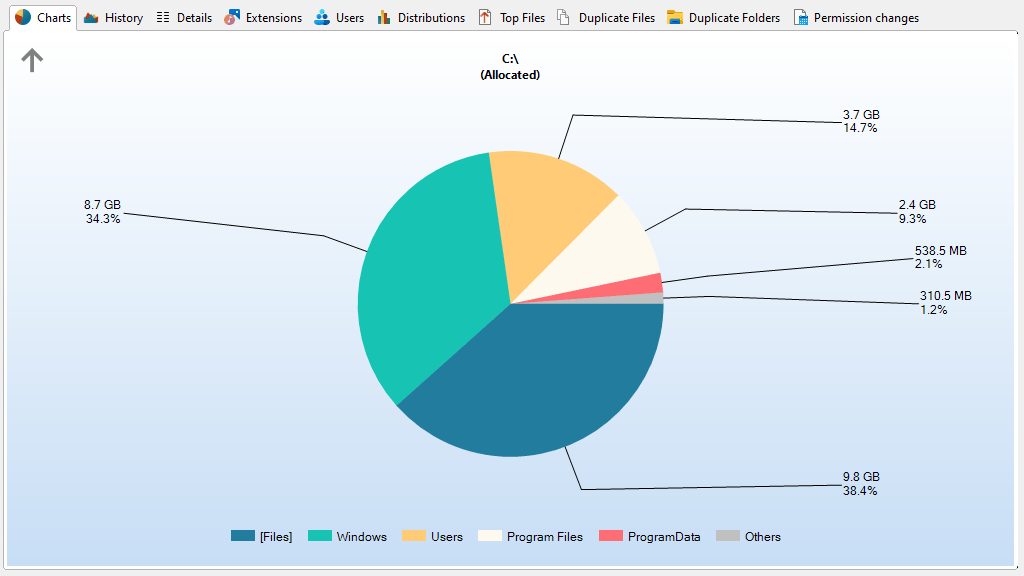
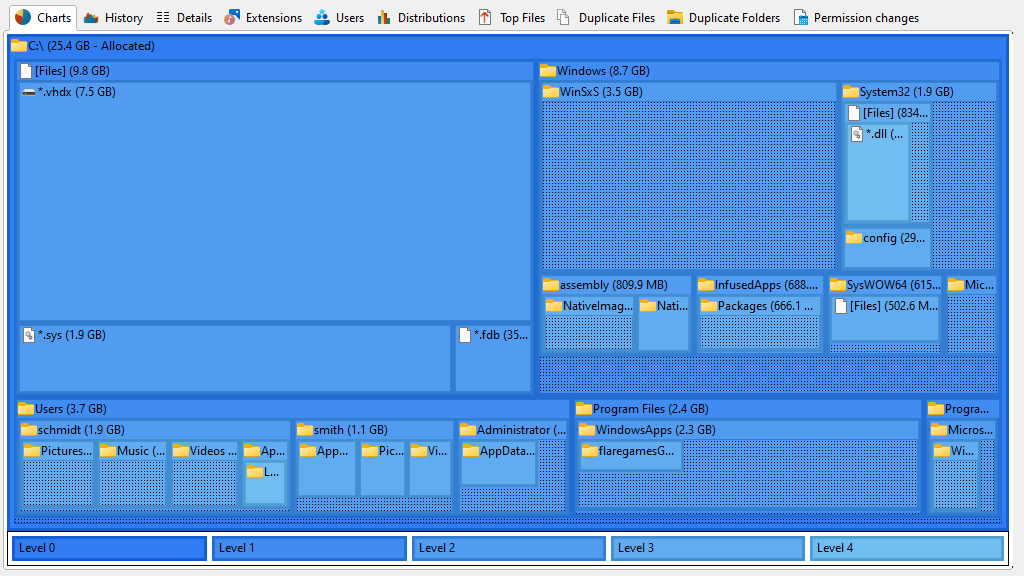
Charts визуализирует выбранную ветку через Pie Chart, Bar Chart и Tree Map. Эти диаграммы нужны не вместо таблиц, а вместе с ними: диаграмма помогает быстро увидеть дисбаланс, а таблица показывает точные значения. В Chart доступны Export Chart, Send Chart, Copy Chart to Clipboard, Print right pane, переключение 2D/3D, Show Legend, Show Free Space, Show labels, Show grid, Zoom in, Zoom out и Zoom 100%.
Pie Chart показывает доли подпапок выбранного элемента. Для корня диска при режиме Allocated Space диаграмма может отображать свободное место как отдельный сектор. Это полезно, когда нужно быстро объяснить владельцу ресурса, какие разделы занимают основную часть диска. Малые элементы могут объединяться в Other, чтобы диаграмма оставалась читаемой.
Bar Chart удобен для сравнения папок одного уровня. Горизонтальные полосы позволяют быстро понять, какая ветка больше соседних. В серверной папке с отделами такая диаграмма помогает увидеть, какой отдел занял больше пространства, без долгого просмотра таблицы.
Tree Map показывает иерархию через прямоугольники: площадь соответствует размеру, вложенные прямоугольники показывают подпапки, цвет отражает уровень вложенности. Это представление полезно, когда в одной ветке есть много подпапок и нужно быстро увидеть крупные блоки не только на первом уровне, но и глубже.
History
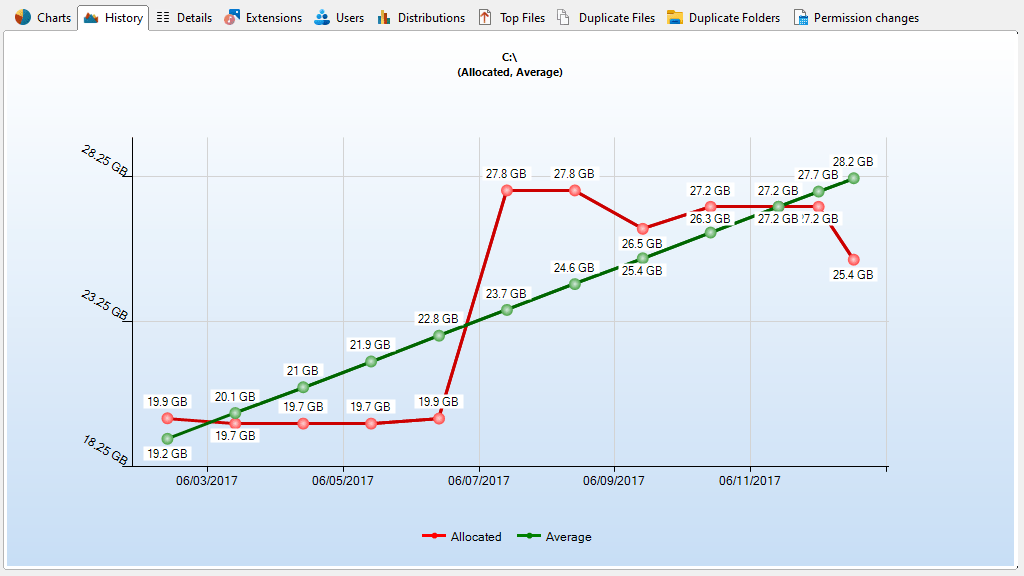
History показывает изменение размера выбранного пути по времени. Это одно из ключевых отличий SpaceObServer от простых анализаторов диска. История позволяет увидеть не только текущий объём, но и динамику: папка росла постепенно, резко увеличилась после конкретного периода или перестала меняться.
Для администратора история важна в трёх сценариях. Первый — планирование ёмкости: по росту понятно, когда ресурс приблизится к лимиту. Второй — расследование: скачок размера помогает найти период, когда появились крупные данные. Третий — проверка после очистки: график показывает, сохранился ли эффект от перемещения или удаления файлов.
Details
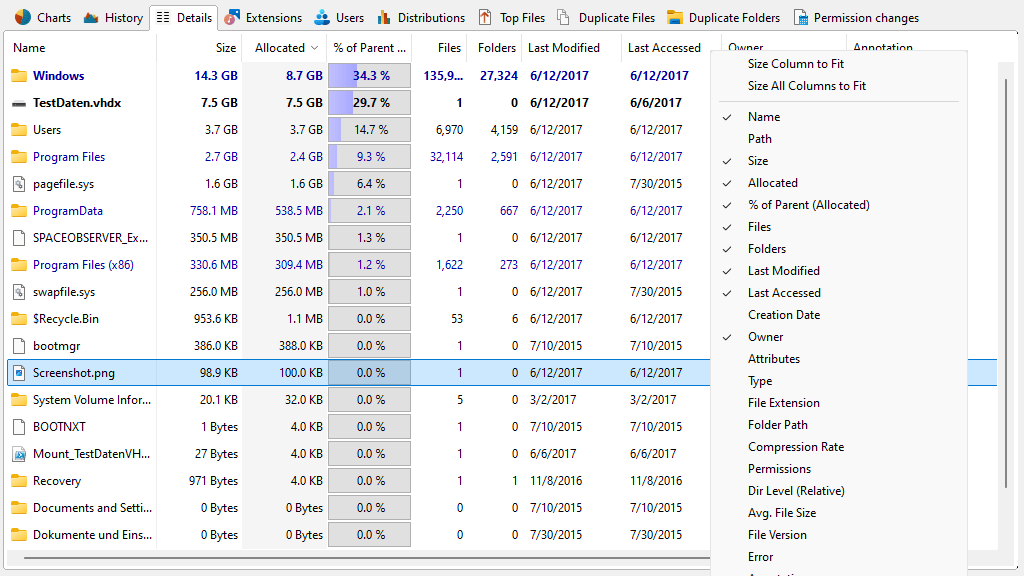
Details — табличное представление файлов и папок выбранного элемента Directory Tree. Через заголовки колонок и настройки Details можно выбирать отображаемые атрибуты. В активной вкладке Details доступны Delete, Properties, Move items, Export Details, Send List, Copy List, Print right pane, Select all, Select none, Invert selection, Show Checkboxes, Check Selected Items, Uncheck Selected Items, Edit Annotation, Open Containing Folder, Apply NTFS Compression, Open command prompt, Decompress, Copy File Name, Show Details Flat и Show File Preview.
Details нужен для точной работы с результатами. В Charts видно, что папка большая, но именно Details показывает конкретные файлы, даты, размеры, владельцев и другие свойства. Show Details Flat полезен, когда нужно вывести файлы из всех подпапок выбранной ветки в одной таблице. Show File Preview помогает просматривать выбранный элемент без отдельного открытия.
Move items открывает отдельный диалог для операций с выбранными или отмеченными объектами. Это важно для аккуратного обслуживания хранилища: сначала администратор отбирает данные по таблице, затем выполняет перемещение, архивирование или удаление через контролируемую операцию.
Extensions
Extensions группирует данные по типам файлов. Это представление отвечает на вопрос, что именно занимает место: видео, архивы, документы, образы дисков, базы, временные файлы или другие категории. Для администрирования это полезнее, чем просто список больших папок, потому что разные типы данных требуют разных действий.
Если на ресурсе преобладают архивы, нужна политика хранения архивов. Если растут медиафайлы, нужно уточнять правила размещения материалов. Если много временных расширений, логично настроить исключения, очистку или перенос. Extensions помогает перейти от общего объёма к конкретной природе данных.
Users
Users показывает распределение места по пользователям. Это важно в средах, где папки общие, а ответственность за данные распределена между отделами или владельцами. Представление помогает понять, чьи файлы занимают ресурс, какие пользователи формируют наибольшую нагрузку и кого нужно подключить к разбору старых данных.
Такой анализ полезен при внедрении квот, подготовке отчётов для руководителей подразделений и разборе сетевых папок, где данные давно смешались. SpaceObServer не заменяет организационную политику хранения, но даёт фактическую основу для разговора: размер, владелец, расположение, дата и тип данных.
Distributions
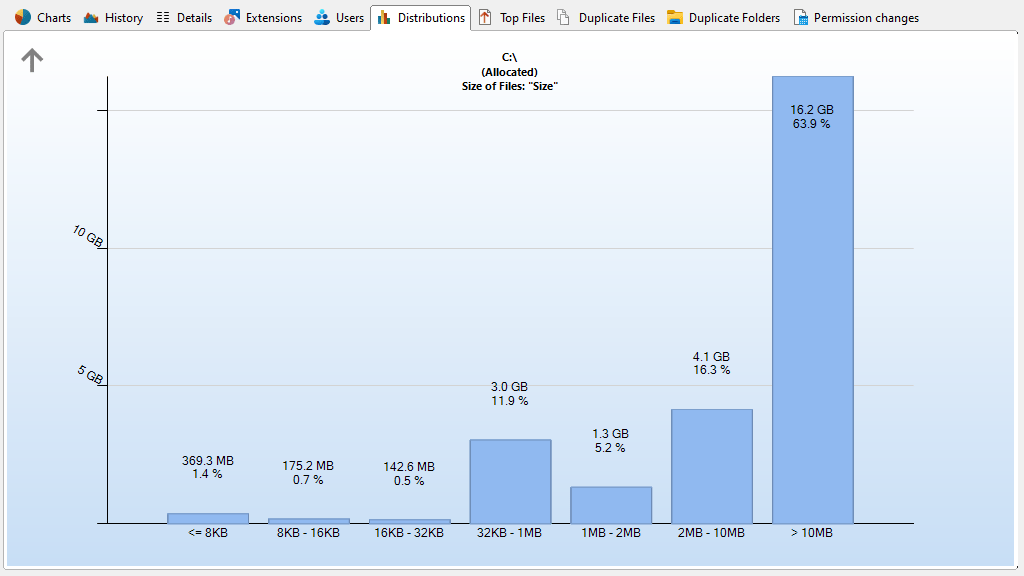
Distributions показывает распределение файлов по возрасту и размеру. Возраст можно считать по Last Access Date, Last Change Date или Creation Date. Размерное распределение строится по Real Size или Allocated Space. В контекстном меню доступна команда Limit to this Distribution, чтобы ограничить дерево и Details выбранным интервалом, а Show Files выводит файлы выбранного интервала.
Distributions особенно полезен для архивной политики. Если большая часть данных не изменялась несколько лет, можно готовить перенос на более дешёвое хранилище, архивирование или согласованное удаление. Если много очень крупных файлов появилось недавно, анализ помогает отделить нормальный рабочий рост от случайных выгрузок.
Top Files
Top Files показывает крупнейшие файлы в отсканированной ветке. Представление не выводит файлы из System Volume Information и Recycle Bin. В активной вкладке Top Files доступны Delete, Properties, Export Top Files, Send List, Copy List, Print right pane, Select all, Select none, Invert selection, Opens containing folder, Copy file path и Load for each directory. Экспорт поддерживает Microsoft Excel Files (.xlsx), Text Files (.txt), HTML Files (.html), CSV Files (.csv) и PDF Files (.pdf).

Top Files подходит для быстрой реакции, когда диск почти заполнен. Вместо просмотра папок администратор сразу получает список самых тяжёлых файлов. Часто именно несколько больших объектов создают основную проблему: ISO-образы, архивы, виртуальные диски, дампы, экспортные таблицы, мультимедиа или временные файлы. После обнаружения можно открыть содержащую папку, скопировать путь, отправить список владельцу данных или экспортировать отчёт.
Duplicate Files
Duplicate Files помогает обнаруживать повторяющиеся файлы. По умолчанию список показывает файлы с одинаковым именем, размером и датой последнего изменения. Критерии можно настроить в Options, включая минимальный размер. Список устроен в два уровня: верхний уровень группирует найденные повторы и показывает число копий с суммарным размером, а раскрытие группы выводит отдельные файлы с полным путём, размером, датой изменения и датой доступа.
Для более точной проверки можно использовать MD5 checksum. Для этого в Scan Options включается Calculate MD5 checksums for files. Эта настройка требует больше места в базе и увеличивает работу SpaceObServer Agent, поэтому она отключена по умолчанию. Расчёт MD5 выполняется службой тогда, когда нет сканирования, которое нужно выполнить.
На вкладке Duplicates доступны Copy List, Send List, Print right pane, Export Duplicate Files, Move Checked Duplicates, Deduplicate Checked Files, Load for each directory и Show Duplicates Options. Дедупликация может заменять дубликаты NTFS hardlinks; для файлов на другом диске предусмотрены варианты обработки через игнорирование или symbolic links.
Duplicate Folders
Duplicate Folders показывает одинаковые или похожие структуры каталогов. Для этой функции требуется Calculate Duplicate Folders statistics, а она опирается на Calculate MD5 checksums for files. Такой подход полезен, когда на сервере хранятся копии проектных папок, экспортов, архивов или пользовательских наборов данных, где повторяется не один файл, а целая структура.
Duplicate Folders нельзя использовать как автоматический повод для удаления. Похожие папки могут относиться к разным проектам, версиям или этапам работы. Практический сценарий такой: сначала SpaceObServer находит потенциально повторяющиеся структуры, затем администратор или владелец данных проверяет назначение папок, после чего принимается решение о переносе, архивировании или удалении.
Permission Changes
Permission Changes нужен для контроля изменений в структуре прав доступа. SpaceObServer scan service во время update scan проверяет, какие файлы и папки изменили NTFS-разрешения. Для работы этой статистики в Configure Scans включается Calculate Permissions (ACLs) and store in database. В списке доступны Last Modified, Users/Groups, Permission added, Permission removed, Inheritance и Path. Фильтры над заголовками колонок позволяют ограничивать список точными критериями.
Это представление важно для файловых серверов с большим количеством групп. Если у папки изменилась наследуемость, добавили группу с широкими правами или удалили ограничение, Permission Changes помогает увидеть изменение не после жалобы пользователя, а через отчёт сканирования. Для организаций с внутренним контролем доступа это один из самых ценных разделов SpaceObServer.
Настройка сканирований
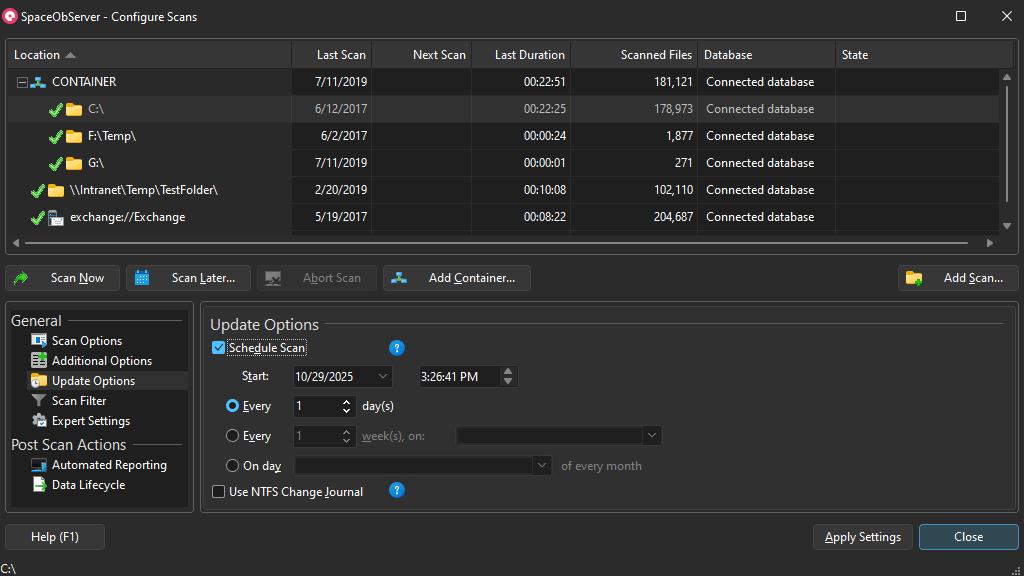
Сканирования управляются через Scan → Configure Scans. В верхней части окна отображается список scanned directories, а ниже расположены кнопки Scan Now, Scan Later, Abort Scan, Add Container и Add Scan. Для выбранного сканирования можно менять Scan Options, Additional Options, Update Options, Scan Filter, Expert Settings и Post Scan Actions.

Scan Now, Scan Later и Abort Scan
Scan Now запускает сканирование выбранной директории сразу. Scan Later планирует одноразовое сканирование на более поздний момент. Abort Scan останавливает выполняющееся сканирование. Эти команды полезны при ручном контроле: например, после очистки ресурса можно запустить повторный анализ, а тяжёлое сканирование перенести на вечер.
Через контекстное меню scanned directories доступны дополнительные действия: Cancel Next Scan, Add Scan, Add to Container / Move to Container, Delete Container, Rename Container, Remove from Container, Check for Scan Errors, Check Data Consistency, Delete from Database, Properties, Open Windows Eventlog, Export to SQL Server, Export Roots to SQL script, Set Observing Server, Set Database for this Scan, Change Scan Location, Change User Credentials и Add Post Scan Action.
Add Container
Add Container создаёт контейнер для группировки нескольких сканирований. Контейнер полезен, когда нужно объединить ресурсы одного сервера, отдела или проекта. Удаление контейнера не удаляет сами сканирования из базы: удаляется только группировка, а включённые сканирования остаются.
Add Scan
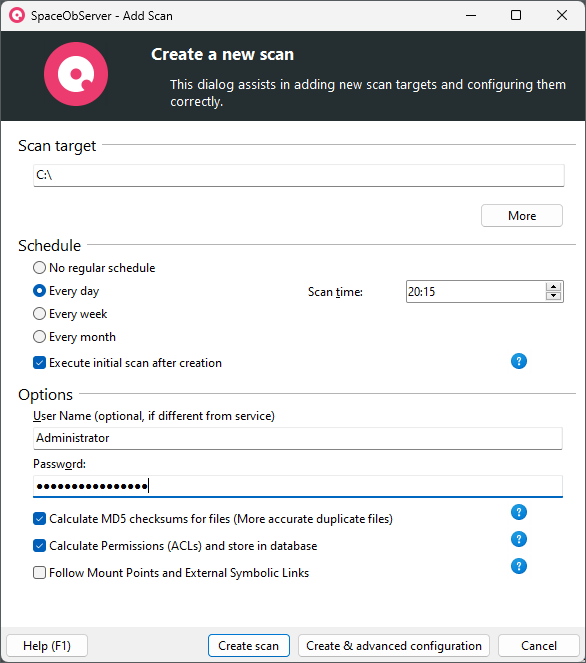
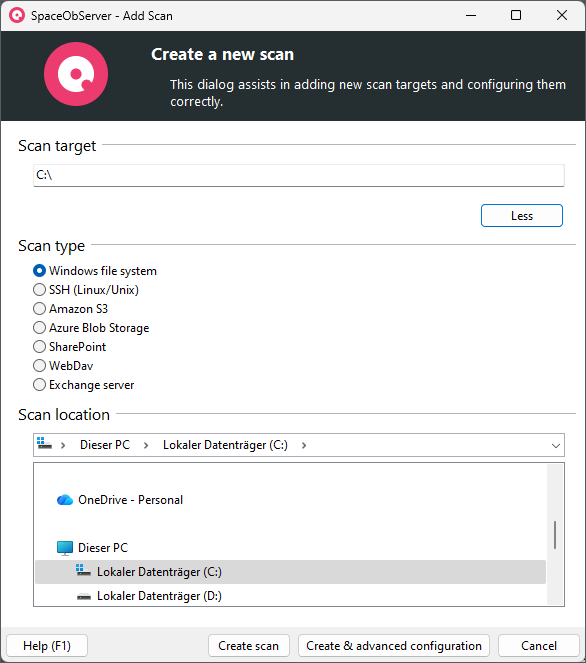
Add Scan открывает форму добавления новой цели. В Scan Target кнопка More раскрывает дополнительные типы расположений. SpaceObServer сканирует Windows file system, SSH (Linux/Unix), Amazon S3, SharePoint, WebDav, Azure Blob Storage и Exchange server. Для Windows file system можно выбрать дерево через breadcrumb bar и дерево файловой системы или ввести имя сервера, чтобы просканировать доступные общие ресурсы, которые будут сгруппированы в контейнер.
Для SSH, WebDav и Exchange указывается Server Name. Для Amazon S3 и Azure Blob Storage используется Bucket Name или Container Name. Для SSH, Amazon S3, Azure Blob и WebDav можно указать Path. Кнопка Less возвращает к базовой настройке параметров сканирования и расписания.
Scan Options
Scan Options определяет, какие данные собираются при сканировании и какие дополнительные расчёты выполняются.
| Настройка | Что делает | Практический смысл |
| Create fulltext index | Создаёт полнотекстовый индекс для связанного UltraSearch | Используется, когда нужно искать содержимое через центральный индекс |
| Consider SharePoint file versions, when calculating allocated space | Учитывает предыдущие версии файлов SharePoint в Allocated space | Помогает увидеть фактический объём, включая версии документов |
| Calculate MD5 checksums for files | Считает MD5 для определения Duplicate Files | Повышает точность поиска дубликатов, но увеличивает нагрузку и объём базы |
| Calculate Duplicate Folders statistics | Ищет одинаковые или похожие структуры папок | Нужна для анализа повторяющихся проектных каталогов |
| Calculate Permissions (ACLs) and store in database | Сохраняет ACL в базе | Требуется для Permission Changes и отчётов по правам |
| Follow Mount Points and External Symbolic Links | Управляет обходом mount points и external symbolic links | Актуально для NTFS-веток со ссылками и точками подключения |
| Track NTFS Alternate Data Streams and NTFS Hardlinks | Учитывает ADS и hardlinks при расчёте allocated size | Даёт более точный расчёт в сложных NTFS-сценариях, но увеличивает время сканирования |
MD5, ACL, ADS и hardlinks не стоит включать без необходимости. Эти параметры добавляют полезную детализацию, но повышают нагрузку на SpaceObServer Agent и базу. Для первичного внедрения разумно начать с базового сканирования, затем включать дополнительные расчёты только для тех ресурсов, где они действительно нужны.
Additional Options
В Additional Options задаётся хранение исторических данных и стоимость занятого пространства. Purge Data older than X Day(s) определяет, сколько дней информация о размерах остаётся в базе. Эти данные нужны для History. Costs задаёт стоимость за GB и единицу стоимости, а затем значение может отображаться в колонке Cost в Details и экспортах.
Стоимость полезна в инфраструктуре, где разные отделы используют общее хранилище, но расходы нужно распределять по подразделениям. SpaceObServer не заменяет финансовый учёт, но помогает пересчитать занятое пространство в понятный показатель для отчёта.
Update Options
Schedule Scan задаёт регулярное сканирование выбранного root directory. Можно выбрать периодичность через количество дней или конкретный день недели, а также время запуска. Если компьютер со SpaceObServer Agent выключен, сканирование выполняется при следующем запуске. Из соображений производительности директории не сканируются параллельно: если другое сканирование уже идёт, следующее запускается после завершения текущего.
Use NTFS Change Journal позволяет постоянно обновлять базу по NTFS Change Journal. Эта возможность доступна только для локальных NTFS-дисков и включается для всего диска. Для локального файлового сервера это важный режим: он поддерживает данные в более свежем состоянии без полного тяжёлого обхода каждой ветки.
Scan Filter
Scan Filter исключает файлы и папки из сканирования. В Excludes можно добавлять шаблоны по путям или именам, например *.bak. Все файлы и папки, совпадающие с указанным шаблоном, игнорируются при сканировании. Важно, чтобы формат фильтра совпадал с форматом Scan Location: UNC-путь и подключённый диск в фильтре не равнозначны.
Фильтры нужны для исключения заведомо неинтересных областей: временных каталогов, кэшей, служебных путей, тестовых выгрузок. Но фильтры нельзя задавать слишком широко: если исключить важную ветку, отчёты будут показывать неполную картину.
Expert Settings
В Expert Settings задаются параметры, которые особенно важны для сложной инфраструктуры. Observing Server определяет, какой SpaceObServer Agent выполняет сканирование. Если поле пустое, сканирование может выполнить любой доступный агент. Можно указать несколько имён серверов через точку с запятой. Database позволяет хранить данные выбранного сканирования в другой базе на подключённом SQL-сервере. Scan Location меняет путь сканирования при изменении буквы диска, имени корневой папки или UNC-пути. Display Name задаёт понятное имя сканирования для интерфейса и экспортов. User Access ограничивает, какие пользователи и группы видят выбранное сканирование в интерфейсе.
Use different credentials for scan включает отдельные учётные данные для выбранного сканирования. Это используется, когда учётная запись SpaceObServer Agent не подходит для конкретного ресурса. Для SharePoint аутентификация настраивается отдельно через пользовательский или сертификатный метод Entra ID.
Работа с базой данных
SpaceObServer использует базу для хранения структуры и размеров отсканированных директорий. В настройках Database выбирается тип базы, указываются сервер, база, режим входа и проверяется подключение через Test Connection. Для MS SQL Server вводится Server name, после чего можно выбрать Database. Если SQL-сервер не отображается в выпадающем списке, его имя вводится вручную.
В Login info выбирается Windows Authentication или отдельная учётная запись базы через User Name и Password. Windows Authentication доступна для Microsoft-based database systems, MS SQL Server и Firebird Embedded. Test Connection проверяет введённые настройки. Встроенная команда Download and install free MS SQL Server Express запускает установщик Microsoft SQL Server Express.
Для рабочей среды особенно важны права базы. Интерфейс и SpaceObServer Agent могут работать под разными пользователями. Если агент сохраняет результаты сканирования, ему нужны полные права на базу. Если пользователь подключается только для анализа результатов, ему достаточно меньшего уровня доступа в зависимости от сценария.
Пошаговая инструкция: как начать работу со SpaceObServer
Шаг 1. Определить, что именно нужно контролировать
Перед добавлением сканирования нужно разделить ресурсы по назначению. Не стоит сразу объединять весь сервер в одну большую задачу, если по итогам отчёты всё равно будут готовиться отдельно для отделов или владельцев данных. Лучше заранее определить:
- файловые серверы;
- общие папки отделов;
- проектные архивы;
- облачные контейнеры;
- SharePoint-сайты;
- Exchange mailbox structure;
- Linux/Unix-ресурсы через SSH;
- ветки, для которых нужна история роста;
- ветки, где нужен анализ ACL;
- ветки, где требуется поиск дубликатов.
Такой подход делает отчёты понятнее. Один общий отчёт по всему серверу часто показывает проблему слишком крупно. Отдельные сканирования по отделам или контейнерам позволяют сразу видеть владельца данных.
Шаг 2. Настроить службу
SpaceObServer scan service должен работать под учётной записью, у которой есть права на сканируемые ресурсы. Для локального теста может использоваться одна схема, для серверной среды — другая. Если сканируются сетевые папки, Local System Account не подходит как универсальное решение, потому что доступ к сетевым ресурсам зависит от доменных прав.
Контрольный список для службы:
- служба SpaceObServer scan service запущена;
- учётная запись службы имеет доступ к сканируемым папкам;
- учётная запись имеет права на SQL-базу при Windows Authentication;
- для сетевых ресурсов проверен доступ именно от имени службы;
- события SpaceObServer Agent доступны через Windows Eventlog;
- при проблемах используется Open Windows Eventlog из контекстного меню сканирования.
Шаг 3. Настроить базу
База должна соответствовать объёму данных и частоте сканирования. Для пилотного внедрения можно использовать более простой вариант, но для постоянной работы с несколькими серверами нужна база, рассчитанная на рост. Минимальные требования SpaceObServer включают Windows 10 или Windows Server 2016 и выше, 4 ядра, 8 GB RAM и 200 MB места под установку. Для SQL Server на той же машине требования увеличиваются на 24 GB RAM, 4 ядра и минимум 4 GB места; размер базы зависит от объёма и настроек сканирований.
Шаг 4. Добавить сканирование через Add Scan
В Scan → Configure Scans нажимается Add Scan. В Scan Target выбирается тип: Windows file system, SSH (Linux/Unix), Amazon S3, SharePoint, WebDav, Azure Blob Storage или Exchange server. Для обычного файлового сервера используется Windows file system. Если ввести имя сервера, SpaceObServer может просканировать доступные shares и сгруппировать их в контейнер.
После выбора цели нужно задать Display Name. Понятное имя помогает в отчётах: вместо длинного UNC-пути в интерфейсе и экспортированных файлах будет отображаться читаемое название.
Шаг 5. Задать расписание
В Update Options включается Schedule Scan. Для больших файловых серверов сканирования лучше назначать на периоды низкой нагрузки. Если включены MD5, ACL или ADS/hardlinks, время выполнения увеличивается, поэтому такие проверки не стоит ставить на начало рабочего дня.
Шаг 6. Включить только нужные дополнительные расчёты
Для базового мониторинга достаточно размера, структуры и стандартных атрибутов. Дополнительные функции включаются по задаче:
- MD5 — для точного поиска Duplicate Files;
- Duplicate Folders statistics — для похожих папок и повторяющихся структур;
- ACL — для Permission Changes и отчётов по доступу;
- NTFS Change Journal — для локальных NTFS-дисков, где нужны постоянные обновления;
- SharePoint file versions — для корректного учёта предыдущих версий документов;
- ADS/hardlinks — для сложных NTFS-сценариев.
Шаг 7. Проверить результат в основных вкладках
После первого сканирования нужно пройтись по нескольким представлениям. Directory Tree покажет структуру. Charts поможет быстро увидеть крупные ветки. Details даст таблицу объектов. Top Files покажет самые большие файлы. Extensions и Users дадут распределение по типам и владельцам. Distributions покажет возраст и размерные интервалы. History начнёт накапливать смысл после повторных сканирований. Permission Changes будет полезен после включения ACL и последующих update scan.
Шаг 8. Подготовить отчёт
Для ручного экспорта используются команды Export Details, Export Top Files, Export Duplicate Files, Export Permission Changes, Export Chart и другие команды конкретных вкладок. Для автоматической подготовки отчётов в Enterprise Edition используются Post Scan Actions на вкладке Automated Reporting в Configure Scans.
Отчёты и экспорт
SpaceObServer поддерживает разные виды экспорта: таблицы, списки, диаграммы, отчёты по дереву каталогов, Top Files, Duplicate Files, статистику расширений, пользователей, возраст файлов, распределение размеров и историю. В зависимости от представления доступны Excel, HTML, PDF, Text, CSV, печать, копирование в буфер и отправка по email.
Автоматические отчёты работают через Post Scan Actions и доступны в Enterprise Edition. В Automated Reporting действие создаётся через Add на вкладке Automated Reporting или через Add Post Scan Action в контекстном меню. Настройки разделены на Options, Export, Advanced и Command Line. В Command Line можно просмотреть сформированные параметры, выполнить Run для проверки, скопировать их или сохранить в batch-файл.
Автоматический отчёт может включать:
- Directory tree reports в Excel, HTML, PDF или Text;
- печатные отчёты;
- email-отчёты с вложениями;
- Top Files;
- статистику Extensions;
- статистику Users;
- Duplicate file lists;
- Pie chart;
- Bar chart;
- Treemap;
- History chart;
- Age of Files chart;
- Extensions bar/pie charts;
- Users bar/pie charts;
- Size distribution chart.
Для регулярной работы полезна настройка Add date and time to file names. Она сохраняет историю отчётов без перезаписи старых файлов. Для отчётов по найденным файлам полезна опция Send email only if results were found, чтобы не рассылать пустые сообщения.
Data Lifecycle Management
Data Lifecycle Management в SpaceObServer Enterprise Edition нужен для операций с данными после анализа. В отличие от ручной чистки, DLM позволяет связывать правила с результатами сканирования и выполнять действия над выбранными объектами. В Configure Scans есть вкладка Data Lifecycle, где создаются и редактируются Data Lifecycle Action для выбранной цели.
В практической работе DLM используется после того, как администратор уже понял структуру данных. Сначала через Distributions находится старый слой файлов, через Extensions уточняются типы, через Users определяется владелец, через Details проверяются конкретные объекты, а затем настраивается действие: перенос, архивирование или удаление в рамках согласованной политики хранения.
DLM требует осторожности. Автоматические операции с серверными файлами затрагивают данные пользователей и отделов. Перед применением правил нужно проверять фильтры, исключения, целевой путь, права, обработку дат и поведение с облачными хранилищами. В корпоративной среде DLM должен быть частью утверждённого процесса, а не способом быстро освободить место без согласования.
Системные требования
SpaceObServer работает на 64-bit Windows и Windows Server. Поддерживаемые операционные системы включают Windows 11, Windows 10, Windows Server 2025, Windows Server 2022, Windows Server 2019 и Windows Server 2016. Требуется .NET Framework 4.8 или выше. Поддерживаемые базы: Microsoft SQL Server 2014–2022, Microsoft SQL Azure и PostgreSQL 17 или выше.
| Компонент | Требование |
| Операционная система | Windows 10 / Windows 11 / Windows Server 2016 / 2019 / 2022 / 2025 |
| Разрядность | 64-bit |
| .NET | .NET Framework 4.8 или выше |
| CPU | минимум 4 ядра |
| RAM | минимум 8 GB для установки SpaceObServer |
| Место под установку | минимум 200 MB |
| База данных | Microsoft SQL Server 2014+, Microsoft SQL Azure, PostgreSQL 17+ |
| При SQL Server на той же машине | дополнительно 24 GB RAM, 4 ядра и минимум 4 GB места |
| Языки интерфейса | German, English, Bulgarian, Chinese (simplified), Czech, Danish, Dutch, French, Greek, Hungarian, Italian, Japanese, Norwegian, Polish, Portuguese, Slovenian, Spanish, Turkish, Vietnamese |
Русский язык не входит в опубликованный список поддерживаемых языков интерфейса. Это важно учитывать при внедрении для команд, которым нужен русскоязычный интерфейс.
Редакции и дополнения
SpaceObServer представлен в редакциях DataCentral Edition и Enterprise Edition. Обе редакции поддерживают continuous storage space monitoring, анализ истории использования места, поиск дубликатов и похожих папок, отчёты и фильтры для NTFS permissions, анализ изменений прав доступа и Central Search Index для UltraSearch. Enterprise Edition дополнительно включает automatic reports, Data Lifecycle Management и remote control with own scripts.
| Возможность | DataCentral Edition | Enterprise Edition |
| Continuous storage space monitoring | Да | Да |
| Analyze space usage history | Да | Да |
| Search for file duplicates and similar folders | Да | Да |
| Reports and filters for NTFS permissions | Да | Да |
| Analyze access permission changes | Да | Да |
| Automatically create and send reports | Нет | Да |
| Data Lifecycle Management | Нет | Да |
| Remote control with own scripts | Нет | Да |
| Web Access add-on | Да, как дополнение | Да, как дополнение |
| Client Access add-on | Да, как дополнение | Да, как дополнение |
DataCentral Edition подходит для постоянного мониторинга и анализа, когда автоматические отчёты и DLM не являются обязательными. Enterprise Edition нужна там, где отчёты должны формироваться после сканирования без ручного запуска, а операции с данными нужно включать в управляемый жизненный цикл.
Web Access
SpaceObServer Web Access открывает результаты сканирований в браузере. Конечным пользователям не нужно устанавливать настольное приложение, доступ выдаётся через URL и SSO, а права можно ограничивать ролями. Веб-доступ особенно полезен для владельцев данных: они видят свои ресурсы, но не получают полноценный административный инструмент.
Client Access
SpaceObServer Client Access рассчитан на системных администраторов и IT-персонал. Он даёт административный контроль через desktop app с рабочих мест, позволяет подключаться к базе SpaceObServer и работать с актуальными результатами. Такой вариант удобен, когда несколько администраторов анализируют данные, управляют сканированиями и выполняют операции с файлами.
Сравнение с аналогами
SpaceObServer лучше сравнивать не с одной программой, а с несколькими классами инструментов. Есть быстрые локальные анализаторы, есть визуальные карты диска, есть утилиты поиска файлов, есть программы очистки, есть системы мониторинга изменений. SpaceObServer объединяет анализ, историю, SQL-базу, отчётность и серверные сценарии, поэтому его прямой конкурент зависит от задачи.
| Программа | Главный сценарий | Чем отличается от SpaceObServer |
| TreeSize | Анализ занятого места и работа с деревом папок | Ближе к интерактивному анализу, тогда как SpaceObServer делает акцент на SQL-истории, службе и регулярном мониторинге |
| WinDirStat | Разовая визуализация занятого места | Не рассчитан на серверную SQL-историю и автоматическую отчётность |
| WizTree | Очень быстрый локальный анализ NTFS | Сильнее в скорости локального просмотра, но не заменяет мониторинг хранилищ с базой и отчётами |
| DiskSavvy | Анализ дисков и отчётность | Ближе к классификации и анализу, но SpaceObServer выделяется историей, ACL, DataCentral и DLM |
| SpaceSniffer | Визуальная treemap-карта | Удобен для ручного визуального разбора, но не решает корпоративный мониторинг с базой |
| DiskPulse | Мониторинг изменений файловой системы | Полезен для отслеживания событий, но SpaceObServer анализирует объём, структуру и историю хранилища |
| LookDisk | Поиск файлов и анализ места | Подходит для поиска и локальных задач, SpaceObServer шире в серверной отчётности |
| Auslogics Duplicate File Finder | Поиск дубликатов | Закрывает одну задачу, тогда как Duplicate Files — только часть SpaceObServer |
SpaceObServer и TreeSize
TreeSize и SpaceObServer относятся к продуктам JAM Software для storage management, но решают разные уровни задачи. TreeSize удобен как инструмент интерактивного анализа и управления занятой ёмкостью. SpaceObServer сильнее в постоянном наблюдении: служба сканирует цели, данные складываются в SQL-базу, история размеров остаётся доступной, отчёты можно формировать автоматически в Enterprise Edition.
TreeSize уместен, когда администратор хочет быстро открыть диск, увидеть крупные папки и выполнить разбор вручную. SpaceObServer лучше подходит, когда нужно повторять анализ по расписанию, хранить данные в базе и давать доступ разным пользователям через Web Access или Client Access.
SpaceObServer и WinDirStat
WinDirStat известен как визуальный анализатор с treemap-представлением. Он полезен для разового просмотра локального диска или отдельного ресурса. SpaceObServer работает иначе: он не ограничивается текущей картинкой, а хранит результаты сканирования, строит History, группирует данные по Users и Extensions, поддерживает Permission Changes и автоматические отчёты.
Для домашнего ПК WinDirStat проще. Для серверного ресурса, где нужно показывать владельцам данных отчёты и историю, SpaceObServer практичнее.
SpaceObServer и WizTree
WizTree ценят за скорость анализа NTFS-дисков. Он удобен, когда нужно быстро найти крупные папки на локальном диске. SpaceObServer не заменяет такую мгновенную диагностику на рабочей станции, но закрывает другой слой: сканирование по расписанию, работа с базой, отчётность, облачные и серверные цели, ACL и историческая аналитика.
Если задача — быстро понять, что заняло место на одном локальном диске, WizTree проще. Если задача — вести мониторинг файлового сервера месяцами и показывать изменения, SpaceObServer подходит лучше.
SpaceObServer и DiskSavvy
DiskSavvy тоже относится к инструментам анализа дискового пространства и отчётности. Разница в том, что SpaceObServer построен вокруг серверного мониторинга, SQL-базы, службы сканирования, DataCentral, Web Access, Client Access, Permission Changes и Data Lifecycle Management в Enterprise Edition. DiskSavvy можно рассматривать как альтернативу для анализа и классификации данных, но в среде JAM Software SpaceObServer лучше связан с историей, правами доступа и расширенной инфраструктурной отчётностью.
SpaceObServer и SpaceSniffer
SpaceSniffer удобен как визуальная карта занятого места. Он помогает глазами найти крупные блоки. SpaceObServer тоже имеет Tree Map, но его сильная сторона не только в визуализации: программа хранит данные, строит историю, работает по расписанию и поддерживает экспорт. SpaceSniffer — инструмент ручного разбора. SpaceObServer — система наблюдения и отчётности.
SpaceObServer и DiskPulse
DiskPulse связан с мониторингом изменений. Его логика ближе к отслеживанию событий в файловой системе. SpaceObServer анализирует структуру, объём, историю и свойства данных. Эти задачи пересекаются только частично: DiskPulse полезен, когда важно увидеть изменения файлов, а SpaceObServer — когда нужно понять ёмкость, рост, распределение и отчёты по хранилищу.
SpaceObServer и LookDisk
LookDisk подходит для поиска файлов и анализа пространства в более простом формате. SpaceObServer сложнее, но за счёт SQL-базы и службы закрывает задачи, которые выходят за пределы разового поиска. Если нужно быстро найти файлы по параметрам, можно использовать лёгкий инструмент. Если нужно контролировать серверную структуру и историю, SpaceObServer даёт больше.
Отзывы пользователей и профильных изданий
Профильные каталоги описывают SpaceObServer как инструмент для enterprise-сценариев, анализа локальных и облачных хранилищ, сетевых ресурсов и отчётности. Softpedia выделяет пригодность программы для корпоративных задач и управления local and cloud storage из одного интерфейса. FindMySoft акцентирует мониторинг пространства на нескольких компьютерах в сети, хранение информации в базе, просмотр папок через pie chart, graph или text, а также экспорт в text, PDF, Excel, HTML и другие форматы.
Усреднённое мнение пользователей и администраторов вокруг таких инструментов обычно сводится к нескольким практическим оценкам. Положительно воспринимаются исторические данные, отчёты, наглядные диаграммы, поиск крупных файлов, Duplicate Files, анализ ACL и возможность дать доступ к результатам не только одному администратору. Ограничения тоже понятны: программа требует настройки службы, базы данных, прав доступа, расписания и дополнительных параметров сканирования. Для разовой очистки одного ПК это слишком тяжёлая схема, а для серверного контроля она оправдана.
В обсуждениях администраторов по альтернативам SpaceObServer встречается важный практический момент: перед внедрением нужно проверять не только набор функций, но и то, как программа ведёт себя на реальной структуре серверов, с нужной параллельностью, объёмами, расписанием и правами.
Практические сценарии использования
Файловый сервер быстро заполняется
Первый сценарий — нехватка места на файловом сервере. В SpaceObServer администратор открывает нужный scan target, смотрит Directory Tree, переходит в Charts и Top Files. Pie Chart показывает крупные доли, Bar Chart помогает сравнить папки одного уровня, а Top Files выводит самые тяжёлые объекты.
Дальше работа идёт через Details. Администратор сортирует файлы, смотрит владельцев, даты и расширения, копирует пути через Copy file path или открывает папку через Opens containing folder. Если нужны согласования, список экспортируется через Export Top Files в Excel, PDF, HTML, CSV или TXT.
Нужно найти старые данные
Для старых файлов используется Distributions. Администратор выбирает Age of Files, смотрит Last Access Date, Last Change Date или Creation Date, ограничивает выбранный интервал через Limit to this Distribution и открывает файлы через Show Files. После этого можно перейти в Details и подготовить список для владельца данных.
Такой сценарий лучше простой сортировки по дате в проводнике, потому что SpaceObServer показывает распределение по всей ветке и связывает возраст с размером. Это помогает найти не просто старые файлы, а старые файлы, которые действительно занимают значимый объём.
Нужно найти дубликаты
Для поиска повторов используется Duplicate Files. Сначала можно работать с базовыми критериями: имя, размер и дата изменения. Для более строгой проверки включается Calculate MD5 checksums for files. После расчёта администратор получает группы дубликатов, проверяет пути и принимает решение: удалить, переместить, архивировать или применить Deduplicate Checked Files.
Для похожих проектных папок используется Duplicate Folders. Этот сценарий актуален в отделах, где сотрудники копируют целые папки проектов вместо работы с централизованной структурой.
Нужно разобраться с типами файлов
Extensions показывает, какие расширения формируют основной объём. Если в общей папке внезапно выросли .zip, .bak, .iso, .mp4, .pst, .vhd или другие крупные типы, администратор может подготовить точный отчёт. После этого проще согласовать правила: куда переносить архивы, какие временные форматы исключать, какие типы файлов нельзя хранить на общем ресурсе.
Нужно проверить владельцев данных
Users помогает увидеть распределение по пользователям. Это особенно важно, когда ресурс формально общий, но место занято файлами конкретных владельцев. SpaceObServer позволяет перейти от абстрактного сервера к конкретным пользователям, отделам и папкам.
Нужно контролировать права доступа
Permission Changes применяется там, где важно видеть изменения NTFS-разрешений. После включения Calculate Permissions (ACLs) and store in database программа фиксирует изменения при update scan. В отчёте видны добавленные и удалённые разрешения, пользователи и группы, наследование и путь. Для аудита это важнее, чем ручной просмотр вкладки Security в свойствах папки.
Нужно регулярно отправлять отчёты
Enterprise Edition позволяет настроить Automated Reporting. После успешного сканирования SpaceObServer формирует отчёты, диаграммы и списки. Можно включить несколько форматов одновременно, отправку по email и вложение сформированных файлов. Для регулярного контроля отдела или сервера это снижает ручную работу администратора.
Типичные ошибки при работе со SpaceObServer
Неправильная учётная запись службы
Если SpaceObServer scan service работает под учётной записью без доступа к сетевой папке, сканирование не даст корректного результата. Ошибка часто проявляется не в интерфейсе сразу, а в неполных данных, событиях агента или пропущенных путях. Проверять нужно именно доступ от имени службы, а не от имени пользователя, который открыл интерфейс.
Слишком тяжёлые параметры включены сразу
MD5, ACL, ADS и hardlinks полезны, но добавляют нагрузку. Нельзя включать все расширенные проверки на большом сервере только потому, что они доступны. Сначала нужно определить задачу. Для дубликатов — MD5. Для аудита прав — ACL. Для сложного NTFS-анализа — ADS и hardlinks. Для базового мониторинга достаточно обычного сканирования и истории.
Неверный формат фильтра
Scan Filter зависит от формата Scan Location. Если сканирование задано через UNC-путь, а фильтр написан как путь подключённого диска, исключение не сработает. Это приводит к тому, что в базу попадают папки, которые администратор хотел исключить.
Сканирование назначено на рабочее время
Большие ресурсы лучше сканировать в периоды низкой нагрузки. SpaceObServer не выполняет директории параллельно из соображений производительности, но чтение структуры, расчёт MD5 и ACL всё равно создают нагрузку на файловую систему, базу и сеть. Расписание нужно согласовывать с рабочими окнами инфраструктуры.
Отчёт отправляется без проверки
Автоматический отчёт стоит сначала запускать вручную через Run на вкладке Command Line в Post Scan Actions. Это позволяет проверить формат, сортировку, фильтры, вложения, email и имена файлов до регулярной рассылки.
DLM используется без тестирования
Data Lifecycle Management нельзя применять сразу к рабочему серверу без проверки правил. Ошибка в фильтре или пути может привести к перемещению или удалению нужных данных. Сначала нужен тестовый набор, затем ограниченный пилот, затем согласованный рабочий сценарий.
Плюсы и минусы SpaceObServer
Плюсы:
- хранит результаты сканирования в SQL-базе;
- использует фоновую службу SpaceObServer scan service;
- поддерживает регулярное сканирование по расписанию;
- строит историю изменения размера каталогов;
- показывает данные через Directory Tree, Charts, Details, Top Files, Duplicate Files, Duplicate Folders и Permission Changes;
- поддерживает Windows file system, SSH (Linux/Unix), Amazon S3, SharePoint, WebDav, Azure Blob Storage и Exchange server;
- позволяет анализировать пользователей, расширения, возраст и размеры файлов;
- поддерживает экспорт в Excel, PDF, HTML, CSV и TXT;
- Enterprise Edition автоматизирует отчёты через Post Scan Actions;
- Enterprise Edition включает Data Lifecycle Management;
- Web Access даёт браузерный доступ к результатам;
- Client Access подходит для нескольких администраторов;
- Permission Changes помогает отслеживать изменения NTFS-разрешений;
- Duplicate Files поддерживает проверку через MD5 и операции дедупликации.
Минусы:
- программа избыточна для простой домашней чистки диска;
- для работы требуется база данных;
- качество результата зависит от правильной настройки службы и прав доступа;
- MD5, ACL, ADS и hardlinks увеличивают нагрузку и объём данных;
- автоматические отчёты и Data Lifecycle Management доступны только в Enterprise Edition;
- для полноценного внедрения нужны понимание SQL, прав Windows, расписаний сканирования и структуры серверных ресурсов;
- русский язык отсутствует в опубликованном списке поддерживаемых языков интерфейса.
В каких случаях выбирать SpaceObServer
SpaceObServer стоит выбирать, когда нужна не разовая диагностика, а постоянный контроль. Программа особенно уместна для файловых серверов, сетевых ресурсов, SharePoint, облачных контейнеров, Exchange-структур и сред, где объём данных растёт постоянно.
| Сценарий | Подходит ли SpaceObServer | Почему |
| Разовая чистка домашнего диска | Нет | Служба, база и корпоративные функции избыточны |
| Поиск крупных файлов на сервере | Да | Top Files, Details, Charts и экспорт помогают быстро найти и согласовать действия |
| Регулярный мониторинг файловых ресурсов | Да | Сканирование по расписанию и SQL-история дают долгосрочную картину |
| Отчёты для отделов | Да | Export, Automated Reporting, Users, Extensions и Charts подходят для отчётности |
| Контроль изменений прав доступа | Да | Permission Changes фиксирует изменения ACL после update scan |
| Поиск дубликатов | Да | Duplicate Files и MD5 помогают проверять повторы |
| Автоматическое перемещение старых данных | Да, Enterprise Edition | Data Lifecycle Management рассчитан на такие операции |
| Быстрая локальная визуализация без базы | Нет | Лучше выбрать более простой визуальный анализатор |
| Работа нескольких администраторов | Да | Client Access даёт доступ через настольное приложение |
| Доступ владельцев данных без установки клиента | Да | Web Access открывает результаты в браузере |
Чем SpaceObServer отличается от обычных утилит очистки
Утилиты очистки вроде CCleaner, Wise Disk Cleaner, Glary Disk Cleaner и PrivaZer ориентированы на удаление временных файлов, кэшей и системного мусора. SpaceObServer работает с другой задачей: он показывает структуру хранилища, историю роста, владельцев, расширения, дубликаты, права доступа и отчёты.
Очистка отвечает на вопрос, что можно удалить автоматически. SpaceObServer отвечает на вопрос, почему хранилище занято, кто его использует, какие данные растут, какие папки устарели и какие действия нужно согласовать. Для серверов это принципиальная разница: автоматическая чистка редко подходит для общих папок отдела, а отчёт с деталями помогает принять безопасное решение.
Чем SpaceObServer отличается от поиска файлов
SearchMyFiles и похожие инструменты удобны, когда нужно найти файлы по имени, размеру, дате или атрибутам. SpaceObServer тоже имеет File Search, который открывается через Configure на вкладке Search. В нём доступны фильтры по Name / Path, Owner, Size, Date, Permissions и Others, а результаты поиска отображаются не просто плоским списком, а в структуре файловой системы; при этом обновляются Charts, Extensions и Top Files.
Разница в том, что SpaceObServer сначала строит базу сканирования, а затем анализирует результаты разными способами. Это полезно для больших серверных ресурсов: поиск становится частью общей картины, а не отдельным одноразовым действием.
Безопасная методика внедрения
Этап 1. Пилотное сканирование
Сначала выбирается один ресурс с понятной структурой. Для него настраивается базовое сканирование без MD5, ACL, ADS и DLM. Цель пилота — проверить службу, базу, права, скорость, размер данных и читаемость отчётов.
Этап 2. Первичная аналитика
После первого сканирования проверяются Directory Tree, Charts, Details, Extensions, Users и Top Files. На этом этапе становится понятно, какие данные занимают место и какие представления действительно полезны для команды.
Этап 3. История
После нескольких циклов сканирования появляется смысл в History. Нужно оценить рост по папкам, найти ветки с резкими изменениями и понять, какое расписание сканирования достаточно для рабочего контроля.
Этап 4. Дополнительные расчёты
Затем включаются точечные параметры. Для дубликатов — MD5. Для похожих каталогов — Duplicate Folders statistics. Для аудита — ACL. Для локальных NTFS-дисков — NTFS Change Journal. Каждый параметр добавляется осмысленно, с проверкой времени сканирования и нагрузки.
Этап 5. Отчёты
После стабилизации сканирований готовятся отчёты. Для ручной работы подходят Export Details и Export Top Files. Для регулярной рассылки в Enterprise Edition настраиваются Post Scan Actions. Перед сохранением правила отчёт запускается вручную через Run.
Этап 6. Доступ пользователей
Когда отчёты понятны, можно подключать Web Access для владельцев данных или Client Access для администраторов. На этом этапе особенно важны User Access, роли, права на базу и разделение административных и обзорных сценариев.
Этап 7. Управление жизненным циклом
Data Lifecycle Management включается последним. К этому моменту уже должны быть известны типы данных, возраст, владельцы, исключения, безопасные целевые пути и правила согласования. DLM без подготовленной политики превращает полезную автоматизацию в риск.
Контрольный чек-лист перед рабочим запуском
- определены ресурсы, которые нужно сканировать;
- выбрана база данных;
- проверены системные требования;
- настроена учётная запись SpaceObServer scan service;
- проверен доступ службы к сетевым папкам;
- проверены права службы на SQL-базу;
- создано первое сканирование через Add Scan;
- задан понятный Display Name;
- расписание не конфликтует с рабочей нагрузкой;
- фильтры Scan Filter проверены по формату пути;
- MD5 включён только там, где нужен поиск дубликатов;
- ACL включён только там, где нужен аудит прав;
- NTFS Change Journal используется только для локальных NTFS-дисков;
- первый отчёт проверен вручную;
- автоматические отчёты протестированы через Run;
- Web Access и Client Access настроены по ролям;
- DLM не включён без тестового сценария.
Частые вопросы
SpaceObServer заменяет очистку диска?
Нет. SpaceObServer анализирует и контролирует хранилище, но не является простой программой для удаления временных файлов. Он помогает понять структуру, рост, владельцев, дубликаты и права доступа. Для обычной очистки рабочего ПК больше подходят отдельные утилиты очистки.
Можно ли использовать SpaceObServer для одного компьютера?
Можно, но основной смысл программы раскрывается на серверных и сетевых ресурсах. Для одного домашнего диска служба, SQL-база, отчёты и ACL-анализ обычно не нужны.
Нужна ли база данных?
Да. SpaceObServer хранит результаты сканирования в базе. Благодаря этому работает история, повторный анализ, отчёты и доступ к результатам. Без базы теряется основная архитектурная идея программы.
Какие хранилища можно сканировать?
SpaceObServer поддерживает Windows file system, SSH (Linux/Unix), Amazon S3, SharePoint, WebDav, Azure Blob Storage и Exchange server. Тип выбирается при добавлении цели через Add Scan и More в Scan Target.
Можно ли искать дубликаты?
Да. Duplicate Files показывает группы повторов, а для проверки по содержимому используется MD5 checksum после включения Calculate MD5 checksums for files. Есть операции Move Checked Duplicates и Deduplicate Checked Files.
Можно ли отслеживать изменения прав?
Да. Для этого включается Calculate Permissions (ACLs) and store in database, а затем используется Permission Changes. Представление показывает затронутых пользователей и группы, добавленные и удалённые права, наследование и путь.
Можно ли отправлять отчёты автоматически?
Да, в Enterprise Edition. Automated Reporting создаётся через Post Scan Actions и выполняется после успешного сканирования. Можно формировать отчёты, диаграммы, списки Top Files, Duplicate Files, статистику пользователей, расширений и распределений.
Есть ли веб-доступ?
Да. Web Access открывает scan results в браузере и подходит для владельцев данных, которым нужен просмотр без установки настольного приложения. Доступ можно ограничивать ролями.
Есть ли русский интерфейс?
Русский язык не указан в списке поддерживаемых языков интерфейса. Поддерживаются German, English, Bulgarian, Chinese (simplified), Czech, Danish, Dutch, French, Greek, Hungarian, Italian, Japanese, Norwegian, Polish, Portuguese, Slovenian, Spanish, Turkish и Vietnamese.
Итог
SpaceObServer подходит для инфраструктуры, где дисковое пространство нужно не просто периодически чистить, а контролировать системно. Его сильные стороны раскрываются на файловых серверах, сетевых папках, SharePoint, облачных контейнерах и средах с несколькими администраторами. Программа собирает данные через службу, хранит их в SQL-базе, показывает историю, строит диаграммы, выводит крупнейшие файлы, анализирует расширения, пользователей, дубликаты и изменения прав доступа.
Для разовой домашней задачи SpaceObServer слишком сложен. Для компании, где хранилища растут постоянно, а отчёты нужны регулярно, программа даёт понятную рабочую схему: настроить сканирования, накопить историю, выявить крупные и старые данные, подключить владельцев, автоматизировать отчёты и только затем переходить к управлению жизненным циклом данных.
Список изменений
Ранние принципы программы:
- Базовая архитектура SpaceObServer всегда строилась вокруг сканирования выбранных файловых деревьев и сохранения данных в базе. Уже этот принцип отличал программу от локальных визуализаторов: результат сканирования был доступен не только в текущем окне, а сохранялся для последующего анализа, отчётов и сравнения.
Со временем программа получила несколько направлений развития:
- больше типов сканируемых хранилищ;
- более гибкую отчётность;
- анализ пользователей и расширений;
- поиск дубликатов;
- Similar Folders / Duplicate Folders;
- ACL-аналитику;
- экспорт в разные форматы;
- автоматические действия после сканирования;
- веб-доступ и клиентский доступ;
- интеграцию с DataCentral и UltraSearch.
Развитие поддержки серверных сценариев:
- Одним из важных этапов стало усиление сценариев для серверных сред. SpaceObServer умеет сканировать Windows file system и complete Windows server, SSH (Linux/Unix), Amazon S3, SharePoint, WebDav, Azure Blob Storage и Exchange server. Это расширяет применение программы за пределы локального диска: она становится инструментом для инфраструктур, где данные распределены между файловыми серверами, облачными контейнерами, SharePoint и почтовыми структурами.
Развитие отчётности:
- Отчёты стали отдельным направлением программы. Ручной экспорт полезен для единичной проверки, но администратору часто нужны регулярные отчёты после каждого сканирования. В Enterprise Edition Post Scan Actions формируют отчёты после успешного сканирования, включая дерево каталогов, статистику расширений, пользователей, дубликатов, Top Files, диаграммы и историю.
Развитие PostgreSQL и DataCentral:
- В ветке 8.5 была добавлена поддержка PostgreSQL как базы для SpaceObServer и центрального полнотекстового индекса DataCentral. В ветке 8.6 появилась integrated PostgreSQL database вместо прежней SpaceObServer Embedded database, а также поддержка DataCentral service для UltraSearch, SpaceObServer Web Access и SpaceObServer Client Access.
- Это важный этап для внедрения: встроенная база стала ближе к рабочему сценарию, а DataCentral усилил связь между мониторингом хранилища, поиском и доступом к результатам.
Развитие производительности и исправлений:
- В истории последних изменений заметно внимание к производительности. Улучшались фильтры поиска по имени файла с путём, ускорялись операции обновления базы после update scan, оптимизировался расчёт ACL, улучшалась обработка MD5, исправлялись проблемы PostgreSQL, Unicode-символов, Distributions и экспорта.
- Для администратора это означает, что развитие программы связано не только с новыми функциями, но и с более стабильной работой на больших наборах данных. В серверном мониторинге именно такие исправления часто важнее визуальных изменений: большие деревья, миллионы файлов, ACL и отчёты требуют предсказуемой производительности.


 *EXE — расширение исполняемого файла. Сайт является партнером проекта
Оставте свой отзыв о SpaceObServer