
Perspective Pilot — специализированная настольная программа Two Pilots для Windows, предназначенная для исправления перспективных и геометрических искажений на фотографиях. Она рассчитана на ситуации, когда стены здания сходятся кверху, горизонт наклонён, прямые линии у края кадра изгибаются из-за дисторсии объектива или прямоугольный объект снят под углом и его требуется привести к фронтальному виду. Основной рабочий принцип программы отличается от обычного свободного трансформирования: пользователь указывает на снимке линии, которые должны быть горизонтальными или вертикальными, либо задаёт четыре угла прямоугольного объекта, а Perspective Pilot рассчитывает преобразование. Текущая версия 3.15.0 распространяется как 4-МБ установщик для Windows XP, Vista, 7, 8, 10 и 11 в 32- и 64-разрядных вариантах; программа работает отдельно и может устанавливаться как фильтр для Adobe Photoshop и совместимых редакторов.
Точная идентификация Perspective Pilot
Название Perspective Pilot относится к фотоутилите семейства Pilot, а не к дисковому анализатору GrandPerspective, не к редактору метаданных Exif Pilot и не к другим приложениям со словом Perspective в названии. Разработчик — Two Pilots. В русскоязычной линейке встречается бренд «Два Пилота», но имя программы остаётся Perspective Pilot. Актуальная ветка имеет номер 3.15.0; выпуск датирован 25 августа 2025 года. Главное изменение этой сборки — автоматическая установка плагина для Photoshop 2025 и Photoshop Elements 2025.
Назначение продукта узкое. Perspective Pilot не является RAW-конвертером, каталогизатором, панорамным сшивателем или полноценным многослойным редактором. Его центральная задача — геометрическое выравнивание растрового изображения. По мере развития ветки 3.x появились дополнительные операции: поворот и отражение, изменение размера, обрезка, яркость и контраст, текстовый инструмент, регулировка коэффициента перспективы, ручная и автоматическая коррекция дисторсии. Эти функции дополняют основной процесс, но не меняют специализацию приложения.
| Параметр | Perspective Pilot 3.15.0 | Практическое значение |
|---|---|---|
| Разработчик | Two Pilots | Программа входит в семейство настольных утилит Pilot для обработки изображений. |
| Текущая версия | 3.15.0, 25.08.2025 | Добавлена автоматическая установка плагина для Photoshop 2025 и Photoshop Elements 2025. |
| Платформа | Windows XP/Vista/7/8/10/11, 32/64 bit | Текущая сборка предназначена для Windows. |
| Размер дистрибутива | 4 MB | Небольшой установочный пакет; имя файла — persp.exe. |
| Модель распространения | Пробная версия + бессрочная покупка | Подписка не требуется; пробная сборка ограничивает сохранение форматом TPI. |
| Основные методы | Опорные линии и четыре точки | Первый метод исправляет наклон и перспективу по реальным прямым в кадре, второй выпрямляет прямоугольный объект по его углам. |
| Выход зарегистрированной версии | JPG, TIFF, PNG, BMP | Исправленное изображение можно сохранить в распространённый растровый формат. |
| Интеграция | Standalone + Photoshop-compatible plug-in | Редактирование выполняется в отдельном окне или запускается как фильтр совместимого редактора. |
При идентификации важно не принимать старые каталожные записи за текущий релиз. В сети ещё встречаются версии 3.14.3, 3.6, 3.2 и 1.11. Полная хронология Two Pilots завершается 3.15.0, а текущая страница продукта указывает ту же ветку. Поэтому 3.14.3 на Free Download Manager Library — устаревшая запись самого каталога, а не более новая редакция Perspective Pilot.
Какие искажения исправляет программа
В рабочем процессе Perspective Pilot разделяются три связанные, но разные проблемы: дисторсия, поворот кадра и перспектива. Дисторсия проявляется как кривизна линий, которые в реальной сцене были прямыми. Поворот возникает, когда камера наклонена относительно горизонта или вертикали, поэтому центральные горизонтальные и вертикальные объекты получают общий уклон. Перспективное схождение связано с положением камеры относительно трёхмерного объекта: при съёмке высокого здания снизу верхние этажи находятся дальше и кажутся уже нижних.
Разделение причин определяет порядок обработки. Если центральные вертикали и горизонтали наклонены одинаково, сначала исправляют поворот. Если прямые у края кадра изгибаются, первым этапом становится дисторсия. Если линии прямые, но сходятся к точке, требуется перспективное преобразование. Для коррекции по опорным линиям программа рекомендует порядок «дисторсия → поворот → перспектива → масштаб», а для четырёх точек — «дисторсия → четыре точки → масштаб».
Perspective Pilot не предполагает механического выпрямления каждого наклонного объекта. Небольшое естественное схождение вертикалей может передавать глубину пространства, а реально наклонённый объект не должен становиться вертикальным только потому, что его край удобен как ориентир. В руководстве приведён пример Пизанской башни: линия по действительно наклонённому объекту заставит программу исказить остальной кадр. Для умеренной коррекции в версии 3.3.0 был добавлен коэффициент перспективы, позволяющий ослабить степень выпрямления.
Для кого предназначен Perspective Pilot
Главная аудитория — фотографы архитектуры и городской среды. При съёмке с уровня земли камера часто направлена вверх, поэтому стены в кадре сходятся. Perspective Pilot позволяет использовать края фасада как опорные линии. Центральная линия может сначала задать поворот, а линия ближе к краю — перспективное преобразование. Если в кадре несколько архитектурных вертикалей, результат проверяется не по одному выбранному краю: после правильного преобразования остальные вертикальные объекты должны выпрямиться согласованно.
Вторая группа сценариев — фотографии плоских прямоугольных объектов, снятых не строго сверху или не строго фронтально. В демонстрации Perspective Pilot показано выравнивание плана помещения: четыре угла задаются в режиме Four-points perspective correction, после чего выбранный четырёхугольник приводится к прямоугольной проекции. Тот же принцип подходит для карт, стендов, табличек, рисунков, страниц и иных плоских объектов, если их границы действительно образуют прямоугольник в реальности.
Третья аудитория — пользователи Photoshop и других совместимых редакторов, которым удобно выделить перспективу в отдельный специализированный этап. Perspective Pilot устанавливает Photoshop-совместимый файл .8bf. В Photoshop фильтр запускается через Filter | Two Pilots…; после обработки OK возвращает изменённое изображение в основную программу, а Cancel закрывает окно без передачи изменений. Такой режим позволяет оставить цвет, ретушь, слои и финальный экспорт в хост-редакторе, а Perspective Pilot использовать только для геометрии.
Программа особенно понятна пользователям, которым проще показать реальную линию на фотографии, чем вводить углы и матрицы трансформации. Однако в проектах, где нужны несколько независимых плоскостей, сложные маски, многослойный монтаж или панорамная оптимизация, её специализация становится ограничением. Perspective Pilot рассчитан прежде всего на отдельное растровое изображение и небольшой набор геометрических действий.
Модель распространения и лицензирование
Perspective Pilot распространяется как пробная Windows-программа с возможностью покупки бессрочной лицензии. Покупка не оформляется как подписка: приобретённой версией можно пользоваться без периодического продления. Русскоязычная витрина показывает цену 1500 рублей, англоязычная — 29,95 EUR. После обработки заказа ссылка на загрузку и регистрационный код отправляются по электронной почте.
Пробная версия демонстрирует инструменты коррекции, но ограничивает практический экспорт: результат разрешается сохранить только в специальном формате .tpi. После регистрации созданный TPI-файл можно открыть и записать как JPG, TIFF, PNG или BMP. Поэтому пробный режим подходит для проверки алгоритма, интерфейса и совместимости, но не заменяет зарегистрированную версию, когда нужен обычный графический файл.
Условия сопровождения необычны для коммерческого продукта. Perspective Pilot поставляется «как есть»: новых обновлений не планируется, техническая поддержка не предоставляется. Это не отменяет совместимость текущего релиза с современным окружением — именно 3.15.0 добавила автоматическую установку плагина для Photoshop 2025 и Photoshop Elements 2025. Но покупатель не должен рассчитывать на будущую адаптацию к следующим версиям Windows, Photoshop или новым форматам.
Практически это делает пробный запуск обязательной частью выбора. До покупки следует открыть типичный исходный файл, выполнить нужный вид коррекции, проверить отображение интерфейса, сохранение TPI и запуск плагина, если он нужен. При отсутствии технической поддержки совместимость конкретной конфигурации должна быть подтверждена до оплаты, а не после неё.
Интерфейс Perspective Pilot
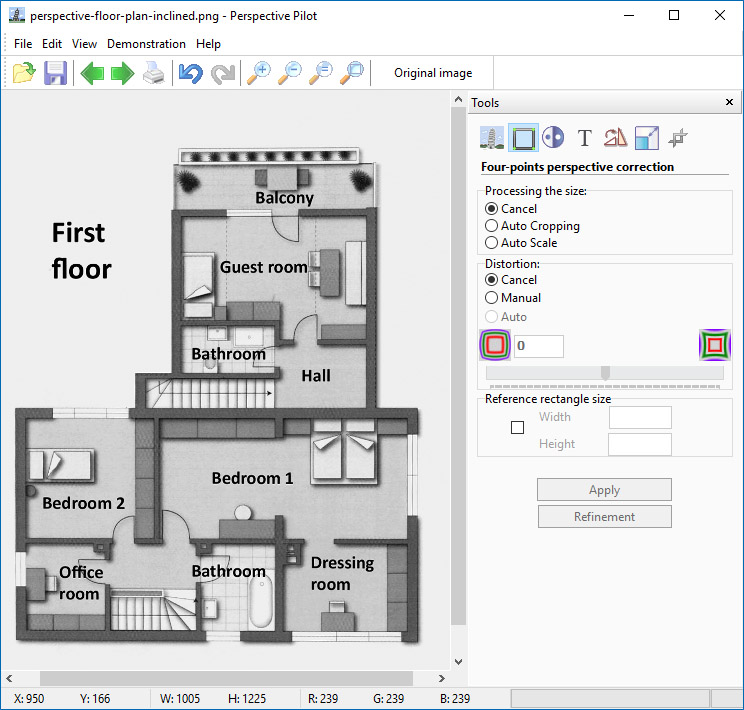
Главное окно построено вокруг изображения и правой панели Tools. На полноразмерном скриншоте видны меню File, Edit, View, Demonstration и Help; под ними расположена компактная панель быстрых команд. Над рабочим изображением находится кнопка Original image для сравнения результата с исходником. Справа инструменты переключаются пиктограммами, а параметры выбранного режима появляются ниже. Такая компоновка оставляет основную площадь фотографии и держит геометрические настройки в одной боковой области.
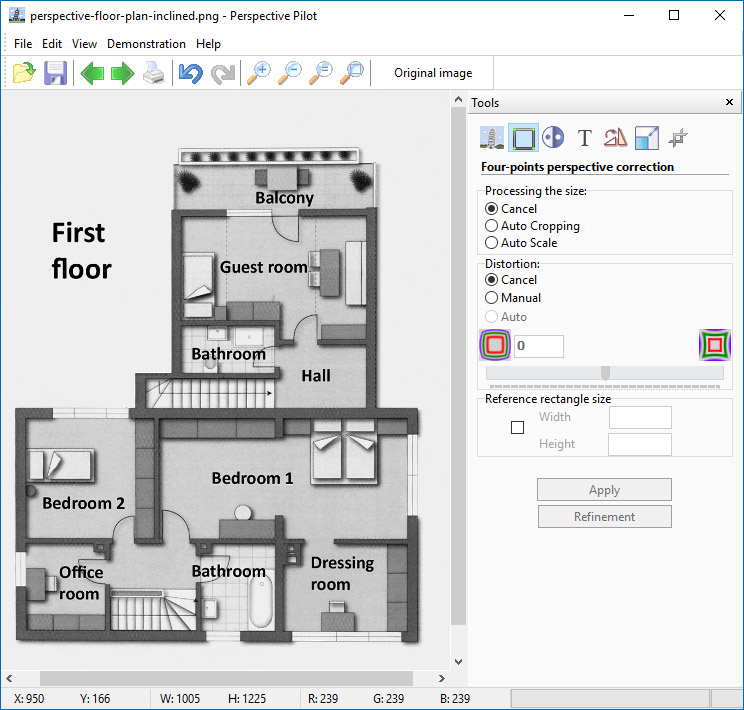
В режиме Four-points perspective correction панель Tools показывает блок Processing the size с вариантами Cancel, Auto Cropping и Auto Scale. Ниже расположен блок Distortion с Cancel, Manual и Auto. Ещё ниже — Reference rectangle size с полями Width и Height. Расчёт запускается кнопкой Apply, а завершающая проверка — Refinement.
Панель дисторсии показывает, что автоматическая коррекция использует данные снимка: изготовителя камеры, модель и фокусное расстояние. Ручной режим оперирует числовым коэффициентом. При отсутствии готовой автоматической коррекции предусмотрена калибровка, после которой коэффициент можно сохранить для камеры и фокусного расстояния.
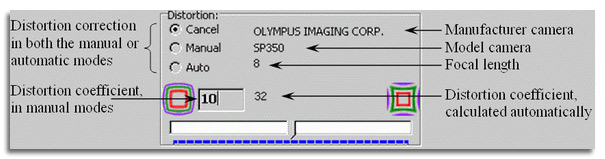
В ветке 3.x появились дополнительные команды, хорошо видимые по истории выпусков: Rotate and Flip, Resize и Crop добавлены в 3.13.1; инструмент яркости и контраста — в 3.9.0; масштабирование колесом мыши и отображение контрольных линий при Ctrl — в 3.12.0. В текущей версии также описан текстовый инструмент с выбором установленного в Windows шрифта, размера, начертания и цвета.
Интерактивные демонстрации встроены в приложение. При первом запуске доступны примеры, которые пошагово показывают работу инструментов и воспроизводят действия с указателем. Меню Demonstration присутствует в главном окне. Для Perspective Pilot такое обучение особенно полезно, потому что главный навык — не запомнить множество параметров, а правильно выбрать линию или точки на реальном изображении.
Установка и первый запуск
Текущий установщик называется persp.exe и имеет размер 4 MB. Это локальный Windows-бинарник, а не онлайн-сервис. Поддерживаются Windows XP, Vista, 7, 8, 10 и 11 в 32- и 64-разрядных вариантах. Для версии 3.15.0 заявлена поддержка русского языка.
- Запустите установщик. Для самостоятельной работы установите основное приложение.
- Определитесь с Photoshop-плагином. Если интеграция нужна, оставьте отмеченным компонент Adobe Photoshop. Если не нужна, флажок можно снять.
- Откройте Perspective Pilot. На первом запуске доступны демонстрационные примеры; их полезно пройти до обработки реальной фотографии.
- Загрузите тестовый снимок. Поддерживаются обычный диалог открытия и перетаскивание файла в главное окно.
- Проверьте сохранение. В незарегистрированной версии ожидаемым форматом результата является TPI.
Если автоматическое подключение плагина в Photoshop не сработало, предусмотрена ручная схема. Файл *.8bf находится в каталоге C:\Program Files\Two Pilots\Photo Plugins. Его можно скопировать в папку плагинов Photoshop или указать каталог дополнительных плагинов в настройках редактора. После корректного подключения Perspective Pilot появляется в списке фильтров Two Pilots. Для других совместимых редакторов используется тот же принцип: копирование .8bf или указание папки, где он находится.
При работе как плагин отдельный промежуточный JPEG не нужен. После запуска фильтра открывается окно Perspective Pilot; после исправления OK передаёт обработанное изображение обратно в хост, а Cancel закрывает окно и отменяет изменения. Финальное сохранение выполняется уже в основном редакторе.
Базовый рабочий процесс
Результат в Perspective Pilot зависит от правильного порядка действий. Неверная контрольная линия приводит к математически последовательному, но визуально неверному преобразованию. Поэтому базовый алгоритм стоит строить от причины искажения к окончательной композиции.
- Определите тип проблемы. Общий наклон центральных вертикалей и горизонта указывает на поворот; изгиб реальных прямых ближе к краям — на дисторсию; прямые, но сходящиеся линии — на перспективу.
- Исправьте дисторсию первой. Используйте Auto при доступных данных камеры или Manual и коэффициент, пока длинные реальные прямые у края не перестанут быть дугами.
- Исправьте поворот. В режиме опорных линий проведите линию по центральному объекту, который должен быть горизонтальным или вертикальным.
- Исправьте перспективу. Проведите линию ближе к краю по прямому объекту соответствующего направления. Для сложного фасада обычно достаточно двух вертикальных и двух горизонтальных ориентиров.
- Используйте Ctrl. При удерживании Ctrl линия подстраивается к наиболее контрастной границе объекта.
- Оцените степень выпрямления. Если полная коррекция выглядит неестественно, уменьшите эффект коэффициентом перспективы.
- Настройте края. Auto Cropping обрезает внешние области после трансформации, Auto Scale масштабирует результат.
- Нажмите Refinement. После финальной обработки ещё раз проверьте контрольные прямые.
- Сравните с Original image. Следите, чтобы фасад или объект не оказался чрезмерно растянутым.
- Сохраните результат. Зарегистрированная версия выводит JPG, TIFF, PNG или BMP; пробная — TPI.
На рабочем скриншоте ниже видны зелёные контрольные линии. Характерная особенность Perspective Pilot — линия задаётся непосредственно на изображении, а не вводится как угол в градусах. Такой способ удобен, когда в сцене есть реальные архитектурные ориентиры: край стены, карниз, линия пола или горизонт.
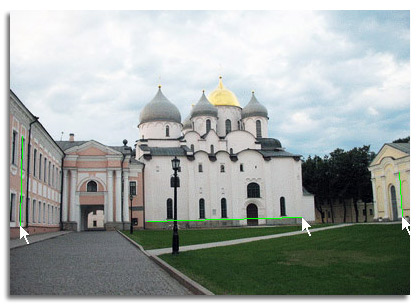
В другом примере опорные линии нанесены по горизонтальным элементам интерьера. Выбирать нужно объекты, которые действительно должны быть горизонтальными или вертикальными в итоговой проекции. Декоративная кромка, наклонная полка или предмет, стоящий под углом, остаются плохими ориентирами даже при высокой контрастности.

Коррекция по опорным линиям
Perspective correction on reference lines — основной режим для фасадов, горизонта и сцен, где можно однозначно указать реальные вертикали или горизонтали. Линия по объекту в центральной области используется прежде всего для поворота, потому что центральные элементы меньше затронуты перспективой и радиальной дисторсией. Линия ближе к краю помогает определить перспективное преобразование.
Для исправления общего наклона достаточно одной корректной центральной линии. Методика предлагает сравнить наклон горизонта и центральной вертикали, выбрать надёжный ориентир и провести линию вдоль него. После поворота выбранный объект должен стать строго горизонтальным или вертикальным. Если этого не произошло, операцию лучше отменить Undo и провести линию заново, а не компенсировать ошибку дополнительными случайными трансформациями.
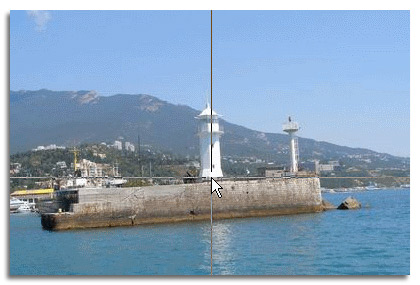
Перспективная часть использует ориентиры ближе к краям, где схождение линий выражено сильнее. В типичном случае достаточно двух вертикальных и двух горизонтальных линий. Это не обязательное количество для каждого снимка: если задача касается только вертикального схождения фасада, главными будут вертикальные ориентиры. Но после одной-двух вертикальных линий нужно проверить не только выбранный край — остальные вертикальные объекты также должны выпрямиться. Если этого не произошло, преобразование следует отменить и повторить.
Клавиша Ctrl включает подстройку к контрастной границе. Пользователь начинает проводить линию примерно вдоль края, а программа уточняет её положение по выраженному переходу яркости. На архитектуре это полезно для карнизов, оконных рам, стен и линий пола. С версии 3.12.0 контрольные линии перспективного преобразования дополнительно отображаются при нажатии Ctrl и движении мыши.
Не каждая фотография выигрывает от стопроцентного выпрямления. Слишком сильная коррекция высокого здания способна визуально расширить верхнюю часть. Для такого случая есть perspective coefficient, добавленный в 3.3.0. Он уменьшает степень выпрямления, сохраняя часть естественного перспективного схода. Практический критерий здесь — не идеальная параллельность любой ценой, а правдоподобная геометрия реального объекта.
Коррекция по четырём точкам
Four-points perspective correction предназначен для прямоугольного объекта, снятого под углом. Пользователь указывает вершины фигуры, которая в реальности должна быть прямоугольником: четыре угла плана, картины, таблички, документа или плоского участка стены. Точки можно ставить в любом порядке, но они должны образовывать вершины выпуклого четырёхугольника. Если отмечено больше четырёх точек, программа выполняет преобразование по четырём угловым точкам.
Ошибочно заданную точку можно удалить щелчком. Есть и ускоренный способ ввода: при нажатой левой кнопке мыши и перемещении указателя создаётся сегмент, который задаёт сразу две контрольные точки. В сегментном режиме Ctrl также помогает совместить линию с краем объекта. Для устойчивого результата точки лучше ставить в краевых областях изображения и точно по реальным углам прямоугольника.

После расстановки точек Apply выполняет предварительный расчёт. Проверка однозначна: элементы, которые в реальности вертикальны и горизонтальны, должны стать прямыми и согласованными. Если объект остаётся трапецией или соседние линии приобретают странный наклон, нужно нажать Undo, исправить точки и повторить расчёт. Последующая обрезка не исправляет неверно заданную проекцию.
Для планов и чертежей важен блок Reference rectangle size. Возможность задавать ширину и высоту эталонного прямоугольника появилась в 3.12.0. Она позволяет не только превратить четырёхугольник в прямоугольник, но и сохранить требуемое отношение сторон. Это имеет практический смысл у плана помещения, репродукции, страницы или другого объекта с известными пропорциями. Если точное отношение сторон неизвестно, произвольные Width/Height лучше не задавать.
Дисторсия объектива: автоматический и ручной режим
Perspective Pilot различает дисторсию и перспективное схождение. При дисторсии реальные прямые становятся кривыми, особенно ближе к краям изображения. Перспективное преобразование само по себе не исправляет такую кривизну, поэтому дисторсию рекомендуется устранять первой. Это также уменьшает риск провести опорную линию по уже искривлённой границе и задать неверную геометрию.
Автоматический режим использует EXIF: производителя и модель камеры, а также фокусное расстояние. После калибровки сохранённый коэффициент можно применять к другим снимкам с соответствующими данными. Если автоматическая коррекция недоступна, предусмотрена ручная калибровка камеры. Для неё используются тестовое изображение и фотографии на двух крайних фокусных расстояниях зума; после подобранной коррекции Alt+F2 сохраняет коэффициент для камеры и фокусного расстояния в файл PerspectivePilot.dis.
В Manual ориентиром служат длинные реальные прямые ближе к краям кадра. Коэффициент меняют до тех пор, пока эти линии не перестанут изгибаться. Затем выполняются поворот и перспектива. На финальном этапе Refinement используется как контроль: если прямые после полного цикла остаются кривыми, дисторсию нужно пересчитать, а не добавлять новые перспективные линии поверх ошибки.
Автоматический режим не заменяет проверку. Его работа зависит от наличия подходящих данных о камере и фокусном расстоянии. Снимок после удаления EXIF, старый скан или изображение, полученное не камерой, не содержит той же исходной информации. Для таких файлов предусмотрены Manual и визуальная проверка по реальным прямым.
Поворот, масштабирование, обрезка и пропорции
Геометрическая коррекция меняет форму полезной области кадра. После поворота появляются пустые углы; после перспективного преобразования часть исходного прямоугольника выходит за границы итоговой области. Perspective Pilot умеет автоматически обрезать внешние края. В режиме четырёх точек управление вынесено в Processing the size, где доступны Cancel, Auto Cropping и Auto Scale.
Auto Cropping полезен, когда нужен готовый прямоугольный результат без внешних пустых областей. Цена автоматической обрезки — потеря части периферии. Поэтому архитектурный снимок с небольшим запасом вокруг здания переносит сильную перспективную коррекцию лучше, чем плотное кадрирование. Auto Scale масштабирует обработанный результат. Если окончательную композицию планируется строить в другом редакторе, отказ от автоматической обработки размера оставляет больше контроля.
Команды Rotate and Flip, Resize и Crop появились в 3.13.1 вместе с обработкой ориентации по EXIF Orientation. В 3.12.0 добавлено масштабирование колесом мыши. Эти инструменты позволяют подготовить ориентацию и размер без выхода из программы, но остаются вспомогательными по отношению к перспективе.
Пропорции особенно важны после четырёхточечной коррекции. Поля Width и Height в Reference rectangle size задают отношение сторон эталонного прямоугольника. Без этого объект может стать прямоугольным, но визуально растянутым. Для плана или страницы известного формата точная пропорция критична; для фасада физическое соотношение сторон часто неизвестно и не должно выдумываться.
Дополнительные функции
Perspective Pilot за годы развития получила несколько вспомогательных инструментов. Яркость и контраст добавлены в 3.9.0. Текстовый инструмент позволяет использовать шрифты Windows и настраивать размер, начертание и цвет. Эти функции достаточны для простой подписи и базовой тональной правки, но не делают программу полноценной средой дизайна или ретуши.
Original image важен именно для геометрической коррекции. Глаз быстро привыкает к выпрямленному фасаду, поэтому чрезмерное растяжение можно не заметить. Сравнивать полезно не только центральный объект, но и углы, окна, круглые предметы и людей: там геометрическое растяжение проявляется особенно наглядно.
Undo нужен не как страховка после случайного клика, а как нормальный элемент итеративной геометрии. Если после одной-двух опорных линий остальные вертикали не стали согласованными, документация рекомендует отменить преобразование и выполнить его заново. Накладывать противоположные трансформации одна на другую хуже, чем исправить исходный ориентир.
В версии 3.0.0 была изменена логика Undo/Redo, добавлены перемещаемые контрольные линии, Ctrl-привязка и режим масштабирования. В 3.12.0 появились улучшенные формулы перспективы, четыре точки, эталонный прямоугольник и зум колесом. Поэтому современный интерфейс 3.15.0 в значительной мере сформировался именно на рубежах 3.0 и 3.12.
Форматы, импорт, экспорт и интеграции
Для импорта перечислены JPG, TIF, PNG, BMP, DIB и TPI. Открыть файл можно через диалог или перетащить в главное окно. Для зарегистрированной версии текущий продукт прямо перечисляет сохранение в JPG, TIFF, PNG и BMP. Пробная версия сохраняет только TPI; такой TPI затем можно открыть зарегистрированной версией и вывести в обычный растровый формат.
| Формат или способ | Роль в Perspective Pilot | Что учитывать |
|---|---|---|
| JPG/JPEG | Импорт и сохранение зарегистрированной версии | Основной формат обычных фотографий; для повторной промежуточной обработки целесообразно учитывать потери JPEG-сжатия. |
| TIFF/TIF | Импорт и сохранение зарегистрированной версии | Подходит как промежуточный формат в цепочке с Photoshop и печатью. |
| PNG | Импорт и сохранение зарегистрированной версии | Полезен для растровой графики без JPEG-сжатия. |
| BMP | Импорт и сохранение зарегистрированной версии | Базовый Windows-растровый формат. |
| DIB | Поддерживается среди входных файлов | Для финального экспорта надёжнее ориентироваться на явно перечисленные JPG, TIFF, PNG и BMP. |
| TPI | Специальный формат Perspective Pilot | Единственный формат сохранения пробной версии; зарегистрированная версия открывает TPI для дальнейшего экспорта. |
| Photoshop-compatible .8bf | Формат интеграции как фильтр | Плагин находится в Two Pilots Photo Plugins и подключается к совместимому редактору. |
Плагинная архитектура появилась в 2.0.2, затем неоднократно обновлялась. В 3.1.3 появился 64-разрядный плагин; в 3.6.0 — автоматическая установка для Photoshop CC и CC 2014; 3.7.0 добавила Photoshop Elements 13 и CC 2015; 3.8.1 — CC 2015.5; 3.12.0 — автоматическую настройку CC 2017–2019; 3.14.0 — Photoshop 2020/2021; 3.14.3 — Photoshop 2022 и Elements 2022; 3.15.0 — Photoshop 2025 и Elements 2025.
Для других редакторов применяется классический Photoshop-compatible механизм. Файл .8bf копируется в папку плагинов или каталог C:\Program Files\Two Pilots\Photo Plugins указывается как дополнительная папка. Отдельные инструкции опубликованы для Photoshop Elements, Corel Paint Shop Pro Photo и Corel PHOTO-PAINT. Названия пунктов меню в старых инструкциях относятся к соответствующим версиям хостов; актуально подтверждённая автоматическая установка относится прежде всего к Photoshop 2025 и Photoshop Elements 2025.
Системные требования
Perspective Pilot 3.15.0 рассчитана на Windows XP, Vista, 7, 8, 10 и 11 и работает в 32- и 64-разрядных вариантах системы. Это широкий диапазон для программы, первая версия которой вышла в 2006 году. Отдельная сборка Perspective Pilot для macOS или Linux в текущей линейке не представлена.
| Компонент | Подтверждённое требование или характеристика | Практический смысл |
|---|---|---|
| ОС | Windows XP/Vista/7/8/10/11 | Поддерживаются 32- и 64-разрядные системы. |
| Процессор | PC-compatible, Pentium III или выше | Это унаследованный опубликованный минимальный уровень. |
| Устройство ввода | Мышь | Линии и точки задаются непосредственно указателем. |
| Диск | В опубликованном минимуме — 3 MB | Сам актуальный установщик указан как 4 MB, поэтому для реальной установки нужен запас больше размера пакета. |
| Установщик | 4 MB, persp.exe | Небольшой Windows-инсталлятор. |
| Язык | Русский поддерживается | Русскоязычная версия 3.15.0 прямо заявляет поддержку русского языка. |
| Photoshop | Автоматическая установка плагина для Photoshop 2025 и Photoshop Elements 2025 | Для других совместимых редакторов доступно ручное подключение .8bf. |
Минимум Pentium III относится к самостоятельной программе и не означает, что такой компьютер подходит для современного Photoshop. В плагинном режиме требования хост-редактора добавляются к требованиям Perspective Pilot. Поэтому связка с Photoshop 2025 должна оцениваться по требованиям Photoshop, а не по старому минимуму самой утилиты.
Современные требования к GPU, объёму оперативной памяти и ускорению обработки для Perspective Pilot 3.15.0 отдельно не опубликованы. Размер установщика не является показателем скорости на многомегапиксельной фотографии. Для больших исходников практическую производительность рационально оценивать на пробной версии именно с тем разрешением, которое используется в работе.
Производительность и качество преобразования
В истории Perspective Pilot есть прямое изменение, связанное с производительностью: версия 3.0.0 получила новый алгоритм, для которого заявлено улучшение качества и скорости обработки. В 3.1.3 отдельно улучшена работа с изображениями небольшого размера. Поздние версии развивали формулы перспективы, интерфейс и совместимость с Photoshop, но количественных современных тестов времени обработки для 3.15.0 нет.
С точки зрения качества важен порядок операций. Дисторсия и перспективные геометрические особенности в Perspective Pilot исправляются в едином инструментальном процессе. Документация связывает это с тем, что изображение можно получить после одного этапа преобразования вместо двух независимых пересчётов, что помогает сохранить качество и уменьшить области, которые приходится обрезать.
Любая сильная перспективная коррекция перераспределяет изображение: удалённые части объекта растягиваются, близкие могут сжиматься, а прямоугольная рамка после преобразования требует обрезки или масштабирования. Чем сильнее исходный наклон, тем заметнее различие плотности деталей по кадру. Поэтому исходник с запасом по разрешению и свободным пространством у краёв удобнее, чем снимок, где фасад или документ уже вплотную касается границ.
Original image и Refinement образуют последовательность контроля. Первая команда позволяет оценить величину вмешательства, вторая используется на завершающей стадии, когда прямые снова проверяются контрольными линиями. После ручной дисторсии программа прямо предлагает нажать Refinement и убедиться, что реальные прямые действительно стали прямыми; если нет, дисторсию нужно повторить.
Практический сценарий: архитектурная фотография
Для фасада здания работа начинается с диагностики. Сначала смотрят на длинные края у периферии: если они дугообразны, включается коррекция дисторсии. Затем оценивают центральную вертикаль или горизонт: общий наклон указывает на поворот камеры. Только после этого исправляют сходящиеся стены. Такой порядок предотвращает ситуацию, когда перспективная линия проведена по кривому из-за объектива краю.
Для поворота выбирают центральный объект с минимальным перспективным отклонением. Затем одну или две вертикальные линии задают по краям фасада. Ctrl полезен на контрастном стыке стены и неба, но после автоматической привязки всё равно нужно проверить, к той ли границе «прилипла» линия. После преобразования оценивают окна, колонны, дверные коробки и другие вертикали по всей ширине кадра.
Если фасад после полной коррекции выглядит расширенным сверху, проблема не обязательно в неправильном расчёте. Перспективная геометрия реальной фотографии может требовать небольшой остаточной конвергенции для естественного восприятия. Коэффициент перспективы позволяет ослабить эффект, не меняя направление опорных линий.
Auto Cropping удобен для быстрого результата, но он не восстанавливает потерянные при съёмке области. Сильное исправление всегда оставляет за пределами итогового прямоугольника часть исходных углов. Поэтому в архитектурном процессе полезно снимать с небольшим запасом и контролировать, не исчезли ли карниз, фундамент, вывеска или край соседнего здания.
Если прямые у фасада сначала были искривлены объективом, а после перспективы стали вертикальными, но всё ещё дугообразными, операция выполнена в неверном порядке. Perspective Pilot рассчитан на то, что дисторсия устраняется до поворота и перспективы. В противном случае вертикализация не решает исходную оптическую проблему.
Практический сценарий: план помещения, карта или документ
Плоский прямоугольный объект — самый прямой случай для четырёх точек. Укажите четыре реальные вершины, а не произвольные места на внешней рамке фотографии. Точки должны образовывать выпуклый четырёхугольник. Ошибочную точку следует удалить до Apply, а не пытаться исправить геометрию последующими поворотами.
Если известны пропорции объекта, используйте Reference rectangle size. Для плана эта настройка позволяет сохранить отношение ширины к высоте; для стандартной страницы — отношение сторон листа. Когда пропорции неизвестны, ввод случайных Width и Height только создаст ложное ощущение точности.
После Apply проверяют параллельность противоположных сторон и форму знакомых элементов. Круглая печать, круглая ручка двери или иной круглый объект не должен превращаться в заметный овал из-за неправильного отношения сторон. На плане помещения полезно также сравнить одинаковые элементы мебели или дверные проёмы, если они расположены в одной плоскости.
Полноразмерный пример Perspective Pilot с планом показывает четыре точки вместе с Auto Cropping, Auto Scale, Distortion и Reference rectangle size. Это важное отличие от простого растягивания углов: программа позволяет учесть дисторсию объектива и задать конечную пропорцию прямоугольника до сохранения результата.
Практический сценарий: наклонённый горизонт
Для наклонённого горизонта не требуется режим четырёх точек. В Perspective correction on reference lines достаточно провести одну линию вдоль объекта, который в реальности должен быть горизонтальным или вертикальным. Если центральный ориентир наклонён из-за поворота камеры, Perspective Pilot разворачивает изображение.
Главная сложность — выбрать настоящий эталон. Береговая линия, склон холма, крыша или дорожный край могут быть наклонены физически. Поэтому при сомнительном горизонте лучше использовать архитектурную вертикаль в центральной части кадра или другой объект, чьё направление известно. Программа математически доверяет линии пользователя и не может определить, наклонён объект в реальности или только на фотографии.
После поворота проверяют крайние зоны. Если центральная вертикаль стала вертикальной, но стены по краям продолжают сходиться, это уже перспектива. Если края ещё и изогнуты, нужна дисторсия. Такая последовательная диагностика избавляет от повторных поворотов, которые лишь компенсируют одну ошибку другой.
Практический сценарий: Perspective Pilot как Photoshop-плагин
В связке с Photoshop Perspective Pilot выполняет роль внешнего геометрического фильтра. Версия 3.15.0 автоматически настраивает плагин для Photoshop 2025 и Photoshop Elements 2025. После установки фильтр вызывается из группы Two Pilots в меню Filter, затем изображение открывается в отдельном окне Perspective Pilot.
После коррекции кнопка OK передаёт результат обратно в Photoshop, а Cancel закрывает плагин без изменений. Такая схема подходит, когда основной документ уже содержит цветовую и ретушную работу, а геометрию удобнее решить специализированным интерфейсом. Perspective Pilot не требует промежуточно сохранять JPEG только ради передачи кадра между программами.
Если фильтр не появился, проверяют файл .8bf в каталоге Two Pilots Photo Plugins и настройки дополнительных плагинов хоста. История продукта содержит отдельное исправление x64-плагина в 3.11.0 и многолетние обновления автоматической установки. На новом Photoshop разумно использовать именно 3.15.0, а не пытаться переносить старый плагин из ветки 3.6 или 3.12.
Встроенный Photoshop Perspective Warp функционально шире для нескольких плоскостей, но требует другой модели работы. Perspective Pilot выигрывает простотой в одном типичном сценарии: провести реальные ориентиры, применить преобразование и вернуться в основной документ. Если проект требует сложных плоскостей и локального контроля по слоям, преимущества уже переходят к полнофункциональному редактору.
Практический сценарий: калибровка камеры
Калибровка нужна, когда автоматический режим дисторсии не имеет готовых параметров для конкретной камеры и фокусного расстояния. Руководство предлагает распечатать тестовое изображение и сделать калибровочные снимки на двух крайних фокусных расстояниях зум-объектива. Кадр должен содержать тест целиком, чтобы кривизна линий была видна по площади.
В Perspective Pilot подбирается дисторсия до выпрямления тестовых линий. Затем Alt+F2 сохраняет коэффициент, связанный с камерой и фокусным расстоянием из EXIF, в PerspectivePilot.dis. После такой калибровки автоматический режим может использовать сохранённые параметры на других снимках с соответствующей информацией.
Калибровка не отменяет финальную проверку. Оптическая дисторсия зависит от объектива и фокусного расстояния, а исходные кадры могут отличаться метаданными. После автоматического применения коэффициента длинные реальные прямые у края должны оставаться прямыми. Если профиль формально сработал, но геометрия не совпала, следует перейти в Manual и проверить коэффициент.
Ограничения Perspective Pilot
- Только Windows. Текущий дистрибутив перечисляет Windows XP–11; отдельной сборки Perspective Pilot для macOS или Linux нет.
- Пробная версия сохраняет только TPI. Для JPG, TIFF, PNG или BMP требуется зарегистрированная версия.
- Программа предоставляется «как есть». Новые обновления не планируются, техническая поддержка не предоставляется.
- Узкая специализация. Основной интерфейс построен вокруг геометрической коррекции; это не замена полноценному RAW- или многослойному редактору.
- Результат зависит от правильных ориентиров. Линия по реально наклонённому объекту заставит программу выпрямить то, что выпрямлять нельзя.
- Four-points требует корректной фигуры. Опорные точки должны образовывать выпуклый четырёхугольник.
- Сильная перспектива меняет края. Auto Cropping может удалить часть исходной периферии после преобразования.
- Автоматическая дисторсия зависит от данных камеры. При отсутствии подходящей информации используется Manual и калибровка.
- Современные аппаратные бенчмарки не опубликованы. Для больших изображений производительность следует проверять на собственном типовом файле.
- Будущая совместимость Photoshop не обещана. Последняя адаптация относится к Photoshop 2025 и Photoshop Elements 2025.
Часть ограничений является обратной стороной специализации. Отсутствие сложной многослойной системы не мешает отдельному выравниванию фасада, но становится критичным для фотомонтажа. Пользователь, которому нужно только исправить один план или архитектурный кадр, получает короткий интерфейс; пользователь с большим проектом быстрее упрётся в рамки программы.
Плюсы и минусы
Плюсы
- два чётко различающихся метода: опорные линии и четыре точки прямоугольного объекта;
- ручная и автоматическая коррекция дисторсии в том же рабочем процессе;
- Ctrl подстраивает опорную линию к контрастной границе;
- коэффициент перспективы позволяет ослабить чрезмерно строгую коррекцию;
- Auto Cropping и Auto Scale управляют краями после преобразования;
- Reference rectangle size помогает сохранить нужное отношение сторон;
- поддерживаются Windows 11 и широкий диапазон более старых Windows;
- 3.15.0 автоматически устанавливает плагин для Photoshop 2025 и Photoshop Elements 2025;
- зарегистрированная версия сохраняет JPG, TIFF, PNG и BMP;
- бессрочная лицензия не требует подписки;
- дистрибутив занимает около 4 MB;
- демонстрационные примеры встроены в программу.
Минусы
- в пробной версии нет экспорта обычного финального изображения, только TPI;
- текущий дистрибутив рассчитан на Windows; macOS и Linux не входят в перечисленные платформы;
- техническая поддержка прекращена, новые обновления не планируются;
- набор функций существенно уже, чем у полноценных фоторедакторов;
- сильная перспектива требует обрезки или заметного масштабирования краёв;
- ошибочная опорная линия влияет на преобразование всего изображения;
- автоматическая дисторсия не исключает ручную проверку;
- нет опубликованных современных данных о GPU-ускорении и измеренной скорости на больших файлах;
- обновления для следующих поколений Photoshop не обещаны.
Типичные ошибки и способы проверки результата
| Симптом | Вероятная причина | Что сделать в Perspective Pilot | Проверка результата |
|---|---|---|---|
| После поворота одна линия прямая, а остальные вертикали сходятся | Поворот исправлен, но перспектива осталась | Добавить опорную линию ближе к краю и выполнить перспективное преобразование | Несколько независимых вертикалей должны вести себя согласованно |
| Край стены остаётся дугой | Перспективу исправляли до дисторсии | Undo, затем Auto или Manual Distortion и повторная геометрия | Реальная прямая должна стать прямой, а не только вертикальной |
| Фасад расширен сверху | Слишком полное выпрямление | Ослабить эффект perspective coefficient | Сравнить с Original image и оценить естественность |
| Четырёхточечный результат перекошен | Точки стоят не на реальных углах | Удалить ошибочные точки и заново задать выпуклый четырёхугольник | После Apply противоположные стороны должны стать согласованными |
| План стал прямоугольным, но вытянутым | Не задано верное отношение сторон | Использовать корректные Width/Height в Reference rectangle size | Сравнить пропорции известных объектов |
| После Auto Cropping исчезла важная деталь | Автоматическая обрезка удалила внешнюю область | Повторить без Auto Cropping или взять исходник с большим запасом | Сверить границы с Original image |
| Ctrl привязывается к соседней кромке | Рядом несколько контрастных границ | Увеличить изображение колесом мыши и точнее начать линию | Контрольная линия должна совпасть с нужным ребром |
| Auto Distortion недоступна | Нет подходящих данных камеры | Перейти в Manual или выполнить калибровку и сохранить Alt+F2 | Длинные прямые у края должны перестать изгибаться |
| В демо нельзя сохранить JPEG | Лицензионное ограничение | Сохранить TPI для открытия после регистрации | В пробной версии TPI является ожидаемым результатом |
| Плагин не виден в Photoshop | .8bf не подключён к папке фильтров | Проверить 3.15.0 и Two Pilots Photo Plugins, при необходимости добавить .8bf вручную | В меню Filter должна появиться группа Two Pilots |
Универсальная проверка состоит из трёх уровней. Геометрический: реальные прямые не должны изгибаться, независимые вертикали и горизонтали должны быть согласованы. Композиционный: важные части объекта не должны исчезнуть после автоматической обрезки. Визуальный: кадр не должен выглядеть искусственно растянутым, особенно по верхним углам и бокам.
Refinement применяется после геометрии, а не вместо правильных линий. После ручной дисторсии программа предлагает нажать Refinement и ещё раз проверить прямые. Если они всё ещё кривые, возвращаются к коэффициенту дисторсии. Такая диагностика надёжнее, чем серия новых преобразований, каждое из которых пытается компенсировать предыдущую ошибку.
Безопасность и приватность
Perspective Pilot работает как локальное Windows-приложение. Документированный процесс открывает изображение на компьютере, преобразует его локально и сохраняет файл либо возвращает результат в хост-редактор через плагин. Для самой коррекции перспективы облачная загрузка изображения не является частью рабочего процесса.
Актуальный дистрибутив — Windows-файл persp.exe размером около 4 MB. Для установки следует использовать текущую 3.15.0, а не старые копии 1.x–3.14 со сторонних площадок. Старые сборки отличаются функциями, плагином и совместимостью.
Отсутствие планов обновления и технической поддержки влияет на безопасность эксплуатации в широком смысле: после крупных изменений Windows или Photoshop совместимость нужно проверять заранее. Особенно чувствителен плагинный режим. 3.15.0 адаптирована для Photoshop 2025 и Photoshop Elements 2025, но следующая версия хоста может изменить правила загрузки классических .8bf.
Регистрационный код после покупки приходит по электронной почте. Его не следует публиковать в скриншотах, примерах или общедоступных материалах. TPI-файлы, сохранённые пробной версией, разумно хранить вместе с исходниками, если планируется открыть их после регистрации и экспортировать в обычный формат.
Отзывы пользователей и профильных изданий
Пользовательские отклики
Публичных пользовательских отзывов о Perspective Pilot немного, и заметная их часть относится к ранним версиям. Это ограничивает ценность любых обобщений о современной аудитории. В коллекции отзывов Two Pilots приведён пример Билла Петти, использовавшего перспективную коррекцию при фотографировании стен Карнакского храма для книги. Сценарий хорошо соответствует сильной стороне программы: выравниванию плоских архитектурных поверхностей, которые невозможно снять строго фронтально.
Мати Катая из Финляндии в 2007 году описывал Perspective Pilot как наиболее удобный из трёх проверенных им вариантов и использовал программу вместе с Photoshop. Такой отзыв нельзя переносить на сегодняшнее сравнение с Photoshop 2026, но он исторически подтверждает, что модель «основной редактор + отдельный корректор перспективы» была востребована уже в ранней ветке Perspective Pilot.
Современные агрегированные оценки имеют небольшой объём выборки. Softpedia показывает 4,9 из 5 при 18 голосах, Free Download Manager Library — 4,7 при 3 голосах. При этом FDM одновременно отображает устаревший релиз 3.14.3. Поэтому эти цифры можно считать лишь ограниченным пользовательским сигналом, а не устойчивой оценкой именно версии 3.15.0.
Профессиональные обзоры
Редакционный обзор Softpedia оценивает Perspective Pilot на 3,5 из 5. Среди практических сильных сторон отмечены простой интерфейс, интерактивные демонстрации, перетаскивание файлов, автоматическая обрезка, автоматическое масштабирование и работа с перспективой через линию. Одновременно обзор подчёркивает сравнительно небольшой набор функций. Такая оценка хорошо описывает реальный компромисс программы: короткий путь к одной задаче вместо широкой среды редактирования.
Немецкое издание c't Fotografie включало Perspective Pilot 3.12.0 в выпуск 4/2021 как полную Windows-версию. Материал описывал оба современных метода: работу с ориентирными линиями и четыре точки прямоугольника, а также автоматическую обрезку и форматы BMP, JPEG, PNG и TIFF. Версия старше нынешней, но основной механизм совпадает с текущей 3.15.0.
Профильные обзоры не дают оснований называть Perspective Pilot универсальным фоторедактором. Наоборот, их общая картина подчёркивает специализацию: программа быстро решает перспективу и геометрию, но не заменяет большую систему редактирования. Именно это нужно учитывать при выборе — количество функций здесь менее важно, чем соответствие конкретной задаче.
Сравнение с аналогами
Perspective Pilot логично сравнивать с программами, в которых действительно есть инструменты перспективы. Ниже приведены Adobe Photoshop и Hugin. Они не являются прямыми копиями Perspective Pilot: Photoshop — полнофункциональный редактор, Hugin — панорамный и геометрический инструмент с оптимизатором, а Perspective Pilot — узкая утилита для отдельного изображения.
| Критерий | Perspective Pilot | Adobe Photoshop | Hugin |
|---|---|---|---|
| Основной подход | Опорные линии или четыре точки прямоугольника | Perspective Warp с определяемыми плоскостями и четырёхугольниками | Горизонтальные/вертикальные контрольные точки, параметры камеры и оптимизатор |
| Исправление края | Ctrl привязывает линию к контрастной границе | В Warp можно Shift-щелчком закрепить прямое ребро и использовать автоматическое выравнивание близких к горизонтали/вертикали линий | Контрольные точки задаются вручную, режим линии выбирается как Vertical/Horizontal |
| Несколько плоскостей | Четырёхточечный режим ориентирован на один прямоугольный объект | Можно определять несколько плоскостей и редактировать их геометрию | Множество контрольных точек и параметров оптимизируется в рамках проекции |
| Дисторсия объектива | Auto по EXIF/калибровке и Manual; сохранение коэффициента в PerspectivePilot.dis | Есть отдельные инструменты коррекции объектива наряду с Perspective Warp | Оптимизатор может учитывать barrel distortion и параметры поля зрения |
| Интеграция | Standalone + Photoshop-compatible .8bf | Перспектива встроена в сам редактор | Самостоятельное приложение с собственными вкладками Control points, Optimizer и Stitcher |
| Общая обработка | Ограничена вспомогательными операциями | Полноценная среда слоёв, масок, ретуши и композитинга | Сильная сторона — панорамы, проекции и геометрическая оптимизация |
| Типичный сценарий | Быстро выровнять фасад, горизонт, план или документ на Windows | Исправить перспективу как часть большого многослойного проекта | Решить техническую геометрию или панорамную задачу с контрольными точками |
Photoshop предоставляет более сложную модель. В Perspective Warp сначала определяются плоскости, затем пользователь переходит в Warp, тянет углы, выпрямляет выбранные рёбра и может применять автоматическое выравнивание горизонталей и вертикалей. Это сильнее при нескольких поверхностях с разной перспективой. Perspective Pilot проще, когда на фотографии есть очевидные вертикали, горизонтали или один прямоугольный объект.
Hugin использует более технический путь. В tutorial по перспективе изображение переводится в Rectilinear projection, затем на вкладке Control points задаются вертикальные и горизонтальные пары, после чего параметры оптимизируются. В процесс могут входить HFOV и barrel distortion. Это полезно для панорам и точной геометрии, но для одной фотографии требует больше настроек, чем две линии или четыре точки Perspective Pilot.
Выбор зависит от масштаба задачи. Для отдельного архитектурного кадра Perspective Pilot предлагает самый короткий из трёх процессов. Для многоплоскостного монтажа Photoshop даёт более широкую среду. Для панорам, проекций и оптимизации параметров объектива Hugin функционально глубже. Дополнительные программы этой тематики собраны в разделе коррекции объектива и перспективы.
Как выбрать между опорными линиями и четырьмя точками
| Ситуация | Стартовый режим | Причина выбора |
|---|---|---|
| Наклонён горизонт | Опорная линия | Одной известной горизонтали или вертикали достаточно для поворота. |
| Сходятся стены здания | Опорные линии | Края фасада непосредственно задают направление перспективного исправления. |
| Крайние прямые изгибаются | Distortion перед перспективой | Сначала устраняется оптическая кривизна. |
| План или страница сняты под углом | Four-points perspective correction | Известны четыре вершины реального прямоугольника. |
| Нужно сохранить отношение сторон | Четыре точки + Reference rectangle size | Width/Height фиксируют целевую пропорцию. |
| Полное выпрямление выглядит жёстко | Опорные линии + perspective coefficient | Коэффициент позволяет ослабить коррекцию. |
Выбирать режим следует по известной геометрии, а не по числу кликов. Четыре точки не нужны, если в кадре нет реального прямоугольника. И наоборот, четыре известных угла плана обычно дают более прямой способ, чем последовательное выравнивание его сторон несколькими линиями.
Точная настройка опорных линий
На малом масштабе указатель может попасть на соседний контур, особенно если рядом идут рама, тень и край стены. С версии 3.12.0 изображение масштабируется колесом мыши, поэтому критическую область можно увеличить перед постановкой линии. Затем Ctrl помогает привязаться к наиболее контрастной границе.
Для дисторсии выбирают длинные прямые у края кадра, где радиальная кривизна выражена сильнее. Для поворота, наоборот, ориентируются на центральные объекты. Для перспективы снова важны края. Это не противоречие: каждая группа линий диагностирует свою причину искажения.
Контрольная линия должна проходить по геометрической границе, а не по тени. На фасаде полезны края колонн, рам, углы стен и карнизы, если они действительно вертикальны или горизонтальны. В интерьере — дверные коробки, кромки шкафов, стыки стен. На документе — край листа или печатная рамка. Чем достовернее известно реальное направление объекта, тем надёжнее результат.
Контроль дисторсии без готового профиля
Ручной коэффициент следует подбирать по длинным прямым ближе к границе кадра. Короткий отрезок рядом с центром плохо показывает бочкообразную или подушкообразную дисторсию. Если на рабочем снимке нет надёжных прямых, калибровочная сцена даёт более объективный ориентир, чем органические формы.
После сохранения коэффициента по Alt+F2 автоматический режим может использовать его для снимков с подходящими EXIF. Но финальная проверка остаётся обязательной. Если крайняя реальная прямая всё ещё изогнута, профиль или коэффициент требует корректировки. Если прямая уже ровная, но наклонена, проблема находится на этапе поворота или перспективы.
Контроль качества для архитектуры и документов
Для архитектуры полезно проверять минимум три независимых ориентира: вертикаль ближе к центру, вертикаль у края и горизонталь на другом уровне кадра. Центральная вертикаль показывает поворот, крайняя — перспективное схождение, горизонталь помогает заметить перекос второй оси. Если все три согласованы и реальные прямые не изогнуты, геометрия настроена последовательно.
Для документа или плана критерии другие: четыре стороны должны образовывать прямоугольник, известные круглые элементы не должны заметно превращаться в овалы, а текст — растягиваться неодинаково по области. Если известны пропорции листа, Reference rectangle size фиксирует их до Apply. После Auto Cropping отдельно проверяют поля и крайние подписи.
Сравнение с Original image полезно делать несколько раз, а не только перед сохранением. Особенно это важно, когда верх фасада или удалённая сторона плоского объекта существенно увеличились. Быстрое переключение показывает, насколько сильным было вмешательство, и помогает вовремя уменьшить коэффициент перспективы.
Что означает отсутствие дальнейших обновлений
Perspective Pilot 3.15.0 следует рассматривать как законченный инструмент с зафиксированным набором функций, а не как активно развивающуюся подписку. Если программа запускается на нужной Windows, обрабатывает типичные изображения и подключается к используемому редактору, покупатель получает бессрочную рабочую версию. Если окружение изменится в будущем, обещания адаптации нет.
Наиболее чувствительная область — плагины. В 3.15.0 автоматическая установка была обновлена для Photoshop 2025 и Photoshop Elements 2025, то есть на момент выпуска совместимость с актуальным Adobe-окружением ещё поддерживалась. Но классический .8bf зависит от правил загрузки внешних фильтров самим хостом. Поэтому долгосрочно важно помнить о самостоятельной версии Perspective Pilot: она не требует конкретного меню Photoshop для запуска.
Отсутствие поддержки делает пробный режим основным способом проверки совместимости. Важно протестировать полный цикл: открыть реальный файл, выполнить нужный вид коррекции, сравнить исходник и результат, сохранить TPI и, при необходимости, запустить фильтр из Photoshop. Если критический этап не работает на конкретной конфигурации, рассчитывать на последующее исправление через техническую поддержку нельзя.
FAQ по Perspective Pilot
Какая версия Perspective Pilot актуальна?
Актуальная версия — 3.15.0 от 25 августа 2025 года. В ней добавлена автоматическая установка плагина для Photoshop 2025 и Photoshop Elements 2025. Полная хронология Perspective Pilot заканчивается именно этой записью.
Работает ли Perspective Pilot в Windows 11?
Да. В перечне поддерживаемых систем для 3.15.0 указаны Windows XP, Vista, 7, 8, 10 и 11, включая 32- и 64-разрядные варианты.
Есть ли версия Perspective Pilot для macOS или Linux?
Текущий дистрибутив Perspective Pilot предназначен для Windows. В перечень платформ версии 3.15.0 входят только Windows XP, Vista, 7, 8, 10 и 11; macOS и Linux в нём не указаны.
Можно ли бесплатно сохранить исправленный JPEG?
Пробная версия сохраняет результат только в специальном формате TPI. JPG, TIFF, PNG и BMP доступны при сохранении в зарегистрированной версии. TPI, созданный в пробном режиме, можно затем открыть зарегистрированной версией и вывести в обычный формат.
Что такое TPI?
TPI — специальный формат Perspective Pilot, используемый для сохранения результата пробной версии. Его практический смысл в том, что работу можно не терять: после регистрации TPI открывается в полной версии и сохраняется как JPG, TIFF, PNG или BMP.
Как быстрее всего выровнять наклонённый горизонт?
Выберите коррекцию по опорным линиям и проведите линию вдоль объекта, который в реальности должен быть горизонтальным или вертикальным. Для общего поворота предпочтителен надёжный ориентир в центральной части кадра, где влияние перспективы обычно меньше.
Когда нужен режим Four-points perspective correction?
Когда объект в реальности прямоугольный, но на фотографии выглядит трапецией или другим выпуклым четырёхугольником. Укажите четыре вершины и нажмите Apply. Режим особенно удобен для планов, страниц, табличек и плоских прямоугольных поверхностей.
Можно ли поставить точки четырёхточечного режима в любом порядке?
Да. Точки можно задавать в любом порядке, но они должны быть вершинами выпуклого четырёхугольника. Ошибочно поставленную точку можно удалить щелчком. Если указано больше четырёх точек, программа использует четыре угловые.
Что делает Ctrl при проведении опорной линии?
Ctrl подстраивает координаты линии к наиболее контрастной границе объекта. В сегментном вводе четырёхточечного режима эта клавиша также помогает совместить линию с краем.
Почему полностью выпрямленное здание иногда выглядит хуже?
Небольшое перспективное схождение высоких вертикалей может естественно передавать пространство. Для менее жёсткого эффекта Perspective Pilot предлагает perspective coefficient, который ослабляет степень выпрямления без выбора новых ориентиров.
Что исправлять первым: перспективу или дисторсию?
Сначала дисторсию. Для опорных линий затем рекомендуется поворот, перспектива и масштаб. Для четырёхточечного режима после дисторсии идут четыре точки и масштаб. Такой порядок не даёт оптической кривизне исказить контрольные ориентиры.
Может ли Perspective Pilot исправлять дисторсию автоматически?
Да. Auto использует EXIF для производителя и модели камеры и фокусного расстояния, а после калибровки может применять сохранённый коэффициент. Если автоматический вариант недоступен, используется Manual.
Как сохранить собственную калибровку камеры?
После ручного подбора дисторсии нажмите Alt+F2. Коэффициент для камеры и фокусного расстояния из EXIF сохраняется в файл PerspectivePilot.dis. В дальнейшем этот параметр может участвовать в автоматической коррекции подходящих снимков.
Как проверить, что перспектива исправлена правильно?
Проверяйте несколько независимых реальных прямых, а не одну выбранную линию. После одной-двух вертикальных опорных линий остальные вертикальные объекты также должны выпрямиться. Для дисторсии используйте Refinement и снова смотрите на длинные прямые у краёв.
Зачем нужна кнопка Original image?
Она возвращает исходный вид для сравнения с обработкой. Это помогает заметить чрезмерное растяжение, слишком жёсткое выпрямление или потерю композиции после Auto Cropping.
Почему после коррекции появляются обрезанные края?
Поворот и перспективная трансформация меняют форму полезной области внутри прямоугольного файла. Perspective Pilot умеет автоматически обрезать внешние области. В режиме четырёх точек этим управляют варианты Processing the size, включая Auto Cropping и Auto Scale.
Можно ли отключить Auto Cropping?
Да. Возможность включать и выключать автоматическую обрезку присутствует в истории программы с версии 1.1. В современном четырёхточечном интерфейсе Processing the size предлагает Cancel, Auto Cropping и Auto Scale.
Можно ли сохранить правильное отношение сторон плана?
Да. В Four-points perspective correction блок Reference rectangle size позволяет задать Width и Height эталонного прямоугольника. Функция появилась в 3.12.0.
Можно ли использовать Perspective Pilot как Photoshop-плагин?
Да. Версия 3.15.0 автоматически настраивает плагин для Photoshop 2025 и Photoshop Elements 2025. После установки фильтр появляется в группе Two Pilots. Для ручного подключения используется файл .8bf.
Что делать, если Perspective Pilot не появился в меню Filter?
Проверьте, что при установке не был снят компонент Adobe Photoshop, затем найдите .8bf в C:\Program Files\Two Pilots\Photo Plugins. Файл можно скопировать в папку плагинов хоста или добавить этот каталог как дополнительную папку плагинов.
Как вернуть результат из плагина в Photoshop?
После обработки нажмите OK на панели Tools: изменённое изображение будет передано обратно в основную программу. Cancel закрывает окно Perspective Pilot без передачи правок.
Какие форматы открывает Perspective Pilot?
Для открытия перечислены JPG, TIF, PNG, BMP, DIB и TPI. Зарегистрированная версия сохраняет JPG, TIFF, PNG и BMP; пробная версия сохраняет TPI.
Поддерживается ли русский интерфейс?
Да. Для Perspective Pilot 3.15.0 заявлена поддержка русского языка.
Нужна ли подписка?
Нет. Лицензия бессрочная: приобретённой версией можно пользоваться без регулярной оплаты по подписке.
Предоставляется ли техническая поддержка?
Нет. Perspective Pilot поставляется «как есть», новые обновления не планируются, техническая поддержка не предоставляется. Поэтому пробную версию нужно проверять на своём компьютере до покупки.
Можно ли использовать реально наклонённый объект как вертикальную опорную линию?
Нет, если целью является геометрически правильное изображение. Программа будет считать указанную линию эталоном и исказит остальные области. Наклонённый в реальности объект, включая Пизанскую башню, не подходит как эталон вертикали.
Почему лучше ставить линии и точки ближе к краям для перспективы?
Перспективное схождение и дисторсия заметнее на периферии. Поэтому руководство рекомендует для перспективной части и ручной дисторсии использовать длинные прямые и точки в краевых областях. Для определения общего поворота, наоборот, центральная зона надёжнее.
Есть ли смысл обновлять старую Perspective Pilot до 3.15.0?
Для современного Photoshop — да: поздние версии последовательно добавляли автоматическую установку для новых Adobe-хостов, а 3.15.0 рассчитана на Photoshop 2025 и Photoshop Elements 2025. Кроме того, ветка 3.12 и 3.13 содержит четыре точки, эталонный прямоугольник, зум колесом, EXIF Orientation, Rotate and Flip, Resize и Crop, которых не было в ранних сборках.
Итоговая оценка Perspective Pilot по сценариям
Perspective Pilot имеет смысл, когда задача формулируется конкретно: выпрямить геометрию одной фотографии. Архитектурный фасад, наклонённый горизонт, план, документ или плоская прямоугольная поверхность дают программе именно те ориентиры, для которых создан интерфейс. Опорные линии и четыре точки проще сложной сетки свободной деформации, а Auto/Manual Distortion и обработка краёв закрывают сопутствующие проблемы.
Для пользователя Photoshop рационален плагинный режим: геометрия выполняется в Perspective Pilot, затем результат возвращается в основной документ. Для разовой задачи достаточно самостоятельного приложения. Если обязательны macOS/Linux, несколько независимых плоскостей, сложная многослойная правка или гарантированное развитие продукта, текущая модель Perspective Pilot не закрывает такой рабочий процесс.
История программы показывает зрелую функциональную модель: новый алгоритм, контрольные линии, дисторсия и калибровка камеры, коэффициент перспективы, четыре точки, эталонный прямоугольник, Auto Cropping, Rotate and Flip, Resize, Crop и Photoshop-плагин формировались много лет. Одновременно ветка фактически зафиксирована: 3.15.0 обновила интеграцию с Photoshop 2025, а будущие обновления не планируются.
Практический критерий выбора поэтому прост. Если на собственном типовом файле Perspective Pilot 3.15.0 корректно запускается, принимает нужный формат, позволяет точно задать линии или четыре точки и выдаёт геометрически правильный результат, программа выполняет заявленную роль. Если задача требует функций за пределами такого процесса, лучше перейти к более широкому редактору или геометрическому инструменту, а не пытаться расширить Perspective Pilot за рамки его специализации.
Список изменений
История версий:
- Perspective Pilot имеет открытую хронологию с 2006 года. Развитие можно разделить на несколько этапов: первоначальные выпуски сформировали автоматическую обрезку; ветка 2.x добавила плагинный режим; в 3.0 появился переработанный алгоритм и современная логика контрольных линий; 3.1.3 добавила дисторсию и калибровку камеры; 3.12.0 принесла четырёхточечную коррекцию и эталонный прямоугольник; последние релизы в основном обновляли интеграцию с Photoshop. Текущая версия 3.15.0 вышла 25 августа 2025 года. Это же последняя запись полной хронологии Perspective Pilot.
- История показывает, что современный интерфейс сформировался не одним релизом. Ветка 3.0 дала новый алгоритм и контрольные линии, 3.1.3 — дисторсию, 3.3 — управляемую степень перспективы, 3.12 — четыре точки и эталонный прямоугольник, 3.13.1 — поворот/отражение, изменение размера и Crop. Релизы 2021–2025 в основном поддерживали автоматическую установку фильтра в новых Photoshop.


 *EXE — расширение исполняемого файла. Сайт является партнером проекта
Оставте свой отзыв о Perspective Pilot