
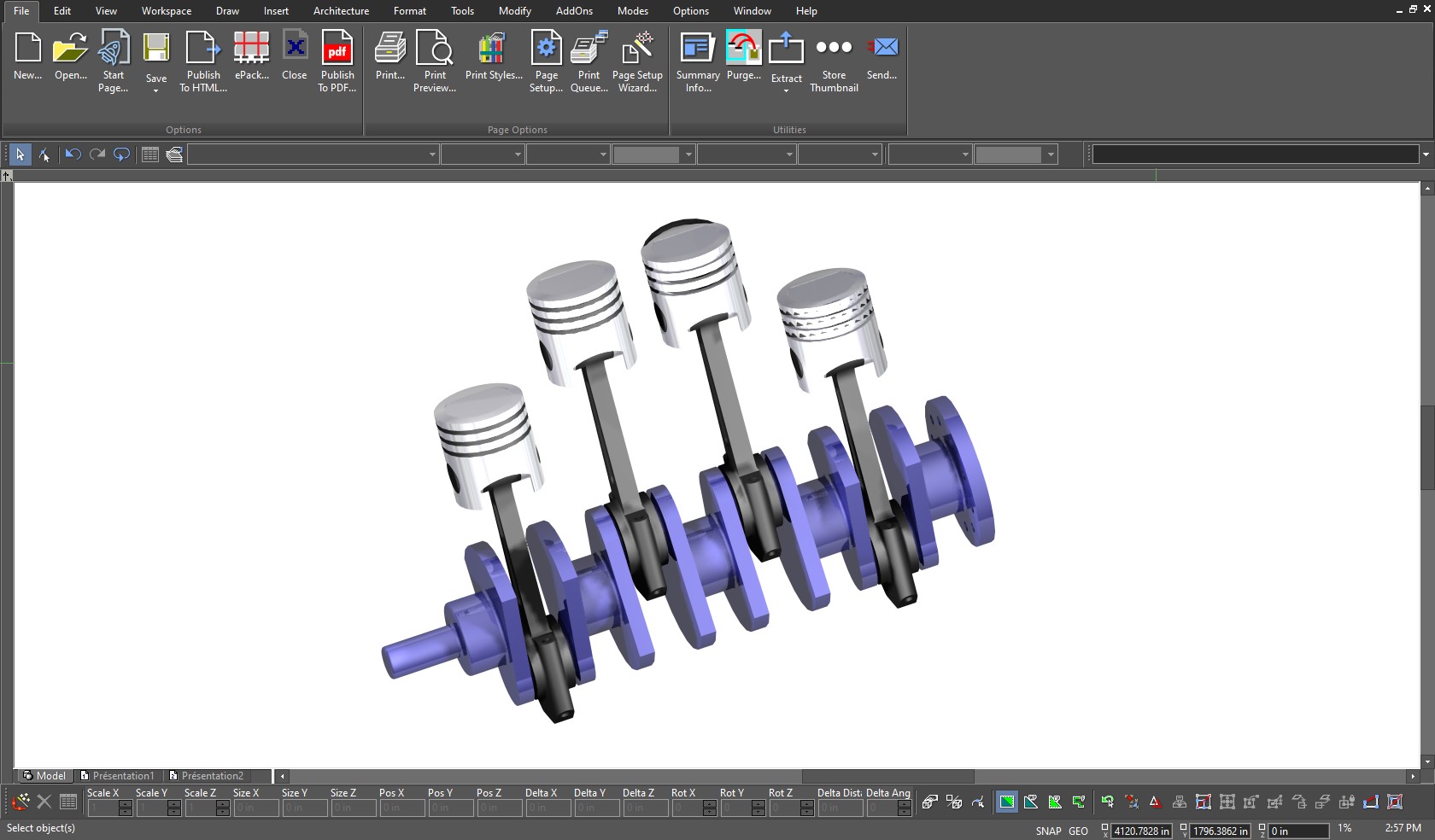
TurboCAD Pro Platinum — старшая настольная редакция TurboCAD для Windows, объединяющая точное 2D-черчение, твердотельное и поверхностное 3D-моделирование, архитектурные объекты, выпуск ассоциативных видов, визуализацию и обмен данными с другими инженерными системами. Программа рассчитана не на один узкий тип проектов: в одном файле можно подготовить рабочий чертёж детали, построить ACIS-тело, оформить лист с разрезами, создать план здания со стенами и проёмами либо подготовить модель к экспорту в производственный формат.
Редакция Platinum отличается от младших вариантов TurboCAD наличием полного набора ACIS-инструментов, геометрических и размерных ограничений, Part Tree, развитых средств редактирования граней, архитектурных функций, сценариев автоматизации и SDK. Поэтому TurboCAD Pro Platinum следует рассматривать не как простой редактор DWG, а как универсальную профессиональную CAD-систему для проектировщика, которому требуется работать и с документацией, и с геометрией модели.
Что представляет собой TurboCAD Pro Platinum
Основная логика программы строится вокруг двух взаимосвязанных рабочих областей. В Model Space создаётся геометрия проекта: линии, полилинии, контуры, стены, поверхности, твердотельные детали и сборочные элементы. В Paper Space формируется лист: размещаются видовые экраны, задаётся масштаб, добавляются размеры, пояснения, рамка и другие элементы выпускаемой документации.
Такое разделение позволяет не рисовать каждый вид детали вручную в масштабе листа. Модель хранится в собственных координатах и реальных единицах, а её представления выводятся через отдельные viewports. Один и тот же объект можно показать на листе спереди, сверху, в изометрии и в разрезе, причём для каждого видового экрана устанавливаются собственные параметры отображения и набор видимых слоёв.
TurboCAD Pro Platinum поддерживает несколько типов проектных процессов:
прямое 2D-черчение без обязательного создания трёхмерной модели;
построение 3D-тела из замкнутых профилей;
создание поверхности из открытого профиля;
комбинирование примитивов и профильных тел булевыми операциями;
редактирование истории построения через Part Tree;
проектирование стен, окон, дверей, крыш, плит, лестниц и ограждений;
получение проекций, разрезов и детальных видов из 3D-геометрии;
подготовку файлов для обмена с DWG-, STEP-, IGES-, SAT- и STL-ориентированными системами;
создание визуализаций с материалами, освещением и камерами;
подготовку геометрии для 3D-печати.
Программа не заставляет выбирать между чистым 2D и полноценной трёхмерной работой. В одном проекте разрешается сочетать ассоциативные виды модели с обычными линиями, штриховками, текстом и вручную построенными узлами. Для небольшого производственного проекта это позволяет хранить модель, деталировку и листы внутри одного TCW-файла.

Для каких задач подходит программа
Выпуск технических чертежей
В режиме 2D Edit Mode TurboCAD Pro Platinum работает как полноценная программа для 2D-черчения. Инструменты трёхмерного выбора и часть операций с рабочими плоскостями отключаются, текущей становится мировая система координат, а пользователь получает более предсказуемое поведение селектора на плоском чертеже. Команда находится в меню Edit > 2D Edit Mode.
Программа подходит для создания:
планов помещений;
схем расположения оборудования;
сборочных и деталировочных чертежей;
контуров для лазерной, плазменной или фрезерной обработки;
схем металлоконструкций;
мебельных деталей;
чертежей инженерных коммуникаций;
технологических эскизов;
монтажных схем;
листов с видами, разрезами и сечениями.
Основные объекты создаются командами Line, Polyline, Double Line, Arc, Circle, Ellipse, Rectangle, Polygon, Spline и Curve. Точное положение точек задаётся привязками, координатными полями и числовыми параметрами Inspector Bar. Поэтому геометрию не приходится выстраивать приблизительно движением мыши: длина, угол, радиус, диаметр, ширина сегмента и другие параметры вводятся численно.
Для исправления контуров предусмотрены Trim, Extend, Break, Join, Fillet, Chamfer, Offset и набор преобразований. Объекты можно перемещать, вращать, масштабировать, зеркально отражать, копировать по прямоугольной или радиальной схеме. Array Copy создаёт ряды, столбцы и уровни копий, а Fit Array распределяет заданное количество экземпляров внутри указанного диапазона. Количество Rows, Columns и Levels, а также интервалы между элементами вводятся в Inspector Bar.
Разработка механических деталей
Трёхмерная часть TurboCAD Pro Platinum ориентирована на построение точной инженерной геометрии. В её основе находится ACIS — геометрическое ядро, работающее с телами, гранями, рёбрами и поверхностями. Модель остаётся не просто набором полигонов: система знает внутреннюю структуру тела и допускает операции над отдельными элементами.
Типичный процесс создания детали состоит из нескольких этапов:
строится замкнутый 2D-профиль;
на профиль накладываются размеры и ограничения;
профиль превращается в тело командой Simple Extrude, Revolve, Sweep или Lofting;
вспомогательные тела используются для добавления либо вычитания материала;
на рёбра назначаются Fillet или Chamfer;
для полой детали применяется Shell Solid;
результат выводится в Drafting Palette для создания рабочих видов.
В состав механического инструментария входят Thread, Twisted Extrude, Extrude to Face, Parametric Hole, Bend, Unbend, Imprint, Shell Solid, операции по закону и Smooth Surface Mesh. Такой набор позволяет создавать корпуса, кронштейны, фланцы, переходники, втулки, панели, профилированные элементы, детали с отверстиями, резьбами и сгибами.
Проектирование зданий и помещений
Архитектурный блок TurboCAD Platinum основан на параметрических объектах. Wall отличается от обычной пары параллельных линий тем, что хранит толщину, высоту, направление и правила сопряжения. Пересекающиеся стены автоматически очищают внутренние линии на углах. Вставленные двери, окна и проёмы привязываются к стене и перемещаются вместе с ней.
Для архитектурной модели доступны:
Wall и связанные инструменты редактирования стен;
Door и Window;
Insert Opening;
Edit Opening Modifier;
Add Roof и Add Roof by Walls;
Roof Slab;
Slab;
Straight Stair;
Multi Landing Stair;
Spiral Stair;
U-Shaped Stair;
Stair by Linework;
Railing и Railing by Path;
Section Line;
2D Section/Elevation;
3D Section/Elevation;
AEC-сетки;
инструменты рельефа и облаков точек.
TurboCAD Pro Platinum не является многопользовательской BIM-платформой уровня Revit. Его архитектурная часть полезнее в задачах, где один специалист или небольшая группа готовит модель здания, планы, фасады, разрезы и презентационные изображения без сложной серверной координации дисциплин. IFC используется для обмена простой BIM-информацией, однако основной рабочий процесс программы остаётся CAD-ориентированным.
Подготовка моделей для изготовления и печати
STL-экспорт сопровождается проверкой геометрии для 3D-печати. Инструмент ищет неманифолдные рёбра, дублирующиеся и схлопнувшиеся грани, открытые края, проблемы с направлением нормалей и отдельные оболочки. Дополнительно выводятся габариты, количество граней и вершин, площадь и объём.
Поддержка 3MF позволяет передавать не только форму, но и данные, которые сложнее сохранить через классический STL. Для дальнейшей подготовки задания модель можно открыть в программе-слайсере, например в Cura. Дополнительные программы этого типа собраны в разделе программ для 3D-моделирования.
Интерфейс TurboCAD Pro Platinum
Интерфейс программы плотный: он рассчитан на постоянный доступ к большому количеству команд, а не на скрытие профессиональных настроек за несколькими крупными кнопками. При первом знакомстве окно выглядит перегруженным, но большую часть областей можно перестраивать, закреплять, объединять в группы или скрывать.
Рабочая область и схема управления
В верхней части расположены меню либо Ribbon с вкладками. Состав вкладок зависит от выбранного рабочего пространства, однако логика группировки остаётся предметной: Draw отвечает за создание геометрии, Insert — за вставку объектов, Architecture — за архитектурные элементы, Modify — за преобразования, Options — за настройки документа и программы.
Рабочую среду можно настроить через Tools > Workspace > Customize. Окно Customize позволяет изменять панели, меню, клавиатурные сочетания и назначение элементов управления. Переключение темы интерфейса выполняется через Tools > Workspace > UI Themes. Пользователь может оставить Ribbon или перейти к классической компоновке с меню и панелями инструментов.
Опциональное рабочее пространство, имитирующее логику AutoCAD, включает командную строку, динамический ввод и знакомые сочетания клавиш. Оно особенно полезно при миграции с AutoCAD, поскольку снижает количество новых принципов, которые приходится осваивать одновременно. Сама геометрическая модель и набор возможностей при смене рабочего пространства не меняются.
Drawing Area
Центральная часть окна называется Drawing Area. Здесь отображается активное пространство модели или листа. На плоском чертеже пользователь работает в ортогональном виде, а при создании 3D-модели переключается между Top, Front, Left, Right, Isometric и пользовательскими камерами.
Model Space предназначен для построения объектов в натуральном размере. Paper Space используется для компоновки листов. Переключаться между ними можно через вкладки в нижней части окна. Новый документ содержит по крайней мере один лист Paper Space, а дополнительные листы создаются через контекстное меню вкладки.
Inspector Bar
Inspector Bar — один из центральных элементов TurboCAD. Он располагается под рабочей областью и меняет содержимое в зависимости от активной команды.
При построении полилинии здесь отображаются Length, Angle, Start Width и End Width. Для окружности доступны Radius, Diameter и Circumference. Во время Simple Extrude появляется поле Height. При выборе объекта панель переходит в режим редактирования размеров, позиции, масштаба и поворота.
Слева находятся команды управления операцией:
Auto Add Constraints — автоматическое назначение допустимых ограничений;
Cancel — завершение команды без сохранения незаконченного действия;
Properties — открытие свойств создаваемого объекта.
В правой части появляются контекстные параметры. Они дублируются в локальном меню, открываемом правой кнопкой мыши. Часто используются команды Finish и One Step Back. Finish завершает многоэтапное построение, а One Step Back возвращает операцию на предыдущий шаг без полного отменения команды.
Числовые поля Inspector Bar поддерживают арифметические выражения. Вместо предварительного вычисления значения в калькуляторе можно ввести выражение непосредственно в поле параметра. Переход к Inspector Bar выполняется клавишами Tab или Ctrl+E, возврат в Drawing Area — Esc.
Coordinate Fields
Coordinate Fields находятся в нижней части окна и предназначены для точного задания положения точек. В зависимости от системы координат используются X и Y либо угол и расстояние. Поле можно заблокировать: зафиксировав X, пользователь свободно выбирает Y указателем, сохраняя вертикальное выравнивание.
Рядом находятся индикаторы SNAP и GEO. SNAP временно отключает действующие объектные привязки, GEO — вспомогательные геометрические режимы. Контекстное меню этих индикаторов открывает настройки Drawing Aids.
Практическая ценность координатных полей особенно заметна при восстановлении чертежа по размерам. Вместо последовательного построения вспомогательных линий точки вводятся непосредственно в мировой или относительной системе координат.
Status Bar
Status Bar показывает подсказку активной команды. После запуска Line в ней появляется требование определить начальную точку. При многоэтапных инструментах строка состояния помогает понять, какой объект или параметр программа ожидает следующим.
Этот элемент нельзя воспринимать как декоративный. Многие команды TurboCAD меняют поведение в зависимости от последовательности выбора объектов, поэтому текст в Status Bar позволяет вовремя определить, что сейчас требуется выбрать: профиль, путь, грань, тело, точку размещения или линию сечения.
Palettes и Design Director
Палитры закрепляются у края окна либо объединяются в группы с вкладками. Наиболее важны:
Design Director;
Selection Info;
Layer Manager;
Blocks;
Library;
Style Manager;
Materials;
Render Manager;
Drafting Palette;
TurboCAD Explorer;
Undo Manager.
Design Director открывается через Tools > Palettes > Design Director или клавишей F3. В одном окне он объединяет работу со слоями, layer sets, рабочими плоскостями, именованными видами, камерами, графическими объектами и группами. Для большого проекта это удобнее, чем постоянно открывать отдельные диалоговые окна.
Layer Manager используется для создания, сортировки и настройки слоёв. Порядок, заданный в нём, сохраняется и в раскрывающихся списках других частей интерфейса. Слои можно сортировать по имени и другим столбцам, а Layer Sets позволяют сохранять комбинации видимости для разных видов документации.
Selection Info совмещает просмотр свойств с историей построения. После выбора тела в верхней части палитры отображается Part Tree, а ниже — параметры выделенного узла. Выбрав Simple Extrude, пользователь изменяет высоту или угол уклона; выбрав Fillet, корректирует радиус скругления.
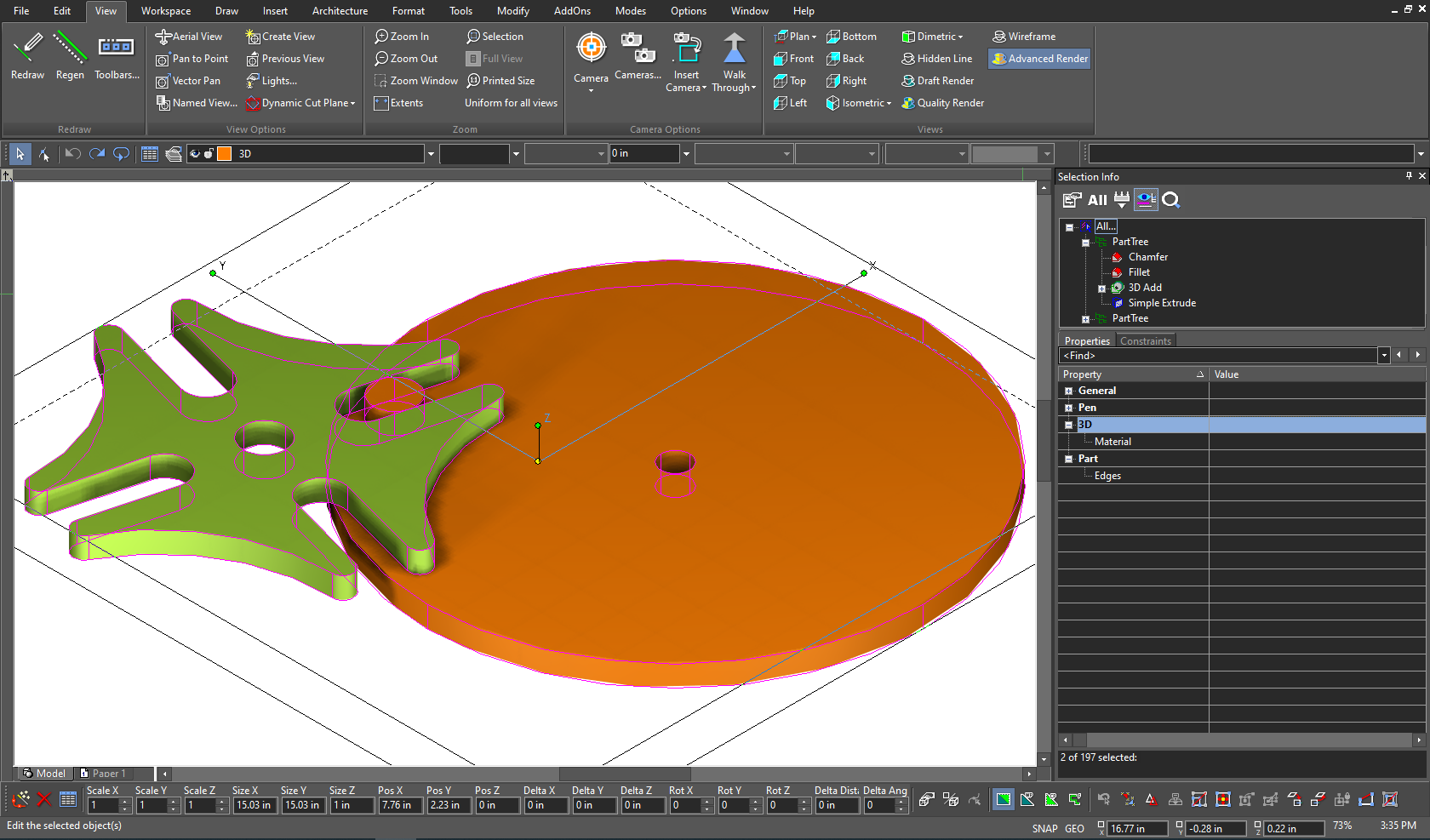
Style Manager применяется к архитектурным объектам. Через него задаются стили стен, окон, дверей, таблиц и других элементов, которые должны иметь согласованные параметры во всём проекте. Изменение стиля избавляет от ручной корректировки каждого экземпляра.
TurboCAD Explorer служит браузером файлов и компонентов. Он показывает содержимое открытых чертежей и позволяет переносить блоки и другие ресурсы между документами. При повторном использовании типовых узлов это практичнее, чем копирование случайно выбранных объектов через буфер обмена.
Работа с 2D-чертежами
Единицы и точность
До построения геометрии необходимо выбрать единицы и параметры документа. Настройки конкретного чертежа находятся в Options > Drawing Setup. Здесь меняются единицы измерения, точность отображения, слои, режимы ACIS и другие свойства активного файла. Параметры самой программы находятся в Options > Program Setup и сохраняются после завершения работы.
TurboCAD разделяет внутреннюю точность объекта и способ отображения значения. Увеличение количества знаков после запятой не делает приблизительно построенную линию точнее, а только показывает больше разрядов. Поэтому размеры следует задавать численно, а не корректировать визуальным перетаскиванием при сильном уменьшении масштаба.
Объектные привязки
Привязки используются для выбора геометрически значимых точек:
Endpoint;
Midpoint;
Center;
Intersection;
Quadrant;
Perpendicular;
Tangent;
Nearest Point;
Grid;
пользовательские локальные режимы.
Постоянные привязки действуют до отключения. Local Snap используется только для следующей точки и вызывается из контекстного меню. Это удобно, когда основной чертёж строится по Endpoint и Intersection, но для одного действия требуется, например, центр окружности.
При числовом вводе значения с последующим Enter режимы Ortho и Snap игнорируются. Такая логика позволяет точно задать параметр независимо от текущего положения курсора.
Линии, полилинии и контуры
Line создаёт отдельные отрезки. Polyline формирует связанный объект из последовательности сегментов. Для профиля, который позже будет выдавлен или использован в качестве границы штриховки, полилиния предпочтительнее набора разрозненных линий.
При построении Polyline можно вводить длину и угол каждого сегмента. Finish завершает объект, а Close соединяет последнюю точку с первой. После построения узлы редактируются инструментом Edit Tool. Сегмент можно переместить, изменить его тип либо скорректировать положение конечных точек.
Замкнутость важна для последующего 3D-моделирования. Simple Extrude создаёт тело только из замкнутой области. Открытый профиль превращается в поверхность. Внешне почти совпадающие конечные точки не считаются соединёнными, поэтому перед выдавливанием нужно проверять реальные узлы, а не только изображение на экране.
Слои
Слои в TurboCAD управляют не только видимостью. Для слоя задаются цвет, тип линии, толщина и другие свойства. Объекты с параметром By Layer получают оформление от слоя; при изменении слоя все такие элементы обновляются одновременно.
Рациональная схема для небольшого технического проекта может включать:
01_Contour — видимые контуры;
02_Hidden — скрытые линии;
03_Center — оси;
04_Dimensions — размеры;
05_Text — пояснения;
06_Hatch — штриховка;
07_Construction — вспомогательные построения;
08_3D — основная модель;
09_Views — элементы оформления видов.
Имена могут быть любыми, но единая система упрощает фильтрацию, экспорт и настройку видимости в Paper Space. Отдельный слой для вспомогательной геометрии позволяет скрыть её перед печатью без удаления.
Блоки и библиотека
Block объединяет объекты в повторно используемый компонент. В отличие от обычной Group, экземпляры блока связаны с одним определением. После корректировки определения изменения отражаются во всех вставках.
Блоки могут содержать другие блоки и образовывать иерархические структуры. Для их просмотра используется Blocks Palette, а TurboCAD Explorer позволяет переносить определения между открытыми файлами.
К блоку добавляются атрибуты, например:
обозначение детали;
номер позиции;
материал;
владелец;
стоимость;
примечание.
При вставке экземпляра пользователь вводит конкретные значения. Такой механизм подходит для маркировки оборудования, элементов схемы или повторяющихся деталей сборочного чертежа.
External Reference хранится в блоковой библиотеке документа, но сама геометрия находится во внешнем файле. Xref позволяет разделить проект на несколько частей и обновлять связанную геометрию без ручного копирования. При передаче проекта внешние файлы необходимо включать в комплект, иначе ссылка не будет найдена.
Размеры и аннотации
Меню Dimension содержит инструменты для линейных, угловых, радиальных и других измерений. Размер состоит не только из текста: он связан с выносными линиями, стрелками, единицами, точностью и стилем оформления.
В программу входят Smart Dimension, Parallel, Orthogonal, Rotated и Auto Dimension. Перед массовой расстановкой размеров следует создать стиль, настроив:
высоту текста;
тип и размер стрелок;
отступы выносных линий;
число десятичных знаков;
формат единиц;
расположение текста;
цвет и толщину линий;
масштаб аннотаций.
Размерные ограничения отличаются от обычных размеров. Обычный размер сообщает текущее значение, а ограничение управляет геометрией. При изменении управляющего размера связанные элементы перестраиваются.
Геометрические и размерные ограничения
Auto Add Constraints автоматически назначает допустимые связи создаваемой геометрии. К типичным ограничениям относятся:
Coincident;
Horizontal;
Vertical;
Parallel;
Perpendicular;
Tangent;
Concentric;
Equal;
фиксированное расстояние;
фиксированный угол;
радиус или диаметр.
Опция Update Connected Objects while Dragging перестраивает связанные элементы во время перетаскивания. Это помогает визуально контролировать поведение параметрического эскиза. При сложной системе ограничений автоматическое добавление лучше использовать избирательно: избыточные связи затрудняют редактирование и могут привести к конфликту условий.
Параметрический контур особенно полезен для деталей одного семейства. Вместо перестройки нескольких линий меняется ширина, высота, расстояние между отверстиями и радиус. Остальная геометрия сохраняет заданные параллельности, касания и симметрию.
Штриховки
Hatch заполняет замкнутую область выбранным рисунком. Для разрезов применяются стандартные шаблоны, угол и масштаб которых настраиваются под материал и масштаб листа.
Проблемы со штриховкой обычно связаны с четырьмя причинами:
граница имеет разрыв;
контуры лежат на разных рабочих плоскостях;
масштаб рисунка не соответствует размеру объекта;
в области присутствуют перекрывающиеся или дублирующиеся линии.
Перед созданием штриховки полезно увеличить проблемный участок и проверить соединение конечных точек. Автоматический поиск области не исправляет геометрию, а только анализирует существующие границы.
Трёхмерное моделирование
Типы трёхмерной геометрии
TurboCAD Pro Platinum работает с несколькими представлениями:
ACIS solids;
ACIS surfaces;
TC Surface;
Surface Mesh;
Smooth Surface Mesh;
3D polylines и splines;
профильные объекты;
стандартные трёхмерные примитивы.
Для производственной детали предпочтительно ACIS-тело. Оно имеет объём и допускает корректные булевы операции, оболочки, отверстия и редактирование граней. Surface применяется к тонким или незамкнутым формам. Mesh удобен для органической геометрии и обмена с полигональными редакторами, но не заменяет точную твердотельную модель.
Стандартные примитивы
В группе 3D Primitives находятся:
Sphere;
Hemisphere;
Box;
Rotated Box;
Cylinder;
Polygonal Prism;
Torus;
Wedge;
Cone.
Примитивы ускоряют построение базовой формы. Например, корпус можно начать с Box, цилиндрический патрубок — с Cylinder, а затем объединить их операцией 3D Add. Для отверстия создаётся вспомогательный цилиндр и вычитается через 3D Subtract.
Преимущество примитивов состоит в сохранении параметров. В Part Tree можно вернуться к исходному Cylinder и изменить его диаметр, после чего зависимые операции пересчитываются.
Simple Extrude
Команда находится в Draw > 3D Object > 3D Profile Based > Simple Extrude. Она перемещает 2D-профиль по нормали к его рабочей плоскости. Замкнутый профиль создаёт тело, открытый — поверхность.
Порядок работы:
создать замкнутую полилинию;
запустить Simple Extrude;
оставить Use Compound Profile выключенным для одного цельного объекта либо включить его для составной границы;
выбрать профиль;
при необходимости завершить выбор командой Finish Selection of Profile;
ввести значение в поле Height;
завершить построение.

Use Compound Profile позволяет выбирать несколько соединённых линий и дуг или несколько отдельных замкнутых областей. При вложенных контурах внутренняя область образует отверстие. Несколько профилей, выбранных с Shift, выдавливаются на одинаковую высоту.
В свойствах Simple Extrude доступны:
Height — высота;
Direction — одностороннее или двустороннее выдавливание;
Draft Angle — уклон стенок;
Draft Start Distance и Draft End Distance;
Offset — создание внутренней области с заданным отступом.
Профиль остаётся доступным для редактирования. Через контекстную команду Select Profile можно изменить размер, поворот, масштаб и узлы исходного контура. При включённой истории тело перестраивается без повторного создания последующих операций.
Revolve, Sweep и Lofting
Revolve вращает профиль вокруг оси. Это основной инструмент для валов, втулок, шкивов, фланцев и других тел вращения. Профиль должен описывать сечение детали, а ось не должна пересекать область так, чтобы образовалась самопересекающаяся геометрия.
Sweep перемещает профиль вдоль пути. С его помощью создаются трубы, поручни, кабельные каналы и детали постоянного сечения. Rail Sweep добавляет направляющие и позволяет точнее управлять ориентацией профиля.
Lofting строит переход между несколькими сечениями. Инструмент применяется для патрубков переменной формы, корпусов, обтекателей и плавных переходов. Branched Lofting работает с разветвлённой геометрией, а Face-to-Face Lofting соединяет выбранные грани.
Булевы операции
К базовым операциям относятся:
3D Add — объединение тел;
3D Subtract — вычитание;
3D Intersect — сохранение общей области.
Для устойчивого результата тела должны корректно пересекаться. Касание только по одной грани или ребру часто создаёт топологически спорную конфигурацию. Надёжнее обеспечить небольшой реальный перехлёст вспомогательного тела.
После булевой операции исходные элементы появляются в истории результата. Выбрав их в Part Tree, можно менять размеры и положение, сохраняя логику построения.
Скругления и фаски
Fillet Edges заменяет острое ребро радиусной поверхностью. Chamfer Edges создаёт фаску. Выбор рёбер выполняется непосредственно на модели, а Page Up и Page Down помогают переключаться между элементами, расположенными близко друг к другу.
Скругления лучше добавлять ближе к концу истории. Если применить их до основных вырезов и отверстий, последующее изменение формы может удалить нужное ребро и нарушить зависимую операцию.
Shell Solid
Shell Solid расположен в Modify > Modify 3D Objects > Facet Editing > Shell Solid и доступен в Platinum. Команда превращает сплошное тело в оболочку заданной толщины.
Последовательность:
активировать Shell Solid;
выбрать тело;
выбрать грани, которые должны остаться открытыми;
ввести толщину в Inspector Bar;
завершить операцию через Finish.
Положительное значение создаёт оболочку наружу, отрицательное — внутрь. Результат остаётся редактируемым через Selection Info. Инструмент полезен для корпусов, кожухов, контейнеров и литых деталей с равномерной толщиной стенки.
Part Tree и история построения
Part Tree записывает последовательность операций объекта. История может включать:
исходный профиль;
Simple Extrude;
3D Add;
3D Subtract;
Hole;
Fillet;
Chamfer;
Shell;
преобразования и вспомогательные тела.
Выбор узла открывает его параметры. Если отверстие оказалось слишком маленьким, пользователь изменяет диаметр управляющего цилиндра или параметры Parametric Hole. Если требуется другая высота корпуса, корректируется Simple Extrude. Последующие элементы пересчитываются автоматически.
История особенно полезна при проектировании семейства похожих деталей. Вместо копирования и ручного перестроения модели создаётся исходный вариант, затем изменяются ключевые параметры.
Ограничение такого подхода связано с зависимостью операций от топологии. Если раннее изменение удаляет грань или ребро, на которое ссылалось более позднее скругление, соответствующий узел истории потребует исправления. Поэтому устойчивое дерево строится на понятных профилях и крупных формообразующих операциях, а локальные фаски добавляются в конце.
Рабочие плоскости
Workplane определяет плоскость построения 2D-геометрии внутри трёхмерного пространства. Сетка располагается на активной рабочей плоскости. Design Director содержит команды создания, сохранения и переключения workplanes.
Часто используются:
мировая XY;
плоскость выбранной грани;
плоскость по трём точкам;
именованная рабочая плоскость;
предыдущая плоскость;
автоматическая плоскость по грани.
Перед построением профиля на боковой поверхности детали необходимо активировать Workplane by Face. Иначе контур будет создан в мировой XY, хотя визуально курсор может находиться рядом с требуемой гранью.
Редактирование граней и профилей
Помимо изменения исходной истории, TurboCAD позволяет работать с отдельными гранями и рёбрами. Facet Offset смещает грань, Facet Edit изменяет её положение, Imprint переносит контур на поверхность, а Extract Entity создаёт отдельную геометрию на основе существующих элементов.
Профильное тело редактируется через Select Profile. Узлы исходной полилинии становятся доступными после команды Edit Node. После перемещения узла форма 3D-объекта обновляется. Для составных профилей предусмотрена команда Update Compound Profile.
Архитектурные инструменты
Построение стен
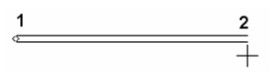
Команда Wall находится в Architecture > Walls > Wall. Стена создаётся последовательным выбором точек. Для каждого нового сегмента задаётся один из вариантов выравнивания:
Left;
Center;
Right;
Baseline.
В Inspector Bar вводятся длина, абсолютный угол и Relative Angle. Удерживание Shift включает Ortho для горизонтальных и вертикальных сегментов. Команда Close замыкает контур, Finish завершает открытую последовательность.
Отличие Wall от Double Line проявляется на углах и пересечениях. Стены автоматически очищают стыки, могут прикрепляться к существующим сегментам и сохраняют связи при перемещении. Параметр Autocleanup управляет автоматическим сопряжением.
Свойства стены включают:
Thickness;
Height;
направление;
оформление торцов;
стиль;
параметры очистки пересечений.
Для изменения формы применяется Edit Tool. В режиме Edit Nodes перемещаются конечные точки, а Edit Segments сдвигает весь сегмент с сохранением его ориентации. При редактировании дуговой стены один режим меняет радиус с сохранением центра, другой — положение конечных точек.
Двери, окна и проёмы
Door и Window создают параметрические объекты, которые устанавливаются в стену и формируют вырез. После вставки меняются размеры, высота, положение и стиль.
Insert Opening предназначен для пользовательского элемента, представленного двумя блоками: один используется в 2D-виде, второй — в трёхмерном представлении. Такой подход позволяет создать нестандартное окно, нишу или проём, для которого нет подходящего стандартного объекта.
По умолчанию Insert Opening формирует прямоугольный вырез. Для арочного, круглого и другого нестандартного контура используется Edit Opening Modifier. В параметрах задаются Anchor to Wall либо Anchor to Roof or Roof Slab, Elevation и расстояния до соседних стен.
При перемещении связанной стены двери, окна и проёмы корректируют положение вместе с ней. Это позволяет менять планировку без ручного восстановления каждого выреза.
Крыши и плиты
Add Roof создаёт крышу по выбранному контуру, а Add Roof by Walls использует существующие стены. После построения доступно изменение угла ската и добавление модификаторов. Roof можно преобразовать в Roof Slab для более детального редактирования отдельных элементов.
Набор команд включает:
Edit Slope Angle;
Add Roof Modifier;
Convert to Roof Slab;
Extend a Roof Slab;
Miter Two Roof Slabs;
Trim Roof Slab by Plane.
Slab формирует плиту по контуру или выбранной области. Для перекрытий и площадок удобнее использовать параметрический Slab, чем обычное выдавленное тело, поскольку архитектурный объект хранит профильные свойства и лучше взаимодействует с другими элементами модели.
Лестницы и ограждения
Straight Stair создаёт прямой марш. Multi Landing Stair предназначен для лестницы с несколькими площадками, а Multi Landing Stair by Path строит её по заданной траектории. Spiral Stair создаёт винтовую конфигурацию. U-Shaped Stair формирует П-образную схему, Stair by Linework использует подготовленные линии.
Railing устанавливается как самостоятельный объект или строится по пути. Ограждения можно применять не только к лестницам, но и к балконам, террасам, переходам и площадкам.
Разрезы и фасады
Раздел Architecture > Section/Elevation содержит Section Line и инструменты формирования горизонтальных и вертикальных сечений.
Процесс выглядит так:
построить 3D-модель;
создать Section Line, указав начальную и конечную точки;
выбрать 2D Section/Elevation или 3D Section/Elevation;
указать линию сечения;
выбрать объекты, которые участвуют в построении;
завершить выбор через Finish;
указать место размещения результата.
Линия сечения редактируется обычным Edit Tool. Можно изменить её длину, положение и ориентацию, после чего перестроить результат.
Trim архитектурных объектов
Trim используется не только для линий. В Platinum он обрезает Roof Slabs и Walls замкнутыми 2D-объектами. Контур должен находиться на той же рабочей плоскости, что и обрабатываемый элемент. Для точной установки используется Workplane by Entity.
Эта команда подходит для вырезов сложной формы, которые неудобно создавать стандартными параметрическими модификаторами. Перед применением важно проверить замкнутость контура и его положение по высоте.
Визуализация и представление модели
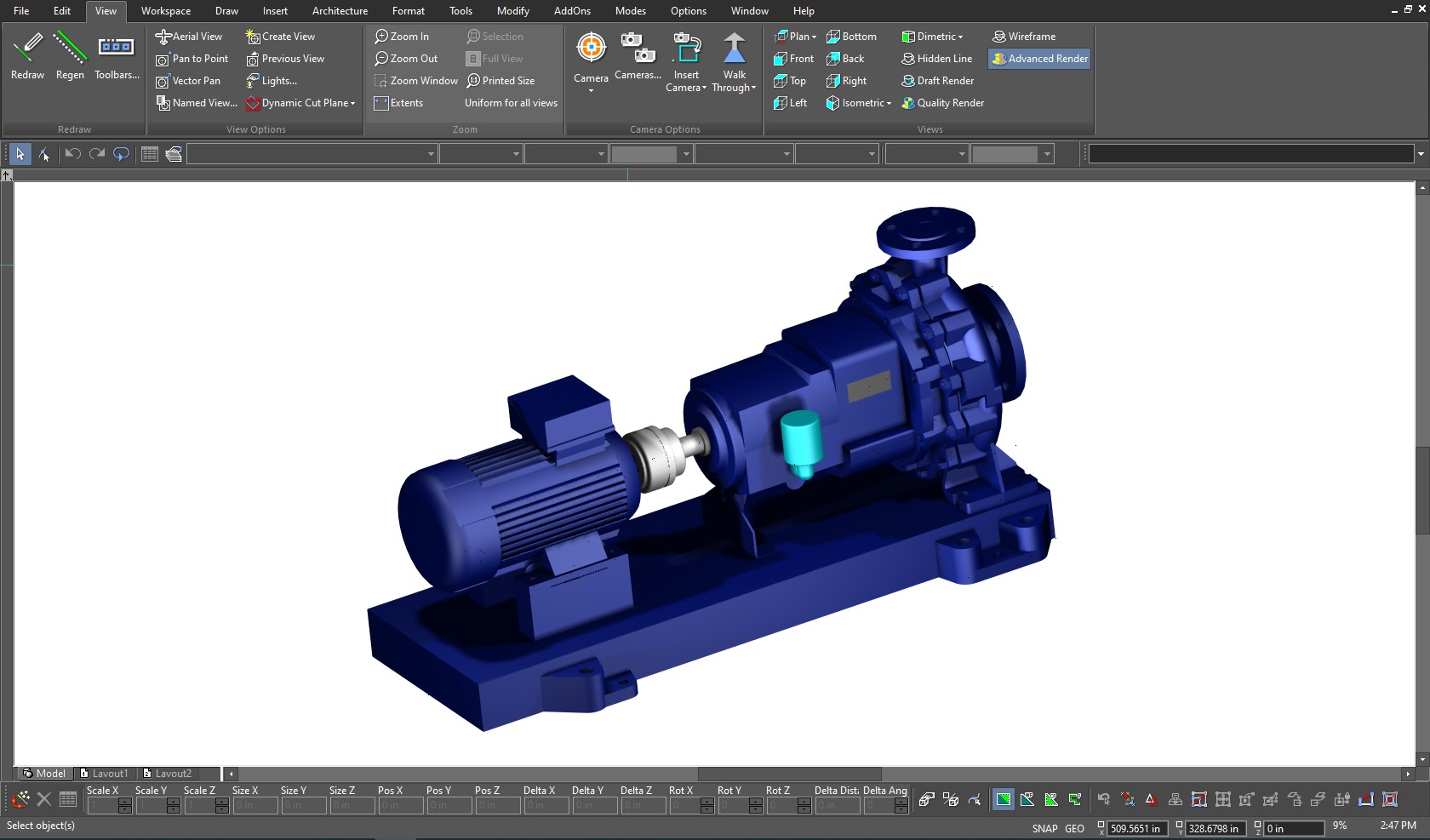
TurboCAD Pro Platinum создаёт не только технический каркас модели. Объектам назначаются материалы, в сцену добавляются источники света и камеры, после чего выбирается режим отображения.
Для быстрой работы применяются:
Wireframe;
Hidden Line;
Draft Render;
Quality Render;
Conceptual;
Shades of Gray;
X-Ray.
Advanced Render используется для итогового изображения. TurboLux управляется через несколько связанных окон:
TurboLux Engine — движок, GPU-режимы, ограничения времени и постобработка;
TurboLux Scene — солнце, небо и HDR-карты;
Camera — режим визуализации активной камеры;
Luminance — группы освещения и окружение.
Materials Palette содержит материалы, параметры отражения, прозрачности и текстуры. Для правильного размещения изображения на поверхности используется UV mapping. Плохо настроенный масштаб текстуры заметен на кирпичной кладке, древесине и плитке, поэтому физический размер рисунка следует согласовывать с габаритами объекта.
Камеры сохраняют положение наблюдателя, направление и перспективу. Несколько камер позволяют подготовить общий вид, крупные планы и технические ракурсы. Design Director объединяет камеры и Camera Sets, поэтому переход между представлениями не требует ручного вращения модели.
TurboCAD также поддерживает динамические сечения и различные визуальные стили. Для тяжёлых сцен полезно работать в Wireframe или Draft, а высококачественный рендер запускать после проверки геометрии и материалов.
Поддерживаемые форматы
Собственным форматом чертежа является TCW. TCT используется для шаблонов, а TCX относится к форматам сохранения в экосистеме TurboCAD. TCW хранит векторные объекты, слои, трёхмерную геометрию, листы и другие данные проекта.
При сохранении доступен режим Full Precision. Он использует максимальную глубину вычислений. Отключение ограничивает значения четырьмя десятичными знаками, уменьшает размер и ускоряет обработку, но способно ухудшить работу с мелкой геометрией. Для инженерного проекта Full Precision разумно оставлять включённым.
Основные CAD-форматы
| Формат | Назначение в TurboCAD Pro Platinum |
|---|---|
| TCW | рабочий файл TurboCAD |
| TCT | шаблон чертежа |
| DWG | обмен 2D- и 3D-данными с AutoCAD-совместимыми системами |
| DXF | универсальный обмен чертежами и контурами |
| DWF | публикация и обмен Autodesk Drawing Web Format |
| DGN | обмен с MicroStation-ориентированными процессами |
| SAT, SAB, ASAT | передача ACIS-геометрии |
| STEP, STP | нейтральный обмен твердотельными моделями |
| IGES, IGS | передача поверхностей и инженерной геометрии |
| IFC | обмен архитектурными объектами и BIM-данными |
| SKP | обмен моделями SketchUp |
| 3DM | обмен с Rhino |
| STL | 3D-печать и полигональный обмен |
| 3MF | передача производственной 3D-модели |
| OBJ | полигональная геометрия и материалы |
| FBX, DAE, 3DS | обмен сценами и 3D-контентом |
| публикация листов и импорт подложек | |
| SVG | экспорт векторной веб-графики |
| BMP, JPG, PNG, GIF | растровый экспорт |
| KML, KMZ | географические данные |
| ASC, PCD, PCG | облака точек |
Набор фильтров заметно шире базового DWG/DXF. Однако наличие формата не гарантирует абсолютную идентичность результата. При обмене нужно проверять:
шрифты;
типы линий;
штриховки;
прокси-объекты;
материалы;
пользовательские архитектурные элементы;
размерные стили;
единицы;
ориентацию модели;
структуру слоёв;
версию геометрического ядра.
Особенно внимательно проверяются файлы, содержащие объекты специализированных надстроек. Система-получатель может показать прокси-графику, но не разрешить полноценное редактирование исходного объекта.
DWG и DXF
Открытие выполняется через File > Open или Ctrl+O. В поле Files of type выбирается DWG или DXF. Кнопка Setup открывает параметры преобразования.
После импорта следует проверить:
единицы документа;
общие габариты;
наличие всех слоёв;
шрифты и специальные символы;
размеры;
внешние ссылки;
блоки;
объекты Paper Space;
трёхмерные тела;
результат регенерации.
Для быстрого просмотра файлов без полноценного редактирования на freeEXE есть Free DWG Viewer и DWG FastView. TurboCAD Pro Platinum отличается от таких просмотрщиков тем, что позволяет менять геометрию, управлять слоями, создавать новые объекты и сохранять проект в инженерных форматах.
STEP, SAT и SAB
STEP подходит для нейтрального обмена телами между системами с разными ядрами. SAT и SAB особенно полезны при передаче данных между ACIS-ориентированными приложениями: геометрия передаётся без обязательного пересчёта через другой тип представления.
SAB хранит двоичное представление ACIS. При экспорте выбирается версия формата. Это важно, когда принимающая программа использует более старую версию ядра.
После импорта STEP в Selection Info отображается доступная информация объекта. Поддерживаются расширения .step и .stp. Цвета отдельных граней ACIS-объектов могут преобразовываться в назначенные материалы.
STL и 3MF
STL экспортируется в Binary, Color Binary или ASCII. Двоичный файл занимает меньше места, ASCII удобнее для диагностики и ручного анализа, но значительно больше.
Перед экспортом следует убедиться, что:
объект является замкнутым телом;
отсутствуют самопересечения;
нормали направлены наружу;
модель не содержит нулевых граней;
единицы согласованы со слайсером;
толщина стенок достаточна для выбранной технологии.
3MF поддерживает более богатую структуру и текстуры. Для современных процессов аддитивного производства он предпочтительнее STL, когда принимающее приложение корректно его обрабатывает.
Пошаговая инструкция: создание простой детали и листа
Ниже разобран базовый рабочий процесс: настройка документа, построение плоского профиля, получение тела, создание отверстия и оформление видов на листе.
Шаг 1. Создание документа и выбор единиц
Создайте новый файл и откройте Options > Drawing Setup. Установите единицы, которые будут использоваться во всём проекте. Для машиностроительной детали обычно выбираются миллиметры.
Проверьте точность отображения. Для большинства размеров достаточно двух или трёх десятичных знаков, однако внутреннюю точность файла снижать не следует.
Через Tools > Palettes > Design Director откройте Design Director. Создайте слои:
Contour;
Axes;
Dimensions;
Construction;
Model3D.
Для вспомогательного слоя назначьте отличающийся цвет и отключите его печать, когда такая настройка используется в проекте.
Шаг 2. Построение исходного профиля
Перейдите в Top View и убедитесь, что активна мировая плоскость XY. Выберите слой Contour.
Постройте замкнутый внешний контур с помощью Polyline. После каждого сегмента вводите Length и Angle в Inspector Bar. Последний сегмент завершите командой Close, а не приблизительным щелчком рядом с начальной точкой.
Добавьте окружности будущих отверстий. Их центры привяжите к осям или задайте координатами. Для симметричного расположения используйте геометрические ограничения и равенство расстояний.
После построения проверьте:
полилиния действительно замкнута;
отсутствуют дублирующиеся сегменты;
окружности лежат в той же плоскости;
размеры не конфликтуют;
вспомогательные линии находятся на отдельном слое.
Шаг 3. Добавление ограничений
Включите Auto Add Constraints только для тех элементов, где автоматические связи действительно нужны. Назначьте горизонтальность и вертикальность соответствующим сегментам, параллельность противоположным сторонам и совпадение соединённых конечных точек.
Добавьте управляющие размеры:
общая длина;
общая ширина;
расстояние между центрами;
диаметры отверстий;
радиусы скруглений профиля.
Попробуйте изменить один из размеров. Геометрия должна перестроиться без разрыва контура и хаотического смещения элементов. Если эскиз ведёт себя непредсказуемо, найдите избыточное или противоречащее ограничение.
Шаг 4. Создание твердотельной основы
Выберите Draw > 3D Object > 3D Profile Based > Simple Extrude.
Для одного замкнутого внешнего контура отключите Use Compound Profile. Выберите полилинию, введите высоту в поле Height и завершите операцию.
Если отверстия уже включены в составной профиль, активируйте Use Compound Profile, выделите внешний контур и внутренние окружности, затем завершите выбор. Вложенные области сформируют сквозные пустоты.
После построения выберите объект и откройте Selection Info. В дереве должен отображаться Simple Extrude. Проверьте значение Height и тип объекта Solid.
Шаг 5. Создание отверстия вычитанием
Когда отверстие не включено в исходный профиль, создайте Cylinder. Его диаметр должен совпадать с требуемым отверстием, а высота — полностью пересекать основную деталь.
Расположите цилиндр по центру отверстия. Используйте вид сверху для координат X и Y, затем боковой либо изометрический вид для контроля по Z.
Запустите 3D Subtract:
выберите основное тело;
укажите вычитаемый цилиндр;
завершите операцию.
Поверните модель и убедитесь, что отверстие сквозное. При необходимости включите Hidden Line или временно используйте режим прозрачного отображения.
Шаг 6. Скругление рёбер
Активируйте Fillet Edges. Наведите указатель на нужное ребро. Когда рядом находятся несколько элементов, переключайтесь между ними клавишами Page Up и Page Down.
Укажите радиус и завершите операцию. Не выбирайте слишком большой радиус: он должен физически помещаться между соседними гранями.
После создания откройте Part Tree и проверьте, что Fillet располагается после основных формообразующих операций.
Шаг 7. Создание именованных видов
Переключитесь в Top, Front и Isometric. Для каждого представления сохраните Named View. Именованные виды удобнее стандартных переключений, когда требуется специальный ракурс или заданное направление камеры.
В Design Director присвойте видам понятные имена:
Top_Main;
Front_Main;
ISO_Main.
При необходимости создайте отдельный Layer Set для технических видов, скрыв вспомогательные профили и тела.
Шаг 8. Подготовка Paper Space
Откройте вкладку Paper Space. Через контекстное меню создайте чистый лист или используйте существующий.
Запустите View > Viewports > Viewport и нарисуйте прямоугольную границу первого видового экрана. В окне Named View выберите Top_Main. Создайте второй viewport для Front_Main и третий для ISO_Main.
Viewports показывают заранее сохранённые виды. Их свойства позволяют выбрать масштаб, фон и видимые слои. Для каждого экрана можно включить собственную видимость слоёв через Override Layer Visibility.
Шаг 9. Установка масштаба
Откройте свойства viewport и установите фиксированный масштаб. Все основные ортогональные виды на одном листе желательно выводить в одинаковом масштабе. Изометрический вид допускается уменьшить, когда он используется только для пояснения формы.
После установки масштаба не изменяйте увеличение внутри Floating Model Space без необходимости. Случайное изменение камеры или масштаба способно нарушить согласованность листа.
Шаг 10. Размеры и оформление
Размеры можно создавать в Model Space либо Paper Space. Для простого листа удобно добавить аннотации непосредственно в Paper Space, поверх видовых экранов.
Используйте отдельный слой Dimensions. Настройте стиль размеров до массовой расстановки. Проверьте:
читаемость текста;
одинаковый размер стрелок;
отсутствие наложения;
соответствие единиц;
количество десятичных знаков;
положение выносных линий;
отсутствие повторяющихся размеров.
Добавьте осевые линии, обозначения разрезов и текстовые пояснения. Для сложной производственной документации целесообразно создавать виды через Drafting Palette, поскольку они сохраняют связь с моделью.
Шаг 11. Проверка результата
Перед экспортом или печатью выполните контроль:
геометрия имеет реальные размеры;
все тела замкнуты;
управляющие размеры не конфликтуют;
вспомогательные слои скрыты;
видовые экраны имеют фиксированный масштаб;
линии не выходят за рамку;
размеры относятся к правильным элементам;
шрифты отображаются корректно;
лист соответствует выбранному формату;
в экспортированном PDF или DWG нет пропавших объектов.
Окончательная проверка должна проводиться не только в TCW-файле. Откройте экспортированный документ в независимом просмотрщике и сравните количество листов, масштаб, шрифты и общие габариты.
Drafting Palette и выпуск документации
Drafting Palette создаёт ортогональные, изометрические, секционные и детальные виды из 3D-модели. В отличие от обычного viewport, такой вид формирует техническое представление, предназначенное для размеров и оформления.
Палитра поддерживает:
Standard Views;
Sectional Views;
Detailed Views;
Aligned Sectional Views;
связь с исходным объектом;
обновление при изменении модели;
использование геометрии из Xref;
переход от вида к связанному трёхмерному объекту.
Ассоциативность особенно важна при корректировке детали. Если изменяется высота корпуса или диаметр отверстия, связанные виды обновляются, а расположенные на листе размеры и выноски не приходится создавать заново при каждом изменении. Возможность сохранения корректного оформления зависит от того, сохранились ли ссылки на исходные элементы.
Page Layout Wizard автоматизирует подготовку листов и видов. В Mechanical mode создаются ассоциативные компоненты, но обработка требует больше ресурсов. Architectural mode работает быстрее и менее требователен, однако создаёт неассоциативное оформление. Выбирать режим следует по требованиям проекта, а не по названию отрасли: архитектурный объект разрешается выводить механическим способом и наоборот.
Производительность и организация сложного проекта
TurboCAD Pro Platinum способен хранить насыщенную 2D- и 3D-геометрию, но скорость зависит не только от компьютера. Структура файла нередко влияет на работу сильнее, чем небольшая разница между процессорами.
Что увеличивает нагрузку
Наиболее ресурсоёмкими становятся:
большое количество ACIS-тел;
сложные фаски и скругления;
длинная Part Tree;
многочисленные внешние ссылки;
высокополигональные OBJ и STL;
облака точек;
крупные растровые подложки;
большое количество прозрачных материалов;
сложное освещение;
несколько высококачественных viewport-кэшей;
ассоциативные разрезы крупных сборок;
перестроение множества ограничений.
Для рабочей модели не следует постоянно держать Advanced Render. Wireframe, Hidden Line или Draft заметно быстрее при редактировании. Материалы и итоговое освещение лучше настраивать после завершения основных геометрических операций.
Слои и Layer Sets
Разделяйте модель по функциональным группам. Для архитектурного проекта это могут быть стены, перекрытия, крыша, окна, двери, мебель, участок и аннотации. Для механической сборки — корпус, крепёж, валы, кожухи, вспомогательная геометрия и чертёжные элементы.
Layer Sets сохраняют состояния видимости. Один набор используется для общего вида, другой — для разреза, третий — для схемы монтажа. Это уменьшает количество элементов, которые программе приходится выводить одновременно.
Внешние ссылки
Крупный проект можно разделить на несколько TCW или DWG. Основной файл содержит Xref, а отдельные специалисты работают с частями модели. Преимущество — меньший размер каждого документа. Ограничение — необходимость строго сохранять пути и комплектность файлов.
Перед передачей проекта следует собрать внешние ссылки и проверить их открытие из новой папки. Простое копирование основного TCW без связанных файлов не создаёт полноценный комплект.
Кэширование видовых экранов
Для тяжёлого отрисованного viewport включается Use Cache Image. Тогда изображение хранится как картинка и не пересчитывается при каждом обновлении листа. Manual Update позволяет обновлять кэш только после внесения изменений.
Use Hidden Line Cache ускоряет перемещение, масштабирование и перерисовку больших чертежей в Paper Space. После изменения модели кэш необходимо обновить, иначе на листе останется прежнее изображение.
Упрощение импортированной геометрии
Импортированные модели часто содержат больше деталей, чем требуется для текущей задачи. Резьба, мелкие фаски, логотипы и декоративные элементы увеличивают объём вычислений, хотя не влияют на компоновку.
Для сборочного чертежа разумно оставить геометрию, важную для:
габаритов;
присоединительных размеров;
зон обслуживания;
столкновений;
массы;
отображения на листе.
Удаление мелких элементов проводится в копии файла, чтобы не потерять исходную модель.
Системные требования
TurboCAD Pro Platinum для Windows использует 64-разрядную архитектуру. Базовое требование к памяти составляет 8 ГБ, однако для крупных 3D-моделей, облаков точек и визуализации рекомендуется 16 ГБ и больше. Процессор должен быть 64-разрядным Intel или AMD с частотой от 1 ГГц; ARM не поддерживается.
| Компонент | Требование | Практическая конфигурация для сложной работы |
|---|---|---|
| Операционная система | 64-разрядная Windows | Windows 10 или Windows 11 x64 |
| Процессор | Intel или AMD x64 от 1 ГГц | современный процессор с высокой производительностью на ядро |
| Оперативная память | 8 ГБ | 16–32 ГБ для больших моделей |
| Графика | совместимый графический адаптер | дискретная NVIDIA для ускоренного TurboLux |
| GPU-режимы TurboLux | OpenCL 1.2 либо CUDA 10.0 и новее | актуальный драйвер и достаточный объём видеопамяти |
| Управление | мышь или другое указывающее устройство | мышь с колесом |
| Интернет | требуется для проверки term license | стабильное подключение при подписочной лицензии |
| Накопитель | место для программы и проектов | SSD для ускорения загрузки файлов и текстур |
Требование 1 ГГц описывает только возможность запуска, а не комфортную работу. Пересчёт ACIS-операций, регенерация видов и визуализация сильно зависят от процессора. Для больших растровых подложек, облаков точек и сложных сборок критична оперативная память.
TurboLux использует GPU только в поддерживаемых режимах. Наличие быстрой видеокарты не ускоряет каждую операцию TurboCAD: построение профилей, пересчёт истории и часть геометрических вычислений остаются процессорными задачами.
Сравнение с аналогами
TurboCAD Pro Platinum конкурирует сразу с несколькими категориями приложений. По 2D-логике он сопоставим с AutoCAD-совместимыми редакторами, по твердотельным функциям частично пересекается с универсальными 3D-CAD, а по архитектурным инструментам занимает промежуточное положение между обычным черчением и BIM.
| Критерий | TurboCAD Pro Platinum | AutoCAD | BricsCAD Pro | ZWCAD Professional | DraftSight Premium |
|---|---|---|---|---|---|
| 2D-черчение | полный профессиональный набор | полный профессиональный набор | полный профессиональный набор | развитое DWG-черчение | развитое DWG-черчение |
| Основной рабочий формат | TCW с импортом и экспортом DWG | DWG | DWG | DWG | DWG |
| 3D solids | ACIS и развитые операции Platinum | solids, surfaces, mesh | прямое и параметрическое 3D | базовые и профессиональные 3D-функции | 3D modeling в Premium |
| История модели | Part Tree | история зависит от типа объектов | развитые инструменты 3D-проектирования | не является центральной особенностью | параметрические ограничения и 3D |
| Архитектурные объекты | встроенные стены, крыши, двери, лестницы | специализированный Architecture toolset | отдельные BIM-редакции линейки | преимущественно универсальное CAD | BIM Module и чертёжные инструменты |
| Параметрические ограничения | 2D geometric и dimensional constraints | доступны | доступны | зависят от редакции и сценария | включены в Premium |
| Paper Space | есть | есть | есть | есть | есть |
| Визуализация | TurboLux и подключаемые движки | встроенные визуальные средства | 3D-визуализация | преимущественно CAD-отображение | базовое 3D-представление |
| Автоматизация | Ruby, SDK, макросы | AutoLISP, .NET и развитая экосистема | LISP, .NET и сторонние приложения | API и LISP-совместимость | API и workflow automation |
| Основной сценарий | универсальная 2D/3D работа в одном пакете | отраслевой стандарт DWG и корпоративная экосистема | DWG-ориентированная замена AutoCAD с сильным 3D | производительное DWG-черчение | 2D-документация с 3D в Premium |
TurboCAD Pro Platinum и AutoCAD
AutoCAD остаётся стандартом обмена DWG во многих организациях. Он поддерживает точное 2D- и 3D-проектирование с телами, поверхностями и сетками, а также специализированные toolsets.
Сильная сторона AutoCAD — экосистема: стандарты организаций, множество обученных специалистов, отраслевые надстройки, AutoLISP и интеграции. Для компании, где рабочие процессы построены вокруг Autodesk, замена одного редактора не устраняет требования к совместимости и поддержке существующих скриптов.
TurboCAD Pro Platinum выгоднее выглядит как единая автономная CAD-система для отдельного инженера или небольшой компании. В неё уже включены ACIS solids, архитектурные объекты, Part Tree, визуализация и широкий форматный обмен. При этом TCW остаётся собственным форматом, поэтому при работе в DWG-ориентированной цепочке экспорт нужно проверять.
Переход с AutoCAD упрощает LTE-подобная схема управления с командной строкой и динамическим вводом. Однако полное совпадение команд, пользовательских приложений и специализированных объектов отсутствует.
TurboCAD Pro Platinum и BricsCAD Pro
BricsCAD Pro работает непосредственно с DWG и объединяет профессиональное 2D- и 3D-проектирование. Его интерфейс и программная совместимость ориентированы на миграцию AutoCAD-пользователей. Для компании, где критична работа в нативном DWG и использование LISP-решений, BricsCAD часто требует меньше изменений процесса.
TurboCAD Pro Platinum предлагает более выраженную универсальность из коробки: архитектурные объекты, Part Tree, ACIS-функции, Drafting Palette, визуализация и разнообразные форматы собраны в одной редакции. Его выбор оправдан, когда TCW допустим как основной внутренний контейнер, а DWG используется для передачи результата.
BricsCAD сильнее интегрирован в семейство отдельных BIM и Mechanical-продуктов. TurboCAD Platinum не требует перехода в другую редакцию для доступа к базовым архитектурным и механическим инструментам, но уступает специализированным решениям по глубине отраслевого процесса.
TurboCAD Pro Platinum и ZWCAD Professional
ZWCAD ориентирован на сложное 2D-черчение, навигацию по 3D-данным и DWG-совместимость. Его рабочая логика близка к классическому AutoCAD, поэтому он подходит организациям, которым требуется заменить редактор, сохранив привычный формат и командный процесс.
TurboCAD Platinum превосходит типичный DWG-редактор в задачах самостоятельного создания ACIS-моделей, построения истории детали и работы с параметрическими архитектурными объектами. ZWCAD разумнее выбирать для интенсивной подготовки и корректировки DWG-документации; TurboCAD — когда в одном приложении нужны чертёж, модель, разрезы и визуализация.
TurboCAD Pro Platinum и DraftSight Premium
DraftSight Premium добавляет к профессиональному 2D-черчению 3D-моделирование, parametric constraints и автоматизацию. Поддерживаются DWG, DXF, DGN, PDF и другие форматы.
DraftSight логичен в среде, связанной с продуктами Dassault Systèmes и DWG-документацией. TurboCAD Platinum предлагает более развитое сочетание архитектурных объектов, ACIS-операций, истории модели и встроенной визуализации.
Для специалиста, который в основном выпускает плоские чертежи и лишь периодически корректирует 3D, DraftSight Premium может оказаться более прямолинейным. Для смешанных проектов TurboCAD предоставляет больше инструментов внутри одного файла, но требует больше времени на освоение.
Сравнение со SketchUp
SketchUp удобен для быстрого концептуального моделирования архитектуры, интерьеров и предметов. Его сильная сторона — непосредственное вытягивание граней и большое количество готовых компонентов.
TurboCAD Pro Platinum лучше подходит для точной технической документации, параметрических размеров, контролируемых профильных операций и выпуска листов. SketchUp проще для раннего объёмного эскиза, TurboCAD — для перехода от эскиза к измеримой модели и рабочему чертежу.
SKP поддерживается в форматном обмене, поэтому концептуальную модель разрешается использовать как основу. После импорта требуется проверить структуру компонентов, материалы, единицы и качество геометрии.
Отзывы пользователей и профильных изданий
Оценки профессиональной прессы
В профильных обзорах TurboCAD Pro выделялся большой набор 2D- и 3D-инструментов, основанных на функциях, характерных для более дорогих CAD-систем. Такая оценка отражает устойчивое преимущество профессиональной линейки: программа закрывает широкий диапазон задач без обязательного приобретения нескольких отдельных модулей.
Обзоры упрощённых редакций также отмечали низкую стоимость и большое количество примеров, одновременно указывая на продолжительное освоение и проблемы с отдельными DWG. Эти материалы не описывают 3D-возможности Platinum, но замечание о кривой обучения применимо ко всей линейке: интерфейс содержит много команд, режимов и параметров.
В отраслевых материалах TurboCAD регулярно рассматривается как CAD-пакет для пользователей, которым требуется сочетание профессиональных операций и более доступной модели владения по сравнению с крупными отраслевыми платформами. При этом программа не относится к простым редакторам: для уверенной работы требуется освоить рабочие плоскости, Inspector Bar, выбор граней, историю и правила импорта.
Усреднённое мнение пользователей
В положительных отзывах чаще оцениваются стоимость, базовая доступность интерфейса и достаточный набор CAD-функций. В критических замечаниях повторяются сложность освоения и снижение производительности при отдельных трёхмерных операциях и визуализации.
Пользователи ценят возможность быстро корректировать чертежи после освоения поведения инструментов и считают стоимость конкурентоспособной. Одновременно встречаются замечания о непривычной логике некоторых операций.
Отзывы о применении TurboCAD в строительстве, инженерии и картографии показывают широкий набор сценариев: от плоских планов до профессиональных инженерных моделей.
Помимо положительных отзывов о работе специалистов поддержки, присутствуют жалобы владельцев старых выпусков на активацию и получение кодов. Эти сообщения относятся прежде всего к лицензированию и обслуживанию старых копий, а не к точности чертёжных или ACIS-инструментов.
Что пользователи хвалят чаще всего
Функциональное объединение 2D и 3D. Не требуется переносить контур в отдельный моделлер, а затем возвращать проекции в чертёжную программу. Профиль, тело, виды и листы находятся внутри одного проекта.
Работу с DWG. Пользователи, обменивающиеся файлами с AutoCAD, отмечают полезность импорта и экспорта. Результат всё равно требует контроля, особенно при наличии специализированных объектов.
Стоимость относительно набора инструментов. В одной редакции доступны ACIS, архитектурные объекты, ограничения, Part Tree, форматы производства и визуализация.
Настраиваемость интерфейса. Панели, Ribbon, горячие клавиши и палитры можно адаптировать под 2D, архитектурный или механический процесс.
Пригодность для небольших компаний. Программа позволяет выпускать документацию, моделировать детали и создавать презентационные изображения без развёртывания сложной корпоративной платформы.
Какие претензии повторяются
Продолжительное освоение. Простая линия создаётся быстро, но понимание рабочих плоскостей, профилей, Part Tree, Drafting Palette и архитектурных стилей требует обучения.
Плотность интерфейса. Большое количество вкладок, палитр и локальных параметров помогает опытному пользователю, но мешает новичку быстро определить нужную команду.
Различия между рабочими пространствами. Инструкция, написанная для Classic UI, может не совпадать по расположению команды с Ribbon. Название инструмента сохраняется, но путь приходится искать.
Требовательность сложного 3D. Крупные импорты, визуализация, многочисленные фаски и длинная история увеличивают время регенерации.
Необходимость проверять обмен. DWG, STEP и другие форматы поддерживаются, однако сложный проект нельзя передавать без открытия экспортированного файла и визуального контроля.
Вопросы активации старых копий. Часть отрицательных отзывов связана не с проектированием, а с лицензиями предыдущих поколений и работой поддержки.
Преимущества и недостатки
Плюсы:
сочетает профессиональное 2D-черчение и ACIS-моделирование в одном приложении;
создаёт точные тела из профилей с помощью Simple Extrude, Revolve, Sweep и Lofting;
поддерживает Part Tree и редактирование ранних этапов модели;
содержит булевы операции, оболочки, фаски, скругления, отверстия и инструменты граней;
включает геометрические и размерные ограничения;
предлагает параметрические стены, двери, окна, крыши, плиты, лестницы и ограждения;
формирует архитектурные разрезы и фасады;
создаёт ассоциативные виды через Drafting Palette;
разделяет Model Space и Paper Space;
поддерживает видовые экраны с собственным масштабом и видимостью слоёв;
открывает и сохраняет DWG и DXF;
работает со STEP, IGES, SAT, SAB, IFC, SKP, STL, 3MF, OBJ и другими форматами;
проверяет STL-модель на распространённые ошибки 3D-печати;
поддерживает материалы, камеры, освещение и TurboLux;
позволяет настраивать меню, Ribbon, панели и сочетания клавиш;
предлагает рабочую среду, знакомую пользователям AutoCAD;
расширяется через Ruby, SDK, макросы и плагины.
Минусы:
большое количество инструментов требует продолжительного освоения;
расположение команд различается между Classic UI и Ribbon;
интерфейс становится перегруженным при одновременном открытии нескольких палитр;
сложные деревья построения чувствительны к изменению граней и рёбер ранних операций;
импортированные DWG и 3D-файлы необходимо проверять вручную;
архитектурные функции не заменяют полноценную многопользовательскую BIM-платформу;
крупные ACIS-сборки, облака точек и визуализация предъявляют высокие требования к памяти и процессору;
часть специализированных возможностей поставляется как отдельные плагины;
GPU ускоряет только поддерживаемые режимы, а не все геометрические вычисления;
работа с лицензиями старых поколений вызывала жалобы части пользователей.
Кому подойдёт TurboCAD Pro Platinum
Инженеру-конструктору
Программа подходит для деталей и небольших сборок, когда требуется сочетать профильное моделирование, ACIS-тела и рабочие чертежи. Part Tree позволяет создавать модификации одной детали, а Drafting Palette — получать виды и разрезы.
Для очень крупных сборок с развитым управлением составом изделия, спецификациями предприятия и интеграцией PLM лучше использовать специализированную машиностроительную CAD-систему.
Архитектору и проектировщику небольших объектов
Стены, двери, окна, крыши, плиты, лестницы и Section/Elevation позволяют подготовить модель частного дома, реконструкции, небольшого коммерческого объекта или интерьера.
TurboCAD удобен, когда один специалист отвечает и за модель, и за чертежи. Для координации крупных команд, инженерных разделов и облачной модели здания требуется полноценная BIM-среда.
Производственной мастерской
Для мастерской полезны:
точные 2D-контуры;
DXF;
построение деталей;
STEP и SAT;
STL и 3MF;
проверка модели перед 3D-печатью;
возможность создавать сборочные иллюстрации.
При прямой подготовке управляющих программ потребуется CAM-система или соответствующий плагин. TurboCAD создаёт и передаёт геометрию, но не заменяет специализированный постпроцессор для каждого станка.
Специалисту, переходящему с AutoCAD
Командная строка, динамический ввод, DWG и знакомая структура 2D-команд упрощают переход. При этом необходимо изучить собственные элементы TurboCAD: Inspector Bar, Design Director, TCW, Part Tree и работу с профилями.
Переход особенно рационален при самостоятельной работе, где нет обязательных корпоративных надстроек AutoCAD. Если организация использует большое количество AutoLISP, вертикальных приложений и регламентированных шаблонов, предварительно требуется проверка совместимости.
Пользователю, которому нужен только простой 2D
Для нескольких несложных планов и схем возможности Platinum избыточны. В таком сценарии достаточно младшей редакции TurboCAD или отдельного 2D-редактора. Platinum оправдана, когда нужны ACIS, ограничения, Part Tree, архитектура и производственные форматы.
Студенту
Программа даёт возможность изучить:
координатное черчение;
слои;
блоки;
размеры;
ограничения;
профильное моделирование;
булеву геометрию;
рабочие плоскости;
оформление листов;
форматный обмен.
Начинать следует с 2D Edit Mode и простых деталей. Одновременное изучение архитектуры, рендеринга и всех 3D-операций усложняет понимание базовой логики.
Частые вопросы
Можно ли использовать TurboCAD Pro Platinum вместо AutoCAD?
Да, для самостоятельного 2D-черчения, редактирования DWG, создания 3D-моделей и выпуска документации. Полная замена в организации зависит от используемых надстроек, LISP-сценариев, специализированных объектов и требований заказчиков.
Поддерживает ли программа DWG?
TurboCAD открывает и сохраняет DWG и DXF. После обмена необходимо проверять шрифты, размеры, штриховки, блоки, Paper Space, внешние ссылки и специализированные объекты.
Можно ли создавать полноценные твёрдые тела?
Platinum использует ACIS и создаёт solids через примитивы, Simple Extrude, Revolve, Sweep, Lofting и другие команды. Доступны булевы операции, оболочки, фаски, скругления, отверстия и редактирование граней.
Чем тело отличается от поверхности?
Тело имеет замкнутый объём и подходит для вычитаний, расчёта объёма и проверки 3D-печати. Поверхность не обязана образовывать замкнутую оболочку. Simple Extrude создаёт тело из закрытого профиля и поверхность из открытого.
Есть ли параметрическое моделирование?
В 2D применяются геометрические и размерные ограничения. В 3D Part Tree хранит параметры и последовательность операций. Исходные профили и узлы истории разрешается изменять с последующим перестроением модели.
Подходит ли TurboCAD для архитектуры?
Да. В программу входят параметрические стены, окна, двери, проёмы, крыши, плиты, лестницы, ограждения и инструменты Section/Elevation. Для крупного междисциплинарного BIM-проекта возможностей совместной координации недостаточно.
Можно ли подготовить модель к 3D-печати?
Программа экспортирует STL и 3MF. При сохранении STL доступна проверка неманифолдных рёбер, открытых краёв, дублирующихся граней, нормалей и оболочек.
Обязательно ли создавать 3D-модель?
Нет. TurboCAD Pro Platinum работает как профессиональный 2D-редактор. Режим 2D Edit Mode отключает часть трёхмерных механизмов и упрощает плоское черчение.
Для чего нужен Inspector Bar?
Inspector Bar принимает точные параметры активной команды. В нём вводятся длины, углы, радиусы, высота выдавливания, размеры массива и другие значения. В режиме выбора он используется для изменения позиции, масштаба и поворота объекта.
Для чего нужен Design Director?
Design Director объединяет слои, Layer Sets, рабочие плоскости, именованные виды, камеры и группы объектов. Он помогает управлять структурой сложного проекта без постоянного открытия отдельных окон.
Итоговая оценка
TurboCAD Pro Platinum наиболее убедителен в смешанном рабочем процессе. Пользователь может начать с точного двумерного профиля, превратить его в ACIS-тело, добавить отверстия и фаски, получить ассоциативные виды, оформить лист и передать геометрию через DWG, STEP или STL. Архитектурный проект строится по похожей логике: параметрические стены и проёмы формируют модель, Section/Elevation создаёт документацию, а материалы и камеры используются для представления результата.
Для специалиста, которому требуется только открывать и немного править DWG, Platinum содержит лишние функции. Для крупной организации с отраслевой BIM- или PLM-инфраструктурой программа не заменяет специализированную платформу. Её сильный сценарий — самостоятельная профессиональная работа или небольшая команда, которой нужны 2D, 3D, архитектура, форматный обмен и выпуск документации в одном настольном приложении.
Главное ограничение связано не с отсутствием инструментов, а с их количеством. TurboCAD Pro Platinum требует системного освоения: сначала единицы, координаты, привязки и слои, затем Inspector Bar и ограничения, после этого рабочие плоскости, профильные тела, Part Tree и Drafting Palette. При такой последовательности программа превращается из перегруженного набора значков в управляемую CAD-среду, пригодную для технических чертежей, инженерных моделей и архитектурной документации.
Список изменений
Начало разработки:
- Разработка TurboCAD началась в Южной Африке в 1984 году. Первоначальная программа ориентировалась на IBM PC, монохромную графику Hercules и вывод на плоттер HP7475. Первая версия помещалась на дискету объёмом 360 КБ и создавалась в Turbo Pascal.
- Коммерческий выпуск появился в 1986 году. TurboCAD задумывался как более доступная альтернатива дорогим CAD-пакетам, которые в тот период требовали специализированного оборудования или существенно больших затрат. В 1990 году IMSI выпустила собственную DOS-редакцию на основе лицензированного кода, расширив возможности печати и черчения.
Переход к Windows и 3D:
- Ранние версии развивались прежде всего как 2D-система. Полноценная трёхмерная архитектура формировалась постепенно. В TurboCAD v5 появились Model Space, Work Plane, Camera и 3D Draggers. Версия 6 получила ACIS для твердотельного моделирования и LightWorks для фотореалистической визуализации.
- Этот переход определил современную структуру программы: TurboCAD перестал быть только недорогим плоским чертёжным редактором и стал сочетать рабочую документацию с пространственной моделью.
Подключаемые инструменты:
- В 1999 году появился AnimationLab — модуль анимации, использующий ключевые кадры и сценарии. Затем были разработаны Beam Analysis и CAM-плагин. Система расширений позволила применять TurboCAD не только для подготовки чертежей, но и для анимации механизмов, расчётных задач и передачи траекторий в производство.
- Параллельно развивались инструменты мебели, картографии и гражданского проектирования. Архитектура плагинов сохранилась: для TurboCAD выпускаются LightWorks, Animation Lab, Civil Design Suite, Furniture Maker, Beam Analysis Tool и CAM-компоненты.
TurboCAD 15–17:
- TurboCAD 15 вышел в 2008 году, версия 16 — в 2009-м, версия 17 — в 2010-м. В этот период профессиональная линейка закрепила разделение между базовыми и расширенными редакциями.
- TurboCAD Pro 16 получил положительную оценку как CAD-система с большим набором 2D- и 3D-функций, многие из которых соответствовали инструментам более дорогих пакетов. Именно сочетание объёмного набора операций и сравнительно доступного входа стало устойчивой чертой профессиональных редакций.
TurboCAD 18 и графическое ускорение:
- В TurboCAD 18 появилась частичная интеграция RedSDK. Новый графический механизм использовался для ускорения отображения и развития визуальных режимов.
- Переход оказался важен для работы с большими сценами: CAD-система должна не только хранить точную геометрию, но и быстро перестраивать изображение при вращении, масштабировании и изменении стиля отображения.
TurboCAD 19 и 64-разрядная архитектура:
- TurboCAD 19 принёс 64-разрядную версию профессиональной редакции. Это сняло ограничение адресного пространства, характерное для 32-разрядных приложений, и позволило использовать больше памяти при обработке тяжёлых моделей и визуализации.
- Следующий выпуск распространил 64-разрядную архитектуру на младшие редакции. Для Platinum этот переход стал основой дальнейшего развития облаков точек, сложных поверхностей и крупных импортированных сборок.
TurboCAD 20 и Smooth Surface Mesh:
- TurboCAD 20 добавил Surface Mesh, или SMesh. Новый тип моделирования расширил возможности создания органических форм, которые неудобно строить только точными аналитическими поверхностями.
- SMesh работает с сеткой и степенью сглаживания. Пользователь начинает с базовой формы, меняет вершины и рёбра, после чего получает плавную поверхность. Инструменты не заменяют ACIS для механической точности, но дополняют его при создании эргономичных корпусов, обводов и декоративных элементов.
Переход к названиям по годам:
- После TurboCAD 21 нумерация была заменена обозначением по году. TurboCAD 22 стал TurboCAD 2015. Такое наименование сделало линейку понятнее при ежегодном обновлении и сохранило разделение Designer, Deluxe, Professional и Platinum.
- В выпуске 2015 появились инструменты просмотра и редактирования облаков точек. Работа с данными лазерного сканирования расширила применение программы в реконструкции, обмерах, рельефе и обратном проектировании.
Развитие 3D-операций:
- В выпуске 2016 были расширены 3D Blending, операции по закону и работа с point cloud. Законные поверхности и кривые позволяют управлять формой математической зависимостью, а не только несколькими контрольными точками.
- Выпуск 2017 сосредоточился на совместимости, визуализации, механическом и архитектурном инструментарии. Направление развития стало комплексным: новые функции добавлялись не только в построение тел, но и в обмен данными и подготовку документации.
Ribbon и обновление интерфейса:
- TurboCAD 2018 получил Ribbon, новые сочетания клавиш, Thick Profile и Quick Pull для поверхностей. Ribbon не удалил классическую схему: пользователь сохранил возможность выбора рабочего пространства.
- Это важно для долгоживущего CAD-пакета. Специалисты, привыкшие к старым панелям и меню, не были вынуждены полностью перестраивать рабочее место, а новые пользователи получили более современную группировку инструментов.
Развитие инструментов выбора и очистки:
- В TurboCAD 2019 появились Construct Similar, Remove Overlapping Entities и Select by Similar, а также улучшения полилиний, штриховок и размеров. Эти функции направлены не на создание нового типа модели, а на сокращение ежедневных операций.
- Remove Overlapping Entities особенно полезен после импорта DXF или неаккуратного копирования. Дублирующиеся линии мешают штриховке, формированию профиля и корректному экспорту контуров для изготовления.
Физически корректная визуализация и новые палитры:
- В последующих выпусках развивался TurboLux с physically based rendering. В программу были добавлены редактируемые PBR-материалы, Undo Manager Palette, AEC Radial Grid, улучшенные крыши и плиты.
- Undo Manager показывает последовательность действий и позволяет переходить к выбранному состоянию, минуя промежуточные шаги. AEC Radial Grid упрощает размещение криволинейных стен и колонн по радиальной структуре.
Современное направление развития:
- Новые поколения TurboCAD продолжают улучшать DWG/DXF-совместимость, Drafting Palette, интерфейс поиска команд, архитектурные фасады, листовой металл, визуализацию и автоматизацию. Основная архитектура при этом сохраняется: Model Space, Paper Space, Inspector Bar, Design Director, ACIS, Part Tree и профессиональная редакция Platinum остаются центральными компонентами программы.


 *EXE — расширение исполняемого файла. Сайт является партнером проекта
Оставте свой отзыв о TurboCAD Pro Platinum