

Готовая версия ниже.
Vectorizer.AI — подробный обзор онлайн-сервиса для превращения растровых изображений в вектор
Vectorizer.AI — специализированный онлайн-сервис для векторизации изображений. Он превращает растровые файлы PNG, JPG/JPEG, GIF, BMP и WebP в векторные форматы SVG, PDF, EPS и DXF, а также умеет выдавать очищенный PNG после обработки. Главная задача сервиса — не ретушь, не рисование с нуля и не полноценный монтаж графики, а преобразование пиксельной картинки в редактируемые геометрические формы: контуры, заливки, кривые, дуги, группы и слои.
Сервис полезен в ситуациях, когда исходник существует только в виде картинки: логотип прислали в JPG, иллюстрация создана в нейросети как PNG, контур нужен для лазерной резки, а старая иконка сохранилась только в низком разрешении. Простое увеличение такого файла не решает задачу: пиксели становятся крупнее, края размываются, а векторный редактор не получает нормальных объектов для правки. Vectorizer.AI выполняет raster to vector-преобразование: анализирует изображение, выделяет формы, подбирает кривые и собирает файл, который можно масштабировать без обычной потери резкости.
Это не универсальный редактор наподобие GIMP, Krita, Paint.NET или Inkscape. Vectorizer.AI занимает более узкую нишу: он автоматизирует трассировку изображения и дает настройки экспорта, а глубокая ручная доработка результата выполняется уже в векторном редакторе, CAD-программе, программе для резки, верстки или подготовки печати.
| Параметр | Vectorizer.AI |
|---|---|
| Тип | онлайн-сервис, API, CLI и SDK для автоматизации |
| Основная задача | преобразование растрового изображения в вектор |
| Входные форматы | PNG, JPG/JPEG, GIF, BMP, WebP |
| Выходные форматы | SVG, PDF, EPS, DXF, PNG |
| Установка для веб-версии | не требуется |
| Типичный результат | набор редактируемых векторных форм, а не встроенный растр внутри SVG |
| Основные сценарии | логотипы, иллюстрации, печать, SVG для сайта, CAD/CNC, лазерная и виниловая резка |
| Главный предел | сервис не заменяет ручной векторный редактор |
Что такое Vectorizer.AI и чем он отличается от обычного конвертера
Обычный конвертер форматов может просто поместить исходную картинку внутрь контейнера SVG или PDF. Внешне файл становится векторным по расширению, но внутри остается растровым изображением: те же пиксели, те же артефакты JPEG, та же потеря четкости при увеличении. Vectorizer.AI решает другую задачу: он не упаковывает PNG или JPG в новый контейнер, а выполняет настоящую векторизацию изображения.
Смысл работы сервиса — построить геометрическую модель картинки. Вместо сетки пикселей появляются области заливки, границы, кривые Безье, круговые и эллиптические дуги, прямые линии, группы объектов и параметры экспорта. Для логотипа это означает, что буквы, значки и цветовые области можно открыть в редакторе как набор форм. Для иллюстрации — что картинка получает масштабируемую структуру. Для DXF — что контуры можно передать в рабочий процесс CAD, CNC или резки.
Vectorizer.AI особенно заметно отличается от простых image to vector-инструментов тем, что делает полноцветную векторизацию, а не только двухцветное обведение силуэта. Входной файл может содержать несколько цветов, прозрачность, антиалиасинг и сложные границы. Сервис поддерживает 32-bit ARGB, поэтому полная и частичная прозрачность обрабатывается как часть исходных данных, а не как случайный фон.
Для каких задач подходит Vectorizer.AI
Vectorizer.AI лучше всего раскрывается там, где важна не просто картинка, а масштабируемый, переносимый и редактируемый векторный файл. Он не делает дизайн вместо пользователя, но быстро переводит исходную растровую графику в формат, с которым можно работать дальше.
Логотипы и фирменные знаки
Типичная задача — восстановить логотип из PNG или JPG. Растровый логотип подходит для просмотра на экране, но плохо переносит печать на крупном носителе, резку, тиснение, вышивку и редактирование в макете. Векторизация изображения в Vectorizer.AI превращает такой исходник в SVG, EPS, PDF или DXF, после чего файл можно открыть в Illustrator, Inkscape, CorelDRAW или другом редакторе.
При работе с логотипами особенно важны чистые углы, симметрия, сохранение цвета и контроль палитры. В сервисе для этого есть Clean Corners, Symmetry Modelling, Palette Control и параметры экспорта. После обработки логотип не стоит сразу отдавать в производство: нужно открыть результат в редакторе, проверить узлы, толщину линий, внутренние отверстия, прозрачность и соответствие цветов.
SVG для сайта и интерфейсов
SVG удобен для иконок, схем, пиктограмм, декоративных элементов и простых иллюстраций. Такой файл масштабируется под экраны с разной плотностью пикселей и не размазывается при увеличении. Vectorizer.AI экспортирует SVG и дает настройки SVG Version, Fixed Size, Adobe Compatibility Mode, Draw Style, Group By и Allowed Curve Types.
Для сайта важны не только видимые контуры, но и структура файла. Слишком сложный SVG может быть тяжелым, а избыточное количество форм ухудшает удобство дальнейшего редактирования. Поэтому после экспорта нужно проверять не только внешний вид, но и размер файла, количество групп, корректность viewBox, наличие лишних мелких объектов и поведение при масштабировании.
Печать, наклейки, мерч и упаковка
Для печатных задач часто нужны PDF или EPS. Vectorizer.AI поддерживает оба формата и дает контроль над тем, как формируются кривые, заливки, группы и прозрачность. EPS остается распространенным форматом обмена в полиграфии, но имеет ограничения по группировке и прозрачности. PDF удобнее там, где требуется переносимость и сохранение векторной графики внутри документа.
При подготовке наклеек, футболок, постеров, упаковки и сувенирной продукции сервис помогает быстро получить векторный исходник из изображения. Это особенно полезно для рисунков, которые пришли из генератора изображений, скана или старого файла. Для сложного производства ручная проверка обязательна: автоматическая трассировка может создать множество маленьких областей, лишние внутренние формы и контуры, которые надо упростить перед печатью или резкой.
CAD, CNC, лазерная и виниловая резка
DXF в Vectorizer.AI нужен для рабочих процессов, где важны пути, линии и совместимость с CAD-программами. Сервис экспортирует DXF и предлагает уровни DXF Compatibility: Lines Only, Lines & Arcs, Lines, Arcs & Splines. Выбор зависит от программы, станка и допускаемой геометрии.
Для лазерной резки, гравировки и виниловой резки часто важнее контур, чем заливка. Поэтому в настройках Draw Style используются Stroke shape outlines или Stroke the edges between shapes once. Stroke Style позволяет задать параметры обводки, а Gap Filler помогает бороться с тонкими просветами между соседними формами.
Скетчи, рисунки и AI-generated изображения
Vectorizer.AI работает не только с логотипами. Он обрабатывает сканы, фотографии набросков, рисованные изображения и картинки, созданные генераторами. Для таких исходников особенно полезны Adaptive Simplification и Sub-Pixel Precision: сервис учитывает слабые границы, антиалиасинг и детали меньше одного пикселя.
При этом сложная фотография после векторизации становится не фотографией в другом формате, а векторной интерпретацией изображения. Детали превращаются в области и кривые, а фотореалистичность уступает место стилизованной векторной структуре. Такой результат подходит для иллюстрации, постера, декоративной обработки или основы для дальнейшей правки, но не для задач, где нужна точная фотографическая передача.
Кому Vectorizer.AI не подойдет
Vectorizer.AI не является полноценным векторным редактором. В нем нет привычной рабочей среды для ручного рисования объектов, редактирования каждого узла, построения сложных макетов, типографики, сеток, монтажных областей и многослойного дизайна. После автоматической обработки результат часто нужно открыть в Inkscape, Illustrator, CorelDRAW или другом редакторе.
Сервис не стоит выбирать как основной инструмент для ретуши фотографий. Для удаления дефектов, цветокоррекции, работы с масками, слоями и кистями больше подходят редакторы растровой графики, например GIMP, Krita или Paint.NET. Vectorizer.AI выполняет трассировку изображения, а не художественную обработку.
Для конфиденциальных изображений нужно учитывать, что веб-версия работает через загрузку файла на сервер. Сервис хранит загруженные изображения и результаты 24 часа и затем удаляет их shortly thereafter. Для обычных логотипов, публичных иллюстраций и производственных заготовок это удобно, но для закрытых макетов, документов с персональными данными и коммерческих материалов с ограниченным доступом лучше заранее проверить внутренние правила компании.
Еще одно ограничение связано с качеством исходника. Сильно сжатый JPEG, мелкий текст, шумная фотография, сложная сцена с множеством полутонов и размытые границы дают более сложный SVG или DXF. Vectorizer.AI все равно выполняет обработку, но финальный файл требует ручной проверки, а иногда и подготовки исходника перед загрузкой.
Интерфейс Vectorizer.AI
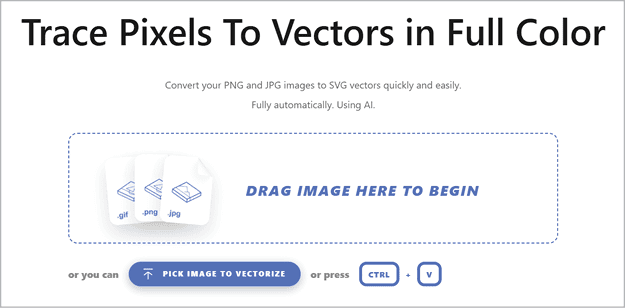
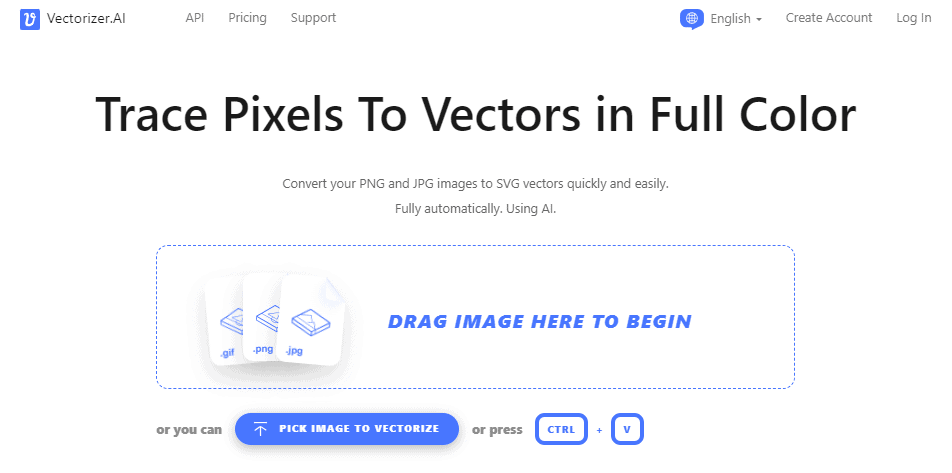
Главное окно сервиса построено вокруг одной операции: загрузить картинку и получить векторный результат. На стартовом экране пользователь видит область DRAG IMAGE HERE TO BEGIN, кнопку PICK IMAGE TO VECTORIZE, подсказку Paste: CTRL + V и File Picker. Такой интерфейс не заставляет заранее выбирать десятки параметров: сначала изображение загружается и обрабатывается, затем открываются предпросмотр, палитра и настройки экспорта.
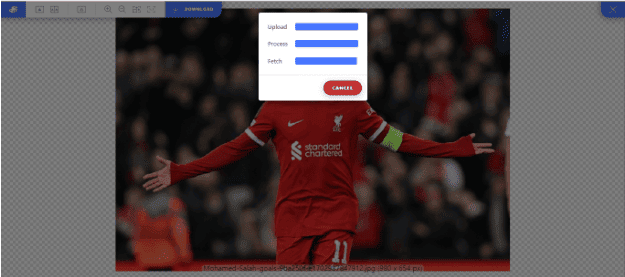
После загрузки появляется рабочая область с этапами обработки. На экране прогресса отображаются Upload, Process и Fetch. Эти три состояния показывают, что файл сначала передается в сервис, затем проходит обработку, а после этого результат возвращается в интерфейс. При необходимости обработку можно прервать кнопкой Cancel.

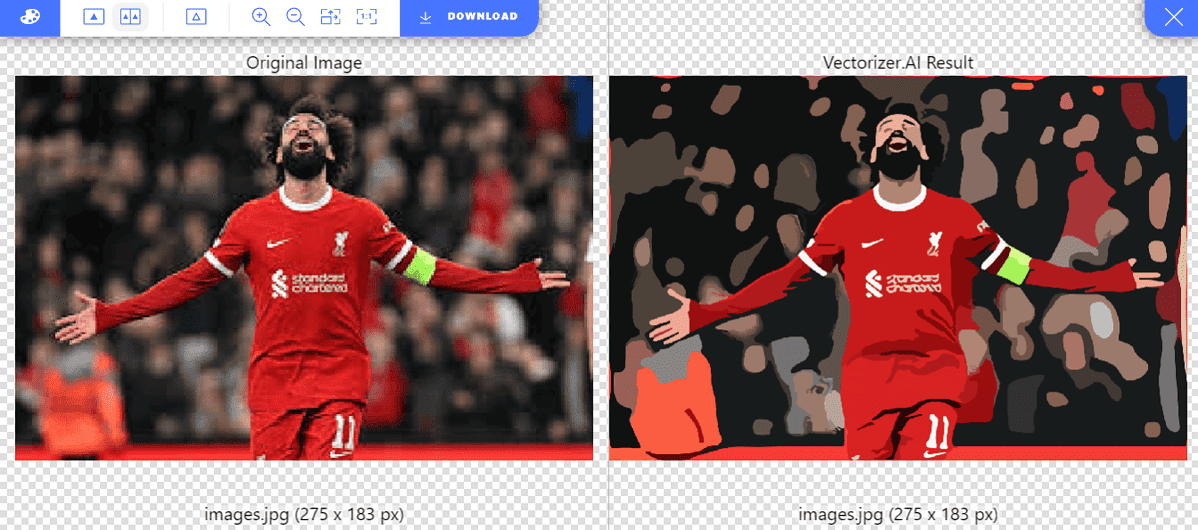
Готовый результат открывается в режиме сравнения. Слева отображается Original Image, справа — Vectorized Result или Output. В верхней панели находятся инструменты просмотра: переключение режима сравнения, масштабирование, панорамирование, переход к палитре и кнопка DOWNLOAD. Такой порядок удобен для контроля: сначала видно, как сервис интерпретировал исходную картинку, затем пользователь решает, нужна ли правка палитры или достаточно сразу перейти к экспорту.

Как работает векторизация в Vectorizer.AI
Рабочий процесс строится вокруг трех шагов: загрузка, автоматическая трассировка, экспорт. Внутри этих шагов доступно много параметров, но они появляются в нужный момент, а не перегружают стартовый экран.
Загрузка изображения
Vectorizer.AI принимает PNG, JPG/JPEG, GIF, BMP и WebP. Загрузить файл можно тремя способами:
перетащить изображение в область DRAG IMAGE HERE TO BEGIN;
нажать PICK IMAGE TO VECTORIZE и выбрать файл через File Picker;
вставить изображение из буфера через CTRL + V.
Для графики с прозрачностью лучше подходит PNG или WebP. Для старых логотипов и фотографий часто используется JPG, но артефакты сжатия могут добавить лишние области в итоговый векторный файл. GIF и BMP полезны для старых исходников, простых схем, индексированных изображений и файлов без сложной компрессии.
Ограничения входного файла: до 3 мегапикселей по размеру изображения и до 30 МБ по размеру файла. При необходимости лишние поля можно убрать через Pre-Crop: сервис учитывает только выбранную область, поэтому доступное разрешение используется на важный фрагмент, а не на пустые края.

Обработка
После загрузки сервис анализирует изображение как набор цветовых областей и границ. Растровая картинка состоит из пикселей, а итоговый вектор строится из форм. Vectorizer.AI подбирает линии, дуги, кривые Безье и параметризованные фигуры там, где это соответствует структуре изображения.
На уровне пользователя этот этап выглядит просто: интерфейс показывает Upload, Process и Fetch. Внутренний результат — векторная модель, где соседние формы согласованы между собой. Это важно для логотипов и цветных иллюстраций: плохо согласованные контуры создают зазоры, перекрытия, рваные края и лишние узлы.
Предпросмотр
После обработки открывается сравнение Original и Output. В этом режиме нужно проверять не только общую похожесть, но и детали:
не слились ли близкие цвета;
не пропали ли маленькие элементы;
не превратился ли мелкий текст в набор случайных контуров;
сохранились ли отверстия внутри букв и значков;
нет ли белых линий между соседними формами;
не стало ли слишком много мелких объектов в областях шума;
корректно ли выглядит прозрачность.
Предпросмотр позволяет оценить результат до оплаты производственного скачивания. Это важная особенность тарификации Vectorizer.AI: пользователь может загрузить изображение, увидеть интерактивный результат, открыть параметры и понять, подходит ли трассировка для конкретной задачи.
Экспорт
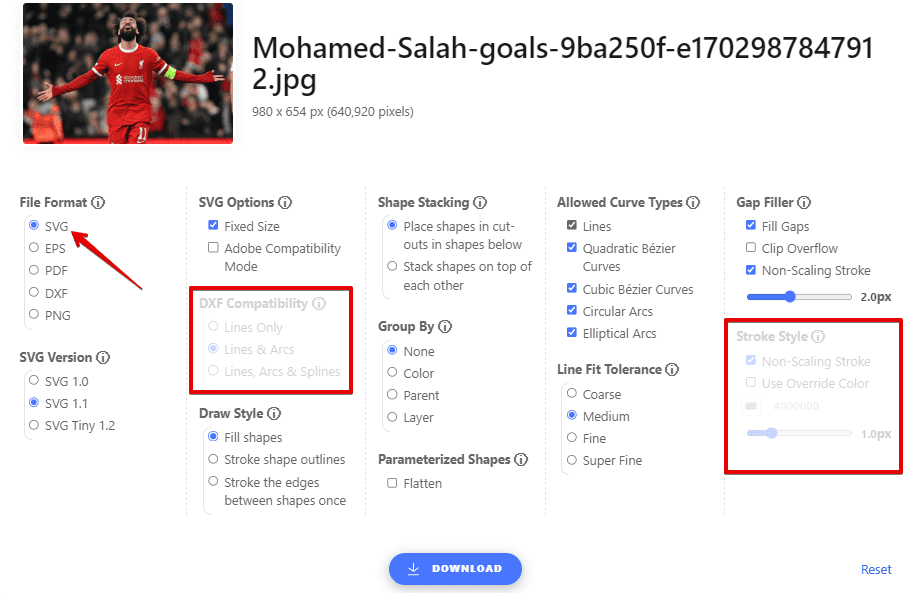
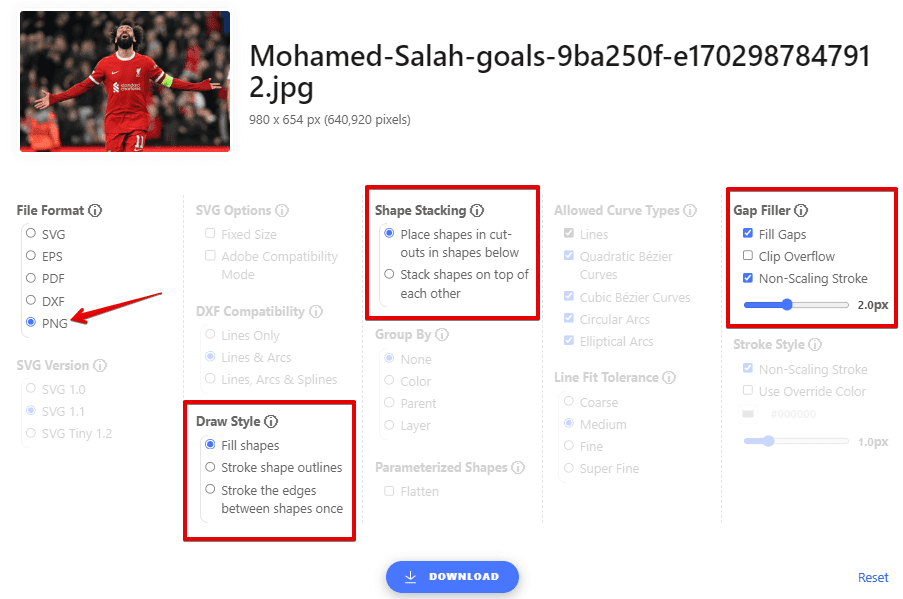
Экспорт запускается через DOWNLOAD. После этого открывается экран настроек: File Format, SVG Options, DXF Compatibility, Draw Style, Shape Stacking, Group By, Parameterized Shapes, Allowed Curve Types, Line Fit Tolerance, Gap Filler и Stroke Style. Здесь выбирается не только формат, но и структура будущего файла.

Для простого SVG обычно достаточно стандартных настроек. Для CAD и резки важны DXF Compatibility, Draw Style и Stroke Style. Для последующего редактирования в Illustrator и других Adobe-приложениях помогает Adobe Compatibility Mode, который ограничивает кривые формами, надежнее импортируемыми Adobe-программами.
Поддерживаемые форматы
Vectorizer.AI работает с наиболее распространенными растровыми форматами и несколькими производственными форматами вывода. Это позволяет использовать сервис и для веб-графики, и для печати, и для технических контуров.
| Направление | Форматы |
| Входные изображения | PNG, JPG/JPEG, GIF, BMP, WebP |
| Векторный экспорт | SVG, PDF, EPS, DXF |
| Растровый экспорт после обработки | PNG |
| API/CLI/SDK | SVG, PDF, EPS, DXF, PNG |
Когда выбирать SVG
SVG — основной формат для веба, интерфейсов, иконок, простых иллюстраций и обмена между редакторами. Он сохраняет векторную структуру, поддерживает масштабирование и хорошо открывается в браузерах. В Vectorizer.AI SVG используется как наиболее гибкий вариант и дает широкий набор параметров.
Для дальнейшей ручной доработки SVG удобно открывать в Inkscape или других векторных редакторах. Если файл готовится для сайта, дополнительно проверяется размер SVG, число объектов и отсутствие встроенного растрового изображения.
Когда выбирать PDF
PDF подходит для передачи векторной графики в составе документа, печатного макета или технического согласования. В Vectorizer.AI экспорт PDF использует векторные возможности формата, но PDF не поддерживает группировку в том же смысле, что SVG. Поэтому приоритет PDF — переносимость и печать, а не удобство ручного редактирования групп.
Когда выбирать EPS
EPS — старый, но всё еще встречающийся формат в печатных и дизайнерских процессах. Vectorizer.AI экспортирует EPS version 3. Формат не поддерживает прозрачность и группировку так же полно, как SVG, поэтому для сложных цветных изображений и прозрачных элементов лучше заранее проверить результат в целевой программе.
Когда выбирать DXF
DXF нужен для CAD, CNC, лазерной и виниловой резки, гравировки и передачи контуров в технические программы. В Vectorizer.AI DXF экспортируется как AC1021 (2007). Для совместимости доступны режимы Lines Only, Lines & Arcs и Lines, Arcs & Splines.
Lines Only максимизирует совместимость, потому что все кривые превращаются в отрезки. Lines & Arcs сохраняет линии и дуги, но исключает сплайны. Lines, Arcs & Splines дает наиболее полный набор кривых, но совместимость зависит от программы, которая принимает DXF.
Когда выбирать PNG
PNG после векторизации остается растровым форматом, но это уже очищенный растровый вывод из векторной модели. По умолчанию PNG экспортируется в размере 4x от векторизованного изображения. Такой вариант полезен, когда векторная структура не нужна, но требуется более аккуратный пиксельный результат для публикации, предпросмотра или передачи в систему, которая не принимает SVG, EPS, PDF или DXF.
Ограничения по размеру, прозрачности и подготовке файла
Vectorizer.AI принимает изображения до 3 мегапикселей и до 30 МБ. Эти лимиты важны для фотографий, сканов и больших AI-generated изображений. Файл 4000×4000 пикселей превышает лимит по количеству пикселей, даже когда занимает мало места на диске. Перед загрузкой такой исходник нужно уменьшить или кадрировать до значимой области.
Pre-Crop помогает оставить только нужный фрагмент. Это особенно полезно для сканов, скриншотов и фотографий с большим пустым полем вокруг объекта. Векторизация логотипа не должна расходовать лимит на белые поля, фон стола, лишние элементы интерфейса или пространство вокруг рисунка.
Прозрачность поддерживается через 32-bit ARGB. Это важно для PNG-логотипов, иконок, наклеек, стикеров и графики без фона. Частичная прозрачность и антиалиасинг также учитываются, поэтому мягкие края не обязательно превращаются в грубую ступенчатую границу.
Для лучшего результата исходник нужно подготовить:
обрезать пустые поля;
убрать лишний фон до загрузки;
повысить контраст у контурных рисунков;
не использовать JPEG с сильными артефактами для логотипов;
не загружать мелкий текст как часть сложной картинки;
отделить нужный объект от фоновых деталей;
сохранить графику с прозрачностью в PNG или WebP.
Основные функции Vectorizer.AI
Deep Vector Engine
Deep Vector Engine объединяет нейросетевую обработку и классические алгоритмы. Эта связка нужна для того, чтобы сервис не просто находил границу по контрасту, а интерпретировал формы изображения. На практике это проявляется в более аккуратных контурах, сохранении деталей, распознавании сложных цветовых областей и более предсказуемом результате на логотипах, скетчах и иллюстрациях.
Для пользователя Deep Vector Engine не оформлен как отдельная кнопка. Он работает в момент Process, а управлять результатом можно уже после первичной трассировки: через палитру, параметры кривых, группировку, Shape Stacking и настройки экспорта.
Vector Graph
Vector Graph — внутренняя геометрическая модель, которая помогает согласовывать соседние формы. Для цветной векторизации это критично: если каждая область строится независимо, между ними появляются микрозазоры, пересечения, дублирующиеся контуры и сложные места для редактирования.
Благодаря согласованию векторный результат больше похож на цельную структуру. Это особенно заметно на изображениях с несколькими цветами, узорами, полутоновыми иллюстрациями и сложными внутренними областями. При последующей правке в редакторе меньше ситуаций, когда одна форма визуально зависит от случайного перекрытия другой.
Full Shape Fitting
Full Shape Fitting распознает целые геометрические фигуры, а не только набор кривых. Vectorizer.AI поддерживает параметризованные круги, эллипсы, скругленные прямоугольники, равнобедренные треугольники, звезды, D-Shape и формы с поворотом. Для логотипов, иконок, орнаментов и технических рисунков это важнее, чем кажется: круг, собранный из случайных сегментов, тяжелее править и сложнее точно масштабировать.
В настройках экспорта есть Parameterized Shapes и опция Flatten. Flatten превращает параметризованные фигуры в обычные кривые, даже когда формат умеет хранить такие объекты нативно. Этот вариант полезен для совместимости, но снижает удобство дальнейшего редактирования специальных фигур.
Curve Support
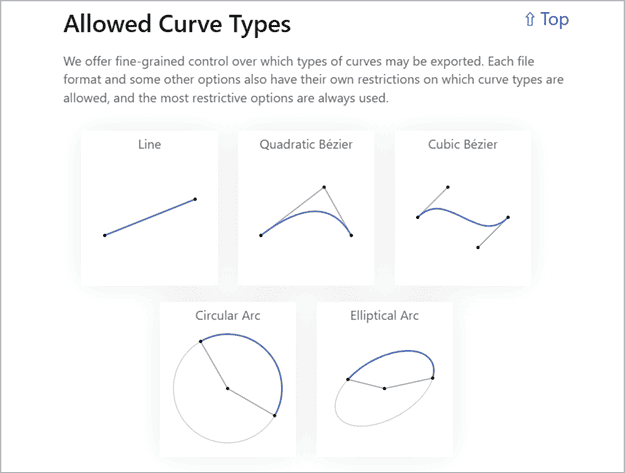
Сервис умеет строить линии, круговые дуги, эллиптические дуги, квадратичные и кубические кривые Безье. В разделе Allowed Curve Types можно ограничить типы кривых, которые попадут в экспорт. Это важно не только для качества контура, но и для совместимости.
Для художественного SVG можно оставить широкий набор кривых. Для CAD-процесса часто выбирают более строгие ограничения. Для Adobe-приложений пригоден Adobe Compatibility Mode, при котором SVG 1.1 ограничивается линиями и кубическими кривыми Безье. Такой файл проще импортируется и редактируется в приложениях Adobe.
Clean Corners
Clean Corners отвечает за моделирование углов. Угол в векторном файле — не мелочь: от него зависит внешний вид букв, пиктограмм, стрелок, геометрических орнаментов и технических контуров. Плохая трассировка часто превращает четкий угол в небольшую дугу, зубчатый участок или набор лишних узлов.
Для логотипов и иконок это особенно заметно. Знак с плохо восстановленными углами выглядит непрофессионально при крупной печати и на плоттерной резке. Vectorizer.AI анализирует углы в составе общей геометрической модели, поэтому контуры выглядят более согласованно.
Symmetry Modelling
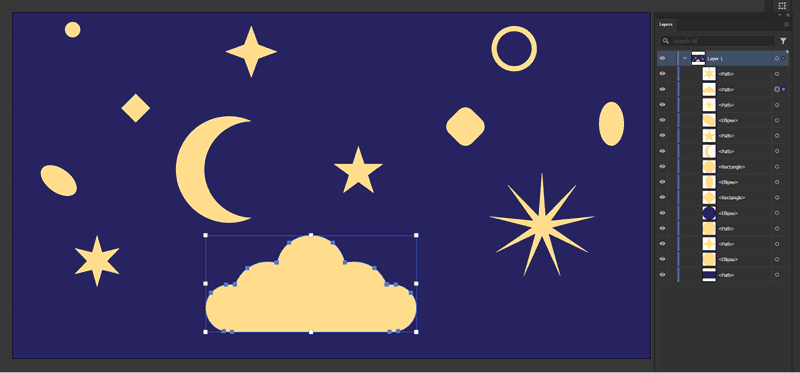
Symmetry Modelling распознает зеркальную и вращательную симметрию. Это полезно для облаков, звезд, орнаментов, пиктограмм, эмблем, декоративных элементов и логотипов. Симметричная форма после автоматической трассировки должна оставаться симметричной, иначе ручная правка становится долгой: приходится выравнивать точки, повторять половины, исправлять микросмещения.
На простых геометрических рисунках это дает более аккуратный SVG. На иллюстрациях с повторяющимися элементами помогает сохранить визуальную логику исходника.
Adaptive Simplification
Adaptive Simplification упрощает границы, которые плохо поддержаны пиксельными данными. В растровом изображении не все границы одинаково надежны: часть линий четкая, часть размыта, часть состоит из шумовых переходов. Если трассировать всё одинаково подробно, результат превращается в тяжелый файл с множеством случайных узлов.
Упрощение помогает получить более пригодный векторный файл. Важно не путать это с потерей всех деталей: сервис упрощает слабые и неясные участки, чтобы итоговый контур не копировал шум как важную форму.
Palette Control
Palette Control управляет числом и составом цветов в итоговом файле. Сервис автоматически определяет палитру, но пользователь может изменить количество цветов через Palette Presets, объединить группы через Merge, разделить через Split и отредактировать оттенки через Edit.
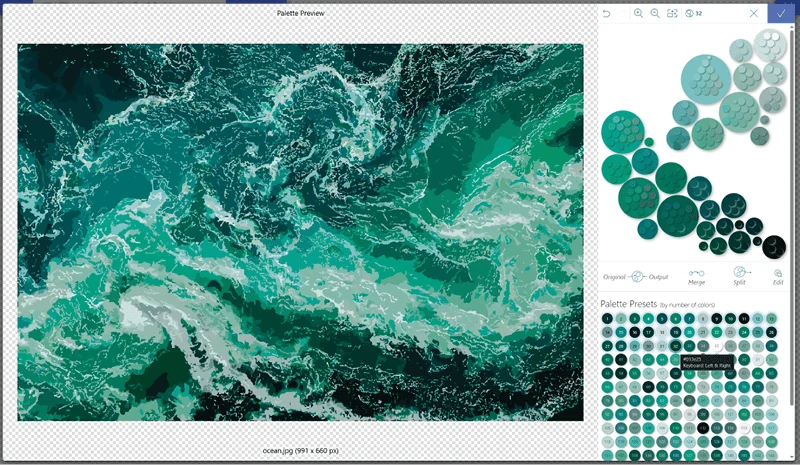
Палитра важна для логотипов, мерча и печати. Слишком большое число цветов утяжеляет файл и усложняет редактирование. Слишком сильное сокращение палитры объединяет близкие оттенки и может уничтожить важные элементы. В Palette Preview можно выделять отдельный цвет или группу, чтобы увидеть, где они расположены в изображении.

Sub-Pixel Precision
Sub-Pixel Precision нужен для антиалиасинга, тонких линий и элементов меньше одного пикселя. Растровая граница часто не проходит строго по краю пикселя: она кодируется частично прозрачными или промежуточными цветами. Если игнорировать эти значения, контур получается грубым. Vectorizer.AI учитывает такие пиксельные подсказки и точнее размещает границы.
Для маленьких логотипов и иконок это особенно важно. Файл 200×200 может содержать много информации в антиалиасинге, и правильное чтение этих значений помогает восстановить плавные кривые.
Палитра и ручная корректировка цветов
Редактор палитры — одна из самых практичных частей Vectorizer.AI. Он не заменяет полноценную цветокоррекцию, но решает задачу, которая часто возникает после трассировки: привести итоговый SVG или PDF к разумному числу цветов и убрать лишние оттенки, появившиеся из-за сжатия, шума или антиалиасинга.
В Palette Preview пользователь видит изображение и цветовые группы. Palette Presets задает количество цветов. Merge объединяет близкие или ненужные группы. Split разделяет группу, когда сервис слишком сильно объединил разные участки. Edit меняет конкретный цвет.
Такой подход полезен в трех сценариях:
логотип нужно привести к двум, трем или четырем фирменным цветам;
AI-generated иллюстрация содержит слишком много похожих оттенков;
JPEG-артефакты создали десятки лишних цветовых областей.
После принятия палитры сервис заново применяет изменения к трассировке. Это отличается от обычного перекрашивания готового PNG: меняется структура итогового векторного результата, а не только пиксельный вид предпросмотра.
Параметры экспорта
Настройки DOWNLOAD в Vectorizer.AI важны не меньше самой трассировки. Один и тот же визуальный результат можно сохранить так, что он будет удобен для сайта, печати, Illustrator, CAD или резки. Ошибка на этом этапе приводит к неправильному формату, лишним кривым, проблемам с импортом или неудобной структуре файла.
File Format
File Format выбирает тип файла: SVG, EPS, PDF, DXF или PNG. Формат должен соответствовать дальнейшему процессу. Для веба и ручной правки чаще используется SVG. Для печати — PDF или EPS. Для CAD/CNC — DXF. Для очищенного растрового результата — PNG.
SVG Options
В SVG Options доступны Fixed Size и Adobe Compatibility Mode. Fixed Size управляет тем, будут ли width и height указаны в главном SVG-теге. Файл без фиксированного размера лучше ведет себя как масштабируемый объект внутри контейнера, а файл с заданной шириной и высотой предсказуемо отображается в программах и браузерах, которые ориентируются на эти атрибуты.
Adobe Compatibility Mode экспортирует SVG 1.1 и ограничивает кривые линиями и кубическими кривыми Безье. Это снижает риск проблем при открытии в Adobe-приложениях. Для дальнейшей правки в Illustrator такая настройка часто важнее максимальной математической выразительности кривых.
DXF Compatibility
DXF Compatibility управляет тем, какие типы геометрии попадут в DXF:
| Режим | Что делает | Когда использовать |
| Lines Only | превращает все кривые в отрезки | для максимальной совместимости |
| Lines & Arcs | сохраняет линии и круговые/эллиптические дуги, исключает сплайны | для большинства CAD-задач |
| Lines, Arcs & Splines | сохраняет все типы кривых | для программ, которые корректно принимают сплайны |
Для станков и CAD-программ лучше не выбирать самый сложный режим автоматически. Правильный вариант зависит от того, как целевая программа читает дуги и сплайны.
Draw Style
Draw Style определяет, как выводятся формы:
Fill Shapes — заливка внутренних областей цветом;
Stroke shape outlines — обводка контуров форм;
Stroke the edges between shapes once — однократная обводка границ между соседними формами.
Fill Shapes подходит для иллюстраций, логотипов, печати и веб-графики. Stroke shape outlines и Stroke the edges between shapes once нужны для контурных процессов: резки, гравировки, виниловых заготовок, однокрасочных рисунков.

Shape Stacking
Shape Stacking выбирает, как формы располагаются друг относительно друга:
Place shapes in cut-outs in shapes below;
Stack shapes on top of each other.
Cut-outs создает формы как вырезы внутри нижележащих форм. Это удобно, когда нужно разделять компоненты и не зависеть от перекрытий. Минус — файл может стать крупнее, а редактирование некоторых границ требует согласованных изменений.
Stack shapes on top of each other укладывает формы слоями. Это часто уменьшает размер файла и количество Gap Filler-штрихов, но отдельные элементы могут визуально зависеть от того, что лежит поверх них. Для дизайна это часто приемлемо, для технического разделения элементов — не всегда.

Group By
Group By управляет группировкой форм:
None — каждая форма отдельно;
Color — группировка по цвету;
Parent — группировка по родительской форме;
Layer — группировка по слою порядка отрисовки.
SVG поддерживает группы полноценно. EPS и PDF не поддерживают группировку так же, а DXF использует слои, похожие на группы. Для редактирования логотипа часто удобна группировка по цвету. Для сложной иллюстрации с вложенными областями полезен Parent. Для технической структуры и контроля порядка отрисовки подходит Layer.

Parameterized Shapes
Parameterized Shapes помогает сохранить круги, эллипсы, прямоугольники, треугольники и звезды как более осмысленные геометрические формы. Это полезно для дальнейшей правки: фигуру проще масштабировать, выравнивать и редактировать, когда она не превращена в длинный набор узлов.
Flatten отключает сохранение таких параметризованных форм и превращает их в обычные кривые. Этот вариант нужен для совместимости с программами, которые лучше работают с простыми путями.
Allowed Curve Types и Line Fit Tolerance
Allowed Curve Types задает допустимые типы кривых: Lines, Quadratic Bézier Curves, Cubic Bézier Curves, Circular Arcs и Elliptical Arcs. Чем шире набор, тем точнее можно описать исходную геометрию. Чем строже ограничения, тем выше совместимость с некоторыми программами и станочными процессами.
Line Fit Tolerance управляет точностью замены кривых отрезками:
| Режим | Максимальное отклонение |
| Coarse | 0.30 px |
| Medium | 0.1 px |
| Fine | 0.03 px |
| Super Fine | 0.01 px |
Super Fine уменьшает отклонение, но может увеличить количество сегментов. Для простого визуального SVG это не всегда нужно. Для точных контуров и технических задач допуск выбирается по требованиям оборудования и программы.
Gap Filler
Gap Filler устраняет тонкие просветы между соседними формами, которые могут появляться при отображении векторной графики. Включение Fill Gaps добавляет небольшие штрихи между соприкасающимися областями, используя средний цвет соседних форм. Clip Overflow ограничивает выступание этих штрихов. Non-Scaling Stroke помогает сохранить стабильность штрихов при масштабировании.
Stroke Width задает толщину штрихов Gap Filler в пикселях. Значение 1.5–2 px обычно достаточно для перекрытия тонких просветов. Для файлов, которые будут открываться в разных программах, эту настройку нужно проверять именно в целевом приложении: браузер, Illustrator, PDF-просмотрщик и CAD-среда могут отображать границы по-разному.
Stroke Style
Stroke Style работает, когда Draw Style переключен в режим Stroke Shapes или Stroke Edges. Здесь задаются Non-Scaling Stroke, Use Override Color, Override Color и Stroke Width. Для лазерной и виниловой резки часто нужен одноцветный контур, поэтому Use Override Color с черным цветом упрощает подготовку.
Инструкция: как векторизовать изображение в Vectorizer.AI
Шаг 1. Подготовить исходник
Перед загрузкой нужно решить, что именно должно стать вектором. Логотип, иконка, силуэт, контур, скетч или декоративная иллюстрация должны занимать основную часть изображения. Лишний фон, рамки, тени, JPEG-артефакты и случайные детали лучше удалить заранее.
Для прозрачной графики подходит PNG. Для скана линии стоит повысить контраст. Для изображения с большим пустым полем используйте кадрирование до значимого фрагмента. Для старых логотипов с низким разрешением лучше не растягивать исходник перед загрузкой без необходимости: растяжение не добавляет реальных деталей, а иногда только усиливает артефакты.
Шаг 2. Загрузить файл
На стартовом экране перетащите файл в DRAG IMAGE HERE TO BEGIN или выберите его через PICK IMAGE TO VECTORIZE. Изображение из буфера вставляется через CTRL + V. После загрузки Vectorizer.AI переходит к обработке.
Шаг 3. Дождаться обработки
Экран прогресса показывает Upload, Process и Fetch. На этом этапе не нужно выбирать параметры трассировки: сервис строит исходный вариант автоматически. Cancel прерывает процесс, когда загружен неправильный файл или выбран не тот фрагмент.
Шаг 4. Проверить Original и Output
После обработки сравните исходное изображение и результат. Увеличьте участки с мелкими деталями, углами, внутренними отверстиями и переходами цветов. Для логотипа проверьте форму букв, толщину линий и симметрию. Для иллюстрации — сохранение важных элементов. Для будущей резки — непрерывность контуров.
Шаг 5. Отредактировать палитру
Откройте Palette Preview, когда цветов слишком много или сервис объединил важные оттенки. Palette Presets задает число цветов. Merge объединяет лишние группы. Split разделяет неправильно объединенные области. Edit меняет цвет выбранной группы или оттенка.
Для логотипа часто стоит уменьшить палитру до фактических фирменных цветов. Для иллюстрации сокращение должно быть аккуратным: слишком резкое уменьшение числа оттенков делает изображение плоским и удаляет детали.
Шаг 6. Открыть DOWNLOAD
DOWNLOAD переводит к настройкам финального файла. Не стоит оставлять формат по умолчанию без понимания задачи. Для сайта выбирают SVG, для печати PDF или EPS, для CAD и резки DXF, для очищенного растрового результата PNG.
Шаг 7. Настроить структуру
Проверьте Shape Stacking и Group By. Для редактирования по цветам выбирайте Group By: Color. Для вложенных объектов — Parent. Для сохранения слоев отрисовки — Layer. Для простого результата без группировки — None.
Для SVG, который будет дорабатываться в Adobe-приложениях, включайте Adobe Compatibility Mode. Для DXF подбирайте DXF Compatibility под программу, куда файл пойдет дальше.
Шаг 8. Настроить контуры для резки
Для резки и гравировки переключите Draw Style с Fill Shapes на Stroke shape outlines или Stroke the edges between shapes once. В Stroke Style задайте Override Color и толщину линии. Для одиночных контуров часто удобнее черная обводка, но финальные требования задаются программой станка или плоттера.
Шаг 9. Проверить Gap Filler
При цветной графике и SVG/PDF-выводе включенный Gap Filler помогает убрать тонкие линии между соседними областями. Для файлов, которые пойдут в резку, Gap Filler не всегда нужен: лишние штрихи могут быть восприняты как дополнительные пути. Поэтому эта настройка проверяется по назначению файла.
Шаг 10. Открыть результат в целевой программе
После экспорта откройте файл в редакторе или программе производства. Для SVG подойдет Inkscape, Illustrator или другой редактор. Для просмотра и вспомогательной работы с изображениями на сайте есть страницы XnView, Converseen и Just Color Picker, которые полезны в смежных графических задачах, но не заменяют проверку векторной структуры.
Контроль после открытия:
файл масштабируется без размытия;
SVG содержит формы, а не встроенную растровую картинку;
важные цвета не потеряны;
контуры не разорваны;
группы помогают редактированию;
DXF корректно читается целевой программой;
PDF или EPS не теряет прозрачность там, где формат ее поддерживает;
лишние мелкие элементы удалены перед производством.
Как подготовить изображение перед загрузкой
Качество векторизации зависит не только от алгоритма, но и от исходника. Один и тот же логотип в PNG с прозрачностью и в сильно сжатом JPG даст разную структуру итогового файла. Vectorizer.AI умеет работать с обоими вариантами, но чистый исходник сокращает ручную доработку.
Для логотипов лучший исходник — четкий PNG без фона или с однородным фоном. Если доступен только JPG, важно убрать мусор вокруг знака и не сохранять повторно с высоким сжатием. Для скетчей полезна высокая контрастность: светлый фон, темная линия, минимум теней и пятен. Для AI-generated изображений желательно отделить объект от сложного фона и сократить лишние декоративные детали.
Перед загрузкой проверьте:
| Тип исходника | Что сделать до Vectorizer.AI | Зачем |
| Логотип в JPG | убрать фон, повысить контраст, сохранить без повторного сжатия | снизить число лишних цветовых областей |
| PNG с прозрачностью | оставить прозрачный фон, убрать случайные пиксели по краям | сохранить аккуратный контур |
| Скан рисунка | выровнять, обрезать, очистить фон | уменьшить шум |
| AI-иллюстрация | выделить объект, сократить сложные фоновые элементы | получить управляемый SVG |
| Фото объекта | кадрировать нужную область | не превращать фон в сотни форм |
| Контур для резки | сделать линии четкими и непрерывными | упростить DXF или SVG для станка |
Проверка результата после экспорта
Автоматическая трассировка не завершает рабочий процесс. Vectorizer.AI дает основу, а финальная пригодность определяется тем, как файл ведет себя в целевой программе. Проверка особенно важна для печати, резки, гравировки, вышивки и коммерческого использования логотипов.
Чек-лист для SVG:
файл открывается в браузере и редакторе;
масштабирование не создает размытия;
в коде или структуре редактора нет встроенного исходного PNG/JPG вместо форм;
группы соответствуют выбранной настройке Group By;
цвета не превратились в случайные десятки оттенков;
прозрачность выглядит правильно;
Gap Filler не создал видимых выступов;
Adobe Compatibility Mode используется при дальнейшей работе в Adobe-приложениях.
Чек-лист для DXF:
файл открывается в CAD-программе;
контуры непрерывны;
сплайны, дуги или линии читаются корректно;
нет дублирующихся путей там, где нужен один проход;
масштаб соответствует задаче;
Stroke Edges не создал лишние внутренние линии;
пробная траектория в производственной программе выглядит корректно.
Чек-лист для PDF/EPS:
файл открывается в целевом приложении;
цвета соответствуют задаче;
прозрачность не исчезла там, где она нужна;
группы и слои учитываются с ограничениями формата;
при импорте в верстку нет растрового размытия;
размер файла не чрезмерен для передачи или печати.
Тарифы и ограничения доступа
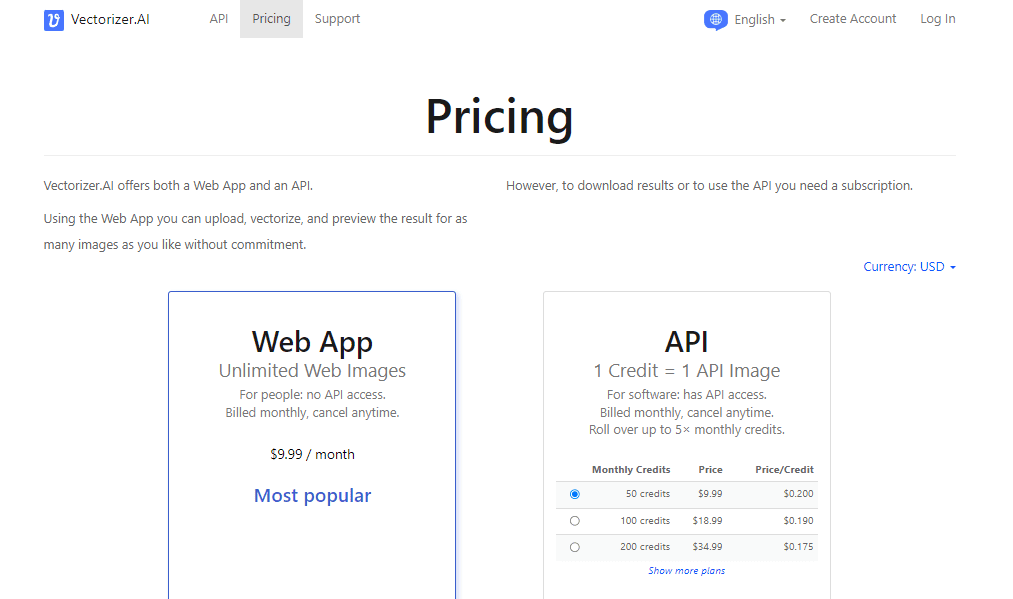
Vectorizer.AI разделяет веб-использование и автоматизацию через API. В веб-режиме пользователь загружает изображение, смотрит предпросмотр, настраивает палитру и экспортирует результат через интерфейс. API-планы рассчитаны на программы, сайты, скрипты и производственные пайплайны, где изображения обрабатываются без ручного участия.
Веб-план называется Web App Unlimited Web Images. Он предназначен для людей, которые работают через браузер, и не включает API-доступ. API-планы используют модель кредитов: 1 Credit = 1 API Image. Неиспользованные API-кредиты переносятся до 5× месячного объема. При исчерпании кредитов API возвращает 402 Payment Required.
| Параметр | Web App | API |
| Для кого | пользователь в браузере | программа, сайт, скрипт, производственный процесс |
| Доступ к API | нет | есть |
| Предпросмотр | есть в веб-интерфейсе | есть тестовый режим и preview-поведение |
| Оплата | ежемесячная подписка | ежемесячные планы по кредитам |
| Единица учета | веб-использование | 1 Credit = 1 API Image |
| Перенос остатка | не относится к веб-режиму | до 5× месячных кредитов |
| Форматы | SVG, PDF, EPS, DXF, PNG | SVG, PDF, EPS, DXF, PNG |
| Типичный сценарий | дизайнер, владелец сайта, печатник, пользователь с разовыми задачами | сервис с загрузкой изображений, магазин, производственная автоматизация |
Web App Unlimited Web Images стоит $9.99 в месяц при выборе USD. В валютном меню доступны PLN, EUR и USD; в PLN веб-план отображается как PLN 42.49 в месяц. API в USD начинается с 50 кредитов за $9.99 в месяц; в PLN минимальный API-план начинается с 50 кредитов за PLN 42.49 в месяц. Для API доступны ступени до 100 000 кредитов в месяц.
Платежи принимаются банковскими картами и PayPal. Purchase orders не принимаются, invoices не выдаются. Специальных академических и некоммерческих цен нет. Подписки действуют как персональные и не предназначены для совместного использования.
Важная деталь для оценки сервиса: изображение можно загрузить и посмотреть интерактивный предпросмотр до производственного скачивания. Это снижает риск оплаты за неподходящий результат: пользователь видит контуры, палитру и общую структуру заранее.
API, SDK и CLI
Vectorizer.AI предназначен не только для ручной работы через сайт. Для автоматизации доступны API, SDK и CLI. Это полезно, когда векторизация изображения становится частью сервиса, магазина, производственной линии или пакетной обработки.
API принимает PNG, JPG, WebP, GIF и BMP и возвращает SVG, PDF, EPS, DXF или PNG. Аутентификация выполняется через HTTP Basic auth с API Id и API Secret. Основные endpoint-ы:
POST /api/v1/vectorize— векторизация изображения;POST /api/v1/download— скачивание результата;POST /api/v1/delete— удаление сохраненного изображения;GET /api/v1/account— данные аккаунта.
SDK доступны для TypeScript/JavaScript, Java, C#/.NET, Go, PHP и Ruby. Python SDK подготовлен и ожидает публикации в PyPI. SDK позволяют передавать файл изображения, URL изображения, base64-данные или retained image token, а затем получать результат в нужном формате.
CLI предназначен для Windows, macOS и Linux. Он полезен в терминале, пакетных заданиях, CI-процессах, локальных папках с изображениями и скриптах. CLI использует тот же API и те же параметры вывода, что веб-версия, SDK и прямые HTTP-вызовы.
Практические сценарии автоматизации:
| Сценарий | Как используется Vectorizer.AI |
| Интернет-магазин наклеек | пользователь загружает PNG, система получает SVG или DXF |
| Печатный сервис | изображения клиентов проходят предварительную векторизацию |
| Архив логотипов | папка с растровыми файлами обрабатывается через CLI |
| CAD/CNC-процесс | контуры экспортируются в DXF с нужным уровнем совместимости |
| Веб-приложение | backend вызывает API и показывает preview |
| Контроль качества | CI-задача проверяет, что SVG/PDF/DXF создается без ошибки |
Системные требования
Веб-версия
Веб-версия Vectorizer.AI работает в браузере и не требует установки настольной программы. Для использования нужны современный браузер, доступ в интернет и возможность загрузить изображение на сервер сервиса. Для скачивания производственных результатов используется подписка.
Локальные требования к процессору, видеокарте и оперативной памяти для веб-версии не являются главным фактором, потому что обработка выполняется на стороне сервиса. На компьютере пользователя важнее стабильный браузер, нормальное соединение и достаточный размер экрана для проверки результата.
CLI
CLI доступен для:
Windows x64;
Windows ARM64;
macOS Apple Silicon;
macOS Intel;
Linux x64;
Linux ARM64.
Для CLI нужны API-учетные данные и доступ к сервису. CLI не является полностью автономным офлайн-векторизатором: он оборачивает тот же API и использует те же параметры вывода.
API и SDK
Для API и SDK нужны HTTPS-доступ, API Id и API Secret. SDK доступны для распространенных языков, а OpenAPI 3.0 помогает генерировать клиентов и описывать интеграции. Результат SDK, CLI и прямого HTTP API не различается по движку: это разные способы вызвать один и тот же сервис.
Отзывы пользователей и профильных журналов
CreativePro Magazine
CreativePro Magazine рассматривает Vectorizer.AI как гибкий веб-инструмент для быстрого создания качественных векторных файлов. В обзоре выделяются браузерная работа без установки, минималистичный рабочий процесс, быстрый предпросмотр, Palette Preview, группировка, Outline Mode, параметры экспорта и геометрическое распознавание.
Особенно сильными названы визуальная работа с палитрой, распознавание геометрии и симметрии, а также возможность готовить контуры для резки через Stroke Shape Outlines и Stroke Style. Для дизайнеров это важно: такие операции обычно требуют ручной правки в Illustrator или Inkscape.
GIGAZINE
GIGAZINE показал раннюю практическую работу с Vectorizer.AI: загрузку изображения, сравнение исходника и SVG-результата, увеличение без пиксельной зубчатости и открытие скачанного SVG в Illustrator и Inkscape. В этом обзоре хорошо видна базовая идея сервиса: растровая картинка после увеличения размывается или становится ступенчатой, а SVG сохраняет гладкие кривые.
Также заметно ограничение, важное для фотографий: результат превращает живое фото в векторную интерпретацию, а не сохраняет фотографическую структуру. Это нормально для инструмента векторизации, но требует правильных ожиданий.
Усредненное мнение пользователей сети
В пользовательских обсуждениях Vectorizer.AI чаще всего хвалят за чистые линии, разделение элементов, качество трассировки логотипов и превосходство над стандартной автоматической трассировкой в ряде сложных задач. Пользователи, работающие с мерчем, печатью, векторными логотипами и AI-generated изображениями, отдельно отмечают, что результат часто требует меньше ручной доработки, чем после простых бесплатных конвертеров.
Основная критика касается платного скачивания после beta-периода. Многие ищут бесплатную замену, но в тех же обсуждениях часто признают, что альтернативы дают более грязные контуры, один слой, слабую детализацию или чрезмерно тяжелый SVG. Еще одна повторяющаяся тема — необходимость ручной проверки: даже качественный автоматический результат не отменяет финальную правку перед печатью, резкой или передачей клиенту.
Сравнение с аналогами
Vectorizer.AI нужно сравнивать не с любым графическим редактором, а с инструментами, которые решают задачу image to vector. У каждого варианта своя логика: одни встроены в профессиональный редактор, другие бесплатны и локальны, третьи работают как дизайн-платформа.
| Инструмент | Тип | Сильная сторона | Ограничение | Когда выбрать |
| Vectorizer.AI | веб-сервис, API, CLI, SDK | автоматическая полноцветная векторизация, палитра, SVG/PDF/EPS/DXF, настройки экспорта | нет полноценного ручного редактора узлов | логотипы, иллюстрации, SVG, PDF, EPS, DXF, CAD/CNC |
| Adobe Illustrator Image Trace | функция профессионального редактора | ручной контроль внутри Illustrator, пресеты, интеграция с макетом | требуется Illustrator и опыт настройки | дизайн-проекты, где векторизация сразу дорабатывается в Adobe-среде |
| Inkscape Trace Bitmap | бесплатный настольный редактор | локальная работа, редактирование узлов, открытый инструмент | цветная трассировка часто требует ручной чистки | бесплатная работа без загрузки файла на сервер |
| Vector Magic | веб и desktop | специализированная трассировка, есть desktop-версия Windows/Mac | отдельный платный продукт | автономная обработка через desktop и классическая full-color tracing |
| Recraft AI Vectorizer | веб-сервис внутри дизайн-платформы | SVG и Lottie, связь с Recraft Studio | больше ориентирован на дизайн-экосистему | векторизация как часть генеративного дизайна и анимационных сценариев |
| Canva Vectorizer | инструмент внутри Canva | работа в привычной среде Canva, editable shapes and colors | меньше специализированного экспортного контроля | быстрые макеты, логотипы и иллюстрации внутри Canva |
| Kittl Vectorizer | браузерный инструмент для дизайна | векторизация PNG/JPG, изменение цветов, применение к мерчу и упаковке | ориентирован на дизайн-шаблоны и mockup-процессы | print-on-demand, упаковка, брендовые материалы |
Vectorizer.AI и Adobe Illustrator Image Trace
Illustrator Image Trace удобен, когда весь проект уже находится в Adobe-среде. Изображение размещается через File > Place, панель открывается через Window > Image Trace, а пресеты и дополнительные параметры настраиваются внутри редактора. Это сильный вариант для дизайнеров, которые дальше вручную редактируют объекты, типографику, монтажные области и макет.
Vectorizer.AI проще для отдельной задачи векторизации. Не нужно открывать тяжелый редактор и подбирать параметры до первого результата. Сервис сначала показывает трассировку, затем дает экспортные настройки. Для разовой конвертации PNG в SVG или JPG в SVG это быстрее. Для сложного макета Illustrator остается рабочей средой после экспорта.
Vectorizer.AI и Inkscape Trace Bitmap
Inkscape — бесплатный локальный редактор, который подходит тем, кто хочет работать без загрузки изображений на сервер. Trace Bitmap открывается через Path > Trace Bitmap и дает набор настроек для трассировки. После результата пользователь редактирует узлы, группы и формы прямо в Inkscape.
Vectorizer.AI выигрывает удобством автоматической цветной векторизации, Palette Preview и экспортным контролем. Inkscape выигрывает как полноценная бесплатная среда ручной правки. Лучший практический сценарий: выполнить быструю трассировку в Vectorizer.AI, затем открыть SVG в Inkscape для ручного удаления лишних объектов, правки узлов и подготовки финального файла.
Vectorizer.AI и Vector Magic
Vector Magic — близкий по назначению конкурент: он тоже превращает JPG, PNG, BMP и GIF в SVG, EPS, PDF, AI и DXF, работает онлайн и имеет desktop-версию для Windows и Mac. Его сильная сторона — возможность офлайн-работы через настольное приложение.
Vectorizer.AI сильнее интеграционным набором: API, SDK, CLI, OpenAPI, retained tokens и широкий контроль выходных параметров. Для пользователя, которому нужна именно desktop-версия, Vector Magic выглядит логичнее. Для веб-процесса, API и автоматизации Vectorizer.AI дает более современную инфраструктуру.
Vectorizer.AI и Recraft AI Vectorizer
Recraft AI Vectorizer переводит PNG, JPG и WebP в SVG или Lottie и работает внутри дизайн-платформы Recraft. Это удобно для пользователей, которые создают графику, стилизуют изображения и продолжают работу в Recraft Studio.
Vectorizer.AI более узко сфокусирован на преобразовании растрового изображения в производственный векторный файл. Он дает PDF, EPS, DXF, PNG, подробные настройки кривых и структуры. Recraft лучше смотрится в сценариях генеративного дизайна и анимационных ассетов, Vectorizer.AI — в задачах экспорта, резки, CAD/CNC и технического контроля.
Vectorizer.AI и Canva Vectorizer
Canva Vectorizer удобен для пользователей Canva: изображение превращается в editable vectors, после чего формы и цвета можно менять прямо в Canva. Это хорошо для презентаций, социальных материалов, простых логотипов и макетов без выхода из дизайн-платформы.
Vectorizer.AI нужен там, где важны форматы SVG/PDF/EPS/DXF, совместимость, Group By, Shape Stacking, Allowed Curve Types и Gap Filler. Canva проще для макета, Vectorizer.AI точнее для подготовки файла к дальнейшей обработке в специализированных программах.
Vectorizer.AI и Kittl Vectorizer
Kittl Vectorizer ориентирован на дизайнеров, которые делают мерч, упаковку, брендовые материалы и mockup-проекты. Он превращает PNG и JPG в редактируемые векторы и позволяет менять цвета внутри браузерной среды.
Vectorizer.AI меньше связан с шаблонами и макетной экосистемой. Его задача — дать векторный файл и параметры вывода. Для print-on-demand с готовыми шаблонами Kittl удобен, для экспорта в DXF, PDF, EPS и автоматизации через API — Vectorizer.AI практичнее.
Сильные стороны Vectorizer.AI
Плюсы:
веб-версия работает без установки настольной программы;
входные форматы закрывают основные растровые сценарии: PNG, JPG/JPEG, GIF, BMP и WebP;
экспорт доступен в SVG, PDF, EPS, DXF и PNG;
результат строится как настоящая векторизация, а не как вставленный растр внутри SVG;
предпросмотр Original и Output помогает оценить результат до производственного скачивания;
Palette Preview дает контроль числа цветов, объединения, разделения и редактирования оттенков;
Shape Stacking и Group By помогают настроить структуру файла под редактирование;
Allowed Curve Types, DXF Compatibility и Line Fit Tolerance полезны для CAD/CNC и технических сценариев;
Gap Filler помогает бороться с тонкими просветами между соседними формами;
Stroke Style и Draw Style удобны для лазерной, виниловой резки и контурных задач;
API, SDK и CLI позволяют автоматизировать векторизацию в сторонних продуктах;
поддерживается 32-bit ARGB, включая полную и частичную прозрачность;
сервис подходит для логотипов, иллюстраций, скетчей, AI-generated изображений, печати и технических контуров.
Ограничения Vectorizer.AI
Минусы:
производственное скачивание результатов требует платного доступа;
веб-версия загружает изображения на сервер, что важно для конфиденциальных файлов;
сервис не заменяет полноценный редактор узлов, слоев, типографики и макетов;
сложные фотографии превращаются в векторную интерпретацию, а не в фотореалистичную копию;
мелкий текст и шумные участки требуют ручной проверки;
фон лучше удалять до загрузки, потому что сервис не является инструментом удаления фона;
API-запросы зависят от кредитов;
при исчерпании API-кредитов запросы возвращают
402 Payment Required;EPS и PDF имеют ограничения по группировке, а EPS также не подходит для прозрачности;
для CAD/CNC нужно проверять DXF в целевой программе, потому что поддержка дуг и сплайнов различается;
специальных академических и некоммерческих цен нет.
Типичные ошибки при работе с Vectorizer.AI
Загрузка слишком сложной фотографии
Фотография с множеством мелких деталей, бликов, фона и полутонов создает сложный векторный результат. Файл может выглядеть интересно как стилизация, но будет тяжелым и неудобным для правки. Для производственной задачи лучше кадрировать объект, убрать фон и оставить только тот фрагмент, который должен стать вектором.
Ожидание идеального результата без ручной проверки
Vectorizer.AI автоматизирует большую часть работы, но не отменяет контроль. Логотип нужно проверить на углы, симметрию и цвета. DXF — на непрерывность контуров. SVG — на группы, размер и отсутствие встроенного растра. Печатный файл — на импорт в целевую программу.
Неправильный выбор формата
SVG не всегда подходит для CAD. DXF не нужен для веб-иконки. EPS не подходит для прозрачности. PNG после обработки не является векторным файлом. Формат выбирается по дальнейшему использованию, а не по привычке.
Игнорирование палитры
JPEG-артефакты и антиалиасинг создают лишние оттенки. Без Palette Preview итоговый файл может содержать десятки похожих цветов. Для логотипов и печати палитру нужно приводить к понятному числу цветов.
Чрезмерное сокращение цветов
Слишком сильное уменьшение палитры уничтожает детали. Для логотипа это часто полезно, для иллюстрации — опасно. Перед принятием палитры нужно просмотреть, какие элементы попали в каждую группу.
Неверные настройки для резки
Fill Shapes подходит для цветной графики, но не для всех задач резки. Для контурного производства нужны Stroke shape outlines или Stroke the edges between shapes once. Stroke Width, Override Color и DXF Compatibility проверяются в программе станка.
Слепое включение самого точного Line Fit Tolerance
Super Fine уменьшает отклонение до 0.01 px, но может увеличить количество сегментов. Для визуального SVG и простых контуров это не всегда нужно. Чем точнее приближение, тем тяжелее может стать файл.
Практические рекомендации по выбору настроек
| Задача | Формат | Настройки |
| Логотип для сайта | SVG | SVG 1.1, проверка палитры, Adobe Compatibility Mode при работе в Adobe |
| Иконка интерфейса | SVG | сокращение палитры, Fixed Size по задаче, контроль размера файла |
| Печать | PDF или EPS | проверка прозрачности, Shape Stacking, цвета, импорт в целевую программу |
| Виниловая резка | SVG или DXF | Stroke shape outlines, Override Color, Stroke Width |
| Лазерная резка | DXF | DXF Compatibility, Lines Only или Lines & Arcs, проверка непрерывности контуров |
| Гравировка | DXF или SVG | Stroke the edges between shapes once, черная обводка, контроль лишних путей |
| AI-иллюстрация | SVG/PDF | Palette Preview, Group By, удаление мелкого шума после экспорта |
| Скетч | SVG | повышение контраста до загрузки, Stroke Style при контурном результате |
| Автоматизация сайта | API | preview, кредиты, retained image token, обработка 402 Payment Required |
| Пакетная обработка папки | CLI | единые параметры вывода, контроль ошибок, проверка результатов выборкой |
Безопасность данных и хранение изображений
Vectorizer.AI получает изображение через веб-интерфейс или API, обрабатывает его на сервере и возвращает результат. Загруженные изображения и результаты хранятся 24 часа и затем удаляются shortly thereafter. Это нужно учитывать при работе с закрытыми материалами.
Сервис не заявляет прав на векторизованные результаты. Права, необходимые сервису, связаны с предоставлением услуги и улучшением продуктов. Изображения не передаются третьим лицам без явного разрешения пользователя.
Отдельное ограничение: результат Vectorizer.AI нельзя использовать для обучения моделей машинного обучения, включая deep learning. Это относится к условиям использования сервиса и важно для команд, которые собирают датасеты или автоматизируют обработку графики в AI-пайплайнах.
Где Vectorizer.AI особенно полезен
Разовая векторизация логотипа
Для одной задачи достаточно загрузить файл, проверить Output, открыть Palette Preview, сократить цвета и скачать SVG или PDF. После этого файл открывается в векторном редакторе и очищается от лишних форм. Это быстрее, чем вручную обводить логотип с нуля.
Регулярная подготовка макетов
Для печати, наклеек и мерча сервис удобен за счет повторяемого процесса: загрузка, палитра, DOWNLOAD, выбор формата. Пользователь привыкает к одним и тем же настройкам: SVG для правки, PDF/EPS для печати, DXF для контуров.
Автоматизация на сайте
Для сервисов, где пользователи загружают картинки, API позволяет встроить векторизацию в backend. Можно показать preview, сохранить retained image token и дать пользователю результат в нужном формате. Это подходит для кастомных наклеек, лазерной резки, печати по требованию и генераторов дизайна.
Подготовка изображений из AI-генераторов
Нейросети часто создают красивые PNG, но не дают чистый SVG. Vectorizer.AI переводит такие изображения в векторную структуру. Для сложных иллюстраций результат требует упрощения, но для логотипов, эмблем, маскотов, пиктограмм и декоративных сцен сервис дает рабочую основу.
CAD/CNC и резка
DXF, Stroke Style, Draw Style и Allowed Curve Types делают сервис полезным не только дизайнерам. Для технического применения важно правильно выбрать режим совместимости и обязательно проверить файл в целевой программе перед запуском оборудования.
Вопросы и ответы
Vectorizer.AI бесплатный?
Загрузить изображение и посмотреть интерактивный предпросмотр можно без подписки. Производственное скачивание результата привязано к платному доступу. API тестируется бесплатно в test mode, но production-результаты расходуют кредиты.
Можно ли скачать SVG без подписки?
Производственное скачивание результата в веб-версии требует подписки. Бесплатно можно проверять предпросмотр и скачивать результаты из галереи примеров для теста совместимости с программами.
Подходит ли Vectorizer.AI для фотографий?
Сервис принимает фотографии как входные изображения и строит векторный результат. Фотография после обработки становится векторной интерпретацией с областями и кривыми. Для фотореалистичной ретуши нужен растровый редактор, для стилизованной векторизации — Vectorizer.AI подходит.
Можно ли использовать сервис для логотипов?
Да. Логотипы — один из основных сценариев. После экспорта нужно проверить геометрию, цвета, внутренние отверстия, группировку и совместимость с редактором или производственной программой.
Есть ли русский язык?
В языковом меню Vectorizer.AI есть Русский. Названия некоторых форматов, API-терминов и элементов экспорта сохраняются на английском, потому что это стандартные технические обозначения.
Есть ли программа для Windows?
Полноценная веб-версия работает в браузере. Для автоматизации доступен CLI, включая Windows x64 и Windows ARM64. CLI не является отдельным офлайн-векторизатором без сервера: он вызывает тот же API.
Есть ли API?
Да. API поддерживает PNG, JPG, WebP, GIF и BMP на входе, а SVG, PDF, EPS, DXF и PNG на выходе. Доступны endpoint-ы /api/v1/vectorize, /api/v1/download, /api/v1/delete и /api/v1/account.
Чем Vectorizer.AI отличается от Illustrator Image Trace?
Illustrator Image Trace встроен в профессиональный редактор и удобен для ручной доработки внутри Adobe-среды. Vectorizer.AI работает в браузере, сначала строит автоматический результат, затем дает палитру и подробные настройки экспорта. Для быстрой отдельной векторизации Vectorizer.AI проще, для комплексного дизайна Illustrator шире.
Что выбрать: Vectorizer.AI или Inkscape?
Vectorizer.AI лучше для быстрой автоматической полноцветной векторизации, экспорта в SVG/PDF/EPS/DXF и автоматизации через API. Inkscape лучше для бесплатной локальной ручной правки и работы без загрузки файлов на сервер. В практическом процессе их удобно сочетать: Vectorizer.AI делает трассировку, Inkscape помогает доработать SVG.
Итог
Vectorizer.AI — узкоспециализированный и сильный инструмент для векторизации растровых изображений. Его ценность не в том, что он заменяет графический редактор, а в том, что он быстро превращает PNG, JPG, GIF, BMP и WebP в SVG, PDF, EPS, DXF или очищенный PNG, дает контроль палитры и позволяет настроить структуру файла под дальнейшую работу.
Для разовой задачи с логотипом сервис удобен благодаря простому интерфейсу, предпросмотру и экспорту в SVG. Для печати и мерча важны Palette Preview, PDF/EPS и проверка цветов. Для лазерной резки, винила, CAD и CNC пригодны DXF Compatibility, Draw Style, Stroke Style и Allowed Curve Types. Для разработчиков и сервисов с большим потоком изображений важны API, SDK, CLI и кредитная модель.
Vectorizer.AI не отменяет ручной контроль. Перед публикацией, печатью, резкой или передачей клиенту файл нужно открыть в целевой программе и проверить геометрию, группы, цвета, прозрачность, масштабирование и совместимость. При таком подходе сервис хорошо закрывает задачу, ради которой создан: быстрое и управляемое преобразование растрового изображения в рабочий векторный файл.
Список изменений
2023: публичный beta-период и фокус на SVG:
- В 2023 году Vectorizer.AI уже работал как бесплатное веб-приложение в beta-периоде. Интерфейс был сосредоточен на простой загрузке: DRAG IMAGE HERE TO BEGIN, PICK IMAGE TO VECTORIZE и вставка через CTRL + V. Ранние обзоры демонстрировали перевод PNG/JPG/GIF в SVG и сравнение увеличенного растра с векторным результатом.
- На этом этапе сервис воспринимался как быстрый способ получить SVG без ручной трассировки. Главное внимание уделялось разнице между размытым растровым увеличением и масштабируемым вектором.
2024: переход от бесплатной beta-модели к платному доступу:
- После beta-периода Vectorizer.AI стал платным для производственного скачивания результатов. Пользовательские обсуждения того периода часто сводились к поиску бесплатных альтернатив: люди отмечали качество трассировки, но отдельно обсуждали платную модель. При этом предпросмотр результата остался важной частью процесса: изображение можно проверить до оплаты скачивания.
- Именно на этом этапе сервис начал восприниматься не как разовый бесплатный конвертер, а как специализированный инструмент для регулярной векторизации.
2025–2026: расширение настроек, палитры и производственных сценариев:
- Современный Vectorizer.AI имеет подробный блок DOWNLOAD с SVG, EPS, PDF, DXF и PNG, расширенные параметры кривых, Shape Stacking, Group By, Gap Filler, Stroke Style и Adobe Compatibility Mode. Палитра стала отдельной рабочей зоной: Palette Preview показывает цветовые группы, Merge, Split и Edit помогают контролировать итоговый набор цветов.
- Развитие сместилось от простой конвертации PNG в SVG к производственному контролю результата. Сервис стал полезен не только для дизайнеров, но и для печати, CAD/CNC, лазерной резки, виниловой резки и автоматизации через API.
Текущий этап: API, SDK, CLI и интеграции:
- Текущий набор developer-инструментов включает SDK, CLI, прямой HTTP API и OpenAPI. Это переводит Vectorizer.AI из категории ручного онлайн-конвертера в категорию сервиса, который можно встроить в сторонние продукты. Для разработчиков важны endpoint-ы /vectorize , /download , /delete , /account , тестовый режим, retained image tokens и одинаковый результат между SDK, CLI и прямым API.


 *EXE — расширение исполняемого файла. Сайт является партнером проекта
Оставте свой отзыв о Vectorizer.AI