
VSDC Free Video Editor — настольный видеоредактор для Windows, рассчитанный на нелинейный монтаж: ролики, изображения, аудиофайлы, текст, фигуры, эффекты и переходы можно размещать на сцене не только последовательно, но и слоями, в разных позициях кадра и в разные моменты времени. Поэтому программа подходит не только для простой обрезки, но и для задач вроде picture-in-picture, split-screen, наложения текста, цветокоррекции, удаления зелёного фона, монтажа роликов для YouTube, обучающих видео, презентаций и материалов с экшн-камер.
Главное отличие VSDC от многих условно-бесплатных редакторов — экспорт без водяного знака в бесплатной редакции. В бесплатной версии доступны полноценный редактор, импорт и экспорт большинства видеоформатов, 4K/8K UHD export quality, стандартный Chroma Key, стандартная цветокоррекция, аудиоволна, векторная графика, анимация, 360/3D Editor и стандартная коллекция переходов. В Pro вынесены аппаратное ускорение, Motion tracking, Video stabilization, Mask tools, Advanced Chroma Key, расширенный Multicam, LUT export и часть эффектов вроде Paper burn, Flow transformation, Shattered glass, God rays и Matrix.
Для читателя, которому нужен VSDC Free Video Editor обзор без рекламных обобщений, программа важна прежде всего как бесплатный видеоредактор для Windows без обязательного водяного знака на выходе. Она не превращает монтаж в одну кнопку: интерфейс требует привыкания, а сложные проекты строятся через объекты, таймлайн, свойства, вложенные элементы и эффекты. Зато после освоения базовой логики пользователь получает больше контроля, чем в простых редакторах, где клипы просто стоят друг за другом на одной дорожке.
Основные характеристики VSDC Free Video Editor
| Параметр | Что важно знать |
|---|---|
| Тип программы | Нелинейный видеоредактор для Windows |
| Основная задача | Монтаж видео, работа с изображениями, аудио, текстом, эффектами, переходами и цветом |
| Бесплатная редакция | Экспортирует видео без водяного знака и включает полноценный редактор |
| Платная редакция | Добавляет аппаратное ускорение, стабилизацию, маски, Motion tracking, расширенный Chroma Key и другие продвинутые функции |
| Подход к монтажу | Сцены, объекты, слои, таймлайн, свойства объектов, эффекты и вложенные элементы |
| Видео | Обрезка, разделение, кадрирование, поворот, наложение объектов, переходы, эффекты, 360/3D Editor |
| Цвет | Basic effects, Color correction, LUT, Scopes, Color grading panel в развитии программы |
| Звук | Аудиодорожки, аудиоэффекты, Audio waveform, экспорт аудио из видеофайла |
| Форматы | Поддерживается широкий набор видео-, аудио- и графических форматов на входе и выходе |
| Специальные сценарии | Chroma Key, GPS telemetry, 360°-видео, ролики с GoPro и Insta360, обучающие видео, презентации |
VSDC построен вокруг объектной сцены. Видео, картинка, текст, фигура, звук или эффект становятся объектами, у каждого объекта есть длительность, позиция на Timeline и параметры в Properties window. Такой подход отличается от простых редакторов, где пользователь в основном режет клипы и ставит переходы между ними. Здесь можно положить изображение поверх видео, ограничить его появление несколькими секундами, задать координаты, поменять прозрачность, применить эффект, а затем отдельно настроить длительность эффекта внутри объекта.
VSDC Free Video Editor на русском удобен тем, что многие базовые операции не требуют внешнего конвертера. В редактор можно добавить видео, звук и изображения, собрать сцену, обрезать фрагменты, изменить цвет, поставить титры и экспортировать итоговый файл. Поддерживаемые входные видеоформаты включают AVI, QuickTime-варианты MP4/M4V, 3GP/2G2, MOV, QT, HDVideo/AVCHD, MXF, WMV, ASF, DVR-MS, DVD/VOB, VCD/SVCD, MPEG/MPG/DAT, MKV, RM/RMVB, SWF, FLV, DV, AMV, MTV, NUT, H.264/MPEG-4, DivX, XviD, MJPEG, WebM, Vp8, Vp9, BRAW и RAW; на выходе доступны AVI, DVD, VCD/SVCD, MPEG, MP4, M4V, MOV, 3GP/3G2, WMV, MKV, RM/RMVB, FLV, SWF, AMV, MTV, WebM, Vp8 и Vp9.
Интерфейс и логика работы
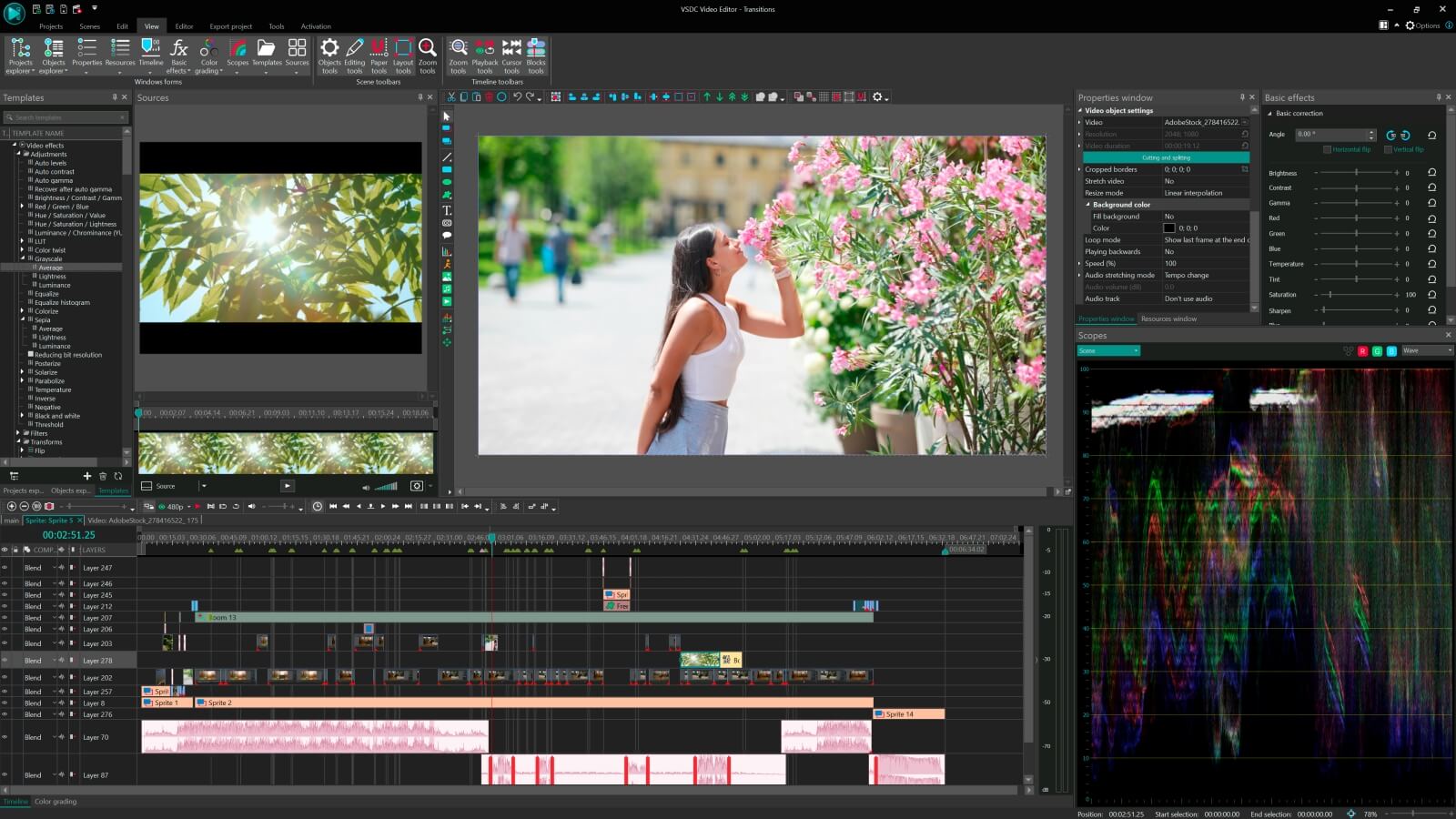
Интерфейс VSDC ориентирован на монтажный проект: сверху расположена Ribbon command bar с вкладками и командами, в центре находится область предпросмотра сцены, снизу — Timeline, сбоку — панели для ресурсов, объектов, свойств и эффектов. В программе важны не только кнопки обрезки или экспорта, но и понимание, что именно выбрано: сцена, объект на сцене, объект на таймлайне, эффект внутри объекта или ресурс проекта.
Старт проекта
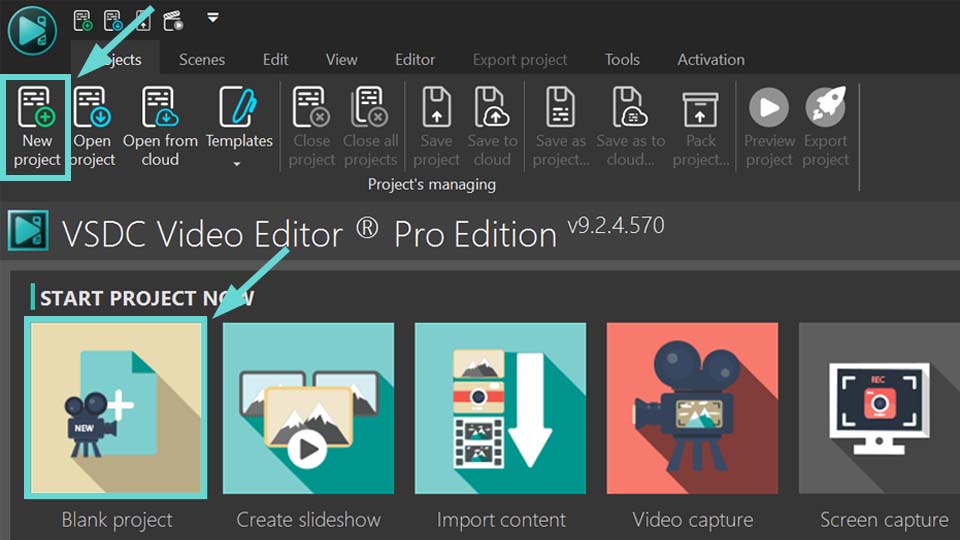
Работа начинается с проекта. Пользователь создаёт новый проект, открывает существующий или импортирует медиафайл как основу. При создании проекта задаются параметры сцены: разрешение, частота кадров, фон, длительность и другие параметры, которые затем влияют на удобство монтажа и соответствие финального ролика нужной площадке.
Для быстрого старта удобен сценарий Import content: программа создаёт проект на основе выбранного файла и подстраивает параметры сцены под исходное видео. Для более контролируемой сборки подходит New project: пользователь заранее задаёт размер кадра и частоту кадров, а затем добавляет объекты через Add object. Когда проект предназначен для YouTube, обучающего ролика или презентации, разумно сразу выбрать нужное соотношение сторон и не исправлять его в конце через Crop или Resample.
Основное окно
VSDC не похож на редакторы, где вся логика спрятана в одном линейном списке клипов. В рабочем окне заметны несколько зон:
Timeline показывает расположение объектов во времени, дорожки, слои, аудиоволны и фрагменты;
Preview используется для просмотра сцены и проверки кадра;
Properties window открывает параметры выбранного объекта: координаты, размер, длительность, режимы обработки, громкость, цикличность, прозрачность и другие свойства;
Objects explorer помогает ориентироваться в объектах сцены, особенно когда в проекте много слоёв, текстов, фигур и эффектов;
Resources window / Sources содержит добавленные файлы и ресурсы проекта;
Basic effects window используется для быстрых правок цвета и изображения;
Scopes помогают контролировать яркость и цвет не только глазами, но и по графикам.
Команды вкладки Editor связаны с добавлением объектов, удалением, копированием, вставкой, применением эффектов и созданием скриншота выбранного объекта. При добавлении нового объекта появляется окно настройки стартовой позиции и длительности. В нём доступны варианты вроде By work area, From cursor position, To cursor position, Whole parent duration, From scene begin, To scene end, From manual position, To manual position, Lock start position и Lock end position. Эти варианты определяют, когда объект появится на таймлайне и как он будет привязан к родительской сцене или объекту.
Почему интерфейс кажется сложным
VSDC Free Video Editor часто кажется перегруженным в первые часы, потому что программа не ограничивается линейной монтажной дорожкой. Одна и та же задача может выполняться через разные зоны интерфейса. Например, разрезать видео можно через инструменты на вкладке Editor, через Timeline toolbar или через кнопку Cutting and splitting в Properties window выбранного объекта. Для новичка это создаёт ощущение избыточности, но при регулярной работе такие дублирующие пути ускоряют монтаж.
Логика VSDC становится понятнее, если разделять три уровня:
Файл — исходное видео, музыка, изображение или субтитры.
Объект — размещённый на сцене элемент с собственными координатами, длительностью и параметрами.
Эффект — действие, применённое к объекту или сцене: цвет, переход, искажение, движение, прозрачность, Chroma Key.
Ошибка новичков часто состоит в том, что они меняют ресурс, ожидая изменения объекта, или выделяют сцену, когда нужно выделить конкретный видеоклип на Timeline. В VSDC выбранный элемент определяет, какие команды активны. Перед обрезкой, изменением цвета, поворотом или настройкой громкости нужно убедиться, что выбран именно нужный объект.
Что можно сделать в VSDC Free Video Editor
VSDC редактор видео закрывает несколько групп задач: базовый монтаж, визуальная сборка из нескольких объектов, цвет и свет, работа со звуком, подготовка роликов к экспорту и специальные сценарии для экшн-камер. Ниже — разбор не класса видеоредакторов, а конкретных операций, которые выполняются именно в этой программе.
Нарезка и удаление лишних фрагментов
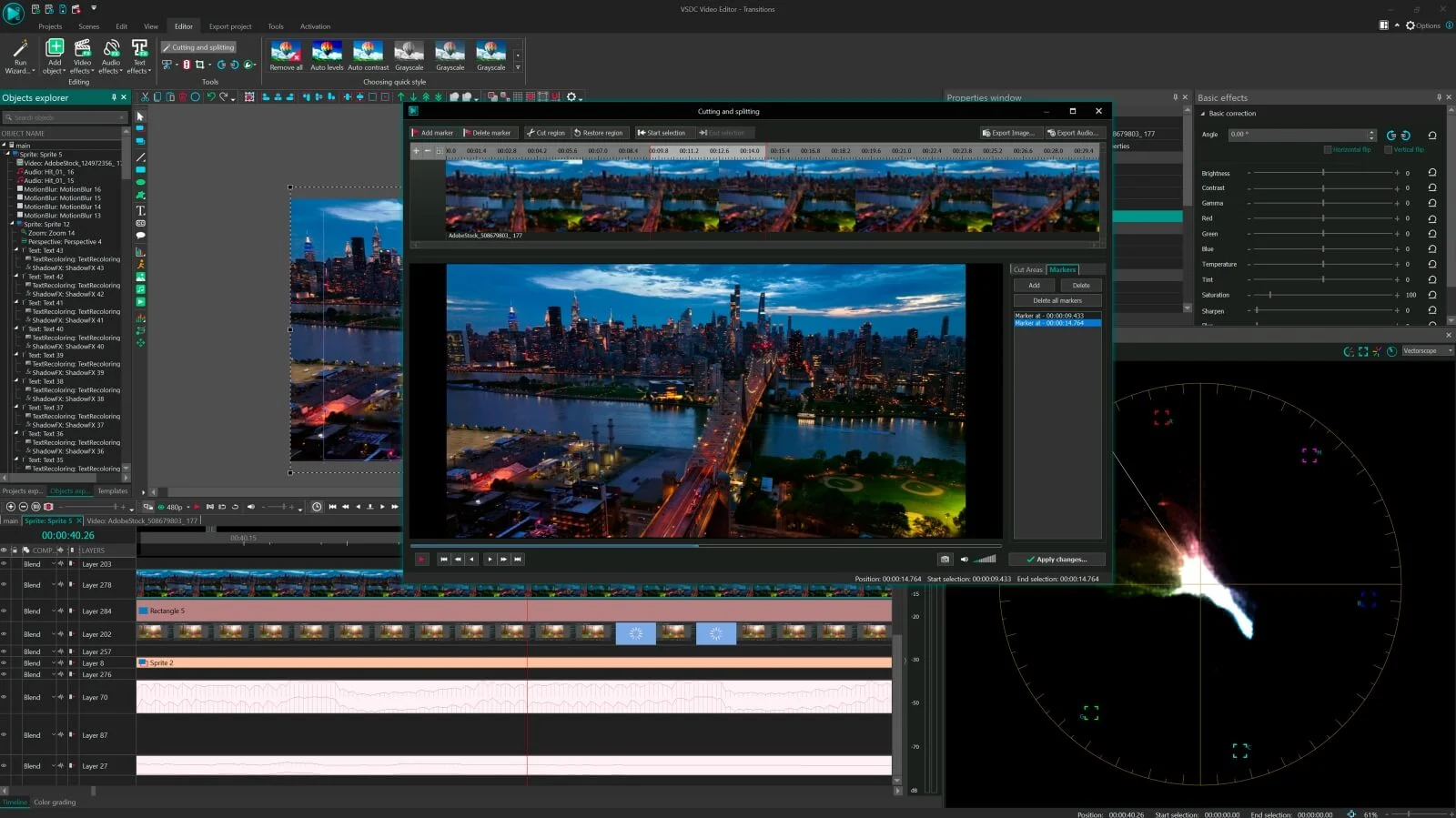
Для удаления ненужного участка используется Cutting and splitting. К этому окну можно перейти через вкладку Editor, через Timeline toolbar или через зелёную кнопку Cutting and splitting в Properties window выбранного видео. В окне нарезки можно поставить маркеры, разделить файл на части, удалить фрагмент, сохранить кадр как изображение и экспортировать аудиодорожку.
Для удаления середины ролика сначала выделяется нужное видео на таймлайне, затем задаётся Work area — участок, ограниченный двумя серыми прямоугольниками над дорожкой. После этого команда Cut out fragment с иконкой ножниц удаляет отмеченный фрагмент. Та же операция доступна сочетанием Ctrl + Del. Важно выделить именно тот файл, который нужно резать, иначе инструмент не применится к нужному объекту.
Нарезка в VSDC подходит для типовых задач: удалить паузу в записи, вырезать неудачный дубль, убрать начало до основной части ролика, разделить длинное видео на фрагменты, подготовить короткую вставку для презентации. Для точной работы полезно увеличивать масштаб Timeline и использовать предпросмотр, потому что удаление на глаз по крупным блокам часто оставляет лишние кадры на стыке.
Склейка нескольких роликов
Склейка в VSDC строится не вокруг отдельной кнопки объединения, а вокруг размещения нескольких объектов на Timeline. Пользователь добавляет видеофайлы, располагает их последовательно, проверяет порядок и при необходимости ставит переходы. Если второй клип должен начаться сразу после первого, его начало ставится в точку окончания предыдущего объекта. Если нужен нахлёст для плавного перехода, клипы размещаются с перекрытием или используется подходящий transition-эффект.
Такая схема удобна для сборки ролика из нескольких сцен: вступление, основной материал, вставка с изображением, фрагмент с озвучкой, титры. Каждый объект можно редактировать отдельно: один клип повернуть, второй обрезать, третий затемнить, четвёртый снабдить текстом. VSDC не заставляет применять одну настройку ко всей последовательности, поэтому разные куски проекта можно привести к единому виду вручную.
Кадрирование и изменение размера
Для обрезки рамок и изменения композиции используется Crop borders и связанные инструменты кадрирования. Такой сценарий нужен, когда в кадре есть лишние поля, чёрные полосы, ненужная часть экрана или вертикальное видео нужно вписать в горизонтальный проект. В VSDC кадрирование лучше делать до финальной цветокоррекции и титров: так проще оценить, где останется свободное место под текст и не перекроет ли он важную часть изображения.
Кадрирование отличается от изменения размера. При Crop пользователь отсекает часть изображения, а при изменении размера объект масштабируется внутри сцены. Если ролик снят вертикально, можно оставить его в центре и добавить размытый фон, либо увеличить изображение так, чтобы оно заполнило горизонтальный кадр. Второй вариант обрезает верх и низ, поэтому подходит не для всех видео. Для роликов с людьми важно не терять лицо, руки, предметы в кадре и подписи на экране.
Поворот, отражение и позиционирование
Поворот нужен для файлов, снятых под неправильным углом, а отражение — для исправления зеркального изображения или художественной задачи. Координаты и размер объекта настраиваются через свойства выбранного элемента. В VSDC объект можно перемещать по сцене, задавать ширину и высоту, менять положение по оси X и Y, использовать параметры родительского объекта или сцены. Свойства стандартных объектов редактируются через Properties window, которая появляется справа после выбора объекта на Timeline.
Позиционирование особенно важно при работе с логотипами, плашками, субтитрами и вставками picture-in-picture. Например, можно уменьшить второе видео, поставить его в угол, добавить рамку или подпись, а основной ролик оставить фоном. В таком проекте важно не только расположить объект, но и ограничить его длительность, чтобы вставка появлялась в нужный момент и не оставалась на экране до конца сцены.
Работа с текстом и титрами
Текст добавляется через иконку T в левой части интерфейса или через Add object. После выбора Text пользователь размещает прямоугольную область на сцене, вводит текст и настраивает его размер, шрифт, цвет и стиль через верхнее меню. Такой текстовый объект можно перемещать, растягивать по времени, применять к нему эффекты и использовать для заголовков, пояснений, титров, подписей к демонстрации экрана или плашек в обучающем видео.
Практический сценарий: в ролике с инструкцией можно добавить заголовок в начале, короткие подсказки над интерфейсом и финальный блок с выводом. Каждый текстовый объект размещается на отдельном временном участке. Если текст должен появляться только во время конкретного действия, его начало ставится по курсору Timeline, а длительность ограничивается несколькими секундами. Такой подход делает видеомонтаж в VSDC удобным для уроков, обзоров программ и презентаций.
Изображения, логотипы и графические элементы
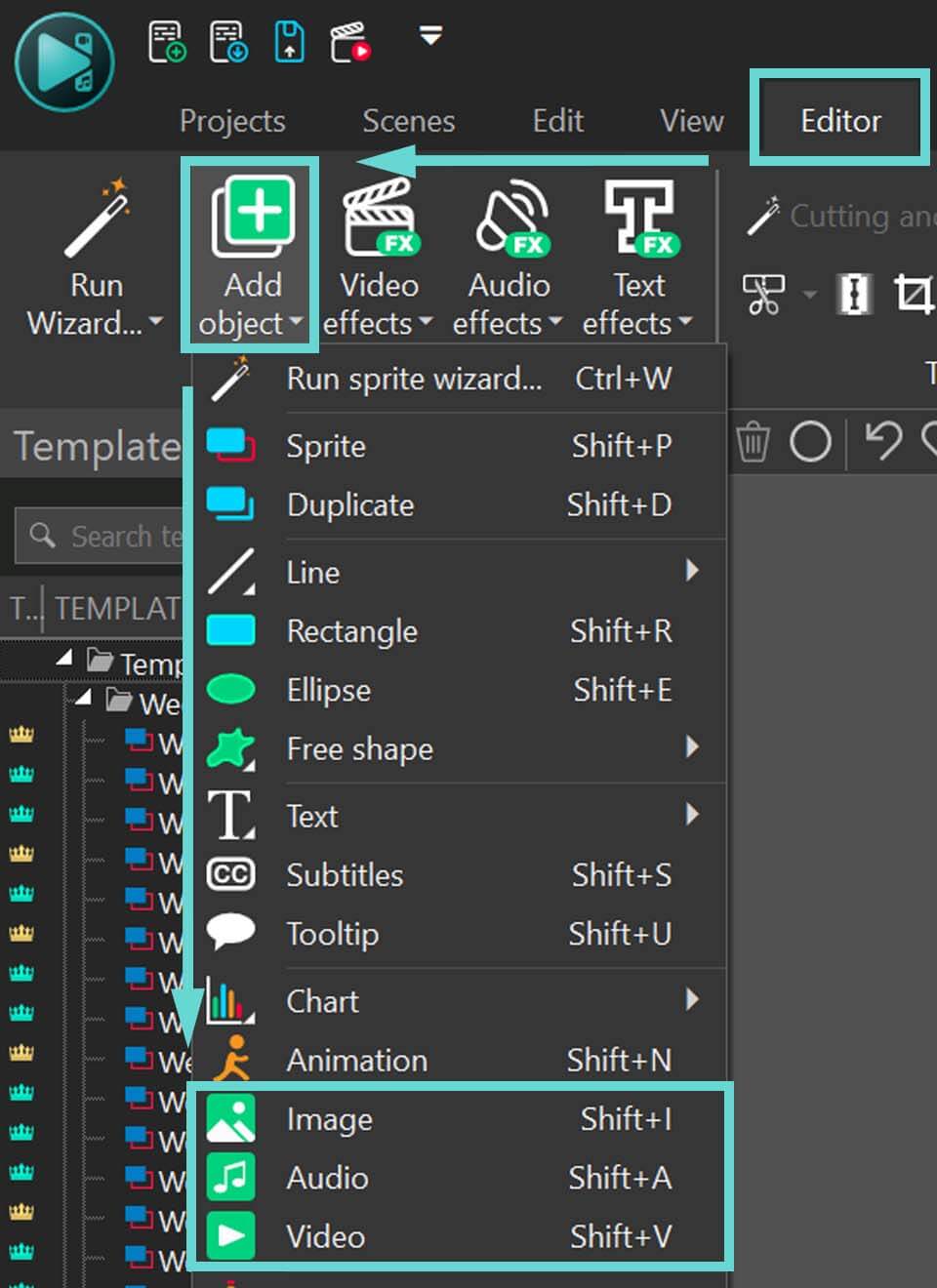
Изображения добавляются через Add object → Image или через импорт ресурсов. После добавления появляется Object position settings, где задаётся положение объекта во времени; затем его можно двигать прямо на Timeline.
Логотип обычно ставят на верхний слой, уменьшают и размещают в углу кадра. Для постоянного водяного знака объекта задают длительность всей сцены; для короткой заставки — несколько секунд в начале. Изображение можно использовать и как самостоятельную сцену: например, вставить слайд с названием, фотографию, скриншот интерфейса, схему, обложку или фон под текст.
Эффекты и переходы
В VSDC эффекты применяются к объектам и сценам через Video effects, Audio effects, Text effects и шаблоны. Переходы нужны для смены кадров, эффекты — для изменения изображения, движения, цвета, формы, прозрачности или стилизации. В бесплатной редакции доступны стандартные коллекции эффектов и переходов, а часть продвинутых визуальных эффектов относится к Pro.
Переходы не стоит ставить между каждым фрагментом. Для обзоров программ, обучающих роликов и презентаций чаще достаточно аккуратной склейки, затемнения или короткого сдвига. Сложные эффекты полезны в заставках, клипах, рекламных вставках и динамичных роликах, но в инструкциях они могут мешать восприятию. В VSDC лучше сначала собрать чистый монтаж, а затем добавлять эффекты там, где они решают конкретную задачу.
Цветокоррекция
Цветокоррекция в VSDC связана с Basic effects window, Color correction, LUT и инструментами контроля вроде Scopes. В окне Basic effects можно корректировать яркость, контраст, гамму, отдельные цветовые каналы и другие параметры. В развитии программы появились Color grading panel, Lift/Gamma/Gain color wheels, LUT-инструменты, Scopes и Vectorscope; эти элементы показывают, что VSDC постепенно смещался от простого редактора к более глубокому управлению цветом.
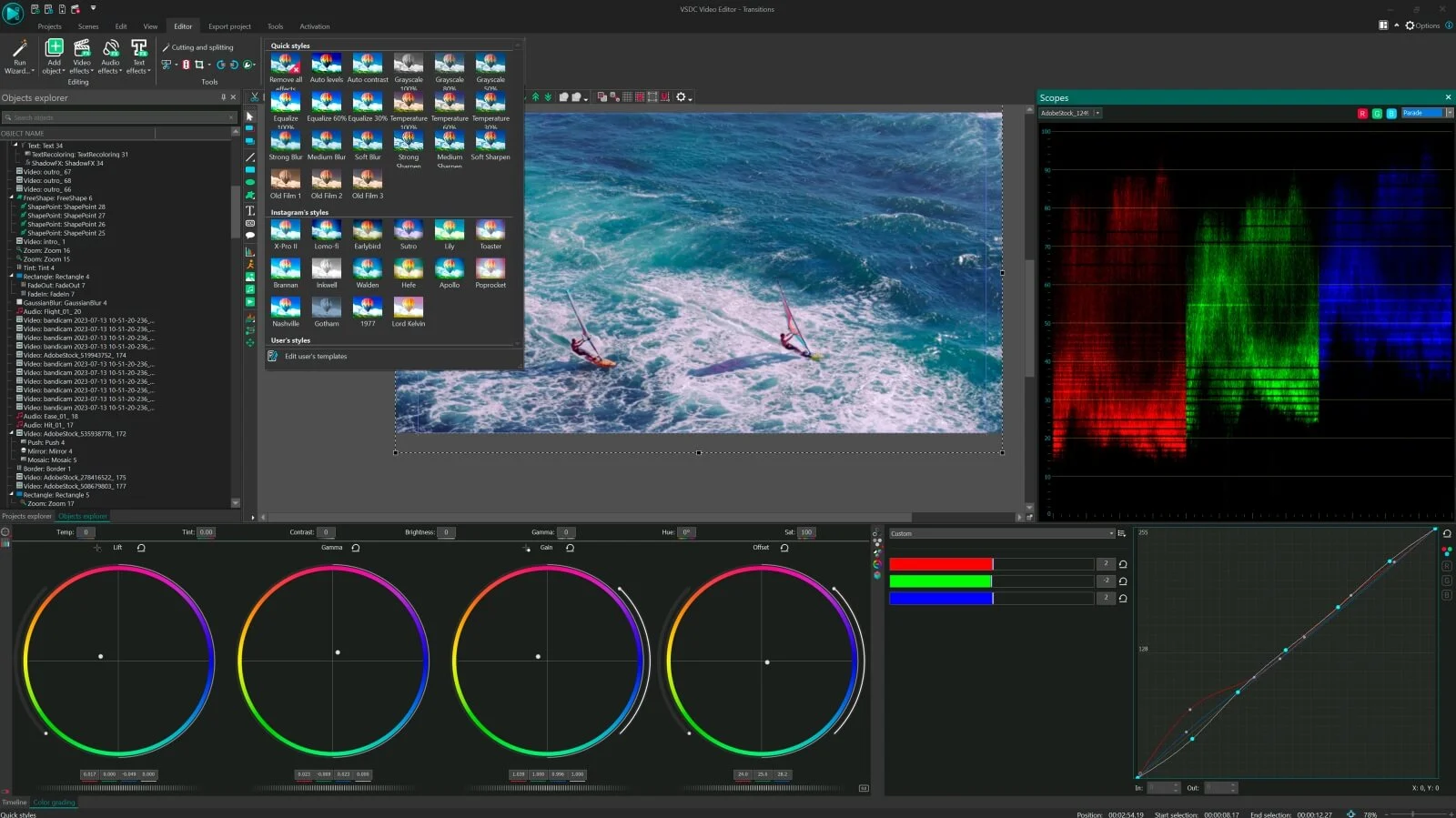
Для бытового ролика цветокоррекция обычно сводится к выравниванию яркости и контраста: убрать серость, сделать картинку менее тёмной, поправить пересвеченный фрагмент. Для записи с экшн-камеры важнее контролировать небо, воду, снег и кожу: чрезмерное повышение насыщенности делает картинку неестественной. Для обучающих видео и скринкастов цвет часто не трогают, но повышают резкость или контраст, чтобы текст интерфейса лучше читался после сжатия на платформе.
Chroma Key
Chroma Key нужен для удаления однотонного фона, чаще зелёного. В бесплатной редакции доступен стандартный Chroma Key, а в Pro — расширенный вариант. В сравнении Free и Pro стандартный Chroma Key отмечен как доступный в Free, Advanced Chroma Key — как функция Pro.
Практически это полезно для говорящей головы на фоне презентации, обучающих роликов, видеоуроков, обзоров, вставок ведущего поверх демонстрации экрана. Качество результата зависит не только от программы, но и от съёмки: фон должен быть равномерно освещён, одежда не должна совпадать с цветом фона, а между человеком и зелёной стеной лучше оставить расстояние, чтобы уменьшить цветовой рефлекс. В VSDC после удаления фона объект можно поставить поверх другого видео, изображения или графической сцены.
Работа со звуком
VSDC позволяет добавлять аудиофайлы, редактировать громкость, использовать аудиоэффекты, работать с аудиоволной и извлекать аудиодорожку из видео через окно Cutting and splitting. Поддерживаемые входные аудиоформаты включают MP3/MP2, WMA, M4A, AAC, FLAC, OGG, RA, RAM, VOC, WAV, AC3, AIFF, MPA, AU, APE, CUE и CDA; экспорт аудио доступен в MP3, M4A, AAC, OGG, AMR и WAV.
В практическом монтаже звук часто важнее набора эффектов. Если голос тихий, зритель воспринимает ролик хуже даже при хорошей картинке. В VSDC стоит отдельно проверять уровни музыки, голоса и звуковых вставок: фон не должен перекрывать речь, а резкие переходы между клипами лучше сглаживать. Для роликов с несколькими фрагментами аудиоволна помогает визуально найти паузы, хлопки, начало речи и места, где нужно сделать разрез.
Субтитры
VSDC работает с субтитрами SubRip и файлами .srt; в истории изменений отдельно отмечены исправления, связанные с открытием .srt, и развитие инструментов субтитров, включая конвертацию субтитров в текстовые объекты и настройки контура.
Субтитры полезны для обучающих роликов, коротких видео для соцсетей, презентаций и материалов, которые смотрят без звука. В VSDC их можно использовать как отдельный слой текста, но при большом количестве реплик удобнее готовить .srt заранее, а затем проверять тайминг в проекте. Главное — не перегружать экран: две строки читаются лучше длинного абзаца, а контрастная обводка или фон помогают сохранить читаемость на светлом видео.
360° и GPS telemetry
VSDC поддерживает сценарии для экшн-камер: GPS telemetry, визуализацию скорости, высоты, компаса, маршрута и работу с данными GoPro, Garmin, Insta360, Suunto, TomTom и трекинговых приложений смартфонов. В ветке 10.x появились GPS telemetry widgets, карты GPS-путей, готовые шаблоны для скорости и высоты; в ветке 11.x добавлена поддержка телеметрии Insta360, преобразование 360° panoramic video в 2D fisheye и контроллер угла просмотра для 360°-видео.
Эти функции нужны не каждому пользователю, но они отличают VSDC от простых редакторов. Для велопоездки, автомобильного маршрута, лыжного спуска, дрона или прогулки с экшн-камерой можно сделать ролик не только с нарезкой, но и с визуальными данными: скорость, высота, направление, карта маршрута. Такой монтаж требует аккуратной синхронизации видео и телеметрии, иначе показатели будут расходиться с происходящим в кадре.
Пошаговая инструкция: как смонтировать простой ролик в VSDC
Ниже — базовый сценарий монтажа: собрать несколько фрагментов, обрезать лишнее, добавить текст, музыку, цветовую правку и экспортировать готовое видео. Это не единственный способ работы в VSDC, но он помогает понять основную логику программы.
Шаг 1. Создать проект
Для нового ролика используется New project или импорт исходного файла. Если материал уже снят в нужном разрешении и частоте кадров, удобен импорт контента: редактор создаёт проект с параметрами исходника. Если ролик заранее готовится под определённый формат, например горизонтальное видео 16:9 или вертикальный клип, лучше создать проект вручную и сразу задать сцену.
На этом этапе нужно решить три вещи:
какое соотношение сторон будет у финального видео;
какая частота кадров нужна для проекта;
будет ли ролик состоять из одной сцены или нескольких.
Сцены в VSDC помогают отделять смысловые части: вступление, основную демонстрацию, блок с примером, финальные титры. Для короткого ролика достаточно одной сцены, но длинную инструкцию удобнее разделить.
Шаг 2. Добавить видео, изображения и звук
Медиа добавляется через Add object: можно выбрать видео, изображение, аудио или текст. После добавления объекта появляется окно Object position settings, где задаётся его старт на таймлайне и длительность. В простом варианте пользователь оставляет параметры по умолчанию через OK, а затем меняет положение объекта на Timeline.
Для аккуратной сборки удобно придерживаться порядка:
добавить основное видео;
добавить дополнительные клипы;
добавить изображения и логотипы;
добавить текстовые блоки;
добавить музыку или голос;
только после этого переходить к эффектам и цвету.
Так легче не запутаться в слоях. Если сразу добавить десятки объектов, затем сложнее понять, какой элемент перекрывает кадр или почему текст появляется не в тот момент.
Шаг 3. Разместить объекты на Timeline
На Timeline каждый объект занимает свой временной участок. Если клипы должны идти подряд, их располагают последовательно. Если изображение, текст или второе видео должны появиться поверх основного кадра, объект кладут на другой слой и задают нужную длительность. В VSDC слои читаются как композиция: верхние элементы могут перекрывать нижние, поэтому порядок важен.
Для короткой видеозаставки можно поставить фон на всю сцену, поверх него — логотип, затем текст. Для обзора программы можно использовать основной скринкаст как нижний слой, а сверху добавлять стрелки, подписи, увеличенные фрагменты интерфейса и голосовую дорожку. Для ролика с интервью можно поставить титр с именем на первые секунды, затем убрать его, не затрагивая видео.
Шаг 4. Обрезать и разделить видео
После размещения клипов выполняется грубая нарезка. В VSDC для этого используется Cutting and splitting. Если нужно удалить середину ролика, выделяют видео, отмечают участок через Work area и применяют Cut out fragment. Если нужно разделить видео на части, в окне нарезки ставят маркеры, после чего фрагменты можно редактировать отдельно.
Важный порядок работы: сначала убрать явно лишние части, затем выровнять стыки, после этого добавлять переходы и текст. Если сделать наоборот, после удаления фрагментов придётся заново двигать надписи, плашки и эффекты.
Шаг 5. Добавить текст, титры и пояснения
Для текста используется иконка T или Add object → Text. После выбора Text на сцене рисуется область, куда вводится надпись. В верхнем меню меняются шрифт, размер, цвет и стиль. Текстовый объект можно растянуть по Timeline, сократить, переместить на другой слой и поставить в конкретный момент ролика.
В обучающем видео текст лучше использовать дозированно:
заголовок в начале;
краткая подсказка во время важного действия;
подпись к кнопке или элементу интерфейса;
итоговый тезис в конце блока.
Длинные предложения на экране читаются плохо. Если мысль занимает больше двух строк, её лучше проговорить голосом или разделить на несколько коротких плашек.
Шаг 6. Настроить цвет и изображение
После нарезки и текста можно перейти к визуальной правке. В Basic effects window регулируются базовые параметры изображения, а через Video effects добавляются более сложные эффекты. Для обычного ролика чаще всего достаточно яркости, контраста, гаммы и лёгкой коррекции цвета. Для материала с разными камерами задача сложнее: нужно сделать фрагменты похожими друг на друга, чтобы при склейке не было резких перепадов.
При цветокоррекции полезно проверять:
не провалены ли тени;
не пересвечены ли лица и небо;
не стала ли кожа слишком красной или жёлтой;
читается ли текст на экране после изменения контраста;
не усилился ли шум в тёмных областях.
VSDC даёт инструменты для коррекции, но результат зависит от исходника. Сильно пересвеченный фрагмент нельзя полноценно восстановить только монтажом, поэтому корректнее выровнять его настолько, насколько позволяет материал, и не добавлять чрезмерные фильтры.
Шаг 7. Настроить звук
Звук проверяется отдельно. Если в проекте есть музыка и голос, голосовая дорожка должна быть слышна отчётливо. Музыку лучше ставить ниже по громкости, а в местах речи уменьшать ещё сильнее. Видеоредактор позволяет работать с аудиообъектами на Timeline, использовать аудиоволны и аудиоэффекты. Для точной обрезки пауз полезно ориентироваться по waveform: пики показывают речь или резкий звук, ровная линия — паузу.
В роликах для YouTube и соцсетей особенно важен первый фрагмент: резкий звук в начале может раздражать, а слишком тихий голос заставляет зрителя прибавлять громкость. Перед экспортом стоит просмотреть проект с обычной громкостью динамиков или наушников, а не только по графику.
Шаг 8. Экспортировать готовый файл
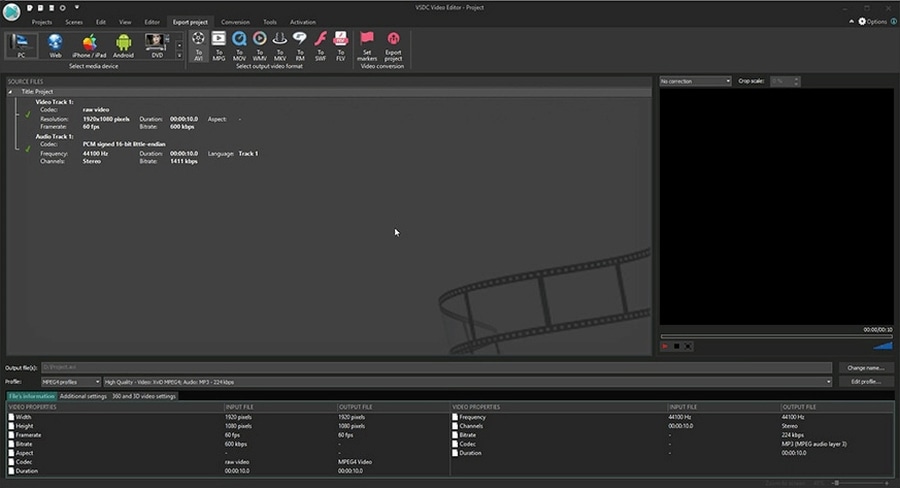
Финальный файл создаётся через вкладку Export project на Ribbon command bar. В этой вкладке выбирается устройство или назначение воспроизведения, формат, профиль и параметры сохранения. После настройки запускается экспорт проекта.
Сохранение проекта и экспорт — разные операции. Проект хранит структуру монтажа, ссылки на ресурсы, сцены и объекты; экспорт создаёт готовый видеофайл. Поэтому после обычного сохранения проекта нельзя ожидать MP4 или другой финальный файл: для публикации нужен именно Export project. Эта ошибка встречается у новичков часто, особенно после работы с программами, где кнопка сохранения сразу создаёт готовое видео.
Поддерживаемые форматы и экспорт
VSDC ценен тем, что объединяет монтаж и встроенную конвертационную логику. Пользователю не нужно заранее переводить каждый ролик в один формат: редактор открывает широкий набор видео, аудио и изображений, а затем экспортирует итоговый проект в распространённые контейнеры.
| Тип | Форматы |
| Видео на входе | AVI, MP4/M4V, 3GP/2G2, MOV, QT, MTS, M2TS, TS, MOD, TOD, MXF, WMV, ASF, DVR-MS, VOB, MPEG/MPG/DAT, MKV, RM/RMVB, SWF, FLV, DV, AMV, MTV, NUT, H.264/MPEG-4, DivX, XviD, MJPEG, WebM, Vp8, Vp9, BRAW, RAW |
| Аудио на входе | MP3/MP2, WMA, M4A, AAC, FLAC, OGG, RA, RAM, VOC, WAV, AC3, AIFF, MPA, AU, APE, CUE, CDA |
| Изображения на входе | BMP, JPEG/JPG, PNG, PSD, GIF, ICO, CUR |
| Видео на выходе | AVI, DVD, VCD/SVCD, MPEG, MP4, M4V, MOV, 3GP/3G2, WMV, MKV, RM/RMVB, FLV, SWF, AMV, MTV, WebM, Vp8, Vp9 |
| Аудио на выходе | MP3, M4A, AAC, OGG, AMR, WAV |
| Изображения на выходе | BMP, JPEG, PNG, GIF, SVG |
Форматы важны не сами по себе, а по последствиям для рабочего процесса. MP4 удобен для большинства площадок и устройств, MOV часто встречается в камерах и редакторских пайплайнах, MKV полезен для хранения, WebM применяется в веб-среде, AVI и MPEG востребованы в старых сценариях. Для публикации в интернете чаще выбирают MP4, потому что он совместим с YouTube, соцсетями, смартфонами и медиаплеерами.
При экспорте важно не только выбрать контейнер, но и проверить разрешение, частоту кадров, кодек и качество. Если исходник был 1920×1080, а в профиле случайно выбран меньший размер, итоговое видео будет выглядеть хуже. Если проект создаётся из вертикального ролика, нужно заранее убедиться, что финальный профиль не превращает его в маленькую вертикальную картинку с большими пустыми полями.
Бесплатная версия и VSDC Pro
VSDC Free и VSDC Pro различаются не наличием водяного знака, а набором продвинутых функций. Обе редакции экспортируют видео без водяного знака. Бесплатная версия остаётся полноценным редактором: в ней доступны импорт и экспорт большинства форматов, 4K/8K UHD export quality, аудиоволна, векторная графика, анимация, 360/3D Editor, blending modes, стандартный Chroma Key, стандартная цветокоррекция, стандартный Multicam, стандартный Voice over и стандартная коллекция переходов.
Pro-редакция нужна там, где важны скорость, расширенная обработка и более сложный монтаж. В неё входят аппаратное ускорение, Motion tracking, Edit the beat, Video stabilization, Mask tools, Advanced Chroma Key, расширенный Movement, расширенный Multicam, Advanced Color correction, Advanced templates collection, LUT export, Inpainting algorithms Telea и Navier-Stokes, а также ряд продвинутых эффектов и приоритетная техническая поддержка.
| Сценарий | Free | Pro |
| Базовая обрезка и склейка | Подходит | Подходит |
| Экспорт без водяного знака | Есть | Есть |
| Монтаж роликов для YouTube | Подходит | Подходит, особенно при тяжёлых проектах |
| Работа с 4K/8K | Поддерживается экспортное качество | Удобнее за счёт аппаратного ускорения |
| Chroma Key | Standard | Advanced |
| Стабилизация трясущегося видео | Нет | Есть |
| Motion tracking | Нет | Есть |
| Маски | Нет | Есть |
| Простые титры и текст | Есть | Есть |
| Продвинутые визуальные эффекты | Частично | Шире |
Для бесплатного монтажа домашнего ролика, короткого видео, презентации или обучающей записи VSDC Free обычно закрывает основные задачи. Pro нужен, когда проект становится тяжёлым, требуется стабилизация, сложная маска, отслеживание движения, ускорение экспорта или расширенный Chroma Key. Поэтому вопрос не в том, можно ли смонтировать видео бесплатно, а в том, насколько проект сложен и сколько времени пользователь готов тратить на обработку.
Системные требования
VSDC рассчитан на Windows-компьютеры и заметно отличается от тяжёлых профессиональных пакетов тем, что его можно использовать на сравнительно скромной системе. Минимально указаны процессоры Intel, AMD Ryzen или совместимые x86/x64 с частотой 1.5 GHz или выше, 2 GB RAM, 500 MB свободного места для установки и дисплей 1024×768 с 16-bit color или выше. Для HD-медиа рекомендуется 8 GB RAM, для 4K и выше — 16 GB RAM или больше; для GPU указаны 2 GB памяти для HD и части 4K и 4 GB или больше для 4K и выше.
| Компонент | Минимум / поддержка | Для комфортной работы |
| Процессор | Intel, AMD Ryzen или совместимый x86/x64, 1.5 GHz или выше | Intel 7th Gen или новее с Quick Sync, AMD Ryzen 3000 Series / Threadripper 2000 series или новее |
| Операционная система | Windows 7, Windows 8, Windows 10, Windows 11; для старых XP/Vista требуется совместимая версия | Windows 10 64-bit version 1909 или later, Windows 11 |
| Оперативная память | 2 GB RAM | 8 GB для HD, 16 GB или больше для 4K и выше |
| GPU | Для базовой работы отдельное требование зависит от проекта | 2 GB GPU memory для HD и части 4K, 4 GB или больше для 4K и выше |
| Диск | 500 MB для установки | Быстрый внутренний SSD для приложения, кэша и медиа |
| Дисплей | 1024×768, 16-bit color или выше | Чем выше разрешение экрана, тем удобнее работать с Timeline, Properties window и Preview |
Минимальные требования не означают, что любой проект будет комфортно монтироваться на минимальном ПК. Простая обрезка MP4 и работа с короткими HD-роликами сильно отличаются от монтажа 4K, BRAW, RAW, 360°-видео или проекта с большим количеством эффектов. Чем больше разрешение, длительность, количество слоёв, сложность цветокоррекции и число эффектов, тем важнее память, быстрый накопитель и производительная графика.
Для слабого компьютера разумно использовать короткие сцены, не перегружать проект эффектами, отключать лишние панели, работать с proxy там, где это уместно, и не держать на таймлайне десятки тяжёлых фрагментов одновременно. VSDC может работать на менее производительных системах, но комфорт монтажа зависит от исходников и структуры проекта.
Отзывы пользователей и профильных журналов
Оценки VSDC в медиа обычно сходятся в нескольких пунктах: программа функциональна для бесплатного редактора, работает на Windows, экспортирует без водяного знака, поддерживает нелинейный монтаж и даёт больше инструментов, чем простые редакторы для нарезки. При этом интерфейс требует привыкания, особенно у пользователей, которые раньше работали только с Movie Maker-подобными программами.
Мнение профильных изданий
TechRadar описывает VSDC как видеоредактор для Windows с нелинейным монтажом, большим набором эффектов и переходов, а также поддержкой экспорта 120fps в одном из обзоров. В другом материале издание подчёркивает бесплатный характер, отсутствие водяных знаков и временных ограничений, но такой тип программ требует оценки компромиссов между ценой и удобством.
Русскоязычные и профильные публикации отмечали сочетание функциональности и бесплатности. В подборке отзывов и упоминаний приводятся оценки iXBT, SWDB, Remontka.pro, 3DNews, Cnews, CHIP и других изданий: VSDC описывают как бесплатный нелинейный видеоредактор на русском языке для Windows, выделяют функции монтажа, широкий набор форматов, работу с 4K, низкие системные требования и наличие инструментов для цвета, света, фильтров и звука.
Усреднённое мнение пользователей
Пользовательские отзывы обычно положительно оценивают три вещи: отсутствие водяного знака, функциональность бесплатной версии и пригодность для роликов YouTube, презентаций, видеолекций и домашних проектов. На агрегаторах отзывов VSDC хвалят за набор функций и результат без водяных знаков, но часть пользователей отмечает, что интерфейс сначала сложнее, чем у простых редакторов. G2 суммирует отзывы так: пользователи ценят простоту использования, разнообразие эффектов и возможность делать качественные видео без водяных знаков, но интерфейс может быть непривычным на старте.
Такой разброс объясним. Пользователь, которому нужно один раз обрезать видео, может посчитать VSDC перегруженным. Автор канала, преподаватель или монтажёр учебных роликов получает больше пользы: титры, звуковая дорожка, цвет, эффекты, Chroma Key, экспорт без водяного знака и возможность собрать проект из нескольких слоёв. Поэтому VSDC лучше оценивать не как самый простой редактор, а как бесплатную программу с более глубоким набором инструментов.
Сравнение с аналогами
VSDC конкурирует не с одним редактором, а сразу с несколькими типами программ: открытыми кроссплатформенными редакторами, профессиональными пакетами, простыми коммерческими монтажными программами и конвертерами с базовой нарезкой. Для внутренней навигации по смежным материалам можно использовать страницы Shotcut, Avidemux, VirtualDub, HandBrake, Movavi Video Editor, Format Factory, Any Video Converter и Freemake Video Converter.
| Программа | Платформа | Сильная сторона | Ограничение относительно VSDC |
| VSDC Free Video Editor | Windows | Бесплатный нелинейный монтаж без водяного знака, слои, эффекты, цвет, Chroma Key, GPS telemetry | Нет полноценной настольной версии для macOS/Linux |
| Shotcut | Windows, macOS, Linux | Бесплатный open-source редактор, кроссплатформенность, широкий набор форматов | Интерфейс и логика отличаются; нет такой же связки VSDC-специфичных GPS-шаблонов |
| DaVinci Resolve | Windows, macOS, Linux | Профессиональная цветокоррекция, монтаж, Fusion, Fairlight, мощный пайплайн | Требует более серьёзного освоения и более производительного компьютера |
| OpenShot | Windows, macOS, Linux | Простое open-source решение для базового монтажа | Менее глубокий набор инструментов для сложной компоновки и продвинутого цвета |
| Kdenlive | Linux, Windows, macOS, BSD | Бесплатный open-source нелинейный редактор, сильная монтажная логика | Для пользователя Windows, привыкшего к VSDC, интерфейс и терминология будут другими |
| Lightworks | Windows, macOS, Linux | Профессиональная монтажная традиция, сильная работа с видео | Free-редакция ограничивает максимальное разрешение экспорта 720p |
| Movavi Video Editor | Windows, macOS | Простая коммерческая логика, быстрый монтаж, шаблоны | Пробный режим связан с ограничениями, включая водяной знак на сохранённых видео |
| Adobe Premiere Elements | Windows, macOS | Потребительский редактор Adobe с Quick, Guided и Advanced-подходом | Коммерческий продукт, рассчитанный на другой бюджет и другой тип пользователя |
Shotcut — ближайшая альтернатива для тех, кому нужен бесплатный open-source видеоредактор не только на Windows, но и на macOS или Linux. Он поддерживает широкий набор форматов, native timeline editing и разрешение до 4K, а сам проект описывается как free, open source, cross-platform video editor.
DaVinci Resolve сильнее VSDC в профессиональной цветокоррекции, постпродакшене, звуке и визуальных эффектах. Он объединяет editing, color correction, visual effects, motion graphics и audio post production в одном инструменте и доступен для Mac, Windows и Linux. Для пользователя, которому нужен бесплатный видеоредактор без водяного знака для Windows и сравнительно лёгкая программа, VSDC проще по системной нагрузке и быстрее вводит в базовый монтаж; для киношного цвета, Fusion и студийного пайплайна логичнее DaVinci Resolve.
OpenShot удобен для базовой сборки: это бесплатный open-source редактор для Linux, Mac и Windows. Он проще воспринимается как программа для быстрых роликов с видеоэффектами, титрами и аудиодорожками. Если нужен монтаж с большим количеством объектов, свойств, scopes, телеметрии и VSDC-специфичных инструментов, VSDC выглядит глубже; если задача — быстро сложить несколько клипов без долгого освоения, OpenShot может быть проще.
Kdenlive — ещё один open-source нелинейный редактор, работающий на Linux, Windows, macOS и BSD. Его сильная сторона — кроссплатформенность и монтажная гибкость. В сравнении с VSDC он интересен тем, кто использует Linux или хочет open-source-инструмент; VSDC же ориентирован на Windows и предлагает свой набор встроенных функций для Chroma Key, GPS telemetry, 360° и Free/Pro-модели.
Lightworks имеет профессиональную историю и развитые инструменты монтажа, цвета, VFX, аудио и экспорта, но бесплатная редакция ограничивает максимальное разрешение экспорта 720p. Для пользователя, которому важен бесплатный экспорт без такого ограничения по разрешению, VSDC оказывается практичнее. Для тех, кто готов принять ограничения Free или перейти на платный план Lightworks, интерфейс и монтажная логика могут быть привлекательны.
Movavi Video Editor стоит рассматривать как более простой коммерческий редактор для быстрых роликов, эффектов и шаблонов. Он удобен для тех, кто не хочет долго разбираться в объектной структуре и параметрах. При этом пробный режим Movavi связан с ограничениями: водяной знак на сохранённых видео, невозможность экспорта видео длиннее 60 секунд и сохранение только половины аудиодорожки. На фоне этого VSDC Free Video Editor без водяного знака выглядит сильнее именно как бесплатный вариант.
Adobe Premiere Elements — редактор для пользователей, которым нужна потребительская версия Adobe с быстрыми правками, guided-сценариями, эффектами, transitions, motion titles, музыкой и анимациями. Он удобен для семейных роликов и пользователей, которые хотят коммерческий продукт с подсказками. VSDC выигрывает там, где решает бюджет и бесплатный экспорт без водяного знака; Premiere Elements интереснее тем, кто предпочитает экосистему Adobe и более шаблонный подход к обучению.
Плюсы и минусы VSDC Free Video Editor
Плюсы
Экспорт без водяного знака. Это главное практическое преимущество бесплатной редакции: готовый ролик не получает обязательный логотип программы поверх изображения.
Нелинейный монтаж. Объекты можно размещать слоями, накладывать друг на друга, показывать в разные моменты времени и комбинировать в одной сцене.
Полноценная бесплатная редакция. В Free доступны монтаж, большинство форматов, стандартный Chroma Key, стандартная цветокоррекция, аудиоволна, эффекты и переходы.
Поддержка множества форматов. Редактор открывает широкий набор видео, аудио и графических форматов, включая распространённые MP4, MOV, MKV, AVI, WMV, WebM, MP3, WAV, PNG, JPG и другие.
Работа с цветом. Basic effects, Color correction, LUT, Color grading panel и Scopes позволяют корректировать изображение глубже, чем в простом обрезчике видео.
Инструменты для экшн-камер. GPS telemetry, 360°-видео, Insta360-сценарии и виджеты скорости/высоты делают программу полезной для спортивных, дорожных и travel-роликов.
Гибкое добавление текста и графики. Через Text, Image, фигуры и свойства объектов можно создавать титры, плашки, подписи, логотипы и обучающие вставки.
Низкий порог по железу для базовых задач. Минимальные требования ниже, чем у многих профессиональных пакетов, хотя 4K и тяжёлые проекты всё равно требуют более сильной системы.
Минусы
Программа ориентирована на Windows. Для macOS и Linux лучше рассматривать Shotcut, Kdenlive, OpenShot или DaVinci Resolve.
Интерфейс требует привыкания. Timeline, Properties window, Objects explorer, вложенные объекты и разные способы выполнения одной операции сначала могут запутывать.
Аппаратное ускорение находится в Pro. В бесплатной редакции экспорт тяжёлых проектов занимает больше времени.
Стабилизация, Motion tracking и маски относятся к Pro. Для сложной коррекции трясущегося видео, отслеживания объектов и маскирования бесплатной версии недостаточно.
Advanced Chroma Key доступен в Pro. Для простого зелёного фона хватает стандартного инструмента, но сложные сцены с несколькими цветами и отражениями требуют расширенной версии.
Сложные проекты требуют дисциплины. При большом количестве слоёв нужно аккуратно называть объекты, следить за длительностью, порядком слоёв и настройками экспорта.
Для кого подходит VSDC Free Video Editor
Новичкам, которым нужен бесплатный монтаж без водяного знака
VSDC подходит новичку, если он готов потратить время на освоение базовой логики. Для первой задачи достаточно научиться добавлять файл, резать видео через Cutting and splitting, ставить текст, добавлять музыку и экспортировать через Export project. После этого можно переходить к переходам, цветокоррекции и наложению объектов.
Новичку не стоит начинать со сложных шаблонов, Chroma Key и GPS telemetry. Лучше собрать короткий ролик: вступление, два-три клипа, один титр, музыка, экспорт в MP4. Такой проект показывает основные зоны интерфейса и не перегружает Timeline.
Авторам YouTube и соцсетей
Для YouTube VSDC полезен тем, что в бесплатной версии можно собрать ролик без водяного знака, добавить титры, логотип, картинку-в-картинке, цветовую правку, музыку и заставку. Для обучающего канала важны Text, Image, эффекты выделения, работа со скриншотами и точная обрезка пауз. Для коротких соцсетевых роликов важнее правильное соотношение сторон, крупный текст, быстрый монтаж и заметная первая сцена.
VSDC не является мобильным редактором для мгновенных вертикальных клипов. Его сильная сторона — настольный контроль: Timeline, слои, свойства, формат экспорта и возможность собрать аккуратный проект на Windows.
Владельцам экшн-камер
Владельцам GoPro, Insta360 и других устройств VSDC интересен из-за GPS telemetry, 360°-сценариев, виджетов скорости, высоты и маршрута. Такие инструменты делают ролик информативнее: зритель видит не только дорогу или спуск, но и скорость, направление, высоту, траекторию.
Для таких проектов особенно важна синхронизация. Если данные телеметрии расходятся с видео, графика начинает мешать. Поэтому материал с экшн-камер лучше монтировать поэтапно: сначала стабилизировать и нарезать клипы, затем синхронизировать телеметрию, после этого добавлять цвет и титры.
Преподавателям и авторам инструкций
Для видеолекций, демонстраций интерфейса и обучающих материалов VSDC полезен сочетанием текста, изображений, звука и точного монтажа. Можно добавить скринкаст, обрезать паузы, поставить стрелки или подписи, добавить голос, вставить изображение, показать увеличенный фрагмент интерфейса и экспортировать готовый урок.
В таких роликах эффекты должны быть спокойными. Основная задача — объяснить действие, а не показать все возможности редактора. Лучше использовать короткие титры, выделения, масштабирование и аккуратные переходы.
Опытным пользователям
Опытные пользователи получают больше пользы от объектной структуры VSDC. Они могут использовать nested-логику, keyframes, color tools, LUT, Scopes, шаблоны, 360°-видео, телеметрию, сложные наложения и точную работу со свойствами объектов. Для них VSDC становится не просто программой для нарезки, а средой для сборки композиций.
При этом опытному пользователю нужно сразу учитывать границы Free: если нужны маски, стабилизация, Motion tracking, аппаратное ускорение и Advanced Chroma Key, потребуется Pro или другой редактор.
Когда лучше выбрать другую программу
VSDC не является универсальной заменой всем видеоредакторам. Его сильная зона — Windows, бесплатный экспорт без водяного знака, нелинейный монтаж, широкий набор форматов и много функций в Free. Но в некоторых сценариях другой редактор будет логичнее.
| Сценарий | Что выбрать |
| Нужен редактор для macOS или Linux | Shotcut, Kdenlive, OpenShot или DaVinci Resolve |
| Нужна глубокая профессиональная цветокоррекция | DaVinci Resolve |
| Нужен максимально простой монтаж без объектной логики | OpenShot или Movavi Video Editor |
| Нужен open-source-подход | Shotcut, Kdenlive, OpenShot |
| Нужен потребительский редактор с guided-сценариями Adobe | Adobe Premiere Elements |
| Нужна простая конвертация без полноценного монтажа | HandBrake, Format Factory, Any Video Converter, Freemake Video Converter |
| Нужна запись экрана, а не монтаж | OBS Studio или отдельный screen recorder |
Если пользователь работает только на Windows и хочет сделать ролик без водяного знака, VSDC остаётся сильным вариантом. Если рабочая система — macOS или Linux, выбор лучше начинать с кроссплатформенных редакторов. Если проект требует профессионального цветового пайплайна, шумоподавления, Fusion-композитинга или студийного звука, DaVinci Resolve будет логичнее. Если нужно просто склеить пару фрагментов без изучения интерфейса, VSDC может оказаться избыточным.
Частые ошибки при работе с VSDC
Путать сохранение проекта и экспорт видео
Сохранение проекта не создаёт готовый MP4, MOV или другой финальный файл. Проект нужен для продолжения редактирования, а готовый ролик создаётся через Export project. Перед публикацией всегда проверяется именно экспортированный файл, а не файл проекта.
Добавлять объект не в тот момент времени
При добавлении объекта VSDC предлагает выбрать позицию во времени. Если оставить неподходящий вариант, текст, картинка или звук могут появиться не там, где ожидается. Для точного добавления удобно ставить курсор Timeline в нужное место и использовать вариант From cursor position.
Не выделять нужный объект перед командой
Многие инструменты зависят от выделения. Если выбран не тот объект, команда применится не туда или будет недоступна. Перед Cutting and splitting, цветокоррекцией, изменением громкости или настройкой координат нужно выделить конкретный клип, текст, изображение или аудио.
Перегружать Timeline без структуры
В сложном проекте быстро появляются десятки слоёв. Если не называть объекты и не разделять сцены, Timeline становится трудно читать. Для длинных видео лучше делить проект на сцены, группировать смысловые блоки и удалять неиспользуемые ресурсы.
Ставить переходы везде
Большое количество переходов делает ролик менее профессиональным. В обучающих видео, обзорах и презентациях чаще работают простые склейки, затемнения и аккуратные титры. Сложные переходы стоит оставлять для заставок, клипов и динамичных фрагментов.
Работать с 4K как с лёгким HD-файлом
4K, RAW, BRAW, 360°-видео, телеметрия и несколько слоёв требуют больше ресурсов. Если компьютер слабый, Timeline может работать медленнее. В таких проектах полезны короткие сцены, proxy, аккуратное количество эффектов и быстрый SSD.
Экспортировать с неправильным профилем
Неподходящее разрешение, частота кадров или формат портят результат. Перед экспортом нужно проверить размер кадра, формат, имя файла, папку сохранения и профиль устройства. Особенно внимательно стоит работать с вертикальными роликами: неправильный профиль может добавить лишние поля или уменьшить картинку.
Вопросы и ответы
Есть ли водяной знак в VSDC Free Video Editor?
Бесплатная и Pro-редакции экспортируют видео без водяного знака. Различие между Free и Pro связано с продвинутыми функциями, а не с обязательным брендингом на готовом ролике.
Можно ли смонтировать ролик бесплатно?
Да. В бесплатной редакции доступны монтаж, импорт и экспорт большинства видеоформатов, стандартный Chroma Key, аудиоволна, стандартная цветокоррекция, эффекты, переходы и экспорт без водяного знака.
Подходит ли VSDC для YouTube?
Да. В VSDC можно обрезать видео, собрать ролик на Timeline, добавить текст, музыку, логотип, эффекты, цветовую правку и экспортировать готовый файл. Для YouTube особенно полезны MP4-экспорт, титры, звук, Chroma Key и picture-in-picture.
Есть ли версия для macOS?
Настольный VSDC Free Video Editor ориентирован на Windows. Для macOS лучше рассматривать DaVinci Resolve, Shotcut, OpenShot, Kdenlive, Adobe Premiere Elements или Movavi Video Editor, в зависимости от бюджета и сложности задач.
Чем Free отличается от Pro?
Free даёт полноценный редактор и экспорт без водяного знака. Pro добавляет аппаратное ускорение, Motion tracking, Video stabilization, Mask tools, Advanced Chroma Key, Advanced Multicam, LUT export и часть продвинутых эффектов.
Можно ли работать с 4K?
VSDC поддерживает 4K/8K UHD export quality. Для комфортной работы с 4K и выше рекомендуется 16 GB RAM или больше и 4 GB GPU memory или больше.
Почему интерфейс кажется сложным?
VSDC использует объектную нелинейную логику: сцены, объекты, слои, Properties window, Timeline, вложенные элементы и эффекты. Это сложнее, чем линейная склейка клипов, но даёт больше контроля над композицией.
Где находится экспорт?
Экспорт выполняется через вкладку Export project на Ribbon command bar. Там выбирается устройство, формат и параметры финального файла.
Как вырезать фрагмент из середины видео?
Нужно выделить видео на Timeline, задать Work area вокруг ненужного участка и применить Cut out fragment. К инструменту можно перейти через вкладку Editor, Timeline toolbar или Properties window выбранного объекта.
Что делать, если проект тормозит?
Для тяжёлого проекта стоит уменьшить количество одновременно активных эффектов, разделить ролик на сцены, использовать быстрый SSD, работать с proxy там, где это уместно, закрыть лишние программы и не монтировать 4K/360°/RAW на минимальной конфигурации.
Итог
VSDC Free Video Editor — сильный вариант для пользователей Windows, которым нужен бесплатный видеоредактор без водяного знака, не ограниченный простой склейкой клипов. Программа подходит для нарезки, монтажа на Timeline, добавления текста, изображений, музыки, эффектов, переходов, Chroma Key, цветокоррекции и проектов с несколькими слоями. Её стоит выбирать для YouTube-роликов, обучающих видео, презентаций, домашних проектов, материалов с экшн-камер и задач, где важен экспорт без водяного знака.
Для новичка оптимальный путь — начать с короткого проекта: импортировать видео, обрезать фрагменты через Cutting and splitting, добавить один текстовый блок, настроить звук и экспортировать через Export project. Для регулярной работы стоит освоить Properties window, Object position settings, Basic effects, работу со слоями и правильную структуру Timeline. Для сложных проектов с масками, стабилизацией, Motion tracking, ускоренным экспортом и Advanced Chroma Key уже важна Pro-редакция или редактор другого уровня.
VSDC не заменяет DaVinci Resolve в профессиональной цветокоррекции и не конкурирует с Shotcut, Kdenlive и OpenShot по кроссплатформенности. Его сильная позиция — Windows-монтаж с большим набором инструментов в бесплатной редакции, поддержкой популярных форматов, экспортом без водяного знака и возможностью перейти от простой обрезки к полноценной нелинейной сборке ролика.
Список изменений
Раннее развитие: монтаж, объекты и форматы:
- На ранних этапах VSDC укреплял базовую модель: сцены, объекты, таймлайн, эффекты, экспорт и поддержка множества форматов. Для программы такого типа особенно важно было не только резать видео, но и позволять добавлять изображения, текст, фигуры, аудио и эффекты поверх основного кадра. Именно эта логика стала основой для picture-in-picture, split-screen, видео внутри текста, двойной экспозиции и удаления зелёного фона.
- Постепенно расширялась работа с медиа: поддержка новых кодеков, улучшение экспорта, добавление параметров проекта и развитие интерфейса. VSDC сохранял ориентацию на Windows и на пользователей, которым нужен бесплатный видеоредактор без водяного знака, но при этом добавлял инструменты, характерные для более продвинутого монтажа.
Ветка 6.x: эффекты, шаблоны, таймлайн и Motion tracking:
- В ветке 6.x появились заметные визуальные и монтажные функции: Paper burn, Flow transformation, анимированные текстовые эффекты Recoloring, Shift position и Glyph FX, маркеры на Timeline, менеджер конфигураций рабочего пространства и поиск в Object explorer. Позже были добавлены Shattered glass, Paint brush, библиотека шаблонов, групповое редактирование параметров, Bezier curve, режимы обработки текстовых эффектов, улучшения автосохранения и аппаратная обработка отдельных эффектов.
- В этой же линии развивались LUT, Time remapping, God rays, Motion tracking и сегментационные маркеры. LUT editor позволил создавать, редактировать и экспортировать LUT, а Time remapping дал больше контроля над движением объектов. Motion tracking получил возможность превращать карту движения в кривую и точнее настраивать трекинг.
Ветка 7.x: цвет, LUT, субтитры и удобство Timeline:
- В ветке 7.x заметно усилилась цветокоррекция. Появились расширения LUT-инструментов, просмотр scopes и histograms, Color twist, Matrix, пользовательские горячие клавиши, улучшения субтитров и режимы прокрутки Timeline. В Cutting and splitting появилась раскадровка и упрощённая аудиоволна, а быстрая обрезка объектов стала возможна прямо на Timeline.
- Затем цветовая часть была переработана ещё глубже: появился Color grading panel , в меню Video effects добавили color grading effect, а в набор инструментов цветокоррекции вошли Lift, Gamma & Gain color wheels. Это важный этап: VSDC перестал быть просто программой для обрезки и эффектов, а получил инструменты, которые нужны для более контролируемой работы с изображением.
Ветка 8.x: Multicam, keyframes, рабочие конфигурации и AV1:
- Ветка 8.x расширила монтажную структуру. Появился Multicam editing mode, новые графические объекты Curve lines, прокрутка текста, обтекание текста вокруг кривых, расширенные градиентные заливки, привязка tracking points к free shapes и связи объектов на Timeline. Позже появился Key Editor для настройки параметров объектов и эффектов по keyframes, расширились шаблоны, улучшилось управление слоями Timeline, добавилось AV1 encoding и рабочие конфигурации Compact, Parameters, Adobe Premiere и DaVinci Resolve.
- Важная часть этого периода — улучшение ориентирования в сложных проектах. Когда на Timeline много объектов, без поиска, конфигураций рабочего пространства, миниатюр ресурсов и удобной вставки на позицию курсора монтаж становится медленным. VSDC развивал именно эти механизмы, чтобы пользователю было проще работать не только с одним клипом, но и с проектом из множества элементов.
Ветка 9.x: AI Segmentation, шаблоны, 8K и аудиоволна:
- В ветке 9.x появились AI Segmentation models для выделения статичных и динамичных объектов, VSDC Cloud, более развитая коллекция templates, больше 300 новых переходов, новые возможности субтитров, поддержка проектов с высокими frame rates до 300 fps, расширение разрешения создания и экспорта проектов до 8K, queued export в VSDC Converter и Audio Waveform в бесплатной версии.
- Дальше развивались текстовые инструменты, преобразование текста в блоки, shapes, curves и tracking points, улучшались параметры эффектов, Template window, сохранение пресетов и работа с множественными объектами через Properties window. Для пользователя это означает, что VSDC постепенно становился не только редактором дорожек, но и средой для шаблонной графики, анимации и более сложного визуального оформления.
Ветка 10.x: HDR, HEIC, GPS telemetry и профессиональные кодеки:
- Ветка 10.x добавила HDR video editing, HEIC, импорт телеметрии из GoPro, Garmin, Insta360, Suunto, TomTom и трекинговых приложений смартфонов, новые возможности Curve Line, Duotone, ремаппинг аудиоканалов, числовой ввод в Basic Effects window, новые preset-наборы для эффектов, текстовых эффектов, переходов и GPS motion templates.
- Следующий этап усилил GPS-направление: появились GPS telemetry widgets для скорости, высоты, компаса и других параметров, поддержка загрузки карт GPS-путей, готовые GPS-шаблоны, главы и навигация по маркерам Timeline, Microsoft XAudio2 audio renderer, поддержка профессиональных кодеков FFV1, CineForm, ProRes, DnxHD в AVI, MKV, MOV и MXF, ProRes для proxy, XMP metadata, custom thumbnails и индивидуальный экспорт сцен.
Ветка 11.x: Insta360, 360°-видео, AV1, proxy, H.266/VVC и умный поиск медиа:
- В ветке 11.x акцент сделан на 360°-видео, телеметрию и производительность. Добавлена поддержка видео с телеметрией Insta360, преобразование 360° panoramic video в 2D fisheye, контроллер угла просмотра для 360°-видео, hardware acceleration для AV1, экспорт 32-bit PCM audio, повышенная точность обработки звука, улучшенная детализация sound wave, ускорение Timeline и автосохранение проекта по умолчанию с интервалом 15 минут.
- Дальше появились H.266/VVC, синхронизация телеметрии с видео через telemetry markers, оптимизация обработки телеметрии, hardware-accelerated HDR processing для standard color profile, hardware transcoding через Vulkan для proxy file generation, новые template sets, горячие клавиши для LGG, поддержка video editing controllers, keyframe support для shape tools, поиск отсутствующих media files и сохранение missing files в Resources window как offline objects.
- Эта история показывает направление VSDC: программа сохраняет бесплатную редакцию для базового и среднего монтажа, но всё активнее развивает функции для тяжёлых проектов, экшн-камер, телеметрии, 360°-материалов, цветокоррекции и шаблонной графики.


 *EXE — расширение исполняемого файла. Сайт является партнером проекта
Оставте свой отзыв о VSDC Free Video Editor