
Shotcut — бесплатный open-source видеоредактор для нелинейного монтажа видео, аудио и изображений. Программа работает на Windows, macOS и Linux, не требует обязательного импорта файлов перед началом монтажа, поддерживает многодорожечный таймлайн, экспорт, фильтры, субтитры, запись с устройств и обработку проектов с разными разрешениями и частотами кадров. Форматная совместимость построена вокруг FFmpeg, поэтому Shotcut открывает широкий набор видео-, аудио- и графических файлов без установки системных кодеков.
Shotcut видеоредактор особенно интересен пользователям, которым нужен локальный монтаж без подписки, облачной привязки и ограничений по базовым операциям. В программе можно нарезать ролик, собрать видео из нескольких фрагментов, наложить музыку и голос, добавить титры, сделать переходы, применить цветокоррекцию, подготовить субтитры, записать экран или веб-камеру, а затем отправить проект на экспорт через панель Export и очередь Jobs. В экспортированный файл Shotcut не добавляет собственный водяной знак: в ролике остаются только те надписи, логотипы или водяные знаки, которые пользователь добавил сам.
Программа не копирует логику простых мобильных редакторов, где большая часть действий спрятана за шаблонами. Shotcut ближе к настольному редактору: пользователь сам управляет дорожками, фильтрами, режимом проекта, кодеком, параметрами экспорта и поведением таймлайна. Поэтому обзор Shotcut нужно читать как разбор конкретного инструмента для монтажа, а не как описание абстрактного класса бесплатных видеоредакторов.

Что такое Shotcut и какие задачи решает программа
Shotcut предназначен для нелинейного монтажа: исходные файлы размещаются на таймлайне, пользователь меняет порядок клипов, обрезает фрагменты, добавляет дорожки, накладывает фильтры и экспортирует готовый результат. В рабочем процессе участвуют панели Playlist, Timeline, Filters, Properties, Export, Jobs, History, Keyframes, Recent и другие элементы интерфейса. Панели можно показывать, скрывать, переставлять, откреплять и собирать в несколько вариантов раскладки.
Основные задачи Shotcut:
монтаж роликов из нескольких видеофрагментов;
обрезка начала и конца клипа;
разделение клипа по позиции курсора;
склейка сцен на таймлайне;
добавление аудиодорожек, музыки и закадрового голоса;
создание простых титров и текстовых вставок;
работа с субтитрами SRT, VTT, ASS и SSA;
наложение видеофильтров и аудиофильтров;
цветокоррекция через
Color Grading,White Balance,Levels,3D LUT,Hue/Lightness/Saturation;работа с хромакеем через
Chroma Key: SimpleиChroma Key: Advanced;стабилизация, кадрирование, изменение размера, поворот и позиционирование;
замедление, ускорение, реверс и speed ramping;
запись веб-камеры, аудио и экрана;
экспорт одиночного кадра, готового видео или последовательности изображений;
пакетное кодирование и экспорт элементов из
Playlist.
Shotcut подходит для роликов YouTube, учебных видео, демонстраций экрана, домашних архивов, простых рекламных материалов, коротких монтажей из фотографий, нарезки интервью, подготовки фрагментов для соцсетей и работы с проектами, где важна свобода от подписки. Видеоредактор не заменяет крупную студийную систему для командного продакшена, но закрывает широкий набор задач самостоятельного монтажа.
Чем Shotcut отличается от простого конвертера
Конвертер меняет формат файла: например, из MOV в MP4 или из MKV в WebM. Shotcut работает иначе: пользователь собирает проект на таймлайне, применяет фильтры, меняет порядок сцен, добавляет текст, звук и переходы. Конвертация здесь является только финальным этапом, когда готовый ролик отправляется в Export.
В этом смысле Shotcut находится ближе к VSDC Free Video Editor, Avidemux, VirtualDub и другим редакторам мультимедиа, чем к утилитам, которые выполняют только перекодирование, таким как HandBrake или XMedia Recode.
Краткие характеристики Shotcut
| Параметр | Что важно знать |
|---|---|
| Тип программы | Бесплатный open-source видеоредактор |
| Основное назначение | Нелинейный монтаж видео, аудио и изображений |
| Поддерживаемые ОС | Windows, macOS, Linux |
| Таймлайн | Многодорожечный, с миниатюрами и аудиоволнами |
| Форматы | Поддержка через FFmpeg; не требуется зависимость от системных кодеков |
| Изображения | AVIF, BMP, GIF, JPEG, PNG, SVG, TIFF, WebP, последовательности изображений |
| Субтитры | Создание, импорт, редактирование, экспорт, рендеринг и встраивание; импорт SRT, VTT, ASS, SSA |
| Цвет | Color Grading, White Balance, LUT, HDR10, HLG HDR, tone mapping HDR to SDR, 10-bit video end-to-end |
| Аудио | Gain, Compressor, Equalizer, Limiter, Noise Gate, Normalize, Reverb, Reduce Noise: Audio и другие фильтры |
| Запись | Веб-камера, аудио, снимок экрана и запись экрана |
| Ускорение работы | Proxy, Preview Scaling, hardware encoding/decoding, многопоточная обработка |
| Водяной знак | Собственный водяной знак к экспорту не добавляется |
| Проекты | MLT XML с автосохранением |
| Русский интерфейс | Русский язык входит в список переводов интерфейса; переводы не для всех языков завершены полностью |
| Портативный запуск | Может работать как portable-приложение с внешнего накопителя |
Shotcut на русском удобнее осваивать тем, кто впервые работает с настольным монтажом, но часть терминов всё равно остаётся технической: Timeline, Playlist, Filters, Export, Jobs, Proxy, Video Mode, Properties. Эти названия важно узнавать, потому что они встречаются в интерфейсе, подсказках, уроках и обсуждениях пользователей.
Интерфейс Shotcut: как устроено рабочее окно
Интерфейс Shotcut построен из док-панелей. Это значит, что пользователь не работает в одном неизменяемом окне: панели включаются через меню и верхнюю панель, переносятся, изменяются по размеру, закрепляются в разных частях окна и сохраняются в раскладках. Такой подход удобен для разных сценариев: базовой нарезки, цветокоррекции, аудиомонтажа, работы с субтитрами или экспорта.
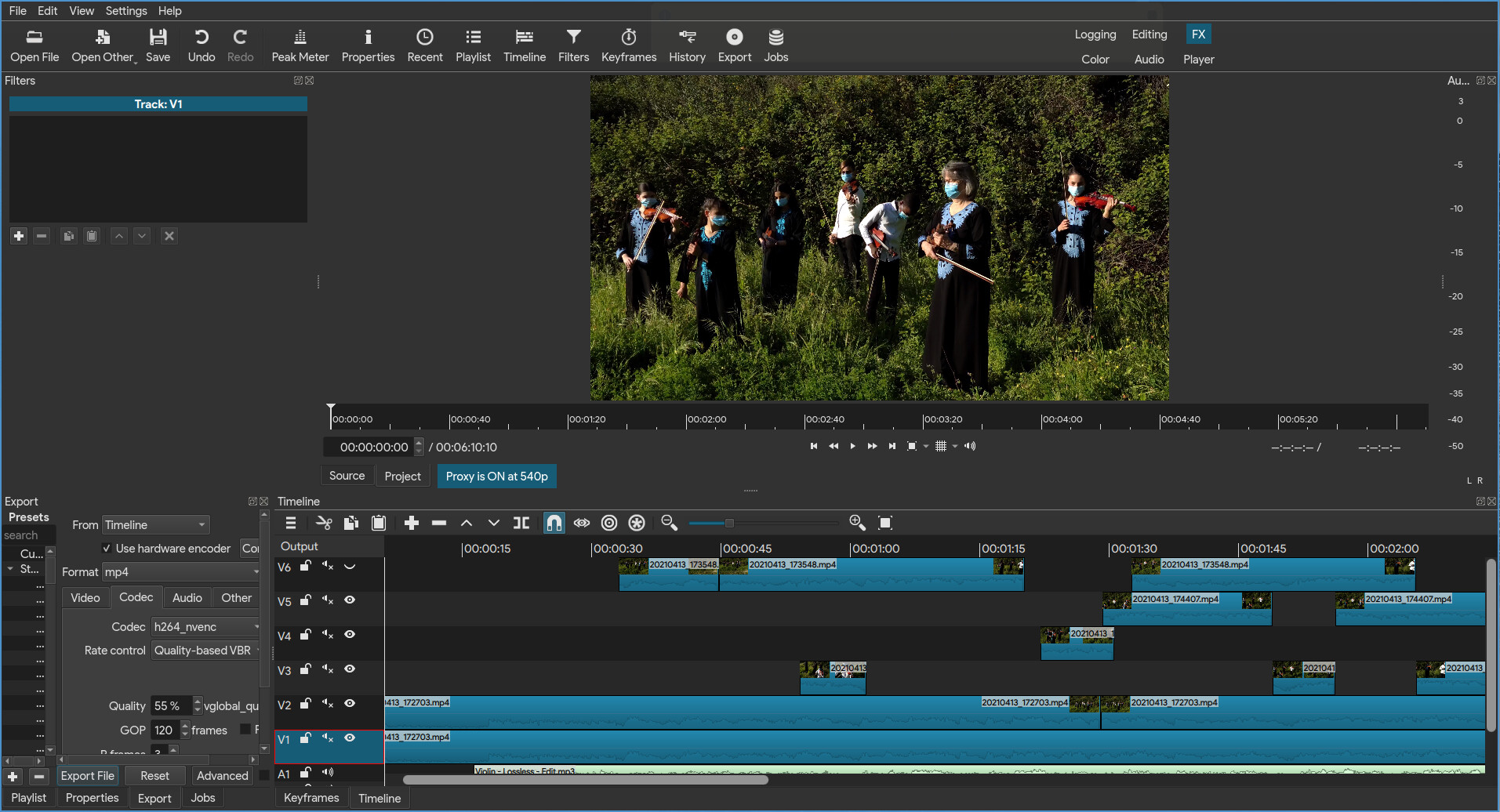
На скриншоте основного окна видны элементы, характерные для Shotcut: слева открыта панель Filters, рядом находится Playlist, в центре расположен проигрыватель с переключением Source и Project, снизу размещён Timeline, справа видны аудиометры, список Recent, Jobs, History, а также видеоскопы. Верхняя панель содержит быстрый доступ к Open File, Open Other, Save, Undo, Redo, Peak Meter, Properties, Recent, Playlist, History, Filters, Keyframes, Timeline, Export.
Главное меню и верхняя панель
Через Open File добавляют обычный медиафайл: видео, аудио или изображение. Через Open Other создают или подключают дополнительные источники: цвет, текст, генераторы, сетевой поток, устройство захвата. Кнопка Save сохраняет проект в MLT XML, а Undo и Redo возвращают или повторяют действия. Для монтажа это важнее, чем кажется: при нарезке длинного ролика пользователь постоянно двигает клипы, подрезает края, меняет фильтры и возвращается к предыдущему состоянию.
Properties показывает параметры выбранного файла или клипа: длительность, поток, разрешение, частоту кадров, аудиодорожки, скорость и другие сведения. Через Filters добавляют обработки к клипу, дорожке или выходу Output. Панель Keyframes нужна для анимации параметров фильтра: например, чтобы текст плавно появлялся, объект двигался по кадру, масштаб менялся во времени или маска сдвигалась вместе с объектом.
Source и Project
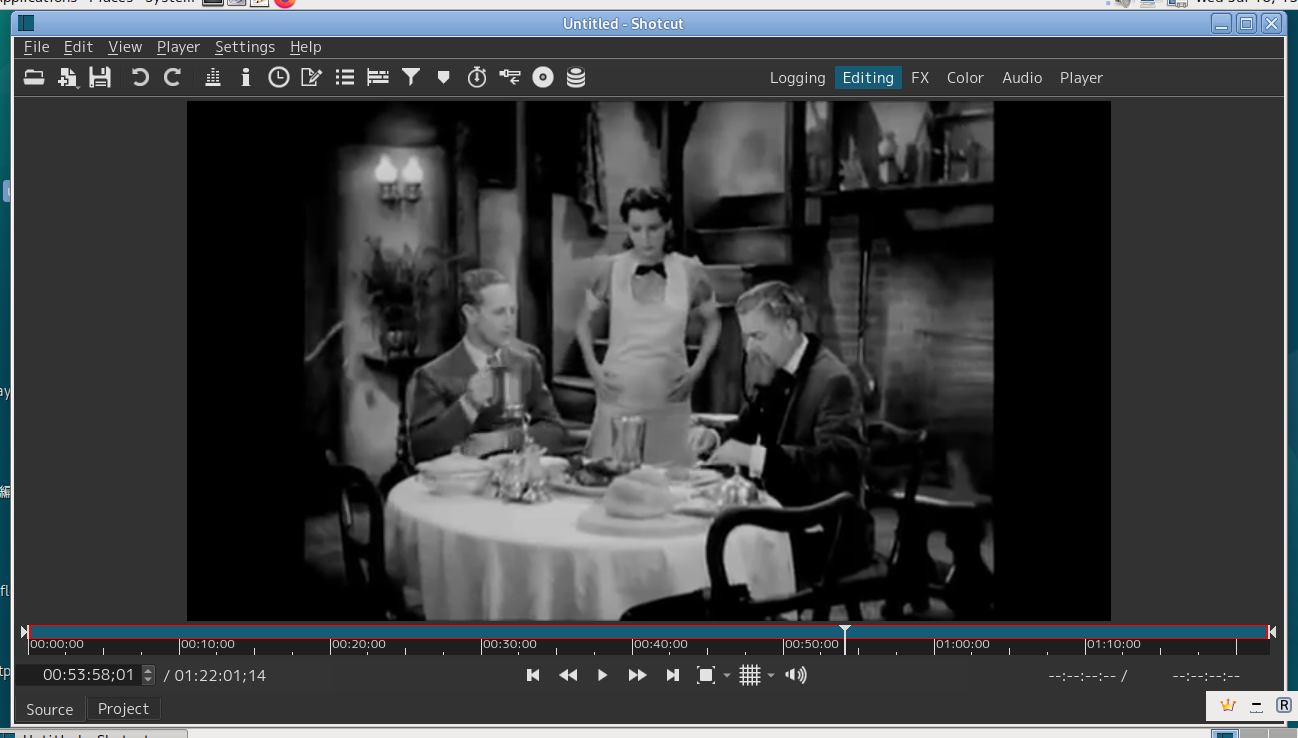
В Shotcut есть два режима просмотра: Source и Project. Source показывает исходный клип, который открыт для просмотра, разметки или добавления в проект. Project показывает результат сборки на таймлайне. При разборе, почему в Shotcut не видно ожидаемый фрагмент, нужно сначала проверить, какой режим активен. Пользователь может смотреть исходник, хотя изменения уже сделаны на таймлайне, или наоборот — ожидать работу с исходным клипом, находясь в просмотре проекта.
Для точной нарезки используются клавиши I и O: они задают начальную и конечную точки фрагмента. Клавиши J, K, L управляют воспроизведением назад, паузой и воспроизведением вперёд; повторное нажатие J или L меняет скорость проигрывания. Пошаговое движение по кадрам выполняется стрелками влево и вправо, а переход на одну секунду — Page Up и Page Down.
Playlist
Playlist в Shotcut выполняет роль медиатеки проекта. В него добавляют ролики, звуки, изображения, генераторы и заготовки. Внутри плейлиста доступны разные режимы отображения: детали, миниатюры или совмещённый вид. Плейлист можно сортировать по имени или дате, искать элементы, фильтровать по типу медиа, создавать custom bins и smart bins. Для крупных проектов это важно: когда в работе десятки фрагментов, отдельные папки внутри Playlist помогают не искать вручную каждый кадр.
Плейлист не равен таймлайну. Файл может лежать в Playlist, но не участвовать в финальном ролике. И наоборот: клип может быть уже размещён на Timeline, подрезан, разделён и обработан фильтрами. Поэтому в Shotcut удобно хранить в плейлисте исходные элементы, а на таймлайне — рабочую сборку.
Timeline
Timeline — центральная рабочая область для монтажа. Здесь создаются видеодорожки и аудиодорожки, размещаются клипы, формируются переходы, выполняются операции Append, Insert, Overwrite, Lift, Ripple Delete. На дорожках есть управляющие кнопки: скрытие, отключение звука и блокировка. Таймлайн поддерживает миниатюры, аудиоволны, группировку, перемещение и nudging клипов, разделение и повторное соединение фрагментов.
В простом проекте достаточно одной видеодорожки и одной аудиодорожки. Для монтажа с титрами, картинками, логотипами и наложениями используют несколько видеодорожек: нижняя дорожка содержит основной кадр, верхняя — текст, изображение, рамку, маску или дополнительный клип. Для записи голоса, музыки и звуковых эффектов добавляют отдельные аудиодорожки, чтобы регулировать громкость независимо.
Filters
Панель Filters управляет обработкой. Пользователь выбирает клип, дорожку или Output, нажимает +, затем выбирает фильтр. В Shotcut есть видеофильтры, аудиофильтры и фильтры времени. Среди часто используемых: Size and Position, Crop: Rectangle, Rotate and Scale, Text: Simple, Text: Rich, Chroma Key: Simple, Chroma Key: Advanced, Color Grading, White Balance, 3D LUT, Stabilize, Motion Tracker, Subtitle Burn In, Time Remap, Speed: Forward Only, Speed: Forward & Reverse.
Одна из сильных сторон Shotcut — фильтры можно комбинировать. Например, к клипу применяют White Balance, затем Color Grading, затем Sharpen, затем Vignette. Порядок имеет значение: фильтр выше в списке применяется раньше, а фильтр ниже получает уже изменённое изображение. Поэтому при сложной обработке нужно не только включить нужные эффекты, но и расположить их в логичном порядке.
Export и Jobs
Панель Export отвечает за финальное сохранение результата. Пользователь выбирает пресет, формат, кодек, параметры видео и аудио, затем запускает рендеринг. Очередь Jobs показывает выполнение заданий: экспорт проекта, создание proxy, конвертацию, генерацию файлов. Для больших роликов это удобно, потому что можно видеть статус задач, не блокируя весь интерфейс.
Shotcut разделяет сохранение проекта и экспорт результата. Save сохраняет рабочий проект в MLT XML, чтобы открыть его позже и продолжить монтаж. Для отдельного видеофайла используется File > Export > Video…. Это принципиальная разница: MLT XML не является готовым MP4-файлом, а хранит структуру проекта, ссылки на медиа, таймлайн и параметры.
Основные возможности Shotcut
Монтаж на многодорожечном таймлайне
Монтаж видео в Shotcut начинается с таймлайна. Пользователь добавляет клипы из Playlist, перетаскивает их на дорожку, подрезает края, разделяет фрагменты, удаляет лишние сцены и выстраивает порядок. Операции Append, Insert, Overwrite, Lift и Ripple Delete помогают не просто вставлять клипы, а контролировать, что происходит с соседними фрагментами и зазорами.
Ripple Delete удаляет выделенный фрагмент вместе с образовавшимся промежутком. Это удобно для вырезания пауз в интервью, ошибок диктора, лишних секунд в записи экрана. Lift удаляет содержимое, но оставляет пустое место. Такой вариант нужен, когда длина проекта уже согласована с музыкой, таймкодом или закадровым текстом. Overwrite заменяет участок таймлайна новым фрагментом, а Insert вставляет клип и сдвигает последующие элементы.
В Shotcut можно группировать клипы. Например, если фрагмент видео, отдельная аудиодорожка и титр должны двигаться вместе, их объединяют в группу и перемещают как единый блок. Для длинных проектов это снижает риск рассинхронизации, когда звук или текст случайно остаётся на старом месте.
Работа с разными форматами без обязательного импорта
Shotcut не заставляет заранее перекодировать файл в промежуточный формат только для добавления на таймлайн. Программа поддерживает native timeline editing: клипы разных форматов, разрешений и частот кадров можно смешивать в одном проекте. Это полезно при сборке ролика из материалов с камеры, смартфона, экшн-камеры, скринкаста и отдельной звуковой дорожки.
Multi-format timeline не отменяет техническую нагрузку. Если пользователь кладёт на таймлайн 4K-видео с высокой компрессией, несколько дорожек, цветокоррекцию, шумоподавление и масштабирование, предпросмотр будет зависеть от процессора, видеоподсистемы, накопителя и включённых режимов Proxy и Preview Scaling. Shotcut даёт инструменты для облегчения предпросмотра, но не превращает слабый ноутбук в монтажную станцию для тяжёлого 4K или 8K.
Фильтры видео
Shotcut фильтры закрывают базовые и продвинутые задачи:
| Задача | Фильтры Shotcut |
| Обрезка края кадра | Crop: Source, Crop: Rectangle, Crop: Circle |
| Размер и положение | Size and Position, Rotate and Scale |
| Текст | Text: Simple, Text: Rich, Timer, Subtitle Burn In |
| Цвет | Color Grading, White Balance, Levels, 3D LUT, Vibrance, Saturation |
| Хромакей | Chroma Key: Simple, Chroma Key: Advanced, Key Spill |
| Маски | Mask: Apply, Mask: Chroma Key, Mask: From File, Mask: Simple Shape |
| Стабилизация и трекинг | Stabilize, Motion Tracker, Spot Remover |
| Стилизация | Old Film, Sepia Tone, Vignette, Glitch, Glow, RGB Shift |
| Скорость | Speed: Forward Only, Speed: Forward & Reverse, Time Remap |
| Шум и резкость | Reduce Noise, Sharpen, Deband |
Для цветокоррекции пользователь выбирает клип на таймлайне, открывает Filters, добавляет Color Grading или White Balance и настраивает параметры. Для LUT используется 3D LUT, а для исправления светлоты и контраста — Levels, Brightness, Contrast, Hue/Lightness/Saturation. Набор фильтров позволяет выполнить базовую коррекцию кадра без перехода в отдельную программу.
Цветокоррекция, 10-bit и HDR
Shotcut поддерживает 3-way color wheels для теней, средних тонов и светов, инструмент выбора нейтрального цвета для баланса белого, HDR10, HLG HDR, tone mapping HDR to SDR, full range input/processing/export, 10-bit video end-to-end и linear color processing. Для пользователя это означает, что программа не ограничивается простым ползунком яркости: в ней можно корректировать цветовой баланс, работать с LUT, подготавливать HDR-материал и управлять преобразованием HDR в SDR.

HDR и 10-bit обработка особенно чувствительны к производительности. В Shotcut есть режимы обработки, где часть функций становится тяжелее для системы. В проектах с HDR важны не только настройки программы, но и исходные файлы, монитор, драйверы, кодек экспорта и устройство, на котором зритель будет смотреть результат.

Аудиомонтаж
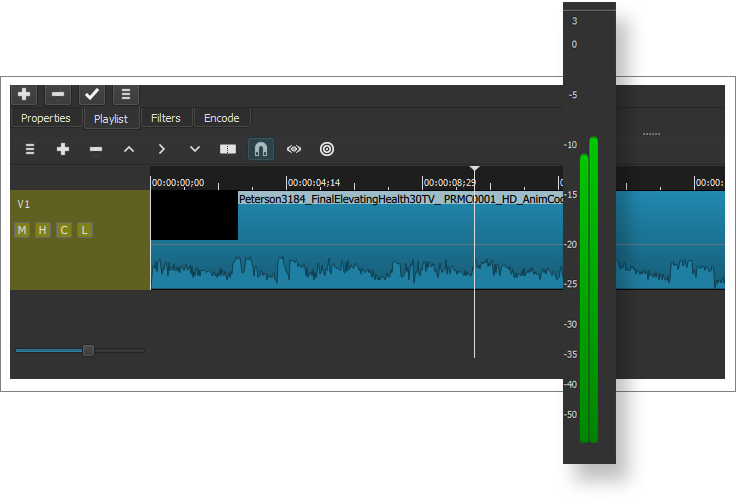
Shotcut работает не только с картинкой, но и со звуком. В программе есть громкость, аудиомикширование по дорожкам, fade in/fade out, cross-fade при перекрытии клипов, запись голоса прямо на таймлайн, waveform, peak meter, loudness, spectrum analyzer, surround и vector scopes. В аудиофильтрах доступны Gain, Compressor, Limiter, Noise Gate, Equalizer: 3-Band, Equalizer: 15-Band, Equalizer: Parametric, Normalize: One Pass, Normalize: Two Pass, Reverb, Reduce Noise: Audio (RNNoise), Delay, High Pass, Low Pass, Balance/Fader, Pan и другие обработки.
Для ролика с голосом типовая цепочка выглядит так: выровнять громкость через Gain или Normalize, убрать слишком тихие шумы через Noise Gate, смягчить перепады динамики через Compressor, ограничить пики через Limiter, при необходимости добавить Equalizer. Видеоредактор не заменяет специализированную цифровую аудиостанцию, но для YouTube-ролика, урока, скринкаста или интервью базовых аудиоинструментов достаточно.
Субтитры, текст и озвучивание
Shotcut умеет создавать, импортировать, редактировать, экспортировать, рендерить и встраивать субтитры. Поддерживаются SRT, VTT, ASS и SSA. Панель View > Subtitles используется для работы с субтитрами на таймлайне, а фильтр Subtitle Burn In добавляет субтитры в изображение при рендеринге. В экспортных параметрах есть возможность отключить субтитры через Export > Other > Disable subtitles.
Текстовые элементы создаются через Text: Simple, Text: Rich, Timer, GPS Text и другие фильтры. Text: Simple подходит для обычной подписи, названия, пояснения или короткого титра. Text: Rich даёт более гибкое форматирование. Текст можно размещать на клипе, отдельном текстовом источнике или верхней видеодорожке. Для прозрачного текстового слоя удобно использовать Open Other > Text, добавить его в плейлист или на таймлайн, а затем настроить через Filters.
Speech to Text и Text to Speech расширяют работу с речью: Shotcut может преобразовывать произнесённый текст в субтитры и создавать озвучивание из текста. Функция полезна для учебных роликов, коротких поясняющих видео и проектов, где требуется черновой вариант субтитров перед ручной правкой. Качество таких функций зависит от чистоты исходной записи, языка, шума, дикции и последующей редакторской проверки.
Переходы
Переходы в Shotcut устроены через перекрытие клипов на одной дорожке. Пользователь размещает два клипа рядом, затем сдвигает один поверх другого: участок перекрытия становится переходом. Базовый вариант — dissolve. Для смены типа перехода используется Properties у выделенного перехода. Такой способ сначала неочевиден, но после освоения работает просто: длительность перехода определяется длиной перекрытия.
В программе есть wipe transitions: bar, barn door, box, clock, diagonal, iris, matrix и custom gradient image. Это не библиотека шаблонных эффектов для соцсетей, а функциональный набор монтажных переходов. Для аккуратного ролика обычно достаточно короткого dissolve, затемнения или простого wipe. Слишком частая смена эффектов быстро перегружает видео, особенно если материал информационный или учебный.
Прокси, предпросмотр и аппаратное ускорение
Proxy создаёт облегчённые копии исходников для монтажа. Проект монтируется плавнее, а финальный экспорт выполняется с оригинальных файлов. Это один из самых важных режимов для 4K, 8K, файлов со смартфона, материалов с высокой компрессией и длинных проектов. В Shotcut также есть Preview Scaling: предпросмотр снижается в разрешении, чтобы фильтры и воспроизведение меньше нагружали систему.
Аппаратное декодирование включается через Settings > Preview Scaling > Use Hardware Decoder. Оно использует VA-API на Linux, Media Foundation на Windows и Video Toolbox на macOS, автоматически возвращаясь к программному декодированию, когда кодек не поддерживается железом. Этот режим снижает нагрузку на CPU, но не является универсальным ускорителем поиска и скраббинга; для этих операций по-прежнему важны proxies. В Export > Codec > Use hardware decoder есть отдельный параметр для экспорта, но он может увеличивать время рендера, поэтому его нужно проверять на конкретной системе.
Запись с экрана, веб-камеры и микрофона
Shotcut поддерживает захват с веб-камеры, аудиозахват, снимок экрана и запись экрана. Для учебных материалов это позволяет собрать рабочий процесс в одном приложении: записать экран или голос, положить запись на таймлайн, удалить паузы, добавить поясняющие титры, выровнять звук и экспортировать ролик.
Сценарий для обучающего видео выглядит так:
записать демонстрацию экрана или исходный видеофайл;
добавить запись в
Playlist;перенести клип на
Timeline;разделить ролик на смысловые блоки через
Split at Playhead;удалить ошибки и длинные паузы через
Ripple Delete;добавить текстовые пояснения через
Text: SimpleилиText: Rich;записать голос на отдельную аудиодорожку;
выровнять громкость;
экспортировать результат.
Поддерживаемые форматы и экспорт
Видео, аудио и изображения
Shotcut использует FFmpeg для работы с аудио- и видеоформатами, поэтому программа открывает широкий набор контейнеров и кодеков. Важное следствие — редактор не зависит от системных кодеков. Пользователь может открыть файл, который не воспроизводится стандартным системным проигрывателем, если формат поддерживается встроенной связкой Shotcut и FFmpeg.
Для изображений поддерживаются AVIF, BMP, GIF, JPEG, PNG, SVG, TIFF, WebP и последовательности изображений. Это удобно для слайд-шоу, заставок, логотипов, скриншотов, статичных титров и монтажей из фотографий. В проект можно добавить отдельное изображение, настроить длительность, применить фильтр Size and Position, добавить плавное появление и использовать его как полноценный клип на таймлайне.
Субтитры
| Формат | Использование в Shotcut |
| SRT | Импорт, экспорт, редактирование и подготовка обычных субтитров |
| VTT | Импорт субтитров |
| ASS | Импорт субтитров с расширенным оформлением |
| SSA | Импорт субтитров |
В проектах с субтитрами важно различать мягкие субтитры и прожжённые субтитры. Мягкие можно включать и выключать в проигрывателе, если контейнер и платформа это поддерживают. Subtitle Burn In делает текст частью изображения: зритель не сможет отключить субтитры, зато они будут видны везде, где воспроизводится видео.
Экспорт видео
В Export пользователь выбирает пресет и параметры. В Shotcut есть готовые пресеты, пользовательские настройки и расширенные параметры. Большой выбор вариантов экспорта включает H.264, пресеты для YouTube, animation presets, audio-only, DVD, legacy, lossless и stills, а также возможность тонкой настройки через Advanced.
Для большинства обычных роликов выбирают MP4 с H.264 или HEVC. Для публикации на YouTube чаще используют H.264 с разумным битрейтом и исходным разрешением проекта. Для промежуточного монтажа и обмена между программами выбирают более тяжёлые кодеки, если они нужны в рабочем процессе. Для архивации результата нужно учитывать не только качество, но и совместимость с устройствами воспроизведения.
Экспорт одного кадра и последовательности изображений
Shotcut может экспортировать одиночный кадр как изображение и видео как последовательность изображений. Экспорт кадра полезен для превью, обложки, иллюстрации к статье, стоп-кадра в презентации или проверки резкости. Последовательность изображений используют в графических и анимационных процессах, когда каждый кадр обрабатывается отдельно.
Batch conversion и Jobs
Batch conversion и управление заданиями через Jobs полезны, когда нужно перекодировать несколько файлов или подготовить несколько вариантов результата. Playlist поддерживает batch export, поэтому можно собрать набор клипов и отправить их на обработку. Для регулярной работы это снижает количество ручных повторений: пользователь не запускает каждый экспорт отдельно, а формирует очередь.
Как пользоваться Shotcut: базовая инструкция по монтажу
Шаг 1. Создание проекта и выбор режима видео
Перед монтажом нужно определить параметры проекта. Video Mode задаёт разрешение, частоту кадров и связанные параметры таймлайна. Если материалы сняты в 1920×1080 при 30 fps, проект обычно собирают в таком же режиме. Если ролик должен быть вертикальным, выбирают вертикальное соотношение сторон или настраивают проект так, чтобы таймлайн соответствовал будущей публикации.
Менять Video Mode после начала работы нужно осторожно. В Shotcut есть предупреждения при изменении Settings > Video Mode или Timeline > Output > Edit в открытом проекте, потому что такие действия влияют на таймлайн и параметры выхода.
Шаг 2. Добавление файлов
Файлы добавляют через Open File, перетаскиванием из файлового менеджера или через Playlist. Для аккуратной работы лучше сначала собрать исходники в Playlist: видео, музыку, изображения, логотипы, записи голоса, заставки. Затем нужные элементы переносятся на таймлайн.
Практичный порядок:
открыть исходные видео;
добавить их в
Playlist;добавить музыку и аудиофайлы;
добавить изображения и логотипы;
переименовать важные элементы или оставить комментарии;
разложить материалы по bins, если проект большой;
перенести клипы на
Timelineв нужном порядке.
Шаг 3. Перенос клипов на Timeline
Клип из Playlist можно перетащить на таймлайн. Для первого ролика создаётся базовая дорожка. Для дальнейшей работы добавляют новые дорожки: видеодорожки для титров, наложений и картинок; аудиодорожки для голоса, музыки и эффектов.
Для простого YouTube-ролика структура может быть такой:
| Дорожка | Содержимое |
| V3 | Логотип, текстовые вставки, стрелки, дополнительные изображения |
| V2 | Вставки, B-roll, демонстрационные фрагменты |
| V1 | Основное видео |
| A2 | Музыка или фоновые звуки |
| A1 | Голос, звук камеры или интервью |
Нижние видеодорожки перекрываются верхними. Если на V2 лежит изображение с прозрачностью, оно отображается поверх V1. Если на V2 лежит обычное видео без прозрачности, оно закрывает нижний слой, пока не будет изменён размер, прозрачность или режим смешивания.
Шаг 4. Обрезка и разделение клипов
Для удаления лишнего начала или конца клипа используется перетаскивание края фрагмента. Для разреза по текущей позиции курсора применяется Split at Playhead. Если нужно разрезать все дорожки сразу, используется операция разделения по playhead для всех дорожек. После разреза лишний фрагмент удаляется, а зазор закрывается через ripple-операцию.
Типовые действия:

убрать подготовительную паузу в начале записи;
удалить ошибку диктора;
сократить длинный фрагмент без действия;
отделить сцену для применения отдельного фильтра;
разрезать клип перед переходом;
выделить часть ролика для ускорения или замедления;
разнести интервью на смысловые блоки.
Шаг 5. Добавление переходов
В Shotcut переход создаётся перекрытием двух клипов на одной дорожке. Чем длиннее перекрытие, тем длиннее переход. После создания перехода его выделяют и открывают Properties, чтобы выбрать тип. Такой подход экономит место в интерфейсе: переход — не отдельная сущность из библиотеки, а результат взаимодействия двух клипов на таймлайне.
Для спокойного монтажа подходят короткие dissolve-переходы. Для слайд-шоу можно использовать wipe, но лучше не менять тип перехода на каждом кадре. Shotcut позволяет это сделать, но зритель быстрее устаёт от визуального шума, чем от ровной склейки.
Шаг 6. Добавление текста
Для обычной подписи выделяют клип, открывают Filters, нажимают +, выбирают Text: Simple или Text: Rich. В параметрах задают текст, шрифт, размер, цвет, положение, фон, обводку и длительность через границы клипа или настройки фильтра.
Для отдельного текстового блока удобнее создать текстовый источник через Open Other > Text, добавить его на верхнюю видеодорожку, затем обработать фильтром. Такой способ проще редактировать: текстовый клип лежит отдельно, его можно перемещать, растягивать, дублировать и не привязывать к конкретному видеофрагменту.
Шаг 7. Добавление субтитров
Субтитры добавляются через панель View > Subtitles. Пользователь создаёт дорожку субтитров, добавляет строки, редактирует тайминги и текст. Для импорта используются SRT, VTT, ASS и SSA. Для экспорта субтитры можно сохранить отдельно или встроить в контейнер, если формат это поддерживает. Для прожигания в изображение применяется Subtitle Burn In, который работает на Output.
Рабочий порядок для субтитров:
завершить основную нарезку;
открыть
View > Subtitles;импортировать файл субтитров или создать строки вручную;
проверить тайминги на таймлайне;
исправить разрывы и слишком длинные строки;
решить, нужны мягкие субтитры или прожжённые;
перед финальным экспортом проверить результат на коротком фрагменте.
Шаг 8. Цветокоррекция
Для базовой коррекции выделяют клип, добавляют White Balance и Color Grading. White Balance помогает убрать цветовой сдвиг, а Color Grading работает с тенями, средними тонами и светами. Для стилизованного вида можно добавить 3D LUT, но LUT не исправляет плохую экспозицию сам по себе: сначала стоит привести кадр к нормальному балансу, затем применять творческую обработку.
Для ролика с разными источниками лучше корректировать сцены по отдельности. Материал со смартфона, камера и скринкаст обычно имеют разную резкость, насыщенность, контраст и частоту кадров. Shotcut позволяет применять фильтры на уровне каждого клипа, а при необходимости — на дорожку или Output.
Шаг 9. Работа со звуком
Звук проверяют по аудиометрам. Если голос слишком тихий, добавляют Gain или Normalize. Если есть резкие пики, используется Limiter. Для выравнивания динамики речи подходит Compressor. Для шумного помещения можно попробовать Reduce Noise: Audio (RNNoise), но шумоподавление нужно применять аккуратно: агрессивная настройка делает голос металлическим и утомительным.
Перед экспортом важно прослушать:
начало ролика;
место первого вступления музыки;
переходы между сценами;
участки с голосом на фоне музыки;
фрагменты, где применены аудиофильтры;
финальные секунды ролика.
Шаг 10. Экспорт и проверка результата
После монтажа открывают Export, выбирают пресет и запускают рендеринг. Задание появляется в Jobs. Если проект длинный, лучше сначала экспортировать короткий фрагмент через marker или range, проверить качество изображения, звук, субтитры и размер файла, а затем отправлять весь ролик.
Проверка готового файла должна включать:
воспроизведение в обычном медиаплеере;
отсутствие рассинхронизации звука;
правильное разрешение;
читаемость текста;
наличие или отсутствие субтитров в нужном виде;
отсутствие чёрных кадров в начале и конце;
нормальную громкость;
отсутствие случайно оставленных фрагментов на верхних дорожках.
Практические сценарии использования Shotcut
Ролик для YouTube
Shotcut подходит для YouTube-роликов, где нужны нарезка, титры, музыка, базовая цветокоррекция и экспорт в распространённый видеоформат. Типовой проект включает основную видеодорожку, дорожку с B-roll, дорожку титров, голос, музыку и несколько переходов. Для такого сценария особенно полезны Split at Playhead, Ripple Delete, Text: Rich, Gain, Normalize, Compressor, Color Grading, Export и очередь Jobs.
Для YouTube важны не только эффекты, но и структура материала. Shotcut помогает быстро убрать паузы, выровнять громкость и добавить пояснения, но не подсказывает готовую драматургию. Пользователь сам решает, где поставить заставку, как чередовать планы, какие фрагменты оставить и сколько длится вступление.
Учебное видео или запись экрана
Для обучающих материалов Shotcut полезен сочетанием записи, монтажа, текста, субтитров и аудиофильтров. В один проект можно добавить запись экрана, закадровый голос, стрелки, текстовые пояснения и финальный титр. Панель Notes удобна для текста диктора или рабочих заметок по проекту.
При монтаже урока важно не перегружать экран. Текстовые блоки должны появляться рядом с действием, а не закрывать важные элементы интерфейса. Для выделения области можно использовать Crop, Size and Position, Mask, Blur или Mosaic, если нужно скрыть личные данные.
Короткий ролик из фотографий
Shotcut умеет генерировать слайд-шоу или монтаж из элементов Playlist. Для семейного архива, отчёта о мероприятии или демонстрации товара достаточно добавить изображения, задать длительность, перенести их на таймлайн, добавить музыку, переходы и финальный текст. Поддержка PNG, JPEG, WebP, TIFF, SVG и других форматов позволяет работать с разными исходниками.
При подготовке слайд-шоу нужно заранее привести изображения к близкому соотношению сторон. Если в одном проекте смешаны вертикальные фото, горизонтальные фото и скриншоты, придётся вручную настраивать кадрирование или фон, чтобы не получить случайные чёрные поля и скачки масштаба.
Видео с веб-камеры и микрофона
Для обращений, уроков и коротких демонстраций Shotcut может использовать запись с веб-камеры и аудиозахват. После записи материал отправляется на таймлайн, где его можно обрезать, усилить голос, убрать паузы, добавить титр и экспортировать в готовый файл.
При записи важно следить за уровнем сигнала. Если голос записан слишком тихо, усиление поднимет и шум. Если запись перегружена, искажения нельзя полностью исправить фильтрами. Поэтому аудиометры в Shotcut стоит держать открытыми не только при монтаже, но и при подготовке исходного материала.
Проект с 4K, 8K или HDR
Shotcut поддерживает 4K и 8K, HDR10, HLG HDR, 10-bit video end-to-end и tone mapping HDR to SDR. Такие проекты требуют дисциплины: включить proxy, использовать preview scaling, не накладывать тяжёлые фильтры без необходимости, проверять экспорт на коротком фрагменте и держать исходники на быстром накопителе.
Для 4K-видео на слабом ПК основная ошибка — пытаться монтировать исходники напрямую с полным качеством предпросмотра. Shotcut умеет облегчать предпросмотр, но пользователь должен включить соответствующие режимы и принять, что во время монтажа картинка в окне просмотра может быть ниже финального качества.
Работа с внешним мониторингом
Shotcut поддерживает внешний мониторинг через Blackmagic DeckLink, дополнительный системный монитор, SDI и HDMI для захвата и предпросмотра. Такой сценарий нужен не всем, но он показывает, что программа рассчитана не только на простую домашнюю нарезку: в ней есть функции для более контролируемого просмотра результата на отдельном дисплее.

Плюсы и минусы Shotcut
Плюсы
Программа бесплатна и распространяется как open-source.
Shotcut работает на Windows, macOS и Linux.
Видеоредактор не добавляет собственный водяной знак к экспорту.
Поддерживается коммерческое использование благодаря GPLv3 и свободе запуска программы для любых целей.
Форматы поддерживаются через FFmpeg, без зависимости от системных кодеков.
Таймлайн многодорожечный, с миниатюрами и аудиоволнами.
Можно смешивать в проекте разные разрешения и частоты кадров.
Есть proxy и preview scaling для снижения нагрузки во время монтажа.
Доступны видеофильтры, аудиофильтры, маски, хромакей, speed ramping, стабилизация и motion tracking.
Поддерживаются субтитры SRT, VTT, ASS и SSA.
Есть запись веб-камеры, аудио и экрана.
Панели интерфейса можно перестраивать под рабочую задачу.
Поддерживаются пользовательские пресеты фильтров и экспорта.
Есть batch conversion, batch export и очередь
Jobs.Shotcut может работать как portable-приложение с внешнего накопителя.
Минусы
Интерфейс требует привыкания: часть функций находится не там, где их ожидает пользователь после простых мобильных редакторов.
Переходы через перекрытие клипов неочевидны при первом знакомстве.
Для тяжёлых проектов нужно вручную использовать
Proxy,Preview Scalingи аккуратно подбирать режим обработки.Программа не ведёт пользователя по сценариям публикации в социальные платформы так подробно, как некоторые шаблонные редакторы.
Визуальных шаблонов, эффектных переходов и готовых социально-ориентированных макетов меньше, чем в CapCut или Clipchamp.
Для глубокой цветокоррекции, сложного композитинга и командного продакшена чаще выбирают DaVinci Resolve, Adobe Premiere Pro или специализированные инструменты.
Работа с аудио на уровне отдельной волны/сэмпла не является сильной стороной Shotcut; для точного аудиоредактирования логичнее использовать отдельный аудиоредактор.
Пользователь должен самостоятельно контролировать параметры экспорта, особенно при нестандартных разрешениях, вертикальных видео, HDR и субтитрах.
Системные требования Shotcut
Shotcut рассчитан на 64-битные системы. Минимальные требования зависят от разрешения проекта: SD, HD и 4K предъявляют разную нагрузку к CPU и RAM. Для слабых компьютеров особенно важны Preview Scaling и Proxy, потому что они снижают лаги предпросмотра.
| Компонент | Требования |
| Windows | 64-bit Windows 10 build 1809 — Windows 11 |
| macOS | 64-bit Apple macOS 12 — 26 |
| Linux | 64-bit Linux с glibc 2.35 или новее |
| CPU | x86-64 Intel/AMD или 64-bit ARM, включая Apple Silicon и Qualcomm Snapdragon X |
| CPU для SD | минимум одно ядро 2 ГГц |
| CPU для HD | 4 ядра |
| CPU для 4K | 8 ядер |
| GPU | OpenGL 2.0 на Linux, Direct3D 11 на Windows |
| RAM для SD | 4 ГБ |
| RAM для HD | 8 ГБ |
| RAM для 4K | 16 ГБ |
| Сеть | Для активации, подписки и аналитики доступ к сети не требуется |
Shotcut не требует подключения к сети для активации, проверки подписки или отправки аналитики. Это важное отличие от многих современных редакторов: проект можно собирать локально, без входа в аккаунт и без облачной синхронизации. Сетевые ссылки остаются только в справочных разделах, а файлы на быстром сетевом хранилище можно использовать через операционную систему.
Что означают требования на практике
Для простого монтажа HD-ролика с одной видеодорожкой, голосом и несколькими титрами достаточно умеренной конфигурации. Для 4K, нескольких дорожек, шумоподавления, стабилизации, LUT, HDR и длинного экспорта требуется больше ресурсов. RAM влияет на комфорт при большом количестве медиа и фильтров; CPU важен для декодирования, фильтров и экспорта; GPU участвует в интерфейсе, предпросмотре, аппаратном кодировании/декодировании и GPU effects.
Для слабого компьютера рабочая стратегия такая:
использовать proxy;
включать preview scaling;
не держать открытыми лишние тяжёлые панели;
не применять шумоподавление и стабилизацию ко всем клипам без необходимости;
экспортировать тестовый фрагмент перед финальным рендером;
хранить исходники на быстром локальном накопителе;
закрывать фоновые программы перед экспортом.
Сравнение с аналогами
Shotcut занимает промежуточное положение между простыми редакторами для быстрой сборки ролика и крупными профессиональными системами. Он бесплатный, кроссплатформенный, open-source, работает локально и даёт много ручного контроля. Но у него нет такого уровня цветокоррекции, командных инструментов и профессионального пайплайна, как у DaVinci Resolve или Adobe Premiere Pro, и нет такого шаблонного социального подхода, как у CapCut или Clipchamp.
| Программа | Модель | Платформы | Сильная сторона | Ограничение по сравнению со Shotcut |
| Shotcut | Бесплатная open-source программа | Windows, macOS, Linux | Локальный монтаж, широкие форматы, многодорожечный таймлайн, фильтры, субтитры, без собственного водяного знака | Требует привыкания к панелям, меньше шаблонов и социальных сценариев |
| DaVinci Resolve | Бесплатная версия и платная Studio | Windows, macOS, Linux | Цветокоррекция, постпродакшен, VFX, Fairlight-аудио, крупный пайплайн | Сложнее освоение, выше требования к рабочей станции |
| Kdenlive | Бесплатная open-source программа | Linux, Windows, macOS, BSD | Open-source монтаж с сильной Linux-аудиторией и развитым таймлайном | Интерфейс и рабочие привычки отличаются; выбор между ним и Shotcut часто зависит от ОС и личного пайплайна |
| OpenShot | Бесплатная open-source программа | Linux, macOS, Windows | Простота входа, быстрый базовый монтаж, кроссплатформенность | Меньше контроля для сложной обработки и продвинутых монтажных сценариев |
| VSDC Free Video Editor | Бесплатная версия и Pro-возможности | Windows | Низкие системные требования, 4K/HDR, эффекты, цветокоррекция, Windows-ориентированный подход | Нет macOS/Linux-версии, модель отличается от open-source |
| CapCut Desktop | Free/Pro-модель | Mac и PC | Шаблоны, AI-инструменты, быстрые ролики для соцсетей | Меньше подходит для локального open-source пайплайна и ручного контроля форматов |
| Adobe Premiere Pro | Подписка | Windows, macOS | Профессиональный монтаж, интеграция с Adobe-экосистемой, командные процессы | Платная подписка, нет open-source модели |
| Clipchamp | Free и Premium через Microsoft 365 | Браузер и Windows-приложение | Простота, шаблоны, быстрые ролики, запись, работа в браузере | Меньше контроля над локальным монтажом и профессиональными параметрами проекта |
Shotcut и DaVinci Resolve
DaVinci Resolve сильнее в задачах профессионального постпродакшена: цветокоррекция, звук, визуальные эффекты, комплексный workflow, крупные проекты. Shotcut проще как локальный open-source редактор для самостоятельной сборки роликов, где не требуется студийная среда. Если пользователь монтирует интервью, уроки, домашние ролики, записи экрана и простые YouTube-видео, Shotcut закрывает задачу без подписки. Если проект требует сложной цветовой работы, профессионального звука, Fusion-композитинга и командного обмена, DaVinci Resolve выглядит логичнее.
Shotcut и Kdenlive
Kdenlive, как и Shotcut, относится к open-source видеоредакторам и работает на Linux, Windows, macOS и BSD. Оба инструмента подходят тем, кто не хочет привязываться к подписке. Выбор между ними чаще определяется привычкой к интерфейсу, конкретными фильтрами, стабильностью на определённой системе и тем, как пользователь организует таймлайн. Kdenlive тесно связан с экосистемой KDE, Shotcut — с MLT, Qt и собственным набором док-панелей.
Shotcut и OpenShot
OpenShot проще воспринимается новичками: он рассчитан на быстрое освоение, базовую сборку и понятный кроссплатформенный монтаж. Shotcut требует больше внимания к панелям, фильтрам, экспортным параметрам и режимам предпросмотра, но даёт больше контроля над рабочим процессом. Для короткого семейного видео OpenShot может быть быстрее. Для регулярной работы с фильтрами, аудио, субтитрами, proxy и форматами Shotcut выглядит сильнее.
Shotcut и VSDC Free Video Editor
VSDC Free Video Editor ориентирован на Windows и предлагает инструменты монтажа, цветокоррекции, эффектов, записи и обработки 4K/HDR. Shotcut выигрывает кроссплатформенностью и open-source моделью. VSDC интересен пользователям Windows, которым нравится интерфейс и набор эффектов именно этой программы. Shotcut удобнее, когда нужен один редактор на разных ОС или важна открытая модель.
Shotcut и CapCut Desktop
CapCut Desktop сильнее в быстрых роликах для социальных сетей: шаблоны, AI-инструменты, генерация голоса, background remover, long video to shorts и другие функции ускоряют создание коротких вертикальных видео. Shotcut не строится вокруг шаблонов и автоматического социального монтажа. Его сильная сторона — локальный редактор с таймлайном, фильтрами, форматами и ручным контролем. Для Reels, Shorts и TikTok быстрее CapCut. Для локального open-source монтажа без навязанных шаблонов лучше подходит Shotcut.
Shotcut и Adobe Premiere Pro
Adobe Premiere Pro рассчитан на профессиональный коммерческий монтаж, интеграцию с After Effects, Photoshop, Audition, Creative Cloud и студийные процессы. Shotcut не конкурирует с Premiere Pro как полный профессиональный пакет, но закрывает самостоятельный монтаж без подписки. Для автора, которому нужно разрезать интервью, добавить титры, подготовить урок и экспортировать MP4, Premiere Pro будет избыточным. Для рекламного агентства, команды монтажёров и проекта с плотной интеграцией Adobe-пайплайна Shotcut не заменит Premiere Pro.
Shotcut и Clipchamp
Clipchamp удобен тем, кто хочет быстро собрать ролик в браузере или Windows-приложении, использовать шаблоны, стоковые элементы, запись и экспорт без погружения в параметры кодеков. Shotcut сильнее в локальной работе с файлами, ручной настройке проекта, форматах, таймлайне и open-source модели. Clipchamp подходит для случайных коротких роликов и презентационных видео. Shotcut — для пользователей, которым важнее контроль, офлайн-монтаж и отсутствие привязки к веб-редактору.
Отзывы пользователей и профильных журналов
Мнение профильных изданий
TechRadar оценивает Shotcut как хорошо сбалансированный бесплатный видеоредактор и отмечает широкий набор экспортных возможностей, гибкость интерфейса и достаточную стабильность, но также указывает на отдельные шероховатости и спорные решения интерфейса. В разделе про переходы издание отдельно подчёркивает, что способ создания перехода через перекрытие клипов сначала неочевиден, хотя после освоения становится простым.
PCWorld характеризует Shotcut как бесплатный open-source видеоредактор с сильными фильтрами, широким импортом и экспортом, а также модульным интерфейсом. Среди минусов издание выделяет слабую ориентацию на социальные платформы, не самый дружелюбный старт для новичка и недостаток эффектных переходов по сравнению с некоторыми другими редакторами. При этом вывод PCWorld сводится к тому, что под грубоватой подачей находится сильная программа для классических монтажных задач.
В обзорах open-source программ Shotcut часто ставят в один ряд с инструментами, которые развиваются за счёт сообщества и закрывают серьёзные задачи без платы за лицензию. Такой контекст важен: Shotcut редко хвалят за глянцевый интерфейс или шаблоны, но регулярно отмечают за форматную поддержку, фильтры, таймлайн и бесплатную модель.
Усреднённое мнение пользователей
Пользовательские отзывы в сети сходятся в нескольких повторяющихся тезисах. В плюсы чаще относят бесплатность, отсутствие собственного водяного знака, кроссплатформенность, поддержку форматов, нормальный таймлайн, portable-вариант и возможность закрыть базовый монтаж без покупки редактора. В минусы чаще записывают интерфейс, который требует времени, отдельные сбои в сложных проектах, необходимость разбираться с экспортом и меньшую шаблонность по сравнению с массовыми социальными редакторами.
На SourceForge у Shotcut высокий пользовательский рейтинг; среди отзывов встречаются сценарии использования для YouTube, учебных материалов, обычного видеомонтажа и замены платных редакторов. G2 показывает более сдержанное восприятие: пользователи хвалят бесплатность, совместимость через FFmpeg и таймлайн, но подчёркивают, что с программой нужно разобраться. Trustpilot даёт более низкий сигнал на меньшем числе отзывов, поэтому его корректнее воспринимать как дополнительный индикатор недовольства части пользователей, а не как итоговую оценку всей аудитории.
Что из отзывов полезно учитывать перед работой
Отзывы хорошо объясняют главный компромисс Shotcut. Это не редактор, который берёт пользователя за руку и ведёт через шаблоны публикации. Он даёт инструменты, но требует понимания: где находится Filters, чем проект отличается от экспорта, как работает Timeline, почему переход создаётся перекрытием, зачем нужны Proxy и Preview Scaling, как выбрать пресет в Export.
Для новичка это минус на старте, но плюс после освоения. Пользователь перестаёт зависеть от шаблонов, лучше понимает монтаж и может переносить навыки в другие редакторы.
Безопасность, лицензия и локальная работа
Shotcut распространяется под GPLv3 и поддерживает коммерческое использование. Свободная лицензия означает, что программу можно запускать для любых целей, включая рабочие и коммерческие проекты. ПО не требует сетевого доступа для активации, проверки подписки или отправки аналитики. Это делает Shotcut удобным для локальной работы с файлами, где важна автономность и отсутствие обязательного аккаунта.
Для безопасности важны три практических правила:
хранить проекты и исходники в понятной структуре папок;
не перемещать исходные файлы после сохранения проекта без необходимости;
перед удалением материалов убедиться, что финальный экспорт уже создан и проверен.
MLT XML хранит структуру монтажа и ссылки на исходные файлы. Если пользователь переместит видео, аудио или изображения в другую папку, проект не сможет автоматически найти их в старом месте. Поэтому для Shotcut удобно заранее создавать папку проекта с подпапками video, audio, images, exports, project.
Кому подойдёт Shotcut
| Сценарий | Насколько подходит Shotcut | Что учитывать |
| Новичок | Подходит при готовности изучить панели | Нужно разобраться с Timeline, Filters, Export и переходами |
| YouTube-автор | Хорошо подходит | Достаточно инструментов для нарезки, текста, звука, субтитров и экспорта |
| Учебные ролики | Хорошо подходит | Полезны запись, текст, субтитры, voiceover, Notes |
| Монтаж 4K | Подходит на подходящем железе | Нужны Proxy, Preview Scaling, быстрый накопитель |
| HDR-проект | Подходит при понимании цветового workflow | Нужно контролировать режимы обработки, мониторинг и экспорт |
| Вертикальные ролики | Подходит, но без шаблонной социальной логики | CapCut или Clipchamp быстрее для шаблонов и автосценариев |
| Сложная цветокоррекция | Ограниченно | DaVinci Resolve сильнее для профессионального цвета |
| Командная работа | Ограниченно | Нет встроенного облачного командного пайплайна уровня коммерческих систем |
| Старый или слабый ПК | Подходит для лёгких проектов | Для тяжёлых исходников включать proxy |
| Работа без подписки | Подходит | Open-source модель и локальный запуск |
| Запись экрана и уроки | Подходит | После записи нужно вручную обрезать паузы и настроить звук |
| Аудиопроизводство | Ограниченно | Для точного аудиоредактирования лучше отдельный аудиоредактор |
Для новичка
Shotcut подходит новичку, который готов потратить время на базовую логику монтажа. Сначала достаточно освоить четыре действия: открыть файл, добавить его на таймлайн, разрезать по playhead и экспортировать результат. После этого можно переходить к тексту, музыке, фильтрам и субтитрам.
Главная ошибка новичка — пытаться сразу освоить все панели. Лучше идти по задачам: сначала обрезка, затем звук, затем текст, затем цвет, затем экспорт. Такой порядок снижает перегрузку интерфейсом.
Для опытного пользователя
Опытному пользователю Shotcut интересен быстрым локальным монтажом, поддержкой форматов, MLT XML, фильтрами, proxy, scopes, экспортом и возможностью использовать программу на разных ОС. При переходе с Premiere Pro или DaVinci Resolve придётся привыкнуть к другой логике интерфейса, но базовые монтажные операции остаются понятными.
Для автора YouTube и обучающих роликов
Для YouTube важны скорость нарезки, нормальный звук, титры, субтитры, обложка или стоп-кадр, экспорт и отсутствие водяного знака. Shotcut закрывает эти задачи. Для обучающих роликов дополнительно полезны запись экрана, текстовые пояснения, voiceover и Notes.
Для бизнеса и команды
Для малого бизнеса Shotcut подойдёт, если нужно периодически собирать объясняющие видео, инструкции, короткие обзоры товаров, локальные презентации и обучающие материалы. Для команды с согласованиями, совместным доступом, ролями и облачной синхронизацией Shotcut ограничен: такие процессы лучше строить вокруг редакторов и сервисов, где совместная работа является частью продукта.
Частые ошибки при работе в Shotcut
Начинать 4K-монтаж без proxy
4K-файл со смартфона или камеры может воспроизводиться тяжело даже на хорошем компьютере, если это HEVC, высокий битрейт или переменная частота кадров. В Shotcut для такого материала нужно использовать Proxy и Preview Scaling. Иначе пользователь получает рывки, задержку при перемещении playhead и ощущение, что программа тормозит, хотя проблема часто в тяжёлом исходнике и настройках предпросмотра.
Путать Save и Export
Save сохраняет проект, а не готовый видеофайл. Готовый ролик создаётся через Export. Если отправить кому-то MLT XML без исходников, получатель не получит готовое видео. Для публикации нужен экспортированный файл: например, MP4.
Добавлять фильтр не туда
В Shotcut фильтр можно применить к клипу, дорожке или Output. Если пользователь хочет изменить только один фрагмент, нужно выделить этот клип. Если фильтр добавлен на Output, он действует на весь проект. Это удобно для финальной цветовой обработки или прожигания субтитров, но может стать ошибкой, если случайно применить эффект ко всему ролику.
Делать переход при добавлении клипа из Playlist
Переход создаётся перекрытием клипов, которые уже находятся на таймлайне. Если перетаскивать новый клип из Playlist поверх существующего, можно получить не тот результат, который ожидается. Лучше сначала положить оба клипа на дорожку, затем сдвинуть один поверх другого и настроить переход через Properties.
Игнорировать звук
Плохой звук портит даже аккуратный видеомонтаж. В Shotcut нужно контролировать peak meter, waveform и громкость дорожек. Музыка не должна перекрывать голос, а нормализация не должна превращать шум в постоянный фон. Для голосовых роликов полезно держать речь на отдельной аудиодорожке, а музыку — на другой.
Менять Video Mode в середине проекта
Video Mode влияет на параметры проекта. Если изменить его после начала монтажа, могут измениться соотношение сторон, частота кадров, позиционирование элементов и логика экспорта. Такой шаг нужен только при понимании последствий. Для вертикального ролика лучше выбрать нужный режим до начала сборки.
Не проверять финальный файл
Экспорт не завершает работу автоматически. Нужно открыть готовый ролик в обычном плеере и проверить начало, конец, субтитры, громкость, переходы, текст, цвет и отсутствие случайных чёрных фрагментов. Для длинного проекта разумно сначала экспортировать тестовый диапазон.
Полезные приёмы для более аккуратного монтажа
Собирайте проект в отдельной папке
Создайте папку проекта и храните в ней всё: исходники, музыку, изображения, MLT XML и экспорты. Это снижает риск потерянных файлов. Для Shotcut это особенно важно, потому что проект ссылается на медиафайлы, а не запекает их внутрь MLT XML.
Используйте короткие названия клипов
В Playlist можно создавать custom name и комментарии для клипов. Это полезно, если исходники называются IMG_0001.MOV, VID_20240615_143522.mp4 и похожим образом. Название интро, камера_общий, скрин_настройки, музыка_финал экономит время при монтаже.
Держите фильтры в понятном порядке
Сначала исправляйте технические проблемы: поворот, размер, кадрирование, баланс белого, экспозицию. Затем добавляйте творческие фильтры, текст, маски и стилизацию. Если применить LUT до коррекции баланса белого, итог может выглядеть хуже, потому что LUT усилит исходный цветовой сдвиг.
Используйте маркеры
Маркеры помогают отмечать начало разделов, места для титров, ошибки, фрагменты для вырезания и точки будущих глав. В длинном ролике без маркеров трудно ориентироваться, особенно если работа продолжается несколько дней.
Делайте тестовый экспорт
Перед финальным экспортом длинного ролика выберите короткий диапазон с типичными сценами: речь, музыка, титр, переход, фильтр, субтитры. Так можно быстро проверить кодек, цвет, звук и читаемость текста. Ошибка в одном параметре на коротком фрагменте стоит нескольких минут, а не часа рендера.
Ответы на частые вопросы
Shotcut бесплатный?
Да. Shotcut — бесплатный open-source видеоредактор. Программа доступна для коммерческого использования благодаря GPLv3 и свободе запуска для любых целей.
Есть ли Shotcut на русском?
Русский язык входит в список переводов интерфейса Shotcut. При этом переводы интерфейса могут быть не полностью завершены для всех языков, поэтому часть терминов или названий функций может встречаться на английском.
Shotcut добавляет водяной знак?
Shotcut не добавляет собственный водяной знак при экспорте. В ролике будут только те надписи, логотипы или водяные знаки, которые пользователь сам разместил в проекте.
Можно ли монтировать 4K и 8K?
Да, Shotcut поддерживает 4K и 8K. Для комфортной работы с тяжёлыми файлами нужно использовать Proxy, Preview Scaling и подходящее железо.
Что делать, если видео тормозит на таймлайне?
Нужно включить Proxy, снизить предпросмотр через Preview Scaling, закрыть лишние программы, проверить расположение исходников на быстром накопителе и уменьшить количество тяжёлых фильтров на этапе монтажа. Аппаратное декодирование может снизить нагрузку на CPU, но proxies остаются важными для поиска и скраббинга.
Можно ли записывать экран?
Да. Shotcut поддерживает screen snapshot and recording, а также веб-камеру и аудиозахват. Эти функции полезны для учебных роликов, скринкастов и демонстраций.
Где находится цветокоррекция?
Цветокоррекция выполняется через панель Filters. Выделите клип на таймлайне, откройте Filters, нажмите + и выберите Color Grading, White Balance, Levels, 3D LUT или другой фильтр цвета. Для общей обработки всего проекта фильтр можно добавить на Output, но такой вариант влияет на весь ролик.
Как добавить текст?
Выделите клип или создайте текстовый источник, откройте Filters, добавьте Text: Simple или Text: Rich, затем настройте содержимое, положение и оформление. Для отдельного текстового слоя удобнее использовать верхнюю видеодорожку.
Как сделать переход?
Поместите два клипа на одну дорожку и сдвиньте один поверх другого. Участок перекрытия станет переходом. Чтобы изменить тип перехода, выделите его и откройте Properties.
Чем Shotcut отличается от DaVinci Resolve?
Shotcut проще как бесплатный локальный open-source редактор для монтажа, фильтров, субтитров и экспорта. DaVinci Resolve сильнее в профессиональной цветокоррекции, звуке, VFX и командных процессах. Для самостоятельных роликов Shotcut часто достаточно; для сложного постпродакшена логичнее смотреть в сторону Resolve.
Подходит ли Shotcut для слабого ПК?
Подходит для простых проектов и умеренных исходников. Для 4K, тяжёлых кодеков и нескольких фильтров нужны proxy, preview scaling и достаточный объём RAM. Минимальные требования различаются для SD, HD и 4K, поэтому комфорт зависит от реального проекта, а не только от факта запуска программы.
Итог: стоит ли использовать Shotcut
Shotcut стоит использовать, если нужен бесплатный видеоредактор без подписки, собственного водяного знака и обязательного облачного workflow. Программа хорошо подходит для локального монтажа роликов, учебных видео, YouTube-материалов, скринкастов, слайд-шоу, простых коммерческих видео, обработки звука, субтитров и проектов с разными форматами.
Для новичка Shotcut будет удобен после освоения базовой логики: Playlist, Timeline, Filters, Export, Jobs, Proxy. Для регулярной работы программа даёт больше контроля, чем шаблонные редакторы, но требует аккуратности с проектами, исходниками и экспортом. Для 4K, 8K и HDR её стоит использовать с подходящим железом и включёнными режимами облегчённого предпросмотра.
Для быстрых вертикальных роликов с шаблонами удобнее CapCut или Clipchamp. Для профессионального цвета, сложного звука, VFX и студийного продакшена сильнее DaVinci Resolve или Adobe Premiere Pro. Для самостоятельного монтажа без платы за лицензию Shotcut остаётся практичным вариантом: он не пытается заменить все редакторы сразу, но уверенно закрывает широкий круг задач настольного видеомонтажа.
Список изменений
Истоки проекта:
- Название Shotcut появилось раньше современного интерфейса программы. Проект был первоначально задуман Charlie Yates в ноябре 2004 года. Текущий Shotcut стал полной переработкой Dan Dennedy на базе MLT. В новой реализации сохранилось название, но архитектура и задачи были переосмыслены под кроссплатформенный редактор с Qt и возможностями MLT.
- Современный Shotcut вырос из MLT BuildOnMe — минимального примера кроссплатформенного Qt-проекта на MLT. Позже этот задел превратился в полноценный видеоредактор, который получил панели, таймлайн, фильтры, экспорт, захват и широкую поддержку форматов.
Раннее развитие интерфейса и таймлайна:
- В ранних этапах развития Shotcut постепенно укреплял базовые функции настольного редактора: сохранение проектов, работу с таймлайном, экспорт, свойства клипов, плейлист, фильтры, историю действий и поддержку разных форматов. Важным направлением стало формирование модульного интерфейса с док-панелями: именно он отличает Shotcut от минималистичных редакторов, где почти всё сводится к одной шкале и нескольким кнопкам.
- Появление Playlist , Filters , History , Export , Jobs , Keyframes , scopes и настраиваемых раскладок сделало Shotcut пригодным для разных типов работы. Пользователь может оставить только базовые панели для обрезки или открыть аудиометры, видеоскопы, фильтры и свойства для более точной коррекции.
Развитие монтажных инструментов:
- Shotcut получил trimming на исходном плеере и таймлайне, ripple-опции, cut/copy/paste, Append , Insert , Overwrite , Lift , Ripple Delete , 3-point editing, скрытие, mute и lock на дорожках, split/rejoin, группировку, nudging, синхронизацию клипов по аудио, маркеры и диапазоны таймлайна. Эти функции превратили программу из простого редактора в инструмент, которым можно собирать длинные проекты с большим количеством фрагментов.
- Маркеры особенно полезны для длинных роликов: ими помечают вступление, спорные места, точки для вставок, будущие главы, начало рекламного блока или фрагмент для отдельного экспорта. Диапазоны помогают рендерить не весь проект, а выбранный участок.
Прокси и Preview Scaling:
- Прокси-монтаж стал важным этапом развития Shotcut, потому что исходники с камер и смартфонов стали тяжелее: 4K, высокий битрейт, HEVC, переменная частота кадров, HDR. Proxy создаёт более лёгкие копии для монтажа, а Preview Scaling снижает нагрузку при предпросмотре эффектов. Видеоредактор сохранил локальный рабочий процесс, но получил инструменты, без которых современный 4K-монтаж на обычном компьютере быстро становится неудобным.
Развитие фильтров и цветокоррекции:
- В Shotcut постепенно расширялись фильтры цвета, трансформации, масок, текста, скорости, стабилизации и визуальной стилизации. Среди важных направлений — Motion Tracker , Time Remap , Speed: Forward Only , Speed: Forward & Reverse , Freeze frame , 3D LUT , Color Grading , White Balance , Chroma Key , Mask , Stabilize , Spot Remover .
- Motion Tracker стал важной функцией для задач, где текст, маска, размытие или элемент должны следовать за объектом. В Shotcut motion tracking не является отдельной системой визуальных эффектов уровня специализированного композитинга, но он помогает решать практические задачи: скрыть номер, подсветить объект, привязать подпись к движущемуся фрагменту.
Субтитры и работа с речью:
- Появление View > Subtitles , Subtitle Burn In и параметров экспорта для отключения субтитров заметно усилило Shotcut для учебных роликов, интервью и видео с голосом. До этого текстовые подписи часто делались через обычные текстовые фильтры, что неудобно для длинных субтитров. Отдельная панель субтитров делает процесс ближе к работе с разметкой речи.
- Speech to Text и Text to Speech усилили сценарии с речью. Для самостоятельного автора это сокращает ручную подготовку черновых субтитров и озвучек, но финальная проверка остаётся обязательной: автоматическая расшифровка ошибается на шумах, акцентах, сложных терминах и неразборчивой речи.
HDR, 10-bit и аппаратная обработка:
- В развитии Shotcut отдельное направление занимает HDR и 10-bit обработка. В программе есть HDR10, HLG HDR, tone mapping HDR to SDR, full range processing, 10-bit video end-to-end и linear color processing. Добавление Settings > Preview Scaling > Use Hardware Decoder и Export > Codec > Use hardware decoder расширило контроль над нагрузкой CPU и GPU. При этом аппаратное декодирование не обещает универсального ускорения скраббинга; для поиска и перемещения по таймлайну по-прежнему важны proxies.
- Это развитие показывает направление программы: Shotcut не ограничивается базовой нарезкой. Он добавляет инструменты для современных форматов, но сохраняет ручной подход, где пользователь выбирает режимы и отвечает за проверку результата.


 *EXE — расширение исполняемого файла. Сайт является партнером проекта
Оставте свой отзыв о Shotcut