

Watermark Software — настольная программа AoaoPhoto Digital Studio для добавления водяных знаков на изображения и пакетной подготовки фотографий перед публикацией. Встречаются несколько близких названий продукта: Watermark Software, Aoao Watermark Software, Aoao Watermark for Photo и Aoao Photo Watermark. В обзоре речь идёт об одном и том же семействе Windows-приложения для защиты изображений, где водяной знак создаётся из текста, логотипа, изображения, QR-кода, рамки или EXIF-данных. Программа также выполняет сопутствующие операции: кадрирование, изменение размера, переименование, добавление рамок, применение эффектов и обработку набора файлов за один запуск.
Главная логика Watermark Software — не художественная ретушь, а быстрый повторяемый процесс: загрузить одну фотографию или папку, выбрать тип водяного знака, настроить внешний вид, сохранить шаблон и применить результат ко всей партии. Поэтому программа заметно отличается от универсальных редакторов вроде GIMP или Paint.NET: здесь не нужно собирать слои вручную для каждого файла, потому что интерфейс изначально ориентирован на массовое нанесение подписи, логотипа или copyright-информации.
Watermark Software удобна там, где важно сохранить единый стиль на десятках и сотнях изображений: каталоги товаров, фотогалереи, портфолио, изображения для блога, карточки работ, обучающие материалы, иллюстрации для сайта. В таких задачах программа для водяных знаков должна не просто наложить текст на фото, а одинаково обработать горизонтальные и вертикальные кадры, не потерять пропорции, сохранить выбранные параметры и ускорить повторную обработку.

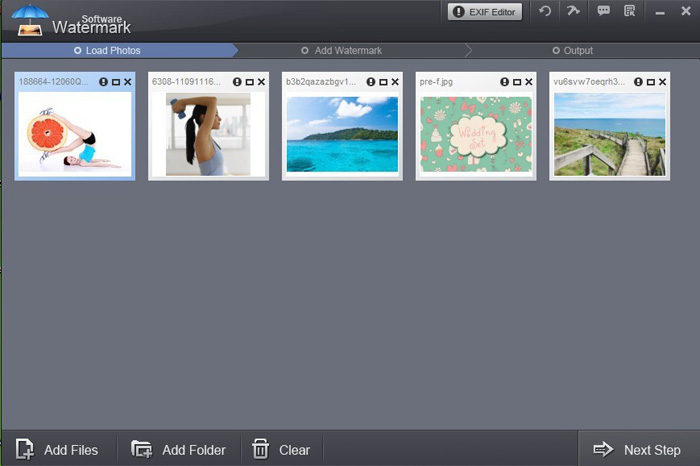
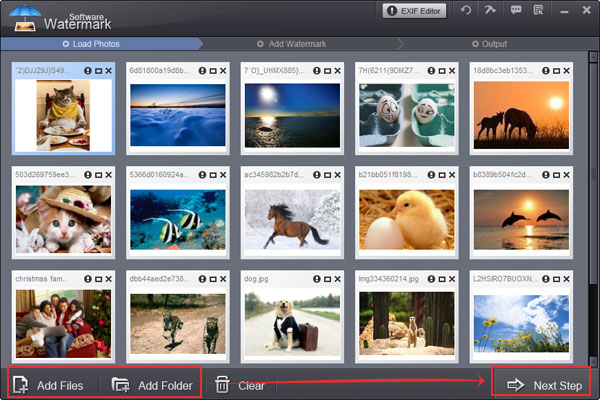
Стартовое окно сразу показывает рабочую идею программы: пользователь начинает не с пустого холста, а с загрузки исходных изображений. Для одиночных файлов используется ADD IMAGES, для обработки папки — ADD FOLDER. Такой вход удобен для типичной задачи: добавить водяной знак на несколько фотографий без ручного открытия каждого кадра в отдельном окне.
Кому подойдёт Watermark Software
Watermark Software рассчитана на пользователей, которым нужно регулярно подготавливать изображения к размещению в интернете. Программа решает задачу защиты авторства на визуальном уровне: поверх фото добавляется текстовая подпись, логотип, графический знак, QR-код или повторяющийся шаблон. Дополнительно в файл можно записать EXIF-информацию, то есть использовать не только видимую, но и невидимую подпись.
Фотографам программа полезна для пакетной подготовки превью. После съёмки автор выбирает папку с JPEG-файлами, добавляет подпись или логотип, настраивает прозрачность и положение, а затем запускает обработку. При такой схеме исходники остаются отдельно, а опубликованные копии получают визуальную маркировку. Для портфолио особенно важны шаблоны: один раз настроенный стиль можно применить к новой серии без повторной сборки водяного знака.
Владельцам интернет-магазинов Watermark Software подходит для товарных изображений. На карточках товара можно разместить логотип магазина, название сайта, QR-код или короткую подпись. Встроенные операции изменения размера и переименования помогают привести файлы к единому виду перед загрузкой в каталог: например, сделать изображения одинаковой ширины и задать понятную структуру имён.
Контент-менеджерам программа удобна как пакетный инструмент. Когда нужно подготовить подборку изображений для новости, инструкции или обзора, Watermark Software позволяет загрузить папку, задать единый знак, добавить рамку или изменить размер и получить готовый набор файлов. Это особенно заметно на повторяющихся редакционных задачах, где ручная обработка в обычном фоторедакторе занимает больше действий.
Блогерам и авторам обучающих материалов Watermark Software пригодится для подписи скриншотов и иллюстраций. Текстовый водяной знак помогает указать сайт, автора или название проекта, а графический знак — сохранить фирменный стиль. Для инструкций полезно, что в программе есть не только вкладки водяных знаков, но и вкладки Effect, Frame, Resize и Rename, то есть базовая подготовка картинки выполняется в одном рабочем окне.
Краткая карточка программы
| Параметр | Описание |
|---|---|
| Название | Watermark Software |
| Альтернативные названия | Aoao Watermark Software, Aoao Watermark for Photo, Aoao Photo Watermark |
| Разработчик | AoaoPhoto Digital Studio |
| Назначение | Добавление водяных знаков и пакетная обработка изображений |
| Основные типы знаков | Text Watermark, Image Watermark, Combined Watermark, QR Code, EXIF |
| Пакетная обработка | Есть; поддерживаются Batch Watermark, Batch Resize, Batch Rename, Batch Editing |
| Дополнительные инструменты | Frame, Crop, Resize, Rename, Effect, EXIF Editor |
| Форматы изображений | JPG, GIF, BMP, PNG, TGA, TIF, ICO, PCX |
| Платформа | Windows |
| Интерфейс | Английский |
| Пробный режим | Без ограничения по времени и функциям, но с отметкой DEMO на итоговых изображениях |
| Коммерческая лицензия | Покупка убирает DEMO-ограничение; предусмотрена 30-day money-back guarantee |
| Подходящий сценарий | Массовая подпись фото, логотип на фото, подготовка изображений для сайта, каталога или портфолио |
У Watermark Software узкая специализация, но внутри этой специализации набор функций шире, чем у простых утилит для подписи изображений. Программа не ограничивается одним текстовым полем: она поддерживает графические водяные знаки, несколько слоёв, QR-код, EXIF, шаблоны, автоматическую подгонку размера и положения знака под разные изображения, а также массовые операции с файлами.
Интерфейс Watermark Software
Интерфейс Watermark Software построен вокруг верхней панели вкладок. После добавления фотографий пользователь переключается между разделами Text, Image, Effect, Frame, Resize и Rename. В центральной части располагается предпросмотр текущего изображения, справа — настройки выбранного инструмента, снизу — панель миниатюр и шаблонов. Такая структура помогает не разрывать процесс: водяной знак, рамка, кадрирование и изменение размера настраиваются в одном рабочем пространстве.
На верхней панели также видны действия, которые нужны во время обработки: Undo, Rebuild, Rotate, Crop, EXIF и Run. Их не нужно запоминать отдельно: они появляются рядом с областью редактирования, поэтому пользователь может сначала настроить знак, затем быстро перейти к кадрированию или EXIF, а в конце запустить обработку через Run. Важная особенность интерфейса — постоянный предпросмотр. Любое изменение положения, прозрачности, цвета или размера сразу видно на изображении.
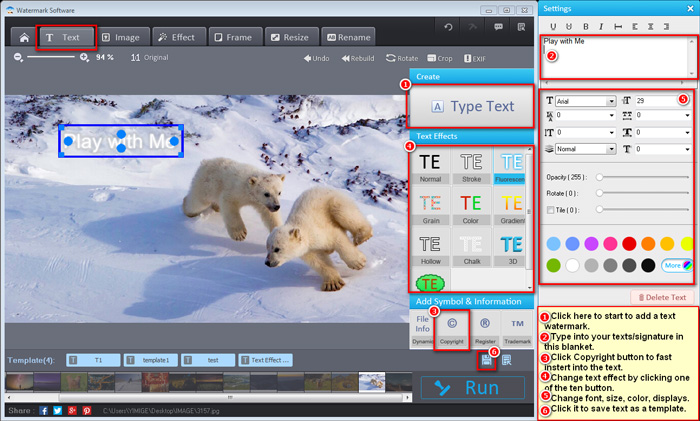
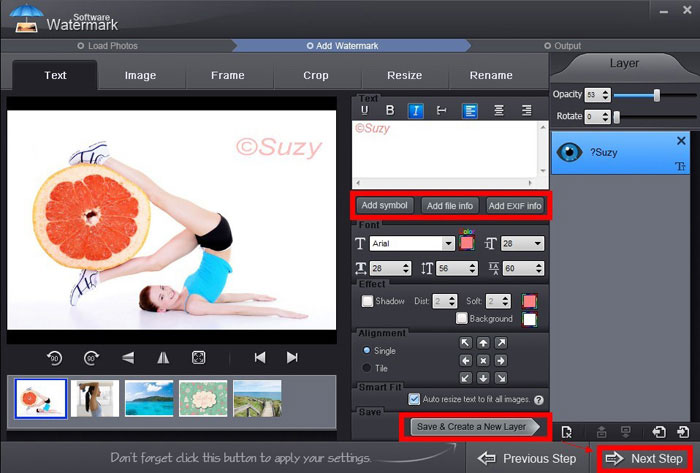
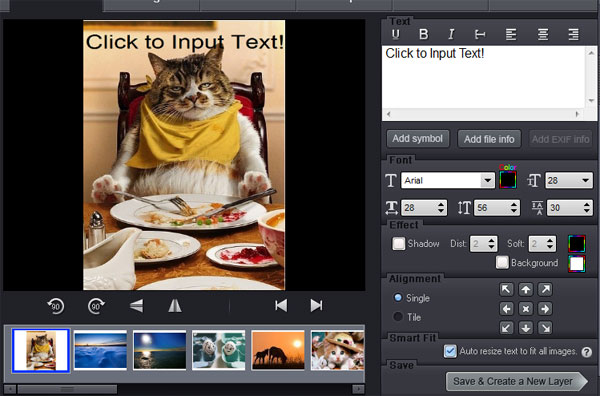
Вкладка Text отвечает за текстовый водяной знак. В ней есть поле Type Text, панель Settings, набор эффектов для текста, блок Add Symbol & Information и кнопка сохранения шаблона. Пользователь вводит подпись, меняет шрифт, размер, цвет, прозрачность, поворот и положение. Для copyright-пометок удобно, что в блоке Add Symbol & Information есть быстрые символы, включая знак ©.
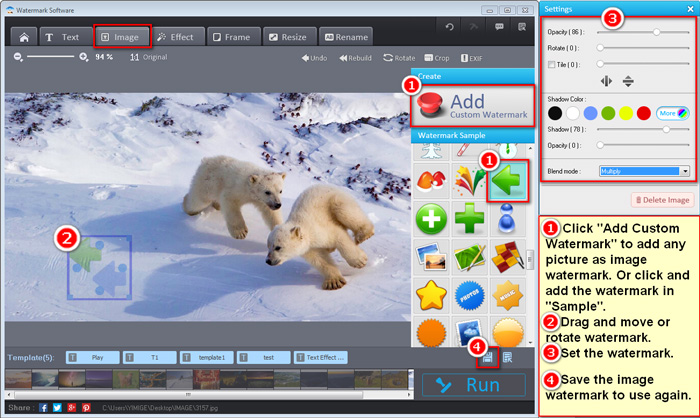
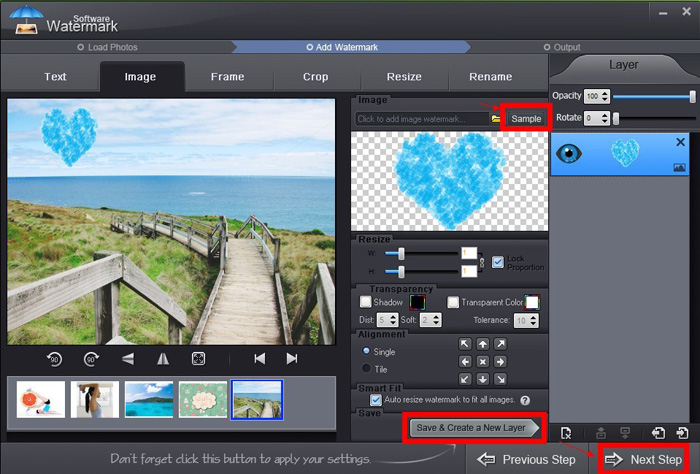
Вкладка Image используется, когда нужно добавить логотип на фото, фирменный значок, подпись в виде PNG или один из встроенных образцов. В этом режиме доступны Add Custom Watermark, библиотека Watermark Sample, панель Settings, настройка прозрачности, поворота, режима наложения и сохранение шаблона через Template Save. Графический знак можно переместить мышью прямо в предпросмотре, поэтому пользователь видит не абстрактные координаты, а реальное положение логотипа на фотографии.
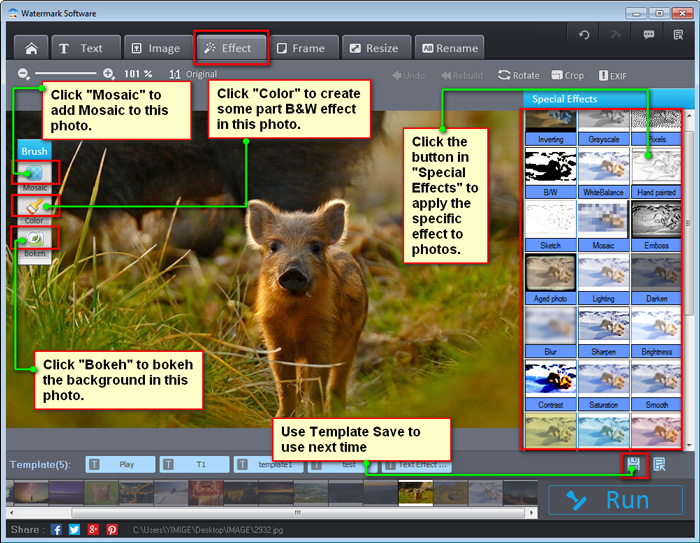
Вкладка Effect добавляет декоративную и корректирующую часть. В интерфейсе есть Mosaic, Color, Bokeh и блок Special Effects. Практический смысл этого раздела — не заменить полноценную цветокоррекцию, а быстро привести изображения к нужному виду перед публикацией. Например, можно выделить главный объект, добавить размытие фона или применить эффект к набору загруженных фотографий. При работе с правой панелью важно учитывать, что некоторые эффекты применяются не только к текущему кадру, а ко всем загруженным изображениям.
Основные функции Watermark Software
Text Watermark: текстовая подпись, copyright и оформление
Text Watermark — базовый сценарий Watermark Software. Пользователь открывает вкладку Text, нажимает Type Text, вводит подпись в поле настроек и задаёт оформление. Водяной знак может быть простым: имя автора, адрес сайта, название магазина, copyright-строка, номер проекта или короткий дисклеймер. Для визуального выделения используются цвет, размер, шрифт, поворот, прозрачность и текстовые эффекты.
Текстовая подпись хорошо подходит для фотографий, где логотип перегружает кадр. На портретах, пейзажах, предметных фото и скриншотах аккуратная строка в углу выглядит спокойнее крупного графического знака. В Watermark Software текст можно разместить вручную, оценить читаемость в предпросмотре и сохранить как шаблон. При следующей обработке тот же стиль возвращается без повторного выбора шрифта и цвета.
Для защиты фотографий текстовый знак работает лучше, когда он виден, но не перекрывает главный объект. На светлых снимках стоит выбирать более тёмный оттенок или тень, на тёмных — светлый текст с умеренной прозрачностью. Поворот помогает сделать подпись менее похожей на обычную строку интерфейса и сложнее удаляемой при простом кадрировании. При подготовке каталога лучше придерживаться одной позиции: например, нижний правый угол или диагональное размещение по центру.
Image Watermark: логотип, подпись и встроенные образцы
Image Watermark нужен, когда водяной знак должен выглядеть как элемент бренда. В Watermark Software графический знак добавляется через вкладку Image: можно выбрать собственный файл через Add Custom Watermark или использовать образец из Watermark Sample. В библиотеке программы предусмотрены готовые материалы, поддерживаются 150 водяных знаков и QR-код.
Графический водяной знак подходит для магазинов, фотостудий, мастерских, авторских блогов и каталогов. В отличие от простого текста, логотип быстрее связывает изображение с брендом. Важно подготовить исходный файл логотипа заранее: прозрачный фон даёт более аккуратный результат, чем прямоугольная картинка с белой заливкой. Watermark Software позволяет регулировать прозрачность и режим наложения, поэтому один и тот же логотип можно адаптировать под светлые и тёмные фотографии.
Для серийной работы лучше не размещать логотип у самого края. При загрузке на сайты и в социальные сети изображения часто обрезаются, а миниатюры могут скрывать нижнюю часть кадра. Оптимальное решение — небольшой отступ от края или центральная полупрозрачная подпись. В Watermark Software положение проверяется в предпросмотре, а затем сохраняется в шаблон.
Combined Watermark: несколько элементов на одном изображении
Watermark Software поддерживает комбинированные водяные знаки. Пользователь может добавить текст, графический знак и другие элементы в одном проекте, расположив их как отдельные слои. Такая схема нужна, когда одной подписи мало: например, внизу размещается адрес сайта, в углу — логотип, а по центру — полупрозрачная диагональная строка.
Комбинированный знак особенно полезен для изображений, которые будут расходиться по разным площадкам. Маленький логотип хорошо виден в карточке товара, но его легко обрезать. Повторяющийся или диагональный текст защищает кадр сильнее, но может мешать восприятию. Совмещение элементов позволяет разделить функции: один знак работает на узнаваемость, второй — на защиту, третий — на дополнительную информацию.
При комбинировании важно не перегрузить фото. Watermark Software даёт свободу размещения, но читабельность изображения остаётся задачей пользователя. Для каталога товаров лучше ограничиться логотипом и коротким адресом. Для превью авторских работ можно использовать более заметный центральный знак. Для обучающих материалов достаточно аккуратной подписи с названием проекта.
QR-код как водяной знак
Watermark Software поддерживает QR-код как водяной знак. Это полезно для изображений, которые должны вести к дополнительной информации: странице товара, портфолио, инструкции, форме заказа, галерее или контакту. QR-код нельзя размещать слишком мелко: при сильном уменьшении изображения или сжатии он теряет считываемость. Поэтому для QR-кода лучше выбирать достаточно контрастную область и не делать прозрачность слишком высокой.
В каталоге товаров QR-код может вести на карточку продукта. В портфолио — на страницу автора. В обучающем материале — на полную инструкцию или страницу с файлами. В отличие от обычного логотипа, QR-код выполняет навигационную функцию, поэтому его нужно проверять после экспорта, а не только в предпросмотре. Итоговый файл должен сохранять код читаемым на том размере, в котором изображение будет опубликовано.
Tiled Watermark: повторяющийся знак по всей фотографии
Tiled watermark — режим, при котором знак повторяется по поверхности изображения. Такой вариант нужен для более жёсткой защиты, когда нельзя оставить большие чистые области. Если поставить маленькую подпись только в угол, изображение легко обрезать. Повторяющийся знак распределяет маркировку по кадру и снижает пользу от простой обрезки.
Этот режим подходит для превью фотографий, стоковых изображений, образцов дизайна, макетов, иллюстраций и материалов, которые публикуются до оплаты. Для финальных работ, переданных клиенту, такой знак часто выглядит избыточно. Поэтому tiled watermark стоит применять по назначению: для демонстрационных копий, а не для всех изображений подряд.
При настройке повторяющегося знака лучше выбирать умеренную прозрачность и достаточный интервал. Слишком плотная сетка делает фото нечитаемым, а слишком слабая подпись не выполняет защитную функцию. Watermark Software позволяет увидеть результат в рабочей области до запуска обработки, поэтому пользователь может подобрать баланс между заметностью и сохранением визуального качества.
EXIF: невидимая подпись внутри файла
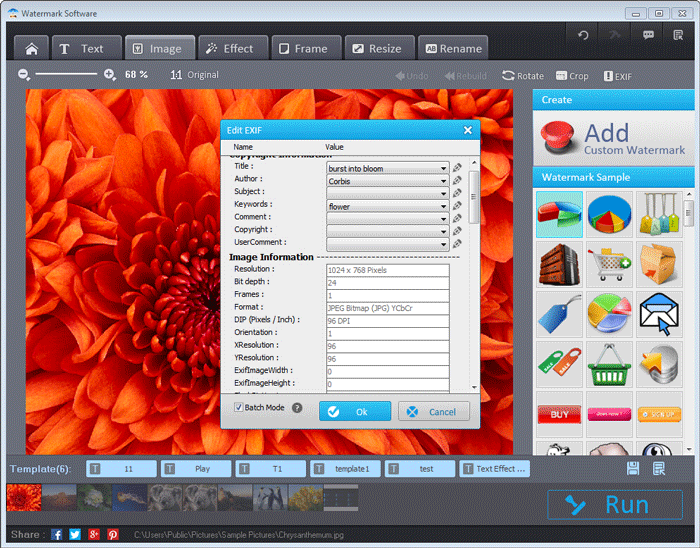
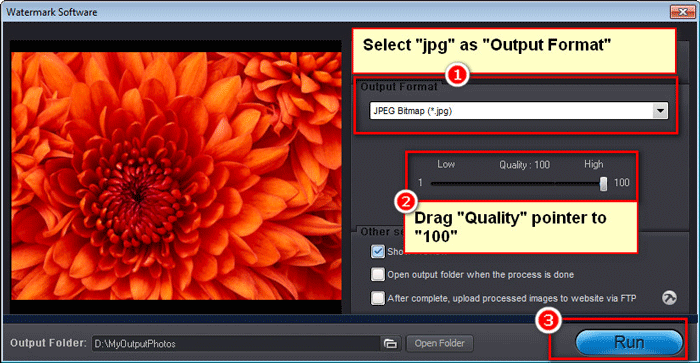
EXIF в Watermark Software используется как невидимый водяной знак. В отличие от текста и логотипа, EXIF не отображается поверх изображения, но хранит служебную информацию внутри файла. Программа позволяет добавлять и изменять EXIF-поля, включая Title, Author, Subject, Keywords, Comment и Copyright. Для обработки набора файлов есть Batch Mode; после заполнения полей пользователь подтверждает изменения через Ok, запускает обработку через Run и выбирает JPG как формат результата.
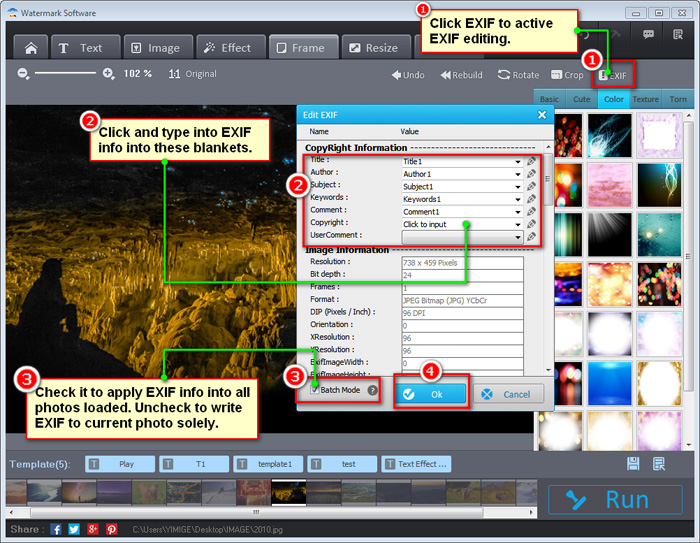
EXIF не заменяет видимый водяной знак, потому что метаданные можно удалить при пересохранении или публикации на некоторых площадках. Зато EXIF полезен как дополнительный уровень маркировки: автор, copyright-строка, описание серии, проект или служебные слова остаются связаны с файлом до тех пор, пока метаданные не очищены. В Watermark Software этот режим особенно ценен при пакетной обработке, потому что одинаковую информацию можно записать сразу во все загруженные изображения.
Работать с EXIF нужно аккуратно. В метаданные не стоит добавлять личные сведения, которые не нужны для публикации: домашний адрес, лишние контакты, внутренние названия клиентов, номера заказов и другую непубличную информацию. Для сайта, каталога или портфолио достаточно автора, copyright-пометки, названия проекта и общего комментария.
Шаблоны: повторное использование настроек
Шаблоны — одна из самых полезных функций Watermark Software для регулярной работы. После настройки текста, логотипа, EXIF, кадрирования и других изменений пользователь нажимает Save Template или Template Save, вводит название шаблона и подтверждает действие через Ok. После повторного запуска программы сохранённый шаблон возвращает подготовленные параметры.
Шаблон снимает повторяющуюся ручную настройку. Например, интернет-магазин может иметь отдельный шаблон для карточек товара, отдельный — для акционных изображений, отдельный — для фотографий в блоге. Фотограф может хранить несколько вариантов: крупная диагональная подпись для превью, маленький логотип для портфолио, текстовая строка для социальных сетей. В каждом случае Watermark Software применяет уже настроенные параметры, а пользователь только загружает новую папку.
Шаблоны особенно важны при работе нескольких сотрудников. Даже без командных функций можно передать правила оформления: размер логотипа, положение, прозрачность, текст и параметры экспорта. Это снижает риск, что разные партии фотографий будут выглядеть по-разному.
Пакетная обработка изображений
Пакетная обработка — центральная причина использовать Watermark Software вместо обычного графического редактора. Программа обрабатывает не только одну фотографию, но и набор файлов. Через ADD IMAGES добавляются отдельные изображения, через ADD FOLDER — целая папка. После настройки знака, рамки, размера, имени или EXIF пользователь запускает процесс через Run.
В пакетном режиме доступны несколько типов операций:
Batch Watermark — нанесение текстового, графического или комбинированного знака на группу изображений;
Batch Resize — изменение размера набора фото;
Batch Rename — массовое переименование файлов;
Batch Editing — применение правок к нескольким изображениям;
Batch Mode в EXIF — запись метаданных во все загруженные изображения;
обработка фотографий разных размеров с помощью Smart Fit.
Smart Fit решает типичную проблему смешанных папок. В одной серии могут быть вертикальные портреты, горизонтальные пейзажи, квадратные изображения для соцсетей и узкие баннеры. При обычном фиксированном размере логотип на маленьком файле становится слишком крупным, а на большом — незаметным. Smart Fit подгоняет размер и положение водяного знака под разные размеры и форматы изображений.
Пакетное переименование полезно после съёмки или выгрузки из камеры, где файлы называются вроде IMG_0001 или DSC03682. Watermark Software помогает подготовить более понятный набор: изображения можно упорядочить по проекту, серии, товару или публикации. Для сайта это практичнее, чем оставлять случайные имена, потому что редактору проще проверить, какие файлы уже обработаны.
Пакетное изменение размера удобно перед загрузкой в CMS, блог, маркетплейс или галерею. Крупные исходники не всегда нужны для публикации: они занимают больше места, дольше загружаются и могут быть избыточны для карточки товара. В Watermark Software размер меняется вместе с нанесением знака, поэтому не требуется отдельная программа для подготовки изображений.
Поддерживаемые форматы
Watermark Software работает с основными форматами изображений, которые встречаются в каталогах, фотоархивах и веб-публикациях. В списке поддерживаемых форматов указаны JPG, GIF, BMP, PNG, TGA, TIF, ICO и PCX.
| Формат | Где встречается | Что учитывать при обработке |
|---|---|---|
| JPG | Фото с камер, изображения для сайта, каталоги | Подходит для публикации, но каждое пересохранение может снижать качество |
| PNG | Логотипы, скриншоты, изображения с прозрачностью | Хорош для графики и водяных знаков с прозрачным фоном |
| GIF | Простая веб-графика и анимация | Для сложных фото подходит хуже, чем JPG или PNG |
| BMP | Несжатые изображения Windows | Файлы занимают много места |
| TGA | Графика, отдельные профессиональные рабочие процессы | Используется реже, чем JPG и PNG |
| TIF | Печать, архивы, сканы, изображения высокого качества | Файлы могут быть крупными |
| ICO | Иконки | Нужен для специфических задач интерфейса |
| PCX | Старые графические архивы | Формат встречается в устаревших коллекциях |
Для обычной публикации в интернете чаще всего достаточно JPG или PNG. JPG подходит для фотографий, PNG — для скриншотов, логотипов и графики с чёткими линиями. Если водяной знак добавляется как отдельная картинка, логотип лучше готовить в PNG с прозрачным фоном: так на фото не появится лишний прямоугольник.
Как добавить водяной знак на фото
Подготовка изображений
Перед запуском обработки стоит разделить исходники и готовые копии. Watermark Software выполняет пакетные операции, поэтому лучше заранее создать отдельную папку для результата. Это снижает риск случайно перемешать оригинальные изображения и файлы с нанесённым знаком.
Для серии фотографий удобно подготовить структуру:
Original — исходные изображения без правок;
Watermarked — готовые файлы с водяным знаком;
Logo — файл логотипа или подписи;
Templates — сохранённые варианты оформления.
Если используется логотип, его лучше подготовить заранее: убрать фон, сохранить в PNG, проверить читаемость на светлом и тёмном фоне. Если используется текстовый водяной знак, заранее определите короткую подпись: имя автора, сайт, название проекта или copyright-строку.
Шаг 1. Добавьте изображения
На стартовом экране нажмите ADD IMAGES, если нужно выбрать отдельные фотографии, или ADD FOLDER, если нужно обработать всю папку. После загрузки изображения появятся в рабочем окне и в нижней панели миниатюр. Один кадр открывается в предпросмотре, остальные остаются в списке для пакетной обработки.
Для каталога товаров удобнее добавлять папку целиком. Для теста шаблона лучше сначала выбрать 2–3 изображения с разными пропорциями: горизонтальное, вертикальное и квадратное. Так можно сразу увидеть, как водяной знак поведёт себя на разных кадрах.
Шаг 2. Выберите текстовый или графический знак
Для текстовой подписи откройте Text, нажмите Type Text и введите нужную строку в поле Settings. Затем настройте шрифт, размер, цвет, прозрачность, поворот и эффект. В блоке Add Symbol & Information можно быстро добавить copyright-символ.
Для логотипа откройте Image и нажмите Add Custom Watermark. После выбора файла знак появится поверх фотографии. Его можно перетащить мышью в нужную область, а затем уточнить прозрачность, поворот, режим наложения и размер в Settings. Для быстрого оформления можно выбрать элемент из Watermark Sample.
Шаг 3. Настройте расположение
Положение водяного знака зависит от задачи. Угловое размещение меньше мешает просмотру, но слабее защищает от обрезки. Центральная полупрозрачная подпись заметнее, но влияет на восприятие снимка. Повторяющийся знак защищает сильнее, но подходит только для превью и демонстрационных изображений.
Для интернет-магазина лучше использовать нижний угол или область, где знак не закрывает товар. Для авторских фотографий можно выбрать диагональную подпись с умеренной прозрачностью. Для скриншотов инструкции логотип лучше размещать в свободной части интерфейса, чтобы он не перекрывал кнопки и текст.
Шаг 4. Проверьте вид на разных кадрах
После настройки перейдите по миниатюрам в нижней панели и проверьте, как знак выглядит на нескольких изображениях. На светлом фоне подпись может потеряться, на тёмном — стать слишком контрастной. Если в серии много разных кадров, полезен Smart Fit, который подгоняет размер и положение знака под разные размеры и форматы.
Проверять нужно не только красивый кадр, а самый проблемный: изображение с большим количеством деталей, кадр с лицом, товар на белом фоне, тёмный интерьер, вертикальное фото. Ошибки размещения чаще всего проявляются именно на таких файлах.
Шаг 5. Сохраните шаблон
Когда оформление готово, сохраните шаблон через Save Template или Template Save. Введите понятное название: например, Logo_bottom_right, Preview_diagonal или Shop_QR. В дальнейшем этот шаблон можно применить к новой папке без повторной настройки текста, логотипа, EXIF и других параметров.
Шаг 6. Запустите обработку
Нажмите Run. После этого выберите итоговый формат и параметры сохранения. Для обычных фотографий чаще всего используется JPG, для скриншотов и графики — PNG. После завершения обработки проверьте несколько файлов из начала, середины и конца папки: знак должен быть на месте, имя файла — соответствовать заданной схеме, размер — подходить для публикации.
Как обрезать фото в Watermark Software
Кадрирование в Watermark Software находится в инструменте Crop. Пользователь нажимает Crop, открывает окно обрезки, выбирает область на изображении и подтверждает изменения через Ok. В настройках можно задать ширину и высоту, а также использовать готовые параметры, если нужен фиксированный размер.
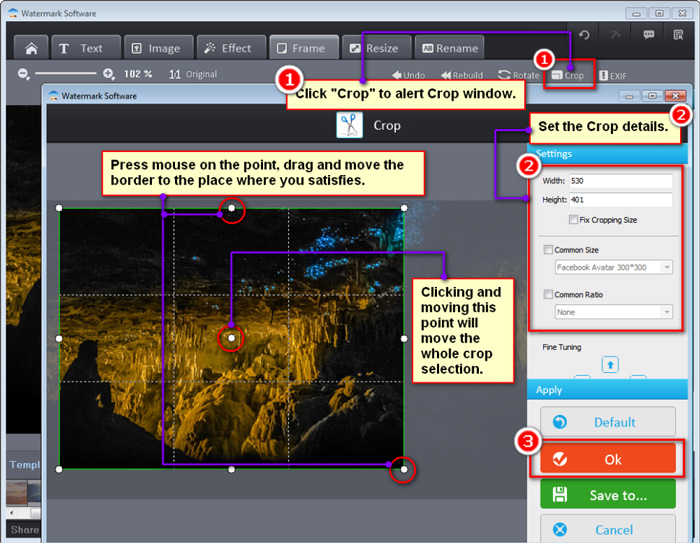
Кадрирование нужно применять до финального запуска обработки. Если сначала поставить знак у края, а затем обрезать изображение, часть подписи может исчезнуть. Правильный порядок: выбрать область кадра, проверить композицию, затем настроить водяной знак на уже подготовленном изображении.
Для товарных фото кадрирование помогает убрать лишнее пространство вокруг объекта. Для портфолио — усилить композицию и сделать серию более однородной. Для скриншотов — оставить только нужную область интерфейса. В Watermark Software кадрирование удобно тем, что оно находится рядом с другими этапами подготовки: после обрезки можно сразу перейти к Resize, Rename, Text или Image.
Дополнительные инструменты обработки
Frame
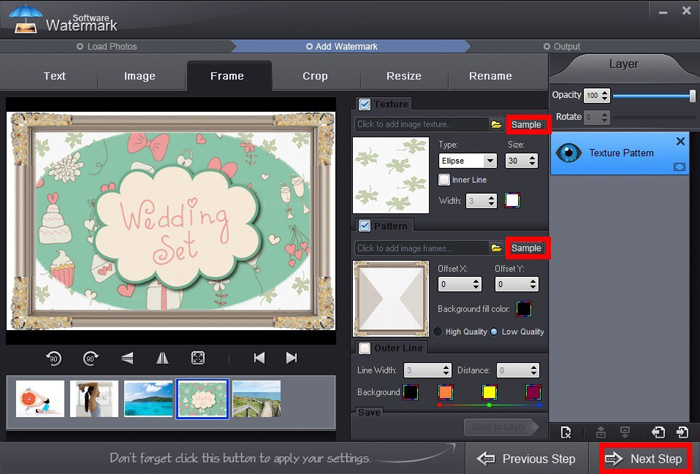
Вкладка Frame добавляет рамки к фотографиям. Пользователь выбирает стиль рамки, видит результат в предпросмотре и решает, оставить оформление или выбрать другой вариант. Рамка применяется к загруженным фотографиям, поэтому этот инструмент полезен для серий, где нужен единый визуальный контур: карточки товаров, превью галереи, изображения для блога.
Рамки стоит использовать умеренно. Толстая рамка может конфликтовать с логотипом, уменьшать полезную область фото и плохо смотреться в адаптивной сетке сайта. Для каталога лучше выбирать простую тонкую рамку или вообще отказаться от неё. Для творческого портфолио рамка может стать частью стиля, особенно если водяной знак расположен за пределами главного объекта.
Resize
Resize отвечает за изменение размера изображений. Watermark Software поддерживает изменение по пикселям и процентам, что полезно для разных сценариев: точная ширина для сайта, уменьшение больших исходников, подготовка аватаров или превью.
Изменение размера лучше делать перед публикацией, а не после загрузки на сайт. Тогда файлы весят меньше, быстрее открываются и не требуют автоматического масштабирования на стороне CMS. Если фото нужно в нескольких размерах, удобнее создать отдельные шаблоны: например, 1200 px для статьи, 800 px для карточки и 300 px для миниатюры.
Rename
Rename используется для массового переименования. В Watermark Software эта функция связана с пакетной обработкой: пользователь может привести названия файлов к единому порядку одновременно с нанесением водяного знака. Это полезно для каталога, где изображения должны соответствовать товарам, сериям или публикациям.
Переименование помогает избежать хаоса в папках. Вместо случайных имён с камеры можно получить понятную структуру: product-001, product-002, portfolio-wedding-001 или article-watermark-001. Для редакционной работы это снижает риск вставить в материал не тот файл.
Effect
Вкладка Effect добавляет визуальные эффекты: Mosaic, Color, Bokeh и набор Special Effects. Mosaic может закрыть часть изображения, Color — изменить цветовой характер области, Bokeh — добавить размытие фона. Эти инструменты не заменяют профессиональную ретушь, но полезны для быстрой подготовки изображений, где нужно скрыть фрагмент, выделить объект или сделать фон менее активным.
Для инструкций Mosaic можно использовать, чтобы закрыть личные данные на скриншоте. Для портретов Bokeh помогает сделать фон мягче. Для иллюстраций Color может создать чёрно-белую область вокруг объекта. При пакетной обработке важно проверять, применяется эффект к одному файлу или ко всей загруженной группе.
Автоматическая загрузка через FTP
Watermark Software поддерживает автоматическую загрузку обработанных изображений на веб-сервер через FTP. Эта функция полезна для сайтов и блогов, где после обработки файлы нужно отправить на сервер без отдельного FTP-клиента.
FTP-загрузка подходит для пользователей, которые уже работают с сервером напрямую. Для обычного размещения в CMS или маркетплейсе чаще достаточно сохранить готовые изображения в папку и загрузить их через веб-интерфейс. При работе с FTP важно заранее проверить папку назначения, чтобы не перезаписать старые файлы.
Пробный режим, лицензия и ограничения
Пробная версия Watermark Software работает без ограничения по времени и функциям, но добавляет DEMO на итоговые изображения. Это важное ограничение: проверить интерфейс, шаблоны, пакетную обработку и качество результата можно полноценно, но использовать файлы из пробного режима для публикации нельзя, если на них остаётся демонстрационная отметка.
Коммерческая покупка убирает DEMO-ограничение. В карточке покупки Watermark Software указаны $29.90 и сниженная цена $24.90, а также 30-day money-back guarantee и техническая поддержка через live chat и email response within 24 hours.
Для Aoao Watermark также указаны преимущества покупки: free upgrades for lifetime, free technical support within 24 hours, восстановление потерянной лицензии и 30-day money back guarantee. Цена указана как $29.90.
Для бизнес-сценариев в справочном блоке Watermark Software отдельно описаны Business pack и Unlimited pack: Business pack позволяет регистрацию на 3 PC, Unlimited pack предназначен для использования на неограниченном количестве PC, но не разрешает перепродажу.
| Условие | Что это означает для пользователя |
|---|---|
| Пробный режим без срока | Можно изучить программу без ограничения по времени |
| Нет функционального ограничения в пробном режиме | Можно проверить текст, логотип, EXIF, шаблоны и пакетную обработку |
| DEMO на результате | Итоговые изображения из пробного режима не подходят для публикации без отметки |
| Покупка лицензии | Убирает DEMO-ограничение |
| 30-day money-back guarantee | Покупку можно вернуть в пределах указанного срока |
| Business pack | Подходит для нескольких рабочих мест |
| Unlimited pack | Рассчитан на большое количество PC без права перепродажи |
Системные требования
Watermark Software относится к лёгким Windows-приложениям. Для запуска указаны минимальные требования CPU 800 MHz, 256 MB RAM и 20 MB свободного места на диске. Рекомендуемые требования — CPU 1 GHz или выше, 512 MB RAM или больше, 10 GB на жёстком диске или больше. В совместимости указаны Windows 8.1, Windows 8, Windows 7, Windows Vista и Windows XP.
Для Aoao Watermark приведён другой набор требований: Pentium4 1G CPU и 256 MB RAM как минимум, Pentium4 1.8G CPU и 512 MB RAM как рекомендованная конфигурация, а среди операционных систем перечислены Windows 95, 98/98SE, Me, NT4, 2000, XP/2003, Vista и Win7.
| Компонент | Минимально | Рекомендовано |
|---|---|---|
| CPU | 800 MHz / Pentium4 1G CPU | 1 GHz или выше / Pentium4 1.8G CPU |
| RAM | 256 MB | 512 MB или больше |
| Свободное место | 20 MB | 10 GB или больше |
| ОС | Windows | Windows XP, Vista, 7, 8, 8.1; в материалах Aoao Watermark также перечислены более ранние Windows-системы |
Низкие требования объясняют, почему программа подходит для старых компьютеров и рабочих мест, где не нужен тяжёлый редактор. Для пакетной обработки крупных фотоархивов важнее не только формальные требования, но и размер исходных файлов: большие TIF или JPG с высоким разрешением будут обрабатываться дольше, чем небольшие изображения для сайта.
Отзывы пользователей и профильных журналов
Softpedia
Softpedia оценила Watermark Software как приложение для добавления водяных знаков из текста, изображений и логотипов с настройкой размера, прозрачности и цвета. В отдельном обзоре Softpedia подчёркивала пакетную обработку, кадрирование, изменение размера и правила именования итоговых файлов. Это совпадает с практическим профилем программы: она сильнее всего раскрывается не на одном кадре, а на серии изображений.
Пользовательская оценка на Softpedia для Watermark Software 8.3 — 3.9/5 на основе 47 голосов. Такая оценка показывает умеренно положительное восприятие, но не даёт детального разреза по сценариям: одни пользователи оценивают простоту наложения знака, другие — внешний вид интерфейса, третьи — ограничения пробного режима.
FileHippo
FileHippo описывает Aoao Photo Watermark как простое, но насыщенное функциями приложение для пакетного нанесения водяных знаков, EXIF-операций и конвертации формата изображений. В перечне возможностей выделены Text watermark, Image watermark, Batch process, Smart fit, EXIF editor, Photo resize, Photo rename и Photo cropping.
Такая оценка хорошо отражает сильную сторону программы: Watermark Software не пытается заменить Photoshop, а закрывает повторяемую задачу быстрее. Пользователь открывает изображения, выбирает тип знака, проверяет предпросмотр и запускает обработку. Для массовой публикации это практичнее, чем ручное редактирование каждого файла в слоёвом редакторе.
CNet, FreeDownloadsCenter и пользовательские мнения
В обзорах CNet, Softpedia и FreeDownloadsCenter выделяются похожие свойства программы. CNet отмечает быстрый способ нанести персональную подпись и простую навигацию, Softpedia — текстовые, графические и логотипные водяные знаки с настройкой размера, прозрачности и цвета, FreeDownloadsCenter — добавление текста, изображения и логотипа для защиты авторства.
Пользовательские мнения о Watermark Software в сети обычно концентрируются вокруг трёх тем: программа быстро наносит знак на большую партию, интерфейс понятен по базовым действиям, а пробная версия оставляет DEMO на результате. В положительных оценках чаще ценят пакетный режим, шаблоны и поддержку логотипов; в ограничениях отмечают англоязычный интерфейс, устаревшую визуальную подачу и необходимость внимательно проверять результат на разных размерах изображений.
Сравнение с аналогами
Watermark Software стоит сравнивать не с абстрактными редакторами, а с конкретными инструментами, которые решают близкие задачи: Visual Watermark, uMark, TSR Watermark Image, Photoshop и GIMP. Внутри freeexe по смежным программам есть отдельные страницы TSR Watermark Image Software, GIMP, XnView и Free Batch Photo Resizer, которые относятся к обработке изображений и смежным сценариям.
| Программа | Основной сценарий | Пакетная обработка | Текст и логотип | QR-код | EXIF/метаданные | Особенность |
|---|---|---|---|---|---|---|
| Watermark Software | Водяные знаки и базовая пакетная подготовка фото | Да | Да | Да | Да | Smart Fit, шаблоны, FTP, рамки, кадрирование, resize, rename |
| Visual Watermark | Современное приложение для водяных знаков на разных платформах | Да | Да | Не основной акцент | Да | Windows, Mac, Android, iPhone/iPad, Linux; 30-дневная пробная версия |
| uMark | Пакетные водяные знаки для Windows и Mac | Да | Да | Да | Да | 9 позиций, формы, QR-коды, EXIF как видимый знак |
| TSR Watermark Image | Быстрое пакетное нанесение знаков и выгрузка | Да | Да | Не основной акцент | Да | WordPress, FTP, Secure FTP, несколько коммерческих редакций |
| Photoshop | Профессиональное редактирование изображений | Через actions/batch | Да | Вручную | Да | Максимальный контроль, но выше сложность |
| GIMP | Бесплатное слоёвое редактирование | Через плагины/скрипты | Да | Вручную | Ограниченно через дополнительные операции | Бесплатный редактор, но не специализированная утилита для массовой подписи |
Visual Watermark отличается более современным позиционированием и широкой платформенной поддержкой. Программа работает без обязательного интернет-доступа для обработки, поддерживает пакетную загрузку, текст, логотипы, шаблоны, изменение размера и метаданные. Пробная версия Visual Watermark работает 30 дней, но добавляет Trial Version на защищённые фото.
uMark близок к Watermark Software по основной задаче: это Batch Photo Watermark Software for Windows and Mac. Он поддерживает текстовые и графические водяные знаки, массовую обработку, формы, QR-коды, настройки прозрачности, тени, поворот, 9 предустановленных позиций, drag and drop и EXIF-данные как видимые водяные знаки.
TSR Watermark Image делает акцент на быстром пакетном нанесении водяных знаков и публикации результата. В его возможностях выделены batch watermark thousands of photos, upload to Wordpress, FTP, Secure FTP, текстовые, графические и 3D-водяные знаки, metadata copying, borders, crosses и special effects. В пробном режиме добавляется Unregistered TSR Watermark Image на итоговые изображения.
Photoshop лучше выбирать, когда водяной знак — лишь часть сложной ручной обработки: ретушь, маски, цветокоррекция, слои, подготовка макетов. Для простой задачи добавить водяной знак на фото Photoshop избыточен: ручная настройка и автоматизация через actions требуют больше времени. Watermark Software проще, когда нужно быстро обработать серию однотипных файлов.
GIMP полезен как бесплатный редактор с ручным контролем слоёв, но для пакетной подписи он требует дополнительной настройки, скриптов или плагинов. Watermark Software выигрывает в сценарии, где пользователь не хочет собирать рабочую схему самостоятельно: загрузка папки, выбор Text или Image, сохранение шаблона и Run дают более прямой процесс.
Преимущества и ограничения
Плюсы:
поддерживает текстовые, графические и комбинированные водяные знаки;
позволяет использовать QR-код как водяной знак;
работает с EXIF как с невидимой подписью;
обрабатывает несколько изображений за один запуск;
поддерживает Smart Fit для разных размеров и форматов фото;
сохраняет шаблоны для повторного применения;
включает дополнительные операции: рамки, кадрирование, изменение размера, переименование, эффекты;
поддерживает JPG, GIF, BMP, PNG, TGA, TIF, ICO и PCX;
пробный режим не ограничен по времени и функциям;
низкие системные требования позволяют использовать программу на старых Windows-компьютерах;
есть FTP-загрузка обработанных изображений.
Минусы:
интерфейс англоязычный;
визуальный стиль программы выглядит старше современных редакторов;
пробный режим добавляет DEMO на итоговые изображения;
продукт ориентирован на Windows;
сведения о ценах на разных страницах различаются;
EXIF не заменяет видимую защиту, потому что метаданные можно удалить при пересохранении;
для сложной ретуши и художественного монтажа нужен полноценный редактор;
при пакетной обработке требуется проверять результат на фото разных пропорций.
Типичные ошибки при работе
Первая ошибка — сохранять результат рядом с исходниками без отдельной папки. Пакетная обработка удобна, но при неаккуратной структуре легко перемешать оригиналы и копии. Для безопасной работы лучше держать исходные фото отдельно, а файлы с водяным знаком сохранять в отдельный каталог.
Вторая ошибка — делать водяной знак слишком маленьким. Логотип, который хорошо смотрится в полноразмерном окне, может стать нечитаемым после уменьшения изображения на сайте. Проверять нужно не только исходный размер, но и тот вариант, который увидит посетитель: карточку товара, превью галереи, изображение в статье.
Третья ошибка — ставить подпись у самого края. При автоматической обрезке, создании миниатюр или публикации в социальных сетях край изображения может исчезнуть. Лучше оставлять отступ и проверять вертикальные, горизонтальные и квадратные файлы.
Четвёртая ошибка — использовать одинаковую прозрачность для всех фотографий без проверки. На светлом фоне знак может пропасть, на тёмном — выглядеть слишком резко. В Watermark Software предпросмотр помогает быстро пройтись по миниатюрам и увидеть проблемные кадры до запуска Run.
Пятая ошибка — забывать про DEMO в пробном режиме. Пробная версия подходит для изучения интерфейса и проверки сценария, но итоговые изображения получают демонстрационную отметку. Публиковать такие файлы как готовые материалы не стоит.
Шестая ошибка — добавлять в EXIF лишние сведения. В метаданные можно записать автора, copyright и описание, но не нужно включать закрытую служебную информацию. Перед публикацией стоит проверить, какие поля действительно нужны.
Седьмая ошибка — применять эффекты ко всей группе, когда нужен только один кадр. Во вкладке Effect отдельные действия могут распространяться на загруженные изображения, поэтому перед пакетной обработкой нужно внимательно проверить выбранный режим.
Как проверить результат перед публикацией
После обработки нужно открыть несколько итоговых файлов из разных частей папки. Проверяются не только первые изображения, потому что пакетная обработка может выглядеть корректно на одном кадре и хуже на другом из-за различий в размере, фоне или композиции.
Минимальный чек-лист:
водяной знак читается на светлых и тёмных участках;
логотип не закрывает лицо, товар, важный текст или интерфейсный элемент;
подпись не стоит вплотную к краю;
знак одинаково аккуратно выглядит на вертикальных и горизонтальных фото;
итоговый размер подходит для сайта, каталога или публикации;
файл сохранён в нужном формате;
имена файлов соответствуют выбранной схеме;
EXIF содержит только нужные данные;
исходники не перезаписаны;
шаблон сохранён для повторной обработки.
Для QR-кода нужна отдельная проверка. Его нужно открыть в итоговом размере и отсканировать. Код, который читается в большом предпросмотре, может перестать распознаваться после уменьшения, сжатия или сильной прозрачности. Если QR-код используется как рабочий элемент, а не декоративная картинка, его читаемость важнее внешней мягкости.
Для логотипа нужно проверить фон. Прозрачный PNG обычно выглядит аккуратнее, чем изображение с белым прямоугольником. Если логотип теряется на светлом фоне, можно усилить контраст, добавить тень, изменить прозрачность или выбрать другое положение. Если он слишком заметен, лучше уменьшить размер или поднять прозрачность.
Практические сценарии использования
Подготовка фотографий для интернет-магазина
Для магазина Watermark Software удобна тем, что объединяет несколько операций: логотип на фото, изменение размера, переименование и пакетный запуск. Рабочая схема простая: товары выгружаются в папку, через ADD FOLDER добавляются в программу, во вкладке Image выбирается логотип, затем через Resize задаётся нужный размер, а через Rename — понятная схема имён.
В товарных карточках водяной знак не должен мешать покупателю рассмотреть объект. Лучшее место — свободный угол или полупрозрачная область, которая не закрывает детали. Для маркетплейсов и каталогов особенно важно, чтобы все изображения серии выглядели одинаково: один размер, единый отступ, одинаковая прозрачность и предсказуемое имя файла.
Защита портфолио фотографа
Фотографу Watermark Software помогает быстро подготовить превью. Для публикации в портфолио можно использовать маленький логотип в углу, для отправки клиенту на выбор — более заметный диагональный знак, для архива — EXIF с автором и copyright. Шаблоны позволяют держать несколько вариантов оформления и переключаться между ними без повторной настройки.
При работе с портфолио важно не превращать знак в главный объект. Если фотография демонстрирует стиль, обработку и композицию, водяной знак должен подтверждать авторство, а не спорить с кадром. Поэтому центральную подпись лучше делать полупрозрачной, а логотип — достаточно небольшим.
Подпись скриншотов для инструкций
Для инструкций Watermark Software полезна при подготовке серий скриншотов. На каждый файл можно добавить название сайта, автора или короткую подпись. При необходимости через Crop убираются лишние области, через Resize приводится ширина к единому размеру, а через Rename файлы получают последовательные имена.
В скриншотах водяной знак нельзя размещать поверх кнопок, меню и важных элементов интерфейса. Лучше выбирать свободную область или нижний угол. Если скриншот содержит личные данные, вкладка Effect с Mosaic помогает закрыть фрагмент перед публикацией.
Публикация изображений в блоге
Для блога важны скорость и единый стиль. Watermark Software позволяет подготовить обложки, иллюстрации и фото внутри статьи в одном визуальном формате. Шаблон с логотипом и нужной шириной изображения помогает не настраивать параметры заново для каждой публикации.
В блоговых изображениях знак должен быть читаемым, но не слишком крупным. Если картинка иллюстрирует обзор программы или инструкцию, главное — сохранить понятность интерфейса. Если это авторское фото, знак можно сделать заметнее. Для подборок удобно использовать пакетную обработку: все изображения получают одинаковый размер и подпись.
Подготовка демонстрационных материалов
При отправке макетов, образцов дизайна, предпросмотров и черновиков Watermark Software помогает создать демонстрационные копии. В таких случаях можно использовать tiled watermark или крупную полупрозрачную подпись. Цель — показать работу, но снизить риск использования без разрешения.
Для финальной передачи клиенту такой знак обычно убирается. Поэтому лучше хранить отдельный шаблон для демонстрационных файлов и не применять его к финальным изображениям по ошибке.
Подробная оценка интерфейса по рабочим этапам
Загрузка файлов
Стартовый экран с ADD IMAGES и ADD FOLDER снижает количество лишних действий. Пользователь сразу выбирает, что обрабатывать: отдельные файлы или папку. Для программы, ориентированной на пакетное добавление водяных знаков, это правильная логика: сначала набор изображений, затем настройки, затем запуск.
В нижней части рабочего окна миниатюры помогают контролировать серию. Это важно, когда загружено много файлов: можно быстро перейти к другому изображению и проверить, как знак выглядит на другом фоне.
Настройка знака
Разделение на Text и Image делает интерфейс понятным. Текстовая подпись и логотип имеют разные параметры, поэтому они не смешаны в одну перегруженную панель. В Text важны шрифт, цвет, размер, поворот, символы и эффекты; в Image — выбор файла, образцы, прозрачность, положение, режим наложения и сохранение шаблона.
Панель Settings расположена справа, а предпросмотр — в центре. Это удобно для пошаговой настройки: пользователь меняет параметр и сразу оценивает результат на фото. При работе с логотипом можно не вводить координаты вручную, а перемещать знак мышью.
Запуск обработки
Кнопка Run вынесена в заметную область. Она завершает рабочий процесс: после загрузки файлов, настройки знака, кадрирования, размера, имени и EXIF пользователь запускает итоговую обработку. Для пакетной программы это важнее, чем множество мелких команд: весь смысл Watermark Software в том, чтобы подготовить набор файлов и выполнить операцию за один проход.
Сохранение повторяемого процесса
Шаблоны делают интерфейс не одноразовым. При регулярной работе пользователь не начинает с нуля, а возвращает готовые настройки. Это особенно полезно для тех, кто обрабатывает фото сериями: сезонные каталоги, партии товаров, свадебные галереи, статьи, обучающие материалы.
Watermark Software и защита авторских изображений
Видимый водяной знак не делает изображение полностью защищённым. Его можно обрезать, закрыть, ретушировать или пересохранить. Но правильно размещённый знак снижает риск простого копирования и помогает сохранить связь между изображением и автором. Watermark Software даёт несколько уровней такой маркировки: текст, логотип, QR-код, повторяющийся знак и EXIF.
Для публичных превью лучше сочетать видимый и невидимый уровни. Например, на изображение наносится полупрозрачный логотип, а в EXIF записывается автор и copyright. Если видимый знак будет удалён, метаданные сохранят дополнительную информацию до тех пор, пока файл не будет очищен. Для коммерческих материалов это не юридическая защита само по себе, но полезный элемент рабочего процесса.
На практике водяной знак должен соответствовать риску. Для обычной иллюстрации в блоге достаточно аккуратной подписи. Для платного стока или предпросмотра дизайна лучше использовать более заметный повторяющийся знак. Для портфолио фотографа важно не испортить визуальное впечатление, поэтому логотип часто делают меньше и прозрачнее.
Как выбрать стиль водяного знака
| Сценарий | Оптимальный стиль | Почему |
|---|---|---|
| Портфолио | Небольшой логотип или подпись в углу | Не отвлекает от кадра |
| Превью до оплаты | Диагональная подпись или tiled watermark | Сложнее использовать без разрешения |
| Интернет-магазин | Логотип в углу и единый размер фото | Поддерживает бренд и не закрывает товар |
| Обучающие скриншоты | Небольшая подпись в свободной зоне | Не мешает читать интерфейс |
| Публикация в блоге | Текст или логотип с умеренной прозрачностью | Сохраняет авторство без перегрузки |
| Каталог работ | Комбинация логотипа и EXIF | Есть видимая и невидимая маркировка |
| QR-навигация | Контрастный QR-код без сильной прозрачности | Код должен считываться после экспорта |
В Watermark Software можно быстро переключаться между такими сценариями через шаблоны. Это лучше, чем пытаться сделать один универсальный знак для всех задач. Один и тот же логотип, подходящий для каталога, может мешать на портрете. Диагональная подпись, полезная для превью, будет лишней в финальной публикации.
Когда Watermark Software подходит лучше аналогов
Watermark Software стоит выбирать, когда нужна Windows-программа для водяных знаков с прямым и понятным процессом: загрузить изображения, выбрать Text или Image, настроить параметры, сохранить шаблон и нажать Run. Она особенно сильна в задачах, где водяной знак совмещается с базовой пакетной подготовкой: resize, rename, crop, frame и EXIF.
Для старого Windows-компьютера Watermark Software удобнее современных тяжёлых редакторов. Низкие системные требования позволяют использовать её на слабых рабочих местах. Для небольшого магазина, архива, блога или фотостудии это может быть важнее, чем сложная экосистема функций, которые не нужны в ежедневной задаче.
Watermark Software также удобна тем, что не требует строить автоматизацию самостоятельно. В Photoshop и GIMP можно добиться похожего результата, но для массовой обработки нужно настраивать действия, скрипты или отдельные расширения. Здесь пакетный сценарий встроен в саму структуру программы.
Когда лучше выбрать другую программу
Visual Watermark лучше подходит пользователям, которым нужна более современная программа с поддержкой Windows, Mac, Android, iPhone/iPad и Linux. Она также делает акцент на шаблонах, командном единообразии, автоматическом изменении положения и сохранении исходников без изменения.
uMark стоит рассматривать, если нужен аналог для Windows и Mac с QR-кодами, формами, EXIF-данными как видимыми водяными знаками, предустановленными позициями и быстрым сохранением водяных знаков для повторного использования.
TSR Watermark Image подходит для сценариев, где важна выгрузка в WordPress, FTP или Secure FTP. В сравнении с Watermark Software он сильнее ориентирован на публикацию и обмен после обработки, а также имеет несколько коммерческих редакций с разными возможностями.
Photoshop нужен, когда водяной знак — часть сложного дизайна: многослойный макет, точная ручная ретушь, маски, цветовая коррекция, подготовка рекламных материалов. Watermark Software проще, но не заменяет профессиональный редактор для сложной обработки.
GIMP подойдёт тем, кому нужен бесплатный редактор с ручным контролем. Для одного изображения он даёт больше свободы, чем Watermark Software. Для массового нанесения одинакового знака Watermark Software быстрее осваивается и требует меньше настроек.
Итоговая оценка Watermark Software
Watermark Software — специализированная программа для водяных знаков, рассчитанная на пакетную обработку изображений в Windows. Её сильная сторона — прямой рабочий процесс: добавить фотографии, создать текстовый или графический знак, настроить прозрачность и положение, при необходимости добавить EXIF, рамку, кадрирование, изменение размера и переименование, затем применить результат ко всей партии.
Программа подходит фотографам, владельцам интернет-магазинов, администраторам сайтов, блогерам и контент-менеджерам, которым нужно быстро добавить водяной знак на фото или подготовить серию изображений к публикации. Для регулярной работы особенно важны шаблоны, Smart Fit и пакетные операции. Для разовой подписи одного изображения программа тоже справляется, но её главный смысл раскрывается именно на нескольких файлах.
Watermark Software не стоит выбирать как замену полноценному фоторедактору. В ней нет глубокой ретуши, сложной работы со слоями и профессиональной цветокоррекции. Зато она хорошо закрывает конкретную задачу: водяной знак на изображение, логотип на фото, подпись на фотографии, EXIF-маркировка и базовая подготовка набора файлов.
Для старых Windows-систем, простого интерфейса и массовой обработки Watermark Software остаётся практичным инструментом. Для современных кроссплатформенных сценариев лучше смотреть в сторону Visual Watermark или uMark. Для публикации через WordPress и FTP стоит сравнить программу с TSR Watermark Image. Для сложного дизайна и ручной обработки нужны Photoshop или GIMP.
Список изменений
История версий и развитие программы:
- История Watermark Software показывает переход от простой утилиты для подписи изображений к более комплексному инструменту пакетной подготовки фотографий. Ранние карточки Watermark Software for Business 3.5 описывали программу как средство для добавления текста, изображения и логотипа, а также как фотоинструмент с рамками, кадрированием, пакетным переименованием, изменением размера и поддержкой популярных форматов.
- В период Aoao Watermark Software 4.5 программа уже распространялась как trial-приложение для Windows с английским интерфейсом. В карточке Apponic для этой редакции перечислены Windows Vista, 2003, XP, 2000, 98, Me и NT, а также указан разработчик Aoaophoto Digital Studio.
- В релизе Aoao Watermark Software от 27 Nov 2013 заметен поворот к обновлённому интерфейсу и расширению функций. В этом этапе появились акценты на EXIF Editor, Image Viewer, пакетное нанесение водяных знаков, batch convert, rename и resize. Программа стала не только инструментом для наложения подписи, но и рабочим окном для базовой подготовки фото перед публикацией.
- Softpedia рассматривала Watermark Software 8.3 как приложение для добавления водяных знаков из текста, изображений и логотипов с настройкой размера, прозрачности и цвета. В карточке также были указаны Windows XP, Vista, 7, 8 и 10, demo-лицензия и оценка пользователей 3.9/5 на основе 47 голосов.
- FileHippo описывает Aoao Photo Watermark 8.6 как приложение для пакетного нанесения водяных знаков, редактирования и удаления EXIF-информации, конвертации форматов, изменения размера, переименования и кадрирования. В этом описании хорошо виден итоговый профиль программы: не универсальный редактор, а специализированный пакетный инструмент для защиты и подготовки изображений.
- Software Informer публикует карточку Aoao Watermark for Photo 8.7 с набором функций: видимые и прозрачные водяные знаки из текста, изображения и рамки, контроль положения и размера, библиотека из 150 материалов, а также пользовательская оценка 5 на основе 1 голоса. Эти данные полезны для понимания того, как продукт представлен в программных каталогах, но для оценки популярности одного голоса недостаточно.


 *EXE — расширение исполняемого файла. Сайт является партнером проекта
Оставте свой отзыв о Watermark Software