

TSR Watermark Image Software — настольная программа для добавления водяных знаков на изображения. Её основная задача — обработать один файл, набор фотографий или целую папку: нанести текст, логотип, 3D-эффект, рамку или перекрёстный эффект, сохранить результат в выбранном формате и при необходимости передать готовые изображения в WordPress, FTP или Secure FTP. Программа относится к узким утилитам для подготовки изображений перед публикацией, а не к полноценным фоторедакторам вроде GIMP или Paint.NET.
TSR Watermark Image Software полезна там, где водяной знак на фото нужен не один раз, а регулярно: для каталога товаров, портфолио фотографа, блога, базы изображений компании, архива объектов, технических снимков, учебных материалов или публикаций на сайте. Вместо ручного открытия каждого файла пользователь собирает список изображений, задаёт правила, выбирает папку сохранения и запускает пакетную обработку фотографий. Программа поддерживает текстовые, графические и 3D-водяные знаки, работу с метаданными EXIF, XMP и IPTC, сохранение в JPEG, PNG, TIFF, BMP и GIF, а также изменение размера изображений в процессе обработки.
В отличие от онлайн-сервисов, TSR Watermark Image Software обрабатывает файлы локально. Для пользователя это означает, что исходные фотографии не нужно отправлять в браузерный редактор, ждать загрузки на сервер и затем скачивать результат обратно. Такой подход особенно удобен для больших папок, съёмок с высоким разрешением и рабочих архивов, где важны структура каталогов, имена файлов и сохранение служебных данных камеры.
Что представляет собой TSR Watermark Image Software
TSR Watermark Image Software — программа для водяных знаков, построенная вокруг простой последовательности: добавить исходные изображения, настроить один или несколько знаков, выбрать параметры сохранения и запустить обработку. В интерфейсе это разнесено по вкладкам Files to watermark, Watermark(s) configuration, Save Watermarked pictures as и Log. Такой порядок хорошо подходит для повторяемых задач: пользователь сначала собирает входные файлы, затем описывает, как именно должен выглядеть знак, после этого решает, куда и в каком формате сохранять готовые изображения.
Главное отличие программы от обычного графического редактора — ориентация на массовую обработку. В Photoshop, GIMP или Paint.NET можно вручную добавить надпись или логотип на отдельный кадр, но при десятках и сотнях файлов ручная работа превращается в цепочку одинаковых действий. TSR Watermark Image Software закрывает именно эту задачу: один раз настроить правило и применить его ко всему набору.
Программа рассчитана на видимую маркировку изображений. Она не создаёт скрытую цифровую подпись, не отслеживает распространение файлов в интернете и не заменяет юридическую регистрацию авторских прав. Её задача практичнее: добавить заметный текст, логотип, дату, имя файла, серийный номер или другой видимый элемент, который связывает изображение с автором, сайтом, брендом или рабочим проектом.
TSR Watermark Image Software поддерживает несколько типов водяных знаков:
обычный текстовый водяной знак;
графический знак на основе изображения, например логотипа;
3D-текст;
3D-изображение;
рамки и эффекты;
повторяющиеся знаки по горизонтали и вертикали;
служебные вставки на основе имени файла, даты и счётчика.
Такой набор делает программу удобной не только для простой подписи в углу. В ней можно подготовить полупрозрачную надпись по центру, добавить логотип на фото, поставить повторяющийся водяной знак по всему изображению, пронумеровать серию файлов или встроить в надпись данные из файла.
Кому подходит программа
TSR Watermark Image Software рассчитана на пользователей, которым нужна не художественная ретушь, а повторяемое нанесение водяных знаков. Программа полезна фотографам, администраторам сайтов, небольшим интернет-магазинам, блогерам, сотрудникам маркетинговых отделов, архивариусам изображений и владельцам каталогов, где фотографии регулярно публикуются в сети.
Для фотографа основной сценарий — защита фотографий от копирования перед публикацией в портфолио, социальных профилях или клиентской галерее. В TSR Watermark Image можно настроить подпись с именем автора, адресом сайта, логотипом студии или отметкой copyright. При обработке серии снимков программа сохраняет единый стиль: одинаковый шрифт, прозрачность водяного знака, позицию и размер.
Для интернет-магазина программа удобна как инструмент подготовки фото для сайта. На изображение товара можно добавить логотип, домен магазина или полупрозрачную подпись. При большом каталоге особенно важна обработка папки с фотографиями: пользователь выбирает каталог, включает подпапки, сохраняет структуру и получает готовый набор для публикации без ручной правки каждого файла.
Для редактора сайта или блога TSR Watermark Image Software закрывает ещё одну задачу — быстро уменьшить изображения и добавить подпись перед загрузкой. Вкладка Save Watermarked pictures as содержит блок Resize Images, где задаются ширина и высота, а также вариант изменения размера до или после нанесения водяного знака. Это помогает совместить подготовку размера и маркировку в одном рабочем проходе.
Для рабочих архивов полезна поддержка метаданных. TSR Watermark Image Software копирует EXIF, а в старших редакциях — XMP, IPTC и другие группы метаданных. Это важно для фотографий, где нужно сохранить сведения камеры, дату съёмки, авторские поля, GPS-данные или описание, перенесённое из Lightroom и других инструментов.

Краткая карточка программы
| Параметр | Описание |
|---|---|
| Название | TSR Watermark Image Software |
| Основное назначение | Пакетное нанесение водяных знаков на изображения |
| Тип программы | Настольная утилита для обработки фото |
| Основные типы водяных знаков | Текст, изображение, 3D-текст, 3D-изображение, рамки и эффекты |
| Пакетная обработка | Поддерживается обработка папок и наборов файлов |
| Входной сценарий | Файлы, папки, drag-and-drop, подпапки |
| Выходные форматы | JPEG, PNG, TIFF, BMP, GIF |
| Дополнительные операции | Изменение размера, поворот по EXIF, сохранение структуры каталогов, копирование метаданных |
| Метаданные | EXIF в бесплатной редакции, EXIF/XMP/IPTC в Professional, расширенные группы в Professional + Share |
| Публикация | WordPress, FTP, Secure FTP в соответствующих редакциях |
| Редакции | Free Trial, Professional, Professional + Share, Secure Share |
| Ограничение пробного режима | Добавляет надпись Unregistered TSR Watermark Image на итоговые изображения |
| Смежные программы на FreeEXE | Free Batch Photo Resizer, Converseen, XnView MP, IrfanView |
Карточка показывает узкую специализацию программы: TSR Watermark Image Software не пытается заменить редактор слоёв, каталогизатор или конвертер всех форматов. Её сильная сторона — повторяемое добавление видимых знаков к большому числу изображений с настройкой позиции, прозрачности, размера, формата сохранения и метаданных.
Интерфейс и логика работы
Интерфейс TSR Watermark Image Software построен как мастер обработки, но без жёсткого пошагового режима. Пользователь может переходить по вкладкам сверху или использовать кнопку Next >> в правой нижней части окна. Такая схема удобна для новичка: программа сама подсказывает естественную последовательность, но опытный пользователь быстро возвращается к нужной вкладке и меняет отдельный параметр.
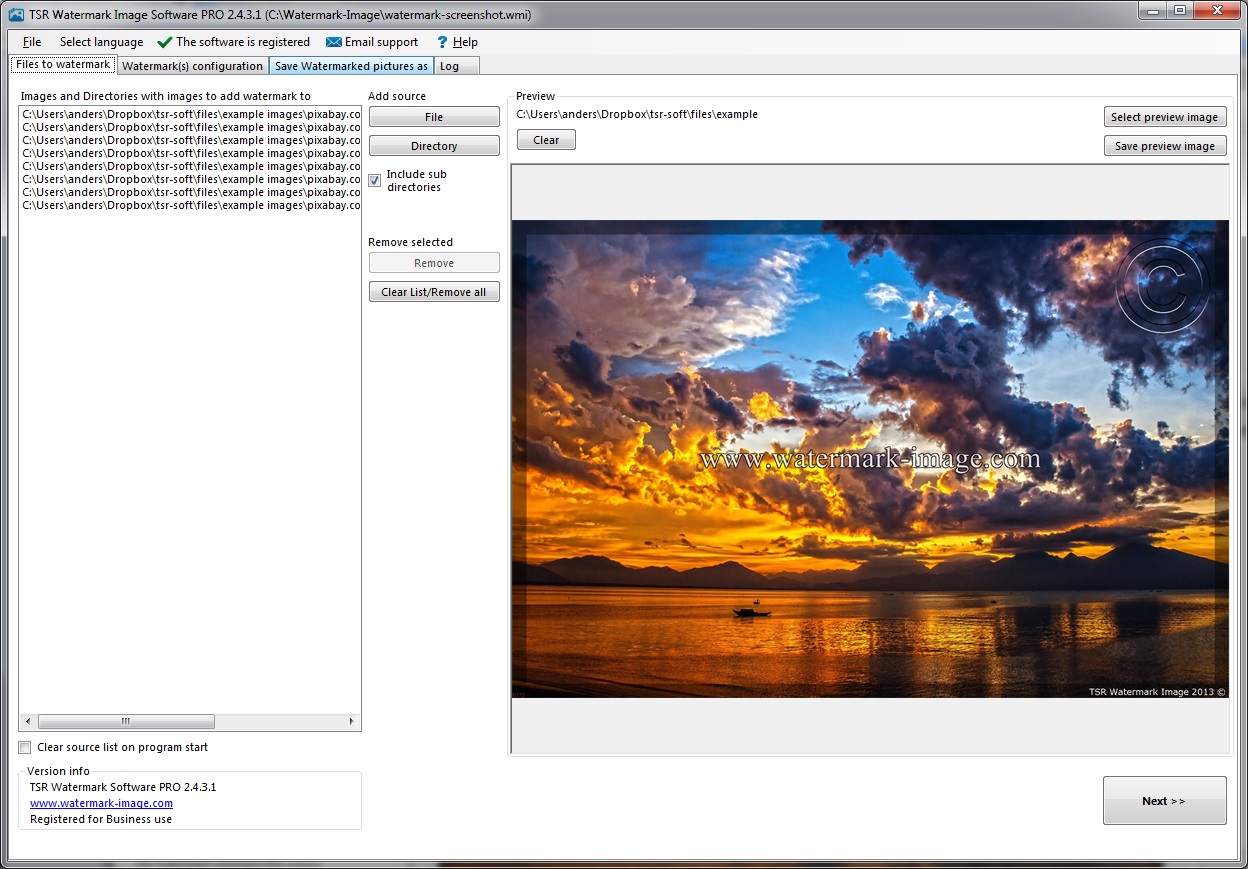
На вкладке Files to watermark формируется список исходников. Здесь расположены кнопки File и Directory, список Images and Directories with images to add watermark to, флажок Include sub directories, кнопки Remove и Clear list/Remove all, а справа — область Preview. Пользователь добавляет отдельные изображения или папки, выбирает кадр для предпросмотра и сразу видит, к какому файлу применяются настройки.
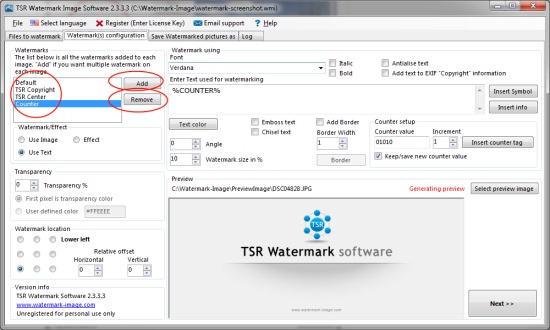
Вкладка Watermark(s) configuration отвечает за сам знак. Здесь выбирается тип: Use Text, Use Image, Effect или Cross Effect. В списке слева отображаются профили водяных знаков, которые добавляются к каждому изображению. В Professional-редакции поддерживаются несколько водяных знаков, поэтому можно совместить логотип, подпись, счётчик и рамку в одной операции.
Вкладка Save Watermarked pictures as задаёт результат: папку назначения, формат, качество JPEG, сохранение в исходном формате, сохранение EXIF, изменение размера, поворот по EXIF, сохранение структуры каталогов и поведение при совпадающих именах. Здесь же находится кнопка Start, после нажатия которой начинается обработка.
Вкладка Log служит для контроля процесса. Для массовой обработки это важнее, чем для одного файла: если среди сотен изображений встречается повреждённый файл, неподдерживаемый путь или ошибка записи, журнал помогает понять, на каком этапе возникла проблема.
Основные функции TSR Watermark Image Software
Пакетная обработка изображений
Пакетное нанесение водяных знаков — основная функция программы. Пользователь добавляет один файл, несколько изображений или папку. При работе с папкой можно включить Include sub directories, чтобы программа обработала изображения во вложенных каталогах. Это удобно для архивов, где фотографии уже разложены по датам, объектам, клиентам или категориям товаров.
Программа не требует открывать каждый файл отдельно. После добавления источников она применяет одинаковые настройки ко всему списку. Для однотипной публикации это снижает риск случайных различий: все изображения получают один и тот же стиль подписи, одинаковую прозрачность, одинаковый угол, одинаковую позицию и одинаковый формат сохранения.
В профессиональных сценариях важна не только скорость, но и сохранение структуры. В настройках вывода есть Maintain directory structure. Этот параметр нужен, когда исходные фотографии лежат в подпапках, а результат должен повторить эту же иерархию. Например, каталог товаров может быть разбит на папки по брендам, коллекциям или категориям. При сохранении структуры готовые файлы не смешиваются в одной папке.
Пакетная обработка особенно полезна для задач, где водяной знак на фото должен быть одинаковым на сотнях снимков:
фотографии товаров перед публикацией на сайте;
архивы изображений для партнёров;
превью для клиента;
снимки объектов недвижимости;
изображения для обучающих материалов;
иллюстрации для блога;
технические фотографии с обязательной подписью;
серии кадров с одинаковой отметкой copyright.
Для близких задач на сайте есть отдельные программы. Например, Free Batch Photo Resizer уместен, когда основная задача — уменьшение размера фотографий, а Converseen — когда нужен массовый конвертер. TSR Watermark Image Software занимает другую нишу: она совмещает пакетную обработку фотографий с настройкой видимой маркировки.
Текстовый водяной знак
Текстовый водяной знак — самый универсальный режим. Он подходит для имени автора, названия студии, домена сайта, адреса страницы, copyright-строки, даты, имени файла или нумерации серии. В TSR Watermark Image Software текст настраивается через блок Watermark using: выбирается шрифт, вводится содержимое, указываются стиль, цвет, угол, размер и прозрачность.
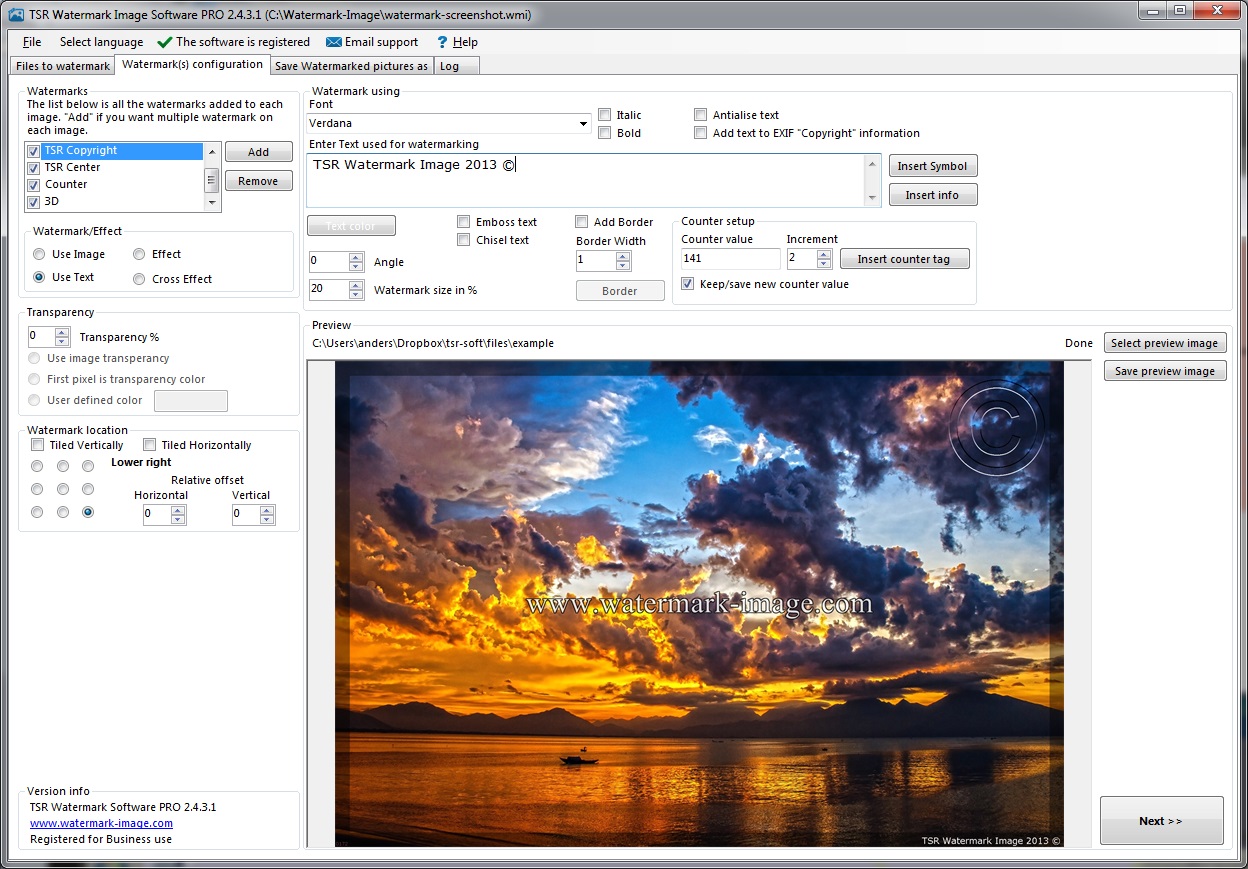
Поле Enter Text used for watermarking содержит саму надпись. Рядом находятся кнопки Insert Symbol, Insert info и Insert counter tag. Через Insert Symbol удобно вставлять символы ©, ®, ™, ℠, №, €. Это избавляет от поиска специальных знаков в таблице символов Windows. Через Insert info добавляются данные, которые программа подставляет автоматически, например имя файла или служебная информация. Через Insert counter tag создаётся последовательная нумерация.
Блок оформления включает Italic, Bold, Underlined, Antialise text, Text color, Angle, Watermark size in %, Transparency %, Emboss text, Chisel text и Add Border. Эти настройки позволяют сделать как аккуратную подпись в углу, так и крупный полупрозрачный водяной знак на изображение по центру.
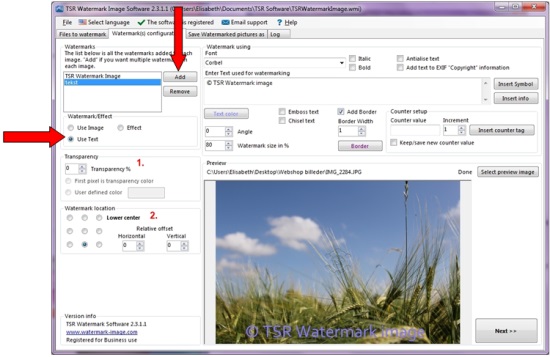
Прозрачность водяного знака настраивается в процентах. В справке программы объясняется шкала: 0% означает отсутствие прозрачности, 100% делает знак полностью прозрачным и невидимым. Поэтому рабочие значения выбирают между этими крайними точками: для защитной маркировки чаще нужен заметный знак, для демонстрационного портфолио — полупрозрачная подпись, которая не полностью закрывает изображение.
Параметр Angle отвечает за наклон текста. Горизонтальная подпись удобна для логотипа или домена в нижнем углу. Вертикальная или диагональная надпись лучше защищает изображение от простого обрезания, особенно когда текст проходит через центральную область кадра. TSR Watermark Image Software поддерживает angled text с ранних версий, а позднее получила дополнительные режимы 3D и улучшения качества текстового водяного знака.
Флажок Add text to EXIF Copyright information нужен, когда текст должен попасть не только на изображение, но и в EXIF-поле copyright. Это не заменяет видимый знак, потому что метаданные можно удалить при публикации или повторном сохранении, но для рабочей базы фотографий такая запись помогает сохранить авторскую информацию внутри файла.
Графический водяной знак
Режим Use Image используется для логотипов, фирменных знаков, подписей в виде PNG, небольших эмблем и изображений, которые должны накладываться поверх исходной фотографии. Пользователь выбирает файл водяного знака через Select, затем задаёт прозрачность, размер и расположение. Такой режим нужен, когда текстовой строки недостаточно: бренд использует знак, шрифтовой логотип или заранее подготовленную графику.
Программа поддерживает прозрачность PNG и GIF для графического водяного знака. Это важно для логотипов без прямоугольного фона: знак ложится поверх фотографии аккуратнее, края не закрывают изображение лишней плашкой. Поддержка прозрачных PNG/GIF появилась в ветке 2.4.0.1, где также улучшалось качество текстового водяного знака.
Размер графического водяного знака можно задавать относительно исходного изображения. В истории программы отдельно отмечено появление настройки размера изображения-водяного знака в процентах от оригинальной фотографии или в фиксированных пикселях. Практический смысл такой настройки понятен: логотип на снимке 800×600 и на снимке 4000×3000 не должен выглядеть одинаково в пикселях, если цель — сохранить визуальную пропорцию.
Графический водяной знак удобен для интернет-магазинов и студий. Логотип обычно ставят в угол, но при высокой цене изображения лучше использовать не только угловое размещение. Угловой знак легко удалить кадрированием, а полупрозрачный логотип ближе к центру сложнее убрать без следов. TSR Watermark Image Software позволяет выбрать позицию через блок Watermark location, а также задать относительное смещение по горизонтали и вертикали.
3D-водяные знаки
TSR Watermark Image Software поддерживает 3D-водяные знаки. В программе есть варианты 3D-текста и 3D-изображения, а в истории развития видны отдельные улучшения 3D-режимов: добавление 3D text watermarks, ускорение 3D-процедуры, повышение читаемости прямых линий в 3D-тексте, улучшение 3D image watermark и режимы embossed/chiseled.
3D-водяной знак отличается от обычной полупрозрачной надписи. Он выглядит как рельеф или вдавленный след на изображении. Такой эффект меньше похож на рекламную подпись и лучше подходит для демонстрационных фото, где нельзя закрывать кадр крупным текстом, но нужно оставить заметный авторский след.
В программе 3D-режимы связаны с настройками Emboss text, Chisel text и 3D-обработкой изображения-водяного знака. В справке описан вариант, когда изображение водяного знака преобразуется в 3D watermark. В истории версии 3.4.1.4 отдельно появляется возможность делать indented 3D text, чтобы текст выглядел как chiseled или embossed, а в версии 3.5.5.8 добавляется Invert 3D для выбора между embossed и chiseled-видом.
3D-водяной знак лучше использовать осторожно. Он хорошо заметен на однотонных участках, но на контрастном фоне может потеряться. Для каталога товаров и технических снимков чаще подходит обычный текст или логотип с рамкой. Для художественного портфолио 3D-эффект может выглядеть аккуратнее, чем непрозрачная надпись через весь кадр.
Рамки, кресты и специальные эффекты
Помимо текста и логотипов, в TSR Watermark Image Software есть эффекты Effect и Cross Effect. Они нужны, когда нужно не просто добавить надпись, а визуально выделить изображение: рамкой, перекрёстным знаком или дополнительным графическим элементом. В прайс-таблице программы эти функции объединены как Borders, crosses & special effects.
Рамка полезна для превью, карточек товаров, изображений в блоге и технических иллюстраций. Она отделяет изображение от белого фона страницы и делает серию картинок визуально единообразной. В настройках эффекта выбирается цвет рамки, прозрачность, ширина и расстояние от края. При массовой публикации такая функция избавляет от отдельной обработки в редакторе.
Cross Effect применим там, где нужно сильнее защитить изображение от использования без разрешения. Перекрёстная разметка проходит через кадр и делает простое обрезание менее эффективным. Такой вариант уместен для черновых превью, клиентских подборок, неоплаченных макетов и предварительных материалов, которые не должны использоваться как финальный чистый файл.
Метаданные EXIF, XMP и IPTC
TSR Watermark Image Software работает не только с видимым изображением, но и с метаданными. В версии 3.2 был внедрён улучшенный обработчик метаданных и процедура копирования. Программа поддерживает EXIF, GPS, IPTC, XMP, JFIF, GeoTIFF, ICC Profile, Photoshop IRB, FlashPix, AFCP и ID3, а также данные камер Canon, Nikon, Sony, Panasonic/Leica, Olympus/Epson, Pentax/Asahi, FujiFilm и других производителей.
Разные редакции отличаются глубиной копирования:
| Редакция | Что переносится при сохранении |
|---|---|
| Free | EXIF |
| Professional | EXIF, XMP, IPTC |
| Professional + Share | Расширенный набор групп и подгрупп метаданных, включая EXIF, XMP, IPTC, GPS, ICC Profile, Photoshop, PNG, JPEG, DNG, MakerNotes и другие группы |
Для фотографа это важный параметр. EXIF хранит сведения о камере, объективе, экспозиции, ориентации и времени съёмки. XMP и IPTC используются для описаний, авторских данных, тегов, сведений о публикации и данных, которые часто добавляются в профессиональном фото-процессе. Если программа для водяных знаков удаляет эти поля при сохранении, архив теряет часть информации. TSR Watermark Image Software позволяет сохранить метаданные при корректной настройке вывода.
Отдельно полезен режим добавления текста в EXIF-поле Copyright. Видимый знак защищает изображение визуально, а запись в метаданных добавляет информацию внутри файла. Для публикации в интернете это не абсолютная защита, потому что сайты и мессенджеры часто удаляют метаданные, но для собственного архива и передачи файлов клиенту такая запись полезна.
Изменение размера и выходные форматы
TSR Watermark Image Software сохраняет результат в JPEG, PNG, TIFF, BMP и GIF. На вкладке Save Watermarked pictures as формат выбирается в поле Output Format. Там же настраивается Output Quality, что особенно важно для JPEG: слишком низкое качество добавит артефакты, слишком высокое увеличит размер файла без заметной пользы для обычной веб-публикации.
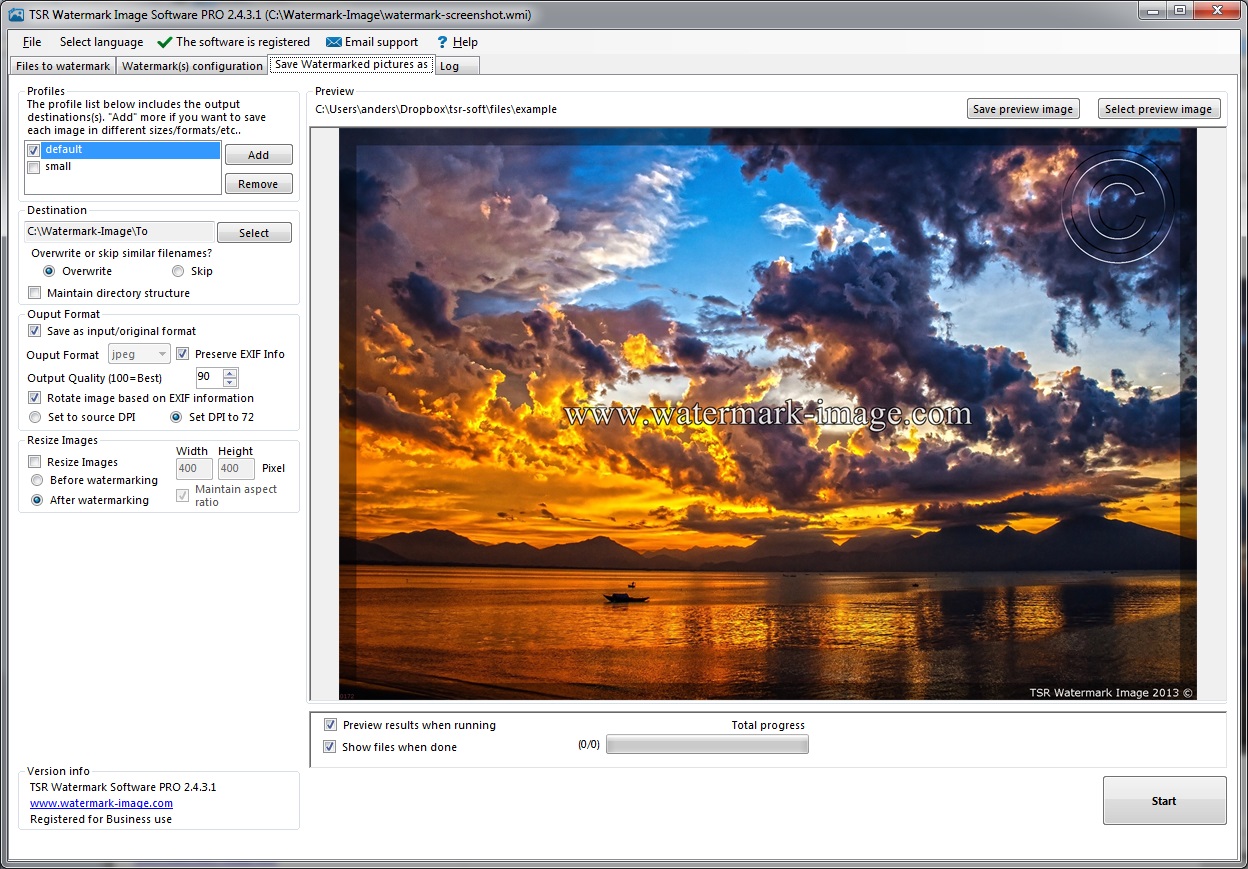
Флажок Save as input/original format нужен, когда пользователь хочет сохранить формат исходника. Это удобно при смешанной папке, где часть файлов уже подготовлена в PNG, часть — в JPEG, а часть — в TIFF. В истории программы отдельно отмечались улучшения режима сохранения в исходном формате и перенос EXIF при использовании save as input format.
Блок Resize Images позволяет изменить размер изображений. В программе есть выбор: уменьшать изображение Before watermarking или After watermarking. Такой порядок важен для графических водяных знаков. Если сначала уменьшить фото, а затем наложить логотип, знак рассчитывается относительно финального размера. Если сначала нанести знак, а затем уменьшить изображение, меняется и размер знака вместе с кадром.
Для публикации на сайте часто выбирают уменьшение до фиксированной ширины и сохранение пропорций через Maintain aspect ratio. Так изображения остаются одинаковыми по ширине, но не искажаются. Для карточек товаров, где нужна строгая сетка, можно задавать и ширину, и высоту, но результат нужно проверять на кадрах разной ориентации.
TSR Watermark Image Software также умеет использовать ориентацию из EXIF для поворота изображения. Это важно для фотографий, снятых вертикально: камера записывает ориентацию в метаданные, а не всегда физически поворачивает пиксели. При сохранении водяного знака без учёта ориентации знак может оказаться на кадре не там, где ожидалось.
Публикация в WordPress, FTP и Secure FTP
В старших редакциях TSR Watermark Image Software есть функции публикации: WordPress, FTP и Secure FTP. В Professional + Share доступна загрузка в WordPress и FTP, а Secure Share добавляет Secure FTP через SSL/TLS. Эти функции рассчитаны на рабочий процесс, где после обработки изображения сразу уходят на сайт или сервер.
Для WordPress-сайта это удобно, когда редактор регулярно готовит изображения для публикаций. Обычный процесс состоит из нескольких этапов: уменьшить размер, добавить подпись, сохранить файл, открыть WordPress, загрузить изображение в медиатеку. TSR Watermark Image Software объединяет часть этих действий: после обработки файлы можно отправить в WordPress Media Library.
FTP и Secure FTP нужны для сайтов, где изображения размещаются в отдельной папке на сервере. Обычный FTP подходит для закрытых локальных сценариев и старых хостингов, Secure FTP — для защищённой передачи через SSL/TLS. В истории программы отдельное внимание уделялось улучшению WordPress uploader и обновлению Secure FTP после уязвимости POODLE SSLv3, где SSLv3 был отключён по умолчанию.
Пошаговая инструкция: как добавить водяной знак
Шаг 1. Добавить изображения
Работа начинается на вкладке Files to watermark. Для отдельного изображения используется кнопка File. Для целой папки — Directory. Если фотографии находятся во вложенных папках, включается Include sub directories. Добавленные пути появляются в списке Images and Directories with images to add watermark to.
Программа поддерживает drag-and-drop: файл или папку можно перетащить в список источников. Если какой-то элемент добавлен ошибочно, его выделяют и удаляют кнопкой Remove. Для полной очистки списка используется Clear list/Remove all. Такой набор действий удобен при подготовке разных партий: можно быстро собрать несколько папок, убрать лишние и оставить только те изображения, которые попадут в обработку.
При выборе папки важно заранее решить, нужно ли сохранять исходную структуру. Если фотографии лежат в подпапках, а результат должен повторять эту организацию, флажок Maintain directory structure включается позже на вкладке сохранения. Если все готовые файлы должны попасть в одну папку, структуру не сохраняют.
Шаг 2. Выбрать изображение для предпросмотра
Предпросмотр нужен до запуска массовой обработки. В TSR Watermark Image Software можно дважды щёлкнуть по изображению в списке и подтвердить выбор, либо нажать Select preview image справа от области preview. Выбранный кадр становится образцом, на котором видны размер, угол, положение, прозрачность и читаемость водяного знака.
Для проверки лучше выбирать не самый простой кадр, а изображение с контрастным фоном, важными объектами и теми участками, где знак может мешать. Например, белая подпись хорошо видна на тёмном фоне, но теряется на снегу, облаках или белом товаре. Чёрный текст работает наоборот. Поэтому в программе полезно проверять знак на нескольких типичных кадрах из серии.
Кнопка Clear очищает текущий preview. Это удобно, когда исходный список изменился или пользователь хочет заново выбрать образец. После изменения параметров знака preview обновляется, а при обработке можно включить Preview result when running, чтобы видеть результат во время выполнения.
Шаг 3. Настроить текстовый водяной знак
Для текстовой подписи нужно перейти на Watermark(s) configuration, добавить профиль через Add и выбрать Use Text. В поле Enter Text used for watermarking вводится надпись: имя автора, сайт, название компании, дата, номер объекта или другая информация. После этого выбирается шрифт в Font, цвет в Text color, угол в Angle, размер в Watermark size in % и прозрачность в Transparency %.
Для более читаемого текста включают Add Border и задают Border Width. Рамка вокруг букв помогает, когда фон неоднородный: например, тёмная буква с тонкой светлой обводкой читается на траве, воде, деревьях и одежде лучше, чем одноцветная надпись. В справке программы прямо показан сценарий, где светлый цвет текста сочетается с более тёмной рамкой для повышения контраста.
Параметры Emboss text и Chisel text используются для рельефных вариантов. Их стоит применять к крупным надписям или центральным знакам, потому что мелкий 3D-текст на сложном фоне может быть хуже читаемым. Для подписи в углу обычно достаточно обычного текста, прозрачности и рамки.

Шаг 4. Добавить символы, данные файла и счётчик
Кнопка Insert Symbol вставляет специальные символы: ©, ®, ™, ℠, №, €. Это полезно для copyright-строки и фирменных обозначений. Символы вставляются прямо в текст водяного знака, поэтому их можно комбинировать с обычной надписью: например, знак copyright, имя автора и год.
Через Insert info добавляются служебные данные. В истории программы отдельно появлялись вставки на основе имени файла, даты, даты EXIF, текущей даты и времени, имени файла без расширения, последней папки и полного пути. Это удобно для технических серий, где водяной знак должен не только защищать изображение, но и показывать идентификатор файла.
Insert counter tag и блок Counter setup используются для последовательной нумерации. Счётчик подходит для архивов объектов, пошаговых изображений, серий тестовых снимков, фотографий оборудования, лотов и документов, где нужно добавлять номер без ручного ввода. В истории программы счётчик получил доработку с сохранением ведущих нулей: значение вроде 0001 увеличивается до 0002, а не превращается в 2.
Шаг 5. Добавить логотип
Для логотипа выбирается Use Image, затем кнопка Select. В качестве водяного знака можно использовать подготовленное изображение, например PNG с прозрачным фоном. Прозрачность регулируется через Transparency %, а положение — через Watermark location. Если логотип должен быть рельефным, используется настройка 3D-режима для изображения.
Логотип перед массовой обработкой нужно проверять на светлых и тёмных кадрах. Прозрачный знак может хорошо смотреться на одном фото и пропасть на другом. Для каталога товаров часто используют логотип с обводкой или полупрозрачную плашку. Для портфолио лучше подходит аккуратный знак в углу или по нижней границе, чтобы не закрывать объект съёмки.
Шаг 6. Настроить папку и формат сохранения
После настройки водяного знака открывается вкладка Save Watermarked pictures as. В блоке Destination выбирается папка, куда программа сохранит результат. Здесь же задаётся поведение при совпадающих именах: Overwrite перезаписывает существующие файлы, Skip пропускает совпадения. Для безопасной работы лучше сохранять результат в отдельную папку, особенно при первом запуске нового профиля.
В Output Format выбирается JPEG, PNG, TIFF, BMP или GIF. Для обычной веб-публикации чаще используется JPEG. Для изображений с прозрачностью или графикой подходит PNG. TIFF уместен в рабочих архивах и там, где важны многостраничные TIFF-файлы: в истории TSR Watermark Image Software отдельно появлялась поддержка multipage TIFF, при которой водяной знак добавляется ко всем страницам многостраничного TIFF.
Output Quality регулирует качество JPEG. При подготовке фото для сайта значение подбирают так, чтобы сохранить детализацию и не получить слишком тяжёлые файлы. После первой обработки полезно открыть несколько готовых изображений, проверить резкость, цветовые переходы и читаемость водяного знака.
Флажок Preserve EXIF Info сохраняет EXIF. Параметр Rotate images based on EXIF information учитывает ориентацию снимка. В блоке DPI можно выбрать сохранение исходного DPI или установку 72 DPI. Эти настройки важны, когда изображения не только публикуются в интернете, но и хранятся как рабочие материалы.
Шаг 7. Запустить обработку и проверить результат
После настройки источников, знака и вывода нажимается Start. В нижней части вкладки отображается Total progress, а флажок Show files when done открывает готовые файлы после завершения. Если включён Preview result when running, программа показывает результат обработки во время работы.
Проверка результата обязательна перед публикацией большой партии. Нужно открыть несколько горизонтальных и вертикальных кадров, светлые и тёмные изображения, крупные планы и общие планы. Водяной знак не должен закрывать важный объект, исчезать на фоне, обрезаться краем или становиться слишком мелким после изменения размера.
Сценарии использования
Подпись фотографий перед публикацией в блоге
Для блога TSR Watermark Image Software удобна тем, что объединяет две частые операции: добавить водяной знак на изображение и уменьшить файл перед публикацией. Пользователь выбирает папку с иллюстрациями, задаёт надпись с доменом сайта, указывает ширину и сохраняет результат в JPEG. После этого картинки готовы для загрузки в статью.
В этом сценарии лучше использовать полупрозрачную подпись в нижней части кадра. Слишком крупный водяной знак мешает чтению изображения, а слишком маленький легко обрезается. Для блога, где важна визуальная аккуратность, подойдёт текст с небольшой обводкой и прозрачностью, проверенной на разных фонах.
Логотип на фото товаров
В интернет-магазине логотип на фото помогает связать изображение с магазином и снижает риск прямого копирования карточек конкурентами. TSR Watermark Image Software позволяет добавить графический PNG-логотип и сохранить результат для всей папки товаров. Если каталог разбит по категориям, включается сохранение структуры.
Для товарных фото важно не закрывать сам товар. Логотип ставят в угол, на свободное поле или на область фона. Если фон у товаров разный, логотип лучше подготовить с обводкой или нейтральной плашкой. Перед массовой обработкой нужно проверить несколько карточек с белыми, чёрными и цветными товарами.
Серийные номера и служебные подписи
Счётчик и вставки служебной информации позволяют использовать TSR Watermark Image Software не только для авторской подписи. Программа подходит для маркировки технических снимков, объектов инвентаризации, шагов инструкции, учебных кадров и доказательных фото, где нужно добавить номер или имя файла.
В таком сценарии водяной знак выполняет организационную функцию. Например, серия изображений получает номера 0001, 0002, 0003, а рядом может выводиться имя файла. Это облегчает сверку изображений с таблицей, актом, описанием или внутренней базой.
Дата съёмки и информация из файла
TSR Watermark Image Software умеет использовать данные файла и EXIF-даты в тексте водяного знака. В истории программы появлялись вставки EXIF Date, Current Date, Current Date and time, EXIF date и EXIF time. Такой режим полезен для архивов наблюдений, отчётов о состоянии объекта, строительных фото, технических инспекций и серий, где дата должна быть видна прямо на изображении.

При добавлении даты важно выбрать место, где она не будет перекрывать основной объект. Для отчётных изображений дата чаще ставится в нижний угол или на рамку. Для защитной маркировки дата сама по себе недостаточна, поэтому её лучше комбинировать с названием организации или доменом.
Подготовка изображений для WordPress
В редакции с Share-функциями TSR Watermark Image Software может отправлять обработанные изображения в WordPress Media Library. Это удобно для сайтов, где изображения проходят стандартный путь: обработка, маркировка, загрузка, вставка в публикацию. Вместо нескольких разрозненных действий пользователь настраивает водяной знак и вывод в одном приложении.
Для WordPress-сценария особенно важны размер, формат и имена файлов. Водяной знак должен быть читаемым на финальной ширине изображения, а качество JPEG — достаточным для страницы. Если в названии файлов используются служебные коды, стоит проверить, как программа сохраняет имена после обработки и переименования.
Передача изображений через FTP и Secure FTP
FTP и Secure FTP в старших редакциях полезны для сайтов, где изображения нужно передать в каталог на сервере. После обработки файлы отправляются на FTP-сервер, а Secure FTP использует SSL/TLS. Такой вариант подходит администраторам сайтов, которые работают не через медиатеку WordPress, а напрямую с файловой структурой хостинга.
В этом сценарии нужно заранее продумать папку назначения, права доступа, перезапись файлов и структуру каталогов. Если файлы публикуются автоматически, ошибка в имени или перезапись старых картинок сразу попадёт на сайт. Поэтому перед массовой отправкой лучше выполнить пробную обработку на небольшой папке.
Редакции, стоимость и ограничения
TSR Watermark Image Software доступна в нескольких редакциях: Free Trial, Professional, Professional + Share и Secure Share. Платные редакции различаются функциями публикации, уровнем копирования метаданных и доступом к расширенным возможностям. Пробный режим добавляет надпись Unregistered TSR Watermark Image на итоговые изображения. Professional стоит $29.95, Professional + Share — $59.95, Secure Share — $139.95.
| Редакция | Для чего подходит | Важные функции | Ограничения |
|---|---|---|---|
| Free Trial | Первичная проверка интерфейса и настроек | Можно оценить рабочий процесс и типы водяных знаков | На итоговые изображения добавляется Unregistered TSR Watermark Image |
| Professional | Регулярное локальное нанесение водяных знаков | Текстовые, графические и 3D-водяные знаки, пакетная обработка, расширенная работа с EXIF/XMP/IPTC | Нет полного набора Share-функций |
| Professional + Share | Подготовка и публикация изображений | WordPress, FTP, 225 специальных шрифтов, расширенное копирование метаданных | Secure FTP вынесен в старшую редакцию |
| Secure Share | Рабочие процессы с защищённой передачей | Secure FTP через SSL/TLS, Share-функции, расширенные возможности старших редакций | Стоимость выше остальных редакций |
Для личной обработки небольших архивов важнее базовое нанесение текста и логотипа. Для коммерческого процесса нужны платные редакции, потому что бесплатный личный режим и пробная надпись не подходят для готовых публикаций и материалов клиентов. CHIP отдельно отмечает, что Watermark Image является freeware для частного использования, а для коммерческого применения нужна зарегистрированная версия.
При выборе редакции нужно смотреть не на количество функций, а на рабочий сценарий. Если изображения остаются на компьютере, достаточно локального пакетного водяного знака. Если после обработки они сразу публикуются в WordPress, нужна Share-редакция. Если файлы отправляются на сервер через защищённое соединение, подходит Secure Share.
Системные требования
TSR Watermark Image Software — Windows-приложение. ComputerBase указывает совместимость с Windows 10, Windows 8 и Windows 7, а также Microsoft .NET Framework как системное требование. CHIP указывает совместимость с Windows 11, Windows 10, Windows 8, Windows 7, Windows Vista и Windows XP, язык Deutsch, размер 13,9 MB и производителя Andromeda IT.
| Параметр | Подтверждённые сведения |
|---|---|
| Операционная система по ComputerBase | Windows 10, Windows 8, Windows 7 |
| Операционная система по CHIP | Windows 11, Windows 10, Windows 8, Windows 7, Windows Vista, Windows XP |
| Дополнительное требование | Microsoft .NET Framework |
| Язык по CHIP | Deutsch |
| Размер по CHIP | 13,9 MB |
| Размер по ComputerBase | 14 MB для установочной редакции, 11 MB для Portable Edition |
| Тип программы | Настольная программа для Windows |
Разница между списками операционных систем объясняется тем, что каталоги загрузок фиксируют совместимость по своим данным и проверкам. Для рабочего компьютера важнее проверить три вещи: поддерживаемую версию Windows, наличие Microsoft .NET Framework и права на запись в папку назначения. Если пользователь сохраняет результат в защищённый каталог Windows или сетевую папку без нужных прав, обработка завершится ошибкой записи.
Mac-ветка TSR Watermark существует отдельно: на сайте программы есть ссылка TSR Watermark for Apple Mac, но Windows-обзор нельзя автоматически переносить на Mac-версию. У Mac-приложения отдельная ветка, другой интерфейс и собственная история развития. В этой статье разобрана Windows-программа TSR Watermark Image Software.
Отзывы пользователей и профильных журналов
Мнение профильных изданий
TSR Watermark Image Software попадала в обзоры и каталоги профильных изданий. CHIP online описывает программу как инструмент для защиты изображений от злоупотребления в интернете через добавление собственного водяного знака. PC World выделяет пригодность для больших пакетов файлов: программа может выполнить одну и ту же повторяющуюся операцию над множеством изображений. Computer Totaal связывает использование Watermark Image с публикацией фотографий в блоге, профиле или Flickr-аккаунте и защитой от использования без указания автора. ghacks.net рассматривает видимый водяной знак как базовую защиту от хотлинкинга и использования другими сайтами без разрешения или атрибуции.
Эти оценки сходятся в одном: программа воспринимается не как художественный редактор, а как прикладная утилита для видимой маркировки перед публикацией. Для обзора это важное разграничение. TSR Watermark Image Software не конкурирует с полноценными редакторами по ретуши, слоям и коррекции цвета. Она конкурирует с инструментами, которые добавляют водяной знак на фото быстро, одинаково и пакетно.
CHIP также выделяет среди преимуществ пакетную обработку, специальные эффекты и свободное размещение водяных знаков. В описании CHIP говорится, что программа может уменьшать все фотографии до одного размера, обрабатывать все изображения папки и добавлять разные рамки и специальные эффекты.
ComputerBase оценивает программу как небольшую утилиту для пометки цифровых изображений, графики и фото водяными знаками. Там же отмечены изменение размера, настройка позиции, угла, шрифта, размера и прозрачности, а также обработка целых папок за один проход.
Пользовательские оценки
На CHIP у программы редакционная оценка Gut, 313 пользовательских оценок и средняя пользовательская оценка 3. ComputerBase показывает 3,8 звезды на основе 36 оценок. Эти цифры отражают восприятие программы как простой прикладной утилиты: она закрывает конкретную задачу, но не является современным универсальным редактором изображений.
Пользовательские отзывы на сайте программы подчёркивают пакетную обработку и автоматизацию. Один отзыв описывает загрузку изображений и добавление последовательных номеров в водяной знак. Другой отмечает обработку более 8000 TIF-файлов за один запуск. Ещё один пользователь пишет о применении TSR Watermark Image с версии 1.1.0.0 для всех фотографий, публикуемых в интернете.
Обобщённо мнение пользователей можно описать так: TSR Watermark Image Software ценят за понятную схему работы, пакетное нанесение водяных знаков, обработку папок, настройку текста и логотипа, сохранение метаданных и возможность автоматизировать повторяющуюся задачу. Основные ограничения связаны с классическим Windows-интерфейсом, различиями между редакциями, пробной надписью на итоговых файлах и необходимостью внимательно проверять результат перед массовой обработкой.
Как понимать оценки
Оценки каталогов не стоит воспринимать как универсальный рейтинг качества. Программа решает узкую задачу, поэтому её ценность зависит от сценария. Если пользователю нужен редактор слоёв, цветокоррекция, ретушь кожи, RAW-процессинг или монтаж коллажей, TSR Watermark Image Software не заменит GIMP, Paint.NET или другие редакторы. Если же задача — поставить одинаковый водяной знак на папку изображений, программа попадает в свою область применения.
Преимущества и ограничения
Плюсы:
программа обрабатывает одиночные изображения, списки файлов и целые папки;
есть флажок Include sub directories для обработки вложенных каталогов;
поддерживаются текстовый водяной знак, графический знак, 3D-текст, 3D-изображение, рамки и перекрёстные эффекты;
можно настраивать позицию, угол, прозрачность, размер, шрифт, стиль, цвет и рамку текста;
есть вставка специальных символов, служебных данных и последовательного счётчика;
поддерживается логотип на фото через режим Use Image;
transparent PNG/GIF используется как источник графического водяного знака;
доступно изменение размера изображений до или после нанесения знака;
результат сохраняется в JPEG, PNG, TIFF, BMP и GIF;
есть сохранение в исходном формате;
поддерживается сохранение EXIF, а в старших редакциях — XMP, IPTC и расширенных групп метаданных;
программа умеет учитывать ориентацию по EXIF;
можно сохранять структуру исходных папок;
в старших редакциях доступны WordPress, FTP и Secure FTP;
история развития показывает доработки High DPI, drag-and-drop, TIFF, 3D-водяных знаков, метаданных и командной строки.
Минусы:
пробный режим добавляет Unregistered TSR Watermark Image на итоговые изображения;
бесплатное использование ограничено частным сценарием, коммерческая работа требует зарегистрированной версии;
несколько водяных знаков и несколько профилей вывода относятся к платной редакции;
WordPress, FTP и Secure FTP доступны не во всех редакциях;
интерфейс выглядит как классическое Windows-приложение, а не как современный визуальный редактор;
программа не заменяет фоторедактор для ретуши, коррекции цвета, слоёв и сложного монтажа;
видимый водяной знак не является полной защитой авторских прав и не предотвращает удаление знака вручную;
для качественного результата нужно проверять preview на кадрах разной яркости, ориентации и детализации;
Mac-версия существует отдельно и не должна рассматриваться как полностью идентичная Windows-версии.
Сравнение с аналогами
TSR Watermark Image Software лучше сравнивать не с универсальными фоторедакторами, а с программами для водяных знаков и массовой подготовки изображений. В этом классе важны пакетная обработка, типы знаков, метаданные, изменение размера, поддержка логотипов, публикация и удобство повторного применения настроек.
| Программа | Основная задача | Платформы | Водяные знаки | Пакетная обработка | Метаданные и публикация | Когда выбрать |
|---|---|---|---|---|---|---|
| TSR Watermark Image Software | Массовое нанесение водяных знаков на фото | Windows; отдельная Mac-ветка | Текст, изображение, 3D, рамки, cross effect | Да | EXIF/XMP/IPTC по редакциям, WordPress/FTP/Secure FTP в старших редакциях | Когда нужна локальная обработка фото, метаданные, папки, профили и загрузка на сайт |
| Visual Watermark | Быстрое нанесение текста и логотипа | Windows, Mac, Android, iPhone/iPad, Linux | Текст и логотип, поддержка JPEG, PNG, TIFF, GIF, BMP для логотипа | Да | Ориентация на простое watermarking-приложение | Когда нужен более современный мультиплатформенный вариант с drag-and-drop |
| uMark | Batch photo watermark software | Windows и Mac | Текст, изображение, формы, QR-коды | Да | QR-коды, границы, тени, дополнительные элементы | Когда нужны QR-коды и декоративные формы |
| 123 Watermark | Пакетная маркировка изображений | Windows и Mac OS | Текст, изображения, логотипы, QR-коды, рамки, несколько слоёв | Да | EXIF data, сохранение на PC/Dropbox/OneDrive, автоматическое изменение размера и конвертация | Когда нужен многослойный watermarking с QR-кодами и облачными направлениями сохранения |
| Mass Watermark | Watermark, resize, EXIF, optimize в одном процессе | Windows и macOS | Текст и изображение, собственный branding watermark | Да | Add EXIF, optimize photos, resize | Когда водяной знак нужно совмещать с оптимизацией изображений |
| BatchPhoto | Более широкий пакетный редактор | Windows и Mac | Watermark как одна из функций | Да | Конвертация, изменение размера, аннотации, дата из EXIF, SFTP | Когда нужна не только маркировка, но и многооперационная пакетная обработка |
Visual Watermark делает акцент на простом drag-and-drop и обработке групп фотографий за раз. Он поддерживает логотипы в JPEG, PNG, TIFF, GIF и BMP, работает на Windows и Mac, а также имеет мобильные и Linux-варианты. По сравнению с TSR Watermark Image Software этот аналог выглядит более современным по охвату платформ, но TSR сильнее в своей классической Windows-логике с профилями, метаданными, FTP/Secure FTP и исторически развитым набором настроек.
uMark подходит пользователям, которым нужны QR-коды, формы, границы и тени. Это программа для Windows и Mac, рассчитанная на добавление видимых водяных знаков к фотографиям. По сравнению с TSR Watermark Image Software uMark интереснее в сценариях с QR-кодами и декоративными элементами, а TSR Watermark Image Software сильнее там, где важны WordPress/FTP/Secure FTP и детальная история работы с EXIF/XMP/IPTC.
123 Watermark близка к TSR по концепции пакетной обработки, но делает акцент на нескольких слоях, QR-кодах, рамках, водяных знаках через EXIF Data, автоматическом resize/convert и сохранении на PC, Dropbox, OneDrive и другие направления. Если нужен современный набор с QR-кодами и облачными направлениями, 123 Watermark выглядит сильнее. Если рабочий процесс построен вокруг локальных папок, EXIF/XMP/IPTC и Secure FTP, TSR остаётся логичным вариантом.
Mass Watermark объединяет watermark, resize, Add EXIF и Optimize Photos в одном workflow. Это хороший вариант, когда водяной знак — только часть подготовки изображений для веба. TSR Watermark Image Software ближе к специализированной программе для водяных знаков с профилями и публикацией через WordPress/FTP/Secure FTP.
BatchPhoto не является прямым аналогом по узкой специализации: это пакетный редактор, где watermark — одна из операций. Такой инструмент выбирают, когда нужно одновременно конвертировать, переименовывать, менять размер, добавлять дату, аннотации и выполнять другие действия. TSR Watermark Image Software лучше подходит тем, кому не нужен большой пакетный редактор, а нужна конкретная программа для водяных знаков.
Среди внутренних материалов FreeEXE близкие по задачам страницы — XnView MP, XnView, IrfanView, FastStone Image Viewer, PicPick, Free Batch Photo Resizer, Converseen. Эти программы пересекаются с TSR Watermark Image Software по просмотру, конвертации, пакетной обработке или подготовке изображений, но не повторяют полностью её специализацию на водяных знаках.
Как выбрать настройки водяного знака
Позиция
Позиция водяного знака определяет баланс между защитой и аккуратностью. Угловой знак меньше мешает изображению, но его проще обрезать. Центральный знак заметнее и лучше защищает кадр, но сильнее влияет на восприятие фотографии. Повторяющийся tiled-знак сложнее удалить, но он подходит не для всех публикаций: для портфолио такой вариант может выглядеть слишком агрессивно.
В TSR Watermark Image Software позиция задаётся через Watermark location и относительные смещения. Для каталога товаров обычно выбирают нижний угол или свободную область фона. Для демонстрационных материалов, которые не должны использоваться как финальные, можно поставить знак ближе к центру. Для превью клиентских работ подходят полупрозрачные повторяющиеся надписи.
Прозрачность
Прозрачность влияет на читаемость и навязчивость. Полностью непрозрачный текст хорошо защищает, но может испортить изображение. Слишком прозрачный знак исчезает на светлых или пёстрых участках. В программе прозрачность задаётся процентом: 0% — без прозрачности, 100% — невидимый знак. Рабочий диапазон подбирается на preview, а не наугад.
Для светлых кадров лучше подходит тёмный текст с тонкой светлой рамкой или тёмный логотип на полупрозрачной плашке. Для тёмных кадров — светлый текст с тёмной рамкой. Если серия состоит из разных кадров, рамка вокруг текста часто надёжнее, чем попытка подобрать один цвет для всех изображений.
Размер
Размер водяного знака должен соответствовать финальному размеру изображения. Если фото уменьшается с 4000 пикселей до 1200 пикселей по ширине, знак, который выглядел нормальным на исходнике, после уменьшения может стать слишком мелким. Поэтому важно решить порядок resize: до или после watermarking.
Для логотипов удобна настройка размера в процентах от изображения. Для текстовых подписей в серии горизонтальных и вертикальных кадров полезны режимы, где размер можно сделать более стабильным. В истории TSR Watermark Image Software для этого появлялся выбор размера текстового знака в процентах от фото или в points.
Цвет и обводка
Одноцветный текст без рамки плохо работает на пёстрых фотографиях. На одном участке он виден, на другом пропадает. Функция Add Border решает эту проблему: обводка добавляет контраст по краям букв. Для универсальной подписи лучше выбирать сочетание светлого текста и тёмной рамки либо тёмного текста и светлой рамки.
Для логотипа стоит подготовить несколько вариантов: светлый, тёмный и нейтральный. TSR Watermark Image Software не является редактором логотипов, поэтому сам знак лучше заранее подготовить в графическом редакторе. В программе уже задаются прозрачность, позиция и размер.
Формат сохранения
JPEG подходит для обычных фотографий. PNG лучше для графики, скриншотов и изображений, где важны резкие края текста. TIFF уместен для рабочих архивов, особенно при многостраничных файлах. BMP и GIF используются реже, но поддерживаются как варианты вывода.
При выборе JPEG нужно проверять Output Quality. Низкое качество уменьшает размер файла, но может ухудшить фон вокруг текста и добавить артефакты. Для фото с мелкими деталями, градиентами и текстовым водяным знаком слишком сильное сжатие заметно быстрее.
Типичные ошибки при работе
Запуск обработки без проверки предпросмотра
Самая частая ошибка — сразу нажать Start после настройки водяного знака. На одном фото подпись может выглядеть нормально, а на другом — закрывать лицо, товар, номер, важную деталь или текст на изображении. Перед массовой обработкой нужно выбрать несколько кадров для preview и проверить знак на разных типах фона.

Слишком маленький или слишком прозрачный знак
Водяной знак должен быть видимым на финальном изображении, а не только в окне программы. Если фото уменьшается перед публикацией, подпись тоже визуально уменьшается. Слишком прозрачный знак легко потерять после JPEG-сжатия, особенно на сложном фоне.
Размещение только в углу
Угловой знак аккуратно выглядит, но его легко удалить обрезкой. Для материалов, где защита важнее эстетики, лучше использовать центральную полупрозрачную надпись, диагональный знак, tiled text или tiled image. Для финального портфолио можно выбрать более мягкий вариант, но для превью клиентских работ угловой логотип часто недостаточен.
Сохранение поверх исходников
Режим Overwrite удобен, но опасен при ошибочной настройке. Если пользователь перезаписывает исходники, исправить слишком большой знак, неправильное качество JPEG или неверный формат сложнее. Безопаснее сохранять обработанные изображения в отдельную папку и проверять результат до удаления исходников.
Отключение сохранения структуры каталогов
При большом архиве фотографии часто разложены по подпапкам. Если сохранить всё в одну папку, можно потерять организацию: изображения разных товаров, дат или объектов смешаются. Параметр Maintain directory structure помогает сохранить порядок.
Игнорирование метаданных
При обработке фото для архива важно сохранить EXIF, XMP и IPTC. Если эти данные потеряются, исчезнут дата съёмки, сведения камеры, авторские поля, описания, GPS или теги. В TSR Watermark Image Software для этого используются Preserve EXIF Info и соответствующая редакция программы для расширенных метаданных.
Один профиль для всех типов изображений
Горизонтальные и вертикальные кадры, светлые и тёмные сцены, крупные планы и общие планы требуют проверки. Один профиль может работать на большинстве изображений, но не на всех. Для разных серий лучше сохранять разные настройки: например, отдельный профиль для товаров на белом фоне, отдельный для фотографий интерьера и отдельный для пейзажей.
Практические рекомендации по сценариям
| Сценарий | Настройки, которые стоит проверить |
|---|---|
| Фото для блога | Текстовый знак, нижняя часть кадра, умеренная прозрачность, JPEG, resize до ширины публикации |
| Интернет-магазин | PNG-логотип, сохранение структуры папок, отдельная папка результата, проверка на белом и тёмном фоне |
| Портфолио фотографа | Полупрозрачная подпись или логотип, аккуратный размер, сохранение EXIF, несколько preview-кадров |
| Клиентские превью | Центральный или диагональный знак, tiled text при необходимости, защита от простого кадрирования |
| Технический архив | Имя файла, дата, счётчик, сохранение EXIF/XMP/IPTC, понятная схема именования |
| WordPress-публикация | Resize, JPEG quality, водяной знак на финальном размере, Share-редакция |
| FTP-процесс | Папка назначения, Secure FTP при необходимости, проверка перезаписи и структуры каталогов |
| Многостраничные TIFF | Проверка обработки всех страниц, контроль размера итогового файла, сохранение нужной компрессии |
Для разовой личной задачи достаточно простого текстового знака и сохранения в отдельную папку. Для регулярной публикации важнее профили, повторяемая настройка и проверка нескольких типов изображений. Для коммерческой работы нужно учитывать редакцию, метаданные, отсутствие пробной надписи и права на использование.
FAQ
Можно ли обработать папку целиком?
Да. На вкладке Files to watermark используется кнопка Directory. Для вложенных папок включается Include sub directories. При сохранении можно использовать Maintain directory structure, чтобы итоговые файлы повторили структуру исходных каталогов.
Можно ли добавить логотип PNG?
Да. Для этого выбирается режим Use Image, затем кнопка Select. TSR Watermark Image Software поддерживает transparent PNG/GIF as watermark image, поэтому логотип с прозрачным фоном можно наложить без прямоугольной подложки.
Можно ли добавить текстовый водяной знак?
Да. Для этого используется Use Text. В программе настраиваются шрифт, стиль, цвет, угол, размер, прозрачность, позиция, обводка, рельефные варианты и вставка специальных символов.
Можно ли сохранить EXIF?
Да. В бесплатной редакции копируется EXIF, в Professional — EXIF, XMP и IPTC, в Professional + Share — расширенный набор групп и подгрупп метаданных.
Можно ли добавить дату съёмки?
Да. В истории программы есть добавление текста на основе EXIF date и EXIF time, а также вставки EXIF Date, Current Date и Current Date and time. Эти данные используются в текстовом водяном знаке.
Можно ли сохранить результат в PNG или TIFF?
Да. На вкладке Save Watermarked pictures as в Output Format доступны JPEG, PNG, TIFF, BMP и GIF. Программа также поддерживает сохранение в исходном формате через Save as input/original format.
Можно ли изменить размер изображений?
Да. В блоке Resize Images задаются ширина, высота и сохранение пропорций. Размер можно менять до или после нанесения водяного знака.
Можно ли отправить результат в WordPress?
Да, в редакциях с Share-функциями. TSR Watermark Image Software поддерживает отправку обработанных изображений в WordPress Media Library.
Можно ли использовать FTP?
Да. В Professional + Share доступен FTP, а в Secure Share — Secure FTP через SSL/TLS. Эти функции нужны для передачи обработанных файлов на сервер.
Заменяет ли программа фоторедактор?
Нет. TSR Watermark Image Software предназначена для водяных знаков, пакетной обработки, изменения размера, формата сохранения и метаданных. Для ретуши, слоёв, цветокоррекции, выделений и сложного монтажа нужны редакторы вроде GIMP, Paint.NET или другие графические программы.
Чем TSR Watermark Image Software отличается от просмотрщиков изображений?
Просмотрщики вроде IrfanView, FastStone Image Viewer, XnView и XnView MP удобны для просмотра, сортировки и базовых операций с файлами. TSR Watermark Image Software уже изначально сфокусирована на пакетном нанесении водяных знаков, профилях, текстовых и графических знаках, 3D-эффектах, метаданных и публикации в старших редакциях.
Итоговые рекомендации
TSR Watermark Image Software стоит выбирать, когда главная задача — быстро и одинаково нанести водяной знак на фото, обработать папку, сохранить структуру каталогов, настроить прозрачность, размер, угол, формат вывода и метаданные. Программа особенно полезна для фотографов, владельцев сайтов, интернет-магазинов и рабочих архивов, где нужно регулярно готовить изображения перед публикацией.
Для личных фотографий достаточно простого текстового водяного знака, сохранения в JPEG и отдельной папки результата. Для портфолио лучше использовать полупрозрачную подпись, логотип или аккуратный 3D-эффект, обязательно проверяя preview на светлых и тёмных кадрах. Для коммерческого каталога важны PNG-логотип, сохранение структуры папок, контроль качества JPEG и отсутствие пробной надписи. Для рабочих архивов на первое место выходят EXIF, XMP, IPTC, дата, счётчик и понятная схема имён.
Если нужна универсальная обработка изображений с ретушью и слоями, лучше смотреть в сторону редакторов. Если нужна массовая конвертация и изменение размера без акцента на водяных знаках, подойдут Free Batch Photo Resizer или Converseen. Если нужна именно программа для водяных знаков с пакетной обработкой, логотипами, текстом, 3D-режимами, метаданными и публикацией через WordPress/FTP/Secure FTP, TSR Watermark Image Software остаётся специализированным инструментом для этой задачи.
Список изменений
Ранний этап: появление базовой маркировки и сохранения результата:
- История TSR Watermark Image Software начинается с ветки 1.0.0.4, обозначенной как initial release. Уже в 1.0.0.5 появилась поддержка angled text, то есть наклонного текста. В версии 1.1.0.0 добавились сохранение EXIF-информации, выбор выходного формата и настройка JPEG quality. В версии 1.2.0.0 появилась автоматическая ориентация по EXIF/camera information и запись текста в EXIF Copyright tag.
- Эти ранние функции сформировали основу программы: пользователь не просто накладывал текст, а выбирал формат, качество JPEG, сохранял сведения камеры и мог добавлять авторскую запись в метаданные. Для программы, ориентированной на фотографии, это важнее, чем декоративные эффекты: без EXIF и качества JPEG массовая обработка быстро приводит к потере рабочих данных.
- В версии 1.3.1.2 появился color picker для цвета текста, переписанная preview routine и выбор изображения для предпросмотра. Это сделало настройку знака более визуальной: пользователь мог не угадывать цвет и размер вслепую, а смотреть результат на выбранном кадре. Там же появился .NET Framework check в установке.
Ветка 1.6–1.9: рельеф, языки, командная строка и подпапки:
- В версии 1.6.2.1 появились Emboss Text mode и Chisel Text mode — ранние рельефные варианты текста. В версии 1.6.5.2 добавлена рамка для текстового водяного знака. В версии 1.6.8.1 появилась вкладка error logging в preview-области и относительное смещение по координатам X/Y.
- Дальше программа активно расширяла языковую поддержку. Ветка 1.8 добавила multilingual GUI, немецкий, французский, голландский, португальский, китайский, испанский, итальянский и другие языки. В версии 1.8.4.1 появилась русская локализация, а в версии 1.8.5.2 — командная строка для загрузки config file, запуска обработки и выхода из программы.
- Командная строка важна для регулярной обработки. Она позволяет запускать заранее подготовленный профиль без ручного открытия интерфейса. В дальнейшем эта функция дорабатывалась: устранялись ошибки при watermarking from the command line mode, улучшалось завершение программы после запуска из командной строки и исправлялись зависания preview thread.
- В версии 1.9.1.1 изменилась логика выбора исходников: программа стала позволять добавлять один или несколько файлов/папок в один пакетный запуск, а не ограничиваться текущей директорией. В версии 1.9.5.1 вернулась опция scan subdirectories. Для пользователей с большими архивами это стало важным шагом к удобной обработке папок.
Ветка 2.0: несколько водяных знаков и несколько профилей вывода:
- Версия 2.0.0.7 стала крупным изменением интерфейса и возможностей. В ней появились несколько водяных знаков, несколько output profiles, Bold/Italic для текста, antialized/not antialized text, улучшенная text watermarking routine, новый подход к preview и изменение GUI. Несколько знаков и несколько профилей были доступны в зарегистрированной версии.
- Именно здесь TSR Watermark Image Software вышла за рамки простого инструмента одна надпись — одна папка. Несколько водяных знаков позволяют одновременно добавить логотип, текст copyright, счётчик и рамку. Несколько профилей вывода позволяют сохранять обработанные изображения в разных вариантах, например большой архивный размер и уменьшенную веб-копию.
- В версии 2.0.2.1 добавились file tags для текстовых водяных знаков, а интерфейс стал объяснять multiple watermarks and destinations. В версии 2.0.3.3 появилась рамка вокруг водяного знака и выбор размера text border. Эти доработки сделали текстовый знак заметнее на сложном фоне.
Ветка 2.1–2.4: DPI, счётчик, прозрачные PNG/GIF и tiled text:
- Ветка 2.1 добавила несколько полезных функций для точности результата. В версии 2.1.0.1 появился счётчик в текстовом водяном знаке. В версии 2.1.2.1 добавлена настройка DPI: сохранять DPI исходника или устанавливать 72 DPI. В версии 2.1.2.8 появилась настройка ширины emboss/chisel, чтобы рельеф был заметнее на больших изображениях.
- В версии 2.3.2.8 появилась опция keep input file format. В версии 2.3.4.1 пользователь получил выбор: изменять размер фотографий до или после нанесения водяного знака. Это важная деталь для логотипов: порядок операции влияет на итоговую пропорцию знака.
- В версии 2.4.0.1 добавлена поддержка transparent PNG/GIF as watermark image. В версии 2.4.1.1 появился cross effect, в версии 2.4.1.2 переписан механизм sequential numbering, а в версии 2.4.2.1 добавлены tiled text watermarks. Tiled-режим полезен для защитной маркировки, потому что повторяющаяся надпись по всему изображению сложнее удаляется простым кадрированием.
Ветка 2.5–2.8: XMP, переименование, .NET Framework 4.0 и улучшение изображения-водяного знака:
- В версии 2.5.0.1 появилась поддержка Adobe XMP file information: XMP стал переноситься в watermarked image. В версии 2.5.1.1 добавлена возможность переименовывать выходные файлы и code certification для exe-файлов, что уменьшало предупреждения безопасности в Windows 7 и Windows 8.
- В версии 2.7.1.1 программа перешла на .NET Framework 4.0. В версии 2.7.2.5 добавлена настройка размера изображения-водяного знака в процентах от исходного фото или в фиксированном размере в пикселях. В версии 2.8.1.1 улучшен режим image watermark: результат и скорость были доработаны.
- Этот этап важен тем, что программа стала лучше подходить не только для текстовых надписей, но и для логотипов. Настройка размера логотипа, перенос XMP, переименование файлов и более стабильная работа профилей вывода приблизили TSR Watermark Image Software к регулярному рабочему инструменту для публикаций.
Версия 3.0: Share, SecureShare, FTP и Secure FTP:
- В версии 3.0.0.2 появились две новые редакции: Share и SecureShare . Вместе с ними добавлен специальный набор из 225 Watermark Fonts, а также загрузка обработанных файлов через FTP и Secure FTP. Эта ветка превратила программу из локального обработчика в инструмент, который может завершать рабочий процесс передачей файлов на сервер.
- Через несколько дней, в версии 3.1.0.3, появилась загрузка обработанных изображений в WordPress, отправка preview image в WordPress, улучшенная конфигурация WordPress/Facebook/FTP и доработанный FTP uploader. Для редакторов сайтов это стало важным расширением: после нанесения водяного знака изображения можно передать в медиатеку или на сервер без отдельного FTP-клиента.
- В версии 3.1.0.4 была обновлена русская локализация. В версии 3.1.0.7 исправлено сохранение Bold/Italic text после перезапуска. В версии 3.1.0.9 временно удалялась текущая реализация XMP из-за ошибок, а уже в версии 3.2.0.1 появилась новая расширенная обработка метаданных.
Версия 3.2: расширенные метаданные и сортировка исходников:
- Версия 3.2.0.1 добавила поддержку XMP, IPTC, EXIF, GPS, ID3 и других photo metadata в Professional-редакции. При включённой опции сохранения метаданных данные копируются из исходных фотографий в итоговые. В этой же ветке улучшался initial watermark setup и исправлялась настройка сохранения DPI.
- В версии 3.2.0.3 появились новые колонки в списке источников: Date taken или filedate. Также добавлена сортировка исходных файлов и директорий по дате съёмки и имени файла. Это удобно для серий, где порядок обработки важен: например, при добавлении счётчика или подготовке отчётной фотоленты.
- В версии 3.2.0.9 появились Tiled Image Watermarks , то есть повторяющийся графический водяной знак. Если tiled text защищает кадр повторяющейся надписью, то tiled image делает то же самое с логотипом или графическим знаком.
Версия 3.3–3.4: ускорение, 3D-текст и WordPress:
- Версия 3.3.2.4 принесла крупное ускорение: обработка стала до 60 раз быстрее по сравнению с предыдущей версией. В этой же версии улучшалось добавление файлов через drag-and-drop, обработка нескольких destination paths и подсчёт фотографий для обработки.
- В версии 3.3.2.6 появился выбор размера текстового водяного знака в процентах от фото или в пунктах. Второй вариант полезен, когда на горизонтальных и вертикальных кадрах нужен одинаковый визуальный размер текста, а не привязка только к ширине или высоте. Также появились grayscale-функции для итоговой фотографии и изображения-водяного знака.
- В версии 3.4.1.1 добавлен новый вариант 3D text watermarks без необходимости предварительно создавать изображение и использовать его как 3D watermark. 3D-процедура стала до 60% быстрее, а выбор типа водяного знака получил примеры разных вариантов. В версии 3.4.1.4 добавлен indented 3D text, а в версии 3.4.2.1 улучшены 3D image watermark и 3D Text watermark: результаты стали чище, а текст с прямыми линиями — более читаемым.
- Отдельно в ветке 3.4.1.5 обновлён Secure FTP после POODLE SSLv3: SSLv3 был отключён по умолчанию, а хранение паролей в конфигурации изменилось. Это важная веха для пользователей Secure Share, которые передают обработанные изображения на сервер.
Версия 3.5: multipage TIFF, EXIF-текст и устойчивость:
- В версии 3.5.1.1 появилась поддержка multipage TIFF: водяной знак добавляется ко всем страницам многостраничного TIFF-файла. В версии 3.5.2.2 добавлена автоматическая вставка EXIF Copyright notice, EXIF Image Description, EXIF Camera Maker и EXIF Camera Model в обычный и 3D-водяной знак.
- В версии 3.5.2.4 улучшена обработка Cyrillic Characters in watermarks. Для русскоязычного пользователя это важная доработка: кириллический текст в водяном знаке должен сохраняться корректно, особенно если подпись содержит имя автора, город, название организации или русскоязычный домен.
- В версии 3.5.4.6 появились текстовые водяные знаки на основе EXIF date и EXIF time. В версии 3.5.5.4 улучшена работа с TIFF: итоговые TIFF стали сохраняться с той же компрессией, что и оригинал, multipage TIFF сохраняются как compressed pages, а LZW compression используется для улучшения размера и сохранения серых водяных знаков.
- Ветка 3.5 также содержит много исправлений интерфейса, профилей, регистрационных ошибок, сохранения настроек, обработки каталогов, командной строки и нестандартных путей. Это типичный этап зрелой программы: новые большие функции появляются реже, зато исправляются рабочие случаи, которые мешают обработке больших архивов.
Версия 3.6–3.7: High DPI, интерфейс, drag-and-drop и выбор папки:
- В версии 3.6.0.1 добавлена возможность подчёркивать текст при нанесении водяного знака, обновлены переводы и EXIF tool. В версиях 3.6.0.4–3.6.1.1 исправлялись ошибки, связанные с отсутствующей папкой My Documents , прозрачностью PNG, выбором 3D image watermark, настройкой resize и регистрацией ошибок при обработке.
- В версии 3.7.1.1 приложение стало DPI aware, что улучшило работу на экранах с высоким DPI. В версии 3.7.1.3 исправлена ошибка drag-and-drop на вкладке выбора файлов. В версии 3.7.1.4 путь и имя текущего обрабатываемого изображения стали выводиться на output tab. В версии 3.7.2.2 добавлен новый диалог выбора папки для сохранения обработанных изображений, а в 3.7.2.3 исправлена ошибка в программе.
- Эта финальная часть истории показывает, что развитие программы шло не только через добавление функций, но и через устранение практических неудобств: высокое DPI, выбор папки, drag-and-drop, вывод текущего файла, ошибки интерфейса и прозрачности.


 *EXE — расширение исполняемого файла. Сайт является партнером проекта
Оставте свой отзыв о TSR Watermark Image