

WebcamXP — настольная программа для Windows, которая превращает компьютер в узел видеонаблюдения: принимает изображение с USB-камер, PCI/аналоговых плат захвата, сетевых камер, ASF-потоков и локальных видеофайлов, показывает картинку в рабочем окне, публикует трансляцию через встроенный веб-сервер, отправляет снимки на сервер и запускает действия при движении или звуке. В отличие от простого просмотрщика камеры, WebcamXP совмещает несколько задач: мониторинг, запись, снимки, веб-доступ, FTP/FTPS, HTTP/HTTPS Post, расписание и охранные события.
Программа относится к старой, но функционально насыщенной ветке программ Moonware Studios. В ней заметен классический интерфейс Windows: слева расположены крупные разделы, в центре находится зона просмотра камеры, справа — список источников и элементы управления. Такой подход удобен для сценариев, где нужен не видеомонтаж и не стриминговая студия, а постоянная работа с камерами: посмотреть помещение, настроить локальную запись, вывести изображение на страницу, отправлять снимки на сервер или включать запись при движении.
WebcamXP подходит для домашнего наблюдения, небольшого офиса, склада, мастерской, витрины сайта, временного контроля помещения и тестирования IP-камер перед внедрением более сложной системы. Программа поддерживает локальный и удалённый просмотр, автоматические снимки и записи, действия по детектору движения, встроенную веб-страницу для просмотра камер и работу с несколькими редакциями, которые отличаются числом источников и доступностью отдельных функций.
Назначение WebcamXP и место программы среди решений для видеонаблюдения
Главная задача WebcamXP — принимать видеосигнал из разных источников и делать его доступным для просмотра, записи и публикации. Пользователь подключает веб-камеру или IP-камеру, выбирает её в Source Selection, проверяет изображение в Live View и затем решает, что делать дальше: оставить локальный мониторинг, включить Broadcast (HTTP), настроить FTP/FTPS Upload, отправку через HTTP/HTTPS Post, расписание или Motion Detector.
В обычной программе для просмотра веб-камеры пользователь видит изображение и иногда делает снимок. В WebcamXP вокруг камеры построена инфраструктура: встроенный веб-сервер, галерея, пользовательские ограничения доступа, детектор движения, детектор звука, запись, отправка уведомлений и запуск внешних действий. Поэтому программа ближе к компактной системе видеонаблюдения, чем к утилите для проверки USB-камеры.
Поддержка источников у WebcamXP охватывает несколько типов устройств и потоков: USB webcams с WDM-драйвером, TV/Analog/Multi-input Capture Cards с WDM-драйвером, Network Cameras с JPEG/MJPEG/MPEG4, Windows Media streams ASF и локальные видеофайлы AVI, WMV, MP4, MOV. Для трансляции доступны Still JPEG Images, Flash Client, Javascript Clients с MJPEG или JPEG PUSH, Windows Media Streaming для webcamXP и Flash Video streaming для webcam 7.
По сценарию использования WebcamXP особенно уместна там, где один компьютер стоит рядом с камерами или имеет доступ к ним по локальной сети. Программа берёт на себя роль центрального узла: принимает потоки, показывает их оператору, отдаёт картинку в браузер, сохраняет материалы на диск и реагирует на события. Для домашнего пользователя это способ собрать простую охранную схему без отдельного видеорегистратора. Для небольшого объекта — инструмент для наблюдения за несколькими точками без развёртывания корпоративной VMS.
Редакции WebcamXP и различия между ними
Линейка WebcamXP делится на несколько редакций. Они важны не как маркетинговые названия, а как практические ограничения по числу источников, защите доступа, водяному знаку и записи DVR.
| Редакция | Количество источников | Что доступно | Главные ограничения |
|---|---|---|---|
| webcamXP Free | 2 источника | HTTP, Windows Media, FTP/FTPS, HTTP/HTTPS Post, снимки, запись с фиксированным интервалом, Motion / Audio detection | нельзя отключить или изменить watermark WebcamXP; нельзя защитить внутренний сервер паролем; нет continuous recording DVR |
| webcamXP Private | 4 источника | возможности Free, username/password, IP filtering, удаление или изменение watermark | нет continuous recording DVR |
| webcamXP PRO / webcam 7 PRO | столько, сколько выдерживает компьютер | возможности Free и Private, continuous recording DVR, журнал веб-активности | требует более внимательной настройки ресурсов при большом числе камер |
Free-редакция рассчитана на частное использование и даёт набор функций, достаточный для базового домашнего видеонаблюдения: две камеры, веб-трансляция, отправка снимков, детекторы, интервальная запись. Её ограничения проявляются при публикации потока наружу: внутренний сервер нельзя закрыть паролем средствами Free, а watermark WebcamXP остаётся на потоке и видео.
Private-редакция логична для сценария, где камер больше двух и доступ нельзя оставлять открытым. В ней появляются username/password и IP filtering, а также управление watermark. Это вариант для квартиры, небольшого офиса, мастерской или склада, где камеры смотрят несколько человек, но непрерывная DVR-запись не требуется.
PRO-редакция нужна тогда, когда WebcamXP используется именно как система постоянного наблюдения. Её главное отличие — continuous recording DVR. Встроенный DVR важен для объектов, где запись должна идти постоянно, а не только по ручной команде, расписанию или событию. При этом число источников в PRO ограничивается не жёсткой планкой лицензии, а возможностями компьютера: процессором, диском, сетью и стабильностью самих камер.
Отдельно существует webcam 7 PRO. Эта ветка связана с WebcamXP, но отличается поддержкой Flash Video FLV вместо Windows Media. Лицензия webcamXP PRO действует и для webcam 7 PRO, а Free и Private-редакций у webcam 7 нет.
Интерфейс WebcamXP
Интерфейс WebcamXP построен вокруг нескольких рабочих зон. В левой колонке находятся разделы Monitor, Web / Broadcast, Access restriction, Security и Options. Такой порядок отражает типовую логику работы: сначала подключить и увидеть камеру, затем включить веб-доступ или отправку, потом ограничить доступ, настроить охранные события и только после этого менять общие параметры.
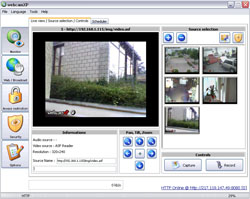
В Monitor открывается основная рабочая вкладка Live View / Source Selection / Controls. В центре отображается Camera Display Box — изображение выбранной камеры. Справа расположен Source Selection: плитки источников, которые можно добавлять кнопкой +, удалять кнопкой – и выбирать кликом по миниатюре. Внизу или рядом с областью просмотра находятся сведения о выбранном источнике: тип камеры, разрешение, описание устройства и аудиоисточник при его наличии.
В правой части Live View / Source Selection / Controls есть блок Pan, Tilt, Zoom. Он используется с камерами, которые поддерживают поворот, наклон и масштабирование. Magnifying glass с плюсом увеличивает изображение, значок с минусом уменьшает его, стрелки отвечают за движение камеры, а центральная ромбовидная кнопка возвращает камеру в исходное положение. Для PTZ-камер это позволяет корректировать направление камеры прямо из WebcamXP, без входа в отдельный веб-интерфейс устройства.
Controls Box содержит Capture и Record. Capture сохраняет текущий кадр в JPG, а Record запускает запись видео с выбранной камеры и останавливает её повторным нажатием. Это не отдельный модуль записи, а быстрые действия из основного окна: оператор видит камеру, выбирает источник и сразу фиксирует нужный момент.
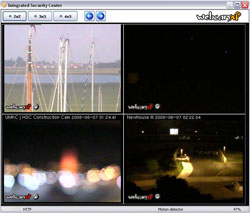
В WebcamXP используются цветовые индикаторы под миниатюрами источников. Белый прямоугольник показывает выбранный источник без обновления предпросмотра, зелёный — выбранный источник с активным предпросмотром, красный — запись, оранжевый — обнаружение движения на конкретном источнике. Эти индикаторы полезны при нескольких камерах: оператор понимает, какая камера выбрана, где идёт запись и где сработал Motion Detector.
Поддерживаемые источники видео
WebcamXP работает не только с USB-веб-камерами. Программа принимает изображение от нескольких классов источников:
USB webcams с WDM-драйвером;
TV, Analog и Multi-input Capture Cards с WDM-драйвером;
Network Cameras с JPEG, MJPEG и MPEG4;
Windows Media streams ASF;
локальные видеофайлы AVI, WMV, MP4, MOV;
RTSP-источники через компоненты, указанные для работы с RTSP.
Такой набор делает WebcamXP гибкой программой для смешанных систем. На одном компьютере можно использовать обычную USB-камеру для ближней зоны, сетевую камеру для удалённой точки и видеопоток ASF как внешний источник. Локальный видеофайл в WebcamXP используется как источник, похожий на камеру: это удобно для проверки трансляции, веб-страницы, галереи и поведения расписания без постоянного подключения реального устройства.
Для USB и PCI-устройств важен WDM-драйвер. После подключения камеры пользователь выбирает в меню PCI / USB (WDM Driver) нужное устройство. Если камера поддерживает несколько разрешений, WebcamXP показывает доступные варианты в меню Video format; выбранный формат используется для Broadcasting, capturing и recording.
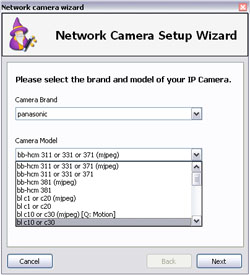
С IP-камерами WebcamXP работает через Network cameras. Для подключения нужны производитель, модель или универсальный вариант Network Camera, адрес камеры, порт и учётные данные, когда камера защищена паролем. Network Camera Setup Wizard ведёт пользователя по шагам: сначала выбираются Camera Brand и Camera Model, затем вводятся Hostname or IP Address, Port, Cam Number, настройки SSL, Username, Password, Max Frame Rate и Output Resolution. Кнопка Test проверяет достижимость камеры, а OK добавляет источник в выбранную плитку.
Подключение USB-камеры
Работа с USB-камерой в WebcamXP начинается в Monitor. В Source Selection выбирается пустая плитка с текстом No source connected, после чего открывается меню источников. Для обычной веб-камеры используется ветка PCI / USB (WDM Driver). Если драйвер установлен корректно, камера появляется в подменю, и её можно назначить в выбранный слот.
После подключения изображение появляется в Camera Display Box. Если оно не обновляется, нужно выбрать миниатюру источника так, чтобы индикатор под ней перешёл в активный режим предпросмотра. В WebcamXP это особенно важно: источник может быть выбран, но не обновлять картинку в интерфейсе, пока не включён предпросмотр.
Проверка USB-камеры в WebcamXP состоит из нескольких действий:
Открыть Monitor.
Выбрать пустой слот в Source Selection.
В меню источников перейти в
PCI / USB (WDM Driver).Выбрать камеру из списка.
При необходимости открыть
Video formatи выбрать разрешение.Убедиться, что изображение выводится в Camera Display Box.
Нажать Capture и проверить сохранение JPG.
Нажать Record, затем повторно Record, чтобы проверить запись короткого ролика.
USB-камера с микрофоном требует отдельной настройки аудио. WebcamXP выбирает аудиоисточник через контекстное меню Source Selection: пользователь указывает драйвер, а затем при необходимости задаёт Audio Input. Аудио используется для recording и Windows Media Streaming; Javascript и Flash-режимы в WebcamXP не передают звук.
Подключение IP-камеры
IP-камера добавляется через Network cameras и команду Connect…. WebcamXP открывает Network Camera Setup Wizard, где сначала выбираются Camera Brand и Camera Model. Если точная модель неизвестна, используется вариант Network Camera. Такой подход удобен для старых камер, где модель есть в шаблонах программы, и для универсального подключения, когда известен адрес потока.
На следующем шаге вводятся Hostname or IP Address, Port и Cam Number. Для камер с HTTPS включается Secured HTTP (SSL). Для защищённых камер отмечается This camera is password protected, затем заполняются Username и Password. После этого задаются Max Frame Rate и Output Resolution, если эти параметры известны и доступны для выбранной камеры. Test проверяет подключение, а OK добавляет камеру в WebcamXP.
Настройка IP-камеры требует аккуратности в трёх местах. Во-первых, адрес должен быть доступен с компьютера, на котором работает WebcamXP. Во-вторых, логин и пароль камеры должны совпадать с её настройками. В-третьих, выбранный шаблон камеры должен соответствовать потоку: неподходящая модель может проходить проверку достижимости, но не давать корректное изображение.
Для камер, которые не отображаются в списках Camera Brand или Camera Model, в WebcamXP используется подключение через другие источники, включая ASF Stream. Отдельные камеры с Microsoft Media Streaming подключаются через ASF Stream и ввод URL камеры.
Подключение локального видеофайла и сетевого потока
WebcamXP позволяет использовать локальные видеофайлы как источники. Это не замена реальной камере в охранной системе, а рабочий режим для проверки: можно запустить файл, убедиться, что Live View, Broadcasting, Capture, Gallery и другие элементы работают, а затем подключить реальное устройство.
Локальные файлы особенно полезны при подготовке веб-страницы или при обучении оператора. Пользователь видит, как источник появляется в Source Selection, как выбирается миниатюра, как работает Capture, как настраивается HTTP-трансляция и как выглядит страница встроенного веб-сервера. Поддержка AVI, WMV, MP4 и MOV входит в набор поддерживаемых источников WebcamXP.
Live View и мониторинг камер
Раздел Monitor — основная рабочая зона WebcamXP. В нём пользователь видит выбранный источник, управляет камерами, делает снимки и записи, запускает предварительный просмотр и переходит к настройке расписаний. Вкладка Live View / Source Selection / Controls объединяет пять смысловых блоков: Camera Display Box, Source Selection, Information Box, Pan, Tilt, Zoom Box и Controls Box.
Для одной камеры Monitor работает как простой экран наблюдения. Оператор выбирает миниатюру, видит живое изображение и использует Capture или Record. Для нескольких камер Monitor становится панелью переключения: справа видны миниатюры источников, под ними отображаются индикаторы состояния, а центральная область показывает текущий выбранный поток.
Важная особенность WebcamXP — разделение выбора источника и активного обновления предпросмотра. Это помогает экономить ресурсы интерфейса: камера может быть подключена и выбрана, но её миниатюра не обновляется до включения preview. При нескольких камерах такое поведение уменьшает лишнюю нагрузку на компьютер, особенно если источники работают с высоким разрешением или по сети.
В PTZ-сценарии WebcamXP позволяет управлять камерой из того же окна, где видна картинка. Пользователь выбирает камеру в Source Selection, включает Enabled в Pan, Tilt, Zoom, затем использует стрелки, значки увеличения и центральную кнопку возврата. Если камера не поддерживает PTZ-команды, соответствующий блок не превращает обычную камеру в поворотную, а остаётся элементом интерфейса для совместимых устройств.
Снимки, ручная запись и форматы сохранения
Capture сохраняет одиночный кадр с выбранной камеры в JPG. Эта функция нужна для быстрой фиксации события: открытая дверь, состояние оборудования, присутствие человека в помещении, кадр с витрины, уровень воды, показания прибора или другая визуальная информация. В WebcamXP Capture находится в Controls Box на вкладке Live View / Source Selection / Controls, поэтому снимок делается без перехода в отдельный модуль.
Record запускает запись видео с выбранной камеры. Повторное нажатие Record останавливает запись и сохраняет ролик. При ручном использовании кнопки Record создаётся клип в AVI. Общая таблица редакций WebcamXP указывает MPEG-4 для Free и H264 для Private, PRO и PRO Trial как Recording Format.
Практически это означает, что в WebcamXP есть несколько уровней фиксации материала:
быстрый JPG-снимок через Capture;
ручная видеозапись через Record;
запись или снимки по расписанию;
запись или снимки при срабатывании Motion Detector;
continuous recording DVR в PRO-редакции.
Ручная запись удобна для оператора, который следит за камерой в моменте. DVR нужен для постоянного архива. Запись по движению подходит там, где сохранять весь поток не требуется, но нужно фиксировать события.
Веб-трансляция через Broadcast HTTP
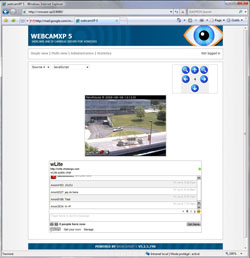
Broadcast HTTP превращает компьютер с WebcamXP во встроенный веб-сервер. После включения этого режима пользователи, которым известен адрес компьютера и порт, открывают страницу в браузере и смотрят камеры. В настройке используются IP Address / Host Name, Web Server port, Default Document, а также ограничение пропускной способности через Limit bandwidth (kb/s). Стандартный порт в настройках WebcamXP — 8080.
Этот режим удобен для локальной сети. Например, компьютер с WebcamXP стоит в мастерской, к нему подключены две камеры, а владелец смотрит картинку с ноутбука в соседнем помещении. Для локального теста используется 127.0.0.1, для локальной сети — адрес компьютера, а для доступа из интернета требуется настройка маршрутизатора и port forwarding. WebcamXP не отменяет сетевые правила: если порт закрыт firewall или роутер не передаёт входящие подключения на компьютер, страница с камерами не откроется извне.
Default Document отвечает за внешний вид страницы. Если пользователь выбирает dynamically generated, WebcamXP формирует страницу самостоятельно. Для простого сценария это быстрее, чем вручную готовить HTML. Для сайта или внутреннего портала можно использовать HTML Generation Wizard и вставить сформированный фрагмент в нужное место страницы.
При публикации камеры наружу главное — не сам факт веб-трансляции, а контроль доступа. Free-редакция не закрывает внутренний сервер паролем средствами программы, поэтому для трансляции вне локальной сети лучше использовать редакцию с username/password и IP filtering или не выводить поток напрямую в интернет.
Windows Media Streaming и звук
Windows Media Streaming в WebcamXP используется для передачи аудио и видео. В программе выделен режим [Windows Media], который автоматически включает Windows Media streaming. Без Windows Media Streaming звук по сети в WebcamXP не передаётся; Javascript и Flash-режимы не поддерживают аудиотрансляцию.
Это важно при выборе режима трансляции. Если нужна только картинка с камеры, достаточно HTTP, JPEG/MJPEG-представления или страницы веб-сервера. Если нужен звук с USB-камеры или микрофона, рабочий сценарий строится вокруг Windows Media Streaming. При IP-камерах с аудио есть ограничение: WebcamXP не записывает аудио с IP-камер; для некоторых моделей такая возможность есть в webcam 7.
В практическом использовании это разделяет задачи. Для охраны склада часто достаточно картинки и записи движения. Для наблюдения за переговорной, кассовой зоной или учебной комнатой звук требует отдельной проверки: микрофон, драйвер, режим трансляции, уровень входа и правила хранения аудиозаписей.
FTP, FTPS Upload и HTTP, HTTPS Post
WebcamXP умеет не только показывать поток в браузере, но и автоматически отправлять изображения на внешний сервер. Для этого используются Upload FTP/FTPS и Upload HTTP/HTTPS POST в разделе Web / Broadcast. Эти режимы подходят для сайта, где нужно периодически обновлять кадр с камеры, но не требуется постоянная видеотрансляция.
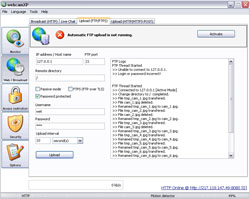
FTP/FTPS Upload загружает изображения на FTP-сервер с заданным интервалом. Настройка включает IP Address / Host Name, FTP Port, Remote directory, Passive Mode, FTPS (FTP over TLS), Create temporary file and rename, Password Protected, Username, Password и Upload interval. Кнопка Upload запускает немедленную отправку снимка.
HTTP/HTTPS Post работает иначе: WebcamXP отправляет изображение на указанный URL методом POST. Такой вариант удобен для сайта, где скрипт принимает кадр, переименовывает файл, добавляет запись в базу, обновляет страницу или выполняет другую серверную обработку. В настройке используются URL, Password protected, Username, Password, Upload interval и Upload. В журнале HTTP POST Logs отображаются выполненные отправки.
FTP проще, когда нужно просто складывать файлы в папку. HTTP/HTTPS Post гибче, когда сайт сам решает, что делать с изображением: принять только один кадр, хранить серию, добавлять метки времени или обрабатывать снимки на сервере. В обоих случаях интервал отправки нужно выбирать осознанно. Слишком частая загрузка перегружает канал и сервер, а слишком редкая делает картинку на сайте неинформативной.
Галерея снимков
Галерея в WebcamXP связана с идеей регулярной публикации изображений. Пользователь получает не только живой просмотр, но и набор снимков, которые можно смотреть через веб-интерфейс. Для простых объектов это удобно: вместо постоянного видеопотока можно открыть галерею и увидеть последние состояния помещения, склада, площадки или витрины.
В практическом сценарии галерея полезна там, где событие развивается медленно. Например, наблюдение за строительной площадкой, погодой, парковкой, очередью, входной зоной или производственным процессом не всегда требует видео. Достаточно делать снимок с заданным интервалом, загружать его на сервер и просматривать историю кадров.
Галерею стоит отделять от DVR. DVR хранит непрерывный видеоархив, а галерея работает как набор изображений. Она занимает меньше места, проще публикуется на сайте и легче просматривается в браузере. При этом она не заменяет видеозапись, если требуется восстановить движение между кадрами.
Motion Detector: обнаружение движения
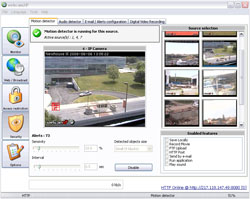
Motion Detector — один из самых важных модулей WebcamXP. Он находится в разделе Security и позволяет запускать действия при изменениях в кадре. Пользователь выбирает камеру в Source Selection, настраивает чувствительность, зоны исключения, длительность записи, минимальный интервал между событиями и список действий, затем нажимает Activate. После успешного запуска красный X меняется на зелёную галочку, а в центре Motion Detector отображается изображение выбранной камеры.
Чувствительность регулируется ползунком Sensitivity. Чем выше процент, тем чувствительнее реакция на изменения. Слишком высокая чувствительность приводит к срабатываниям на мелкие изменения: листья, блики, тени, снег, дождь, отражения, насекомые возле объектива, движение на дальнем плане. Слишком низкая чувствительность пропускает важные события. Поэтому правильная настройка Motion Detection начинается с проверки реального кадра, а не с максимального значения ползунка.
Mask используется для исключения зон из анализа. Пользователь нажимает Mask, поверх изображения появляется сетка, после чего левой кнопкой мыши выделяются области, которые не должны участвовать в обнаружении движения. Invert меняет выделение на противоположное, Clear очищает маску. Этот механизм особенно полезен на улице: можно исключить дорогу, деревья, окно с отражениями или участок, где постоянно меняется освещение.
Settings в Motion Detector задаёт поведение после события. Recording Duration определяет, сколько секунд записывать видео после срабатывания, если включена функция Record Movie. Minimum interval between 2 alerts задаёт минимальный промежуток между двумя тревогами, чтобы постоянное движение не создавало бесконечную серию событий. External sound file (.WAV) указывает звук, который будет проигран при тревоге. Эти параметры нельзя менять во время активной детекции для выбранного источника: поля становятся недоступными, пока Motion Detector работает.
Действия при событии в WebcamXP включают несколько вариантов:
Save locally — сохранение информации о тревоге на компьютере;
Record Movie — запись видео с камеры при срабатывании;
Run FTP Upload — отправка снимка по настройкам Upload FTP/FTPS;
Run HTTP Post — отправка снимка по настройкам Upload HTTP/HTTPS POST;
Send by email — отправка письма по параметрам Email alerts configuration;
Run Application — запуск EXE или BAT;
Play sound — воспроизведение WAV-файла;
Send SMS — отправка SMS через выбранную службу;
Add to Gallery — добавление снимка в онлайн-галерею;
Send Windows Message — показ сообщения Windows.
Для дома чаще всего достаточно Record Movie, Save locally и Send by email. Для сайта или удалённого объекта полезны Run FTP Upload и Run HTTP Post. Для автоматизации подходит Run Application: WebcamXP запускает внешний файл, а уже он выполняет нужное действие в системе. Для рабочего места оператора уместны Play sound и Windows Message.
Audio Detector: реакция на звук
Audio Detector находится в разделе Security и реагирует на аудиосигнал, который превышает заданный порог. Он работает с USB- или сетевым микрофоном, доступным WebcamXP. Пользователь выбирает аудиоисточник в Sources to trig, указывает драйвер, при необходимости открывает Audio Source Settings, регулирует уровни Line Volume и Mic Volume, затем задаёт порог срабатывания.
Audio Detection помогает в ситуациях, где движение не всегда попадает в кадр. Звук двери, удар, сигнал оборудования, громкий разговор, разбитое стекло или шум в помещении могут быть событием даже без заметной картинки. При этом аудиодетектор чувствителен к фону: вентиляция, улица, музыка, работа станка и эхо дают ложные срабатывания, если порог выставлен слишком низко.
В связке с Motion Detector аудио повышает информативность наблюдения. Например, камера смотрит на вход, а микрофон фиксирует шум за пределами кадра. Для рабочего применения нужно учитывать правила записи звука: аудио связано с персональными данными и приватностью сильнее, чем обычное изображение без голоса.
Scheduler: расписание действий
Scheduler находится в разделе Monitor и используется для автоматизации. Его включение выполняется кнопкой Activate; после запуска красный X меняется на зелёную галочку. В настройке действия выбираются через Action, источник — через Source number, а режим времени — через Run daily @ fixed time или Run periodically. После выбора параметров действие добавляется кнопкой Add, удаляется из списка через Remove.
Scheduler поддерживает типовые действия: сделать снимок, начать запись, остановить запись, включить HTTP broadcasting, выключить HTTP broadcasting, включить motion detection, выключить motion detection. Это позволяет собрать простую автоматику без внешних сценариев.
Практические схемы расписания:
| Сценарий | Настройка в Scheduler | Зачем это нужно |
|---|---|---|
| Снимок каждый час | Action: capture picture; Run periodically | контроль состояния объекта без постоянного видео |
| Запись ночью | begin recording вечером, stop recording утром | архив только в период отсутствия людей |
| Веб-трансляция в рабочие часы | start HTTP broadcasting утром, end HTTP broadcasting вечером | доступ к камере только в нужное время |
| Детектор движения после закрытия | start motion detection после рабочего дня | охрана помещения в нерабочее время |
| Отключение тревог днём | end motion detection утром | исключение срабатываний при нормальной активности |
Scheduler особенно полезен в Free и Private-сценариях, где постоянный DVR не нужен. Он убирает ручные действия: оператору не приходится каждый вечер включать запись, а утром выключать детектор. Для надёжной работы расписание нужно согласовать с режимом электропитания Windows: компьютер не должен уходить в сон в тот момент, когда WebcamXP должна записывать или отправлять снимки.
Access Restriction и защита доступа
Access restriction отвечает за доступ к камерам и настройкам. В разделе Credentials (Password Protection) создаются пользователи, включается защита, задаются Username и Password, ограничивается время просмотра через Limited view time, выбирается доступ только к одной камере через Single Camera Access, назначаются Administrator Rights. Пользователь добавляется и обновляется кнопкой Add / Update.
IP Filtering используется для ограничения доступа по IP-адресам. Этот режим полезен, когда поток должен быть доступен только с определённых компьютеров, офисной сети или узкого круга адресов. Для публичной камеры IP-фильтрация не заменяет пароль, но уменьшает круг тех, кто вообще может обращаться к встроенному серверу.
В Free-редакции есть существенное ограничение: внутренний сервер нельзя защитить паролем средствами программы, а watermark WebcamXP нельзя отключить или заменить. Поэтому Free лучше оставлять в локальной сети или использовать для задач, где открытая публикация не требуется. Private добавляет username/password, IP filtering и управление watermark, а PRO расширяет этот набор DVR-записью.
Перед выводом камеры за пределы локальной сети нужно проверить четыре вещи: парольную защиту, список пользователей, доступность порта только там, где это нужно, и содержание кадра. Камера не должна показывать частные зоны, документы, экраны сотрудников, клавиатуры, кассовые операции и другие чувствительные данные. WebcamXP даёт технический веб-доступ, но ответственность за состав кадра и права доступа остаётся на владельце системы.
Overlay Editor и оформление изображения
WebcamXP включает Overlay editor с поддержкой picture in picture, animated GIFs, alpha-blending и text editor. Оверлей добавляется поверх изображения камеры и сохраняется в снимках или видео. Это полезно, когда нужно подписать источник, добавить текстовую метку, разместить дополнительное изображение, показать название объекта или визуально отделить один поток от другого.
В практическом наблюдении оверлей помогает не перепутать камеры. Например, подписи Вход, Склад, Офис, Парковка лучше видны прямо на кадре, чем только в списке источников. При отправке снимков на FTP или HTTP/HTTPS Post подпись остаётся на изображении и облегчает просмотр архива.
Оверлей нужно использовать умеренно. Слишком крупный текст закрывает важные детали, а полупрозрачные элементы ухудшают восприятие мелких объектов. Для охранной задачи надпись лучше размещать в углу, где нет значимых зон кадра.
Run as service и круглосуточная работа
WebcamXP включает возможность Run as service. Для видеонаблюдения это важная функция: программа работает как системная служба, а не только как открытое окно на рабочем столе. Такой режим удобен для компьютера, который стоит на объекте и должен продолжать трансляцию или запись после перезагрузки и без постоянного участия оператора.
При круглосуточной работе WebcamXP требует не столько сложного интерфейса, сколько стабильной среды: исправные драйверы камер, постоянное питание, отключённый сон Windows, достаточное место на диске, стабильная сеть и понятная политика удаления старых материалов. Особенно это важно для PRO-сценария с continuous recording DVR: архив быстро занимает место, если не контролировать длительность хранения и параметры потока.
Веб-страница, HTML-вставка и публикация камеры на сайт
WebcamXP умеет не только отдавать готовую страницу со встроенного сервера, но и генерировать HTML-код для интеграции изображения в существующий сайт. В мастере выбирается источник, а затем сформированный HTML вставляется в страницу сайта в том месте, где должна отображаться камера.
Для сайта есть два разных подхода:
| Подход | Как работает | Когда подходит |
|---|---|---|
| Встроенный веб-сервер | Пользователь открывает адрес компьютера с WebcamXP | локальная сеть, временный доступ, простая трансляция |
| Вставка HTML | Код с камерой добавляется в существующую страницу | сайт объекта, публичная витрина, страница с онлайн-камерой |
| FTP/HTTP Post | На сайт отправляется обновляемый кадр | страница с периодическим снимком без живого видео |
Живая трансляция требует стабильного канала и защиты доступа. Периодический кадр через FTP или HTTP/HTTPS Post легче для сервера и сети, но не показывает движение. HTML-вставка удобна, когда сайт уже есть, а WebcamXP используется как источник изображения.
Системные требования и совместимость
WebcamXP работает в Windows XP, Vista, 7, 8, 10, Server 2003, Server 2008 и Server 2012. Для Windows 10 используется Media Feature Pack или webcam 7. Для RTSP Sources нужны Visual C++ 2013 Redistributable 32-bit и .NET Framework 4.5.
Аппаратные требования зависят от реальной нагрузки. Один USB-источник с небольшим разрешением создаёт умеренную нагрузку. Несколько IP-камер, запись, HTTP-трансляция, FTP/HTTP Post и Motion Detector одновременно требуют больше ресурсов. Важны:
процессор — обрабатывает потоки, детекцию, кодирование и веб-отдачу;
оперативная память — нужна для нескольких источников и длительной работы;
диск — хранит снимки, ручные записи, события и DVR-архив;
сеть — передаёт IP-камеры и отдаёт веб-поток;
драйверы — особенно для USB/PCI-устройств с WDM;
стабильность Windows — служба и расписание не должны прерываться режимом сна.
Для старого компьютера лучше начинать с одного-двух источников, небольшого разрешения и редкой отправки снимков. Для постоянного архива важнее диск и политика хранения. Для удалённого просмотра — скорость исходящего канала и правильная настройка порта. Для детекции движения — стабильное освещение и отсутствие лишних зон в кадре.
Русский язык и локализация
WebcamXP поддерживает English, French, German, Italian, Dutch, Spanish, Portuguese и Russian. Это важно для пользователей, которым проще работать с русским интерфейсом, но названия многих технических элементов всё равно встречаются в оригинальном виде: Monitor, Web / Broadcast, Access restriction, Security, Options, Motion Detector, Scheduler, Source Selection, Capture, Record.
В обзорных и инструкционных материалах по WebcamXP лучше сохранять оригинальные названия кнопок и вкладок. Так проще найти нужный элемент в интерфейсе, особенно если программа установлена с английской локализацией или пользователь сверяется со скриншотами.
Пошаговая настройка WebcamXP для домашнего видеонаблюдения
Домашний сценарий обычно состоит из одной или двух камер, локального просмотра, записи по движению и периодических снимков. Для такой схемы достаточно правильно подключить источник, проверить Capture, настроить Motion Detector и решить, нужен ли веб-доступ.
Шаг 1. Подключение камеры
Откройте Monitor и выберите пустой слот в Source Selection. Для USB-камеры используйте PCI / USB (WDM Driver), для IP-камеры — Network cameras и Connect…. После выбора устройства убедитесь, что изображение появилось в Camera Display Box. Если камера поддерживает несколько разрешений, откройте Video format и выберите формат, который будет использоваться для просмотра, трансляции, снимков и записи.
Шаг 2. Проверка изображения
Щёлкните по миниатюре камеры в Source Selection. Активный предпросмотр помогает убедиться, что поток обновляется, а не просто подключён. Если источник выбран, но картинка не меняется, проверьте индикатор под миниатюрой и включите preview кликом по изображению источника.
Шаг 3. Быстрый снимок
Нажмите Capture в Controls Box. WebcamXP сохраняет текущий кадр в JPG. Этот шаг подтверждает, что программа не только показывает поток, но и умеет фиксировать изображение с выбранной камеры.
Шаг 4. Проверка ручной записи
Нажмите Record, подождите несколько секунд и нажмите Record повторно. WebcamXP завершит запись короткого клипа. Если запись не нужна постоянно, ручной режим достаточно использовать для проверки или разовых случаев. Для регулярной работы лучше перейти к Scheduler или Motion Detector.
Шаг 5. Настройка Motion Detector
Перейдите в Security и откройте Motion Detector. Выберите источник, настройте Sensitivity, при необходимости нажмите Mask и исключите зоны с постоянным движением. В Settings задайте Recording Duration и Minimum interval between 2 alerts. В списке Enabled Features отметьте нужные действия: Record Movie, Save locally, Send by email, Run FTP Upload или Run HTTP Post. Нажмите Activate и проверьте, что индикатор сменился на зелёную галочку.
Шаг 6. Настройка расписания
Если наблюдение нужно только ночью, откройте Scheduler. Добавьте действие start motion detection на вечер и end motion detection на утро. Для снимков по времени выберите capture picture и Run periodically. Для ручного контроля оставьте Scheduler выключенным и запускайте запись из Live View.
Шаг 7. Проверка доступа
Если камера остаётся только в локальной сети, проверьте просмотр с другого компьютера через Broadcast HTTP. Если камера выходит за пределы локальной сети, используйте редакцию с password protection и IP filtering. В Free-редакции внутренний сервер не защищается паролем средствами WebcamXP.
Пошаговая настройка публикации снимков на сайт
Публикация снимков через FTP/FTPS или HTTP/HTTPS Post подходит, когда на сайте нужен обновляемый кадр, а не постоянная видеотрансляция. Такой режим меньше нагружает канал и проще контролируется на стороне сайта.
Вариант через FTP/FTPS
Откройте Web / Broadcast.
Перейдите на вкладку Upload FTP/FTPS.
Нажмите Activate.
Заполните IP Address / Host Name.
Укажите FTP Port.
Введите Remote directory, если кадры должны попадать в отдельную папку.
Включите Passive Mode при работе через firewall.
Отметьте FTPS (FTP over TLS), если сервер принимает защищённое FTP-подключение.
При необходимости включите Password Protected и заполните Username и Password.
Задайте Upload interval.
Нажмите Upload для немедленной проверки.
FTP-режим уместен для простого сайта, где нужно регулярно заменять файл изображения. Например, камера делает кадр каждые 30 секунд, WebcamXP отправляет его на сервер, а страница показывает последний файл.
Вариант через HTTP/HTTPS Post
Откройте Web / Broadcast.
Перейдите на Upload HTTP / HTTPS POST.
Нажмите Activate.
Введите URL To HTTP Post с http:// или https://.
Включите Password protected, если серверная страница требует авторизацию.
Заполните Username и Password.
Настройте Upload interval.
Нажмите Upload для немедленной отправки.
Проверьте HTTP POST Logs.
HTTP/HTTPS Post лучше выбирать, когда сайт должен обрабатывать снимок скриптом. Например, сервер принимает кадр, сохраняет копию с датой, обновляет превью и удаляет старые файлы. WebcamXP в этой схеме выполняет роль отправителя изображений, а логика хранения переносится на сайт.
Настройка Motion Detector без лишних срабатываний
Ошибки Motion Detection чаще связаны не с самой функцией, а с кадром. Камера смотрит на окно, деревья, дорогу, тень от жалюзи или участок с бликами — WebcamXP честно реагирует на изменения, но пользователь получает лишние тревоги. Поэтому настройка начинается с выбора зоны и чувствительности.
Для помещения рабочий порядок такой:
Выберите камеру в Source Selection.
Откройте Security → Motion Detector.
Поставьте Sensitivity на средний уровень.
Включите предпросмотр детектора.
Пройдите через контролируемую зону и убедитесь, что событие фиксируется.
Исключите Mask области с монитором, окном, лампой или отражением.
Установите Minimum interval between 2 alerts, чтобы одно движение не создавало серию тревог.
Включите Record Movie только после проверки чувствительности.
Нажмите Activate.
Проверьте результат в течение нескольких реальных циклов движения.
Для улицы обязательно использовать Mask. WebcamXP позволяет выделить зоны, которые не должны участвовать в детекции, и при необходимости инвертировать область через Invert. Например, если важна только дверь, а улица и деревья не нужны, проще выделить нежелательную область или оставить активной только нужную часть кадра.
Типичные ошибки при работе с WebcamXP
| Ошибка | Что происходит | Как исправить |
|---|---|---|
| Камера подключена, но нет изображения | источник выбран неправильно или preview не активен | проверить Source Selection, выбрать миниатюру, заново назначить источник |
| USB-камера не отображается | нет WDM-драйвера или устройство занято другой программой | установить драйвер, закрыть программу, которая уже использует камеру |
| IP-камера не добавляется | неверный адрес, порт, логин, пароль или шаблон модели | проверить Hostname or IP Address, Port, Username, Password, Camera Model |
| HTTP-страница не открывается из сети | порт не доступен, firewall блокирует соединение | проверить Web Server port, firewall и перенаправление порта на роутере |
| Слишком много тревог | высокая чувствительность или лишнее движение в кадре | снизить Sensitivity, настроить Mask, увеличить Minimum interval between 2 alerts |
| FTP-загрузка не проходит | неверная папка, порт, режим или авторизация | проверить Remote directory, FTP Port, Passive Mode, Username, Password |
| HTTP Post не принимает кадры | серверная страница не обрабатывает POST или требует вход | проверить URL To HTTP Post, Password protected и логи |
| Ожидание парольной защиты в Free | Free не защищает внутренний сервер паролем | использовать Private или PRO для username/password |
| Ожидание отключения watermark в Free | Free не отключает watermark WebcamXP | использовать редакцию с управлением watermark |
| RTSP не работает | отсутствуют нужные компоненты | установить Visual C++ 2013 Redistributable 32-bit и .NET Framework 4.5 |
Плюсы и минусы WebcamXP
Плюсы:
программа работает с USB webcams, WDM-устройствами, capture cards, IP-камерами, ASF-потоками и локальными видеофайлами;
есть встроенный HTTP-сервер для просмотра камер через браузер;
поддерживаются FTP/FTPS Upload и HTTP/HTTPS Post для публикации снимков на сервер;
Motion Detector и Audio Detector доступны даже в Free-редакции, кроме continuous recording DVR;
Scheduler автоматизирует снимки, запись, HTTP broadcasting и включение детектора движения;
Private-редакция добавляет username/password, IP filtering и управление watermark;
PRO-редакция добавляет continuous recording DVR;
есть Pan, Tilt, Zoom для совместимых USB- и IP-камер;
Overlay editor позволяет добавлять текст, изображения, picture in picture, animated GIFs и alpha-blending;
Run as service подходит для постоянной работы на отдельном компьютере.
Минусы:
Free-редакция ограничена 2 источниками;
Free-редакция не отключает и не заменяет watermark WebcamXP;
Free-редакция не защищает внутренний сервер паролем;
Private-редакция ограничена 4 источниками;
continuous recording DVR доступен только в PRO;
для RTSP Sources требуются Visual C++ 2013 Redistributable 32-bit и .NET Framework 4.5;
для Windows 10 требуется Media Feature Pack или использование webcam 7;
интерфейс относится к классическому поколению Windows-программ и выглядит менее современно, чем браузерные панели новых систем;
удалённый доступ зависит от firewall, маршрутизатора, порта, внешнего адреса и сетевой настройки;
при высокой чувствительности Motion Detector реагирует на фоновые изменения в кадре.
Сравнение WebcamXP с аналогами
WebcamXP лучше сравнивать не с видеоредакторами и не с программами для украшения веб-камеры, а с решениями для наблюдения, трансляции и работы с IP-камерами. Внутри сайта можно отдельно посмотреть смежные программы: iSpy, IP Camera Viewer, AtHome Camera, Security Eye, Линия IP видеонаблюдение и OBS Studio, если задача ближе к трансляции, чем к охране.
| Программа | Основной сценарий | Камеры и источники | Веб-доступ | Детекция | Запись | Когда выбрать |
|---|---|---|---|---|---|---|
| WebcamXP | веб-камера, IP-камера, публикация, простое видеонаблюдение | USB, WDM, capture cards, IP-камеры, ASF, локальные файлы | встроенный HTTP, HTML-вставка | Motion / Audio | ручная, интервальная, по событию, DVR в PRO | нужен классический Windows-инструмент с FTP/HTTP Post и веб-сервером |
| Netcam Studio | новое поколение ПО Moonware | камеры и потоки с более современной обработкой | удалённый доступ и клиенты | alerts | библиотека и запись | новая установка, где важны 64-bit, улучшенный звук и RTSP |
| Agent DVR / iSpy | гибкое видеонаблюдение и автоматизация | IP-камеры, ONVIF, USB и другие устройства | локальный и веб-портал | от базового движения до object tracking, trip wires, object recognition | локально и в облако | нужно больше современной аналитики и гибких уведомлений |
| ContaCam | локальное видеонаблюдение с веб-интерфейсом | webcams, WDM, DV, Network/IP cameras | встроенный веб-сервер с password protection | motion detection | motion detection recording, snapshots | нужен бесплатный Windows-инструмент с русским языком и веб-просмотром |
| Yawcam | простая веб-камера и публикация | webcam-сценарии | built-in webserver | motion detection | snapshots, time lapse | нужна лёгкая программа для одной камеры, FTP upload и веб-страницы |
| IP Camera Viewer | просмотр нескольких камер | webcams и network IP cameras | не основной акцент | не главная функция | не основной акцент | нужен быстрый просмотр до 4 IP-камер без сложной охранной логики |
WebcamXP сильнее Yawcam в сценариях, где нужны редакции с несколькими источниками, гибкая публикация через HTTP/HTTPS Post и FTP/FTPS, встроенные ограничения доступа и DVR в PRO. Yawcam проще, когда задача сводится к одной веб-камере, снимкам, webserver и базовой детекции.
По сравнению с IP Camera Viewer WebcamXP не ограничивается просмотром. IP Camera Viewer удобен как лёгкая панель для нескольких камер, но WebcamXP добавляет веб-сервер, Motion Detector, Audio Detector, Scheduler, upload-механизмы, запись и пользовательские ограничения. IP Camera Viewer уместен для наблюдения в реальном времени, WebcamXP — для наблюдения с реакциями и публикацией.
Agent DVR и современные iSpy-решения превосходят WebcamXP по аналитике, веб-интерфейсу и актуальности архитектуры. Там есть object tracking, trip wires, object recognition, AI object, face, LPR и audio recognition. WebcamXP проще и старше, но удобна в тех случаях, где требуется классическая Windows-программа с понятными вкладками, FTP/HTTP Post и встроенной HTML-публикацией.
ContaCam ближе к WebcamXP по назначению: Windows-видеонаблюдение, motion detection, запись, веб-интерфейс, webcams, WDM, DV и Network/IP cameras. Для свежей установки ContaCam выглядит рационально, когда нужен бесплатный продукт с поддержкой Windows 7–11 и русским языком. WebcamXP сохраняет интерес для тех, кому важны именно его интерфейс, редакции, HTTP/HTTPS Post, работа с legacy-камерами и совместимость с уже собранной системой.
OBS Studio стоит в стороне. Это не система видеонаблюдения, а программа для записи и прямых трансляций. Сравнивать её с WebcamXP нужно только при задаче вывести камеру в эфир или записать видео вручную. Для Motion Detector, Scheduler, FTP upload, галереи и password/IP access WebcamXP подходит лучше. Для сцен, микширования источников, аудиомикшера и стриминга на платформы — OBS Studio.
Отзывы пользователей и профильных площадок
Softpedia в обзоре WebcamXP PRO отмечала простую настройку для начинающих и опытных пользователей, быстрый запуск соединения и минимальные требования к знаниям при настройке Web/Broadcast. Там же отдельно выделялась настройка FTP, где уже нужны данные сервера, имя пользователя и пароль при защищённом доступе.
Softonic показывает для WebcamXP пользовательскую оценку 3.4 на основе 149 оценок. Эта цифра хорошо отражает смешанное восприятие программы: её ценят за набор функций и простую идею веб-сервера для камеры, но не воспринимают как современный продукт без ограничений.
G2 в сводке пользовательских отзывов выделяет простоту работы и удалённый доступ: пользователи положительно оценивают возможность смотреть веб-камеры из разных мест и лёгкий характер программы. Среди замечаний встречается зависание при проблемах соединения и ощущение устаревшего интерфейса.
Усреднённое мнение пользователей сети сводится к нескольким тезисам. WebcamXP хвалят за понятную схему: подключил камеру, выбрал источник, включил веб-доступ, настроил снимки или детектор. Отдельно отмечают работу с разными типами камер и возможность удалённого просмотра. Критикуют возраст интерфейса, сетевые трудности при публикации через интернет, ограничения Free-редакции, зависимость от драйверов и дополнительные компоненты для RTSP.
Для человека, который собирает систему с нуля, сильным конкурентом WebcamXP становятся Netcam Studio, Agent DVR, ContaCam и другие современные решения. Для владельца старой конфигурации WebcamXP остаётся понятным инструментом: он не требует перестраивать всю схему, если камеры уже работают, порт настроен, сайт принимает снимки, а расписание выполняет нужные действия.
Практические сценарии применения WebcamXP
Домашнее наблюдение за входом
Самый понятный сценарий — одна камера у входа. WebcamXP показывает изображение в Monitor, делает снимки через Capture, записывает события через Motion Detector и при необходимости отдаёт страницу через Broadcast HTTP. В Free-редакции такой сценарий помещается в лимит 2 источников, но открытый доступ из интернета лучше не использовать без парольной защиты.
Наблюдение за небольшой мастерской
Для мастерской удобно подключить две камеры: одну на вход, вторую на рабочую зону. Scheduler включает Motion Detector после окончания рабочего дня, а утром отключает. При срабатывании WebcamXP записывает короткий ролик, сохраняет событие локально и отправляет снимок по FTP или HTTP/HTTPS Post.
Публикация кадра на сайт
Если нужно показывать посетителям сайта не видео, а свежий кадр, WebcamXP отправляет изображение через FTP/FTPS Upload или HTTP/HTTPS Post. Это подходит для погодной камеры, витрины, строительной площадки, стоянки или общественного пространства, где достаточно обновляемой картинки.
Временная камера на мероприятии
WebcamXP можно использовать как временный узел трансляции: подключить USB-камеру, включить Broadcast HTTP, открыть доступ по локальной сети или вывести изображение на страницу. Для такой задачи важна не долговременная запись, а быстрый просмотр с других компьютеров.
Проверка IP-камеры
Network Camera Setup Wizard помогает быстро проверить, отдаёт ли IP-камера поток, подходит ли шаблон, доступны ли порт и учётные данные. Перед внедрением полноценного видеонаблюдения WebcamXP может работать как диагностический инструмент: подключить камеру, увидеть изображение, проверить разрешение и PTZ.
Наблюдение за оборудованием
Для прибора, станка, котла, 3D-принтера или другого оборудования WebcamXP может делать периодические снимки и отправлять их на сервер. Такой сценарий не требует постоянного видео, но даёт визуальную историю состояния.
Как выбрать редакцию WebcamXP
Выбор редакции зависит не от абстрактной оценки программы, а от конкретной схемы:
| Сценарий | Подходящая редакция | Почему |
|---|---|---|
| одна-две камеры дома | webcamXP Free | достаточно 2 источников, есть Motion / Audio detection, HTTP и upload |
| камера только в локальной сети | webcamXP Free или Private | Free подходит без публичного доступа; Private нужна для пароля |
| доступ через интернет | webcamXP Private или PRO | есть username/password и IP filtering |
| нужно убрать watermark | webcamXP Private или PRO | Free не отключает watermark |
| 3–4 камеры без постоянного DVR | webcamXP Private | лимит 4 источника и защита доступа |
| постоянный архив | webcamXP PRO | есть continuous recording DVR |
| много камер | webcamXP PRO или современная VMS | число источников зависит от ресурсов компьютера |
| новая система с упором на развитие | Netcam Studio или современный аналог | WebcamXP относится к прежней линейке |
Free не стоит выбирать для публичного доступа к частной камере. Она хороша для локальных проверок, домашнего наблюдения в закрытой сети и двух источников. Private закрывает главные бытовые ограничения: доступ по паролю, IP filtering, watermark. PRO нужен, когда запись должна быть постоянной, а не только ручной, интервальной или событийной.
Контроль результата после настройки
После настройки WebcamXP нужно проверить не только наличие изображения, но и весь рабочий цикл:
камера появляется в Source Selection;
Live View обновляется;
Capture сохраняет JPG;
Record создаёт видео и корректно останавливается;
Motion Detector реагирует на реальное движение;
Mask исключает лишние зоны;
Minimum interval between 2 alerts не создаёт лишнюю серию тревог;
FTP/FTPS Upload отправляет файл в нужную папку;
HTTP/HTTPS Post создаёт запись в логах;
Broadcast HTTP открывается с другого компьютера;
парольная защита включена там, где требуется;
Scheduler запускает действия в заданное время;
после перезагрузки нужные компоненты снова работают.
Проверка должна включать реальные условия. Камера у окна днём и ночью ведёт себя по-разному. Уличная камера реагирует на ветер, дождь, фары и тени. IP-камера может терять связь. Диск заполняется быстрее при большом разрешении. WebcamXP предоставляет инструменты, но стабильность системы зависит от того, насколько тщательно проверены камера, сеть, хранение и расписание.
Ответы на частые вопросы
Чем WebcamXP отличается от webcam 7?
WebcamXP использует Windows Media Streaming для аудио и видео, а webcam 7 поддерживает Flash Video FLV вместо Windows Media. Лицензия webcamXP PRO действует для webcam 7 PRO, но webcam 7 не имеет Free и Private-редакций.
Сколько камер поддерживает WebcamXP Free?
webcamXP Free работает с 2 video sources. Этого достаточно для простого домашнего наблюдения, но не для системы из нескольких зон.
Можно ли использовать WebcamXP для IP-камер?
Да. WebcamXP поддерживает Network Cameras с JPEG/MJPEG/MPEG4, а Network Camera Setup Wizard позволяет выбрать бренд, модель, адрес, порт, SSL, логин, пароль, частоту кадров и разрешение.
Есть ли запись по движению?
Да. Motion Detector запускает действия при событии, включая Record Movie, Save locally, FTP Upload, HTTP Post, email, запуск внешнего приложения, звук, SMS, добавление в Gallery и Windows Message.
Можно ли смотреть камеру через браузер?
Да. Broadcast HTTP превращает компьютер с WebcamXP во встроенный веб-сервер. Для настройки используются IP Address / Host Name, Web Server port и Default Document.
Как убрать watermark WebcamXP?
Watermark нельзя отключить или изменить в Free-редакции. Private и PRO позволяют убрать или заменить watermark.
Нужна ли PRO-редакция для DVR?
Да. Continuous recording DVR доступен только в webcamXP PRO / webcam 7 PRO.
Поддерживает ли WebcamXP русский язык?
Да. WebcamXP поддерживает русский язык.
Почему не работает RTSP?
Для RTSP Sources нужны Visual C++ 2013 Redistributable 32-bit и .NET Framework 4.5. Также важны адрес потока, доступность камеры и корректная сеть.
Что выбрать вместо WebcamXP для новой системы?
Для новой системы стоит рассмотреть Netcam Studio, Agent DVR, ContaCam, IP Camera Viewer или другие решения в зависимости от задачи. Netcam Studio продолжает направление Moonware, Agent DVR сильнее в современной аналитике, ContaCam удобна как бесплатное Windows-видеонаблюдение, IP Camera Viewer подходит для простого просмотра до 4 камер.
Итоговые рекомендации
WebcamXP стоит рассматривать как классическую Windows-программу для веб-камер и IP-камер, где в одном интерфейсе собраны Live View, Source Selection, Capture, Record, Broadcast HTTP, FTP/FTPS Upload, HTTP/HTTPS Post, Motion Detector, Audio Detector, Scheduler, Access restriction и DVR в PRO. Она особенно полезна для небольших систем, где важны не современные AI-функции, а понятный локальный контроль, отправка снимков, веб-страница камеры и автоматические действия по событиям.
Для одной-двух домашних камер достаточно Free, если поток не публикуется наружу и watermark не мешает. Для доступа через интернет, ограничения пользователей и отключения watermark нужна Private. Для постоянного архива выбирается PRO. Для новой системы с большим числом камер, современной веб-панелью и развитой аналитикой рациональнее смотреть Netcam Studio, Agent DVR, ContaCam или специализированные VMS-решения.
Главные критерии выбора WebcamXP — число источников, необходимость пароля, способ публикации, наличие записи DVR, тип камер и готовность работать с классическим интерфейсом. Если эти условия совпадают с задачей, программа остаётся практичным инструментом для наблюдения, трансляции и автоматической фиксации событий.
Список изменений
История развития WebcamXP:
- WebcamXP развивалась как программа для веб-камер и сетевых камер в Windows. В старой линейке присутствуют webcamXP v2.20, webcamXP 2007 v3.72 и webcamXP 2008 v4.10. Эти версии показывают эволюцию продукта от ранней программы для публикации камеры до более комплексного инструмента с веб-доступом, детекторами и поддержкой разных источников.
- Постепенно WebcamXP получила поддержку USB/PCI-устройств с WDM, IP-камер, Windows Media streams, локальных видеофайлов, HTTP broadcasting, FTP/FTPS, HTTP/HTTPS Post, Motion Detector, Audio Detector, Scheduler, пользовательских ограничений и Run as service. В интерфейсе сформировалась архитектура, которая сохранилась как основа работы: Monitor для источников и просмотра, Web / Broadcast для публикации, Access restriction для защиты, Security для событий, Options для параметров.
- Позднее рядом с WebcamXP появилась webcam 7 PRO. Она связана с той же задачей видеонаблюдения и трансляции, но использует Flash Video FLV вместо Windows Media. Лицензия webcamXP PRO действительна для webcam 7 PRO, а отдельные Free и Private-варианты у webcam 7 отсутствуют.
- Следующий этап линейки Moonware — Netcam Studio. Он позиционируется как новое поколение по отношению к WebcamXP и webcam 7, с 64-битной архитектурой, улучшенной работой со звуком, более производительной обработкой, улучшенной RTSP-поддержкой, alerts, library и удалённым управлением через SOAP или JSON API.
- Исторически WebcamXP остаётся интересной тем, что многие функции, которые в современных системах видеонаблюдения воспринимаются как стандартные, здесь собраны в компактном настольном приложении: встроенный сервер, запись, события, расписание, загрузка снимков, детекция и управление доступом.


 *EXE — расширение исполняемого файла. Сайт является партнером проекта
Оставте свой отзыв о WebcamXP