
WebCam Recorder от Solent Software — настольная Windows-программа для записи изображения с веб-камеры, потокового источника и выбранной области экрана. В отличие от современных комбайнов для стриминга, монтажа и онлайн-публикации, эта программа устроена как компактный рекордер: пользователь выбирает источник или область, запускает запись, останавливает её и просматривает результат во встроенном медиаплеере. Основная логика WebCam Recorder держится на двух рабочих блоках: Record Wizard для подготовки записи и Settings для настройки видео, звука, воспроизведения AVI и папок сохранения.
WebCam Recorder рассчитан на задачи, где нужен прямой захват без сложной студийной схемы: записать видео с веб-камеры, сохранить фрагмент потокового видео, зафиксировать окно программы, проверить работу камеры, сделать короткую видеозаметку, оставить локальный AVI-файл для последующего просмотра. В обзоре рассматривается именно WebCam Recorder от Solent Software, а не весь класс программ для веб-камер и видеозахвата.
Что такое WebCam Recorder и для каких задач она нужна
WebCam Recorder относится к простым рекордерам: программа записывает то, что выводится на экран, и даёт встроенный медиаплеер для просмотра готового ролика. Это важно для понимания её поведения: пользователь работает не с монтажным проектом, дорожками, сценами и эффектами, а с записью конкретного видеосигнала или экранной области. После остановки запись сохраняется на диск, а результат открывается для проверки.
Главный сценарий — запись видео с веб-камеры. Программа подходит для локального сохранения изображения с подключённой камеры, когда требуется получить файл, а не вести трансляцию. Второй сценарий — запись потокового видео или видеочата через область экрана. WebCam Recorder фактически записывает заданную область экрана; поэтому для работы с камерой требуется, чтобы видеопоток уже отображался через подходящее программное обеспечение камеры или клиент видеосвязи.
Такой подход делает программу понятной для старых рабочих мест: она не требует подготовки сложной сцены, не просит собирать композицию из нескольких источников и не превращает запись в отдельный проект. Пользователь задаёт область, запускает Record, приостанавливает через Pause, завершает через Stop и проверяет итог через Play. Эти элементы интерфейса работают по привычной видеомагнитофонной модели управления записью.
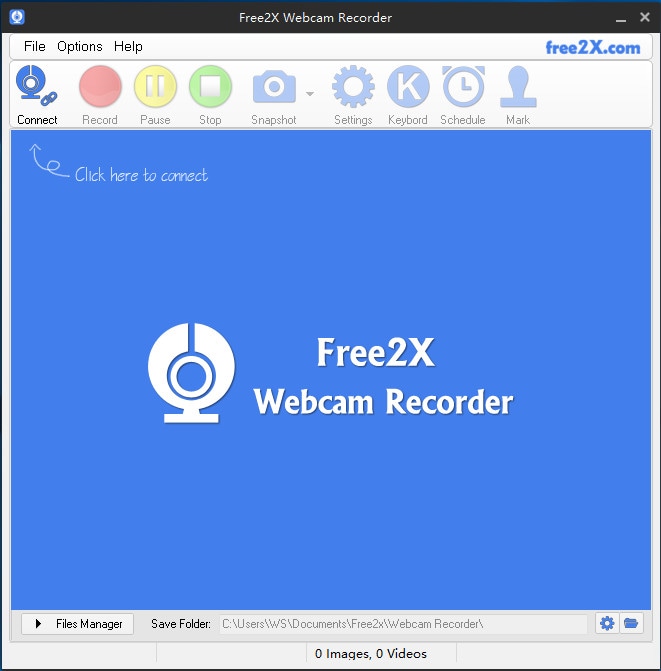
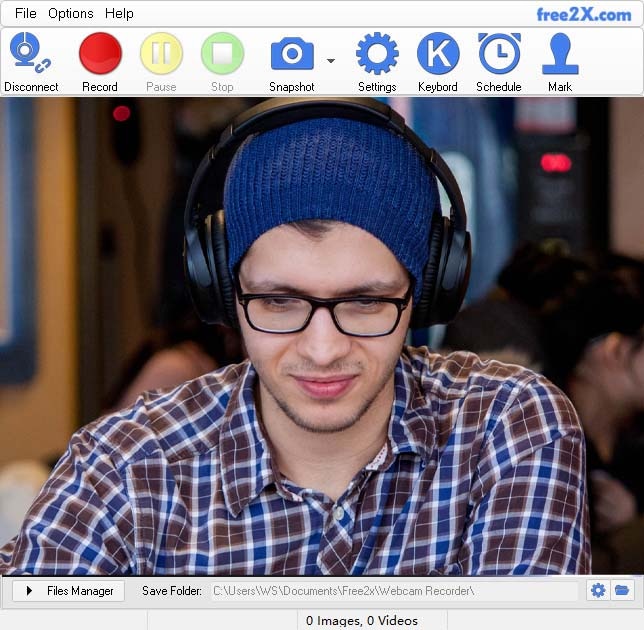
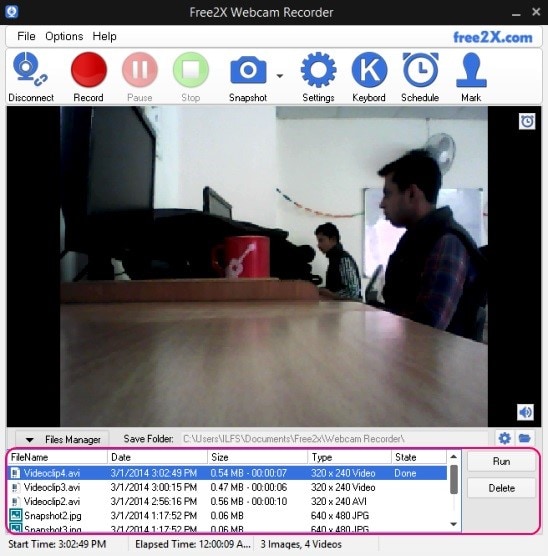
Главное окно WebCam Recorder не перегружено панелями. В нём собраны элементы запуска записи и доступа к основным функциям. Такой интерфейс удобен для коротких задач: открыть программу, выбрать камеру или область, начать запись, остановить её и сразу посмотреть файл. Для пользователя, которому нужен старый рекордер для веб-камеры без потоковой платформы и редактора сцен, это практичнее, чем интерфейс с десятками модулей.
Основные характеристики WebCam Recorder
WebCam Recorder — программа Solent Software для Windows. Для неё подтверждены работа в Windows 7, Windows Vista и Windows XP, размер установочного файла 3.7 MB, деморежим и ограничения незарегистрированной версии: водяной знак WebCam Recorder logo на изображениях и nag screen. Полная лицензия в карточке продукта обозначена как платная, с ценой $39.99.
| Параметр | Значение |
|---|---|
| Название | WebCam Recorder |
| Разработчик | Solent Software |
| Назначение | запись веб-камеры, потокового источника и области экрана |
| Платформа | Windows |
| Поддерживаемые системы | Windows 7, Windows Vista, Windows XP |
| Основной рабочий формат в настройках | AVI |
| Встроенное воспроизведение | встроенный медиаплеер |
| Настройка записи | Record Wizard и Settings |
| Настройки звука | выбор audio device |
| Ограничения деморежима | водяной знак WebCam Recorder logo, nag screen |
| Минимальные требования | Pentium II 350 MHz, 32 MB RAM, 2 MB на диске плюс место под записи |
Важная особенность программы — она не ограничена только прямым захватом камеры. WebCam Recorder записывает веб-камеры, потоковый media source и то, что отображается на экране. Поэтому в старой среде Windows программа закрывает несколько близких задач: захват с камеры, фиксацию видеочата, запись фрагмента окна с видеопотоком, сохранение локального ролика для дальнейшего просмотра.
При этом WebCam Recorder не стоит воспринимать как современную студию записи. В ней нет подтверждённой схемы сцен, многодорожечного микширования, трансляции на платформы и встроенного нелинейного монтажа. Её сильная сторона — прямой захват и быстрый просмотр AVI, а не производство ролика от записи до публикации.
Интерфейс WebCam Recorder
Интерфейс WebCam Recorder построен вокруг минимального набора действий. В главном окне пользователь получает доступ к основным функциям записи и воспроизведения, а расширенные параметры вынесены в Settings. Такой подход характерен для старых Windows-программ: базовые операции доступны сразу, а технические параметры скрыты в отдельном окне, чтобы не перегружать стартовый экран.
В интерфейсе используется привычная VCR-логика: пользователь видит кнопки Record, Pause, Stop и Play. Это точное описание логики программы. Record запускает фиксацию выбранного источника, Pause временно приостанавливает процесс, Stop завершает запись и сохраняет файл, Play используется для воспроизведения результата.
Такой интерфейс не требует от пользователя понимания сцен, источников, аудиомикшера и профилей кодирования. Но простота не отменяет подготовки: перед записью нужно убедиться, что камера работает, видеосигнал отображается в нужном окне, а область захвата выбрана правильно. WebCam Recorder записывает заданную экранную область, поэтому ошибка на этапе выбора области приводит к ролику с лишними границами окна, пустым экраном или обрезанным изображением.
Главное окно
Главное окно полезно для регулярных коротких записей. После первоначальной настройки пользователь возвращается к нескольким действиям: запуск, пауза, остановка, воспроизведение. При записи веб-камеры это удобно для видеозаметок и проверки оборудования; при записи потокового источника — для сохранения фрагмента окна, где уже идёт воспроизведение.
Главный плюс такой схемы — отсутствие лишнего пути к записи. В программах вроде OBS Studio пользователь сначала собирает сцену из источников, настраивает микшер и параметры вывода. В WebCam Recorder рабочий процесс короче: выбрать, записать, остановить, посмотреть. Для сложной записи это ограничение, для простого локального захвата — преимущество.
Record Wizard
Record Wizard — мастер, через который задаётся, что именно нужно записывать. Он используется для определения области экрана и создания профиля после успешной настройки. Это центральный элемент WebCam Recorder: программа не просто включает камеру, а помогает определить экран или источник, который попадёт в итоговый файл.
Record Wizard особенно важен при записи видеочата, окна с камерой или потокового ролика. Пользователь сначала открывает нужное окно с изображением, затем через мастер задаёт область, после чего WebCam Recorder фиксирует именно этот участок. Такой принцип объясняет, почему программа работает не как универсальный драйвер камеры, а как рекордер экранного видеосигнала.
Профили после успешной настройки полезны при повторяющихся задачах. Например, рабочее окно камеры находится в одном и том же месте, а пользователь регулярно записывает короткие клипы. В этом случае не требуется каждый раз заново выстраивать логику записи: достаточно использовать подготовленную конфигурацию.
Settings
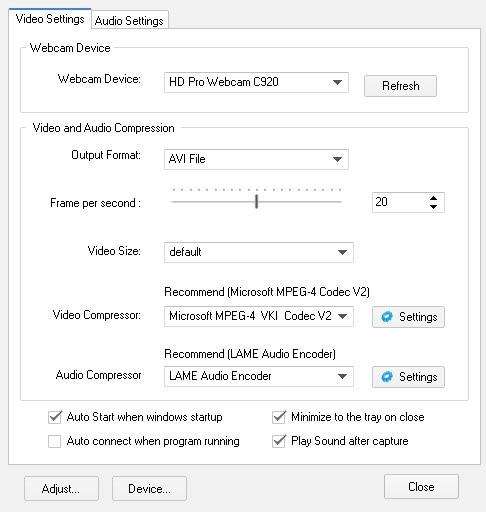
Settings отвечает за параметры записи и воспроизведения. В этом окне настраивается AVI compression, выбирается способ обработки AVI при воспроизведении, задаётся audio device для записи звука и указываются папки сохранения записей. Также в программе есть hotkeys с предустановленными комбинациями, но стандартные горячие клавиши не переназначаются.
Раздел AVI compression влияет на размер и воспроизведение итогового файла. Для старых систем это критично: несжатый или слабо сжатый AVI быстро занимает место на диске, а чрезмерно тяжёлое сжатие увеличивает нагрузку на процессор. WebCam Recorder не превращает выбор кодека в сложный студийный модуль, но оставляет пользователю доступ к базовой настройке сжатия.
Выбор audio device нужен для записи звука вместе с видео. Перед началом работы важно выбрать именно тот микрофон или аудиоустройство, которое используется в записи. Ошибка здесь даёт типичную проблему: видео есть, но голос отсутствует или записан не тот источник. В старых версиях Windows выбор устройства особенно важен, потому что системные настройки звука и настройки программы работают отдельно.
Папка сохранения записей задаёт место, куда WebCam Recorder помещает готовые файлы. Это не декоративная настройка: при длинной записи AVI-файлы занимают больше места, чем сама программа. Минимальные 2 MB в системных требованиях относятся к месту для установки, а не к объёму будущих видеозаписей.
Запись видео с веб-камеры
Запись видео с веб-камеры в WebCam Recorder начинается не с монтажа, а с подготовки видеосигнала. Камера должна быть подключена, распознана Windows и доступна через программу камеры, видеочат или другой интерфейс, который показывает изображение. WebCam Recorder записывает заданную область экрана, поэтому перед стартом важно вывести картинку камеры в стабильное окно и не перекрывать его другими элементами.
Рабочий процесс выглядит так:
Подключить веб-камеру и открыть окно, где отображается её изображение.
Запустить WebCam Recorder.
Открыть Record Wizard.
Выбрать область экрана с изображением камеры.
Проверить, что в область не попали лишние панели, пустые поля или соседние окна.
Открыть Settings и выбрать нужный audio device.
Указать папку сохранения записей.
Запустить Record.
При необходимости временно остановить процесс через Pause.
Завершить запись через Stop.
Открыть результат через Play или встроенный медиаплеер.
Такая инструкция отражает реальную логику WebCam Recorder: программа работает через выбор и запись видимой области, а не через сложный список сцен. При записи с веб-камеры это означает, что качество итогового кадра зависит не только от камеры, но и от размера окна с предпросмотром, положения области захвата, выбранного сжатия AVI и аудиоустройства.
Практические сценарии записи камеры
Для короткой видеозаметки WebCam Recorder удобен тем, что не требует отдельного проекта. Пользователь выводит камеру на экран, запускает Record, проговаривает сообщение, завершает Stop и сразу смотрит результат. Встроенный медиаплеер сокращает путь проверки: не нужно искать файл через проводник, чтобы понять, записался ли кадр и звук.
Для проверки веб-камеры программа полезна как фиксатор результата. Обычная проверка камеры показывает картинку только в момент просмотра, а запись создаёт файл, который демонстрирует стабильность сигнала, звук и поведение камеры во времени. Это особенно полезно на старых компьютерах, где драйвер камеры работает нестабильно или видеочат отображает изображение с задержкой.
Для записи видеочата WebCam Recorder требует аккуратного выбора области. Нужно заранее расположить окно так, чтобы оно не меняло размер и не перекрывалось уведомлениями. Программа запишет то, что видно в выбранной области, поэтому всплывающие окна, курсор и системные панели попадут в ролик при пересечении с зоной захвата.
Запись потокового источника и экранного видео
WebCam Recorder записывает не только веб-камеры, но и streaming media source. Это делает программу ближе к простому экранному рекордеру, чем к узкой утилите камеры. Пользователь выбирает область с видеопотоком, после чего программа сохраняет происходящее в файл.
Такой способ подходит для старых задач, где видеопоток уже открыт на экране и требуется локальная фиксация. WebCam Recorder не анализирует структуру потока и не работает как менеджер загрузок; он записывает визуальный результат с экрана. Поэтому итог зависит от того, как стабильно воспроизводится исходное окно: паузы, зависания, перекрытия и изменение размера окна фиксируются в записи.
Отличие от полноценных современных решений заметно сразу. Например, oCam, FlashBack Express, Icecream Screen Recorder и UVScreenCamera относятся к более привычной категории программ для записи экрана, где рабочий процесс обычно построен вокруг области захвата, системного звука, микрофона и дополнительных настроек. WebCam Recorder проще: он сфокусирован на базовой записи и просмотре результата.
Что важно учитывать при записи области экрана
Перед началом записи нужно стабилизировать окно, которое попадёт в кадр. WebCam Recorder не исправляет композицию после записи, поэтому подготовка области важнее, чем в редакторе с последующей обрезкой.
Практические правила:
окно с камерой или видеопотоком должно быть полностью видно;
область захвата не должна включать лишние элементы рабочего стола;
перед записью нужно отключить уведомления, которые пересекают выбранную зону;
курсор лучше держать вне области, когда он не нужен в ролике;
папка сохранения записей должна находиться на диске с достаточным свободным местом;
аудиоустройство нужно выбрать до старта, а не после завершения записи.
При записи потокового видео особенно важен выбор AVI compression. Чем длиннее ролик, тем заметнее влияние сжатия на размер файла. Для короткой записи это не критично, для длительного фрагмента неверный выбор приводит к большому AVI и нехватке места на диске.
Работа с готовыми записями
После остановки WebCam Recorder сохраняет запись на диск. Дальше пользователь открывает ролик во встроенном проигрывателе или через стандартное приложение Windows для AVI — этот вариант выбирается в Settings.
Встроенный медиаплеер нужен для быстрой проверки. После записи важно убедиться в трёх вещах: видео не обрезано, звук записан с правильного устройства, файл воспроизводится без ошибки. Такая проверка особенно актуальна при первом использовании Record Wizard, потому что неверно заданная область сразу проявляется в итоговом ролике.
Что проверять после записи
| Что проверить | Почему это важно |
|---|---|
| Область кадра | WebCam Recorder записывает выбранный участок, поэтому лишние окна и обрезанные края попадают в готовое видео |
| Звук | Неверный audio device приводит к ролику без голоса или с другим источником звука |
| Размер файла | AVI при слабом сжатии быстро занимает место на диске |
| Папка сохранения | При неверной папке пользователь тратит время на поиск ролика |
| Воспроизведение | Нужно заранее понять, открывается ли файл встроенным плеером или стандартным приложением Windows |
| Водяной знак | В незарегистрированной версии изображение получает WebCam Recorder logo |
Для регулярной записи лучше один раз настроить папку сохранения и использовать постоянный порядок действий: открыть окно камеры, проверить область, выбрать аудио, записать короткий тест, только затем начинать основной ролик. Такой подход снижает риск получить длинную запись без звука или с обрезанным изображением.
Плюсы и минусы WebCam Recorder
WebCam Recorder не универсален, но у него есть понятная ниша. Программа полезна там, где нужна простая локальная запись без студийной подготовки, и заметно уступает современным рекордерам там, где требуются сцены, трансляция, многокамерность, современные контейнеры и развитое управление аудио.
Плюсы:
записывает веб-камеры, streaming media source и заданную область экрана;
использует понятную схему управления с кнопками Record, Pause, Stop и Play;
включает Record Wizard для настройки области записи;
сохраняет профили после успешной настройки мастера;
содержит Settings для AVI compression, аудиоустройства и папок сохранения;
даёт выбор между встроенным медиаплеером и стандартным приложением Windows для AVI;
поддерживает hotkeys с предустановленными сочетаниями;
имеет низкие минимальные системные требования;
подходит для старых систем Windows 7, Windows Vista и Windows XP.
Минусы:
стандартные hotkeys не переназначаются;
незарегистрированная версия добавляет водяной знак WebCam Recorder logo и показывает nag screen;
работа с веб-камерой зависит от того, как видеопоток отображается на экране;
программа требует внимательного выбора области, иначе в запись попадают лишние элементы;
интерфейс рассчитан на старую модель Windows-приложений;
в подтверждённых функциях нет современных студийных сценариев вроде сложных сцен, стриминга и многокамерной композиции;
для длинных записей AVI требуется заранее контролировать свободное место на диске.
Системные требования
WebCam Recorder предъявляет очень низкие требования к компьютеру: Pentium II 350 MHz, 32 MB RAM и 2 MB Hard Disk Space плюс дополнительное место для записей. Поддерживаемые системы — Windows 7, Windows Vista и Windows XP.
| Компонент | Требование |
|---|---|
| Процессор | Pentium II 350 MHz |
| Оперативная память | 32 MB RAM |
| Место на диске для программы | 2 MB |
| Дополнительное место | требуется для видеозаписей |
| Операционная система | Windows 7, Windows Vista, Windows XP |
Эти требования показывают, что WebCam Recorder создавался для старых ПК. Но минимальные требования не означают, что любая запись будет занимать мало места. Само приложение компактное, а объём итоговых AVI зависит от длительности ролика, размера области, частоты кадров, выбранного сжатия и наличия аудио.
Для старого компьютера важен баланс между качеством и нагрузкой. Слишком крупная область захвата увеличивает объём данных, а запись с веб-камеры и звуком одновременно создаёт дополнительную нагрузку на процессор и диск. Поэтому перед важной записью лучше сделать короткий тестовый ролик, проверить файл и только затем выполнять основную задачу.
Отзывы пользователей и профильных обзоров
Редакционная оценка WebCam Recorder — 3.5/5. В обзоре отмечены компактный интерфейс, быстрый доступ к основным функциям, Record Wizard, запись веб-камер и streaming media source, настройки AVI compression, выбор встроенного плеера или стандартного приложения Windows, выбор аудиоустройства и папок сохранения. Критика касается взаимодействия с неопытными пользователями и невозможности изменить стандартные hotkeys.
Пользовательская оценка — 3.6/5 на основе 15 votes. Это умеренная оценка: программа не воспринимается как безусловный лидер, но получает устойчивую положительную реакцию для простой утилиты записи.
Другой каталог программ показывает оценку 4.5 на основе 13 votes. В редакционном обзоре выделяется запись любой области экрана как плюс, а сложность первого понимания логики программы — как минус. Там же подчёркивается, что WebCam Recorder записывает не саму камеру напрямую во всех сценариях, а выбранную область, где уже отображается видеопоток.
Усреднённое впечатление по этим оценкам такое: WebCam Recorder воспринимается как простая и полезная программа для локальной записи, но требует правильного понимания механики. Пользователь, который ожидает кнопку записать камеру без подготовки окна и области, сталкивается с настройкой. Пользователь, который понимает принцип записи экранной области, быстрее получает результат.
Что хвалят
быстрый доступ к записи и воспроизведению;
минимальный интерфейс;
Record Wizard для выбора области;
встроенный просмотр результата;
настройки AVI compression;
выбор аудиоустройства;
запись не только камеры, но и потокового источника.
Что критикуют
первоначальная логика не всегда очевидна;
hotkeys нельзя переназначить;
демоверсия добавляет водяной знак;
для записи камеры требуется корректное отображение видеопотока на экране;
программа ориентирована на старые версии Windows.
Сравнение с аналогами
WebCam Recorder нужно сравнивать не с видеоредакторами, а с программами, которые записывают веб-камеру, экран, потоковый источник или внешний видеосигнал. В один ряд с ним логично поставить OBS Studio, Bandicam, Webcam Surveyor, Debut Video Capture и Camersoft Webcam Recorder. Они закрывают похожие задачи, но делают это по-разному.
| Программа | Основной сценарий | Платформы | Веб-камера | Экран | Звук | Сильная сторона | Ограничение относительно WebCam Recorder |
|---|---|---|---|---|---|---|---|
| WebCam Recorder | простая локальная запись области, камеры и потока | Windows 7/Vista/XP | да | да, через область | да, через audio device | компактность, Record Wizard, встроенный плеер | старая логика, AVI, нет подтверждённых современных студийных функций |
| OBS Studio | запись и live streaming | Windows, macOS, Linux | да, через источники | да | да, через микшер | сцены, источники, трансляции, гибкость | сложнее для простой записи |
| Bandicam | запись экрана, игры, HDMI/webcam | Windows 11/10/8/7 64-bit | да | да | да | MP4/AVI, webcam/HDMI, лимиты и режимы записи | платные ограничения в незарегистрированной версии |
| Webcam Surveyor | запись и видеонаблюдение с веб-камер | Windows | да | нет как основной сценарий | да | motion detection, alerts, scheduler, multi-camera | больше ориентирован на наблюдение, чем на простой экранный захват |
| Debut Video Capture | запись экрана, веб-камеры и внешних устройств | Windows, Mac | да | да | да | много форматов, IP camera, overlay, эффекты | шире и сложнее, чем старый компактный рекордер |
| Camersoft Webcam Recorder | запись и снимки с веб-камеры | Windows 2000/XP/Vista/7/2003 | да | нет как основной сценарий | да | эффекты, frames, accessories, AVI | больше ориентирован на камеру и эффекты, чем на запись выбранной области |
OBS Studio — бесплатная open-source программа для записи видео и live streaming на Windows, Mac и Linux. Она подходит для сцен, источников, трансляций и сложной композиции. По сравнению с WebCam Recorder это другой уровень контроля: OBS Studio сильнее при записи уроков, стримов, презентаций с несколькими источниками и наложением камеры, но избыточен для задачи быстро записать окно камеры и посмотреть AVI.
Bandicam записывает экран и сохраняет ролики в MP4 или AVI, а отдельный режим webcam/HDMI работает с USB-камерами, картами захвата, camcorders и внешними устройствами. В незарегистрированной версии Bandicam действует лимит 10 минут на запись, а registered version снимает этот лимит и открывает scheduled recording. Для пользователя WebCam Recorder Bandicam выглядит как более современная альтернатива, особенно при работе с Windows 10/11 и MP4.
Webcam Surveyor ближе к видеонаблюдению. Он записывает webcam video with audio, поддерживает long-term 24/7 recording, time-based file splitting, motion events, Time Lapse, email/Telegram/Discord alerts, several cameras и automation. WebCam Recorder проще и не превращает компьютер в станцию наблюдения; Webcam Surveyor сильнее там, где требуется мониторинг, расписания и реакция на движение.
Debut Video Capture от NCH Software записывает webcam, computer screen, network IP camera, video input device, streaming video и gameplay. Он поддерживает AVI, WMV, FLV, MPG, MP4, MOV и другие форматы, запись микрофона и speakers, video overlay для одновременной записи экрана и веб-камеры, captions, time stamp, video effects, изменение resolution, size и frame rate. На фоне Debut WebCam Recorder выглядит как узкий локальный инструмент: меньше форматов и модулей, зато проще базовый рабочий цикл.
Camersoft Webcam Recorder записывает видео и снимки с веб-камеры, сохраняет AVI, работает с микрофоном, добавляет animations, distortion effects, filters, scenes, faces, accessories и frames. Это вариант для пользователя, которому нужна именно камера с визуальными эффектами. WebCam Recorder полезнее, когда задача не в украшении изображения, а в записи выбранной области или потокового окна.
Как выбирать между WebCam Recorder и аналогами
Для старого ПК с Windows XP, Windows Vista или Windows 7 WebCam Recorder остаётся логичным вариантом: системные требования низкие, интерфейс простой, рабочий формат понятен. При необходимости записывать экран и веб-камеру в современном стиле лучше смотреть в сторону OBS Studio, FlashBack Express, Icecream Screen Recorder или oCam.
Для видеонаблюдения WebCam Recorder не заменяет специализированные решения. Здесь уместнее Security Eye, IP Camera Viewer или iSpy, потому что у таких программ задача другая: камеры, мониторинг, события, движение и длительная работа. WebCam Recorder записывает выбранное изображение, но не строит полноценную систему наблюдения.
Для записи игр WebCam Recorder также не является основным вариантом. В этой области исторически использовались программы вроде Fraps, а современные сценарии чаще закрывают OBS Studio или Bandicam. WebCam Recorder больше подходит для окна с камерой, простого видеопотока и области экрана, а не для высоконагруженного игрового захвата.
Для быстрых скриншотов и коротких захватов изображений можно рассматривать FastStone Capture, но это уже другой тип инструмента. WebCam Recorder работает с видеозаписью, а не с организацией скриншотов и аннотаций.
Когда WebCam Recorder подходит, а когда лучше выбрать другую программу
WebCam Recorder подходит при трёх условиях: используется старая Windows-среда, нужна локальная запись без сложной подготовки, а результат достаточно получить в AVI и проверить во встроенном медиаплеере. Программа особенно уместна на компьютерах, где не требуется стриминг, облачная публикация, многодорожечный звук и монтаж.
WebCam Recorder подходит
| Сценарий | Почему программа уместна |
|---|---|
| Короткая запись веб-камеры | интерфейс сводится к выбору области, Record, Stop и Play |
| Проверка камеры | можно записать тестовый файл и сразу посмотреть результат |
| Запись окна видеочата | программа фиксирует выбранную область экрана |
| Запись потокового источника | поддерживается streaming media source |
| Старый компьютер | требования: Pentium II 350 MHz и 32 MB RAM |
| Работа с AVI | есть AVI compression и настройка воспроизведения AVI |
| Простая локальная задача | нет необходимости собирать сцену и настраивать трансляцию |
Лучше выбрать аналог
| Сценарий | Более подходящее направление |
|---|---|
| Запись экрана и веб-камеры в одном ролике с наложением | OBS Studio, Bandicam, Debut |
| Трансляция на видеоплатформы | OBS Studio |
| Запись в MP4 без старой AVI-логики | Bandicam, Debut |
| Видеонаблюдение с движением и уведомлениями | Webcam Surveyor, Security Eye, iSpy |
| Многокамерный мониторинг | Webcam Surveyor |
| Современные Windows 10/11-сценарии | Bandicam, OBS Studio, Debut |
| Камера с эффектами и рамками | Camersoft Webcam Recorder |
Для новичка WebCam Recorder удобен только после понимания главного принципа: программа записывает область, где уже видно нужное изображение. Для опытного пользователя это очевидно и даже удобно: область можно привязать к любому окну с видеосигналом. Для пользователя, который ждёт автоматического выбора камеры и готового современного интерфейса, логика покажется старой.
Инструкция: как записать видео в WebCam Recorder
Перед записью нужно подготовить изображение. Откройте окно, где видна веб-камера или потоковое видео, и расположите его так, чтобы оно не перекрывалось другими окнами. WebCam Recorder записывает видимую область, поэтому порядок на рабочем столе напрямую влияет на итоговый ролик.
Шаг 1. Подготовить камеру или окно с видеопотоком
Подключите веб-камеру и откройте программу, которая показывает изображение. Это может быть штатное ПО камеры, окно видеосвязи или другой видеопросмотрщик. Камера должна показывать картинку до запуска основной записи: WebCam Recorder фиксирует то, что отображается в выбранной области.
Перед переходом к Record Wizard проверьте:
окно не свёрнуто и не перекрыто;
размер окна не меняется сам по себе;
рядом нет уведомлений, которые попадут в область;
курсор не закрывает важные элементы кадра.
Шаг 2. Открыть Record Wizard
В WebCam Recorder используйте Record Wizard для выбора области записи. Мастер помогает определить участок экрана, который будет сохранён в видео. После успешной настройки создаётся профиль, поэтому повторная запись того же окна занимает меньше времени.
На этом шаге важно не торопиться. Неверная область — самая частая причина неудачной записи: вместо изображения камеры в ролик попадает часть рабочего стола, пустое окно, панель задач или обрезанная картинка. Лучше выбрать область чуть аккуратнее и сделать короткий тест, чем сразу записывать длинный ролик.
Шаг 3. Настроить видео и звук в Settings
Откройте Settings и проверьте параметры записи. Здесь выбирается AVI compression, способ воспроизведения AVI, audio device и папка сохранения записей. Эти параметры определяют, каким будет итоговый файл и где он окажется после остановки записи.
Для записи с голосом выберите правильный микрофон в audio device. При использовании внешней USB-камеры с микрофоном и отдельной гарнитуры нужно заранее решить, какой источник звука нужен в ролике. После завершения записи заменить отсутствующий звук внутри WebCam Recorder нельзя: программа предназначена для записи и просмотра, а не для восстановления аудиодорожки.
Для длинных роликов заранее выберите папку на диске с достаточным свободным местом. Требование 2 MB относится к установке программы, а готовые записи занимают отдельный объём. Чем длиннее ролик и чем крупнее область, тем больше файл.
Шаг 4. Запустить Record
После выбора области и настройки звука нажмите Record. WebCam Recorder начнёт фиксировать выбранный участок. Во время записи не перемещайте окно камеры, не закрывайте его другими программами и не меняйте масштаб, потому что всё это отразится в ролике.
При необходимости используйте Pause, чтобы временно остановить процесс. Пауза полезна, когда нужно подготовить следующий фрагмент или убрать лишнее действие из записи. Затем запись продолжается из того же рабочего процесса.
Шаг 5. Завершить запись через Stop
Нажатие Stop завершает запись и сохраняет результат на диск. Такой порядок важен: закрытие окна или принудительное завершение работы программы создаёт риск потерять ролик или получить неполный файл. В обычном сценарии WebCam Recorder сохраняет запись после остановки.
После остановки сразу проверьте файл. Оцените не художественное качество, а технический результат: есть ли изображение, слышен ли звук, не обрезан ли кадр, воспроизводится ли AVI, нет ли водяного знака в деморежиме.
Шаг 6. Посмотреть ролик через Play или встроенный медиаплеер
Для проверки нажмите Play или откройте запись во встроенном медиаплеере. В Settings также доступен выбор между встроенным плеером и стандартным приложением Windows для воспроизведения AVI.
Проверка после каждого изменения настроек экономит время. Например, после смены AVI compression нужно убедиться, что файл открывается без ошибки. После смены audio device — что в ролике действительно слышен нужный микрофон. После изменения области — что кадр не обрезан.
Частые ошибки и способы проверки результата
WebCam Recorder прост, но его простота не защищает от ошибок подготовки. Большинство проблем связано с тем, что пользователь ожидает прямой работы с камерой, а программа записывает область экрана или отображаемый видеопоток.
Камера не попала в запись
Причина обычно не в самой записи, а в области. Камера должна быть видна в выбранном участке экрана. При неверном выборе WebCam Recorder записывает пустую область, часть окна или другой фрагмент рабочего стола.
Что сделать:
открыть окно с камерой до запуска записи;
заново пройти Record Wizard;
выбрать область строго вокруг изображения;
сделать тестовый ролик на несколько секунд;
проверить результат через Play.
Нет звука
Звук зависит от выбранного audio device. При неправильном устройстве WebCam Recorder записывает видео без нужного аудио или берёт другой источник.
Что сделать:
открыть Settings;
выбрать нужный микрофон или устройство ввода;
записать короткий тест;
проверить громкость во встроенном плеере;
не начинать длинную запись без проверки.
Файл занимает слишком много места
AVI-файлы чувствительны к параметрам сжатия и длительности. WebCam Recorder позволяет менять AVI compression, поэтому размер результата нужно контролировать до основной записи.
Что сделать:
уменьшить область записи;
выбрать подходящее сжатие;
сократить длительность ролика;
выбрать диск с достаточным свободным местом;
проверить размер тестового AVI перед длинной записью.
Видео открывается не тем плеером
В Settings выбирается, как программа обрабатывает AVI playback: через built-in player или стандартное приложение Windows. При неудобном поведении воспроизведения настройку нужно изменить до регулярной работы.
Что сделать:
открыть Settings;
выбрать удобный вариант воспроизведения AVI;
сохранить настройку;
открыть тестовый ролик;
убедиться, что файл запускается предсказуемо.
На видео есть водяной знак
Незарегистрированная версия добавляет WebCam Recorder logo на изображения и показывает nag screen. Это ограничение влияет на пригодность ролика для публикации, демонстрации заказчику или архива без посторонних элементов.
Что сделать:
учитывать ограничение деморежима до записи;
не использовать деморолик как финальный материал, где водяной знак недопустим;
проверять короткий тестовый файл перед основной записью.
Горячие клавиши не подходят
WebCam Recorder поддерживает hotkeys и предустановленные настройки, но стандартные сочетания не изменяются. Это ограничение критично для пользователей, которые привыкли назначать собственные клавиши старта и остановки.
Что сделать:
заранее изучить доступные сочетания;
не строить рабочий процесс вокруг переназначения клавиш;
использовать кнопки главного окна при конфликте привычек;
выбирать другой рекордер при обязательной настройке hotkeys.
Подробная оценка интерфейса и рабочего процесса
WebCam Recorder выигрывает за счёт короткого цикла. У пользователя нет длинного входа в программу: главное окно, Record Wizard, Settings и встроенный плеер закрывают основной путь. Это хороший каркас для старого рекордера, где важнее быстро сохранить видеосигнал, чем собрать сложный ролик.
Однако именно эта простота создаёт ограничения. В современных программах пользователь выбирает источник камеры как отдельный объект: камера добавляется в сцену, микрофон в микшер, экран в отдельный слой. В WebCam Recorder логика ближе к выбору области: программа записывает то, что видно. Для старых видеочатов и окон камеры это рабочее решение, но оно требует аккуратности.
Что удобно новичку
Новичку понятны кнопки Record, Pause, Stop и Play. Эти названия не требуют расшифровки: запись, пауза, остановка, просмотр. Встроенный медиаплеер помогает сразу увидеть результат, а Record Wizard снижает риск потеряться в настройках.
Но новичку нужно объяснить главный принцип до записи: WebCam Recorder не исправляет кадр после завершения. Неверно выбранная область означает неверный ролик. Поэтому первая запись должна быть тестовой.
Что удобно опытному пользователю
Опытный пользователь ценит контроль над областью. Можно записывать не только окно камеры, но и другой видимый видеосигнал. Настройка AVI compression даёт базовый контроль над файлом, а выбор audio device позволяет заранее привязать звук к нужному устройству.
Опытному пользователю заметны и ограничения: невозможность менять hotkeys, старая AVI-логика, отсутствие подтверждённых студийных функций и зависимость от видимой области. Поэтому WebCam Recorder рационален для простых задач, а не для сложного производства контента.
WebCam Recorder и старые версии Windows
WebCam Recorder особенно связан со средой Windows 7, Windows Vista и Windows XP. Это отражается в интерфейсе, требованиях и выборе AVI как центрального формата настройки. Для старого компьютера программа имеет практический смысл: она компактна, не требует ресурсов уровня современной студии и использует понятную модель локального файла.
На старой системе важно учитывать драйвер камеры. WebCam Recorder записывает видеопоток, который отображается на экране, поэтому камера должна корректно работать в Windows и показывать изображение через совместимое ПО. При отсутствии изображения в окне камеры сама программа не создаёт видеосигнал.
Для Windows XP и Vista особенно важны три проверки:
камера распознана системой;
звук доступен через нужное audio device;
выбранный AVI открывается встроенным плеером или стандартным приложением Windows.
При регулярной работе на старом ПК лучше использовать постоянное расположение окна камеры и один профиль записи. Это снижает количество ошибок и делает WebCam Recorder предсказуемым инструментом: одна область, одна папка, один микрофон, один порядок запуска.
Безопасность рабочего процесса и приватность записей
WebCam Recorder сохраняет записи локально в выбранную папку. Это удобно для задач, где ролик должен остаться на компьютере и не отправляться в онлайн-сервис. В отличие от браузерных рекордеров, здесь основной путь — локальная запись и локальный просмотр.
При работе с веб-камерой приватность зависит от самого пользователя: нужно выбирать правильную папку, не оставлять файлы в общедоступном месте и удалять тестовые записи, где случайно попали личные данные, документы, уведомления или фрагменты переписки. WebCam Recorder записывает видимую область, поэтому всё, что появляется в этой зоне, становится частью видео.
Практический чек-лист перед записью:
закрыть окна с личной информацией;
убрать уведомления из области записи;
проверить, что в кадре только нужное окно;
выбрать отдельную папку для записей;
после теста удалить неудачные файлы;
не использовать демоверсию для роликов, где недопустим водяной знак.
Подробный разбор ограничений демоверсии
Демоверсия WebCam Recorder ограничена двумя заметными элементами: водяной знак WebCam Recorder logo и nag screen. Для тестирования функций этого достаточно: пользователь видит, как работает Record Wizard, как сохраняется файл, как звучит выбранный микрофон, как открывается AVI. Для финального ролика водяной знак становится серьёзным ограничением.
Водяной знак особенно мешает в трёх случаях:
запись предназначена для обучения или демонстрации;
ролик нужно показать клиенту или коллеге;
видео используется как архивный материал без посторонних элементов.
Nag screen влияет не на итоговый файл, а на удобство работы. При разовой проверке камеры это терпимо, при серии коротких записей — мешает темпу. Поэтому деморежим лучше рассматривать как способ понять логику программы, а не как постоянный рабочий режим.
Формат AVI и настройки сжатия
WebCam Recorder работает вокруг AVI playback и AVI compression. AVI — контейнер, поведение которого зависит от кодеков и параметров сжатия. Для пользователя это означает простое правило: после изменения AVI compression нужно записать короткий тест и проверить воспроизведение.
Настройка сжатия влияет на три вещи:
размер итогового файла;
нагрузку на старый процессор во время записи;
совместимость воспроизведения на конкретном компьютере.
Для короткой записи с веб-камеры можно выбирать более простой режим и проверять размер файла после теста. Для длинной записи потокового источника нужно заранее оценить свободное место. Для передачи файла другому пользователю важно проверить, открывается ли AVI вне WebCam Recorder, через стандартный проигрыватель Windows или другое приложение.
Работа со звуком
Запись звука в WebCam Recorder связана с выбором audio device. Это отдельная настройка, и она требует внимания. В системе может быть несколько устройств: встроенный микрофон ноутбука, микрофон USB-камеры, линейный вход, гарнитура, виртуальное устройство. WebCam Recorder записывает выбранный источник, поэтому ошибка на этом этапе проявляется только при просмотре результата.
Для записи речи лучше использовать короткий тест:
Выбрать audio device.
Нажать Record.
Произнести короткую фразу.
Нажать Stop.
Открыть запись через Play.
Проверить громкость, наличие голоса и отсутствие неверного источника.
При записи видеочата нужно учитывать, что голос собеседника и голос пользователя могут поступать из разных источников. WebCam Recorder подтверждённо даёт настройку аудиоустройства, но рабочая схема звука зависит от того, как звук выводится и захватывается в конкретной Windows-среде. Для важной записи тест обязателен.
Папки сохранения и организация файлов
Папка сохранения записей задаётся в Settings. Это базовая, но важная настройка. При активной работе с камерой или видеопотоком записи быстро накапливаются, а названия файлов без понятной структуры усложняют поиск нужного ролика.
Практичная организация:
отдельная папка для тестов;
отдельная папка для финальных записей;
регулярная очистка неудачных дублей;
проверка свободного места перед длинным роликом;
перенос архивных AVI на отдельный диск.
Для старого компьютера важно не записывать большие файлы на системный раздел с минимальным запасом места. При нехватке пространства запись завершается проблемно или создаёт неполный результат. WebCam Recorder сам по себе занимает мало места, но видеозаписи требуют отдельного планирования.
Горячие клавиши
WebCam Recorder поддерживает hotkeys и поставляется с предустановленными настройками, но стандартные сочетания нельзя изменить. Это ограничение нужно учитывать заранее: программа не подходит пользователю, которому требуется настроить старт, паузу и остановку под собственную раскладку или под конфликтующие сочетания других приложений.
Для простых задач можно управлять записью кнопками главного окна. При записи окна камеры это обычно не мешает. При записи области экрана, где курсор и действия пользователя должны оставаться незаметными, отсутствие переназначения hotkeys становится более заметным.
Практический вывод: hotkeys в WebCam Recorder — вспомогательная возможность, а не гибкий модуль автоматизации. Для сложных рабочих процессов с клавиатурным управлением лучше выбирать современный рекордер.
WebCam Recorder для разных категорий пользователей
Для новичка
Новичку WebCam Recorder подходит при простой задаче: записать короткий ролик с камеры или окна. Важно сразу понять, что программа фиксирует выбранную область. Первый запуск лучше проводить через Record Wizard и короткий тест. После этого рабочий цикл становится понятным: область, звук, Record, Stop, Play.
Для опытного пользователя
Опытный пользователь быстрее оценит сильную сторону программы: запись любого видимого фрагмента, где есть видеопоток. Это удобно для старых окон камеры, видеочатов и локальных потоков. Но опытный пользователь также быстрее упрётся в ограничения: AVI, hotkeys без переназначения, отсутствие современных сцен и эффектов.
Для старого ПК
На старом ПК WebCam Recorder выглядит наиболее естественно. Низкие системные требования, поддержка Windows XP/Vista/7 и компактный интерфейс соответствуют компьютерам, где современные рекордеры тяжёлые или не поддерживаются. Нужно только следить за размером AVI и свободным местом.
Для учебных роликов
Для простых учебных роликов программа подходит, когда нужно записать окно с изображением или камеру без монтажа. При необходимости наложить веб-камеру поверх экрана, добавить подписи, микшировать источники и экспортировать в современные форматы лучше выбрать OBS Studio, Bandicam или Debut.
Для видеонаблюдения
WebCam Recorder не является специализированной системой видеонаблюдения. Он записывает изображение, но не раскрыт как инструмент motion detection, уведомлений и многокамерного мониторинга. Для таких задач лучше подходят Webcam Surveyor, Security Eye, IP Camera Viewer или iSpy.
Для публикации контента
Для публикации важны формат, отсутствие водяного знака, качество звука и совместимость файла. Демоверсия WebCam Recorder с водяным знаком не подходит для финального публичного ролика. Кроме того, AVI может потребовать дополнительной обработки перед размещением на современных площадках.
Подробная инструкция по тестовой записи
Тестовая запись — обязательный шаг перед любым важным роликом. Она занимает меньше минуты и сразу показывает, правильно ли выбран источник, область, звук и папка.
Подготовка
Откройте окно камеры или видеопотока. Убедитесь, что изображение стабильно, не мигает и не меняет размер. Закройте лишние окна рядом с областью будущей записи. Проверьте, что рабочий стол не содержит данных, которые не должны попасть в видео.
Настройка области
Откройте Record Wizard и выберите область вокруг изображения. Не захватывайте панель задач, заголовки лишних окон и уведомления. Оставьте только тот фрагмент, который должен стать роликом.
Настройка звука
Перейдите в Settings и выберите audio device. При сомнении запишите короткий голосовой тест. Встроенный микрофон ноутбука и микрофон веб-камеры часто дают разный звук, поэтому выбор устройства нельзя оставлять без проверки.
Настройка сохранения
В Settings задайте папку сохранения записей. Для тестов удобно использовать отдельную папку, чтобы не смешивать черновые и рабочие ролики. Перед длинной записью проверьте свободное место.
Запуск и остановка
Нажмите Record, произнесите короткую фразу или дайте видеопотоку проиграться несколько секунд, затем нажмите Stop. Откройте файл через Play. Проверьте кадр, звук и воспроизведение.
Оценка теста
Тест успешен, когда:
в кадре именно нужная область;
звук присутствует;
выбран правильный микрофон;
файл открывается;
размер ролика соответствует длительности;
папка сохранения выбрана правильно.
После успешного теста можно начинать основную запись с теми же настройками.
Сравнение рабочих сценариев: WebCam Recorder, OBS Studio и Bandicam
WebCam Recorder, OBS Studio и Bandicam часто пересекаются в одной задаче — записать видео с экрана или камеры. Но их логика разная.
WebCam Recorder — выбор для простого локального захвата. Пользователь определяет область и пишет её в файл. Подготовка короткая, интерфейс минимальный, просмотр встроен. Это удобно для старых систем и простых записей.
OBS Studio — выбор для сцен. Пользователь добавляет источники, собирает композицию, настраивает микшер, задаёт запись или трансляцию. Это мощнее, но требует больше подготовки. Для уроков с камерой, экраном, несколькими источниками и live streaming OBS Studio подходит лучше.
Bandicam — выбор для современного Windows-захвата с режимами screen, game и device. Он удобнее, когда нужны MP4, HDMI/webcam, автоматическая остановка, запись по длительности или размеру, а также работа на Windows 10/11.
| Задача | WebCam Recorder | OBS Studio | Bandicam |
|---|---|---|---|
| Быстро записать окно камеры | подходит | подходит, но требует настройки источника | подходит |
| Сделать трансляцию | не основной сценарий | подходит | не основной сценарий |
| Записать экран с камерой поверх | не подтверждено как отдельная функция | подходит | подходит |
| Работать на старой Windows XP/Vista | подходит по заявленным системам | не подходит для современных сборок | не основной вариант |
| Сохранить MP4 | не основной формат | зависит от настроек | подходит |
| Использовать встроенный плеер | есть | не главный сценарий | не главный критерий |
| Настроить сцены | нет подтверждённой сценной модели | подходит | ограниченно относительно OBS |
WebCam Recorder и программы для видеонаблюдения
Запись веб-камеры и видеонаблюдение — не одно и то же. WebCam Recorder сохраняет изображение, выбранное пользователем. Программы видеонаблюдения дополнительно работают с движением, расписаниями, уведомлениями и несколькими камерами.
Webcam Surveyor поддерживает 24/7 recording, time-based file splitting, motion events, Time Lapse, email/Telegram/Discord alerts, Multi-Camera Mode и automation. Это делает его более подходящим для постоянного наблюдения.
Security Eye ориентирован на IP cameras и webcams, motion detector, email & SMS alerts. Для дома, офиса или мониторинга помещений такой класс программ полезнее, чем простой WebCam Recorder.
WebCam Recorder лучше рассматривать как ручной рекордер: пользователь сам запускает запись, сам контролирует область и сам проверяет итог. Для постоянной охранной записи это не тот профиль.
WebCam Recorder и программы с эффектами камеры
Camersoft Webcam Recorder работает с веб-камерой, снимками, AVI и визуальными эффектами: animations, distortions, filters, scenes, faces, accessories, frames. Это делает его более развлекательным вариантом для камеры.
WebCam Recorder от Solent Software устроен строже. Его задача — записать. В нём важны область, Record Wizard, AVI compression, audio device и встроенный просмотр. Для украшения кадра, масок, рамок и декоративных сцен лучше подходит Camersoft; для локальной записи видимой области — WebCam Recorder.
Практические рекомендации по настройке качества
Качество записи в WebCam Recorder зависит не только от программы. Важны камера, освещение, размер области, сжатие, звук и стабильность окна.
Изображение
Для записи веб-камеры поставьте окно предпросмотра в фиксированное положение. Не разворачивайте и не сворачивайте его во время записи. Чем меньше лишних элементов вокруг изображения, тем чище итоговый ролик.
Звук
Выберите audio device до начала записи. Для голоса предпочтительнее отдельный микрофон или микрофон гарнитуры, когда он доступен в системе. После выбора устройства обязательно записывается тест.
Размер области
Не записывайте весь экран, когда нужен только фрагмент камеры. Лишняя площадь увеличивает файл и добавляет ненужные детали. WebCam Recorder хорошо подходит именно для выбранной области, поэтому лучше использовать это преимущество.
AVI compression
Настройка AVI compression требует проверки. Один короткий тест показывает, устраивает ли размер файла и открывается ли ролик. Для длинной записи нельзя полагаться только на настройки по умолчанию: файл может быстро занять место.
Папка сохранения
Выделите отдельную папку. При серии записей это предотвращает путаницу. После завершения работы удаляйте тесты и неудачные дубли, чтобы не забивать диск.
Типовой рабочий процесс для регулярной записи
Для регулярной записи лучше не менять параметры каждый раз. WebCam Recorder раскрывается именно как простой повторяемый инструмент.
Рабочий порядок:
Открыть окно камеры или потокового источника.
Разместить его в одном и том же месте экрана.
Запустить WebCam Recorder.
Использовать ранее настроенный профиль или снова пройти Record Wizard.
Проверить audio device.
Проверить папку сохранения.
Записать 5–10 секунд теста.
Просмотреть тест через Play.
Удалить неудачный тест или оставить удачную настройку.
Записать основной ролик.
Проверить итоговый AVI.
Перенести файл в архивную папку.
Такой порядок особенно полезен на старой Windows-системе, где драйверы камеры и аудио могут вести себя нестабильно. Тест перед основной записью — не лишний этап, а защита от пустого или немого ролика.
Что WebCam Recorder не заменяет
WebCam Recorder не заменяет OBS Studio для трансляций и сцен, Bandicam для современной записи экрана и внешних устройств, Webcam Surveyor для наблюдения, Debut для многоформатного захвата и Camersoft Webcam Recorder для эффектов камеры. Он занимает более узкое место: локальный захват видимого видеосигнала, простое управление и быстрый просмотр.
Это не недостаток сам по себе. Узкая программа часто удобнее, когда задача тоже узкая. Проблема возникает только тогда, когда от WebCam Recorder ждут функций, которые относятся к другому классу приложений.
Не стоит выбирать WebCam Recorder для
live streaming;
сложной записи уроков со сценами;
многокамерного видеонаблюдения;
записи современных игр;
монтажа роликов;
наложения эффектов и заставок;
гибкой настройки горячих клавиш;
работы без водяного знака в деморежиме;
публикационного процесса с современными форматами без дополнительной обработки.
WebCam Recorder уместен для
короткой записи веб-камеры;
фиксации окна с видеопотоком;
проверки камеры и микрофона;
записи старого видеочата;
локального AVI-архива;
работы на старом ПК;
простого сценария Record — Stop — Play.
Итоговая оценка WebCam Recorder
WebCam Recorder от Solent Software — компактная Windows-программа для записи веб-камеры, потокового источника и выбранной области экрана. Её рабочий центр — Record Wizard, Settings, кнопки Record, Pause, Stop, Play, встроенный медиаплеер, AVI compression, выбор audio device и папки сохранения записей. Программа сильна в простом локальном захвате и понятна там, где нужен файл без сложной студийной подготовки.
Для старого компьютера с Windows 7, Windows Vista или Windows XP WebCam Recorder остаётся логичным решением: низкие требования, простой интерфейс, запись области и быстрый просмотр результата. Для современных сценариев лучше выбирать инструмент по задаче: OBS Studio — для сцен и трансляций, Bandicam — для записи экрана и устройств в MP4/AVI, Webcam Surveyor или Security Eye — для наблюдения, Debut — для многоформатного захвата, Camersoft Webcam Recorder — для камеры с эффектами.
Главное ограничение WebCam Recorder — старая логика работы. Программа требует правильно вывести изображение на экран, выбрать область, проверить звук и контролировать AVI-файл. При таком подходе она выполняет свою задачу предсказуемо: записывает выбранный видеосигнал, сохраняет его и даёт сразу проверить результат.
Список изменений
История версий:
- У WebCam Recorder подтверждены версии 1.0, 2.1 и 3.15. В списке версий указаны даты для этих выпусков: 2.1 относится к февралю 2007 года, 1.0 — к марту 2008 года, 3.15 — к маю 2012 года. Для версии 3.15 и 2.1 в блоке изменений указаны sound recording и easier to use interface.
- Хронология выглядит нестандартно: версия 2.1 в списке датирована раньше версии 1.0. Поэтому историю развития программы корректнее описывать не как линейную дорожную карту, а как набор подтверждённых опубликованных выпусков. Для статьи важнее сами признаки развития: добавление или фиксация записи звука и упрощение интерфейса.
- Развитие WebCam Recorder шло в сторону более удобного локального рекордера. Это видно по связке sound recording и easier to use interface : программа не ограничивалась немым видеозахватом, а давала возможность записывать звук через выбранное audio device и управлять записью через простую VCR-схему.
- Для старых утилит такого типа история версий важна не ради даты, а ради понимания архитектуры. WebCam Recorder остался программой эпохи Windows XP/Vista/7: компактное окно, AVI, мастер настройки, локальное сохранение, встроенный просмотр. Это объясняет и её сильные стороны, и ограничения при сравнении с современными рекордерами.


 *EXE — расширение исполняемого файла. Сайт является партнером проекта
Оставте свой отзыв о Webcam Recorder