

Windows File Recovery предназначена для восстановления удалённых файлов с локальных накопителей в Windows. Утилита возвращает документы, фотографии, видео и другие данные, которые уже нельзя извлечь из корзины. Она работает с внутренними дисками, внешними накопителями и USB-устройствами. Восстановление из облачных хранилищ и сетевых папок не поддерживается.
Главная особенность Windows File Recovery заметна сразу после запуска: у программы нет привычного графического окна с кнопкой сканирования, деревом каталогов и списком найденных файлов. Работа строится вокруг команды winfr, которую пользователь вводит в окне Command Prompt. В команде задаются исходный диск, отдельный накопитель для сохранения результата, режим поиска и дополнительные параметры.
Такой подход требует внимательности, но оставляет пользователю точный контроль над операцией. Можно искать отдельный документ, папку целиком, файлы определённого формата или данные, в имени которых сохранилась известная часть текста. Для недавно удалённого файла на исправном NTFS-диске применяется режим Regular. Для более глубокого восстановления, форматированных накопителей, повреждённой файловой системы, флешек и карт памяти с FAT или exFAT предусмотрен режим Extensive.
Перед началом работы важно прекратить запись новых данных на исходный накопитель. После удаления файла занятое им место помечается как свободное. Пока оно не перезаписано, содержимое остаётся доступным для восстановления. Запуск приложений, копирование файлов, обновления системы и обычная работа за компьютером создают новые записи на диске и снижают шансы вернуть нужные данные.
Краткие характеристики Windows File Recovery
| Параметр | Описание |
|---|---|
| Назначение | восстановление удалённых файлов с локальных накопителей |
| Разработчик | Microsoft Corporation |
| Тип программы | консольная утилита |
| Основная команда | winfr |
| Интерфейс | Command Prompt |
| Базовые режимы | Regular, Extensive |
| Дополнительные режимы | NTFS, Segment, Signature |
| Поддерживаемые источники | внутренние диски, внешние диски, USB-накопители |
| Неподдерживаемые источники | облачные хранилища, сетевые папки |
| Фильтрация | по имени, пути, расширению и маске |
| Папка результата | Recovery_ на целевом диске |
| Остановка операции | Ctrl + C |
| Подтверждение запуска восстановления | клавиша Y |
| Стоимость | бесплатно |
Windows File Recovery не заменяет резервное копирование и не восстанавливает данные после физической поломки накопителя. Программа работает с доступным в Windows разделом, анализирует его содержимое и сохраняет найденные файлы на другой диск. Запись результата на исходный раздел запрещена: такая операция способна перезаписать именно те данные, которые требуется вернуть.
Для каких задач подходит Windows File Recovery
Windows File Recovery рассчитана на аварийные ситуации, в которых нужного файла уже нет в корзине, но сам накопитель определяется системой. Утилита подходит для восстановления удалённых файлов Windows 10 и Windows 11, когда пользователь готов работать с командами и заранее подготовил отдельное место для сохранения результата.
Типичные задачи программы:
возврат недавно удалённого документа с системного диска;
восстановление папки
Documents;поиск файлов PDF и DOCX после очистки корзины;
восстановление фотографий JPEG и PNG;
поиск данных по части имени;
возврат файлов с USB-флешки;
восстановление данных с SD-карты;
поиск файлов после форматирования раздела;
углублённое сканирование повреждённой файловой системы;
восстановление системных файлов в расширенном режиме;
сохранение журнала операции в отдельную папку;
запуск операции без дополнительных вопросов подтверждения при использовании сценария автоматизации.
Программа особенно полезна для точечного восстановления. Когда известно, где находилась папка или какой формат имел удалённый файл, фильтр /n ограничивает область поиска и уменьшает количество нерелевантных результатов. Вместо полного перебора всех пользовательских данных можно указать папку, имя документа, расширение или маску.
Например, команда:
winfr C: E: /regular /n *.pdf /n *.docxищет удалённые документы PDF и DOCX на диске C: и сохраняет найденные данные на диск E:.
Windows File Recovery не предназначена для нескольких классов задач:
восстановления файлов из OneDrive и других облачных хранилищ;
работы с сетевыми папками;
ремонта физически неисправного HDD, SSD или USB-накопителя;
создания образа диска;
восстановления разделов, которые не отображаются в системе как доступные тома;
просмотра файлов до сохранения;
сортировки результатов в графическом окне;
оценки состояния диска;
мониторинга S.M.A.R.T.;
безопасного удаления данных;
резервного копирования.
Для графической работы с удалёнными данными удобнее использовать программы из раздела восстановления данных. Windows File Recovery выбирают в первую очередь ради бесплатного восстановления средствами Microsoft и ради точного управления через winfr.
Что нужно сделать до запуска восстановления
Успех операции зависит не только от правильно введённой команды. Первые действия после удаления файла влияют на результат сильнее, чем последующая настройка режима.
Прекратите работу с исходным диском
Когда файл удалён, Windows освобождает занимаемое им место для новых записей. Само содержимое не обязательно исчезает мгновенно. Оно остаётся доступным до тех пор, пока свободный участок не займут новые данные.
Поэтому после потери важного документа не следует:
устанавливать программы на исходный диск;
сохранять новые файлы;
распаковывать архивы;
загружать большие данные из интернета;
копировать папки внутри исходного раздела;
запускать длительные обновления;
создавать новый раздел на том же накопителе.
Особенно осторожно следует обращаться с системным диском C:. Windows постоянно создаёт и удаляет служебные файлы. Чем дольше компьютер продолжает обычную работу, тем выше риск перезаписи.
Подготовьте другой диск для результата
Исходный и целевой диски должны отличаться. Нельзя искать удалённые файлы на диске C: и сохранять результат обратно на C:. Для восстановления с системного раздела удобно подключить внешний HDD, внешний SSD или USB-флешку достаточного объёма.
Корректная схема:
Источник: C:
Назначение: E:
Некорректная схема:
Источник: C:
Назначение: C:
При попытке использовать один физический раздел программа выводит сообщение:
Source and Destination cannot refer to the same physical partitionСоздавать новый раздел после удаления данных не следует. Такая операция уменьшает шанс восстановления. Правильное решение — подключить другой накопитель.
Проверьте свободное место
Windows File Recovery сохраняет найденные файлы сразу в процессе работы. Перед запуском следует убедиться, что целевой диск вмещает предполагаемый объём результата. При полном сканировании на нём могут появиться тысячи файлов, включая данные, которые пользователь не планировал возвращать.
Если место закончится во время операции, программа выведет сообщение:
Destination disk is full, please free up space before resuming:
(R)esume, (S)kip file, or (A)bort
После освобождения места доступны три действия:
R— продолжить восстановление;S— пропустить текущий файл;A— прервать операцию.
Интерфейс Windows File Recovery
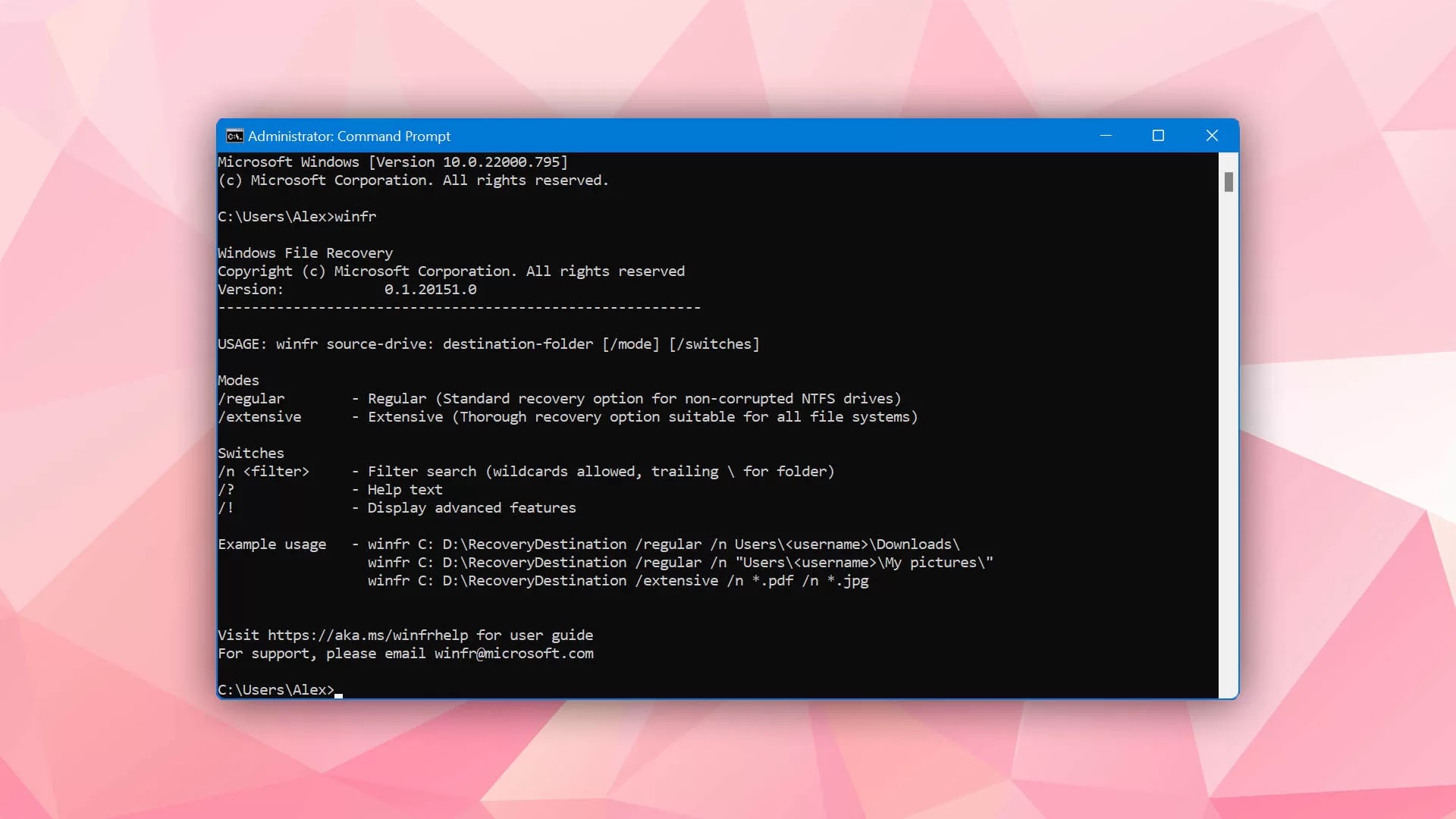
Windows File Recovery запускается в окне Command Prompt. После ввода команды winfr без дополнительных параметров появляется краткая справка. В ней показаны основной синтаксис, два базовых режима и наиболее востребованные параметры.
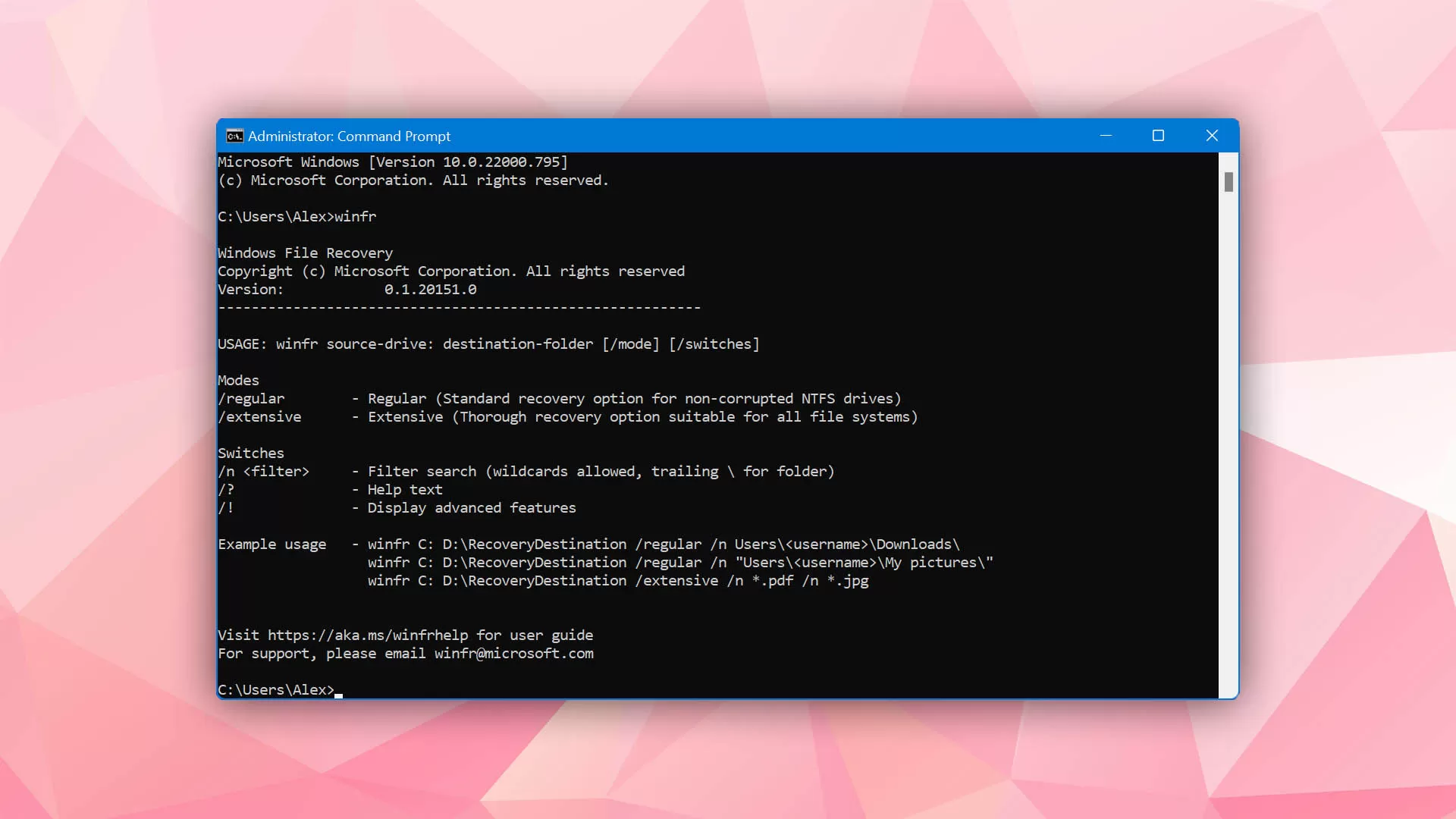
Основная конструкция выглядит так:
winfr source-drive: destination-drive: [/mode] [/switches]Каждая часть отвечает за отдельный этап операции.
| Фрагмент | Назначение |
winfr | запуск Windows File Recovery |
source-drive: | диск, на котором находились удалённые файлы |
destination-drive: | другой диск для сохранения результата |
[/mode] | режим восстановления |
[/switches] | дополнительные параметры и фильтры |
Команда всегда начинается с winfr. После неё через пробел указывается исходный диск, затем целевой накопитель. После букв дисков ставится двоеточие. Пропущенное двоеточие или отсутствие пробела приводит к ошибке синтаксиса.
Пример минимальной команды:
winfr C: E: /regularОна запускает стандартное восстановление с диска C: на диск E:. Для системного диска разумнее сразу добавить фильтр /n, чтобы не получать чрезмерно большой набор служебных и пользовательских файлов.
Встроенная справка
Для просмотра краткой справки применяется:
winfr /?Для расширенного описания параметров используется:
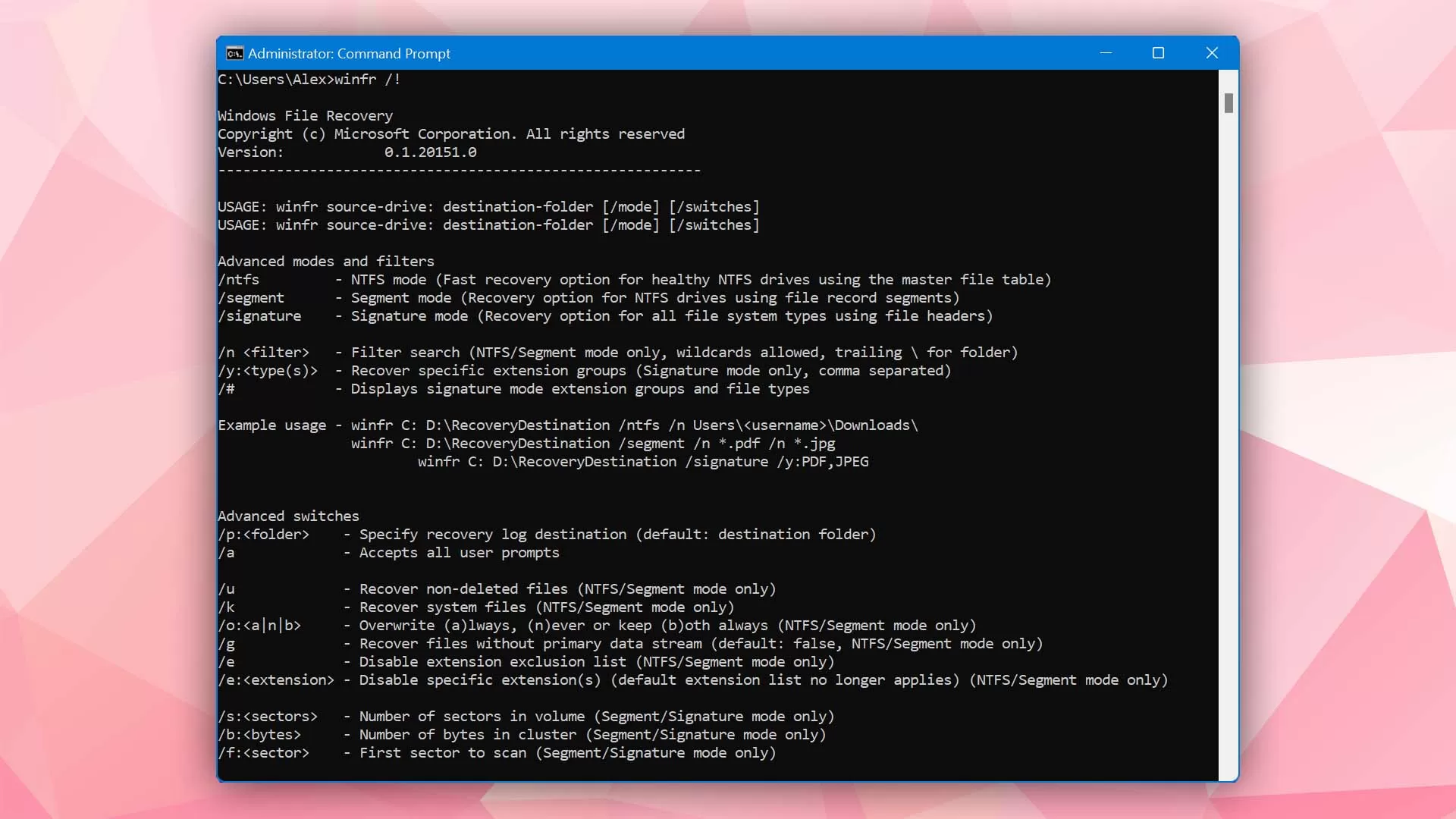
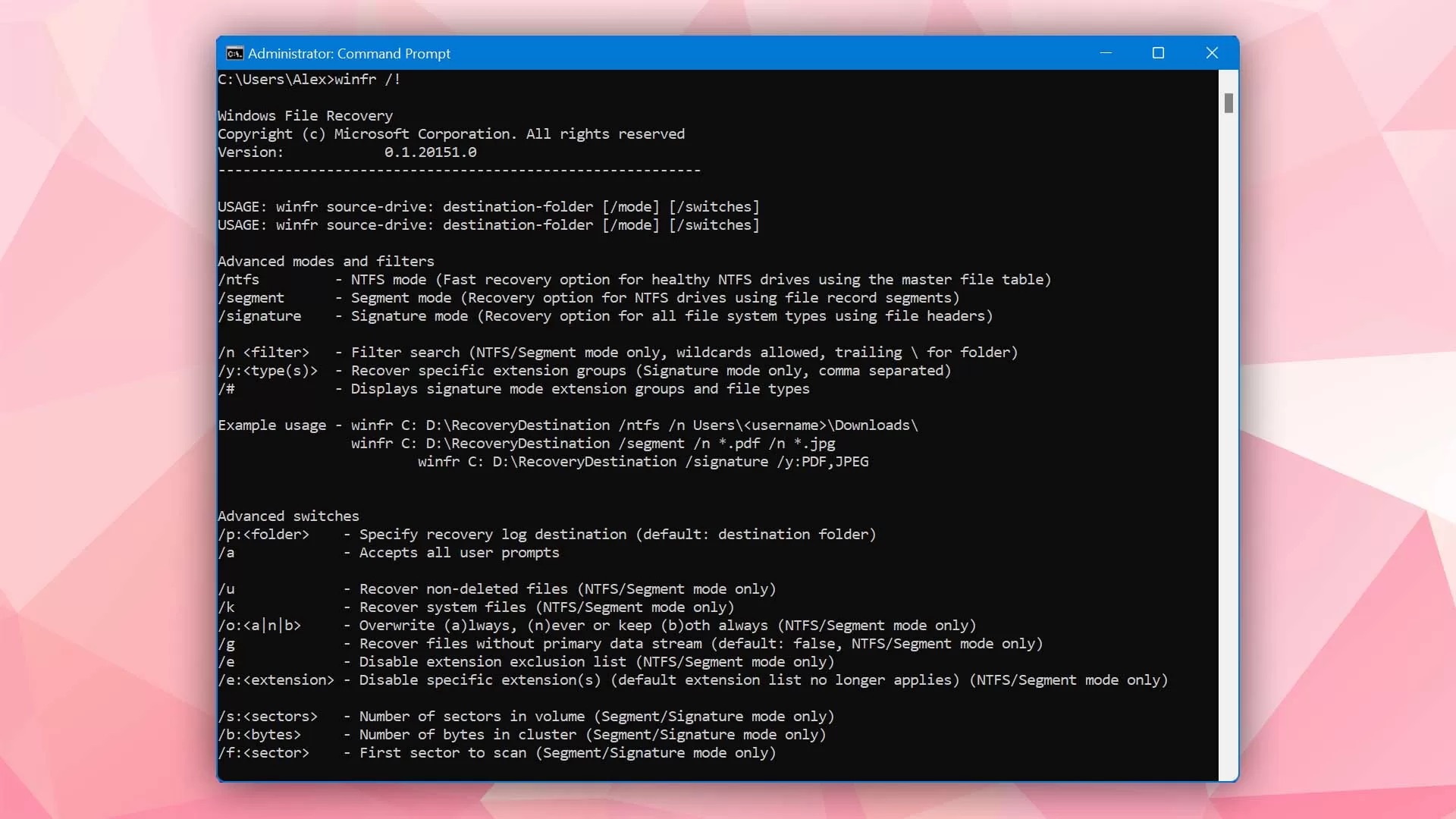
winfr /!В расширенной справке перечислены режимы NTFS, Segment, Signature, настройки журнала, фильтры расширений и параметры, предназначенные для сложных сценариев.
Графического списка найденных документов в Windows File Recovery нет. Утилита выводит ход операции строками в консоль и записывает восстановленные данные на целевой накопитель. После завершения результат открывается через File Explorer.
Как Windows File Recovery выполняет восстановление
Рабочий процесс состоит из нескольких последовательных этапов.
Пользователь определяет букву исходного диска.
Выбирает другой диск для сохранения найденных данных.
Проверяет файловую систему исходного тома.
Выбирает режим
RegularилиExtensive.Добавляет фильтр
/n, когда требуется ограничить поиск.Вводит команду.
Проверяет параметры, которые программа показывает перед запуском.
Нажимает
Y.Дожидается завершения сканирования.
Открывает папку
Recovery_на целевом накопителе.Проверяет восстановленные файлы вручную.
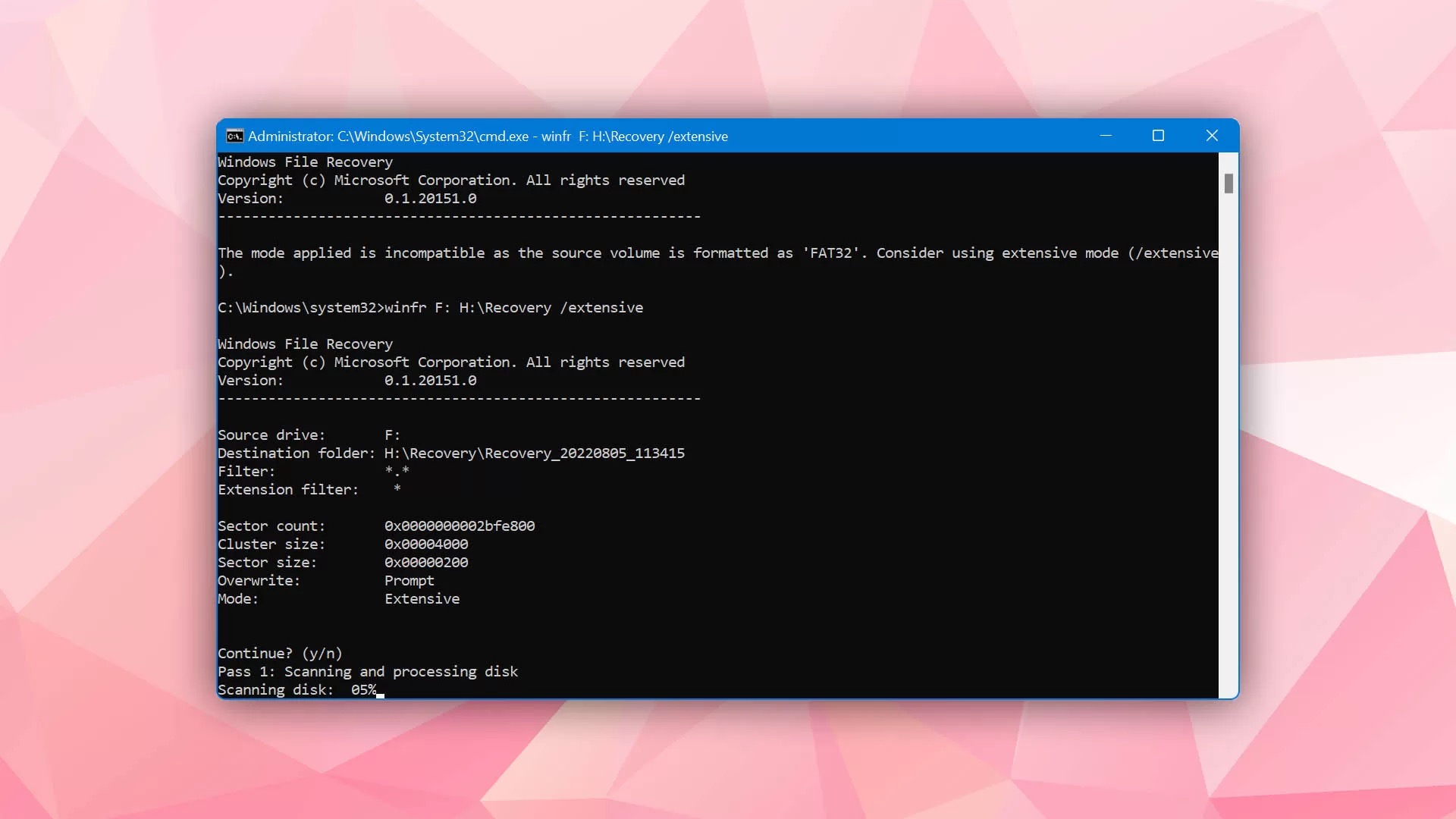
Перед началом Windows File Recovery показывает исходный диск, папку назначения, фильтр, размер сектора, размер кластера, правило перезаписи и выбранный режим. На этом этапе следует ещё раз проверить буквы накопителей. Ошибка в букве источника приводит к сканированию другого раздела, а ошибка в целевом диске создаёт папку результата не там, где пользователь ожидает её увидеть.
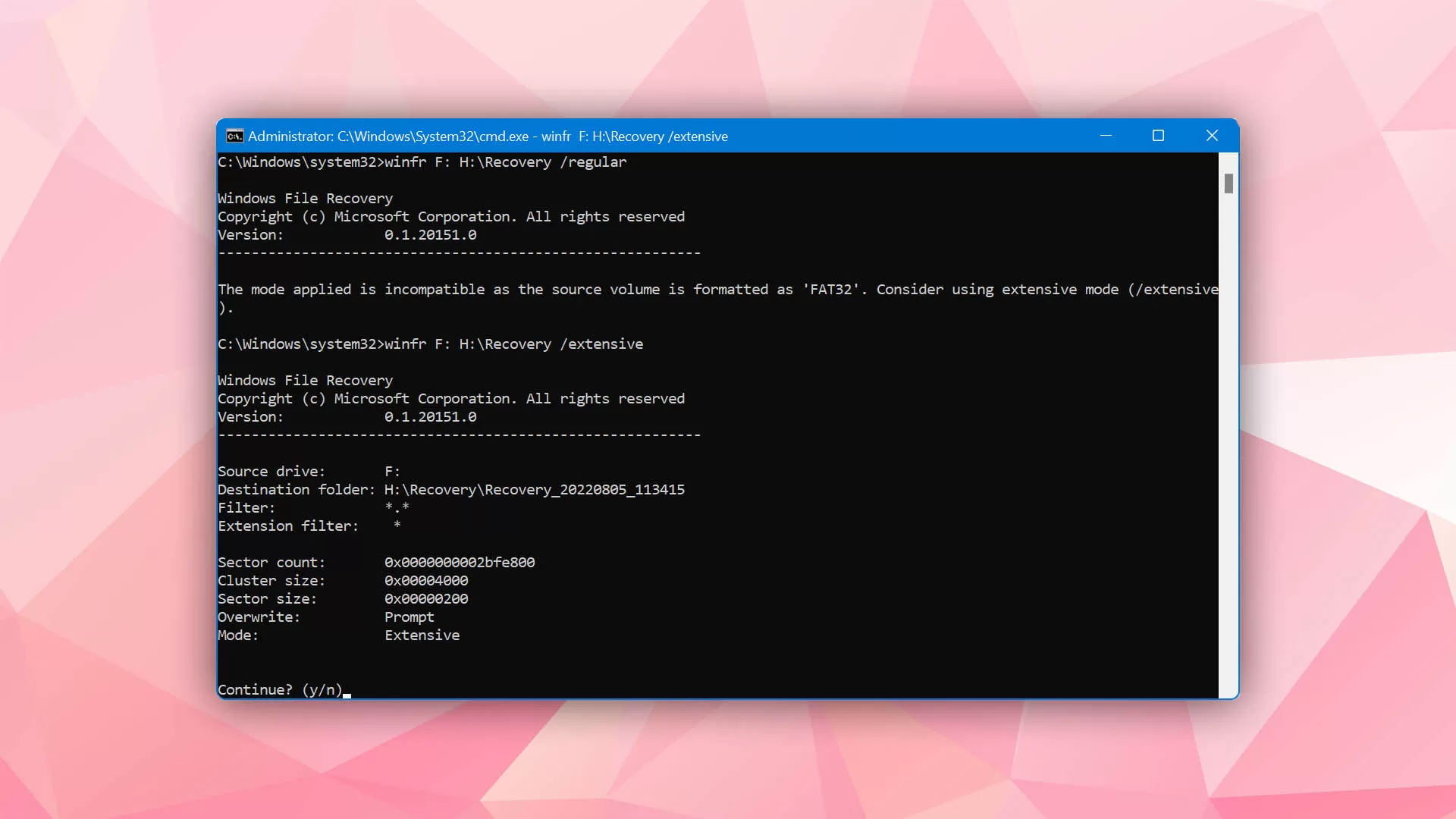
После строки:
Continue? (y/n)нужно ввести:
Yи нажать Enter.
Для остановки операции используется сочетание:
Ctrl + CПродолжительность восстановления зависит от объёма накопителя и режима. Extensive выполняет более глубокий поиск и обычно работает дольше, чем Regular.
Как определить файловую систему накопителя
Выбор режима связан с файловой системой. Для исправного NTFS-диска с недавно удалённым файлом подходит Regular. Для FAT, exFAT, форматированного раздела и повреждённого диска применяется Extensive.
Чтобы определить файловую систему:
откройте File Explorer;
найдите нужный диск;
нажмите по нему правой кнопкой мыши;
выберите
Properties;посмотрите строку
File system.
В Windows чаще встречаются следующие варианты:
| Файловая система | Типичные устройства | Базовый режим Windows File Recovery |
| NTFS | системные диски, внутренние HDD и SSD, внешние накопители | Regular или Extensive |
| FAT | некоторые флешки и карты памяти | Extensive |
| exFAT | флешки, карты памяти, внешние накопители | Extensive |
Для NTFS выбор зависит от обстоятельств удаления. Для FAT и exFAT базовый выбор не меняется: применяется Extensive.
Режим Regular
Regular предназначен для недавно удалённых файлов на исправном NTFS-диске. Это первый режим, который следует использовать при обычном случайном удалении документа, фотографии или папки с компьютера.
Синтаксис:
winfr C: E: /regularВ таком виде программа сканирует диск C: и сохраняет найденные данные на диск E:. Для более точного восстановления добавляется /n.
Восстановление папки Documents
Команда:
winfr C: E: /regular /n \Users\\Documents\ Она ищет содержимое папки Documents на диске C: и сохраняет найденные файлы на диск E:.
Обратный слеш в конце пути к папке обязателен:
\Documents\Без него путь может быть обработан неправильно.
Вместо
C:\usersВнутри будут видны каталоги пользователей. Нужное имя переносится в команду без угловых скобок.
Пример:
winfr C: E: /regular /n \Users\Alex\Documents\Восстановление документов PDF и DOCX
Команда:
winfr C: E: /regular /n *.pdf /n *.docxВ ней два фильтра /n. Первый ограничивает поиск файлами PDF, второй добавляет документы DOCX. Такой подход полезен, когда точное имя неизвестно, но формат сохранён в памяти.
Восстановление одного файла
Для поиска конкретного документа указывается полный путь:
winfr C: E: /regular /n \Users\Alex\Documents\report.docxЧем точнее путь, тем меньше нерелевантных результатов. Такой вариант подходит для недавно удалённого файла, который находился в известной папке.
Путь с пробелами
Если в имени файла или каталога есть пробелы, весь путь заключается в кавычки:
winfr C: E: /regular /n "\Users\Alex\Documents\Quarterly Statement.docx"Без кавычек пробел разделит команду на несколько фрагментов, и Windows File Recovery не обработает путь как единое значение.
Режим Extensive
Extensive предназначен для углублённого восстановления. Он применяется, когда файл удалён давно, раздел форматировался, файловая система повреждена или накопитель использует FAT либо exFAT.
Синтаксис:
winfr E: C: /extensiveВ этом примере программа ищет данные на диске E: и сохраняет результат на C:. Такой порядок уместен при восстановлении с флешки или карты памяти, подключённой как отдельный диск.
Выбор режима по ситуации
| Файловая система | Состояние накопителя | Режим |
| NTFS | файл удалён недавно | Regular |
| NTFS | файл удалён давно | Extensive |
| NTFS | диск форматировался | Extensive |
| NTFS | файловая система повреждена | Extensive |
| FAT | любая поддерживаемая ситуация | Extensive |
| exFAT | любая поддерживаемая ситуация | Extensive |
Когда пользователь пытается применить Regular к FAT32-разделу, программа сообщает о несовместимости режима и предлагает использовать Extensive.
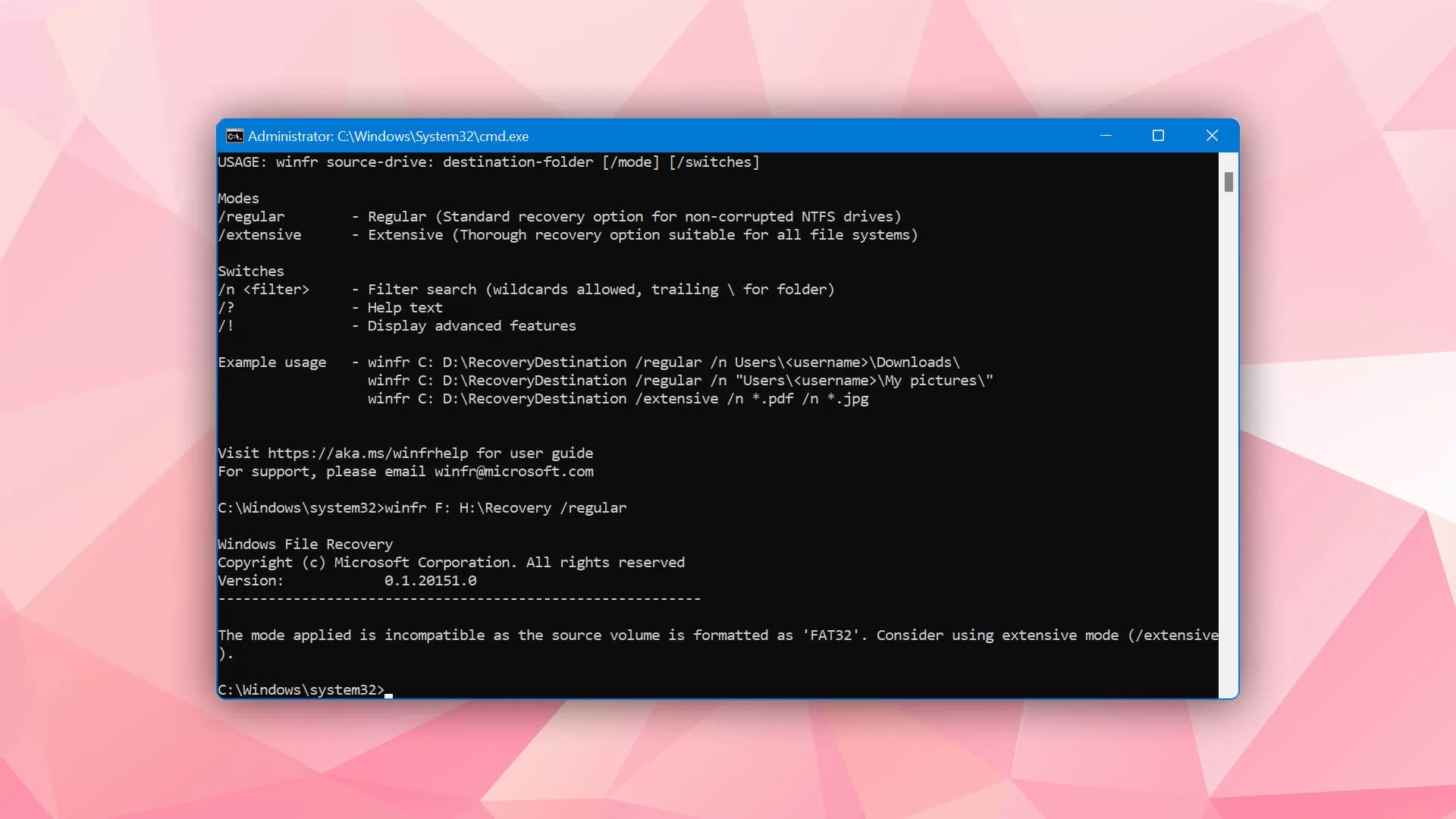
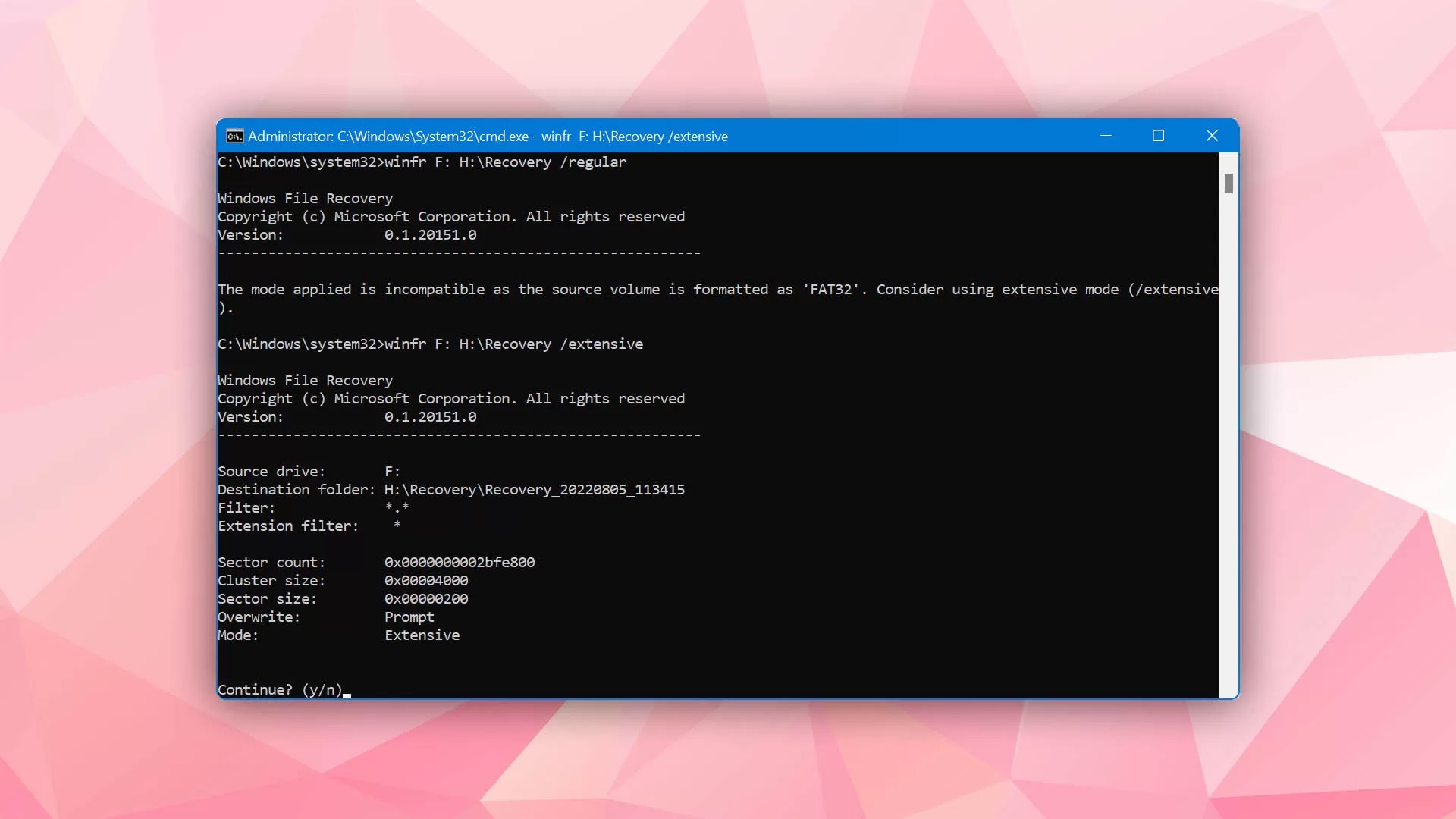
Поиск по части имени
Команда:
winfr E: C: /extensive /n *invoice*Звёздочки обозначают произвольные символы до и после слова invoice. Утилита ищет файлы, в имени которых встречается эта последовательность.
Такой фильтр полезен, когда полное имя забыто, но сохранилась его часть:
winfr C: E: /extensive /n *contract*
winfr C: E: /extensive /n *photo*
winfr C: E: /extensive /n *presentation*Восстановление JPEG и PNG из Pictures
Команда:
winfr C: E: /extensive /n \Users\Alex\Pictures\*.JPEG /n \Users\Alex\Pictures\*.PNGОна ограничивает поиск папкой Pictures и двумя форматами изображений. Для восстановления фотографий после удаления такой вариант удобнее полного сканирования без фильтров.
Подробная инструкция по восстановлению недавно удалённого документа
Рассмотрим ситуацию: файл DOCX удалён с системного диска C:, корзина очищена, а для сохранения результата подключён внешний накопитель E:.
Шаг 1. Прекратите запись данных на диск C:
Не сохраняйте новые документы и не устанавливайте программы. Чем меньше операций выполняется на исходном разделе, тем выше шанс вернуть файл без повреждений.
Шаг 2. Определите путь
Допустим, документ находился в папке:
C:\Users\Alex\Documentsи назывался:
report.docxШаг 3. Запустите Windows File Recovery
После запуска откроется Command Prompt. Для недавно удалённого файла на исправном NTFS-диске применяется Regular.
Шаг 4. Введите команду
winfr C: E: /regular /n \Users\Alex\Documents\report.docxШаг 5. Проверьте буквы дисков
В команде:
C:— исходный диск;E:— целевой накопитель;/regular— стандартный режим;/n— фильтр;\Users\Alex\Documents\report.docx— путь к удалённому документу.
Шаг 6. Подтвердите запуск
После строки:
Continue? (y/n)введите:
YШаг 7. Откройте результат
На диске E: появится папка:
Recovery_Внутри следует найти восстановленный документ и открыть его в подходящей программе. Проверка обязательна: наличие файла в папке результата ещё не подтверждает, что его содержимое сохранилось полностью.
Как восстановить несколько документов одного типа
Когда точное имя неизвестно, удобнее искать по расширению.
Для PDF:
winfr C: E: /regular /n *.pdfДля DOCX:
winfr C: E: /regular /n *.docxДля двух форматов одновременно:
winfr C: E: /regular /n *.pdf /n *.docxДля файлов XLSX:
winfr C: E: /regular /n *.xlsxДля презентаций PPTX:
winfr C: E: /regular /n *.pptxКаждый дополнительный формат добавляется отдельным параметром /n. Поиск по расширению полезен после удаления нескольких рабочих документов из одной папки или после очистки корзины без точного списка файлов.
Как восстановить удалённую папку
Для восстановления каталога указывается путь с обратным слешем в конце.
Пример для папки Projects:
winfr C: E: /regular /n \Users\Alex\Documents\Projects\Пример для каталога с пробелом в названии:
winfr C: E: /regular /n "\Users\Alex\Documents\Project Archive\"Кавычки обязательны, потому что путь содержит пробел. Завершающий обратный слеш остаётся внутри кавычек.
При восстановлении давно удалённой папки вместо Regular используется Extensive:
winfr C: E: /extensive /n "\Users\Alex\Documents\Project Archive\"Как восстановить файлы по части имени
Маска помогает найти документ, когда известен только фрагмент названия.
Для поиска файлов со словом invoice:
winfr C: E: /extensive /n *invoice*Для поиска файлов со словом report:
winfr C: E: /extensive /n *report*Для поиска всех DOCX, имя которых начинается с contract:
winfr C: E: /extensive /n contract*.docxДля поиска изображений PNG, имя которых содержит logo:
winfr C: E: /extensive /n *logo*.pngМаска уменьшает объём результата. Это особенно полезно на системном диске, где без фильтра восстанавливается большое количество файлов, не относящихся к нужной задаче.
Как восстановить фотографии
Для восстановления удалённых фотографий с системного диска можно ограничить поиск пользовательской папкой Pictures.

Команда для JPEG и PNG:
winfr C: E: /extensive /n \Users\Alex\Pictures\*.JPEG /n \Users\Alex\Pictures\*.PNGДля поиска JPG по всему исходному диску:
winfr C: E: /extensive /n *.jpgДля поиска PNG:
winfr C: E: /extensive /n *.pngДля нескольких распространённых форматов:
winfr C: E: /extensive /n *.jpg /n *.jpeg /n *.pngВосстановленные изображения нужно открыть и проверить визуально. При частичной перезаписи файл присутствует в папке результата, но изображение открывается с повреждениями или не открывается вовсе.
Как восстановить файлы с USB-флешки
Восстановление файлов с флешки выполняется так же, как работа с внутренним диском. Главное — определить букву USB-накопителя и выбрать другой диск для сохранения результата.
Допустим:
флешка подключена как
F:;результат сохраняется на внутренний диск
C:.
Для углублённого поиска используется:
winfr F: C: /extensiveДля восстановления фотографий JPG и PNG:
winfr F: C: /extensive /n *.jpg /n *.pngДля документов PDF и DOCX:
winfr F: C: /extensive /n *.pdf /n *.docxДля поиска папки Documents на флешке:
winfr F: C: /extensive /n \Documents\Флешки часто используют FAT или exFAT, поэтому Extensive является базовым режимом для такого сценария. Перед запуском следует проверить файловую систему через Properties.
Как восстановить данные с SD-карты
Карта памяти после подключения через кардридер отображается в File Explorer как отдельный диск. Восстановление данных с SD-карты выполняется в режиме Extensive.
Допустим:
карта памяти получила букву
G:;целевой диск —
C:.
Команда для общего поиска:
winfr G: C: /extensiveКоманда для фотографий:
winfr G: C: /extensive /n *.jpg /n *.jpeg /n *.pngКоманда для видео MP4:
winfr G: C: /extensive /n *.mp4Результат сохраняется на диске C: в автоматически созданной папке. На саму SD-карту ничего записывать не следует до завершения проверки найденных файлов.
Как восстановить файлы после форматирования
После форматирования накопителя применяется Extensive. Режим Regular для такой задачи не предназначен.
Пример для флешки F: с сохранением результата на C::
winfr F: C: /extensiveПри известном типе данных лучше добавить фильтры. Для фотографий:
winfr F: C: /extensive /n *.jpg /n *.pngДля документов:
winfr F: C: /extensive /n *.pdf /n *.docx /n *.xlsxПосле форматирования названия и структура каталогов сохраняются не во всех случаях. Проверять следует не только имена найденных файлов, но и их содержимое.
Что происходит во время сканирования
После подтверждения запуска Windows File Recovery анализирует исходный диск и выводит ход операции в консоль. Для углублённого режима отображается этап сканирования и процент выполнения.
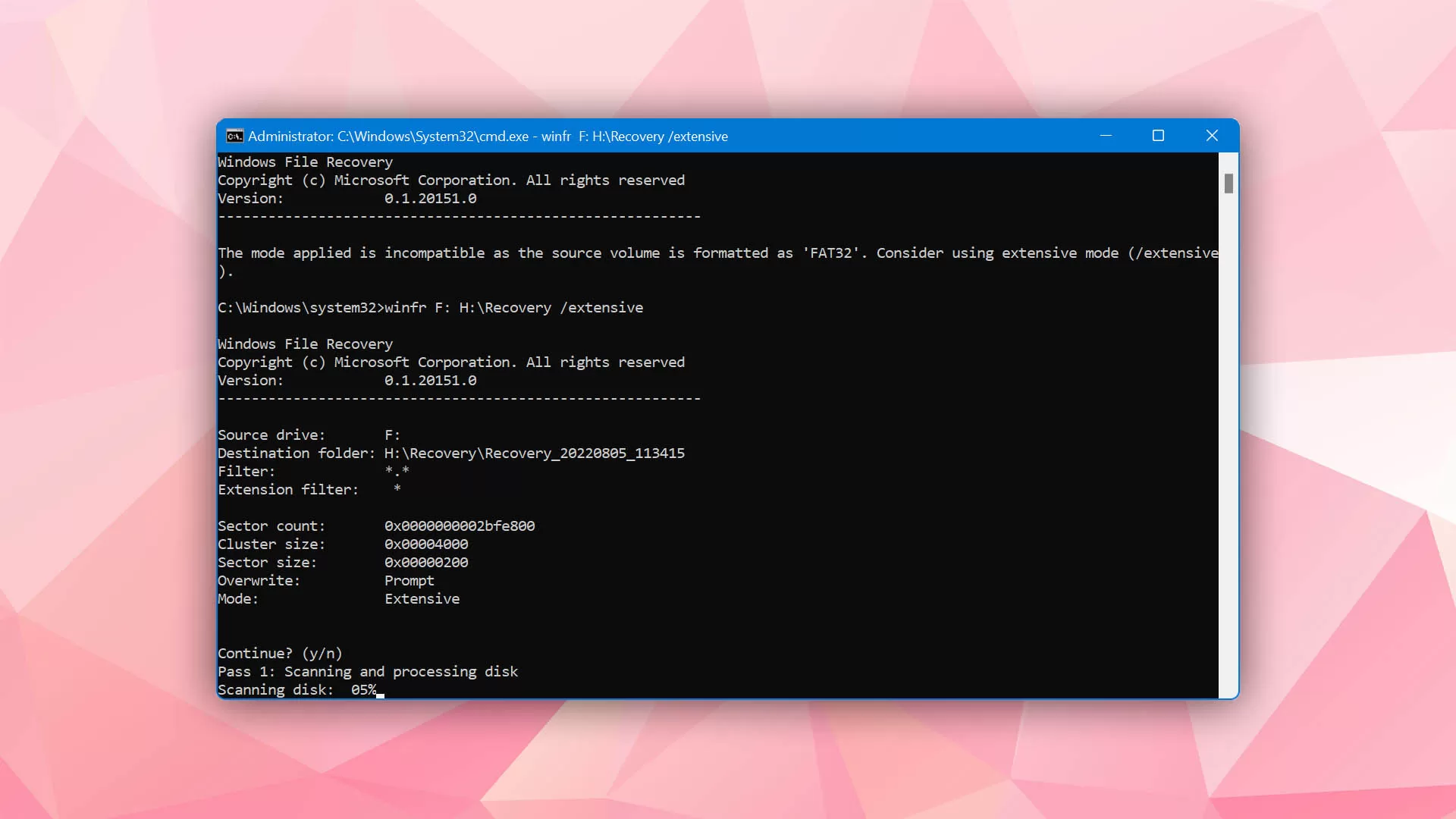
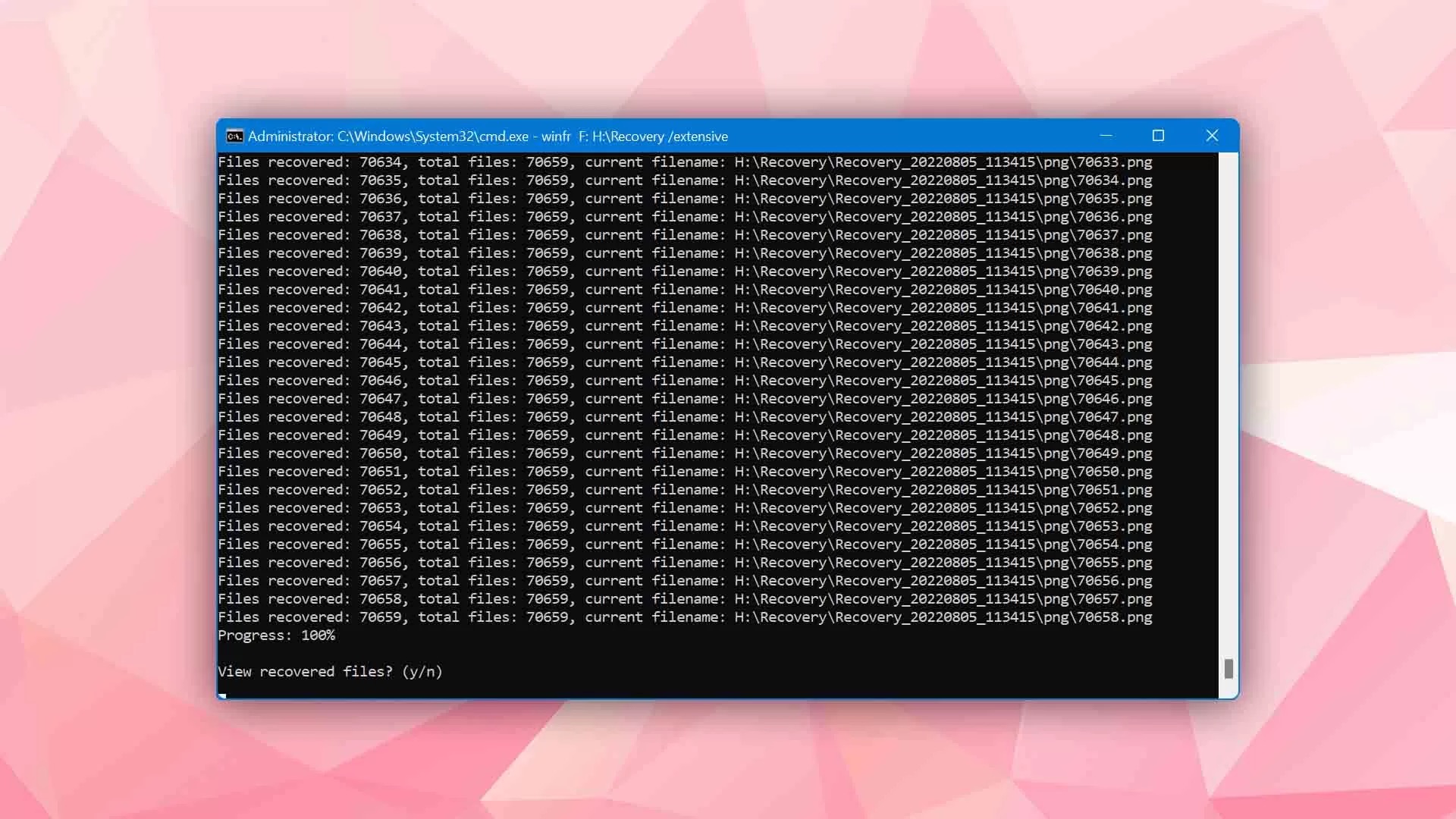
Во время восстановления в окне появляются строки с количеством обработанных файлов и текущим путём назначения. Windows File Recovery не ждёт завершения полного анализа, чтобы начать запись результата: найденные данные сохраняются по мере обработки.

При большом количестве результатов строки быстро сменяют друг друга. Оценивать отдельные файлы в консоли неудобно. Проверка выполняется после завершения операции через File Explorer.
Где находятся восстановленные файлы
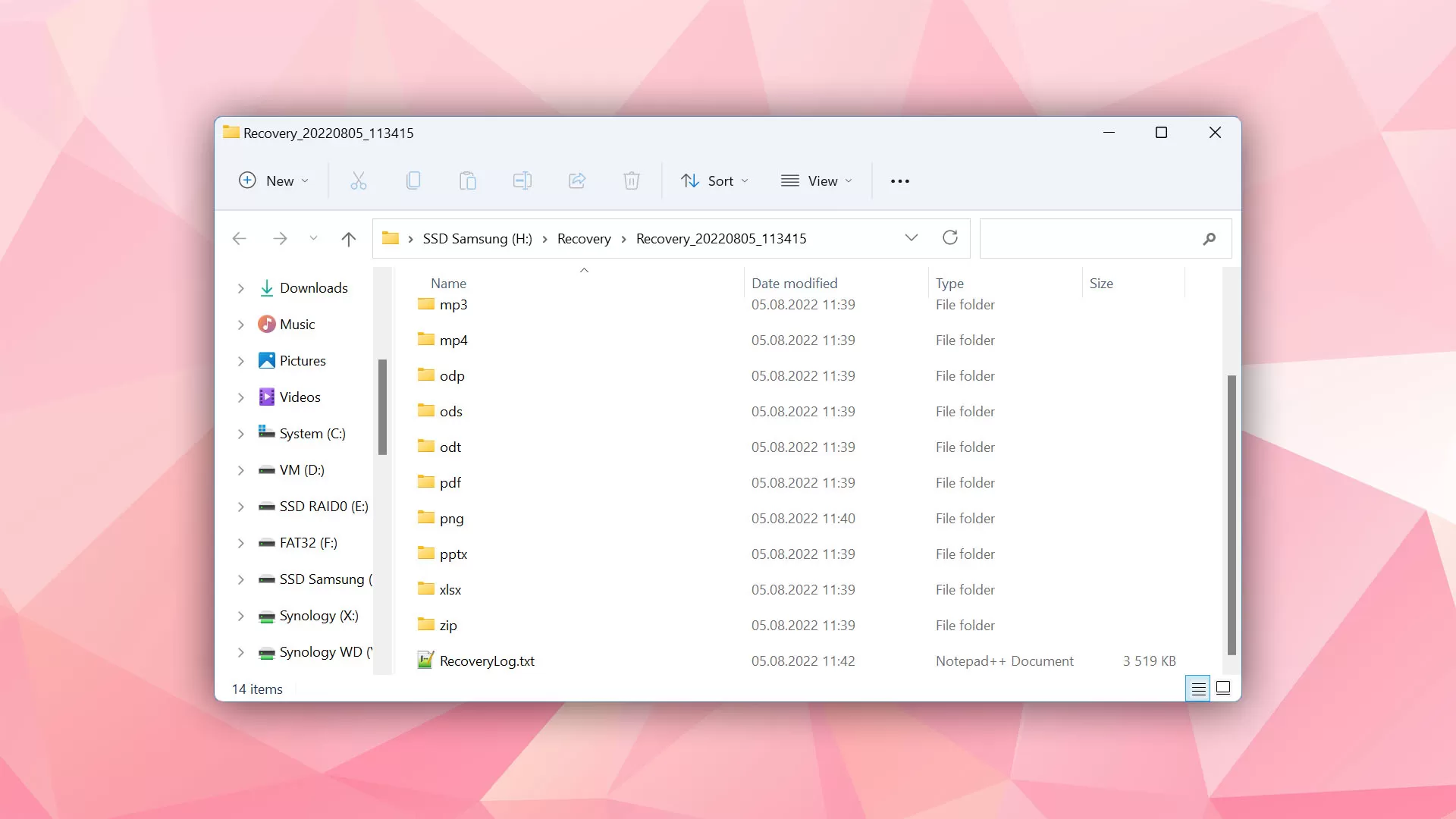
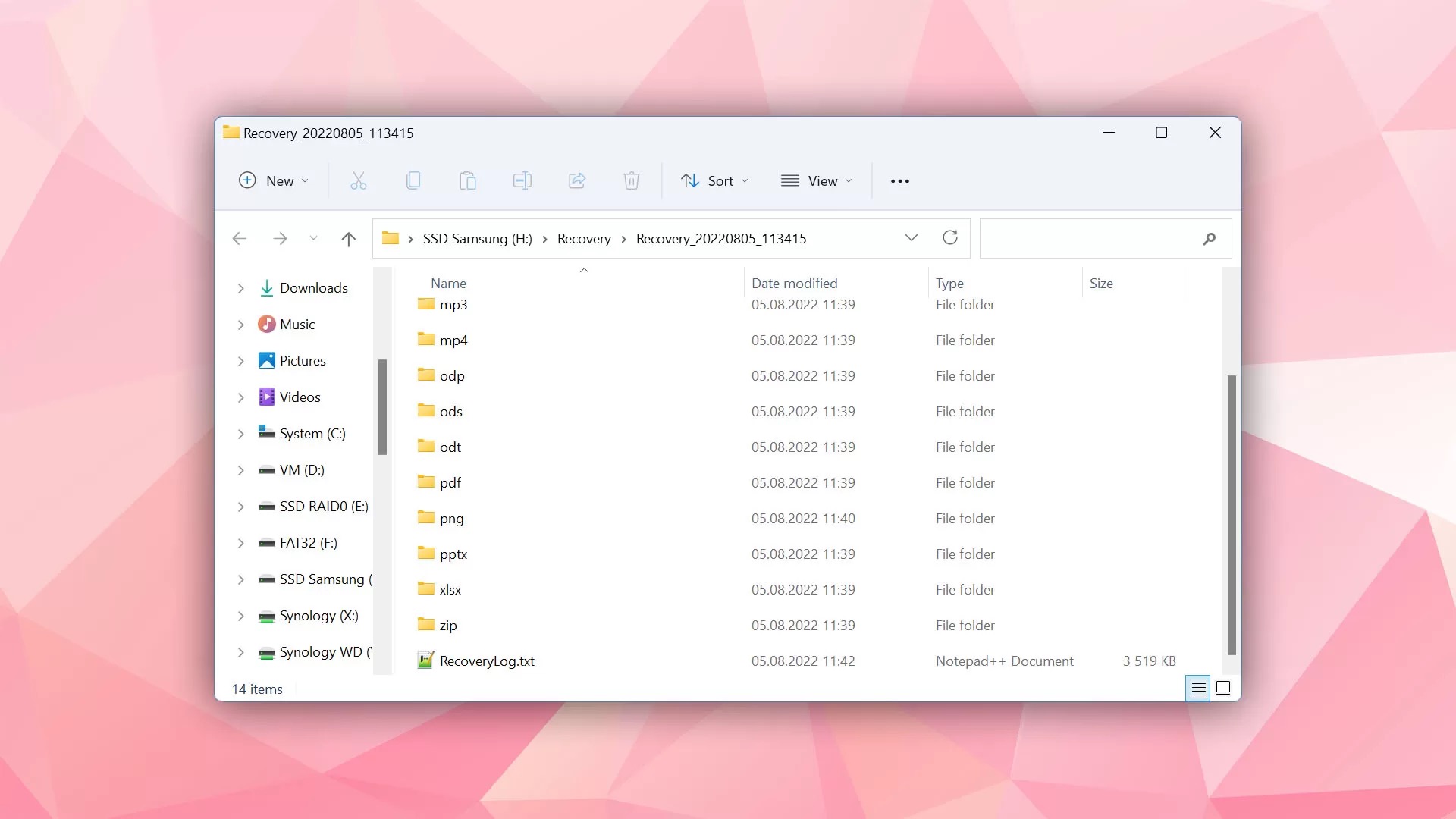
Windows File Recovery создаёт на целевом диске папку:
Recovery_Название содержит дату и время операции. Благодаря этому результаты нескольких запусков не смешиваются в одном каталоге.
Внутри могут находиться:
восстановленные пользовательские файлы;
папки, сгруппированные по типам;
каталог
$RECYCLE.BIN;файлы с изменёнными именами;
журнал
RecoveryLog.txt.
Найденные данные нужно проверить вручную:
открыть папку результата;
перейти в каталог нужного типа файлов;
отсортировать элементы по имени, размеру или дате изменения;
открыть важные документы;
проверить изображения визуально;
воспроизвести видео;
скопировать исправные файлы в постоянное место хранения;
создать резервную копию восстановленных данных.
Для режимов NTFS и Segment в результате встречаются файлы из корзины. Они располагаются в папке $RECYCLE.BIN и получают имена вида:
$files.xxxФильтр /n
Параметр /n управляет областью поиска. Он применяется в базовых режимах и позволяет искать данные по имени, пути, расширению или маске.
Поиск по имени
/n report.docxПоиск по пути
/n \Users\Alex\Documents\Поиск по расширению
/n *.pdfПоиск по части имени
/n *invoice*Поиск нескольких форматов
/n *.pdf /n *.docx /n *.xlsxФильтр /n особенно важен при восстановлении с системного диска. Windows постоянно создаёт и удаляет служебные данные, поэтому сканирование без ограничения даёт лишние результаты. Точный фильтр упрощает последующую проверку и сокращает объём данных на целевом накопителе.
Дополнительные режимы Windows File Recovery
Для большинства домашних задач достаточно Regular и Extensive. В расширенной справке остаются отдельные режимы NTFS, Segment и Signature. Они дают более точный контроль над способом поиска.
NTFS
Режим NTFS предназначен для быстрого восстановления с исправных NTFS-дисков с использованием Master File Table.
Синтаксис:
winfr C: E: /ntfsОн близок по назначению к стандартному восстановлению недавно удалённых файлов на рабочем NTFS-разделе.
Segment
Segment восстанавливает данные с NTFS-дисков по сегментам файловых записей.
Синтаксис:
winfr C: E: /segmentРежим применяется к NTFS и относится к расширенным вариантам работы. Для обычного пользователя проще начинать с Regular, а при недостаточном результате повторять поиск через Extensive.
Signature
Signature ищет файлы по заголовкам и подходит для разных файловых систем.
Синтаксис:
winfr F: C: /signatureДля ограничения групп расширений добавляется /y::
winfr F: C: /signature /y:JPEG,PNGДля просмотра доступных групп применяется:
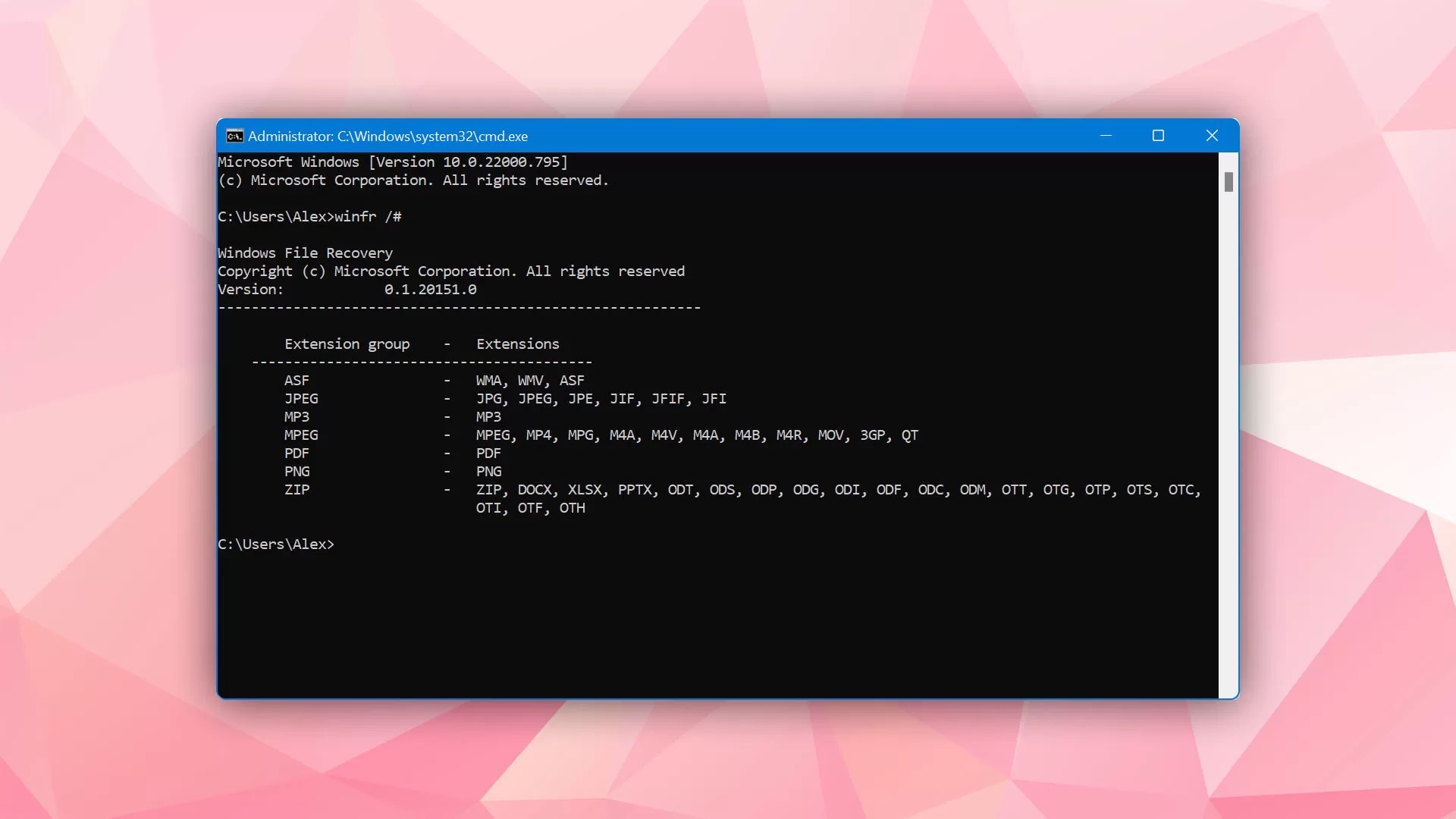
winfr /#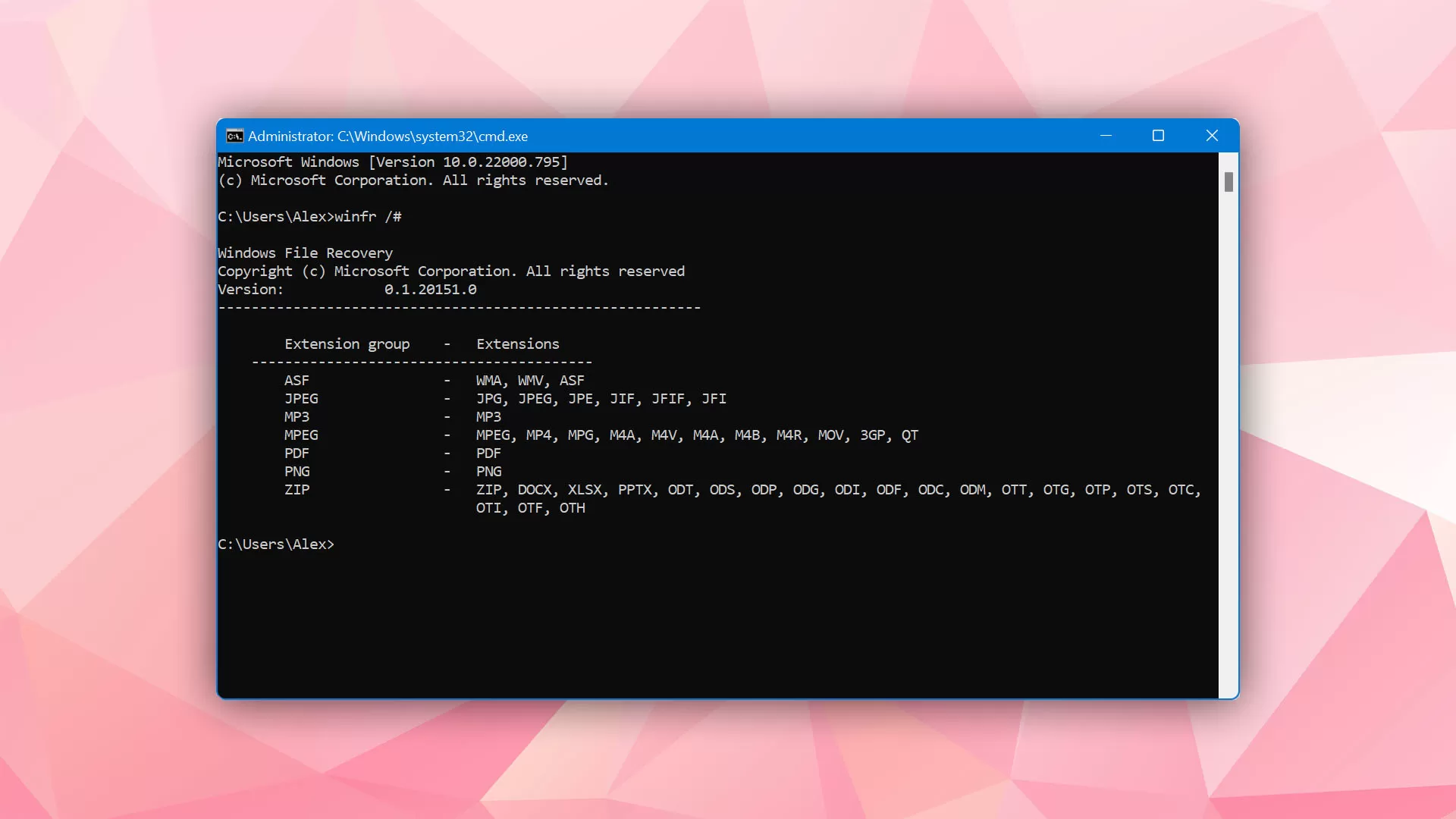
В списке групп встречаются:
| Группа | Примеры расширений |
ASF | WMA, WMV, ASF |
JPEG | JPG, JPEG, JPE, JIF, JFIF, JFI |
MP3 | MP3 |
MPEG | MPEG, MP4, MPG, M4A, M4V, M4B, M4R, MOV, 3GP, QT |
PDF | |
PNG | PNG |
ZIP | ZIP, DOCX, XLSX, PPTX и ряд форматов офисных документов |
Группа ZIP включает не только архивы. Документы DOCX, таблицы XLSX и презентации PPTX используют контейнерную структуру ZIP, поэтому относятся к этой группе.
Расширенные параметры командной строки
Расширенные параметры нужны не при каждом восстановлении. Они применяются для журналирования, автоматизации и настройки поведения программы в отдельных ситуациях.
Сохранение журнала в отдельную папку
По умолчанию журнал создаётся на диске восстановления. Для другого расположения применяется /p:.
Пример:
winfr C: E: /regular /n *.docx /p:E:\LogsОтключение дополнительных вопросов подтверждения
Параметр /a используется в сценариях автоматизации:
winfr C: E: /regular /n *.pdf /aОн отключает дополнительные вопросы, которые требуют ручного ответа.
Правило обработки совпадающих имён
Параметр /o: задаёт действие при совпадении имён:
/o:aвсегда заменять файл;
/o:nникогда не заменять;
/o:bсохранять оба варианта.
Без параметра программа спрашивает, как обработать совпадение.
Восстановление системных файлов
Параметр:
/kдобавляет системные файлы. Он относится к режимам NTFS и Segment.
Управление фильтром расширений
Windows File Recovery по умолчанию исключает часть служебных типов, чтобы результат оставался управляемым. Параметр:
/eотключает это исключение.
Параметр вида:
/e:logнастраивает фильтрацию отдельного расширения.
Эти настройки нужны только при осознанном поиске служебных данных. Для восстановления пользовательских документов, фотографий и видео стандартный фильтр удобнее.
Типичные ошибки при работе с winfr
Большинство проблем связано не с накопителем, а с синтаксисом команды. Windows File Recovery требует точной записи путей и букв дисков.
Исходный и целевой диски совпадают
Сообщение:
Source and Destination cannot refer to the same physical partitionПричина: программа не записывает результат на тот же физический раздел, который сканирует.
Решение: подключить внешний накопитель или выбрать другой существующий диск.
После буквы диска пропущено двоеточие
Неправильно:
winfr C E /regularПравильно:
winfr C: E: /regularМежду исходным и целевым дисками нет пробела
Неправильно:
winfr C:E: /regularПравильно:
winfr C: E: /regularВ пути к папке нет завершающего обратного слеша
Неправильно:
/n \Users\Alex\DocumentsПравильно:
/n \Users\Alex\Documents\Путь с пробелами введён без кавычек
Неправильно:
/n \Users\Alex\Documents\Project Archive\Правильно:
/n "\Users\Alex\Documents\Project Archive\"Для FAT или exFAT выбран Regular
Неправильно:
winfr F: C: /regularПравильно:
winfr F: C: /extensiveПерепутаны буквы дисков
Перед запуском следует открыть File Explorer и сверить буквы устройств. Ошибка особенно опасна при нескольких внешних накопителях.
На целевом накопителе недостаточно места
Нужно освободить пространство и выбрать R, чтобы продолжить операцию. При выборе S текущий файл пропускается. A завершает восстановление.
Результат содержит слишком много файлов
Для повторного запуска следует добавить /n с путём, именем, расширением или маской. Чем точнее ограничение, тем удобнее последующая проверка.
Нужный файл не найден в Regular
Следующий шаг — повторное сканирование в Extensive. Отсутствие результата после углублённого поиска означает, что данные не обнаружены доступными методами программы. Одна из причин — перезапись свободного места, особенно на SSD.
Ограничения Windows File Recovery
Windows File Recovery решает конкретную задачу и не пытается заменить профессиональные комплексы восстановления данных.
Нет графического интерфейса
У программы нет мастера с последовательными экранами, кнопки Scan, предпросмотра и таблицы результатов. Пользователь самостоятельно вводит команду, выбирает режим и проверяет сохранённые файлы через File Explorer.
Для новичка это основное ограничение. Ошибка в пути или букве диска приводит к лишнему сканированию либо к отсутствию ожидаемого результата.
Нельзя сохранять найденные данные на исходный раздел
Это правило защищает удалённые файлы от перезаписи. Но оно требует второго диска. При восстановлении с единственного внутреннего раздела понадобится внешний накопитель.
Нет предпросмотра до сохранения
Программа записывает найденные файлы сразу. В графических аналогах пользователь часто сначала просматривает список результатов и выбирает нужные элементы. В Windows File Recovery проверка выполняется после восстановления.
Нет работы с облаком и сетевыми папками
Программа анализирует локальные накопители. Для OneDrive, сетевого хранилища и общего каталога на сервере нужен другой способ восстановления.
Нет инструментов ремонта накопителя
Windows File Recovery не исправляет аппаратные ошибки, не тестирует поверхность диска и не создаёт побитовую копию. При щелчках HDD, периодическом исчезновении устройства, ошибках чтения и нестабильном подключении дальнейшие эксперименты способны ухудшить ситуацию.
Результат зависит от перезаписи
Удалённый файл возвращается только при сохранности его данных. Если место занято новыми записями, программа не восстановит исходное содержимое. На SSD риск особенно высок.
Сложные результаты требуют ручной проверки
После углублённого поиска имена и структура каталогов сохраняются не всегда. Пользователю приходится открывать файлы и определять, какие из них пригодны для дальнейшей работы.
Системные требования
Windows File Recovery рассчитана на современные выпуски Windows и запускается с правами, позволяющими приложению вносить изменения на устройстве.
| Параметр | Требование |
| Операционная система | Windows 10 сборки 19041 и выше, Windows 11 |
| Тип устройства | компьютер под управлением Windows |
| Интерфейс | Command Prompt |
| Права | подтверждение запуска с повышенными разрешениями |
| Исходный накопитель | локальный раздел, доступный в Windows |
| Целевой накопитель | другой диск или раздел с достаточным свободным местом |
| Поддерживаемые источники | внутренние диски, внешние диски, USB-устройства |
| Неподдерживаемые источники | облачные хранилища, сетевые папки |
Для восстановления с диска C: удобно заранее подключить внешний накопитель. Для восстановления с флешки или SD-карты результат можно сохранять на внутренний диск компьютера.
Сравнение с аналогами
Windows File Recovery относится к программам восстановления данных, но заметно отличается от большинства аналогов отсутствием графического интерфейса. Для точечного возврата файлов это не всегда проблема. Для большого накопителя, сложной структуры папок и ручного выбора сотен результатов графические программы удобнее.
| Программа | Интерфейс | Основной сценарий | Поиск после форматирования | Предпросмотр перед сохранением | Особенности |
| Windows File Recovery | командная строка | точечное восстановление удалённых файлов | есть через Extensive | нет | бесплатная утилита Microsoft, фильтры по пути, имени, расширению и маске |
| Recuva | графический интерфейс | быстрое восстановление удалённых файлов | есть | есть | мастер восстановления, Deep Scan, работа с повреждёнными и форматированными дисками |
| Wise Data Recovery | графический интерфейс | поиск и выбор удалённых файлов | есть сканирование выбранного диска или папки | есть | выбор диска из списка, автоматический запуск анализа, кнопки Pause, Stop, Recover |
| Hetman Partition Recovery | графический мастер | восстановление файлов и разделов | есть | есть | поиск удалённых разделов, работа с форматированными и переразмеченными накопителями |
| PhotoRec | текстовый интерфейс, отдельная графическая оболочка QPhotoRec | восстановление по сигнатурам | есть | нет привычного предпросмотра | игнорирует файловую систему, восстанавливает данные даже при серьёзном повреждении структуры, но не сохраняет исходные имена и дерево папок |
Windows File Recovery и Recuva
Recuva удобнее для новичка. Программа предлагает графический мастер, умеет выполнять Deep Scan и показывает найденные файлы перед восстановлением. Пользователь выбирает нужные элементы из списка, а не составляет команду вручную.
Windows File Recovery выигрывает в сценарии, где требуется бесплатная консольная утилита Microsoft без лишних модулей. Команда с точным путём или расширением позволяет сразу ограничить область поиска:
winfr C: E: /regular /n *.docxДля разового восстановления одного документа такой подход достаточно прямолинеен. При большом количестве файлов интерфейс Recuva удобнее.
Windows File Recovery и Wise Data Recovery
Wise Data Recovery строит работу вокруг графического окна. Пользователь выбирает диск или папку из списка, после чего начинается сканирование. Операцию можно приостановить кнопкой Pause или завершить кнопкой Stop. Для найденных файлов доступен предварительный просмотр, а сохранение выполняется через Recover.
Windows File Recovery не показывает результаты до записи. Вместо списка используется фильтр /n, а дальнейшая сортировка переносится в File Explorer. Wise Data Recovery подходит пользователю, который хочет выбирать данные визуально. winfr подходит тому, кто предпочитает короткую команду и понимает структуру путей Windows.
Windows File Recovery и Hetman Partition Recovery
Hetman Partition Recovery рассчитана на более сложные случаи: форматированные разделы, удалённые тома и накопители с изменённой разметкой. Графический мастер помогает пройти этапы анализа и выбрать файлы для сохранения.
Windows File Recovery не ищет удалённые разделы как отдельные объекты и не предлагает инструменты перестроения структуры тома. Её область применения уже: доступный в системе локальный диск и восстановление удалённых файлов. При обычной очистке корзины этого достаточно. При исчезновении раздела Hetman Partition Recovery функциональнее.
Windows File Recovery и PhotoRec
PhotoRec ищет файлы по сигнатурам и игнорирует файловую систему. Такой метод полезен после форматирования и при серьёзном повреждении структуры раздела. Программа восстанавливает множество форматов, но не возвращает исходные имена и дерево каталогов.
Windows File Recovery удобнее для стандартной NTFS-ситуации, когда файл удалён недавно и требуется сохранить имя и путь. Для повреждённой структуры и поиска большого числа типов PhotoRec даёт более широкий сигнатурный анализ.
Как выбрать подходящий вариант
| Ситуация | Рациональный выбор |
| Недавно удалён один документ с NTFS-диска | Windows File Recovery в режиме Regular |
| Нужно вернуть несколько PDF и DOCX без установки сложного комплекса | Windows File Recovery с фильтрами /n |
| Пользователь не хочет работать с командами | Recuva или Wise Data Recovery |
| Требуется предварительно просмотреть найденные файлы | Recuva, Wise Data Recovery или Hetman Partition Recovery |
| Исчез раздел или изменилась разметка диска | Hetman Partition Recovery |
| Файловая система серьёзно повреждена, а имена и дерево папок не имеют решающего значения | PhotoRec |
| Нужно восстановить фотографии с SD-карты | Windows File Recovery Extensive либо PhotoRec |
| Нужен широкий каталог графических альтернатив | раздел восстановления данных |
Отзывы пользователей и профильных изданий
Оценки Windows File Recovery обычно сходятся в одном: программа полезна как бесплатный инструмент для аварийного возврата файлов, но консольный интерфейс ограничивает её аудиторию.
PCWorld
PCWorld выделил бесплатное распространение, необходимость Windows 10 сборки 19041 и выше, отсутствие работы с облачными файлами и обязательное использование двух разных дисков. В качестве целевого накопителя при восстановлении с системного раздела подходит USB-устройство.
Такое описание точно передаёт характер программы: она не скрывает техническую схему за мастером и требует заранее продумать место для результата.
The Verge
The Verge обратил внимание на то, что Windows File Recovery возвращает документы, фотографии и видео с локальных дисков, USB-накопителей и карт памяти. Издание также подчеркнуло отсутствие графического интерфейса: работа выполняется командами.
StorageReview
StorageReview описал утилиту как консольное приложение для файлов, которые удалены с локальных накопителей и уже не восстанавливаются из корзины. В раннем обзоре подробно разбирались исходные режимы Default, Segment и Signature.
Материал полезен для понимания развития программы. Современный пользователь начинает с Regular и Extensive, но расширенные режимы сохранились для более точной настройки.
Thurrott
Thurrott отметил появление отдельной утилиты Microsoft и сразу выделил её основное ограничение: это командная программа, а не привычное приложение с графическим окном.
BleepingComputer
BleepingComputer разобрал упрощение режимов в 2021 году. После изменений пользователю стало проще выбирать между Regular для недавно удалённых файлов на исправном NTFS-диске и Extensive для более глубокого поиска, форматирования, повреждений, FAT и exFAT.
Усреднённое мнение пользователей
В пользовательских оценках повторяются две противоположные группы впечатлений.
Положительная сторона связана с бесплатным использованием. Утилита запускается одной командой, поддерживает точечные фильтры и возвращает файлы с доступных локальных накопителей. Для пользователя, который понимает буквы дисков и умеет работать с путями, базовая операция состоит из одной строки и подтверждения клавишей Y.
Негативные оценки относятся к удобству. Потеря данных сама по себе создаёт стресс, а необходимость вручную составлять команду увеличивает риск ошибки. В Windows File Recovery нет визуального выбора диска, мастера, предпросмотра и списка результатов. После углублённого восстановления приходится разбирать файлы в File Explorer.
Отдельно отмечается продолжительность глубокого поиска. На большом накопителе Extensive занимает заметное время и сохраняет много данных, поэтому точные фильтры /n полезны не только для удобства, но и для уменьшения объёма результата.
Плюсы и минусы
Плюсы:
программа распространяется бесплатно;
разработана Microsoft;
работает с внутренними дисками, внешними накопителями и USB-устройствами;
восстанавливает файлы, которые уже нельзя вернуть из корзины;
поддерживает стандартный режим для недавно удалённых данных на NTFS;
поддерживает углублённый режим для форматированных и повреждённых накопителей;
работает с FAT и exFAT через
Extensive;фильтрует поиск по имени, пути, расширению и маске;
восстанавливает отдельный файл, папку или группу форматов;
автоматически создаёт отдельную папку результата;
показывает ход операции в консоли;
позволяет остановить восстановление сочетанием
Ctrl + C;содержит расширенные режимы
NTFS,SegmentиSignature;поддерживает журналирование через
/p:;допускает автоматизацию через
/a;не перегружена дополнительными модулями.
Минусы:
нет графического интерфейса;
нет кнопки сканирования и пошагового мастера;
нет предпросмотра найденных файлов до сохранения;
исходный и целевой диски должны отличаться;
требуется вручную вводить буквы накопителей;
ошибка в пути приводит к отсутствию ожидаемого результата;
для папки нужно помнить завершающий обратный слеш;
пути с пробелами требуют кавычек;
облачные хранилища не поддерживаются;
сетевые папки не поддерживаются;
программа не создаёт образ диска;
программа не восстанавливает исчезнувшие разделы как отдельные объекты;
нет диагностики аппаратного состояния накопителя;
нет инструментов ремонта HDD или SSD;
после углублённого поиска результат приходится разбирать вручную;
восстановление невозможно после перезаписи данных.
Часто задаваемые вопросы
Можно ли восстановить файл на тот же диск?
Нет. Исходный и целевой разделы должны отличаться. Для возврата данных с C: подключите внешний накопитель и сохраните результат, например, на E:.
Что означает команда winfr?
winfr запускает Windows File Recovery. После неё указываются исходный диск, целевой диск, режим и дополнительные параметры:
winfr source-drive: destination-drive: [/mode] [/switches]Какой режим выбрать для недавно удалённого файла?
Для недавно удалённого файла на исправном NTFS-диске используйте:
/regularПример:
winfr C: E: /regular /n *.docxКакой режим выбрать после форматирования?
После форматирования применяется:
/extensiveПример:
winfr F: C: /extensiveПодходит ли Windows File Recovery для флешки?
Да. USB-флешка отображается как отдельный диск. Для FAT и exFAT используется Extensive.
Пример:
winfr F: C: /extensive /n *.pdf /n *.docxПодходит ли программа для SD-карты?
Да. Подключите карту через кардридер, определите букву диска и используйте Extensive.
Пример для фотографий:
winfr G: C: /extensive /n *.jpg /n *.pngГде появляются восстановленные файлы?
На целевом диске создаётся папка:
Recovery_Что означает username в примерах?
C:\usersПочему путь к папке заканчивается обратным слешем?
Для каталога требуется завершающий символ:
\Правильно:
/n \Users\Alex\Documents\Что делать с пробелами в имени файла?
Заключить путь в кавычки:
winfr C: E: /regular /n "\Users\Alex\Documents\Quarterly Statement.docx"Можно ли найти все документы PDF?
Да:
winfr C: E: /regular /n *.pdfМожно ли найти несколько типов файлов за один запуск?
Да. Для каждого типа добавляется отдельный /n:
winfr C: E: /regular /n *.pdf /n *.docx /n *.xlsxМожно ли найти файл по части имени?
Да. Используйте маску со звёздочками:
winfr C: E: /extensive /n *invoice*Можно ли остановить сканирование?
Да. Нажмите:
Ctrl + CПочему восстановление занимает много времени?
Продолжительность зависит от объёма диска и режима. Extensive выполняет более глубокий анализ и работает дольше.
Почему найдено много лишних файлов?
Windows постоянно создаёт и удаляет служебные данные. Добавьте фильтр /n с именем, путём или расширением.
Пример:
winfr C: E: /regular /n \Users\Alex\Documents\Что делать, если Regular ничего не нашёл?
Повторите восстановление через:
/extensiveПеред повторным запуском прекратите запись данных на исходный диск.
Можно ли восстановить файлы из OneDrive?
Нет. Облачные хранилища не поддерживаются.
Можно ли восстановить данные из сетевой папки?
Нет. Сетевые каталоги не поддерживаются.
Есть ли у Windows File Recovery предпросмотр?
Нет. Найденные данные сохраняются на целевой диск и проверяются после операции.
Есть ли графический интерфейс?
Нет. Управление выполняется через Command Prompt.
Вывод
Windows File Recovery подходит для точечного восстановления удалённых файлов Windows 10 и Windows 11, когда исходный накопитель доступен в системе, а пользователь готов ввести команду winfr. Для недавно удалённого документа с исправного NTFS-диска следует начинать с Regular. Для старых удалений, форматирования, повреждённой файловой системы, флешек и SD-карт применяется Extensive.
Главные условия успешной работы просты: прекратить запись данных на исходный диск, выбрать другой накопитель для результата и добавить точный фильтр /n. Для одного документа достаточно полного пути. Для группы файлов удобнее расширения. Для забытого имени подходит маска со звёздочками.
Программа не скрывает сложность восстановления за графическим мастером. В ней нет предпросмотра, визуального выбора файлов и инструментов ремонта накопителя. При обычном удалении это компенсируется коротким синтаксисом и бесплатным использованием. Для повреждённых разделов, исчезнувшей разметки и ручного отбора большого количества результатов рациональнее выбрать графический аналог из раздела восстановления данных.
Список изменений
Первоначальная схема режимов:
- Default использовал Master File Table и подходил для недавно удалённых файлов с NTFS-раздела при сохранности файловых записей.
- Segment применял сегменты файловых записей NTFS и предназначался для ситуаций, в которых стандартного поиска было недостаточно.
- Signature искал данные по характерным заголовкам файлов и применялся для разных файловых систем. Для карт памяти и флешек этот подход имел особое значение, поскольку такие устройства часто используют FAT или exFAT.
- В раннем синтаксисе встречались параметры:
- /r для сегментного восстановления;
- /x для поиска по сигнатурам;
- /y: для выбора групп расширений.
Упрощение базового выбора:
- файл удалён давно;
- раздел форматировался;
- диск повреждён;
- используется FAT;
- используется exFAT.
Сохранение расширенных возможностей:
- Упрощённые режимы не убрали детальную настройку. В расширенной справке продолжают использоваться:
- /ntfs /segment /signature /y: /# Пользователь начинает с Regular или Extensive , а затем переходит к дополнительным параметрам только при необходимости.


 *EXE — расширение исполняемого файла. Сайт является партнером проекта
Оставте свой отзыв о Windows File Recovery