
AOMEI WinfrGUI — программа для восстановления удалённых файлов с локальных накопителей в Windows. В интерфейсе используется сокращённое название WinfrGUI. Программа помогает вернуть документы, фотографии, видео, аудиозаписи, архивы и другие данные после случайного удаления, очистки корзины, форматирования накопителя и отдельных сбоев файловой системы.
Главное отличие WinfrGUI от многих других утилит восстановления данных связано с принципом работы. Программа предоставляет графический интерфейс для функций Windows File Recovery. Пользователю не нужно самостоятельно составлять команды, указывать параметры в консоли и разбираться в синтаксисе winfr. Вместо командной строки доступны выбор раздела, папки сохранения, режима сканирования и категорий файлов.
WinfrGUI рассчитана на восстановление файлов, а не на обслуживание дисков. Она не создаёт резервные копии, не исправляет физические повреждения накопителя, не ремонтирует разделы и не заменяет лабораторное восстановление данных. Её основная задача — найти удалённые файлы на доступном локальном носителе и сохранить найденные данные в другое место. Программа работает с внутренними и внешними HDD, SSD, USB-флешками, SD-картами и microSD-картами. Поддерживаются файловые системы NTFS, FAT, exFAT и ReFS.
Что представляет собой WinfrGUI
Windows File Recovery выполняет восстановление данных через командную строку. При использовании консольного инструмента пользователь вручную указывает исходный накопитель, целевой диск, режим поиска и фильтры. Даже для возврата нескольких документов требуется правильно написать команду, не перепутать буквы дисков и учесть особенности выбранной файловой системы.
WinfrGUI переносит базовые настройки в обычное окно программы. В нём отображаются доступные разделы, свободное место на каждом диске, поле для папки сохранения, список режимов сканирования и кнопка запуска восстановления. Для более точного поиска предусмотрены расширенные настройки с категориями файлов, пользовательскими расширениями и выбором папок.
Программа подходит для нескольких распространённых ситуаций:
файл был удалён обычным способом, а затем исчез из корзины;
корзина была очищена;
документ удалили сочетанием
Shift + Delete;нужные фотографии пропали с флешки или карты памяти;
накопитель отформатировали;
файловая система повреждена;
раздел определяется как RAW и не открывается обычным способом;
после быстрого поиска нужный файл не найден и требуется более глубокое сканирование.
После удаления файл не всегда исчезает с накопителя мгновенно. Windows освобождает занятое им пространство для последующей записи новых данных. Пока соответствующие области диска не перезаписаны, программа восстановления может найти часть удалённой информации. После перезаписи вернуть файл программными средствами нельзя. Для SSD дополнительно действует ограничение TRIM: команда помогает накопителю очищать освобождённые блоки, поэтому шансы на восстановление удалённых данных могут быстро снижаться.
Для каких задач предназначена программа
WinfrGUI не пытается объединить в одном окне десятки инструментов. В ней нет модулей очистки диска, управления разделами, клонирования накопителей и настройки резервного копирования. Интерфейс построен вокруг одной последовательности: выбрать источник, назначить место сохранения, указать режим поиска и запустить восстановление.
Такой подход особенно полезен в случаях, когда требуется вернуть удалённые пользовательские файлы без изучения командной строки. Программа подходит для разовой задачи: например, после очистки папки с документами, случайного форматирования флешки или удаления фотографий с карты памяти.
Восстановление файлов после очистки корзины
После очистки корзины пользователь больше не видит удалённые объекты в проводнике. WinfrGUI может просканировать раздел, на котором они находились, и сохранить найденные данные на другой диск. Чем меньше операций выполнялось после удаления, тем выше шанс получить пригодные для использования файлы.
Системный диск требует особой осторожности. Windows постоянно создаёт временные файлы, обновляет журналы, работает с кэшем браузера и записывает служебные данные. Если документ был удалён с диска C:, не следует устанавливать новые программы, копировать большие папки и выполнять обновления до завершения восстановления.
Восстановление данных после Shift + Delete
Сочетание Shift + Delete удаляет объект без перемещения в корзину. Для WinfrGUI такой сценарий принципиально не отличается от очистки корзины: программа ищет данные на исходном разделе и сохраняет найденные файлы в другое место.
Начинать стоит с быстрого режима. Он подходит для недавно удалённых файлов на исправном NTFS-разделе. Если документ, фотография или архив не найден, используется углублённое сканирование.
Восстановление файлов с флешки
USB-флешка может использовать FAT32, exFAT или NTFS. Файловая система влияет на выбор режима поиска. Для не-NTFS накопителей требуется глубокое сканирование. При работе с флешкой важно не копировать на неё новые данные и не использовать её как папку назначения для восстановленных файлов.
WinfrGUI подходит для возврата документов, фотографий, аудиозаписей, видео и архивов с USB-накопителей. Если флешка перестала определяться в системе, периодически отключается или сильно нагревается, обычное программное сканирование не решает проблему.
Восстановление фотографий с карты памяти
SD-карты и microSD-карты часто используются в фотоаппаратах, видеорегистраторах, экшн-камерах и других устройствах. После случайного удаления кадров или форматирования карты её нужно извлечь из устройства и подключить к компьютеру через исправный кардридер.
Новые фотографии и видео нельзя записывать на карту до завершения восстановления. Даже несколько свежих файлов способны занять области, где находились удалённые данные. Найденные фотографии следует сохранять на внутренний диск компьютера или внешний HDD, но не обратно на исходную карту.
Восстановление данных после форматирования
Форматирование усложняет поиск, поскольку структура файлов и папок может быть частично утрачена. Для такого сценария используется Deep Scan. Глубокое сканирование занимает больше времени и способно вернуть файлы без первоначальных имён или привычного расположения по папкам.
После форматирования особенно важно отказаться от записи новых данных. Не следует повторно форматировать накопитель, создавать на нём разделы и устанавливать дополнительные утилиты.
Работа с RAW-разделами
RAW означает, что Windows не распознаёт файловую систему раздела в обычном режиме. Причиной может быть повреждение структуры файловой системы. WinfrGUI включает RAW-разделы в сценарии глубокого поиска.
Перед сканированием не нужно соглашаться на предложение Windows отформатировать диск. Форматирование изменяет структуру накопителя и может уменьшить вероятность успешного восстановления.
Интерфейс WinfrGUI
Главное окно WinfrGUI построено так, чтобы пользователь видел все основные настройки до запуска поиска. В верхней части находится область выбора исходного раздела. Каждый накопитель отображается отдельной плиткой с буквой диска, объёмом свободного места и общим размером.
Ниже расположено поле Saved path. В нём указывается папка, куда программа сохранит найденные данные. Справа находится список Scanning mode с двумя вариантами: Quick Scan и Deep Scan. В нижней части окна доступны Advanced Settings и Start Recovery.
Ссылка на изображение: 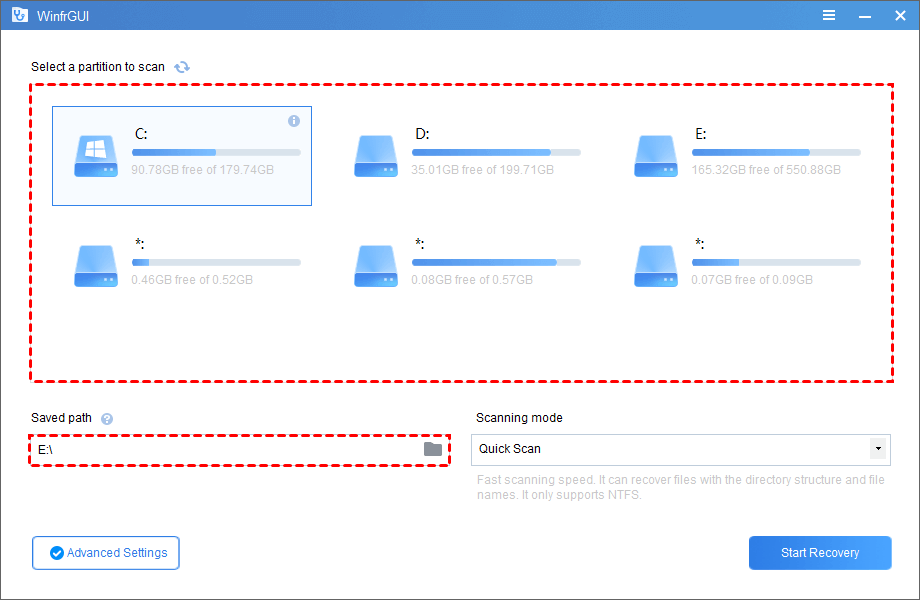
На скриншоте выбран системный раздел C:. В поле Saved path указано сохранение на диск E:. Такой порядок соответствует основному правилу восстановления: исходный и целевой диски должны различаться. Нельзя сканировать раздел и одновременно записывать результат на него же. Новые файлы могут занять пространство, в котором находились удалённые данные. Windows File Recovery также требует использовать разные исходный и целевой диски.
Select a partition to scan
Область Select a partition to scan отвечает за выбор накопителя, на котором находились удалённые файлы. Выбирать нужно исходное расположение данных, а не диск, на который планируется сохранить результат.
Примеры:
| Что было удалено | Какой раздел выбирать |
|---|---|
Документы из папки на диске C: | C: |
Фотографии с USB-флешки F: | F: |
Видео с карты памяти G: | G: |
Архивы с внешнего HDD D: | D: |
| Файлы с раздела, который перестал открываться | соответствующий отображаемый раздел |
При подключении съёмного накопителя нужно дождаться, пока Windows присвоит ему букву диска. После этого раздел появится среди доступных источников.
Saved path
Поле Saved path задаёт место сохранения найденных файлов. Для выбора папки используется кнопка с пиктограммой каталога справа от строки.
Папка назначения должна находиться на другом физическом накопителе или как минимум на другом разделе, который не сканируется. При восстановлении данных с системного диска удобнее подключить внешний HDD или USB-флешку достаточного объёма. При работе с картой памяти результат можно сохранить на внутренний диск компьютера.
Перед запуском нужно проверить свободное место. Глубокое сканирование способно найти множество файлов, включая старые удалённые объекты. Если целевой диск заполнится во время операции, сохранение результата будет неполным.
Scanning mode
Список Scanning mode содержит два варианта:
Quick Scan;Deep Scan.
Быстрый режим предназначен прежде всего для недавно удалённых файлов на NTFS-разделах. Глубокий режим применяется после форматирования, при повреждённой файловой системе, для RAW-разделов, а также в случаях, когда быстрый поиск не дал результата.
Advanced Settings
Кнопка Advanced Settings открывает окно дополнительных параметров. Здесь можно ограничить поиск определёнными категориями файлов, добавить пользовательские расширения или выбрать конкретные папки.
Фильтры полезны при восстановлении небольшого числа объектов. Если нужен один документ .docx, нет смысла сохранять сотни найденных видео и архивов. Для поиска удалённой папки можно отметить только нужный каталог.
Ссылка на изображение: 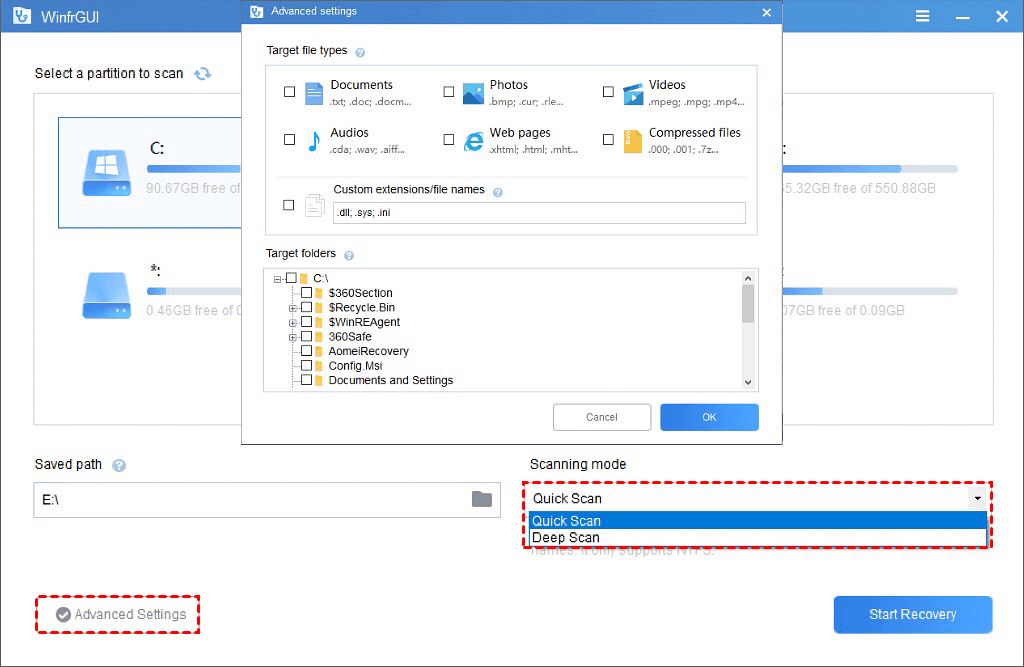
Окно Advanced settings содержит два крупных блока:
Target file types;Target folders.
В Target file types доступны готовые категории:
| Категория | Какие данные искать |
Documents | документы и текстовые файлы |
Photos | изображения и фотографии |
Videos | видеофайлы |
Audios | аудиозаписи |
Web pages | сохранённые веб-страницы |
Compressed files | архивы |
Custom extensions/file names | собственные расширения или имена файлов |
Ниже находится дерево папок Target folders. Оно позволяет ограничить область поиска одним или несколькими каталогами. После настройки параметры подтверждаются кнопкой OK. Кнопка Cancel закрывает окно без применения изменений.
Start Recovery
Кнопка Start Recovery запускает поиск с выбранными параметрами. До её нажатия нужно ещё раз проверить три значения:
выбран правильный исходный раздел;
папка
Saved pathнаходится не на сканируемом диске;режим соответствует сценарию потери данных.
Ссылка на изображение: 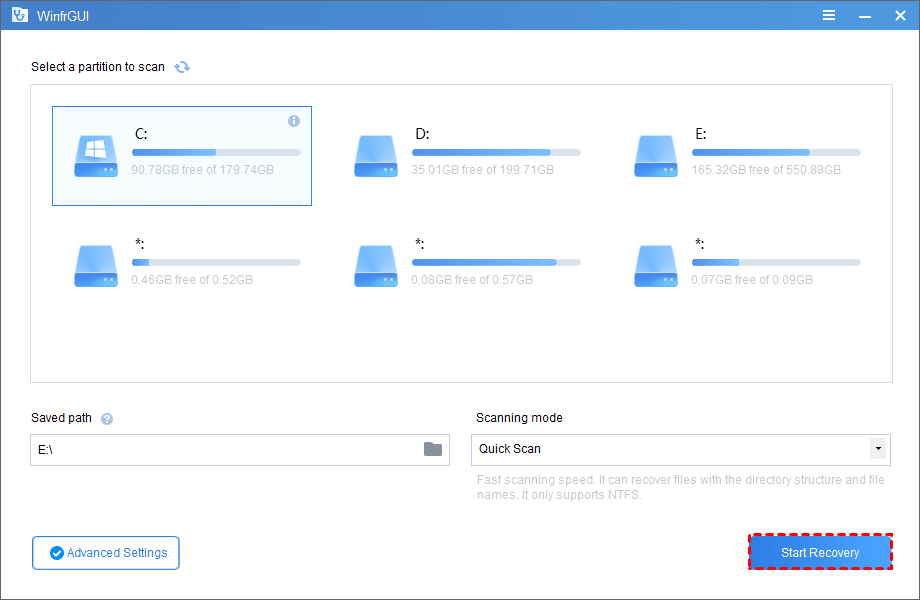
Как пользоваться AOMEI WinfrGUI
Работа с программой начинается не с запуска сканирования, а с подготовки накопителя. Ошибки на этом этапе способны уменьшить количество пригодных для восстановления файлов.
Что сделать сразу после удаления данных
После обнаружения пропажи файлов прекратите работу с исходным накопителем. Не копируйте на него документы, не устанавливайте программы и не сохраняйте новые фотографии.
Для системного диска полностью исключить запись невозможно: Windows продолжает работать с временными файлами. Тем не менее нужно отказаться от действий, которые создают большой объём новых данных:
не устанавливать игры и программы;
не переносить большие папки;
не распаковывать архивы;
не монтировать образы;
не запускать обновление системы;
не выполнять очистку диска;
не дефрагментировать накопитель;
не создавать новые разделы;
не форматировать диск повторно.
При восстановлении с USB-флешки, карты памяти или внешнего HDD проще полностью прекратить использование носителя до сканирования.
Шаг 1. Определите исходный накопитель
Откройте WinfrGUI и найдите раздел, на котором находились удалённые файлы. В блоке Select a partition to scan нажмите плитку нужного диска.
Не ориентируйтесь только на букву раздела, если подключено несколько съёмных носителей. Сверьте общий объём и свободное место. Карта памяти на 64 ГБ и внешний HDD на 1 ТБ будут отображаться по-разному даже при случайной смене букв дисков.
Для системной папки Документы, рабочего стола и пользовательских каталогов источником обычно является диск C:. Для флешки, внешнего диска или карты памяти выбирается буква, присвоенная подключённому устройству.
Шаг 2. Выберите отдельную папку для результата
В строке Saved path нажмите кнопку выбора каталога и укажите папку на другом диске.
Подходящие варианты:
внешний HDD при восстановлении с системного SSD;
внутренний диск компьютера при сканировании флешки;
свободный раздел
D:при поиске удалённых файлов наC:;USB-накопитель достаточного объёма при восстановлении с внутреннего HDD.
Неподходящие варианты:
сохранение результата на тот же раздел, который сканируется;
использование исходной SD-карты как папки назначения;
создание новой папки на повреждённом диске;
запись результата на накопитель с минимальным запасом свободного места.
Отдельная папка помогает не смешивать восстановленные данные с обычными файлами. Для каждой попытки поиска лучше создавать самостоятельный каталог, например Recovery_Quick и Recovery_Deep.
Шаг 3. Выберите режим сканирования
В списке Scanning mode установите Quick Scan или Deep Scan.
Используйте Quick Scan, когда файл удалён недавно с исправного NTFS-раздела. Быстрый режим следует запускать первым: он занимает меньше времени и лучше подходит для восстановления исходных имён и структуры папок.
Выбирайте Deep Scan, когда:
быстрый поиск не нашёл нужный файл;
накопитель был отформатирован;
раздел повреждён;
Windows показывает файловую систему RAW;
используются FAT, FAT32 или exFAT;
удаление произошло давно;
требуется более тщательное сканирование.
Глубокий поиск не следует считать гарантированным способом возврата всех данных. Если нужные области накопителя уже перезаписаны, увеличение продолжительности сканирования не восстановит утраченную информацию.
Шаг 4. Настройте категории файлов
Нажмите Advanced Settings, если требуется ограничить область поиска.
Для восстановления офисных документов отметьте Documents. Для фотографий используйте Photos. Для видеозаписей выберите Videos. Если нужны архивы, активируйте Compressed files.
Поле Custom extensions/file names полезно в трёх случаях:
известно точное расширение файла;
требуется найти редкий формат, который неудобно искать через общую категорию;
известна часть имени удалённого объекта.
При поиске нескольких типов данных не включайте лишние категории. Чем точнее фильтр, тем проще проверить результат после завершения операции.
Шаг 5. Ограничьте поиск нужной папкой
В блоке Target folders можно отметить каталог, где находился удалённый файл.
Пример: если документ был удалён из пользовательской папки с отчётами, выберите соответствующий каталог вместо сканирования всех папок раздела. Такой подход уменьшает количество посторонних найденных данных.
Ограничивать поиск папкой следует только при уверенности в исходном расположении объекта. Если путь неизвестен или раздел был отформатирован, лучше не сужать область сканирования.
Шаг 6. Запустите восстановление
Подтвердите дополнительные параметры кнопкой OK, вернитесь в главное окно и нажмите Start Recovery.
Продолжительность операции зависит от режима, объёма исходного диска и состояния файловой системы. Быстрое сканирование исправного NTFS-раздела обычно требует меньше времени, чем глубокий поиск на большом внешнем HDD или повреждённой карте памяти.
Во время работы не отключайте накопитель и не переводите компьютер в спящий режим. При восстановлении с ноутбука подключите питание. Для внешнего HDD используйте стабильный USB-порт без промежуточного концентратора.
Шаг 7. Проверьте восстановленные данные
После завершения операции откройте папку, выбранную в Saved path. Проверка результата обязательна: наличие файла в каталоге не означает, что его содержимое сохранилось полностью.
Для разных типов данных используются разные способы проверки:
| Тип файла | Что проверить |
| DOCX, XLSX, PPTX | документ открывается, структура страниц или таблиц не нарушена |
| открываются все страницы, текст и изображения отображаются корректно | |
| JPG, PNG, RAW | изображение загружается полностью, нет серых блоков и повреждённых областей |
| MP4, MOV, AVI | видео воспроизводится от начала до конца, доступна перемотка |
| MP3, WAV | аудиозапись воспроизводится без обрывов |
| ZIP, RAR, 7Z | архив открывается и распаковывается без ошибок |
| TXT, CSV | текст читается, кодировка и содержимое не повреждены |
Если быстрый режим не нашёл нужный файл или восстановил повреждённую копию, повторите поиск через Deep Scan и сохраните результат в отдельную папку.
Quick Scan и Deep Scan: какой режим выбрать
Два режима WinfrGUI решают разные задачи. Их не следует воспринимать как одинаковые варианты с разной скоростью.
Quick Scan
Quick Scan предназначен для недавно удалённых файлов на NTFS-разделах. Его основное преимущество — возможность сохранить структуру папок и имена найденных объектов. Такой режим удобен после очистки корзины, случайного удаления папки или использования Shift + Delete, если накопитель продолжает нормально работать.
Быстрый поиск стоит использовать первым, когда:
файл удалён недавно;
исходный раздел использует NTFS;
диск открывается в проводнике;
форматирование не выполнялось;
файловая система не повреждена;
нужно быстро проверить, сохранилась ли запись о файле.
Deep Scan
Deep Scan выполняет более тщательный поиск. Он применяется для сложных случаев и не ограничивается недавно удалёнными файлами на исправном NTFS-разделе.
Глубокий режим нужен, когда:
удаление произошло давно;
Quick Scanне дал результата;накопитель отформатирован;
раздел повреждён;
файловая система определяется как RAW;
используется FAT, FAT32 или exFAT;
структура папок частично утрачена.
Windows File Recovery разделяет быстрый поиск для исправных NTFS-разделов и углублённый режим для более сложных случаев. Для не-NTFS файловых систем используется только глубокий поиск.
Сравнение режимов
| Критерий | Quick Scan | Deep Scan |
| Основной сценарий | недавно удалённые файлы | сложные случаи восстановления |
| Подходящая файловая система | NTFS | NTFS, FAT, FAT32, exFAT, ReFS |
| Форматированный накопитель | не основной сценарий | используется |
| RAW-раздел | не основной сценарий | используется |
| Повреждённая файловая система | не основной сценарий | используется |
| Скорость | выше | ниже |
| Сохранение исходных имён и структуры папок | основной приоритет режима | результат менее предсказуем |
| Когда запускать | первой попыткой для исправного NTFS-диска | после неудачи быстрого режима или сразу для сложного сценария |
Поддерживаемые накопители
WinfrGUI работает с локальными носителями данных. В список входят внутренние диски компьютера, внешние накопители и съёмные устройства.
HDD
Классические жёсткие диски подходят для восстановления удалённых файлов до перезаписи соответствующих областей. Если HDD исправен, определяется в Windows и не издаёт посторонних звуков, его можно просканировать через WinfrGUI.
Механические повреждения требуют другого подхода. Скрежет, щелчки, повторяющиеся попытки раскрутки, внезапные отключения и резкое падение скорости указывают на риск дальнейшего ухудшения состояния. Продолжительное сканирование такого диска способно увеличить нагрузку на неисправный накопитель.
SSD
WinfrGUI поддерживает SSD, но результат зависит от TRIM. После удаления данных операционная система передаёт накопителю информацию об освобождённых блоках. SSD может очистить их, после чего вернуть файл программными средствами уже нельзя.
При случайном удалении данных с SSD нужно минимизировать любую активность:
не копировать новые файлы;
не устанавливать программу на исходный SSD;
не запускать обновления;
не создавать архивы;
не использовать исходный диск для сохранения результата.
Ограничение TRIM действует не только для WinfrGUI. Платные программы восстановления также не способны вернуть очищенные блоки.
Внешние HDD и SSD
Внешний накопитель подключается через USB и отображается среди доступных разделов. Перед запуском нужно проверить стабильность соединения. Для большого диска желательно использовать прямое подключение к компьютеру без USB-концентратора.
Внешний SSD также может использовать TRIM. Его нельзя считать гарантированно более удобным для восстановления только потому, что он подключён по USB.
USB-флешки
WinfrGUI подходит для восстановления документов, фотографий, видео и архивов с флешек. После удаления данных накопитель нужно отложить до сканирования. Запись новых файлов уменьшает шанс на успешный результат.
Флешки часто используют FAT32 или exFAT. Для этих файловых систем выбирается Deep Scan.
SD-карты и microSD-карты
Карты памяти подключаются через кардридер. При восстановлении фотографий или видео результат сохраняется на другой диск.
Не следует:
снимать новые фотографии на исходную карту;
продолжать запись видеорегистратора;
форматировать карту в камере;
запускать проверку с исправлением ошибок до копирования данных;
сохранять восстановленные файлы обратно на карту.
Поддерживаемые файловые системы
WinfrGUI работает с основными файловыми системами Windows:
| Файловая система | Где встречается | Что учитывать |
| NTFS | системные диски, внутренние и внешние HDD, SSD | подходит для Quick Scan и Deep Scan |
| FAT | старые и небольшие съёмные накопители | используется глубокий поиск |
| FAT32 | флешки, карты памяти, отдельные внешние накопители | используется Deep Scan |
| exFAT | флешки, SD-карты, внешние диски | используется Deep Scan |
| ReFS | отдельные хранилища Windows | поддерживается программой |
Для быстрого режима NTFS имеет особое значение: структура файловой системы позволяет эффективнее искать недавно удалённые объекты вместе с исходными именами и путями. Для FAT и exFAT применяется более глубокий поиск.
WinfrGUI не предназначена для восстановления данных с облачных хранилищ и сетевых папок. Программа работает с локальными устройствами, которые доступны Windows как накопители.
Какие файлы можно восстановить
В интерфейсе WinfrGUI категории объединены по назначению. Пользователю не нужно вручную перечислять каждое расширение при обычном поиске.
Документы
Категория Documents используется для офисных и текстовых файлов. В неё входят распространённые форматы:
DOCX;
XLSX;
PPTX;
PDF;
TXT.
Такой фильтр подходит для возврата удалённых отчётов, таблиц, презентаций, инструкций и текстовых заметок.
Фотографии и изображения
Категория Photos применяется для графических файлов:
JPG;
PNG;
GIF;
BMP;
RAW.
При восстановлении фотографий проверяйте каждый файл отдельно. Повреждённое изображение может открываться частично: верхняя область отображается нормально, а нижняя содержит серые блоки или цветовые полосы.
Видео
Категория Videos предназначена для роликов и видеозаписей:
MP4;
MOV;
AVI.
Видео особенно чувствительно к фрагментации. Даже найденный файл нужного размера не всегда воспроизводится полностью. Проверяйте начало, середину и конец ролика, а также перемотку.
Аудиозаписи
Категория Audios используется для звуковых файлов:
MP3;
WAV.
После восстановления прослушайте запись целиком. Если аудиофайл обрывается или проигрыватель сообщает об ошибке, часть данных могла быть перезаписана.
Архивы
Категория Compressed files помогает искать:
ZIP;
RAR;
7Z.
Архив нужно не просто открыть, а распаковать. Только успешное извлечение содержимого подтверждает, что данные сохранились корректно.
Веб-страницы
Категория Web pages пригодится для сохранённых HTML-страниц и связанных файлов. Она используется реже, чем документы и фотографии, но позволяет не смешивать веб-материалы с остальными результатами.
Пользовательские расширения и имена
Поле Custom extensions/file names даёт больше контроля. Оно полезно при поиске файлов нестандартного формата или конкретного объекта с известным именем.
Используйте пользовательский фильтр, когда нужно:
найти один тип файла;
исключить ненужные категории;
искать редкое расширение;
ограничить объём результатов;
упростить ручную проверку после сканирования.
Поддержка документов, изображений, мультимедийных файлов и архивов входит в основные возможности WinfrGUI.
Практические сценарии восстановления
Как вернуть недавно удалённый документ
Для документа, удалённого с исправного NTFS-раздела, используйте такую последовательность:
Прекратите запись новых данных на исходный диск.
Откройте WinfrGUI.
В
Select a partition to scanвыберите исходный раздел.В
Saved pathназначьте папку на другом диске.В
Scanning modeоставьтеQuick Scan.Нажмите
Advanced Settings.Отметьте
Documents.При известном расположении выберите нужную папку в
Target folders.Подтвердите настройки кнопкой
OK.Нажмите
Start Recovery.Проверьте восстановленный документ.
При отсутствии результата повторите поиск через
Deep Scan.
Как восстановить фотографии после очистки корзины
Для фотографий с внутреннего HDD или SSD:
Не копируйте новые файлы на исходный диск.
Выберите раздел, где находилась папка с изображениями.
Сохраните результат на другой накопитель.
Запустите
Quick Scan, если удаление произошло недавно и раздел использует NTFS.В
Advanced SettingsотметьтеPhotos.После завершения откройте найденные изображения.
Проверьте, загружается ли каждый файл полностью.
При необходимости повторите поиск через
Deep Scan.
Для SSD время особенно важно из-за TRIM. Если фотография не найдена после первой попытки, продолжительная работа за компьютером уменьшает шанс получить другой результат.
Как восстановить данные с флешки после форматирования
Для отформатированной USB-флешки:
Не записывайте на флешку новые файлы.
Подключите её к компьютеру.
Выберите флешку в
Select a partition to scan.Назначьте папку на внутреннем диске компьютера.
Включите
Deep Scan.В
Advanced Settingsотметьте нужные категории.Запустите восстановление.
Сохраните найденные файлы на внутренний диск.
Проверьте документы, фотографии и архивы вручную.
После форматирования имена и исходная структура папок могут не сохраниться. Сортировать результат удобнее по типу файлов и размеру.
Как вернуть фотографии с SD-карты
Для карты памяти фотоаппарата:
Извлеките карту из камеры.
Подключите её через кардридер.
Не соглашайтесь на форматирование, если Windows показывает такое предложение.
Выберите карту памяти как источник.
Назначьте папку на диске компьютера.
Используйте
Deep Scan, если карта была отформатирована или использует exFAT.Отметьте
Photos.Для видеозаписей дополнительно включите
Videos.Запустите поиск.
Проверьте найденные фотографии и ролики.
Как действовать при RAW-разделе
Если Windows показывает RAW:
Не форматируйте раздел.
Не создавайте на нём новые папки.
Не сохраняйте туда файлы.
Откройте WinfrGUI.
Выберите RAW-раздел как источник, если он отображается в программе.
Назначьте отдельный целевой диск.
Используйте
Deep Scan.Ограничьте категории файлов, если нужен конкретный тип данных.
Проверьте результат после завершения операции.
При нестабильной работе диска и признаках физического повреждения самостоятельное длительное сканирование лучше не запускать.
Типичные ошибки при использовании WinfrGUI
Сохранение результата на исходный раздел
Это самая опасная ошибка. Новые файлы записываются поверх свободного пространства и могут уничтожить ещё не восстановленные данные. Папка Saved path всегда должна находиться на другом диске или разделе.
Установка дополнительных программ после удаления
Каждая установка создаёт новые файлы. Если потерянные данные находились на системном разделе, лишняя запись уменьшает шанс восстановления.
Использование только Quick Scan
Быстрый поиск удобен для первой попытки, но не подходит для всех случаев. После форматирования, для FAT32 и exFAT, RAW-разделов и давнего удаления требуется Deep Scan.
Повторное форматирование
Windows может предложить отформатировать повреждённую флешку или карту памяти. Соглашаться не нужно. Форматирование изменяет структуру накопителя и усложняет восстановление.
Проверка только наличия файла
Найденный файл может быть повреждён. Открывайте документы, распаковывайте архивы, просматривайте фотографии и воспроизводите видео полностью.
Запись найденных файлов обратно на флешку или карту памяти
До окончания восстановления исходный носитель должен оставаться только источником. Все данные сохраняются в отдельную папку на другом диске.
Длительное сканирование физически неисправного HDD
Программное восстановление рассчитано на логические проблемы. Если диск щёлкает, отключается или перестаёт определяться, дополнительная нагрузка способна ухудшить состояние.
Создание нового раздела после удаления данных
Создание раздела требует записи служебной информации. Если данные важны, структуру диска не следует менять до восстановления. Windows File Recovery также предупреждает, что создание раздела после потери файлов уменьшает вероятность успешного результата.
Ограничения программы
WinfrGUI упрощает восстановление данных, но не отменяет технические ограничения самого процесса.
Нет гарантии возврата каждого файла
Если область диска перезаписана, восстановить прежнее содержимое нельзя. Программа может найти файл с правильным именем, но его внутренние данные окажутся повреждены.
SSD с TRIM сложнее восстанавливать
После выполнения TRIM удалённые блоки очищаются. Ни быстрый, ни глубокий режим не возвращают информацию из очищенных областей.
Глубокий поиск не всегда сохраняет структуру папок
Deep Scan находит больше данных в сложных сценариях, но результат может быть менее удобным для сортировки. После форматирования файлы нередко приходится проверять вручную по типу, размеру и содержимому.
Программа не восстанавливает физически повреждённый накопитель
WinfrGUI не ремонтирует электронику HDD, контроллер SSD, микросхемы флешки и механические узлы жёсткого диска. Она работает только с накопителями, доступными операционной системе.
Программа не заменяет резервное копирование
Восстановление удалённых файлов — аварийная мера. Для важных документов нужны регулярные резервные копии на отдельном накопителе или в другом хранилище.
Нет инструментов управления разделами
WinfrGUI не предназначена для поиска удалённых разделов как самостоятельная утилита управления дисками. Для таких задач используют специализированные решения, включая Hetman Partition Recovery и EaseUS Partition Recovery.
Нет версии для macOS и Linux
WinfrGUI работает в Windows. Для дисков с Linux-файловыми системами и для компьютеров Apple нужны другие программы.
Бесплатное использование
WinfrGUI используется без покупки лицензии. В программе нет платного разблокирования режимов сканирования и ограничений по объёму восстановленных файлов. Доступны Quick Scan, Deep Scan, фильтрация по категориям и выбор папки назначения. В интерфейсе нет рекламы.
Бесплатная модель особенно важна для разовой задачи. Пользователь может попытаться вернуть удалённые документы или фотографии без предварительной оплаты и без ограничения результата несколькими файлами.
При этом WinfrGUI остаётся базовым инструментом. Платные программы часто предлагают дополнительные функции: просмотр большого числа найденных файлов, фильтрацию по размеру и дате, создание образа диска, загрузочный носитель, работу с утраченными разделами и расширенную сортировку результатов.
Системные требования
WinfrGUI предназначена для компьютеров с Windows.
| Параметр | Требование |
| Операционная система | Windows 10 и Windows 11 |
| Минимальная редакция Windows 10 | сборки на основе версии 19041.0 и новее |
| Поддерживаемые файловые системы | NTFS, FAT, FAT32, exFAT, ReFS |
| Поддерживаемые устройства | внутренние HDD и SSD, внешние диски, USB-флешки, SD-карты, microSD-карты |
| Основной тип данных | локальные файлы на доступных Windows накопителях |
| Интернет во время восстановления | не требуется для сканирования локального диска |
| Версия для macOS | отсутствует |
| Версия для Linux | отсутствует |
WinfrGUI не предназначена для Windows 7 и Windows 8. Она работает с Windows 10 и Windows 11, поскольку использует функции Windows File Recovery.
Преимущества и недостатки
Плюсы
WinfrGUI восстанавливает удалённые файлы без ручного ввода команд
winfr.Программа используется бесплатно без ограничения объёма восстанавливаемых данных.
В интерфейсе нет рекламы.
Доступны
Quick ScanиDeep Scan.Быстрый режим подходит для недавно удалённых файлов на NTFS-разделах.
Глубокий режим применяется после форматирования, при RAW-разделах и повреждениях файловой системы.
Поддерживаются NTFS, FAT, FAT32, exFAT и ReFS.
Можно работать с HDD, SSD, внешними дисками, флешками и картами памяти.
В
Advanced Settingsдоступны категории файлов, пользовательские расширения и выбор папок.Программа подходит для восстановления документов, фотографий, видео, аудиозаписей и архивов.
Интерфейс содержит минимальное количество настроек и не перегружает разовую задачу дополнительными инструментами.
Минусы
WinfrGUI работает только в Windows 10 и Windows 11.
Программа не восстанавливает данные после перезаписи.
SSD с активным TRIM резко ограничивают вероятность успешного результата.
Для сложных случаев требуется длительный
Deep Scan.После глубокого поиска структура папок и исходные имена могут сохраниться не полностью.
Каждый восстановленный файл нужно проверять вручную.
Программа не предназначена для физических повреждений накопителя.
Нет инструментов создания образа диска перед сканированием.
Нет полноценного модуля управления разделами.
Для профессионального восстановления, загрузочных носителей и сложной фильтрации существуют более функциональные альтернативы.
Сравнение с аналогами
WinfrGUI занимает промежуточное положение между консольным Windows File Recovery и более крупными программами восстановления данных. Она проще командной строки, но заметно компактнее специализированных комплексов.
| Программа | Графический интерфейс | Бесплатное восстановление | Основные режимы | Подходящий сценарий |
| WinfrGUI | есть | без ограничения объёма | Quick Scan, Deep Scan | разовое восстановление файлов в Windows без командной строки |
| Windows File Recovery | нет | без ограничения объёма | Regular, Extensive | пользователь умеет работать с командами winfr |
| Recuva | есть | доступно | обычный поиск, Deep Scan | простой поиск удалённых файлов с удобным мастером |
| Wise Data Recovery | есть | до 2 ГБ в бесплатном режиме | быстрый поиск, расширенные функции в платной редакции | восстановление с предварительным отбором и переносная версия |
| Disk Drill | есть | до 100 МБ в бесплатном режиме Windows | комплексное сканирование | предварительный просмотр, образы дисков и дополнительные инструменты |
| AOMEI FastRecovery | есть | базовые возможности бесплатной редакции | Quick Scan, Deep Scan | более развитый интерфейс, фильтры и восстановление сложных случаев |
Windows File Recovery
Windows File Recovery — основа, функции которой WinfrGUI переносит в графическое окно. Консольный инструмент использует два базовых режима:
Regular;Extensive.
Regular предназначен для исправных NTFS-разделов и недавно удалённых файлов. Extensive применяется для более тщательного поиска, форматированных дисков, повреждённых файловых систем и не-NTFS накопителей.
В командной строке пользователь вручную задаёт буквы исходного и целевого дисков, режим и фильтры. Для опытного пользователя консоль предоставляет прямой контроль. Для разовой задачи WinfrGUI удобнее: основные параметры выбираются мышью, а риск ошибиться в синтаксисе ниже.
Recuva
Recuva — бесплатная программа восстановления файлов с графическим интерфейсом. Она возвращает фотографии, музыку, документы, видео и электронные письма с перезаписываемых носителей, включая карты памяти, внешние HDD и USB-флешки. Для сложного поиска предусмотрен глубокий режим. Recuva также работает с повреждёнными и недавно отформатированными дисками.
По сравнению с WinfrGUI у Recuva более привычный сценарий для пользователя, которому важен пошаговый мастер и отбор найденных объектов. В WinfrGUI интерфейс компактнее и ближе к логике Windows File Recovery.
Recuva стоит выбрать, когда требуется:
мастер первичной настройки;
удобный отбор найденных файлов;
глубокое сканирование;
восстановление с карт памяти и USB-флешек;
отдельная функция безопасного удаления файлов.
WinfrGUI предпочтительнее, когда нужен бесплатный интерфейс поверх Windows File Recovery без ограничения объёма восстановления и без лишних модулей.
Wise Data Recovery
Wise Data Recovery рассчитана на более широкий набор сценариев. Она возвращает документы, фотографии, видео, электронные письма и другие файлы с локальных дисков, внешних HDD, USB-флешек, SD-карт и съёмных устройств. Бесплатный режим ограничивает объём восстановления 2 ГБ.
Отдельное преимущество Wise Data Recovery — переносная редакция. Её можно запустить без обычной установки на исходный диск. Это снижает риск перезаписи данных на системном разделе.
Wise Data Recovery удобнее WinfrGUI, когда нужны:
переносной запуск;
поддержка старых редакций Windows;
поиск по большому числу форматов;
предварительный отбор результатов;
работа с macOS через отдельную версию;
дополнительные функции для сложных сценариев.
WinfrGUI выигрывает отсутствием лимита бесплатного восстановления и более простой логикой интерфейса.
Disk Drill
Disk Drill — функциональная программа восстановления данных для Windows и macOS. Бесплатная редакция Windows позволяет восстановить до 100 МБ данных, сканировать накопители и просматривать найденные файлы без ограничения количества. В набор дополнительных инструментов входят побайтовые образы накопителей, Recovery Vault и очистка диска.
Disk Drill лучше подходит для сложного проекта, когда нужно сначала создать образ накопителя, затем работать с копией и подробно анализировать найденные файлы. Это особенно важно при нестабильном диске и высокой ценности данных.
WinfrGUI проще. Она не перегружает интерфейс дополнительными модулями и подходит для обычного восстановления удалённых файлов. При этом у неё нет встроенного инструмента создания образа диска.
AOMEI FastRecovery
AOMEI FastRecovery — отдельная программа восстановления данных с более развитым интерфейсом. Она поддерживает два режима сканирования, предварительный просмотр файлов и фильтры по типу и размеру. Восстановление возможно с HDD, SSD, USB-флешек, SD-карт, камер и других устройств.
FastRecovery ориентирована на пользователей, которым недостаточно базовой оболочки Windows File Recovery. Она удобнее при регулярной работе, большом количестве найденных файлов и сложных сценариях.
WinfrGUI остаётся более узким решением. Её выбирают для бесплатной попытки восстановить удалённые файлы без оплаты и без изучения командной строки.
Hetman Partition Recovery
Hetman Partition Recovery относится к другому уровню инструментов. Такая программа нужна, когда проблема связана не только с отдельными удалёнными файлами, но и с разделом диска, структурой файловой системы или большим объёмом данных.
WinfrGUI не заменяет специализированный анализ разделов. Для случайно удалённого документа её возможностей достаточно. Для разрушенной структуры диска разумнее использовать более развитую программу.
iCare Undelete Free
iCare Undelete Free относится к классу простых программ восстановления удалённых файлов. Она подходит для сравнения с WinfrGUI в сценариях обычного удаления и очистки корзины.
WinfrGUI выделяется связью с Windows File Recovery и минималистичным интерфейсом. iCare Undelete Free стоит рассматривать как альтернативу, когда нужен другой способ сканирования и отбора найденных файлов.
Больше вариантов собрано в разделе программ для восстановления данных.
Как выбрать между WinfrGUI и аналогами
Выбор зависит от характера потери данных.
| Ситуация | Подходящий вариант |
| Недавно удалён один документ с NTFS-раздела | WinfrGUI с Quick Scan |
| Очищена корзина, нужен бесплатный способ без консоли | WinfrGUI |
| Требуется мастер и удобный отбор найденных объектов | Recuva |
| Нужна переносная программа без обычной установки | Wise Data Recovery |
| Требуется создать образ диска перед сканированием | Disk Drill |
| Нужны развитые фильтры и предварительный просмотр | AOMEI FastRecovery |
| Потерян раздел или серьёзно повреждена структура диска | Hetman Partition Recovery или другой специализированный инструмент |
| Диск щёлкает, отключается и нестабильно определяется | лаборатория восстановления данных |
WinfrGUI нельзя считать универсально лучшей программой. Её сильная сторона — бесплатное восстановление удалённых файлов через понятный графический интерфейс. Для более сложного случая нужны дополнительные инструменты.
Отзывы пользователей и профильных изданий
WinfrGUI получила внимание профильных ресурсов вскоре после появления. Публикации сходятся в нескольких оценках: программа упрощает работу с Windows File Recovery, подходит для Windows 10 и Windows 11, поддерживает основные файловые системы Windows и предлагает два режима поиска.
gHacks отнёс WinfrGUI к базовым утилитам восстановления. В обзоре отмечались выбор раздела, быстрый и глубокий режимы, фильтрация по типам файлов и возможность ограничить поиск определёнными папками. Главным ограничением раннего интерфейса называлось недостаточно удобное управление найденными файлами после сканирования.
В обсуждении ElevenForum программа рассматривалась как бесплатная оболочка для Windows File Recovery. Пользователи отдельно подчёркивали различие между восстановлением файлов и восстановлением утраченных разделов: WinfrGUI решает первую задачу, но не заменяет более сложные инструменты анализа диска.
Softonic описывает WinfrGUI как бесплатный интерфейс для функций восстановления файлов Windows. Основной плюс программы сформулирован точно: пользователь получает доступ к восстановлению без ручной работы с командной строкой.
Усреднённое мнение пользователей можно свести к нескольким пунктам.
Что оценивают положительно
не требуется вводить команды;
основные действия помещаются в одном окне;
есть быстрый и глубокий поиск;
восстановление не ограничивается несколькими файлами или небольшим объёмом;
поддерживаются флешки и карты памяти;
доступны фильтры по категориям;
программу удобно использовать для первой попытки возврата удалённых данных.
Что считают ограничениями
интерфейс рассчитан на базовые сценарии;
программа не заменяет восстановление разделов;
глубокое сканирование требует времени;
каждый найденный файл нужно проверять;
результат зависит от перезаписи данных;
SSD с TRIM существенно уменьшают вероятность успеха;
для профессиональной работы не хватает образов дисков и развитых инструментов анализа.
WinfrGUI подходит пользователю, которому важна простая бесплатная попытка восстановить данные. Она не рассчитана на ситуацию, где требуется детальное исследование повреждённого диска и работа с его образом.
Когда самостоятельное восстановление нужно прекратить
Не каждый накопитель следует сканировать программой. При высокой ценности данных важно оценить состояние носителя до запуска длительной операции.
Прекратите самостоятельные попытки, если:
HDD издаёт щелчки, скрежет или повторяющиеся звуки запуска;
диск периодически исчезает из системы;
компьютер зависает при обращении к накопителю;
внешний HDD постоянно отключается;
флешка сильно нагревается;
карта памяти не определяется ни одним исправным кардридером;
накопитель содержит единственную копию критически важных данных;
данные нужны для судебного разбирательства, отчётности или другой задачи, где важна неизменность носителя.
WinfrGUI работает с логическими потерями данных. Физические неисправности требуют специализированного оборудования.
Частые вопросы
Можно ли восстановить файлы после очистки корзины?
Да. После очистки корзины удалённые файлы могут оставаться на накопителе до перезаписи соответствующих областей. Выберите исходный раздел, назначьте отдельную папку сохранения и начните с Quick Scan, если используется NTFS. При отсутствии результата запустите Deep Scan.
Можно ли восстановить данные после Shift + Delete?
Да. Сочетание Shift + Delete удаляет файл без перемещения в корзину, но не обязательно уничтожает его содержимое сразу. Результат зависит от перезаписи данных и работы TRIM на SSD.
Можно ли сохранять найденные файлы на исходный диск?
Нет. Папка Saved path должна находиться на другом разделе или физическом накопителе. Запись результата на исходный диск может уничтожить ещё не восстановленные данные.
Какой режим выбрать для флешки?
Для флешки с FAT32 или exFAT используйте Deep Scan. Если флешка отформатирована в NTFS и файл удалён недавно, можно сначала попробовать Quick Scan.
Какой режим выбрать для карты памяти?
Для SD-карт и microSD-карт чаще используется Deep Scan, поскольку такие носители обычно работают с FAT32 или exFAT. Результат нужно сохранять на диск компьютера.
Можно ли вернуть фотографии после форматирования SD-карты?
WinfrGUI выполняет глубокое сканирование отформатированных носителей. После форматирования нельзя записывать на карту новые фотографии и видео. Исходные имена файлов и структура папок могут сохраниться не полностью.
Работает ли программа с SSD?
Да, но восстановление ограничивается TRIM. После очистки удалённых блоков вернуть данные программными средствами нельзя.
Подходит ли WinfrGUI для RAW-раздела?
Да. Для RAW-раздела используется Deep Scan. Перед поиском не форматируйте диск и не создавайте на нём новые папки.
Можно ли восстановить файлы с повреждённого HDD?
Программа помогает при логических ошибках файловой системы. При щелчках, отключениях и нестабильном определении накопителя самостоятельное сканирование опасно.
Можно ли найти только фотографии?
Да. Откройте Advanced Settings и отметьте Photos. Для видео дополнительно включите Videos.
Можно ли искать только документы?
Да. В Advanced Settings выберите Documents. При необходимости ограничьте поиск конкретной папкой.
Можно ли указать собственное расширение?
Да. Для этого используется поле Custom extensions/file names.
Почему восстановленный файл не открывается?
Часть данных могла быть перезаписана. Наличие имени и расширения не гарантирует сохранность внутреннего содержимого. Повторите поиск через Deep Scan и проверьте другие найденные копии.
Почему Deep Scan работает дольше?
Глубокий режим выполняет более тщательное сканирование. Он используется для сложных сценариев: форматирования, повреждённых файловых систем, RAW-разделов и не-NTFS накопителей.
Поддерживает ли программа Windows 7?
Нет. WinfrGUI предназначена для Windows 10 и Windows 11.
Есть ли версия для macOS?
Нет. Для macOS нужна другая программа восстановления данных.
Есть ли версия для Linux?
Нет. WinfrGUI работает в Windows и не предназначена для Linux-файловых систем.
Может ли WinfrGUI восстановить удалённый раздел?
Программа ориентирована на поиск файлов. Для восстановления разделов используйте специализированные инструменты, например Hetman Partition Recovery или EaseUS Partition Recovery.
Чем WinfrGUI отличается от Windows File Recovery?
Windows File Recovery работает через командную строку. WinfrGUI переносит основные настройки в графический интерфейс: выбор раздела, папки сохранения, режима поиска и фильтров.
Нужно ли использовать Deep Scan сразу?
Нет. Для недавно удалённого файла на исправном NTFS-разделе сначала используйте Quick Scan. Глубокий режим запускается после неудачи быстрого поиска или сразу применяется для форматированных, повреждённых и не-NTFS накопителей.
Итог
AOMEI WinfrGUI подходит для бесплатного восстановления удалённых файлов в Windows 10 и Windows 11 без командной строки. Программа особенно полезна после случайного удаления документа, очистки корзины, форматирования флешки и потери фотографий с карты памяти.
Для недавно удалённых файлов на исправном NTFS-разделе используйте Quick Scan. После форматирования, при RAW-разделе, повреждении файловой системы и работе с FAT32 или exFAT выбирайте Deep Scan. Во всех случаях сохраняйте найденные данные на другой диск и проверяйте каждый файл вручную.
WinfrGUI стоит использовать как первый инструмент для простой логической потери данных. Для нестабильного HDD, восстановления разделов, создания образов дисков и профессионального анализа нужны более специализированные программы. Для физически повреждённого накопителя программное сканирование не подходит.
Список изменений
История развития WinfrGUI:
- WinfrGUI появилась в декабре 2021 года. Её исходная задача не изменилась: дать пользователю графическую оболочку для восстановления удалённых файлов без ручного ввода команд Windows File Recovery.
- Весной 2022 года программа получила заметное распространение в каталогах и профильных публикациях. Уже тогда интерфейс включал выбор раздела, быстрый и глубокий режимы, расширенные настройки, фильтры по типам файлов и выбор папок. В обзоре gHacks отдельно отмечались шесть готовых категорий: документы, фотографии, видео, аудио, веб-страницы и архивы.
- Ранний интерфейс был ориентирован на массовое сохранение подходящих файлов после завершения сканирования. В публикации gHacks это рассматривалось как ограничение: программа уступала Recuva по удобству выбора отдельных объектов после поиска. Позднее в описании WinfrGUI появилась возможность предварительно просматривать восстанавливаемые файлы перед сохранением. Основная логика при этом сохранилась: источник, целевая папка, режим поиска, фильтры и запуск восстановления.
- Развитие программы шло в сторону расширения сценариев восстановления. К случайному удалению добавились форматированные диски, повреждённые файловые системы и RAW-разделы. Сохранилась поддержка внутренних HDD, SSD, USB-флешек и карт памяти. Системные требования остались привязаны к Windows 10 и Windows 11.
- Отдельного подробного журнала с описанием каждого изменения интерфейса и каждой исправленной ошибки нет. Поэтому историю WinfrGUI корректнее рассматривать через подтверждённые этапы: первоначальный выпуск, распространение интерфейса с двумя режимами поиска, сохранение расширенных фильтров и добавление предварительного просмотра найденных файлов.


 *EXE — расширение исполняемого файла. Сайт является партнером проекта
Оставте свой отзыв о AOMEI WinfrGUI