
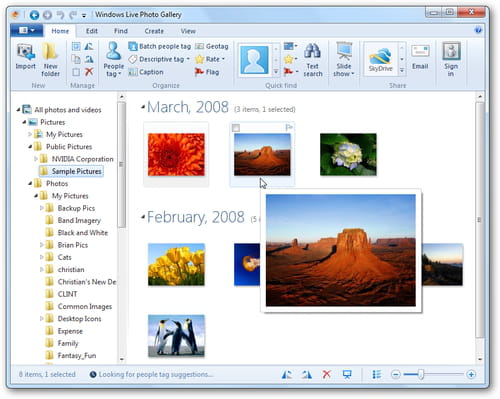
Windows Live Photo Gallery — настольный фотоорганайзер, просмотрщик и базовый редактор Microsoft из пакета Windows Live Essentials. Он предназначен прежде всего для домашней фототеки: импортирует снимки и видео с камеры или носителя, показывает содержимое папок без обязательного переноса файлов в собственное хранилище, помогает сортировать материалы по датам, оценкам, флагам, описательным меткам и людям, а затем выполнять типовые правки — кадрирование, выравнивание, коррекцию экспозиции и цвета, удаление красных глаз, ретушь, шумоподавление, панорамную склейку и Photo Fuse. Последняя ветка, которая действительно носила точное имя Windows Live Photo Gallery, относится к Windows Live Essentials 2011; выпуск 2012 года уже назывался Windows Photo Gallery и поэтому в этот обзор не подменяется.
Что именно называется Windows Live Photo Gallery
У программы есть несколько близких по названию поколений, и это важно для правильной идентификации. Windows Photo Gallery входила в Windows Vista как компонент системы. Затем Microsoft выпустила отдельную Windows Live Photo Gallery в составе семейства Windows Live. В 2011 году продукт получил ленту команд, распознавание лиц, массовую разметку людей, геометки, усовершенствованную ретушь и Photo Fuse. Следующая ветка Windows Essentials 2012 сохранила происхождение и значительную часть логики, но слово Live из имени Photo Gallery было удалено. Поэтому номер 2012 или сборка 16.4.x относится уже к Windows Photo Gallery, а не к предмету этой статьи.
Для ветки 2011 финальной сервисной ступенью стала QFE3, выпущенная 20 марта 2012 года. Для самого компонента Photo Gallery в перечнях версий встречается запись 15.4.3555.308; в окне сведений и в нотации установщика тот же хвост встречается с ведущим нулём — 15.4.3555.0308. Это не две разные функциональные редакции: речь идёт об одной поздней ветке Windows Live Essentials 2011 QFE3. Именно её следует отделять и от ранних 15.4.3502/3508, и от 15.4.3538 QFE2, и от переименованной версии 16.4.x.
| Признак | Windows Live Photo Gallery 2011 | Что не следует с ней смешивать |
|---|---|---|
| Название | Windows Live Photo Gallery | Windows Photo Gallery из Vista и Windows Photo Gallery 2012 |
| Пакет | Windows Live Essentials 2011, Wave 4 | Windows Essentials 2012, Wave 5 |
| Поздняя ветка | QFE3, компонент 15.4.3555.308 | 16.4.x относится к продукту без слова Live |
| Назначение | локальная фототека, просмотр, разметка, базовая обработка, создание панорам и Photo Fuse | не полноценный RAW-конвертер и не современный облачный медиасервис |
| Статус | программа снята с сопровождения; штатного современного канала загрузки Microsoft нет | наличие сторонних копий установщика не означает возобновление поддержки |
Кому и для каких задач предназначена программа
Windows Live Photo Gallery ориентирована на пользователя, который хранит фотографии в обычных папках Windows и хочет работать с ними через единый визуальный каталог. Программа не заставляет импортировать всю коллекцию в закрытую библиотеку: уже существующую папку можно включить в фототеку, после чего изображения остаются на исходных местах. Это удобно для структуры вида «Год → событие → папка», для семейной фототеки на отдельном диске и для коллекции, которую одновременно нужно видеть в Проводнике.
Вторая сильная сторона сценария — быстрый переход от отбора к правке. В одном интерфейсе можно просмотреть миниатюры, отметить удачные кадры рейтингом, найти фотографии конкретного человека, открыть отдельный снимок, выполнить Auto adjust, Crop или Fine tune, вернуться в галерею и продолжить сортировку. Для домашней коллекции такой рабочий цикл короче, чем постоянное переключение между Проводником, просмотрщиком, редактором и отдельной программой для метаданных.
Третья задача — обработка серий, а не сложный послойный монтаж. Панорама строится из нескольких перекрывающихся кадров автоматически. Photo Fuse предназначен для нескольких очень похожих снимков одной сцены: пользователь выделяет серию, выбирает команду на вкладке Create, обводит область, которую нужно заменить, и выбирает подходящий вариант из других кадров. Это особенно полезно для групповых фотографий, где в одном кадре удачен один человек, а в соседнем — другой. Инструмент не является редактором слоёв и масок общего назначения: он опирается на сходство исходной серии и автоматическое совмещение.
Распространение, лицензирование и состояние продукта
Windows Live Essentials 2011 распространялся как бесплатный набор программ Microsoft. Пользователь мог поставить весь пакет либо выбрать отдельные компоненты. Photo Gallery устанавливалась вместе с необходимыми общими компонентами; в практических инструкциях для ветки 2011 при выборочной установке Photo Gallery оставляли отмеченной вместе с Movie Maker, поскольку эти два приложения разделяли часть мультимедийных компонентов. Абонентской платы за саму Windows Live Photo Gallery не было.
Сейчас этот канал распространения закрыт. Линейка Windows Essentials снята с поддержки, а серверы Microsoft больше не являются действующим источником установщика. Сохранившийся полный офлайн-пакет 2011 имеет размер около 215 MB для англоязычной редакции и содержит не одну Photo Gallery, а набор Windows Live Essentials. Это важно при оценке размера: 215 MB — характеристика полного файла установки, а не размер только исполняемых файлов фотоорганайзера после установки.
Снятие с поддержки меняет практический смысл установки. Программа полезна для совместимости со старой фототекой, восстановления привычного рабочего процесса на исторической системе или изучения коллекции с прежними метками. Она не получает исправлений безопасности, поддержку новых камер и современные интеграции. Сетевые кнопки SkyDrive, Facebook, Flickr, YouTube, старые механизмы Photo email и плагины отображают возможности эпохи Windows Live; наличие такой кнопки в интерфейсе не гарантирует, что соответствующий веб-сервис сегодня принимает старый протокол авторизации или публикации.
Интерфейс Windows Live Photo Gallery 2011
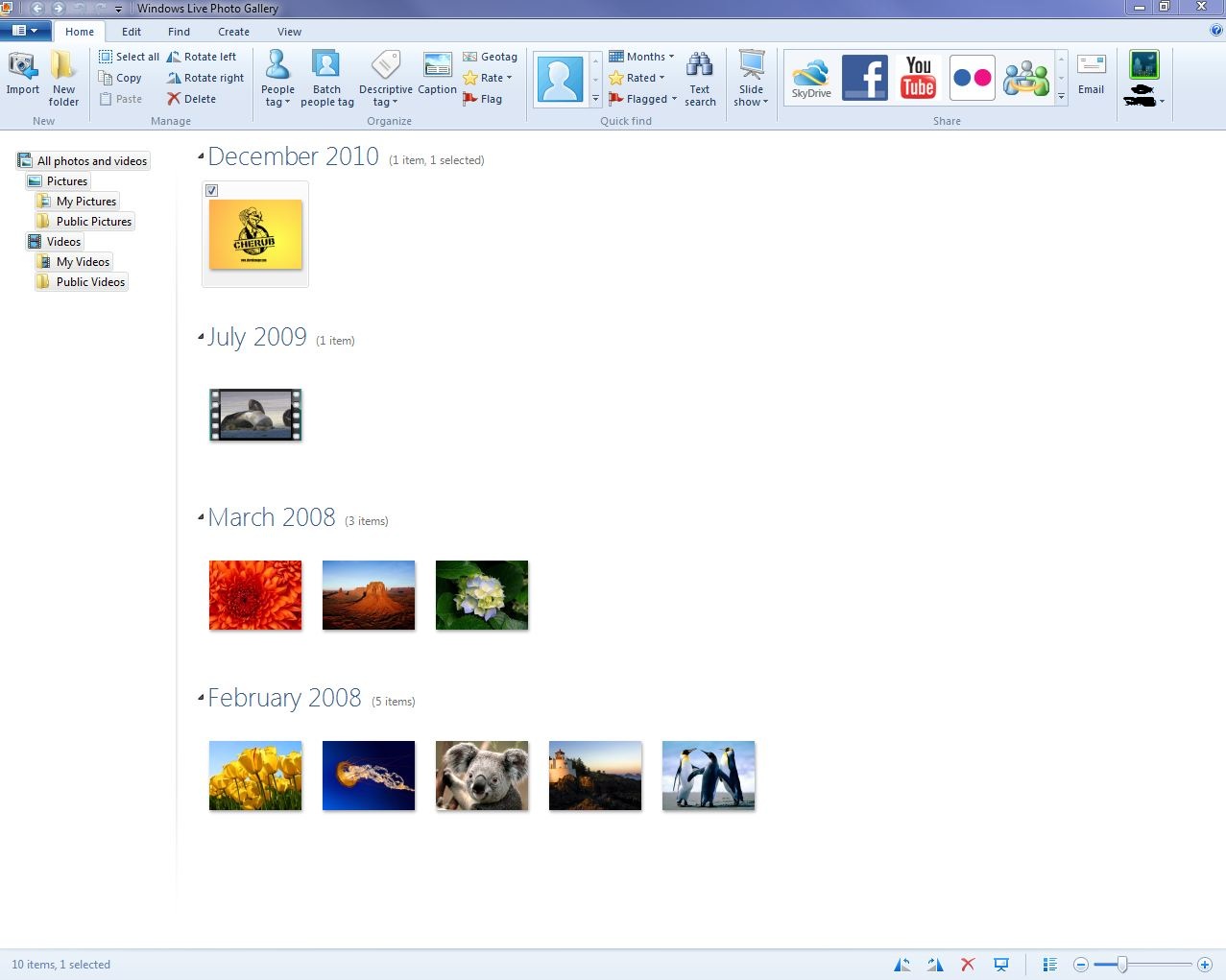
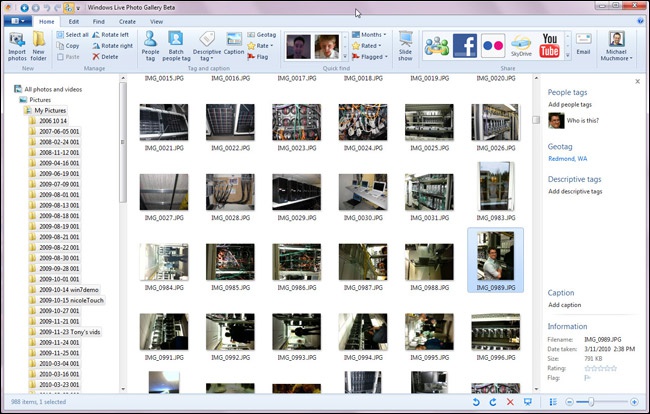
Главное окно версии 2011 построено вокруг ленты Ribbon. Сверху расположены вкладки Home, Edit, Find, Create и View, а слева от Home находится меню File. Под лентой основную площадь занимает сетка миниатюр. Слева находится панель навигации по папкам и группам библиотеки. Справа по контексту открывается панель сведений и команд: на ней могут отображаться People tags, Geotag, Descriptive tags, Caption и информация о выбранном файле. Размер миниатюр меняется ползунком в нижней части окна, поэтому один и тот же каталог можно просматривать как плотную «контактную ленту» или как крупные превью.
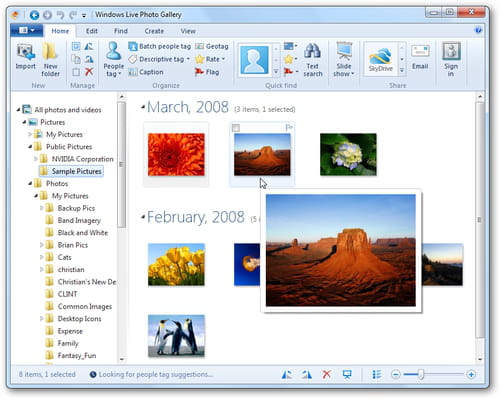
На Home собраны повседневные операции. В группе New доступны Import и New folder. Блок Manage включает Select all, Copy, Paste, Rotate left, Rotate right и Delete. В Organize находятся People tag, Batch people tag, Descriptive tag, Caption, Geotag, Rate и Flag. В Quick find доступны быстрые отборы по людям, месяцам, рейтингу и флагам, а также Text search. В правой части ленты присутствовали команды запуска слайд-шоу и публикации в поддерживавшиеся тогда сетевые сервисы.
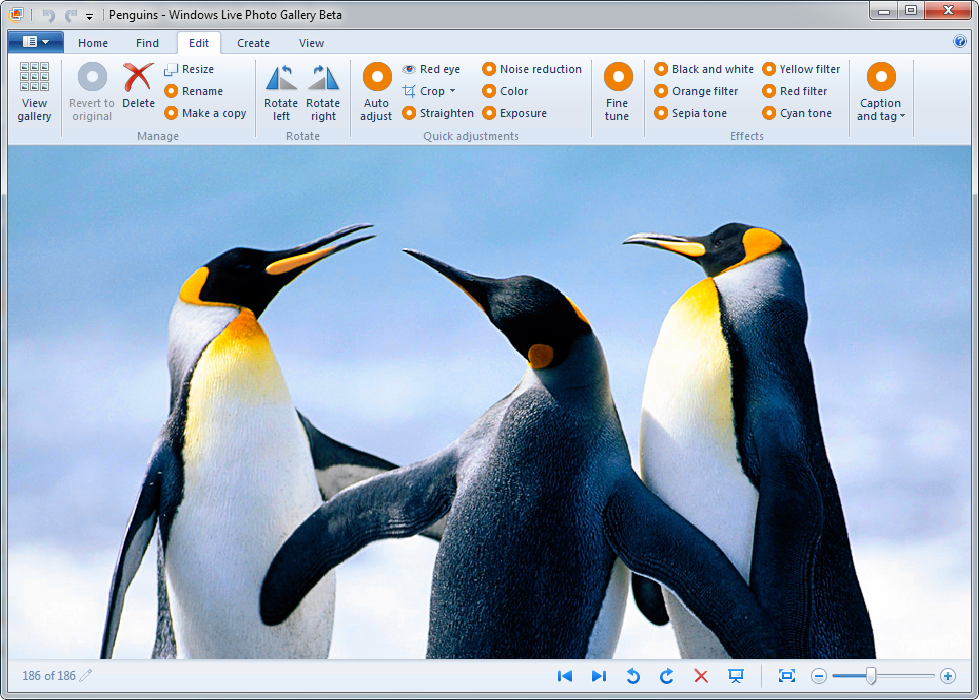
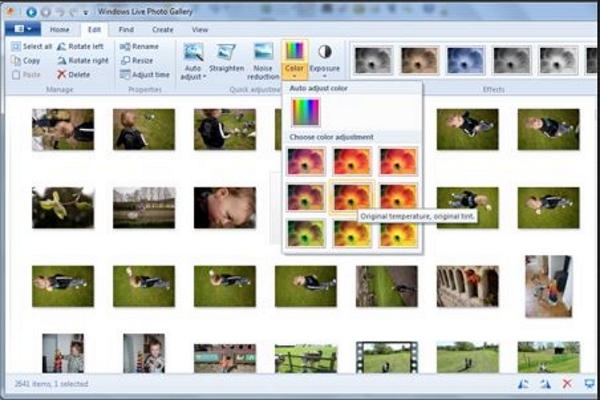
Edit предназначена для обработки выбранной фотографии. Здесь находятся Auto adjust, Crop, Straighten, Red eye, Retouch, Noise reduction, Color, Exposure, Fine tune, набор эффектов и команда возврата к исходному виду. При открытии снимка на редактирование пространство галереи сменяется крупным изображением, а дополнительные регулировки могут появляться справа. Такой режим сохраняет навигационные кнопки «предыдущий/следующий», поэтому последовательность кадров можно просматривать без возврата в общую сетку после каждой фотографии.
Find отвечает за сужение фототеки. Вместо поиска только по имени файла приложение использует сведения, которые накоплены в коллекции: дату, человека, описательные метки, рейтинг, флаг и признак изменения. Такой подход превращает разметку на Home в инструмент последующей выборки. Например, после массовой разметки людей не требуется помнить имя папки или файла: достаточно выбрать человека в фильтре. Для больших домашних фототек это одна из главных причин не ограничиваться физической структурой каталогов.
Create объединяет операции, которые создают новый результат или передают снимки дальше. Здесь находятся Panorama и Photo Fuse, Set as desktop, команды печати, Photo email, запуск Movie Maker и исторические средства публикации. Панорама и Photo Fuse работают с несколькими выделенными кадрами, поэтому перед переходом на Create нужно сначала сформировать правильный набор в галерее.
View регулирует представление каталога и сортировку. Важный практический приём для Photo Fuse связан именно с сортировкой: базовым оказывается первый кадр в порядке отображения. Если результат строится вокруг нежелательного кадра, пользователь может изменить порядок — например, присвоить будущей основе более высокий рейтинг и отсортировать по рейтингу перед запуском Photo Fuse. Это не отдельная кнопка «выбрать основу», а следствие порядка выбранных миниатюр.
| Область | Основные команды | Практическая роль |
|---|---|---|
| File | Import photos and videos, Include folder, Print, Burn, Properties, Screen saver settings, Options, About Photo Gallery | подключение источников, печать, свойства и глобальные настройки |
| Home | Import, New folder, Rotate, Delete, People tag, Descriptive tag, Caption, Geotag, Rate, Flag | ежедневная организация библиотеки |
| Edit | Auto adjust, Crop, Straighten, Red eye, Retouch, Noise reduction, Color, Exposure, Fine tune, Effects | непосредственная коррекция изображения |
| Find | отбор по метаданным, датам, рейтингу, людям и состоянию | поиск нужного набора без ручного обхода папок |
| Create | Panorama, Photo Fuse, печать, Movie, публикация | создание производных материалов и передача результата |
| View | сортировка и параметры отображения | изменение порядка, группировки и вида миниатюр |
Установка и первый запуск
Windows Live Photo Gallery 2011 не поставлялась как современное самостоятельное приложение из магазина. Она входила в Windows Live Essentials 2011. При запуске полного установщика пользователь выбирает вариант выборочной установки и оставляет нужные компоненты. Для Photo Gallery ветки 2011 установщик также выбирает Movie Maker, ; в типовой выборочной установке оба компонента оставлялись отмеченными. После завершения программа появляется в меню Start.
На первом запуске приложение может предложить войти с Windows Live ID. Для локального просмотра и организации фотографий вход не является обязательным: приглашение можно закрыть. Исторически учётная запись использовалась главным образом для сетевых функций, включая публикацию в SkyDrive и другие сервисы. Сейчас эти интеграции нельзя считать рабочей причиной входа, поскольку инфраструктура Windows Live изменилась или прекратила существование.
Перед тем как назначать программу просмотрщиком по умолчанию, полезно решить, должна ли она перехватывать распространённые форматы изображений. Ветка 2011 могла предлагать сопоставление поддерживаемых типов файлов. На компьютере, где уже установлен другой редактор или просмотрщик, такое назначение не требуется для работы самой галереи: включённые папки и импорт остаются доступны независимо от ассоциаций расширений.
Для старой коллекции безопаснее начинать не с массового редактирования, а с чтения. Сначала включают одну тестовую папку через File → Include folder, проверяют отображение дат, подписей и меток, открывают несколько файлов и только затем подключают всю фототеку. Такой порядок помогает заметить различия в кодеках, локальной базе метаданных и правилах хранения оригиналов до того, как программа начнёт обслуживать десятки тысяч файлов.
Базовый рабочий процесс: от камеры до готовой подборки
1. Подготовить место хранения
Photo Gallery работает поверх файловой системы, поэтому сначала имеет смысл определить основную папку для снимков. При импорте можно настроить, куда будут помещаться материалы, как формируется имя папки и имя файла. Для уже существующей коллекции перенос не обязателен: нужную папку включают в библиотеку, и программа индексирует её на месте. Это снижает риск создания второй копии коллекции только ради каталогизации.
2. Импортировать материалы с камеры или носителя
Команда Import открывает диалог импорта фотографий и видео. Пользователь выбирает устройство, затем может либо импортировать все элементы сразу, либо предварительно просмотреть, сгруппировать и подписать наборы. Группировка по дате помогает разделять снимки с одной карты памяти на события. В дополнительных параметрах задаются папка назначения, схема имён и отдельные действия после копирования.
Опцию удаления файлов с устройства после импорта лучше рассматривать отдельно от самой операции копирования. Практический контроль прост: сначала завершить импорт, открыть несколько файлов из целевой папки, убедиться, что количество и содержимое соответствуют ожидаемым, и только после этого очищать карту памяти. Photo Gallery умеет предлагать удаление после импорта, но сама галерея не заменяет резервную копию.
3. Разметить коллекцию
После импорта на Home добавляют описательные метки, подписи, геометки, рейтинг и флаги. People tag относится к конкретному человеку на изображении; Batch people tag позволяет применить имя к группе фотографий. Descriptive tag описывает тему или событие. Caption хранит текстовую подпись. Rate даёт шкалу оценки, а Flag — отдельный двоичный признак для временного отбора. Эти поля выполняют разные роли и не обязаны дублировать друг друга.
4. Отфильтровать удачные кадры
После разметки переходят на Find или используют Quick find. Например, серию с праздника сначала отбирают по месяцу, затем сужают до конкретного человека и рейтинга. Флаг удобно оставлять как временную отметку «к печати» или «на обработку», потому что он не обязан менять долговременную структуру описательных тегов.
5. Выполнить коррекцию
Двойной щелчок по снимку открывает режим редактирования. Auto adjust применяет автоматические корректировки. Crop меняет кадрирование, Straighten выравнивает горизонт, Red eye исправляет отмеченные области глаз, Retouch заменяет небольшой дефект соседней текстурой, Noise reduction уменьшает цифровой шум. Fine tune открывает ручные регулировки. После каждого существенного шага стоит оценивать изображение при масштабе, достаточном для просмотра деталей, а не только по уменьшенной миниатюре.
6. Проверить оригинал и результат
В настройках Originals предусмотрено хранение исходной версии изменённой фотографии, чтобы позднее можно было вернуться к ней. Пользователь может управлять сроком хранения оригиналов. Это делает обычные правки обратимыми в рамках механизма Photo Gallery, но не отменяет необходимость внешней резервной копии: локальное хранилище оригиналов находится на том же компьютере и не защищает от отказа диска или удаления всей папки.
7. Создать производный файл или вывести подборку
Для нескольких кадров используют Panorama или Photo Fuse. Для печати — Print. Для старого рабочего процесса с видео фотографии можно было передать в Movie Maker. Команды публикации в веб-сервисы относятся к исторической интеграции и сегодня не должны быть частью критичного процесса: готовые файлы надёжнее считать конечным результатом и передавать современным способом вне Photo Gallery.
Организация фототеки и поиск
В отличие от менеджера, который скрывает пользовательскую структуру за внутренним каталогом, Windows Live Photo Gallery совмещает два слоя: реальные папки и логическую разметку. Левая панель сохраняет понятную иерархию диска, а теги и фильтры позволяют формировать пересекающиеся выборки. Одна и та же фотография может физически находиться в папке поездки, иметь подпись, быть связана с несколькими людьми, получить оценку и участвовать в поиске по дате — без копирования файла в несколько виртуальных альбомов.
Распознавание лиц в 2011 году расширило прежний People tagging. Программа обнаруживает лица, а после накопления подписанных примеров предлагает соответствия. Неизвестное лицо можно подписать через область «Who is this?». Для большой семьи это ускоряет разметку, но распознавание не следует воспринимать как безошибочную идентификацию. Предложения требуется подтверждать пользователю, особенно если похожи лица детей, близких родственников или снимки имеют плохое освещение.

Batch people tag решает другую задачу. Если пользователь уже знает, что выбранная серия относится к одному человеку, имя можно назначить сразу группе, не ожидая автоматического предложения для каждого кадра. Это особенно полезно после импорта отдельного события. При этом массовая операция требует аккуратного предварительного выделения: ошибочно включённый файл получит ту же разметку и затем будет появляться в выборках этого человека.
Descriptive tags подходят для тем, которые нельзя выразить папкой. Один снимок может одновременно иметь признаки «поездка», «море», «закат» и «семья». Физически сделать четыре копии в четырёх папках было бы бессмысленно; теги позволяют сохранить один файл. Caption нужен для читабельного описания конкретного снимка, а Rate — для оценки. Такая семантика делает каталог устойчивее: папка отвечает на вопрос «где лежит файл», тег — «что на нём», человек — «кто на нём», рейтинг — «насколько он выбран», флаг — «требует ли он временного действия».
Геометка 2011 года добавляется через Geotag на Home. В интерфейсе можно ввести место, после чего программа сопоставляет его с сервисом геокодирования. Камерные координаты также могли распознаваться при импорте. Сегодня сетевую часть старого геокодирования нельзя считать надёжной, но уже записанные координаты и текстовые сведения в файлах остаются обычными метаданными. Перед публикацией семейных снимков местоположение следует воспринимать как персональную информацию, а не как безобидную подпись.
Редактирование фотографий
Редактор рассчитан на коррекцию готового снимка, а не на создание композиции из произвольного числа слоёв. Это определяет и интерфейс: вместо палитр слоёв, кривых с узлами и масок пользователь получает набор фотоопераций с быстрым предварительным результатом. Для повседневной фотографии этого достаточно, когда требуется выровнять горизонт, изменить кадр, исправить баланс цвета, подтянуть тени или убрать небольшой дефект.
| Инструмент | Что делает | Что проверять после применения |
|---|---|---|
| Auto adjust | автоматически корректирует изображение | не потерялись ли детали в светах и тенях, естественен ли цвет |
| Crop | кадрирует фотографию | не отрезаны ли важные объекты, сохранено ли нужное соотношение сторон |
| Straighten | выравнивает наклон | горизонт и вертикали, а также края после неизбежного обрезания |
| Red eye | исправляет красные глаза в отмеченной области | границы зрачка и отсутствие изменения соседней кожи |
| Retouch | удаляет небольшой локальный дефект | нет ли повторяющейся или размытой текстуры |
| Noise reduction | снижает цифровой шум | сохранены ли мелкие детали и фактура |
| Color | меняет цветовой баланс и насыщенность | нейтральные области, оттенок кожи, отсутствие перенасыщения |
| Exposure | корректирует яркость, контраст, тени и света | гистограмму и детали в крайних тональных областях |
| Fine tune | открывает ручные параметры экспозиции, цвета и резкости | результат при увеличенном масштабе, а не только миниатюру |
| Effects | применяет готовую стилизацию, включая чёрно-белый и тонирование | соответствие задаче и возможность вернуться к оригиналу |
Панель Fine tune особенно важна, когда Auto adjust даёт слишком агрессивный результат. Для экспозиции доступны отдельные элементы управления яркостью, контрастом, тенями и светами; рядом отображается гистограмма. Раздельная коррекция позволяет, например, поднять тени без такого же увеличения яркости светлых областей. Однако это по-прежнему базовая тональная обработка, а не RAW-проявка с современным локальным восстановлением светов.
Механизм Originals делает правки удобными для домашнего использования. После изменения программа сохраняет возможность вернуться к исходному варианту, а в Options → Originals задаётся политика хранения таких оригиналов. Это отличается от полноценного параметрического RAW-каталога: Photo Gallery не хранит бесконечную историю модулей обработки, которую можно перестраивать в любой момент. Практически это означает, что последовательность сложных экспериментов лучше выполнять на копии, а функцию Revert to original использовать как страховку от неудачной базовой коррекции.
Photo Fuse: объединение удачных фрагментов серии
Photo Fuse — наиболее характерный инструмент ветки 2011. Он работает не как свободный коллаж, а как автоматическое совмещение похожих фотографий. Сначала в галерее выделяют два или больше кадров одной сцены. На вкладке Create в группе Tools выбирают Photo Fuse. После анализа программа показывает базовый кадр. Пользователь рамкой отмечает область, которую нужно заменить, затем выбирает альтернативный фрагмент из других изображений серии и сохраняет результат.
Классический пример — групповая фотография. В первом кадре один человек моргнул, во втором — другой отвёл взгляд. Если камера стояла примерно в одном положении, Photo Fuse совмещает серию и позволяет заменить только область лица. Инструмент также применяли для удаления случайно попавшего в кадр человека, если существует соседний снимок с чистым фоном в той же области. Чем сильнее различаются ракурс, масштаб, положение объектов и перспектива, тем хуже условия для автоматического выравнивания.
Порядок кадров имеет значение: первый в текущей сортировке используется как база. Если выбран не тот основной кадр, перед запуском можно изменить порядок отображения. Практичный способ — поставить будущей основе высокий рейтинг и отсортировать снимки так, чтобы она оказалась первой. После этого снова выделить серию и открыть Photo Fuse. Такой приём не меняет содержимое файлов и позволяет управлять выбором базы средствами самой галереи.
Проверять Photo Fuse нужно не только по лицу. После замены стоит увеличить границы выделенной области и посмотреть волосы, контуры плеч, повторяющиеся линии фона и резкие переходы. Проверку выполняют при увеличении: уменьшенный просмотр скрывает мелкие несовпадения на границе вставленного фрагмента. Если серия снята с рук, полезнее выбирать минимальную область замены, чем пытаться переносить половину кадра.
Панорамная склейка
Panorama присутствовала ещё в ранней Windows Live Photo Gallery и сохранилась в 2011. Пользователь выделяет последовательность снимков с перекрывающимися участками, открывает Create и выбирает Panorama. Программа ищет соответствия между кадрами, выравнивает их и создаёт широкое итоговое изображение. Рабочий процесс рассчитан на автоматическую склейку: после выбора кадров пользователь запускает Panorama и получает созданное изображение без отдельного этапа ручной разметки соответствующих точек.
Для результата важнее подготовка исходной серии, чем количество настроек. Соседние кадры должны заметно перекрываться; экспозиция и баланс белого не должны резко прыгать; желательно вращать камеру с минимальным смещением точки съёмки. После автоматической сборки по краям могут появиться пустые или неровные области, которые нужно обрезать Crop. Итог затем проверяют по линиям горизонта, зданиям, веткам и другим деталям, где ошибка шва особенно заметна.
Поддерживаемые форматы, WIC и RAW
Photo Gallery опирается на Windows Imaging Component, поэтому фактический набор читаемых изображений зависит не только от самой программы, но и от установленных WIC-кодеков. Базовые форматы семейства Windows включают JPEG, PNG, TIFF, BMP и WDP/JPEG XR. Для камерных RAW в 2011 году Microsoft добавила сценарий с Microsoft Camera Codec Pack; для корректной работы этого пакета требовалась ветка Windows Live Essentials 2011 QFE2 или новее.
После установки совместимого RAW-кодека миниатюры и RAW-файлы отображаются в Photo Gallery и в Проводнике, а снимки видны в мастере импорта. Однако редактирование RAW устроено принципиально иначе, чем в специализированном конвертере: при попытке правки программа предлагает создать копию JPEG или JPEG-XR. Исходный RAW остаётся неизменным, а коррекция выполняется на производном растровом файле. Поэтому Photo Gallery подходит для просмотра и отбора поддерживаемого RAW, но не заменяет проявку исходных данных сенсора.
| Тип | Поведение в Windows Live Photo Gallery 2011 | Ограничение |
|---|---|---|
| JPEG | просмотр, каталогизация и редактирование | повторное сохранение после сильных правок остаётся работой с уже сжатым изображением |
| PNG | просмотр и поддерживаемые операции обработки | не все фотометаданные ведут себя так же, как в JPEG |
| TIFF | просмотр в рамках WIC и работа как с растровым изображением | сложные многостраничные и специализированные варианты TIFF не являются целевым сценарием |
| BMP | базовый просмотр как системного растрового формата | большой размер по сравнению с типичным JPEG |
| WDP/JPEG XR | нативно поддерживался экосистемой Microsoft и использовался как вариант копии для RAW | редко встречается в современных фотопроцессах |
| RAW камеры | просмотр через совместимый WIC-кодек, импорт, создание JPEG/JPEG-XR копии для правки | поддержка зависит от кодека и списка камер; сам RAW не редактируется как в RAW-конвертере |
При переносе старой фототеки на другой компьютер нужно помнить о зависимости от кодеков. То, что открывалось на машине фотографа в 2011 году, могло поддерживаться установленным фирменным кодеком Canon, Nikon или Microsoft Camera Codec Pack. На чистой системе без этого компонента тот же файл может отображаться без миниатюры или не открываться. Проверка должна включать не только расширение, но и конкретную модель камеры и наличие её WIC-кодека.
Метаданные, приватность и хранение сведений
Photo Gallery активно использует метаданные: подписи, описательные теги, сведения о людях, рейтинг и географию. Для некоторых поддерживаемых форматов часть таких данных может записываться в сам файл, а часть служебной информации хранится в локальной базе приложения. Из этого следуют два разных риска. Первый — при отправке фотографии наружу вместе с файлом могут уйти сведения о месте и подписи. Второй — при переносе только файлов на другой компьютер некоторые чисто локальные элементы каталога могут не перенестись так же полно, как встроенные метаданные.
В Options есть вкладка Publish, которая позволяет управлять тем, какие сведения передавались при публикации через встроенные сервисы. Можно исключать отдельные категории данных или удалять детали перед отправкой. Даже если старые кнопки публикации сегодня не используются, сама идея остаётся важной: перед передачей фотографии в интернет нужно осознанно решить, сохранять ли геокоординаты, имена людей, подписи и параметры камеры.
Вкладка Originals отвечает за исходники после редактирования. Она полезна для отката, но создаёт дополнительные копии на диске. На небольшой библиотеке это незаметно; на коллекции из тысяч больших JPEG объём резервных оригиналов становится существенным. Политику удаления старых оригиналов нужно выбирать после того, как существует отдельная резервная копия фототеки, а не использовать автоматическую очистку как способ экономии места без защиты данных.
Интеграции и функции, которые сегодня стали историческими
В период активной поддержки Photo Gallery была связана с Windows Live и сторонними площадками. В ленте присутствовали SkyDrive, Facebook, Flickr, YouTube, Photo email и расширения для других сервисов. Create могла передавать фотографии в Movie Maker; сторонние плагины добавляли свои команды в секцию Share. Eye-Fi использовалась для автоматической беспроводной доставки снимков с совместимой карты памяти, после чего они появлялись в галерее.
Эти пункты нужно читать как описание интерфейса версии 2011, а не как перечень гарантированно работающих сервисов в 2026 году. Windows Live Spaces и Soapbox закрыты, SkyDrive давно переименован и технически изменён, способы авторизации Facebook, Flickr и YouTube неоднократно менялись, сервис Eye-Fi для старых карт прекращал облачные функции. Локальные возможности Photo Gallery от этого не исчезают: просмотр, сортировка, базовая обработка, панорама и Photo Fuse выполняются на компьютере. Сетевые кнопки, напротив, зависят от внешней инфраструктуры, для которой продукт больше не обновляется.
Настройки Options: что можно изменить до массовой работы
Меню File → Options содержит параметры, которые лучше просмотреть до импорта большой коллекции. На General управляется часть поведения галереи, включая отображение увеличенных превью при наведении. На слабом компьютере отключение таких всплывающих изображений снижает нагрузку на интерфейс, не затрагивая сами фотографии и теги. Там же можно включить дополнительные способы группировки, в том числе Date taken и Descriptive tags, если они не показаны в навигации по умолчанию.
Вкладка Import определяет правила копирования с камер и съёмных носителей. Здесь выбирается папка назначения, шаблон имени папки и файла, а также поведение для разных типов устройств. Эти параметры действуют на будущий импорт, поэтому ошибка в них способна разнести новую съёмку по нежелательным каталогам. Перед первой большой картой памяти полезно выполнить импорт нескольких тестовых кадров и убедиться, что путь, имя папки и имена файлов соответствуют выбранной схеме.
Вкладка Publish управляет сведениями, которые исторически передавались вместе с изображением при публикации через встроенные сервисы. Она позволяет исключать категории метаданных либо удалять сведения из публикуемой копии. Даже без использования старых онлайн-кнопок этот раздел показывает важный принцип Photo Gallery: данные о фотографии не ограничиваются пикселями. Перед передачей файла нужно учитывать подпись, географию, имена людей, рейтинг и технические поля.
Вкладка Originals регулирует хранение исходных версий после редактирования. Photo Gallery может сохранять оригинал так, чтобы команда возврата работала и после закрытия программы. Настраиваемый срок хранения полезен при дефиците места, но удаление таких копий должно происходить только после появления независимой резервной копии коллекции. Сохранённый рядом оригинал защищает от неудачной правки, но не от отказа накопителя.
| Раздел Options | Что настраивается | Когда проверить |
|---|---|---|
| General | элементы навигации и всплывающие превью | до подключения большой фототеки или при медленной отрисовке |
| Import | папка назначения, схемы имён и действия мастера импорта | до копирования полной карты памяти |
| Publish | какие сведения о файле передаются при публикации | до отправки фотографий через сетевую функцию |
| Originals | срок хранения исходных версий после правок | до массового редактирования и автоматической очистки старых оригиналов |
Как переносить старую фототеку без потери управляемости
При переезде на другой компьютер нельзя считать Photo Gallery единственным контейнером всех сведений о коллекции. Часть метаданных записывается в поддерживаемые файлы, а служебная информация каталога зависит от локальной базы. Поэтому перенос следует строить вокруг самих фотографий и проверяемых метаданных, а не вокруг предположения, что копирование одной внутренней базы полностью восстановит среду.
Сначала копируется исходное дерево папок без изменения имён. Затем на копии проверяются даты съёмки, подписи, описательные теги, географические сведения и People tags у нескольких файлов разных лет. В отдельную выборку стоит включить JPEG с большим количеством тегов, RAW, снимок после редактирования и файл, который раньше участвовал в People tagging. Такой набор быстрее показывает, какие сведения действительно встроены в файл, а какие были доступны только внутри старой установки.
После подключения папок на новом компьютере Photo Gallery заново строит миниатюры и локальный каталог. На этом этапе нельзя оценивать полноту только по тому, что все изображения появились в сетке. Нужно открыть фильтры по людям, рейтингам и описательным меткам, сравнить несколько заранее известных подборок и убедиться, что поиск возвращает ожидаемые кадры. Если People tags отображаются не полностью, исходную машину лучше сохранять до завершения миграции, а не сразу удалять её локальную базу.
Отдельная проверка нужна для RAW. Кодек WIC устанавливается в Windows, а не внутрь каждой фотографии. Поэтому перенос одних RAW-файлов не переносит способность старой системы их декодировать. На целевой машине требуется совместимый кодек для конкретной камеры. Если такой компонент больше недоступен или не работает на новой Windows, для долгосрочного доступа к важным снимкам стоит дополнительно иметь открываемые производные файлы, не удаляя исходные RAW.
После переноса полезно сохранить контрольный список: количество папок, общее число файлов, несколько случайных контрольных JPEG, несколько RAW, наличие подписей, People tags и геоданных, а также возможность открыть отредактированный файл и его исходную версию там, где она сохранялась. Это превращает перенос из визуального «кажется, всё на месте» в проверяемую процедуру.
Печать, слайд-шоу и передача фотографий в другие программы
File содержит Print для печати на локальном принтере и Burn для записи выбранных материалов на оптический диск. Вкладка Home запускает Slide show, а Create может передавать фотографии в Movie Maker. Эти функции показывают ориентацию Photo Gallery на полный домашний цикл своего времени: от импорта до просмотра на экране, печати и простого видеоролика из фотографий.
Для печати важно отделять качество исходного файла от размера миниатюры в галерее. Photo Gallery показывает превью, но печать опирается на сам файл. Перед крупным отпечатком нужно открыть фотографию, проверить резкость и отсутствие артефактов после Retouch или Noise reduction, а также убедиться, что Crop не уменьшил кадр сильнее, чем планировалось. Рейтинг в каталоге удобен для отбора лучших фотографий, но никак не повышает их разрешение.
Слайд-шоу удобно для просмотра готовой подборки без создания отдельного видео. Пользователь сначала фильтрует или выделяет нужные кадры, затем запускает Slide show. В ветке 2011 встречались темы и эффекты движения; на слабом графическом оборудовании плавность могла отличаться от обычного просмотра. Если цель — переносимый файл, который можно воспроизвести без Photo Gallery, слайд-шоу не является экспортом: для этого исторически использовался Movie Maker или другой видеоредактор.
Передача в Movie Maker — пример интеграции внутри одного пакета Essentials. Photo Gallery занимается отбором, разметкой и подготовкой изображений, после чего выбранный набор отправляется в видеопроект. Такой раздел обязан оставаться компактным в оценке самой Photo Gallery: монтаж, звук и финальное кодирование выполняются уже другой программой, а не фотоорганайзером.
Границы автоматизации: где требуется ручная проверка
Распознавание лиц, Auto adjust, Noise reduction, Panorama и Photo Fuse уменьшают число ручных действий, но все они принимают решения по изображению автоматически. В распознавании лиц ошибка приводит к неверной разметке человека. В Auto adjust — к нежелательной экспозиции или цвету. В Noise reduction — к потере мелкой фактуры. В Panorama — к шву. В Photo Fuse — к неправильному совмещению фрагмента. Поэтому автоматизацию следует оценивать не по наличию команды, а по тому, насколько просто проверить её результат.
Для People tags проверка выполняется через выборку по конкретному имени: несколько минут просмотра отфильтрованной группы выявляют ошибочно подписанные лица. Для Auto adjust достаточно сравнить результат с оригиналом и обратить внимание на светлые участки, тени и кожу. Для Retouch и Photo Fuse изображение увеличивают в зоне вмешательства. Для панорамы просматривают стыки на линиях зданий и горизонте. Такой контроль занимает меньше времени, чем исправление метаданных или повторное создание производного файла после публикации.
Batch people tag требует особенно строгого выделения. Команда полезна, когда большая серия действительно содержит одного человека, но она же быстро размножает ошибку на весь набор. Перед применением стоит перейти к крупным миниатюрам, просмотреть начало и конец выделенной последовательности и убедиться, что в неё не попал соседний эпизод. После применения — сразу открыть фильтр этого человека и проверить результат.
Автоматический импорт тоже не следует считать готовой резервной копией. Он подтверждает, что файлы скопированы в выбранную папку, но не проверяет наличие второй независимой копии. Для ценной съёмки схема надёжнее, когда карта памяти очищается только после проверки файлов на компьютере и создания ещё одной копии на отдельном носителе.
Системные требования
Для Windows Live Essentials 2011, куда входит Windows Live Photo Gallery, Microsoft указывала 32- и 64-разрядные редакции Windows Vista Service Pack 2 с Platform Update, Windows 7, Windows Server 2008 Service Pack 2 с Platform Update и Windows Server 2008 R2. Минимальный процессор — 1,6 GHz, память — 1 GB RAM, разрешение экрана — 1024 × 576. Для сетевых возможностей требовалось подключение к интернету. Photo Gallery и Movie Maker при необходимости устанавливали отдельные компоненты DirectX 9.
| Параметр | Требование ветки Windows Live Essentials 2011 | Практическое пояснение |
|---|---|---|
| ОС | Windows Vista SP2 + Platform Update; Windows 7; Windows Server 2008 SP2 + Platform Update; Windows Server 2008 R2 | это поддерживаемая конфигурация эпохи продукта, а не обещание совместимости с современными Windows |
| Разрядность | 32-bit и 64-bit для поддерживаемых выпусков Windows | 32- и 64-разрядные редакции ОС поддерживались пакетом |
| Процессор | 1,6 GHz или выше | массовое распознавание лиц и создание панорам заметно тяжелее обычного просмотра |
| Оперативная память | 1 GB или больше | минимум относится к 2011 году; большая библиотека выигрывает от большего объёма памяти |
| Экран | не менее 1024 × 576 | при низком разрешении часть команд ленты сворачивается в меню |
| Интернет | нужен для сетевых функций | локальная организация и обработка не требуют постоянного подключения |
| DirectX | для Photo Gallery и Movie Maker могут устанавливаться требуемые компоненты DirectX 9 | наличие современного DirectX в новой системе не превращает её автоматически в поддерживаемую ОС |
Windows XP для Windows Live Photo Gallery 2011 не является поддерживаемой системой. Ранние поколения Windows Live Photo Gallery работали на XP, что иногда создаёт путаницу в старых инструкциях. Если материал обещает поставить «Windows Live Photo Gallery» на XP, нужно проверять, о каком поколении идёт речь: ветка 2011 ориентирована на Vista SP2 и Windows 7.
На Windows 10 или Windows 11 встречаются пользовательские установки старого пакета, но это не расширяет исходный список поддерживаемых систем. Microsoft не выпускает для Photo Gallery 2011 исправлений под современные версии Windows, не проверяет её с текущими кодеками и не гарантирует работу сетевых функций. Для старой изолированной системы это допустимый эксперимент, но для нового рабочего места нужно разделять «запустилось» и «официально поддерживается».
Производительность и работа с большой библиотекой
Просмотр уже проиндексированной папки обычно опирается на миниатюры и локальную базу Photo Gallery. При наведении на миниатюру программа может показывать увеличенное всплывающее превью. На слабых нетбуках эпохи Windows 7 именно такие превью могли давать заметную задержку; в File → Options → General их можно отключить, оставив в подсказке имя файла. Это уменьшает лишнюю отрисовку без изменения самой фототеки.
Первичное подключение большой папки, распознавание лиц, генерация миниатюр и панорамная склейка требуют существенно больше работы, чем простое листание готового каталога. Поэтому оценивать скорость лучше по этапам. Сначала дать программе закончить индексацию, затем измерять отзывчивость фильтрации. Если постоянно менять папки во время первого сканирования, создаётся впечатление более медленной работы, хотя часть нагрузки относится к фоновому построению каталога.
Локальная база — одновременно ускоритель и точка отказа. Она хранит сведения, с помощью которых Photo Gallery отслеживает фотографии и видео. Повреждение этой базы может привести к зависанию при запуске или к невозможности открыть программу. Исправление не требует удаления самой фототеки: база переименовывается, после чего Photo Gallery строит её заново. Но повторная индексация большой коллекции занимает время, а чисто локальные сведения нужно оценивать отдельно от метаданных, записанных в файлы.
Частые ошибки и способы проверки результата
| Симптом | Проверка | Действие |
|---|---|---|
| Photo Gallery зависает или не запускается | закрыть программу и проверить локальную папку базы | переименовать Pictures.pd4 или Pictures.pd5 в OLD_Pictures.pd4/OLD_Pictures.pd5, затем запустить программу для перестроения базы |
| RAW не виден | проверить наличие WIC-кодека именно для модели камеры и наличие QFE2/QFE3 | установить совместимый кодек на поддерживаемой системе; не переименовывать RAW в другое расширение |
| RAW виден, но не редактируется напрямую | открыть файл в режиме Edit | создать предложенную JPEG или JPEG-XR копию; исходный RAW остаётся оригиналом |
| Photo Fuse не может совместить кадры | сравнить ракурс, масштаб и положение объектов | выбрать более похожую серию и уменьшить область замены |
| Photo Fuse использует не тот основной кадр | посмотреть порядок миниатюр | изменить сортировку так, чтобы желаемая база была первой, и повторить операцию |
| Панорама даёт рваные края | проверить перекрытие соседних кадров и итог в полном масштабе | обрезать пустые края; при грубых швах пересобрать из более согласованной серии |
| Галерея стала медленной на старом ПК | сравнить скорость с включёнными и выключенными всплывающими превью | отключить Show photo and video previews in tooltips в General |
| После публикации раскрывается лишняя информация | посмотреть геоданные, подписи и теги в копии файла | удалить нежелательные метаданные перед передачей; не полагаться на старый сервис публикации |
| Сетевая кнопка не авторизуется | проверить, работает ли локальная функция без сети | считать старую интеграцию неподдерживаемой и передавать готовый файл современным способом |
Для восстановления базы в Windows 7 используется каталог %userprofile%\AppData\Local\Microsoft\Windows Live Photo Gallery. Программу нужно закрыть, существующие OLD_Pictures.pd4/OLD_Pictures.pd5 при необходимости убрать, а Pictures.pd4 или Pictures.pd5 переименовать с префиксом OLD_. После следующего запуска база формируется заново. Этот способ предназначен именно для случая повреждения базы; он не исправляет битые JPEG, недостающий RAW-кодек или ошибку диска.
После любой операции, которая создаёт новый файл, контроль должен быть визуальным и файловым. Для Crop и Straighten проверить края кадра; для Retouch — текстуру на месте исправления; для Photo Fuse — швы вокруг заменённой области; для Panorama — линии на стыках; для импорта — количество файлов и открываемость нескольких снимков в целевой папке. Такой контроль быстрее выявляет проблему, чем повторная сортировка всей библиотеки после обнаружения ошибки через несколько недель.
Безопасность и приватность
Главное ограничение безопасности связано не с форматом фотографий, а со статусом программы. Windows Live Photo Gallery 2011 больше не сопровождается. Для неё не выпускаются исправления, а исходный канал установки закрыт. Старый установщик следует считать наследуемым программным обеспечением: использовать его только при понятной цели, хранить контрольную копию важных фотографий отдельно и не давать программе роль единственного механизма управления ценной фототекой.
Второй аспект — сетевые интеграции. Интерфейс 2011 года содержит кнопки сервисов, которые изменили API, модели входа или вообще прекратили работу. Ошибка авторизации в такой кнопке не должна становиться поводом ослаблять безопасность учётной записи, включать устаревшие режимы входа или устанавливать сомнительные «патчи». Для публикации достаточно экспортировать или найти готовый файл и загрузить его современным приложением.
Третий аспект — персональные данные в метаданных. Геометки способны раскрывать точное или приблизительное место съёмки, подписи и People tags — имена людей, а EXIF — время и параметры камеры. Перед отправкой снимка незнакомым людям или размещением в открытом доступе нужно просматривать копию файла и удалять лишние сведения. Особенно это важно для фотографий дома, школы, регулярных маршрутов и детей.
Практические сценарии
Семейная фототека на диске
Для коллекции, уже разложенной по папкам, Photo Gallery полезна тем, что не требует перестройки дерева. Папки включаются в библиотеку, после чего поверх них добавляются People tags, подписи и оценки. Базовая схема работы: включить папку года, дождаться индексации, массово разметить людей по событиям, поставить рейтинг удачным кадрам, а затем использовать Find для формирования подборок. Физическая структура остаётся понятной и без программы.
Импорт карты памяти после поездки
Мастер импорта группирует материалы по времени и позволяет задавать имя/теги. После копирования следует проверить целевую папку и только затем очищать носитель. Далее флагом отмечаются кадры на обработку, рейтингом — лучшие, а описательным тегом — место или событие. Это разделяет временную работу и долговременное описание.
Групповая фотография
Снять несколько кадров почти без изменения композиции, выбрать серию, поставить лучшему кадру максимальный рейтинг, отсортировать так, чтобы он был первым, выделить всю серию и открыть Create → Photo Fuse. Обводить только проблемную область, выбрать удачный фрагмент и после сохранения увеличить границы замены. Если программа не может совместить кадры, лучше выбрать более близкие по ракурсу исходники, а не расширять область.
Панорама из путешествия
Выбрать последовательность снимков с заметным перекрытием, запускать Panorama только на соседних кадрах одной сцены, после сборки кадрировать неровные края и проверить архитектурные линии или горизонт. Если экспозиция соседних кадров сильно различается, Photo Gallery не предоставляет сложного инструмента выравнивания швов, поэтому более качественный исходный ряд важнее последующей коррекции.
Просмотр RAW старой камеры
На поддерживаемой системе установить WIC-кодек, который знает конкретную модель камеры, и убедиться, что Photo Gallery обновлена минимум до QFE2. RAW можно просматривать и импортировать. Для редактирования создать JPEG/JPEG-XR копию; исходный RAW хранить отдельно. Такой процесс годится для отбора и простой производной фотографии, но не для профессиональной проявки.
Плюсы и минусы
Плюсы
- работает с обычными папками и позволяет подключать существующую коллекцию без обязательного переноса файлов в собственное закрытое хранилище;
- объединяет импорт, просмотр, теги, распознавание лиц, рейтинг, поиск и базовую коррекцию в одном окне;
- лента 2011 года разделяет ежедневные команды Home, обработку Edit, поиск Find, создание Create и представление View;
- Photo Fuse решает конкретную задачу объединения удачных фрагментов похожей серии без ручной работы со слоями;
- Panorama автоматически склеивает перекрывающиеся кадры и подходит для быстрой автоматической панорамы без отдельного этапа ручной разметки совпадающих точек;
- механизм Originals позволяет откатывать обычные правки к сохранённому исходнику;
- через WIC программа расширяет поддержку форматов и может показывать RAW при наличии подходящего кодека;
- локальные функции каталогизации и редактирования не требуют постоянного подключения к интернету.
Минусы
- программа снята с поддержки и не получает исправлений, новых камерных профилей и обновлений совместимости;
- официальный современный канал загрузки Microsoft отсутствует, поэтому сохранившийся установщик не равен поддерживаемому дистрибутиву;
- значительная часть встроенных сетевых кнопок относится к старой инфраструктуре Windows Live и не может считаться рабочей сегодня;
- редактор не имеет слоёв, масок и полноценной RAW-проявки; RAW редактируется через созданную JPEG/JPEG-XR копию;
- распознавание лиц и автоматическое совмещение Photo Fuse требуют проверки пользователем;
- локальная база каталога может повреждаться, что требует её перестроения и повторной индексации;
- старые WIC-кодеки и зависимости затрудняют перенос процесса на новую систему;
- формально поддерживаемые ОС относятся к поколению Vista/Windows 7, а запуск на современной Windows не сопровождается гарантиями Microsoft.
Отзывы пользователей и профильных изданий
Оценки профильной прессы
Обзоры 2010–2011 годов обычно выделяли переход к Ribbon как заметное улучшение доступности функций. Clubic оценивал интерфейс, функциональность и производительность ветки 2011 высоко по отдельным критериям и отмечал понятную ленту, новые средства коррекции, интеграцию с Windows Live и разнообразие способов вывода. Одновременно редакция считала программу менее подходящей для опытных пользователей, которым нужны более глубокие инструменты. Это соответствует архитектуре продукта: сильная сторона — не сложная обработка, а связка «организация + простая коррекция + публикация».
Neowin в обзоре Windows Live Essentials 2011 обращал внимание на эффекты, Noise Reduction, цвет и экспозицию, возврат к оригиналу, панорамную склейку и Photo Fuse. Практический вывод из такого набора функций остаётся актуальным для оценки программы: она закрывает широкий круг бытовых задач внутри одного окна, но качество автоматических операций зависит от исходного материала. Для панорамы и Photo Fuse невозможно гарантировать хороший результат, если кадры плохо совмещаются.
Что отмечали пользователи
В пользовательских обсуждениях часто встречается привязанность к People tagging и распознаванию лиц, потому что эти функции позволяли годами поддерживать семейную фототеку без перехода в облачную библиотеку. Другой повторяющийся мотив — желание сохранить Photo Fuse: инструмент имеет довольно узкую, но понятную задачу, и прямой аналог не всегда присутствует в простых современных просмотрщиках.
Есть и обратная сторона долгой эксплуатации. Пользователи сталкивались с зависанием из-за локальной базы, с несовместимостью старых сетевых функций, с проблемами Photo Fuse на сериях, которые программа не могла выровнять, и с отличиями поведения на Windows 10. Эти сообщения нельзя превращать в обещание совместимости или универсальный дефект: они показывают, что неподдерживаемое приложение на системе нового поколения требует индивидуальной проверки. Для стабильного рабочего процесса критичнее наличие резервной копии и возможность открыть файлы независимым современным инструментом.
Сравнение с аналогами
Сравнивать Windows Live Photo Gallery полезно не с профессиональным Photoshop, а с программами, которые тоже объединяют просмотр, организацию и несложную обработку фототеки. Два показательных ориентира — Picasa и digiKam. Picasa близка по эпохе и домашней аудитории, но Google прекратила её поддержку в 2016 году. digiKam, наоборот, остаётся развиваемым открытым менеджером фотографий для Windows, Linux и macOS и рассчитан на более глубокую каталогизацию, RAW и современные библиотеки.
| Критерий | Windows Live Photo Gallery 2011 | Picasa | digiKam |
|---|---|---|---|
| Статус | снята с поддержки; ветка Windows Live завершена | Google прекратила поддержку; приложение больше не развивается | активно развивается как open-source проект |
| Основной сценарий | локальная фототека Windows, разметка людей, базовая коррекция, Photo Fuse и Panorama | домашняя локальная фототека, простой просмотр и правки, историческая связь с Picasa Web Albums | расширенная каталогизация, RAW, поиск, метаданные, редактирование и крупные коллекции |
| Платформы | официальная ветка 2011 рассчитана на Vista/Windows 7 и соответствующие Server | настольная программа наследия без новых обновлений | современные 64-bit Windows, Linux и macOS |
| Работа с RAW | просмотр через WIC-кодек; для редактирования создаётся JPEG/JPEG-XR копия | поддержка фиксирована последней старой версией и больше не обновляется | встроенный современный RAW-процесс с обновляемыми библиотеками и поддержкой новых камер |
| Распознавание лиц | есть в ветке 2011 и связано с People tags | есть в поздних настольных версиях, но развитие остановлено | есть современный Face Workflow и связанные средства автоматизации |
| Уникальная практическая функция | Photo Fuse для замены фрагментов между похожими кадрами | очень простой исторический каталог с тесной интеграцией с экосистемой Google своего времени | богатые метаданные, расширенный поиск, RAW, современный Face Workflow и кроссплатформенность |
| Кому выбирать сейчас | тому, кому нужна именно совместимость со старой Windows Live фототекой или знакомый Photo Fuse | только для существующей старой установки и наследуемого рабочего процесса | для новой локальной фототеки, где нужна поддерживаемая и развиваемая программа |
Если задача состоит только в том, чтобы открыть старую коллекцию и сохранить привычные People tags на машине Windows 7, миграция на сложный каталог для этого сценария избыточна: Windows Live Photo Gallery лучше соответствует исходному процессу. Если создаётся новая библиотека на современном компьютере, отсутствие поддержки и обновляемых RAW-кодеков становится определяющим ограничением, и активный проект вроде digiKam практичнее. Picasa полезна как историческая точка сравнения, но не решает проблему сопровождения, потому что сама снята с поддержки.
Как проверить версию и не установить другую ветку
В самой Windows Live Photo Gallery 2011 версию можно проверить через Alt + F и команду About Photo Gallery. Для поздней ветки QFE3 ожидается 15.4.3555.308/15.4.3555.0308 в зависимости от формата отображения. Если окно показывает 16.4.x и название Windows Photo Gallery, это уже ветка 2012. Если номер начинается с 14.x, перед пользователем поколение 2009. Такая проверка надёжнее, чем имя скачанного файла wlsetup-all.exe, потому что одно и то же базовое имя применялось к разным поколениям пакета.
При сохранении установщика отдельно стоит фиксировать язык, ветку и контрольную сумму, а не только имя файла. Полный установщик 2011 QFE3 для английского языка весит примерно 215 MB; другие языковые файлы могут отличаться по байтам. Сам размер не доказывает подлинность, поэтому для наследуемой среды разумно хранить вместе с файлом сведения о хэше и происхождении копии.
FAQ по Windows Live Photo Gallery
Windows Live Photo Gallery и Windows Photo Gallery 2012 — одна программа?
Это последовательные поколения одной продуктовой линии, но точные названия различаются. Ветка 2011 называется Windows Live Photo Gallery и входит в Windows Live Essentials 2011. В 2012 году Microsoft убрала слово Live, поэтому Windows Photo Gallery 2012 с версией 16.4.x не должна использоваться как номер Windows Live Photo Gallery.
Какая последняя подтверждённая ветка Windows Live Photo Gallery 2011?
QFE3 от 20 марта 2012 года. Для компонента Photo Gallery указывается 15.4.3555.308; в Microsoft Q&A и в обозначении установщика встречается нотация с ведущим нулём 15.4.3555.0308.
Можно ли пользоваться программой без Windows Live ID?
Локальный просмотр, организация и обработка не требуют обязательного входа. На первом запуске приглашение войти можно закрыть. Учётная запись была нужна прежде всего для сетевых функций, многие из которых сегодня устарели.
Можно ли подключить существующую папку, не импортируя файлы заново?
Да. Через File → Include folder папка добавляется в область работы Photo Gallery, а фотографии остаются на исходном месте в файловой системе.
Photo Gallery меняет оригинал при редактировании?
Для обычных правок программа использует механизм сохранения исходной версии и позволяет выполнить Revert to original. Политику хранения оригиналов можно настраивать в Options → Originals. При работе с RAW программа требует создать JPEG или JPEG-XR копию и редактирует её, а RAW остаётся исходником.
Зачем нужен Photo Fuse?
Он объединяет фрагменты нескольких очень похожих фотографий. Типовой сценарий — серия групповых кадров, где в разных снимках удачны разные лица. Программа совмещает кадры, пользователь выделяет область замены и выбирает фрагмент из другого снимка.
Почему Photo Fuse выбирает не тот кадр основой?
Основой становится первый кадр в текущем порядке. Измените сортировку так, чтобы нужная фотография была первой, затем снова выделите всю серию и запустите Photo Fuse.
Почему Photo Fuse сообщает, что фотографии нельзя совместить?
Инструменту нужны похожие кадры с близким ракурсом и положением объектов. Сильное движение камеры, изменение масштаба, перспектива или перемещение людей ухудшают автоматическое выравнивание. Нужно выбрать более согласованную серию либо уменьшить область, которую требуется заменить.
Поддерживает ли Windows Live Photo Gallery RAW?
Ветка 2011 после QFE2 работает с RAW через Windows Imaging Component и совместимый камерный кодек. RAW можно просматривать и импортировать. Для редактирования создаётся JPEG или JPEG-XR копия; полноценной проявки исходного RAW внутри Photo Gallery нет.
Почему RAW открывался на старом ПК, а на другом не открывается?
Поддержка могла обеспечиваться установленным WIC-кодеком Microsoft или производителя камеры. На новом компьютере такого кодека может не быть. Нужно сверять конкретную модель камеры и доступность подходящего кодека, а не только расширение файла.
Что делать, если программа зависает сразу после запуска?
Одна из подтверждённых причин — повреждение локальной базы. На Windows 7 Photo Gallery нужно закрыть, открыть %userprofile%\AppData\Local\Microsoft\Windows Live Photo Gallery, переименовать Pictures.pd4 или Pictures.pd5 с префиксом OLD_ и снова запустить программу. Галерея перестроит базу.
Работают ли встроенные кнопки SkyDrive, Facebook, Flickr и YouTube?
Они относятся к интеграциям 2011 года. Поскольку Windows Live Photo Gallery больше не обновляется, а внешние сервисы изменили протоколы и авторизацию, их нельзя считать поддерживаемым современным способом публикации. Локально подготовьте файл и передавайте его через актуальное приложение или браузер.
Можно ли считать программу безопасной заменой современной фототеки?
Нет. Она полезна как наследуемый инструмент, но снята с поддержки и не получает исправлений. Для новой коллекции нужно приложение, которое обновляется. Старую Photo Gallery разумно использовать только при наличии резервной копии и понятной причины сохранить совместимость.
Итог
Windows Live Photo Gallery лучше всего рассматривать как завершённый фотоорганайзер эпохи Windows 7, а не как современную облачную платформу. Её сильные стороны конкретны: работа поверх обычных папок, People tags и распознавание лиц, быстрый поиск, обратимые бытовые правки, Panorama и редкий по назначению Photo Fuse. Для старой семейной фототеки эти функции по-прежнему объясняют, почему пользователи сохраняют программу.
Для новой установки решающими становятся другие факторы: официальная поддержка прекращена, сетевые интеграции устарели, RAW зависит от старых WIC-кодеков, а поддерживаемые системы заканчиваются поколением Windows 7. Поэтому Windows Live Photo Gallery оправдана для совместимости и работы с существующим наследием. Новую долгосрочную фототеку целесообразно строить в поддерживаемом приложении, оставляя старую галерею как средство чтения, проверки и миграции коллекции.
Список изменений
История версий:
- Эволюция Windows Live Photo Gallery шла от отдельного наследника Windows Photo Gallery из Vista к тесно интегрированному компоненту Windows Live Essentials. Для точной идентификации важнее не только номер сборки, но и имя ветки: после поколения 2011 Microsoft выпустила Windows Photo Gallery 2012 уже без слова Live. Поэтому хронология ниже заканчивает основную линию Windows Live Photo Gallery на QFE3 и отдельно отмечает переход к переименованному преемнику.


 *EXE — расширение исполняемого файла. Сайт является партнером проекта
Оставте свой отзыв о Windows Live Photo Gallery