

Geotag — открытая программа для геопривязки фотографий: она сопоставляет время съёмки с GPS-треком, записывает координаты в метаданные изображения, позволяет уточнять точку на карте и добавлять названия мест. В центре работы находится не художественная обработка кадра, а точная связь снимка с местом: широта, долгота, высота, направление, город, регион, страна и пользовательское описание.
Программа полезна для фотоархивов после поездок, съёмки на камеры без встроенного GPS, каталогизации полевых материалов, ручной разметки старых снимков и подготовки изображений для сервисов, которые читают GPS-метки из EXIF/XMP. Geotag работает как настольная утилита с таблицей изображений, контекстными командами и предпросмотром, а для карт использует внешние инструменты: Google Maps в браузере и Google Earth при установленном приложении. Geotag написана на Java, использует ExifTool для записи геоданных и чтения RAW/XMP, GPSBabel для работы с GPS-устройствами и dcraw для предпросмотра RAW-файлов.
Что такое Geotag и для каких задач нужна программа
Geotag решает задачу, с которой часто сталкиваются владельцы камер без GPS-модуля: фотографии уже сняты, но в файлах нет точного места съёмки. Камера сохраняет дату и время в EXIF, GPS-логгер или мобильное приложение сохраняет маршрут в GPX, а Geotag сопоставляет эти два набора данных. После сопоставления в таблице появляются Latitude, Longitude, Altitude и другие поля, а пользователь сохраняет новые координаты в файл изображения или в XMP sidecar.
Главный рабочий сценарий выглядит так: пользователь добавляет снимки, загружает GPS-трек, применяет команду Find locations, проверяет найденные точки, при необходимости корректирует маркер на карте, затем выбирает Save new locations. Для серии фотографий из одного места доступна команда Copy location, а для поиска кадров без координат или с несохранёнными изменениями используется Edit -> Select. Такой подход удобен не только для путешествий: те же операции подходят для съёмки объектов недвижимости, туристических маршрутов, городских прогулок, природных наблюдений и полевых отчётов.
Geotag особенно полезна в трёх ситуациях. Первая — автоматическая геопривязка фотографий по GPX-треку, когда камера и GPS-устройство работали одновременно. Вторая — ручное добавление координат через Google Maps, Google Earth или ввод Latitude/Longitude прямо в таблице. Третья — уточнение уже найденной позиции: GPS фиксирует место фотографа, но не всегда место объекта в кадре, поэтому маркер можно перетащить на карте и сразу вернуть скорректированную позицию в программу.
Для читателя, который подбирает программу для просмотра изображений, полезны и смежные материалы на freeexe: например, обзор XnView MP, IrfanView, FastStone Image Viewer и Adobe Photoshop Lightroom. Эти программы относятся к работе с фотоархивами, но Geotag занимает более узкую нишу: координаты, GPS-треки, EXIF/XMP и экспорт геометок.
Краткая характеристика Geotag
| Параметр | Описание |
|---|---|
| Название | Geotag |
| Разработчик | Andreas Schneider |
| Тип программы | настольная утилита для геопривязки фотографий |
| Основная задача | добавление GPS-координат в фото по времени съёмки, GPX-треку, карте или ручному вводу |
| Интерфейс | Java Swing |
| Лицензирование | открытый проект; SourceForge относит проект к BSD License, GPLv2 и Public Domain, страница Geotag описывает программу как GPL-проект |
| Основные поля | Name, GPS Time, Offset, Camera Time, Latitude, Longitude, Altitude, Direction, Location, City, Province, Country, Description |
| Карты | Google Maps через браузер, Google Earth при установленном приложении |
| Внешние компоненты | ExifTool, GPSBabel, dcraw |
| GPS-треки | GPX; прямое получение треков с GPS-устройства работает через GPSBabel |
| Экспорт | KML/KMZ для Google Earth |
| Локализация | English, German, Danish, Dutch, French, Brazilian Portuguese, Czech, Spanish, Polish, Russian, Greek, Swedish, Italian |
| Поддерживаемые форматы | JPEG/JPG, TIFF, Canon THM, CR2, DNG, ERF, DCR, MEF, MRW, NEF, ORF, RAW, PEF, NRW; часть форматов хранит координаты через XMP sidecar |
В этой программе нет лишней привязки к фоторетуши, фильтрам, цветокоррекции или каталогизации с альбомами. Geotag работает как инструмент для метаданных: открыть набор файлов, связать снимки с местом, проверить координаты и сохранить результат. Такая узкая специализация одновременно является преимуществом и ограничением: программа не заменяет полноценный DAM-каталог, но быстрее приводит пользователя к конкретной операции с GPS-метками.
Интерфейс Geotag: таблица, предпросмотр и контекстные команды
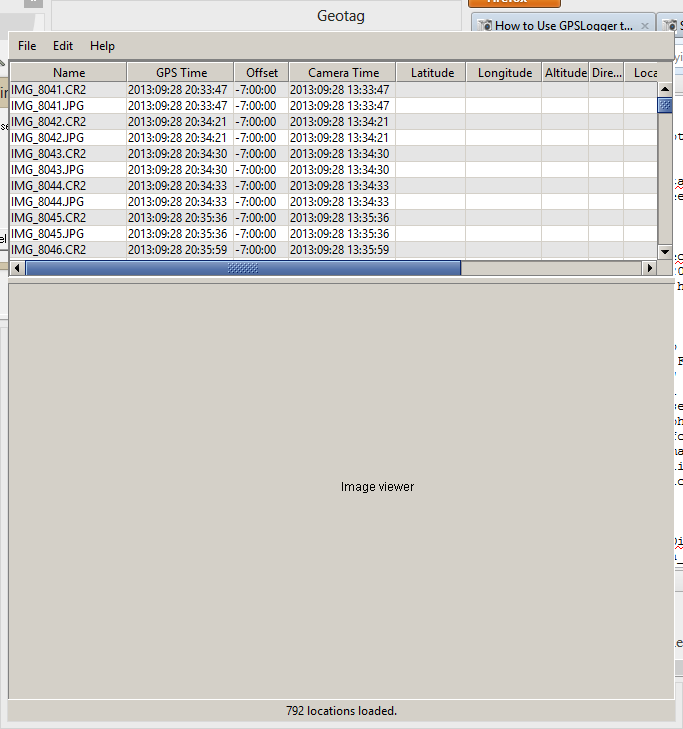
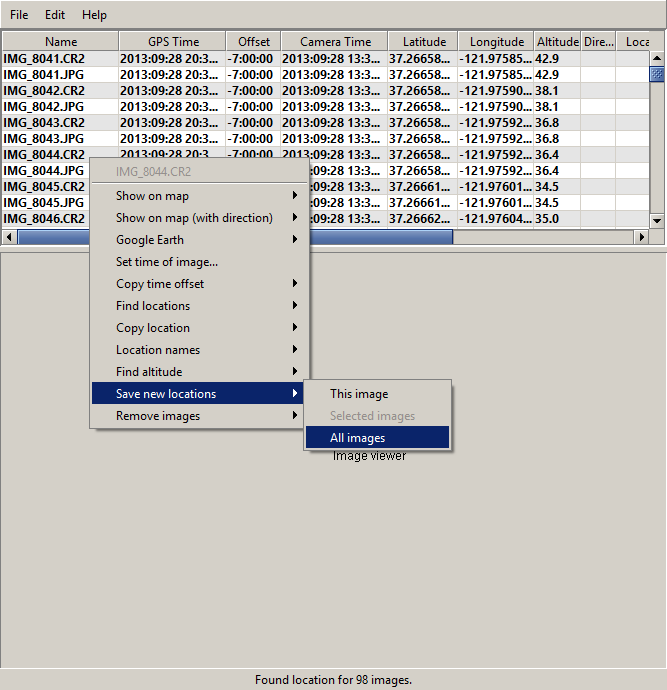
Рабочее окно Geotag построено вокруг таблицы. В верхней части перечислены фотографии, а в нижней расположен Image viewer — область предпросмотра выбранного снимка. Верхняя строка таблицы показывает поля, с которыми пользователь работает чаще всего: имя файла, GPS-время, смещение, время камеры, координаты, высоту, направление и текстовые данные места. Такой интерфейс удобен для пакетной проверки: рядом видны разные кадры, пустые координаты, найденные значения и несохранённые изменения.
Меню программы компактное: File, Edit, Help. В File размещены операции добавления изображений, загрузки GPS-треков, сохранения координат и открытия настроек. В Edit важна команда Select: она помогает быстро выделять кадры по состоянию геоданных, например без координат или с новыми несохранёнными значениями. В Help полезен пункт What Next?: программа показывает, какие действия ещё нужно выполнить, включая настройку ExifTool, GPSBabel или dcraw.
Контекстное меню по строке изображения играет главную роль в ежедневной работе. Через него пользователь открывает снимок на карте, применяет Find locations, копирует координаты, вызывает Location names, сохраняет новые геоданные и удаляет файлы из рабочего списка. Это не меню для редактирования картинки, а меню для управления привязкой фотографии к месту.
Табличный интерфейс выглядит утилитарно, но именно такая форма помогает контролировать массовую обработку. В отличие от приложений, где фотография скрывает большую часть метаданных за боковой панелью, Geotag показывает координаты сразу в строках. Для серии снимков после поездки это удобнее: видно, у каких файлов заполнены Latitude и Longitude, у каких совпадает Camera Time, где отсутствует Altitude, какие строки выделены после поиска координат.
Как Geotag добавляет GPS-координаты в фотографии
Geotag использует время съёмки как связующее звено между фотографией и GPS-треком. В EXIF снимка есть Camera Time, в GPX-треке есть временные точки маршрута. Программа ищет соответствие между этими временными данными и подставляет координаты из GPS-трека в строку изображения. При корректно выставленном времени камеры процесс работает для целой папки снимков: пользователь не вводит координаты для каждого файла вручную.
В таблице для этого есть три важных поля: GPS Time, Offset и Camera Time. Camera Time отражает время, записанное камерой. Offset показывает смещение между временем камеры и GPS-временем. GPS Time используется при сопоставлении с треком. Если камера снимала в другом часовом поясе или её часы были выставлены неточно, смещение становится критичным параметром. Ошибка даже на несколько минут может перенести координаты на другую улицу, участок маршрута или населённый пункт.
Geotag не ограничивает пользователя автоматическим поиском. Координаты можно ввести вручную, скопировать из внешнего источника через буфер обмена, получить через карту или перенести с одного снимка на другой. Для нескольких фотографий, сделанных в одной точке, команда Copy location экономит ручную работу: достаточно выставить место на одном кадре и распространить его на выбранные изображения.
Сопоставление снимков с GPX-треком
Работа с GPX строится через загрузку трека и команду поиска координат. В меню используется File -> Load tracks from file, а при настроенном GPSBabel доступна загрузка напрямую с GPS-устройства через File -> Load tracks from GPS. После успешной загрузки в строке состояния появляется число загруженных точек. Это важная проверка: до применения Find locations нужно убедиться, что трек действительно прочитан.
Geotag предъявляет строгие требования к GPX-файлам: принимаются валидные GPX-файлы, а FAQ программы отдельно фиксирует поддержку GPX 1.0. Для GPX 1.1 используется конвертация через GPSBabel в GPX 1.0. Это ограничение важно для пользователей, которые получают треки из современных мобильных приложений или веб-сервисов: при ошибке чтения трека проблема часто находится не в снимках, а в версии или валидности GPX.
Настройка смещения времени камеры
Смещение времени — один из главных параметров в Geotag. GPS-трек хранит точки маршрута по своему времени, камера — по своему. Когда камера настроена на локальный часовой пояс, а GPS-трек идёт в другом формате времени, программа использует Offset. В таблице это видно сразу: рядом с GPS Time отображается Offset, затем Camera Time.
Для пакетной обработки сначала проверяют несколько снимков с понятным местом: например, кадр у вокзала, видовую точку, мост или вывеску. После применения Find locations эти снимки открывают через Show on map и сравнивают маркер с реальным местом съёмки. Если маркер стабильно смещён по маршруту, корректируют время или Offset, затем повторяют поиск координат. Такой контроль важнее, чем немедленное сохранение: после Save new locations координаты уже записываются в файлы или XMP sidecar.
Автоматический подбор координат
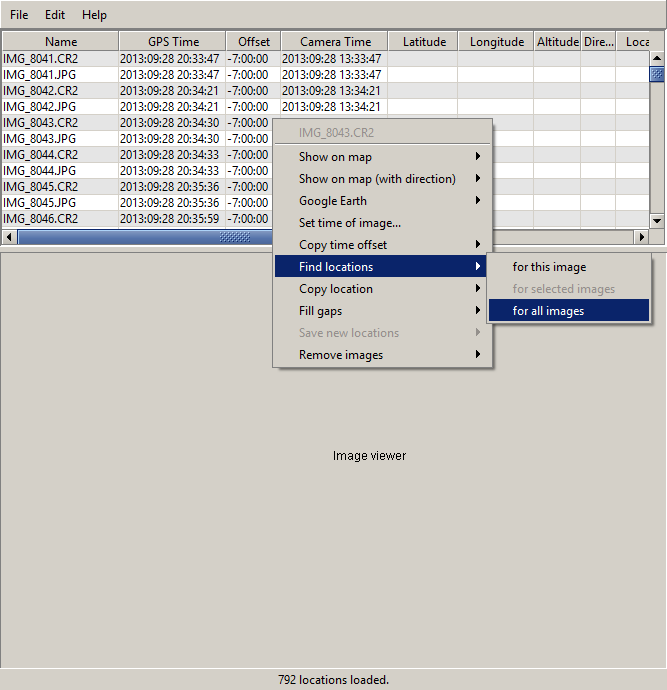
Команда Find locations запускается через контекстное меню. Для одиночного файла используется for this image, для выделенной группы — for selected images, для всей таблицы — for all images. При работе с большим набором фотографий чаще выбирают for all images, затем проверяют строки, где появились координаты.

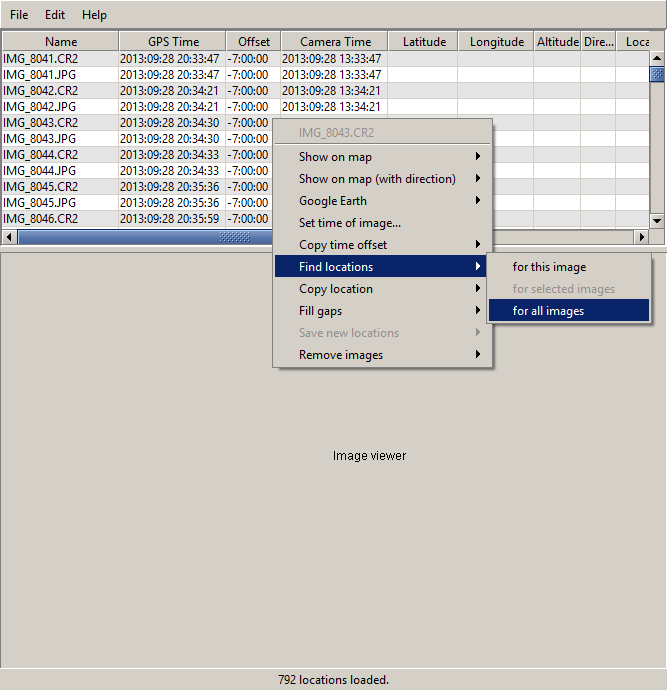
После поиска координат Geotag заполняет Latitude, Longitude и Altitude. В строках появляется жирное выделение: оно показывает, что данные найдены, но ещё не сохранены. Это полезная защита от преждевременной записи: пользователь видит промежуточный результат и успевает проверить карту, высоту и совпадение времени.
Автоматический подбор удобен при съёмке на маршруте: городская прогулка, велопоездка, поход, автомобильный переезд, экскурсия. Для статичной фотосессии в одной точке часто быстрее выставить координаты на одном кадре и использовать копирование локации.
Ручное назначение координат
Ручная геопривязка нужна, когда GPS-трека нет, трек повреждён, камера снимала до включения GPS-логгера или место нужно уточнить не по позиции фотографа, а по объекту в кадре. Geotag принимает Latitude и Longitude в разных форматах. Программа распознаёт N/S для широты и E/W для долготы; знак минус означает южную широту или западную долготу. Один числовой блок трактуется как градусы с десятичной частью, два — как градусы и минуты, три — как градусы, минуты и секунды.
Поля Altitude и Direction тоже редактируются вручную. Высота вводится числом, направление — числом от 0 до 360 или буквенным обозначением вроде E и NNW. Для текстовой части используются Location, Province, Country и Description; описание сохраняется как EXIF user comment.
Поддерживаемые форматы и особенности RAW
Geotag работает с JPEG/JPG, TIFF и рядом RAW-форматов, что делает программу пригодной не только для обычных снимков, но и для фотоархивов с исходниками камер. Важно различать чтение данных, запись координат в сам файл и запись в XMP sidecar: не каждый формат одинаково подходит для прямого изменения.
| Группа файлов | Поддержка в Geotag | Практическое значение |
|---|---|---|
| JPEG/JPG | чтение и запись геоданных | основной формат для публикации, обмена и загрузки в сервисы |
| TIFF | чтение и запись геоданных | подходит для архивных и промежуточных изображений |
| Canon THM | используется вместо Canon CRW | отдельный служебный файл для старых Canon-сценариев |
| Canon CR2 | поддерживается | RAW-файлы Canon можно привязывать к координатам |
| Adobe DNG | поддерживается | удобен для унифицированного RAW-архива |
| Epson ERF | поддерживается | работа с RAW-файлами Epson |
| Kodak DCR | поддерживается; также указан среди форматов, для которых возможен XMP-сценарий | для части операций геоданные хранятся рядом с исходником |
| Mamiya MEF | поддерживается | RAW-файлы Mamiya в фотоархивах |
| Minolta MRW | поддерживается | старые RAW-архивы Minolta |
| Nikon NEF и NRW | поддерживаются | RAW-файлы Nikon |
| Olympus ORF | поддерживается | RAW-файлы Olympus |
| Panasonic RAW | поддерживается | RAW-файлы Panasonic |
| Pentax PEF | поддерживается | RAW-файлы Pentax |
| Fuji RAF | геоданные сохраняются через XMP sidecar | исходный файл не изменяется |
| Sony ARW, SR2, SRF | геоданные сохраняются через XMP sidecar | удобный вариант для RAW-архива Sony |
Поддержка RAW в Geotag важна не из-за предпросмотра как такового, а из-за рабочего процесса фотографа. JPEG можно размечать для публикации, а RAW — для долгосрочного каталога, где координаты нужны ещё до финального экспорта. Когда формат не хранит координаты напрямую или ExifTool работает с ним только на чтение, Geotag использует XMP sidecar.
Для просмотра миниатюр RAW применяется dcraw. Без него программа остаётся инструментом геопривязки, но предпросмотр RAW-файлов становится менее удобным. В настройках путь к dcraw задаётся через File -> Settings, а в Help -> What Next? программа помогает понять, найден ли внешний компонент.
XMP sidecar: геометки без изменения исходника
XMP sidecar — отдельный файл с метаданными, который лежит рядом с изображением и имеет то же имя, но расширение .xmp. Для RAW-архива это безопасный способ хранить GPS-координаты, не переписывая оригинальный файл камеры. Geotag сначала ищет координаты в исходном изображении, затем проверяет XMP sidecar; данные из XMP имеют приоритет перед данными, найденными в самом изображении.
При записи Geotag действует по понятной логике. Если XMP sidecar уже существует, координаты сохраняются в него. Если XMP-файла нет, программа по умолчанию записывает геоданные в оригинальное изображение. Для пользователей, которые хотят всегда хранить координаты отдельно, в File -> Settings есть флажок Always write to XMP files; при включении этой настройки Geotag создаёт XMP sidecar и пишет геоданные туда.
Этот режим особенно полезен в трёх случаях:
исходники RAW хранятся как неизменяемый архив;
одна и та же фотография используется в нескольких каталогах с разными метаданными;
требуется возможность легко откатить геометки без перезаписи самого изображения.
XMP sidecar не является способом скрыть координаты. Если пользователь передаёт изображение вместе с XMP-файлом, геоданные передаются вместе с ним. Перед публикацией личных снимков нужно проверять, какие файлы уходят наружу: только JPEG, RAW с XMP, экспортированный KML/KMZ или папка с резервными копиями.
Внешние компоненты: зачем Geotag нужны ExifTool, GPSBabel и dcraw
Geotag выполняет основную пользовательскую логику: таблица, сопоставление времени, команды поиска, карта, сохранение. При этом несколько операций программа делегирует внешним утилитам. Такой подход характерен для старых открытых инструментов: вместо встроенного монолитного движка Geotag подключает проверенные компоненты для метаданных, GPS-конвертации и RAW-превью.
ExifTool
ExifTool нужен Geotag для записи координат обратно в фотографии и для чтения информации из RAW и XMP sidecar. Когда Save new locations недоступна, одна из главных причин — Geotag не нашла ExifTool. Путь задаётся через File -> Settings -> External programs -> Exiftool -> Exiftool path, а проверка выполняется через Help -> What Next?.
ExifTool также отвечает за резервные копии. По умолчанию при записи в файл он сохраняет исходное изображение с суффиксом _original. В настройках Geotag есть Keep backups of images when writing to files. Отключение резервных копий связано с аргументом -overwrite_files, но такой режим требует отдельного бэкапа архива, потому что исходный файл заменяется изменённым.

GPSBabel
Geotag самостоятельно читает GPS-данные из GPX-файлов, но для преобразования GPS-данных в GPX и прямого получения треков с GPS-устройства используется GPSBabel. В настройках задаются GPSBabel path, GPSBabel protocol и GPSBabel device. По умолчанию протокол выставлен как garmin, что отражает исходный сценарий автора программы, но для других устройств параметры настраиваются вручную.
GPSBabel также помогает решить проблему GPX 1.1: Geotag принимает GPX 1.0, а GPSBabel умеет конвертировать трек в нужную версию. Для пользователей мобильных трекеров это практический момент: файл, который не читается Geotag напрямую, часто приводится к рабочему виду через конвертацию.
dcraw
dcraw используется для извлечения preview и thumbnail из RAW-файлов. При обработке JPEG нижний предпросмотр работает без отдельной RAW-утилиты, но для RAW-архива наличие dcraw помогает видеть кадр, не открывая внешний просмотрщик. В File -> Settings задаётся путь Dcraw path, а Help -> What Next? показывает, найден ли dcraw.
Google Maps и Google Earth
Google Maps используется через браузер. Geotag запускает локальную карту, передаёт ей координаты, а маркер на карте можно перетаскивать. После перемещения маркера изменение возвращается в Geotag и отражается в таблице. Для этого внутри программы работает небольшой веб-сервер на порту 4321, поэтому firewall должен разрешать его работу.
Google Earth используется для просмотра и уточнения местоположения, а также для экспорта KML/KMZ. В Linux путь к Google Earth задаётся в настройках, а для Windows и macOS такой пункт не нужен. Экспорт в Google Earth полезен, когда нужно показать маршрут с фотографиями, передать набор точек или подготовить наглядный отчёт по поездке.
Пошаговая инструкция: как добавить GPS-координаты в фотографии
Перед работой с Geotag нужно подготовить три вещи: папку с фотографиями, GPS-трек в GPX и внешние компоненты для записи метаданных. Для JPEG достаточно ExifTool, для RAW-архива добавляется dcraw, для прямой загрузки треков с GPS-устройства — GPSBabel. После этого действия выполняются в одном окне программы.
Шаг 1. Добавить фотографии
Фотографии добавляются через File -> Add image, File -> Add images from directory или перетаскиванием файлов в окно Geotag. Для папки после добавления в таблице появляются имена файлов и время камеры. На этом этапе Latitude и Longitude остаются пустыми, а нижняя область Image viewer показывает выбранный кадр или остаётся без изображения, если предпросмотр недоступен.
В таблице сразу видны два типа файлов: например, RAW и JPEG-дубликаты с одинаковым временем. Это удобно для камер, снимающих RAW+JPEG. Пользователь может геопривязать оба типа файлов или оставить в работе только те, которые нужны для публикации и архива.
Шаг 2. Загрузить GPS-трек
Трек загружается через File -> Load tracks from file. После выбора GPX-файла Geotag показывает количество загруженных GPS-точек в статусной строке. Если число не появилось, трек не прочитан: нужно проверить формат GPX, версию файла, корректность структуры и при необходимости конвертировать GPX 1.1 в GPX 1.0.
Для GPS-устройства используется File -> Load tracks from GPS, но этот сценарий зависит от GPSBabel. Перед ним проверяют GPSBabel path, протокол и устройство в настройках. В массовой обработке проще сначала получить GPX-файл, а затем загрузить его в Geotag: так легче контролировать исходные данные и повторять операцию.
Шаг 3. Найти координаты по времени съёмки
После загрузки трека пользователь вызывает контекстное меню по списку снимков и выбирает Find locations -> for all images. Для частичной обработки выбирают for selected images, а для одного кадра — for this image. Geotag проходит по строкам таблицы, сопоставляет время фотографий с GPS-точками и заполняет координаты.
После поиска полезно отсортировать или визуально проверить строки. Кадры с найденными координатами выделяются, а поля Latitude/Longitude заполняются числовыми значениями. Перед сохранением нужно открыть несколько снимков на карте и убедиться, что место соответствует реальной съёмке.
Шаг 4. Проверить координаты на карте
Проверка выполняется через Show on map. Geotag открывает место в Google Maps через браузер. Карта содержит маркер, который можно перетаскивать. Это особенно полезно для фотографий, где GPS-точка отражает место фотографа, а кадр снят в сторону объекта: памятник, здание, гора, мост, смотровая площадка. После перемещения маркера новая позиция передаётся обратно в Geotag.
Для Google Earth используется отдельная команда Google Earth. Она подходит для просмотра серии снимков на глобусе, оценки маршрута и подготовки KML/KMZ. В отличие от простой проверки одной точки, Google Earth удобен для презентации результата: фотографии можно показать как набор мест на маршруте.
Шаг 5. Сохранить новые координаты
Когда координаты проверены, используется Save new locations. Через контекстное меню выбирают This image, Selected images или All images. После сохранения выделение строк снимается, а новые GPS-метки остаются в файлах или XMP sidecar.
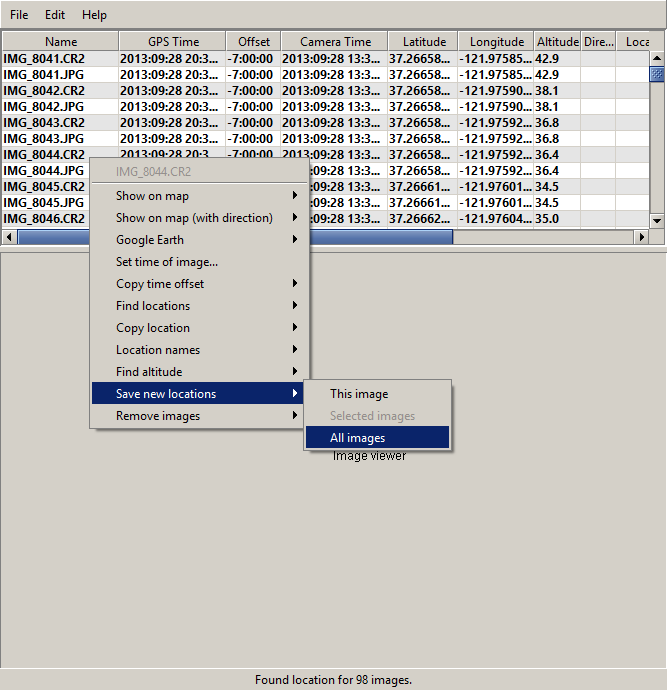
По умолчанию при записи через ExifTool создаются резервные файлы с суффиксом _original. Это нормальная часть рабочего процесса: исходник остаётся рядом, а новый файл получает координаты. Для большого архива такой режим требует больше места, но снижает риск потери оригинальных метаданных.


Шаг 6. Проверить итог
Контроль результата выполняется в три этапа. Сначала фотография снова открывается в Geotag: Latitude и Longitude должны остаться заполненными. Затем снимок проверяется через Show on map. После этого при необходимости используется внешний просмотр метаданных через ExifTool или программа-каталог, которая отображает фото на карте.
Для RAW-сценария отдельно проверяют XMP sidecar: файл .xmp должен появиться рядом с изображением или обновиться после сохранения. Для Google Earth-сценария открывают экспортированный KML/KMZ и проверяют, что точки соответствуют маршруту, а миниатюры отображаются корректно.
Ручное редактирование координат, высоты, направления и описания
Ручной ввод в Geotag рассчитан на разные привычки записи координат. Пользователь не обязан заранее приводить широту и долготу к одному виду: программа разбирает градусы с десятичной частью, градусы с минутами, градусы с минутами и секундами. Разделителями могут быть пробелы, кавычки, символы градусов, минут и секунд, а также буквы. Направление задаётся буквами N, S, E, W или знаком минус.
Практически это означает, что координаты из разных источников — карты, GPS-приёмника, туристического сайта, полевого журнала — можно вставлять без предварительной сложной нормализации. Главное — не перепутать порядок Latitude и Longitude и использовать десятичный разделитель, соответствующий языковой среде программы.
| Поле | Что вводится | Для чего используется |
|---|---|---|
| Latitude | широта | положение снимка по северу/югу |
| Longitude | долгота | положение снимка по востоку/западу |
| Altitude | высота числом | высота точки съёмки |
| Direction | 0–360 или буквенное направление | направление съёмки |
| Location | текстовое название места | объект, район, точка интереса |
| Province | регион | область, штат, провинция |
| Country | страна | страна съёмки |
| Description | произвольный текст | EXIF user comment |
Direction полезен для кадров, где важно не только место, но и направление взгляда. Например, две фотографии сделаны с одной площадки, но одна направлена на северную часть города, другая — на южную. Координаты у них одинаковые, а Direction различается. В обычном фотоархиве это дополнительная информация, а для полевой документации направление может быть существенным параметром.
Description подходит для кратких пояснений: название объекта, состояние места, комментарий к маршруту, уточнение по съёмке. Это не замена полноценному каталогу, но удобная запись, которая остаётся в метаданных и переносится вместе с файлом.
Reverse Geocoding и названия мест
После появления Latitude и Longitude Geotag умеет находить названия мест. Эта функция вызывается через контекстное меню Location names. Команда Location names -> Find отправляет координаты и получает ближайшие варианты названий, а Location names -> Select позволяет выбрать подходящий вариант из найденных. В настройках задаются радиус поиска, количество результатов и включение Wikipedia place names.
Обратное геокодирование закрывает важный пробел в фотоархиве. Координаты точны, но человеку удобнее искать по словам: город, район, парк, достопримечательность. Geotag заполняет текстовые поля, которые затем помогают фильтровать снимки и понимать содержание серии без открытия карты.
Логика обновления полей зависит от типа найденного места:
для Wikipedia-объекта обновляется только Location, а City, Province и Country остаются прежними;
для населённого пункта обновляются City, Province и Country, а Location не меняется;
для других типов мест обновляются Location, Province и Country, а City остаётся прежним.
Такое поведение важно учитывать при туристических объектах. Например, снимок может быть сделан в городе, но сам объект — музей, башня, мост или природная точка. В этом случае Wikipedia place names помогают выбрать не ближайший населённый пункт, а конкретный объект рядом с координатами.
Работа с координатами из буфера обмена
Geotag умеет отслеживать координаты, скопированные в буфер обмена. Функция включается в настройках: External programs -> Clipboard -> Monitor clipboard. После включения пользователь выделяет один или несколько снимков в таблице, копирует координаты из внешней программы, а Geotag пытается распознать широту и долготу в скопированном тексте.
Для корректного распознавания важна настройка Latitude first. По умолчанию программа ждёт широту первой, долготу второй. Если источник выдаёт координаты в обратном порядке, флажок снимают. Также настраиваются буквы для North, South, East и West. Это полезно, когда интерфейс Geotag работает на одном языке, а координаты копируются с ресурса на другом языке.
Буфер обмена удобен при ручной разметке старых фотографий. Пользователь находит место на карте, копирует координаты, выделяет нужные кадры и получает заполненные Latitude/Longitude без ручного набора. Для серии снимков из одного места это быстрее, чем вводить координаты в каждую строку.
Ограничение у такого метода простое: Geotag не понимает контекст снимка. Она распознаёт числа и направление, но выбор правильного места остаётся за пользователем. Поэтому после вставки координат всё равно стоит открыть Show on map и проверить маркер.
Экспорт в Google Earth: KML и KMZ
Geotag поддерживает экспорт данных для Google Earth через KML/KMZ. Это превращает набор геопривязанных фотографий в карту маршрута: каждая фотография получает точку, а в Google Earth можно открыть места съёмки и просматривать их пространственно. Такой экспорт полезен для отчёта о поездке, демонстрации маршрута, полевого дневника и передачи материала человеку, которому не нужна сама программа Geotag.
В настройках File -> Settings -> Export -> Google Earth есть Store thumbnails in KMZ files. При включении миниатюры сохраняются внутри KMZ, и файл становится удобнее для просмотра. KML image path нужен, когда изображения размещаются не локально, а на сервере. KML icon URL задаёт значок маркера для точек на карте.
KML и KMZ стоит выбирать не вместо EXIF/XMP, а как дополнительный формат представления. EXIF/XMP хранит координаты внутри фотоархива, а KML/KMZ показывает эти координаты на карте. Для долгосрочного архива сначала сохраняют координаты в изображения или XMP sidecar, затем делают экспорт для просмотра в Google Earth.

Настройки Geotag, которые стоит проверить перед работой
Настройки открываются через File -> Settings. В Geotag они распределены по нескольким группам: общие параметры, внешние программы, буфер обмена, экспорт и поиск названий мест. Перед первой массовой обработкой важно пройти именно эти разделы, иначе часть команд будет недоступна или результат окажется неполным.
| Раздел | Настройка | Что даёт |
|---|---|---|
| General settings | Mouse click count to edit | определяет, одинарным или двойным кликом начинается редактирование ячейки |
| General settings | Font | меняет шрифт таблицы |
| General settings | Show thumbnail images in tooltips | включает или отключает миниатюры во всплывающих подсказках |
| General settings | Thumbnail size | задаёт размер миниатюр для подсказок и KML/KMZ |
| General settings | Always write to XMP files | сохраняет геоданные в XMP sidecar и создаёт XMP при необходимости |
| General settings | Distance unit / Altitude unit | выбирает километры/мили и метры/футы |
| General settings | Coordinate format | меняет вид отображения координат |
| External programs | Browser path | задаёт браузер для карты |
| External programs | Exiftool path | задаёт путь к ExifTool |
| External programs | Keep backups of images when writing to files | управляет созданием резервных файлов |
| External programs | GPSBabel path | задаёт путь к GPSBabel |
| External programs | Dcraw path | задаёт путь к dcraw |
| Clipboard | Monitor clipboard | включает назначение координат из буфера обмена |
| Clipboard | Latitude first | определяет порядок координат при вставке |
| Export | Store thumbnails in KMZ files | добавляет миниатюры в KMZ |
| Export | KML image path | задаёт путь к изображениям для KML/KMZ |
| Place name look up | Search radius | расширяет область поиска названий мест |
| Place name look up | Number of results | ограничивает число найденных вариантов |
| Place name look up | Retrieve Wikipedia place names | добавляет поиск координатных статей Wikipedia |
Mouse click count to edit заслуживает отдельного внимания. По умолчанию редактирование начинается при клике по ячейке, что удобно при ручном вводе, но мешает при выделении строк. Значение 2 переводит редактирование на двойной клик и снижает риск случайно изменить Latitude, Longitude или Offset.
Show thumbnail images in tooltips полезен для JPEG, но при RAW-архиве может нагружать процессор, потому что миниатюры извлекаются при наведении на строки. Для больших папок с RAW эту настройку можно отключить, а предпросмотр оставить в нижней части окна.
Always write to XMP files — важный выбор между прямым изменением файлов и хранением метаданных рядом с исходником. Для JPEG-публикации часто удобнее писать в сам файл, а для RAW-архива безопаснее использовать XMP sidecar.
Системные требования
Базовое требование Geotag — Java Runtime. Программа рассчитана на системы, где доступна Java SE 7 runtime; Java 6 работает, но сама документация Geotag рекомендует Java SE 7, а более ранние версии Java не подходят, потому что программа использует возможности, появившиеся с Java 6.
Для полноценной работы нужны дополнительные компоненты:
| Компонент | Зачем нужен |
|---|---|
| Java SE 7 Runtime | запуск Geotag |
| ExifTool | запись координат в изображения, чтение RAW и XMP sidecar |
| GPSBabel | подготовка GPS-данных в GPX, загрузка треков с GPS-устройства |
| dcraw | preview и thumbnail для RAW |
| Браузер с JavaScript | отображение Google Maps |
| Разрешение firewall для порта 4321 | обмен данными между Geotag и страницей карты в браузере |
| Google Earth | просмотр и корректировка через Google Earth, работа с KML/KMZ |
Для macOS в FAQ Geotag отдельно зафиксирован сценарий с 64-битным Intel Mac и Mac OS X 10.5 или более поздней системой при наличии Java 7. Это старое требование отражает архитектуру программы и её зависимость от Java-среды, а не современную модель распространения приложений для macOS.
На Windows нужно учитывать два практических момента. Первый: запуск двойным кликом по .jar может выделить программе только 64 МБ памяти, чего недостаточно для предпросмотра изображений; для ручного запуска используется аргумент -Xmx256M. Второй: чтобы убрать чёрное командное окно при запуске через ярлык, применяется javaw.exe вместо java.exe.
Отзывы пользователей и профильных изданий
У Geotag сформировалась репутация утилиты для пользователей, которым нужна точная геопривязка фотографий, а не визуальный редактор. На SourceForge у проекта 11 отзывов и пользовательская оценка 4,7 из 5; отдельные оценки ease, features, design и support отображаются как 4/5. В отзывах чаще отмечают лёгкость, ручную разметку и удобство организации снимков, а из ограничений прямо упоминается отсутствие command line support.
Профильные материалы Linux Magazine и Linux.com описывают Geotag как практический инструмент для быстрой разметки фотографий. В обзорах разбираются те же команды, которые важны в реальном процессе: File -> Add image, Add images from directory, File -> Load tracks from file, File -> Load tracks from GPS, Copy location, Edit -> Select, Save new locations, Show on map, Google Earth и экспорт KML/KMZ.
Softpedia оценила Geotag как лёгкую Java-утилиту для географической разметки изображений и выделила структуру интерфейса: таблица с географическими данными в верхней части и предпросмотр выбранного изображения через миниатюры в нижней. В обзоре также перечислены поля Name, GPS Time, Offset, Camera Time, Latitude, Longitude, Altitude, Direction, Location, City, Province, Country и Description.
Общее мнение пользователей сети сводится к понятному компромиссу. Geotag ценят за открытость, локальную работу, поддержку GPX, XMP sidecar, ручную точность, Google Maps/Google Earth и пакетные операции. Чаще всего критикуют возраст интерфейса, зависимость от Java, необходимость настраивать ExifTool/GPSBabel/dcraw и отсутствие командной строки для автоматизации. Для человека, которому нужна кнопка без настройки, программа выглядит старомодно; для пользователя, который понимает EXIF, GPX и XMP, она остаётся точным инструментом.
Преимущества и ограничения Geotag
Geotag стоит оценивать как специализированную программу, а не как фоторедактор или менеджер изображений. Её сильные стороны раскрываются в архивной и технической работе с координатами.
Плюсы:
сопоставляет дату и время снимков с GPS-данными;
работает с GPX-файлами;
поддерживает прямую загрузку треков с GPS через GPSBabel;
позволяет уточнять точку через Google Maps и Google Earth;
принимает ручной ввод Latitude и Longitude в разных форматах;
поддерживает XMP sidecar и режим
Always write to XMP files;показывает таблицу с GPS Time, Offset, Camera Time, Latitude, Longitude, Altitude и Direction;
умеет сохранять KML/KMZ для Google Earth;
использует Reverse Geocoding для заполнения названий мест;
поддерживает несколько языков, включая русский;
распространяется как открытый проект;
подходит для Windows, Linux и других систем с подходящей Java-средой.
Минусы:
требует Java Runtime;
для записи координат нужен ExifTool;
для работы с GPS-устройствами нужен GPSBabel;
для RAW-предпросмотра нужен dcraw;
встроенное чтение GPS-данных ограничено GPX, а FAQ фиксирует поддержку GPX 1.0;
интерфейс Java Swing выглядит старым по сравнению с современными картографическими приложениями;
первичная настройка сложнее, чем у онлайн-инструментов;
нет встроенного полноценного DAM-каталога;
для автоматизации без GUI лучше подходит ExifTool;
при публикации фотографий нужно отдельно контролировать раскрытие координат.
Сравнение с аналогами
Geotag находится между визуальными программами для геометок и инструментами командной строки. Она удобнее ExifTool для ручной работы с картой, но менее современна визуально, чем GeoSetter, HoudahGeo или GeoPhoto. При сравнении важно смотреть не на количество функций вообще, а на рабочий сценарий: GPX-трек, ручная карта, RAW, XMP, пакетная запись, Google Earth, локальная обработка.
| Программа | Тип | Сильная сторона | Ограничение | Когда выбирать |
|---|---|---|---|---|
| Geotag | Java-программа для геопривязки фото | GPX, XMP sidecar, Google Maps, Google Earth, KML/KMZ, ручная точность | Java и внешние компоненты, старый интерфейс | локальная геопривязка фотоархива по GPX и ручная корректировка координат |
| GeoSetter | Windows-утилита для геоданных и IPTC/XMP/EXIF | визуальная работа с геоданными и метаданными на Windows | встроенная карта требует Internet Explorer 10 или выше, карта не работает на Windows XP | пользователю Windows нужен более визуальный интерфейс для геометок и метаданных |
| HoudahGeo | macOS-приложение для фото и видео | GPX, reference photos, выбор места на карте, связь с Apple Photos и Adobe Lightroom | коммерческое приложение для Mac-сценариев | фотограф работает на macOS и хочет современный геотегинг фото и видео |
| GeoPhoto | приложение Microsoft Store | просмотр геопривязанных фото и видео на интерактивной карте, добавление и исправление GPS-меток | ориентировано на Windows-приложение и карту, а не на классический GPX/XMP-процесс Geotag | нужен быстрый просмотр фото на карте и исправление геотегов в Windows |
| GeoImgr | онлайн-инструмент | загрузка JPG/HEIC/PNG/WebP, установка маркера, запись EXIF Tags | фотографии передаются в веб-сервис | разовая правка файла без установки программы |
| ExifTool | командная строка и Perl-библиотека | максимальный контроль EXIF, GPS, IPTC, XMP и других метаданных | требует команд и понимания тегов | автоматизация, скрипты, пакетная обработка без интерфейса |
| Lightroom Classic | RAW-каталог и редактор | Map module, GPX tracklog, Auto-Tag, экспорт с удалением Location Info | это большой каталог и редактор, а не отдельная утилита для GPS | фотоархив уже ведётся в Lightroom Classic |
GeoSetter ближе всего к Geotag по назначению: обе программы работают с геоданными фотографий, внешними картами и метаданными. Разница в акценте. GeoSetter рассчитан на Windows и даёт более привычный визуальный интерфейс с картой и метаданными IPTC/XMP/EXIF, а Geotag переносима за счёт Java и делает упор на GPX, XMP sidecar, Google Earth и строгую табличную обработку.
HoudahGeo сильнее в macOS-сценарии. Программа умеет геокодировать фото и видео, импортировать GPX-трек, использовать reference photos, выбирать места на карте и работать вместе с Apple Photos и Adobe Lightroom. Для владельца Mac это более современный и цельный вариант, но Geotag остаётся интересной, когда нужен открытый локальный инструмент с простым табличным контролем.
GeoPhoto ориентирован на просмотр и изменение геотегов на интерактивной карте в Windows-среде. Он удобен, когда пользователь хочет видеть фото и видео на карте, находить отсутствующие геометки, добавлять, исправлять или удалять GPS-данные. Geotag лучше подходит для связки с GPX-треком и XMP sidecar, а GeoPhoto — для визуального просмотра и правки уже в стиле современного приложения.
ExifTool — не конкурент в интерфейсе, а основа для точной работы с метаданными. Geotag использует ExifTool внутри рабочего процесса, а сам ExifTool выбирают, когда нужно написать скрипт, выполнить пакетное изменение тегов, встроить обработку в автоматизацию или работать с большим набором форматов без GUI.
Lightroom Classic подходит тем, кто уже ведёт каталог, обрабатывает RAW и использует модуль Map. В Lightroom Classic можно загрузить GPX tracklog и применить Auto-Tag к фотографиям, совпадающим по времени съёмки. При экспорте можно удалить GPS-данные через Metadata -> Remove Location Info. Для профессионального фотоархива это удобно, но ради одной задачи геопривязки Geotag проще и легче.
Практические сценарии использования
Фотоархив после путешествия
После поездки пользователь часто имеет сотни кадров и один GPX-трек. Geotag подходит для такого сценария: загрузить папку, загрузить трек, применить Find locations -> for all images, проверить несколько контрольных точек и сохранить результат. Для поездок с несколькими городами особенно полезны Location names и экспорт KML/KMZ: первый добавляет понятные названия мест, второй показывает маршрут в Google Earth.
Камера без встроенного GPS
Камеры без GPS записывают время, но не координаты. Geotag закрывает этот недостаток: отдельный GPS-логгер или трек из мобильного приложения связывается с фотографиями по времени. Главное условие — перед съёмкой синхронизировать часы камеры или правильно выставить Offset в программе.
Ручная разметка старых снимков
Для старых фотографий GPS-трека нет. В этом случае Geotag используется как ручной редактор координат. Пользователь ищет место на карте, копирует координаты, вставляет их в Latitude/Longitude или включает Monitor clipboard. Для нескольких снимков одного места координаты переносятся через Copy location.
Работа с RAW без изменения исходника
RAW-архив удобно вести через XMP sidecar. В Geotag для этого включается Always write to XMP files. Координаты хранятся рядом с исходником, а сам RAW не переписывается. Это подходит для фотографов, которые хотят сохранить оригинальные файлы камер неизменными.
Подготовка картографического отчёта
Для отчёта о маршруте или полевой работе Geotag полезна не только записью EXIF/XMP, но и экспортом KML/KMZ. Снимки открываются в Google Earth как точки на карте, а при включённых миниатюрах KMZ становится наглядным файлом для просмотра.
Разметка группы снимков из одной точки
Когда серия сделана с одного места — например, панорама, фасад здания, съёмка объекта со штатива — GPS-трек не обязателен для каждого кадра. Достаточно выставить координаты одному изображению и перенести их через Copy location на остальные файлы. При необходимости Direction задаётся разным кадрам отдельно.
Типичные ошибки при работе с Geotag
ExifTool не найден
При отсутствии ExifTool команда Save new locations становится недоступной. Решение находится в настройках: File -> Settings -> External programs -> Exiftool -> Exiftool path. После выбора исполняемого файла нужно открыть Help -> What Next? и убедиться, что программа больше не сообщает о проблеме с ExifTool.
GPX-файл не читается
Geotag строго проверяет GPX и поддерживает GPX 1.0. Если трек получен из другого приложения и не открывается, его конвертируют через GPSBabel. Ошибка на этом этапе проявляется до поиска координат: в статусной строке не появляется количество загруженных точек.
Неверное время камеры
Неправильное время камеры приводит к координатам из другого участка трека. Особенно часто это происходит после перелётов, перехода часовых поясов и длительного использования камеры без синхронизации часов. Перед сохранением нужно проверить несколько кадров через Show on map, а при систематическом сдвиге исправить Offset.
Перепутаны Latitude и Longitude
При ручном вводе легко поменять широту и долготу местами. В Geotag это особенно важно при работе с буфером обмена: настройка Latitude first должна соответствовать порядку координат в источнике. Ошибка сразу видна на карте: маркер оказывается в другой стране, океане или на явно неправильном участке.
Firewall блокирует порт 4321
Google Maps в браузере получает страницу от встроенного веб-сервера Geotag, а обновления координат возвращаются обратно в программу. Для этого используется порт 4321. Если firewall блокирует локальный сервер, карта и обратная передача позиции работают некорректно.
Пользователь сохраняет координаты без проверки
Find locations заполняет таблицу, но не гарантирует, что время камеры выставлено правильно. Перед Save new locations -> All images нужно проверить контрольные снимки. Для поездки достаточно выбрать несколько характерных точек: начало маршрута, середину, конец и место с понятным визуальным ориентиром.
Отключены резервные копии без отдельного архива
ExifTool по умолчанию оставляет _original, а Geotag имеет настройку Keep backups of images when writing to files. Отключение резервных копий экономит место, но требует отдельного бэкапа. Иначе ошибка в координатах, неверный Offset или неправильный XMP-сценарий останутся без простого отката.
Как проверить результат после сохранения координат
Проверка результата должна идти не только по факту заполнения таблицы. Корректная геопривязка фотографий требует контроля по файлу, карте и формату хранения.
Минимальная проверка:
Открыть сохранённые изображения в Geotag.
Убедиться, что Latitude и Longitude заполнены.
Вызвать
Show on mapдля нескольких кадров.Проверить, что маркер находится в ожидаемом месте.
Для RAW-сценария проверить наличие или обновление
.xmp.
Для JPEG/TIFF убедиться, что новые координаты читаются внешним просмотрщиком метаданных.
Для Google Earth открыть KML/KMZ и проверить точки на карте.
При включённых резервных копиях убедиться, что
_originalсохранён рядом с изменённым файлом.
Для больших архивов проверку лучше делать выборочно, но по разным участкам маршрута. Один правильно привязанный снимок в начале поездки не доказывает корректность всей серии: камера могла быть выключена, GPS мог потерять сигнал, а Offset мог измениться после смены часового пояса.
Безопасность и приватность GPS-меток
GPS-координаты в EXIF/XMP раскрывают место съёмки. Для туристических объектов это обычно не проблема, но личные фотографии могут содержать координаты дома, школы, рабочего места, дачи, маршрута ребёнка или закрытой территории. Geotag добавляет полезные метаданные, но ответственность за публикацию этих данных остаётся на пользователе.
Перед загрузкой снимков в публичные сервисы нужно решить, нужны ли точные координаты. Для фотоотчёта о маршруте GPS-метки полезны. Для личных снимков иногда лучше экспортировать копии без Location Info или удалить GPS-теги отдельным инструментом. Lightroom Classic, например, при экспорте имеет параметр удаления Location Info, а ExifTool позволяет автоматизировать удаление GPS-метаданных.
XMP sidecar тоже требует внимания. Если отправляется только JPEG без XMP, координаты из sidecar не уходят вместе с RAW. Если отправляется архив RAW+XMP, геоданные передаются полностью. KML/KMZ ещё очевиднее раскрывает маршрут: такой файл создаётся именно для просмотра точек на карте.
Кому подойдёт Geotag
Geotag подходит пользователям, которые понимают ценность точных координат и готовы один раз настроить Java, ExifTool, GPSBabel и dcraw. Программа особенно уместна для локальной работы без загрузки изображений в веб-сервис. Все операции выполняются на компьютере пользователя, а внешние карты используются для просмотра и уточнения местоположения.
Geotag стоит выбрать, когда:
фотографии сняты на камеру без GPS;
есть GPX-трек поездки или прогулки;
требуется массовое добавление координат в архив;
нужно сохранить геоданные в XMP sidecar;
важно видеть GPS Time, Offset и Camera Time в таблице;
нужна ручная корректировка координат через карту;
требуется экспорт KML/KMZ для Google Earth;
пользователь работает с Windows, Linux или другой системой с подходящей Java-средой;
нужен открытый инструмент без привязки к коммерческому каталогу.
Для новичка Geotag удобна после первичной настройки: основной процесс сводится к добавлению изображений, загрузке GPX, Find locations и Save new locations. Для опытного пользователя ценнее другое: ручной ввод координат, настройки ExifTool, XMP sidecar, KML/KMZ, управление backup-файлами и контроль формата координат.
Кому лучше выбрать альтернативу
Geotag не стоит рассматривать как универсальную программу для всех фотоопераций. Для некоторых задач лучше выбрать другой инструмент.
Альтернатива подойдёт лучше, когда:
нужен современный визуальный интерфейс с картой внутри приложения;
пользователь не хочет настраивать Java и внешние утилиты;
требуется командная автоматизация без GUI;
фотоархив уже ведётся в Lightroom Classic;
вся работа выполняется на macOS и нужен нативный коммерческий инструмент;
нужно быстро исправить один JPEG через браузер;
требуется не только фото, но и видео с GPS-метаданными;
важнее каталогизация, теги, рейтинги и обработка RAW, чем отдельная геопривязка.
Для Windows-пользователя визуальной альтернативой выступает GeoSetter. Для macOS — HoudahGeo. Для Microsoft Store-сценария — GeoPhoto. Для разовой онлайн-правки — GeoImgr. Для автоматизации — ExifTool. Для фотографа, который уже ведёт каталог и RAW-обработку, логичнее использовать Map module в Lightroom Classic.
Частые вопросы о Geotag
Можно ли пользоваться Geotag без GPS-логгера?
Да. Координаты вводятся вручную, назначаются через карту или копируются через буфер обмена. GPS-трек ускоряет пакетную обработку, но не является обязательным условием для ручной геопривязки.
Можно ли сохранить координаты в RAW?
Geotag поддерживает ряд RAW-форматов, а для форматов, где прямое хранение координат не используется, сохраняет геоданные в XMP sidecar. Для RAW-архива особенно полезна настройка Always write to XMP files.
Зачем нужен ExifTool?
ExifTool записывает геоданные в изображения и помогает Geotag читать RAW/XMP. Без него команда Save new locations становится недоступной. Путь к ExifTool задаётся в File -> Settings.
Что делать, если Save new locations неактивна?
Нужно проверить ExifTool. В настройках выбирается External programs -> Exiftool -> Exiftool path, после чего открывается Help -> What Next?. Когда Geotag находит ExifTool, сохранение новых координат становится доступным.
Почему GPX-файл не открывается?
Geotag принимает валидные GPX-файлы и работает с GPX 1.0. Трек GPX 1.1 нужно конвертировать через GPSBabel в GPX 1.0. Также стоит проверить, что файл действительно содержит точки маршрута с временными отметками.
Поддерживает ли Geotag русский язык?
Да. В список поддерживаемых языков входит Russian. Программа выбирает язык автоматически, когда для системного языка есть перевод.
Чем XMP sidecar отличается от записи в сам файл?
При записи в сам файл координаты попадают в метаданные изображения. При XMP sidecar координаты сохраняются в отдельный .xmp рядом с исходником. Это удобно для RAW и для сценариев, где исходные файлы не хотят изменять.
Можно ли экспортировать результат в Google Earth?
Да. Geotag экспортирует KML/KMZ и умеет добавлять миниатюры в KMZ через настройку Store thumbnails in KMZ files. Такой файл открывается в Google Earth и показывает фотографии на карте.
Почему важно проверять Offset?
Offset связывает время камеры и GPS-время. Ошибка в смещении приводит к неправильным координатам для всей серии. Перед массовым сохранением нужно проверить несколько снимков через Show on map.
Можно ли редактировать координаты вручную?
Да. Latitude, Longitude, Altitude, Direction, Location, Province, Country и Description редактируются в таблице. Geotag распознаёт разные форматы координат и направления.
Итог: стоит ли использовать Geotag
Geotag стоит использовать для локальной геопривязки фотографий, когда важны GPX-треки, EXIF/XMP, ручная точность и экспорт в Google Earth. Программа лучше всего раскрывается в фотоархивах после поездок, съёмке на камеры без GPS, работе с RAW через XMP sidecar и ситуациях, где нужно контролировать каждую координату перед сохранением.
Для разовой правки одного изображения проще онлайн-инструмент. Для командной пакетной обработки без интерфейса лучше ExifTool. Для macOS с современным визуальным процессом удобнее HoudahGeo. Для Windows-карты и метаданных можно сравнить GeoSetter. Для большого RAW-каталога с обработкой снимков логичен Lightroom Classic. Geotag занимает свою нишу между этими вариантами: она не пытается быть универсальным фоторедактором, зато уверенно решает задачу добавления GPS-координат в фотографии и работы с геометками.
Список изменений
Первые релизы: база для геопривязки:
- Версия 0.001 стала первым релизом Geotag и дала пользователю базовую возможность добавлять GPS-локацию к фотографиям. Уже в 0.002 появился диалог настроек, без которого программа не смогла бы удобно работать с внешними компонентами. Версия 0.005 добавила прямую загрузку треков с GPS и использование Google Earth для изменения позиций.
- Эти ранние изменения определили модель программы: Geotag не просто вписывает координаты вручную, а связывает фотографии с GPS-треками и внешними картографическими инструментами. Поэтому даже ранний рабочий процесс включал не один файл, а цепочку: снимки, GPS-данные, карта, запись метаданных.
Расширение RAW и XMP:
- Версия 0.006 добавила поддержку RAW-форматов CR2, DNG, ERF, MEF, MRW, NEF, ORF, PEF и RAW. Следом версия 0.009 получила поддержку Canon THM и возможность отображать RAW-изображения через dcraw. Версия 0.010 добавила XMP sidecar, а 0.011 расширила поддержку ARW, DCR, RAF, SR2, SRF и X3F, причём для этих файлов координаты сохранялись в XMP sidecar.
- Это важный этап развития: Geotag вышла за пределы простого JPEG-инструмента. Пользователь мог работать с фотоархивом исходников, не превращая процесс в ручное редактирование отдельных JPEG-копий.
Настройка таблицы и направление снимка:
- Версия 0.012 добавила использование PPM thumbnails, встроенных в RAW, для предпросмотра. В 0.013 появились подсказки у заголовков колонок, сохранение ширины колонок, сохранение позиции колонок и изменение шрифта таблицы. Версия 0.016 добавила Image direction — направление съёмки.
- Эти изменения относятся не к новым форматам, а к удобству работы с большими списками снимков. Когда пользователь обрабатывает десятки или сотни файлов, сохранённые ширины колонок и понятные заголовки ускоряют проверку координат, а Direction делает геометки более информативными.
Карты, производительность и экспорт:
- В 0.026 появилась поддержка Internet Explorer, в 0.030 — заметное ускорение, в 0.032 — экспорт Google Earth KML/KMZ. Добавление KML/KMZ превратило Geotag из утилиты только для записи EXIF/XMP в инструмент, который умеет подготовить наглядную карту маршрута.
- Для фотографа это означало простой переход от таблицы к представлению на карте: координаты сохраняются в снимки, а затем тот же набор можно открыть в Google Earth и показать как маршрут с точками.
Reverse Geocoding, буфер обмена и переводы:
- Версия 0.033 добавила Reverse Geocoding, то есть поиск названий мест по координатам. Версия 0.043 ввела Coordinates from clipboard — назначение координат из буфера обмена. Версия 0.046 принесла датский перевод.
- Эти функции закрыли две практические задачи. Reverse Geocoding делает фотоархив понятнее человеку: вместо одних чисел появляются город, регион, страна или название объекта. Clipboard упрощает ручную разметку: координаты можно копировать из карты или другого источника и сразу назначать выделенным снимкам.
Что показывает развитие программы:
- Geotag развивалась не как универсальный графический редактор, а как специализированная утилита для GPS-метаданных. В истории версий нет упора на фильтры, коррекцию цвета, слои или публикацию в соцсети. Зато есть GPX, RAW, XMP, Google Earth, KML/KMZ, направление съёмки, названия мест и работа с буфером обмена. Поэтому программу логично рассматривать в одном ряду с GeoSetter, HoudahGeo, GeoPhoto, ExifTool и Lightroom Classic, но не с обычными фоторедакторами.


 *EXE — расширение исполняемого файла. Сайт является партнером проекта
Оставте свой отзыв о GeoTag