
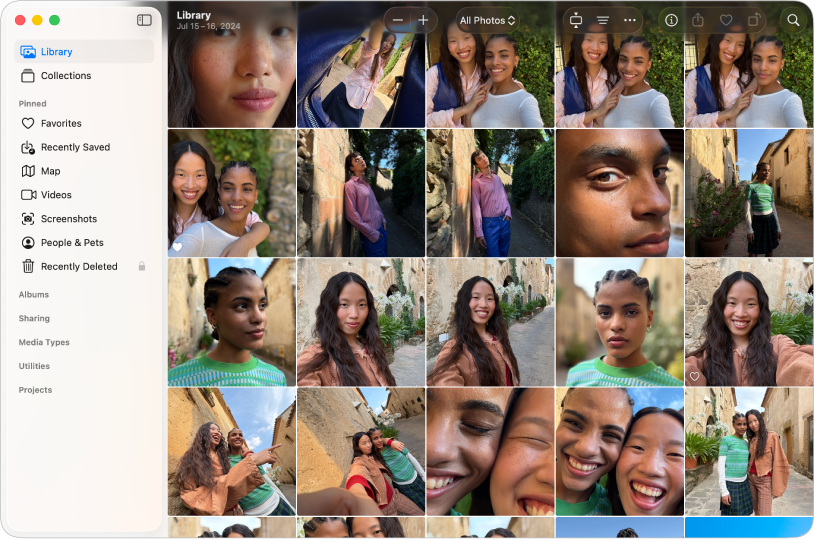
Apple Photos — встроенная в macOS программа Apple для хранения, просмотра, поиска, сортировки, неразрушающего редактирования и обмена фотографиями и видео. В текущей ветке macOS Tahoe 26 приложение соответствует Photos 11.0 и рассчитано прежде всего на владельцев Mac, которые хотят вести единую медиатеку, синхронизировать её с iPhone и iPad через iCloud Photos, быстро находить снимки по людям, местам и содержимому, выполнять базовую и расширенную коррекцию без отдельного каталога стороннего редактора и при необходимости экспортировать оригиналы или готовые копии. Это не самостоятельный облачный сервис и не отдельный коммерческий RAW-конвертер: программа является системной частью macOS, а облачная синхронизация и дополнительное хранилище iCloud подключаются отдельно.
Точная идентификация Apple Photos
Название Apple Photos в этом обзоре означает именно приложение Photos на Mac, которое Apple поставляет вместе с macOS. Его не следует смешивать с iCloud Photos как облачной функцией, с веб-интерфейсом Photos на iCloud.com, с мобильным приложением Photos на iPhone и iPad или со старым iPhoto. Все эти компоненты связаны одной экосистемой, но на Mac пользователь работает с отдельным системным приложением Photos.app и локальной медиатекой Photos Library.
В macOS Tahoe 26 текущая основная ветка программы имеет номер 11.0. Номер Photos не совпадает с номером macOS: например, Photos 10.0 относится к macOS Sequoia 15, Photos 9.0 — к macOS Sonoma 14, а Photos 8.0 — к macOS Ventura 13. При установке точечных обновлений macOS внутренний номер сборки Photos может меняться, тогда как основная версия остаётся 11.0. Поэтому для карточки программы корректнее фиксировать именно ветку 11.0, а не выдавать один номер внутренней сборки за универсальный для всех обновлений Tahoe.
Photos хранит не только список файлов. Медиатека содержит оригиналы или ссылки на них, превью, сведения о правках, альбомах, лицах, ключевых словах и служебных результатах анализа. Из этого следует важное практическое правило: пакет Photos.app и файл медиатеки — разные объекты. Размер системного приложения сравнительно мал, тогда как Photos Library может занимать десятки, сотни гигабайт или больше в зависимости от количества RAW-файлов, видео и выбранного режима iCloud.
Назначение и целевая аудитория
Основная задача Apple Photos — сделать личную и семейную фотоколлекцию управляемой без ручного раскладывания каждого снимка по папкам Finder. Программа объединяет временную ленту, коллекции, альбомы, распознавание людей и питомцев, географию, поиск по содержимому, работу с дубликатами, базовую обработку, видео и функции обмена. Для владельца iPhone это особенно заметно: при включённом iCloud Photos новые снимки и правки появляются в той же медиатеке на Mac, а пользователь продолжает работу на большом экране без отдельного импорта кабелем.
Программа наиболее логична в трёх сценариях. Первый — повседневная семейная коллекция, где важнее поиск по дате, человеку или месту, чем сложная система рейтингов и метаданных. Второй — фотограф-любитель, которому нужен единая коллекция JPEG, HEIC и поддерживаемых RAW с корректировкой света, цвета, кривых, уровней, резкости и кадрирования. Третий — пользователь экосистемы Apple, для которого синхронизация между Mac, iPhone и iPad важнее кроссплатформенности.
Для студийного или редакционного конвейера возможности Photos уже не столь универсальны. Программа не строится вокруг нескольких профессиональных каталогов, развитой схемы рейтингов, сложного импорта с шаблонами метаданных, привязанной съёмки и глубокой пакетной автоматизации. Она может хранить и редактировать RAW, но по конструкции остаётся системной фотомедиатекой, а не заменой специализированному рабочему процессу Lightroom, Capture One или Photo Mechanic.
На FreeEXE Apple Photos относится к тому же практическому классу, что и фотоорганайзеры и менеджеры фотографий, однако её устройство сильнее привязано к системным службам macOS и iCloud, чем у большинства независимых приложений этой категории.
Модель распространения и лицензирование
Apple Photos не распространяется как отдельный публичный установщик для macOS. Приложение входит в состав операционной системы, а его обновления приходят вместе с обновлениями macOS. Поэтому у программы нет корректной самостоятельной ссылки на DMG, PKG или ZIP, которую можно было бы считать официальным дистрибутивом Photos 11.0. Для восстановления или получения актуальной версии пользователь обновляет или переустанавливает совместимую macOS, а не скачивает Photos с отдельной страницы.
Отдельная покупка Photos для Mac не требуется. Это не означает, что вся связанная инфраструктура бесплатна без ограничений: iCloud Photos использует квоту хранилища Apple Account, и при большой медиатеке владельцу может понадобиться платный объём iCloud+. Само приложение при этом продолжает работать и с локальной медиатекой без обязательного включения облачной синхронизации.
Такое устройство имеет практический плюс и ограничение одновременно. С одной стороны, версия программы согласована с системными фреймворками обработки изображений, RAW-поддержкой и механизмами безопасности macOS. С другой — нельзя выбрать произвольную свежую версию Photos для старой macOS: новая крупная ветка приходит вместе с новой крупной веткой системы. Пользователь Sequoia остаётся на Photos 10.0, пока не перейдёт на Tahoe 26.
Интерфейс Photos 11.0 в macOS Tahoe 26
В Photos 11.0 основная навигация сосредоточена в боковой панели. На текущем интерфейсе в ней видны Library, Collections, блок Pinned, Albums, Sharing, Media Types, Utilities и Projects. Состав раскрытых подпунктов зависит от содержимого медиатеки и настроек, поэтому часть элементов появляется только после анализа фотографий или создания соответствующих объектов.
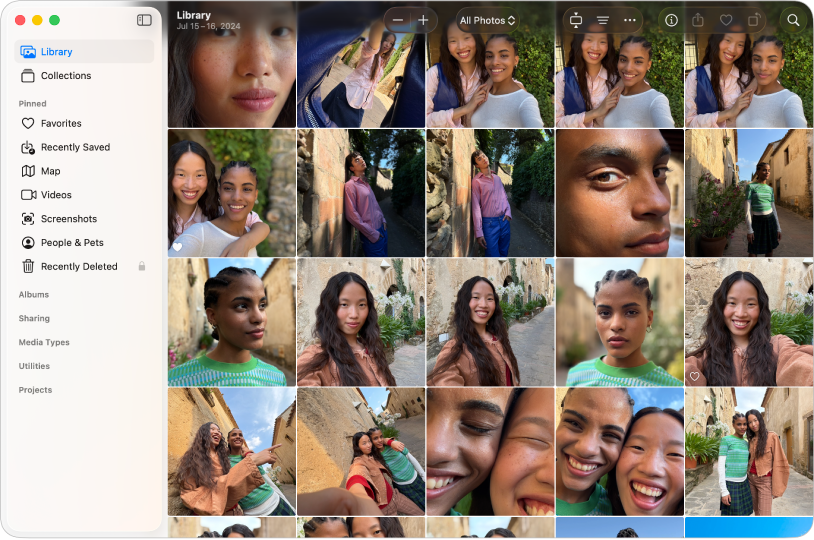
Раздел Library показывает общую временную ленту. На панели просмотра можно переключать масштабы представления по годам и месяцам и переходить к All Photos; размер миниатюр регулируется ползунком или командами масштабирования. Для плотного отбора снимков это быстрее, чем открывать каждый файл: пользователь увеличивает сетку для визуальной оценки, уменьшает её для навигации по большому периоду, а затем использует фильтр или поиск.
Collections автоматически группирует материал по смысловым и временным признакам. В эпоху Sequoia Apple перестроила навигацию вокруг коллекций Days, Trips, People & Pets, Featured Photos и служебных подборок, а в Tahoe добавила возможность закреплять часто используемые подборки в Pinned. В текущем окне среди закрепляемых элементов видны Favorites, Recently Saved, Map, Videos, Screenshots, People & Pets и Recently Deleted. Это не жёстко заданный неизменный список: Pinned рассчитан именно на персонализацию.
В Tahoe для Collections можно менять плотность отображения и выделять верхний ряд, а сортировка и фильтрация доступны шире, чем в предыдущей крупной версии. Боковую панель при необходимости можно скрыть, освобождая пространство для сетки или одиночного снимка. Эти изменения не превращают Photos в модульный редактор с настраиваемыми рабочими пространствами, но уменьшают количество переходов между библиотекой, коллекциями и служебными выборками.
Просмотр отдельного снимка
Двойной щелчок по миниатюре открывает фотографию крупно. В верхней панели доступны сведения об объекте, избранное, поворот, обмен и переход в Edit. Кнопка информации открывает метаданные, включая дату и другие доступные сведения; часть действий дублируется через контекстное меню и меню Image. Клавиатура также рассчитана на быстрый просмотр: стрелками можно переходить между объектами, Command-I открывает информацию, точка помечает избранное, Command-D создаёт дубликат.
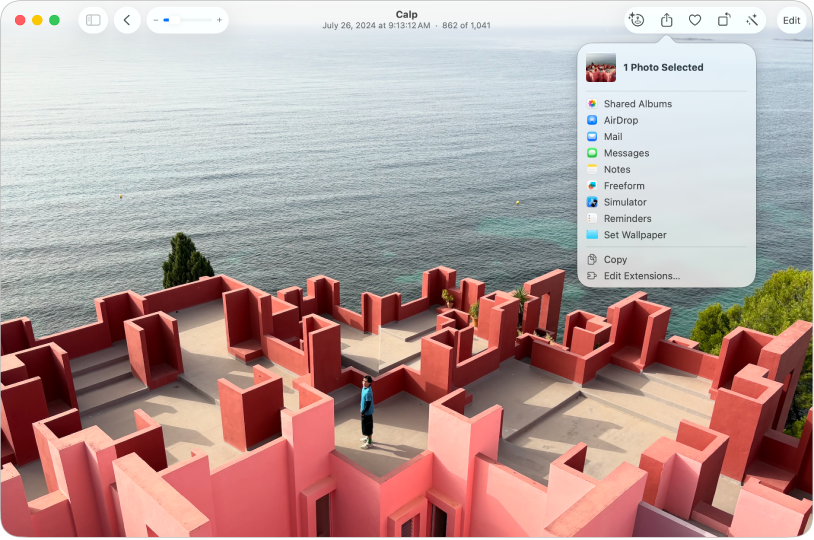
Меню обмена показывает характерную системную интеграцию Photos: среди получателей могут присутствовать Shared Albums, AirDrop, Mail, Messages, Notes, Freeform и другие расширения macOS. Набор пунктов зависит от установленных приложений и включённых расширений, поэтому при диагностике отсутствующего действия следует сначала проверить системное меню Share, а не искать отдельную настройку внутри Photos.
Воспоминания и автоматические подборки
Memories собирают тематические последовательности фотографий и видео, которые можно воспроизводить как готовую историю. В полноэкранном режиме отображаются элементы управления воспроизведением, миниатюры последовательности и стандартные действия над текущим объектом. Этот режим рассчитан на просмотр и демонстрацию, а не на монтаж с покадровой временной шкалой.

Первый запуск и устройство медиатеки
При первом использовании Photos создаёт медиатеку в папке Pictures домашнего каталога. Такая медиатека становится системной фотомедиатекой, если другой System Photo Library ещё не назначен. Пользователь может иметь несколько библиотек, но системной одновременно является только одна; именно она используется рядом системных функций и именно с ней работает iCloud Photos.
Если уже существует другая библиотека, её можно открыть при запуске Photos с удержанием Option. Этот же механизм применяется для создания новой библиотеки и переключения между несколькими библиотеками. После открытия важно проверить, какая библиотека назначена System Photo Library: простое открытие другого файла не означает автоматического переноса статуса и не гарантирует, что iCloud начнёт синхронизацию именно с ним.
Внутри медиатеки Photos по умолчанию управляет импортированными оригиналами самостоятельно. Такая модель удобна тем, что пользователь не обязан сохранять исходную структуру папок Finder и не рискует разорвать связи простым переименованием внешнего каталога. При работе с referenced files оригиналы остаются вне пакета медиатеки; это даёт больше контроля над размещением, но повышает ответственность за доступность диска и резервное копирование.
Пакет Photos Library не следует редактировать вручную через Show Package Contents. Файлы базы, превью и служебные каталоги связаны друг с другом, а перенос или удаление содержимого внутри пакета в Finder может повредить библиотеку. Для получения файлов наружу предусмотрен Export, а для переноса всей библиотеки — копирование самого файла медиатеки на поддерживаемый том.
Что проверить до большого импорта
- Свободное место. Для локального хранения оригиналов нужен запас на сами файлы, превью и служебные данные; размер Photos.app здесь практически не влияет на итог.
- Режим iCloud. При включённом iCloud Photos следует заранее решить, использовать Optimize Mac Storage или Download Originals to this Mac.
- Системную библиотеку. Если библиотек несколько, перед синхронизацией нужно убедиться, что выбрана правильная System Photo Library.
- Резервную копию. Перед массовой миграцией, ремонтом или переносом медиатеки полезно иметь актуальную копию на отдельном носителе.
- Формат внешнего диска. Для библиотеки на внешнем накопителе подходят APFS и Mac OS Extended (Journaled); сетевой или облачный том для этой роли не предназначен.
Импорт фотографий и видео
Photos принимает материал с камеры, iPhone, iPad, накопителей и из Finder. Подключённая камера или мобильное устройство появляется в боковой панели в разделе Devices. После выбора устройства пользователь видит новые элементы, может выбрать альбом назначения и запустить Import Selected или Import All New Photos. Эта логика позволяет отделить уже импортированное от новых кадров и не требует копировать файлы вручную в промежуточную папку.
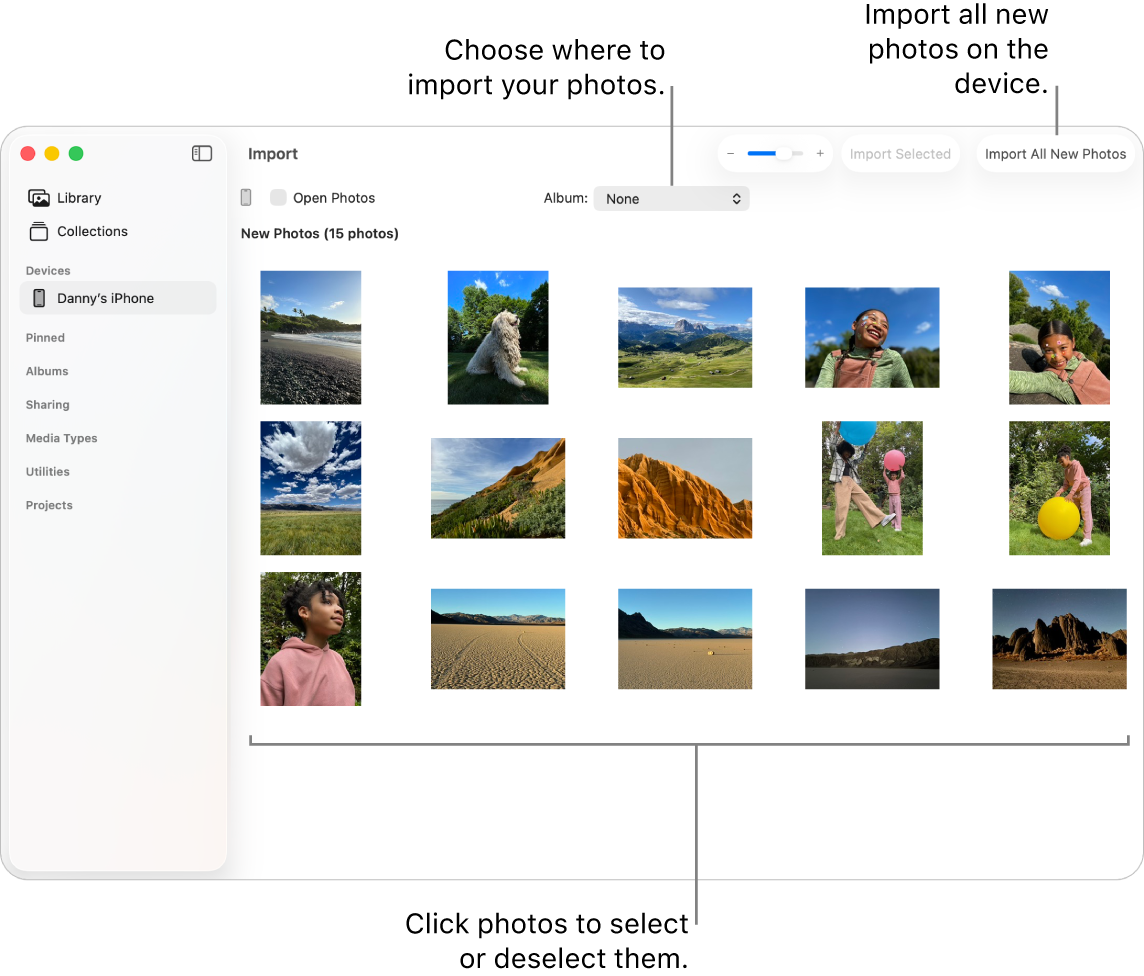
Для файлов, уже находящихся на диске Mac, доступны три прямых пути: перетащить файлы или папки в окно Photos, перетащить их на значок Photos в Dock либо выбрать File > Import. При импорте через меню программа показывает этап Review for Import, после чего можно импортировать выбранные элементы или весь набор. Такой способ удобен при переносе коллекции из обычных папок Finder.
С устройствами сторонних производителей схема зависит от того, как macOS видит носитель. Если Photos не получает прямой доступ к медиаданных телефона, файлы сначала копируют на внутренний диск, после чего импортируют обычным способом. Для некоторых устройств передача возможна через Bluetooth File Exchange, но это не заменяет проводной импорт больших RAW-серий из-за скорости.
Особенность заблокированного Hidden Album
Начиная с macOS 15.4 и более новых систем, фотографии и видео из заблокированного Hidden album на iPhone или iPad не импортируются на Mac через подключение устройства. Это важный источник «пропавших» кадров: если количество элементов на устройстве и в окне импорта не совпадает, следует проверить, не находятся ли отсутствующие файлы в заблокированном скрытом альбоме. Разблокировка выполняется на мобильном устройстве через настройки Photos.
Как проверить результат импорта
- Откройте Imports в Utilities и убедитесь, что последняя партия присутствует в хронологическом блоке импорта.
- Выберите несколько файлов разных типов и откройте Command-I, чтобы проверить дату, размеры изображения и доступные метаданные.
- Для RAW+JPEG пары откройте кадр и убедитесь, какой вариант Photos использует как оригинал; при необходимости в Edit доступна команда Image > Use RAW as Original.
- Если импорт шёл с внешнего носителя в управляемую библиотеку, отключите носитель и убедитесь, что фотографии по-прежнему открываются в полном качестве. Для referenced files такой тест, наоборот, покажет зависимость от внешнего оригинала.
Базовый рабочий процесс в Apple Photos
У программы нет обязательной схемы «импорт — каталог — проявка — экспорт», как у профессиональных RAW-систем, но последовательный процесс помогает не превратить медиатеку в набор случайных дублей и альбомов. Для повседневной коллекции достаточно восьми этапов.
- Импортировать или дождаться iCloud-синхронизации. Не смешивайте одновременно ручной импорт с iPhone и автоматическую iCloud-синхронизацию одной и той же партии без необходимости.
- Просмотреть последнюю партию. Используйте Imports, Library и крупный просмотр, чтобы удалить очевидно неудачные кадры до создания альбомов.
- Добавить контекст. Для важных серий используйте название, подпись и ключевые слова; эти данные помогают поиску и остаются понятнее автоматических коллекций спустя годы.
- Разложить материал. Альбомы подходят для ручной подборки, папки — для организации альбомов, Smart Albums — для автоматических выборок по условиям.
- Проверить дубликаты. Когда Photos закончит фоновый анализ, откройте Duplicates и объединяйте только действительно одинаковые или эквивалентные элементы.
- Отредактировать лучшие кадры. Начинайте с кадрирования и общей тональной коррекции, затем переходите к цвету, кривым, резкости и локальному удалению отвлекающих элементов.
- Экспортировать только когда нужен отдельный файл. Для передачи в другой редактор, набор исходников вне Photos или загрузку в систему, которая не видит библиотеку, используйте File > Export.
- Контролировать резервное копирование. iCloud Photos синхронизирует библиотеку между устройствами, но не отменяет необходимость отдельной стратегии резервного копирования локальной коллекции.
После этих этапов проверяемым результатом является не просто наличие миниатюр. У пользователя должны открываться оригиналы, нужные фотографии должны находиться через Library или поиск, правки должны сохраняться без уничтожения оригинала, а экспортированный тестовый файл — открываться вне Photos в ожидаемом формате и разрешении.
Организация: Collections, альбомы, папки и Smart Albums
Apple Photos разделяет автоматическую и ручную организацию. Collections формируются программой по содержимому и времени, а Albums создаёт сам пользователь. Это различие важно: альбом не является отдельной копией файлов и не увеличивает медиатеку на полный размер добавленных снимков. Один и тот же объект можно включать в разные альбомы, продолжая редактировать единый элемент библиотеки.
Папки используются уровнем выше и предназначены прежде всего для группировки альбомов. Например, папка «2026» может содержать отдельные альбомы поездок, семейных событий и проектов. Удаление обычного альбома не удаляет его фотографии из Library; удаление самих объектов из общей библиотеки — другое действие. Это различие особенно важно при очистке: клавиша Delete в контексте альбома может убрать объект только из альбома, тогда как Command-Delete предназначена для удаления из медиатеки.
Smart Albums полезны, когда выборка должна обновляться автоматически. Их логика строится на условиях, а не на ручном добавлении. Практический пример — отделить снимки определённого периода, камеры, ключевого слова или другого доступного атрибута. Для регулярного отбора это устойчивее, чем каждый раз создавать новый статический альбом.
People & Pets и география
People & Pets группирует распознанные лица людей и питомцев. Система может объединять снимки одного человека, а пользователь уточняет имена и исправляет ошибки группировки. В Sequoia появились группы людей в People & Pets, что облегчило поиск совместных фотографий. Карта связывает снимки с сохранённой географией и позволяет находить материал по месту.
Автоматическое распознавание не следует воспринимать как безошибочную разметку. Для важных коллекций полезно проверять подборки конкретного человека и дополнять их подписями или ключевыми словами. Если задача — долговременная коллекция с переносимыми метаданными, ручные данные дают более прозрачный контроль, чем одна только автоматическая классификация.
Utilities как рабочая зона обслуживания библиотеки
Utilities содержит служебные выборки, среди которых в текущей версии встречаются Duplicates, Hidden, Recently Deleted, Recently Saved, Recently Viewed, Recently Edited, Recently Shared, Imports, Map, а также типовые коллекции документов, квитанций, рукописного текста и иллюстраций. Часть этих элементов появляется только при наличии подходящего материала. Такой подход позволяет отделить повседневный просмотр от задач обслуживания медиатеки.
Поиск по библиотеке
Строка Search работает не только с именами файлов. Photos умеет искать по названию, подписи, ключевому слову, дате, людям, питомцам, местам и распознанному содержимому. Текущая версия также индексирует текст, обнаруженный внутри фотографий, поэтому снимок документа можно найти по видимому слову без ручного заполнения каждого поля.
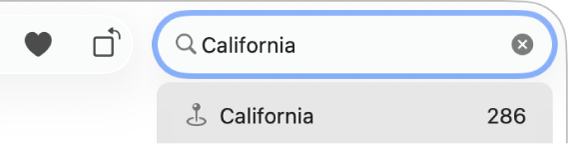
Поиск допускает сочетание нескольких признаков. Вместо ручного просмотра тысяч миниатюр можно комбинировать место и период, человека и событие или другой доступный контекст. На Mac с Apple Intelligence поддерживается поиск по описаниям естественным языком и поиск ключевого момента внутри видео. Для этих функций нужен совместимый Mac с M1 или более новым чипом, поддерживаемая версия системы и доступный язык Apple Intelligence.
Клавиатурное сочетание Command-F сразу переводит фокус в поиск. Для большой библиотеки это быстрее, чем раскрывать несколько коллекций. Если ожидаемый объект не находится, полезно проверить четыре вещи: действительно ли он импортирован в текущую библиотеку, завершён ли фоновый анализ, есть ли у него нужная дата или география и не открыт ли другой файл Photos Library.
Как построить устойчивый поиск для большой коллекции
- Для событий добавляйте короткие осмысленные captions, которые не зависят от автоматического распознавания.
- Для повторяющихся проектов используйте одинаковые keywords и Smart Albums, а не десятки почти одинаковых ручных альбомов.
- Имена людей полезно подтвердить в People & Pets, особенно если в библиотеке много похожих лиц или детских фотографий разных лет.
- Перед выводом о пропаже файла проверяйте Imports, Recently Deleted и Hidden, а при использовании нескольких библиотек — имя открытой медиатеки.
Поиск и объединение дубликатов
Photos анализирует медиатеку в фоне и помещает найденные дубликаты в Utilities > Duplicates. Раздел появляется не мгновенно: время зависит от объёма библиотеки и от того, успела ли система завершить анализ. Отсутствие Duplicates сразу после крупного импорта не означает, что функция отключена или сломана.

Внутри Duplicates пары или группы показываются рядом. Команда Merge объединяет элементы, а Photos сохраняет один результат с наиболее полной доступной информацией. Лишние экземпляры отправляются в Recently Deleted, то есть операция не превращается в немедленное безвозвратное уничтожение. На этапе проверки можно открыть Recently Deleted и убедиться, какие файлы были перемещены.
Для библиотеки с десятками тысяч файлов разумно объединять дубликаты порциями. Сначала обработайте очевидные пары, затем проверьте несколько результатов по дате, разрешению и метаданным. Это снижает риск механически объединить варианты, которые пользователь намеренно хранил как отдельные версии.
Почему Duplicates может не появляться
В пользовательских обсуждениях встречаются случаи, когда после перехода на новую macOS или добавления большой медиатеки обнаружение дубликатов занимает заметно больше времени, чем ожидалось. Такие сообщения нельзя превращать в универсальный срок: скорость зависит от конкретного Mac, объёма библиотеки и состояния фонового анализа. Практический вывод один — не переустанавливать библиотеку только потому, что раздел не появился в первые часы.
Для диагностики сначала оставьте Mac подключённым к питанию и дайте системе закончить обслуживание медиатеки, затем перезапустите Photos и проверьте Utilities. Если библиотека перенесена на внешний диск, убедитесь, что диск стабильно подключён и имеет подходящий формат. При признаках повреждения базы уже имеет смысл использовать штатный Repair Library, а не удалять служебные файлы вручную.
Редактирование фотографий
Редактор Photos работает неразрушающе: исходный оригинал сохраняется, а правки применяются как набор параметров. Пользователь может вернуться к Revert to Original даже после серии корректировок. Это ключевое отличие от сценария, где JPEG многократно перезаписывается и каждый цикл ухудшает данные.
Чтобы открыть редактор, достаточно дважды щёлкнуть снимок и нажать Edit либо использовать клавиатурный переход. В Photos 11.0 верхняя панель разделена на Adjust, Styles, Crop и Clean Up, а справа отображаются панели конкретных настроек. На скриншоте текущей версии видны Light, Color, Black & White, Red-Eye, White Balance, Curves, Levels и Definition; ниже доступны дополнительные корректировки, включая шумоподавление, резкость и виньетирование.

Light отвечает за тональный диапазон и связанные параметры, Color — за цвет, White Balance — за баланс белого. Curves и Levels дают ручной контроль тонов, поэтому Photos не ограничивается одной кнопкой автоматического улучшения. Definition, Noise Reduction, Sharpen и Vignette позволяют довести изображение после базовой коррекции. Для отдельных цветов доступны выборочные настройки, а Red-Eye предназначен для коррекции красных глаз.
Crop объединяет кадрирование, выравнивание и изменение ориентации. Filters дают готовые стилистические варианты, а Styles в актуальной ветке связаны с поддерживаемыми Photographic Styles. Набор доступных инструментов зависит от типа материала и возможностей устройства: например, специальные параметры портретного режима появляются у соответствующих фотографий.
Clean Up и аппаратные ограничения
Clean Up предназначен для удаления отвлекающих объектов и дефектов с изображения. Сам пункт виден в интерфейсе Photos 11.0, но связанные с Apple Intelligence возможности требуют совместимого оборудования. Для Mac Apple Intelligence поддерживается на моделях с M1 или новее; также требуются поддерживаемые язык и регион, а системные модели занимают дополнительное место на диске. Поэтому наличие Photos 11.0 само по себе не гарантирует одинаковый набор интеллектуальных функций на Intel Mac и Apple silicon.
Сравнение с оригиналом и отмена правок
В режиме Edit можно сравнивать текущий результат с исходным изображением. Для этого предусмотрено временное отображение оригинала; в руководстве Photos используется клавиша M. Если вся цепочка коррекции оказалась неудачной, Revert to Original возвращает состояние исходника. Это безопаснее, чем пытаться вручную выставить десятки регуляторов в ноль.
Перед радикальным экспериментом можно создать Duplicate через Command-D. Такой дубликат удобен, когда нужны две разные интерпретации одного кадра, которые должны сосуществовать в библиотеке. Если же требуется только временно попробовать другой цвет или кадрирование, создавать копию необязательно: неразрушающая модель позволяет вернуться назад.
Копирование правок на серию
Photos поддерживает Copy Edits и Paste Edits, в том числе применение скопированных корректировок к нескольким выбранным объектам. Это подходит для серии, снятой при одинаковом освещении: сначала корректируется эталонный кадр, затем параметры переносятся на остальные. Однако копируются не все операции. Настройки ретуши, удаления красных глаз, кадрирования и ряда сторонних расширений не входят в обычное копирование правок, поэтому результат серии нужно просматривать после вставки.
RAW в Apple Photos
RAW-поддержка в Photos опирается на системную поддержку macOS. Для Tahoe 26 опубликован актуальный перечень совместимых камер и вариантов RAW, включая базовую поддержку DNG. Это означает, что совместимость определяется не только самим приложением: обновление macOS может обновить RAW-обработчик и добавить поддержку новых камер.
Если камера записывает RAW+JPEG и обе части импортированы как пара, Photos по умолчанию может использовать JPEG как оригинал для отображения и редактирования. В режиме Edit команда Image > Use RAW as Original переключает исходник на RAW. Это нужно проверять до серьёзной коррекции: иначе пользователь может считать, что работает с RAW, фактически редактируя JPEG-представление пары.
Для ранее импортированных RAW предусмотрена команда Image > Reprocess RAW. Она повторно обрабатывает исходник актуальной версией системного RAW-процессора. Операция полезна после обновления алгоритмов или поддержки камеры, но имеет важное ограничение: внешний вид фотографии может измениться, а сам результат повторной RAW-обработки нельзя просто отменить как обычный ползунок. Перед массовым применением разумно проверить несколько кадров.
Работа с видео, Live Photos и специальными режимами
Photos хранит фотографии и видео в одной медиатеке, поэтому для домашней медиатеки не требуется отдельный видеокаталог. В Media Types можно быстро перейти к роликам и другим типам контента. Для видео доступны базовые операции редактирования, а в Sequoia Apple добавила управление скоростью для совместимого видео с высокой частотой кадров через начальную и конечную точки.
Live Photos редактируются как связка неподвижного кадра и короткого видеокомпонента. При экспорте unmodified original такой объект может давать два файла — изображение и видео. Это важно для долговременного хранения: обычный экспорт готовой фотографии и экспорт неизменённого оригинала решают разные задачи и не должны считаться взаимозаменяемыми.
Для поддерживаемых материалов Photos также умеет работать с портретными параметрами и Cinematic mode video. Эти функции появляются только там, где исходный файл содержит нужные данные. Отсутствие соответствующего элемента управления у обычного JPEG или стандартного видео не является ошибкой интерфейса.
Форматы, экспорт и интеграции
При обычном экспорте фотографий через File > Export > Export [number] Photos пользователь выбирает формат готовой копии. В текущем Photos доступны JPEG, HEIC, TIFF и PNG. Дополнительно настраиваются качество JPEG, профиль цвета, размер изображения, схема имени файла и разбиение по подпапкам. Для TIFF доступна опция 16-bit, когда она применима к выбранному экспорту.
| Задача | Команда или подход | Что получается | Когда использовать |
|---|---|---|---|
| Получить обработанную фотографию | File > Export > Export Photos | JPEG, HEIC, TIFF или PNG с применёнными правками | Публикация, отправка, печать, загрузка в стороннюю систему |
| Сохранить исходный файл | Export Unmodified Original | Оригинал без правок Photos | Резервное хранение, перенос в другой редактор, сохранение исходных данных |
| Передать через macOS | Share | Объект передаётся выбранной системной службе | AirDrop, Messages, Mail и совместимые расширения |
| Продолжить обработку в расширении | Edit Extensions | Работа передаётся совместимому расширению редактирования | Когда инструментов Photos недостаточно, но хочется остаться в медиатеке |
Экспорт отличается от простого перетаскивания тем, что даёт явный контроль формата, размера и имени. Для резервного хранения важнее Unmodified Original: он сохраняет исходный файл, а не рендерит текущую обработку в новый JPEG. Для передачи готового изображения, напротив, обычный экспорт удобнее, потому что в него входят видимые правки.
При использовании RAW+JPEG пары особенно важно понимать, какой файл считается оригиналом. Если в редакторе выбран Use RAW as Original, дальнейшая логика обработки связана с RAW; при экспорте неизменённого оригинала следует проверить получившийся тип файла, а не ориентироваться только на миниатюру в библиотеке.
Системная интеграция
System Photo Library доступна другим приложениям через системный медиабраузер. Благодаря этому совместимые программы могут предлагать выбор фотографий из медиатеки без ручного экспорта всей коллекции. Если стороннее приложение «не видит» нужную библиотеку, одна из первых проверок — назначена ли она System Photo Library.
Photos поддерживает сторонние расширения редактирования. В меню Share также видны системные действия и приложения, зарегистрированные в macOS. Это не равнозначно полноценной плагинной архитектуре профессионального редактора: расширение получает предусмотренный системой путь взаимодействия, а не полный контроль над внутренней базой Photos.
iCloud Photos и синхронизация между устройствами
iCloud Photos синхронизирует системную медиатеку между устройствами, использующими один Apple Account. Новые фотографии, изменения и удаления распространяются между подключёнными устройствами. Практическое следствие: удаление снимка на Mac при включённой синхронизации не является локальной очисткой одного компьютера — изменение затрагивает ту же облачную медиатеку и другие устройства.
На Mac основные варианты хранения — Download Originals to this Mac и Optimize Mac Storage. Первый хранит полные оригиналы локально, поэтому для всей медиатеки требуется достаточный объём диска. Второй позволяет macOS освобождать место, оставляя оптимизированные локальные версии и сохраняя оригиналы в iCloud; при открытии или экспорте нужный оригинал может загружаться обратно.
Optimize Mac Storage полезен на ноутбуке с небольшим SSD, но меняет ожидания от автономной работы. Если оригинал выгружен с Mac, для получения полного файла потребуется сеть. Перед поездкой без интернета, передачей большого проекта или созданием локальной резервной копии стоит убедиться, что нужные оригиналы действительно скачаны.
iCloud Shared Photo Library и Shared Albums — не одно и то же
iCloud Shared Photo Library создаёт общую библиотеку для участников и глубже интегрируется в Photos: элементы могут находиться в личной или общей библиотеке, а поиск способен учитывать участника, добавившего фотографию. Shared Albums — более старый механизм публикации отдельных альбомов. Эти функции различаются и по модели безопасности: при Advanced Data Protection общая iCloud Shared Photo Library может сохранять сквозное шифрование, если необходимые условия выполнены у участников, а Shared Albums не поддерживают Advanced Data Protection и защищаются стандартным режимом.
Безопасность и приватность
Локальная медиатека Photos защищается средствами учётной записи macOS и правами доступа к диску. Для облачной части действует модель безопасности iCloud. По умолчанию iCloud использует шифрование при передаче и хранении, а ключи ряда категорий доступны инфраструктуре Apple для восстановления учётной записи. При включении Advanced Data Protection категория Photos переходит к сквозному шифрованию, и ключи остаются на доверенных устройствах пользователя.
Advanced Data Protection повышает конфиденциальность, но переносит ответственность за восстановление на владельца учётной записи. Перед включением требуется настроить способ восстановления, например recovery contact или recovery key. Если доступ к доверенным устройствам и методам восстановления потерян, Apple не располагает ключами, чтобы восстановить защищённые данные.
Даже при Advanced Data Protection не все метаданные переходят к той же модели. Служебные сведения, необходимые для работы iCloud, могут оставаться под стандартной защитой. Кроме того, Shared Albums не получают сквозное шифрование Advanced Data Protection, поскольку их архитектура поддерживает публикацию и серверное посредничество.
Hidden и Recently Deleted
На Mac скрытые фотографии остаются в библиотеке, но убираются из обычного просмотра. Команда Image > Hide Photos перемещает их в Hidden, а View > Show Hidden Photo Album управляет видимостью этой коллекции. В актуальных версиях macOS Hidden по умолчанию заблокирован; для открытия используется Touch ID или пароль входа в Mac. Это не отдельное шифрованное хранилище, а дополнительный уровень доступа внутри Photos.
Удалённые фотографии и видео помещаются в Recently Deleted и сохраняются там до 30 дней, если пользователь не удалит их окончательно раньше. Этот интервал даёт возможность восстановить ошибочно удалённый материал. При iCloud Photos восстановление или удаление относится к синхронизируемой библиотеке, поэтому итог следует проверять на других подключённых устройствах после завершения синхронизации.
Хранение медиатеки на внешнем диске
Photos Library можно перенести на внешний накопитель, чтобы освободить внутренний SSD. Поддерживаемый диск должен быть отформатирован в APFS или Mac OS Extended (Journaled). Apple отдельно не рекомендует использовать для рабочей библиотеки SD-карту, USB-флешку, сетевой том, интернет-ресурс или облачно синхронизируемую файловую систему.
Диск, предназначенный для Time Machine, также не должен одновременно служить местом рабочей Photos Library. Разделение ролей снижает риск ситуации, когда отказ одного накопителя уничтожает и рабочую библиотеку, и её резервную копию. Для большой коллекции разумнее отдельный быстрый SSD под библиотеку и другой независимый носитель под резервирование.
Перенос выполняется при закрытом Photos: файл медиатеки копируют или перемещают из Pictures на подготовленный диск, затем открывают новую копию и проверяют содержимое. До удаления исходной библиотеки с внутреннего диска нужно убедиться, что новая открывается, несколько старых и новых оригиналов доступны, правки сохранены, а при использовании iCloud нужная библиотека назначена системной.
Проверка внешней библиотеки после переноса
- Откройте Photos с удержанием Option и явно выберите библиотеку на внешнем диске.
- Проверьте Library, Albums и People & Pets, чтобы убедиться, что перенесена база, а не только набор оригиналов.
- Откройте несколько крупных RAW и видео из разных лет; миниатюры сами по себе не доказывают доступность оригиналов.
- Выполните тестовый Export Unmodified Original и откройте полученный файл вне Photos.
- Если используется iCloud Photos, проверьте статус System Photo Library и дождитесь завершения синхронизации до удаления прежней копии.
Производительность и большие медиатеки
Производительность Photos складывается из нескольких разных операций: отрисовки сетки, чтения оригиналов, генерации превью, анализа лиц и объектов, поиска дубликатов, синхронизации iCloud и декодирования RAW или видео. Поэтому «медленно работает Photos» не является одной проблемой. Сначала нужно определить, тормозит ли интерфейс, открытие оригинала, фоновый анализ или загрузка из облака.
После крупного импорта система продолжает работу в фоне. Именно в этот период могут не сразу появиться Duplicates, People & Pets или содержательные результаты поиска. Чем больше медиатека и чем тяжелее материал, тем больше времени занимает анализ. Пользовательские отчёты о библиотеках на сотни гигабайт и более показывают, что после крупного обновления системы повторная индексация способна быть заметной; универсального срока для всех Mac нет.
Для проверки состояния не нужно удалять служебные базы. Сначала убедитесь, что Mac подключён к питанию, внешний диск не отключается, Photos имеет время завершить обработку, а на системном и библиотечном томах есть свободное место. Если используется iCloud с Optimize Mac Storage, отдельная задержка может возникать при открытии оригинала, который ещё находится только в облаке.
Что сильнее всего влияет на субъективную скорость
| Фактор | Как проявляется | Что проверить |
|---|---|---|
| Большой первичный импорт | Не сразу появляются лица, дубликаты и полные результаты поиска | Дать завершиться фоновому анализу, не перестраивать библиотеку преждевременно |
| Optimize Mac Storage | Некоторые оригиналы открываются или экспортируются с ожиданием | Наличие сети и статус загрузки полного оригинала |
| Медиатека на внешнем диске | Задержки при открытии файлов, пропадание элементов при разрыве соединения | Формат APFS/Mac OS Extended, качество кабеля, стабильность подключения |
| RAW и большие видео | Более тяжёлая декодировка и экспорт | Поддержку конкретной камеры и наличие достаточного места для временных данных |
| Повреждение библиотеки | Сбои открытия, некорректные миниатюры, ошибки базы | Резервную копию и штатный Repair Library |
Для высокой скорости на большой локальной коллекции полезен быстрый SSD, но сам интерфейс Photos не даёт пользователю ручного управления кэшами и индексами на уровне профессиональных DAM. Программа намеренно автоматизирует обслуживание медиатеки. Это снижает количество настроек, но означает, что после миграции или обновления часть фоновой работы нельзя превратить в мгновенную операцию одной кнопкой.
Системные требования
Текущая ветка Apple Photos 11.0 связана с macOS Tahoe 26. Отдельного установщика с собственным независимым перечнем требований нет: базовая совместимость определяется тем, способен ли Mac работать на Tahoe. На поддерживаемом Mac приложение поставляется вместе с системой и обновляется через Software Update.
| Параметр | Требование или состояние | Практическое значение |
|---|---|---|
| ОС для Photos 11.0 | macOS Tahoe 26 | На Sequoia используется Photos 10.0, на Sonoma — Photos 9.0 |
| Разработчик | Apple Inc. | Photos использует системные медиакомпоненты, RAW-поддержку и службы macOS |
| Установка | В составе macOS | Публичного отдельного установщика Photos 11.0 нет |
| Размер пакета приложения | Около 42 MB в установке Tahoe | Не путать с Photos Library: медиатека обычно во много раз больше |
| Apple Intelligence в Photos | Mac с M1 или новее, поддерживаемые язык и регион | Intel Mac, совместимый с Tahoe, не получает одинаковый набор интеллектуальных функций |
| Дополнительное место для Apple Intelligence | Системные модели требуют отдельное хранилище | Этот объём не входит в размер Photos.app |
| Внешняя Photos Library | APFS или Mac OS Extended (Journaled) | Не использовать сетевой/облачный том, SD-карту, флешку или диск Time Machine как рабочую библиотеку |
Совместимые семейства Mac для macOS Tahoe 26
Актуальный список Tahoe включает MacBook Air с Apple silicon, представленные с 2020 года и позднее; MacBook Pro с Apple silicon с 2020 года и позднее, а также MacBook Pro 13-inch 2020 с четырьмя Thunderbolt 3 и MacBook Pro 16-inch 2019; iMac 2020 года и новее; Mac mini 2020 года и новее; Mac Studio с 2022 года; Mac Pro с 2019 года. В текущем перечне также присутствует MacBook Neo 13-inch с A18 Pro. Точную модель лучше сверять по About This Mac, потому что одинаковое коммерческое имя семейства не гарантирует совместимость конкретного года.
Совместимость с Tahoe и совместимость с Apple Intelligence — разные условия. Некоторые Intel Mac из списка Tahoe запускают Photos 11.0, но интеллектуальные функции, для которых нужен M1 или новее, на них недоступны. Поэтому при оценке Clean Up и естественно-языкового поиска следует учитывать не только номер macOS, но и архитектуру компьютера.
Требования к RAW
Поддержка конкретного RAW определяется системным списком Digital Camera RAW для macOS Tahoe 26. В нём присутствуют камеры Canon, Fujifilm, Nikon, Sony и других производителей, а также базовая поддержка DNG. Для отдельных моделей действуют ограничения по варианту RAW, например только lossless или single-shot. Если файл одной камеры открывается, это не доказывает поддержку всех режимов RAW этой же модели.
При покупке новой камеры проверять следует именно актуальную системную совместимость Tahoe, а не старую таблицу Photos. После системного обновления команда Reprocess RAW позволяет заново обработать уже импортированные файлы новым RAW-движком.
Отзывы пользователей и профильных изданий
Что отмечают пользователи
В обсуждениях Apple Support Community и тематических сообществах фотографов Apple Photos регулярно ценят за отсутствие отдельного каталога между камерой телефона и компьютером. Владельцы iPhone получают одну медиатеку, а не две параллельные коллекции, и могут сортировать, искать и редактировать снимки на Mac без повторной загрузки. Для домашней коллекции это снижает количество ручных операций и делает программу понятнее профессиональных каталогизаторов.
В обсуждениях фотографов на Reddit встречается другая типичная оценка: Photos устраивает как конечное место хранения JPEG и как повседневный органайзер, но для сложной локальной коррекции пользователи переходят в отдельный редактор. Причина обычно не в отсутствии базовых ползунков — в Photos есть кривые, уровни, баланс белого, шумоподавление и RAW, — а в меньшей глубине масок, пакетной работы, управления каталогом и специализированных инструментов.
Отдельная группа отзывов в Apple Support Community касается больших библиотек. Владельцы коллекций в десятки тысяч объектов сообщают, что после крупных системных обновлений или миграций анализ лиц и дубликатов способен занимать продолжительное время. Это совпадает с самой архитектурой функции: Duplicates появляется после фонового анализа, а не сразу после копирования файлов. Такие сообщения показывают реальное ограничение ожиданий, но не задают гарантированный срок индексации для любого Mac.
Обсуждения бета-версий Tahoe летом 2025 года также показывали, что пользователи воспринимали основные инструменты редактирования Photos 11.0 как эволюцию, а не как полную замену специализированного редактора. Наиболее заметные изменения текущей ветки сосредоточены в навигации, визуальном оформлении, Collections и интеллектуальных функциях системы.
Выводы профильных изданий
AppleInsider в разборе Photos для macOS 26 описывает программу прежде всего как связку хранения, организации, редактирования и показа фотографий, а изменения Tahoe — как доработку навигации и представления библиотеки. Такая оценка соответствует фактическому устройству Photos 11.0: программа не превращена в отдельную профессиональную рабочую станцию, а усиливает роль центральной медиатеки Apple.
Ars Technica при обзоре macOS Tahoe обращает внимание на обратную сторону Liquid Glass: прозрачные элементы интерфейса иногда хуже читаются на фоне детализированных изображений. Для Photos этот нюанс особенно заметен, потому что содержимое окна почти всегда визуально насыщенное. Это не функциональный дефект библиотеки, но реальное ограничение нового оформления для пользователей, чувствительных к контрастности.
Macworld в материалах о сторонних инструментах для библиотек Photos характеризует встроенное приложение как более базовый вариант управления по сравнению со специализированными DAM и профессиональными каталогами. Практический смысл такой оценки проявляется при нескольких медиатеках, сложной обработке метаданных и продвинутой автоматизации: Photos намеренно скрывает часть технических деталей и делает ставку на системную интеграцию.
В сумме пользовательские и редакционные оценки сходятся в одном месте: сильная сторона Photos — не максимальное число профессиональных инструментов, а цельность медиатеки внутри экосистемы Apple. Основные претензии возникают именно тогда, когда пользователь пытается перенести в Photos требования профессионального DAM или сложного RAW-конвейера.
Сравнение с аналогами
Для позиционирования Apple Photos полезно сравнить её не с десятком случайных редакторов, а с двумя решениями, которые закрывают соседние задачи: облачным Google Photos и профессионально ориентированным Adobe Lightroom. Эти продукты не являются полными копиями Photos, поэтому сравнение строится по одинаковым практическим критериям.
| Критерий | Apple Photos | Google Photos | Adobe Lightroom |
|---|---|---|---|
| Основная модель | Системная медиатека macOS с локальным хранением и опциональным iCloud Photos | Облачная фотобиблиотека с доступом через мобильные приложения и компьютер | Фоторедактор и организатор для desktop, mobile и web с облачным и локальным рабочим процессом |
| Платформы | Приложение Mac; тесная связка с Photos на iPhone/iPad и iCloud | Android, iPhone/iPad и компьютер через веб/инструменты Google | macOS, Windows, iOS, Android и web |
| Локальная работа | Полноценная локальная Photos Library без обязательного iCloud | Основной сценарий строится вокруг Google Account и облачной резервной копии | Есть облачная библиотека и Local-режим; Lightroom Classic остаётся отдельным desktop-каталогом |
| Облачное место | Использует доступную квоту iCloud; дополнительный объём приобретается отдельно | До 15 GB Google Account делятся между Photos, Drive и Gmail; больше — через Google One | Полный план Lightroom включает облачное хранилище; объём зависит от подписки |
| Организация | Collections, Albums, Smart Albums, People & Pets, Map, Utilities, keywords | Облачный поиск, альбомы, распознавание людей при включённой функции, места и объекты | Альбомы, рейтинги и более развитые инструменты отбора; в актуальных версиях есть Assisted Culling |
| RAW | Системная поддержка RAW macOS, Use RAW as Original, Reprocess RAW | Не является основным профессиональным RAW-конвертером | Один из центральных сценариев: RAW, профили, маски, детальная коррекция, шумоподавление |
| Глубина редактирования | Сильная базовая коррекция, кривые, уровни, цвет, резкость, Clean Up на совместимых Mac | Быстрые облачные и мобильные правки | Более глубокие локальные маски, RAW-коррекция, профессиональный отбор и интеграция с Photoshop |
| Стоимость приложения | Отдельной покупки Photos нет; iCloud+ при необходимости оплачивается отдельно | Базовая квота Google Account включена; расширение хранения платное | Полный desktop/cloud-набор распространяется по подписке |
| Лучший сценарий | Личная медиатека в экосистеме Apple и регулярная работа на Mac/iPhone/iPad | Кроссплатформенный облачный доступ и автоматическая резервная копия разных мобильных устройств | Фотографу, которому нужны более глубокая RAW-обработка, маскирование и профессиональный отбор |
Apple Photos выигрывает у этих вариантов не «качеством вообще», а отсутствием лишнего слоя для пользователя Mac: системная медиатека сразу участвует в Share, Media Browser, iCloud и мобильной экосистеме Apple. Google Photos лучше подходит, когда ключевое требование — доступ из разных платформ без привязки к Mac. Lightroom оправдан, когда обработка и отбор важнее простоты системной библиотеки.
Плюсы и минусы Apple Photos
Плюсы
- Программа входит в macOS и не требует отдельного установщика или покупки приложения.
- System Photo Library глубоко интегрирована с iPhone, iPad, iCloud, AirDrop, Share и системным медиабраузером.
- Неразрушающее редактирование сохраняет оригинал и позволяет использовать Revert to Original.
- Редактор содержит не только автоматические улучшения, но и Curves, Levels, White Balance, Definition, Noise Reduction, Sharpen и другие ручные корректировки.
- Есть системная поддержка большого перечня RAW-камер, переключение RAW/JPEG оригинала и повторная RAW-обработка после обновления системного движка.
- Collections, People & Pets, Map, поиск по содержимому, тексту и метаданным уменьшают зависимость от ручной структуры папок.
- Duplicates объединяет повторяющиеся элементы с возможностью восстановить удалённые экземпляры через Recently Deleted.
- Медиатеку можно хранить локально без iCloud или перенести на совместимый внешний SSD.
- Hidden защищается Touch ID или паролем входа в Mac, а Advanced Data Protection позволяет включить сквозное шифрование категории Photos в iCloud.
Минусы
- Photos 11.0 нельзя установить отдельно на старую macOS: крупная версия связана с Tahoe 26.
- Полная кроссплатформенность отсутствует: основное настольное приложение рассчитано на Mac.
- Продвинутые Apple Intelligence-функции требуют M1 или более нового Mac и не одинаковы на всех моделях, совместимых с Tahoe.
- Фоновый анализ больших библиотек не даёт пользователю точного времени завершения, из-за чего Duplicates и распознавание могут появляться не сразу.
- Профессиональная пакетная обработка, сложные маски, каталогизация по нескольким каталогам и автоматизация уступают специализированным DAM и RAW-редакторам.
- Shared Albums не получают сквозное шифрование даже при Advanced Data Protection.
- Рабочую библиотеку нельзя безопасно размещать на сетевом или облачном файловом томе; поддерживаемый внешний диск должен быть постоянно доступен.
- Optimize Mac Storage экономит SSD, но полный оригинал иногда нужно заново загрузить перед экспортом или обработкой без сети.
Частые ошибки и способы проверки результата
В Utilities нет Duplicates
Причина: фоновый анализ ещё не завершён или Photos не обнаружил подходящих дубликатов. Действие: дайте Mac время на анализ, не отключайте рабочий внешний диск, перезапустите Photos после завершения крупного импорта. Проверка: раздел Duplicates появляется в Utilities только после обнаружения материала; отсутствие раздела при пустом результате не доказывает сбой.
Фотография видна на iPhone, но не импортируется кабелем
Причина: на macOS 15.4 и новее заблокированный Hidden album мобильного устройства исключается из проводного импорта. Действие: проверьте, находится ли файл в Hidden, и при необходимости временно разблокируйте альбом на iPhone или iPad. Проверка: после повторного подключения объект должен появиться среди доступных для импорта.
После удаления снимок исчез на других устройствах
Причина: iCloud Photos синхронизирует удаление в общей медиатеке. Действие: откройте Recently Deleted и восстановите элемент, пока не истёк 30-дневный срок и файл не удалён окончательно. Проверка: дождитесь синхронизации и убедитесь, что восстановленный объект снова отображается на подключённых устройствах.
Стороннее приложение не показывает нужную Photos Library
Причина: открыта дополнительная библиотека, но System Photo Library назначена другая. Действие: откройте нужную медиатеку и проверьте её системный статус в настройках Photos. Проверка: после назначения и перезапуска совместимого приложения системный медиабраузер должен обращаться к выбранной библиотеке.
Оригинал открывается медленно или не экспортируется без сети
Причина: включён Optimize Mac Storage, а полный оригинал выгружен с локального диска. Действие: подключитесь к сети и дождитесь загрузки; для работы офлайн заранее используйте Download Originals to this Mac или убедитесь, что нужная серия сохранена локально. Проверка: Export Unmodified Original должен завершаться без ожидания облачной загрузки.
Библиотека на внешнем диске периодически недоступна
Причина: нестабильное подключение, неподходящая файловая система или размещение на неподдерживаемом типе носителя. Действие: используйте APFS или Mac OS Extended (Journaled) на обычном внешнем SSD/HDD, исключите сетевую папку, облачную синхронизацию, SD-карту, флешку и том Time Machine. Проверка: после повторного открытия Photos несколько оригиналов из разных лет должны открываться при стабильном подключении диска.
RAW выглядит не так, как ожидалось
Причина: Photos использует JPEG из пары RAW+JPEG или RAW был обработан старой версией системного движка. Действие: в Edit проверьте Image > Use RAW as Original; для старого RAW при доступной команде используйте Reprocess RAW только после теста на копии или нескольких кадрах. Проверка: в информации и при экспорте неизменённого оригинала убедитесь, что используется ожидаемый тип файла.
После обновления появляются сбои библиотеки
Причина: проблема базы может проявиться после некорректного завершения работы, сбоя накопителя или миграции. Действие: сначала создайте резервную копию, затем закройте Photos и запустите приложение с удержанием Option-Command, чтобы открыть Repair Library. Проверка: после ремонта проверьте Library, несколько альбомов, старые оригиналы и тестовый экспорт, а не только факт открытия окна.
Экспортированный файл не содержит правки
Причина: выбран Export Unmodified Original. Действие: для готового результата используйте обычный Export Photos и нужный формат JPEG, HEIC, TIFF или PNG. Проверка: откройте экспорт вне Photos и сравните кадрирование, цвет и размеры с текущим видом в редакторе.
Практические сценарии
Семейная медиатека с iPhone
В этом сценарии удобнее включить iCloud Photos на всех личных устройствах и сделать Mac основной точкой просмотра и резервного контроля. На Mac легче просматривать годы, присваивать имена People & Pets, собирать семейные альбомы и экспортировать оригиналы на независимый резервный носитель. Для ноутбука с ограниченным SSD разумен Optimize Mac Storage, но отдельную резервную копию нужно планировать с учётом того, где физически находятся полные оригиналы.
Фотограф-любитель с RAW+JPEG
Перед редактированием проверяйте, какой компонент пары является оригиналом. Для лучших кадров переключайтесь на RAW через Image > Use RAW as Original, выполняйте баланс белого, тон, кривые, резкость и цвет, а готовые публикационные копии экспортируйте отдельно. Photos подходит, если приоритет — простая библиотека и умеренная коррекция; при сложных масках и массовой проявке RAW удобнее специализированный редактор.
Большая локальная коллекция без облака
iCloud не обязателен. Можно хранить System Photo Library на внутреннем или поддерживаемом внешнем SSD, вести альбомы, Smart Albums и поиск локально. Для такого сценария особенно важны отдельный резервный диск и проверка файловой системы внешнего накопителя. Не следует заменять резервную копию единственной библиотекой на внешнем SSD.
Поездка с ограниченным интернетом
Перед поездкой откройте нужные серии и убедитесь, что полные оригиналы находятся локально. Если Mac настроен на Optimize Mac Storage, часть материалов может потребовать загрузки из iCloud. Для гарантированного офлайн-экспорта заранее скачайте оригиналы или подготовьте отдельную папку экспортированных файлов.
Подготовка подборки для печати или передачи
Соберите нужные кадры в обычный Album, выполните правки, затем экспортируйте копии в JPEG или TIFF с подходящим размером и профилем. После экспорта откройте несколько файлов в Finder/Preview, проверьте разрешение и визуальное соответствие правкам. Альбом после этого можно сохранить как логическую подборку — сами фотографии не дублируются внутри медиатеки.
FAQ по Apple Photos
Можно ли синхронизировать через iCloud две разные Photos Library на одном Mac?
Нет. Библиотек на диске может быть несколько, но статус System Photo Library получает только одна. Именно она участвует в iCloud Photos; для другой медиатеки сначала нужно переключить системный статус, что требует осознанной проверки перед синхронизацией.
Удаление альбома удаляет фотографии из Library?
Обычный пользовательский альбом содержит ссылки на элементы общей медиатеки. Удаление самого альбома не равно удалению его фотографий из Library. Это отличие полезно помнить при реорганизации коллекции: можно перестраивать систему альбомов, не создавая отдельные копии оригиналов.
Можно ли оставить оригиналы в папках Finder, а не копировать их внутрь Photos Library?
Photos поддерживает referenced files, при которых оригиналы остаются вне пакета медиатеки. Такой режим требует постоянной доступности исходных путей и отдельного резервного копирования этих файлов; перемещение папок в Finder способно разорвать связи.
Копируются ли Crop и Retouch через Copy Edits?
Нет, обычное копирование правок не переносит все операции. В частности, кадрирование, ретушь, удаление красных глаз и некоторые параметры сторонних расширений не входят в стандартный набор Copy Edits/Paste Edits. После пакетной вставки корректировок серию нужно просмотреть.
Что даст Export Unmodified Original для Live Photo?
Неизменённый Live Photo представляет связанный набор неподвижного изображения и видеокомпонента. При экспорте оригинала Photos может вывести два файла, поэтому для долговременного хранения Live Photo нельзя ориентироваться только на один JPEG или HEIC.
Можно ли отменить Reprocess RAW?
Повторная RAW-обработка отличается от обычного ползунка редактора: после Reprocess RAW внешний вид может измениться, а действие нельзя отменить как рядовую коррекцию. Перед массовым применением лучше проверить несколько кадров и иметь резервную копию медиатеки.
Работает ли естественно-языковой поиск на Intel Mac с Tahoe?
Базовый поиск Photos работает и без Apple Intelligence, но поиск естественным языком и ключевых моментов видео относится к Apple Intelligence. Для Mac нужен M1 или новее, поэтому совместимый с Tahoe Intel Mac не получает тот же набор интеллектуального поиска.
Что делать, если Hidden не виден в боковой панели?
Выберите View > Show Hidden Photo Album. После появления Hidden в Utilities для открытия заблокированного альбома используется Touch ID или пароль входа в Mac. Скрытие альбома из боковой панели не удаляет содержащиеся в нём элементы.
Защищены ли Shared Albums сквозным шифрованием при Advanced Data Protection?
Нет. Advanced Data Protection включает категорию Photos и поддерживает более сильную защиту для большинства iCloud-данных, но Shared Albums относятся к исключениям и остаются под стандартной защитой. iCloud Shared Photo Library и Shared Albums имеют разную модель совместной работы.
Почему Reprocess RAW неактивна?
Если команда отображается серой, RAW уже обработан актуальной версией системного RAW-движка или выбранный объект не подходит для повторной обработки. В таком случае повторно запускать операцию не требуется.
Можно ли использовать диск Time Machine одновременно как место Photos Library?
Рабочую медиатеку не следует хранить на томе, используемом Time Machine. Отдельный диск под Photos Library и отдельная резервная копия дают более надёжную схему, чем совмещение единственного рабочего экземпляра и резервирования на одном носителе.
Что важнее при переносе на внешний SSD: миниатюры или тестовый экспорт?
Миниатюры могут открываться из локальных служебных данных даже при проблемах с оригиналами. Надёжнее открыть несколько старых RAW и видео, затем выполнить Export Unmodified Original и проверить файл вне Photos. Такой тест подтверждает доступность исходных данных, а не только базы и превью.
Когда Apple Photos подходит, а когда нужна альтернатива
Apple Photos рациональна, когда основная ценность — одна медиатека между Mac, iPhone и iPad, быстрый поиск по людям, местам и содержимому, неразрушающая коррекция без дополнительного ПО и системный обмен. Для семейной коллекции и большинства повседневных фотографических задач набор инструментов заметно шире простого просмотрщика.
Альтернатива становится оправданной, если рабочий процесс требует Windows и Mac одновременно, нескольких профессиональных каталогов, глубокой схемы рейтингов и метаданных, сложного маскирования, привязанной съёмки, интенсивной пакетной проявки RAW или предсказуемого управления кэшами. В этом случае Photos можно сохранить как финальную личную медиатеку, а специализированный редактор использовать на этапе отбора и обработки.
Ключевое ограничение при выборе связано не с количеством отдельных ползунков, а с архитектурой. Photos 11.0 — системная часть macOS Tahoe 26 и центр фотомедиатеки Apple. Если эта архитектура совпадает с устройствами и способом работы пользователя, программа закрывает импорт, организацию, редактирование, поиск, синхронизацию и экспорт без лишнего промежуточного каталога. Если требуется независимая от Apple платформа или профессиональный производственный конвейер, разумнее выбрать специализированное решение и использовать Photos только там, где нужна её системная интеграция.
Список изменений
История версий:
- Apple развивает Photos синхронно с крупными выпусками macOS: номер основной ветки приложения меняется вместе с поколением системы. Поэтому история Photos лучше читается не как отдельная цепочка загружаемых инсталляторов, а как последовательность системных веток. Внутренние номера сборок могут изменяться в точечных обновлениях macOS, тогда как номер Photos 11.0, 10.0 или 9.0 остаётся привязан к соответствующей крупной версии.
- Более старые ветки продолжают прослеживаться последовательно: Photos 8.0 относится к Ventura 13, Photos 7.0 — к Monterey 12, Photos 6.0 — к Big Sur 11, Photos 5.0 — к Catalina 10.15. Для текущей карточки принципиально, что Photos 11.0 нельзя рассматривать как отдельно устанавливаемое обновление поверх этих систем: переход на новую ветку связан с обновлением macOS.


 *EXE — расширение исполняемого файла. Сайт является партнером проекта
Оставте свой отзыв о Apple Photos