

Telestream Wirecast — настольная программа для live video production: в одном рабочем окне она собирает камеры, микрофоны, NDI-источники, захват экрана, видеоролики, изображения, титры, графику, удалённых гостей, локальную запись и выход в прямой эфир. Это не простой рекордер экрана, а программная видеостудия: пользователь заранее готовит кадры, проверяет их в Preview, переводит в Live через переход, контролирует звук и параллельно отправляет поток на выбранную площадку или сервер. Wirecast работает на Mac и Windows, а в списке направлений трансляции поддерживаются YouTube, Facebook, X, Vimeo, LinkedIn, Churchstreaming.tv, Twitch, Wowza, Restream, RTMP, SRT и NDI.
Программа ориентирована на эфиры, где важно не просто запустить трансляцию, а управлять производством: переключать камеры, выводить lower thirds, добавлять заставки, строить picture-in-picture, показывать презентацию, подключать удалённых участников, писать отдельные источники и выпускать событие как полноценный live stream. Поэтому Wirecast чаще встречается в вебинарах, онлайн-конференциях, религиозных службах, спортивных трансляциях, корпоративных мероприятиях, учебных эфирах, видеоподкастах и небольших студиях, которым нужен управляемый софт для live streaming без отдельного аппаратного видеомикшера.
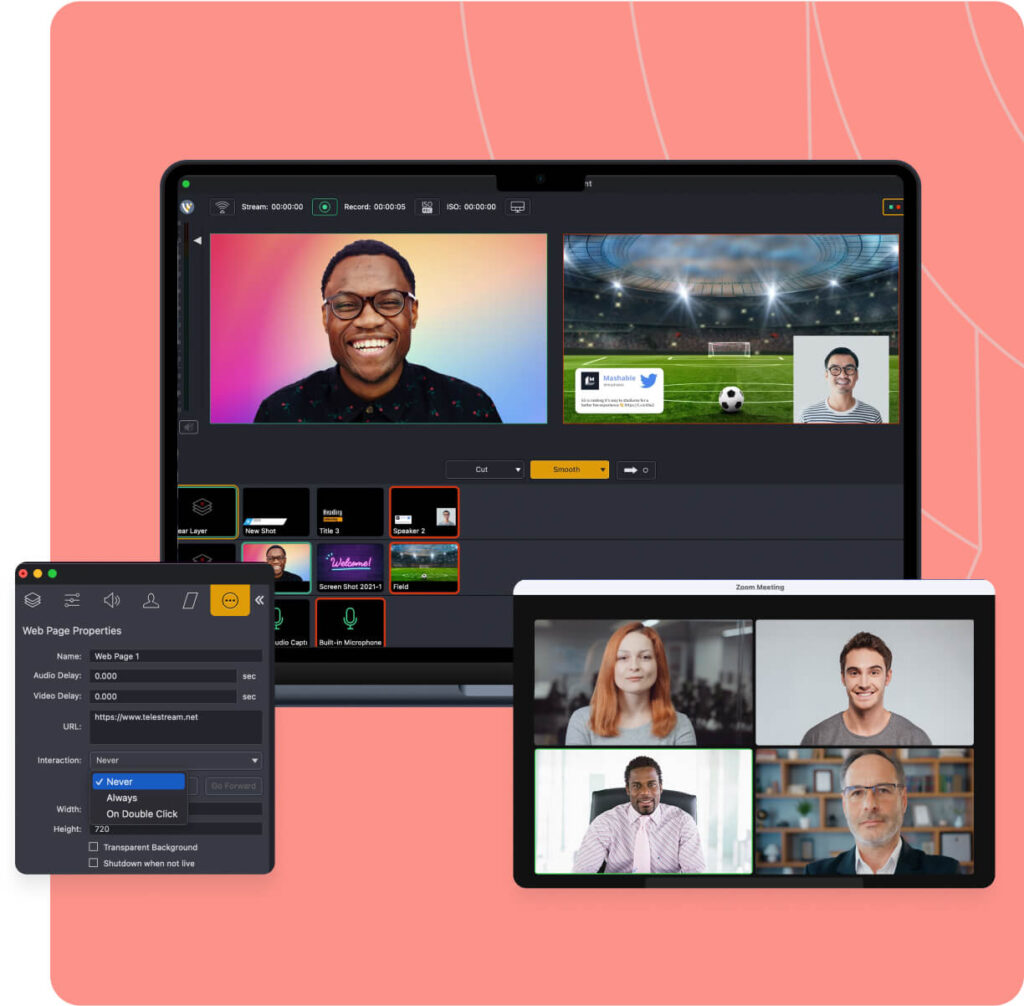
Главная идея Telestream Wirecast — подготовка эфира как набора сцен, которые в программе называются shots. Каждый shot может содержать один источник или сложную композицию: камеру, фон, титр, логотип, окно браузера, аудио и дополнительные слои. Перед выводом в эфир кадр можно проверить в Preview Area, а затем отправить в Live Broadcast Area через Go, Cut или Smooth. Такая логика снижает риск случайно показать зрителям неподготовленный экран, неправильный источник или титр, который ещё не должен появляться в кадре.
Для каких задач используется Wirecast
Telestream Wirecast применяют там, где прямой эфир состоит из нескольких источников и требует режиссуры. Программа объединяет потоковую передачу, запись, микширование, оформление и переключение кадров. В простом сценарии это вебинар с камерой ведущего, презентацией и заставкой. В более сложном — спортивная трансляция с несколькими камерами, табло, повторами, комментатором, графикой и отдельной записью источников.
Для онлайн-мероприятий Wirecast удобен тем, что в одном проекте можно заранее подготовить весь набор кадров: стартовую заставку, камеру ведущего, слайд с расписанием, окно гостя, титр докладчика, экран презентации, финальный слайд и резервный кадр. Во время эфира ведущий или режиссёр не создаёт сцены с нуля, а переключается между готовыми shots. Это особенно важно для трансляций, где есть тайминг: начало эфира, приветствие, доклад, вопросы, перерыв, запись интервью, финальные объявления.
Для YouTube, Facebook, Twitch и похожих площадок Wirecast закрывает стандартную цепочку стриминга: добавление источников, настройка output, кодирование, отправка потока и запись результата. Для закрытых корпоративных систем и собственных серверов используются RTMP и SRT. Для студий внутри локальной сети важна поддержка NDI: источник появляется в сети и может быть добавлен в Wirecast как сетевой видеосигнал. На стороне входов программа работает с камерами, IP-источниками, web stream input, screen capture, аудио, видео и графикой.
Основные сценарии:
вебинар с камерой ведущего, презентацией и титрами;
онлайн-конференция с несколькими докладчиками и заставками между блоками;
трансляция богослужения с камерами, микрофонами и слайдами песнопений;
спортивный эфир с табло, повторами и PTZ-камерами;
видеоподкаст с удалёнными гостями;
корпоративный town hall с брендированной графикой;
учебная трансляция с камерой преподавателя и захватом экрана;
локальная запись эфира с последующим монтажом;
поток в Zoom, Teams или другое приложение через Virtual Camera и Virtual Microphone.
Wirecast не заменяет монтажную программу. Он не предназначен для сложного постпродакшена с многодорожечным монтажом, цветокоррекцией каждого клипа и финальным мастерингом. Его задача — собрать эфир в моменте, вывести его зрителям и сохранить запись. Для монтажа после события чаще используют отдельные видеоредакторы, а Wirecast в этой связке работает как программа для прямых трансляций и первичной записи.
Кому подходит Telestream Wirecast
Видеопродакшн и небольшие студии
Wirecast подходит командам, которые выпускают события без большой аппаратной режиссёрской. Камеры подключаются через карты захвата, USB, NDI или IP-источники; микрофоны и аудиоинтерфейсы добавляются как отдельные источники; графика и титры собираются внутри проекта. Режиссёр переключает shots, контролирует Preview/Live, запускает запись, отслеживает звук и управляет переходами.
Для продакшена важны не только входы, но и повторяемость рабочего процесса. Один шаблон Wirecast можно использовать для серии эфиров: заменить имена гостей, обновить заставки, добавить новые источники и оставить прежнюю структуру слоёв. Это снижает количество ручных действий перед каждым выпуском, особенно когда студия проводит регулярные вебинары, спортивные матчи, церковные службы или корпоративные трансляции.
Образование и корпоративные вебинары
В образовательных сценариях Wirecast объединяет камеру преподавателя, презентацию, захват приложения, видеоролики, заставки и титры. Screen capture позволяет вывести отдельное окно, монитор или область экрана. Для захвата рабочего стола с другого компьютера используется Remote Desktop Presenter, который передаёт экран в Wirecast по локальной сети.
Корпоративные команды используют Wirecast для оформленных встреч: в эфир можно отправить не просто окно Zoom или Teams, а готовую видеокомпозицию с титром спикера, логотипом, фоном и заранее подготовленными слайдами. Virtual Camera Out передаёт результат Wirecast в другие приложения как камеру, а Virtual Microphone — как аудиоисточник. Такой подход полезен, когда в видеоконференции нужно показать брендированный кадр, а не стандартную веб-камеру.
Спортивные клубы, школы и религиозные организации
Для спорта и событий Wirecast Pro важен набор Pro-функций: PTZ camera control, sports production tools, ISO recording, multi-track audio recording и multi-viewer output. PTZ-камеры дают оператору удалённое управление панорамированием, наклоном и зумом, а scoreboards позволяют добавить в эфир обновляемое табло. Scoreboard меняется динамически: зрители видят изменение счёта без отдельного перехода между кадрами.
Для религиозных служб и школьных мероприятий важна предсказуемость: есть общий план, крупный план, слайды, тексты, заставки, титры и звук из зала. Wirecast позволяет разнести эти элементы по слоям: камеры держать в нижнем видеослое, текст и lower thirds — выше, логотип — в отдельном overlay-слое, а аудио — как самостоятельный источник. Такая структура упрощает управление эфиром одному оператору.
Кому Wirecast не нужен
Wirecast избыточен, если пользователь хочет только записать экран без трансляции, титров, нескольких источников и сложной сцены. Для простого скринкаста достаточно более лёгкого рекордера или OBS Studio, если нужна бесплатная программа для стриминга и записи. В проектах без бюджета Wirecast уступает бесплатным решениям по порогу входа: его выбирают не из-за нулевой стоимости, а из-за готовой режиссёрской логики и профессиональных функций.
Программа также требует производительного компьютера. Одновременные камеры, NDI, удалённые гости, ISO recording, replay, 60 fps, несколько выходов и многослойная графика создают нагрузку на CPU, GPU, диск и сеть. При слабой системе правильнее снизить разрешение, частоту кадров, количество входов и число одновременных записей, чем пытаться вести сложный эфир на минимальной конфигурации.
Интерфейс и логика работы
Интерфейс Wirecast строится вокруг двух главных областей: Preview Area и Live Broadcast Area. Preview используется для подготовки кадра, Live показывает то, что уже отправлено в эфир или запись. В режиме Layout > Show Live and Preview эти области расположены рядом: Preview помечается зелёной индикацией, Live — красной. Кадры в слоях тоже получают зелёные и красные индикаторы, чтобы оператор видел, какие shots подготовлены, а какие уже находятся в эфире.
Ниже расположены Main Shot Display layers. Это пять основных слоёв, на которых размещаются shots. Каждый слой можно использовать под отдельный тип элементов. Например, верхний слой оставить для логотипа и плашек, второй — для lower thirds, третий — для камер, четвёртый — для презентаций и видео, пятый — для фонового аудио. Такой порядок не является жёстким, но он помогает избежать хаоса: оператор понимает, где искать нужный элемент и какой слой нужно очистить через Clear Layer.
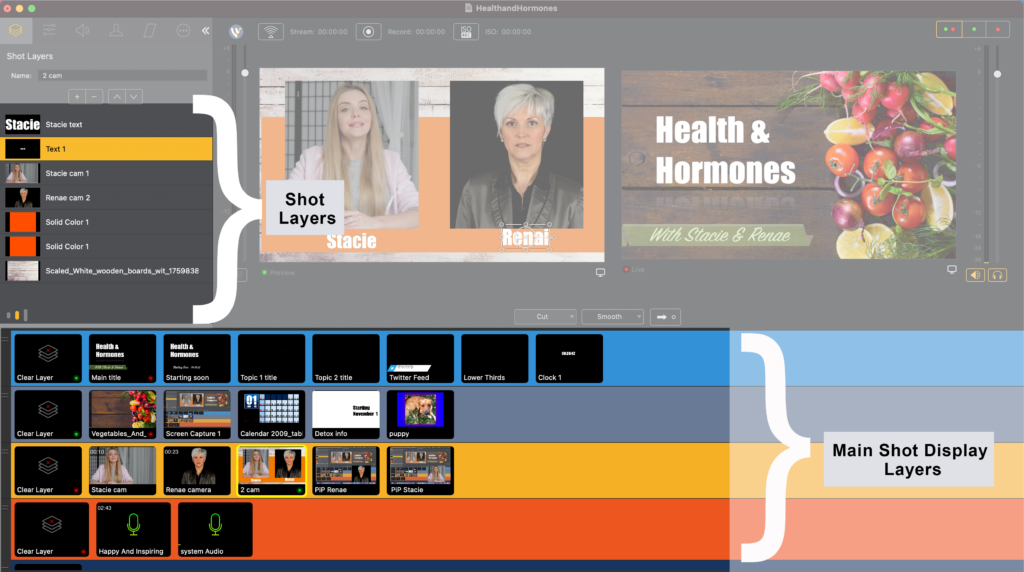
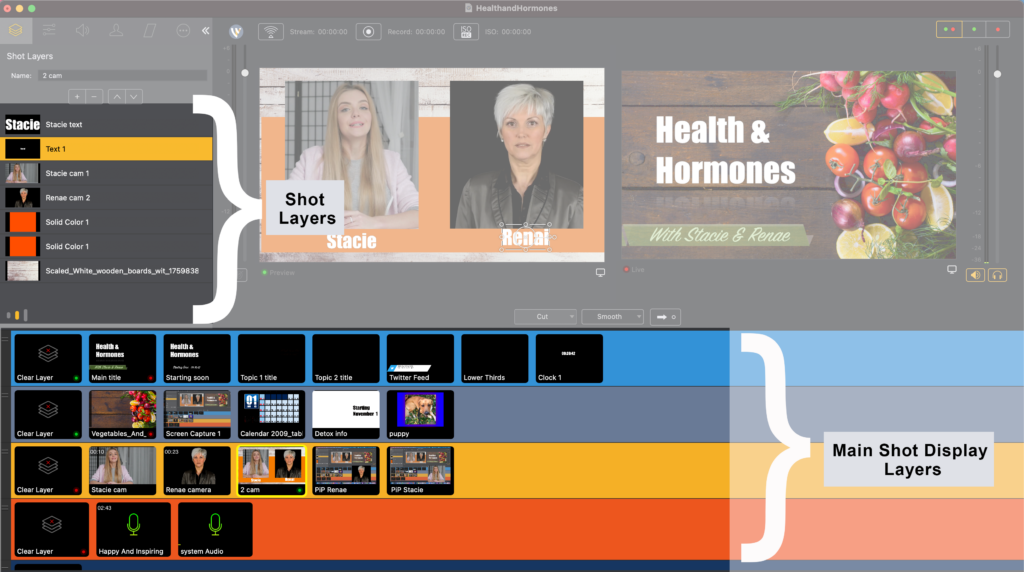
Внутри каждого shot есть собственные Shot Layers. Это уже не основные слои эфира, а слои конкретной сцены. Например, один shot может содержать карту, поверх неё маленькое окно камеры ведущего, а ещё выше — подпись. Такой shot включается одним нажатием и появляется как готовая композиция. В другом сценарии те же элементы можно разнести по Main Shot Display layers, чтобы включать и выключать их независимо. Wirecast поддерживает оба подхода: contained composite внутри одного shot и сборку кадра из нескольких live-слоёв.
Preview, Live и Go
При выключенном AutoLive работа строится безопасно: оператор кликает shot в слое, Wirecast показывает его в Preview Area, затем оператор нажимает Go, и кадр попадает в Live Broadcast Area. Такой режим удобен для трансляций с титрами, гостями и несколькими источниками, потому что перед выводом можно проверить композицию. При включённом AutoLive выбранный shot сразу отправляется в Live. Этот режим подходит для простых презентаций, но в сложном эфире повышает риск ошибки.
Go используется не только для одного источника. Wirecast может отправить в Live несколько изменений сразу: например, включить титр на верхнем слое, заменить фон на нижнем и убрать предыдущую плашку. Это важно для режиссуры: зритель видит завершённый кадр, а не постепенную сборку элементов на экране.
Cut, Smooth и переходы
Под областями Preview и Live находятся Transition Controls. Два базовых варианта — Cut и Smooth. Cut мгновенно меняет кадр, Smooth делает плавное появление или затухание. Когда Smooth применяется между двумя похожими композициями, Wirecast интерполирует изменение размера и позиции элементов; если кадры полностью разные, Smooth работает как fade. В списке переходов можно назначить другие варианты на кнопки Transition Controls.
Cut нужен для динамичных эфиров, где задержка между камерами нежелательна: интервью, новости, спорт, панельная дискуссия. Smooth уместен в вебинарах, презентациях, заставках и переходах между крупными блоками события. Для спортивного эфира часто используют Cut между камерами и более мягкие переходы для заставок, рекламных экранов или итоговых таблиц.
Audio Mixer и Final Mix
Звук в Wirecast контролируется отдельно от видео. Программа принимает встроенные микрофоны, line-in, системный звук, аудиоинтерфейсы и звук источников. На Windows поддерживаются ASIO, WASAPI и DirectShow, на macOS — AVFoundation. В Final Mix Audio можно регулировать общий уровень Preview и Live, а через Window > Audio Mixer открывается микшер для контроля источников.
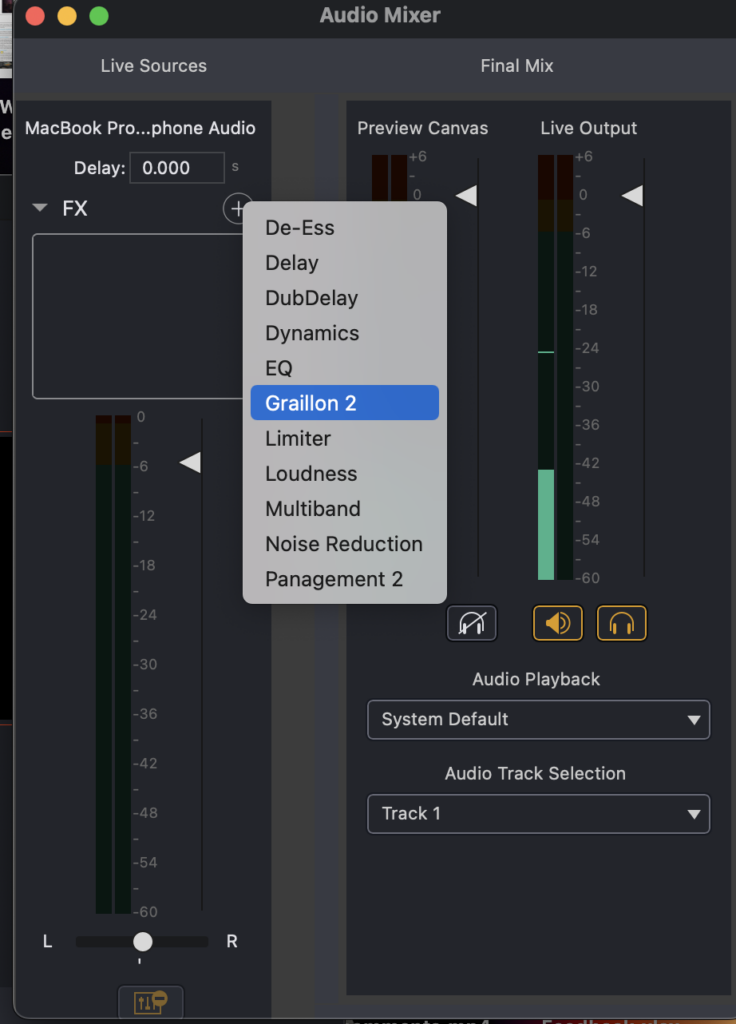
Для трансляции важно не просто выбрать микрофон, а проверить баланс. Камера может давать встроенный звук, презентация — системное аудио, а ведущий — микрофон через аудиоинтерфейс. Если все источники включены без контроля, в эфир попадают эхо, двойной голос или слишком громкая заставка. В Wirecast аудиосцену лучше собирать так же аккуратно, как видеосцену: отдельный слой для микрофона, отдельная проверка системного звука, отдельный тест записи до выхода в эфир.
Источники видео и аудио
Wirecast работает с несколькими типами источников. Это важная часть обзора программы, потому что именно входы определяют, насколько сложный эфир можно собрать без внешнего микшера.
Камеры и карты захвата
Обычные SD, HD и UHD/4K-камеры подключаются через совместимые capture cards. Видеокарта или HDMI-разъём ноутбука не превращают компьютер во вход для камеры: HDMI на большинстве компьютеров работает как выход. Для захвата сигнала нужны USB, Thunderbolt или PCIe-устройства, которые принимают HDMI или SDI. Wirecast поддерживает карты и устройства AJA, Blackmagic Design, Magewell, Epiphan, Osprey, Yuan и другие модели из списка поддерживаемых устройств.
USB-веб-камеры работают через системные мультимедийные механизмы: AVFoundation на macOS и DirectShow на Windows. Для простого вебинара достаточно одной веб-камеры и микрофона, но для многокамерного эфира лучше использовать камеры с чистым HDMI/SDI-выходом и отдельные карты захвата. Это даёт стабильный сигнал, предсказуемую частоту кадров и меньше проблем с автофокусом и экспозицией.
IP-камеры, web stream input и NDI
Wirecast поддерживает IP-источники и web stream input: RTMP, MMS, HTTP, RTSP, HLS, MPEG-Dash и UDP в тарифных функциях Studio, а Pro расширяет сетевые сценарии за счёт web/IP/security cameras и дополнительных выходов. В локальной студии особенно полезен NDI: видеосигнал передаётся по сети, а Wirecast видит NDI-источник как входной видеоканал.
NDI удобен для распределённой студии: один компьютер отдаёт презентацию, второй — графику, третья система — камеру или видеомикшер, а Wirecast собирает всё в эфир. Но NDI требует сетевого запаса. Для одного NDI-источника нужен заметный запас пропускной способности, а при нескольких NDI-источниках слабый Wi-Fi быстро становится узким местом.
Screen capture и Remote Desktop Presenter
Screen capture в Wirecast захватывает монитор, окно приложения или выбранную область экрана и превращает её в live-источник. Это нужно для презентаций, демонстрации программы, обучения, онлайн-курсов, вебинаров и показа документов. Захват экрана можно комбинировать с камерой ведущего: слайды идут полноэкранно, а камера помещается в углу через picture-in-picture.
Remote Desktop Presenter используется, когда нужно взять экран другого компьютера в локальной сети. Например, докладчик показывает презентацию со своего ноутбука, а основной компьютер с Wirecast занимается вещанием и записью. Такой подход отделяет рабочий компьютер докладчика от машины, которая кодирует эфир, и снижает риск перегрузки одной системы.
Медиафайлы, изображения и графика
В проект можно добавить видео, аудио, изображения и графические элементы. Для заставок используют видеоролики или статичные изображения, для оформления — PNG с прозрачностью, для перебивок — заранее подготовленные clips. Wirecast поддерживает разные типы still images, включая TIFF, GIF, JPEG и PNG. PNG удобен для логотипов и плашек, потому что прозрачность позволяет наложить графику поверх камеры без прямоугольного фона.
Медиафайлы лучше готовить заранее: привести к нужному разрешению, проверить звук, длительность и начало ролика. В прямом эфире неподготовленный файл создаёт лишний риск: ролик может оказаться тише микрофона, иметь неправильное соотношение сторон или начинаться с чёрного кадра. В Wirecast такие материалы лучше вынести в отдельные shots и проверить в Preview.
Основные функции Wirecast
Прямые трансляции
Wirecast отправляет поток на встроенные направления и пользовательские серверы. В интерфейсе выходы настраиваются через Output > Output Settings. В Output Settings выбирается Destination, затем заполняются параметры конкретного направления: профиль кодирования, адрес сервера, stream-поле, задержка, аудиодорожки и другие настройки, которые зависят от выбранного output. Для дополнительных направлений используется добавление destination, но каждый дополнительный выход увеличивает нагрузку на систему.
Для пользователя важны три уровня настройки:
| Уровень | Что настраивается | На что влияет |
|---|---|---|
| Canvas | размер и частота проекта | базовое разрешение, в котором строится эфир |
| Encoding | кодек, битрейт, fps, preset | качество картинки, нагрузка на компьютер, требования к каналу |
| Destination | платформа, RTMP/SRT/NDI, запись | куда уходит поток и как он принимается |
В типовом эфире сначала собирают сцену, затем выбирают Output Settings, проверяют параметры кодирования и только после этого нажимают Stream. Для критичных мероприятий делают тестовый закрытый эфир и локальную запись, чтобы проверить звук, задержку, титры, переходы и нагрузку на компьютер.
Локальная запись эфира
Wirecast записывает результат на диск через Record To Disk. Это нужно для архива, публикации записи после эфира, нарезки фрагментов и резервного хранения. Запись программы отличается от ISO recording: Record To Disk сохраняет итоговый программный выход, то есть тот же кадр, который видит зритель; ISO сохраняет отдельный источник или shot для последующего монтажа.
Record To Disk полезен почти всегда. Даже если эфир идёт на YouTube или другую площадку, локальная копия даёт независимый файл. Если платформа обработала запись с ошибкой, трансляция оборвалась или звук в облачной записи оказался повреждён, локальный файл остаётся резервом.
ISO recording
ISO recording — одна из функций, ради которых Wirecast Pro выбирают для сложных событий. Capture Source ISO записывает отдельную камеру или аудиоисточник. Shot ISO записывает выбранный shot, включая его видеосостав и аудио. ISO-файлы можно писать в QuickTime ProRes + Uncompressed Audio или QuickTime x264 + Uncompressed Audio; ProRes лучше подходит для последующего монтажа, x264 создаёт меньшие файлы.
ISO recording полезен в трёх сценариях:
после эфира нужен монтаж с отдельными камерами, а не только финальный live cut;
спортивная трансляция требует instant replay;
команда хочет сохранить резервные записи важных источников на случай ошибки режиссуры.
Эта функция сильно нагружает диск. Для ISO Recording и Replay рекомендуется SSD или быстрый RAID array, а ожидаемая скорость записи должна укладываться в доступную скорость диска. Если суммарный поток записи превышает возможности накопителя, появляются dropped frames в ISO, Replay или Record-to-Disk.
Virtual Camera и Virtual Microphone
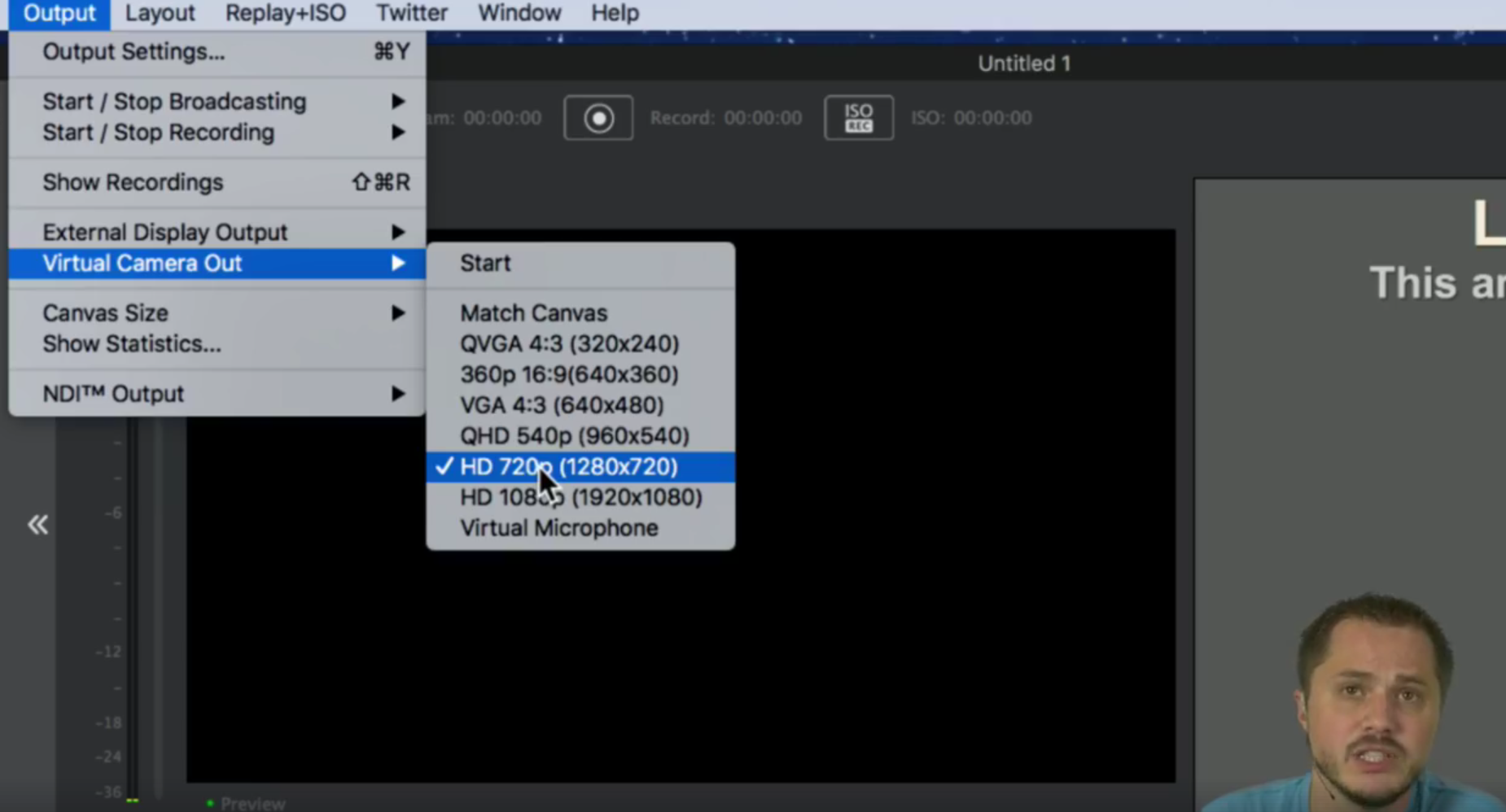
Virtual Camera Out передаёт программный выход Wirecast в другие приложения как виртуальную камеру. Virtual Microphone делает то же для звука. Это нужно, когда результат Wirecast должен попасть не только на стриминговую платформу, но и в видеоконференцию: Zoom, Teams, Skype и другие программы видят Wirecast как камеру и микрофон.
Сценарий выглядит так: в Wirecast собирается брендированный кадр с камерой, титром и презентацией, затем в Zoom выбирается Wirecast Virtual Camera вместо обычной веб-камеры. Участники встречи видят не сырой сигнал, а готовую композицию. Для корпоративных вебинаров это удобнее, чем пытаться строить оформление внутри самой платформы видеосвязи.
Remote guests и Rendezvous
Rendezvous подключает удалённых гостей. В Studio доступно два remote guests, в Pro — семь remote guests. Сессия создаётся в Rendezvous Dashboard, затем ссылка копируется через Click to Copy и отправляется участникам. Гость открывает ссылку в браузере, выбирает микрофон и камеру, вводит имя и нажимает Join. После этого ведущий добавляет гостя в слой через Add Shot и Network.
Rendezvous поддерживает служебный чат: он отображается в панели Rendezvous Dashboard и не попадает в прямой эфир. Это удобно для подсказок гостям: предупредить о следующем вопросе, попросить подождать, сообщить о проблеме со звуком. Для музыкальных подключений есть Music Mode: у гостя аудиоканал меняется с mono на stereo, битрейт повышается, а обработка вроде echo cancellation и noise reduction отключается.
Rendezvous требователен к ресурсам. Каждый удалённый участник добавляет видеопоток, аудио, сетевую задержку и нагрузку на процессор. Для Studio с двумя гостями и для Pro с семью гостями нужен запас интернет-канала и производительности, особенно если одновременно включены NDI, запись, несколько выходов и сложная графика.
Титры, lower thirds и графика
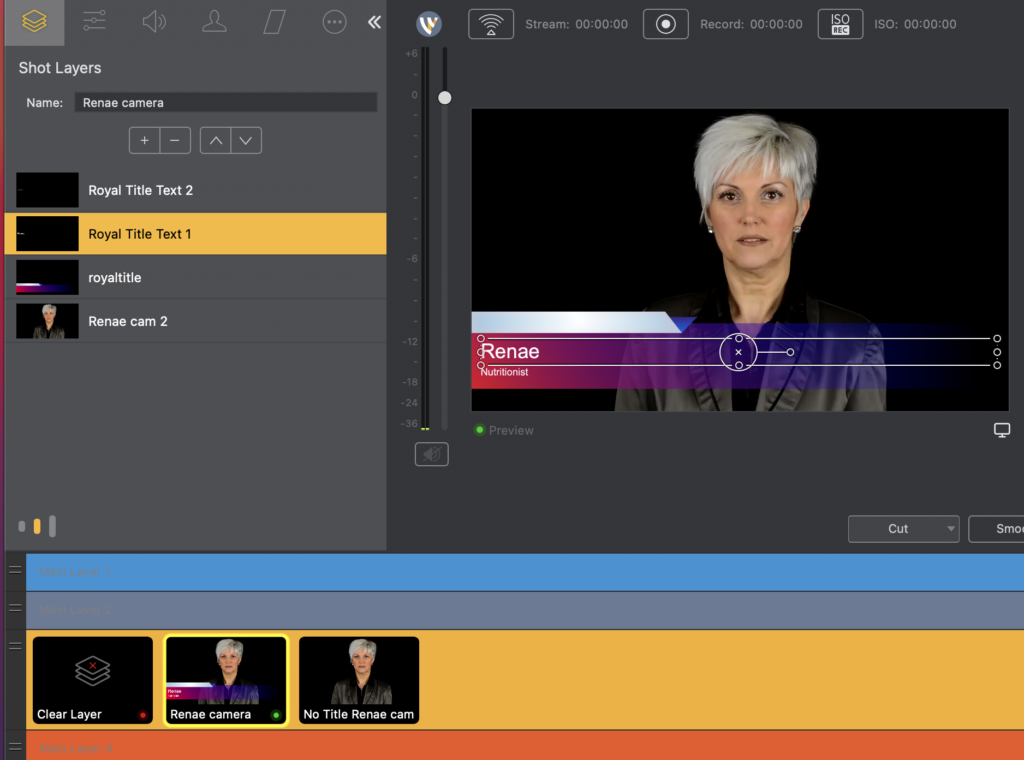
Wirecast поддерживает lower-third animated titles, titling, overlay-графику и дополнительные медиа. Титры используются для имён спикеров, тем доклада, названий организаций, расписания и служебных объявлений. Важное отличие от простого видеочата — титр можно включить как отдельный слой, убрать через Clear Layer и оставить камеру в эфире.
Лучше держать титры в отдельном Main Shot Display layer. Тогда смена камеры не убирает плашку, а очистка слоя с титром не трогает видеоряд. Для интервью можно подготовить несколько shots: камера гостя без титра, камера гостя с lower third, общий кадр с двумя участниками, заставка вопроса, финальный экран. В live-производстве это сокращает количество ручных операций.
Chroma Key, Luma Key и Color Key
Chroma Key в Wirecast заменяет области выбранного цвета фоном. В типичном сценарии зелёный экран за ведущим заменяется изображением, виртуальной студией или графикой. В Chroma Key Properties есть Use, режимы Chroma, Luma и Color Key, выбор цвета через color square или dropper, а также ползунки Key Threshold, Black Clip, White Clip и Spill Suppression.
Разница между режимами практическая:
| Режим | Когда использовать | Что учитывать |
|---|---|---|
| Chroma | зелёный или синий экран | нужен ровный фон и правильный свет |
| Luma Key | выделение по яркости | подходит для чёрно-белых масок и контрастных элементов |
| Color Key | удаление выбранного цвета у графики | полезно для логотипов и простых изображений без прозрачности |
Chroma key не исправляет плохой свет. Если зелёный фон освещён неравномерно, на волосах и плечах останется цветовой контур, а ползунки начнут удалять детали лица или одежды. Для Wirecast, как и для других live-пакетов, правильная подготовка площадки важнее агрессивной настройки фильтра.
Picture-in-picture
Picture-in-picture строится через Shot Layers: фон или презентация помещается ниже, камера ведущего — выше, затем камера масштабируется и переносится в угол. Этот формат подходит для обучения, демонстрации программ, разбора сайта, показа карты, презентаций и онлайн-курсов. Wirecast позволяет собрать PIP как отдельный shot или как комбинацию Main Shot Display layers.
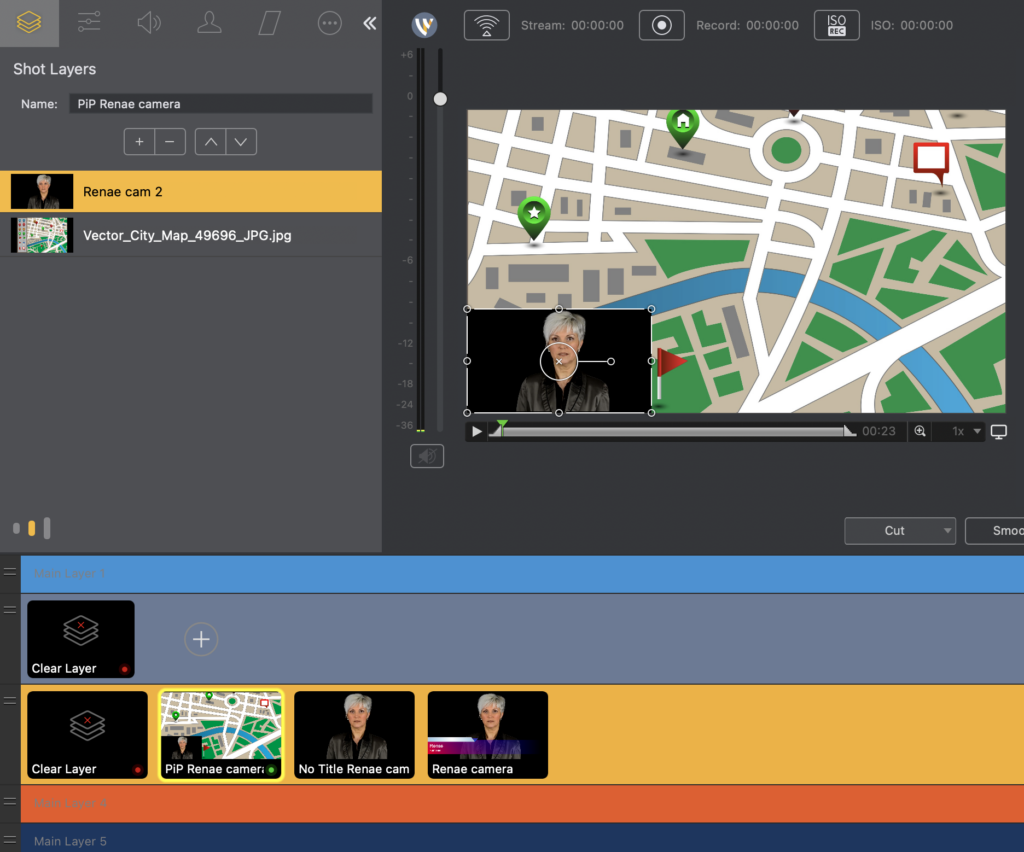
Для PIP лучше заранее подготовить несколько композиций: камера справа снизу, камера слева снизу, камера крупнее для вопросов, полный экран презентации без камеры. Тогда во время эфира оператор не двигает рамки мышью, а переключает готовые shots.
Wirecast Studio и Wirecast Pro
Wirecast выпускается в двух редакциях: Studio и Pro. Studio закрывает базовую задачу прямого эфира: NDI Input, screen capture, IP cameras и web stream input, built-in destinations, добавление audio/video/graphics, GPU-accelerated encoding, RTMP, SRT caller mode, RTP multi + unicast, два удалённых гостя, stock media library, Virtual Camera and Microphone output. Pro включает всё из Studio и добавляет Cloud Multistreaming, built-in multistreaming, семь удалённых гостей, ISO recording, PTZ camera control, sports production tools, multi-track audio recording и 1–17 slot multi-viewer output.
| Возможность | Wirecast Studio | Wirecast Pro |
|---|---|---|
| Mac и Windows | да | да |
| NDI Input | да | да |
| Screen capture | да | да |
| IP cameras и web stream input | да | да |
| Built-in destinations | да | да |
| RTMP, SRT caller mode, RTP multi + unicast | да | да |
| Remote guests | 2 | 7 |
| Integrated stock media library | да | да |
| Virtual Camera and Microphone output | да | да |
| Cloud Multistreaming | нет | да |
| Built-in multistreaming | нет | да |
| ISO recording | нет | да |
| PTZ camera control | нет | да |
| Sports production tools | нет | да |
| Multi-track audio recording | нет | да |
| Multi-viewer output | 1–4 slot unlimited multi-viewer | 1–17 slot multi-viewer output |
Разница между Studio и Pro принципиальна. Studio подходит для вебинаров, обучающих трансляций, простых корпоративных эфиров и событий с одной-двумя удалёнными камерами или гостями. Pro нужен, когда появляются отдельная запись источников, спортивная графика, PTZ-камеры, больше удалённых участников, сложный multiview и многодорожечная аудиозапись.
Тарифы построены как подписка. Wirecast Studio стоит $399 per year при годовой оплате и $79 per month при помесячной оплате. Wirecast Pro стоит $499 per year при годовой оплате и $99 per month при помесячной оплате.
Как настроить первую трансляцию в Wirecast
Ниже — рабочая последовательность для первого эфира. Она не заменяет подготовку площадки, но показывает логику Wirecast: сначала источники и сцены, затем звук, потом output, тестовая запись и только после этого live.
1. Подготовить проект и проверить оборудование
Сначала нужно определить схему эфира: одна камера или несколько, есть ли презентация, нужен ли гость, будет ли локальная запись, требуется ли отдельная запись источников. После этого проверяются входы: камера, карта захвата, микрофон, аудиоинтерфейс, экран презентации, NDI-источники, интернет-канал и диск для записи.
Для простого вебинара достаточно камеры, микрофона и screen capture. Для события с несколькими камерами нужно заранее проверить, что каждая карта захвата видна в системе, совпадают разрешение и fps, звук не дублируется, а NDI-источники находятся в одной сети. Если планируется запись, папка записи должна находиться на быстром диске с запасом свободного места.
2. Добавить первый источник через Add Shot
В Main Shot Display layer нажимается значок +. Wirecast открывает Add Shot dialog box. Для NDI используется раздел Network: в правой панели выбирается NDI source, затем нажимается Add. После этого Wirecast создаёт shot для выбранного источника. По такой же логике добавляются камеры, экран, медиафайлы и сетевые источники.
Для первой сцены лучше создать не один универсальный кадр, а несколько отдельных shots:
камера ведущего крупно;
screen capture с презентацией;
picture-in-picture: презентация + камера;
стартовая заставка;
финальная заставка;
резервный кадр с логотипом;
микрофон или аудиоисточник на отдельном слое, если нужен постоянный звук.
Такая структура помогает управлять эфиром без спешки. Если презентация зависнет, можно мгновенно перейти на камеру ведущего или резервную заставку. Если нужно убрать титр, очищается только слой с титром, а основной кадр остаётся в Live.
3. Собрать сцены и слои
Для трансляции с ведущим и презентацией удобна такая структура:
| Слой | Содержимое | Зачем нужен |
|---|---|---|
| Main Layer 1 | логотип, дополнительные плашки | остаётся поверх основного кадра |
| Main Layer 2 | lower thirds и титры | включается только при представлении спикера |
| Main Layer 3 | камера ведущего, гости, PIP | основной видеоряд |
| Main Layer 4 | презентация, screen capture, видео | материалы показа |
| Main Layer 5 | фоновое аудио или служебные элементы | отдельный контроль звука |
Если титр встроен внутрь каждого shot, его придётся дублировать в нескольких местах. Если титр вынесен в отдельный слой, его можно включить поверх любой камеры. Для повторяющихся эфиров отдельный титровальный слой удобнее: меняются только имена и должности, а видеоструктура остаётся прежней.
4. Настроить звук
Звук проверяется до настройки output. В Audio Mixer нужно убедиться, что активен нужный микрофон, системный звук не даёт эхо, а камера не передаёт лишний встроенный аудиоканал. В вебинарах часто возникает дублирование: микрофон идёт через аудиоинтерфейс, а камера одновременно отдаёт встроенный звук. В результате зрители слышат задержку и фазовые искажения. Решение — отключить лишний аудиоисточник или оставить только тот канал, который реально используется.
Для интервью с удалёнными гостями проверяются уровни каждого участника. В Rendezvous Dashboard можно отключить камеру или микрофон источника, а гости могут использовать собственные настройки микрофона и камеры. Для музыкальных выступлений Music Mode включается только тогда, когда нужен сигнал инструмента; для обычной речи отключение обработки может ухудшить читаемость голоса.
5. Настроить Output Settings
Output Settings открываются через Output > Output Settings. В Destination выбирается платформа или тип выхода. При выборе destination Wirecast показывает набор настроек именно для этого выхода. Через More можно добавить дополнительные destinations в список, а через Add — создать ещё один выход в проекте. После настройки нажимается OK.
Для стабильного эфира проверяются:
разрешение canvas;
fps;
видеобитрейт;
аудиобитрейт;
выбранный encoder;
адрес и параметры destination;
включена ли запись;
хватает ли upload bandwidth;
не перегружены ли CPU и GPU.
Рекомендуемая скорость отдачи рассчитывается как суммарный битрейт трансляции × 2. Например, если поток использует 6 Mbps, канал отдачи должен иметь запас около 12 Mbps. Это практическое условие стабильности: сеть одновременно обслуживает поток, служебные соединения, удалённых гостей, облачные сервисы и фоновые процессы.
6. Сделать тестовую запись
Перед live-выходом полезно нажать Record и записать короткий фрагмент. Тестовая запись показывает то, что часто не видно в Preview: задержку звука, клиппинг микрофона, плохой баланс музыки, низкий битрейт, ошибку в титре, неправильное соотношение сторон, слабый fps или dropped frames. Если запись содержит проблемы, эфир их тоже покажет.
Для проектов с ISO recording тест должен быть длиннее. Нужно проверить не только итоговый файл, но и отдельные ISO-записи. Если за 10–15 минут теста диск уже перегружен или появляются пропуски кадров, на реальном эфире ситуация ухудшится.
7. Запустить эфир
Когда источники, сцены, звук и output проверены, эфир запускается через Stream. Если нужна локальная копия, параллельно включается Record. Оператор держит Live Broadcast Area под контролем, готовит следующий кадр в Preview и переводит его через Go. В сложных событиях полезно заранее подготовить список последовательности: стартовая заставка, камера ведущего, титр, презентация, гость, вопросы, финальный слайд.
Во время эфира нельзя полагаться только на изображение в Live. Нужно следить за индикаторами stream, record, ISO, системной нагрузкой, уровнем звука и предупреждениями о dropped frames. Для многочасового события отдельный оператор звука и отдельный режиссёр переключений заметно снижают риск ошибок.
Многокамерная трансляция
Многокамерная работа — один из основных сценариев Wirecast. Программа позволяет подготовить отдельный shot для каждой камеры, собрать крупные и общие планы, добавить PIP и переключать их во время эфира. Для одного оператора важно не смешивать все источники в одном слое: камера 1, камера 2, камера 3 и резервная заставка должны быть визуально понятны в Main Shot Display.
Типичная структура многокамерного события:
| Shot | Назначение | Особенность |
|---|---|---|
| Wide | общий план сцены | безопасный кадр при паузах |
| Speaker close-up | крупный план ведущего | основной кадр доклада |
| Audience | зал или аудитория | реакция, вопросы |
| Presentation | слайды | полноэкранный показ материала |
| PIP speaker + slides | докладчик поверх презентации | обучение и вебинар |
| Logo / holding slide | резерв | используется при технической паузе |
В Wirecast удобно готовить несколько вариантов одной камеры. Например, shot Camera 1 Full показывает источник во весь экран, а shot Camera 1 Lower Third содержит тот же источник с титром. Это быстрее, чем включать титр вручную каждый раз, но требует аккуратного именования. Когда проект содержит десятки shots, названия становятся частью управления эфиром.
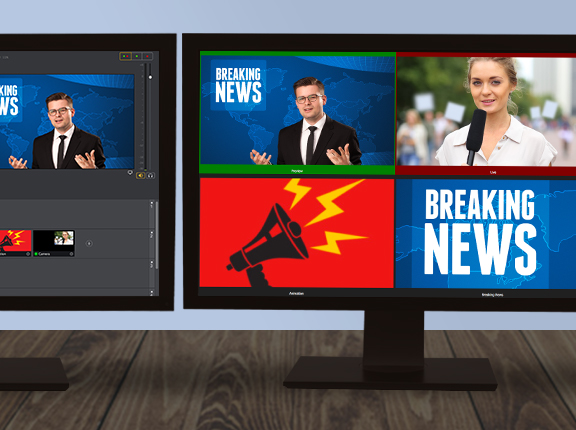
Для Pro-сценариев важен multi-viewer output. Он показывает несколько источников и program/preview в одном представлении. В Studio используется 1–4 slot unlimited multi-viewer, в Pro — 1–17 slot multi-viewer output. Большой multiview нужен, когда есть много камер, удалённые гости, replay и служебные источники.
Работа с удалёнными гостями
Удалённые гости в Wirecast подключаются через Rendezvous. Ведущий создаёт сессию, отправляет ссылку гостям, ждёт подключения и добавляет каждого участника как сетевой источник. Гость заходит через браузер, выбирает камеру, микрофон и имя. Поддерживаются Chrome, Safari и Firefox; Wirecast Go на iOS может присоединиться через ссылку, Android-устройства подключаются через Chrome.
Для интервью лучше заранее сделать отдельные shots:
ведущий крупно;
гость крупно;
ведущий + гость в split-screen;
общий кадр с двумя или тремя участниками;
заставка ожидания;
слайд с темой беседы;
финальный экран.
При подключении гостя его shot можно масштабировать и разместить в Preview Area. Если требуется одинаковая сетка для нескольких гостей, проще подготовить шаблонные положения заранее. В прямом эфире ручная настройка каждого окна занимает время и выглядит неаккуратно.
Rendezvous Chat полезен для координации. Ведущий может написать гостю, что он появится через минуту, попросить поправить микрофон или предупредить о следующем вопросе. Этот чат не отображается в Live Broadcast Area, поэтому его можно использовать как служебный канал между режиссёром и участниками.
Главное ограничение удалённых гостей — нагрузка. Каждый участник добавляет входящий видеосигнал, аудио, сетевую задержку и обработку. Если одновременно идут NDI, запись, стрим на несколько направлений и Rendezvous, системе нужен запас. В слабой конфигурации лучше снизить разрешение гостей, ограничить fps, использовать меньше одновременных композиций и заранее провести репетицию.
Спортивные инструменты и событийные эфиры
Wirecast Pro содержит инструменты, которые важны для спорта и событий: scoreboards, instant replay, PTZ camera control, multi-viewer output и ISO recording. Scoreboard добавляет динамически обновляемое табло, которое может меняться прямо в эфире. Instant replay связан с записью источников и требует быстрого диска, потому что запись и воспроизведение повторов идут параллельно.
Для спортивной трансляции рабочая схема может выглядеть так:
камера общего плана;
камера крупного плана;
PTZ-камера на зоне активности;
комментаторский микрофон;
микрофон площадки;
scoreboard;
replay shot;
титр команд;
заставка перерыва;
финальная таблица.
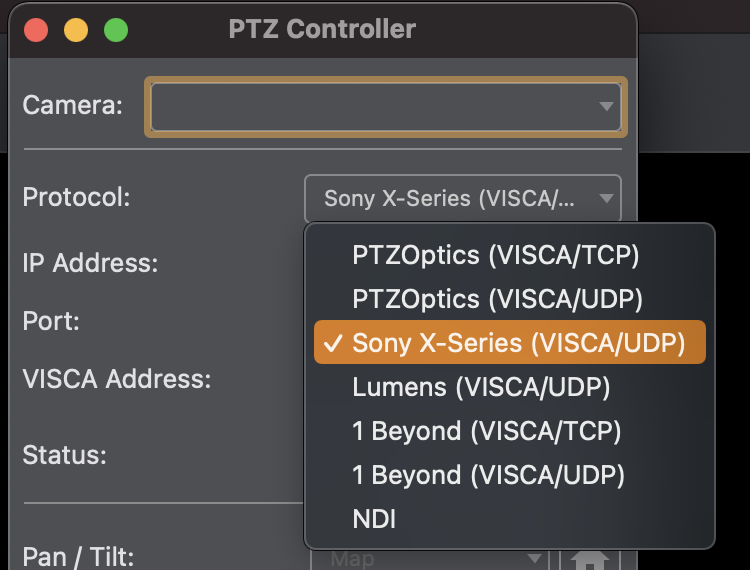
PTZ camera control особенно полезен там, где оператор физически не стоит у каждой камеры. Wirecast Pro управляет PTZ-камерами через PTZ Controller; поддерживаются модели и протоколы, включая PTZOptics и Lumens с VISCA over IP, а также NDI PTZ protocol controls. USB PTZ control не поддерживается как управление, но видеосигнал USB PTZ-камеры может приниматься как у обычной веб-камеры.
Для спорта Wirecast нужно готовить как производственную систему, а не как обычный стримерский софт. Ошибки в слоях и записи здесь сразу заметны: табло должно обновляться вовремя, повтор должен быстро появляться, комментатор не должен пропадать при переключении камеры, а общий план должен оставаться резервным кадром на случай проблем с крупным планом.
Системные требования
Wirecast работает на Mac и Windows, но сложность эфира напрямую зависит от железа. Минимальная конфигурация подходит для простых проектов, а для 1080p+, 60 fps, ISO recording, Replay, NDI и multi-viewer нужен запас по процессору, графике, памяти и диску.
| Компонент | Минимум | Рекомендовано |
|---|---|---|
| Операционная система | Windows 10 1809 или выше, Windows 11 21H2, macOS Sequoia 15 или macOS 26 Tahoe | Windows 11 24H2, macOS Sequoia 15 |
| Процессор | Intel 6th Generation или новее; AMD Ryzen 1000 Series или новее; Apple M1 или новее | Intel 7th Generation или новее; AMD Ryzen 3000 Series или новее; Apple M1 или новее |
| Память | 8 GB RAM | 16+ GB RAM; Apple silicon: 16 GB unified memory |
| Диск | 7200 RPM HDD для record to disk | SSD |
| Графика | Intel HD, 2 GB video memory, DirectX 11; Apple Silicon: 8 GB unified memory | Dedicated Nvidia GeForce, 4 GB+ video memory, DirectX 12; Apple silicon: 16 GB unified memory |
| Интернет | total bitrate needed × 2 = required upload bandwidth | тот же принцип с запасом для нескольких потоков и гостей |
Минимальный процессор может быть недостаточен для 1080p+ или 60 fps workflows, а Intel HD недостаточна для advanced Multi-Viewer workflows. Для ISO Recording рекомендуется i7 processor, high-end dedicated graphics card и SSD. Для Replay и ISO важна не только ёмкость, но и скорость записи: несколько одновременных файлов быстро нагружают накопитель.
Сеть тоже является частью системных требований. Для RTMP используются порты 1935 и 2935, для Rendezvous — STUN/WebRTC-порты, для NDI — mDNS и диапазоны под NDI-источники. В корпоративных сетях с firewall трансляцию нужно проверять заранее, потому что блокировка портов может сорвать эфир даже при мощном компьютере.
Поддерживаемые языки интерфейса
Wirecast поддерживает English, German, Italian, Brazilian Portuguese, Chinese (Simplified), Japanese, Korean, Czech, Dutch, French, Spanish и Swedish. Русский язык в списке поддерживаемых языков не указан.
Для русскоязычных пользователей это означает, что термины интерфейса нужно осваивать в оригинальном виде: Output Settings, Add Shot, Add Source, Preview Area, Live Broadcast Area, Go, AutoLive, Clear Layer, Audio Mixer, Rendezvous Dashboard, Shot Layers, Chroma Key, Record, Stream, ISO Record. В обзорах и инструкциях по Wirecast лучше сохранять эти названия без перевода, потому что именно так они отображаются в программе.
Сравнение с аналогами
Wirecast и OBS Studio
OBS Studio — бесплатная open-source программа для video recording и live streaming на Windows, macOS и Linux. Она сильна гибкостью, большим сообществом, плагинами и отсутствием платы за использование. OBS подходит стримерам, преподавателям, авторам скринкастов и пользователям, которые готовы самостоятельно настраивать сцены, источники, фильтры, кодирование и плагины.
Wirecast отличается готовой production-логикой. Preview/Live, Main Shot Display layers, Rendezvous, ISO recording в Pro, sports tools, PTZ camera control, stock media library и встроенное разделение Studio/Pro ориентированы на событийное производство. OBS лучше, когда бюджет минимален и нужна максимальная гибкость. Wirecast сильнее, когда требуется платная настольная видеостудия с понятной схемой эфирного переключения, удалёнными гостями и Pro-функциями для событий.
| Критерий | Wirecast | OBS Studio |
|---|---|---|
| Модель | коммерческая подписка | бесплатно, open source |
| Платформы | Mac и Windows | Windows, macOS, Linux |
| Логика Preview/Live | встроена в production workflow | настраивается через Studio Mode |
| Удалённые гости | Rendezvous: 2 в Studio, 7 в Pro | обычно через сторонние сервисы или плагины |
| ISO recording | Pro | зависит от настройки и внешних решений |
| Спорт и PTZ | Pro-инструменты | возможно через плагины и внешние решения |
| Лучший сценарий | мероприятия, студии, вебинары, спорт | бюджетный стриминг, гибкая ручная настройка |
Wirecast и vMix
vMix — сильный конкурент Wirecast в live production. Он работает на Windows PC or Laptop и позволяет добавлять multiple cameras, videos, NDI sources, remote guests using vMix Call, images, audio, web streams, PowerPoint, titles, virtual sets, chroma key и другие источники; результат можно display, record и live stream одновременно.
Главное различие — платформа и привычка команды. vMix особенно силён в Windows-продакшене, спортивных трансляциях, replay и сложных системах с большим количеством входов. Wirecast работает и на Mac, и на Windows, поэтому удобнее для команд, где часть рабочих станций находится на macOS. По классу задач программы близки: обе предназначены для live production, а не только для домашнего стриминга.
| Критерий | Wirecast | vMix |
|---|---|---|
| Платформы | Mac и Windows | Windows |
| Удалённые гости | Rendezvous | vMix Call до 8 гостей в HD/4K/Pro editions |
| NDI | входы, в Pro также NDI program output | входы и production-сценарии с NDI |
| Спорт | sports tools в Pro | сильные спортивные и replay-сценарии |
| Подходит для Mac-команд | да | нет как нативное решение |
| Подходит для Windows-студий | да | да, особенно в сложных Windows-сборках |
Wirecast и Streamlabs Desktop
Streamlabs Desktop — live streaming and recording software для Twitch, YouTube и Facebook на Windows и Mac. Streamlabs делает акцент на быстром старте, брендинге канала, overlays, widget themes, alerts, chat box, tipping, merch и Cloudbot. Streamlabs Desktop построен на основе OBS engine.
Wirecast и Streamlabs решают разные задачи. Streamlabs удобен автору, которому нужны оформление канала, донаты, чат и стримерские виджеты. Wirecast нужен там, где важнее production: камеры, слои, PIP, удалённые гости, запись источников, PTZ, sports tools и multiview. Для игрового стрима с донатами Streamlabs часто проще. Для конференции, церковной службы или спортивного события Wirecast даёт более подходящую модель управления эфиром.
Wirecast и Ecamm Live
Ecamm Live — Mac-ориентированный инструмент для livestreaming and video production. Он поддерживает логотипы, lower thirds, graphics, screen sharing, video clips, interview guests, live edits и green screen. В Interview Mode гости подключаются через браузер с Mac, Windows PC, iOS или Android; на Apple Silicon Mac поддерживается до десяти remote guests, на Intel-based Macs — до четырёх.
Ecamm Live хорошо подходит Mac-пользователям, которые делают шоу, интервью и видеоподкасты. Wirecast шире по платформам: он работает на Mac и Windows, а Pro-функции закрывают спортивные, PTZ, ISO и multiview-сценарии. Для Mac-автора с интервью Ecamm Live может быть проще. Для команды, где нужны Windows-машины, NDI, Pro-выходы и регулярные события, Wirecast выглядит более универсальным.
Wirecast и XSplit Broadcaster
XSplit Broadcaster ближе к классическому стримерскому и презентационному софту: сцены, источники, трансляция, запись, работа с камерой и экраном. Он может быть удобен для пользователей, которым нужен понятный интерфейс и быстрый запуск стрима. Wirecast находится ближе к эфирной студии: Preview/Live, layers, ISO, PTZ, sports production tools и расширенный multi-viewer делают его сильнее в событийном продакшене.
Отзывы пользователей и профильных журналов
Профильные издания обычно оценивают Wirecast через призму live production, а не как обычную программу записи экрана. Streaming Media в обзоре Wirecast 5 выделял переработанный интерфейс, расширенные входы, x264 encoding и HD-SDI output через Blackmagic Design Intensity или DeckLink. Это мнение важно исторически: программа развивалась не только как стриминговый encoder, но и как производственная среда с источниками и выходами.
Videomaker в обзоре Wirecast 7 отмечал простоту использования, гибкость и набор robust tools. Издание связывало программу с несколькими аудиториями: event videographers, YouTubers, houses of worship, journalists и let’s players. Такой профиль совпадает с реальным назначением Wirecast: это софт для живого события, где требуется быстро переключать источники, оформлять кадр и отправлять результат зрителям.
Streaming Media Europe в обзоре Wirecast Gear 3 подчёркивал, что все desktop mixing features Wirecast требуют мощного и хорошо настроенного компьютера. Это важное ограничение: Wirecast даёт много производственных возможностей, но не отменяет требований к системе. Когда одновременно работают камеры, NDI, replay, кодирование, запись и графика, слабый компьютер становится главным риском эфира.
Пользовательские отзывы в сети чаще всего сходятся в трёх темах. Первая — интерфейс Wirecast понятен тем, кто мыслит сценами и слоями. Вторая — программа удобна для трансляции на несколько платформ и подготовки визуально оформленных эфиров. Третья — ресурсоёмкость: для стабильной работы нужен производительный компьютер, особенно при сложной сцене и нескольких потоках. На G2 в сводке отзывов выделяются простота использования и возможность стримить на несколько платформ, а среди ограничений — требовательность к ресурсам.
На Capterra у Wirecast есть пользовательские оценки и отзывы с разными акцентами: часть пользователей хвалит интеграции и применимость для event production, часть критикует стоимость, обновления или отдельные проблемы надёжности. Усреднённая картина такая: Wirecast нравится тем, кто использует его как production-инструмент, но вызывает вопросы у пользователей, которым нужна дешёвая и максимально лёгкая программа для простых стримов.
Плюсы и минусы Wirecast
Плюсы:
работает на Mac и Windows;
объединяет прямую трансляцию, запись, источники, титры, звук и переходы в одном проекте;
поддерживает Preview Area и Live Broadcast Area, поэтому кадр можно проверить перед выводом;
использует Main Shot Display layers и Shot Layers для сложных композиций;
принимает камеры, capture cards, USB webcams, NDI, screen capture, IP-источники, аудио, видео и изображения;
поддерживает YouTube, Facebook, X, Vimeo, LinkedIn, Twitch, RTMP, SRT, NDI и другие направления;
даёт Virtual Camera и Virtual Microphone для передачи результата в видеоконференции;
включает Rendezvous для удалённых гостей;
в Pro доступны ISO recording, PTZ camera control, sports tools, multi-track audio recording и 1–17 slot multi-viewer output;
Chroma Key, lower thirds, titling и PIP позволяют оформлять эфир без отдельного видеоредактора;
Record To Disk даёт локальную копию программы;
Pro-функции полезны для спорта, богослужений, конференций и регулярных студийных эфиров.
Минусы:
программа платная и работает по подписочной модели;
часть профессиональных возможностей доступна только в Wirecast Pro;
для сложных проектов нужен производительный компьютер с запасом CPU, GPU, RAM и быстрым диском;
ISO recording, Replay и несколько выходов могут приводить к dropped frames при слабом диске или перегруженной системе;
русский интерфейс не входит в список поддерживаемых языков;
NDI и Rendezvous требуют стабильной сети и корректно открытых сетевых портов;
пользователю без опыта live production нужно освоить shots, layers, Preview/Live, Output Settings и аудиомикшер;
для простого захвата экрана Wirecast избыточен.
Типичные ошибки при работе с Wirecast
Запуск эфира без тестовой записи
Самая частая ошибка — нажать Stream сразу после сборки сцены. Preview показывает картинку, но не всегда выявляет проблемы записи, сетевого выхода, синхронизации звука и нагрузки. Перед событием нужно записать короткий фрагмент, прослушать его в наушниках, проверить титры, PIP, переходы, громкость заставок и итоговое качество.
Неправильная структура слоёв
Если камеры, титры, логотипы, презентации и аудио хаотично размещены в разных слоях, оператор начинает ошибаться. Например, Clear Layer может убрать не только титр, но и нужный видеоряд. Лучше заранее определить назначение каждого Main Layer и придерживаться схемы. Для регулярного проекта эту схему стоит сохранить как шаблон.
Перегрузка компьютера
Высокое разрешение, 60 fps, несколько NDI-источников, удалённые гости, ISO recording и multiview одновременно создают большую нагрузку. Если System CPU долго держится выше комфортного уровня, растёт риск dropped frames. В таких ситуациях снижают canvas frame rate, stream resolution, количество live-иконок, число NDI-источников или выключают лишние записи.
Запись ISO на медленный диск
ISO recording требует SSD или быстрого RAID. Обычный HDD может справиться с одной записью, но несколько камер в ProRes или x264 быстро увеличивают поток данных. Перед мероприятием нужно оценить суммарную скорость записи, а не только свободное место на диске.
Непроверенный upload bandwidth
Принцип total bitrate × 2 особенно важен для нескольких направлений и удалённых гостей. Если поток настроен на 8 Mbps, а реальная отдача канала колеблется около 10 Mbps, эфир будет нестабильным. Для Wi-Fi и мобильных сетей риск выше: скорость может падать во время события, даже если короткий тест перед эфиром выглядел нормально.
Неправильный выбор редакции
Studio подходит для многих вебинаров, но не включает ISO recording, PTZ camera control, sports production tools и расширенные Pro-функции. Если проекту нужна запись отдельных камер, управление PTZ или спортивное табло, экономия на Studio приведёт к отсутствию нужных инструментов во время события.
Практические сценарии выбора
| Сценарий | Подходящий вариант | Почему |
|---|---|---|
| Разовый стрим без бюджета | OBS Studio | бесплатный open-source вариант для записи и трансляции |
| Вебинар с оформлением и одной-двумя камерами | Wirecast Studio | достаточно источников, титров, screen capture и Virtual Camera |
| Корпоративный эфир с удалёнными участниками | Wirecast Studio или Pro | выбор зависит от числа гостей |
| Спортивное событие | Wirecast Pro | нужны scoreboards, replay, PTZ, ISO и multiview |
| Церковная служба с несколькими камерами | Wirecast Studio или Pro | Pro нужен при PTZ, ISO и расширенном multiview |
| Постоянная студия на Windows | Wirecast Pro или vMix | vMix силён в Windows-продакшене, Wirecast удобен при смешанных Mac/Windows-командах |
| Mac-шоу с интервью | Wirecast или Ecamm Live | Ecamm проще для Mac-интервью, Wirecast шире по платформам |
| Стримерский канал с донатами и виджетами | Streamlabs Desktop | сильнее в overlays, alert box, chat box и стримерской экосистеме |
| Многокамерный проект с монтажом после эфира | Wirecast Pro | ISO recording сохраняет отдельные источники |
Частые вопросы
Есть ли Wirecast на русском языке?
Русский язык не входит в список поддерживаемых языков интерфейса. Wirecast поддерживает English, German, Italian, Brazilian Portuguese, Chinese (Simplified), Japanese, Korean, Czech, Dutch, French, Spanish и Swedish.
Можно ли использовать Wirecast только для записи?
Да, программа записывает эфир через Record To Disk, а в Pro поддерживает ISO recording отдельных источников и shots. Но для простой записи экрана Wirecast обычно избыточен: его сильная сторона — live production, а не одиночный скринкаст.
Чем Wirecast Studio отличается от Wirecast Pro?
Studio включает базовую production-среду: NDI Input, screen capture, IP/web stream input, built-in destinations, GPU-accelerated encoding, RTMP/SRT/RTP, два remote guests, stock media library и Virtual Camera/Microphone. Pro добавляет Cloud Multistreaming, built-in multistreaming, семь remote guests, ISO recording, PTZ camera control, sports production tools, multi-track audio recording и 1–17 slot multi-viewer output.
Подходит ли Wirecast для YouTube и Facebook?
Да. Wirecast поддерживает YouTube и Facebook среди built-in destinations, а также RTMP/SRT-сценарии для пользовательских серверов и платформ.
Можно ли использовать Wirecast как камеру в Zoom или Teams?
Да. Virtual Camera Out передаёт output Wirecast в приложения как виртуальную камеру, а Virtual Microphone передаёт звук. Это позволяет показывать в видеоконференции готовую композицию с титрами, графикой и несколькими источниками.
Нужен ли SSD?
Для простых эфиров минимально указан 7200 RPM HDD для record to disk, но рекомендован SSD. Для ISO Recording и Replay нужен SSD или быстрый RAID array, потому что несколько параллельных записей создают высокую нагрузку на диск.
Что выбрать: Wirecast или OBS Studio?
OBS Studio подходит, когда важны бесплатность, open-source-модель и гибкая ручная настройка. Wirecast выбирают для платного production workflow: Preview/Live, layers, Rendezvous, Pro-функции, PTZ, ISO recording, sports tools и удобная структура событийного эфира.
Что выбрать: Wirecast или vMix?
vMix сильнее привязан к Windows и часто используется в сложных Windows-based live production. Wirecast работает и на Mac, и на Windows. Для команды на macOS Wirecast практичнее; для Windows-студии с replay и большим количеством входов vMix остаётся прямым конкурентом.
Можно ли стримить сразу на несколько площадок?
Wirecast Pro включает Cloud Multistreaming и built-in multistreaming with presets for YouTube, Facebook, RTMP and more. В Studio базовые выходы есть, но Pro рассчитан на более сложные сценарии multistream.
Поддерживает ли Wirecast NDI?
Да. Studio включает NDI Input, а Pro также поддерживает NDI program output. NDI полезен для локальной сетевой студии, но требует стабильной сети и достаточной пропускной способности.
Итог
Telestream Wirecast оправдан там, где прямой эфир нужно выпускать как управляемое событие: с несколькими камерами, титрами, слоями, удалёнными гостями, локальной записью, PIP, графикой и контролем output. Studio закрывает вебинары, обучающие трансляции, корпоративные эфиры и базовую многокамерную работу. Pro нужен для спорта, PTZ-камер, ISO recording, расширенного multiview, многодорожечной аудиозаписи и сложных production-сценариев.
Для разового стрима без бюджета разумнее начать с OBS Studio. Для Windows-студии с тяжёлым live production стоит сравнить Wirecast с vMix. Для Mac-шоу с интервью можно рассмотреть Ecamm Live. Wirecast занимает середину между гибким бесплатным стримингом и специализированной студийной системой: он требует платной подписки и производительного компьютера, но даёт понятный рабочий процесс для эфиров, где ошибка в кадре, звуке или записи обходится дороже, чем настройка программы перед событием.
Список изменений
Wirecast 5:
- Wirecast 5 получил переработанный интерфейс, расширенные input-возможности, x264 encoding и HD-SDI output через Blackmagic Design Intensity или DeckLink. Streaming Media оценивал эту ветку как заметный шаг в usability и functionality, потому что Wirecast стал удобнее для регулярной работы с живыми источниками.
- В Wirecast 5.0.3 появились десятки исправлений и улучшений, среди них поддержка Akamai как streaming destination, checkbox для strict constant bitrate с x264 encoder и улучшенные индикаторы streaming, recording и out-of-bandwidth. Эти изменения важны для понимания направления развития: программа постепенно усиливала контроль над кодированием, состоянием эфира и подключением к платформам.
Wirecast 6:
- Wirecast 6 развивал workflow: появились audio preview для shot в Preview window, дополнительные keyboard shortcuts и Pro-инструменты для scoreboards. Для спортивных и событийных трансляций это было важным шагом: табло и горячие клавиши позволяют реагировать на происходящее быстрее, чем через ручные настройки мышью.
Wirecast 7:
- Wirecast 7 усилил production-возможности, GPU-accelerated encoding и обновлённый интерфейс. Videomaker описывал программу как flexible и robust tool, подходящий event videographers, YouTubers, houses of worship, journalists и let’s players. В этой ветке Wirecast закрепился как софт для людей, которым нужен не один источник, а управляемая трансляция с камерами, переходами и live-оформлением.
Wirecast 14:
- В Wirecast 14.2 появились Apple Universal Support, Shot Templates, Placeholders, Secondary Display Output, Lock Shot Icon, Shot ISO Indicator, Sony X-Series PTZ Control, LinkedIn Live Auto Captions, Blackmagic Input Selector и Audio in Web Page source. Эта стадия развития хорошо показывает смещение в сторону шаблонов, повторяемых production-сценариев и аппаратно-программной интеграции.
Wirecast 16:
- Wirecast 16 добавил Virtual Assistant, Zoom Integration, Video Filters, SRT Source и аппаратное NVENC-кодирование для SRT output. В последующих обновлениях этой ветки появились Virtual PTZ Video Filter, Background Removal Video Filter, Zoom Webinar Support, Cloud Multistream, обновления NDI SDK, WebRTC и Zoom SDK, а также Wirecast Speech to Text Captions для RTMP streams и MP4 recordings.
- Для пользователя важен не номер версии, а направление: Wirecast стал больше работать с удалёнными гостями, видеоконференциями, сетевыми источниками, автоматизированными подсказками, фоновым удалением, multistreaming и accessibility-функциями. Программа развивается как комплексный софт для live streaming, где эфир, запись, гости и оформление собираются в одном проекте.


 *EXE — расширение исполняемого файла. Сайт является партнером проекта
Оставте свой отзыв о Wirecast