
WonderFox DVD Video Converter — настольная программа для Windows, которая объединяет DVD-риппер, видеоконвертер, аудиоконвертер, загрузчик онлайн-видео, встроенный проигрыватель и базовый видеоредактор. Её главная задача — перевести DVD, ISO, VIDEO_TS, отдельные видеофайлы или онлайн-ролики в цифровой файл, который удобно хранить на компьютере, переносить на телефон, смотреть на телевизоре, запускать через медиаплеер или добавлять в домашнюю медиатеку.
Программа работает не как отдельный инструмент для перевода DVD в MP4 с одним сценарием, а как универсальный видеокомбайн. В одном окне пользователь добавляет DVD через Load DVD, импортирует локальные файлы через Add Files, открывает загрузчик через Download Video, выбирает формат в блоке Output Format, настраивает параметры через Settings и запускает обработку кнопкой Run. Такая логика особенно удобна, когда исходники разные: часть материалов лежит на DVD, часть — в MKV или AVI, часть нужно получить из онлайн-видео, а на выходе требуется MP4, MKV, MOV, MP3, FLAC или профиль под конкретное устройство.
По назначению WonderFox DVD Video Converter ближе всего к пользователю, которому нужно быстро оцифровать DVD-коллекцию, конвертировать видео для смартфона или телевизора, извлечь аудио из ролика, сохранить несколько дорожек в MKV, сделать простую обрезку, объединить несколько файлов или загрузить онлайн-видео перед конвертацией. Это не монтажная программа уровня Premiere Pro или DaVinci Resolve: в ней нет полноценной таймлинии, многослойного монтажа, цветовых кривых и профессиональной работы со звуком. Её сильная сторона — короткий маршрут от исходника к готовому файлу.
Для сайта с программами WonderFox DVD Video Converter логично ставить рядом с такими смежными инструментами, как HandBrake, Free DVD Video Converter, Any Video Converter, Freemake Video Converter, XMedia Recode и Format Factory. Эти программы решают похожие задачи, но WonderFox DVD Video Converter делает акцент именно на сочетании DVD-обработки, видео- и аудиоконвертации, загрузчика и простого редактирования в одном интерфейсе.
Краткая карточка программы
| Параметр | Данные |
|---|---|
| Название | WonderFox DVD Video Converter |
| Тип | DVD-риппер, видеоконвертер, аудиоконвертер, загрузчик онлайн-видео, базовый редактор |
| Платформа | Windows |
| Основные источники | DVD Disc, ISO, DVD Folder / VIDEO_TS, локальные видео- и аудиофайлы, онлайн-видео |
| Основные сценарии | DVD в MP4 или MKV, конвертация видео, извлечение аудио, загрузка роликов, подготовка файла под устройство |
| Форматы видео | MP4, MKV, MOV, AVI, WMV, WEBM, VOB, TS/MTS/M2TS, MPEG и другие |
| Кодеки | H.264, H.265, AV1, VP8, VP9 и другие поддерживаемые варианты |
| Форматы аудио | MP3, WAV, AC3, EAC3, AAC, WMA, MKA, OGG, AU, DTS, AIFF, M4A, M4B, FLAC, ALAC, APE и другие |
| Субтитры и дорожки | выбор аудиодорожек и субтитров, сохранение нескольких дорожек в MKV, MP4 и MOV, hard subtitles и soft subtitles |
| Профили устройств | Apple, Samsung, Sony, Microsoft, LG, Amazon, HTC, Nokia, BlackBerry и другие группы устройств |
| Ускорение | Hyper Engine, NVIDIA GPU acceleration, Intel QSV, оптимизации для H.264, H.265, AV1, VP9, VP8 |
| Редактирование | Trim, Crop, Rotate/Flip, Merge, работа с эффектами, субтитрами и аудио |
| Пробные ограничения | пробный режим ограничивает длительность обработки DVD и видео |
| Лицензии | годовая подписка, пожизненная лицензия на 1 PC, Family Pack на 5 PC |
WonderFox DVD Video Converter полезен там, где обычного конвертера мало, а тяжёлая программа для монтажа избыточна. Например, пользователь переносит DVD с семейным архивом на внешний диск, хочет сохранить фильм в MKV с несколькими дорожками, сделать MP4 для телевизора, извлечь концертную дорожку в FLAC и отдельно подготовить короткий фрагмент как рингтон. В такой работе важна не одна функция, а связка: источник, формат, профиль устройства, дорожки, субтитры, базовая правка и запуск обработки из одного окна.
Для каких задач подходит WonderFox DVD Video Converter
Оцифровка DVD и перенос дисков в медиатеку
Главный сценарий — риппинг DVD. Программа загружает DVD-диск через Load DVD, а через соседнее меню принимает DVD Folder и ISO. После анализа источника пользователь выбирает нужный заголовок, дорожки, субтитры, формат вывода и папку сохранения. Для фильмов удобны MP4 и MKV, для архивной копии — ISO или DVD Folder, для старых медиаплееров — AVI, MPG, WMV или VOB. DVD-разделы программы также учитывают PAL и NTSC, что важно для дисков из разных регионов и старых домашних записей.
В отличие от простого копирования файлов с диска, риппинг переводит DVD-структуру в файл, который запускается без DVD-привода. Это решает сразу несколько практических задач: диск меньше изнашивается, фильм можно хранить на HDD или NAS, файл легче переносить на ноутбук, телевизор или планшет, а коллекцию проще сортировать по папкам.
Конвертация видео между форматами
WonderFox DVD Video Converter принимает локальные видеофайлы и переводит их в популярные контейнеры и кодеки. Поддерживаются HD, Full HD, 4K, 8K и 12K-видео, а в списке выходных вариантов есть H.265, H.264, VP8, VP9, AV1, MP4, MKV, MOV, WMV, MPEG, WEBM, AVI, VOB, TS/MTS/M2TS и другие форматы.
Практически это нужно в нескольких случаях. Старый AVI не открывается на телевизоре — его переводят в MP4 с H.264. Большой MKV занимает слишком много места — его сжимают через H.265. Видео с камеры в MTS или M2TS нужно отправить человеку без специальных кодеков — выбирают MP4. Ролик для монтажа требует MOV или ProRes — программа даёт соответствующие варианты в списке форматов. Для пользователя это выглядит не как работа с контейнером и кодеком вручную, а как выбор результата в Output Format.
Извлечение аудио
WonderFox DVD Video Converter работает и как audio converter. Он сохраняет аудиодорожку из видео или DVD в MP3, WAV, AC3, EAC3, AAC, WMA, MKA, OGG, AU, DTS, AIFF, M4A, M4B, FLAC, ALAC, APE и другие форматы. В настройках аудио доступны codec, bitrate, sample rate, channels и volume.
Это удобно для концертов, лекций, интервью, обучающих DVD, видеозаписей с конференций и роликов, где изображение не нужно. Например, с DVD-концерта можно сохранить аудио в FLAC, из видеолекции — MP3, а из короткого фрагмента — M4R-подобный файл для рингтона через профиль телефона. Отдельный плюс такого сценария — не нужно сначала конвертировать DVD в видео, а потом открывать другой аудиоредактор только ради извлечения звука.
Загрузка онлайн-видео
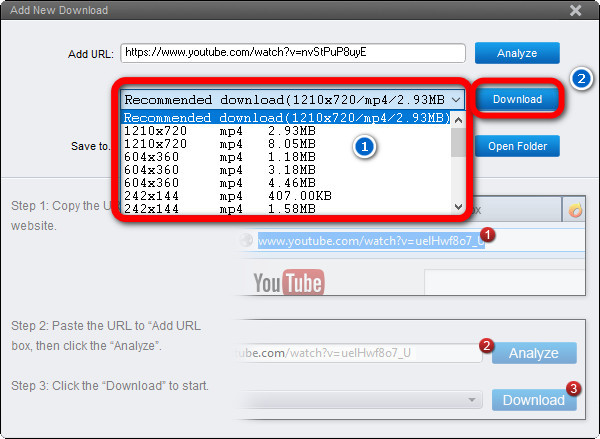
В программе есть модуль Download Video. Он работает через окно Add New Download: пользователь вставляет ссылку в поле Add URL, нажимает Analyze, выбирает доступный вариант качества и запускает Download. Поддерживаются YouTube, Vimeo, Dailymotion, Facebook, VIKI, Twitch, OK.ru, BitChute и другие сайты; в описании продукта заявлена поддержка более 1000 площадок.
После загрузки файл можно оставить в исходном виде или сразу отправить в конвертацию: например, сделать MP3 из лекции, MP4 для телефона, MKV для домашнего архива или уменьшенную копию для отправки. Важное ограничение этого сценария — онлайн-загрузка зависит от изменений самих видеоплощадок. История обновлений WonderFox DVD Video Converter показывает, что модуль загрузки регулярно дорабатывался после изменений YouTube и других сервисов.
Подготовка видео под устройства
Вместо ручной настройки кодека, разрешения, битрейта и звука можно выбрать профиль устройства. В окне выбора формата есть вкладки и группы для Apple, Samsung, Microsoft, Google, LG, Amazon, Sony, Huawei, HTC, Nokia, BlackBerry и других устройств. В старых и новых материалах программы отдельно упоминаются профили для смартфонов, планшетов, телевизоров, игровых приставок и медиаплееров.
Такой подход полезен, когда нужно не получить MP4 вообще, а сделать файл, который точно подойдёт для конкретного экрана. Например, DVD можно подготовить для Apple TV, смартфона Samsung, телевизора LG, Xbox или PlayStation. Для опытного пользователя ручные параметры остаются доступными через Settings, а для новичка профиль устройства сокращает риск выбрать несовместимый кодек или неподходящее разрешение.
Базовое редактирование перед конвертацией
Встроенный редактор закрывает операции, которые часто нужны перед экспортом: обрезать лишнее начало и конец, вырезать фрагмент, повернуть ролик, отразить кадр, кадрировать чёрные поля, объединить несколько файлов, добавить эффект, подключить субтитры или выбрать аудиодорожку. В интерфейсе редактирования есть Original Preview и Output Preview, поэтому пользователь видит исходный и обработанный кадр до запуска конвертации.
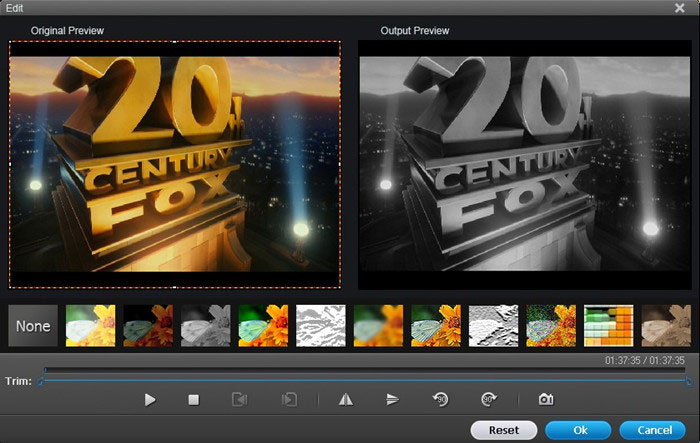
Редактор не заменяет полноценный монтаж: в нём нет сложной работы с дорожками, титрами, масками и цветокоррекцией. Его задача другая — исправить источник перед конвертацией. Например, убрать ненужные секунды, повернуть видео с телефона, применить простой эффект, обрезать края старой записи или объединить несколько роликов в один файл.
Интерфейс и рабочая логика
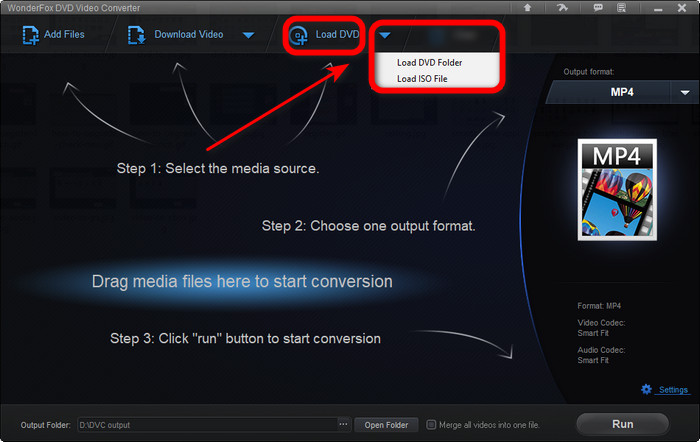
WonderFox DVD Video Converter построен вокруг одного основного окна. Верхняя панель содержит действия для добавления источника: Add Files для локальных файлов, Download Video для онлайн-роликов, Load DVD для DVD-диска, ISO или DVD Folder. Рядом находится Clear, если список нужно очистить. Правая часть окна отвечает за результат: в блоке Output Format выбран формат или профиль устройства, ниже отображаются параметры кодека, аудио и Smart Fit, а внизу находится большая кнопка Run.
Рабочий процесс короткий:
добавить источник;
выбрать формат или устройство;
проверить дорожки, субтитры и параметры;
указать папку вывода;
нажать Run;
открыть результат через Open Folder.
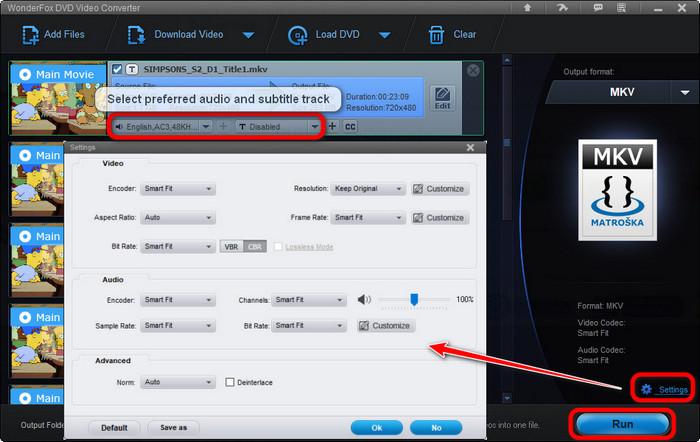
Такой интерфейс удобен для пользователей, которые не хотят разбираться в длинной цепочке настроек перед первой конвертацией. При этом программа не скрывает ручное управление: через Settings можно менять encoder, resolution, frame rate, aspect ratio, bitrate, audio codec, sample rate, channels и другие параметры. Баланс получается простой: новичок работает через пресеты, опытный пользователь уточняет параметры вручную.
Отдельное внимание заслуживает флажок Merge all videos into one file. Он нужен, когда в списке несколько роликов или несколько DVD-титров, а на выходе требуется один файл. Такой сценарий часто встречается при переносе сериалов, обучающих дисков, видеокассет, записей мероприятий и семейного архива, разбитого на несколько фрагментов. История обновлений показывает, что функция объединения неоднократно дорабатывалась: исправлялись ошибки при склейке файлов без видеодорожки или аудиодорожки, при объединении DVD-титров, при работе с разными разрешениями и при обработке больших наборов видео.
Риппинг DVD, ISO и VIDEO_TS
Как программа работает с DVD-источниками
WonderFox DVD Video Converter принимает DVD-диск, ISO-образ и DVD Folder. Для физического диска используется Load DVD, для папки и ISO — выпадающее меню рядом с этой кнопкой. После загрузки программа показывает найденные титры, длительность, дорожки и параметры будущего результата. В DVD-сценарии это важнее, чем кажется: один диск может содержать основной фильм, дополнительные материалы, меню, трейлеры, несколько эпизодов или дублирующие заголовки.
Для обычного фильма чаще выбирают главный титр. Для сериала или обучающего курса можно выбрать несколько эпизодов. Для архива, где важно сохранить структуру, подходят ISO или DVD Folder. Для просмотра на большинстве современных устройств удобнее MP4 или MKV. Если нужны несколько аудиодорожек и субтитров, лучше рассматривать MKV, MP4 или MOV, потому что история развития программы отдельно фиксирует поддержку сохранения нескольких аудио- и subtitle tracks в этих контейнерах.
DVD в MP4
MP4 — самый практичный вариант для телефона, планшета, телевизора, медиаплеера и отправки файла другим людям. В WonderFox DVD Video Converter пользователь загружает DVD, открывает Output Format, выбирает MP4 во вкладке Video или профиль устройства, проверяет субтитры и аудио, затем нажимает Run. MP4 хорошо подходит для H.264, а при необходимости уменьшить размер можно выбрать H.265, если целевое устройство поддерживает этот кодек.
Для домашней коллекции MP4 удобен совместимостью. Его проще открыть на Windows, Android, iOS, Smart TV, медиаплеере и в большинстве редакторов. Ограничение в том, что сложные многодорожечные DVD-архивы с несколькими языками и субтитрами чаще удобнее хранить в MKV, потому что этот контейнер традиционно лучше подходит для сохранения нескольких дорожек и вариантов субтитров.
DVD в MKV
MKV стоит выбирать, когда важны несколько аудиодорожек, субтитры, структура фильма и гибкость воспроизведения. WonderFox DVD Video Converter умеет сохранять несколько audio tracks и subtitle tracks в MKV, MP4 и MOV, а в истории версий видно, что работа с многодорожечным MKV развивалась отдельными этапами: сначала добавлялись несколько дорожек для DVD/ISO/VIDEO_TS, затем улучшались soft subtitles, hard subtitles, closed captions и совместимость MP4 с мягкими субтитрами.
MKV удобен для медиатеки на NAS, домашнего сервера, просмотра через VLC, Kodi или телевизор с поддержкой контейнера. На freeexe.net для таких сценариев рядом можно рассматривать VLC Media Player, Kodi и Media Player Classic HC, если нужна не конвертация, а воспроизведение уже готовых файлов.
DVD в ISO или DVD Folder
Если нужно не перекодировать фильм, а сохранить DVD-структуру, WonderFox DVD Video Converter предлагает 1:1 Quick Copy в ISO или DVD Folder. Это отличается от MP4/MKV: пользователь получает не отдельный перекодированный файл, а копию структуры, которую можно хранить как архив или открывать программами, понимающими DVD-образ. Раздел справки по риппингу DVD описывает 1:1 copy через ISO images и DVD folders.
Такой вариант полезен, когда важна исходная структура диска: меню, эпизоды, главы, дополнительные материалы. Недостаток — файл или папка занимает больше места и менее универсальны для мобильных устройств. Для телефона, планшета или телевизора проще получить MP4; для архива исходной структуры — ISO или DVD Folder.
Конвертация видео и аудио
Добавление файлов
Локальные видео добавляются через Add Files или перетаскиванием в рабочую область. После импорта каждый файл появляется в списке с миниатюрой, длительностью, названием, дорожками и доступными инструментами редактирования. Если файлов несколько, их можно обрабатывать пакетно или объединять в один результат через Merge all videos into one file.
Пакетная конвертация нужна, когда пользователь приводит коллекцию к одному формату. Например, старые AVI, WMV, MOV и MPEG-файлы переводятся в MP4; записи с камеры в MTS/M2TS — в MKV; набор коротких роликов — в один файл для просмотра на телевизоре. В истории развития программы отдельно встречаются исправления и оптимизации batch conversion, batch merging и обработки больших наборов видео, поэтому пакетный сценарий относится к реальным рабочим задачам, а не к формальному пункту в списке возможностей.
Выбор формата вывода
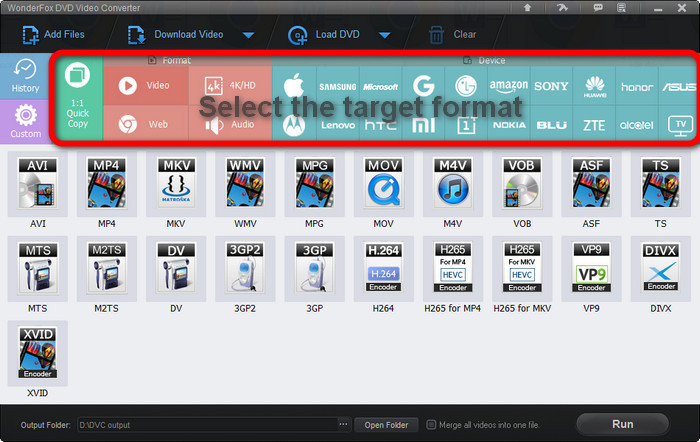
Окно Output Format разбито на категории. В нём есть видеоформаты, аудиоформаты, HD/4K-варианты, web-профили, DVD/VCD, Apple, Samsung, Microsoft, Google, LG, Amazon, Sony и другие группы. Такой каталог помогает выбрать результат по задаче, а не вспоминать технические параметры.
Выбор формата лучше делать от устройства и цели:
| Задача | Подходящий вариант |
|---|---|
| Смотреть на большинстве устройств | MP4 с H.264 |
| Уменьшить размер при сохранении качества | MP4 или MKV с H.265 |
| Сохранить несколько дорожек | MKV, MP4 или MOV |
| Подготовить файл для старого плеера | AVI, WMV, MPG или VOB |
| Извлечь музыку или речь | MP3, WAV, FLAC, AAC, M4A |
| Сделать архив без перекодирования DVD-структуры | ISO или DVD Folder |
| Подготовить файл под конкретный гаджет | профиль устройства в Output Format |
Ручные параметры
Через Settings пользователь управляет качеством и совместимостью. В настройках доступны video bitrate, aspect ratio, frame rate, resolution, encoders, audio bitrate, sample rate, channels и volume.
Эти параметры влияют на результат напрямую. Bitrate определяет, сколько данных получает видео или аудио на единицу времени: выше битрейт — больше файл и меньше риск артефактов, ниже — меньше размер и выше риск потери деталей. Resolution задаёт размер кадра; при DVD-источнике бессмысленно ждать настоящей детализации 4K, если исходное изображение было стандартного разрешения. Frame rate важен для плавности движения и совместимости. Aspect ratio помогает сохранить правильные пропорции 4:3 или 16:9, особенно у старых DVD и телевизионных записей.
Smart Fit
Smart Fit используется как режим автоматического подбора параметров. В интерфейсе он отображается рядом с параметрами video codec и audio codec, когда программа подбирает совместимые настройки под выбранный формат. Такой режим удобен, если нужно получить рабочий файл без ручного расчёта битрейта и разрешения. Для новичка это снижает риск испортить файл неверными параметрами, а для опытного пользователя остаётся возможность открыть Settings и задать всё вручную.
Smart Fit не делает чудес с исходным качеством. Он помогает подобрать параметры, но не превращает старый DVD в реальный 4K-мастер. Если исходник шумный, пережатый или снят в низком разрешении, конвертация может улучшить совместимость и размер файла, но не добавит деталей, которых нет в оригинале. Поэтому для архивного DVD лучше сначала сделать файл с умеренным сжатием, проверить его на целевом устройстве и только после этого удалять промежуточные копии.
Загрузка онлайн-видео и музыки
Как устроен модуль Download Video
Загрузчик открывается кнопкой Download Video. В окне Add New Download пользователь вставляет ссылку в Add URL, нажимает Analyze, после анализа выбирает доступный вариант качества, а затем запускает Download. В этом же окне есть Open Folder, чтобы перейти к сохранённому файлу.
Этот модуль удобен тем, что загруженный ролик можно сразу использовать в основном конвертере. Например, онлайн-видео можно сохранить как MP4, затем извлечь из него MP3, перевести в формат для телефона, объединить с другим роликом или обрезать лишнюю часть через редактор. Это снижает количество промежуточных действий: не нужно отдельно искать загрузчик, потом вручную переносить файл в конвертер и снова выбирать параметры.
Когда загрузчик особенно полезен
Загрузчик полезен в трёх типичных ситуациях. Первая — сохранить обучающий ролик или вебинар для офлайн-просмотра. Вторая — получить аудио из видеолекции, интервью или концерта. Третья — подготовить онлайн-ролик под устройство, которое не воспроизводит исходный формат или требует меньший размер.
Поддержка площадок включает YouTube, Dailymotion, Vimeo, Facebook, VIKI, Twitch, OK.ru, BitChute и другие сайты. При этом модуль загрузки остаётся самым зависимым от внешних изменений: видеоплатформы меняют алгоритмы, структуру страниц, субтитры, потоки и правила доступа. В истории WonderFox DVD Video Converter много записей о доработке downloader module, исправлениях YouTube, Vimeo, Pinterest и других ошибок загрузки.
Корректное использование онлайн-загрузки
Загрузка онлайн-видео должна соответствовать правам на материал и условиям площадки. Безопасные сценарии — собственные ролики, материалы с разрешением на сохранение, обучающие видео для личного офлайн-просмотра при наличии такого права, публичные материалы с подходящей лицензией. WonderFox DVD Video Converter даёт технический инструмент, но выбор источника и способ дальнейшего использования остаются ответственностью пользователя.
Базовое редактирование видео
Trim: обрезка начала, конца и лишних фрагментов
Trim нужен для удаления лишнего начала, окончания, заставки, паузы или технического хвоста. В DVD-сценарии это помогает оставить только нужный эпизод, а при работе с онлайн-видео — убрать вступление или финальный блок. Обрезка выполняется до конвертации, поэтому на выходе сразу получается файл нужной длительности.
Такой инструмент особенно полезен для лекций, концертов, спортивных записей, домашних видео и фрагментов с DVD. Например, с обучающего диска можно сохранить только один урок, из записи мероприятия — только выступление, а из большого файла — короткий клип для телефона.
Crop: кадрирование и удаление полей
Crop используется, когда в кадре есть чёрные полосы, лишние края, неправильное соотношение сторон или изображение нужно подогнать под экран. Для старых DVD это частая задача: запись могла быть сделана в 4:3, содержать letterbox-поля или некорректно определяться телевизором.
Кадрирование нужно применять осторожно. Если обрезать слишком много, часть изображения потеряется. Перед запуском Run лучше проверить результат в предпросмотре и убедиться, что лицо, титры, субтитры и важные элементы кадра не выходят за границы.
Rotate & Flip: поворот и отражение
Поворот и отражение помогают исправить видео, снятое на телефон, камеру или регистратор с неправильной ориентацией. В истории версий WonderFox DVD Video Converter встречались исправления, связанные с Rotate/Flip effects и распознаванием видео с параметром поворота, встроенным в файл.
Этот инструмент нужен не только для мобильных роликов. Иногда видеорегистраторы, экшн-камеры и старые программы создают файл, который в одном проигрывателе открывается правильно, а в другом — повёрнутым. Конвертация с правильным Rotate/Flip фиксирует ориентацию уже в итоговом файле.
Merge: объединение нескольких файлов
Merge объединяет несколько видео или DVD-титров в один файл. Это удобно для сериалов, курсов, фрагментов концерта, домашних записей, старых дисков с несколькими разделами и материалов, которые нужно воспроизводить без ручного переключения.
При объединении важно следить за одинаковостью параметров. Если ролики отличаются разрешением, частотой кадров, дорожками или аудиоформатом, программа может выполнить перекодирование, чтобы привести результат к одному формату. Для длинных проектов лучше сначала сделать короткую пробную конвертацию на двух-трёх фрагментах и проверить синхронизацию звука.
Effects: простые визуальные эффекты
В редакторе есть набор эффектов, среди которых встречаются Mosaic, Blur, Sharpen, Emboss, Noise, Old Film и другие варианты. Они не предназначены для тонкой цветокоррекции, но подходят для быстрых правок и стилизации. Например, Blur или Mosaic можно использовать для скрытия фрагмента, Sharpen — для умеренного повышения резкости, Old Film — для визуального эффекта старой плёнки.
Hyper Engine имеет ограничение: эффекты и водяные знаки в этом режиме не поддерживаются. Это важный компромисс. Если нужна максимальная скорость конвертации, выбирают ускоренный режим; если нужно применить эффект или watermark, используют обычную обработку.
Работа с субтитрами и аудиодорожками
Выбор дорожек при риппинге DVD
DVD часто содержит несколько языков, комментарии, разные варианты звука и субтитры. WonderFox DVD Video Converter позволяет выбирать аудио- и subtitle track перед запуском обработки. Это особенно важно для фильмов, сериалов, учебных материалов и концертов, где на диске есть оригинальная дорожка, дубляж, комментарии режиссёра или субтитры для разных языков.
Если нужно сохранить только один язык, достаточно выбрать нужную дорожку перед Run. Если нужно оставить несколько вариантов, лучше выбирать контейнер, который поддерживает многодорожечность. В истории версий отдельно добавлялась и дорабатывалась возможность сохранять несколько аудио- и subtitle tracks в MKV, MP4 и MOV.
Soft subtitles и hard subtitles
Soft subtitles сохраняются как отдельная дорожка внутри контейнера. Их можно включать и выключать в проигрывателе, переключать языки, выбирать нужный вариант. Это удобно для медиатеки и просмотра на компьютере или Smart TV.
Hard subtitles встраиваются прямо в изображение. Их нельзя отключить, зато они отображаются даже на устройствах, которые плохо работают с отдельными subtitle tracks. Такой вариант подходит для старых телевизоров, простых медиаплееров или файлов, которые нужно передать человеку без настройки проигрывателя.
Внешние SRT и ASS
Программа работает с текстовыми субтитрами, включая SRT и ASS. Практический сценарий простой: если на DVD нет нужного языка, пользователь добавляет внешний файл субтитров, проверяет синхронизацию в предпросмотре и сохраняет результат. Для ASS важны стили, позиционирование и оформление; для SRT — простая совместимость.
Перед конвертацией стоит проверить кодировку, язык и совпадение таймингов. Если субтитры появляются раньше или позже реплик, проблему лучше исправить в отдельном subtitle editor, потому что WonderFox DVD Video Converter предназначен прежде всего для конвертации и базовой правки, а не для детальной работы с субтитровыми таймингами.
Closed captions
WonderFox DVD Video Converter развивал работу с closed captions постепенно. В журнале изменений есть исправления MKV с closed captions, поддержка MP4 и MOV для closed captions, улучшение совместимости специальных форматов субтитров и исправления hardcoded subtitles.
Для пользователя это важно в двух случаях. Первый — перенос телевизионных записей или DVD, где субтитры хранятся нестандартно. Второй — сохранение материалов для просмотра с возможностью включать и выключать подписи. После конвертации такой файл нужно обязательно открыть в целевом проигрывателе и проверить, отображаются ли субтитры корректно.
Аппаратное ускорение, Hyper Engine и режимы обработки
WonderFox DVD Video Converter использует аппаратное ускорение и оптимизации кодирования. В истории программы есть поддержка NVIDIA RTX 50 series GPU acceleration, RTX 40 series и более ранних карт, переход на 64-bit architecture, ускорение H.264, H.265, AV1, VP9 и VP8, обновления QSV и улучшения аппаратного ускорения для Intel integrated graphics.
NVIDIA NVENC и Intel QSV
NVIDIA NVENC и Intel QSV полезны при перекодировании больших видео, особенно H.264 и H.265. Они переносят часть работы с процессора на видеоускоритель или встроенную графику. В результате компьютер меньше упирается в CPU, а обработка длинных роликов и DVD может идти быстрее.
Аппаратное ускорение особенно заметно в таких сценариях:
перекодирование большого MKV в MP4;
перевод DVD-коллекции в H.264 или H.265;
пакетная конвертация нескольких файлов;
обработка 4K, 8K и 12K-роликов;
уменьшение размера видео без ручной настройки каждого файла.
Hyper Engine
Hyper Engine — режим ускоренной и более стабильной конвертации, включённый по умолчанию в соответствующей ветке программы. Он добавлен как новый режим обработки, но у него есть ограничение: effects и watermark не поддерживаются.
На практике это означает, что Hyper Engine подходит для прямой конвертации без визуальной правки. Например, DVD в MP4, MKV в H.265, AVI в MP4, MTS в MOV, пакетное уменьшение файлов. Если перед экспортом нужен Blur, Mosaic, Old Film или водяной знак, режим ускорения придётся учитывать как компромисс.
Lightning Mode и Flash Mode
В истории изменений встречается Lightning Mode для H265-to-H265 conversion и добавления soft subtitles, а также улучшения его стабильности. Эти режимы относятся к задачам, где программа пытается ускорить обработку без лишних операций.
Главное правило: ускоренные режимы лучше работают, когда исходный и выходной параметры совместимы и не требуется сложное редактирование. Если меняются разрешение, кодек, дорожки, субтитры, эффекты и формат, программа выполняет больше операций, а выигрыш скорости становится меньше.
Пошаговая инструкция: как конвертировать DVD в MP4 или MKV
Шаг 1. Подготовить источник
Перед риппингом нужно определить, что именно будет источником: физический DVD, ISO-образ или DVD Folder / VIDEO_TS. Для физического диска нужен рабочий DVD-привод. Для ISO и папки достаточно, чтобы файл или папка находились на диске компьютера и были доступны без ошибок чтения.
Для домашних архивов лучше сначала убедиться, что диск читается стабильно. Если DVD поцарапан, привод может долго анализировать структуру, а итоговый файл получится с пропусками. Для важных материалов полезно сначала создать резервную копию ISO или DVD Folder, а уже затем делать MP4 или MKV.
Шаг 2. Нажать Load DVD
В главном окне нажмите Load DVD. Для ISO или DVD Folder откройте меню рядом с этой кнопкой и выберите нужный тип источника. После загрузки WonderFox DVD Video Converter отобразит найденные заголовки. Для фильма выбирается главный title, для сериала или учебного курса — нужные эпизоды.
Шаг 3. Выбрать формат в Output Format
Откройте Output Format. Для максимально совместимого файла выберите MP4. Для многодорожечного архива выберите MKV. Для старых устройств можно рассмотреть AVI или WMV. Если файл нужен для конкретного устройства, выберите профиль в соответствующей группе — например Apple, Samsung, Sony, Microsoft или LG.
Шаг 4. Проверить аудио и субтитры
Перед запуском проверьте audio track и subtitle track. Для фильма с несколькими языками выберите нужную дорожку. Для MKV, MP4 или MOV можно сохранить несколько дорожек, если это требуется для дальнейшего переключения в проигрывателе. Для устройства с плохой поддержкой отдельных субтитров используйте hard subtitles.
Шаг 5. Открыть Settings при необходимости
Если нужен ручной контроль, откройте Settings. Для MP4 чаще выбирают H.264 как совместимый вариант. H.265 помогает уменьшить размер файла, но старые устройства могут его не поддерживать. Resolution лучше оставлять близким к исходному DVD, если цель — честный архив без искусственного увеличения размера. Bitrate подбирается по балансу между размером и качеством.
Шаг 6. Выбрать папку вывода
Внизу окна укажите Output Folder. Для больших DVD и длинных роликов лучше выбирать диск с достаточным свободным местом. Не стоит сохранять результат в ту же папку, где лежат исходные рабочие файлы, если это усложняет проверку.
Шаг 7. Нажать Run
Нажмите Run. После завершения откройте результат через Open Folder. Проверьте первые минуты, середину и финал файла, звук, субтитры, синхронизацию и работу на целевом устройстве. Для DVD-коллекции лучше проверять каждый тип диска: фильм, сериал, концерт, учебный DVD, старую домашнюю запись.
Контроль результата
После конвертации проверьте:
открывается ли файл в нужном проигрывателе;
не пропал ли звук;
совпадает ли язык аудиодорожки;
отображаются ли субтитры;
нет ли рассинхронизации;
не обрезан ли финал;
правильно ли выбран aspect ratio;
не появились ли чёрные поля после crop;
соответствует ли размер файла задаче.
Если результат нужен для телевизора или приставки, проверять нужно именно на этом устройстве, а не только на компьютере. Файл может открываться в VLC, но не поддерживаться встроенным плеером Smart TV из-за кодека, профиля H.265, дорожек DTS или субтитров.
Пошаговая инструкция: как подготовить видео для iPhone, Apple TV, Samsung, Xbox или PS5
Когда лучше использовать профиль устройства
Профиль устройства нужен, когда пользователь не хочет вручную выбирать container, codec, resolution и audio settings. В WonderFox DVD Video Converter профили сгруппированы по брендам и типам устройств. В разделе Apple доступны iPhone, iPad, iPod и Apple TV; в других группах представлены Samsung, Microsoft, Sony и другие устройства.
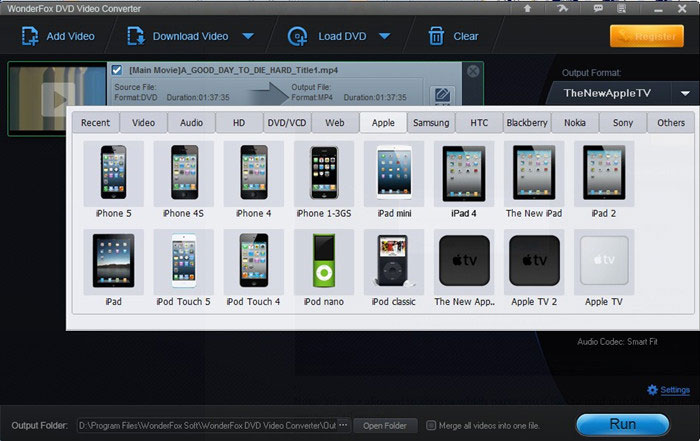
Профиль удобен для мобильного сценария: пользователь добавляет DVD или видео, выбирает устройство, запускает Run и получает файл с параметрами, рассчитанными на воспроизведение. Это особенно полезно для старых устройств, где поддержка кодеков ограничена, а ошибки выбора формата приводят к сообщению file not supported.
Подготовка файла для Apple TV
Для Apple TV логика такая:
загрузить DVD или видео;
открыть Output Format;
перейти в группу Apple;
выбрать Apple TV или близкий профиль;
проверить разрешение и аудио;
указать папку вывода;
нажать Run.
Apple TV-сценарий удобен для домашней медиатеки. DVD переводится в файл, который можно хранить на компьютере, NAS или внешнем диске, а затем воспроизводить через совместимый медиаплеер. Если важны субтитры, нужно проверить, поддерживает ли конкретный способ воспроизведения soft subtitles; при сомнениях можно использовать hard subtitles.
Подготовка файла для Samsung, LG TV и других телевизоров
Для телевизора лучше выбирать MP4 с H.264, если нужна максимальная совместимость. H.265 даёт меньший размер, но старые модели Smart TV могут не поддерживать конкретный профиль кодека. Если телевизор не видит MKV с DTS-звуком, можно перекодировать аудио в AAC или AC3 через Settings.
Практический порядок:
выбрать профиль телевизора, если он есть;
при отсутствии точной модели выбрать универсальный MP4;
не завышать разрешение сверх исходника;
проверить audio codec;
протестировать короткий фрагмент на телевизоре;
после проверки конвертировать весь фильм.
Подготовка файла для Xbox и PlayStation
Для игровых приставок важны контейнер, кодек и звук. В WonderFox DVD Video Converter профили Microsoft и Sony помогают избежать ручного подбора. Для фильмов и сериалов чаще подходит MP4; для домашней медиатеки можно использовать MKV, если конкретная приставка и проигрыватель его поддерживают.
Если исходник — DVD, лучше заранее решить, что важнее: максимальная совместимость или сохранение нескольких дорожек. Для простого просмотра достаточно MP4 с одной аудиодорожкой. Для архива лучше MKV, но его совместимость зависит от проигрывателя.
Форматы, кодеки и профили устройств
WonderFox DVD Video Converter поддерживает большой набор входных и выходных вариантов. Для обзора важнее не перечислить всё подряд, а показать, как эти форматы используются на практике.
| Группа | Примеры | Когда выбирать |
|---|---|---|
| Универсальное видео | MP4, MKV, MOV, AVI, WMV | просмотр, архив, совместимость, перенос между устройствами |
| DVD-источники | DVD Disc, ISO, DVD Folder / VIDEO_TS | оцифровка DVD, резервная копия, перенос коллекции |
| HD/4K/8K/12K | H.265, H.264, AV1, VP8, VP9, MP4, MKV, WEBM | высокое разрешение, сжатие, современные устройства |
| Аудио | MP3, WAV, FLAC, AAC, AC3, EAC3, DTS, M4A, M4B, ALAC, APE | извлечение звука, музыка, лекции, аудиоархив |
| Субтитры | soft subtitles, hard subtitles, closed captions, SRT, ASS | фильмы с языками, обучение, доступность |
| Устройства | Apple, Samsung, Microsoft, Sony, LG, Amazon, HTC, Nokia, BlackBerry | подготовка без ручных настроек |
| Копия DVD | ISO, DVD Folder | архив структуры диска |
MP4
MP4 — лучший выбор для большинства пользователей. Он подходит для смартфонов, планшетов, телевизоров, медиаплееров, браузеров и видеохостингов. В связке с H.264 он даёт максимальную совместимость. В связке с H.265 он помогает уменьшить размер, но требует более современного устройства.
MKV
MKV лучше подходит для медиатеки и архивов. Его выбирают, когда нужно сохранить несколько дорожек, субтитры и гибкость воспроизведения. Если файл будет смотреться через VLC, Kodi, домашний сервер или современный телевизор, MKV часто удобнее MP4.
MOV и ProRes
MOV нужен для совместимости с Apple-экосистемой и некоторыми редакторами. В истории программы есть добавление стандартов Apple ProRes: ProRes 422 HQ, ProRes 422, ProRes 422 LT, ProRes 422 Proxy, ProRes 4444 XQ и ProRes 4444.
ProRes стоит выбирать не для уменьшения размера, а для дальнейшей обработки в монтажной среде. Файлы ProRes обычно больше, зато лучше подходят для редактирования, чем сильно сжатые H.264/H.265.
AVI, WMV, MPG и VOB
Эти форматы нужны для старых устройств, программ и архивных сценариев. AVI и WMV часто встречаются в старых медиатеках, MPG и VOB связаны с DVD-структурой. Для новой коллекции лучше выбирать MP4 или MKV, но для совместимости со старым телевизором, медиаплеером или программой иногда приходится использовать именно эти форматы.
MP3, FLAC, WAV, AAC
MP3 подходит для универсального прослушивания и небольшого размера. FLAC нужен для музыкального архива без потерь. WAV удобен для дальнейшей обработки, но занимает больше места. AAC хорошо подходит для мобильных устройств и MP4-контейнера. В WonderFox DVD Video Converter эти аудиоформаты полезны при извлечении звука из DVD, концертов, лекций и онлайн-видео.
Качество, размер файла и Smart Fit
Почему размер меняется после конвертации
Размер файла зависит от кодека, битрейта, разрешения, частоты кадров, количества аудиодорожек и субтитров. DVD в ISO может занимать несколько гигабайт, потому что сохраняет структуру диска. MP4 с H.264 обычно меньше. H.265 может дать ещё меньший размер при сопоставимом визуальном качестве, но требует поддержки на устройстве.
WonderFox DVD Video Converter даёт два подхода. Первый — автоматический: выбрать формат или профиль устройства и оставить Smart Fit. Второй — ручной: открыть Settings и настроить bitrate, frame rate, resolution, encoder, channels и sample rate.
Как не испортить качество
Для DVD-источника не стоит искусственно завышать разрешение без причины. Если исходный диск хранит материал стандартного разрешения, экспорт в 4K увеличит размер или создаст файл с растянутым изображением, но не добавит настоящую детализацию. Лучший результат обычно даёт аккуратный выбор кодека и битрейта, а не максимальное разрешение.
Для старых записей важно сохранить пропорции. Если DVD был 4:3, принудительный экспорт в 16:9 растянет лица и объекты. Для фильмов с чёрными полосами лучше использовать Crop, но только после проверки предпросмотра. Для видео с шумом не стоит ставить слишком низкий bitrate: сжатие усилит артефакты.
Как выбрать кодек
| Кодек | Сценарий |
|---|---|
| H.264 | максимальная совместимость, телефоны, телевизоры, браузеры |
| H.265 / HEVC | меньший размер на современных устройствах |
| AV1 | современные сценарии с эффективным сжатием, если устройство поддерживает воспроизведение |
| VP8 / VP9 | web-сценарии и совместимость с WEBM |
| MPEG-4 / MPEG | старые устройства и программы |
Если файл нужен, чтобы точно открылся, лучше выбирать H.264 в MP4. Если цель — уменьшить архив на современном телевизоре или медиаплеере, можно выбрать H.265. Если файл будет открываться в конкретной программе монтажа, формат лучше подбирать под требования этой программы.
Системные требования
WonderFox DVD Video Converter работает на Windows 11, Windows 10, Windows 8.1, Windows 8, Windows 7 и более ранних версиях Windows. Для установки требуется процессор Intel или AMD от 1.5 GHz, 1 GB RAM, экран с разрешением от 1200 × 768, видеографика NVIDIA GeForce, Intel HD Graphics или AMD Radeon, а также 300 MB свободного места для установки.
| Компонент | Требование |
|---|---|
| Операционная система | Microsoft Windows 11/10/8.1/8/7 и ниже |
| Процессор | Intel или AMD, 1.5 GHz и выше |
| Графика | NVIDIA GeForce, Intel HD Graphics, AMD Radeon |
| Экран | 1200 × 768 и выше |
| Оперативная память | 1 GB и выше |
| Место на диске | 300 MB для установки |
Эти требования описывают запуск программы, а не комфортную обработку больших файлов. Для длинных DVD, 4K-видео, пакетной конвертации и H.265 желательно иметь больше оперативной памяти, современный многоядерный процессор и видеокарту с аппаратным кодировщиком. На слабом компьютере программа выполнит задачу, но обработка длинного фильма может занять больше времени, особенно если включены эффекты, субтитры, изменение разрешения или перекодирование нескольких дорожек.
Лицензии, пробные ограничения и покупка
WonderFox DVD Video Converter распространяется как коммерческая программа с пробным режимом. Пробная версия ограничивает обработку DVD и видео по длительности: в справочном разделе для DVD указано ограничение 5 минут для риппинга DVD в незарегистрированном режиме, а в блоке покупки встречается формулировка про ограничение 15 минут для каждого video & DVD. Из-за различий между страницами перед длительной работой лучше ориентироваться на ограничение, которое показывает сама установленная программа.
В магазине доступны три варианта лицензии: 1 Year Subscription на 1 PC, Lifetime License на 1 PC и Family Pack на 5 PCs. Для Lifetime License и Family Pack указаны lifetime free upgrades, для годовой подписки — free upgrades в течение года. Лицензионный код отправляется на email после оплаты, а для покупки доступны банковские карты и платёжные способы через платёжного обработчика.
| Вариант | Устройства | Срок | Условия |
|---|---|---|---|
| 1 Year Subscription | 1 PC | 1 год | обновления в течение года |
| Lifetime License | 1 PC | бессрочно | единовременная оплата, lifetime free upgrades |
| Family Pack | 5 PCs | бессрочно | семейная лицензия, lifetime free upgrades |
Покупка имеет смысл, если программа используется регулярно: перенос DVD-архива, пакетная конвертация, загрузка онлайн-видео с последующей обработкой, подготовка файлов под разные устройства. Для разовой конвертации одного незащищённого видео можно рассмотреть HandBrake или XMedia Recode. Для простой бесплатной DVD-задачи стоит сравнить с Free DVD Video Converter, но у таких решений обычно меньше функций по дорожкам, субтитрам, профилям и связанным видеооперациям.
Отзывы пользователей и профильных изданий
Мнения профильных изданий и каталогов
CNET в редакторском отзыве выделял WonderFox DVD Video Converter как инструмент для освобождения места на полках через риппинг DVD-коллекции и отмечал, что программа подходит не только для DVD ripping, но и для DVD copying, video downloading, video editing и других задач. Эта оценка хорошо совпадает с реальной структурой программы: она не ограничивается одним DVD-модулем, а объединяет несколько медиаопераций в одном окне.
Uptodown описывает WonderFox DVD Video Converter как инструмент для переноса DVD-файлов на компьютер в видеоформат, выбора более чем сотни форматов, извлечения MP3, загрузки видео с YouTube, Vimeo и Facebook, а также базового редактирования через crop, effects и trim. В карточке Uptodown программа относится к категории Converters, имеет модель Trial и проприетарную лицензию.
CompareCamp в обзоре WonderFox DVD Video Converter выделяет широкий набор выходных форматов, профили с оптимизированными параметрами и удобство для пользователей, которые не хотят вручную настраивать sample rate, resolution и bitrates. Это важное наблюдение: программа действительно ориентирована на выбор результата через preset, а не на обязательную ручную настройку каждого параметра.
Softonic показывает пользовательский отзыв, где положительно оцениваются интерфейс, набор вариантов сохранения, качество видео и возможность извлекать аудио из концертных DVD. Для WonderFox DVD Video Converter это характерный пользовательский сценарий: не просто сменить формат, а обработать DVD-материал, сохранить картинку или отдельно получить звук.
Усреднённое мнение пользователей
По открытым пользовательским отзывам и каталогам программа воспринимается как понятный DVD- и video converter для Windows с сильной стороной в простом рабочем сценарии. Чаще всего положительно оцениваются:
понятное главное окно;
быстрый старт без сложной настройки;
DVD to MP4 и DVD to MKV;
выбор профилей устройств;
поддержка большого числа форматов;
извлечение аудио;
загрузка онлайн-видео;
базовое редактирование;
работа с субтитрами и дорожками;
аппаратное ускорение.
К ограничениям обычно относят платную модель, ограничения trial mode, зависимость онлайн-загрузки от видеосервисов и то, что встроенный редактор остаётся базовым. Это не недостаток в абсолютном смысле, а граница назначения: WonderFox DVD Video Converter закрывает конвертацию и простую подготовку файла, но не заменяет монтажный пакет.
Для кого отзывы особенно полезны
Отзывы помогают понять, как программа выглядит не в списке функций, а в реальных сценариях. Пользователи, которые работают с концертными DVD, обращают внимание на извлечение аудио. Те, кто переносит фильмы на телефон или телевизор, оценивают профили устройств. Пользователи с большой DVD-коллекцией смотрят на скорость, сохранение дорожек, субтитры и стабильность. Тем, кто ищет бесплатный инструмент для одного видео, чаще достаточно HandBrake или XMedia Recode.
Сравнение с аналогами
WonderFox DVD Video Converter корректно сравнивать не с одним типом программ, а с несколькими группами: DVD-рипперы, универсальные видеоконвертеры и open-source транскодеры. Его сильная сторона — сочетание функций. Отдельный конкурент может быть лучше в одном направлении, но не всегда закрывает весь набор задач.
| Программа | Основной сценарий | DVD | Видео/аудио | Онлайн-видео | Редактирование | Платформа | Кому подходит |
|---|---|---|---|---|---|---|---|
| WonderFox DVD Video Converter | DVD + конвертация + загрузчик | Да | Да | Да | Базовое | Windows | пользователям, которым нужен один интерфейс для DVD, видео, аудио и онлайн-роликов |
| HandBrake | open-source транскодирование | источники без обхода защиты | Да | Нет | параметры кодирования, фильтры | Windows, macOS, Linux | тем, кто хочет бесплатный инструмент и готов разбираться в настройках |
| WinX DVD Ripper Platinum | быстрый DVD-риппинг | Да | ограниченно относительно универсальных конвертеров | Нет | базовое | Windows, macOS | владельцам DVD-коллекций, которым важны DVD, ISO, VIDEO_TS и 99-title discs |
| DVDFab DVD Ripper | DVD-модуль большой дисковой экосистемы | Да | Да | через другие продукты экосистемы | Есть | Windows, macOS | пользователям, которым нужна широкая DVD/Blu-ray-экосистема |
| Any Video Converter | видеоконвертация и современные мультимедиа-функции | зависит от редакции | Да | Да | Да | Windows, macOS | тем, кому важнее видеофайлы, AI-инструменты и обработка роликов |
| Freemake Video Converter | простая конвертация для Windows | Да | Да | Да | базовое | Windows | пользователям, которым нужна простая программа, но важно учитывать ограничения бесплатной модели |
| Format Factory | массовая конвертация разных типов файлов | ограниченно | Да | Нет | базовое | Windows | тем, кому нужен универсальный конвертер видео, аудио и изображений |
| XMedia Recode | точная настройка перекодирования | работает с поддерживаемыми источниками | Да | Нет | параметры кодирования | Windows | опытным пользователям, которым нужен ручной контроль |
WonderFox DVD Video Converter и HandBrake
HandBrake — бесплатный open-source video transcoder для Windows, macOS и Linux. Он конвертирует видео из многих форматов в современные кодеки и хорошо подходит для пользователей, которые хотят контролировать параметры кодирования и не платить за коммерческую программу. HandBrake работает локально, не требует аккаунта и официально распространяется как free and open source.
WonderFox DVD Video Converter отличается тем, что делает акцент на DVD, профилях устройств и встроенном загрузчике. В нём проще начать с физического диска: Load DVD, выбор формата, дорожек, субтитров и Run. HandBrake сильнее как бесплатный транскодер, а WonderFox удобнее для пользователя, которому нужны DVD, ISO, VIDEO_TS, online video download, device presets и базовое редактирование без сборки цепочки из нескольких программ.
WonderFox DVD Video Converter и WinX DVD Ripper Platinum
WinX DVD Ripper Platinum — специализированный DVD-риппер. Он делает акцент на DVD to MP4, H.264/HEVC, 1:1 DVD Copy, encrypted DVD, GPU acceleration, 99-title discs, новых и старых DVD.
WonderFox DVD Video Converter шире по набору задач: он риппит DVD, конвертирует локальные видео и аудио, загружает онлайн-видео и даёт встроенный редактор. WinX логичнее, когда основная работа — именно DVD-риппинг с упором на скорость и сложные дисковые структуры. WonderFox удобнее, когда после DVD нужно ещё конвертировать ролики, извлекать аудио, загружать видео с сайтов и готовить файлы под устройства в одном интерфейсе.
WonderFox DVD Video Converter и DVDFab DVD Ripper
DVDFab DVD Ripper входит в более крупную экосистему DVDFab. Он конвертирует DVD, ISO и folders в MP4, MKV, AVI, MP3, WAV, FLAC и более чем 1000 video/audio formats, поддерживает H.264, H.265, MPEG-4, AV1 и более 260 device profiles.
DVDFab сильнее как комплексная дисковая платформа, особенно если пользователю нужны DVD, Blu-ray, UHD, копирование, риппинг и другие модули одной экосистемы. WonderFox DVD Video Converter проще и компактнее: меньше ощущение пакета модулей, больше сценарий загрузить источник — выбрать формат — нажать Run. Для домашнего пользователя, которому нужен DVD в MP4/MKV плюс конвертация и загрузка видео, WonderFox выглядит менее перегруженным.
WonderFox DVD Video Converter и Any Video Converter
Any Video Converter — современный мультимедийный инструмент с конвертацией, compression, enhancement, editing и AI-функциями. В описании Any Video Converter выделяются 1000+ formats, batch conversion, efficient compression и AI creative hub.
WonderFox DVD Video Converter выигрывает в DVD-ориентированном сценарии. Если исходники — физические DVD, ISO и VIDEO_TS, его интерфейс понятнее. Any Video Converter стоит рассматривать, если основная работа связана с обычными видеофайлами, компрессией, AI-инструментами и современными видеозадачами без сильного упора на DVD-архив.
WonderFox DVD Video Converter и Freemake Video Converter
Freemake Video Converter поддерживает более 500 форматов, включая MP4, AVI, MKV, WMV, MP3, DVD, 3GP, SWF, FLV, HD, MOV, DivX, Xvid, TS, MTS, а также кодеки H.264, H.265, MPEG4, AAC и AV1. Программа работает на Windows Vista/7/8/8.1/10/11.
Freemake удобен как простой конвертер с узнаваемым интерфейсом, но его бесплатная модель исторически связана с ограничениями, водяными знаками и платными пакетами, что отмечали независимые обзоры. WonderFox DVD Video Converter тоже коммерческий, но в сравнении с Freemake сильнее привязан к DVD-риппингу, дорожкам, субтитрам, ISO/DVD Folder и связке DVD + video + online download.
Плюсы и минусы WonderFox DVD Video Converter
Плюсы:
объединяет DVD ripper, video converter, audio converter, online video downloader и базовый редактор;
принимает DVD Disc, ISO и DVD Folder / VIDEO_TS;
поддерживает MP4, MKV, MOV, AVI, WMV, WEBM, VOB, TS/MTS/M2TS и другие видеоформаты;
работает с MP3, WAV, FLAC, AAC, AC3, EAC3, DTS, M4A, M4B, ALAC, APE и другими аудиоформатами;
даёт профили устройств Apple, Samsung, Microsoft, Sony, LG и других брендов;
позволяет выбирать audio track и subtitle track;
сохраняет несколько аудио- и subtitle tracks в MKV, MP4 и MOV;
поддерживает hard subtitles, soft subtitles и closed captions;
включает Trim, Crop, Rotate/Flip, Merge и Effects;
поддерживает аппаратное ускорение и Hyper Engine;
подходит для пакетной конвертации и объединения файлов;
даёт короткий маршрут работы через Add Files / Load DVD / Output Format / Run.
Минусы:
программа платная;
пробный режим ограничивает длительность обработки;
доступна для Windows, полноценной macOS-версии именно этой программы нет;
встроенный редактор не заменяет профессиональную монтажную программу;
онлайн-загрузка зависит от изменений видеоплатформ;
Hyper Engine не поддерживает эффекты и водяные знаки;
работа с защищёнными DVD требует учитывать законность использования в конкретном случае;
для Blu-ray и UHD Blu-ray лучше смотреть специализированные решения;
на слабом компьютере длинные DVD и 4K/8K-файлы могут обрабатываться долго.
Ограничения и спорные моменты
Это не профессиональный видеоредактор
WonderFox DVD Video Converter умеет обрезать, кадрировать, поворачивать, объединять и применять эффекты, но не предназначен для сложного монтажа. В нём нет многодорожечной таймлинии, продвинутой цветокоррекции, keyframe-анимации, масок, полноценной работы с титрами и микширования звука. Если нужно собрать ролик с несколькими слоями, переходами, графикой и цветом, лучше использовать отдельный редактор, например Avidemux для простых операций или более серьёзные монтажные программы.
Это Windows-программа
WonderFox DVD Video Converter ориентирован на Windows. Для macOS нужно выбирать другие решения: HandBrake, DVDFab DVD Ripper, WinX DVD Ripper for Mac или аналогичные программы. Для пользователя Windows это плюс: интерфейс и системные требования заточены под настольную среду Microsoft. Для смешанного парка устройств — ограничение.
Онлайн-загрузка не гарантирует вечную совместимость
Модуль Download Video зависит от видеосайтов. История версий показывает регулярные исправления YouTube, Vimeo, Pinterest, загрузки без аудио, анализа ссылок, плейлистов и других ошибок. Это нормальная ситуация для любого загрузчика: площадки меняют алгоритмы, а программа адаптируется через обновления.
DVD-защита требует осторожности
Программа умеет работать с зашифрованными и защищёнными DVD, а в истории версий есть Enhanced Decryption и DVD Decryption enhancement. Но техническая возможность не отменяет правовые ограничения. Безопасные сценарии — домашние записи, личные диски, учебные материалы, архив собственных видео и перенос контента, на который у пользователя есть права. Коммерческие DVD нужно обрабатывать только в рамках применимого законодательства.
Практические сценарии выбора настроек
DVD-коллекция для домашнего архива
Для домашнего архива лучше использовать MKV, если важны дорожки и субтитры, или MP4, если важна совместимость. Если нужно сохранить структуру диска, выбирайте ISO или DVD Folder. Для коллекции фильмов хорошая стратегия — сначала обработать один диск, проверить результат на телевизоре и только затем запускать пакетную работу.
Рекомендуемые параметры:
| Параметр | Выбор |
|---|---|
| Контейнер | MKV для дорожек, MP4 для совместимости |
| Кодек | H.264 для надёжного воспроизведения, H.265 для меньшего размера |
| Субтитры | soft subtitles для медиатеки, hard subtitles для простых устройств |
| Аудио | сохранить нужные языки, при необходимости AC3/AAC |
| Проверка | начало, середина, финал, субтитры, синхронизация |
Видео для телефона
Для телефона лучше выбирать профиль устройства или MP4. Если телефон современный, можно использовать H.265; для максимальной совместимости лучше H.264. Разрешение не стоит завышать: если экран Full HD, DVD-источник всё равно не станет детальнее от экспорта в 4K.
Видео для Smart TV
Для телевизора безопасный вариант — MP4/H.264/AAC. Если телевизор поддерживает MKV и многодорожечность, можно выбрать MKV. Для старых моделей лучше заранее проверить короткий фрагмент, потому что телевизоры часто ограничены по кодекам, субтитрам и аудиоформатам.
Аудио из концерта или лекции
Для музыки выбирайте FLAC или WAV, если важна сохранность качества, и MP3 или AAC, если нужен небольшой размер. Для лекций MP3 обычно достаточно. Если источник — DVD-концерт с несколькими дорожками, сначала выберите правильный audio track, затем формат аудио.
Онлайн-ролик для офлайн-просмотра
Через Download Video загрузите ролик, затем оставьте исходный формат или конвертируйте в MP4. Если ролик нужен для телефона, используйте профиль устройства. Если нужен только звук, выберите MP3, AAC или M4A. Для длинных лекций лучше проверить, что файл загрузился полностью, прежде чем удалять исходную ссылку из списка.
Типичные ошибки пользователей
Выбор неправильного титра DVD
На некоторых DVD есть много заголовков. Если выбрать не основной title, на выходе получится трейлер, фрагмент меню, бонус или короткая сцена. Перед конвертацией смотрите длительность и предпросмотр. Для фильмов основной титр обычно самый длинный, для сериалов — несколько титров похожей длительности.
Слишком сильное сжатие
Попытка сделать фильм в несколько сотен мегабайт часто приводит к блокам, шуму и мылу. Особенно заметно это на старых DVD, где исходник уже ограничен по детализации. Лучше подобрать умеренный bitrate или использовать Smart Fit, а затем проверить результат на большом экране.
Неверное соотношение сторон
Старые DVD часто имеют 4:3 или letterbox. Если принудительно поставить 16:9, изображение растянет лица и объекты. Перед Run проверьте aspect ratio и предпросмотр. Если нужно убрать чёрные полосы, используйте Crop, но не обрезайте важные элементы кадра.
Потеря субтитров
Если субтитры нужны обязательно, не выбирайте формат и проигрыватель наугад. Проверьте subtitle track, тип субтитров и итоговый файл. Для устройств с плохой поддержкой soft subtitles используйте hard subtitles.
Сохранение только одной аудиодорожки
При переносе фильмов с несколькими языками заранее решите, нужен ли оригинал, дубляж, комментарии или все дорожки. Для многодорожечного архива выбирайте MKV, MP4 или MOV и проверяйте список audio tracks перед запуском.
Проверка только на компьютере
VLC на ПК открывает почти всё, но телевизор или приставка могут не поддержать конкретный кодек, DTS, субтитры или контейнер. Если файл готовится для Smart TV, Xbox, PlayStation или старого медиаплеера, проверяйте именно на этом устройстве.
Кому стоит выбрать WonderFox DVD Video Converter
WonderFox DVD Video Converter подходит пользователю Windows, которому нужен один инструмент для DVD, видео, аудио и онлайн-роликов. Он особенно уместен, если работа регулярно начинается с DVD-диска, ISO или VIDEO_TS, а заканчивается MP4, MKV, устройством Apple/Samsung/Sony/Microsoft или аудиофайлом.
Выбор оправдан в таких сценариях:
нужно перенести DVD-коллекцию в цифровой архив;
нужно конвертировать DVD в MP4 для телефона или телевизора;
нужно сохранить фильм в MKV с несколькими дорожками;
нужно извлечь аудио из DVD, концерта или лекции;
нужно загрузить онлайн-видео и сразу обработать его;
нужно быстро обрезать, повернуть, кадрировать или объединить видео;
нужен понятный интерфейс без обязательной ручной настройки кодеков;
важны профили устройств.
Лучше выбрать другой инструмент, если задача другая:
| Сценарий | Более подходящий вариант |
|---|---|
| Бесплатная open-source конвертация без DVD-защиты | HandBrake |
| Точная ручная настройка кодирования | XMedia Recode |
| Простая бесплатная DVD-конвертация | Free DVD Video Converter |
| Большая DVD/Blu-ray/UHD-экосистема | DVDFab |
| Простая универсальная конвертация разных медиа | Format Factory |
| Базовая правка без упора на DVD | Avidemux |
| Простое массовое преобразование видео | Any Video Converter |
Частые вопросы
Можно ли конвертировать DVD в MP4?
Да. DVD загружается через Load DVD, затем в Output Format выбирается MP4 или профиль устройства, после чего обработка запускается кнопкой Run. Для большинства телефонов, телевизоров и медиаплееров MP4 с H.264 остаётся самым совместимым вариантом.
Можно ли сделать DVD в MKV с несколькими дорожками?
Да. WonderFox DVD Video Converter поддерживает сохранение нескольких аудио- и subtitle tracks в MKV, MP4 и MOV. Для архива фильмов с несколькими языками MKV обычно удобнее MP4.
Можно ли сохранить DVD как ISO?
Да. В сценарии 1:1 Quick Copy программа сохраняет DVD в ISO image или DVD Folder. Такой вариант подходит для резервной копии структуры диска, а не для максимально совместимого файла на телефон.
Можно ли извлечь MP3 из видео или DVD?
Да. WonderFox DVD Video Converter работает как аудиоконвертер и поддерживает MP3, WAV, FLAC, AAC, AC3, EAC3, DTS, M4A, M4B, ALAC, APE и другие форматы. Для лекций и разговорных записей обычно достаточно MP3, для музыки лучше FLAC или WAV.
Есть ли загрузка видео с YouTube?
Да. Для этого используется Download Video: ссылка вставляется в Add URL, затем нажимается Analyze, выбирается качество и запускается Download. Модуль работает с YouTube и другими площадками, но его стабильность зависит от изменений видеосервисов.
Подходит ли программа для 4K и 8K?
Да. WonderFox DVD Video Converter работает с HD/FHD/4K/8K/12K-видео и поддерживает современные кодеки, включая H.265, H.264, VP8, VP9 и AV1. При этом DVD-источник не становится настоящим 4K от простого увеличения разрешения: детализация ограничена исходным материалом.
Можно ли редактировать видео?
Да, но на базовом уровне. В программе есть Trim, Crop, Rotate/Flip, Merge и Effects. Этого достаточно для обрезки, поворота, кадрирования, объединения и простых эффектов, но недостаточно для сложного монтажа с таймлайном, слоями и профессиональной цветокоррекцией.
Что выбрать: WonderFox DVD Video Converter или HandBrake?
HandBrake лучше, если нужен бесплатный open-source video transcoder для Windows, macOS или Linux и исходник не требует DVD-ориентированных коммерческих функций. WonderFox DVD Video Converter удобнее, если нужен DVD-риппинг, ISO/DVD Folder, профили устройств, загрузка онлайн-видео, работа с дорожками и простой редактор в одном окне.
Итог
WonderFox DVD Video Converter — практичная программа для Windows, когда задача начинается с DVD, ISO, VIDEO_TS, локального видео или онлайн-ролика, а заканчивается готовым MP4, MKV, MOV, MP3, FLAC или профилем устройства. Её главное преимущество — не отдельная функция, а связка: Load DVD, Add Files, Download Video, Output Format, Settings, Run, профили устройств, дорожки, субтитры, базовое редактирование и аппаратное ускорение.
Для владельца DVD-коллекции программа удобна как инструмент оцифровки. Для пользователя, который часто меняет форматы, она работает как video audio converter. Для тех, кто готовит файлы под телефон, телевизор или приставку, полезны device presets. Для лекций, концертов и интервью важны аудиоформаты. Для простой правки перед экспортом хватает Trim, Crop, Rotate/Flip, Merge и Effects.
Выбирать WonderFox DVD Video Converter стоит, если нужен один коммерческий инструмент для DVD и видеоконвертации без сборки рабочего процесса из нескольких программ. Для бесплатной open-source конвертации лучше подойдёт HandBrake. Для ручного контроля — XMedia Recode. Для сложной дисковой экосистемы — DVDFab. Для простой разовой DVD-задачи можно рассмотреть Free DVD Video Converter.
Список изменений
Ранний этап: DVD, YouTube, исправления риппинга и базовая стабильность:
- В релизах 2019–2020 годов заметен акцент на DVD-ошибках, YouTube-загрузке, субтитрах, аудио, длительности DVD и аппаратном ускорении. В ветке v18 исправлялись ошибки риппинга фитнес-DVD, проблемы с фоновым шумом при DVD to MPG, batch rip multiple DVD titles, распознавание поцарапанных DVD и пользовательские ошибки при риппинге. В v18.3 добавлялась поддержка DTS с 5.1 channels, WTV subtitles в MKV и DVD color subtitles. В v18.5 появилась поддержка EAC3 для видео и аудио, BIN format и обновление online download feature.
- Эти изменения важны для понимания программы: она с ранних веток была ориентирована не только на выбор формата, но и на реальные проблемы DVD — неверная длительность, неправильный главный титр, субтитры, звук, поцарапанные диски и ошибки при загрузке ISO.
Переход к AV1, плейлистам и усилению загрузчика:
- В v20 был обновлён conversion core, расширена совместимость форматов, добавлена поддержка playlist download from various video sites, AV1 encoder и custom audio bitrate. Тогда же улучшалось hardware acceleration и исправлялись проблемы с распознаванием embedded subtitles.
- В v20.2 загрузчик получил поддержку новых видеосайтов и оптимизацию скорости. Ветка v21 добавила возможность выбирать и экспортировать multiple subtitle tracks и multiple audio tracks для MKV при конвертации DVD/ISO/VIDEO_TS. Это один из ключевых этапов для пользователей, которые хранят DVD не как один плоский MP4, а как фильм с несколькими языками и субтитрами.
Развитие многодорожечности и субтитров:
- В v22 появилась возможность при конвертации в MKV, MP4 или MOV сохранять все аудиодорожки и все soft text subtitles, а также выбирать hardcode или softcode subtitles. В v24.2 поддержка нескольких audio/subtitle tracks в MKV, MP4 и MOV была закреплена отдельно.
- Для пользователя это означает, что программа стала заметно полезнее для архивирования фильмов. Раньше многие простые DVD-конвертеры делали только один файл с одной аудиодорожкой. Развитие WonderFox DVD Video Converter пошло в сторону более гибкой медиатеки: несколько языков, soft subtitles, hard subtitles, closed captions, MKV/MP4/MOV с дорожками.
Новое ядро, 8K, AV1 и ProRes:
- В v26.3 появился новый conversion core, поддержка 8K resolution + AV1 encoder, оптимизация soft subtitles, mono/dual/multi-channel audio output, AC3 и EAC3 для H265, Speex, Vorbis, Opus и FLAC для OGG/OGV, а также загрузка Vimeo-плейлистов. В v26.1 добавились Apple ProRes standards: ProRes 422 HQ, ProRes 422, ProRes 422 LT, ProRes 422 Proxy, ProRes 4444 XQ и ProRes 4444.
- Это расширило программу за пределы бытового DVD-риппинга. ProRes полезен для дальнейшего монтажа, AV1 — для современных сценариев сжатия, 8K — для работы с высокими разрешениями. Даже если основной пользователь конвертирует DVD в MP4, такие изменения показывают, что ядро программы развивалось вместе с современными кодеками.
QSV, языки дорожек, ISO и онлайн-загрузка:
- В v27.0 обновлялась поддержка QSV, добавлялась функция добавления audio track to video, улучшалось распознавание языков и сохранялись обложки при конвертации аудио с covers. В v27.5 улучшалась функция DVD to ISO, исправлялись ошибки OGG, G2M, MP4, добавления external audio track и merging multiple DVD titles.
- В v28.0 исправлялись ошибки 8K, MPG to MOV, MPG to FLAC/ALAC/MP3/M4A/Ringtone, пакетное объединение, загрузка с сайтов, отсутствие аудио у загруженных видео, некорректный размер файла и зависания при download. Это важная ветка для пользователей, которые активно используют Download Video , а не только DVD.
Enhanced Decryption, 8 audio channels и крупные обновления:
- В v30.0 появилась поддержка 8 audio channels и обновился downloader module. В v30.5 добавлен Enhanced Decryption mode для более сложных DVD-сценариев; при этом такой режим увеличивает время риппинга. В v30.6 усиливалась DVD Decryption enhancement для ISO и DVD Folder, оптимизировалась технология DVD decryption, качество/размер выходных файлов и online download module.
- В v31.0 программа перешла на 64-bit architecture, получила поддержку NVIDIA RTX 50 series GPU acceleration, улучшила скорость для H.264, H.265, AV1, VP9 и VP8, добавила 8K output resolution, улучшила MP4 compatibility with soft subtitles и recognition of non-English audio track names. В v31.2 добавлен Hyper Engine, исправлялись проблемы AV1, hardcoded subtitles, batch conversion без audio tracks, 2K preview, Japanese filenames, multiple video tracks и Out of Memory.
- История версий показывает направление развития: DVD-риппинг остался центральной функцией, но программа параллельно усиливала современные кодеки, аппаратное ускорение, онлайн-загрузчик, многодорожечность, субтитры и стабильность при больших файлах.


 *EXE — расширение исполняемого файла. Сайт является партнером проекта
Оставте свой отзыв о WonderFox DVD Video Converter