

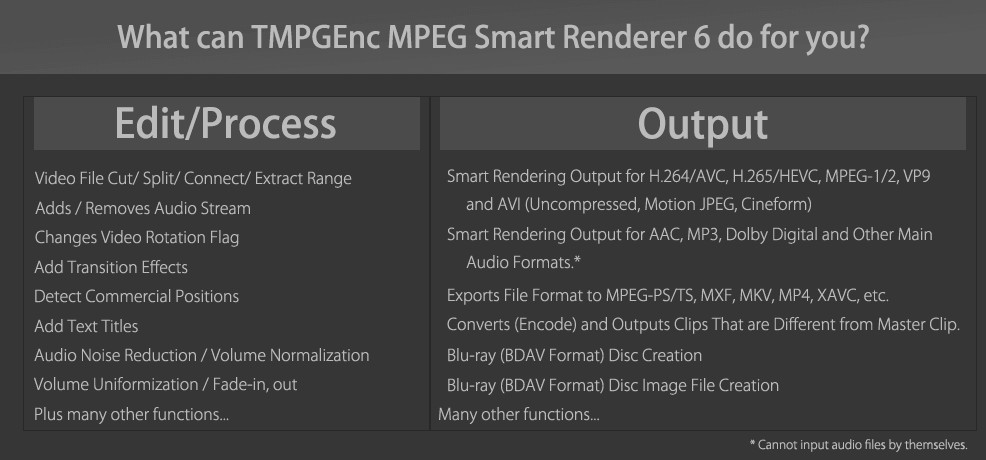
Pegasys TMPGEnc MPEG Smart Renderer 6 — специализированный видеоредактор для задач, где важны точная обрезка, соединение клипов, удаление лишних фрагментов и сохранение исходного качества без полного пересчёта всего файла. Программа работает не как универсальный монтажный пакет с дорожками, слоями и сложной цветокоррекцией, а как инструмент для аккуратной подготовки уже готового видео: вырезать рекламу из записи, объединить части с камеры, разделить длинный MPEG-TS, сохранить фрагмент H.264 или H.265, подготовить материал для BDAV, AVCHD, MP4, MKV, MXF или AVI.
Главная особенность программы — smart rendering. При выводе неизменённые участки не проходят повторное кодирование, а пересчитываются только зоны вокруг монтажных стыков, места переходов, титры, аудиофильтры и другие реально изменённые фрагменты. Для пользователя это означает две практические вещи: экспорт идёт быстрее, а большая часть исходного видеопотока остаётся без дополнительной потери качества. Такой подход особенно полезен для MPEG-2, H.264/AVC, H.265/HEVC, VP9, AVI с Motion JPEG, Cineform и несжатым видео.
TMPGEnc MPEG Smart Renderer 6 уместнее сравнивать не с Premiere Pro, DaVinci Resolve или Vegas Pro, а с программами для smart rendering, lossless cutting и подготовки записей без полного перекодирования. В этом классе важны не эффекты и многодорожечный монтаж, а точность разреза, совместимость с контейнерами, корректная работа со звуком, контроль повторно кодируемых зон и способность сохранить поток в формате, пригодном для дальнейшего просмотра или авторинга.
Для каких задач подходит TMPGEnc MPEG Smart Renderer 6
Программа рассчитана на работу с уже записанным материалом. Её сильная сторона — не создание ролика с нуля, а технически точное редактирование исходников, где нежелательно заново сжимать весь файл. Такой сценарий встречается у пользователей, которые записывают телепередачи, сохраняют видео с камер, работают с Blu-ray/AVCHD-структурами, обрабатывают MPEG-TS или хотят быстро подготовить фрагмент для архива.
Типовые задачи:
вырезать рекламу или паузы из ТВ-записи;
обрезать начало и конец длинного файла;
разделить один большой ролик на несколько клипов;
склеить файлы, записанные одной камерой или смартфоном;
извлечь нужный диапазон из длинной записи;
подготовить MPEG-TS, MP4, MKV, MXF или AVI без лишнего пересчёта;
сохранить материал в Blu-ray BDAV или AVCHD-совместимом виде;
проверить, какие участки будут перекодированы при выводе;
обработать несколько проектов через Batch Tool;
заранее проанализировать новые файлы через Production Tool.
TMPGEnc MPEG Smart Renderer 6 не заменяет полноценный нелинейный редактор. В нём нет привычной многодорожечной сборки проекта с большим количеством видеослоёв, композитингом, сложной анимацией, масками и расширенной цветокоррекцией. Встроенные титры, переходы, Histogram, Preview Color Settings, аудиофильтры и сохранение кадра нужны для точечных правок вокруг основного процесса — нарезки и вывода с минимальным перекодированием.
Как работает Smart Rendering
Обычный видеоредактор при экспорте часто заново кодирует весь ролик: пользователь сделал один разрез, а программа всё равно пересчитывает каждый кадр, применяет выбранный кодек ко всему материалу и создаёт новый поток. Такой способ нужен, когда меняются разрешение, частота кадров, кодек, сложные фильтры или структура проекта, но для простой обрезки он избыточен.
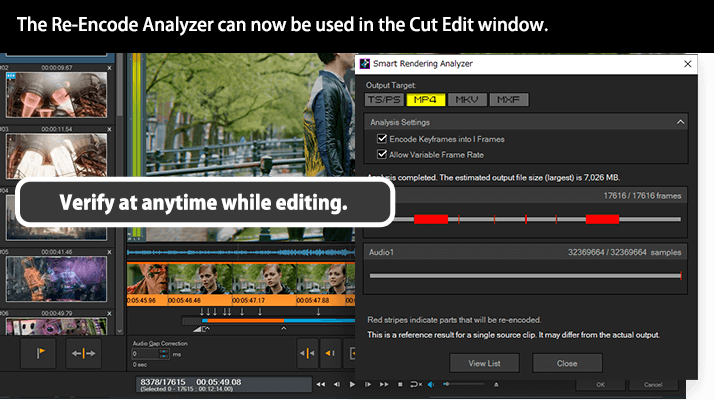
В TMPGEnc MPEG Smart Renderer 6 логика другая. Программа анализирует исходный файл, определяет участки, которые можно сохранить без изменения, и отдельно отмечает зоны, где перекодирование неизбежно. К таким зонам относятся места разрезов, склейки, вставленные титры, переходы, фильтры и фрагменты, параметры которых не совпадают с Master Clip. Smart Rendering Analyzer показывает объём повторного кодирования ещё до финального вывода, поэтому пользователь видит, где исходный поток останется нетронутым, а где будет создан новый видеопоток.
Важный момент: smart rendering не означает, что любой файл любого формата всегда выводится без пересчёта. Метод работает в пределах поддерживаемых кодеков, контейнеров, профилей и параметров проекта. При соединении нескольких клипов программа ориентируется на параметры Master Clip. Если один из файлов заметно отличается по разрешению, профилю, структуре потока или другим критериям, такой материал попадает в сценарий Rescue Clip и кодируется отдельно с применением встроенного энкодера.
Интерфейс и рабочая логика
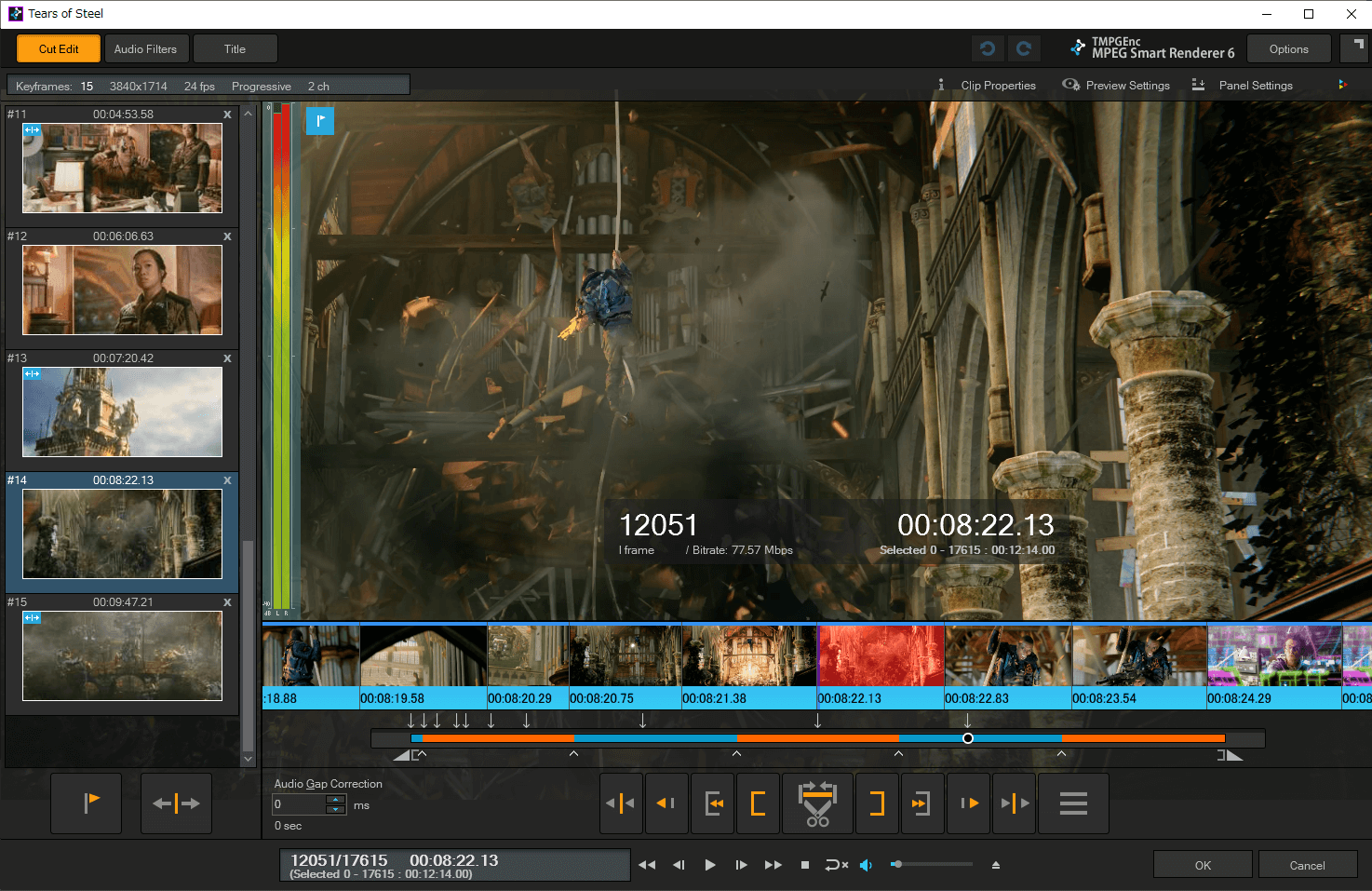
Рабочий процесс в Pegasys TMPGEnc MPEG Smart Renderer 6 построен вокруг нескольких стадий: добавление источников, редактирование клипов, выбор формата вывода, проверка результата и экспорт. Основное редактирование выполняется в Cut Edit window. Здесь пользователь задаёт диапазоны, ставит keyframes, создаёт split points, перемещается по таймлайну, смотрит миниатюры, проверяет звук и видит информацию о текущем кадре.
В Cut Edit window важны не десятки панелей, а несколько рабочих зон:
область предварительного просмотра;
лента миниатюр для навигации по файлу;
список фрагментов и выделенных диапазонов;
панель управления воспроизведением Player Controller;
Clip Properties для параметров клипа;
Preview Settings для настройки отображения;
индикаторы времени, номера кадра, типа кадра и битрейта;
инструменты установки начала и конца диапазона;
элементы для cut editing, split points и keyframes.
Интерфейс поддерживает отделение отдельных панелей: Clip Properties, Preview Settings, Panel Settings и Player Controller можно вынести из общего окна. Это полезно на широком мониторе или при работе с длинными файлами, когда удобно держать предпросмотр крупнее, а параметры — отдельно.
Программа не вынуждает каждый раз переходить в отдельный модуль только ради проверки технических последствий монтажа. Smart Rendering Analyzer доступен прямо в Clip Edit window: пользователь видит smart render-able range и re-encoding range во время редактирования. Для длинных записей это важнее косметических эффектов, потому что ошибка на стыке способна привести к лишнему перекодированию или неожиданному результату при выводе.
Поддерживаемые форматы импорта
TMPGEnc MPEG Smart Renderer 6 работает с широким набором видео, аудио и изображений. При этом программа ориентирована на форматы, которые имеют смысл в сценариях smart rendering, ТВ-записей, камерных файлов, Blu-ray/AVCHD и MPEG-потоков.
| Категория | Поддерживаемые варианты |
|---|---|
| MPEG-1 / MPEG-2 | MPEG-1 System stream, MPEG-1 Elementary stream, MPEG-2 Program stream, MPEG-2 Elementary stream, MPEG-2 Transport stream |
| H.264 / AVC | MP4, MKV, FLV, M4V, M4A, MOV, elementary .264 |
| H.265 / HEVC | MP4, MKV, HEVC, .265, .h265 |
| Дисковые и камерные структуры | DVD-Video, DVD-VR, Blu-ray BDAV/BDMV, AVCHD |
| ТВ-записи | DVR-MS, WTV, iVDR-S recording file для поддерживаемых устройств |
| Контейнеры | MOV, MKV, PGMX, MXF, WebM, AVI |
| WebM | WebM с VP9 |
| AVI | Uncompressed, Motion JPEG, Cineform, H.264/AVC |
| Изображения | BMP, JPEG, PNG, PSD, TIFF, EXR, HEIC/HEIF, RAW-форматы камер и другие |
| Аудио | MP2, MP3, AC3, E-AC-3, WAV, AAC, HE-AAC, FLAC, ADPCM, Ogg/Vorbis, Opus, ALAC |
Для H.264/AVC заявлена работа до 10-bit YUV 4:4:4, для H.265/HEVC — до 10-bit YUV 4:2:2. Для MPEG-2 используется ограничение до 8-bit YUV 4:2:2, а WebM поддерживается в варианте VP9. Такие границы важны при работе с современными камерами: файл может иметь привычное расширение MP4 или MOV, но фактическая совместимость зависит от кодека, профиля, битности, структуры потока и аудиодорожек.
Изображения в программе используются как материал внутри видеопроекта, но сами по себе не заменяют master video. Это логично для TMPGEnc MPEG Smart Renderer 6: продукт рассчитан на редактирование видеопотока, а не на сборку слайд-шоу как самостоятельный редактор презентаций.
Форматы вывода и ограничения экспорта
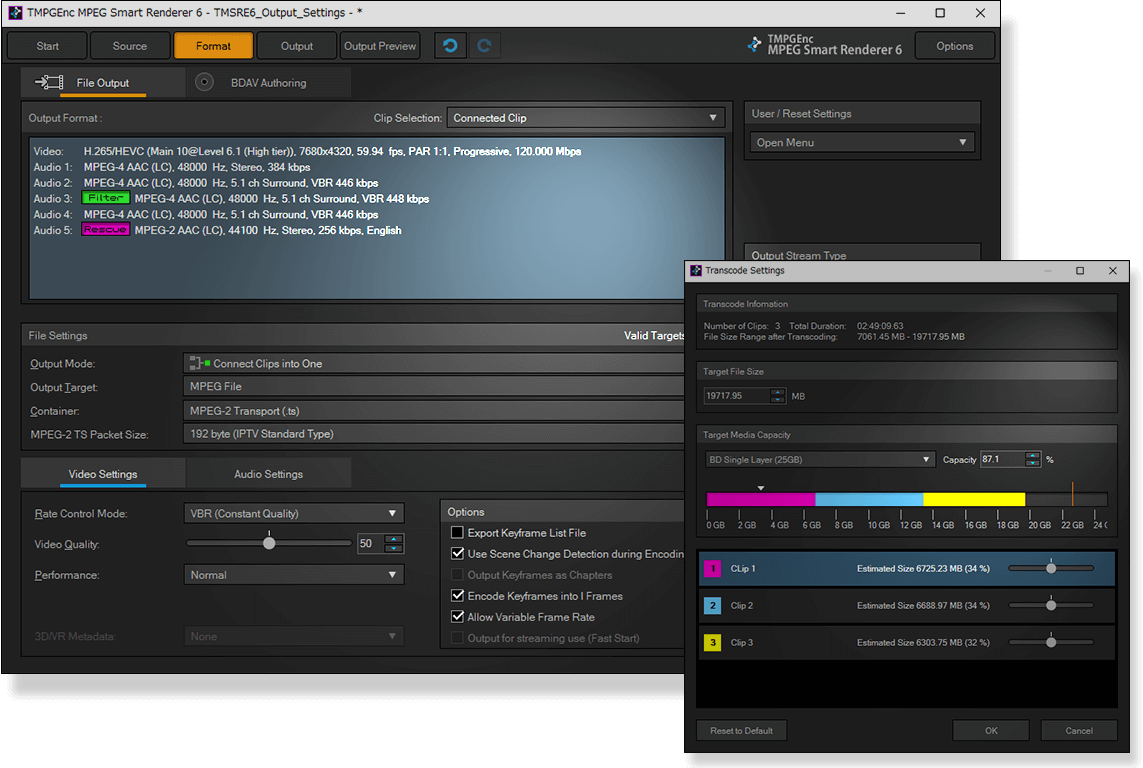
Вывод в TMPGEnc MPEG Smart Renderer 6 зависит от параметров исходника и выбранной цели. Программа поддерживает Blu-ray Disc в формате BDAV, AVCHD-compatible MPEG, BDMV-compatible MPEG, BDAV-compatible MPEG, DVD-compatible MPEG, HDV-compatible MPEG, XAVC, XAVC S, MPEG-1, MPEG-2, MP4 с H.264/AVC и H.265/HEVC, Matroska MKV, MXF OP1a и AVI.
| Цель вывода | Когда это полезно |
|---|---|
| MP4 | Для H.264/AVC и H.265/HEVC-файлов, которые должны воспроизводиться на современных устройствах и в медиаплеерах |
| MKV | Для многодорожечных материалов, VP9 и сценариев, где важна гибкость контейнера |
| MPEG-TS / MPEG-PS | Для записей, вещательных потоков, HDV, Blu-ray/AVCHD-совместимых материалов |
| MXF OP1a | Для рабочих процессов, где нужен профессиональный контейнер MXF с MPEG-2 или H.264/AVC и Linear PCM |
| AVI | Для несжатого видео, Motion JPEG и Cineform |
| BDAV | Для Blu-ray-архива без меню |
| AVCHD | Для совместимых камерных и дисковых сценариев |
| XAVC / XAVC S | Для материалов, связанных с камерами и рабочими процессами Sony, включая S-Log |
Не все контейнеры доступны для любого файла. Список целей вывода формируется по параметрам Master Clip и другим клипам проекта. Если цель недоступна, интерфейс показывает причину: неподходящий поток, несовместимые параметры или ограничение контейнера. Такой подход помогает не угадывать вручную, можно ли сохранить файл в MP4, MKV, AVCHD или MXF, а сразу видеть допустимые варианты.
В MXF поддерживается OP1a, а MPEG IMX в этом контейнере не используется. Для Blu-ray BDAV программа умеет создавать данные BDAV и ISO-образ, а также выполнять запись на совместимый носитель; меню в BDAV не предусмотрено. Защищённые и зашифрованные диски не импортируются.
Покадровая нарезка и работа с диапазонами
TMPGEnc MPEG Smart Renderer 6 ценен именно в задачах, где разрез должен попадать в нужный кадр. Некоторые утилиты без перекодирования режут только по GOP или keyframe, из-за чего начало или конец фрагмента сдвигается. Здесь редактирование выполняется на уровне кадра: пользователь выбирает нужный момент, задаёт диапазон и получает удаление именно тех кадров, которые отметил в Cut Edit window.
Основные инструменты редактирования:
Cut-Editing — удаление выбранных диапазонов и вывод оставшегося материала;
Source Range — задание начального и конечного кадра исходного клипа;
Clip Splitting — разделение одного файла на независимые клипы;
Keyframe Marking — установка пользовательских keyframes;
Fast Keyframe Addition — автоматическое создание keyframes по интервалу, количеству или времени;
Smart Scene Search — переход к ближайшей смене сцены;
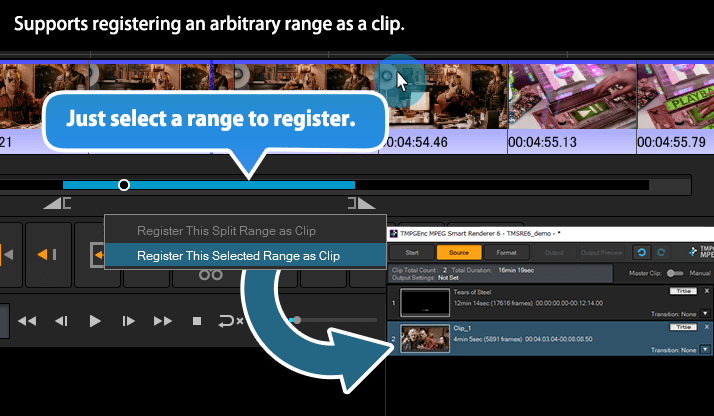
Direct Registering of Clip Split Range — добавление выделенного диапазона в Clip list без выхода из окна редактирования;
Quick Cut — прямое удаление диапазона после установки start или end point;
Undo / Redo — откат и повтор операций редактирования, диапазонов, keyframes и фильтров до 50 действий.
Для длинных записей важна навигация. Лента миниатюр даёт быстрый обзор сцены, Smart Scene Search помогает перескакивать к заметным монтажным переходам, а hover thumbnail на seek bar показывает миниатюру точки, к которой наведён курсор. При поиске начала рекламы или конца заставки это ускоряет работу сильнее, чем обычная перемотка только по времени.
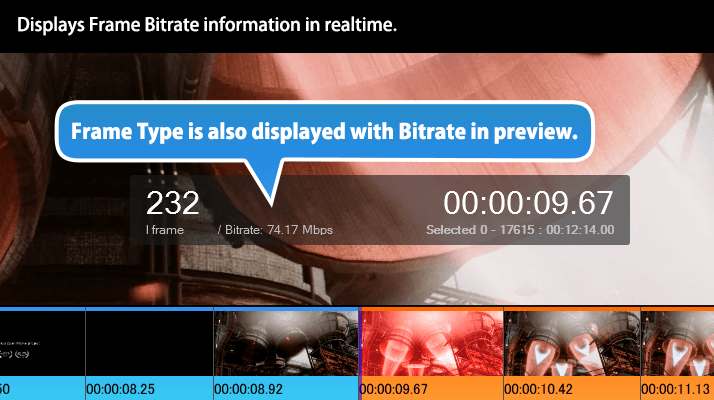
Frame Bitrate Display показывает не только позицию и время, но и тип кадра, а также битрейт около текущего места редактирования. Эти данные помогают оценить, насколько чувствительным будет участок вокруг стыка и насколько аккуратно стоит работать с re-encoded range.
Регистрация диапазона как отдельного клипа
Один из практичных сценариев — не удалять лишнее, а наоборот, извлечь нужный фрагмент из длинного файла. В TMPGEnc MPEG Smart Renderer 6 для этого используется регистрация произвольного диапазона как клипа. Пользователь выделяет отрезок между start и end points и добавляет его в список клипов. Такой способ удобен для лекций, спортивных записей, телепередач и архивов с несколькими полезными сценами внутри одного большого файла.
Диапазоны можно использовать как самостоятельные клипы, менять их порядок, объединять с другими источниками и выводить в один файл или отдельными файлами. Если проект собирается из материалов с одинаковыми параметрами, smart rendering сохраняет большую часть видеопотока без пересчёта. Если параметры отличаются, программа применяет правила Master Clip и Rescue Clip.
Удаление рекламы и Commercial Candidates Detector
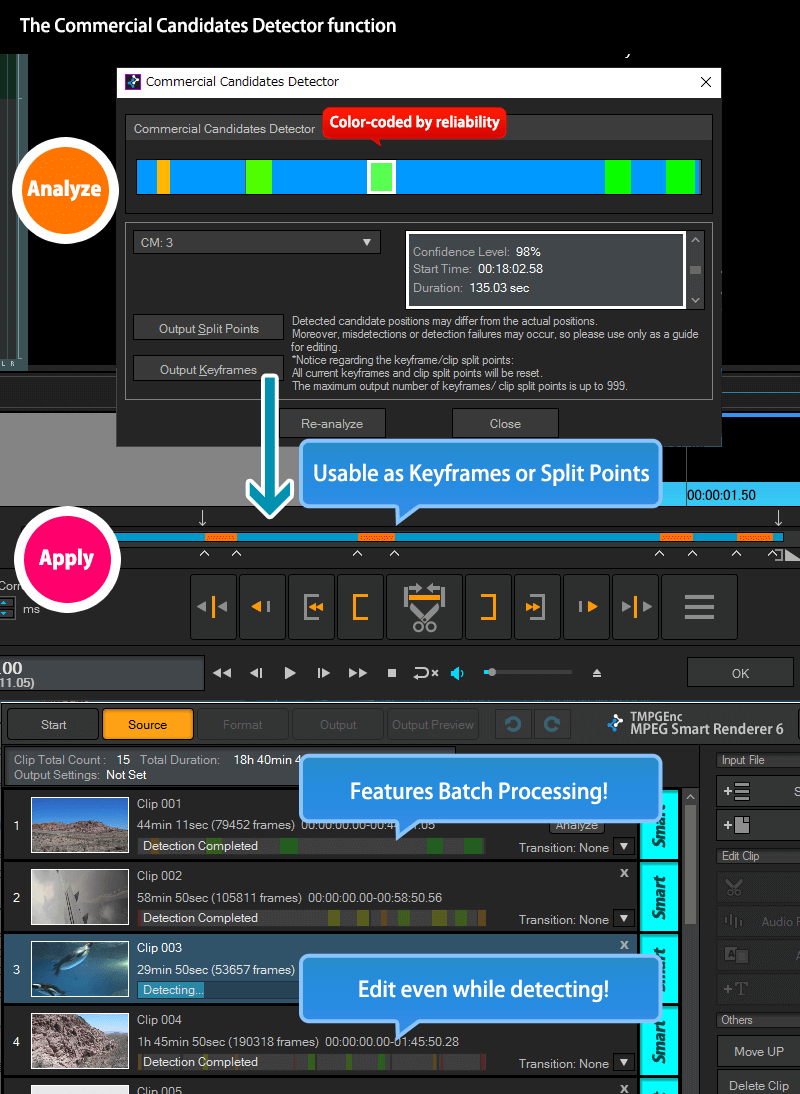
Commercial Candidates Detector анализирует клип по нескольким признакам, включая аудио и смены сцен, затем отмечает вероятные рекламные блоки. Результаты отображаются цветовой разметкой с уровнем уверенности. Найденные позиции можно использовать как keyframes или clip split points, после чего пользователь вручную уточняет границы и удаляет лишние диапазоны.
Функция не заменяет ручную проверку. Рекламные блоки в разных источниках устроены по-разному: где-то есть чёрные поля и резкие переходы, где-то реклама встроена без заметной паузы, где-то звук и изображение меняются плавно. Поэтому правильная схема работы такая: запустить Commercial Candidates Detector, посмотреть найденные точки, открыть Cut Edit window, проверить начало и конец каждого блока по кадрам, затем удалить диапазоны через Batch Cut function или вручную.
Pre-commercial Candidates Detection работает в фоне и анализирует несколько клипов без обязательного открытия окна редактирования. Это особенно полезно при регулярных записях: пока один файл обрабатывается, пользователь редактирует другой клип, а результаты анализа появляются на стадии Source. Для обработки ТВ-архива такой подход сокращает количество повторяющихся действий.
Работа со звуком
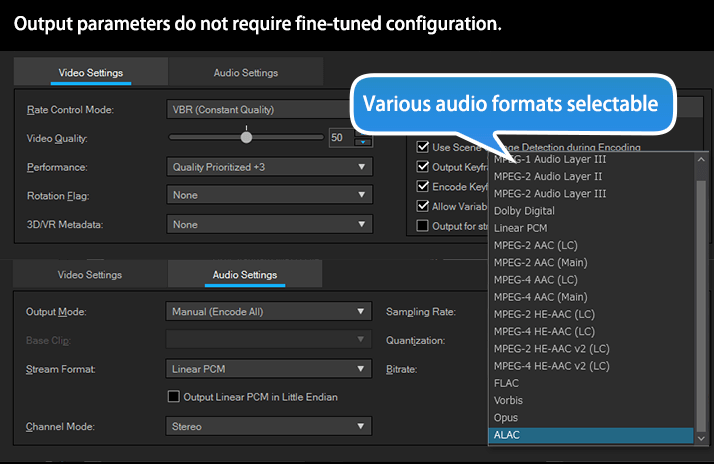
Звуковые инструменты в TMPGEnc MPEG Smart Renderer 6 ориентированы на исправление типичных проблем записи, а не на полноценный аудиомонтаж. В программе есть Gap Correction для коррекции рассинхрона между видео и аудио с точностью до миллисекунд, Noise Reduction для уменьшения случайного шума в аналоговых и вещательных записях, Volume Change с диапазоном от 0 до 500%, Normalization, Uniformization, Fade-in/out и Audio Level Meter.
Audio Scrubbing воспроизводит исходный звук при перетаскивании по seek bar, а Audio Playback in Fast Forward сохраняет аудиоконтроль при ускоренной перемотке. Эти функции важны при поиске точек разреза по реплике, музыкальной паузе, началу рекламного блока или хлопку двери. При чистой работе по картинке граница может оказаться на несколько кадров раньше или позже нужного момента, а контроль звука помогает точнее отрезать лишнее.
AAC/Dolby Digital Audio Channel Analyzer определяет максимальное число каналов и точки изменения канальности. Найденные места можно зарегистрировать как keyframe или clip split point. Для записей с несколькими дорожками, сменой стерео/5.1 или вещательных файлов это полезнее простого индикатора громкости, потому что пользователь видит техническую структуру звука, а не только амплитуду.
Программа поддерживает до восьми аудиопотоков на входе, добавлении и выводе. Это важно для MKV, Blu-ray authoring и материалов с несколькими языковыми дорожками. Для отдельных аудиопотоков можно задавать language metadata, а в Blu-ray BDAV такие сведения применяются с учётом ограничений стандарта.
Титры, переходы и дополнительные правки
Title Insertion добавляет несколько титров в клип. Это не субтитровый редактор в привычном смысле и не инструмент для DVD/Blu-ray-субтитров: текстовые наложения становятся частью изображения, поэтому соответствующие участки видео перекодируются. Встроенная Title function поддерживает настройку layout, шрифта, оформления, а также ruby characters и tag insertion для отдельных текстовых случаев.
Transition Effects создают переходы между клипами. В программе доступно более 200 переходов, включая эффекты Page Turn и Grid; в этой версии добавлена easing-функция для ускорения, замедления и других вариантов движения. При использовании перехода зона стыка становится изменённой частью проекта, поэтому она попадает в re-encoded range.
Preview Color Settings поддерживает HDR-предпросмотр, настройку RGB gain и режим Raw color, который не отражает настройки color space. Histogram отображает цветовые компоненты и помогает оценить яркость и цветовой диапазон сцены. Video Capture Saving сохраняет кадр из предпросмотра в BMP, JPG, PNG, OpenEXR или JPEG XR либо копирует его в буфер обмена.
Эти инструменты не превращают TMPGEnc MPEG Smart Renderer 6 в монтажный редактор общего назначения. Они нужны для точечных задач: вставить короткий титр, оформить стык, проверить HDR-картинку, сохранить кадр, исправить громкость, убрать шум или аккуратно вывести готовый материал.
HDR, 8K и аппаратное декодирование
TMPGEnc MPEG Smart Renderer 6 поддерживает preview, editing и output в HDR. Программа сохраняет битность и цветовой охват исходных HDR-потоков при smart rendering, а в окнах редактирования даёт переключение SDR/HDR для проверки отображения. HDR-просмотр требует Windows 10/11, HDR-монитор и видеокарту с поддержкой такого вывода.
Для H.264/AVC, H.265/HEVC и VP9 поддерживается smart rendering output до 8K 8192×4352. H.265/HEVC работает с профилем Main 4:2:2 10, что важно для записей с 10-битным цветом и профессиональных камерных профилей. VP9 выводится с MKV-контейнером.
Аппаратное декодирование реализовано через NVIDIA NVDEC/CUDA, Intel Media SDK и AMD Media SDK. Intel Media SDK используется для MPEG-2 и H.264/AVC на совместимых CPU, а H.265/HEVC требует Intel Haswell или новее с совместимым драйвером Quick Sync Video. Для NVIDIA NVDEC указана поддержка GPU 600-series и новее, а для H.265/HEVC и VP9 — GeForce GTX 950 GM206 или более поздняя совместимая видеокарта. AMD Media SDK поддерживает H.264/AVC на перечисленных Radeon-сериях и H.265/HEVC на Radeon RX или новее.
Пошаговая инструкция: как вырезать лишний фрагмент без полного перекодирования
Сценарий: есть запись в MPEG-TS, MP4, MKV или другом поддерживаемом формате, из неё нужно удалить ненужный блок и сохранить результат с минимальным перекодированием.
Шаг 1. Добавить исходный файл
На стадии Source пользователь добавляет видеофайл в проект. Если файл подходит под smart rendering, программа использует его как основу. При работе с несколькими клипами важно следить за Master Clip: именно его параметры влияют на доступные цели вывода и совместимость остальных файлов.
Шаг 2. Открыть Cut Edit window
В Cut Edit window выполняется основная нарезка. Пользователь перемещается по ленте миниатюр, контролирует текущий кадр в Preview, слушает звук через Audio Scrubbing и смотрит на timecode. Для поиска начала блока удобно использовать Smart Scene Search, а для уточнения — покадровое перемещение через Player Controller.
Шаг 3. Поставить начало и конец удаляемого диапазона
Нужно найти первый кадр лишнего фрагмента и установить start point, затем найти последний кадр диапазона и установить end point. При удалении рекламы полезно ориентироваться не только по картинке, но и по звуку: часто граница блока слышна раньше, чем становится очевидной по изображению.
Шаг 4. Удалить диапазон
После выделения диапазона пользователь применяет cut editing. Если таких фрагментов несколько, их можно разметить split points и удалить пачкой. Batch Cut Unwanted Ranges поддерживает удаление до 500 диапазонов за один раз в Cut Edit window.
Шаг 5. Проверить стык
После удаления нужно проиграть несколько секунд до и после стыка. В Output Preview проверяется картинка и звук перед выводом. Если на стыке есть скачок, лишняя пауза или обрыв реплики, диапазон корректируется на несколько кадров.
Шаг 6. Запустить Smart Rendering Analyzer
Smart Rendering Analyzer показывает, какие места будут повторно кодироваться. Красные зоны вокруг стыков нормальны: без них невозможно получить точный разрез в межкадровых кодеках. Проблема возникает, когда анализатор показывает большой re-encoded range там, где пользователь ожидал сохранить поток. Тогда нужно проверить формат вывода, параметры Master Clip, переходы, титры, фильтры и совместимость источника.
Шаг 7. Выбрать цель вывода
На стадии Format выбирается подходящий output target: MP4, MKV, AVCHD, BDAV, MPEG-TS, MXF или другой вариант из доступных. Программа показывает только те цели, которые соответствуют параметрам клипов, а недоступные варианты сопровождаются причиной ограничения.
Шаг 8. Сохранить результат и проверить файл
После вывода стоит открыть результат в плеере, пройти места разрезов, проверить синхронность звука и убедиться, что нужные аудиодорожки сохранились. Для технического контроля полезен Output Log Export Function: лог фиксирует обзор настроек, информацию о файле и re-encoded range.
Пошаговая инструкция: как объединить несколько файлов
Склейка в TMPGEnc MPEG Smart Renderer 6 особенно полезна для камер и смартфонов, которые записывают длинное видео частями. Программа поддерживает smart rendering не только для вырезанных диапазонов, но и для мест соединения файлов, если параметры совместимы.
Шаг 1. Добавить клипы в правильном порядке
Файлы добавляются на стадии Source. Если камера создала последовательность фрагментов, их нужно расположить в хронологическом порядке. При необходимости порядок меняется в списке клипов.
Шаг 2. Проверить Master Clip
Master Clip задаёт параметры, относительно которых оцениваются остальные файлы. Для клипов с одной камеры обычно параметры совпадают: кодек, разрешение, частота кадров, профиль, аудиоформат и контейнер. Если один файл отличается, TMPGEnc MPEG Smart Renderer 6 может обработать его как Rescue Clip.
Шаг 3. Убрать лишние начала и хвосты
Перед склейкой имеет смысл открыть каждый клип в Cut Edit window и удалить лишние кадры в начале и конце. На таких стыках появятся небольшие re-encoded ranges, но основной поток останется без полного пересчёта.
Шаг 4. При необходимости добавить переход
Transition Effects уместны, когда требуется визуально оформить соединение сцен. Но переход всегда изменяет изображение, поэтому участок вокруг него будет перекодирован. Для технической склейки файлов с одной камеры переходы лучше не использовать.
Шаг 5. Проверить доступный контейнер
При соединении файлов программа предложит output targets, совместимые с параметрами проекта. Для камерных H.264/H.265 часто используются MP4, MPEG-TS, MKV, XAVC или XAVC S; для Blu-ray-архива — BDAV или BDMV-compatible MPEG file.
Шаг 6. Проверить результат через Output Preview
Output Preview показывает итоговую картинку и звук перед финальным выводом. При склейке нескольких файлов нужно пройти все стыки, а не только начало ролика. Ошибки обычно возникают именно на границах клипов.
Batch Tool и Production Tool
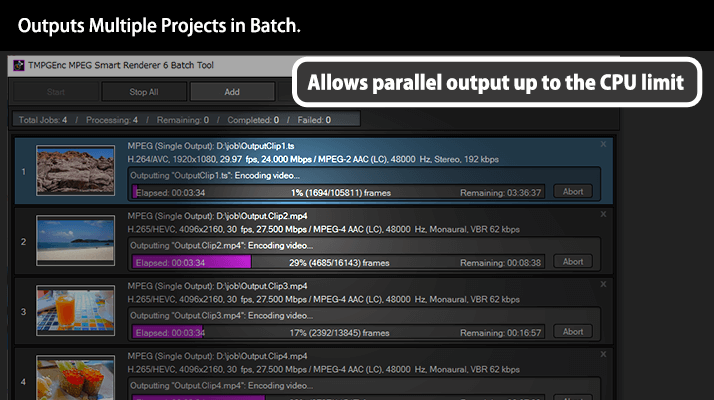
Batch Tool нужен для последовательного вывода нескольких проектов. Пользователь заранее регистрирует задания, после чего программа выполняет их одно за другим. Это удобно, когда несколько длинных файлов требуют вывода ночью, во время перерыва или параллельно с другой работой за компьютером. Batch Tool особенно полезен при обработке 4K/8K, HDR и материалов с участками, которые всё же требуют перекодирования.
Production Tool решает другую задачу: подготовку файлов до ручного редактирования. Он отслеживает выбранные папки, автоматически добавляет найденные клипы, запускает Commercial Candidates Detection и создаёт Indexing for Seeking. После этого пользователь открывает клип уже с готовыми вспомогательными данными и быстрее переходит к точной нарезке.
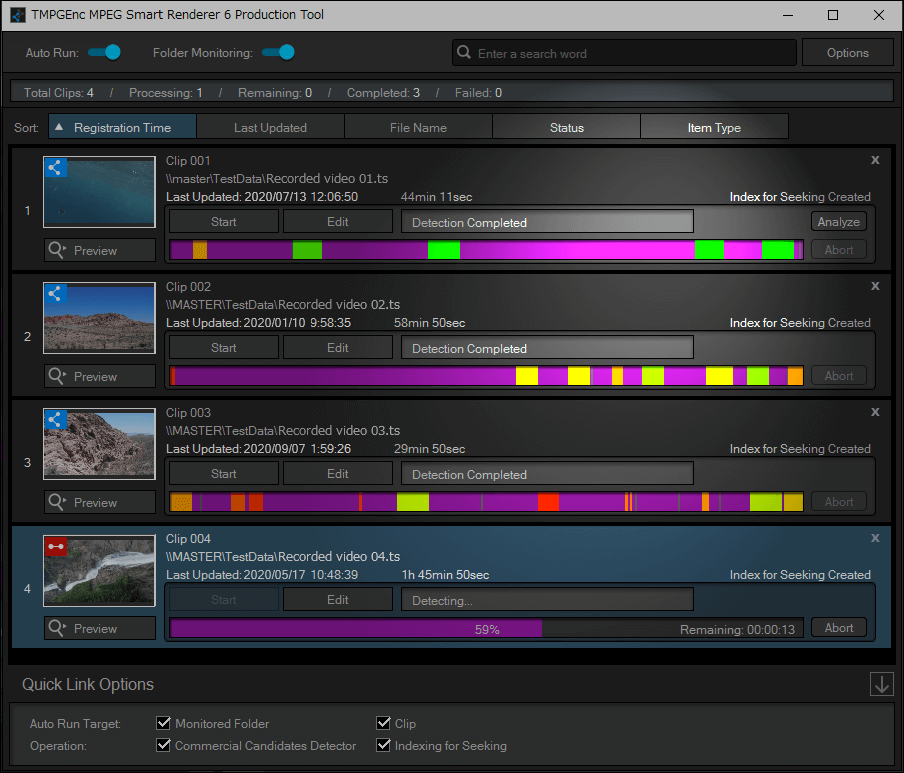
Production Tool работает независимо от основного приложения. Файлы можно передавать между Production Tool и основной программой через drag-and-drop и copy/paste, а редактирование из Production Tool открывает Clip Edit window TMPGEnc MPEG Smart Renderer 6 напрямую. Для регулярных ТВ-записей это один из самых практичных модулей: он снимает часть подготовительных операций и оставляет пользователю ручную проверку границ.
Системные требования
TMPGEnc MPEG Smart Renderer 6 работает только в 64-битной среде Windows. Виртуализированные окружения не поддерживаются. Для стабильной работы с большими файлами важны не только процессор и память, но и файловая система: FAT32 ограничивает размер одного файла 4 ГБ, поэтому для вывода длинных MPEG-TS, MP4, MKV и BDAV-данных нужен NTFS.
| Компонент | Требование |
|---|---|
| Операционная система | Windows 11 или Windows 10, только 64-bit |
| Виртуальные среды | Не поддерживаются |
| Компьютер | IBM PC/AT compatible |
| Процессор | SSSE3 instruction support, Intel Core 2 / Core i или новее, AMD FX или новее |
| Память | 2 GB RAM или больше, включая page file |
| Место на диске | 530 MB для приложения плюс место под исходники и рабочие файлы |
| Рекомендуемый запас | 10 GB и больше |
| Blu-ray authoring | Рекомендуется 50 GB и больше |
| Файловая система | NTFS рекомендуется |
| Экран | 1024×768 или выше |
| Интернет | Нужен для периодической онлайн-проверки лицензии и обновлений |
| Платформа .NET | .NET Framework 4.6.2 или новее |
Для аппаратного ускорения нужны совместимые CPU/GPU и драйверы. NVIDIA NVDEC, Intel Media SDK и AMD Media SDK не гарантируют одинаковое ускорение во всех конфигурациях: итог зависит от видеокарты, поколения процессора, драйвера, кодека и конкретного файла.
Пробный режим и ограничения лицензии
Пробный режим работает 30 дней после первого запуска. При каждом запуске появляется license screen, а импорт и экспорт H.265/HEVC в пробном режиме недоступны. После установки использование программы требует license validation через интернет-соединение.
Эти ограничения важны именно для пользователей современных камер. Многие устройства пишут H.265/HEVC, 10-bit, HDR или HLG, поэтому оценивать программу только на таких файлах в пробном режиме нельзя: HEVC-вход и HEVC-вывод в нём отключены. Для MPEG-2, H.264/AVC, AVCHD, MKV, MP4, MPEG-TS и других поддерживаемых вариантов пробный режим позволяет понять логику интерфейса, Cut Edit window, Smart Rendering Analyzer, Commercial Candidates Detector, Batch Tool и Production Tool.
Сравнение с аналогами
TMPGEnc MPEG Smart Renderer 6 относится к узкому классу программ, где важны smart rendering, точная нарезка и сохранение исходного потока. Для смежных задач на freeexe.net есть страницы с видеоредакторами и конвертерами: Avidemux, HandBrake, XMedia Recode, Format Factory, Freemake Video Converter, Any Video Converter, Shotcut, VirtualDub, VSDC Free Video Editor.
| Программа | Основной сценарий | Сильная сторона | Ограничение по сравнению с TMPGEnc MPEG Smart Renderer 6 |
|---|---|---|---|
| TMPGEnc MPEG Smart Renderer 6 | Точная нарезка, склейка и вывод с минимальным перекодированием | Smart Rendering Analyzer, Cut Edit window, Commercial Candidates Detector, BDAV, HDR, 8K, Production Tool | Узкая специализация, нет полноценной монтажной среды с многодорожечной сборкой |
| LosslessCut | Быстрая lossless-нарезка и remux через FFmpeg | Кроссплатформенность, простая обрезка, объединение файлов с одинаковыми codec parameters | Smart cut обозначен как experimental; точность зависит от keyframes и выбранной схемы обработки |
| SolveigMM Video Splitter | Коммерческая нарезка, соединение и smart editing | Frame-accurate splitting, сохранение до 99.9% исходного качества, работа с субтитрами в популярных контейнерах | Меньше фокуса на BDAV/AVCHD/XAVC-процессы Pegasys и Production Tool |
| Avidemux | Простая нарезка, фильтрация и кодирование | Бесплатность, поддержка AVI, DVD-compatible MPEG, MP4, ASF, job queue и scripting | Copy mode и точная нарезка требуют ручного понимания I-frames, кодеков и режима вывода |
| VideoReDo TVSuite | Исторически сильный инструмент для ТВ-записей | Frame-accurate cuts, коммерческая детекция AdDetective, хорошая репутация у пользователей ТВ-записей | Разработка остановлена; для современных 10-bit/HDR-сценариев пользователи ищут замену |
| TMPGEnc Video Mastering Works 8 | Полное кодирование, конвертация, compression и editing | AV1, Apple ProRes, H.264/AVC, H.265/HEVC, VP9, детальные output parameter settings | Это другой класс: больше подходит для полного перекодирования, а не для сохранения исходного потока при простой нарезке |
LosslessCut удобен, когда нужно быстро убрать лишние части, извлечь дорожки, сделать remux или склеить файлы с одинаковыми codec parameters. Он работает на Windows, macOS и Linux и использует FFmpeg-подход. Но его идеология ближе к lossless operations: когда резка идёт по опорным кадрам, результат получается мгновенным, а для более точных сценариев используется experimental smart cut. TMPGEnc MPEG Smart Renderer 6 сильнее там, где нужна покадровая нарезка с управляемым пересчётом участков вокруг стыков.
Avidemux — бесплатный редактор для простого cutting, filtering и encoding. Он поддерживает AVI, DVD-compatible MPEG, MP4, ASF и автоматизацию через projects, job queue и scripting. Для пользователя, которому нужно бесплатно обрезать файл или перекодировать видео, это разумный вариант. Для задач с Commercial Candidates Detector, BDAV, Smart Rendering Analyzer, Production Tool и системной обработкой MPEG-TS TMPGEnc MPEG Smart Renderer 6 даёт более специализированную среду.
SolveigMM Video Splitter ближе по философии: он тоже делает ставку на smart editing и frame-accurate splitting без полного re-encoding. Продукт поддерживает популярные форматы, merging и работу с субтитрами. Его стоит рассматривать тем, кому важна нарезка большого набора форматов и субтитровые сценарии. TMPGEnc MPEG Smart Renderer 6 лучше ложится в рабочие процессы с MPEG-2, H.264/H.265, BDAV, AVCHD, XAVC, HDR и контролем re-encoded ranges через собственный Analyzer.
VideoReDo TVSuite долго воспринимался как эталон для ТВ-записей: frame accurate cuts, перекодирование только вокруг cut points, коммерческая детекция и хорошая работа с broadcast-файлами. Но развитие продукта остановилось, а пользователи новых камер и 10-bit/HDR-материалов всё чаще смотрят на TMPGEnc MPEG Smart Renderer 6 как на замену для сценариев, где нужны H.265/HEVC, HLG/HDR и современная поддержка контейнеров.
TMPGEnc Video Mastering Works 8 — не прямой аналог, а соседний продукт Pegasys. Его выбирают, когда нужно полноценное перекодирование, изменение параметров, compression, AV1, Apple ProRes, SVT-AV1, x264/x265, кастомные частоты кадров, профили, уровни и детальная настройка кодирования. TMPGEnc MPEG Smart Renderer 6 лучше для точной нарезки готового потока, а Video Mastering Works 8 — для создания нового файла с другими техническими параметрами.
Отзывы пользователей и профильных изданий
В пользовательских оценках TMPGEnc MPEG Smart Renderer чаще всего хвалят за smart rendering, точность нарезки и способность быстро выводить результат без полного пересчёта. На форумах VideoHelp встречаются положительные отзывы от пользователей, которым нужен простой H.264 editor and smart renderer: программу называют сильным решением для задачи, где бесплатные варианты не дают нужной точности или удобства.
Есть и критика. В отзывах VideoHelp по предыдущей ветке отмечали, что smart rendering работает хорошо, но интерфейс может казаться перегруженным диалогами для простой задачи. Там же встречается важное замечание по ТВ-записям: пользователь жаловался на потерю нужных субтитров в своём сценарии. Для TMPGEnc MPEG Smart Renderer 6 это особенно важно учитывать: программа сохраняет ISDB subtitles и program information в поддерживаемых случаях, но subtitle data не импортируется, кроме ISDB standard subtitle streams.
В обсуждениях бывших пользователей VideoReDo TMPGEnc MPEG Smart Renderer 6 рассматривается как один из вариантов замены, особенно для HLG/10-bit-материалов с современных камер. В одном обсуждении пользователь описывает переход с VideoReDo на TMPGEnc MPEG Smart Renderer 6 из-за ограничений старого инструмента с 10-bit HLG-видео, а TMPGEnc Video Mastering Works 8 использует как пару для полной конвертации.
Профильные каталоги и издания описывают программу именно как инструмент для MPEG-редактирования и smart rendering, а не как универсальную монтажную станцию. Heise характеризует TMPGEnc MPEG Smart Renderer как программу для нарезки MPEGs разных разрешений и обработки записей DVD-видеорекордеров; UpdateStar подаёт продукт как fast, lossless video editing solution с frame-accurate editing, audio filters и smart rendering technology.
Общий вывод по отзывам простой: программа высоко оценивается в своей нише — точная нарезка, smart rendering, обработка записей и сохранение качества. Недовольство появляется там, где от неё ждут поведения полноценного монтажного пакета, универсального конвертера, редактора субтитров всех типов или бесплатной утилиты без ограничений.
Плюсы и минусы TMPGEnc MPEG Smart Renderer 6
Плюсы:
smart rendering для MPEG-2, H.264/AVC, H.265/HEVC, VP9 и поддерживаемых AVI-вариантов;
покадровая нарезка с пересчётом только необходимых участков;
Smart Rendering Analyzer показывает re-encoded ranges до вывода;
Cut Edit window объединяет preview, миниатюры, звук, keyframes, split points и параметры клипа;
Commercial Candidates Detector помогает находить рекламные блоки;
Production Tool отслеживает папки, добавляет клипы и заранее выполняет commercial detection и indexing;
Batch Tool выводит несколько проектов последовательно;
поддержка HDR editing/output и переключения SDR/HDR preview;
вывод до 8K для H.264/AVC, H.265/HEVC и VP9;
поддержка BDAV, AVCHD, XAVC, XAVC S, MP4, MKV, MPEG-TS, MXF OP1a и AVI;
работа с несколькими аудиопотоками, language metadata, Audio Level Meter и AAC/Dolby Digital Audio Channel Analyzer;
Gap Correction, Noise Reduction, Volume Change, Normalization, Uniformization и Fade-in/out;
сохранение кадра из preview в BMP, JPG, PNG, OpenEXR или JPEG XR;
Project Recovering Function и сохранение проекта прямо из Clip Editing window;
поддержка аппаратного декодирования через NVIDIA NVDEC/CUDA, Intel Media SDK и AMD Media SDK.
Минусы:
программа работает только в Windows 10/11 64-bit;
виртуализированные среды не поддерживаются;
это не полноценный многодорожечный редактор для сложного монтажа;
изменение разрешения, творческая цветокоррекция и полное перекодирование не являются основной задачей продукта;
в пробном режиме H.265/HEVC import/export недоступен;
защищённые и зашифрованные DVD/Blu-ray не импортируются;
subtitle data не импортируется, кроме ISDB standard subtitle streams;
BDAV не предусматривает меню;
некоторые операции, включая титры, переходы и аудиофильтры, создают re-encoded ranges;
эффективность аппаратного декодирования зависит от конкретного CPU/GPU, драйвера, кодека и файла.
Типичные ошибки при работе
Ожидать уменьшения размера без перекодирования
Smart rendering сохраняет качество и ускоряет вывод, но не обязан радикально уменьшать размер файла. Если цель — сжать видео до меньшего битрейта, нужен режим полного кодирования или отдельный конвертер. Для такого сценария логичнее смотреть в сторону HandBrake, XMedia Recode, Format Factory или TMPGEnc Video Mastering Works 8.
Соединять файлы с разными параметрами и ждать полностью без потерь
Файлы с одной камеры обычно хорошо подходят для склейки, потому что их параметры совпадают. Но клипы с разным разрешением, частотой кадров, профилем, уровнем, контейнером или аудиоструктурой могут стать Rescue Clip и попасть в перекодирование. Перед выводом нужно смотреть Smart Rendering Analyzer.
Игнорировать Master Clip
Master Clip влияет на доступные цели вывода и совместимость остальных клипов. Если первым выбран нетипичный фрагмент, часть нормальных вариантов может стать недоступной. При сборке проекта из нескольких файлов стоит убедиться, что Master Clip соответствует основному материалу.
Не проверять Output Preview
Даже при точной нарезке ошибки заметны на стыках: обрыв слова, лишний кадр рекламы, скачок звука, неожиданный переход. Output Preview нужен не для формальности, а для контроля результата перед созданием итогового файла.
Сохранять большие файлы на FAT32
FAT32 не поддерживает файлы больше 4 ГБ. Для длинных записей, Blu-ray/BDAV, MPEG-TS и 4K/8K-материалов нужен NTFS-носитель. Иначе вывод может упереться не в программу, а в ограничение файловой системы.
Включать титры и переходы там, где нужен полностью неизменённый поток
Титры, переходы, фильтры и часть аудиообработки изменяют материал. Соответствующие участки будут перекодированы. Для технической нарезки без лишней обработки лучше ограничиться cut editing, split points и корректным output target.
Путать smart rendering с универсальным импортом любых файлов
Расширение файла не гарантирует совместимость. MP4 может содержать разные профили H.264/H.265, MOV — разные потоки, MKV — нестандартные комбинации видео, аудио и субтитров. TMPGEnc MPEG Smart Renderer 6 работает с поддерживаемыми форматами, но не обязан открывать любой файл с популярным расширением.
FAQ
Можно ли в TMPGEnc MPEG Smart Renderer 6 вырезать рекламу из видео?
Да. Для этого используются Cut Edit window, Commercial Candidates Detector, split points, keyframes и Batch Cut function. Автоматический анализ помогает найти вероятные рекламные блоки, но границы нужно проверять вручную.
Можно ли обрезать H.264 без перекодирования всего файла?
Да, при поддерживаемых параметрах H.264/AVC программа сохраняет неизменённые участки через smart rendering и перекодирует только необходимые зоны вокруг разрезов или эффектов.
Можно ли обрезать H.265 без перекодирования всего файла?
Да, TMPGEnc MPEG Smart Renderer 6 поддерживает H.265/HEVC smart rendering, включая H.265/HEVC up to 10-bit 4:2:2. В пробном режиме H.265/HEVC import/export отключён.
Поддерживает ли программа HDR?
Да. Поддерживаются HDR preview, editing и output, включая переключение SDR/HDR в окнах редактирования. Для HDR-просмотра нужны Windows 10/11, HDR-монитор и совместимая видеокарта.
Можно ли изменить разрешение видео?
Программа ориентирована на smart rendering и сохранение параметров исходного потока. Для смены разрешения, глубокого перекодирования и детальной настройки кодеков лучше использовать специализированный кодировщик или конвертер, например TMPGEnc Video Mastering Works 8, HandBrake или XMedia Recode.
Есть ли пакетная обработка?
Да. Batch Tool выводит несколько проектов последовательно, а Production Tool заранее готовит файлы через folder monitoring, Commercial Candidates Detection и Indexing for Seeking.
Подходит ли программа для YouTube?
Да, если задача — подготовить уже готовый фрагмент, обрезать лишнее, объединить клипы или сохранить материал в MP4/MKV с поддерживаемыми параметрами. Для полного перекодирования под конкретный битрейт, разрешение и кодек удобнее использовать отдельный кодировщик.
Можно ли работать с Blu-ray?
Да, программа импортирует Blu-ray BDAV/BDMV в поддерживаемых случаях и выводит Blu-ray BDAV-данные, включая ISO output for BDAV authoring data. Защищённые и зашифрованные файлы не импортируются, а BDAV не содержит меню.
Можно ли сохранить субтитры?
Поддерживается output ISDB subtitles в ограниченных сценариях, связанных с соответствующим стандартом и поддерживаемыми форматами. Subtitle data не импортируется, кроме ISDB standard subtitle streams. Для универсальной работы с SRT, ASS и другими субтитрами лучше выбирать редактор или контейнерный инструмент, рассчитанный именно на такие дорожки.
Нужна ли мощная видеокарта?
Для базовой нарезки важнее совместимость исходника и скорость диска. Видеокарта полезна для аппаратного декодирования через NVDEC/CUDA, Intel Media SDK или AMD Media SDK, но ускорение зависит от конкретной конфигурации.
Можно ли использовать программу как обычный видеоредактор?
Для простой нарезки, склейки, переходов, титров и аудиокоррекции — да. Для сложного монтажа с несколькими дорожками, масками, эффектами, композитингом и расширенной цветокоррекцией лучше использовать полноценный видеоредактор, например Shotcut, VSDC Free Video Editor или другой редактор общего назначения.
Итог: кому стоит выбрать TMPGEnc MPEG Smart Renderer 6
TMPGEnc MPEG Smart Renderer 6 стоит выбирать тем, кто регулярно режет и склеивает готовые видеозаписи и хочет сохранить исходное качество без полного перекодирования. Программа особенно сильна в MPEG-TS, MP4, MKV, AVCHD, BDAV, XAVC, H.264/AVC, H.265/HEVC, VP9 и камерных файлах, где важны точные разрезы, контроль re-encoded ranges и быстрый вывод.
Для ТВ-записей ценны Commercial Candidates Detector, Batch Cut function, Cut Edit window и Production Tool. Для камерных файлов — склейка с ориентацией на Master Clip, smart rendering на стыках, поддержка H.265/HEVC, HDR и 8K. Для архивирования — BDAV, ISO output, Output Log Export и контроль больших файлов на NTFS. Для регулярной работы — Batch Tool и folder monitoring.
Не стоит выбирать TMPGEnc MPEG Smart Renderer 6 как основной редактор для сложного монтажа, художественной сборки роликов, полного пересжатия под минимальный размер или универсальной работы с субтитрами всех форматов. В этих сценариях лучше использовать видеоредактор общего назначения или кодировщик. Но для точной нарезки, удаления лишнего, объединения файлов и smart rendering это один из самых специализированных и технически продуманных инструментов в своём классе.
Список изменений
История версий и развитие программы:
- Линейка TMPGEnc MPEG Smart Renderer выросла из идеи специализированного MPEG-редактора: быстро открыть файл, точно отрезать лишнее, соединить клипы и вывести результат с минимальным пересчётом. В ранней ветке TMPGEnc MPEG Smart Renderer 4 уже были smart rendering для MPEG-1/2 и H.264/AVC, работа с Blu-ray/AVCHD-материалами и ориентация на cut editing, а не на универсальный монтаж. В 2012 году программа фигурировала в профильных новостях как инструмент для редактирования MPEG-1/2 и H.264/MPEG-4 AVC с минимальным re-encoding.
- TMPGEnc MPEG Smart Renderer 5 стал важным этапом из-за поддержки H.265/HEVC smart rendering. Английская версия была анонсирована в 2016 году как преемник TMPGEnc MPEG Smart Renderer 4; к MPEG-1/2 и H.264/AVC добавился H.265/HEVC, что связало программу с поколением 4K и 8K-видео. В этой ветке развивались высокоскоростные миниатюры, улучшенная среда cut editing, Commercial Candidate Detector и инструменты подготовки к выводу.
- TMPGEnc MPEG Smart Renderer 6 вышел как следующий этап: программа получила HDR editing and output, поддержку AVI uncompressed, Motion JPEG, Cineform, VP9, H.265/HEVC 10-bit 4:2:2, Variable Frame Rate smart rendering, Project Recovering Function, сохранение проекта из Clip Editing window, расширенный Undo/Redo, Histogram, Preview Color Settings, ISO output for BDAV authoring data и развитие Production Tool.
- Внутри ветки 6.x развитие шло не только через крупные функции, но и через исправления совместимости. В журнале изменений отражались доработки H.265/HEVC Smart Rendering, улучшения распознавания playlist titles с Blu-ray-рекордеров, декодирования MPEG-2 при повреждённых данных, исправления работы Cut-Edit window, сценического анализа, high-speed thumbnails и аппаратного H.265/HEVC decoding через AMD Media SDK.


 *EXE — расширение исполняемого файла. Сайт является партнером проекта
Оставте свой отзыв о TMPGEnc MPEG Smart Renderer