

Wondershare Dr.Fone — модульная программа для работы со смартфонами на Android и iPhone через компьютер. Она объединяет управление файлами, резервное копирование, перенос данных между устройствами, восстановление удалённых материалов, перенос переписки WhatsApp, исправление системных сбоев, очистку памяти перед продажей телефона и восстановление доступа к собственному устройству.
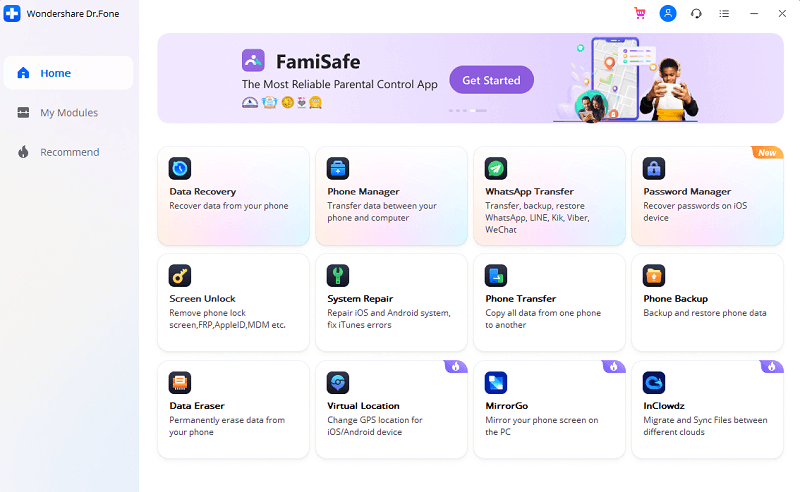
Программа не сводится к одному инструменту восстановления данных. После запуска пользователь видит единое рабочее окно с разделом Toolbox, из которого открываются отдельные модули. Для простой передачи фотографий или создания резервной копии достаточно Dr.Fone Basic. Для ремонта системы, переноса WhatsApp или удаления личной информации перед продажей смартфона используются специализированные компоненты.
Dr.Fone работает в Windows и macOS, взаимодействует с устройствами на Android и iOS и поддерживает русский язык интерфейса. Возможности отдельных модулей зависят от мобильной платформы, модели телефона и версии установленной системы. Перед выполнением операции, которая затрагивает прошивку, блокировку экрана или содержимое памяти, необходимо проверить совместимость конкретного устройства и создать резервную копию.
Что представляет собой Wondershare Dr.Fone
Рабочая логика Dr.Fone построена вокруг конкретных задач со смартфоном. Пользователь подключает устройство к компьютеру, выбирает нужный модуль и выполняет операцию в отдельном окне. Такой подход удобнее единого перегруженного интерфейса: перенос данных с телефона на телефон, сканирование памяти и восстановление системы требуют разных параметров и разных мер предосторожности.
В состав набора входят следующие инструменты:
| Модуль | Для чего используется |
|---|---|
Dr.Fone Basic | Управление содержимым смартфона, экспорт и импорт файлов, резервное копирование, восстановление копий, зеркалирование экрана |
Phone Transfer | Перенос выбранных категорий данных со старого телефона на новый |
Data Recovery | Сканирование смартфона и резервных копий, предварительный просмотр и восстановление найденных данных |
WhatsApp Transfer | Перенос, резервное копирование и восстановление переписки WhatsApp и WhatsApp Business |
System Repair | Исправление программных сбоев iOS и Android |
Screen Unlock | Восстановление доступа к собственному смартфону при поддерживаемом сценарии блокировки |
Data Eraser | Необратимое удаление данных перед продажей или передачей устройства |
Password Manager | Сканирование сохранённых данных доступа на iPhone и экспорт выбранных записей |
Virtual Location | Изменение GPS-координат устройства для поддерживаемых сценариев |
В Windows-комплект Full Toolkit входит Password Manager. В перечне модулей комплекта для macOS этот инструмент не указан. Это важно учитывать при выборе платформы: набор компонентов в версиях для Windows и Mac отличается.
На главной странице расположены карточки модулей. Пользователь не обязан открывать каждый компонент последовательно: для переноса файлов достаточно перейти к управлению устройством, для ремонта системы — открыть System Repair, а для миграции переписки — выбрать WhatsApp Transfer.
Помимо настольной программы, в линейку входят мобильные и браузерные инструменты. Они не являются вкладками Dr.Fone для Windows или macOS. Мобильное приложение используется на смартфоне, Dr.Fone Air работает через браузер, а Online HEIC Converter предназначен для преобразования изображений HEIC. При оценке возможностей настольной программы эти решения нужно рассматривать отдельно.
Установка, запуск и подключение смартфона
После установки Dr.Fone открывается главное окно с двумя важными разделами:
Toolbox— каталог инструментов;My Device— подключение и управление смартфоном.
Для резервных копий используется раздел My Backup. Названия модулей и кнопок сохраняются на английском языке даже при русскоязычном интерфейсе, поэтому в инструкциях удобнее ориентироваться на оригинальные подписи.
Подключение iPhone по USB-кабелю
Для работы с iPhone используется обычное проводное подключение:
Запустите Dr.Fone.
Перейдите в
My Device.Откройте вкладку
USB.Подключите iPhone к компьютеру кабелем.
Разблокируйте экран смартфона.
Нажмите
Trustна iPhone, когда появится системное уведомление о доверии компьютеру.Дождитесь появления информации об устройстве в Dr.Fone.
Если уведомление не появилось, в окне программы предусмотрена команда Show popup again. Она повторно вызывает системное подтверждение доверия. Без этого разрешения Dr.Fone не получает доступ к содержимому iPhone.
Проводное соединение следует использовать для первой настройки, переноса больших объёмов данных, сканирования памяти, ремонта системы и операций, при которых разрыв соединения может повлиять на результат. Кабель должен поддерживать передачу данных: провод, рассчитанный только на зарядку, не подходит.
Беспроводное подключение iPhone
После первого проводного подключения iPhone можно соединять с Dr.Fone через Wi-Fi. Для этого компьютер и смартфон должны находиться в одной беспроводной сети. При следующем запуске программа обнаруживает устройство без повторного подключения кабеля.
Беспроводной режим удобен для регулярного резервного копирования и повседневного управления файлами. Для системного ремонта, разблокировки и других операций с повышенным риском лучше использовать кабельное соединение, даже когда интерфейс допускает беспроводную работу.
Подключение Android-смартфона по USB
Для смартфона на Android последовательность отличается:
Откройте
My Device.Выберите вкладку
USB.Подключите смартфон кабелем.
Разблокируйте экран.
Разрешите USB-отладку, когда Dr.Fone покажет соответствующую инструкцию.
Нажмите
Allowв системном окне Android.Предоставьте приложению Dr.Fone Link требуемые разрешения.
Нажмите
Doneпосле завершения настройки.
При необходимости включения режима разработчика программа показывает пошаговую подсказку. На многих устройствах требуется открыть сведения о телефоне и несколько раз нажать на пункт с номером сборки. После этого в настройках появляется раздел для USB-отладки.
Если системное уведомление Android не открылось, используется команда Show Again. Dr.Fone повторно отправляет запрос разрешения.
Беспроводное подключение Android-смартфона
Для соединения Android-смартфона по Wi-Fi используется приложение Dr.Fone Link:
Перейдите в
My Device.Выберите
Wireless.Откройте Dr.Fone Link на телефоне.
Отсканируйте QR-код из окна настольной программы.
Подтвердите необходимые разрешения на смартфоне.
Беспроводное подключение подходит для просмотра файлов, выборочного экспорта, передачи фотографий и создания резервных копий. При копировании большого архива фото или видео кабель обычно практичнее: соединение меньше зависит от качества Wi-Fi и не прерывается при переключении сети.
Почему Dr.Fone не распознаёт смартфон
Большинство проблем подключения связано не с интерфейсом программы, а с отсутствием разрешения со стороны телефона. Перед повторным запуском проверьте:
разблокирован ли экран смартфона;
поддерживает ли кабель передачу данных;
нажата ли кнопка
Trustна iPhone;подтверждена ли USB-отладка на Android;
выданы ли разрешения приложению Dr.Fone Link;
выбрана ли правильная вкладка
USBилиWireless;подключены ли компьютер и смартфон к одной Wi-Fi-сети при беспроводной работе;
не закрылось ли системное уведомление до подтверждения.
После распознавания устройства слева появляется его название и доступные категории данных. Если телефон подключён впервые, подготовка интерфейса занимает больше времени, потому что Dr.Fone получает сведения о содержимом памяти и настраивает связь с мобильной системой.
Dr.Fone Basic: управление файлами, резервное копирование и зеркалирование экрана
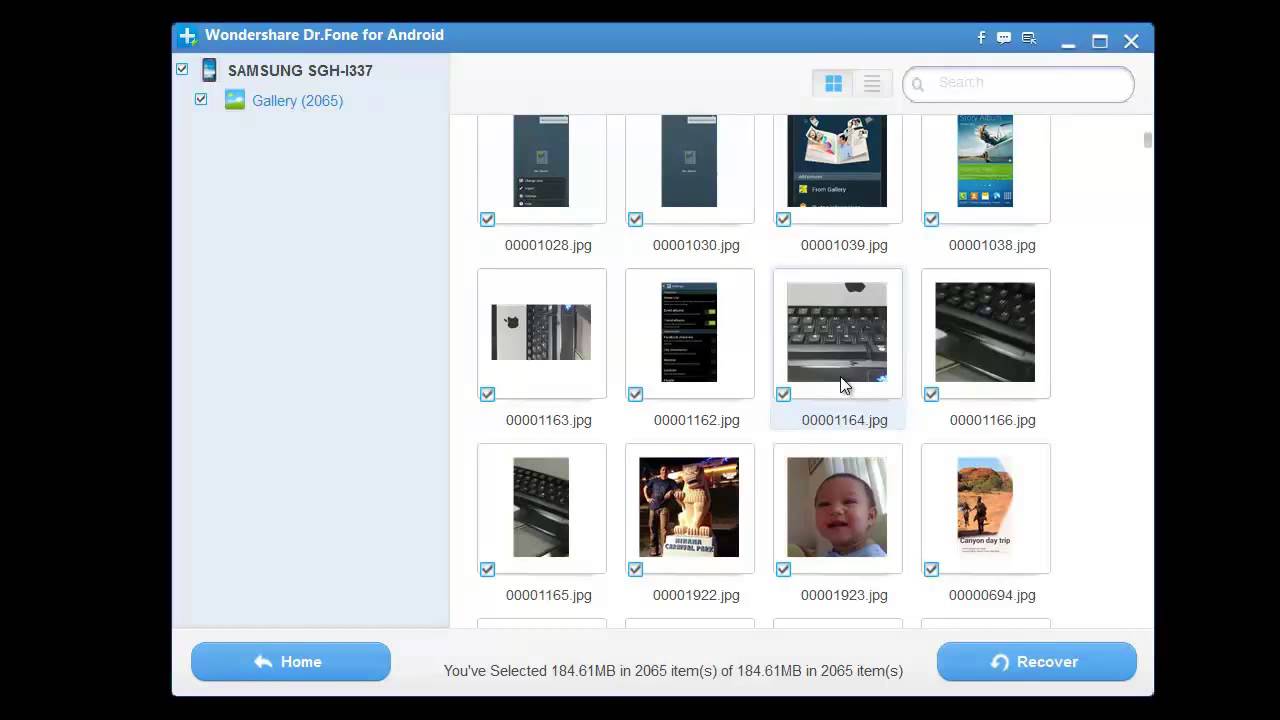
Dr.Fone Basic — базовая часть программы. Она предназначена для регулярной работы со смартфоном: экспорта фотографий на компьютер, загрузки музыки на устройство, просмотра сообщений, создания резервных копий и вывода изображения с экрана телефона на монитор.
Для пользователя, которому не требуется восстановление удалённых данных или ремонт системы, именно Dr.Fone Basic остаётся основным рабочим разделом. Дополнительные модули подключаются только для отдельных задач.
Управление содержимым iPhone
После подключения iPhone в боковой панели появляются категории данных. Dr.Fone обрабатывает фотографии, музыку, видео, подкасты, сообщения, историю вызовов, контакты, приложения, файлы, календарь, закладки Safari, историю Safari, список чтения, напоминания, заметки, голосовые записи, книги и данные ряда приложений.
Для видео предусмотрены режимы Album View и List View. Пользователь может:
добавить ролик через
Add;сохранить выбранные видео на компьютер через
To PC;передать материалы на другое устройство через
To Device;обновить список;
удалить ненужные файлы;
найти ролик по названию;
открыть предварительный просмотр.
Раздел с подкастами устроен сходным образом: доступны добавление, экспорт на компьютер и передача на устройство. В разделе книг поддерживаются PDF, EPUB и аудиокниги. Файл можно импортировать, экспортировать или открыть двойным щелчком для просмотра.
Для документов и произвольных файлов используется раздел Files. После перехода к памяти телефона пользователь нажимает Add File для добавления документа или New Folder для создания папки.
Сообщения можно сохранять целыми диалогами. В меню Export доступны PDF, Excel и CSV. При экспорте сохраняются вложения, поэтому формат PDF удобен для чтения и печати, Excel и CSV — для последующей обработки и поиска записей.
Управление содержимым Android-смартфона
Для Android набор категорий компактнее. Dr.Fone работает с фотографиями, видео, музыкой, сообщениями, историей вызовов, контактами, приложениями, данными WhatsApp, файлами и календарями.
В разделе фотографий доступны:
импорт изображений через
Add;сохранение выбранных файлов на компьютер через
To PC;удаление ненужных изображений через
Delete;предварительный просмотр;
масштабирование;
поворот снимка.
Такой режим удобен, когда не требуется переносить весь архив. Например, после поездки можно сохранить только фотографии из конкретной папки камеры, не копируя скриншоты, изображения мессенджеров и временные файлы приложений.
Quick Transfer и экспорт всего содержимого
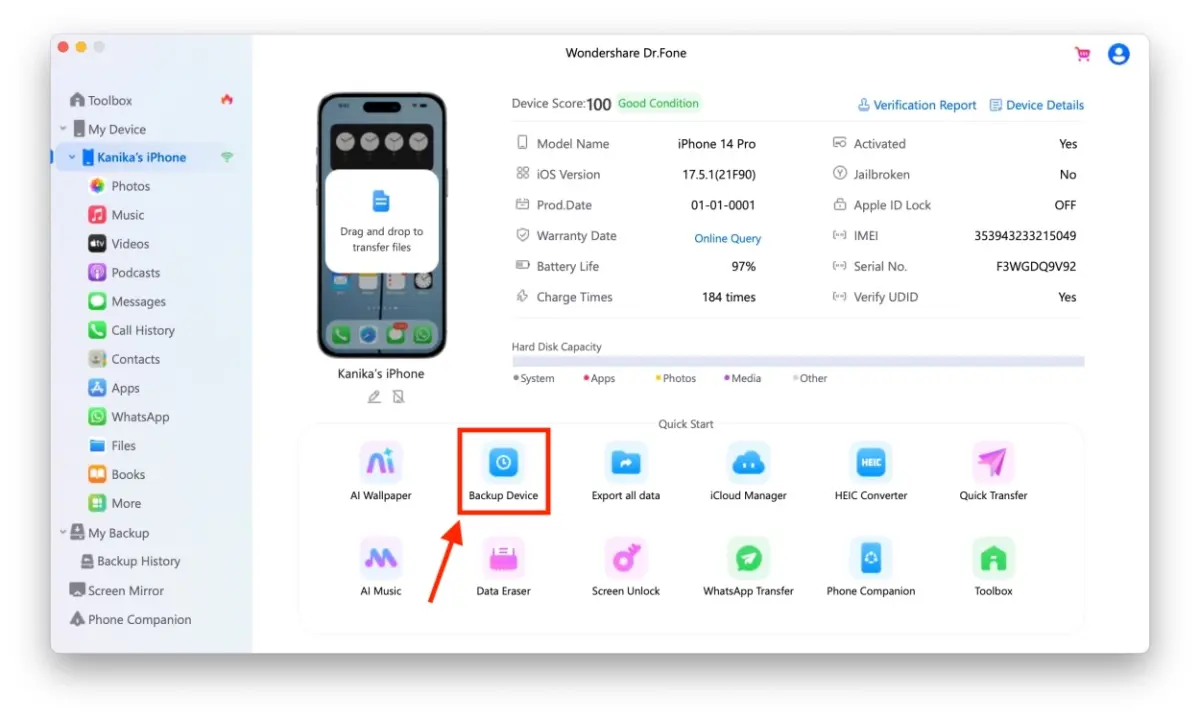
Для ускоренной передачи используется Quick Transfer. Пользователь перетаскивает файлы и папки в окно программы, после чего Dr.Fone переносит их на подключённое устройство. Для полного копирования применяется Export All Data: этот режим собирает содержимое телефона для экспорта на компьютер без ручного выбора каждой категории.
Dr.Fone Basic также включает работу с библиотекой iTunes, преобразование HEIC-изображений и управление содержимым iCloud. Доступность отдельных операций зависит от платформы и типа подключённого смартфона.
Резервное копирование iPhone
Dr.Fone создаёт резервные копии iPhone на компьютере и позволяет просматривать содержимое сохранённых архивов. Для iOS предусмотрены автоматическое копирование по Wi-Fi и инкрементный режим: программа добавляет новые данные вместо повторного копирования всего содержимого телефона.
Инкрементное резервное копирование удобно для регулярной работы. Первая копия занимает больше времени, потому что в неё входит весь выбранный архив. Последующие операции обрабатывают только изменения. При восстановлении можно выбрать отдельные категории и не перезаписывать остальные данные на смартфоне.
Резервные копии Dr.Fone полезны перед:
переносом данных на новый iPhone;
ремонтом мобильной системы;
удалением личной информации перед продажей;
изменением настроек, затрагивающих содержимое устройства;
длительной поездкой;
передачей телефона в сервисный центр.
Резервное копирование Android
Для Android резервная копия создаётся через раздел My Backup:
Подключите смартфон.
Откройте
My Backup.Нажмите
Back Up Now.Выберите категории данных.
Подтвердите дополнительные разрешения на Android.
Дождитесь завершения.
Нажмите
Open in Folder, чтобы открыть папку с результатом, илиView Backups, чтобы перейти к списку архивов.
Dr.Fone сохраняет контакты, сообщения, календарные данные, историю вызовов, изображения, видео, музыку, приложения и другие поддерживаемые категории. Для копирования SMS программа просит временно назначить Dr.Fone Link приложением сообщений по умолчанию. После завершения резервного копирования стандартное приложение SMS можно вернуть. При отказе от этого шага сообщения пропускаются, а остальные выбранные данные продолжают копироваться.
Созданную копию можно восстановить на Android или iOS. Перед возвратом данных программа показывает содержимое архива, поэтому пользователь выбирает только нужные категории.
Зеркалирование экрана
Screen Mirror выводит изображение со смартфона на монитор компьютера. Инструмент применяется для демонстрации мобильного приложения, показа фотографий, просмотра интерфейса на большом экране и записи действий со смартфоном.
В Dr.Fone Basic доступны зеркалирование, создание скриншотов и запись экрана. Для Android предусмотрено управление телефоном с компьютера при поддерживаемом соединении.
Зеркалирование не заменяет передачу файлов. Если требуется сохранить фотографии или видео, используйте экспорт. Screen Mirror показывает происходящее на дисплее смартфона, но не создаёт резервную копию содержимого.
Phone Transfer: перенос данных со старого телефона на новый
Phone Transfer предназначен для миграции между смартфонами. Этот модуль полезен после покупки нового устройства, когда требуется сохранить контакты, сообщения, фотографии, видео, календарь и другие поддерживаемые категории без ручного копирования через несколько приложений.
Dr.Fone выполняет перенос между Android-смартфонами, между iPhone, а также между устройствами на разных платформах. Набор доступных категорий зависит от направления передачи. Например, при переносе с Android на iPhone доступны фотографии, музыка, видео, контакты, SMS, календарь, мелодии и голосовые заметки.
Как перенести данные на новый телефон
Подключите оба смартфона к компьютеру.
Откройте
Toolbox.Выберите
Phone Transfer.Проверьте расположение устройств.
Убедитесь, что старый смартфон указан как
Source, а новый — какDestination.При неправильном расположении нажмите
Flip.Отметьте категории данных.
Нажмите
Start Transfer.Не отключайте кабели до завершения.
Проверьте перенесённые данные на новом телефоне.
Кнопка Flip особенно важна при первой миграции. Ошибка в расположении Source и Destination приводит к передаче данных не в ту сторону. До нажатия Start Transfer нужно проверить названия обоих устройств и список отмеченных категорий.
Во время выполнения операции Dr.Fone показывает прогресс. Кнопка Cancel останавливает перенос, но пользоваться ею без необходимости не следует: после прерывания придётся проверить, какие данные успели скопироваться, а какие остались только на исходном смартфоне.
Что проверить после переноса
Даже после успешного завершения операции не удаляйте данные со старого устройства сразу. Сначала убедитесь, что на новом телефоне доступны:
контакты с корректными именами и номерами;
фотографии из камеры;
видео;
календарные события;
SMS;
музыкальные файлы;
голосовые записи;
нужные документы;
данные приложений, для которых предусмотрен перенос.
Старый смартфон лучше очистить только после нескольких дней использования нового устройства. За это время проще обнаружить пропущенную категорию или отдельную папку.
Когда Phone Transfer удобнее ручного копирования
Ручной перенос подходит для небольшого количества фотографий или нескольких документов. Phone Transfer практичнее при полной смене смартфона, особенно при переходе между Android и iOS. Пользователь видит обе стороны операции в одном окне и заранее выбирает типы данных.
Для владельцев Samsung существует отдельное приложение Samsung Smart Switch. Оно рассчитано на перенос данных на смартфоны Galaxy. Phone Transfer нужен в тех случаях, когда устройства относятся к разным маркам или требуется использовать единый интерфейс Dr.Fone вместе с другими модулями.
Data Recovery: восстановление удалённых данных
Data Recovery используется после удаления файлов, сброса настроек, программного сбоя или повреждения содержимого резервной копии. Модуль не следует воспринимать как гарантию возврата каждого файла: результат зависит от состояния памяти, типа данных и времени, прошедшего после удаления.
До запуска сканирования желательно сократить использование смартфона. Новые фотографии, обновления приложений, загрузки из мессенджеров и другие записи занимают свободное пространство памяти. Чем меньше изменений происходит после потери данных, тем разумнее начинать восстановление.
Восстановление данных Android
Dr.Fone работает с фотографиями, видео, аудиофайлами, документами, контактами, историей вызовов, сообщениями, данными WhatsApp и материалами из резервных копий Google Drive. В перечень совместимых устройств входят смартфоны Samsung, Huawei, OPPO и других производителей. Для отдельных способов восстановления действуют ограничения по моделям.
Последовательность действий:
Подключите Android-смартфон кабелем.
Откройте
Toolbox.Выберите
Data Recovery.Нажмите
Android.Выберите
Recover Android Data.Отметьте категории файлов.
Нажмите
Start Scan.Дождитесь завершения анализа.
Просмотрите найденные элементы.
Отметьте данные для сохранения.
Нажмите
Recover.Укажите папку на компьютере.
Подтвердите сохранение кнопкой
Recover.
Выбор категорий до сканирования сокращает объём лишней информации. Если удалены только фотографии, нет необходимости анализировать сообщения, документы и историю вызовов. Для комплексной потери данных можно отметить несколько типов файлов.
После сканирования Dr.Fone показывает найденные элементы и позволяет отфильтровать список. Восстановление удалённых фотографий удобнее начинать с предварительного просмотра: миниатюры помогают отделить нужные снимки от кэша приложений, повторов и технических изображений.
Сохраняйте результат на компьютер, а не обратно в память исходного смартфона. Такой порядок снижает риск перезаписи данных, которые ещё не были обработаны.
Восстановление из Google Drive
Data Recovery извлекает данные из резервных копий Google Drive без полного сброса смартфона. Пользователь входит в аккаунт, выбирает доступную копию, просматривает содержимое и сохраняет нужные элементы.
При восстановлении материалов из облачной копии удобно заранее определить, какие данные отсутствуют на устройстве. Если требуется вернуть несколько контактов или документов, нет необходимости восстанавливать весь архив целиком. Для работы с облачным хранилищем можно также использовать отдельное приложение Google Drive, однако выборочное извлечение резервной копии смартфона относится к возможностям Data Recovery.
Восстановление данных iPhone
Для iPhone доступны несколько источников:
память подключённого устройства;
резервная копия iTunes;
резервная копия iCloud;
локальные архивы.
Dr.Fone сканирует выбранный источник, показывает найденные элементы и позволяет восстановить отдельные файлы. Поддерживаются фотографии, сообщения, контакты, заметки, документы, данные WhatsApp и другие категории. Перед сохранением можно просмотреть доступные материалы.
Выбор источника зависит от ситуации:
| Ситуация | С чего начать |
| Удалена фотография, iPhone работает | Сканирование подключённого устройства |
| Телефон заменён, но сохранилась копия | Просмотр iCloud или iTunes |
| Нужны отдельные сообщения | Сканирование с фильтром по категории |
| Требуется сохранить документы на компьютере | Экспорт выбранных файлов в отдельную папку |
| Смартфон нестабилен | Создание доступной копии перед дополнительными действиями |
Для работы с локальными копиями Apple можно использовать iTunes. Dr.Fone дополняет этот сценарий предварительным просмотром и выборочным восстановлением: пользователь не обязан возвращать весь архив целиком.
Ограничения восстановления
Data Recovery показывает файлы, которые доступны для предварительного просмотра и экспорта. Если удалённый элемент уже перезаписан, программа не возвращает его в исходном виде. Dr.Fone получил положительную оценку за понятный пошаговый процесс, но восстановление не всегда возвращает все потерянные материалы. Это ограничение относится к самому принципу восстановления данных: любой такой инструмент работает только с информацией, которая ещё доступна для чтения.
Перед приобретением модуля разумно выполнить бесплатное сканирование и просмотреть результат. Если нужные фотографии, сообщения или контакты не отображаются, покупка лицензии не создаст отсутствующие данные.
WhatsApp Transfer: перенос и резервное копирование переписки
WhatsApp Transfer предназначен для сохранения переписки при смене телефона. Модуль переносит данные между Android и iPhone, создаёт резервные копии на компьютере и восстанавливает их на поддерживаемое устройство. Он работает с обычным WhatsApp и WhatsApp Business.
Основные сценарии:
перенос WhatsApp с Android на iPhone;
перенос WhatsApp с iPhone на Android;
перенос переписки между двумя Android-смартфонами;
перенос данных между двумя iPhone;
резервное копирование WhatsApp на компьютер;
просмотр созданных архивов;
восстановление выбранной копии;
работа с WhatsApp Business.
Как перенести WhatsApp на новый смартфон
Подключите оба устройства к компьютеру.
Откройте
Toolbox.Выберите
WhatsApp Transfer.Перейдите к функции
Transfer WhatsApp messages.Проверьте расположение
SourceиDestination.При необходимости нажмите
Flip.Отметьте типы данных.
Нажмите
Transfer.Выполните действия, которые программа показывает для подключённых смартфонов.
Не отключайте устройства до завершения.
Проверьте переписку на новом телефоне.
При переносе с Android на iPhone доступны сообщения, фотографии, голосовые заметки, видео, файлы, журналы вызовов и другие поддерживаемые категории. Для этого направления предусмотрен выборочный перенос типов данных. В остальных режимах обработка выполняется полным набором данных соответствующего приложения.
Во время миграции на iPhone программа предлагает определить, что делать с уже существующей перепиской WhatsApp на целевом устройстве. Перед продолжением внимательно прочитайте описание варианта и выберите подходящее действие. После подтверждения Dr.Fone выполняет перенос и показывает результат.
Резервная копия WhatsApp перед сменой телефона
Даже если новый смартфон уже подключён, сначала полезно создать резервную копию переписки на компьютере. Это особенно важно, когда в чатах хранятся документы, фотографии, голосовые сообщения и рабочая переписка.
Порядок действий:
Подключите исходный смартфон.
Откройте
WhatsApp Transfer.Выберите резервное копирование.
Дождитесь завершения.
Откройте список архивов.
Просмотрите содержимое.
Только после этого запускайте перенос на новый телефон.
Резервная копия остаётся отдельной страховочной точкой. Если миграция будет прервана из-за кабеля, разряженного аккумулятора или закрытого системного уведомления, исходный архив сохранится на компьютере.
Работа с другими мессенджерами
WhatsApp Transfer также используется для резервного копирования и восстановления данных LINE, Viber, WeChat и Kik на iOS. Набор операций зависит от приложения и мобильной платформы. Не следует ожидать, что для каждого мессенджера доступны те же направления переноса и те же категории данных, что для WhatsApp.
System Repair: исправление программных сбоев iOS и Android
System Repair предназначен для ситуаций, когда смартфон перестал нормально загружаться или работать после программного сбоя. Модуль используется при циклической перезагрузке, зависании на логотипе Apple или Samsung, чёрном экране и других ошибках запуска системы.
System Repair не выполняет аппаратный ремонт. Он не восстанавливает повреждённый разъём, разбитый дисплей, неисправную память или компоненты после попадания жидкости. При физических повреждениях требуется диагностика в сервисном центре.
Восстановление системы iPhone
Для iPhone используются разные режимы ремонта:
| Режим | Назначение | Что происходит с данными |
Standard Repair | Исправление системных ошибок без глубокой переустановки | Личные данные сохраняются |
Advanced Repair | Более глубокое восстановление, когда стандартный режим не помог | Данные удаляются |
Anti-Recovery Repair | Подготовка устройства к продаже или передаче с глубокой очисткой | Данные удаляются необратимо |
Основной порядок действий:
Откройте
Toolbox.Выберите
System Repair.Перейдите к iPhone.
Откройте
iOS Repair.Начните со
Standard Repair.Подключите смартфон кабелем.
Проверьте модель устройства.
Загрузите предложенный системный пакет.
Запустите восстановление.
Не отключайте кабель до завершения.
Advanced Repair следует применять только после создания резервной копии. Этот режим удаляет содержимое смартфона. После ремонта система может перейти в более новое состояние, джейлбрейк удаляется, а ранее разблокированное устройство возвращается к стандартным ограничениям.
Recovery Mode и DFU Mode
System Repair позволяет войти в Recovery Mode и выйти из него. Для этого используется путь:
Toolbox → System Repair → iPhone → Enter/Exit Recovery Mode.
Для выхода из режима восстановления выбирается Exit, после чего Dr.Fone завершает операцию и показывает подтверждение OK. Аналогичный инструмент предусмотрен для выхода из DFU Mode. Вход и выход из этих режимов относятся к бесплатным функциям.
Ремонт системы Android
Для Android предусмотрены отдельные сценарии ремонта Samsung, а также инструменты для Xiaomi, Redmi и POCO. В состав модуля входят операции входа и выхода из Download Mode, Recovery Mode и Fastboot Mode. Набор доступных действий зависит от марки и модели смартфона.
Перед началом ремонта Android необходимо:
зарядить смартфон;
подключить устройство стабильным кабелем;
определить точную модель;
создать доступную резервную копию;
прочитать предупреждение программы;
не закрывать Dr.Fone во время загрузки системного пакета;
не отключать телефон до завершения операции.
Если модель отсутствует в перечне совместимости, не выбирайте похожее устройство вручную. Ошибка в системном пакете создаёт дополнительный риск для смартфона.
Screen Unlock: восстановление доступа к собственному устройству
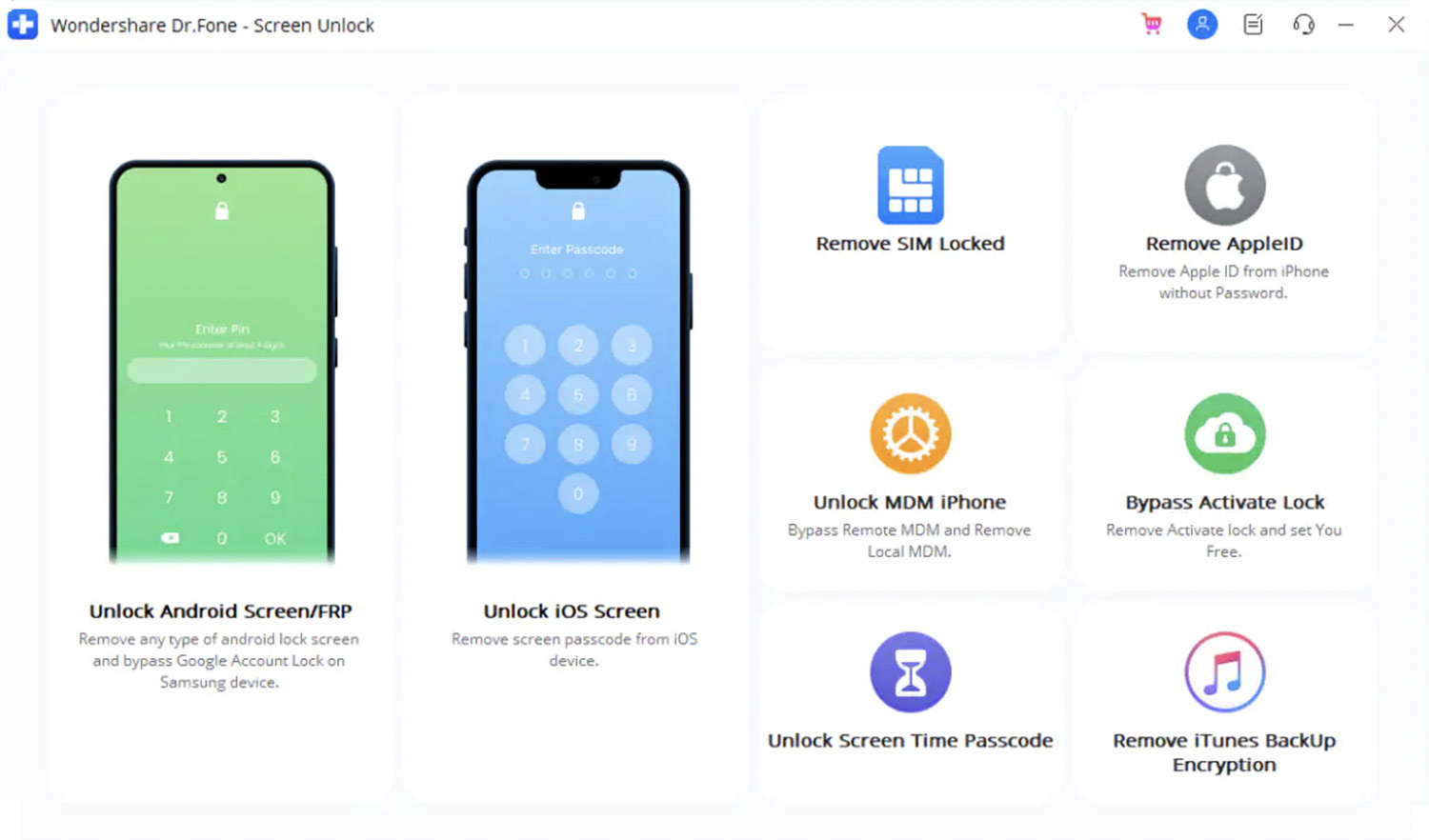
Screen Unlock используется, когда владелец смартфона забыл код блокировки или столкнулся с поддерживаемым ограничением доступа. Модуль работает с iPhone и Android, но доступность операции зависит от модели устройства, мобильной платформы и типа блокировки.
Инструмент предназначен только для собственного телефона либо устройства, на работу с которым получено разрешение владельца. Screen Unlock не следует использовать для доступа к чужим данным.
Какие сценарии предусмотрены
| Платформа | Поддерживаемые задачи |
| Android | Работа с экранной блокировкой, PIN-кодом, графическим кодом, паролем, поддерживаемыми биометрическими сценариями и FRP |
| iPhone | Работа с кодом блокировки экрана, Apple ID, iCloud Activation Lock, SIM Lock и MDM в поддерживаемых сценариях |
Для большинства способов разблокировки необходимо учитывать риск удаления данных. Сохранение содержимого без очистки памяти доступно только для отдельных поддерживаемых устройств. Например, специальный сценарий разблокировки Android без потери данных ограничен определёнными моделями Samsung.
Что проверить до запуска Screen Unlock
Перед началом операции:
Убедитесь, что устройство принадлежит вам.
Проверьте точное название модели.
Сопоставьте модель со списком совместимости.
Прочитайте предупреждение об удалении данных.
Создайте резервную копию, если доступ к смартфону ещё сохраняется.
Подключите устройство кабелем.
Не выбирайте модель приблизительно.
Не отключайте смартфон до завершения процедуры.
Screen Unlock нельзя оценивать только по наличию кнопки в Toolbox. Успешный результат определяется конкретным сочетанием модели, платформы и типа блокировки.
Data Eraser: удаление данных перед продажей телефона
Data Eraser предназначен для подготовки смартфона к продаже, передаче родственнику, возврату в организацию или сдаче в сервис. Обычное удаление фотографий и сообщений вручную не заменяет полную очистку: пользователь может забыть о файлах мессенджеров, сохранённых контактах, истории вызовов и других категориях.
Для iPhone предусмотрены:
полное удаление содержимого;
очистка личных данных;
освобождение пространства.
Для Android используется отдельный сценарий стирания данных. Операция необратима, поэтому до запуска требуется резервная копия.
Как подготовить смартфон к продаже
Создайте резервную копию.
Проверьте, открываются ли фотографии, документы и переписка в архиве.
Перенесите нужные данные на новое устройство.
Откройте
Toolbox.Выберите
Data Eraser.Подключите смартфон кабелем.
Внимательно прочитайте предупреждение.
Подтвердите очистку.
Не отключайте устройство до завершения.
После перезапуска проверьте, что личные данные удалены.
Data Eraser следует запускать после переноса данных, а не до него. Ошибка в порядке действий приводит к необратимой потере материалов, которых нет в резервной копии.
Чем Data Eraser отличается от System Repair
Эти модули решают разные задачи:
| Модуль | Основная цель |
Data Eraser | Удаление личных данных |
System Repair | Исправление программной ошибки |
Anti-Recovery Repair | Глубокое восстановление iOS с необратимой очисткой перед продажей или передачей |
Если смартфон работает нормально и его нужно передать другому владельцу, используется Data Eraser. Если устройство зависает на логотипе или не загружается, сначала оценивается System Repair.
Password Manager и дополнительные инструменты
Password Manager
Password Manager предназначен для iPhone. Он сканирует сохранённые данные доступа и показывает их в настольной программе. Поддерживаются сохранённые Wi-Fi-пароли, данные входа в приложения и сайты, учётные записи электронной почты, сведения банковских карт и Apple ID.
Последовательность работы:
Откройте
Toolbox.Выберите
Password Manager.Подключите iPhone по USB.
Нажмите
Start Scan.При появлении уведомления подтвердите создание временного резервного пароля.
Дождитесь завершения сканирования.
Просмотрите найденные записи.
Выберите нужные данные.
Нажмите
Export.Сохраните результат в CSV.
После завершения операции временный пароль удаляется. Экспортированный CSV-файл следует хранить осторожно: обычная таблица читается без специальной защиты. Не оставляйте её в общей папке и не отправляйте через незащищённые каналы.
Password Manager перечислен в составе Full Toolkit для Windows. Для macOS он не включён в перечень модулей полного комплекта.
Virtual Location
Virtual Location изменяет GPS-координаты поддерживаемого устройства и позволяет моделировать перемещение по маршруту. Инструмент вынесен в отдельный модуль. Он не влияет на резервные копии, восстановление файлов или ремонт мобильной системы.
Использовать Virtual Location следует только в сценариях, которые не нарушают правила сторонних приложений и сервисов. Подмена геопозиции может противоречить условиям игр, программ лояльности, рабочих систем учёта и сервисов с географическими ограничениями.
Мобильные и браузерные инструменты
В линейке Dr.Fone также присутствуют:
| Инструмент | Формат | Назначение |
Dr.Fone App | Мобильное приложение | Работа со смартфоном без запуска настольного набора |
Dr.Fone Air | Веб-инструмент | Передача файлов и работа с устройством через браузер |
Online HEIC Converter | Веб-инструмент | Преобразование HEIC-изображений |
Dr.Fone Online Unlock | Веб-инструмент | Отдельные поддерживаемые операции разблокировки |
Эти инструменты не нужно смешивать с возможностями Dr.Fone Basic. В настольной программе пользователь работает через Toolbox, My Device и My Backup, а браузерные решения запускаются отдельно.
Бесплатные функции и лицензии
Dr.Fone устанавливается как единая программа, но расширенные возможности распределены по отдельным модулям. Пользователь может приобрести конкретный инструмент либо полный комплект.
Бесплатный режим полезен для знакомства с интерфейсом и проверки результата до оплаты. Для восстановления данных доступен предварительный просмотр найденных файлов. Для передачи файлов действует ограничение по количеству элементов. Также без отдельной оплаты доступны базовое резервное копирование, сведения об устройстве, диагностика, вход и выход из Recovery Mode или DFU Mode на iOS, вход и выход из Download Mode на Samsung и некоторые другие служебные операции.
Что можно сделать до покупки модуля
| Возможность | Бесплатный режим |
| Открыть главное окно и подключить смартфон | Да |
| Просмотреть основные сведения об устройстве | Да |
| Выполнить диагностику поддерживаемых параметров | Да |
| Создать базовую резервную копию | Да |
| Просмотреть найденные удалённые данные | Да |
| Передать ограниченное количество файлов | Да |
| Войти в Recovery Mode и выйти из него на iPhone | Да |
| Войти в DFU Mode и выйти из него на iPhone | Да |
| Войти в Download Mode и выйти из него на Samsung | Да |
| Восстановить полный набор найденных файлов | Требуется лицензия |
| Выполнить расширенный перенос WhatsApp | Требуется соответствующий модуль |
| Использовать полный набор System Repair | Требуется соответствующий модуль |
| Выполнить расширенные сценарии Screen Unlock | Требуется соответствующий модуль |
Перед оплатой Data Recovery стоит выполнить сканирование и убедиться, что нужные фотографии, сообщения или документы отображаются в предварительном просмотре. Перед приобретением Screen Unlock или System Repair необходимо проверить совместимость модели.
Варианты лицензирования
Для Dr.Fone доступны:
месячная подписка;
годовая подписка;
бессрочная лицензия;
лицензия на отдельный модуль;
полный комплект Full Toolkit;
варианты для частного использования и бизнеса.
Подписки продлеваются автоматически до отмены. Бессрочная лицензия приобретается однократно для выбранного продукта и платформы. Точный состав Full Toolkit зависит от операционной системы компьютера.
Для разовой задачи полный набор нужен не всегда. При переносе переписки достаточно WhatsApp Transfer, при смене смартфона — Phone Transfer, при удалении фотографий — Data Recovery. Full Toolkit оправдан, когда один компьютер регулярно используется для обслуживания нескольких телефонов или когда требуется сочетание резервного копирования, восстановления, переноса и ремонта системы.
Системные требования
Dr.Fone работает на компьютерах с Windows и macOS. Для установки требуется 7 ГБ свободного пространства. Минимальный объём свободной оперативной памяти составляет 1 ГБ, рекомендуемый — от 2 ГБ. Процессор Intel или AMD должен работать на частоте не ниже 1 ГГц.
| Компонент | Требование |
| Windows | Windows 11, Windows 10, Windows 8.1, Windows 8, Windows 7 |
| macOS | macOS 10.13 или новее |
| Процессор | Intel или AMD, от 1 ГГц |
| Оперативная память | От 1 ГБ свободной памяти, рекомендуется от 2 ГБ |
| Свободное место | 7 ГБ |
| Android | Android 5.0 или новее |
| iOS | iOS 5.0 или новее |
| Язык интерфейса | Поддерживается русский язык |
Минимальные системные требования не означают, что каждый модуль работает с любым смартфоном. Screen Unlock, System Repair и отдельные способы восстановления данных используют собственные списки совместимости. Перед выполнением операции нужно проверить не только мобильную платформу, но и модель устройства.
Для работы с большими архивами фотографий и видео желательно предусмотреть дополнительное свободное место на диске. Если копия смартфона занимает десятки гигабайт, минимальных 7 ГБ для установки программы недостаточно для хранения результата.
Преимущества и ограничения Wondershare Dr.Fone
Плюсы
Dr.Fone объединяет управление смартфоном, резервное копирование, перенос данных, восстановление файлов и ремонт системы в одном рабочем окне.
Пользователь выбирает отдельный модуль вместо установки нескольких несвязанных программ.
Dr.Fone для Windows и Dr.Fone для macOS работают с Android и iPhone.
Программа поддерживает русский язык интерфейса.
Data Recovery показывает найденные файлы до приобретения расширенного восстановления.
Phone Transfer позволяет выбрать направление
SourceиDestinationи перенести только нужные категории.WhatsApp Transfer работает с обычным WhatsApp и WhatsApp Business.
Dr.Fone Basic поддерживает кабельное и беспроводное подключение.
Для iPhone доступны автоматические и инкрементные резервные копии по Wi-Fi.
Сообщения iPhone экспортируются в PDF, Excel и CSV.
В Screen Mirror предусмотрены зеркалирование, запись экрана и создание скриншотов.
В состав набора входят бесплатные служебные операции для Recovery Mode, DFU Mode и Download Mode.
Минусы
Значительная часть расширенных функций требует отдельной лицензии.
Full Toolkit нужен не каждому пользователю: для разового переноса или восстановления достаточно одного модуля.
Состав комплекта для Windows и macOS отличается.
Password Manager предназначен для iPhone и указан в составе Windows-комплекта.
Совместимость Screen Unlock, System Repair и отдельных способов восстановления зависит от модели смартфона.
Некоторые операции разблокировки и ремонта системы удаляют данные.
Data Recovery не гарантирует возврат каждого удалённого файла.
Для полноценной работы Android требуется предоставить дополнительные разрешения.
При копировании SMS на Android Dr.Fone Link временно назначается приложением сообщений по умолчанию.
Беспроводное подключение удобно для повседневных задач, но кабель остаётся предпочтительным для длительных и критичных операций.
Virtual Location следует использовать с учётом правил сторонних сервисов.
Сравнение с аналогами
Dr.Fone занимает промежуточное положение между узкими программами восстановления и менеджерами смартфонов. Его основное отличие — широкий набор модулей в одном интерфейсе. Это преимущество заметно при регулярной работе с несколькими устройствами, но для одной конкретной задачи специализированная программа бывает проще.
| Программа | Основное назначение | Android | iPhone | Перенос между телефонами | Восстановление удалённых данных | Ремонт системы | Управление файлами | |
| Wondershare Dr.Fone | Комплексное обслуживание смартфона | Да | Да | Да | Да | Да | Да | Да |
| Wondershare MobileTrans | Перенос данных и мессенджеров | Да | Да | Да | Нет | Да | Нет | Ограниченно |
| iMobie AnyTrans | Управление iPhone, iPad, iCloud и медиатекой | Ограниченные сценарии миграции | Да | Да | Нет | Отдельные сценарии | Нет | Да |
| iMobie PhoneRescue | Восстановление данных | Да | Да | Нет | Да | Частично | Нет | Нет |
| Tenorshare UltData | Восстановление данных и работа с резервными копиями | Да | Да | Нет | Да | Частично | Нет | Нет |
| EaseUS MobiSaver | Восстановление данных | Да | Да | Нет | Да | Частично | Нет | Нет |
| Samsung Smart Switch | Перенос и резервное копирование для Galaxy | Да | Источник данных | Да, при переходе на Galaxy | Нет | Ограниченно | Нет | Ограниченно |
| Finder, Apple Devices и iTunes | Резервное копирование и восстановление iPhone | Нет | Да | Через резервную копию | Нет | Нет | Нет | Ограниченно |
Характеристики аналогов относятся к их основной специализации. Отдельные функции и ограничения зависят от платформы и выбранного режима.
Wondershare MobileTrans
MobileTrans предназначен прежде всего для переноса данных между телефонами, создания резервных копий и миграции переписки мессенджеров. Он работает с Android и iPhone, переносит контакты, фотографии, музыку, видео, SMS и другие категории. Для WhatsApp предусмотрены отдельные инструменты передачи и резервного копирования.
MobileTrans подходит пользователю, которому нужно перенести данные на новый смартфон и не требуется ремонт системы, разблокировка или восстановление удалённых файлов. Dr.Fone рациональнее при сочетании нескольких задач: сначала сохранить резервную копию, затем перенести WhatsApp, а при сбое открыть System Repair.
iMobie AnyTrans
AnyTrans ориентирован на управление устройствами Apple, медиатекой, iCloud и резервными копиями. Программа переносит данные между iPhone, iPad, iPod, iTunes и компьютером, поддерживает полный, инкрементный и автоматический беспроводной backup. Для перехода с Android на iPhone предусмотрены отдельные сценарии миграции.
AnyTrans подходит владельцу нескольких устройств Apple, которому требуется систематически управлять медиатекой и копиями. Dr.Fone шире: помимо менеджера он включает Data Recovery, System Repair, Screen Unlock и Data Eraser.
Для более узкого управления iPhone без полного набора Dr.Fone можно также посмотреть iTools и iFunBox.
iMobie PhoneRescue
PhoneRescue специализируется на восстановлении данных iOS и Android. Программа работает с устройством, резервными копиями iTunes и iCloud, показывает найденные файлы и позволяет выбирать материалы для сохранения.
PhoneRescue уместен, когда задача ограничена возвратом удалённых фотографий, сообщений или контактов. Dr.Fone удобнее, если после восстановления требуется создать резервную копию, перенести содержимое на другой телефон или исправить системный сбой.
Tenorshare UltData
UltData предназначен для восстановления удалённых файлов и извлечения данных из резервных копий. Для iPhone доступны сканирование устройства, iCloud и iTunes. Для Android предусмотрена работа с мобильным устройством и Google Drive.
UltData следует сравнивать с Data Recovery, а не со всем Full Toolkit. Если пользователю нужен только возврат потерянных файлов, специализированная программа проще для оценки. При необходимости сочетать восстановление с Phone Transfer, WhatsApp Transfer и System Repair преимущество переходит к Dr.Fone.
EaseUS MobiSaver
EaseUS MobiSaver также относится к программам восстановления. Версия для Android извлекает фотографии, видео, контакты, сообщения, историю вызовов, данные WhatsApp и материалы Google Drive. Бесплатный режим ограничивает объём восстановления.
MobiSaver подходит для разовой попытки вернуть файлы. Dr.Fone предлагает больше сценариев, но требует внимательнее выбирать нужный модуль, чтобы не приобретать функции, которые не будут использоваться.
Samsung Smart Switch
Samsung Smart Switch рассчитан на перенос данных на смартфоны Samsung Galaxy. Он копирует контакты, фотографии, музыку, видео, сообщения, заметки и календарные данные, а настольная версия создаёт и восстанавливает резервные копии Galaxy.
Smart Switch разумно использовать при переходе на Samsung: это бесплатный и понятный инструмент для конкретной экосистемы. Dr.Fone требуется, когда смартфоны относятся к разным маркам, нужен выборочный перенос между платформами или дополнительно используются Data Recovery и WhatsApp Transfer.
Для смартфонов Huawei сходную роль выполняет HiSuite.
Finder, Apple Devices и iTunes
Apple использует Finder на Mac, Apple Devices в Windows и iTunes для более старых сценариев резервного копирования. Эти инструменты создают копию iPhone и восстанавливают новое устройство из архива. Для сохранения данных Health и Activity требуется зашифрованная резервная копия.
Встроенные средства Apple подходят для обычного backup и миграции на новый iPhone. Dr.Fone нужен при выборочном просмотре копий, восстановлении отдельных файлов, переносе между Android и iPhone, ремонте системы и работе с WhatsApp.
Как выбрать программу по задаче
| Задача | Что использовать |
| Перенести данные на Samsung Galaxy | Samsung Smart Switch |
| Создать стандартную копию iPhone | Finder, Apple Devices или iTunes |
| Перенести WhatsApp между Android и iPhone | WhatsApp Transfer или MobileTrans |
| Вернуть удалённые фотографии | Data Recovery, PhoneRescue, UltData или MobiSaver |
| Управлять медиатекой нескольких iPhone | Dr.Fone Basic или AnyTrans |
| Исправить программный сбой смартфона | System Repair |
| Подготовить телефон к продаже | Data Eraser |
| Получить единый набор инструментов | Dr.Fone Full Toolkit |
Для альтернативного управления смартфоном с компьютера можно также посмотреть Apowersoft Phone Manager. При обмене файлами между устройствами без сложного резервного копирования пригодится SHAREit.
Отзывы пользователей и профильных изданий
Оценивать Dr.Fone удобнее не одной общей фразой, а по модулям. Пользователь, который успешно перенёс WhatsApp на новый телефон, оценивает программу иначе, чем человек, пытавшийся вернуть перезаписанные фотографии. Результат зависит от задачи, модели смартфона и состояния данных.
TechRadar
В обзоре TechRadar Dr.Fone рассматривается как комплексная программа для переноса контактов и сообщений, резервного копирования и восстановления. Издание выделяет понятный интерфейс и последовательные экранные инструкции. Такой подход особенно полезен пользователям, которые не хотят вручную разбираться в нескольких программах для разных мобильных платформ.
В отдельном сравнении программ восстановления TechRadar отмечает возможность ограничить сканирование конкретными типами файлов и предварительно просматривать найденные материалы. Эти функции важны при большом архиве: пользователь не тратит время на ненужные категории.
Macworld
Macworld оценивает Dr.Fone как универсальный набор для iPhone и Android с простой навигацией и возможностью приобретать отдельные модули. К преимуществам отнесены понятный интерфейс и работа с двумя мобильными платформами.
В числе ограничений издание отмечает стоимость полного набора, всплывающие предложения дополнительных функций и сбои, обнаруженные во время тестирования. Dr.Fone полезен как единый набор, но перед покупкой полного комплекта следует определить, какие модули действительно нужны.
PCWorld
Ранний обзор PCWorld был посвящён восстановлению данных iPhone. Издание отметило пошаговый процесс и понятный интерфейс, но подчеркнуло, что программа не вернула каждый отсутствующий файл. Этот вывод остаётся важным для Data Recovery: предварительный просмотр нужен не только для удобства, но и для проверки реального результата до оплаты.
Усреднённое мнение пользователей
В пользовательских оценках интерфейс часто описывается как понятный и последовательный, а результаты отдельных операций оцениваются неодинаково.
В положительных отзывах повторяются следующие темы:
перенос переписки WhatsApp между смартфонами;
восстановление отдельных данных;
понятная навигация;
пошаговые инструкции;
помощь службы поддержки;
возможность решить задачу без ручного копирования большого количества файлов.
В отрицательных отзывах чаще встречаются:
ожидание полностью бесплатного восстановления после бесплатного сканирования;
несовместимость отдельной операции с конкретным смартфоном;
отсутствие нужного результата после сканирования;
вопросы к автоматическому продлению подписки;
сложности с возвратом средств;
различия между ожидаемым и фактическим набором возможностей модуля.
Такие отзывы не следует объединять в одну безусловную оценку. Data Recovery зависит от состояния памяти, Screen Unlock — от модели и типа блокировки, а System Repair — от характера сбоя. Перед оплатой нужно использовать предварительный просмотр, проверить совместимость и выбрать именно тот модуль, который соответствует задаче.
Безопасная работа с данными
Dr.Fone взаимодействует с личными фотографиями, сообщениями, контактами, резервными копиями и данными учётных записей. Перед запуском любого модуля нужно определить риск операции.
Операции с минимальным риском
К ним относятся:
просмотр фотографий;
экспорт файлов на компьютер;
создание резервной копии;
предварительное сканирование Data Recovery;
зеркалирование экрана;
просмотр сведений об устройстве.
Даже в этих сценариях не отключайте смартфон во время передачи данных.
Операции с повышенным риском
Особой осторожности требуют:
Advanced Repair;Anti-Recovery Repair;Data Eraser;отдельные режимы
Screen Unlock;системный ремонт Android;
очистка телефона перед продажей;
восстановление поверх существующих данных.
До запуска создайте резервную копию и убедитесь, что она открывается. Копия, существование которой не проверено, не является надёжной страховкой.
Где хранить восстановленные файлы
После сканирования Data Recovery сохраняйте результат:
на диск компьютера;
на внешний накопитель;
в отдельную папку, которую легко проверить;
в резервное хранилище после просмотра.
Не записывайте восстановленные файлы обратно на исходное устройство до завершения всех попыток возврата данных. Это правило особенно важно для удалённых фотографий и документов.
Конфиденциальность
Настольная обработка Dr.Fone выполняется на компьютере: данные сканируются без обязательного копирования в облако, а локальные резервные копии хранятся на ПК. Для мобильных и браузерных инструментов применяются отдельные сценарии, поэтому их следует оценивать отдельно.
После завершения работы:
удалите временные экспортированные CSV-файлы с паролями;
проверьте папку с восстановленными документами;
не оставляйте резервную копию на общем компьютере;
не отправляйте архив через открытые каналы;
отключите смартфон после окончания операции;
верните стандартное приложение SMS на Android, если оно менялось при резервном копировании.
Частые ошибки
Неправильное направление переноса
В Phone Transfer и WhatsApp Transfer старый телефон должен находиться в поле Source, а новый — в поле Destination. Перед запуском проверяйте модели устройств. Кнопка Flip меняет направление.
Отключение кабеля во время операции
Разрыв соединения особенно опасен при System Repair, Screen Unlock и длительном переносе данных. Используйте исправный кабель и не перемещайте смартфон до завершения.
Покупка полного комплекта для одной задачи
Если требуется только перенос WhatsApp, достаточно соответствующего модуля. Если удалены фотографии, сначала выполните бесплатное сканирование Data Recovery. Full Toolkit имеет смысл при регулярном использовании нескольких инструментов.
Попытка восстановить каждый удалённый файл
Data Recovery возвращает только доступные для чтения данные. Предварительный просмотр показывает реальный результат. Если нужный материал отсутствует в списке, не рассчитывайте, что он появится после приобретения лицензии.
Активное использование телефона после удаления фотографий
Новые снимки, видео, сообщения и обновления приложений записывают данные в память смартфона. После потери важного файла сократите использование устройства и быстрее переходите к сканированию.
Запуск Data Eraser без проверенной копии
Data Eraser удаляет данные необратимо. Перед очисткой откройте резервную копию, проверьте фотографии, документы и переписку, а затем перенесите нужные материалы на новое устройство.
Выбор похожей модели при ремонте Android
Для System Repair требуется точное совпадение модели. Нельзя выбирать устройство приблизительно только потому, что название выглядит похоже.
Смешивание настольной программы и веб-инструментов
Dr.Fone Basic, Dr.Fone App, Dr.Fone Air и Online HEIC Converter относятся к одной линейке, но работают по-разному. При чтении инструкции проверяйте, для какого интерфейса она предназначена.
Игнорирование автоматического продления
Перед оформлением подписки проверьте её период и условия отмены. Для разовой операции может подойти бессрочная лицензия или отдельный модуль.
Часто задаваемые вопросы
Для чего нужна программа Dr.Fone?
Dr.Fone используется для управления смартфоном с компьютера, резервного копирования, переноса данных между телефонами, восстановления удалённых файлов, переноса WhatsApp, исправления системных сбоев, очистки памяти перед продажей и восстановления доступа к собственному устройству.
Работает ли Dr.Fone в Windows 11?
Да. Dr.Fone поддерживает Windows 11, Windows 10, Windows 8.1, Windows 8 и Windows 7.
Есть ли Dr.Fone для macOS?
Да. Программа работает в macOS 10.13 и более новых системах. Состав Full Toolkit для Mac отличается от набора для Windows.
Поддерживает ли Dr.Fone русский язык?
Да. Русский язык включён в перечень языков интерфейса.
Можно ли подключить смартфон без кабеля?
Да. iPhone подключается по Wi-Fi после первой настройки через USB. Для Android используется приложение Dr.Fone Link и QR-код в разделе Wireless. Для ремонта системы и длительных операций предпочтительно проводное соединение.
Можно ли перенести данные с Android на iPhone?
Да. Phone Transfer выполняет перенос между Android и iOS. Набор категорий зависит от направления передачи.
Можно ли перенести WhatsApp с Android на iPhone?
Да. WhatsApp Transfer переносит переписку, фотографии, голосовые заметки, видео, файлы, журналы вызовов и другие поддерживаемые данные с Android на iPhone.
Можно ли перенести WhatsApp с iPhone на Android?
Да. Этот сценарий поддерживается. Перед запуском создайте резервную копию переписки на компьютере и проверьте расположение Source и Destination.
Можно ли восстановить удалённые фотографии?
Data Recovery сканирует смартфон и показывает доступные фотографии для предварительного просмотра. Восстановление возможно только для файлов, которые ещё читаются и не были перезаписаны.
Требуется ли оплата до сканирования?
Нет. Data Recovery позволяет просмотреть найденные материалы до приобретения расширенного восстановления.
Может ли Dr.Fone вернуть каждый удалённый файл?
Нет. Ни один инструмент восстановления не возвращает данные, которые уже перезаписаны. Используйте предварительный просмотр и сохраняйте найденные материалы на компьютер.
Можно ли создать резервную копию iPhone по Wi-Fi?
Да. Для iPhone поддерживаются автоматическое беспроводное и инкрементное резервное копирование. Сначала устройство подключается по USB, затем работает через ту же Wi-Fi-сеть, что и компьютер.
Что делает System Repair?
System Repair исправляет программные сбои мобильной системы: циклическую перезагрузку, зависание на логотипе, чёрный экран и другие поддерживаемые ошибки запуска. Он не ремонтирует физические повреждения смартфона.
Удаляет ли System Repair личные данные?
Standard Repair для iPhone сохраняет данные. Advanced Repair и Anti-Recovery Repair удаляют содержимое устройства. Перед запуском требуется резервная копия.
Можно ли разблокировать телефон без потери данных?
Только в отдельных поддерживаемых сценариях. Для Android разблокировка без очистки памяти ограничена определёнными моделями Samsung. Перед запуском Screen Unlock проверьте совместимость устройства и предупреждение программы.
Для чего нужен Data Eraser?
Data Eraser необратимо удаляет личные данные перед продажей, передачей или возвратом смартфона. Перед запуском сохраните резервную копию.
Чем Dr.Fone отличается от MobileTrans?
MobileTrans сосредоточен на переносе данных и мессенджеров. Dr.Fone дополнительно включает восстановление удалённых данных, ремонт системы, разблокировку собственного смартфона, очистку памяти и управление файлами.
Нужен ли Full Toolkit для разовой задачи?
Не всегда. Для переноса переписки достаточно WhatsApp Transfer, для миграции на новый телефон — Phone Transfer, для восстановления файлов — Data Recovery. Полный комплект рационален при регулярном использовании нескольких модулей.
Вывод
Wondershare Dr.Fone подходит пользователям, которым требуется не одна операция, а систематическая работа со смартфоном через компьютер. Dr.Fone Basic закрывает повседневные задачи: экспорт фотографий, управление файлами, резервное копирование и зеркалирование экрана. Phone Transfer упрощает смену телефона. WhatsApp Transfer сохраняет переписку при переходе между Android и iPhone. Data Recovery помогает проверить, какие удалённые файлы ещё доступны для восстановления. System Repair используется при программных сбоях, а Data Eraser — перед продажей устройства.
Для стандартного переноса на Samsung достаточно Samsung Smart Switch. Для обычной резервной копии iPhone подойдут Finder, Apple Devices или iTunes. Dr.Fone имеет смысл выбирать, когда требуется единый интерфейс для нескольких задач, поддержка Android и iOS или выборочный доступ к данным.
Перед любой операцией с повышенным риском придерживайтесь одного порядка: подключите смартфон стабильным кабелем, проверьте модель, создайте резервную копию, откройте архив, прочитайте предупреждение модуля и только после этого запускайте перенос, ремонт, разблокировку или очистку.
Список изменений
2012 год: восстановление данных iPhone:
- Первая линия Dr.Fone появилась в августе 2012 года. Основной задачей было восстановление данных iPhone. Программа сканировала мобильное устройство и помогала вернуть доступные контакты, сообщения и другие материалы.
2013 год: поддержка Android:
- В 2013 году появился Dr.Fone for Android для Windows. Программа восстанавливала сообщения, контакты, фотографии и видео с поддерживаемых Android-смартфонов, включая устройства Samsung. Для части операций требовался root-доступ.
- Добавление Android изменило направление развития продукта. Dr.Fone перестал быть инструментом только для iPhone и стал программой для двух основных мобильных платформ.
Переход к модульной структуре:
- После расширения набора функций в Dr.Fone появились отдельные инструменты переноса данных, резервного копирования, восстановления системы, работы с WhatsApp, удаления личных файлов и разблокировки собственного устройства.
- Такое разделение сохранилось в интерфейсе Toolbox : пользователь выбирает не общий режим обслуживания смартфона, а конкретную задачу.
2019 год: обновление Dr.Fone 10:
- В Dr.Fone 10 была переработана главная страница, улучшено подключение устройств и расширены рабочие сценарии. Программа получила совместимость с новыми на тот момент мобильными системами и ускоренную обработку операций.
2023 год: Dr.Fone V13:
- В Dr.Fone V13 появились беспроводная передача файлов между компьютером и смартфоном, зеркалирование экрана и упрощённый экспорт данных телефона на компьютер. Интерфейс резервного копирования и управления устройством был переработан под более короткие последовательности действий.
Как изменилась роль программы:
- Эволюцию Dr.Fone можно разделить на четыре этапа:
- История версий важна для правильного понимания программы. Dr.Fone не является только инструментом восстановления фотографий. Data Recovery остаётся одним из модулей, но рядом с ним работают Phone Transfer, WhatsApp Transfer, System Repair, Data Eraser и Dr.Fone Basic.

 *EXE — расширение исполняемого файла. Сайт является партнером проекта
Оставте свой отзыв о Wondershare Dr.Fone Data Recovery