
Woodwork for Inventor — специализированная CAD/CAM-надстройка для Autodesk Inventor, предназначенная для проектирования мебели, корпусных изделий и других конструкций из плитных, листовых и древесных материалов. Она не заменяет Inventor и не является отдельным 3D-редактором: геометрия создаётся и редактируется в среде Autodesk Inventor, а Woodwork for Inventor добавляет предметную модель материалов, покрытий, кромок, заготовок и фурнитуры, инструменты подготовки спецификаций и производственных чертежей, а также CAM, AutoCNC и раскрой. Такой подход рассчитан прежде всего на конструкторов мебели и технологов, которым нужно связать параметрическую модель с данными для изготовления, не перенося проект вручную между несколькими несвязанными системами.
Точная идентификация Woodwork for Inventor
Продукт с точным названием Woodwork for Inventor выпускает Čeli APS. Полное юридическое наименование компании — ČELI AUTOMATIZUOTO PROJEKTAVIMO SISTEMOS, UAB. Программа распространяется как расширение для Autodesk Inventor под 64-разрядную Windows и в текущей ветке 17 устанавливается поверх поддерживаемых выпусков Inventor. Версия 17.1.0 совместима с Autodesk Inventor 2025, 2026 и 2027. В карточке приложения она датирована 17 июня 2026 года, а обновление карточки — 22 июня 2026 года.
Эта идентификация важна из-за архитектуры продукта. Woodwork for Inventor нельзя рассматривать как самостоятельный мебельный редактор, который открывается без базовой CAD-системы. Лицензия и установка надстройки не дают права на Autodesk Inventor: для работы требуется отдельно установленный совместимый Inventor. Именно в его документе детали или сборки хранятся исходная геометрия, зависимости, параметры и структура модели, к которым Woodwork for Inventor добавляет собственные производственные свойства.
Внутри продукта выделяются несколько функциональных слоёв. Design Utilities охватывают назначение материалов, управление направлением волокон, припуски и инструменты мебельного конструирования. BOM формирует производственные данные и передаёт их в BOMapp. AutoPlot автоматизирует выпуск чертежей. CAM и AutoCNC связывают геометрию с технологическими операциями и конфигурациями станков. Shape Nesting решает задачу раскладки деталей на листах. API и средства автоматизации позволяют встраивать повторяемые операции в более крупный производственный процесс.
Для кого предназначена программа и какие задачи она закрывает
Главная аудитория Woodwork for Inventor — пользователи Inventor, которые проектируют изделия из материалов, где производственные свойства нельзя корректно выразить только геометрией и обычным полем материала CAD. Для мебельной детали недостаточно знать её форму: технологу нужны сведения о плитном материале, толщине, направлении текстуры, лицевых покрытиях, кромочном материале, размере заготовки, припуске, коде изделия, типе комплектующей и способе обработки. Надстройка добавляет эту предметную семантику к существующей 3D-модели.
Для конструктора это означает, что одна и та же модель может служить источником не только визуальной геометрии, но и производственных данных. Например, панель корпуса получает материал типа Board, направление волокон, лицевые покрытия и кромки. После этого BOMapp может отличать технологически значимые свойства деталей, AutoPlot — выводить их в чертёжные таблицы и обозначения, а CAM — подбирать правила обработки по группе материала и конфигурации оборудования. Связь между этапами особенно важна при изменениях: после корректировки размеров или состава сборки не требуется вручную переписывать каждую таблицу с нуля.
Для технолога ценность системы находится в следующем звене: геометрия и атрибуты модели становятся входными данными для подготовки производства. CAM-модуль описывает станки, рабочие области, шпиндели, постпроцессоры и технологические операции; AutoCNC умеет автоматически генерировать технологию по заданным правилам; Shape Nesting учитывает листовой характер материала и формирует раскладку. При этом программное обеспечение не устраняет необходимость технологической проверки: корректность материала, базирования, инструмента, припусков и выходного кода остаётся ответственностью пользователя и предприятия.
Woodwork for Inventor также рассчитан на компании, где уже принят Inventor как основная инженерная платформа. В таком сценарии переход не требует от конструкторов отказаться от сборок, деталей, зависимостей, параметров и привычных инструментов Inventor. Предметные команды мебели появляются в отдельной вкладке Woodwork Design, а данные продолжают жить рядом с CAD-моделью. Это существенно отличается от специализированных мебельных систем, которые используют собственное геометрическое ядро и собственный формат проекта.
Лицензирование и модель распространения
Woodwork for Inventor распространяется как коммерческое программное обеспечение. Для оценки предусмотрена 30-дневная Evaluation-лицензия. Она предназначена для ознакомления и не разрешает коммерческое, профессиональное или иное использование с целью получения прибыли. Для постоянной эксплуатации предусмотрены подписочные и бессрочные варианты лицензии; условия различают, в частности, standalone-сценарий и варианты с несколькими местами или авторизованными пользователями через Woodwork Hive.
Активация standalone-лицензии требует подключения к интернету. Это нужно учитывать в производственных сетях с ограниченным доступом наружу: заранее следует согласовать сетевую политику, активацию и обновления с ИТ-службой, а не рассчитывать на полностью изолированную установку. Лицензия Woodwork for Inventor не включает Autodesk Inventor, поэтому бюджет внедрения должен учитывать базовую CAD-систему отдельно.
Текущий пробный дистрибутив не опубликован как универсальная открытая прямая ссылка на установочный файл. Получение trial начинается с формы, где выбирается поддерживаемая версия Inventor — 2025, 2026 или 2027 — и указывается рабочий адрес электронной почты; ссылка на загрузку отправляется после заполнения формы. Поэтому карточку программы корректно считать бинарным продуктом без подтверждённого общедоступного прямого URL дистрибутива.
Установщик ветки 17 объединяет компоненты для нескольких поддерживаемых выпусков Inventor. В актуальном окне Setup 17.1.0 доступны компоненты W4I 2025, W4I 2026 и W4I 2027, соответствующие библиотеки и BOM App. Для выбранной полной конфигурации установщик сообщает требование не менее 1,89 GB свободного дискового пространства. Это именно объём, необходимый текущему выбранному набору компонентов при установке, а не заявленный размер скачиваемого установочного пакета; смешивать эти две величины нельзя.
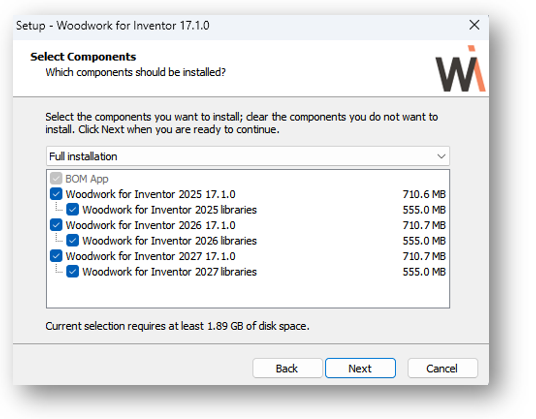
Единый установщик ветки 17 упростил развёртывание на рабочих станциях, где нужно поддерживать несколько выпусков Inventor или стандартизировать установку для разных сотрудников. В этой ветке добавлена установка для всех пользователей рабочей станции, улучшено поведение обновлений при ограничениях прав, а библиотеки вынесены в облачно размещаемую схему с автоматической загрузкой. Образцы можно получать по требованию, что снижает необходимость вручную переносить комплект примеров между машинами.
Интерфейс: где находятся основные команды
После корректной установки основная точка входа в надстройку — вкладка Woodwork Design в ленте Autodesk Inventor. Это принципиально важный ориентир при обучении и диагностике: работа начинается не в отдельном приложении с отдельным деревом проекта, а внутри открытой детали или сборки Inventor. Команды сгруппированы по производственной логике — материалы, мебельные соединения и фурнитура, спецификации, AutoPlot, CAM и настройки.
| Область | Команда или группа | Для чего используется |
|---|---|---|
| Материалы | Woodwork Design → Material → Assign | Назначение W4I-материала геометрическому телу или компоненту, чтобы последующие модули распознавали его как производственную деталь. |
| Текстура | Grain | Управление направлением волокон для основы и покрытий, включая независимую ориентацию связанных слоёв. |
| Заготовка | Workpiece Oversize | Задание припуска к производственной заготовке, например для контурного фрезерования или последующего облицовывания. |
| Фурнитура | Attach, Joint, iMatch | Привязка и расстановка комплектующих, работа с мебельными соединениями и правилами соответствия. |
| Параметрические узлы | Manage → iBox Author | Подготовка повторно используемых параметрических модулей с размерами, правилами поведения и точками позиционирования. |
| Спецификация | Woodwork Design → BOM | Сбор производственных данных из модели и передача их в BOMapp или сохранённый пакет данных. |
| Чертежи | Woodwork Design → Auto Plot → Plot | Пакетное создание производственных чертежей по шаблонам и настройкам AutoPlot. |
| CAM | AutoCNC и CAM-команды | Создание обработок, автоматическое построение технологии и подготовка данных к постпроцессору. |
| Раскрой | Shape Nesting | Размещение деталей на листах с учётом технологических свойств материала и сторон. |
Рабочая логика интерфейса строится вокруг контекста открытого документа. Например, назначить материал можно непосредственно выбранному телу; BOM анализирует структуру сборки; AutoPlot работает с активной Part или Assembly и формирует комплект производственных листов; CAM использует форму детали и технологические параметры материала. Поэтому при ошибках важно проверять не только настройки W4I, но и тип активного документа, статус компонента в Inventor и структуру модели.
Команда Material Assignment показывает характер интеграции особенно наглядно: пользователь остаётся в окне Inventor, выбирает геометрию и назначает ей библиотечный материал Woodwork for Inventor. На изображении ниже показан интерфейс этой операции в одной из предыдущих веток продукта; расположение и внешний вид отдельных элементов менялись, но сам принцип назначения W4I-материала сохраняется и в текущей документации ветки 17.
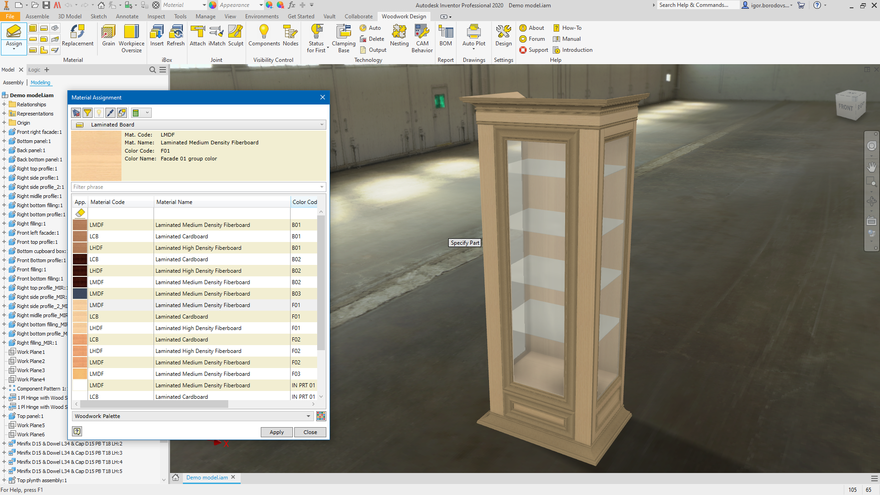
Аналогично работает Attach: команда используется в контексте 3D-сборки, чтобы позиционировать мебельную фурнитуру относительно конструкции. Визуально это не отдельная база деталей с оторванной от модели геометрией, а диалог над активным проектом Inventor.

Установка и первый запуск
Перед установкой следует закрыть Autodesk Inventor. Установщик Woodwork for Inventor 17.1.0 выполняется как обычный Windows Setup: после запуска подтверждается язык или стартовый экран, принимаются условия лицензии, задаётся путь и выбираются компоненты. На машине с одной рабочей версией Inventor нет необходимости устанавливать интеграции для всех трёх выпусков; разумнее выбрать тот компонент W4I, который соответствует реально используемому Inventor, и нужные библиотеки. BOM App устанавливается отдельным компонентом в составе пакета.
- Проверить базовую CAD-систему. До запуска Setup должен быть установлен совместимый 64-разрядный Autodesk Inventor 2025, 2026 или 2027. Совпадение поколения важно: наличие Inventor 2027 не делает нужным компонент W4I 2026.
- Закрыть Inventor. Установка расширения при запущенном хост-приложении создаёт лишний риск того, что библиотека или Add-In не будет корректно зарегистрирован до следующего запуска.
- Запустить Setup. В текущем пакете 17.1.0 выбрать компоненты для требуемых версий Inventor, библиотечные данные и BOM App.
- Завершить установку и запустить Inventor. После запуска проверить появление вкладки Woodwork Design. Отсутствие вкладки — повод сначала открыть менеджер Add-Ins и проверить регистрацию надстройки, а не переустанавливать весь компьютерный парк.
- Настроить проект и библиотеки. Ветка 17 изменила организацию рабочих данных: структура проекта упрощена, прежняя специальная папка _LIBRARY больше не является обязательной частью прежнего процесса, а iBox и Smart Hardware ориентированы на рабочее пространство проекта. При миграции старых проектов этот момент следует проверить отдельно.
- Проверить единицы и корпоративные параметры. В версии 17 расширена работа с единицами и улучшен Data Collector. Прежде чем выпускать спецификации или программы станка, стоит проверить, что единицы документа, шаблоны, библиотечные материалы и настройки W4I согласованы с производственным стандартом.
Первый контрольный проект лучше делать на небольшой тестовой сборке, где легко визуально проверить каждое свойство. Достаточно нескольких панелей, одного-двух материалов, кромки, простой фурнитуры и одного производственного чертежа. Такой проект позволяет убедиться, что Material Assign действительно сохраняет W4I-материал, BOM видит детали, AutoPlot формирует листы, а выбранный CAM-профиль не подхватывает чужую конфигурацию станка.
После установки не следует сразу переносить в новую ветку рабочий проект с десятками пользовательских библиотек и нестандартными постпроцессорами. Ветка 17 включает изменения SDK, структуры проекта, расположения iBox/Smart Hardware и управления библиотеками. Для производственной среды безопаснее сначала открыть копию проекта, проверить материалы, пользовательские шаблоны, BOM, AutoPlot и один эталонный NC-результат, а уже затем обновлять основной контур.
Базовый рабочий процесс: от модели Inventor до производственных данных
Рабочий процесс Woodwork for Inventor начинается не с генератора отчёта и не с CAM, а с корректной модели Inventor. Производственные модули используют геометрию и свойства этой модели, поэтому ошибки раннего этапа переходят дальше. Для типового корпусного изделия последовательность выглядит так: создать или получить параметрическую конструкцию, назначить производственные материалы, задать направление волокон и покрытия, разместить фурнитуру, проверить структуру сборки, сформировать BOM и чертежи, после чего при наличии CAM-лицензии подготовить операции и NC-выход.
1. Подготовить геометрию и структуру сборки
Детали, из которых будут изготовлены физические элементы, должны существовать в модели Inventor в понятной структуре. Woodwork for Inventor использует типы документов и occurrence-статусы Inventor при обработке BOM. Компоненты со статусом Referenced исключаются из производственной спецификации, тогда как Normal и Purchased обрабатываются по-разному: Normal воспринимается как изготавливаемая часть модели, Purchased — как покупное изделие. Поэтому BOM нельзя исправить только шаблоном отчёта, если исходная сборка неверно классифицирована.
Параметрическая модель полезна тем, что размерные изменения можно вносить на уровне конструктивных зависимостей. Woodwork for Inventor добавляет производственные свойства к этим деталям, но не заменяет дисциплину параметрического проектирования. Например, если ширина шкафа является параметром и корректно управляет положением боковин, полок и фасадов, после изменения ширины можно обновить модель, затем пересчитать производственные данные. Если же размеры зафиксированы случайными независимыми привязками, надстройка не исправит геометрическую логику автоматически.
2. Назначить материалы Woodwork for Inventor
Следующий этап — Woodwork Design → Material → Assign. Производственная деталь должна получить W4I-материал, иначе последующие модули не располагают нужным набором предметных свойств. Для плитной детали важны не только наименование и цвет, но и тип материала, толщина, структура слоёв, покрытие и правила обработки. В библиотеке могут использоваться базовые материалы и покрывающие материалы: например, шпон, ламинат, краска или плёнка назначаются как слой, а не как самостоятельная геометрическая панель.
Практический контроль после назначения прост: выбранная деталь должна отображать ожидаемый материал в свойствах W4I, а BOM после генерации — распознавать её как производственный компонент. Если материал виден лишь как Appearance или обычный физический Material Inventor, это ещё не означает, что предметные данные W4I назначены корректно.
3. Настроить направление волокон, покрытия и кромки
Для материалов с направленной текстурой используется управление Grain. Система позволяет учитывать ориентацию основы и покрытий независимо. Это необходимо, когда, например, древесный рисунок лицевого шпона должен быть ориентирован относительно детали иначе, чем внутренняя структура многослойного материала. В версии 17 логика зерна получила дополнительные визуальные признаки и свойство Has Grain, которое может участвовать в отчётах и проверках.
Кромочные материалы назначаются соответствующим рёбрам. Здесь нужно проверять не только факт наличия кромки, но и её толщину и положение: именно эти данные влияют на производственные размеры и спецификацию. Массовая замена материалов помогает менять библиотечный материал в нескольких деталях проекта, однако перед заменой следует определить, затрагивает ли операция основу, покрытие или кромку, чтобы не смешать разные технологические роли.
4. Задать заготовку и припуски
Workpiece Oversize задаёт технологический запас относительно проектной детали. Он нужен в сценариях, где геометрия готового изделия не совпадает с размером сырой заготовки: например, при контурном фрезеровании или операциях, после которых лишний материал снимается. Припуск следует задавать осознанно и затем проверять в выходных данных, потому что случайно оставленное значение увеличит заготовку, а нулевой припуск в операции, где он технологически нужен, приведёт к неверной подготовке материала.
5. Разместить фурнитуру и соединения
Мебельная фурнитура может размещаться через Attach, Joint, iMatch и связанные инструменты. У W4I есть концепция Smart Hardware: компонент несёт сведения, позволяющие автоматизировать привязку и необходимые обработки. В текущей ветке ускорена конфигурация hardware и расширена фильтрация iMatch. Для пользователя это не отменяет контроль ориентации: после автоматического размещения нужно проверить положение компонента, связанные отверстия и то, что изменение габарита корпуса не перевело фурнитуру на неверную сторону.
6. Сгенерировать BOM
Команда Woodwork Design → BOM собирает данные модели и передаёт их в BOMapp. BOMapp может работать с живой CAD-моделью или с сохранённым файлом .wbom. Это позволяет отделить последующую обработку спецификации от рабочего места Inventor: сохранённый пакет содержит модель производственных данных, его можно снова открыть, объединить с другими пакетами и использовать для отчётов без повторного чтения CAD.
7. Выпустить чертежи AutoPlot
Команда Woodwork Design → Auto Plot → Plot запускает пакетное построение производственных чертежей. Пользователь выбирает конфигурацию замены материалов, шаблон и каталог вывода. AutoPlot использует IDW-шаблоны, формирует виды, таблицы и технологические обозначения. Версия 17 добавила автоматические габаритные размеры и блокировку чертежей, что полезно при пакетном выпуске, где важно избежать случайного изменения уже подготовленного листа.
8. Подготовить CAM и AutoCNC
При использовании CAM каждой группе материала назначаются технологические параметры: вариант обработки, стандартный станок, размер сырого листа, припуски и конфигурация nesting. Далее AutoCNC может генерировать зажимы, задания и операции по правилам. Перед постпроцессированием следует проверить ориентацию детали, рабочую систему координат, инструмент, глубины и то, что выбран именно нужный станок.
9. Проверить результат на каждом переходе
Надёжный процесс не строится как одна кнопка «из модели в станок». После назначения материалов проверяется семантика деталей; после BOM — количество, код, материал, размеры и тип Purchased/Normal; после AutoPlot — виды, размеры и обозначения; после AutoCNC — операции, базирование и инструмент; после постпроцессора — NC-файл для конкретного контроллера. Такая поэтапная верификация локализует ошибку там, где она возникла, а не после изготовления детали.
Skeleton Dress Up и параметрическое построение мебельной конструкции
Одна из характерных для Woodwork for Inventor методик — Skeleton Dress Up. Её смысл состоит в том, чтобы использовать управляющую геометрию как каркас, на основании которого формируются мебельные детали. Это особенно удобно в проектах, где общий габарит изделия должен управлять большим количеством панелей и взаимных положений. Пользователь меняет ключевые размеры каркаса, а зависимые элементы перестраиваются в соответствии с параметрической логикой Inventor и правилами W4I.
В ранних ветках Skeleton Dress Up уже был центральным инструментом автоматизации корпусных конструкций; в версии 15 его возможности были расширены для работы со сложными криволинейными поверхностями. Практически это означает, что метод не ограничивается только прямоугольным шкафом из плоских панелей. Однако сложная поверхность повышает требования к качеству исходной геометрии: если управляющая поверхность имеет разрывы, неверную ориентацию или не соответствует производственной технологии, автоматическое «одевание» каркаса не гарантирует технологичность детали.
Skeleton-подход полезен при семействах изделий. Один параметр ширины может управлять общим габаритом, положение внутренних перегородок — зависеть от него, а полки — перестраиваться вместе с корпусом. После изменения конструкция должна пройти не только геометрический rebuild, но и производственную проверку: направление волокон, кромки, крепёж, отверстия, спецификация и раскрой могут зависеть от новой размерной конфигурации.
При внедрении этой методики важно отделять конструктивные параметры от производственных. Геометрические зависимости задают, где находится деталь и какой у неё размер; W4I-материал описывает, из чего её изготовить; Workpiece Oversize определяет размер заготовки; Smart Hardware описывает комплектующую и связанные обработки; BOM и AutoPlot читают результат. Смешивание всех требований в одном наборе случайных iLogic-правил делает модель труднее сопровождать, тогда как разделение ролей облегчает диагностику.
Материалы, покрытия, кромки и направление текстуры
Материальная модель — одно из главных отличий Woodwork for Inventor от чистого Inventor. В обычной механической CAD достаточно часто описать физический материал и внешний вид. В мебельном производстве этого недостаточно: ламинированная плита может иметь основу, покрывающие слои, направленную текстуру, кромку на отдельных рёбрах и технологическую заготовку, отличающуюся от чистового контура. W4I хранит эти сведения как производственные свойства.
Основные и покрывающие материалы
Основной материал задаёт базовую сущность детали. Покрывающие материалы применяются для шпона, ламината, краски, плёнки и аналогичных поверхностных слоёв. Отдельное представление покрытий позволяет не моделировать каждый тонкий слой как самостоятельную деталь только ради спецификации. При этом пользователь должен выбрать корректную сторону и назначить покрытие именно той поверхности, которая реально обрабатывается или облицовывается.
В многослойной конструкции важно не путать визуальный цвет с производственной идентичностью. Две панели могут выглядеть одинаково в 3D, но иметь разные коды материала, толщины или покрытия. BOM использует предметные свойства W4I, поэтому изменение одного Appearance в Inventor не является эквивалентом замены производственного материала.
Кромочные материалы
Кромка привязывается к граням или рёбрам детали и участвует в производственных данных. Толщина кромки влияет на размерную интерпретацию детали и должна соответствовать реальному технологическому процессу. При массовой корректировке проекта следует отдельно проверять детали с частичной кромкой: автоматическая замена одного материала другим полезна, но не должна превратить технологически разные торцы в одинаковые.
Grain и Has Grain
Направление волокон определяет, как деталь ориентируется относительно текстуры материала и как она должна быть размещена при раскрое. W4I позволяет управлять зерном и для основы, и для покрытия. В версии 17 добавлено свойство Has Grain и улучшены визуальные индикаторы. Для производства это даёт дополнительный проверяемый признак: перед раскроем можно отличить материалы, где поворот детали на 90 градусов допустим, от материалов, где он изменит направление рисунка.
Зерно особенно критично для фасадов, длинных боковин и комплектов деталей, где рисунок должен сохранять заданную ориентацию. Ошибка здесь не всегда заметна в таблице размеров: прямоугольник 700 × 300 мм остаётся тем же прямоугольником после поворота, но внешний вид и технологическая ориентация становятся неправильными. Поэтому контроль Grain должен быть частью проверки до Shape Nesting.
Workpiece Oversize
Припуск на заготовку используется, когда производственная деталь должна стартовать с большего контура, чем её чистовой размер. В W4I это отдельное производственное свойство, а не необходимость вручную увеличивать исходную CAD-геометрию. Такой подход сохраняет проектный размер детали и одновременно сообщает CAM или отчётам, какую заготовку нужно подготовить.
Перед серийным использованием припусков полезно создать контрольный образец и сравнить три величины: чистовой размер детали, размер заготовки с Oversize и фактический путь обработки. Если эти значения смешиваются, оператор может получить либо недомер после обработки, либо лишний материал, который не снимается заданной технологией.
Фурнитура, Joint, Attach, iMatch и Smart Hardware
Мебельный проект содержит значительное количество повторяемой фурнитуры: петли, направляющие, крепёж, стяжки, опоры и другие покупные компоненты. В W4I такие элементы важны не только как визуальные 3D-модели. Правильно подготовленная фурнитура участвует в позиционировании, спецификации и формировании связанных отверстий или технологических признаков.
Attach используется для привязки компонента к конструкции. Joint относится к мебельным соединениям и позволяет описывать взаимосвязь элементов. iMatch помогает находить и применять соответствия по заданным признакам. В версии 17 фильтрация iMatch улучшена, а конфигурирование фурнитуры ускорено. Это полезно при большой библиотеке, где поиск только по имени становится неэффективным.
Smart Hardware и библиотечные компоненты должны быть стандартизированы на уровне предприятия. Если одна и та же петля заведена под несколькими кодами, с разными именами и разной логикой отверстий, автоматизация лишь быстрее размножит несогласованность. Перед массовым наполнением библиотеки целесообразно утвердить кодировку, единицы, наименования, статусы Purchased, правила позиционирования и то, какие параметры должны попадать в BOM.
После автоматического размещения фурнитуры необходимо проверить минимум четыре вещи: ориентацию и сторону установки, отсутствие геометрических конфликтов, соответствие связанных отверстий реальному крепежу и наличие корректной позиции в спецификации. Для параметрических моделей полезен ещё один тест — изменить габарит корпуса и убедиться, что фурнитура перестраивается предсказуемо, а не остаётся в абсолютной координате.
iBox: параметрические узлы для повторного использования
iBox предназначен для повторно используемых параметрических модулей. Это может быть ящик, секция шкафа, конструктивный узел или другой фрагмент, который должен адаптироваться к новому месту установки. Для публикации iBox задаются основные размеры Width, Depth и Height, позиционные iMate-связи и дополнительные правила поведения. Команда подготовки находится в Manage → iBox Author.
Для позиционирования используются, в частности, Front и Top iMate с типом Flush. Такая схема позволяет модулю понимать, какой стороной и к какой базовой геометрии он должен присоединяться. Дополнительно iBox может использовать iLogic-правила для конфигурации и поведения. Опция Automatic Re-sculpt связана с автоматическим перестроением геометрии при изменении условий размещения.
Главное преимущество iBox проявляется не в единичной детали, а в стандартизации повторяемых узлов. Вместо копирования сборки и ручной правки десятка размеров инженер вставляет подготовленный модуль, задаёт его основные габариты и получает адаптированную конструкцию. Но качество такого результата полностью зависит от авторинга: плохо определённые диапазоны размеров, зависимые параметры и iMate-связи создадут нестабильный модуль.
Ветка 17 изменила организацию библиотечных данных и переместила iBox и Smart Hardware в рабочее пространство проекта. При миграции старых корпоративных библиотек нельзя просто предположить, что прежний путь хранения останется рабочим. Тестовый проект должен подтвердить, что опубликованные iBox находятся, вставляются, получают свои материалы и корректно проходят в BOM.
BOMapp и производственная спецификация
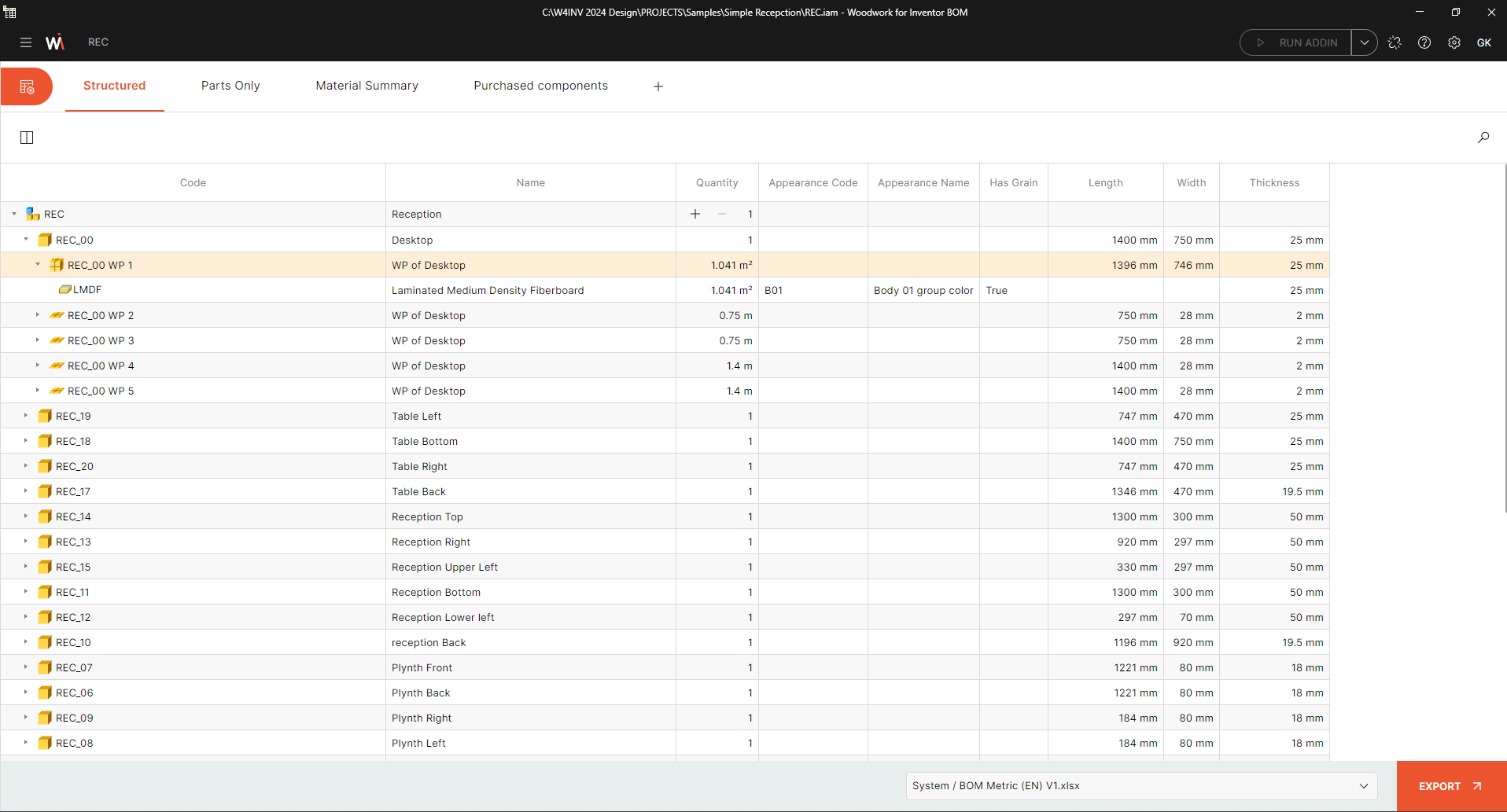
BOMapp — текущий основной инструмент обработки спецификационных данных Woodwork for Inventor. Он был введён в ветке 15 как новый основной генератор BOM, а прежний генератор сохранялся переходно; в документации ветки 16 было указано, что старый механизм доступен только до этой ветки. Для ветки 17 рабочий процесс следует строить вокруг BOMapp, а не вокруг устаревшего интерфейса прежнего BOM Generator.
Команда Woodwork Design → BOM собирает данные из текущей CAD-модели. Отдельный формат .wbom хранит модель производственных данных и позволяет открыть её повторно без подключённого Inventor. BOMapp умеет объединять несколько таких пакетов, что подходит для заказа, состоящего из нескольких отдельных мебельных изделий.
Какие компоненты попадают в BOM
Для обработки компонент должен иметь CAD-материал или материал W4I. Тип документа Inventor также имеет значение: элементы Normal рассматриваются в обычном производственном контуре, Purchased учитываются как покупные изделия, а Referenced occurrences исключаются. Поэтому пустая строка в отчёте или отсутствующая деталь часто является следствием исходной модели, а не ошибки шаблона BOMapp.
Перед выпуском спецификации следует проверить материал, тип компонента, количество occurrence и классификацию покупных изделий. Например, петля должна быть Purchased, если предприятие получает её готовой, а панель корпуса — производственным компонентом с назначенным W4I-материалом. Если петлю оставить обычной производственной деталью, дальнейшая обработка отчёта будет семантически неверной даже при правильном количестве.
Выходные форматы и шаблоны
BOMapp поддерживает вывод в Microsoft Excel и текстовые форматы, включая .txt, .ods и .xml. Набор полей зависит от шаблона и данных проекта. Это позволяет формировать разные представления для закупки, производства, расчёта материалов или передачи во внешнюю систему. Однако экспорт сам по себе не является ERP-интеграцией: структура полей, кодировка, разделители и сопоставление номенклатуры должны быть согласованы с системой-получателем.
Стандартные W4I BOM Templates размещаются в общедоступном каталоге документов Windows. Для корпоративного шаблона важно не редактировать единственный рабочий файл без резервной копии. Лучше хранить эталонную версию шаблона и тестовый .wbom, чтобы после обновления W4I можно было быстро проверить, что поля и расчёты выводятся так же, как до обновления.
Как проверять BOM
- сверить число уникальных производственных деталей с моделью и убедиться, что Referenced-компоненты действительно должны быть исключены;
- проверить количество экземпляров повторяющихся деталей и фурнитуры;
- сопоставить код и наименование материала с библиотекой, а не только с цветом модели;
- отдельно проверить Purchased-компоненты, потому что для них производственная логика отличается от изготавливаемых деталей;
- проверить направление волокон, размеры заготовки, кромку и покрытие там, где эти свойства выводятся в шаблон;
- сделать контрольный экспорт в нужный формат и открыть его в системе-получателе, чтобы исключить потерю столбцов или неверное распознавание числовых значений.
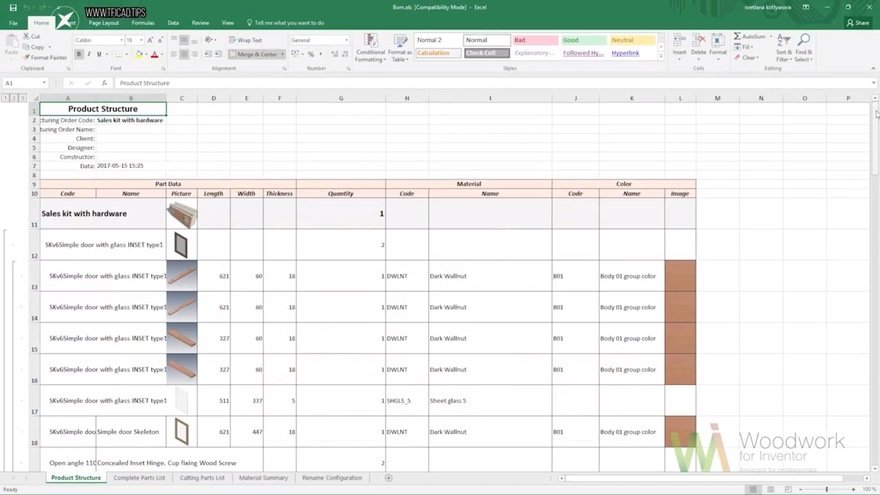
Старое изображение автоматической спецификации ниже иллюстрирует, как W4I исторически связывал 3D-модель и BOM. Для текущих проектов ориентироваться нужно на BOMapp, показанный выше; старый вид полезен только как пример эволюции продукта, а не как инструкция к версии 17.1.0.
AutoPlot и производственные чертежи
AutoPlot автоматизирует выпуск чертежей из деталей и сборок Inventor. Запуск выполняется командой Woodwork Design → Auto Plot → Plot. Для активного документа Part или Assembly пользователь выбирает конфигурацию замены материалов, шаблон и выходной каталог. Затем система строит комплект листов по правилам шаблона, вместо того чтобы вручную создавать отдельный IDW для каждой панели.
Механизм опирается на шаблон чертежа Inventor и настройки W4I. Он может формировать виды, таблицы спецификаций, обозначения кромок, размеры и другие производственные элементы. Поддерживаются сведения о диапазоне габаритов, отверстиях и пользовательских символах. Пакетный режим особенно полезен для заказа с большим количеством однотипных панелей, но его следует воспринимать как генератор по правилам, а не как замену инженерной проверки.

Шаблон как производственный стандарт
Автоматизация AutoPlot становится предсказуемой только при стандартизированных IDW-шаблонах. В шаблоне задаётся не просто рамка: от него зависят используемые стили, расположение видов, таблиц и технологических обозначений. Если разные сотрудники используют локальные варианты одного и того же шаблона, одинаковая модель может давать разные документы. Поэтому в рабочей среде шаблоны следует централизовать, версионировать и проверять после обновления W4I или Inventor.
Для первого внедрения полезно выбрать набор эталонных деталей: прямоугольную панель, панель с кромками, деталь с несколькими группами отверстий, криволинейную деталь и сборочную единицу. Для каждого образца формируется AutoPlot, после чего чертёж сверяется с моделью. Такой набор быстро показывает, корректно ли работают виды, масштабы, размеры, отверстия, кромочные обозначения и подписи.
Автоматические габаритные размеры и блокировка в ветке 17
Версия 17 добавила автоматическое проставление габаритных размеров и механизм блокировки чертежа. Автоматические габариты полезны в массовом выпуске, потому что базовые размеры больше не нужно добавлять вручную на каждый лист. Блокировка предназначена для защиты результата от случайных изменений после генерации. Это особенно актуально, когда пакет чертежей передаётся дальше по процессу и должен оставаться воспроизводимым.
Автоматический размер всё равно следует проверять на читаемость и технологический смысл. Геометрически правильный размер может оказаться неудобно размещённым для конкретного шаблона или не совпасть с тем, как предприятие предпочитает образмеривать деталь. Если производство требует фиксированного набора баз или отдельной системы координат для сверления, эти правила должны быть отражены в шаблоне и процессе контроля.
DXF и диагностика экспорта
Для передачи контуров в сторонние системы часто используется DXF. При проблеме с DXF полезно сначала выполнить ручной экспорт того же документа средствами Inventor. Если ручной экспорт тоже не работает или даёт неверную геометрию, причина находится ниже уровня AutoPlot — в документе, Inventor или настройках формата. Если ручной DXF корректен, а пакетный экспорт AutoPlot отличается, следует проверять шаблон и настройки W4I. Такая развилка экономит время, потому что не смешивает две разные подсистемы.
Контроль DXF должен включать единицы, масштаб 1:1, контур, отверстия, слои и отсутствие лишней вспомогательной геометрии. Перед автоматической загрузкой файлов в CAM стороннего производителя один эталонный DXF необходимо открыть в системе-получателе и сравнить размеры с исходной деталью Inventor.
CAM, AutoCNC и постпроцессоры
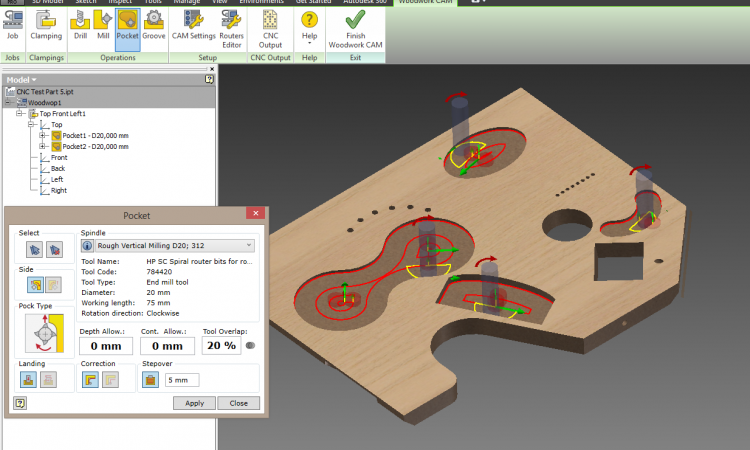
CAM-модуль Woodwork for Inventor связывает модель детали с технологией обработки на деревообрабатывающем оборудовании. Он использует свойства W4I-материала, геометрию, конфигурацию станка и правила операций. В отличие от универсального CAM, здесь материал и мебельная семантика уже присутствуют в модели: например, плитная деталь знает свой материал и заготовку, а аппаратная фурнитура может формировать связанные технологические признаки.
Технологические параметры материала
Для группы материала можно определить стандартный способ обработки — например, Nesting или Workcentre, сырой лист, станок по умолчанию, припуски и конфигурацию раскроя. Это превращает материал из пассивной подписи в один из факторов автоматизации. Когда конструкция содержит десятки деталей из одной плиты, не нужно каждый раз вручную указывать одну и ту же базовую технологическую конфигурацию.
Такая автоматизация требует аккуратной библиотеки. Если материал ошибочно связан с чужим станком или неверным размером сырого листа, ошибка воспроизведётся во всех деталях этого материала. Поэтому изменения технологических параметров материала следует проводить через управляемую процедуру: создать копию или новую ревизию, прогнать эталонную деталь, сравнить операции и только после этого применять настройку к рабочим заказам.
Конфигурация станка
Конфигурация CNC-машины содержит имя, код или модель, размеры рабочей области, тип станка, корректировки, высоту безопасного перемещения, safe plane, постпроцессор и расширение выходного файла. Отдельно описываются шпиндели и инструменты. В документации используются типы Through Drill, Blind Drill, End Mill, Saw Blade и Aggregates; ветка 17 добавила поддержку Multi-Drill.
Размеры рабочей области имеют практическое значение для проверки достижимости. Деталь, которая помещается на листе, не обязательно может быть обработана в конкретном базировании. Safe plane и clearance height защищают от пересечения быстрых перемещений с заготовкой или оснасткой, но только при правильных значениях. Эти параметры нельзя копировать между разными станками без проверки их кинематики и реальной оснастки.
AutoCNC
AutoCNC автоматически строит технологию по геометрии и настройкам. Доступны режимы, в которых можно заново создавать технологию, добавлять задания, зажимы или операции, использовать существующую технологию и удалять существующие элементы перед генерацией. Выбор режима важен при повторном запуске: без понимания режима пользователь рискует либо получить дубликаты операций, либо потерять ручные корректировки.
Перед AutoCNC модель должна быть технологически подготовлена: материал назначен, заготовка и зерно проверены, отверстия и контуры корректны, а станок выбран сознательно. После генерации нужно просмотреть дерево операций и сопоставить его с геометрией. Особое внимание уделяют сквозным и глухим отверстиям, глубине, диаметру, выбору торцевой или лицевой стороны, стартовой точке и последовательности операций.
Постпроцессор и конечный NC-файл
Постпроцессор переводит внутреннюю технологию CAM в язык конкретного контроллера. Это не универсальный «G-code для всех станков»: синтаксис, циклы, система координат, команды смены инструмента и вспомогательные коды зависят от оборудования. W4I предоставляет механизм постпроцессоров и API, но введение нового постпроцессора должно проходить контролируемую приёмку на конкретном станке.
Безопасная проверка состоит из нескольких уровней. Сначала сверяется траектория в CAM. Затем NC-файл сравнивается с эталоном или анализируется в доступном симуляторе контроллера. Первый физический запуск выполняется на тестовой заготовке и в режиме, предусмотренном регламентом предприятия. Только после этого постпроцессор можно использовать для серийной работы. Автоматизация не отменяет требований производителя станка и локальных правил безопасности.
Возможности ветки 17, влияющие на CAM
- Multi-Drill позволяет описывать и использовать многосверлильную обработку как отдельную возможность текущей ветки.
- User UCS расширяет контроль пользовательской системы координат для технологической подготовки.
- Manufacturing body разделяет производственное представление и исходную конструктивную геометрию в соответствующем сценарии.
- Toolpath to Sketch позволяет преобразовать траекторию в эскиз для дополнительного контроля или дальнейшего использования в модели.
- Rest Milling для чистовой контурной обработки учитывает остаточный материал после предыдущих проходов.
- Chipping control добавляет управление условиями обработки, где критично скалывание материала.
- Minimum hole depth в AutoCNC позволяет исключать слишком мелкие отверстия из автоматической генерации по заданному порогу.
Эти функции полезны только при валидной технологической базе. Например, минимальная глубина отверстия должна соответствовать реальным требованиям, а не служить способом скрыть случайно созданные отверстия в модели. Если геометрия содержит ошибочный цилиндрический элемент, правильнее исправить модель, чем настроить фильтр так, чтобы AutoCNC его не замечал.
Shape Nesting и раскрой листовых материалов
Shape Nesting предназначен для размещения контурных деталей на листовом материале. Он использует не только габаритные прямоугольники, но и форму деталей, поэтому подходит для криволинейных элементов, где простая прямоугольная карта раскроя расходовала бы материал неэффективно. Для мебели с фасонными панелями или несколькими деталями на одном листе это связывает конструктивную модель с подготовкой листа к CNC.
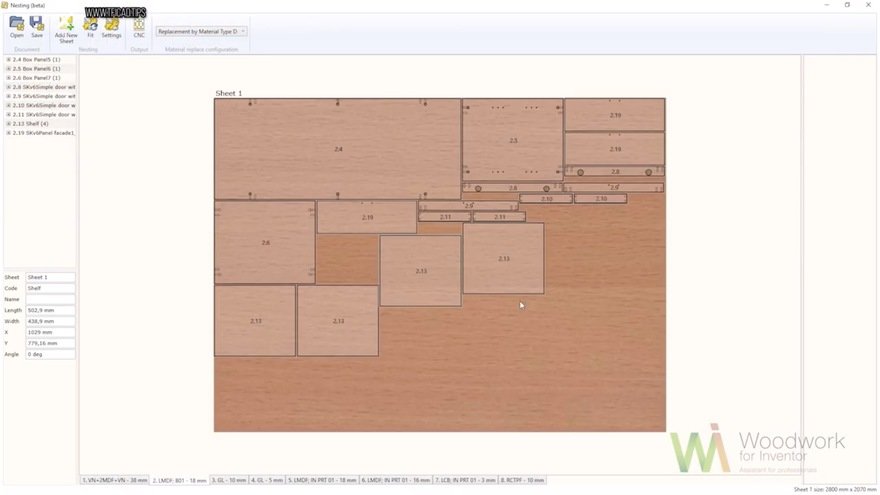
При раскрое важны размер сырого листа, технологический зазор, припуск, направление волокон и допустимость поворота детали. Если материал направленный, экономичный поворот на 90 градусов может быть технологически запрещён. Поэтому сведения Grain должны быть корректны ещё до запуска nesting. Аналогично, заготовка с Workpiece Oversize занимает на листе больше места, чем чистовая деталь, и раскрой должен учитывать именно производственный контур.
В версии 17 улучшено определение сторон для деталей, у которых покрытия на двух сторонах различаются, а также визуальное различение обработанных и необработанных элементов. Это важно для асимметричных покрытий: переворот детали может изменить не только направление текстуры, но и то, какая сторона должна оказаться лицевой при обработке.
Проверка карты раскроя
- сверить фактический формат листа с библиотечным размером материала;
- проверить направление волокон каждой ориентированной детали;
- убедиться, что учитываются припуски и технологические интервалы;
- проверить сторону детали, если лицевое и обратное покрытия различаются;
- сопоставить количество деталей в раскладке с BOM и заказом;
- после генерации CAM убедиться, что контуры и отверстия относятся к тем же экземплярам, что размещены на листе.
Оптимизация раскроя не должна оцениваться только процентом заполнения листа. Для реального производства учитываются возможность удержания мелких деталей, направление съёма материала, очередность контуров, технологические перемычки и ограничения конкретного станка. W4I даёт данные и инструменты для раскладки, но решение о допустимости конкретной карты остаётся технологическим.
Форматы, импорт, экспорт и интеграции
Поскольку Woodwork for Inventor работает внутри Autodesk Inventor, базовые CAD-форматы определяются возможностями хост-системы. Сам W4I добавляет собственные производственные данные и специализированные выходы. Поэтому корректнее разделять три категории: формат исходной CAD-модели, внутренние W4I-данные и файлы, передаваемые в производство или внешние информационные системы.
| Данные | Формат или механизм | Практическая роль |
|---|---|---|
| CAD-модель | Документы Autodesk Inventor | Хранят геометрию, сборочную структуру, параметры и зависимости, на которых работает W4I. |
| Спецификационная модель | .wbom | Сохраняет набор производственных данных для BOMapp и позволяет обрабатывать его без открытой CAD-сессии. |
| Табличные отчёты | Microsoft Excel, .ods | Передача спецификаций в табличный рабочий процесс, закупку и последующую обработку. |
| Структурированный обмен | .xml | Подходит для машинной обработки при наличии заранее согласованной схемы сопоставления полей. |
| Текстовый вывод | .txt | Используется для простых выгрузок и интеграций, где структура определяется шаблоном. |
| Производственные чертежи | IDW и экспорт из Inventor/AutoPlot | Пакетная документация деталей и сборок по W4I-шаблонам. |
| Контуры | DXF в соответствующем процессе | Передача 2D-геометрии в стороннее оборудование или программное обеспечение; требует проверки единиц и содержимого. |
| NC-выход | Расширение задаётся конфигурацией станка и постпроцессором | Файл для конкретного CNC-контроллера; формат нельзя считать универсальным. |
| Автоматизация | W4I API, SDK, JavaScript Macros в поддерживаемых сценариях | Автоматизация материалов, BOM, CAM, AutoPlot и других повторяемых операций. |
Интеграция с Inventor
Самая глубокая интеграция — с Autodesk Inventor. W4I использует активные Part/Assembly, типы компонентов, геометрию и параметры CAD. Это означает, что обновление Inventor является частью матрицы совместимости W4I. Установка нового годового выпуска Autodesk до появления поддерживаемой интеграции W4I может нарушить рабочий процесс, поэтому предприятие должно обновлять пару Inventor + W4I как совместимый комплект.
Интеграция через BOM
Экспорт Excel, ODS, XML и TXT позволяет подключать последующие процессы без прямого доступа к Inventor. Однако наличие XML не гарантирует готовой интеграции с конкретной ERP. Нужно согласовать коды материалов и покупных изделий, единицы, десятичные разделители, кодировку и обязательные поля. Для устойчивой интеграции лучше использовать небольшой стабильный набор полей и автоматическую проверку на пустые коды, чем передавать десятки необязательных столбцов.
API и автоматизация
История продукта показывает постепенное расширение API. В версии 13 был добавлен API для назначения материалов, припусков и направления волокон, расширен postprocessor API и появились JavaScript Macros. В ветке 17 API дополнительно ориентирован на автоматизированный вывод BOM, CAM и AutoPlot. Это позволяет строить пакетные процессы, но API нужно версионировать вместе с W4I: изменение SDK между крупными ветками может потребовать адаптации корпоративных скриптов.
Перед обновлением производственной среды полезно иметь автоматический smoke-test: открыть эталонный проект, выполнить штатный скрипт, сформировать .wbom, один AutoPlot и один CAM-выход. Если тесты проходят, вероятность скрытой несовместимости существенно ниже, чем при проверке только факта запуска Inventor.
Системные требования
Woodwork for Inventor наследует системную платформу Autodesk Inventor: надстройка предназначена для 64-разрядной Windows и текущая версия 17.1.0 поддерживает Inventor 2025, 2026 и 2027. Для выбора рабочей станции нужно ориентироваться прежде всего на требования конкретной версии Inventor и сложность сборок, а не на размер самой надстройки.
Для самой новой поддерживаемой связки с Inventor 2027 актуальный профиль Autodesk включает Windows 11 64-bit. Рекомендуется процессор 3,0 GHz или выше с четырьмя и более ядрами; минимально указан процессор от 2,5 GHz. Для памяти рекомендуется 32 GB и более, а 16 GB рассматриваются как минимум для сборок менее примерно 500 деталей. Для больших сборок свыше 1000 компонентов Autodesk рекомендует 64 GB RAM.
| Компонент | Ориентир для Inventor 2027 | Что это означает для Woodwork for Inventor |
|---|---|---|
| ОС | Windows 11 64-bit | Текущая связка W4I 17.1.0 + Inventor 2027 работает в 64-разрядной среде Windows. |
| Процессор | Рекомендовано 3,0 GHz+, 4+ ядра; минимум 2,5 GHz | Перестроение сложной параметрической модели и операции Inventor остаются основным вычислительным контуром. |
| Оперативная память | 32 GB+ рекомендовано; 16 GB минимум для сборок менее 500 деталей | BOM, AutoPlot и CAM работают поверх открытой CAD-модели, поэтому дефицит RAM особенно заметен на крупных сборках. |
| Большие сборки | 64 GB для более чем 1000 компонентов | Полезный ориентир для крупных мебельных заказов и насыщенных фурнитурой сборок. |
| Видеокарта | Рекомендовано 8/16 GB, DirectX 12 feature level 12_0, 240 GB/s; минимальные профили ниже | Влияет на интерактивную работу с 3D-моделью и сложными сборками Inventor. |
| Экран | 4K рекомендован; минимум 1280 × 1024 | Высокое разрешение полезно для одновременной работы с моделью, деревом и диалогами W4I. |
| Диск | Около 40 GB для полного Inventor 2027 | Нужно учитывать место хост-системы отдельно от текущей выбранной конфигурации W4I Setup. |
| Дополнительный табличный ПО | Полный локальный Excel 2016 или LibreOffice 7.2+ для соответствующих spreadsheet-workflow Inventor | Табличные процессы и экспорт BOM следует тестировать с реально используемым офисным пакетом. |
| .NET | .NET 10+ | Требование относится к текущему Inventor 2027 и должно учитываться при корпоративном образе Windows. |
Для Inventor 2025 и 2026 матрица хост-системы отличается от 2027, поэтому предприятие не должно переносить требования самой новой версии назад как жёсткий минимум для всех установок. Практическая рекомендация проще: сначала фиксируется год Inventor, затем проверяются требования именно этого выпуска, после чего к ним добавляются место для W4I, библиотек, проектов, резервных копий и производственных выходов.
Дисковое пространство Woodwork for Inventor
Setup 17.1.0 показывает 1,89 GB как требуемое свободное место для текущей выбранной полной конфигурации с интеграциями 2025, 2026, 2027, библиотеками и BOM App. Отдельные строки установщика для каждой W4I-интеграции имеют размер около 710,6–710,7 MB, а библиотеки для соответствующих версий — около 555 MB. Эти цифры относятся к компонентам установки и не должны интерпретироваться как размер одного сетевого download-файла.
Сеть и доступ
Standalone-активация требует интернет-соединения. Ветка 17 также использует облачно размещаемые библиотеки с автоматической загрузкой и получение samples по требованию. Поэтому полностью офлайн-рабочее место требует отдельного планирования: даже если ежедневное моделирование происходит локально, активация, обновления и получение библиотечных ресурсов создают сетевые зависимости.
Проверка рабочей станции перед внедрением
- зафиксировать версию Inventor и убедиться, что она входит в 2025/2026/2027 для W4I 17.1.0;
- сверить ОС, процессор, RAM, GPU и свободное место с требованиями соответствующего Inventor;
- проверить права на установку Add-In и корпоративные ограничения Windows;
- проверить доступ, необходимый для активации и библиотек;
- открыть типовую крупную сборку и оценить не только запуск, но и перестроение, смену представления, BOM и AutoPlot;
- для CAM проверить доступ к сетевым каталогам постпроцессоров и производственных файлов, если они используются предприятием.
Производительность и масштабирование проектов
Для Woodwork for Inventor нет опубликованного независимого стандартизированного теста, который позволял бы честно указать универсальное время генерации BOM, AutoPlot или AutoCNC для определённого числа деталей. Производительность зависит от версии Inventor, сложности параметрической модели, количества компонентов, графики, объёма пользовательских правил, библиотек и типа выполняемой операции. Поэтому заявления о фиксированном ускорении в процентах не подходят для технической оценки продукта.
Базовый предел задаёт Autodesk Inventor. Если крупная сборка уже медленно открывается и перестраивается в Inventor, надстройка не устранит эту задержку. Более того, операции, которым нужно обойти структуру сборки, собрать свойства сотен деталей или построить множество листов, добавят собственную нагрузку. Для проектов с тысячами occurrence разумно ориентироваться на профиль памяти для больших сборок и применять обычные методы оптимизации Inventor вместе с дисциплиной W4I-данных.
Что чаще всего влияет на скорость
- Размер и сложность сборки. Сотни простых панелей и сотни деталей со сложными адаптивными зависимостями дают разную нагрузку даже при одинаковом количестве компонентов.
- Число производственных свойств. BOM должен собрать материалы, покрытия, кромки, коды и другие атрибуты; шаблон с большим количеством вычисляемых полей обрабатывается дольше простого отчёта.
- Количество генерируемых чертежей. AutoPlot создаёт виды и листы средствами Inventor, поэтому сложный шаблон и большое число проекций повышают время.
- CAM-геометрия. Контурные операции, карманы, множество отверстий и сложные поверхности требуют больше вычислений, чем простое сверление прямоугольной панели.
- Пользовательская автоматизация. iLogic, W4I API и макросы могут как сокращать ручную работу, так и создавать узкое место, если выполняют лишние проходы по модели.
- Доступ к сетевым библиотекам. Если корпоративные ресурсы, шаблоны или постпроцессоры лежат на медленном сетевом хранилище, задержка будет ощущаться вне зависимости от CPU.
Как получить полезный локальный benchmark
Вместо абстрактного теста лучше использовать три собственных контрольных проекта: маленький учебный, типовой рабочий и наиболее тяжёлый реальный. Для каждого фиксируются время открытия и rebuild Inventor, генерации .wbom, AutoPlot и AutoCNC. После обновления W4I, Inventor, драйвера видеокарты или рабочей станции тот же набор повторяется. Такая методика показывает изменение именно вашего процесса и одновременно служит регрессионной проверкой качества выходных данных.
Важнее измерять не только секунды, но и стабильность. Если новая версия делает операцию быстрее, но меняет шаблон BOM или порядок операций CAM, это не является безусловным улучшением. Контрольный набор должен включать сравнение результата: число строк BOM, количество листов, значения размеров, список CAM-операций и контрольные NC-файлы.
Практические сценарии использования
Корпусная мебель с повторяемыми модулями
Для шкафов, тумб, кухонных модулей и другой корпусной мебели W4I связывает параметрические габариты с материалами, кромками и фурнитурой. Skeleton Dress Up и iBox позволяют строить повторяемые узлы, а BOMapp собирает детали и покупные позиции. В этом сценарии ключевой выигрыш даёт не одна команда, а согласованность данных: изменённая ширина корпуса должна перестроить панели, обновить количества и размеры, сохранить корректное положение петель и пройти в обновлённый комплект чертежей.
Контрольный тест для такого сценария — изменить один главный размер на тестовом изделии и сравнить до/после: габариты панелей, кромку, фурнитуру, BOM и AutoPlot. Если какой-либо слой не обновляется, автоматизацию нужно исправить до тиражирования шаблона на десятки изделий.
Индивидуальная мебель с большим количеством уникальных деталей
В индивидуальном производстве ценность смещается от повторного использования iBox к надёжному переносу свойств каждой уникальной детали. Здесь особенно важны Material Assign, Grain, покрытия, Workpiece Oversize и AutoPlot. Криволинейная деталь должна получить не только красивую 3D-форму, но и понятную заготовку, ориентацию материала и технологическую документацию.
Для уникальных деталей полезно добавлять больше ручных контрольных точек, чем для стандартизированного семейства. Автоматический nesting может дать компактную раскладку, но технолог должен убедиться, что направление поверхности, сторона покрытия и выбранная обработка соответствуют реальному изделию.
Проектирование с последующей передачей в CNC
При наличии CAM-модуля модель становится источником для AutoCNC и постпроцессора. Этот сценарий требует самой строгой дисциплины, потому что ошибка из CAD может стать физическим движением станка. Материал определяет базовые технологические параметры, станок задаёт рабочую область и инструментальную конфигурацию, AutoCNC создаёт операции, а постпроцессор формирует выход для контроллера.
В производственном регламенте должны быть отдельно описаны проверка CAM-дерева, проверка базирования и координат, проверка инструмента, симуляция или просмотр NC и процедура первого запуска после изменения постпроцессора. Сам факт успешного экспорта файла не подтверждает его пригодность для оборудования.
Конструкторский отдел без собственного CNC
Woodwork for Inventor остаётся полезным и без CAM, если предприятие передаёт производство подрядчику. В таком случае основными выходами становятся BOM, производственные чертежи и, при согласованном процессе, DXF. Главное — заранее согласовать с подрядчиком единицы, слой/структуру DXF, правила именования деталей, материал и формат спецификации. Иначе автоматизация внутри W4I закончится ручной перекладкой данных перед передачей.
Серия изделий с общей библиотекой фурнитуры
Для серийного производства особенно важны Smart Hardware, iMatch и единая номенклатура Purchased. Библиотека должна быть не просто большой, а управляемой. Каждая комплектующая получает устойчивый код, наименование, поставщика или иной корпоративный идентификатор, правила позиционирования и необходимые технологические признаки. Тогда BOM можно использовать как основу для закупки, а не как список случайных названий 3D-файлов.
Миграция с предыдущей ветки W4I
Переход на 17 требует внимания к новой структуре проекта, библиотекам, SDK и переносу iBox/Smart Hardware в рабочее пространство проекта. Предприятие с версией 15 или 16 должно сначала создать копию типового проекта и проверить её в новой среде. Особенно важны пользовательские BOM-шаблоны, AutoPlot, постпроцессоры и API-автоматизация. После проверки следует зафиксировать новую рабочую конфигурацию, а не разрешать сотрудникам бесконтрольно смешивать библиотеки разных веток.
Ограничения, которые нужно учитывать до внедрения
Главное ограничение Woodwork for Inventor — зависимость от Autodesk Inventor. Пользователь, которому нужен автономный мебельный CAD без лицензии и обучения Inventor, получает здесь не тот класс продукта. Надстройка раскрывает преимущества именно тогда, когда предприятие уже использует параметрическую механику Inventor или осознанно выбирает её как основу.
Второе ограничение — цена внедрения не сводится к покупке лицензии. Потребуются настройка библиотек материалов и фурнитуры, шаблонов BOM и AutoPlot, обучение, а при CAM — конфигурация станков и проверка постпроцессоров. Чем больше предприятие хочет автоматизировать, тем выше требования к качеству исходных данных. Плохо стандартизированный каталог материалов не становится хорошим только потому, что его обрабатывает автоматический BOM.
Третье ограничение связано с миграцией. Крупные ветки W4I развивают архитектуру: в V15 появился новый BOM App, в V17 изменена структура проекта, расширены библиотеки и SDK. Корпоративные шаблоны и скрипты нельзя считать вечными. Их следует хранить как управляемые активы и тестировать после обновления.
Четвёртое ограничение — отсутствие универсального результата CAM. Постпроцессор должен соответствовать конкретному оборудованию и контроллеру. Даже если W4I поддерживает типовые механизмы сверления, фрезерования, пиления и агрегаты, фактическая программа станка требует технологической валидации на вашем оборудовании.
Пятое ограничение — доступность trial-дистрибутива через форму, а не через постоянную открыто опубликованную прямую ссылку. Для массового корпоративного развёртывания лучше заранее получить и сохранить утверждённый пакет установки в контролируемом внутреннем репозитории вместе с хэшем или иным механизмом проверки, разрешённым ИТ-политикой.
Шестое ограничение — небольшая база независимых публичных отзывов. У продукта есть активный специализированный форум и профессиональные материалы, но крупные агрегаторы отзывов не дают статистически значимой выборки. Поэтому оценивать пригодность лучше на собственном пилотном проекте, а не на средней звёздной оценке.
Плюсы и минусы Woodwork for Inventor
Плюсы
- Глубокая интеграция с Autodesk Inventor. Конструктор работает с привычной параметрической геометрией, а мебельные свойства и производственные команды добавляются в ту же среду.
- Предметная модель материалов. Отдельно учитываются базовый материал, покрытия, кромки, направление волокон и припуск заготовки, что ближе к реальному мебельному производству, чем один общий Material.
- Связка проектирования и документации. BOMapp и AutoPlot используют данные той же модели, уменьшая число ручных переносов между конструкторским и производственным этапами.
- Повторно используемые параметрические узлы. Skeleton Dress Up, iBox, Smart Hardware и iMatch позволяют стандартизировать типовые конструкции и комплектующие.
- Встроенный CAM-контур. Материалы, конфигурации станков, AutoCNC, Shape Nesting и постпроцессоры позволяют довести модель до производственного выхода без обязательного промежуточного универсального CAM.
- Сохраняемый .wbom. Спецификацию можно обрабатывать в BOMapp без открытого CAD, а несколько пакетов — объединять.
- Активное развитие текущей ветки. В17 поддерживает Inventor 2025–2027 и содержит заметные изменения установки, библиотек, AutoPlot, CAM, nesting и API.
Минусы
- Не работает как самостоятельная CAD-система. Требуется совместимый Autodesk Inventor, его лицензия, системные требования и навыки работы с ним.
- Высокая цена плохих исходных данных. Автоматические BOM, чертежи и CAM быстро распространяют ошибку материала, классификации или геометрии, если модель не проверяется.
- Нужна корпоративная настройка. Для серьёзного производства приходится готовить библиотеки, коды, шаблоны, станки и постпроцессоры; «установить и сразу выпускать NC» — небезопасная стратегия.
- Обновления требуют регрессионной проверки. Изменения BOM, SDK и структуры проекта между крупными ветками затрагивают пользовательскую автоматизацию и библиотеки.
- Trial нельзя корректно описать одной постоянной публичной прямой ссылкой. Получение пробной версии проходит через форму и отправку ссылки.
- Мало независимых массовых отзывов. Один старый отзыв на G2 и профильный форум полезны как примеры, но не дают репрезентативной количественной оценки качества.
Частые ошибки и способы проверки результата
После установки нет вкладки Woodwork Design
Сначала нужно проверить, установлен ли компонент W4I именно для той версии Inventor, которая запущена. Затем открыть управление Add-Ins в Inventor и проверить регистрацию надстройки. Если на машине стоят Inventor 2026 и 2027, а Setup был выполнен только для W4I 2026, отсутствие вкладки в Inventor 2027 является ожидаемым результатом, а не поломкой интерфейса.
Деталь не попала в BOM
Проверка начинается с модели: назначен ли CAD- или W4I-материал, какой Document Type установлен, не имеет ли occurrence статус Referenced. BOMapp исключает Referenced, а Normal и Purchased обрабатывает по разной логике. После исправления нужно снова сгенерировать данные, а не редактировать итоговую таблицу вручную и оставлять неправильную модель.
В спецификации неверный материал или кромка
Нужно открыть свойства W4I конкретной детали и сверить основной материал, покрытие и кромочные материалы. Appearance Inventor не является достаточной проверкой. Если применялась массовая замена, следует убедиться, что замена затронула нужный тип материала и не изменила покрытия или кромки, которые должны остаться другими.
Направление текстуры неверно после раскроя
Проверяются Grain и Has Grain до Shape Nesting. Если материал направленный, необходимо убедиться, что алгоритм не имеет права свободно поворачивать деталь на 90 градусов. Для двухсторонних покрытий дополнительно проверяется лицевая сторона, особенно в ветке 17, где логика side detection учитывает различающиеся покрытия.
Припуск оказался неправильным
Сравниваются чистовая геометрия и Workpiece Oversize. Если ошибка повторяется на группе деталей, нужно проверить не только каждую деталь, но и правила или материал, которые могли назначить общий припуск. После изменения следует заново сформировать CAM и убедиться, что размер заготовки и траектория согласованы.
AutoPlot создал неполный или неудобный чертёж
Проверяются активный тип документа, выбранный шаблон, material replacement configuration и настройки шаблона. Для проблемы с видом или размером полезно открыть исходный документ и создать аналогичный вид вручную в Inventor. Если ручной вид тоже строится неверно, причина находится в модели или Inventor. Если вручную всё правильно, нужно диагностировать AutoPlot-шаблон.
DXF отличается от ожидаемого
Сначала выполнить ручной экспорт из того же Inventor-документа. Затем проверить единицы, масштаб, контуры и слои в целевой программе. Только после подтверждения корректности ручного DXF следует искать различия в автоматическом экспорте W4I. Такой порядок отделяет проблему формата или CAD от проблемы пакетной автоматизации.
AutoCNC создаёт лишние операции
Нужно проверить выбранный режим генерации: некоторые режимы добавляют задания или операции к существующим, а другие предварительно удаляют существующую технологию. Затем сверяются геометрические признаки, минимальная глубина отверстий и правила станка. Удалять лишнюю операцию вручную в каждом изделии — плохой обходной путь, если причина находится в общем правиле AutoCNC.
CAM выбрал неверный станок
Проверяются технологические параметры группы материала и Default CNC Machine. Если ошибка происходит только с одним материалом, вероятна неверная привязка на уровне материала. Если она затрагивает все детали проекта, следует проверить проектную конфигурацию и выбранную machine configuration. До исправления автоматический вывод NC нужно остановить.
После обновления перестал работать скрипт или пользовательская автоматизация
Крупные версии меняют SDK и API. Следует воспроизвести проблему на копии эталонного проекта, проверить используемые методы и RuntimeSettings, затем адаптировать скрипт под текущую ветку. Для таких случаев полезно хранить исходный код автоматизации и список версий, на которых он принят в производство.
Антивирус изолировал компонент после обновления
На пользовательском форуме в мае 2026 года был опубликован отдельный случай, когда после обновления до V17 Bitdefender отправил файлы в карантин. Один такой отчёт не доказывает вредоносность программы и не доказывает универсальную проблему. Корректное действие — не отключать защиту без разбора, а проверить происхождение установщика, цифровую подпись, событие антивируса и корпоративную политику; при необходимости передать файл ИТ-службе и разработчику для анализа.
Безопасность, приватность и эксплуатация в компании
Woodwork for Inventor работает локально как расширение Inventor, но его экосистема включает сетевые функции: активацию, Woodwork Hive, получение библиотек, обновления и отправку диагностической информации в предусмотренных случаях. Поэтому программу нельзя описывать как полностью офлайн-инструмент, даже если CAD-файлы проекта хранятся локально.
Обрабатываемые персональные данные могут включать имя, страну, телефон, адрес электронной почты, компанию, должность, размер организации, IP-адрес и hardware ID. При использовании Autodesk Account могут обрабатываться User ID, username, имя, фамилия и email. Для Woodwork Hive и расширения также предусмотрены соответствующие данные сервиса, а при работе расширения могут собираться сведения о необработанных исключениях и статистике использования.
Политика хранения для данных, связанных с посещением, обращением, trial, использованием Inventor и деловыми отношениями, описывает пятилетние периоды, отсчитываемые от соответствующего события — например, завершения trial, последнего запуска Inventor с расширением или окончания деловых отношений. Для предприятия это означает, что использование W4I следует включить в обычный реестр программных поставщиков и обработчиков данных, если такой реестр предусмотрен внутренними правилами.
Практические меры для корпоративной среды
- получать установщик и обновления через контролируемый канал и проверять цифровую подпись; текущая карточка 17.1.0 отмечает приложение как digitally signed;
- не отключать антивирус или защиту Windows только ради обхода предупреждения; разбирать конкретное срабатывание с ИТ-службой;
- разделять права обычного конструктора и права на изменение библиотек, постпроцессоров и эталонных шаблонов;
- хранить резервные копии material database, шаблонов BOM/AutoPlot и постпроцессоров перед обновлением;
- использовать копии рабочих проектов для миграционного теста и не открывать единственную производственную копию новой веткой без возможности отката;
- для NC-выхода применять технологическую приёмку и процедуру первого безопасного запуска после изменений.
Версия 17 добавляет автоматическое резервное копирование базы данных, что снижает риск потери библиотечных данных при нештатной ситуации. Однако резервная копия приложения не заменяет корпоративный backup: предприятие должно знать, где находятся пользовательские библиотеки, скрипты, шаблоны и постпроцессоры, и включить их в собственную систему резервирования.
Отзывы пользователей и профильных изданий
Публичная отзывная база Woodwork for Inventor заметно меньше, чем у массовых CAD-продуктов. Поэтому количественные оценки нужно читать с учётом размера выборки. На G2 у продукта отображается оценка 4,5 из 5, но она основана всего на одном отзыве, опубликованном 10 января 2019 года. В актуальной карточке Autodesk App Store для версии 17.1.0 отзывов и рейтингов пока нет. Эти цифры не позволяют вычислить надёжную «среднюю удовлетворённость» текущей веткой.
Что отмечал пользователь на G2
Единственный отзыв G2 положительно оценивал автоматическое формирование BOM, работу с CNC и возможность строить сложные модели средствами Inventor, включая skeleton-подход и зависимости. В качестве минуса автор назвал затраты времени на создание собственной библиотеки hardware. Этот комментарий хорошо согласуется с архитектурой W4I: автоматизация действительно опирается на библиотеки и стандартизированные данные, поэтому подготовка корпоративного каталога является частью внедрения. Но из одного отзыва 2019 года нельзя делать вывод о типичном опыте всех пользователей или о качестве версии 17.
Что видно по текущему пользовательскому форуму
Специализированный форум W4I содержит более тысячи вопросов и сотни зарегистрированных участников. Темы 2026 года показывают, что пользователи обсуждают не только базовое моделирование, но и детали производственного процесса: поведение edge band на fillet, iProperty Mapping, AutoCNC clamping, настройки title block, nesting и переход на V17. Такой профиль вопросов характерен для профессиональной системы, где заметная часть трудностей появляется на стыке CAD-модели, корпоративных стандартов и конкретного оборудования.
Отдельная тема мая 2026 года описывает срабатывание Bitdefender после установки V17. Это единичный пользовательский отчёт, а не доказательство системной проблемы безопасности. Практический вывод из него ограничен: в управляемой среде обновление нужно проверять с корпоративной защитой до массового развёртывания, а при срабатывании анализировать конкретный файл и цифровую подпись вместо отключения антивируса.
Профессиональный взгляд Symetri
В материале Symetri 2019 года Woodwork for Inventor рассматривался с позиции специалиста по Autodesk Inventor с опытом столярно-мебельного производства. В центре внимания были Skeleton Dress Up, назначение материалов, параметрические изменения, фурнитура, BOM, AutoPlot и CAM. Ценность этого обзора не в актуальном номере версии, а в объяснении архитектуры: W4I использует сильные стороны параметрического Inventor и добавляет к ним мебельные производственные инструменты.
Этот взгляд полезен при выборе класса решения. Если конструктор уже понимает Inventor, он не переучивается на полностью отдельное ядро моделирования. Но новичок без опыта Inventor получает двойную задачу: освоить базовую механическую CAD и предметный слой W4I. Именно поэтому сложность обучения зависит не только от количества команд Woodwork Design.
Профессиональная публикация Core77
Core77 в 2020 году описывал W4I как недостающее звено между мебельным проектированием в Inventor и производственными задачами — фурнитурой, BOM, чертежами, nesting и CNC. Публикация содержит реальные изображения интерфейса и производственных выходов, часть из которых использована в этом обзоре как исторические примеры. При этом численные обещания экономии времени и клиентские истории в том материале опирались на предоставленные компанией примеры, а не на независимый контролируемый benchmark. Их нельзя переносить в текущий обзор как измеренную производительность версии 17.1.0.
Как интерпретировать отзывы перед покупкой
Для узкопрофильной CAD/CAM-системы полезнее пилот на собственных данных, чем средняя оценка агрегатора. В пилоте нужно взять изделие, типичное именно для предприятия: с реальными плитами, кромкой, покупной фурнитурой, чертёжным стандартом и хотя бы одной сложной технологической операцией. Затем сравнить модель, BOM, AutoPlot и, при наличии, CAM с действующим процессом. Так выявятся не только функциональные возможности, но и объём настройки библиотек, который потребуется конкретной команде.
Сравнение с аналогами
Woodwork for Inventor корректно сравнивать не с любым 3D-редактором, а с мебельными CAD/CAM-решениями, которые связывают конструирование с производственными данными. Два близких по классу продукта — SWOOD и TopSolid’Wood. Оба реально применяются в деревообработке, но используют другую базовую архитектуру: SWOOD интегрирован в SOLIDWORKS, а TopSolid’Wood является частью специализированной интегрированной CAD/CAM-платформы TopSolid.
| Критерий | Woodwork for Inventor | SWOOD | TopSolid’Wood |
|---|---|---|---|
| Базовая CAD-среда | Autodesk Inventor; W4I работает как надстройка и использует его параметрическую модель. | SOLIDWORKS; SWOOD Design/CAM встроены в экосистему SOLIDWORKS. | TopSolid с Parasolid и собственным интегрированным контуром для деревообработки. |
| Предметная специализация | Материалы, покрытия, кромки, Grain, фурнитура, iBox, BOM, AutoPlot, CAM, nesting. | Мебельное проектирование и деревообрабатывающий CAM внутри SOLIDWORKS, включая библиотечные компоненты и производственные правила. | Проектирование мебели и столярных изделий, специализированные компоненты с обработками, документация и WoodCam. |
| CAM | Собственный CAM, AutoCNC, machine configurations, постпроцессоры и Shape Nesting. | SWOOD CAM поддерживает роутеры, сверлильные центры, кромкооблицовочные и другие деревообрабатывающие станки, 3–5 осей, симуляцию и постпроцессоры. | TopSolid’WoodCam использует автоматическое распознавание геометрии, ассоциативность CAD/CAM и постпроцессоры для оборудования. |
| Повторно используемые узлы | Skeleton Dress Up, iBox, Smart Hardware, iMatch. | Параметрические библиотеки и правила в среде SWOOD/SOLIDWORKS. | Специализированные компоненты и библиотеки TopSolid’Wood с производственными признаками. |
| Документация и BOM | BOMapp, .wbom, AutoPlot, Excel/ODS/XML/TXT в соответствующих отчётах. | Документация и производственные данные формируются в связанном SWOOD-процессе. | Чертежи, производственные данные и обмен связаны с моделью TopSolid. |
| Главное условие выбора | Логичен для команды, которая уже стандартизирована на Autodesk Inventor или хочет сохранить именно его модельный контур. | Логичен для предприятия на SOLIDWORKS, где нежелательно менять основную CAD-платформу. | Логичен, когда приоритетом является специализированная единая CAD/CAM-среда TopSolid для деревообработки. |
Woodwork for Inventor и SWOOD
Главное различие проходит по базовой CAD-системе. Обе платформы добавляют предметные инструменты к универсальной параметрической CAD, но W4I строится вокруг Inventor, а SWOOD — вокруг SOLIDWORKS. Для действующего отдела это часто важнее отдельной функции: смена W4I на SWOOD обычно означает и смену основной CAD-платформы, шаблонов, навыков, файлового контура и автоматизации.
В CAM SWOOD ориентирован на деревообрабатывающее оборудование и заявляет поддержку маршрутизаторов, сверлильных центров, пил, кромкооблицовочных и других машин, включая 3–5-осевые сценарии и симуляцию. W4I также имеет специализированные операции, AutoCNC, конфигурации станка и постпроцессоры. Сравнивать их следует на конкретном парке станков: наличие названия производителя в библиотеке менее важно, чем подтверждённый рабочий постпроцессор для вашей модели и контроллера.
Woodwork for Inventor и TopSolid’Wood
TopSolid’Wood отличается более цельной специализированной архитектурой: CAD и WoodCam принадлежат одной платформе TopSolid, используются специализированные мебельные компоненты, автоматическое распознавание геометрии и ассоциативная связь CAD/CAM. W4I, наоборот, сохраняет Autodesk Inventor как базу и добавляет мебельную семантику поверх него.
Если предприятие уже хранит параметрические изделия в Inventor, W4I позволяет развивать производственный контур без полной миграции основной CAD. Если же система выбирается «с нуля» и основной критерий — специализированная деревообрабатывающая CAD/CAM-среда без привязки к Inventor, TopSolid’Wood представляет другой архитектурный вариант, который стоит пилотировать на тех же деталях и станках.
Почему нет универсального победителя
Все три решения требуют подготовки библиотек, производственных правил и постпроцессоров. Поэтому функция, существующая в каталоге, ещё не определяет стоимость внедрения. Для честного сравнения нужно одинаковое задание: одна сборка, один набор материалов и фурнитуры, один BOM, один производственный чертёж, один нестандартный контур и один конкретный CNC. После этого сравниваются объём ручной настройки, устойчивость изменений модели, качество документов и проверяемость NC.
Как внедрять Woodwork for Inventor в отделе конструирования
Внедрение лучше строить по слоям. Сначала фиксируется совместимая версия Inventor и W4I, затем стандартизируются материалы и номенклатура, после этого — повторяемая геометрия и фурнитура, далее BOM/AutoPlot и только затем автоматический CAM. Такой порядок уменьшает число неизвестных: если начать с AutoCNC до того, как определены материалы и библиотечные коды, технологический результат будет нестабилен.
Этап 1. Зафиксировать программную платформу
Выбирается одна основная связка, например Inventor 2027 + W4I 17.1.0, и проверяется на утверждённом образе Windows. Для предприятия с несколькими версиями Inventor можно установить несколько интеграций W4I 17.1.0, но рабочие проекты желательно привязать к понятной матрице версий. Нельзя считать, что файл, сохранённый в новой версии Inventor, без ограничений откроется на старой рабочей станции.
Этап 2. Создать минимальную материальную библиотеку
Не нужно начинать с тысяч позиций. Достаточно основных плит, нескольких покрытий, кромочных материалов и одного-двух материалов с направленным Grain. Для каждой позиции утверждаются код, наименование, толщина, тип, направление и технологические параметры. Эти материалы прогоняются через BOM и, если применимо, CAM.
Этап 3. Стандартизировать Purchased и Smart Hardware
Следующий слой — реальные покупные позиции. Для них важно совпадение с закупочной номенклатурой. После этого можно добавлять правила Attach/iMatch и автоматические обработки. Пока кодировка не устойчива, нет смысла строить сложную автоматизацию, потому что любое переименование повлечёт исправления в шаблонах и интеграциях.
Этап 4. Подготовить BOMapp и AutoPlot
Сначала создаётся один простой отчёт BOM, который проверяет коды, материалы, размеры и количество. Затем добавляются специализированные отчёты для закупки и производства. Параллельно формируется AutoPlot-шаблон на нескольких типах деталей. Каждый шаблон получает ревизию и эталонный результат, чтобы после обновления можно было быстро сравнить вывод.
Этап 5. Принять CAM на конкретном станке
Для каждого станка создаётся проверенная machine configuration и постпроцессор. Начинают с простых операций — одного отверстия, паза и контура — затем переходят к комплексной детали. После успешной приёмки правила AutoCNC можно расширять. Это безопаснее, чем пытаться сразу автоматизировать весь ассортимент и отлаживать десятки причин на одном сложном файле.
Этап 6. Зафиксировать контрольные проекты
Минимальный регрессионный набор должен содержать обычную панель, направленный материал, кромки, Purchased hardware, iBox или skeleton-узел, BOM, AutoPlot и CAM. Перед обновлением W4I набор сохраняется, после обновления результаты сравниваются. Такой процесс превращает обновление из субъективной проверки «открывается или нет» в измеримый технический приёмочный тест.
FAQ по Woodwork for Inventor
Woodwork for Inventor можно использовать без Autodesk Inventor?
Нет. Основная надстройка работает в Autodesk Inventor и использует его документы, геометрию и сборочную структуру. BOMapp способен обрабатывать сохранённый .wbom без открытого CAD, но это не превращает W4I в самостоятельный редактор модели.
Какие версии Inventor поддерживает Woodwork for Inventor 17.1.0?
Текущая версия 17.1.0 совместима с Autodesk Inventor 2025, 2026 и 2027 на 64-разрядной Windows. Установщик позволяет выбрать компоненты для этих трёх выпусков.
Есть ли пробный период?
Да. Evaluation-лицензия действует 30 дней и предназначена для оценки продукта. Её нельзя использовать для коммерческой, профессиональной или иной деятельности с целью получения прибыли.
Почему нельзя дать постоянную прямую ссылку на trial-установщик?
Текущий процесс получения trial требует выбрать версию Inventor и указать рабочий адрес электронной почты, после чего ссылка на загрузку отправляется пользователю. Публичного постоянного прямого URL актуального бинарного дистрибутива, пригодного для карточки как открытая ссылка, не опубликовано.
Что означает размер 1,89 GB?
Это требование свободного места, которое показывает Setup 17.1.0 для выбранной полной конфигурации с компонентами W4I 2025–2027, соответствующими библиотеками и BOM App. Это не подтверждённый размер скачиваемого установочного файла.
Чем W4I Material отличается от Material в Inventor?
W4I-материал хранит предметные сведения мебельного производства: тип материала, покрытия, кромки, направление волокон, заготовку и связанные технологические параметры. Обычный физический Material/Appearance Inventor не заменяет эту модель данных.
Можно ли получить спецификацию без Inventor на компьютере сотрудника отдела закупки?
Да, если конструктор предварительно сформировал .wbom. BOMapp может открыть сохранённый пакет производственных данных и формировать отчёты без активной CAD-модели. Это удобно для разделения конструкторского и последующего табличного процесса.
Какие форматы отчёта поддерживает BOMapp?
В соответствующих шаблонах используются Microsoft Excel, .txt, .ods и .xml. Для передачи в ERP или другую систему структуру полей необходимо согласовать отдельно.
Что делать, если компонент пропал из BOM?
Проверить наличие CAD/W4I-материала, Document Type и occurrence-статус. Referenced occurrences исключаются; Purchased и Normal имеют разную производственную роль. Исправлять нужно исходную модель, а затем перегенерировать BOM.
AutoPlot заменяет ручную проверку чертежа?
Нет. Он автоматизирует создание листов по шаблону, но габариты, виды, отверстия, кромочные обозначения и производственный смысл результата нужно проверять. Это особенно важно после изменения шаблона или обновления версии.
Есть ли в Woodwork for Inventor CAM?
Да. CAM-модуль включает технологические параметры материалов, конфигурации станков, операции, AutoCNC, постпроцессирование и связанный Shape Nesting. Доступность конкретного функционального набора зависит от приобретённой лицензии.
Можно ли сразу отправлять созданный NC-файл на станок?
Для нового или изменённого постпроцессора это небезопасно. Сначала нужно проверить CAM-траектории, базирование, инструмент, координаты и выход контроллера, затем выполнить принятую на предприятии процедуру пробного запуска. W4I не отменяет требования производителя оборудования.
Подходит ли программа для Mac?
Основная надстройка W4I ориентирована на Autodesk Inventor и 64-разрядную Windows. BOMapp имеет отдельные варианты работы, но это не означает наличие полноценного Woodwork for Inventor CAD/CAM для macOS.
Нужно ли подключение к интернету?
Standalone-активация требует интернет-соединения. Ветка 17 также использует облачно размещаемые библиотеки и загрузку образцов по требованию. Ежедневная работа с локальной моделью не означает, что весь жизненный цикл продукта полностью офлайн.
Стоит ли обновлять старый рабочий проект сразу на V17?
Нет необходимости открывать единственную производственную копию без проверки. В V17 изменились installer, библиотечная архитектура, структура проекта и SDK. Сначала следует протестировать копию проекта, пользовательские библиотеки, BOM, AutoPlot, CAM и автоматизацию, а затем утверждать миграцию.
Для кого W4I рациональнее специализированного отдельного мебельного CAD?
Для команды, которая уже использует Autodesk Inventor, ценит его параметрическую механику и хочет сохранить один модельный контур до спецификаций, чертежей и CNC. Если Inventor в компании не используется и приобретать его не планируется, сравнивать нужно уже полную стоимость и обучение всей платформе, а не только возможности надстройки.
Итоговая оценка
Woodwork for Inventor 17.1.0 — не «мебельный режим» с несколькими дополнительными кнопками, а предметный производственный слой поверх Autodesk Inventor. Его основная сила проявляется в связности: материал, Grain, покрытие, кромка, заготовка и фурнитура остаются привязаны к параметрической CAD-модели, а те же данные используются BOMapp, AutoPlot, CAM и Shape Nesting. Для отдела, который уже стандартизирован на Inventor, это позволяет строить мебельный процесс без перехода на отдельное геометрическое ядро.
Выбор имеет смысл проверять на собственном пилоте. Конструкторскому отделу без CNC достаточно подтвердить Material/BOM/AutoPlot и качество DXF-передачи. Производству с CNC дополнительно нужны принятые machine configurations, постпроцессоры и процедура верификации AutoCNC. Компании со старой веткой W4I следует уделить основное внимание миграции библиотек, BOM и автоматизации. А организации без Autodesk Inventor необходимо оценивать W4I как часть связки Inventor + Woodwork for Inventor, а не как самостоятельную покупку.
При таком подходе критерий успешного внедрения прост и проверяем: после изменения модели система должна воспроизводимо обновить производственные свойства, спецификацию, чертежи и — там, где используется CAM, — технологию без скрытой ручной правки исходных данных. Если этот цикл подтверждён на эталонном проекте и принят технологами, W4I выполняет свою основную задачу: связывает параметрическое проектирование мебели в Inventor с подготовкой данных для реального производства.
Список изменений
История версий:
- Woodwork for Inventor развивается как многолетняя надстройка поверх Autodesk Inventor, и изменения крупных веток затрагивали не только список команд, но и внутреннюю архитектуру, автоматизацию, BOM, CAM и организацию библиотек. Для рабочего места важно различать номер текущего установщика и историческую ветку: сейчас актуальна линия 17, а подтверждённая сборка 17.1.0 опубликована в июне 2026 года. Более ранние крупные версии полезны для понимания того, когда появились инструменты, с которыми сталкиваются старые корпоративные проекты.
- Эволюция показывает две устойчивые линии развития. Первая — углубление мебельной семантики: материалы, волокна, покрытия, кромки, фурнитура и повторяемые узлы. Вторая — перенос всё большего числа последующих операций в автоматический контур: BOM, AutoPlot, CAM, nesting и API. Поэтому обновление W4I следует оценивать не только по новым кнопкам, а по совместимости всей цепочки от модели до производственного файла.
- V15 и V17 особенно значимы для действующего предприятия. В V15 новый BOM App стал основным инструментом спецификаций, а V17 затронул установку, библиотеки, рабочее пространство проекта и SDK. Если старый проект был создан в V8–V13, его можно открыть только после проверки совместимости с текущими Inventor/W4I и корпоративными библиотеками; наличие старого файла само по себе не гарантирует, что старый постпроцессор или пользовательский скрипт без изменений подходит для 17.1.0.


 *EXE — расширение исполняемого файла. Сайт является партнером проекта
Оставте свой отзыв о Woodwork for Inventor