
Нотный редактор нужен не только для того, чтобы поставить ноты на пять линеек. В реальной работе приходится выбирать способ ввода, разводить голоса и партии, добавлять динамику, артикуляцию, текст и аккорды, проверять воспроизведение, переносить проект через MusicXML или MIDI и получать аккуратный PDF для печати. Поэтому редактор, удобный для гитарной табулатуры, не обязательно подходит для оркестровой партитуры, а приложение для чтения нот не заменяет программу, в которой можно создать и отредактировать сам нотный текст.
В рейтинг входят настольные программы, браузерные сервисы и мобильные приложения, которые действительно создают или редактируют музыкальную нотацию. Отдельно разобраны рукописный ввод, распознавание печатных нот, преобразование исполнения в основу партитуры и работа с табулатурами. Прекращённые и узкоспециализированные продукты вынесены отдельно, чтобы их не путать с действующими универсальными редакторами.
АудиоМАСТЕР используется здесь только как подготовительный аудиоинструмент: он записывает и редактирует звук, но не создаёт нотную запись. Программа полезна перед ручной транскрипцией или загрузкой записи в ScoreCloud, когда нужно убрать лишние участки и сохранить разборчивую музыкальную линию без изменения её высоты и темпа.
Короткий рейтинг: какой инструмент выбрать под задачу
Сначала определите конечный результат. Если нужен печатный клавир — ключевыми становятся качество верстки и MusicXML; если вы набираете гитарную партию — табулатура и техники исполнения; для репетиций важнее воспроизведение, транспонирование и удобный ввод; при коллективной работе — общий доступ и история изменений. АудиоМАСТЕР в сравнении помечен как вспомогательный аудиоредактор, а не как программа для набора нот.
| Инструмент | Тип | Основные платформы | Сильный сценарий | Главное ограничение |
|---|---|---|---|---|
| АудиоМАСТЕР | аудиоредактор, вспомогательный инструмент | Windows | записать и подготовить чистый аудиофайл перед транскрипцией | не создает партитуру и не заменяет нотный редактор |
| MuseScore Studio | полноценный нотный редактор | Windows, macOS, Linux | бесплатный набор партитур, MIDI, MusicXML, печать | мобильное приложение MuseScore не является мобильной копией Studio |
| Avid Sibelius | профессиональный нотный редактор | Windows, macOS, iOS, Android | сложные партитуры и динамические партии | для полного профессионального набора функций нужен платный уровень |
| Steinberg Dorico | профессиональный нотный редактор | Windows, macOS, iPadOS | верстка, большие партитуры, разделение этапов Write и Engrave | профессиональные возможности распределены по редакциям |
| Guitar Pro | редактор нот и табулатур | Windows, macOS | гитара, бас, табулатура, техники исполнения | не ориентирован на издательскую оркестровую верстку уровня Dorico/Sibelius |
| ScoreCloud Studio | нотный редактор с распознаванием исполнения | Windows, macOS | получить основу нот по MIDI или аудиозаписи | автоматический результат требует музыкальной проверки и правки |
| Flat | браузерный редактор | браузер, мобильные приложения | совместное редактирование и быстрый доступ с разных устройств | часть экспорта и расширенных функций зависит от тарифа |
| Noteflight | браузерный редактор | браузер | учебные и совместные проекты без установки | часть вариантов экспорта доступна не во всех планах |
| Soundslice | браузерный редактор нот и табулатур | браузер | работа с нотацией рядом с аудио/видео, OMR | не обещает надежную автоматическую транскрипцию аудио в готовые ноты |
| StaffPad | рукописный нотный редактор | iPad с Apple Pencil, совместимые Windows-устройства с пером | писать партитуру стилусом | требуется подходящеё устройство ввода |
| Maestro - Music Composer | мобильный нотный редактор | Android | быстрый набор нот на телефоне или планшете | ориентирован на мобильный рабочий процесс, а не на настольную издательскую верстку |
| LilyPond | текстовая система нотной верстки | Windows, macOS, Linux | точная автоматизированная верстка из текстового исходника | нет привычного WYSIWYG-ввода мышью как в MuseScore |
| Rosegarden | MIDI/audio sequencer с редактором нотации | Linux | совместить MIDI-секвенсинг и нотное представление | для окончательной полиграфической верстки логичнеё использовать специализированный engraver |
Если задача простая — записать мелодию, распечатать партию, передать файл преподавателю — не требуется самый дорогой профессиональный пакет. Но чем сложнеё оркестровка, количество инструментов, перекрестные нотоносцы, партии, специальные обозначения и требования к макету, тем важнеё зрелая модель верстки и надежный обмен MusicXML.
Как выбрать нотный редактор без ошибки в категории
Сначала отделите нотный редактор от аудиоредактора, DAW и приложения для чтения нот
Нотный редактор хранит музыкальный текст как структуру: высоты, длительности, такты, ключи, голоса, штрихи, динамику, текстовые элементы и связи между ними. Поэтому ноту можно транспонировать, переместить в другой голос или экспортировать в MusicXML. Аудиоредактор работает с записанным звуковым сигналом — волновой формой. DAW ориентирована на запись, MIDI-секвенсинг, виртуальные инструменты, микширование и производство аудио; некоторые DAW имеют Score Editor, но нотная верстка в них является частью болеё широкого музыкального производства. Просмотрщик партитур умеет показывать или проигрывать ноты, но создание полноценной партитуры может отсутствовать.
На мобильных устройствах это различие особенно важно. Yousician, Solfeg.io, приложения для тренировки чтения с листа и библиотеки готовых партитур полезны для обучения, но их нельзя автоматически считать полноценными редакторами только потому, что на экране отображаются ноты.
Способ ввода нот
- Мышь и компьютерная клавиатура. Подходят новичкам и для точечной правки. В MuseScore Studio ноты вводятся клавишами A–G, длительность выбирается в панели Note input или цифровыми клавишами.
- MIDI-клавиатура. Ускоряет ввод гармонии и фактуры. Важно различать пошаговый ввод, когда редактор ждет следующую ноту или аккорд, и запись в реальном времени, где нужно затем исправлять ритмическое квантование.
- Текстовый код. LilyPond и ABC-подходы позволяют описывать ноты символами. Такой способ удобен для версионирования, автоматизации и воспроизводимой верстки, но требует освоить синтаксис.
- Стилус. StaffPad и Symphony Pro рассчитаны на сценарий, близкий к письму на нотной бумаге. Рукописное распознавание экономит время тем, кто быстреё пишет, чем набирает кнопками.
- Аудио или MIDI-исполнение. ScoreCloud строит основу нотации по исполнению. Это не снимает необходимость проверить длительности, голоса, размер, тональность, знаки альтерации и аккорды.
- Сканирование печатных нот. OMR преобразует изображение страницы в редактируемые символы. После распознавания обязательно сравнивайте результат с оригиналом, особенно при нескольких голосах, лигах, триолях, знаках альтерации и плотной фактуре.
MusicXML и MIDI решают разные задачи
MusicXML нужен, когда требуется перенести именно нотную структуру между программами: партии, размеры, ключи, текст, артикуляцию и многие элементы оформления. MIDI хранит прежде всего музыкальные события — высоту, длительность, скорость нажатия, каналы и контроллеры. При переносе через MIDI часть издательской информации теряется, поэтому MIDI удобнеё для обмена исполнением с DAW и секвенсорами, а MusicXML — для миграции партитуры между редакторами.
Перед большим проектом полезно сделать тест: создать восемь–двенадцать тактов с двумя голосами, динамикой, лигами, текстом, аккордовыми символами и изменением размера, экспортировать в MusicXML и открыть файл во второй программе. Такой тест заранеё показывает, что именно переносится корректно и где потребуется ручная доводка.
Печать, PDF и отдельные партии
Для сольной пьесы достаточно корректного PDF. В ансамбле или оркестре важны отдельные партии, многостраничная разметка, номера тактов, репетиционные метки, переносы систем и контроль пустых тактов. Sibelius и Dorico строят рабочий процесс вокруг общей партитуры и партий; MuseScore Studio также поддерживает партии и экспорт. В мобильном редакторе заранеё проверяйте, можно ли получить PDF нужного качества и удобно ли управлять большой партитурой на небольшом экране.
Табулатура, ударные и специальные виды записи
Гитаристу недостаточно общего наличия пятилинейного стана. Нужны TAB, строй инструмента, номера ладов, бенды, слайды, хаммеры, пулл-оффы, вибрато и другие техники. Поэтому Guitar Pro и TuxGuitar рациональнеё универсального редактора, если основная задача — гитарный материал. Для ударных важно соответствие нотных головок элементам установки и удобный ввод по percussion map. Для нестандартной современной нотации дополнительно проверяют свободное позиционирование символов и графические возможности.
Совместная работа и история изменений
Если партитуру редактируют преподаватель и ученик, аранжировщик и заказчик или несколько участников ансамбля, браузерные редакторы дают преимущество: один проект открывается из общей библиотеки, изменения синхронизируются, а история позволяет возвращаться к предыдущему состоянию. Flat делает совместное редактирование одной из основных функций. В локальном настольном редакторе обмен обычно строится через файлы, облачную папку или отдельный сервис публикации.
Контрольный тест перед выбором
- Создайте короткую партитуру с тем составом инструментов, который нужен в реальной работе.
- Введите материал привычным способом: QWERTY, MIDI-клавиатурой, стилусом или текстом.
- Добавьте второй голос, триоль, лигу, динамику, текст, аккордовый символ и смену размера.
- Прослушайте партитуру и проверьте, что обозначения не только видны, но и интерпретируются так, как нужно для вашего сценария.
- Экспортируйте PDF и MusicXML. Откройте PDF отдельно и убедитесь, что переносы систем и страниц не разрушили макет.
- Импортируйте MusicXML во второй редактор, если перенос между программами важен для проекта.
- Если работаете в ансамбле, сформируйте отдельную партию и проверьте номера тактов, репетиционные метки и перелистывание.
Лучшие нотные редакторы и связанные инструменты для Windows
Windows дает самый широкий выбор: от бесплатного MuseScore Studio и профессионального Sibelius до специализированных гитарных, MIDI- и OMR-инструментов. Чтобы не смешивать соседние категории, АудиоМАСТЕР стоит первым как вспомогательный этап подготовки аудио, а затем идут собственно нотные редакторы.
1. АудиоМАСТЕР — подготовка аудио перед транскрипцией
АудиоМАСТЕР не создает нотные станы и не экспортирует MusicXML. Его место в этой подборке — перед нотным редактором: записать голос или инструмент, вырезать ненужный фрагмент, скорректировать громкость и сохранить материал для последующего прослушивания или распознавания в ScoreCloud.
- Тип: аудиоредактор.
- Платформа: Windows.
- Что делает в нотном workflow: запись, обрезка, обработка и сохранение аудио.
- Чего не делает: не набирает ноты, не верстает партитуры и не заменяет MuseScore Studio, Sibelius или Dorico.
В стартовом окне доступны команды «Открыть файл», «Извлечь звук из видео», «Загрузить с аудио CD», «Записать звук с микрофона» и «Соединить файлы». Для темы нотного набора полезнеё всего «Записать звук с микрофона»: можно зафиксировать вокальную линию или инструментальную фразу, а затем использовать запись как референс.
После записи дорожка открывается в основном окне с волновой формой. В меню и боковой панели есть операции громкости, эквалайзер, изменение темпа и высоты тона, затухание и нарастание. Для транскрипции исходник лучше не украшать эхом, реверберацией и изменением голоса: задача подготовительного этапа — сохранить разборчивую музыкальную линию без лишних вступлений и пауз.
Сохранение выполняется через «Файл» → «Сохранить как...». Если для распознавания нужен только один фрагмент, выделите его на волновой форме и используйте «Сохранить выделенное...». Мастер сохранения предлагает WAV, MP3, MP2, WMA, AAC, AC3, OGG и FLAC. Для промежуточного файла без дополнительного сжатия подходит WAV или FLAC, если следующий инструмент принимает выбранный формат.
Реальный интерфейс записи: сначала выбирается устройство, затем запускается новая запись.

Выделенный участок можно сохранить отдельно и передать дальше в рабочий процесс транскрипции.

Мастер сохранения показывает доступные форматы и параметры звука.

Как начать работу
- Откройте стартовое окно и выберите «Записать звук с микрофона».
- В окне параметров укажите нужное устройство записи и нажмите «Начать новую запись». Сыграйте или спойте короткий фрагмент без фоновой музыки, если запись предназначена для распознавания одной партии.
- Завершите запись и прослушайте результат. Если начало или конец содержат тишину и посторонние звуки, выделите лишний участок и удалите его.
- Не добавляйте реверберацию, эхо и изменение голоса: эти эффекты не помогают распознаванию высоты и ритма.
- Откройте «Файл» → «Сохранить как...» либо выделите нужную фразу и выберите «Сохранить выделенное...». Сохраненный файл используйте как референс или импортируйте в инструмент транскрипции, поддерживающий аудио.
Плюсы:
- русский интерфейс и прямой сценарий записи с микрофона;
- можно быстро обрезать запись до нужной музыкальной фразы;
- есть сохранение выделенного участка отдельно;
- подходит для подготовки аудио перед ручной расшифровкой или ScoreCloud.
Минусы:
- не является нотным редактором;
- работает только в Windows;
- обработка звука не превращает запись в партитуру.
Кому подходит: музыкантам, которым нужно сначала получить аккуратный аудиореференс на Windows, а ноты затем набрать вручную или распознать в специализированном сервисе.
Когда выбрать другой вариант: если партитура уже известна и нужно сразу вводить ноты, начинайте в MuseScore Studio, Sibelius или другом нотном редакторе без промежуточной аудиозаписи.
2. MuseScore Studio — универсальный бесплатный редактор
MuseScore Studio — основной универсальный вариант для тех, кому нужен полноценный нотный редактор без платной лицензии: партитуры, партии, стандартная нотация, MIDI-ввод, MusicXML, воспроизведение и печать в одном приложении.
- Платформы: Windows, macOS, Linux.
- Стоимость: бесплатно, открытый исходный код.
- Ввод: мышь, компьютерная клавиатура, MIDI-клавиатура и экранная клавиатура.
- Обмен: MusicXML и MIDI.
- Экспорт: PDF, изображения, аудио, MusicXML, MIDI и другие поддерживаемые форматы.
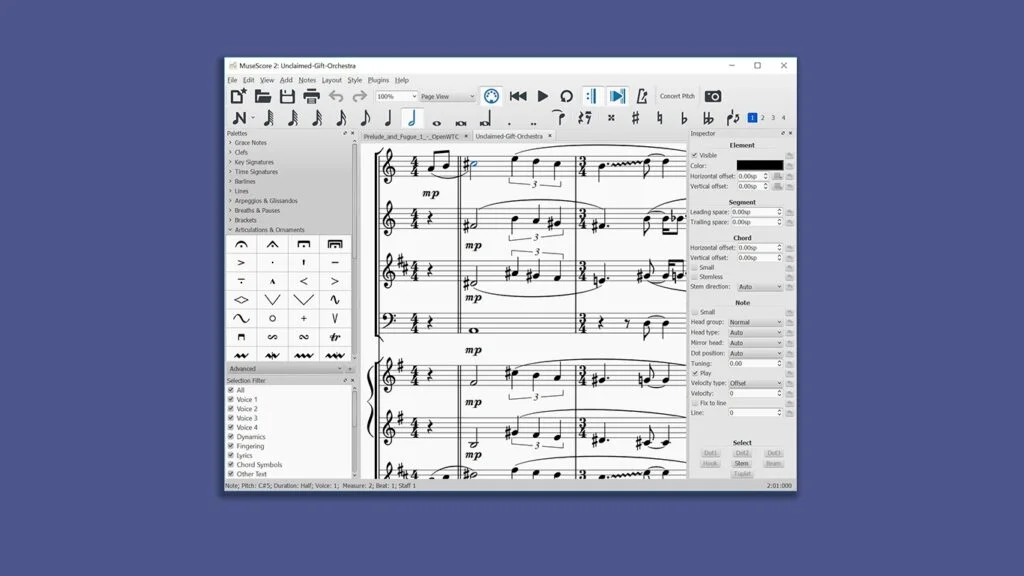
Интерфейс разделяет партитуру и панели инструментов. В основном режиме ввода сначала задается длительность, затем высота. Нажатие N включает Note input; буквы A–G вводят соответствующие высоты, 0 ставит паузу. Длительности выбираются кнопками Note input toolbar или цифровыми клавишами. Такой метод быстреё постоянного перетаскивания символов мышью.
Для больших проектов полезны партии и Mixer. Партия остается связанной с общей партитурой: изменения нотного материала не нужно повторять вручную в каждом распечатанном голосе. При обмене с другим нотным ПО предпочтителен MusicXML, а MIDI логичнеё использовать для передачи музыкальных событий в секвенсор.
Мобильное приложение MuseScore следует рассматривать отдельно от MuseScore Studio: оно связано с экосистемой партитур и воспроизведением, но не является прямой мобильной копией настольного редактора. Поэтому в мобильном разделе вместо него используются приложения, которые действительно создают и редактируют нотацию.
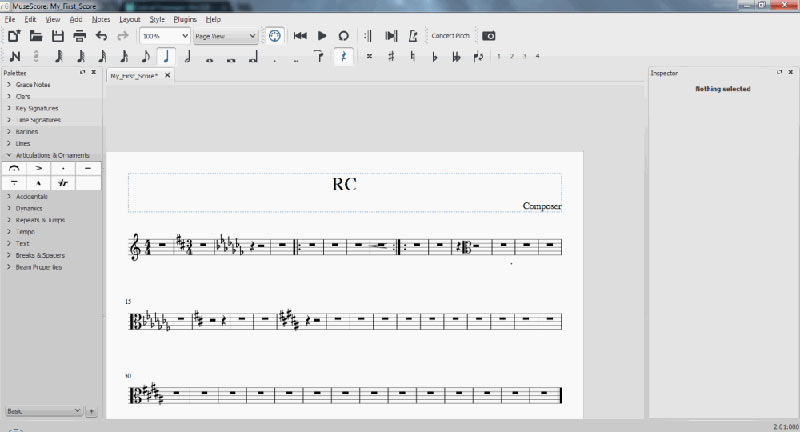
На скриншоте показан MuseScore 3: расположение некоторых панелей в MuseScore Studio 4 отличается, поэтому для работы ориентируйтесь на команды и названия элементов, приведённые в инструкции ниже.
Как создать короткую партитуру
- На экране Scores выберите New score. Альтернативный путь — «File» → «New» или Ctrl+N.
- В окне New Score выберите шаблон или инструменты. На следующем шаге задайте размер, тональность, темп и начальное число тактов, затем нажмите Done.
- Выберите первый такт и нажмите N. Введите высоты клавишами A–G; 0 вводит паузу. Длительность меняйте в Note input toolbar либо клавишами 1–7.
- Для аккорда при вводе с компьютерной клавиатуры добавляйте высоты с Shift; при MIDI-вводе нажимайте нужные клавиши одновременно.
- Сохраните рабочий файл через «File» → «Save». Для передачи результата используйте PDF для печати, MusicXML для другого нотного редактора и MIDI для секвенсора.
Плюсы:
- полноценный набор функций без обязательной оплаты;
- Windows, macOS и Linux;
- MusicXML и MIDI для обмена проектами;
- удобный пошаговый ввод с клавиатуры и MIDI;
- партии, воспроизведение, микшер и экспорт в одном проекте.
Минусы:
- профессиональная полиграфическая верстка требует освоения стилей и свойств, а не только ввода нот;
- интерфейс старых инструкций MuseScore 2/3 заметно отличается от актуального MuseScore Studio;
- мобильный MuseScore нельзя считать полноценной мобильной версией Studio.
Кому подходит: новичкам, студентам, преподавателям, ансамблям и пользователям Linux, которым нужен бесплатный редактор от простых мелодий до многопартийных проектов.
Когда выбрать другой вариант: если критична издательская верстка большого профессионального каталога или сложная работа с партиями, сравните Sibelius и Dorico.
3. Avid Sibelius — профессиональная партитура и связанные партии
Sibelius рассчитан на профессиональный набор, аранжировку и подготовку печатных партий. В экосистеме есть разные уровни, включая Sibelius First с ограничением по числу инструментальных партий, поэтому выбор редакции имеет значение до начала крупного проекта.
- Платформы: Windows и macOS; есть мобильный Sibelius для iOS и Android.
- Сильная сторона: профессиональная нотация и динамические партии.
- Базовый бесплатный уровень: Sibelius First — до 8 инструментальных партий.
- Обмен: поддерживается работа с MIDI и MusicXML.
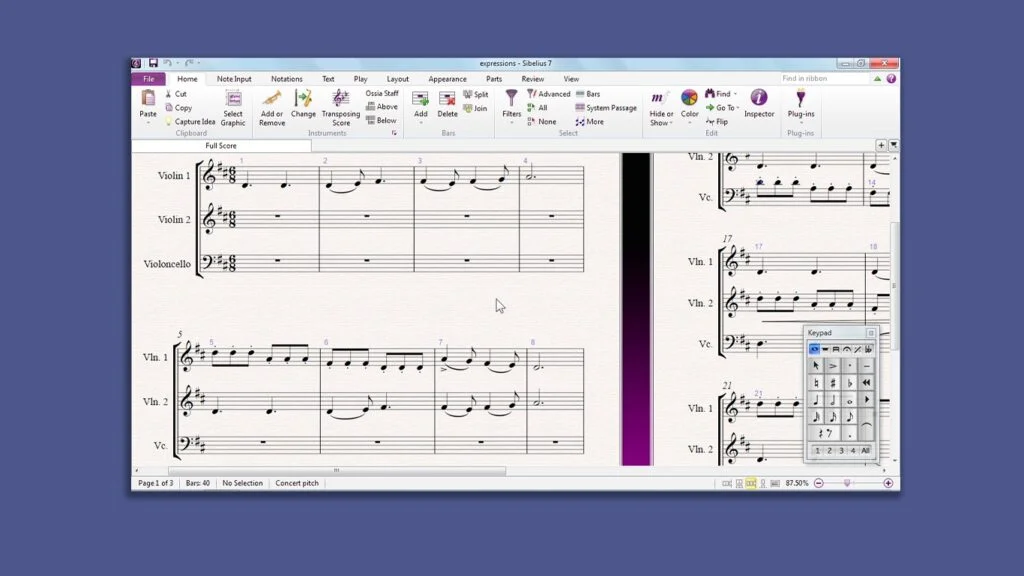
Одна из практических причин выбирать Sibelius — рабочий процесс «общая партитура + партии». Изменения музыкального текста проходят через единый проект, а партии формируются на его основе. Это снижает риск, что партия кларнета или скрипки разойдется по нотам с дирижерской партитурой после поздней правки.
Для быстрого набора Sibelius опирается на клавиатурный workflow и MIDI. Профессиональная работа требует освоить не только ввод нот, но и layout: системные и страничные разрывы, интервалы, стили текста, репетиционные метки и оформление партий.
Sibelius стоит рассматривать именно как нотный редактор, а не как DAW. Для продакшна с аудиотреками и микшированием удобнеё Pro Tools, Logic Pro или Cubase; партитуру при этом передают через MusicXML или MIDI в зависимости от того, что требуется сохранить.
https://samesound.ru/wp-content/uploads/2021/10/Avid-Sibelius-1024x576.jpg
Плюсы:
- зрелый профессиональный набор нотации;
- связанные инструментальные партии;
- есть мобильный рабочий процесс;
- поддержка MusicXML и MIDI;
- старшие редакции рассчитаны на большие составы.
Минусы:
- полный набор профессиональных функций не относится к бесплатному уровню First;
- для эффективной работы нужно освоить клавиатурный workflow и правила верстки;
- перенос сложных проектов в другое ПО требует контрольного импорта MusicXML.
Кому подходит: аранжировщикам, издателям нот, преподавателям и коллективам, где постоянно приходится выпускать общую партитуру и отдельные голоса.
4. Guitar Pro — ноты и табулатуры для гитары и баса
Guitar Pro полезен там, где обычной пятилинейной записи недостаточно: стандартная нотация отображается вместе с табулатурой, а гитарист работает с ладами, строем и приемами исполнения.
- Платформы: Windows, macOS.
- Тип: нотный и табулатурный редактор с воспроизведением.
- Импорт: форматы Guitar Pro, MIDI, ASCII, MusicXML, PowerTab и TablEdit.
- Экспорт: MIDI, MusicXML, PDF, PNG и аудио среди поддерживаемых вариантов.
Для учебного материала можно показать одну и ту же партию одновременно нотами и цифрами на струнах. Это удобно, если ученик читает табулатуру быстреё обычной нотации, но постепенно осваивает длительности, ключи и ритм.
Обмен через MusicXML нужен, когда гитарная партия должна стать частью оркестровой партитуры в другом редакторе. MIDI полезен для передачи звучащей партии в DAW, однако специфические обозначения гитарной техники через MIDI не сохраняются как издательская нотация.
Главное ограничение — специализация. Guitar Pro сильнеё универсального редактора в гитарном workflow, но не является рациональной заменой Dorico или Sibelius при подготовке большого симфонического макета.
Интерфейс Guitar Pro 8 показывает стандартную нотацию и TAB в одном проекте.

Плюсы:
- параллельная стандартная нотация и TAB;
- специализированные гитарные приемы;
- MusicXML и MIDI для обмена;
- удобное воспроизведение партий.
Минусы:
- платный продукт;
- ориентирован прежде всего на струнные и табулатурный workflow;
- для сложной издательской оркестровки лучше специализированный engraver.
Кому подходит: гитаристам, басистам, преподавателям и авторам учебных табулатур.
5. ScoreCloud Studio — из MIDI или аудио в редактируемую основу нот
ScoreCloud Studio отличается от обычного нотного редактора способом старта: программу можно использовать для преобразования сыгранной партии в нотацию, а затем исправлять результат, добавлять обозначения и экспортировать проект.
- Платформы: Windows, macOS.
- Ввод: MIDI-клавиатура, ручной ввод, запись или импорт поддерживаемого аудио.
- Обмен: MusicXML и MIDI; печать/PDF и часть экспортов зависят от плана.
- Особенность: автоматическое построение нотной основы по исполнению.
ScoreCloud Studio работает с одиночным инструментальным аудио, включая монодические и полифонические фрагменты, а также с MIDI. Многопартийный материал можно собирать по голосам. Чем чище и ритмически определённеё запись, тем проще последующая редактура.
После распознавания нужно проверить размер, длительности, enharmonic spelling, разделение голосов и аккордовые символы. Автоматическая транскрипция сокращает ручной ввод, но не является гарантией издательски правильной партитуры.
В интерфейсе есть Auto Chords в группе инструментов Magic Wand. Экспорт текущего материала выполняется через Export: доступны операции для фрагмента, MIDI и MusicXML в зависимости от уровня аккаунта. В бесплатном плане действуют ограничения облачного хранения и печати; функции аудиораспознавания и расширенного экспорта распределены по платным планам.


Рабочий процесс с исполнением
- Подготовьте короткую чистую запись одной партии. На Windows можно сначала использовать АудиоМАСТЕР и убрать лишние фрагменты.
- В ScoreCloud Studio выберите ввод через MIDI либо запись/импорт аудио, который поддерживает ваш план.
- После построения нотации сразу прослушайте результат и сравните с исходной музыкальной идеей.
- Исправьте тональность, размер, длительности и разделение голосов. Проверьте случайные знаки и аккордовые символы; при необходимости используйте Auto Chords.
- Для дальнейшей верстки экспортируйте MusicXML и откройте его в MuseScore Studio, Sibelius или Dorico. MIDI используйте, если следующий этап — секвенсор или DAW.
Плюсы:
- можно начать с исполнения, а не с ручного набора;
- поддерживает MIDI и ручное редактирование;
- MusicXML дает путь в другие нотные редакторы;
- удобен для фиксации музыкальной идеи.
Минусы:
- автоматическое распознавание требует обязательной проверки;
- возможности аудио и экспорта зависят от плана;
- сложный ансамблевый микс не равнозначен чистой одиночной партии.
Кому подходит: авторам песен и инструменталистам, которые быстреё играют идею, чем набирают её вручную.
6. Crescendo — простой Windows-редактор для классического набора
Crescendo от NCH Software ориентирован на традиционный ввод нот и печать партитур. Он открывает и редактирует MusicXML, воспроизводит нотацию через MIDI и позволяет экспортировать MIDI, поэтому подходит как промежуточный редактор между печатной партитурой и MIDI-workflow.
- Платформа: Windows; у NCH есть отдельные мобильные редакции.
- Ввод: визуальные инструменты нотного набора.
- Обмен: MusicXML и MIDI.
- Сценарий: небольшие партитуры, учебные работы и обычный нотный ввод.
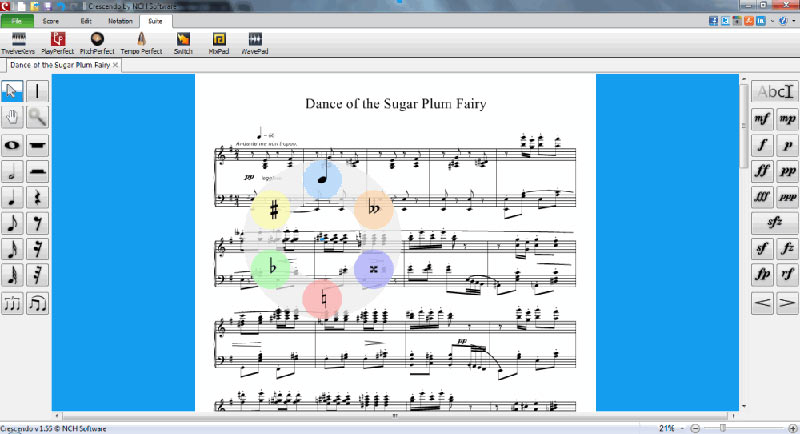
Интерфейс построен вокруг страницы партитуры и панелей нотных длительностей и обозначений. Для новичка такой подход понятнеё текстового LilyPond: символ выбирается визуально и ставится непосредственно на нотоносец.
MusicXML полезен для открытия проекта в другом редакторе. Перед серьезной миграцией проверьте сложные элементы: формат обмена переносит музыкальную структуру, но конкретная верстка разных программ не обязана совпадать пиксель в пиксель.
Плюсы:
- классический визуальный нотный ввод;
- MusicXML для обмена;
- MIDI-воспроизведение и экспорт;
- не перегружен функциями полноценной DAW.
Минусы:
- меньше ориентирован на крупные издательские проекты, чем Sibelius и Dorico;
- условия лицензирования зависят от редакции и сценария использования.
Кому подходит: начинающим пользователям Windows, которым нужен визуальный редактор для обычных партитур и MusicXML.
7. Anvil Studio — MIDI-секвенсор с нотным представлением
Anvil Studio находится на границе нотного редактора и MIDI-секвенсора. Он полезен тем, кто мыслит MIDI-дорожками, но хочет видеть и редактировать материал в стандартной нотации.
- Платформа: Windows.
- Модель: базовая программа бесплатна, дополнительные возможности расширяются отдельно.
- Основной объект: MIDI-композиция и дорожки.
- Нотация: стандартные символы, динамика, повторы и другие обозначения.
В программе есть нотное представление, но архитектура сильнеё связана с MIDI, чем у MuseScore Studio или Sibelius. Это важно при выборе: Anvil Studio рационален для аранжировки MIDI-партий и обучения секвенсингу, но его не стоит оценивать только по полиграфической красоте страницы.
В Crescendo доступны лиги, crescendo и decrescendo, fermata, trill, повторения и динамические обозначения. При переносе сложного нотного макета в другой редактор сначала проверьте, какие данные реально сохраняет доступный формат обмена.

Плюсы:
- бесплатная базовая программа;
- MIDI-ориентированный workflow;
- нотное представление вместе с дорожками;
- подходит для обучения секвенсингу.
Минусы:
- не является специализированной системой издательской нотной верстки;
- работает в Windows;
- обмен нотной структурой менеё прямой, чем MusicXML-workflow в MuseScore Studio, Sibelius или Dorico.
Кому подходит: пользователям Windows, которым важнеё MIDI-дорожки и воспроизведение, чем профессиональная издательская верстка.
8. SmartScore — распознавание печатных нот и последующая редактура
SmartScore специализируется на OMR: сканированная или цифровая страница нот превращается в редактируемую партитуру. Такой инструмент решает другую задачу, чем ScoreCloud: здесь исходником служит изображение нот, а не исполнение.
- Тип: OMR и нотный редактор.
- Сильная сторона: распознавание печатных нот.
- После распознавания: редактирование, транспонирование, воспроизведение и форматирование.
- Обмен и вывод: MusicXML, MIDI, PDF и другие поддерживаемые форматы.
OMR экономит время на перепечатке большого уже существующего нотного материала. Но распознавание нужно считать черновым вводом: алгоритму сложнеё при нескольких голосах, плотной оркестровке, плохом скане, необычных шрифтах и пометках поверх нот.
Контрольная проверка должна идти системно: количество тактов, ключи и размеры, знаки при ключе, альтерации, длительности каждого голоса, лиги и tuplets. После исправления MusicXML дает возможность продолжить верстку в другом редакторе.
Плюсы:
- экономит ручной ввод при наличии печатного оригинала;
- после OMR результат остается редактируемым;
- MusicXML подходит для дальнейшей работы в другом нотном ПО.
Минусы:
- распознавание не исключает ручную сверку;
- результат зависит от качества исходной страницы;
- не решает задачу транскрипции музыки, существующей только как аудиозапись.
Кому подходит: музыкантам и преподавателям, работающим с оцифровкой нот, преподавателям и музыкантам, которые переводят печатные или отсканированные ноты в редактируемый вид.
9. capella — традиционный настольный нотный редактор
capella остается действующей системой нотного набора для Windows и macOS. Она ориентирована на обычную нотную работу и MusicXML, а мобильные приложения семейства capella решают сопутствующие задачи и не должны автоматически считаться заменой настольного редактора.
- Платформы: Windows, macOS.
- Обмен: MusicXML.
- MIDI: поддерживается в настольном рабочем процессе.
- Назначение: создание, редактирование и печать партитур.
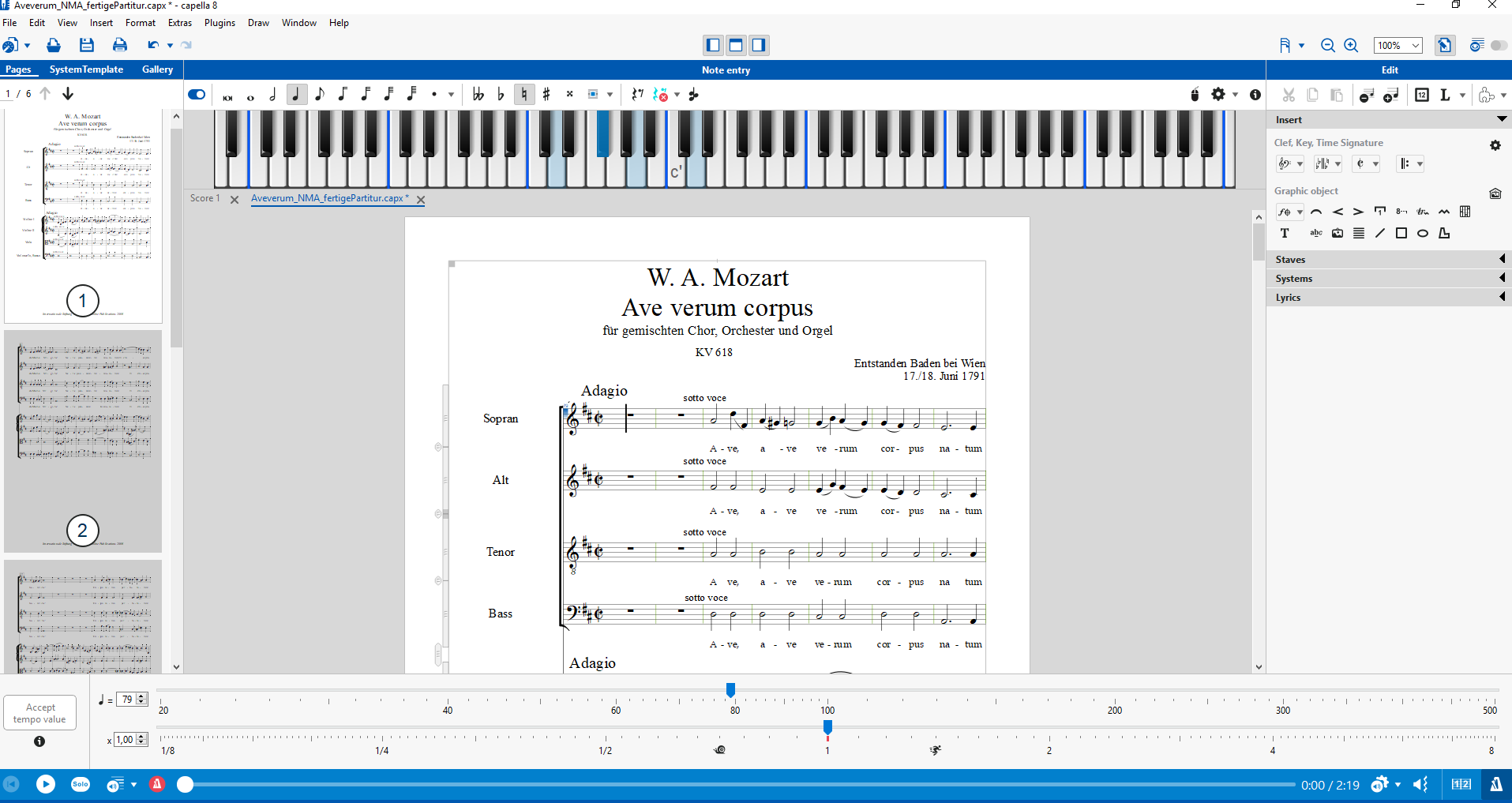
capella имеет смысл рассматривать пользователям, которым нужен классический визуальный редактор без перехода к текстовой разметке. В больших проектах заранеё проверяйте привычные элементы: партии, сложные голоса, текст, аккорды, форматирование страниц и обратный импорт MusicXML.
При миграции важно не путать собственный формат файла с MusicXML. Собственный формат нужен для сохранения максимум возможностей внутри capella, а MusicXML — для совместимости с другим нотным ПО.
capella использует классический визуальный интерфейс набора партитуры.
Плюсы:
- Windows и macOS;
- MusicXML для обмена;
- классический визуальный подход.
Минусы:
- экосистема меньше, чем у наиболеё распространенных MuseScore Studio, Sibelius и Dorico;
- сложную верстку после MusicXML-обмена нужно вычитывать.
10. Overture — нотация с тесной MIDI/VST-работой
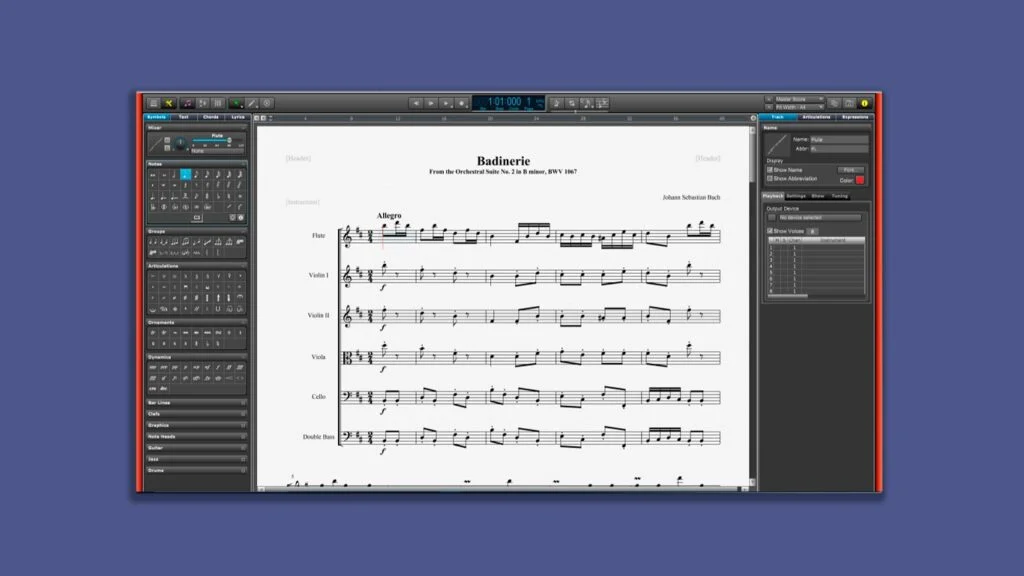
Overture сочетает нотный ввод и композиторский MIDI-workflow. Ноты вводятся мышью, компьютерной клавиатурой или MIDI, а символы доступны через палитры; это полезно музыкантам, которые хотят редактировать нотный текст и одновременно работать со звучанием.
- Платформы: Windows, macOS.
- Ввод: мышь, QWERTY и MIDI.
- Обмен: поддерживается экспорт MusicXML.
- Особенность: нотация вместе с MIDI/VST-ориентированным композиторским workflow.
Пошаговый MIDI-ввод позволяет набирать аккорды непосредственно с клавиатуры. Это быстреё мыши при фортепианной фактуре: редактор получает высоты одновременно, а длительность задается режимом ввода.
Overture логичен пользователю, который оценивает партитуру не только визуально, но и через виртуальные инструменты. Однако окончательный издательский макет стоит сравнить с Dorico или Sibelius, если требования к полиграфии высоки.
Плюсы:
- MIDI-ввод и аккорды;
- палитры символов;
- MusicXML export;
- сочетание нотации и VST/MIDI.
Минусы:
- меньшая экосистема, чем у крупнейших редакторов;
- профессиональную совместимость нужно проверять на собственных MusicXML-файлах.
11. QuickScore Elite Level II — нишевый MIDI/notation-композитор
QuickScore Elite Level II — Windows-инструмент для композиции, MIDI и нотации. Для нового проекта это нишевый вариант: его имеет смысл выбирать по конкретному MIDI-workflow и совместимости с нужными форматами, а не по известности бренда.
- Платформа: Windows.
- Направление: композиция, MIDI и нотация.
- Обмен: MusicXML и MIDI.
- Роль: нишевый вариант, а не основной старт для нового пользователя.
Сильная сторона подобных редакторов — совмещение нотного представления с MIDI-редактированием. Это пригодно для аранжировщика, который привык править события и контроллеры, а затем выводить запись в виде партитуры.
Для нового проекта сначала проверьте три вещи: открывается ли ваш MusicXML без потери голосов, корректно ли формируются нужные партии и устраивает ли качество PDF/печати. Если эти тесты не проходят, болеё распространенный редактор сократит будущие затраты на миграцию.

Плюсы:
- нотный и MIDI-workflow в одном приложении;
- поддерживает форматы обмена, важные для миграции.
Минусы:
- нишевый продукт;
- меньше современных учебных материалов и совместных сценариев, чем у лидеров рейтинга.
Лучшие нотные редакторы для macOS
MuseScore Studio, Sibelius, Guitar Pro, ScoreCloud Studio, capella и Overture уже разобраны выше и работают не только в Windows, поэтому их карточки не дублируются. Здесь — решения, для которых macOS дает отдельный сильный сценарий.
Steinberg Dorico — профессиональная верстка с разделением этапов работы
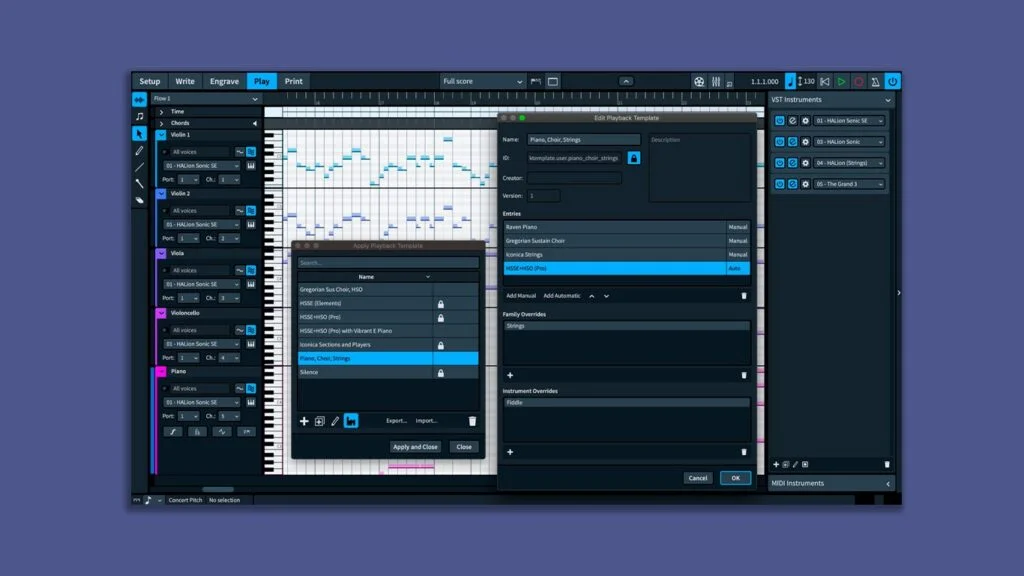
Dorico строит профессиональный workflow вокруг отдельных режимов: состав и инструменты, ввод музыкального материала, гравировка, воспроизведение и печать. Такой подход помогает не смешивать набор нот с финальной доводкой расстояний и страниц.
- Платформы: Windows, macOS; отдельное приложение Dorico работает на iPad.
- Бесплатный уровень: Dorico SE — проекты до 8 исполнителей.
- Обмен: MusicXML и MIDI входят в рабочий процесс.
- Сильная сторона: автоматическая и ручная нотная верстка.
Для небольшого состава Dorico SE дает способ познакомиться с логикой редактора без оплаты. Ограничение по числу исполнителей нужно учитывать до начала оркестровки: если состав больше, проект потребует старшей редакции.
В профессиональной работе ценность Dorico состоит не только в количестве символов. Редактор автоматически решает множество задач spacing и предотвращения столкновений, а режим Engrave предназначен для финального контроля макета. Это снижает количество ручных перемещений объектов, но не отменяет музыкальную вычитку.
Dorico особенно важен пользователям Finale: после прекращения разработки Finale логично тестировать перенос через MusicXML в современную поддерживаемую систему. Сложные старые проекты нельзя считать идеально переносимыми без проверки — нестандартные шрифты и ручная верстка требуют отдельной доводки.
Плюсы:
- профессиональная архитектура набора и гравировки;
- бесплатный SE для небольших составов;
- Windows, macOS и iPad workflow;
- MusicXML для миграции.
Минусы:
- старшие возможности требуют соответствующей редакции;
- логика режимов требует переучивания после других редакторов;
- перенос старых сложных файлов нужно проверять поэлементно.
Fender Notion — современная замена старой линии Notion 6
Прежняя настольная линия называлась PreSonus Notion 6. Она снята с продажи, а действующий продукт называется Fender Notion; старое название относится к прекращённой редакции.
- Платформы: iOS, iPadOS, macOS, Android, Windows, ChromeOS и Linux.
- Тип: кроссплатформенный инструмент композиции и нотации.
- Модель: базовый продукт распространяется бесплатно.
- Важно: не путать с прекращенной десктопной Notion 6.
Главное преимущество современного продукта — широкий платформенный охват. Музыкант может работать с одной нотационной экосистемой на планшете и компьютере. Перед большим проектом все равно нужно проверить именно необходимый набор экспорта, инструментов и ограничений аккаунта.
Notion 6 относится к прежней продуктовой линии. Его цены, системные требования и названия интерфейса нельзя переносить на Fender Notion.

Плюсы:
- очень широкий набор платформ;
- современная продуктовая линия вместо прекращенной Notion 6;
- подходит для перехода между компьютером и мобильным устройством.
Минусы:
- старые инструкции по Notion 6 не соответствуют современной линии;
- перед обменом с другими редакторами нужно проверить актуальный экспорт конкретного проекта.
Apple Logic Pro — Score Editor внутри DAW
Logic Pro — не специализированный нотный издательский пакет, а DAW. Его Score Editor полезен, когда нотация является представлением MIDI-регионов внутри проекта записи и аранжировки.
- Платформа: macOS.
- Тип: DAW со Score Editor.
- Основной объект: MIDI-регионы и музыкальный продакшн.
- Лучший сценарий: аранжировка, где ноты и аудио живут в одном проекте.
Если композитор уже пишет на виртуальных инструментах в Logic Pro, отдельный нотный редактор не нужен для каждой мелкой правки. MIDI-партию можно видеть в нотном виде, исправлять ритм и высоту и готовить печатное представление в рамках возможностей DAW.
Граница применимости появляется на издательском этапе. Сложные требования к оркестровым партиям, профессиональному spacing и подробной гравировке удобнеё закрывать отдельным score editor. Поэтому Logic Pro включен как альтернативный способ, а не как замена Dorico.
В Logic Pro нотное представление работает как часть DAW-проекта и связано с MIDI-регионами.

Плюсы:
- нотация встроена в полноценный MIDI/audio-проект;
- удобно композиторам, уже работающим в Logic Pro;
- не нужно дублировать MIDI-партию для базовой печати.
Минусы:
- DAW избыточна, если нужна только нотная страница;
- для профессиональной издательской гравировки специализированный редактор удобнеё.
Лучшие нотные редакторы онлайн
Онлайн-редактор оправдан, если важны работа без установки, быстрый доступ с нескольких компьютеров и совместное редактирование. Библиотеки нот и исчезнувшие сервисы не стоит смешивать с действующими браузерными редакторами, где музыкальный текст действительно можно создавать и менять.
Flat — совместное редактирование в браузере
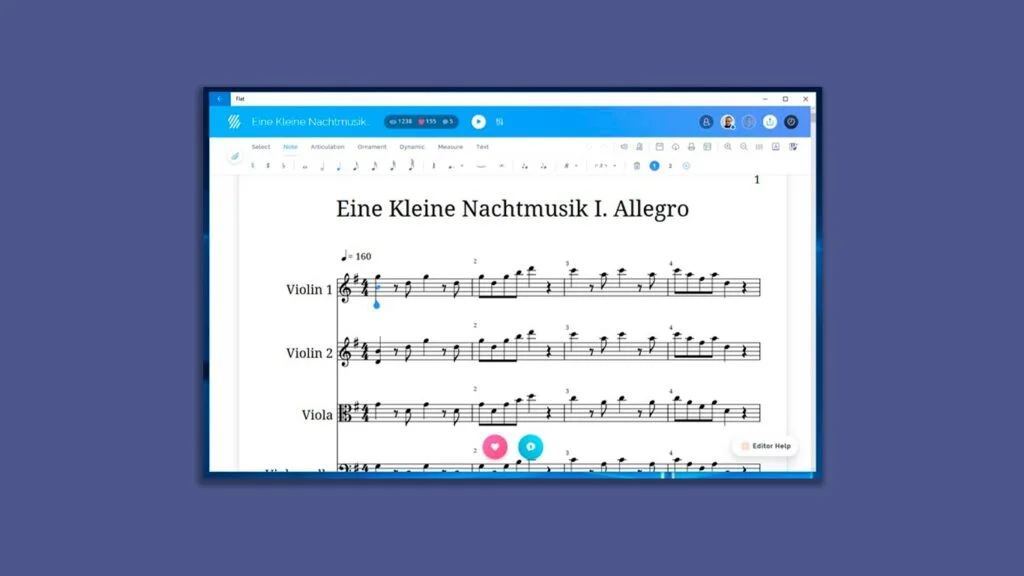
Flat — браузерный нотный редактор, в котором создание партитуры, совместная работа и экспорт объединены вокруг облачной библиотеки. Он особенно удобен для учебных групп и распределенных команд.
- Запуск: браузер; есть мобильные приложения.
- Совместная работа: редактирование в реальном времени и история изменений.
- Импорт: MusicXML и MIDI через Create score → Import file.
- Экспорт: PDF, MusicXML, MIDI, аудио и графические форматы; часть расширенных возможностей зависит от тарифа.
Базовый план подходит для знакомства и небольших проектов, но имеет ограничения по количеству партитур и инструментов. Перед началом большого курса или ансамблевого проекта нужно проверить, хватает ли лимитов именно вашей группе.
Сильный сценарий Flat — не одиночный набор, а совместное исправление. Преподаватель работает с тем же проектом, который открыл ученик, а история изменений помогает понять, что было изменено. Это практичнеё пересылки множества копий MusicXML с названиями final2, final3 и final-final.
Для миграции экспортируйте MusicXML. PDF нужен для неизменяемой печатной версии, MIDI — для DAW. Не используйте изображение партитуры как единственный формат долговременного хранения: оно теряет редактируемую структуру.
Как начать совместный проект
- В библиотеке создайте новый score. Если есть готовый MusicXML или MIDI, выберите Create score → Import file вместо ручного ввода.
- Добавьте инструменты и введите нотный материал. Для MIDI-клавиатуры разрешите браузеру доступ к MIDI-устройству, если система и браузер его поддерживают.
- Для совместной работы пригласите участника в тот же проект вместо создания отдельной копии файла.
- Перед публикацией сохраните PDF для печати и MusicXML как редактируемую переносимую копию.
- Откройте экспортированный PDF отдельно и проверьте переносы страниц. MusicXML протестируйте во втором редакторе, если проект должен туда перейти.
Плюсы:
- работает в браузере;
- сильное совместное редактирование;
- MusicXML и MIDI;
- экспорт PDF и аудио;
- история изменений.
Минусы:
- бесплатный план имеет лимиты;
- часть экспорта и оформления относится к платному уровню;
- облачный workflow зависит от доступа к интернету и аккаунту.
Noteflight — браузерная нотация для обучения и совместных проектов
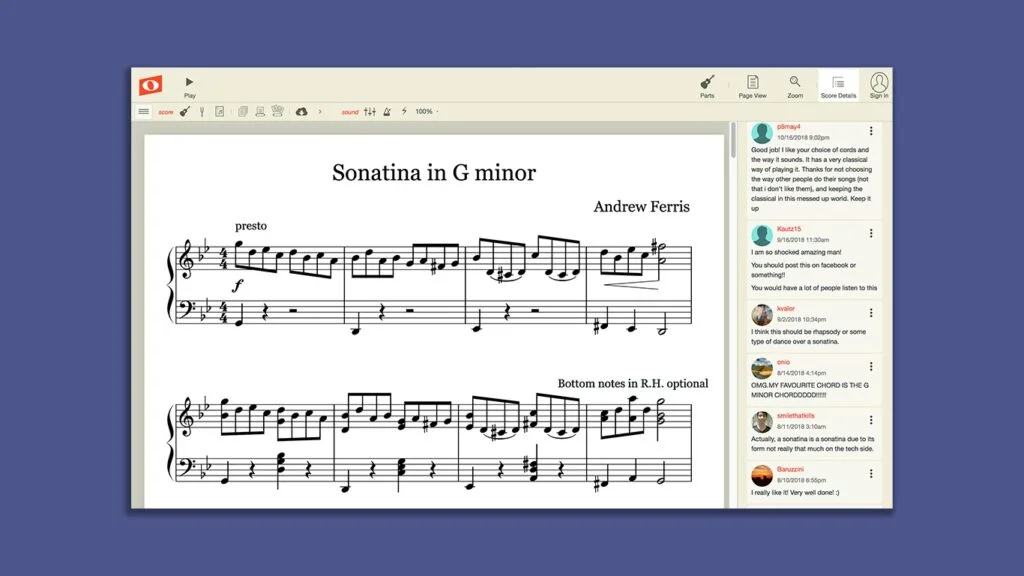
Noteflight — действующий web-редактор, в котором можно начать пустую партитуру или импортировать MusicXML и MIDI. Он подходит учебным сценариям благодаря браузерному доступу и отсутствию обязательной настольной установки.
- Запуск: веб-браузер.
- Импорт: MusicXML/XML и MIDI.
- MIDI-ввод: поддерживается пошаговый ввод с MIDI-контроллера.
- Экспорт: PDF, MIDI и аудиоформаты доступны в зависимости от плана.
Noteflight полезен, когда установка программ на школьные или чужие компьютеры нежелательна. Проект хранится в аккаунте, поэтому главная дисциплина — именование партитур, права доступа и резервные копии, а не локальные папки.
Для долговременного хранения сохраняйте MusicXML, если выбранный план даёт нужный экспорт. Браузерный аккаунт не должен быть единственным местом хранения важной партитуры: сервис удобен как рабочая среда, но переносимая копия нужна независимо от платформы.
Плюсы:
- браузерный доступ;
- MusicXML и MIDI import;
- MIDI-controller input;
- удобен для учебного workflow.
Минусы:
- набор экспортов зависит от уровня аккаунта;
- для полностью офлайн-процесса настольный редактор надежнеё.
Soundslice — ноты и табулатуры рядом с аудио и видео
Soundslice соединяет браузерный notation editor с учебным и транскрипционным workflow: партитура синхронизируется с аудио или видео, можно замедлять и зацикливать фрагменты, а также работать с табулатурой.
- Запуск: браузер.
- Нотация: стандартные ноты, табулатуры, percussion и другие элементы.
- Импорт: MusicXML, Guitar Pro и поддерживаемые PDF/изображения через OMR.
- Экспорт: MusicXML, PDF, MIDI, MP3 и GPX; доступность зависит от плана.
- Важно: сервис не обещает надежную автоматическую audio-to-score транскрипцию сложного аудио.
Для расшифровки исполнения Soundslice полезен не «волшебной» генерацией нот из аудио, а инструментами ручной транскрипции: можно привязать звук или видео, замедлить нужное место без постоянной перемотки, зациклить два такта и вводить услышанное в нотную дорожку рядом.
Отдельная функция сканирования использует OMR для PDF и фотографий нот. После распознавания исходное изображение остаётся ориентиром для сверки, а результат можно править и экспортировать. При ограниченном числе бесплатных сканов сначала проверьте одну сложную страницу, а уже затем обрабатывайте большую коллекцию.
При выборе формата MusicXML предпочтительнеё MIDI, если нужно сохранить нотационную семантику: текст, аккорды, артикуляция и другие элементы не описываются MIDI так же полно.
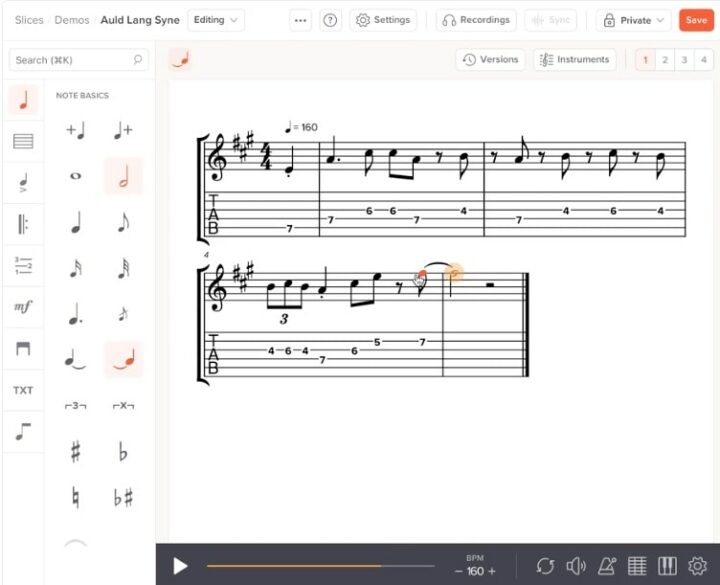
Плюсы:
- сочетает нотацию, TAB и медиа;
- удобные инструменты ручной транскрипции;
- OMR для PDF и изображений;
- MusicXML и MIDI в экспортном workflow.
Минусы:
- автоматическую идеальную транскрипцию аудио сервис не обещает;
- расширенный экспорт и сканирование зависят от плана;
- для локальной офлайн-работы нужен другой редактор.
Нотные редакторы для iPhone и iPad
На мобильных устройствах особенно важно не принять просмотрщик нот за редактор. В этом разделе оставлены приложения, где музыкальный текст действительно создается и изменяется. Приложения для обучения, библиотеки партитур и проигрыватели вынесены из основного рейтинга.
StaffPad — рукописный ввод Apple Pencil и пера Windows
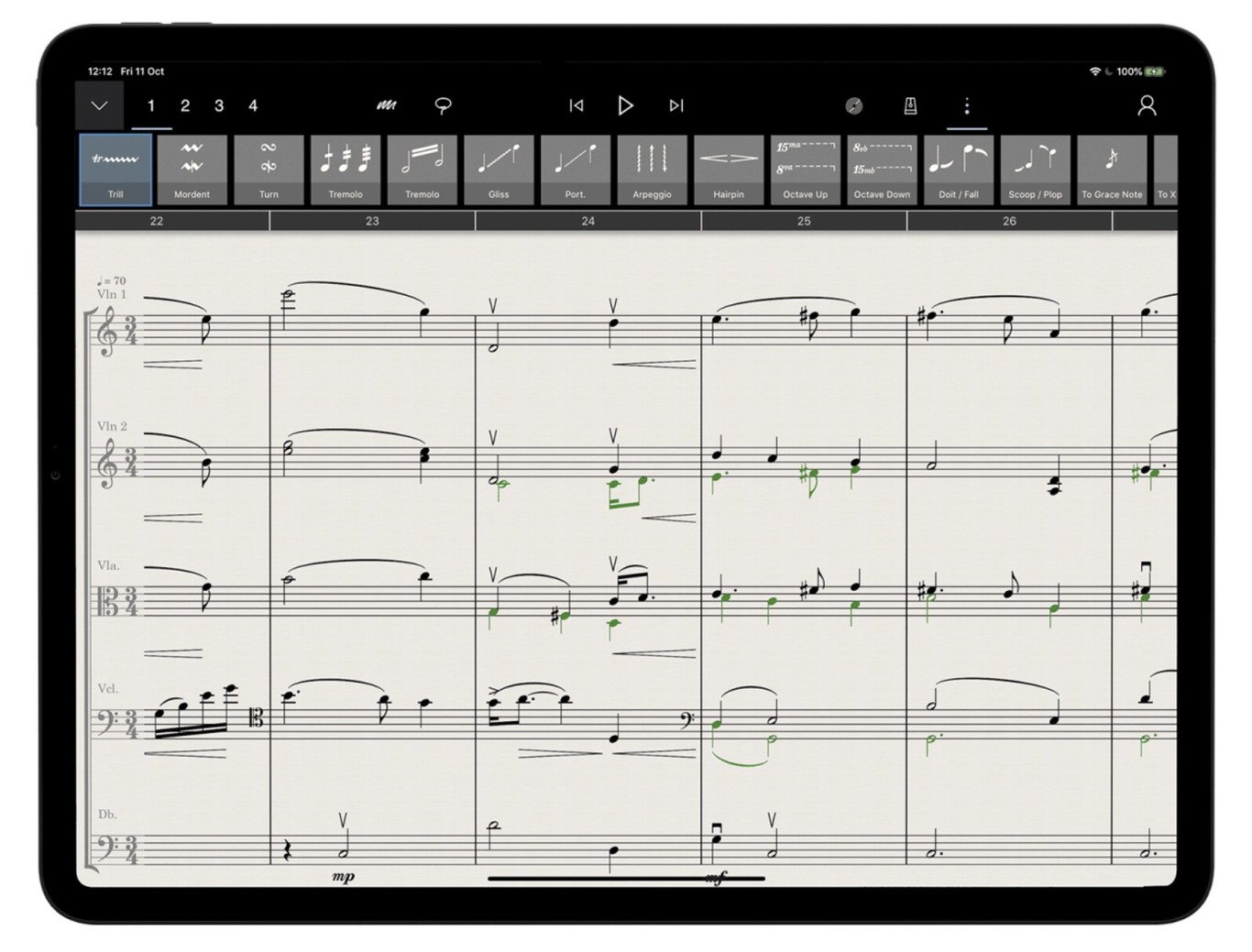
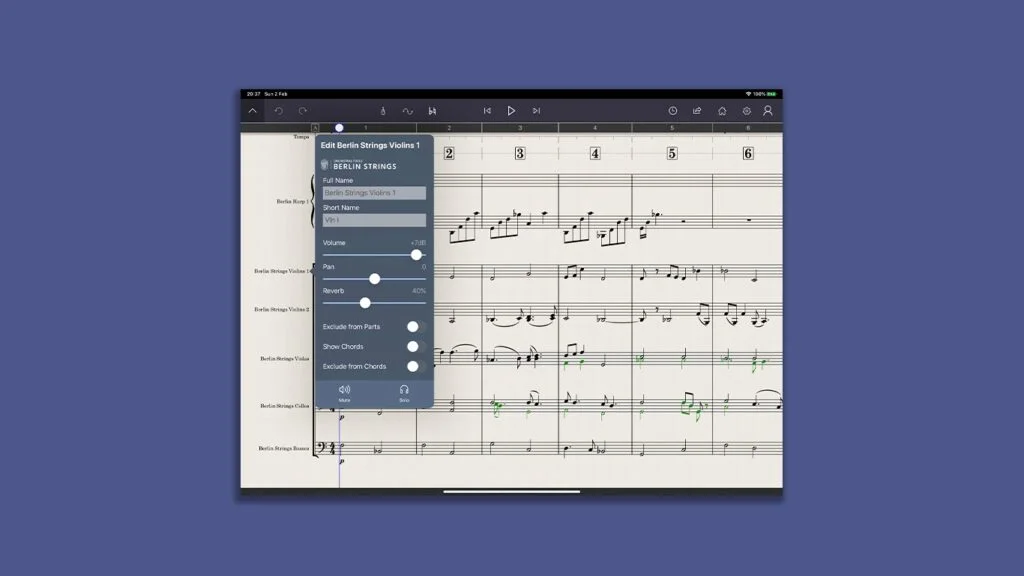
StaffPad создан вокруг рукописной нотации: музыкант пишет на нотоносце стилусом, приложение распознает почерк и преобразует его в структурированную партитуру.
- Платформы: iPad с Apple Pencil и совместимые Windows-устройства с active pen/touch.
- Ввод: рукописный, MIDI и другие поддерживаемые способы.
- Дополнительно: аудиодорожки, воспроизведение и обмен партитурами.
- Сценарий: композиция и аранжировка на планшете.
Главное преимущество StaffPad проявляется у человека, который уже умеет быстро писать нотный текст от руки. Вместо выбора длительности из панели он сохраняет привычную моторику, а распознанные элементы становятся объектами партитуры.
Рукописное распознавание не освобождает от контроля. После сложного такта нужно проверить голоса, точки, лиги, знаки альтерации и принадлежность символов к нужному нотоносцу. Особенно это важно при плотном оркестровом письме.
StaffPad Reader решает отдельную задачу исполнения: партии можно распределять участникам и синхронизировать с основной партитурой. Это делает экосистему интересной ансамблю, работающему с планшетами.
Плюсы:
- естественный рукописный ввод;
- подходит для планшетного композиторского workflow;
- работает с большими партитурами и отдельными партиями;
- есть экосистема Reader.
Минусы:
- требуется совместимый стилус и устройство;
- рукописное распознавание нужно проверять после ввода;
- не подходит пользователю, который быстреё набирает QWERTY или MIDI.
Symphony Pro — полноценный мобильный редактор для iPad и iPhone
Symphony Pro закрывает пробел старых мобильных подборок. Это именно нотный редактор для iPad и iPhone, а не библиотека готовых партитур: есть стандартная нотация, табулатура, ввод с экрана, QWERTY/MIDI и рукописный режим.
- Платформы: iPadOS и iOS.
- Ввод: сенсорный экран, QWERTY, MIDI; handwriting доступен как отдельное расширение.
- Нотация: обычные нотоносцы и табулатура.
- Обмен: MusicXML и MIDI; PDF и аудиовывод.
На iPad приложение способно заменить бумажный блокнот, когда нужно набрать полноценную пьесу без ноутбука. На iPhone рабочая область меньше, поэтому телефон практичнеё для исправления коротких фрагментов и фиксации идей, чем для многостраничной оркестровки.
Для переноса на desktop сохраняйте MusicXML, а не только PDF. PDF фиксирует внешний вид, но не дает другому редактору доступа к нотной структуре. MIDI подойдет, если следующим этапом станет DAW и важнеё звучание событий, чем оформление.
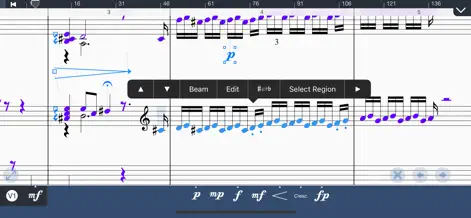
В Symphony Pro редактирование нот, штрихов и динамики выполняется непосредственно на партитуре.
Плюсы:
- реальное создание и редактирование нот на iPad и iPhone;
- MusicXML и MIDI;
- табулатура;
- несколько способов ввода, включая стилус.
Минусы:
- рукописный модуль приобретается отдельно;
- маленький экран iPhone ограничивает удобство большой партитуры.
Мобильные Sibelius и Dorico: продолжение настольного проекта
Sibelius доступен на iOS и Android, а Dorico имеет отдельное iPad-приложение. Их не нужно описывать второй раз как новые продукты: основные преимущества и ограничения уже относятся к соответствующим экосистемам. Мобильный сценарий полезен для правки на репетиции, ввода материала с планшета и работы без ноутбука. В Dorico для iPad бесплатный уровень поддерживает ограниченный состав, а экспорт включает MusicXML, PDF и аудио в рамках доступных функций.
Нотные редакторы для Android
На Android особенно легко спутать нотный редактор с учебным приложением. Критерий простой: приложение должно позволять самостоятельно создавать и менять музыкальную запись, а не только показывать готовые ноты или тренировать слух.
Maestro - Music Composer — мобильный нотный набор на Android
Maestro — реальное Android-приложение для создания партитур. В интерфейсе есть ноты и паузы разных длительностей, повторения, артикуляция, tuplets, grace notes, четвертитоновые знаки, динамика, ключи, темп, размер, тональность, текст и аккордовые обозначения.
- Платформа: Android.
- Ввод: сенсорная панель символов.
- Проект: несколько нотоносцев и тактов.
- Вывод: JPG, PNG, PDF и аудиофайл по подтвержденным возможностям приложения.
Maestro полезен как мобильный блокнот и редактор учебных материалов. Верхняя панель разделяет типы символов, поэтому нота ставится через выбор длительности и позиции на стане.
При подготовке проекта для продолжения на компьютере учитывайте подтвержденные форматы вывода. PDF и изображения сохраняют страницу, но не заменяют MusicXML. Если дальнейшая цель — профессиональная правка в desktop-редакторе, не стройте большой проект вокруг одного лишь PDF.

Плюсы:
- настоящий нотный редактор для Android;
- большой набор базовых и расширенных символов;
- поддерживает несколько нотоносцев;
- экспортирует печатные и графические результаты.
Минусы:
- мобильный сенсорный интерфейс медленнеё MIDI/QWERTY на большой партитуре;
- подтвержденный графический и PDF-вывод не равен MusicXML-переносу.
Fender Notion на Android
Fender Notion доступен на Android наряду с настольными системами. Основная карточка приведена в разделе macOS, чтобы не дублировать описание. Для мобильного сценария важна возможность продолжать работу в одной продуктовой линии на телефоне, планшете и компьютере; название PreSonus Notion 6 относится к прежней настольной редакции.
TuxGuitar на Android
TuxGuitar доступен на Android наряду с настольными системами. Это прежде всего редактор табулатур, поэтому он уместен для гитарного материала. Полная карточка находится в разделе Linux; повторять её здесь не нужно. Функциональная категория остаётся табулатурной независимо от платформы.
Какие музыкальные приложения не стоит считать полноценными нотными редакторами
Yousician, Solfeg.io, MuseScore mobile, Musicnotes, TEFview, GuitarTab, Solfa, Manoké, Musitude и приложения для тренировки чтения нот решают другие задачи: обучение, просмотр, доступ к библиотеке партитур или работу с конкретным форматом. Их нельзя ставить рядом с Maestro, StaffPad или Symphony Pro как равнозначные редакторы партитур, если приложение не даёт полноценного создания и правки нотации.
Лучшие нотные редакторы для Linux
Linux хорошо покрыт бесплатными и открытыми инструментами. MuseScore Studio уже разобран как универсальный вариант. Ниже — программы с отдельным подходом: текстовая гравировка, специализированная среда для LilyPond, MIDI-секвенсор с нотным видом, табулатуры и джазовый lead-sheet workflow.
LilyPond — текстовая нотная гравировка
LilyPond не имитирует лист бумаги с курсором. Пользователь пишет текстовый исходник с нотами и командами, а движок строит печатную партитуру. Такой подход удобен для повторяемой профессиональной верстки, автоматизации и проектов, которые нужно хранить как текст.
- Платформы: GNU/Linux, macOS и Windows.
- Интерфейс: текстовый исходник и скомпилированный результат.
- Сильная сторона: автоматическая нотная гравировка.
- Воспроизведение: можно формировать MIDI-вывод.
Главный плюс текста — проект можно хранить в системе контроля версий, сравнивать изменения строками и генерировать однотипные материалы пакетно. Для сборника упражнений это часто удобнеё ручного копирования страниц в GUI.
Цена такого контроля — необходимость знать синтаксис. Ошибка в скобке или команде мешает сборке, а визуальная правка не происходит простым перетаскиванием объекта. Поэтому новичку рациональнеё работать через Frescobaldi, который показывает исходник и предварительный просмотр рядом.
LilyPond особенно силен, когда верстка должна быть воспроизводимой. Если пользователь постоянно экспериментирует мышью с расположением отдельных символов, WYSIWYG-редактор будет быстреё.

Плюсы:
- бесплатный и открытый;
- качественная автоматическая верстка;
- текстовый проект удобен для версионирования и автоматизации;
- работает в Windows, macOS и Linux.
Минусы:
- нужно изучать синтаксис;
- не WYSIWYG;
- для быстрого визуального набора мышью менеё привычен.
Frescobaldi — специализированная среда для LilyPond
Frescobaldi — не самостоятельный конкурирующий формат нот, а редактор исходников LilyPond. Он делает текстовый workflow практичнее: код и предварительный просмотр располагаются рядом, а вспомогательные инструменты уменьшают количество ручной работы.
- Платформы: Linux, macOS и Windows.
- Назначение: редактирование LilyPond-файлов.
- Рабочая модель: текст и preview.
- Кому нужен: пользователям, которым нравится результат LilyPond, но неудобен обычный текстовый редактор.
В Frescobaldi удобно быстро переходить от строки исходника к соответствующему месту партитуры и обратно. Это важно при отладке большого проекта: вместо поиска по страницам пользователь работает с конкретным фрагментом кода.
Проект остается LilyPond-проектом, поэтому преимущества и ограничения базовой системы сохраняются. Frescobaldi не превращает LilyPond в классический drag-and-drop редактор; он сокращает трение при работе с текстом.
Frescobaldi располагает исходный текст LilyPond и скомпилированную партитуру рядом.

Плюсы:
- специализированный интерфейс для LilyPond;
- кроссплатформенность;
- удобный предварительный просмотр;
- сохраняет преимущества текстового проекта.
Минусы:
- требует знания LilyPond;
- не предназначен для пользователя, который хочет только ввод мышью.
Rosegarden — MIDI/audio sequencer с Notation Editor
Rosegarden — Linux-программа, которая объединяет MIDI/audio sequencing и редактор нотации. Это хороший выбор, когда партитура является одним из представлений композиционного проекта, а не единственным объектом.
- Платформа: Linux.
- Тип: MIDI/audio sequencer и notation editor.
- Ввод: в том числе real-time и step-time MIDI.
- Верстка: есть нотный редактор; для болеё строгой типографики предусмотрен LilyPond-workflow.
Notation Editor поддерживает обычные ноты, chords, tuplets, grace notes, динамику и текстовые элементы. MIDI-клавиатура используется как для записи в реальном времени, так и для пошагового набора.
Rosegarden сочетает композиционную нотацию с секвенсорным workflow, но даёт меньше ручного контроля над сложной издательской версткой, чем специализированный engraver. Для аккуратной типографики партитуру можно передать в LilyPond и завершить оформление там.
Notation Editor в Rosegarden показывает партитуру внутри MIDI/audio-проекта.

Плюсы:
- Linux-native workflow;
- MIDI/audio и нотация в одном проекте;
- real-time и step-time MIDI;
- LilyPond-workflow для финальной верстки.
Минусы:
- не позиционируется как чистый издательский engraver;
- не является основным desktop-решением для Windows или macOS.
Denemo — графический ввод с версткой через LilyPond
Denemo сочетает GUI-ввод и LilyPond как типографический движок. Это промежуточный путь между чисто текстовым LilyPond и полностью WYSIWYG-редактором.
- Платформы: GNU/Linux, macOS, Windows.
- Ввод: компьютерная клавиатура, MIDI и акустический ввод в поддерживаемом режиме.
- Типографика: LilyPond.
- Импорт: MIDI, LilyPond и MusicXML.
Пользователь вводит музыкальную структуру в графическом интерфейсе, а итоговую печатную форму формирует LilyPond. Благодаря этому Denemo подходит тем, кому нравится качество LilyPond, но не хочется описывать каждую ноту вручную в тексте.
При импорте MIDI обязательно проверяйте ритмическую интерпретацию: MIDI-события не содержат полной нотной семантики, поэтому голосоведение, enharmonic spelling и оформление требуют музыкальной чистки.

Плюсы:
- GUI поверх LilyPond-подхода;
- MusicXML и MIDI import;
- несколько способов ввода;
- кроссплатформенность.
Минусы:
- интерфейс менеё привычен массовому пользователю, чем MuseScore Studio;
- импорт MIDI требует нотной чистки.
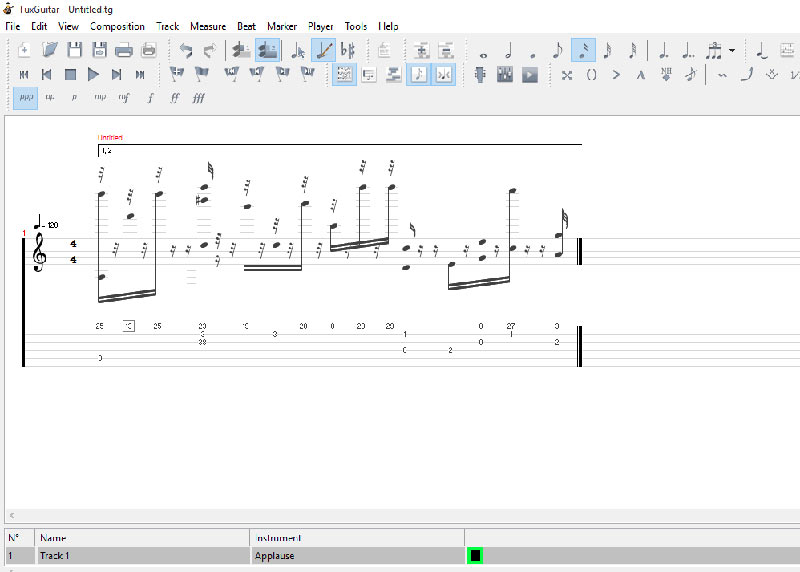
TuxGuitar — бесплатный редактор гитарных табулатур
TuxGuitar — свободный табулатурный редактор и проигрыватель. Его основная специализация — табулатура, поэтому оценивать программу нужно по гитарной задаче, а не как универсальный MIDI-редактор.
- Платформы: Linux, Windows, macOS, FreeBSD и Android.
- Тип: табулатура и стандартная нотация.
- Форматы: собственные проекты, Guitar Pro, MIDI, PowerTab, MusicXML, ASCII и LilyPond в поддерживаемых операциях.
- Стоимость: бесплатно, открытый исходный код.
Для гитары программа показывает струны и лады, а параллельно формирует обычную нотацию. Это помогает переносить материал между исполнителем, который читает TAB, и музыкантом, который работает с пятилинейной записью.
MusicXML полезен для переноса нотной части в универсальный редактор. При экспорте проверяйте специфические гитарные техники: не каждый формат одинаково описывает все приемы и параметры воспроизведения.
Плюсы:
- бесплатный и открытый;
- Linux, Windows, macOS и Android;
- поддержка популярных табулатурных форматов;
- MusicXML и MIDI в рабочем процессе.
Минусы:
- специализация на табулатуре;
- не предназначен для сложной издательской оркестровки.
Impro-Visor — lead sheets и джазовая импровизация
Impro-Visor — специализированный инструмент для джазовых lead sheets, гармонии и практики импровизации. Он не пытается заменить общий оркестровый редактор, зато дает функции, которых в обычной нотной программе нет в центре workflow.
- Основная задача: монодические lead sheets, аккорды и джазовая импровизация.
- Воспроизведение: автоматическое сопровождение и playback.
- Обмен: MIDI и MusicXML export.
- Сценарий: анализ гармонии, построение и практика импровизационных линий.
Программа подходит для записи мелодии над последовательностью аккордов и тренировки вариантов соло. В этом контексте простая одноголосная нотация полезнеё сложной оркестровой страницы.
Экспорт MusicXML позволяет перенести удачный lead sheet в болеё универсальный редактор для оформления, а MIDI — в DAW для работы со звучанием. Это хороший пример специализированного способа: не нужно требовать от одного приложения одинаково сильной джазовой педагогики и издательской оркестровки.

Плюсы:
- ориентирован на реальный джазовый сценарий;
- lead sheets и аккорды;
- MIDI и MusicXML export;
- помогает практиковать импровизацию.
Минусы:
- не универсальный многопартийный engraver;
- узкая специализация.
EasyABC — текстовая ABC-нотация с предпросмотром
EasyABC — редактор для ABC notation: музыкальный текст хранится в компактном текстовом синтаксисе, а программа показывает, воспроизводит и преобразует результат.
- Подход: ABC-текст и визуальный результат.
- Импорт: MusicXML и MIDI.
- Назначение: создание, редактирование, просмотр, воспроизведение и конвертация ABC.
- Сильная сторона: легковесный текстовый формат.
ABC особенно удобен для мелодий, фольклорных сборников и задач, где важны простые текстовые исходники. Файл легко хранить в системе контроля версий и править без тяжелого бинарного проекта.
Сложная современная нотация быстреё упирается в ограничения текстового синтаксиса и конкретного конвертера, поэтому перед большим проектом проверьте несколько характерных страниц. MusicXML import помогает получить исходный материал из другого редактора, но результат все равно нужно вычитать.

Плюсы:
- компактный текстовый формат;
- импорт MusicXML и MIDI;
- быстрый для мелодического материала;
- подходит для хранения нот как текста.
Минусы:
- нужно знать ABC-синтаксис;
- для сложной издательской партитуры GUI-редактор обычно удобнеё.
Другие способы создать цифровые ноты
Выбор метода ввода нередко важнее выбора бренда. Сначала определите, будете ли вы набирать ноты мышью и клавиатурой, играть их с MIDI-клавиатуры, писать стилусом, использовать текстовый синтаксис или распознавать готовую страницу; затем подбирайте программу под этот workflow.
Способ 1. Подготовить аудио в АудиоМАСТЕР и расшифровать его вручную или в ScoreCloud
Этот workflow полезен, когда музыка существует только как исполнение. Сначала в АудиоМАСТЕР записывается чистая отдельная партия и убираются лишние участки. Затем короткий фрагмент либо импортируется в ScoreCloud, либо используется как референс при ручном вводе. Главный принцип — не украшать запись художественными эффектами, а сделать её максимально разборчивой.
- В АудиоМАСТЕР выберите «Записать звук с микрофона», укажите устройство и запишите одну музыкальную линию.
- Удалите лишнюю тишину и посторонние фрагменты. Не меняйте тональность и темп после исполнения, если нужно сохранить исходную музыкальную информацию.
- Сохраните весь файл через «Файл» → «Сохранить как...» или отдельную фразу через «Сохранить выделенное...».
- В ScoreCloud создайте запись или импорт в соответствии с доступным планом либо откройте чистую партитуру в MuseScore Studio и набирайте на слух.
- После получения нот прослушайте их отдельно от исходника, затем вместе с исходным аудио. Исправьте ритм, альтерации, голоса и размер.
- Сохраните MusicXML как переносимую редактируемую копию и PDF как контрольную печатную версию.
Способ 2. Пошаговый ввод с MIDI-клавиатуры
MIDI-клавиатура особенно ускоряет аккордовую фактуру. В пошаговом режиме пользователь сначала выбирает длительность, затем нажимает одну клавишу или аккорд. Редактор ставит ноты в текущую позицию и переходит дальше. Преимущество — не нужно играть строго под метроном; ритм задается осознанно при вводе.
Перед длинным вводом проверьте MIDI channel, октавное положение и трактовку enharmonic spelling. Если редактор записал G♯ там, где по гармонии нужен A♭, это не ошибка MIDI-сигнала: MIDI передает высоту, а музыкальное написание определяется нотным контекстом.
Способ 3. Запись MIDI в реальном времени
Real-time запись удобна, если исполнитель держит темп и хочет получить основу быстро. После записи обычно требуется quantization и ритмическая чистка: живое отклонение может превратиться в неудобные короткие длительности, лиги и паузы. Для чистой печати пошаговый ввод часто оказывается быстреё, чем последующеё исправление сложного «живого» MIDI.
Способ 4. Текстовая нотация LilyPond или ABC
Текстовый формат полезен там, где партитуры генерируются сериями, редактируются как код или хранятся в Git. LilyPond сильнеё в сложной гравировке, ABC — в компактной записи мелодий. В обоих случаях результат воспроизводим: одинаковый исходник снова формирует ту же музыкальную структуру без ручного перетаскивания символов.
Способ 5. Рукописный ввод стилусом
StaffPad и Symphony Pro позволяют использовать привычный жест письма. Такой способ эффективен для человека, который действительно быстро пишет ноты. После распознавания требуется тот же контроль, что после OMR: знаки альтерации, длительности, принадлежность к голосу и лиги. Рукописный ввод — интерфейс ввода, а не гарантия музыкальной безошибочности.
Способ 6. OMR — распознать PDF или фотографию партитуры
OMR нужен для уже напечатанных нот. SmartScore и функция сканирования Soundslice относятся к этому классу. Хороший исходник — ровная, контрастная страница без перспективных искажений. Перед пакетной оцифровкой тестируйте самую сложную страницу: именно она показывает, сколько ручной вычитки потребует проект.
- сначала проверьте число тактов и систем — пропущенный такт ломает дальнейшеё сравнение;
- сверьте ключи, размер и знаки при ключе на каждой системе;
- проверьте каждый голос отдельно, особенно синкопы и tuplets;
- посмотрите на лиги, staccato, accents и динамику;
- только после музыкальной вычитки экспортируйте MusicXML в основной редактор.
Способ 7. Нотный редактор внутри DAW
Logic Pro, Cubase, Cakewalk SONAR, REAPER и Pro Tools встречаются в обсуждениях нотного ПО, потому что умеют работать с MIDI и в разной степени показывать нотацию. Их разумно выбирать, когда музыка уже создается в DAW. Если задача начинается и заканчивается печатными партитурами, специализированный редактор проще и точнеё по назначению.
| DAW | Когда нотный режим уместен | Когда нужен отдельный редактор |
|---|---|---|
| Apple Logic Pro | MIDI-аранжировка и печатное представление внутри проекта | сложная оркестровая гравировка и масштабный выпуск партий |
| Cubase | партитурное представление MIDI-композиции | когда score должен жить независимо от DAW и активно обмениваться как нотный проект |
| Cakewalk SONAR | существующие MIDI-проекты и базовая нотация | новый проект, где приоритет — печатные партии |
| REAPER | MIDI-проект с нотным представлением и гибкой DAW-автоматизацией | издательский score workflow |
| Avid Pro Tools | аудио/MIDI-производство, где ноты — вспомогательное представление | детальная профессиональная нотная верстка |
Устаревшие и нишевые программы: как учитывать их сейчас
Нотные редакторы нескольких поколений до сих пор встречаются в старых проектах и учебных материалах. Их нельзя ставить в один ряд с активно поддерживаемыми программами для нового проекта, но полезно понимать, что это за продукты и когда они нужны для открытия или переноса существующих файлов.
Finale, Finale NotePad, PrintMusic и SongWriter — прекращенная продуктовая линия

MakeMusic прекратила разработку Finale и связанных Finale PrintMusic, Finale NotePad и Finale SongWriter 26 августа 2024 года. Поэтому Finale не подходит как основа нового долгосрочного проекта, но остаётся важным редактором для пользователей, которым нужно открыть, проверить и перенести существующие партитуры.
Безопасный для данных сценарий миграции: сохранить исходный файл, сформировать контрольный PDF и отдельно экспортировать MusicXML. В новом редакторе страницы сравнивают с PDF: MusicXML переносит музыкальную структуру, но ручные смещения, нестандартные шрифты, плагины и специфические настройки Finale не обязаны воспроизводиться буквально.
PreSonus Notion 6 — старое название, замененное Fender Notion
Notion 6 снята с продажи в январе 2026 года и больше не рассматривается как самостоятельный действующий вариант. Современная линия называется Fender Notion и разобрана выше. Интерфейс прежней редакции отличается от действующего продукта, поэтому команды и условия Notion 6 нельзя переносить на Fender Notion.
Нишевые редакторы с ограниченным применением
Следующие программы не получили места среди основных рекомендаций: часть из них узкоспециализирована, часть относится к прежним поколениям нотного ПО, а по некоторым недостаточно подтверждённых современных данных для уверенной рекомендации. Их стоит рассматривать только после отдельной проверки совместимости, форматов обмена и доступности на нужной ОС.
| Программа | Что в нем было полезно | Как учитывать сегодня |
|---|---|---|
| Musink | быстрый визуальный набор и собственный подход к layout | для нового проекта сначала проверять текущую поддержку ОС, форматов и лицензирования |
| MC Musiceditor | визуальный нотный ввод | не строить переносимый большой проект без подтвержденного современного обменного формата |
| Music MasterWorks | нотация вместе с MIDI/аудио-функциями | использовать только после проверки текущей совместимости |
| Musette | компактный Windows-редактор | полезен для идентификации старых проектов, но не заменяет актуальный универсальный выбор |
| Aria Maestosa | MIDI-секвенсинг с нотным представлением | ближе к MIDI-композиции, чем к издательскому engraver |
| Ambrose Piano Tabs | альтернативная piano-tab запись | узкая система записи, не общий нотный редактор |
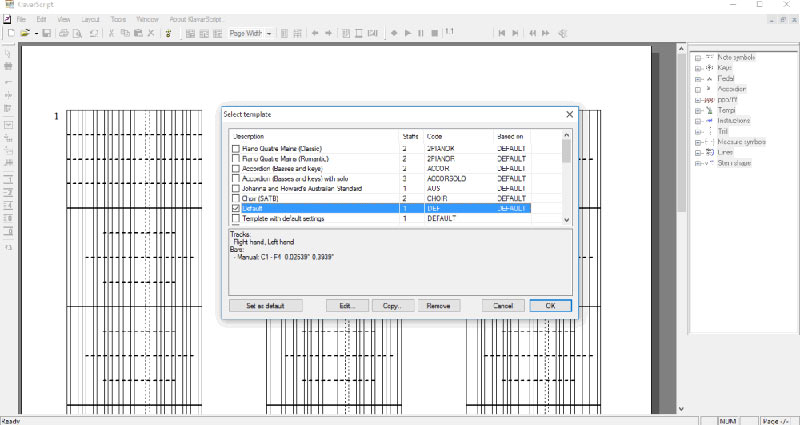
| KlavarScript | нотация Klavarskribo | нужен только пользователям этой альтернативной системы |
| FORTE | традиционный визуальный редактор партитур | перед новым проектом требуется самостоятельная проверка современной продуктовой линии |
| MagicScore | Windows-линейка программ для нотации | использовать для старых проектов только после проверки совместимости и доступных форматов обмена |
| Notation Composer / Notation Musician | MIDI-to-notation и воспроизведение | оценивать по текущей доступности и реальному обмену с другими редакторами |
| NoteWorthy Composer | легковесный нотный редактор | для нового проекта сравнить поддержку современных форматов с болеё распространенными решениями |
| Power Tab | гитарные табулатуры | для современного нового workflow проще сравнивать Guitar Pro и TuxGuitar |
| Maestro Composer | настольный нотный редактор прежнего поколения | не путать с современным Android-приложением Maestro - Music Composer |


Исторические ABC, TeX и ранние графические системы
К историческим и нишевым системам относятся ABassC, ABC Convert-A-Matic, ABC Music Notation, ABC Explorer, abc2score, abcjs, abcm2ps, abctab2ps, Audimus, BarFly, Five Line Skink, Gregorio, INScore, muse2ps, MusicTeX, MusixTeX, Zap’s abc, ConcertWare, The Copyist, Graphire Music Press, Igor Engraver, Midisoft Studio, Musedit, Mozart, Mus2, MusiCAD, MusicEase, Music Construction Set, MusicMaster, Music Write, PriMus, Rhapsody, Score Writer, ScoreCleaner, TabTrax, Mosaic, Opus 1 Music, MusicPrinter Plus, SCORE, PMS, Capriccio, Scorio, SuperScore, Bank Street Music Writer и Masterscore. Эти названия полезны для идентификации старых файлов и форматов, но без подтверждённого современного workflow их не стоит превращать в полноценные рекомендации для нового проекта.
Если вам достался проект из такой системы, сначала найдите возможность экспортировать MIDI, MusicXML, ABC или LilyPond-текст в исходной среде. Затем создайте контрольный PDF или изображения страниц. Только после этого переносите материал: попытка открыть старый файл «чем-нибудь современным» без эталонного PDF усложняет поиск потерянных символов и смещений.
Старые мобильные и учебные приложения
Solfa, Manoké, Yousician, Chords, Notation Pad, NotateMe Now, MuseScore mobile, Learn sight read music tutor, Musitude, Music notes training, TEFview, Solfeg.io и GuitarTab нельзя автоматически считать полноценными нотными редакторами. Учебное приложение, просмотрщик или библиотека нот оцениваются по своей задаче; наличие нот на экране не означает возможность создать и полноценно отредактировать партитуру.
Сравнение основных нотных редакторов по рабочим критериям
Один и тот же критерий имеет разный вес: гитаристу важнеё TAB, издателю — партии и гравировка, преподавателю — совместный доступ, а транскрибатору — работа с аудио или сканом. Поэтому таблица не присваивает универсальный балл, а показывает реальное различие рабочих моделей.
| Инструмент | Ноты с нуля | MIDI | MusicXML | TAB | Аудио → ноты | OMR | Совместность | Лучший сценарий |
|---|---|---|---|---|---|---|---|---|
| АудиоМАСТЕР | нет | нет как нотного ввода | нет | нет | только подготовка аудио | нет | нет | запись и очистка аудиореференса |
| MuseScore Studio | да | да | да | да | нет как основной способ | не основной встроенный сценарий | не web-first | универсальный бесплатный desktop |
| Avid Sibelius | да | да | да | да | не основной способ | через отдельный workflow | мобильная и облачная экосистема | профессиональная партитура и партии |
| Dorico | да | да | да | да | не основной способ | не основной способ | не web-first | профессиональная гравировка |
| Guitar Pro | да | да | да | да, центральная функция | нет | нет | файловый обмен | гитара и бас |
| ScoreCloud Studio | да | да | да | не центральная функция | да, центральная функция | нет | облачные песни и шэринг | идея из исполнения |
| Flat | да | да | да | поддерживается | не основной способ | не центральная функция | да, центральная функция | совместная работа в браузере |
| Noteflight | да | да | да | зависит от проекта | нет | нет | да | учебные web-проекты |
| Soundslice | да | в рабочем процессе | да | да | ручная транскрипция рядом с медиа | да | web sharing | транскрипция и TAB рядом с аудио/видео |
| StaffPad | да | да | зависит от доступного экспортного workflow | поддерживаемая нотация | аудиодорожки не равны автоматическому score recognition | не основной способ | Reader и партии | рукописная планшетная композиция |
| Symphony Pro | да | да | да | да | нет | нет | не web-first | нотация на iPad/iPhone |
| Maestro | да | не центральный подтвержденный способ | не подтвержден для этой карточки | не центральная функция | нет | нет | нет | Android-нотация |
| LilyPond | да, текстом | MIDI output | через внешние конверсионные процессы, не как центральный GUI-обмен | не основной сценарий | нет | нет | текстовые файлы и Git | автоматизированная верстка |
| Rosegarden | да | да, центральная функция | не центральный формат обмена | не центральная функция | нет | нет | файловый workflow | Linux MIDI + нотация |
| TuxGuitar | да | да | да | да, центральная функция | нет | нет | файловый workflow | бесплатные табулатуры |
| Impro-Visor | да | да | да | нет | нет | нет | файловый workflow | джазовые lead sheets |
| EasyABC | да, ABC-текстом | импорт | импорт | не центральная функция | нет | нет | текстовые файлы | ABC-нотация |
Практика: как сделать первую партитуру в MuseScore Studio
Для первого проекта достаточно пройти полный цикл один раз: создать партитуру, выбрать инструмент, ввести несколько тактов, прослушать их и сохранить переносимую копию. Такой тест одновременно показывает, подходит ли редактор по скорости ввода и не возникнут ли проблемы с обменом файлами.
Шаг 1. Создайте партитуру
На домашнем экране откройте раздел Scores и выберите New score. Тот же диалог вызывается через File → New или сочетанием Ctrl+N. В окне New Score можно начать с шаблона либо сформировать состав самостоятельно. Для проверки редактора достаточно одного фортепиано или другого знакомого инструмента: сложная оркестровка на первом запуске только мешает оценить ввод.
Шаг 2. Перейдите в режим ввода нот
Щёлкните по нужной позиции в такте и нажмите N. Эта клавиша включает и выключает Note input. Длительность выбирается на панели ввода нот; с клавиатуры используются цифровые команды длительностей. Высоты нот вводятся буквами A–G. Для паузы применяется 0. Добавление ещё одной ноты к уже введённой позиции выполняется через Shift вместе с буквенной клавишей высоты, поэтому аккорд не приходится собирать отдельными голосами, когда все звуки имеют одну ритмическую длительность.
Шаг 3. Проверьте метр и ритм до длинного ввода
После двух-трёх тактов запустите воспроизведение и проследите, совпадает ли слышимый метр с задуманным. Ошибочная длительность в начале цепочки часто сдвигает последующие ноты и создаёт впечатление, что программа «сама испортила ритм». Исправлять короткий тестовый фрагмент проще, чем уже набранную страницу.
Шаг 4. Сохраните редактируемый проект и обменную копию
Команда File → Save сохраняет рабочий файл MuseScore. Для передачи в другой нотный редактор используйте экспорт в MusicXML; для DAW — MIDI; для печати и отправки готовой страницы — PDF. Эти файлы решают разные задачи: PDF фиксирует внешний вид, MusicXML сохраняет структуру нотной записи для дальнейшей правки, MIDI прежде всего передаёт музыкальные события и не должен считаться точной копией издательской разметки.
Как проверить результат
- откройте экспортированный PDF и проверьте переносы систем, подписи инструментов, номера тактов и отсутствие обрезанных элементов;
- если проект будет продолжен в другой программе, импортируйте MusicXML туда ещё до того, как введена вся партитура, и сравните размеры тактов, голоса, лиги, динамику, текст и транспонирующие инструменты;
- если нужен MIDI, откройте его в целевой DAW и проверьте темп, длительности и распределение партий по дорожкам;
- оставляйте исходный редактируемый файл: PDF и MIDI не заменяют его при последующей правке верстки.
Практика: как начать партитуру в Flat и подготовить её к совместной работе
Flat удобен, когда участникам проекта нужен единый браузерный документ. Здесь важно сначала правильно создать состав, затем проверить обменный формат и только после этого приглашать соавторов.
Шаг 1. Создайте документ
В библиотеке нажмите New score. Введите название и нажмите Next. Затем выберите инструменты или подходящий шаблон состава. Предпросмотр справа позволяет проверить порядок и набор партий до начала ввода.

Шаг 2. Если материал уже существует, импортируйте его вместо повторного набора
В My Library используйте Create score и выберите Import file. Для переноса партитуры из другого нотного редактора предпочтителен MusicXML: Flat поддерживает обычные и сжатые MusicXML, а также MIDI. В текущем сервисе предусмотрен и отдельный сценарий Import PDF, который преобразует распознанную нотную запись в редактируемую форму. После OMR-импорта нельзя пропускать ручную сверку — распознавание исходной страницы и точность музыкального содержания являются разными этапами.
Шаг 3. Введите тестовый фрагмент разными способами
Flat допускает ввод мышью, клавиатурой устройства, сенсорным экраном и MIDI-устройством. Перед большим проектом стоит набрать одинаковый короткий отрывок тем способом, которым вы собираетесь работать регулярно. Это практичнеё оценки интерфейса по скриншоту: скорость зависит от того, насколько удобно пользователю переключать длительности, перемещаться по тактам и вводить повторяющиеся высоты.
Шаг 4. Подготовьте обменный файл
Экспорт доступен в PDF, MusicXML, MIDI и звуковые форматы. MusicXML нужен для продолжения редактирования в другом нотном приложении, MIDI — для работы с секвенсором, PDF — для печати. Перед совместной работой полезно сделать один тестовый экспорт и открыть его вне Flat: так обнаруживаются ограничения процесса ещё до того, как несколько участников внесли десятки правок.
Проверка совместного проекта
- все инструменты и их порядок должны совпадать с исходным замыслом;
- участники должны редактировать один документ, а не обмениваться независимыми копиями;
- перед переносом в другой редактор создаётся MusicXML-копия;
- перед печатью отдельно проверяются общий score и партии, если проект их использует;
- после PDF-распознавания каждый такт сравнивается с оригиналом, особенно сложные ритмы, знаки альтерации, лиги и несколько голосов.
Практика: как получить черновик нот из исполнения в ScoreCloud Studio
Автоматическая транскрипция полезна как первый слой работы, но её результат нельзя считать готовой партитурой без проверки. ScoreCloud Studio анализирует исполнение, а затем пользователь исправляет структуру, ритм и обозначения. Чем чище исходная запись, тем меньше ручной редакторской работы потребуется.
Шаг 1. Подготовьте запись
Для микрофонного сценария записывайте один основной основную музыкальную линию без фоновой музыки. Стабильный пульс помогает анализу. Для вокала чёткие атаки звуков распознаются надёжнеё, чем протяжная фраза с большим количеством скольжений и украшений. В рекомендациях ScoreCloud отдельно отмечено, что системное шумоподавление и «улучшатели» микрофонного сигнала могут мешать анализу; их эффект нужно оценивать на тестовом фрагменте, а не на готовой длинной записи.
Шаг 2. Запишите аудио или MIDI
В ScoreCloud Studio запись аудио вызывается командой Record Audio; для Windows в справке указан ярлык Ctrl+Shift+R. MIDI-файл можно открыть отдельной командой Open MIDI file. Для добавления ещё одной MIDI-партии поверх существующей партитуры используется Overdub, а выделенный участок можно перезаписать через Replace. Эти режимы различаются: импорт готового MIDI, запись исполнения и исправление уже созданного участка — не одно действие.

Шаг 3. Отредактируйте результат, а не экспортируйте его сразу
Сначала прослушайте партитуру от начала до конца и сравните с оригинальным исполнением. Ошибка определения сильной доли способна повлиять на несколько последующих тактов, поэтому проверка начинается с метра и границ тактов, а не с косметического оформления. После этого исправляются высоты, длительности, случайные знаки, голоса и аккордовые обозначения.

Шаг 4. Экспортируйте только проверенный материал
ScoreCloud поддерживает вывод партитуры в PDF, MIDI и MusicXML. Для дальнейшей нотной редакции нужен MusicXML, для секвенсора — MIDI, для фиксированной страницы — PDF. Если автоматическая транскрипция создавалась только как черновик, полезнеё перенести исправленный MusicXML в основной редактор проекта, чем вручную переносить каждую ноту.
Как понять, что автоматическая транскрипция требует ручного набора
Перейти к ручной работе разумнеё, когда после исправления метра остаётся много системных ошибок: неверно разделены голоса, ритм в большинстве тактов не совпадает, украшения превращены в отдельные длительности или фактура исходника слишком многослойна. Автоматизация экономит действия только тогда, когда исправление короче повторного набора.
Частые ошибки при выборе и работе с нотными редакторами
Покупать или осваивать программу до проверки MusicXML
Собственный формат проекта удобен внутри одной программы, но становится ограничением при миграции. Перед многомесячной работой создайте небольшую партитуру с несколькими голосами, лигами, динамикой, текстом, аккордами и транспонирующим инструментом, экспортируйте MusicXML и импортируйте его в второй редактор. Такой тест показывает реальную переносимость лучше перечня форматов в рекламном описании.
Считать MIDI копией нотной страницы
MIDI отлично переносит события исполнения — высоты, длительности, каналы, темп и другие данные, — но не предназначен для сохранения всей издательской структуры партитуры. После MIDI-импорта могут потребоваться квантование, разделение голосов, исправление длительностей и повторная верстка. Для обмена нотной структурой обычно нужен MusicXML.
Оценивать редактор только по виду готовой страницы
Красивый пример PDF ничего не говорит о скорости набора. Для регулярной работы важны перемещение по тактам, выбор длительности, горячие клавиши, аккордовый ввод, копирование повторяющихся фрагментов, голоса и MIDI step input. Один и тот же результат можно получить через совершенно разное количество действий.
Выбирать DAW вместо нотного редактора для издательской задачи
Score Editor в Cubase или Apple Logic Pro полезен, когда нотное представление является частью MIDI-проекта. Для большой партитуры с независимыми партиями, детальной гравировкой и подготовкой печатного материала специализированный редактор обычно даёт болеё прямой рабочий процесс. Обратная ошибка тоже встречается: пользователь пытается строить сложный аудиопродакшен в программе, основная задача которой — нотная верстка.
Путать мобильный просмотрщик с мобильным редактором
Наличие нот на экране телефона не означает возможность создать партитуру с нуля. Перед выбором мобильного приложения проверяйте хотя бы четыре действия: создание нового документа, добавление инструмента, ввод ноты и экспорт редактируемого формата. Именно поэтому MuseScore mobile не рассматривается здесь как мобильная версия MuseScore Studio.
Доверять OMR без построчной сверки
Распознавание PDF или фотографии экономит ручной ввод, но не снимает ответственность за корректуру. Особенно внимательно проверяются размер, затакты, альтерации, лиги, точки увеличения длительности, несколько голосов на одном стане и мелкие обозначения. Для учебного или концертного материала ошибка одной случайной альтерации важнеё того, насколько аккуратно выглядит страница.
Доверять audio-to-score как окончательной расшифровке
Распознавание исполнения зависит от темпа, атаки, фонового шума, полифонии и ритмической свободы. Результат нужно сопоставлять с записью. При сложной фактуре задача редактора меняется: автоматическая транскрипция становится основой черновой расшифровки, а не заменой слуховой проверки.
Начинать новый долгий проект в прекращённой продуктовой линии
Finale остаётся важным форматом для большого числа существующих проектов, но его разработка прекращена. Для нового проекта важны не только привычные функции, но и будущая совместимость ОС, развитие форматов и возможность миграции. Старую программу имеет смысл сохранять там, где она необходима для открытия прежних работ, а новые проекты вести в поддерживаемой среде.
Не проверять партии отдельно от общего score
В оркестровой и ансамблевой работе ошибка часто появляется не в общем виде, а в конкретной партии: неудобный перелист, пустая страница, слишком длинная система, забытая репетиционная метка. После завершения общего score просмотрите партии по одной и только затем формируйте печатный комплект.
Не сохранять исходный редактируемый проект
PDF предназначен для фиксированного результата, а аудиофайл — для прослушивания. Ни один из них не заменяет исходник. Храните нативный файл редактора и дополнительно MusicXML как переносимую резервную копию. Для особенно важного проекта имеет смысл сохранить также PDF контрольной редакции, чтобы позднеё сравнить визуальное оформление.
Контроль качества готовой партитуры
Проверку удобно разделить на музыку, верстку и переносимость. Тогда визуально аккуратная страница не маскирует музыкальную ошибку, а правильные ноты не маскируют проблемы печати.
Музыкальная проверка
- прослушайте произведение полностью, следя по нотам, а не только слушая фон;
- сверьте тональность, размер, темп и изменения этих параметров;
- проверьте случайные знаки, энгармонические написания и транспонирующие партии;
- просмотрите границы тактов и сумму длительностей в каждом голосе;
- сверьте повторы, вольты, коды, сегно и другие элементы навигации, если они используются;
- убедитесь, что динамика, артикуляция и лиги относятся к нужным нотам и голосам.
Проверка верстки
- на масштабе 100% найдите столкновения текста, динамики, аккордовых символов и нот;
- проверьте переносы систем и страниц в экспортированном PDF, а не только в редакторе;
- посмотрите первые и последние такты каждой страницы: именно там чаще всего возникает неудобный перелист;
- в отдельных партиях проверьте мультипаузы, названия инструментов, номера тактов и репетиционные метки;
- напечатайте одну тестовую страницу на реальном размере бумаги до вывода большого комплекта.
Проверка переносимости
- экспортируйте MusicXML и импортируйте его в независимый редактор;
- сравните хотя бы один сложный фрагмент до и после переноса;
- не ограничивайтесь визуальной проверкой: запустите playback и сравните темп и последовательность партий;
- храните исходник, MusicXML и контрольный PDF как три разных уровня резервной копии.
Что выбрать в разных сценариях
Нужен бесплатный настольный редактор для обычной партитуры
MuseScore Studio закрывает основной набор задач: ручной и MIDI-ввод, многоинструментальные партитуры, табулатуры, воспроизведение, MusicXML, MIDI и PDF. Это наиболеё рациональная отправная точка, если нет специфического требования к экосистеме коммерческого издательского пакета.
Нужна профессиональная нотная верстка и работа с большим score
Dorico и Avid Sibelius рассчитаны на развитую работу с партитурами и партиями. Выбор между ними разумно делать на тестовом реальном проекте: импортируйте один MusicXML, проверьте ввод, изменения макета, связанные партии и выпуск PDF. Для пользователя, который мигрирует с Finale, такой практический тест важнеё внешнего сходства интерфейсов.
Основная работа — гитара, бас и табулатура
Guitar Pro ориентирован именно на связку стандартной нотации и TAB. TuxGuitar — бесплатный вариант с подобной специализированной логикой и поддержкой распространённых гитарных файлов. Универсальный оркестровый редактор имеет смысл выбирать вместо них только тогда, когда гитарная партия является частью болеё сложной партитуры.
Нужна совместная работа без установки
Flat полезен для общего редактирования документа в браузере и обмена через MusicXML/MIDI/PDF. Noteflight подходит для браузерной нотной работы и образовательных сценариев. Soundslice выделяется тогда, когда нотная запись должна постоянно находиться рядом с исходным аудио или видео.
Нужно быстро снять мелодию с исполнения
ScoreCloud Studio подходит для получения редактируемого черновика из одноинструментального аудио или MIDI. Для сложной полифонии, свободного темпа и записи с шумом планируйте ручную проверку. АудиоМАСТЕР полезен до этого этапа, когда исходный референс нужно записать, обрезать или подготовить как самостоятельный аудиофайл, но ноты в нём не создаются.
Нужен ввод пером на планшете
StaffPad выбирают ради рукописного способа работы на совместимом iPad с Apple Pencil и Windows-устройствах с пером. Symphony Pro даёт полноценный мобильный нотный редактор для iPad/iPhone и поддерживает рукописный ввод как отдельную возможность. Перед покупкой стилусного workflow полезно проверить собственный почерк на нескольких тактах с аккордами, несколькими длительностями и знаками альтерации.
Нужен настоящий редактор на Android
Maestro - Music Composer позволяет создавать партитуры непосредственно на Android и экспортировать готовые страницы и звук. Fender Notion даёт кроссплатформенную среду с Android в общей продуктовой линии. Выбор зависит от того, нужен ли автономный мобильный набор либо синхронизируемый проект между несколькими ОС.
Нужен Linux
Для обычного WYSIWYG-набора логично начать с MuseScore Studio. LilyPond и Frescobaldi подходят пользователю, который готов работать с текстовым исходником ради воспроизводимой гравировки. Rosegarden сильнеё в MIDI-oriented композиции, TuxGuitar — в табулатурах, Impro-Visor — в джазовых lead sheets.
Нужен файл, который проживёт дольше конкретной программы
Выбирайте редактор с рабочим экспортом MusicXML и регулярно создавайте обменную копию. Нативный файл всё равно остаётся главным исходником, потому что специфические элементы конкретной программы могут переноситься неполностью. Пара «нативный проект + MusicXML + PDF» надёжнее единственного закрытого формата при долговременном хранении.
Ответы на практические вопросы
Какой формат лучше отправить другому музыканту?
Для просмотра и печати — PDF. Для продолжения нотной редакции — MusicXML. Для переноса музыкального исполнения в DAW — MIDI. Когда неизвестно, какой редактор использует получатель, разумно передать PDF вместе с MusicXML: первый показывает ожидаемый внешний вид, второй оставляет структуру редактируемой.
Можно ли получить ноты из MP3 одним нажатием?
Автоматическая транскрипция существует, но сложность результата зависит от исходной фактуры. Одноголосный или ясно сыгранный материал подходит для такого рабочего процесса лучше плотного микса. После распознавания необходимо сверить ритм и высоты с записью; готовый PDF без этой проверки нельзя считать надёжной расшифровкой.
Что лучше для обмена между MuseScore, Sibelius , Dorico и web-редакторами?
MusicXML создан именно для обмена нотной структурой между приложениями. После импорта всё равно проверяются нестандартная верстка, сложные обозначения, шрифты, отдельные партии и специфические функции исходной программы. MIDI для этой задачи хуже, потому что не сохраняет всю издательскую семантику страницы.
Нужен ли MIDI-контроллер для работы с нотами?
Нет. Большинство полноценных редакторов допускает ввод мышью и компьютерной клавиатурой. MIDI-клавиатура ускоряет работу тем, кто уверенно играет и часто вводит аккорды или большие последовательности высот. Для партитуры с большим количеством текста, обозначений и ручной верстки MIDI всё равно не заменяет обычные команды редактора.
Чем LilyPond отличается от обычного визуального редактора?
В LilyPond музыкальное содержание задаётся текстом, после чего программа строит нотную страницу. В визуальном редакторе пользователь непосредственно работает со станом и элементами партитуры. Текстовый подход удобен для повторяемой сборки, контроля исходников и автоматизации; WYSIWYG-подход обычно быстреё осваивается для ручного набора.
Стоит ли начинать новый проект в Finale?
Для нового долгосрочного проекта Finale — плохая отправная точка: развитие линейки прекращено. Программа остаётся полезной для открытия прежних проектов и миграции. Перед переходом экспортируйте одну тестовую работу в MusicXML и проверьте её в выбранном современном редакторе, а не переносите всю коллекцию вслепую.
Можно ли редактировать ноты только на телефоне?
Да, когда выбран именно редактор, а не приложение для просмотра. На iPad/iPhone доступны полноценные мобильные среды, включая Symphony Pro и мобильные редакторы крупных экосистем; на Android есть Maestro и Fender Notion. На маленьком экране длинная оркестровая партитура остаётся менеё удобной, чем на компьютере или планшете, поэтому мобильный формат особенно уместен для эскизов, отдельных партий и коротких проектов.
Какой редактор лучше для преподавателя?
Для очной работы без обязательного браузера важны простой ввод, печать и MusicXML; MuseScore Studio закрывает эти требования без стоимости лицензии. Для дистанционной работы полезнеё Flat или Noteflight, потому что общий документ можно редактировать и обсуждать в браузере. Перед учебным курсом преподавателю стоит проверить не только собственный интерфейс, но и то, какие функции доступны ученику в бесплатном режиме.
Что делать, если после MusicXML-импорта страница выглядит иначе?
Сначала проверьте музыкальное содержание: размеры, ноты, голоса, лиги, текст, динамику и инструменты. Затем восстановите макет средствами нового редактора. MusicXML хорошо переносит семантику партитуры, но не гарантирует пиксельного совпадения с исходной программой. Контрольный PDF исходной версии помогает понять, как должен выглядеть результат.
Итог: выбирать нужно рабочий процесс, а не самое длинное название функции
Для обычного бесплатного набора логичной отправной точкой остаётся MuseScore Studio; для профессиональной нотной гравировки и крупных партитур — Dorico или Avid Sibelius; для гитарной нотации — Guitar Pro или TuxGuitar; для браузерного сотрудничества — Flat; для транскрипции исполнения — ScoreCloud Studio; для рукописной планшетной работы — StaffPad или Symphony Pro; для Linux-текстового workflow — LilyPond с Frescobaldi. АудиоМАСТЕР занимает отдельное место: он помогает записать и подготовить аудиоматериал перед расшифровкой, но не подменяет нотный редактор.
Независимо от выбранной программы, три проверки дают больше пользы, чем рейтинг по абстрактным баллам: наберите один сложный фрагмент привычным способом, перенесите его через MusicXML в другую программу и выведите контрольный PDF. Если ввод не тормозит работу, перенос сохраняет музыкальную структуру, а печатный результат не требует длительного ручного ремонта, инструмент подходит для реального проекта.
 *EXE — расширение исполняемого файла. Сайт является партнером проекта