
Приложение для конспектов стоит выбирать не по количеству кнопок, а по тому, что именно приходится фиксировать и как потом искать информацию. Для лекции важны быстрый ввод, аудио и расшифровка; для учебника — PDF, выделения и OCR; для формул и схем — стилус; для исследовательской работы — ссылки между заметками, цитаты и переносимые файлы. Поэтому программы ниже разделены по основному рабочему сценарию и платформе, но в каждой карточке перечислены все поддерживаемые ОС, чтобы не пришлось выбирать приложение вслепую.
Рейтинг построен как практическое руководство: у каждого основного приложения разобраны организация заметок, поиск, работа с файлами, синхронизация или локальное хранение, экспорт, ограничения и короткая операция, которую имеет смысл выполнить сразу после установки. Отдельно вынесены инструменты для распознавания речи, рукописных листов, интеллект-карт и автоматического сокращения материалов. Такой подход не смешивает в один список цифровую тетрадь, PDF-редактор, транскрибатор и генератор рукописного текста — у них разные задачи и разные критерии качества.
Как выбрать приложение для конспектов
Перед сравнением программ определите, каким будет исходный материал и что должно остаться после семестра. Если конспект нужен на ближайший урок, достаточно быстрого блокнота с поиском и синхронизацией. Если заметки должны пережить смену ноутбука и сервиса, важнее экспорт в Markdown, PDF, HTML, OPML или другой переносимый формат. При работе с учебниками отдельно проверяйте, умеет ли приложение не просто прикреплять PDF, а искать по текстовому слою, ставить пометки и сохранять результат без потери разметки.
| Критерий | Что проверять | Практическое следствие |
|---|---|---|
| Способ ввода | Обычный текст, Markdown, стилус, аудио, сканы, изображения | Инструмент должен соответствовать реальному формату занятий, а не заставлять каждый раз конвертировать материалы вручную. |
| Структура | Папки, теги, ссылки, базы, вложенные страницы, свойства | Через несколько месяцев важнее быстро найти нужную мысль, чем красиво оформить первую страницу. |
| Поиск | Полнотекстовый поиск, рукопись, OCR, вложения | Поиск только по набранному тексту не поможет, если половина курса хранится в сканах. |
| Офлайн | Какие данные доступны без сети и где лежит локальная копия | В аудитории и дороге сеть нестабильна; заголовок без скачанных вложений бесполезен. |
| Синхронизация | Поддерживаемые устройства, свой сервер или локальная сеть | От этого зависит, можно ли начать лекцию на ноутбуке и продолжить на телефоне. |
| Импорт, аннотации, поиск, OCR, экспорт размеченного файла | Для методичек и статей обычного прикрепления файла часто недостаточно. | |
| Экспорт | PDF, Markdown, HTML, ENEX, JEX, OPML, родной архив | Экспорт позволяет уйти из сервиса и сделать независимую резервную копию. |
| Совместная работа | Шаринг, роли, комментарии, одновременное редактирование | Для группового проекта совместное редактирование и права доступа важнее handwriting. |
| Приватность | Локальное хранение, шифрование sync, модель аккаунта | Критично для личных, исследовательских и закрытых материалов. |
Синхронизация и резервная копия — не одно и то же. Если пользователь случайно удалит страницу, sync способен распространить удаление на другие устройства. Экспорт оставляет отдельный снимок данных. Для длинной учебной базы полезно один раз провести тест восстановления ещё до того, как в ней окажутся сотни страниц.
Короткое сравнение лучших приложений
Таблица показывает основной сценарий, а не абсолютное место: рукописную тетрадь бессмысленно оценивать по тем же приоритетам, что локальный Markdown-vault. Первый участник — PDF Commander, поскольку для учебных PDF и отсканированных материалов он закрывает отдельную задачу, которую обычный блокнот часто оставляет внешнему редактору.
| Программа | Платформы | Лучший сценарий | Сильная сторона | Главное ограничение |
|---|---|---|---|---|
| PDF Commander | Windows, Linux | PDF-конспекты, сканы, учебники | OCR, аннотации, закладки, редактирование PDF | Не заменяет универсальную текстовую базу знаний |
| OneNote | Windows, macOS, iPhone/iPad, Android, Web | Универсальная цифровая тетрадь | Страницы, секции, рукопись, вложения, printout PDF | Перенос структуры менее прямой, чем у файлового Markdown |
| Evernote | Windows, macOS, iPhone/iPad, Android, Web | Большой архив материалов | Поиск, вложения, ENEX/HTML-экспорт на desktop | Часть возможностей зависит от плана |
| Notion | Windows, macOS, iPhone/iPad, Android, Web | Структурированная база курса | Блоки, базы данных, связи, совместная работа | Рукопись не является основной специализацией |
| Bear | macOS, iPhone, iPad; Web beta | Личные текстовые заметки | Markdown, теги, backlinks, экспорт | Нет нативных Windows/Android приложений |
| Craft | macOS, Windows, iPhone/iPad, Android, Web | Оформленные документы и страницы | Блоки, вложенные страницы, whiteboards, экспорт | Для простого текста набор функций избыточен |
| NotePlan | macOS, iPhone, iPad | Заметки + календарь + задачи | Plain-text Markdown, Daily Notes, планирование | Сильнее привязан к Apple-платформам |
| Google Keep | Web, Android, iPhone/iPad | Быстрый inbox | Карточки, списки, метки, закрепление | Слабее для длинных многоуровневых конспектов |
| WorkFlowy | Web и desktop/mobile приложения | Иерархический outline | Один бесконечный документ, mirrors, OPML/Markdown | Непривычен пользователям отдельных страниц |
| Capacities | Windows, macOS, Linux, iOS, Android, Web | Объектная база знаний | Типы объектов, связи, коллекции, экспорт | Требует освоения объектной модели |
| Zoho Notebook | Windows, macOS, Linux, iOS, Android, Web | Мультимедийные блокноты | Теги, коллекции, офлайн, экспорт | Для академических цитат есть более специализированные решения |
| Goodnotes | iOS/iPadOS, macOS, Windows, Android, Web | Рукописные тетради и PDF | Стилус, поиск handwriting, экспорт PDF | Возможности отличаются между платформами |
| Notability | iPhone/iPad, macOS, Android, Web | Рукопись, PDF и аудио | Запись аудио, PDF, несколько форматов экспорта | Backup и формат экспорта нужно настроить заранее |
| Apple Notes | iPhone, iPad, Mac, iCloud Web | Встроенная тетрадь Apple | Сканы, поиск по рукописи и сканам | Экспорт сложных вложений в PDF имеет ограничения |
| Noteshelf | iOS/iPadOS, macOS, Android, Windows | Рукописные учебные тетради | PDF-аннотации, аудио, handwriting-to-text | Не заменяет связанную Markdown-базу |
| Samsung Notes | Galaxy Android, поддерживаемые Galaxy PC | S Pen и рукопись | PDF-аннотации, широкий экспорт | Лучший опыт внутри Galaxy-экосистемы |
| Squid | Android, Chromebook | Рукопись на Android | Перо, PDF import/export | PDF-import относится к premium-функциям |
| MyScript Notes | iOS, Android; Nebo на Windows | Распознаваемая рукопись | Notebook/Document/Board/PDF | Не является OCR фотографий печатного текста |
| RemNote | Windows, macOS, Linux, iOS, Android, Web | Конспект + интервальные повторения | Flashcards, PDF Reader, spaced repetition | Сложнее обычного блокнота |
| Obsidian | Windows, macOS, Linux, iOS, Android | Локальная Markdown-база | Vault, backlinks, плагины, обычные .md | Sync и совместность требуют отдельной настройки |
| Joplin | Windows, macOS, Linux, iOS, Android | Open-source и свой sync | Markdown, JEX, E2EE для sync | Меньше ориентирован на handwriting |
| Zettlr | Windows, macOS, Linux | Академический Markdown | Zotero/citations, экспорт, PDF viewer | Нет мобильного handwriting-workflow |
| Simplenote | Windows, macOS, Linux, iOS, Android, Web | Минималистичный текст | Markdown, история, экспорт | Нет сложной PDF-разметки |
| Anytype | Windows, macOS, Linux, iOS, Android | Local-first объекты | Локальная работа, связи, экспорт | Модель объектов и каналов требует освоения |
Лучшие приложения для конспектов: Windows
На Windows удобно разделить два типа работы: PDF-first и универсальную текстовую базу. Поэтому первым идёт PDF Commander для учебных документов, затем OneNote, Evernote и Notion для более широкого ведения заметок.
1. PDF Commander — для конспектов прямо в PDF
PDF Commander стоит рассматривать не как замену обычной цифровой тетради, а как инструмент для курса, где большая часть материала приходит в PDF: методички, сканы глав учебника, презентации преподавателя, лабораторные инструкции и статьи. В таком сценарии заметки остаются рядом с исходным фрагментом, а OCR делает скан доступным для поиска и копирования. Программа доступна для Windows и Linux; отдельной версии для macOS нет.
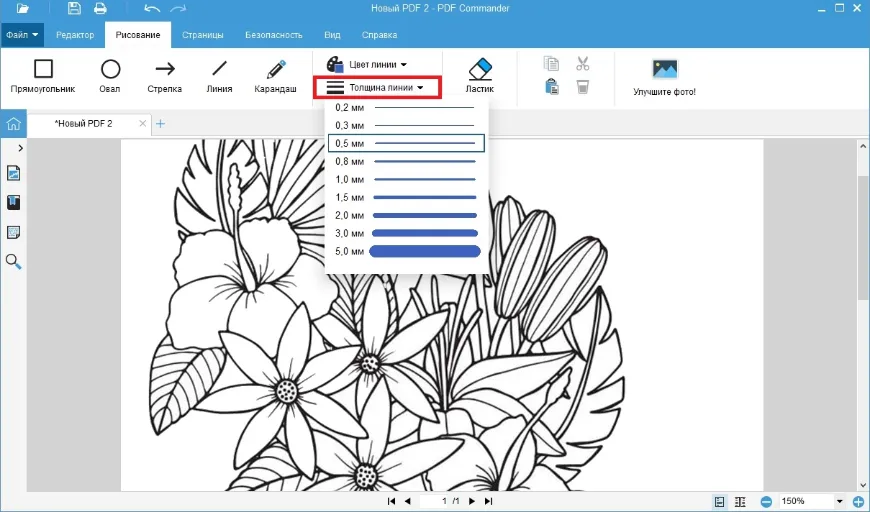
- PDF и разметка. Можно открывать и редактировать PDF, работать с текстом и изображениями, добавлять рисунки и закладки. В разделе «Рисование» есть «Карандаш» и «Ластик».
- OCR. В разделе «Распознавание» команда «Распознать текст» позволяет извлечь текст или добавить невидимый текстовый слой. Последний вариант сохраняет внешний вид скана, но включает поиск и копирование.
- Страницы. Поворот, удаление, перестановка и объединение помогают собрать материалы нескольких занятий в один рабочий PDF.
- Экспорт. Обычное сохранение сохраняет PDF; через «Файл» → «Экспорт в другой формат» можно вывести страницы в другие поддерживаемые форматы. Для учебника безопаснее работать с копией исходника.
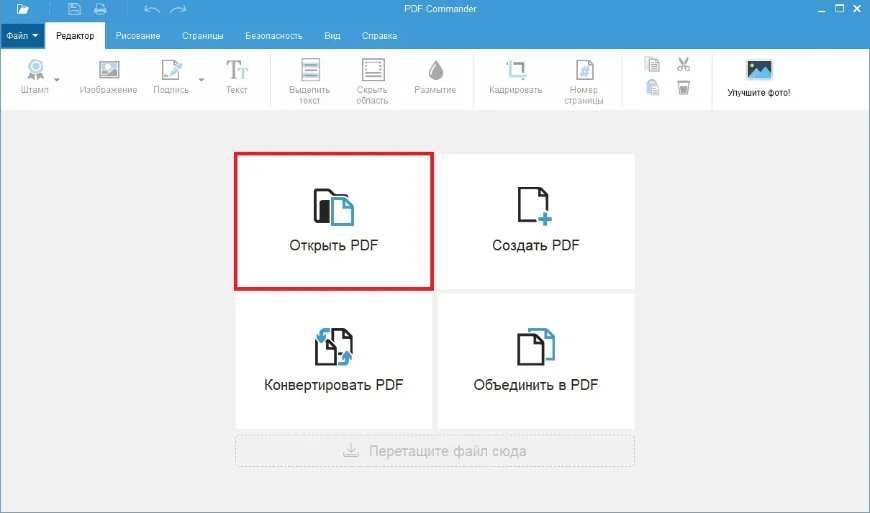

Практический сценарий:
- Нажмите «Открыть PDF» и выберите методичку или скан.
- Если текст не выделяется, откройте «Распознавание» → «Распознать текст», выберите страницы и язык, отметьте «Добавить невидимый слой текста», затем нажмите «Распознать».
- Для ручных пометок откройте «Рисование». У «Карандаша» настраиваются толщина, цвет и прозрачность; лишнее удаляется «Ластиком».
- Сохраните рабочую копию и найдите поиском редкое слово, которое было только на скане. Это проверяет, что OCR-слой действительно создан.
Плюсы:
- Конспект остаётся привязан к странице первоисточника.
- OCR превращает хороший печатный скан в поисковый документ.
- Подходит для раздаточных материалов, книг и статей, где важна исходная верстка.
- Есть Windows- и Linux-версии.
Минусы:
- Не является системой связанных Markdown-заметок.
- Для свободной рукописи со стилусом планшетные тетради удобнее.
- OCR сложных сканов нужно вычитывать: формулы, таблицы и редкие термины требуют контроля.
Кому подходит. Лучший вариант в этом рейтинге для PDF-first сценария: читать, распознавать и комментировать готовый документ без перепечатывания каждой страницы.
2. OneNote — универсальная цифровая тетрадь
OneNote удобен, когда конспект должен напоминать обычную тетрадь: записные книжки содержат разделы и страницы, а на странице можно смешивать набранный текст, рисунки, изображения и вложения. Особенно полезна вставка распечатки файла: страницы PDF появляются внутри заметки как изображения, поверх которых можно писать и рисовать.
- Платформы. Windows, macOS, iPhone/iPad, Android и браузер.
- PDF и файлы. «Вставка» → «Вложение файла» прикрепляет документ, а «Вставка» → «Распечатка файла» помещает страницы прямо в заметку. Распечатку можно использовать как неподвижный фон для рукописных пометок.
- Организация. Удобная учебная схема: записная книжка = семестр, раздел = предмет, страница = тема.
- Экспорт. Страницу можно вывести в PDF. Для критичных конспектов полезна независимая копия, потому что sync аккаунта не заменяет backup.

Практический сценарий:
- Создайте раздел предмета и страницу темы.
- Выберите «Вставка» → «Распечатка файла» и укажите PDF; дождитесь появления страниц внутри заметки.
- Добавьте текстовые блоки или рукописные пометки рядом с нужными местами.
- После занятия проверьте поиск и экспортируйте итоговую страницу в PDF, если нужна независимая читаемая копия.
Плюсы:
- Свободное размещение текста и рисунков.
- Смешивает клавиатуру, рукопись и распечатки документов.
- Работает на основных настольных и мобильных платформах.
- Иерархия тетрадей хорошо совпадает со структурой курса.
Минусы:
- Для большой сети атомарных заметок файловый Markdown прозрачнее.
- Перенос всей сложной структуры менее прямой, чем копирование каталога .md.
- Распечатки PDF увеличивают объём хранилища.
Кому подходит. Подходит как универсальная цифровая тетрадь для лекций, семинаров и материалов преподавателя, особенно при сочетании клавиатуры и стилуса.
3. Evernote — для большого архива материалов
Evernote полезен как накопительный архив заметок и вложений. В учебном сценарии сюда удобно складывать текстовые конспекты, изображения, файлы и веб-материалы, а затем находить их поиском. Для миграции особенно важна настольная версия: на Windows и Mac доступны ENEX и HTML, поэтому база не обязана оставаться единственной копией в облаке.
- Платформы. Windows, macOS, iOS/iPadOS, Android и Web.
- Офлайн. Desktop-приложения хранят синхронизированные заметки локально. На мобильных устройствах полный offline-доступ зависит от того, какие данные кэшированы или заранее загружены.
- Импорт. Через Settings → Import поддерживаемые текстовые и документные форматы могут превращаться в редактируемые заметки.
- Экспорт. На desktop заметки и блокноты выгружаются в ENEX/HTML. PDF удобен как читаемый итог, но ENEX лучше сохраняет структуру для архива.

Практический сценарий:
- Создайте блокнот предмета и небольшой стабильный набор тегов.
- После занятия добавьте исходный файл и собственное резюме в начале заметки.
- Перед экзаменом используйте поиск и теги, а не ручное листание всего архива.
- Периодически экспортируйте блокнот в ENEX; отдельные финальные заметки при необходимости сохраняйте в PDF.
Плюсы:
- Силен как поисковый архив разнородных материалов.
- ENEX/HTML дают понятный путь к резервной копии.
- Есть приложения на основных платформах и Web.
- Удобен при большом количестве вложений.
Минусы:
- Часть расширенных возможностей зависит от плана подписки; при выборе важнее сначала проверить нужные функции экспорта и offline-доступа.
- На мобильных устройствах нельзя считать все заметки автоматически доступными offline.
- Для прямого доступа к локальным Markdown-файлам лучше другие приложения.
Кому подходит. Подходит тому, кто ценит поиск и единый архив сильнее, чем граф связей или pen-first тетрадь.
4. Notion — для структурированной базы по предметам
Notion удобен, когда конспект — система из предметов, тем, источников, дедлайнов и статусов подготовки. Блоковая модель сочетается с базами данных и связями между страницами, поэтому список лекций превращается в каталог курса. Для групповых проектов полезно совместное редактирование общей базы.
- Платформы. Windows, macOS, iPhone/iPad, Android и браузер.
- Офлайн. В нативных приложениях есть offline pages; автоматическое скачивание и объём доступного offline-контента зависят от настроек и плана. Перед поездкой нужные страницы следует подготовить.
- Импорт/экспорт. Можно импортировать PDF, HTML, Markdown, Word и TXT. Workspace выгружается в HTML или Markdown/CSV; отдельные страницы — в PDF.
- Структура. Для учёбы полезна база «Конспекты» с полями предмета, даты, типа занятия и статуса повторения.

Практический сценарий:
- Создайте базу «Конспекты» и свойства «Предмет», «Дата», «Тип занятия», «Статус повторения».
- На каждую лекцию создавайте отдельную страницу базы.
- В начало страницы вынесите 3–5 тезисов и вопросы, которые нужно уточнить.
- Перед окончанием семестра экспортируйте workspace в Markdown/CSV или HTML и отдельно сохраните критичные страницы в PDF.
Плюсы:
- Базы данных хорошо сортируют материал по предмету и статусу.
- Силен в совместной работе.
- Есть импорт документов и несколько форматов экспорта.
- Работает на компьютере, телефоне и в браузере.
Минусы:
- Рукопись не является основной специализацией.
- Сложная база легко превращается в отдельный проект по настройке.
- Offline-режим нужно подготовить заранее.
Кому подходит. Подходит, когда конспекты тесно связаны с задачами, таблицами, дедлайнами и общей базой команды.
Лучшие приложения для конспектов: macOS
В macOS-секции собраны три разных подхода: чистый Markdown-текст Bear, блочная структура Craft и календарно-задачный workflow NotePlan. Их полезнее сравнивать по модели данных и экспорту, а не по внешнему виду.
5. Bear — для чистых Markdown-заметок в Apple-экосистеме
Bear сохраняет акцент на тексте: вместо тяжёлой структуры используются заметки, вложенные теги и ссылки. В Bear 2 есть таблицы, PDF-preview и backlinks, поэтому система может вырасти от простых лекционных записей до связанной личной базы знаний.
- Платформы. Нативные приложения доступны для Mac, iPhone и iPad; Bear Web находится в публичной beta. Нативных приложений для Windows и Android нет.
- Разметка. Bear ориентирован на Markdown; Formatting Bar открывает инструменты форматирования, на мобильных устройствах доступна кнопка BIU.
- Структура. Вложенные теги вроде #университет/физика/лекции заменяют папочную иерархию, backlinks связывают темы.
- Экспорт. Доступны TextBundle, PDF и другие форматы; на Mac группа заметок экспортируется через File → Export Notes.
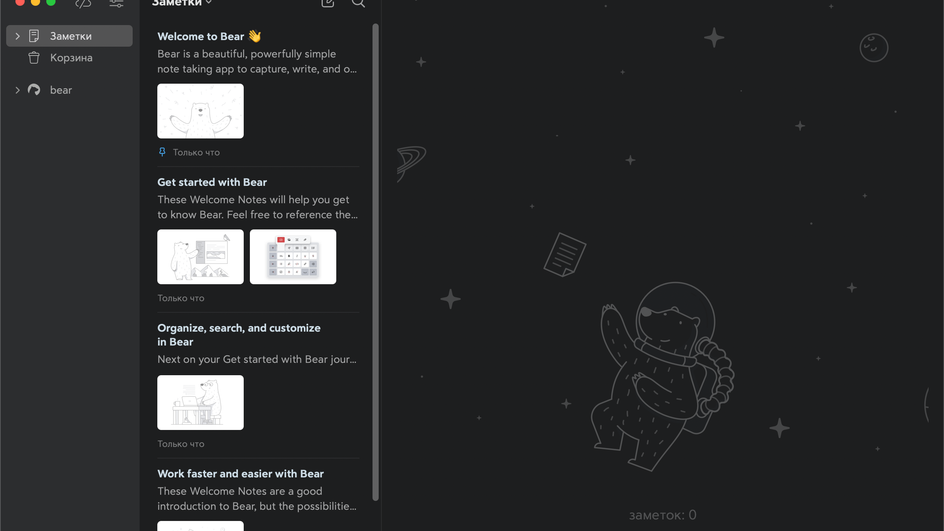
Практический сценарий:
- Создайте тег семестра и вложенный тег предмета.
- В начале каждой лекции добавьте короткий итог и ссылки на соседние темы.
- Backlinks используйте для переиспользуемых понятий вместо копирования абзацев.
- В конце модуля выделите заметки и выполните File → Export Notes.
Плюсы:
- Быстрый текстовый редактор.
- Вложенные теги и backlinks подходят для личной базы.
- Разнообразный экспорт облегчает перенос.
- Хорошо вписывается в Mac/iPhone/iPad workflow.
Минусы:
- Apple-first.
- Для реляционных таблиц Notion/Capacities функциональнее.
- Рукописная тетрадь не является основной ролью Bear.
Кому подходит. Подходит владельцу Apple-устройств, который пишет в основном текстом и строит структуру через теги и ссылки.
6. Craft — для оформленных документов и связанной структуры
Craft строит заметку из блоков, страниц и документов. Короткая главная страница может содержать итог темы, а определения и примеры открываться как вложенные страницы. Whiteboards добавляют бесконечный холст для схем, поэтому приложение закрывает линейный и визуальный способ записи.
- Платформы. macOS, iPhone/iPad, Windows, Android и Web.
- Офлайн. Нативные приложения поддерживают работу без сети; поведение Web и отдельных клиентов отличается, поэтому нужный материал лучше открыть заранее.
- Медиа. Файл или изображение вставляются через slash menu, Insert или drag-and-drop. Whiteboard подходит для схем.
- Экспорт. Откройте документ → Share в правом верхнем углу → Export As. В зависимости от платформы доступны PDF, Word, Markdown, TextBundle или Image.
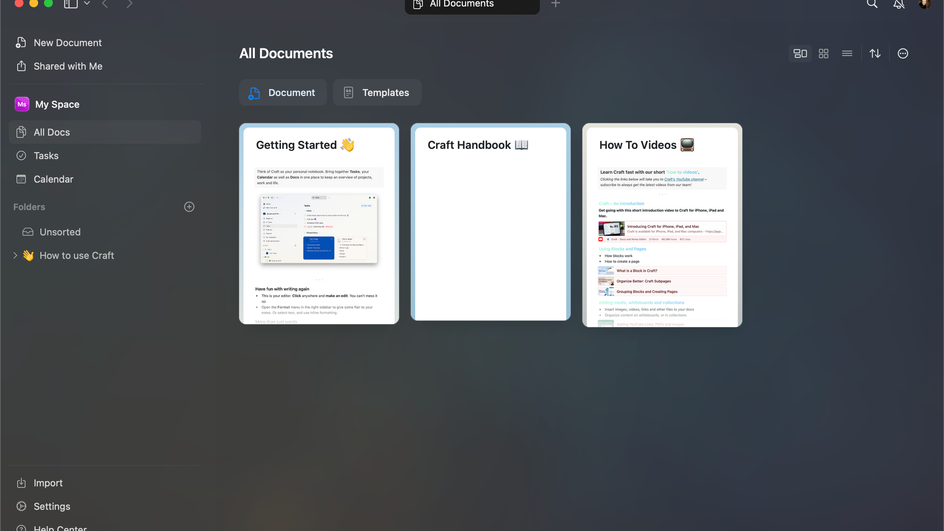
Практический сценарий:
- Создайте документ предмета и страницу на каждую тему.
- Длинные пояснения выносите во вложенные страницы вместо бесконечного основного полотна.
- Для схемы используйте Whiteboard, но рядом оставляйте текстовый вывод.
- После модуля выполните Share → Export As → Markdown или PDF и проверьте вложения.
Плюсы:
- Сочетает документы и визуальные доски.
- Экспортирует в несколько переносимых форматов.
- Работает на Apple, Windows, Android и Web.
- Вложенные страницы помогают держать верхний уровень кратким.
Минусы:
- Визуальная настройка может отвлекать от содержания.
- Для полностью файловой Markdown-базы есть более прямые решения.
- Offline-поведение различается между платформами.
Кому подходит. Подходит для аккуратно структурированных учебных документов со вложенными страницами и схемами.
7. NotePlan — для ежедневных заметок, задач и календаря
NotePlan связывает Markdown-заметки с календарём и задачами. Это полезно, когда конспект постоянно порождает действия: прочитать главу, сдать лабораторную, уточнить вопрос. Daily Notes дают точку входа на каждый день, а данные в нативных приложениях хранятся локально как обычные текстовые Markdown-файлы.
- Платформы. Основной нативный сценарий — macOS, iPhone и iPad.
- Хранение. Заметки — локальные plain-text Markdown-файлы, что упрощает независимый backup.
- Планирование. Daily Notes связывают текст дня с задачами и датами; Calendar показывает контекст дедлайнов.
- Офлайн. Локальные заметки доступны без сети; sync нужен для согласования устройств, но не для каждого ввода.
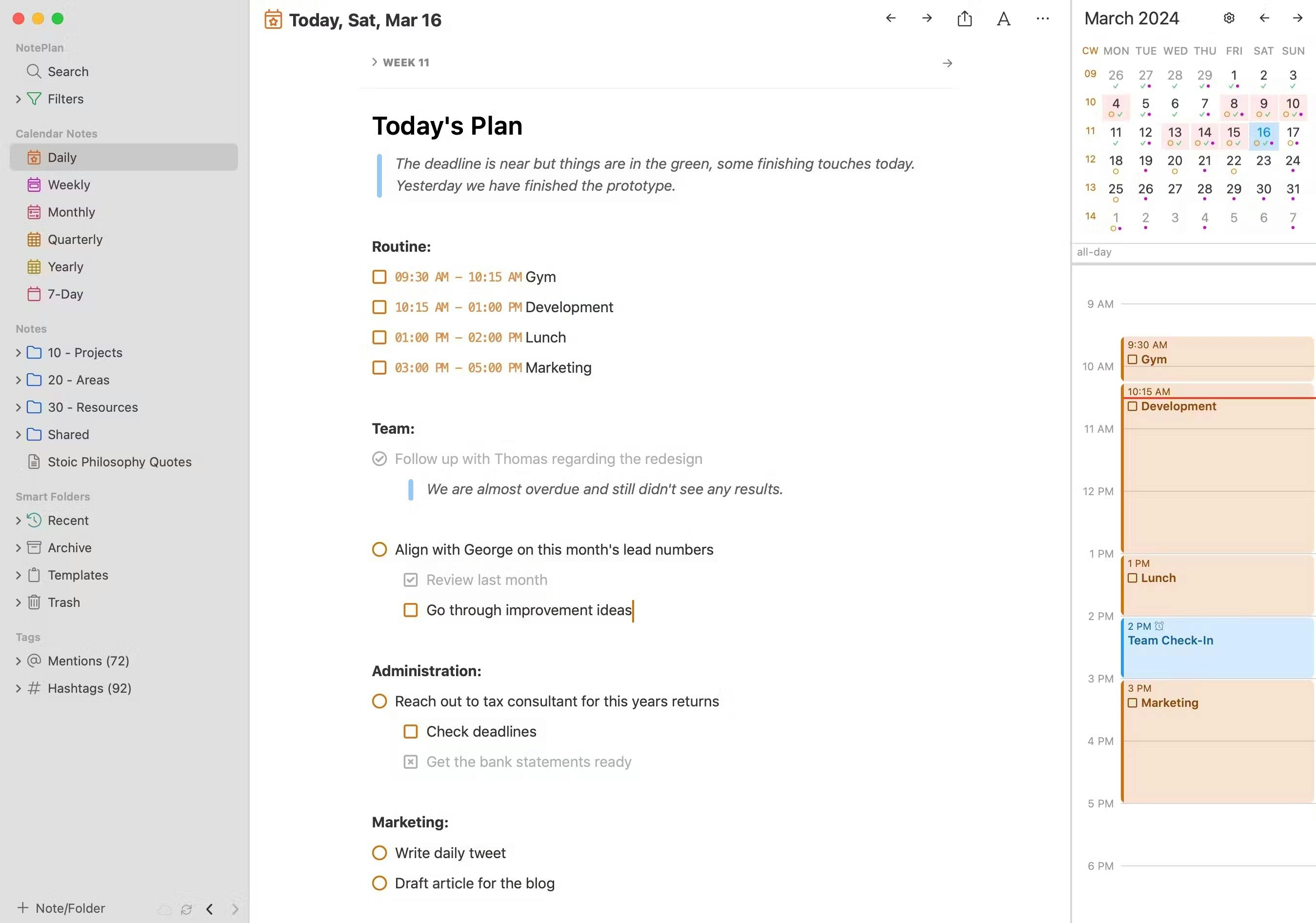
Практический сценарий:
- Откройте Daily Notes на дате лекции и укажите предмет, тему и ссылку на постоянную заметку.
- Долгоживущий материал выносите в отдельную заметку, в дневной оставляйте ссылку и задачи.
- На Mac кнопка «+» слева от текста помогает вставить нужный элемент; учебные действия оформляйте задачами с датой.
- В конце недели просмотрите Calendar и Daily Notes: незавершённые действия не должны теряться в тексте.
Плюсы:
- Локальные Markdown-файлы удобны для архива.
- Календарь и конспект находятся в одной системе.
- Daily Notes хорошо работают как inbox.
- Офлайн-first подходит для аудитории без сети.
Минусы:
- Сильнее ориентирован на Apple.
- Для рукописных PDF лучше специализированная тетрадь.
- Нужно различать временную дневную и постоянную тематическую заметку.
Кому подходит. Подходит тому, кто постоянно превращает заметки в задачи и хочет видеть учебный контекст рядом с календарём.
Лучшие приложения для конспектов: Онлайн
Браузерный доступ нужен, когда нельзя устанавливать программу на учебный компьютер или приходится часто менять устройства. Здесь продукты различаются по сложности: от коротких карточек до объектной базы знаний.
8. Google Keep — для мгновенного захвата коротких заметок
Google Keep лучше воспринимать как быстрый входящий ящик, а не место для огромной базы. Карточку можно создать за несколько секунд, снабдить меткой, цветом, списком и закреплением. Такой слой удобен в паре с глубокой системой: Keep отвечает за «не потерять», постоянная база — за «понять и связать».
- Платформы. Web, Android и iPhone/iPad.
- Форматы. Обычные заметки, списки и рисунки; доступны labels, цвета, pin и archive.
- Совместность. К карточке можно добавить collaborator для общего короткого списка.
- Экспорт. Данные Keep входят в экспорт аккаунта Google; важные долгосрочные материалы лучше переносить в постоянную базу.
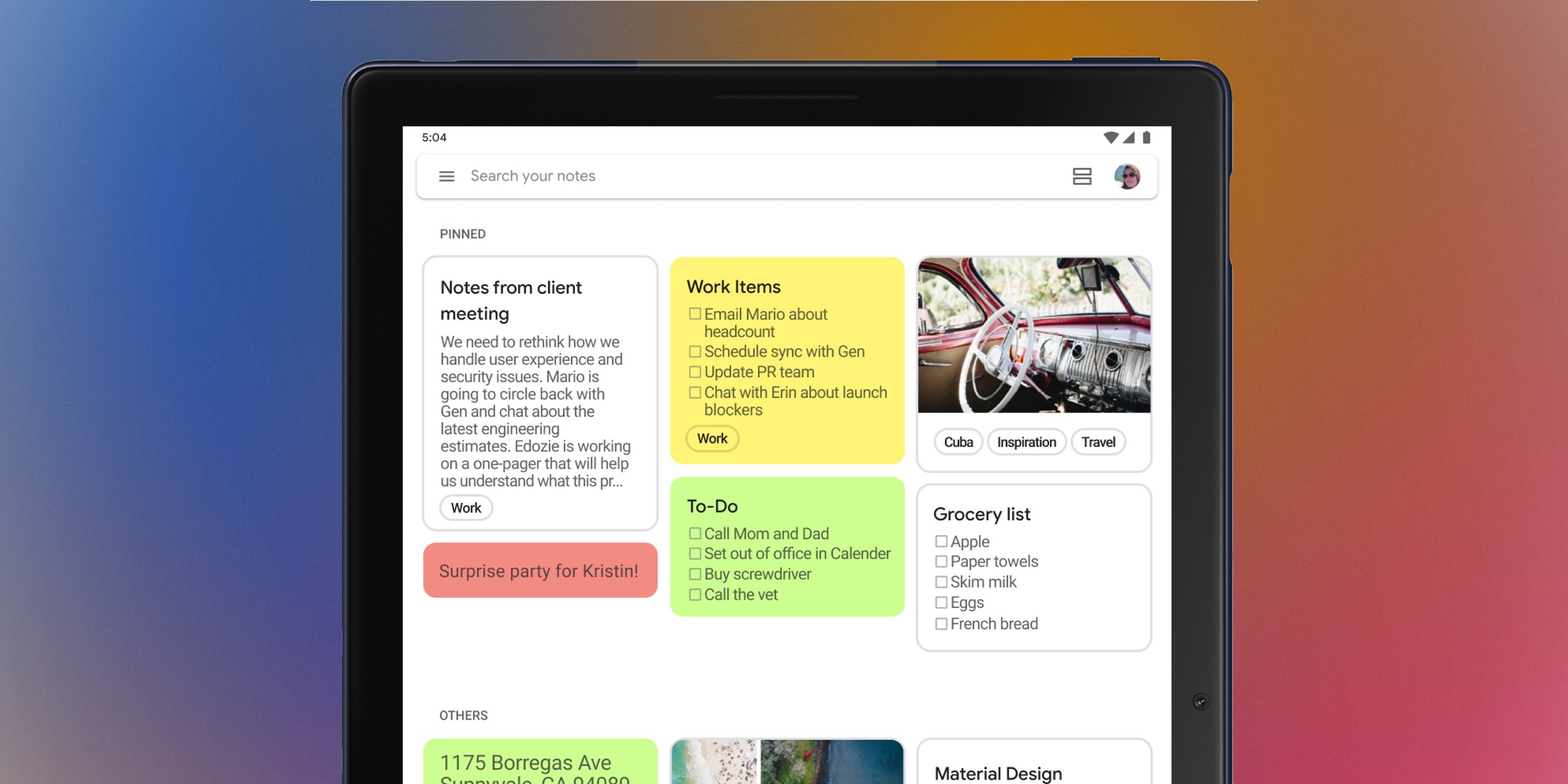
Практический сценарий:
- На компьютере нажмите Take a note, введите мысль и завершите кнопкой Done.
- Сразу добавьте одну тематическую label.
- Раз в день разбирайте inbox: задачи — в задачи, тезисы — в конспект, мусор — в архив/удаление.
- Не оставляйте критичный материал единственной карточкой без резервной копии.
Плюсы:
- Очень быстрый ввод.
- Метки, цвета и pin подходят для inbox.
- Совместные короткие заметки не требуют сложной настройки.
- Хорош как промежуточный слой.
Минусы:
- Слабее для длинных лекций.
- Нет глубокой сети взаимных ссылок.
- Не стоит хранить здесь единственную копию большой базы.
Кому подходит. Подходит для быстрых мыслей, терминов, ссылок и коротких списков, которые будут разобраны позже.
9. WorkFlowy — для иерархического конспекта-outline
WorkFlowy строит пространство как один бесконечный иерархический документ. Любой пункт можно свернуть и открыть как отдельный фокус. Для конспектирования это почти буквальная реализация outline: тема → тезис → аргумент → пример → уточнение.
- Структура. Основа — bullets и вложенность; модель описывается как one document, not many.
- Файлы. Изображения и файлы добавляются drag-and-drop, через bullet menu или slash-команду Upload file.
- Переиспользование. Mirrors показывают один узел в разных местах без копирования; tags и saved searches создают срезы.
- Экспорт. В bullet menu есть Export в formatted text, Markdown, plain text и OPML; Settings позволяет выгрузить всё пространство.
Практический сценарий:
- Создайте верхний bullet предмета и ветки тем.
- Во время лекции каждый новый тезис делайте отдельным bullet; Tab/Shift+Tab управляют вложенностью.
- Общее определение используйте через mirror вместо второй копии.
- После курса экспортируйте главный узел в OPML/Markdown и проверьте иерархию.
Плюсы:
- Идеально совпадает с outline-методом.
- Быстро сворачивает уровни.
- OPML/Markdown подходят для переноса.
- Mirrors уменьшают дублирование.
Минусы:
- Непривычен любителям отдельных страниц.
- Рукопись/PDF-разметка не центральны.
- Без дисциплины один outline тоже превращается в свалку.
Кому подходит. Подходит для лекций с чёткой логикой и большим числом подуровней.
10. Capacities — для объектной базы знаний
Capacities предлагает объекты вместо одной папочной логики: человек, книга, понятие, лекция или проект могут иметь собственные свойства и связи. Для учёбы это полезно, если одно понятие встречается в нескольких курсах и не хочется копировать одно определение.
- Платформы. Mac, Windows/PC, Linux, iOS, Android и Web.
- Объектная модель. Можно создавать object types, collections и views.
- Офлайн/медиа. Данные находятся в хранилище приложения/браузера, а не как видимая папка Markdown. Для полного offline-доступа к медиа учитывайте Media Download Settings.
- Экспорт. У объекта есть Export; collections/queries/tags могут выгружаться в CSV. Перед полным архивом медиа установите Settings → Offline & Sync → Media Download Settings → Everything.
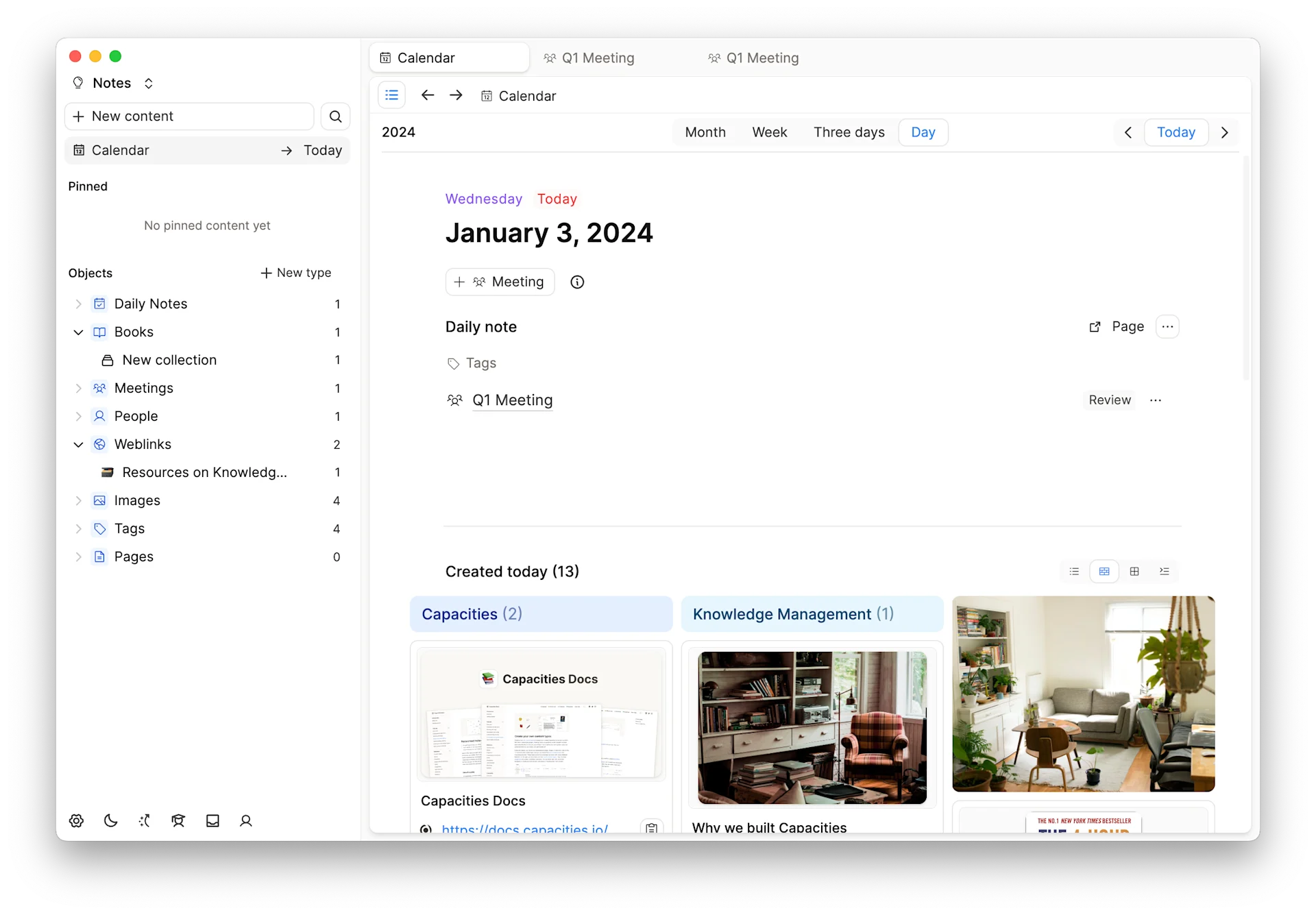
Практический сценарий:
- Создайте типы «Лекция», «Понятие» и «Источник».
- В лекции связывайте термины с объектами «Понятие», книги — с «Источник».
- Перед поездкой проверьте Offline & Sync и скачайте вложения.
- Экспортируйте ключевую коллекцию и откройте выгрузку отдельно.
Плюсы:
- Связи уменьшают дублирование.
- Работает на desktop/mobile/Web.
- Custom object types подходят для исследовательской базы.
- Есть экспорт объектов и таблиц.
Минусы:
- Объектная модель требует первоначального проектирования.
- Хранилище не выглядит как папка .md.
- Для короткого курса такая настройка избыточна.
Кому подходит. Подходит для долгосрочной базы знаний с повторяющимися понятиями, книгами и людьми.
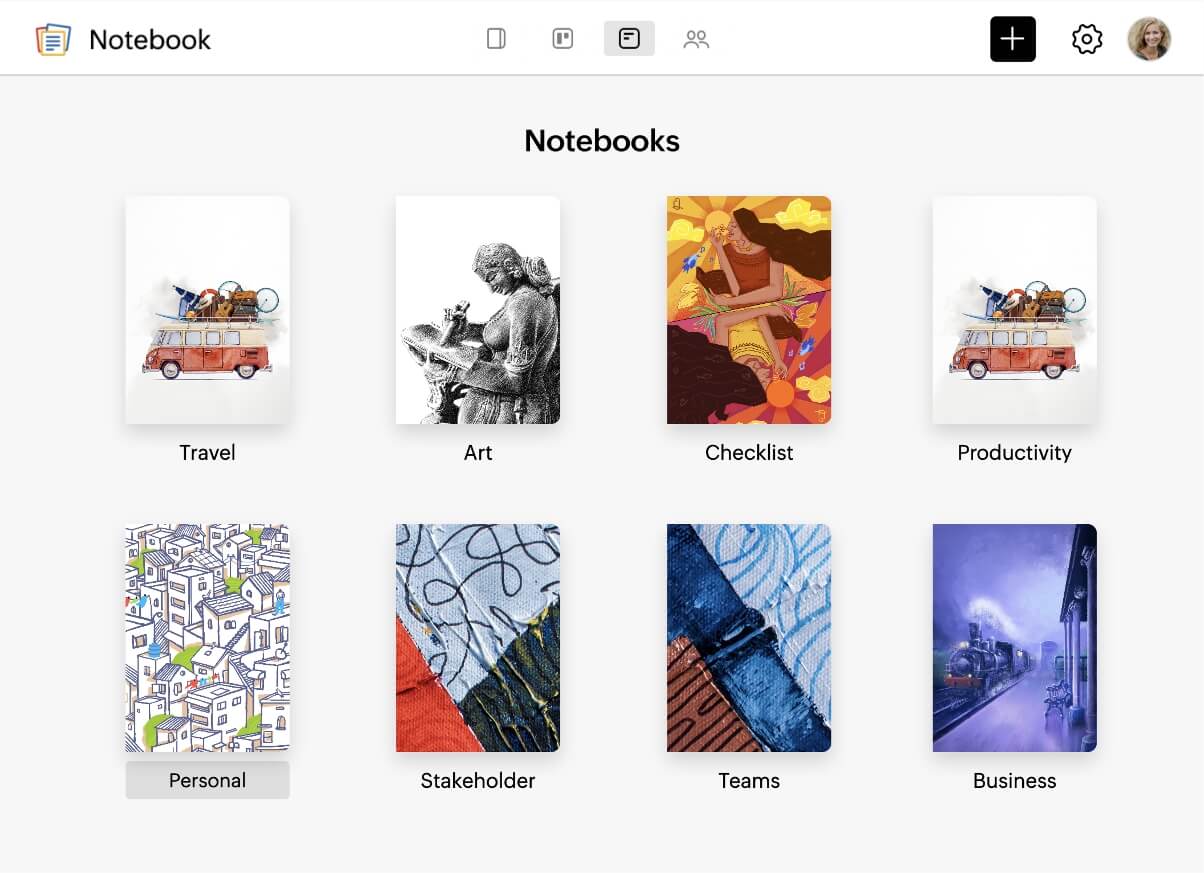
11. Zoho Notebook — для мультимедийных карточек и блокнотов
Zoho Notebook сочетает привычные notebooks с карточками разных типов. Лекции удобно группировать по блокнотам, а tags, collections и links дают поперечную структуру. Приложения работают на Windows, macOS, Linux, iOS и Android, есть Web; desktop/mobile позволяют работать без сети.
- Организация. Notebooks — верхний уровень, Collections и Tags собирают тематические срезы, связанные заметки соединяют повторяющиеся темы.
- Офлайн. Desktop/mobile позволяют создавать, смотреть и редактировать заметки без подключения.
- Экспорт. Есть собственный формат .znote и экспорт данных; до большого архива полезно проверить восстановление тестового notebook.
- Платформы. Наличие Linux-клиента выделяет сервис среди многих визуальных блокнотов.
Практический сценарий:
- Создайте notebook предмета и 2–3 стабильных тега.
- Одну тему храните в одной заметке; повторяющиеся определения связывайте.
- Перед поездкой откройте notebook без сети и проверьте вложения.
- В конце месяца экспортируйте тестовую заметку и проверьте текст/медиа вне приложения.
Плюсы:
- Windows, macOS, Linux, iOS, Android и Web.
- Notebooks + tags + collections.
- Офлайн подходит для лекций без сети.
- Не требует сложной реляционной базы для обычного курса.
Минусы:
- Собственный формат экспорта нужно учитывать.
- Для академических цитат Zettlr/Zotero специализированнее.
- Для свободной рукописи лучше pen-first тетради.
Кому подходит. Подходит пользователю, которому нужна знакомая логика блокнотов и полноценные клиенты, включая Linux.
Лучшие приложения для конспектов: iPhone и iPad
На iPad решающим становится стилус и работа с PDF. Здесь важнее handwriting-workflow, поиск по рукописи и экспорт размеченных документов, чем количество баз данных.
12. Goodnotes — для рукописных тетрадей и PDF
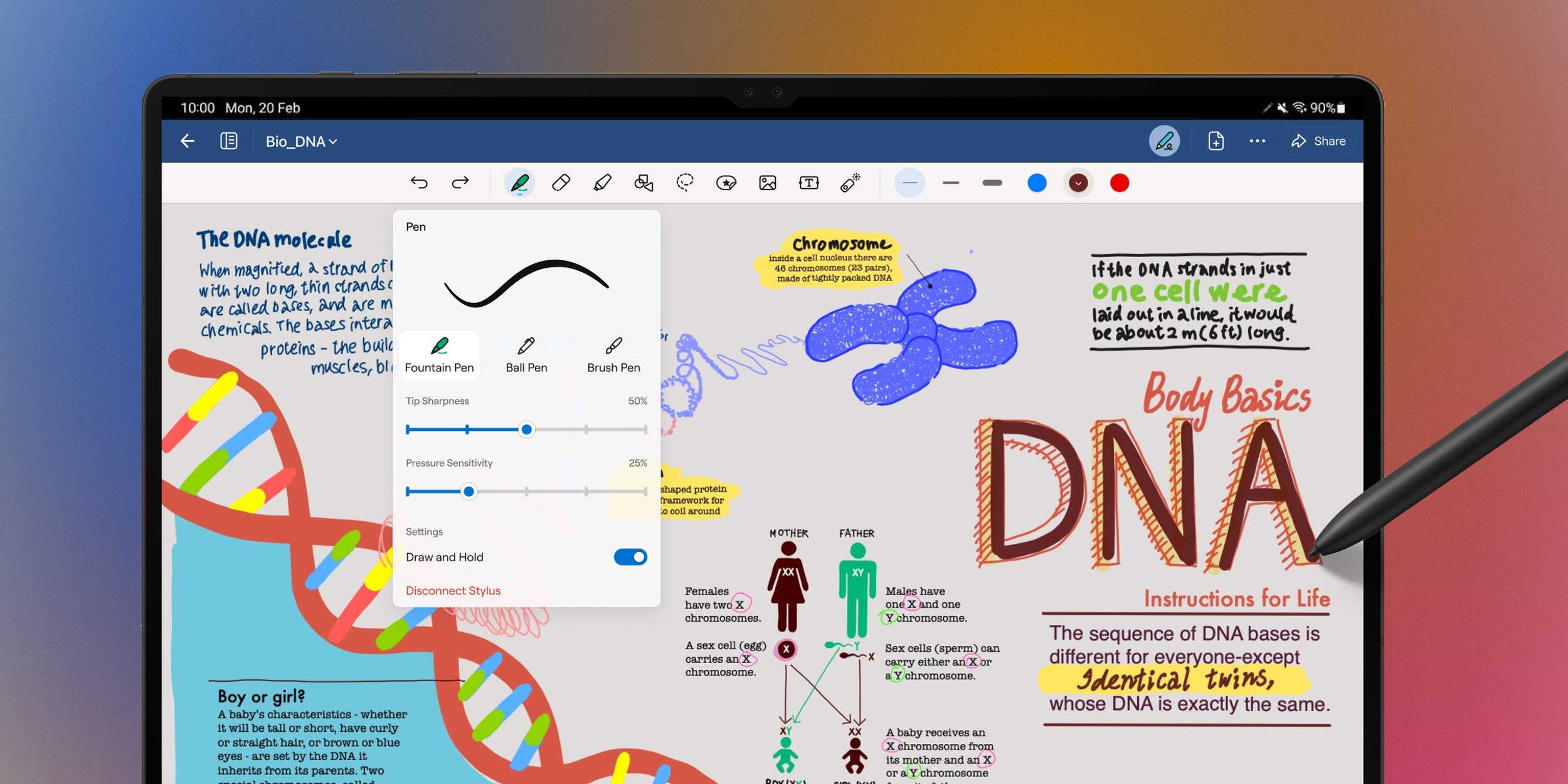
Goodnotes — один из главных вариантов для занятия со стилусом: пользователь пишет на страницах, импортирует PDF, создаёт цифровые тетради и ищет по распознанной рукописи. Продукт уже не ограничен iPad: он работает также на Android, Windows и Web, но набор функций между платформами различается.
- Поиск. Ищет typed text, handwriting, заголовки, папки и текст в PDF, если у документа уже есть OCR-слой. Импортированный PDF без текстового слоя не становится OCR-документом автоматически.
- Рукопись. Handwriting можно преобразовать в печатный текст; формулы и термины после конвертации нужно вычитать.
- Экспорт. PDF экспортируется как Editable или Flattened; flattened удобен для финальной копии, а распознанная рукопись при соответствующих настройках остаётся searchable.
- Платформы. iOS/iPadOS, macOS, Windows, Android и Web; функциональность не полностью симметрична.
Практический сценарий:
- Импортируйте PDF преподавателя или создайте отдельную тетрадь предмета.
- Пишите на полях и выделяйте определения; не тратьте лекцию на декоративное оформление.
- После занятия преобразуйте в текст только ключевой рукописный итог, если это действительно нужно.
- Экспортируйте PDF и проверьте открытие в стороннем просмотрщике и поиск по рукописному слову.
Плюсы:
- Сильный pen-first сценарий.
- Поиск по распознанной рукописи ускоряет повторение.
- Подходит для PDF-аннотаций.
- Есть Android, Windows и Web.
Минусы:
- Функции различаются по платформам.
- PDF без OCR не становится автоматически полнотекстовым.
- Для файловой Markdown-базы лучше другие программы.
Кому подходит. Подходит студенту со стилусом, который хочет сохранить рукописный способ работы, но получить поиск и цифровой архив.
13. Notability — для рукописи, PDF и аудио
Notability особенно полезен на лекциях, где одной текстовой строки недостаточно: заметка сочетает handwriting, импортированный PDF и аудиозапись. Аудио лучше использовать как страховку для отдельных пропущенных фрагментов, а не как замену конспекту — иначе к концу семестра накопятся часы записей без структуры.
- Платформы. iPhone/iPad, Mac, Android и Web; в этом рейтинге приложение помещено в iPhone/iPad-раздел из-за характерного stylus-first сценария.
- Аудио. Запись создаётся внутри заметки; аудио можно передавать отдельно, а PDF-экспорт не следует считать полным архивом native-note.
- Файлы. PDF импортируется из Files и облачных хранилищ; на поддерживаемых платформах файл можно перетянуть в открытую заметку.
- Экспорт/backup. Доступны PDF, Note, JPEG, PNG и NTB. Auto-Backup — односторонняя резервная выгрузка, поэтому важно заранее выбрать формат.

Практический сценарий:
- Создайте одну заметку на конкретную лекцию и импортируйте PDF, если он выдан преподавателем.
- Запись аудио включайте только там, где это разрешено правилами занятия и участниками; параллельно фиксируйте тезисы.
- После занятия добавьте краткий итог и отметьте места, которые действительно нужно переслушать.
- Сделайте пробный Auto-Backup и экспорт в PDF/native-формат, затем проверьте восстановление тестовой заметки.
Плюсы:
- Сочетает рукопись, PDF и аудио.
- Несколько форматов экспорта разделяют читаемую и редактируемую копию.
- Хорошо подходит для пометок на слайдах.
- Web/Android расширяют прежний Apple-only сценарий.
Минусы:
- Аудио быстро создаёт долг по переслушиванию.
- PDF не хранит все свойства native note.
- Для локального Markdown-архива есть более подходящие решения.
Кому подходит. Подходит для лекций, где нужно писать стилусом по слайдам и иногда возвращаться к звуковому фрагменту.
14. Apple Notes — для встроенных заметок, сканов и рукописи
Apple Notes выигрывает отсутствием лишнего этапа: приложение уже входит в экосистему Apple и подходит для текста, handwriting, сканирования листов и поиска. Поиск умеет находить набранный и рукописный текст, объекты на изображениях и текст в отсканированных документах.
- Сканы. Через меню вложений/камеры доступна команда Scan Documents; многостраничный скан сохраняется как PDF-вложение в заметке.
- Поиск. Notes индексирует handwriting и текст сканов, поэтому бумажный лист становится полезнее обычной фотографии.
- Экспорт. В iOS/iPadOS 26 и macOS Tahoe 26 заметку можно экспортировать в Markdown; PDF-экспорт доступен отдельно. Важное ограничение: при PDF-экспорте заметки с многостраничным PDF/сканом представление вложения может содержать только первую страницу — результат нужно открыть и проверить.
- Платформы. iPhone, iPad, Mac; доступ к синхронизированным Notes возможен через iCloud в браузере.

Практический сценарий:
- Создайте папку предмета и отдельную заметку занятия.
- Для бумажного листа выберите Scan Documents, последовательно снимите страницы и сохраните скан.
- Над сканом добавьте собственный текстовый итог, чтобы важные выводы не зависели от OCR.
- После экспорта в PDF обязательно откройте файл и проверьте количество страниц каждого вложения.
Плюсы:
- Встроен в Apple-экосистему.
- Поиск охватывает handwriting и сканы.
- Сочетает текст, рисунки, списки и сканы.
- Хорош как быстрый общий блокнот iPhone/iPad/Mac.
Минусы:
- Нет равноценного нативного Windows/Android клиента.
- Экспорт многостраничных вложений нужно проверять.
- Для большой исследовательской сети связей специализированные базы сильнее.
Кому подходит. Подходит владельцу Apple-устройств, которому нужен быстрый встроенный инструмент без сложной базы данных.
15. Noteshelf — для рукописных учебных блокнотов на нескольких ОС
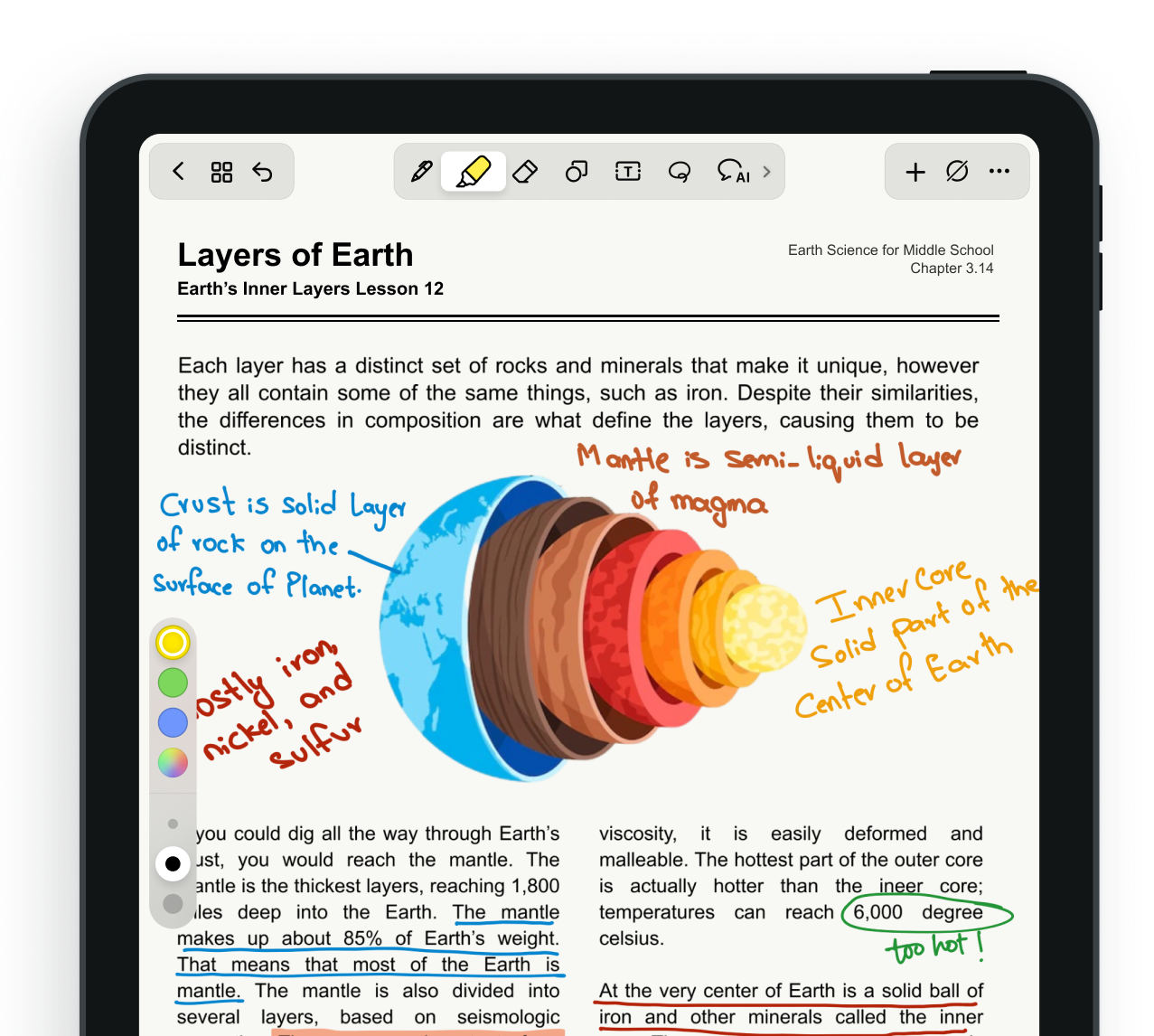
Noteshelf ориентирован на цифровую тетрадь: handwriting, клавиатура, аудио и PDF-аннотации находятся рядом. Помимо Apple-устройств есть Android и Windows, поэтому пользователь может писать стилусом на планшете и просматривать материал на другой ОС. Рукопись можно искать и преобразовывать в печатный текст.
- Платформы. iOS/iPadOS, macOS, Android и Windows.
- Учебные файлы. Можно импортировать PDF и документы, писать поверх них и экспортировать результат.
- Аудио/handwriting. Поддерживаются аудиозапись и handwriting-to-text; формулы и фамилии после распознавания нужно вычитать.
- Экспорт. Доступны .nsa, PDF и PNG; для долгого хранения полезно держать редактируемый native archive и универсальный PDF.
Практический сценарий:
- Создайте notebook предмета и импортируйте PDF занятия.
- Пишите поверх страниц стилусом, а ключевые выводы оставляйте печатным текстом для поиска и копирования.
- Распознанный handwriting сравните с исходником до удаления рукописи.
- Экспортируйте PDF и native archive; PDF откройте в стороннем просмотрщике.
Плюсы:
- Сильная рукопись и PDF-аннотации.
- Есть Apple, Android и Windows клиенты.
- Можно совмещать handwriting, text и audio.
- PDF удобен для передачи итогового конспекта.
Минусы:
- Не заменяет связанную Markdown-базу.
- Распознавание требует вычитки.
- Sync/backup нужно протестировать на выбранной паре устройств.
Кому подходит. Подходит для stylus-конспекта, если нужна цифровая тетрадь без привязки только к одной мобильной ОС.
Лучшие приложения для конспектов: Android
Android-раздел разделён по устройствам и вводу: Galaxy/S Pen, универсальный handwriting, распознаваемая рукопись и подготовка к экзамену через карточки.
16. Samsung Notes — для Galaxy и S Pen
Samsung Notes логично выбирать владельцу Galaxy-планшета или смартфона с S Pen. Приложение импортирует PDF, позволяет писать поверх них, смешивает handwriting и typed text и экспортирует заметку в несколько форматов. Сильная интеграция с устройствами Samsung одновременно является и главным ограничением.
- PDF. PDF можно импортировать и размечать S Pen; это подходит для рабочих листов и слайдов.
- Экспорт. Доступны Samsung Notes file, PDF, Word, PowerPoint, Image и Text. PDF удобен для финального архива, родной файл — для редактируемой копии.
- Синхронизация. Samsung Cloud синхронизирует заметки между поддерживаемыми устройствами; часть контента можно связывать с OneNote.
- Ограничение Windows. PC-приложение ориентировано на поддерживаемые Galaxy PC; Samsung предупреждает о несовместимости с частью других компьютеров.

Практический сценарий:
- Импортируйте PDF занятия и сохраните исходник отдельно.
- Делайте S Pen-пометки поверх страниц, а итоговые определения набирайте текстом.
- Экспортируйте рабочую заметку в PDF и откройте на другом устройстве.
- Если нужен Windows-доступ, заранее проверьте совместимость конкретного компьютера.
Плюсы:
- Глубокая интеграция с S Pen.
- PDF-разметка.
- Экспорт в PDF, Word, PowerPoint, Image и Text.
- Хорош для смешанного handwriting/text.
Минусы:
- Лучший опыт привязан к Galaxy.
- Windows-клиент нельзя считать универсальным для любого ПК.
- Для полностью платформенно-независимой базы лучше другой основной блокнот.
Кому подходит. Подходит владельцу Galaxy Tab/S Pen, которому важнее естественная рукопись и PDF, чем открытая файловая структура.
17. Squid — для рукописных заметок на Android и Chromebook
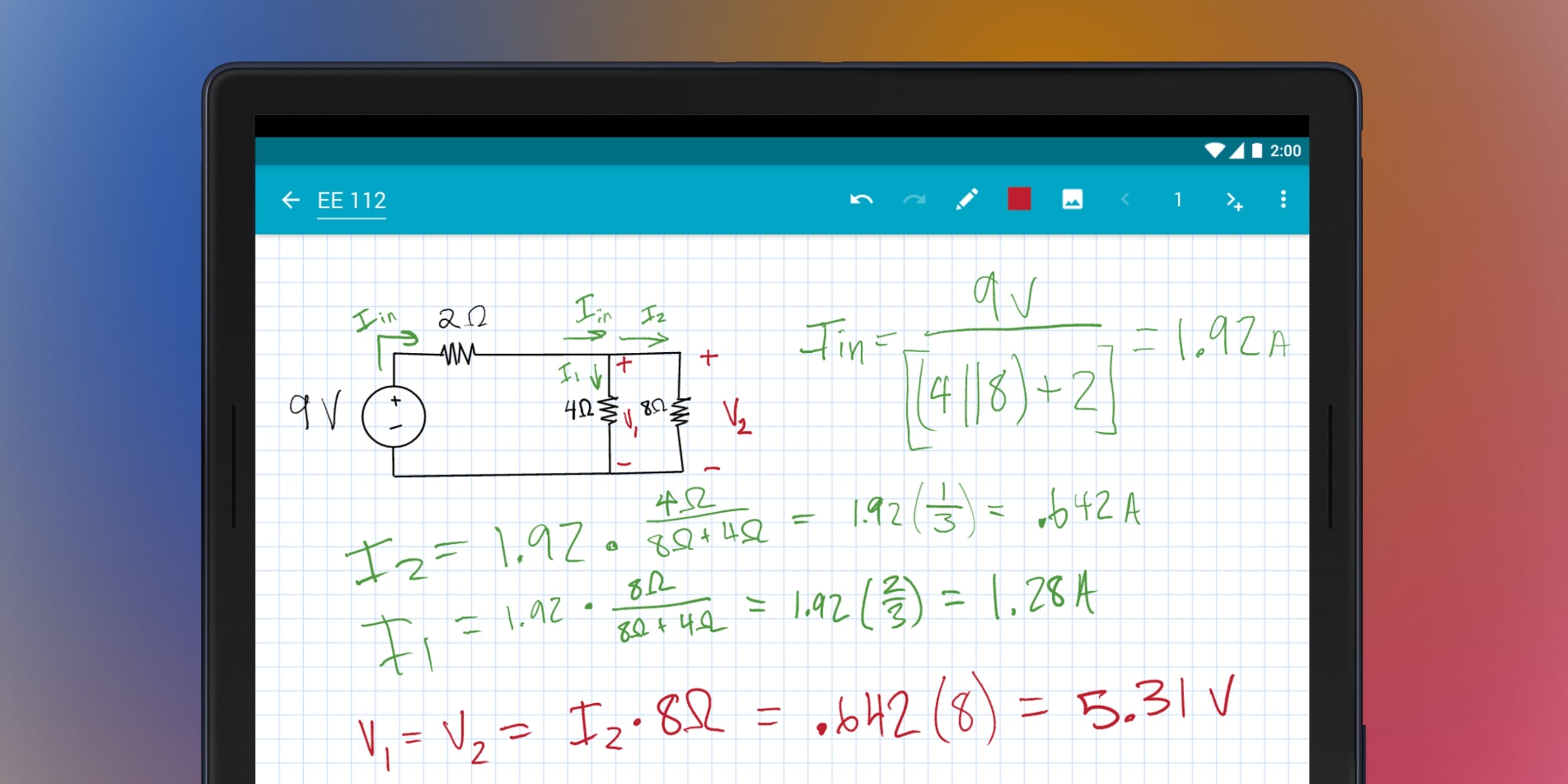
Squid концентрируется на письме от руки на Android и Chromebook. Главная единица — страница, на которой можно писать пером и аннотировать импортированный PDF. Это прямой вариант для решения задач, пометок на слайдах и последующего вывода результата обратно в PDF.
- Платформы. Android и Chromebook.
- PDF. Import PDF и часть расширенных возможностей относятся к premium-набору; экспортированный размеченный PDF сохраняет страницы и handwritten markups.
- Экспорт. Откройте заметку → overflow menu → Export; доступны PDF, Squid Note, JPEG и PNG.
- Роль. Силен как digital paper; сложные backlinks и большая текстовая база — задача других программ.
Практический сценарий:
- Создайте папку/ноутбук предмета и сохраните исходный PDF отдельно.
- Пишите стилусом и используйте масштабирование вместо слишком мелкого почерка.
- Откройте overflow menu → Export → PDF.
- Проверьте экспорт на другом устройстве: все пометки должны быть видны, порядок страниц — сохранён.
Плюсы:
- Хорош для Android-планшета и Chromebook.
- Прямой PDF workflow.
- Экспорт в изображения полезен для отдельных листов.
- Не перегружен объектными базами.
Минусы:
- PDF-import относится к premium.
- Не лучший выбор для длинного клавиатурного текста.
- Для поиска по печатным сканам нужен отдельный OCR.
Кому подходит. Подходит для рукописных задач и PDF-пометок на Android-планшете.
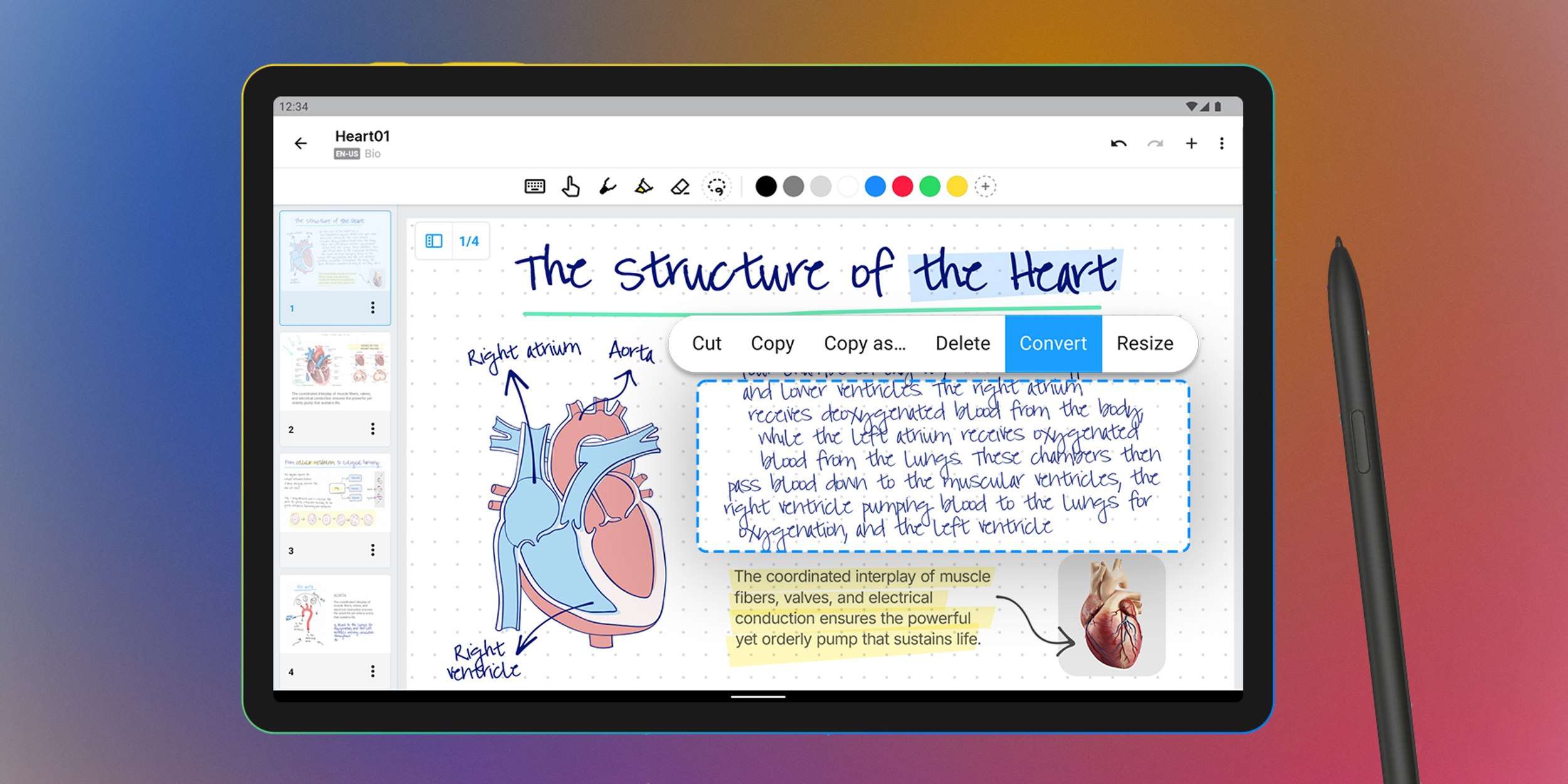
18. MyScript Notes — для преобразуемой рукописи; прежнее название Nebo
MyScript Notes — нынешнее название мобильного Nebo. Приложение построено вокруг handwriting recognition и поддерживает notebooks, documents, boards и PDFs. Оно понимает рукопись, созданную в pen-first среде, и преобразует её в typed text, но не является универсальным OCR-инструментом для извлечения печатного текста из фотографий.
- Имя и платформы. MyScript Notes используется на iOS/Android; имя Nebo сохраняется для Windows, формат заметок совместим.
- Рукопись. В notebooks/documents handwriting преобразуется в цифровой текст; pen gestures ускоряют правки.
- Типы пространства. Notebook — тетрадь, Document — структурированный текст, Board — бесконечный холст, PDF — аннотация.
- Экспорт. Откройте note → «…» → Export → Format. В зависимости от типа доступны PDF, PNG, SVG, Word и .nebo.
Практический сценарий:
- Выберите тип заметки под задачу: Notebook для лекции, Board для схемы, PDF для раздатки.
- Пишите сначала мысль целиком и только потом преобразуйте handwriting, чтобы не замедлять лекцию постоянными исправлениями.
- Откройте «…» → Export → Format и выберите универсальный формат.
- Сверьте преобразованный абзац с рукописью; имена, символы и формулы проверяйте вручную.
Плюсы:
- Сильное handwriting recognition.
- Четыре пространства под разные задачи.
- Экспортирует универсальные и родной .nebo форматы.
- Хорош для перехода от handwriting к editable text.
Минусы:
- Не заменяет OCR фотографий печатного текста.
- Специальные термины и формулы требуют вычитки.
- Переименование Nebo на мобильных ОС путает старые инструкции.
Кому подходит. Подходит тем, кому важно писать рукой, а затем получать редактируемый текст и схемы.
19. RemNote — для конспектов, карточек и интервальных повторений
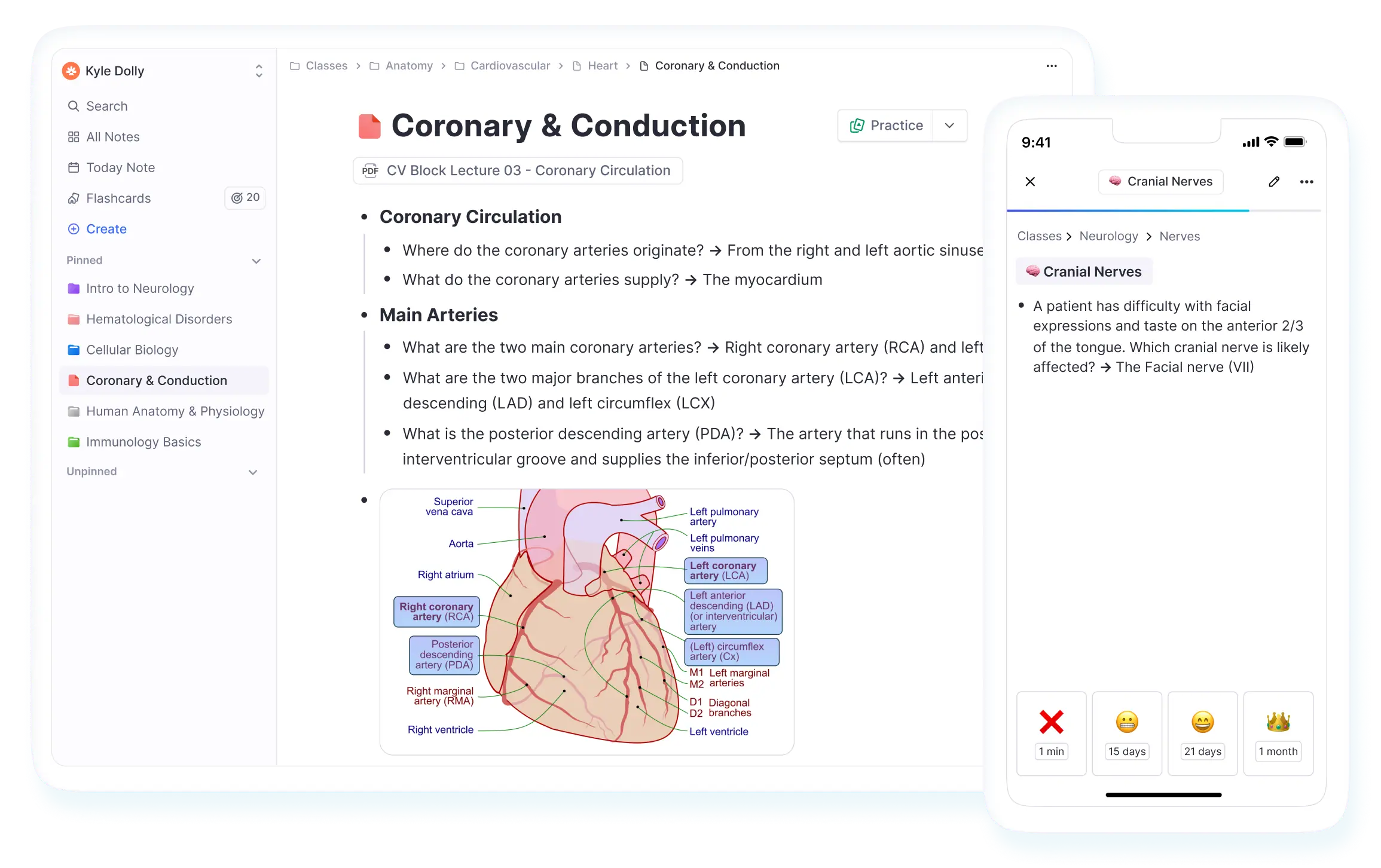
RemNote соединяет запись материала и его запоминание. Любой фрагмент заметки можно превратить во flashcard, а затем повторять по spaced repetition. Встроенный Reader работает с PDF: материал можно подсвечивать, аннотировать и связывать с заметками/карточками без ручного переноса каждого определения.
- Платформы. Windows, macOS, Linux, iOS, Android и Web.
- Flashcards. Базовая карточка создаётся прямо в строке с разделителями == или >>; есть другие типы карточек.
- PDF Reader. После загрузки PDF доступны highlights, annotations, notes и flashcards.
- Экспорт. Доступны RemNote (Complete), OPML, Anki, HTML, Markdown и Text. Для PDF используется системная печать: в нужном документе откройте меню «…», выберите Print, затем Save as PDF.
Практический сценарий:
- Запишите лекцию обычным outline, не превращая всё в карточки прямо во время занятия.
- После лекции выделите проверяемые факты, термины и формулы и сделайте из них flashcards.
- Откройте Flashcards в левой панели и используйте Practice Today’s Cards.
- Раз в месяц экспортируйте важный курс в Markdown/HTML или complete archive и проверьте текст вне сервиса.
Плюсы:
- Конспект и active recall в одной системе.
- PDF Reader уменьшает ручное копирование.
- Есть spaced repetition.
- Широкий экспорт.
Минусы:
- Сложнее обычного блокнота.
- Автоматически созданные карточки нужно редактировать.
- Для свободной рукописи есть более удобные тетради.
Кому подходит. Подходит для предметов, где материал нужно регулярно вспоминать: языки, терминология, экзаменационные определения.
Лучшие приложения для конспектов: Linux
Linux чаще выбирают пользователи, которым важны desktop-клиент, открытые текстовые форматы и контроль синхронизации. Поэтому здесь преобладают Markdown и local-first решения.
20. Obsidian — для локальной Markdown-базы и связанных знаний
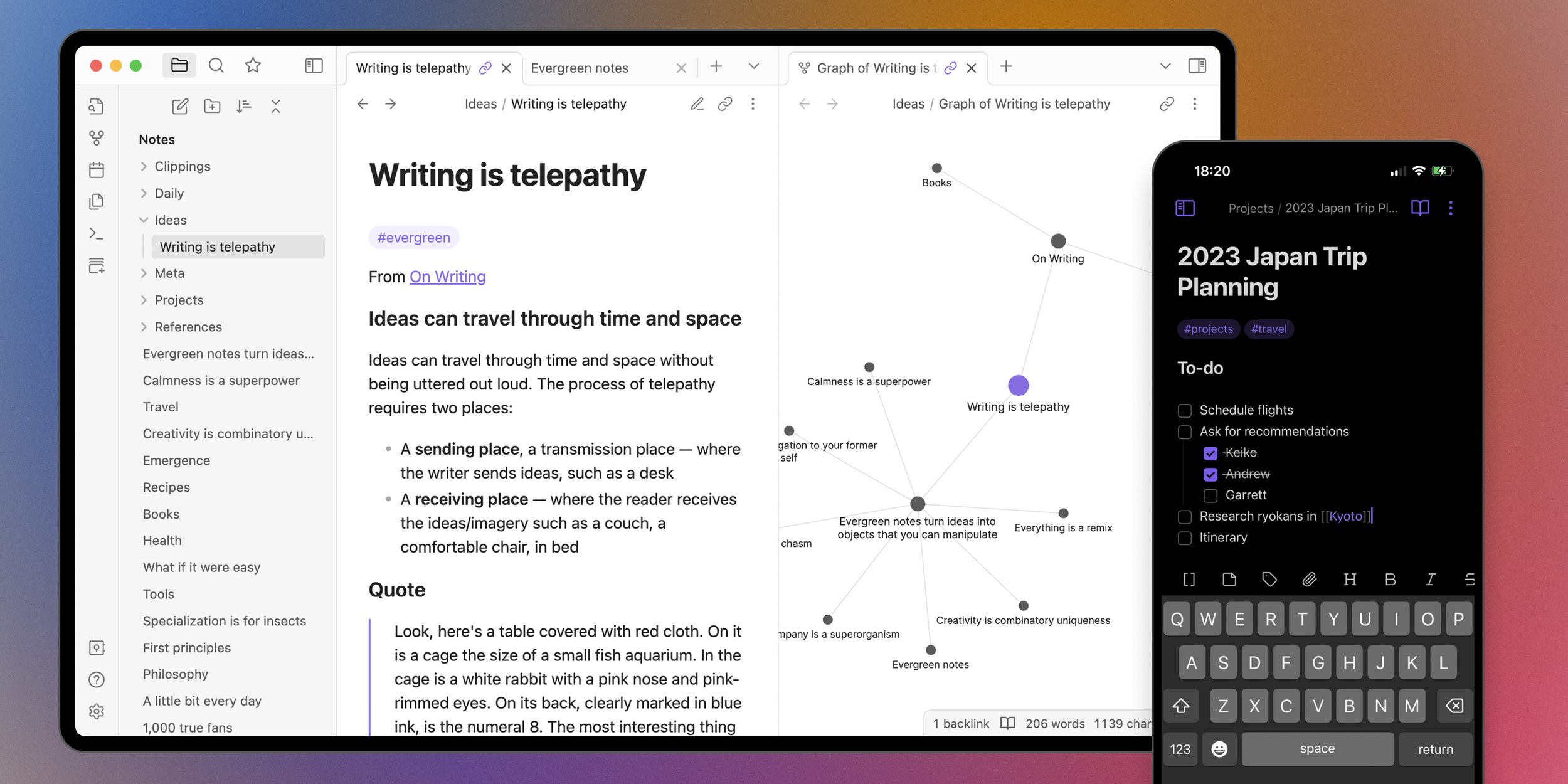
Obsidian хранит vault как папку с обычными Markdown-файлами. Текст остаётся читаемым и без приложения, а internal links/backlinks постепенно строят сеть понятий. Важное уточнение: локальный vault сам по себе не шифруется Obsidian; encryption относится к удалённому vault Obsidian Sync. Защиту локального диска обеспечивает ОС или отдельное дисковое шифрование.
- Платформы. Windows, macOS, Linux, iOS и Android.
- Формат. Обычные .md-файлы; Live Preview показывает удобное представление, Source mode оставляет исходный Markdown.
- Связи. [[Название]] создаёт внутреннюю ссылку, backlinks показывают обратные связи.
- Backup/sync. Vault можно копировать или архивировать как папку. Obsidian Sync шифрует удалённый vault, но независимая копия каталога всё равно нужна.
Практический сценарий:
- Создайте vault в понятной папке и каталог предмета.
- Дробите лекцию только на действительно переиспользуемые concept-notes.
- Для связи напечатайте [[ и выберите заметку.
- Периодически копируйте vault; откройте резервную копию как отдельный vault и проверьте links/attachments.
Плюсы:
- Обычные Markdown-файлы дают контроль.
- Backlinks полезны для межпредметных связей.
- Есть Windows/macOS/Linux/iOS/Android.
- Backup можно делать обычной копией папки.
Минусы:
- Локальный vault не нужно ошибочно считать зашифрованным.
- Плагины легко превращают систему в бесконечную настройку.
- Совместное редактирование менее естественно, чем в облачных документах.
Кому подходит. Подходит для долгосрочной базы знаний, где важны собственные файлы, Markdown и связи.
21. Joplin — для open-source заметок и гибкой синхронизации
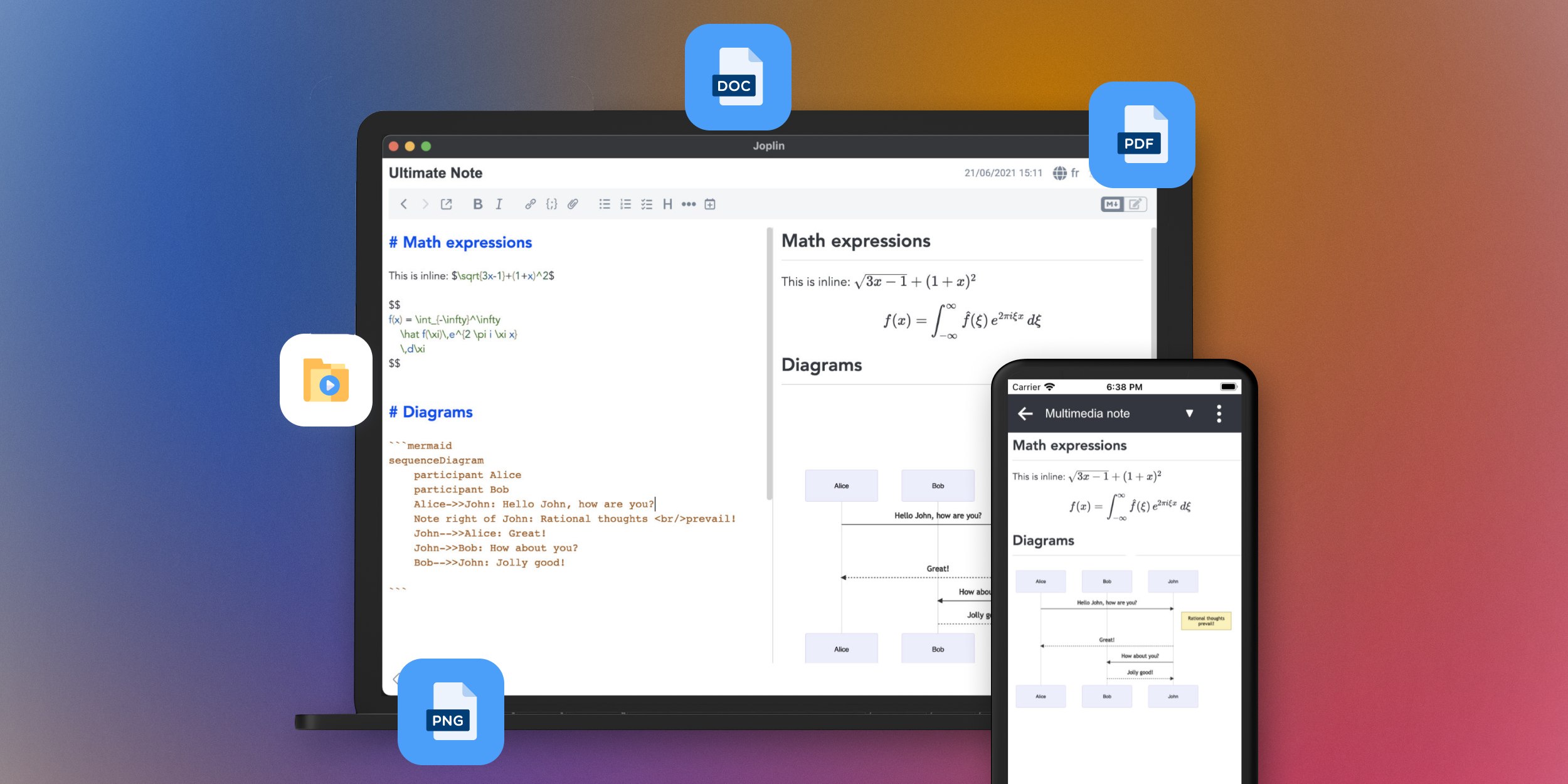
Joplin сочетает Markdown, notebooks/tags, offline-first работу и выбор sync-target. Приложение поддерживает Joplin Cloud, Nextcloud, S3, WebDAV, Dropbox, OneDrive и локальную файловую систему. E2EE для синхронизации нужно включить и настроить — оно не считается активным автоматически.
- Платформы. Windows, macOS, Linux, Android и iOS.
- Офлайн. Заметки доступны локально, сеть нужна для sync.
- Экспорт. JEX — lossless backup Joplin; также доступны HTML/PDF и другие форматы. Для восстановления базы лучше JEX, для чтения отдельных конспектов — PDF.
- Шифрование. E2EE защищает sync после включения, но не заменяет защиту самого устройства.
Практический сценарий:
- Создайте notebook предмета и небольшой набор tags.
- Выберите sync-target, который реально используете на всех устройствах.
- При необходимости включите E2EE и дождитесь полной синхронизации каждого клиента.
- Регулярно делайте JEX и проверяйте импорт тестового архива в отдельный профиль.
Плюсы:
- Open-source/offline-first.
- Большой выбор sync-targets.
- JEX подходит для backup.
- Есть E2EE для sync.
Минусы:
- Не ориентирован на handwriting как главную модель.
- Sync/E2EE сначала нужно протестировать.
- PDF-аннотация не является основной специализацией.
Кому подходит. Подходит тем, кому важны open-source, Markdown и возможность выбирать собственный способ синхронизации.
22. Zettlr — для академических Markdown-конспектов и цитат
Zettlr ориентирован на длинные Markdown-тексты и академическую работу. Особенно полезна интеграция с Zotero: библиографическая база остаётся в менеджере источников, а в конспекте используются citation keys. Это надёжнее копирования разрозненных URL в конец лекции.
- Платформы. Windows, macOS и Linux.
- Markdown/экспорт. Исходник остаётся текстовым; PDF можно получать через LaTeX-процесс или Simple PDF через HTML/Chrome.
- Zotero. Интеграция использует библиотеку источников и citation keys.
- PDF viewer. Встроенный просмотр PDF включается через Preferences → Advanced → File Treatment.

Практический сценарий:
- Храните библиографию в Zotero, а не дублируйте полные ссылки вручную.
- В Zettlr вставляйте citation keys рядом с тезисами из источников.
- Для PDF viewer проверьте Preferences → Advanced → File Treatment.
- Экспортируйте пробный PDF заранее и проверьте формулы/библиографию.
Плюсы:
- Силен для академических конспектов.
- Markdown переносим.
- Zotero снижает ручное дублирование библиографии.
- Есть Windows/macOS/Linux.
Минусы:
- Нет мобильного handwriting-workflow.
- Сложный PDF-экспорт требует проверки.
- Для коротких бытовых заметок избыточен.
Кому подходит. Подходит студентам и исследователям, которые работают с литературой, цитатами и длинными Markdown-документами.
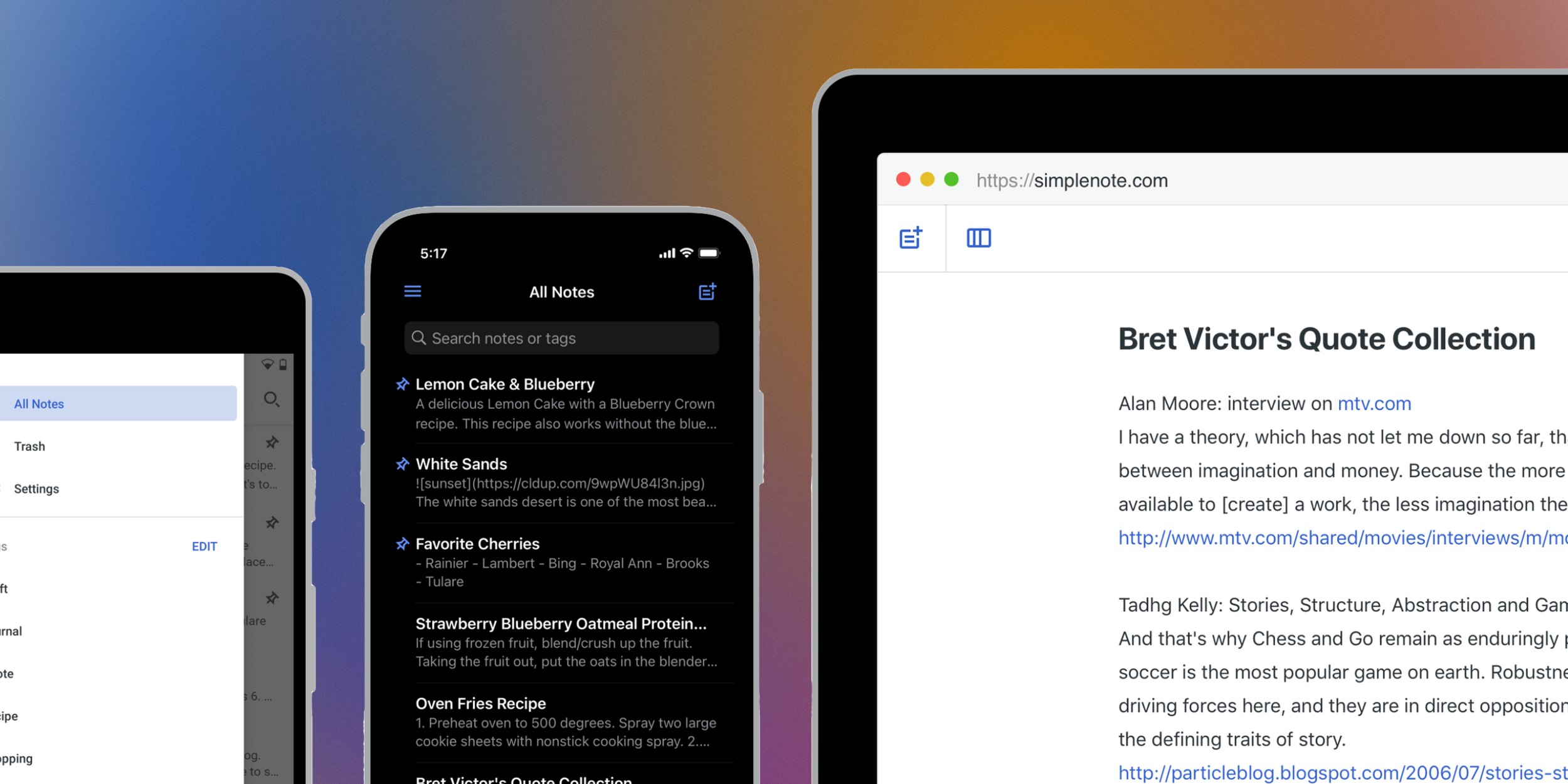
23. Simplenote — для минималистичных синхронизируемых заметок
Simplenote полезен тем, кто хочет быстро открыть, написать текст, добавить tags и продолжить на другом устройстве. Поддерживаются Markdown и история изменений, а экспорт доступен в Web, Android и desktop. Это не PDF-редактор и не объектная база — низкая сложность здесь является преимуществом.
- Платформы. Windows, macOS, Linux, iOS, Android и Web.
- Markdown. Разметка структурирует текст без тяжёлого визуального редактора.
- История. Можно возвращаться к предыдущим состояниям заметки, но для всего курса нужна отдельная выгрузка.
- Экспорт. Settings → Tools → Export Notes; импорт — Settings → Tools → Import Notes или File → Import Notes на поддерживаемых desktop.
Практический сценарий:
- Создайте одну заметку на тему и стабильный набор tags.
- Используйте Markdown headings для длинных лекций.
- Сложный PDF храните в PDF-инструменте, здесь оставляйте тезисы и путь к источнику.
- Периодически выполняйте Settings → Tools → Export Notes и храните архив отдельно.
Плюсы:
- Минимальная сложность.
- Широкая платформенность.
- Markdown и экспорт упрощают перенос.
- История полезна при случайных правках.
Минусы:
- Нет развитой PDF-разметки/OCR.
- Нет реляционных баз и графа.
- Не заменяет стилусную тетрадь.
Кому подходит. Подходит пользователю, которому нужны прежде всего текст, sync и отсутствие лишней настройки.
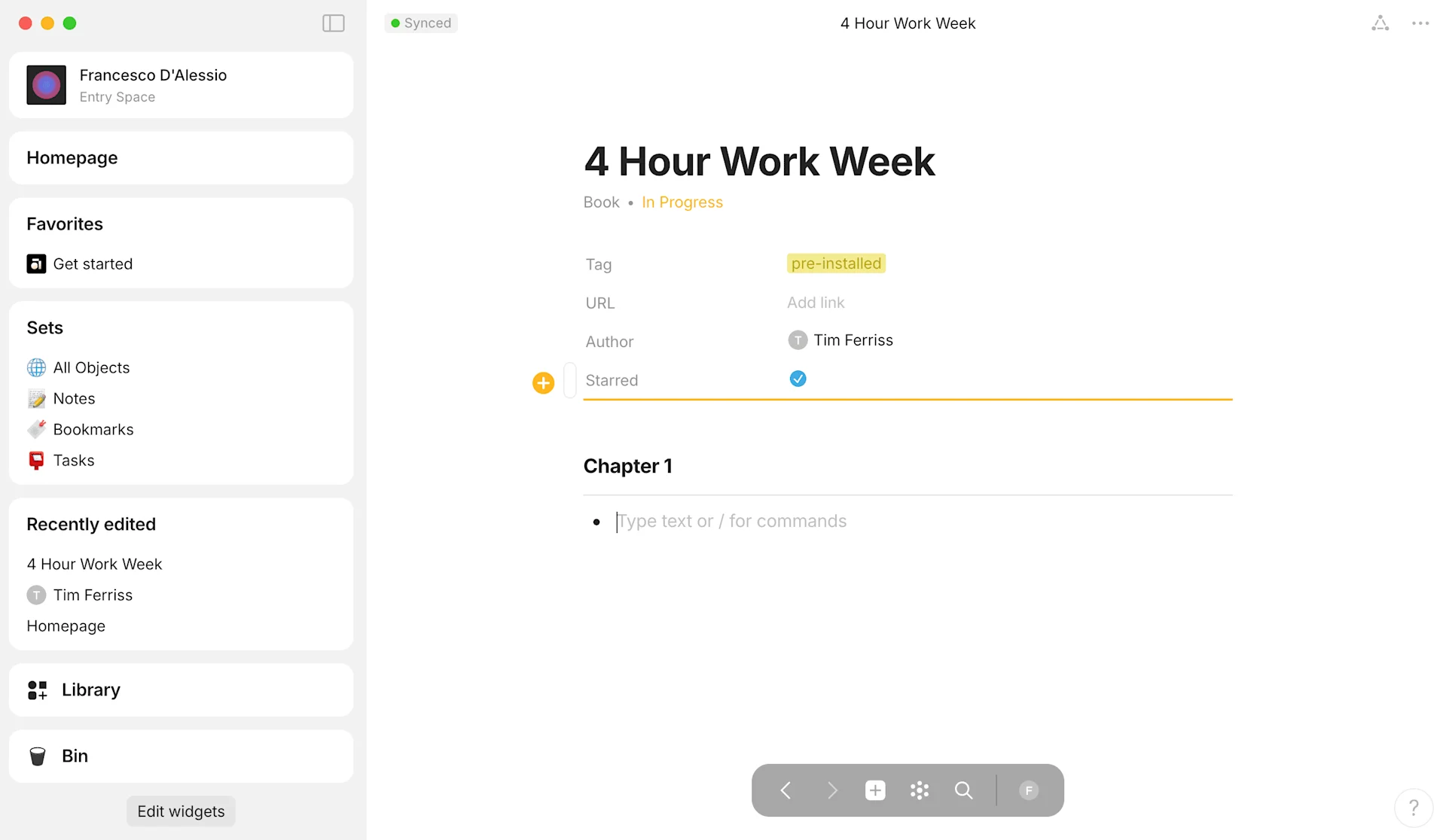
24. Anytype — для local-first объектной базы
Anytype сочетает object model с local-first подходом: рабочие данные доступны локально, а sync использует зашифрованную инфраструктуру; local-only mode ограничивает обмен локальной сетью. Нельзя упрощать это до «все локальные файлы зашифрованы»: технические индексы и кэш имеют отдельную модель, поэтому защита устройства остаётся задачей ОС.
- Платформы. Windows, macOS, Linux, iOS и Android.
- Local-first. Основной контент доступен локально; local-only mode ограничивает sync локальной сетью.
- Объекты. Заметка, книга, задача или человек могут быть типизированными объектами со свойствами и links.
- Экспорт. Desktop: Anytype → Settings → Export Channel; доступны Markdown и Any-Block JSON/protobuf. Регулярный экспорт рекомендован и при local-first модели.
Практический сценарий:
- Создайте только нужные типы: «Лекция», «Понятие», «Источник».
- Связывайте понятия с лекциями и источниками вместо копирования.
- Если нужен local-only, включите его и протестируйте два устройства в одной сети.
- Выполните Anytype → Settings → Export Channel и откройте Markdown/архив отдельно.
Плюсы:
- Local-first подходит без постоянной сети.
- Есть desktop Linux и mobile apps.
- Объектные связи подходят для долгой базы.
- Markdown-экспорт снижает зависимость от формата.
Минусы:
- Local-first не означает полное шифрование всех локальных технических файлов.
- Объектная модель требует обучения.
- Для простого списка лекций Simplenote/обычный Markdown быстрее.
Кому подходит. Подходит пользователю, которому нужна структурированная local-first база и контроль над доступом к данным.
Инструменты, которые дополняют основное приложение для заметок
Полноценный блокнот закрывает хранение и поиск, но не каждую операцию вокруг конспекта. Отдельно полезны четыре вспомогательных класса инструментов: генераторы рукописного вида, распознавание речи, визуальные карты и автоматическое сокращение текста. Их лучше держать отдельно от основного рейтинга: сервис расшифровки лекции не заменяет базу заметок, а генератор «почерка» не равен рукописи стилусом.
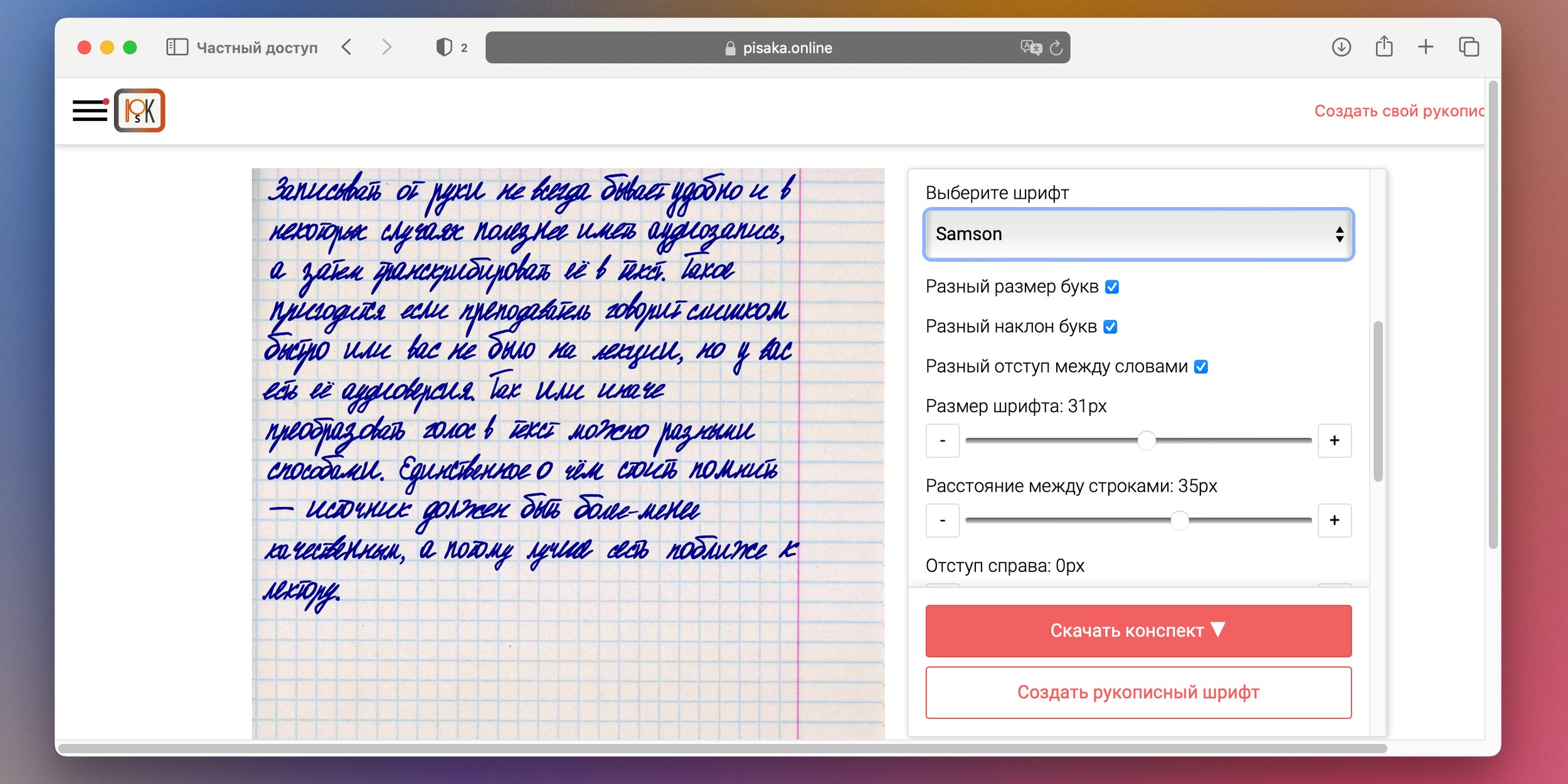
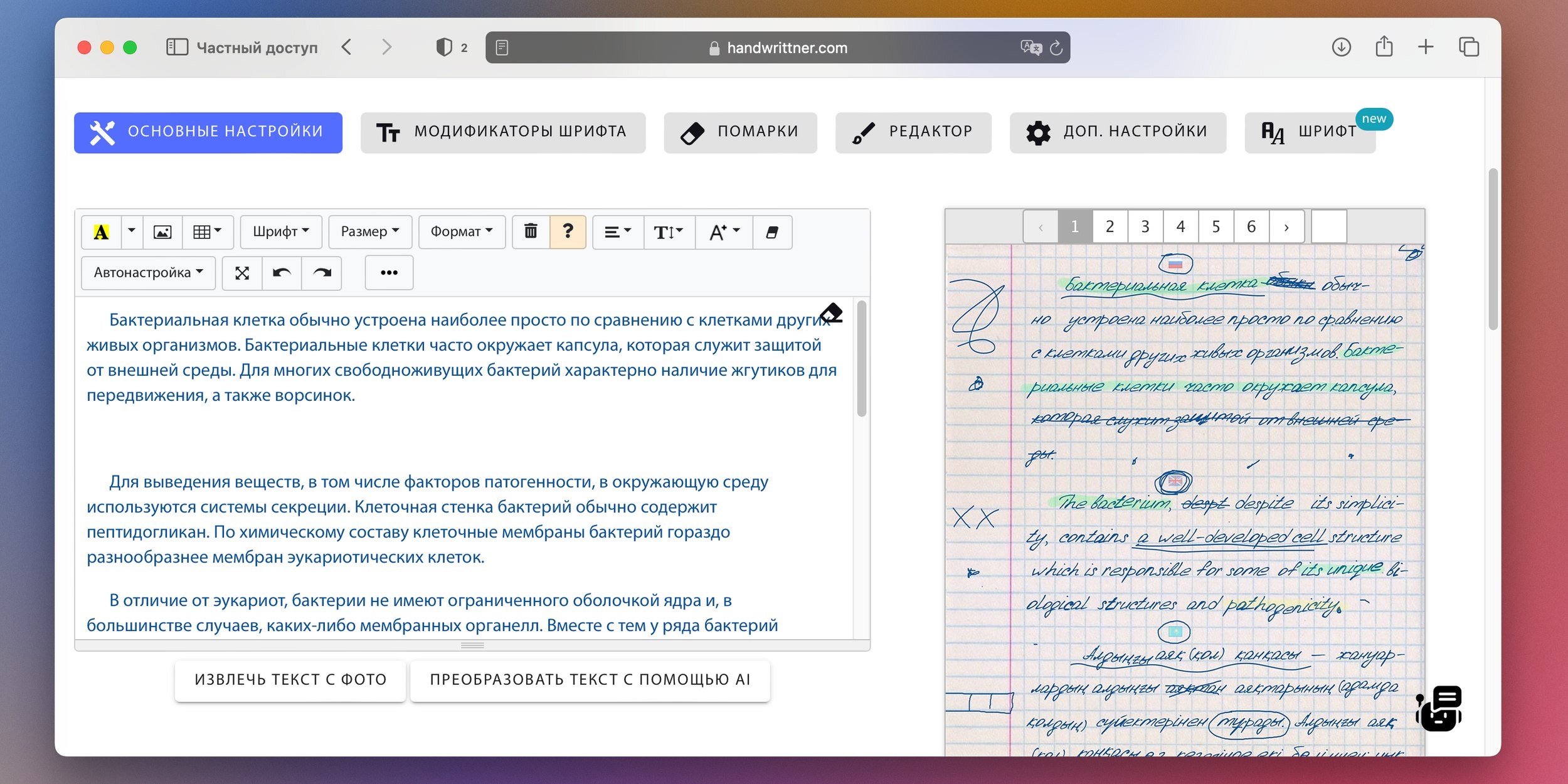
Handwritter, Писака, Handtext и Hand Writtner: когда нужен текст, похожий на рукописный
Эти инструменты решают узкую задачу: превращают набранный текст в изображение или документ, визуально напоминающий запись от руки. Для обычного учебного конспекта такой способ хуже настоящей цифровой тетради: поиск, редактирование, ссылки и повторное использование текста становятся менее удобными. Он оправдан, когда нужен оформленный лист, демонстрационный пример почерка или материал для распечатки, а не долговременная база знаний.

Перед экспортом проверьте две вещи: не обрезаны ли строки по краям страницы и остаётся ли текст читаемым после уменьшения масштаба. Для важных записей исходный текст следует хранить отдельно в обычном редактируемом формате: стилизованная картинка не должна быть единственной копией конспекта.
Практический порядок:
- Подготовьте чистый текст без лишних переносов и служебных символов.
- Настройте лист, шрифт или почерк и интервалы только после того, как содержание закончено.
- Сформируйте результат и просмотрите его целиком, а не только первый экран.
- Сохраните исходный текст отдельно. Если позже понадобится исправить термин или формулу, редактировать текст проще, чем готовое изображение.
Голосовой ввод и расшифровка лекций
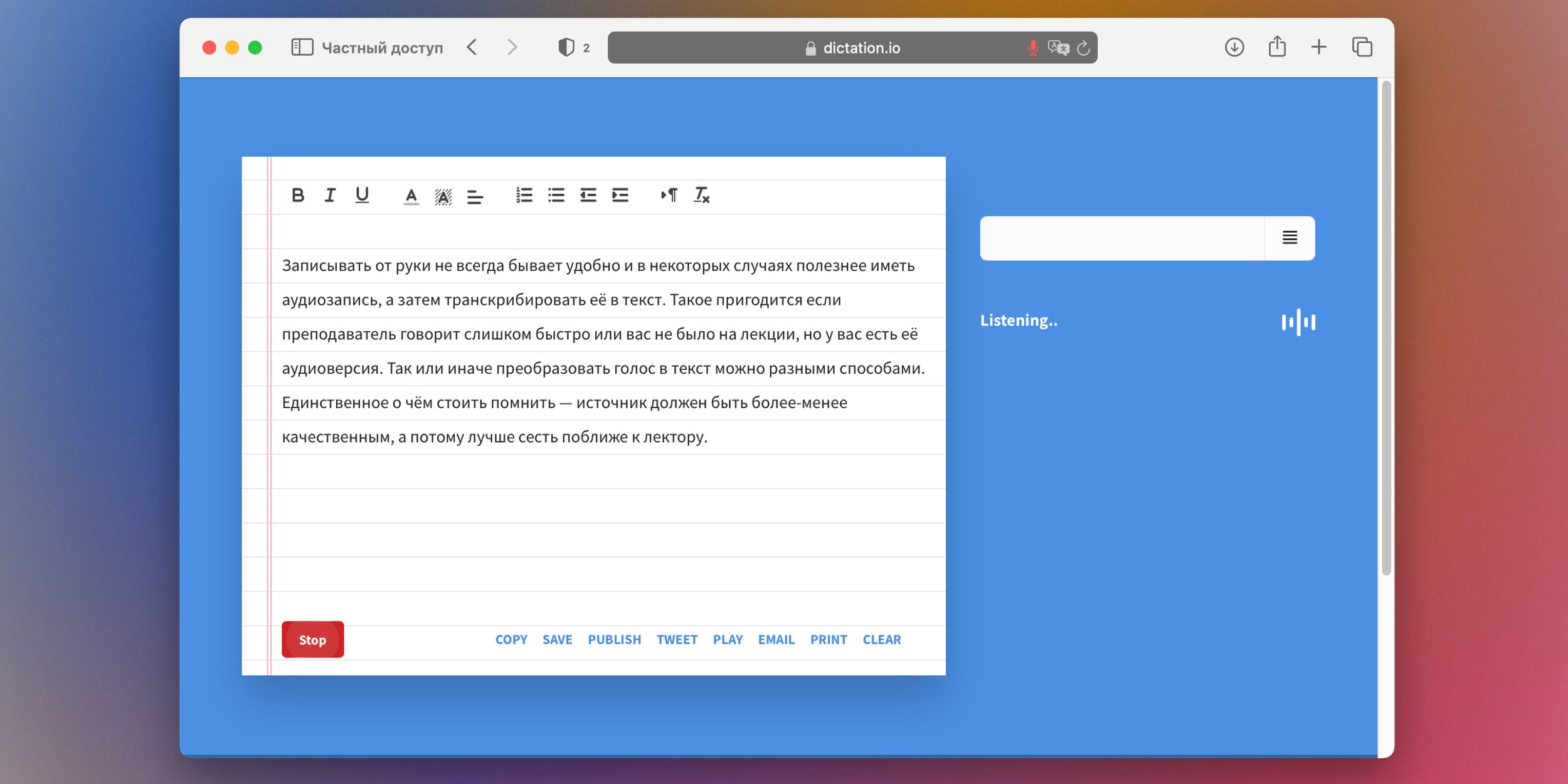
Голосовой ввод полезен в двух разных ситуациях. Первая — пользователь сам диктует уже сформулированную мысль. Вторая — нужно получить черновой транскрипт занятия. Во втором случае результат нельзя считать готовым конспектом: в стенограмме остаются повторы, оговорки, вводные реплики и ошибки распознавания. Нужен отдельный редакторский этап.
В Google Docs команда для диктовки находится в меню Tools → Voice typing. После появления панели микрофона нужно выбрать язык, включить микрофон и говорить в нормальном темпе. Для учебной заметки разумный процесс выглядит так: надиктовать один смысловой блок, остановить ввод, расставить заголовки и списки, затем сверить имена, числа, формулы и термины с исходным материалом.

MacWhisper, SpeechTexter, SaluteSpeech Bot и Dictation полезны как промежуточный слой. Их задача — дать текст, который затем переносится в постоянную систему заметок. Не следует одновременно хранить «финальную» версию и в транскрипторе, и в блокноте: быстро появляются две расходящиеся копии.

Для лекций есть отдельное ограничение: сначала нужно убедиться, что запись разрешена преподавателем и правилами учебного заведения. Если в аудио попадают чужие ответы, имена или личные сведения, перед загрузкой в внешний сервис нужно оценить, действительно ли такой файл допустимо передавать третьей стороне.

Как превратить стенограмму в конспект:
- Разделите текст по темам занятия. Один длинный транскрипт сложнее повторять и искать.
- Удалите реплики, которые не меняют смысл: приветствия, организационные объявления, повторы одного определения.
- Сохраните точные определения, числа, названия, формулы и причинно-следственные связи.
- Добавьте собственные вопросы к каждому крупному блоку. Это превращает запись в материал для активного повторения.
- Проверьте минимум несколько участков по аудио, особенно там, где распознавание дало необычное слово.
Визуальные конспекты: XMind , MindMeister и Canva
Интеллект-карта полезна, когда материал объясняет связи: классификацию, причинную цепочку, структуру системы или набор вариантов. Для длинных определений и доказательств она хуже обычного текста. Поэтому визуальный конспект стоит использовать не вместо всех заметок, а как второй слой — карту темы над подробными записями.
В XMind режим Outliner позволяет переключить карту в текстовую иерархию. В веб-версии вход в Outliner находится в правом нижнем углу; в настольной программе используется View → Outliner. В редакторе Enter создаёт новый пункт, Tab понижает уровень, Shift+Tab повышает его. Через Insert к теме добавляются Note, To-Do, Task, Hyperlink, Label, Image и Equation. Для экспорта используется File → Export; среди поддерживаемых вариантов есть PDF, Markdown, Excel, Word, OPML и TextBundle.

Такой переход особенно удобен после лекции: сначала быстро набросать ветви, затем открыть Outliner и превратить карту в линейный план. Проверка результата простая: если структуру невозможно прочитать сверху вниз как внятный outline, значит карта перегружена декоративными ветвями или смешивает несколько тем.
MindMeister также имеет Outline Mode и экспорт. В бесплатном режиме набор экспортных форматов ограничен сильнее, чем в платных планах, поэтому перед выбором сервиса важно проверять именно нужный формат, а не абстрактное наличие кнопки Export.
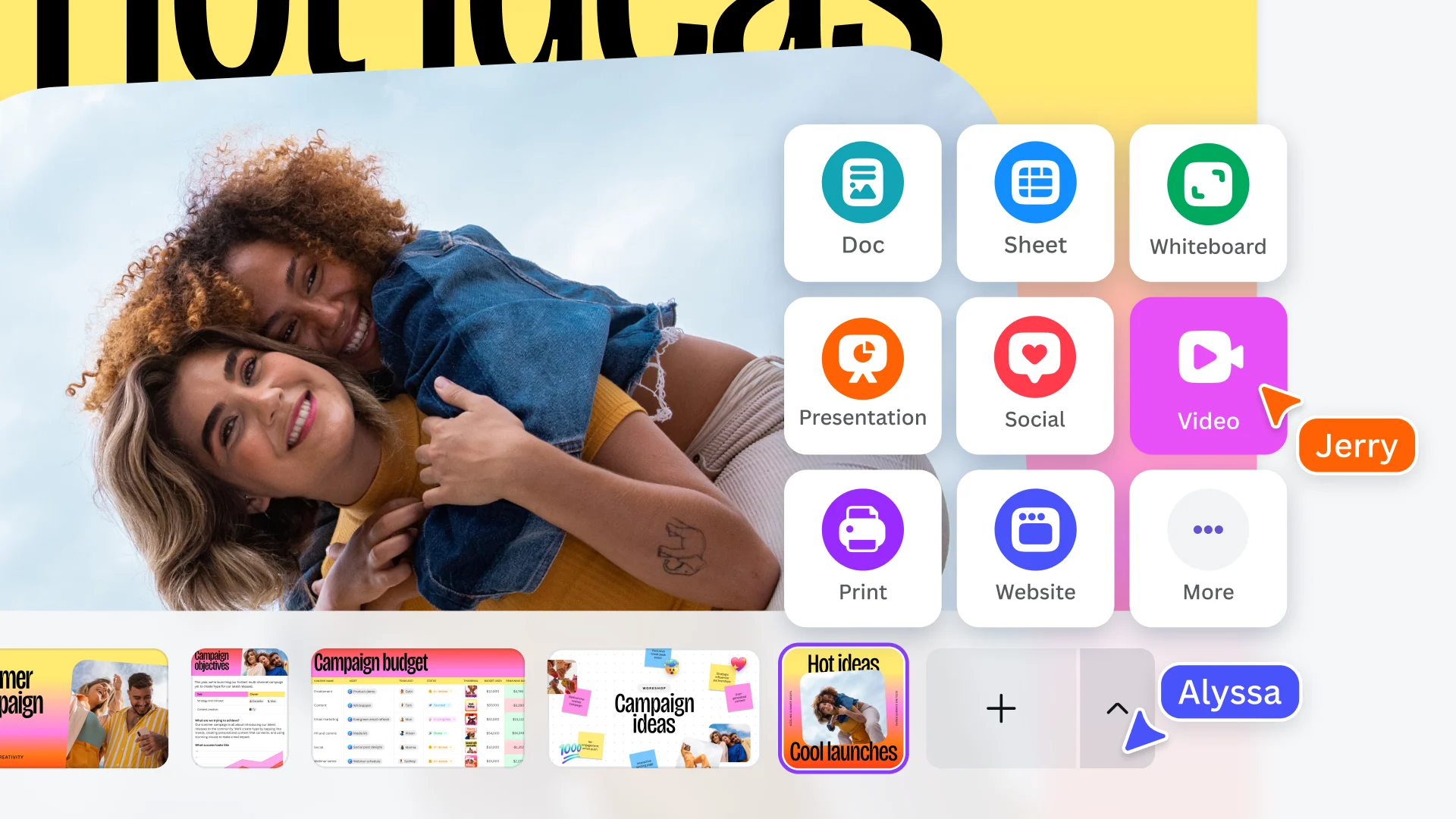
Canva уместна для инфографики, схем и визуальных шпаргалок. В Whiteboard можно размещать текстовые блоки, стикеры, формы и соединители. Это хороший финальный формат после того, как содержание уже отобрано; использовать визуальный редактор как единственное место хранения длинных учебных заметок неудобно из-за слабой текстовой иерархии по сравнению с обычным блокнотом.
Исследовательская связка Zotero и Obsidian или Zettlr
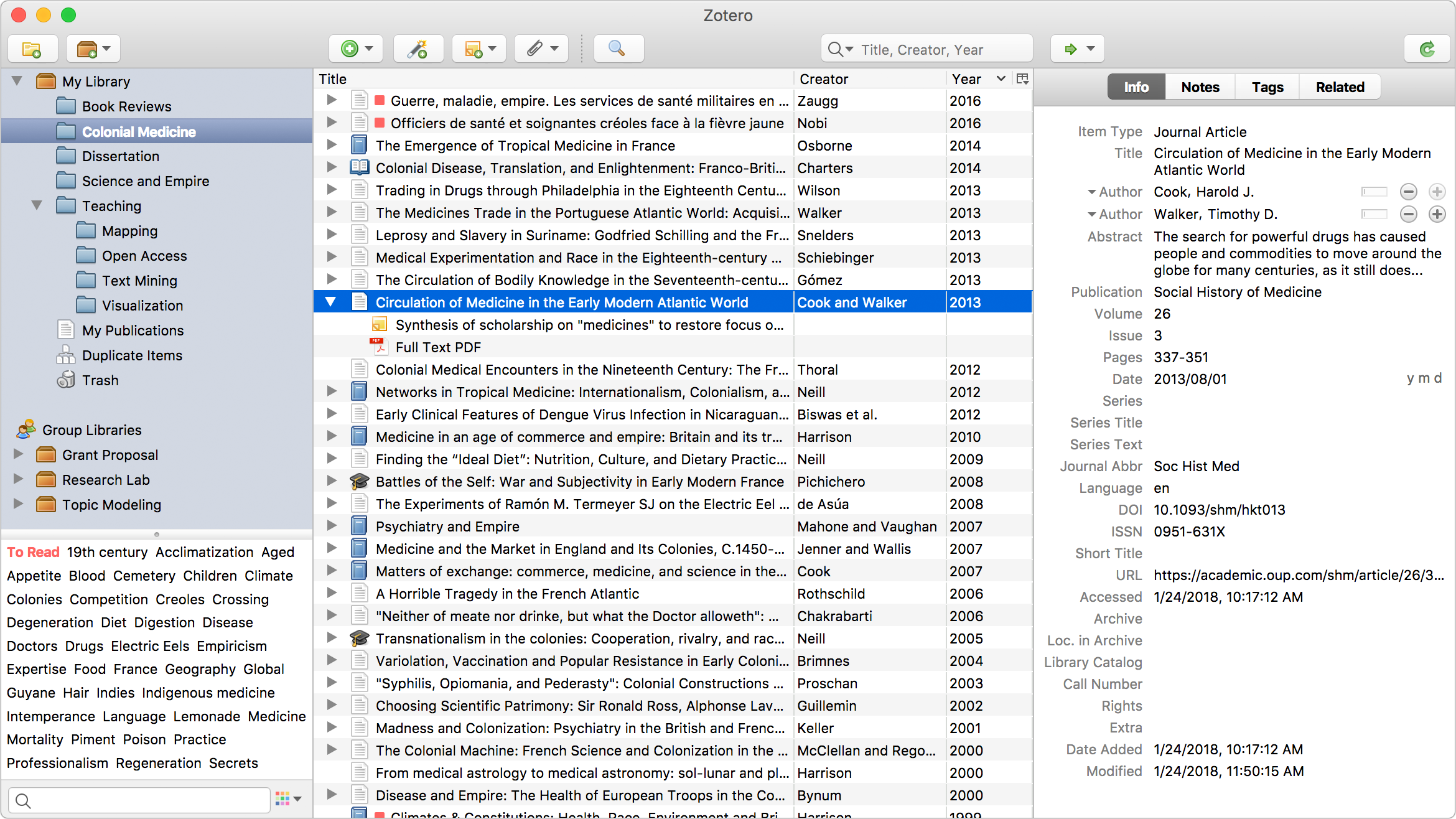
Для курсовых, дипломных и исследовательских работ конспект должен хранить не только мысль, но и происхождение этой мысли. Zotero закрывает библиографическую часть и работу с PDF-аннотациями, а Obsidian или Zettlr — собственные связные заметки. В Zotero аннотации PDF можно собирать в заметку; команда Add Note from Annotations создаёт заметку из аннотаций выбранного источника.
Рабочая единица в таком процессе — не «конспект всей книги», а короткая заметка с одной понятной идеей и ссылкой на источник. Название заметки должно отвечать на вопрос, а не повторять имя файла. Например, вместо «Иванов 2024» полезнее «Почему метод X даёт ошибку на малой выборке», а библиографическая связь остаётся в Zotero.
Порядок работы:
- Добавьте источник в Zotero и сохраните PDF вместе с корректными библиографическими данными.
- Читайте PDF и выделяйте только фрагменты, которые понадобятся для аргумента или определения.
- Создайте заметку из аннотаций и отделите цитируемый материал от собственного пересказа.
- В Obsidian или Zettlr создайте атомарную заметку по идее, а не по названию книги.
- Свяжите её с соседними понятиями. Если связь нельзя объяснить одним предложением, не соединяйте заметки искусственно.
- Перед сдачей работы вернитесь к первоисточнику и проверьте контекст всех важных утверждений.
ИИ-суммаризация: полезный черновик, а не замена первоисточника
Сервисы, которые сокращают текст, лекцию или PDF, следует оценивать не по «красоте» готового ответа, а по четырём вопросам: какой тип материала принимается на вход, можно ли увидеть связь с исходником, как обрабатываются личные данные и насколько легко обнаружить пропущенную деталь.
TextPlus, ChatPDF и универсальные генеративные помощники вроде ChatGPT, Claude и Gemini можно использовать как промежуточный этап: попросить выделить темы, превратить готовый материал в вопросы или предложить структуру. Но итоговые определения, даты, формулы, цитаты и выводы нужно сверять с исходником. Особенно опасна ситуация, когда красивый краткий текст заменяет чтение материала, по которому затем будет экзамен.
Безопасный учебный процесс:
- Сначала определите, что именно нужно получить: тезисы, список вопросов, глоссарий или сокращённый пересказ.
- Не загружайте материал, который нельзя передавать внешнему сервису: чужие персональные данные, закрытые учебные документы или неопубликованную работу без разрешения.
- Полученный результат пометьте как черновой и держите рядом исходник.
- Выберите несколько фактов из разных частей конспекта и найдите их в оригинале.
- После проверки перенесите только подтверждённые сведения в основную систему заметок.
Практические способы ведения цифровых конспектов
Выбор приложения решает только половину задачи. Вторая половина — последовательность действий. Ниже восемь рабочих схем: каждая показывает, как из исходного материала получить проверяемый результат, а не просто перечисляет функции программ.
1. PDF-first: методичка или учебник → поисковый PDF → аннотации → рабочая копия
Первый сценарий строится вокруг PDF Commander, потому что именно PDF часто уже содержит нужную структуру: страницы, рисунки, номера заданий и таблицы. Перепечатывать такой материал в отдельный блокнот нерационально. Задача — сделать документ поисковым, отметить ключевые места и сохранить независимую рабочую копию.
- Откройте исходник. Нажмите «Открыть PDF» и выберите файл. Для учебных материалов лучше сразу работать с копией, если планируются удаление страниц или другие необратимые изменения.
- Проверьте, есть ли текстовый слой. Попробуйте выделить одно слово и найти его поиском. Если страница является изображением, обычное выделение не сработает.
- Запустите OCR. Откройте раздел «Распознавание» и команду «Распознать текст». Укажите страницы и язык. Для сохранения исходного вида выберите «Добавить невидимый слой текста» и нажмите «Распознать».
- Проверьте распознавание. Найдите редкий термин с середины страницы и скопируйте одну фразу. Совпадение с изображением подтверждает, что текстовый слой пригоден для поиска; формулы и необычные обозначения всё равно нужно сверять глазами.
- Добавьте пометки. Для свободных отметок откройте «Рисование» и «Карандаш». Для навигации используйте закладки и комментарии, когда они лучше свободного рисунка.
- Сохраните результат. Дайте файлу понятное имя с предметом и темой, а исходник не удаляйте до проверки новой копии.

Контроль результата: закройте файл, откройте сохранённую копию заново и выполните поиск по слову с распознанной страницы. Проверка после повторного открытия важнее визуального впечатления сразу после редактирования.
2. Лекция → транскрипт → структурированный конспект
Аудиозапись не является конспектом. Даже точная стенограмма плохо подходит для повторения: она сохраняет порядок речи, а не структуру знаний. Поэтому процесс должен иметь три разных файла или состояния: исходное аудио, черновую расшифровку и короткий итоговый конспект.
- Получите разрешение на запись и определите, где будет храниться аудио.
- Сделайте расшифровку подходящим инструментом или используйте голосовой ввод для собственной диктовки.
- Разбейте стенограмму на 5–10 смысловых блоков по содержанию, а не по времени.
- В каждом блоке сохраните определения, механизмы, аргументы, исключения и примеры.
- Все числа, формулы, фамилии и специализированные термины проверьте по аудио, слайдам или учебнику.
- В конце каждого блока запишите 1–3 вопроса без ответа. Они станут материалом для самопроверки.
- После проверки перенесите итог в основной блокнот, а черновую стенограмму не смешивайте с финальными заметками.
Если на обработку часовой записи уходит слишком много времени, сокращать нужно не этап проверки, а объём сохраняемого текста. Конспект обязан быть меньше стенограммы и лучше отражать смысловую иерархию.
3. Исследовательский конспект: Zotero → аннотации → атомарные заметки → синтез
Для нескольких научных источников простая папка «Статьи» быстро перестаёт работать. Здесь полезно отделить библиографию от собственных идей. Zotero хранит источник и его PDF; Obsidian или Zettlr — собственные выводы и связи.
- Сохраните источник в Zotero и убедитесь, что автор, название, год и другие нужные поля заполнены корректно.
- Читайте PDF и выделяйте только аргументы, определения и данные, которые реально понадобятся.
- Создайте заметку из аннотаций. Цитируемый материал не смешивайте с собственным пересказом.
- Перенесите каждую самостоятельную идею в отдельную заметку. Заголовок должен описывать содержание идеи.
- Добавьте ссылки на соседние понятия и кратко объясните связь собственными словами.
- Когда накопится несколько источников, создайте синтетическую заметку: что совпадает, где источники расходятся, какие данные подтверждают каждый вывод.
Проверка: откройте случайную тезисную заметку через неделю. По ней должно быть понятно, откуда взялась идея и где найти первоисточник. Если приходится вспоминать «кажется, это было в одной из статей», система потеряла проверяемость.
4. Быстрый inbox: записать сейчас, разобрать позже
Быстрый захват мысли и постоянный архив — разные задачи. В дороге удобнее создать короткую заметку в телефоне, чем сразу выбирать папку, теги и связи. Но временный inbox требует регулярного разбора, иначе он превращается в свалку.
- Создайте одно место для входящих заметок: отдельную заметку, папку или служебный тег.
- Записывайте туда мысль максимально коротко: одна идея, ссылка или фотография на запись.
- Один раз в день или после занятия разберите входящие: удалить, превратить в задачу, перенести в постоянную заметку или связать с существующей.
- Не создавайте вторую постоянную копию. После переноса временная запись должна быть удалена или однозначно помечена обработанной.
Такой процесс хорошо работает с Google Keep как быстрым захватом и с более структурированным основным хранилищем. Но конкретная пара приложений не обязательна: важен сам принцип единственного inbox.
5. Интеллект-карта → outline → обычный текст
Карта помогает увидеть систему целиком, но большая карта плохо заменяет подробный текст. После мозгового штурма полезно превратить её в последовательный outline. XMind и MindMeister имеют режимы структурного представления, поэтому этот переход не требует ручного копирования каждой ветви.
- В центр карты поместите один вопрос, а не широкую тему вроде «Экономика».
- Ветви первого уровня сделайте ответами или крупными аспектами этого вопроса.
- На втором уровне добавляйте доказательства, примеры, исключения и следствия.
- Переключитесь в Outliner/Outline Mode.
- Прочитайте получившийся список сверху вниз. Переставьте ветви, пока структура не станет линейно понятной.
- Экспортируйте outline в текстовый формат и добавьте подробные объяснения только там, где схема недостаточна.
Признак неудачной карты — десятки одиночных цветных ветвей без отношения «родитель → дочерний тезис». Цвет сам по себе не создаёт структуру.
6. Конспект для экзамена: материал → вопросы → active recall → интервальные повторения
Если цель — экзамен, удобство записи менее важно, чем возможность себя проверить. RemNote объединяет заметки и карточки, но тот же принцип можно реализовать вручную в другом приложении: после каждого смыслового блока создать вопросы и отвечать без подсматривания.
- Сначала сделайте обычный короткий конспект.
- Для каждого определения сформулируйте вопрос «что это?» или «чем отличается?».
- Для механизма используйте вопросы «почему?», «из каких этапов?», «что произойдёт, если…?».
- Скройте ответ и воспроизведите его своими словами.
- Отмечайте не прочитанные карточки, а ошибки: именно они определяют, что повторять чаще.
- Периодически возвращайтесь к исходному конспекту, чтобы карточки не превращались в набор вырванных из контекста фактов.
Частая ошибка — делать карточку на каждый пункт. Если ответ занимает полстраницы, карточка слишком широкая; если ответ — случайное слово без контекста, она слишком узкая.
7. Бумажный конспект → скан → OCR → поисковый архив
Сканирование полезно здесь не как самостоятельная категория рейтинга, а как этап оцифровки бумажных записей. Бумажную тетрадь стоит сканировать не ради набора картинок, а ради доступного архива с предсказуемыми именами файлов; для печатных страниц добавляйте поисковый текстовый слой OCR.
- Снимайте или сканируйте страницы без сильного наклона и теней. Плохой исходник нельзя полностью исправить последующим OCR.
- Объединяйте страницы одной темы в один PDF, а не в десятки несвязанных изображений.
- Назовите файл по предмету, теме и дате, если дата важна для курса.
- Для печатных материалов запустите OCR и добавьте поисковый текстовый слой.
- Для рукописи не рассчитывайте на безошибочное распознавание сложных формул и сокращений: сохраните оригинальное изображение страницы.
- После OCR найдите несколько слов с первой, средней и последней страницы. Так обнаруживаются пропущенные листы или участки без текста.
- Создайте короткую индексную заметку со ссылкой или именем PDF и 5–10 ключевыми тезисами. Искать по одному огромному архиву сканов менее удобно, чем иметь навигационный слой.
Сканерная программа решает этап ввода, но не дальнейшую организацию знаний, поэтому её лучше использовать как вспомогательный инструмент перед OCR, индексной заметкой и постоянной системой конспектов.
8. Резервное копирование и тест переноса
Синхронизация не равна резервной копии. Если заметка удалена и это удаление синхронизировалось на все устройства, наличие облака само по себе не возвращает независимую версию. Поэтому перед серьёзным семестровым проектом нужно проверить экспорт.
- Создайте тестовую заметку с заголовком, списком, изображением, вложением и одной внутренней ссылкой, если приложение их поддерживает.
- Экспортируйте её в самый переносимый доступный формат: Markdown/текст для обычных заметок, PDF для фиксированного визуального результата, специальный архив приложения — для полного восстановления.
- Откройте экспорт вне исходного приложения.
- Проверьте русский текст, изображения, вложения, ссылки и порядок блоков.
- Сохраните копию в отдельном физическом или облачном месте, не являющемся тем же самым синхронизируемым хранилищем.
- Повторяйте экспорт в моменты, когда потеря последних изменений станет заметной проблемой: перед экзаменом, сдачей проекта или миграцией.
Как выбрать приложение под конкретный сценарий
| Сценарий | Что проверять в первую очередь | Подходящие варианты из рейтинга |
|---|---|---|
| PDF и раздаточные материалы | OCR, аннотации, работа со страницами, сохранение исходного вида | PDF Commander, OneNote, Goodnotes, Notability |
| Универсальная цифровая тетрадь | Иерархия разделов, рукопись, вложения, синхронизация | OneNote |
| Большой архив материалов | Поиск, теги, вложения, экспорт | Evernote, Joplin |
| Учебная база с таблицами и совместной работой | Структурированные страницы, базы, комментарии, права доступа | Notion, Craft |
| Короткие заметки на ходу | Мгновенный ввод, поиск, минимум обязательной структуры | Google Keep, Simplenote |
| Рукопись на iPad | Качество пера, PDF, поиск по рукописи, экспорт | Goodnotes, Notability, Apple Notes, Noteshelf |
| Рукопись на Android-планшете | Стилус, PDF, экспорт, совместимость с устройством | Samsung Notes, Squid, MyScript Notes |
| Подготовка к экзамену | Карточки, очередь повторения, связь вопроса с исходной заметкой | RemNote |
| Локальная Markdown-база | Файлы .md, ссылки, backup каталога, расширяемость | Obsidian, Zettlr |
| Open-source и несколько ОС | Экспорт, синхронизация, шифрование, offline | Joplin |
| Минималистичный outline | Быстрая иерархия и переносимый экспорт | WorkFlowy, Simplenote |
| Объектная база знаний | Типы объектов, связи, экспорт, локальный режим | Capacities, Anytype |
| Календарные заметки и задачи | Связь заметки с датой, календарём и задачами | NotePlan |
| Визуальная схема темы | Outline, экспорт, возможность перейти от карты к тексту | XMind, MindMeister, Canva |
Таблица не означает, что первое приложение в строке «лучше» остальных. Она показывает соответствие рабочего процесса. Например, PDF Commander лучше раскрывает PDF-first сценарий, а Obsidian — сеть локальных Markdown-файлов; сравнивать их одной общей оценкой некорректно.
Методы конспектирования и подходящие цифровые инструменты
Метод Cornell
Страница делится на основное поле заметок, узкую колонку вопросов/ключевых слов и итог внизу. В цифровом виде метод не требует специального приложения: структуру можно воспроизвести таблицей, блоками или шаблоном. Его сильная сторона — обязательное превращение записанного материала в вопросы. После занятия заполните колонку вопросов, закройте основное поле и попробуйте воспроизвести ответ.
Outline: иерархический конспект
Основная мысль становится пунктом верхнего уровня, детали — подпунктами. Метод особенно хорошо сочетается с WorkFlowy, XMind Outliner, текстовыми редакторами Markdown и любым приложением с вложенными списками. Ограничение простое: если один пункт содержит пять разных мыслей, иерархия уже перестала отражать структуру.
Flow notes: свободная связка текста, стрелок и рисунков
Здесь важнее ход рассуждения, чем аккуратная классификация. Подход удобен на планшете: тезис можно соединить стрелкой с рисунком, формулой или вопросом. Для такого формата полезны Goodnotes, Notability, Noteshelf, Samsung Notes и Squid. После занятия нужен второй проход: выделить 3–5 главных выводов, иначе через месяц свободная страница будет понятна хуже.
Mind map
Интеллект-карта подходит для отношений «часть — целое», классификаций и причин. XMind и MindMeister полезны, когда карта должна затем превратиться в outline. Карта плохо подходит для длинных цитат: ветвь должна быть коротким понятием или тезисом.
Zettelkasten
Вместо одного большого конспекта создаются небольшие самостоятельные заметки и явные связи между ними. Obsidian, Zettlr и Anytype позволяют строить такую систему по-разному. Практический критерий качества: каждая постоянная заметка должна быть понятна без открытия всей лекции, а ссылка должна объяснять смысл отношения, а не появляться только ради большого графа.
Метод Фейнмана
После изучения темы объясните её максимально простыми словами, как будто рассказываете человеку без подготовки. Места, где объяснение превращается в повторение термина без смысла, отмечают пробел. Цифровое приложение здесь вторично; полезнее отдельная заметка «объяснение своими словами» и список вопросов, которые не удалось объяснить.
Active recall
При активном воспроизведении пользователь сначала пытается ответить, а затем смотрит в конспект. Для цифровой системы это означает, что у каждого крупного блока должны появиться вопросы. RemNote автоматизирует карточный вариант; в другом приложении можно использовать сворачиваемые блоки или отдельный список вопросов.
Интервальные повторения
Смысл не в ежедневном перечитывании всех записей, а в возвращении к материалу через увеличивающиеся интервалы с учётом ошибок. Приложение с карточками упрощает расписание, но исходный конспект всё равно нужен: он возвращает контекст, когда короткий ответ перестал быть понятен.
Типичные ошибки при ведении конспектов в приложениях
- Один бесконечный документ на весь предмет. Через несколько месяцев поиск находит десятки совпадений без контекста. Разделяйте материал по темам или занятиям и используйте устойчивые заголовки.
- Слишком много папок до появления заметок. Иерархия должна отвечать реальному объёму материалов. Три уровня пустых папок не делают систему организованной.
- Теги дублируют папки. Если каждая заметка в папке «Физика» одновременно получает тег «физика», тег ничего не добавляет. Метки полезнее для признаков, проходящих через несколько предметов: «экзамен», «проверить», «формула».
- Синхронизация считается backup. Перед сменой устройства сделайте независимый экспорт и откройте его вне приложения.
- PDF размечается поверх единственного оригинала. Для учебника или важной статьи безопаснее держать исходник и рабочую копию.
- OCR принимается без проверки. Ошибка в обычном слове неприятна, а ошибка в числе, формуле или фамилии может изменить смысл.
- Стенограмма выдаётся за конспект. Расшифровку нужно сокращать, структурировать и проверять.
- ИИ-саммари заменяет первоисточник. Автоматический текст полезен как черновая структура, но точные факты и цитаты должны возвращаться к оригиналу.
- Все приложения используются одновременно. Один inbox, одна постоянная база и отдельные специализированные инструменты проще поддерживать, чем пять параллельных архивов заметок.
- Красивое оформление делается раньше содержания. Цветовые схемы, шрифты и обложки стоит настраивать после отбора фактов.
- Нет понятного имени файла или заметки. Заголовок «Лекция 7» мало помогает через полгода. Добавьте тему: «Лекция 7 — электромагнитная индукция».
- Вложения складываются без комментария. Рядом с PDF или изображением должно быть коротко записано, зачем файл сохранён и что в нём важно.
- Внутренние ссылки создаются без смысла. Граф из сотен случайных backlinks выглядит впечатляюще, но не помогает пониманию. Связывайте заметки только когда можете назвать отношение между идеями.
- Проверка знаний подменяется перечитыванием. Добавляйте вопросы, карточки и попытки воспроизвести материал без подсказки.
Как проверить, что система заметок действительно работает
Полезность приложения лучше проверять не количеством функций, а небольшим тестом. Возьмите одну реальную тему и выполните полный цикл от записи до восстановления данных.
- Захват. Создайте заметку с текстом, изображением или PDF — тем типом материала, с которым работаете чаще всего.
- Структура. Поместите её туда, где сможете объяснить местоположение через месяц. Не создавайте новую категорию только для одного файла.
- Поиск. Закройте заметку и найдите её по термину из середины текста, а не по заголовку.
- Понимание. Через день откройте запись и попробуйте объяснить тему своими словами. Если конспект хранит много текста, но не помогает восстановить логику, формат нужно менять.
- Повторение. Ответьте на подготовленные вопросы без просмотра исходного материала.
- Экспорт. Выведите заметку в переносимый формат и откройте вне исходного приложения.
- Восстановление. Убедитесь, что резервная копия содержит не только текст, но и критичные изображения/вложения, если они нужны.
Если приложение провалило поиск или экспорт на одной тестовой теме, переносить в него весь архив преждевременно. Сначала стоит разобраться с ограничением или выбрать другой инструмент.
Частые вопросы
Можно ли вести один конспект одновременно на компьютере и телефоне?
Да, если выбранное приложение имеет обе нужные версии и синхронизацию. Но перед началом семестра стоит проверить не только появление текста на втором устройстве, но и изображения, PDF, рукопись и вложения: отдельные функции могут отличаться между платформами.
Что важнее: папки или теги?
Папка отвечает на вопрос «где хранится заметка», тег — «каким дополнительным признаком она обладает». Для небольшой учебной системы достаточно предметов/курсов в иерархии и нескольких поперечных меток вроде «к экзамену» или «проверить».
Какой формат лучше для долгого хранения?
Для текстовых заметок удобны переносимые текстовые форматы, включая Markdown, когда приложение поддерживает полноценный экспорт. PDF подходит для фиксированного визуального результата, но хуже для дальнейшего редактирования. Специальный архив приложения полезен как полная резервная копия, однако не должен быть единственным способом получить свои данные.
Нужно ли распознавать OCR каждый PDF?
Нет. Если текст уже выделяется и поиск находит слова, у PDF есть текстовый слой. OCR нужен прежде всего сканам и изображениям страниц. Лишнее повторное распознавание может ухудшить результат и не даёт практической пользы.
Что делать с формулами и таблицами после OCR?
Проверять по изображению оригинала. Обычный текст распознаётся предсказуемее сложной математической записи и нестандартной верстки. Для формул безопаснее сохранять изображение или оригинальный PDF рядом с текстовым конспектом.
Можно ли полностью заменить бумажную тетрадь планшетом?
Для многих учебных сценариев — да: приложения поддерживают стилус, PDF и экспорт. Но выбор зависит от дисциплины. Если важно быстро рисовать сложные схемы, планшет удобен; если экзамен проводится на бумаге или требуется специальная математическая запись, полезно сохранять навык рукописной работы отдельно.
Стоит ли хранить все лекции в аудио?
Только если запись разрешена и у неё есть понятная цель. Аудио занимает место и плохо просматривается. Для повторения обычно полезнее короткий проверенный конспект, а запись оставить как источник для спорных или плохо разобранных мест.
Как мигрировать между приложениями без потери материалов?
Сначала экспортируйте небольшой тестовый набор, включающий обычный текст, вложения, изображения, ссылки и нестандартные блоки. Импортируйте его в новую программу и сравните. Только после такого теста переносите основной архив. Сложные базы, рукопись и проприетарные объекты могут переноситься хуже простого текста.
Нужен ли отдельный сервис для mind map?
Нет, если схемы появляются редко: рисунок или простая диаграмма внутри основной заметки быстрее. Отдельный XMind или MindMeister оправдан, когда карты являются регулярным этапом обучения и важно превращать их в outline или экспортировать отдельно.
Как понять, что заметок стало слишком много?
Количество само по себе не проблема. Проблема возникает, когда поиск выдаёт много почти одинаковых заметок, а новая запись дублирует старую. Тогда полезно объединить дубли, уточнить заголовки и оставить одну постоянную заметку на устойчивую идею.
Что выбрать
Для учебных PDF, сканов методичек и раздаточных материалов логично начать с PDF Commander: его сильная сторона — работа непосредственно с документом, OCR и пометками, а не отдельная база знаний. Для универсальной тетради на нескольких устройствах практичнее OneNote. Если нужен большой архив вложений и привычная модель заметок с поиском и тегами, стоит оценить Evernote; для баз, таблиц и совместных страниц — Notion.
На iPad выбор определяется стилусом и форматом учебного материала: Goodnotes и Notability ориентированы на полноценные цифровые тетради, Apple Notes удобна как встроенный быстрый вариант, Noteshelf — как ещё одна рукописная среда с PDF. На Android владельцам Galaxy важно сначала оценить Samsung Notes и S Pen; для более общего Android/Chromebook-сценария — Squid, а для преобразования рукописи в структурированный текст — MyScript Notes.
Если важны локальные файлы и контроль над текстовым архивом, Linux-раздел даёт самые прозрачные варианты: Obsidian хранит заметки в Markdown-файлах, Joplin сочетает offline-first работу с синхронизацией и экспортом, Zettlr особенно удобен для исследовательского Markdown-workflow, Simplenote — для минимализма, Anytype — для связанной объектной базы с local-first подходом.
Перед окончательным выбором не переносите весь архив. Создайте одну реальную учебную тему, проверьте поиск, offline, PDF/рукопись, экспорт и восстановление. Программа, которая проходит этот короткий цикл на вашем типичном материале, полезнее приложения с длинным списком функций, которые останутся невостребованными.
 *EXE — расширение исполняемого файла. Сайт является партнером проекта