
Визитка парикмахера должна решать две задачи одновременно: быстро объяснять, кто вы и какие услуги оказываете, а затем без проблем уходить в печать или цифровую отправку клиенту. Поэтому в подборке сравниваются не только красивые шаблоны, но и реальные способы их редактирования: специализированная программа для Windows, офисный редактор, Photoshop и Illustrator, приложение для macOS, браузерные конструкторы и мобильные приложения. Для каждого варианта важны редактирование текста и фирменных цветов, загрузка логотипа и фотографии, работа с лицевой и оборотной сторонами, экспорт, ограничения бесплатного режима и пригодность файла для типографии.
Шаблон визитки удобнее оценивать не только по внешнему виду. Для реальной работы нужны редактируемые контакты, логотип, изображения, цвета и понятный путь к печати; отдельно важно контролировать вылеты под обрез, безопасную зону, QR-код и готовый файл перед передачей в типографию. Поэтому ниже есть не только рейтинг редакторов, но и схема проверки макета, требования к рабочим файлам, разбор ошибок и сценарии для частного мастера, салона, барбера и колориста.
Как сравнивались шаблоны и редакторы
Удобный шаблон — это не просто картинка с ножницами и телефоном. Он должен оставаться редактируемым: мастер меняет имя, список услуг, телефон, адрес, ссылку на запись, логотип, фотографию и цветовую схему без ручного перестроения всей композиции. Для печати важны точный размер, возможность оформить две стороны и экспортировать макет в формат, который принимает выбранная типография.
- Шаблоны. Проверяется наличие готовых визиток, близких к beauty, hair salon, hairstylist или barber, либо возможность быстро адаптировать универсальный макет.
- Свободное редактирование. Текст, шрифты, цвета, фон, фото, логотип, иконки, расположение объектов и работа с несколькими сторонами.
- Точность макета. Поддержка распространённых размеров 90×50 и 85×55 мм либо произвольного размера. Конкретный размер всегда нужно сверять с требованиями типографии до начала дизайна.
- QR-код. Наличие встроенного генератора или возможность импортировать готовый QR как изображение.
- Экспорт. PNG и JPG подходят для цифрового обмена и некоторых печатных процессов, PDF удобнее там, где типография принимает печатный PDF. PSD и AI полезны как редактируемые исходники.
- Допечатная подготовка. Учитываются вылеты, метки реза, CMYK, достаточное разрешение изображений и сохранение редактируемого исходника.
- Ограничения. Регистрация, покупки внутри приложения, платные элементы, ограничения экспорта, привязка к конкретной типографии.
Размер 90×50 мм часто встречается в российских типографиях и конструкторах, а 85×55 мм — ещё один распространённый вариант. Это не универсальное правило: сначала получите технические требования конкретной типографии, затем создавайте или меняйте размер документа. Особенно важно не масштабировать готовый макет «на глаз»: вместе с фоном уменьшатся шрифты, поля и QR-код, а линия реза может попасть на важные элементы.
Сравнение основных способов
| Инструмент | Платформа | Шаблон / чистый лист | Две стороны | QR | Основной экспорт | Когда использовать |
|---|---|---|---|---|---|---|
| Мастер Визиток | Windows | Да / да | Да | Встроенный | PDF, JPEG, TIFF, BMP, PSD | Быстрая локальная подготовка визитки и печать листом |
| Microsoft Word | Windows, macOS, веб | Шаблоны / да | Вручную | Через изображение или сторонний код | DOCX, PDF, печать | Простая визитка без сложной графики |
| Adobe Photoshop | Windows, macOS | PSD / да | Отдельные документы или группы | Как изображение | PSD, PDF, TIFF, JPEG | Редактирование готовых PSD и растровый дизайн |
| Adobe Illustrator | Windows, macOS | AI/EPS/PDF / да | Через несколько монтажных областей | Как вектор или изображение | AI, PDF, SVG, EPS | Векторный макет и строгая допечатная подготовка |
| Swift Publisher | macOS | Да / да | Да | Встроенный | PDF, PNG, JPEG, TIFF, EPS | Полиграфическая вёрстка на Mac без Adobe |
| Flyvi | Браузер | Да / да | Да | Встроенный | JPEG, PNG, PDF, PDF для печати | Русскоязычный онлайн-редактор и быстрые правки |
| Canva | Браузер, мобильные устройства | Да / да | Да | Через элементы и приложения | PNG, JPG, PDF Print | Большой выбор визуальных шаблонов |
| Adobe Express | Браузер, мобильные устройства | Да / да | Да | Добавляется в дизайн | PDF, JPG, PNG | Шаблонный дизайн и экосистема Adobe |
| Renderforest | Браузер | Да / да | Зависит от шаблона | Как элемент | JPG, PDF | Быстрые фирменные карточки из готового дизайна |
| SUPA | Браузер | Да / да | Да, как слайды | Добавляется в проект | PNG, JPG, PDF | Печатный PDF с CMYK и вылетами |
| PRINTUT | Браузер | Да / да | Да | Зависит от макета | Макет для печати | Дизайн и заказ печати в одной цепочке |
| DRAWCON | Браузер | Да | Зависит от шаблона | Не основной инструмент | JPG, PDF | Готовый тематический макет 90×50 мм |
| Maketron | Браузер | Да / да | Да | Как элемент | Макет для скачивания/печати | Несколько размеров и связь с типографиями |
| Visual Paradigm Online | Браузер | Да / да | Вручную | Как элемент | PNG, JPG, PDF | Универсальный графический редактор в браузере |
| TextAssist | Браузер | Да | Зависит от шаблона | Как элемент | JPG, PNG | Быстрый hair-salon шаблон для цифрового использования |
| Infolio | Браузер | Да | Да | Встроенный | Макет внутри сервиса | Создание с последующей печатью у этого поставщика |
| Business Card Maker, Creator | iPhone, iPad | Да / да | Поддерживаются многослойные проекты | Через элементы | Цифровой файл/поделиться | Создание карточки полностью на iPhone |
| Bazaart | iPhone, iPad | Да / да | Отдельными страницами/макетами | Как графический элемент | JPG, PNG, PDF | Свободная композиция на мобильном устройстве |
| Business Card Maker, Visiting | Android | Да / да | Да | Встроенный генератор | HD-изображение, печать/поделиться | Специализированный Android-конструктор |
| Business Card Maker・Visit card | Android | Да | Да | Через элементы | JPG, PNG, PDF | Офлайн-редактирование с сохранением проектов |
Таблица показывает принципиальную разницу между классами инструментов. Для быстрой самостоятельной работы удобнее шаблонные конструкторы. Для готового PSD нужен Photoshop, для AI/EPS и строгой векторной геометрии — Illustrator. Если макет создаётся прямо перед отправкой в типографию, важнее не количество декоративных элементов, а точный размер документа, вылеты, читаемость мелкого текста и корректный экспорт.
Лучшие варианты для Windows
1. Мастер Визиток
Мастер Визиток — специализированная программа для создания визитных карточек, поэтому основные операции не приходится собирать из универсальных инструментов. В программе есть каталог шаблонов, отдельные параметры фона, текстовые и графические объекты, лицевая и оборотная стороны, QR-код, печатный макет листа и экспорт в распространённые форматы. Для парикмахера удобны готовые макеты в тематике красоты: основу можно взять из шаблона, затем заменить контакты, фон, изображения и фирменные элементы.
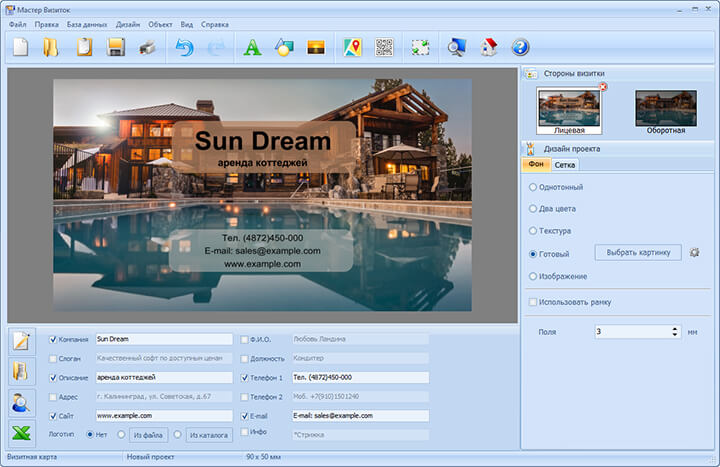
Как сделать визитку парикмахера. В стартовом окне выберите «Новая визитка» и подходящий готовый дизайн. Если важна именно профессиональная тематика, ищите макет, в котором композиция уже рассчитана на имя мастера, специализацию и контакты; декоративные ножницы или фото волос можно заменить своими элементами. В рабочем окне измените сведения в полях проекта, затем настройте фон на панели «Фон». Для собственного логотипа или фотографии используйте добавление изображения, а для ссылки на запись — кнопку «QR-код» на верхней панели.
- До редактирования уточните итоговый размер у типографии. Не начинайте с декоративной настройки, пока не знаете, какой формат будет печататься.
- Заполните имя, специализацию, телефон и основной канал записи. Второстепенные услуги лучше перенести на оборот, а не уменьшать шрифт лицевой стороны.
- Выберите фон, который не ухудшает контраст текста. Для фотографии работ используйте изображение без сильного сжатия и не растягивайте маленький файл на всю карточку.
- Добавьте логотип или фирменный знак. Если логотип содержит мелкую подпись, проверьте её при масштабе 100% и на тестовой распечатке.
- Нажмите «Создать оборотную сторону», если на ней должны быть услуги, карта, QR-код или дополнительная контактная информация.
- Добавьте QR-код и закодируйте одну полезную точку назначения: страницу записи, сайт или карточку контакта. После создания обязательно проверьте его камерой телефона.
- Сохраните редактируемый проект до экспорта. Для передачи в типографию выбирайте формат, который она принимает; программа поддерживает PDF, а также растровые форматы. Для дальнейшего редактирования доступен PSD с отдельными слоями.
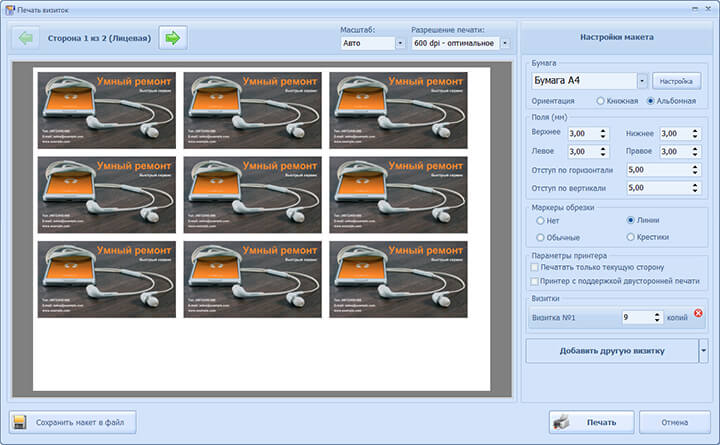
Окно печати полезно для домашнего принтера: на листе размещается несколько карточек, настраиваются поля и маркеры обрезки. Такой режим не отменяет требования к бумаге и точности реза. Для типографии лучше не имитировать её технологический процесс самостоятельно: запросите технические требования и передайте файл в том формате, который она принимает.
Плюсы:
- интерфейс построен вокруг визиток, поэтому не нужно вручную собирать лист для печати из отдельных копий;
- есть отдельная оборотная сторона и встроенный QR-код;
- поддерживаются печать, PDF и редактируемый PSD;
- локальная работа удобна, когда не хочется загружать контакты, логотипы и фотографии в браузерный сервис;
- подходит для серий карточек сотрудников и регулярного обновления телефонов или должностей.
Минусы:
- программа ориентирована на Windows и не закрывает macOS или мобильный сценарий;
- по свободе сложной ручной композиции уступает Photoshop и Illustrator;
- перед отправкой в типографию всё равно нужно сверять требования к размеру, цвету и вылетам.
Кому подходит: частному мастеру, барберу или небольшому салону на Windows, когда нужен повторяемый процесс «шаблон → контакты → оборот → QR → печать» без освоения профессиональной графической системы.
Microsoft Word
Word уместен, если визитка состоит из логотипа, имени, должности, телефона, адреса и нескольких простых графических элементов. Готовый шаблон можно открыть через «Файл» → «Создать». Для листа карточек доступен другой путь: «Рассылки» → «Наклейки» → «Параметры»; если нужного формата нет, размер задаётся через «Новая наклейка». Такой способ удобен для простых макетов, но требует особенно внимательно проверять размеры и положение объектов перед печатью.

Как работать по шаблону. Откройте «Файл» → «Создать», в строке поиска введите business cards или подходящее русское название, выберите шаблон и нажмите «Создать». Сначала замените все текстовые заполнители. Затем выделите логотип или изображение; если картинка мешает позиционированию, откройте вкладку «Формат рисунка» и настройте «Обтекание текстом». Для карточек на листе важно не менять размеры отдельных ячеек случайным перетаскиванием.
Как сделать лист карточек без готового шаблона. Откройте «Рассылки» → «Наклейки» → «Параметры». Если нужного размера нет в списке производителя этикеток, создайте пользовательский вариант через «Новая наклейка». После подтверждения нажмите «Создать документ». Для контроля сетки используйте «Макет» и отображение границ таблицы; перед печатью сохраните отдельную копию документа и выполните пробный прогон на обычной бумаге.
Word хорош тем, что данные в каждой карточке легко менять, а одинаковые копии удобно располагать на листе. Но он не является полноценной допечатной системой. При сложном фоновом изображении, специальных вылетах, профессиональном CMYK-процессе и множестве векторных элементов лучше использовать Illustrator или специализированный редактор.
Плюсы:
- подходит для простого текстового макета без освоения графической программы;
- удобно размножать одинаковые карточки на листе;
- можно сохранить документ в PDF и проверить результат отдельно от редактора;
- легко обновлять имя, телефон и должность.
Минусы:
- сложнее контролировать полиграфические параметры и свободное позиционирование;
- перенос документа между компьютерами может изменить отображение отсутствующих шрифтов;
- фотографический фон и сложная графика быстро делают документ неудобным.
Кому подходит: мастеру с минималистичной визиткой и офисным принтером либо салону, где карточки строятся на одном шаблоне и отличаются только данными сотрудников.
Adobe Photoshop

Photoshop нужен прежде всего тогда, когда макет уже распространяется в PSD. Рабочий процесс строится вокруг слоёв: открыть PSD, при необходимости установить использованные шрифты, заменить текст, цвет, фон, фотографии и логотип. Главный критерий хорошего файла — не красивое превью, а сохранённые редактируемые слои. Если все элементы сведены в одну картинку, такой «PSD-шаблон» почти не даёт преимуществ перед JPEG.
Рабочий процесс для готового PSD. Откройте файл и проверьте панель слоёв через Window → Layers. Найдите текстовые слои с именем, телефоном и специализацией и замените содержимое инструментом Type. Если логотип помещён как Smart Object, откройте его двойным щелчком по миниатюре слоя, замените содержимое и сохраните объект: основной макет обновится. Не растрируйте Smart Object без необходимости — после этого повторная замена становится сложнее.
- Сверьте размер документа с техническим шаблоном типографии. Не ориентируйтесь только на размер чужого PSD.
- Оставьте копию оригинального PSD. Рабочую версию сохраните под новым именем, чтобы при ошибке можно было вернуться к исходной структуре.
- Замените контакты и услуги. Если новый текст длиннее старого, не уменьшайте кегль до нечитаемого уровня — лучше сократить формулировку или перестроить блок.
- Для логотипа используйте качественный исходник. Если доступен вектор, помещайте его через File → Place Embedded, чтобы сохранить максимальную чёткость при преобразованиях.
- Проверьте фотографию: для качественной полиграфии исходник должен иметь достаточное разрешение в фактическом размере печати. Ориентир 300 ppi часто используется для полноцветной печати, но окончательное значение задаёт типография.
- Сохраните редактируемый PSD. Для PDF используйте File → Save As → Photoshop PDF, затем параметры Adobe PDF. Профиль, стандарт PDF/X и цветовые настройки выбирайте по требованиям типографии, а не по универсальному шаблону из интернета.
Плюсы:
- большой рынок готовых PSD-шаблонов;
- точная работа с фотографиями, масками, эффектами и цветокоррекцией;
- слои позволяют быстро делать варианты для разных мастеров;
- можно сохранить исходник и отдельно вывести печатный PDF или растр.
Минусы:
- для логотипов и мелкой типографики векторный Illustrator обычно удобнее;
- качество готового шаблона сильно зависит от структуры чужого PSD;
- ошибка в разрешении документа или случайная растеризация слоёв ухудшает повторное редактирование.
Кому подходит: мастеру или дизайнеру, который нашёл качественный PSD-шаблон визитки парикмахера и хочет заменить фирменный стиль, фото и текст, сохранив исходную композицию.
Adobe Illustrator
Illustrator рациональнее Photoshop, когда визитка строится из векторного логотипа, геометрии, линий, пиктограмм и текста. AI/EPS-макеты удобны тем, что векторные элементы масштабируются без пикселизации. Для двух сторон можно использовать две монтажные области в одном документе, а печатный PDF выводить из того же проекта.
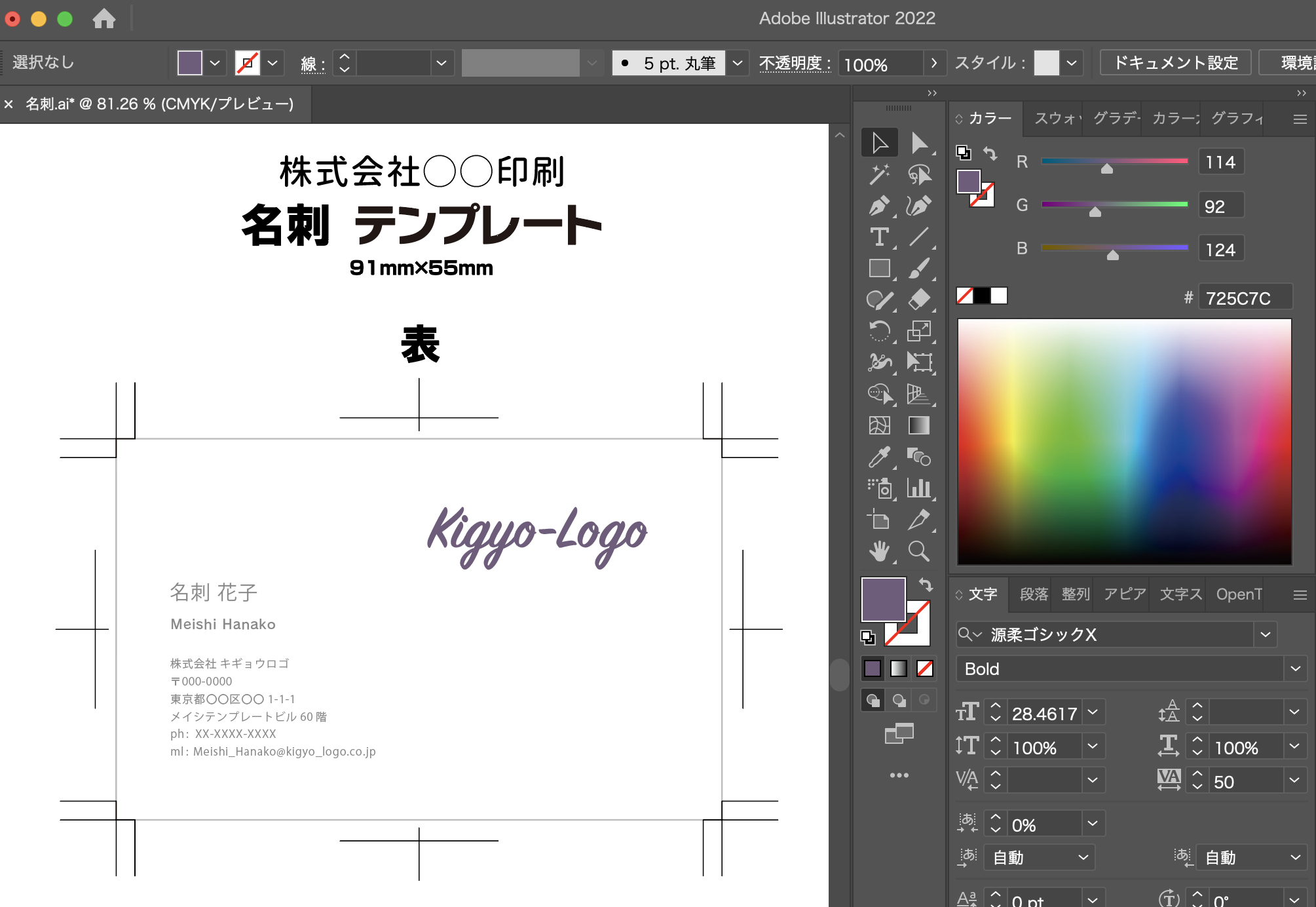
Практический процесс. Создайте документ в размере, который требует типография, и задайте bleed в параметрах документа. Для лицевой и оборотной стороны создайте отдельные artboards. Текст держите редактируемым до финальной проверки. Логотип лучше помещать как вектор, фотографии — как качественные растровые изображения с достаточным разрешением. Перед экспортом проверьте, что фон и изображения, которые должны доходить до края, действительно продолжаются в область вылета.
Для печатного PDF используйте File → Save As, выберите Adobe PDF (*.PDF), затем «Save». В окне «Save Adobe PDF» доступны пресеты и раздел «Marks and Bleeds». Если документ уже создан с корректными вылетами, можно включить «Use Document Bleed Settings». Стандарт PDF/X и цветовое преобразование следует задавать в соответствии с требованиями типографии. Механически включать все метки не нужно: некоторые типографии просят файл без дополнительных marks и добавляют их самостоятельно.
Плюсы:
- векторные логотипы и текст остаются чёткими при масштабировании;
- удобно контролировать монтажные области, направляющие и вылеты;
- подходит для AI, EPS, SVG и профессионального PDF;
- две стороны можно хранить в одном документе как отдельные artboards.
Минусы:
- для ретуши фотографии потребуется Photoshop или другой растровый редактор;
- готовые AI-шаблоны могут ссылаться на отсутствующие шрифты и связанные изображения;
- профессиональный набор параметров PDF требует понимания требований конкретной типографии.
Кому подходит: дизайнеру, салону с фирменным стилем или мастеру, которому нужен полностью контролируемый векторный исходник для повторных тиражей и разных сотрудников.
Лучший вариант для macOS
Swift Publisher
Swift Publisher — настольный редактор вёрстки для Mac, рассчитанный на печатные материалы, включая business cards. В нём есть готовые макеты, горизонтальная и вертикальная ориентация, работа с текстом и изображениями, динамические данные, QR-коды и экспорт в PDF. Для визиток особенно полезна возможность размножать карточки на листе и подставлять данные нескольких людей из Contacts.

Как собрать макет. Создайте документ типа Business Card или откройте готовый template. Для проверки параметров используйте View → Show Inspector, затем вкладку Document. Через Change Layout можно подобрать подходящую раскладку или пользовательский формат. После этого замените текст, добавьте логотип, фотографию и QR-код. Если салон печатает карточки нескольким сотрудникам, динамические поля и данные Contacts уменьшают количество ручных копирований.
При экспорте в PDF доступны параметры, связанные с печатью, включая bleed. В других сценариях программа экспортирует PNG, JPEG, TIFF и EPS. Если типография запрашивает CMYK-растр, TIFF поддерживает CMYK; для PDF всё равно нужно сверить конкретные требования к цвету и меткам. Не считайте встроенное значение вылета универсальным стандартом — оно должно совпадать с требованиями места печати.
Плюсы:
- специализированная вёрстка для печати без подписки на профессиональный пакет Adobe;
- готовые business-card layouts и пользовательский размер;
- QR-коды, штрихкоды, динамические поля и печать нескольких карточек на листе;
- экспорт в PDF и набор растровых форматов.
Минусы:
- решение рассчитано на macOS и не переносит рабочий процесс на Windows;
- для сложной ретуши и продвинутой векторной иллюстрации лучше специализированные редакторы;
- печатные параметры требуют проверки под конкретную типографию.
Кому подходит: пользователю Mac, которому нужна полноценная печатная вёрстка визитки, а не только веб-шаблон.
Лучшие онлайн-сервисы
Онлайн-конструкторы полезны, когда визитку нужно собрать без установки программ или быстро обновить с другого компьютера. Их слабое место — зависимость от аккаунта, тарифа и правил экспорта. Перед началом проекта проверьте, можно ли получить файл в нужном для типографии формате и не окажется ли выбранный шаблон или элемент платным на этапе скачивания.
Flyvi
Flyvi хорошо закрывает сценарий «готовый шаблон → фирменные правки → PDF для печати». В сервисе можно выбрать шаблон визитки, менять текст, шрифты, цвета, фотографии и логотип, начать с чистого листа, хранить фирменные элементы в «Брендбуке» и добавлять QR-код. Готовый дизайн сохраняется в JPEG, PNG, PDF или PDF для печати.
Как собрать визитку. На «Дашборде» найдите формат «Визитка» и выберите шаблон. После открытия нажимайте по объектам на холсте и меняйте их через контекстную верхнюю панель. Свой логотип и фото загружаются в проект; для QR-кода используется раздел «Виджеты» → «QR-код». Если нужен второй вариант для другого сотрудника, разумнее дублировать проект и менять только персональные данные, сохраняя фирменные цвета и расположение элементов.
Для печати выбирайте PDF для печати, а не JPG, если типография принимает PDF. При этом не считайте готовый пресет гарантией корректного тиража: перед экспортом уточните размер, вылеты и цветовой профиль у типографии. В бесплатном доступе есть базовые функции, но часть шаблонов, элементов и дополнительных инструментов относится к платному уровню, поэтому итоговый макет лучше проверять на доступность до того, как вы потратили время на детальную правку.
Плюсы:
- отдельные шаблоны визиток и русскоязычный интерфейс;
- двусторонний макет, QR-код и загрузка фирменных материалов;
- JPEG, PNG, PDF и печатный PDF;
- можно обновлять сохранённый проект после смены телефона или адреса.
Минусы:
- часть библиотеки и функций зависит от тарифа;
- браузерный рабочий процесс требует аккаунта и доступа к сервису;
- параметры типографии всё равно нужно проверять отдельно.
Кому подходит: парикмахеру, который хочет работать по готовому шаблону в браузере и периодически обновлять контакты без возвращения к сложному исходнику.
Canva
Canva удобна большим выбором визуальных направлений: для hair salon и barber есть отдельные тематические макеты, а универсальные business card templates легко адаптировать под колориста, стилиста или частного мастера. В редакторе можно менять текст, шрифты, фотографии, фирменные цвета, логотип и обе стороны карточки.

Как готовить макет к печати. После выбора шаблона замените персональные данные и визуальные элементы. Для контроля зоны реза откройте File → Settings → Show margins и Show print bleed; в некоторых вариантах интерфейса эти команды находятся в File → Rulers and guides. Фон, который должен доходить до края, растяните за линию bleed. Имя, телефон, логотип и QR-код держите внутри безопасной области.
При скачивании откройте Share → Download, выберите PDF Print и включите «Crop marks and bleed», если эти метки и вылеты нужны вашей типографии. PDF Print рассчитан на печать с разрешением 300 dpi и позволяет выбирать цветовой профиль RGB или CMYK; доступность отдельных параметров зависит от плана. Важно помнить, что величина bleed в Canva фиксирована. Если типография требует другое значение, нельзя просто считать пресет подходящим — запросите её шаблон и согласуйте экспорт.
Плюсы:
- много hair salon и barber-композиций;
- удобно создавать комплект из лицевой и оборотной сторон;
- есть визуальные guides, margin, bleed и предупреждение danger zone;
- PDF Print подходит для полиграфического сценария, если его параметры совпадают с требованиями типографии.
Минусы:
- часть шаблонов, графики и функций относится к платному доступу;
- фиксированные печатные параметры не заменяют требования конкретной типографии;
- использование множества декоративных элементов из библиотеки легко перегружает маленькую карточку.
Кому подходит: мастеру, которому важнее широкий выбор дизайнов и быстрый визуальный результат, чем сложная ручная векторная вёрстка.
Adobe Express
Adobe Express позволяет выбрать готовый business card template или начать с пустого холста, загрузить свои фотографии и логотип, изменить шрифты и цвета, а затем получить PDF, JPG или PNG. Для пользователя, который уже хранит фирменные материалы в экосистеме Adobe, полезен Brand Kit; автоматическое применение фирменных элементов относится к премиальным возможностям.

Рабочий сценарий. Выберите шаблон по профессии или стилю, замените имя, специализацию и контакты, загрузите логотип и фотографию. Если карточка предназначена для печати, используйте изображения достаточного разрешения: Adobe рекомендует минимум 300 DPI для собственных печатных business cards. После финальной проверки скачайте PDF, если именно его просит типография; для цифрового обмена можно использовать JPG или PNG.
Adobe Express поддерживает и заказ печати в части регионов. Если встроенная печать недоступна, макет можно экспортировать и передать выбранной типографии; перед заказом нужно сверить размер страницы, вылеты и требуемый цветовой режим.
Плюсы:
- готовые отраслевые шаблоны и свободный холст;
- работа с логотипом, фотографиями, шрифтами и цветами;
- PDF, JPG и PNG;
- удобная связка с фирменными ресурсами Adobe.
Минусы:
- часть брендовых функций требует платного доступа;
- встроенный заказ печати регионально ограничен;
- для точной векторной допечатной вёрстки Illustrator даёт больше контроля.
Кому подходит: пользователю, который хочет современный браузерный дизайн и предпочитает инструменты Adobe, но не нуждается в полном интерфейсе Illustrator.
Renderforest
Renderforest предлагает шаблоны визиток и браузерный Graphic Maker: пользователь выбирает дизайн, меняет текст, изображения и фирменные элементы, затем экспортирует готовый файл. Это вариант для быстрой визуальной адаптации, а не для детальной допечатной инженерии.
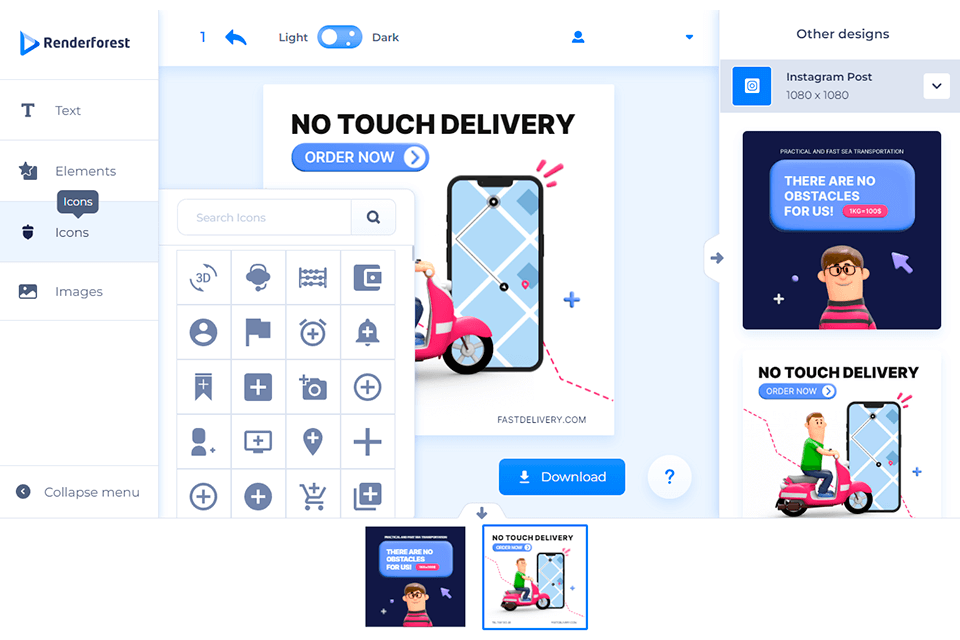
В Graphic Maker доступны слои и загрузка собственных файлов. Для готовой визитки документируйте две вещи: что именно вы изменили и какой файл передаёте в типографию. Renderforest экспортирует графику в JPG и PDF; поэтому для печати предпочтительнее начинать с PDF, если его принимает типография. Низкокачественный бесплатный экспорт, если он предлагается в выбранном сценарии, не следует использовать для ответственного тиража без проверки фактических размеров и качества.
Плюсы:
- есть тематические business-card templates;
- простая замена текста и визуальных элементов;
- можно загрузить собственную графику;
- подходит для быстрого фирменного макета в браузере.
Минусы:
- часть дизайнов и качественных вариантов экспорта зависит от тарифа;
- меньше ручного контроля над допечатной подготовкой, чем в Illustrator;
- перед печатью нужно отдельно проверить размер PDF и требования типографии.
Кому подходит: мастеру или салону, которому нужен визуально цельный шаблон без сложной ручной вёрстки.
SUPA
SUPA полезна не только шаблонами, но и понятным печатным экспортом. Для визиток есть двусторонние шаблоны, которые представлены как слайды. В редакторе можно заменить фото, фон, градиент, текст и цвет, а при выводе PDF включить CMYK и «Добавить вылеты и обрезку».
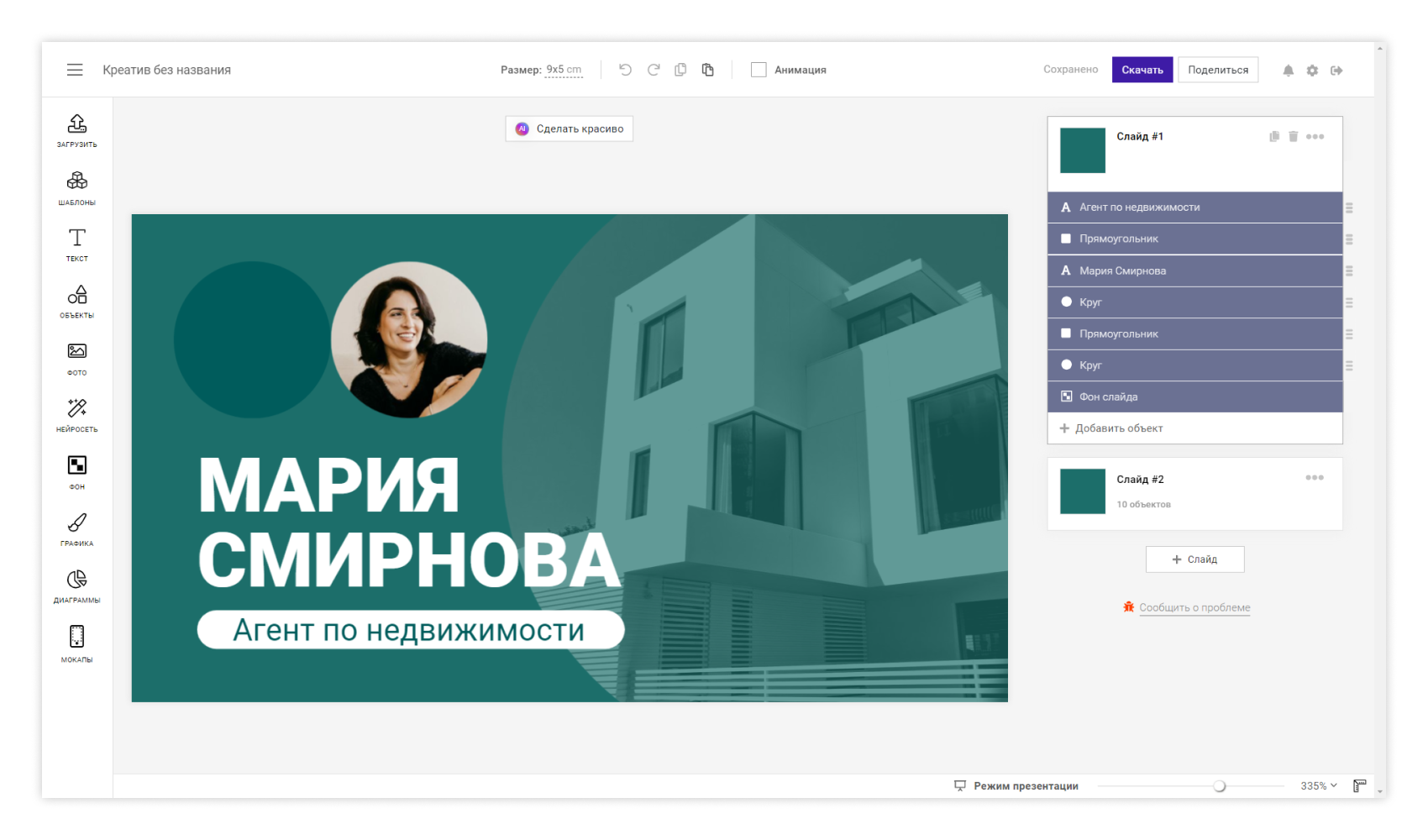
Пошаговый сценарий:
- На главной странице профиля откройте «Создать» → «Печать» → «Визитка».
- Наведите указатель на шаблон, чтобы посмотреть стороны, затем откройте подходящий макет.
- Чтобы заменить фотографию, выделите её и нажмите «Изменить заливку». Свой файл добавляется через «Загрузить» в левом меню.
- Для фона выделите объект и нажмите «Изменить фон»; однотонные цвета и градиенты находятся в соответствующих категориях.
- Текст редактируется двойным щелчком. Для цвета выделите текст и используйте «Стиль текста» → «Цвет».
- Снимите выделение с объектов и выберите справа «Слайд №2», чтобы перейти к оборотной стороне.
- Нажмите «Скачать», выберите PNG, JPG или PDF. Для типографии используйте PDF, если её требования совпадают с экспортом SUPA, и включите CMYK и вылеты/обрезку.
- После генерации нажмите «Скачать файл» и откройте PDF отдельно от редактора для проверки.
Печатный PDF — сильная сторона SUPA: в окне экспорта можно включить CMYK и опцию «Добавить вылеты и обрезку». Но удобный пресет не заменяет технические требования печатника. Если типография задаёт другой вылет, собственный шаблон или отдельные параметры PDF, используйте именно её значения.

Плюсы:
- понятный пошаговый процесс редактирования визитки;
- две стороны как отдельные слайды;
- PDF с CMYK и вылетами/обрезкой;
- можно загружать собственные фотографии и графику.
Минусы:
- часть шаблонов и элементов может быть недоступна без Premium;
- для скачивания требуется авторизация и подтверждённый email;
- печатные параметры пресета нельзя считать требованиями любой типографии.
Кому подходит: пользователю, которому нужен браузерный редактор с понятным контролем двух сторон и печатным PDF.
PRINTUT
PRINTUT объединяет конструктор и типографию. Можно выбрать готовый дизайн или начать собственный макет, менять текст, изображения и фон. В редакторе используются форматы 90×50 и 85×55 мм, а после персонализации можно перейти к заказу печати. Такой сервис особенно удобен, если вы заранее решили печатать у того же поставщика: меньше риск несовместимости между настройками макета и производственными требованиями.
Практический сценарий. Сначала выберите физический размер карточки, затем шаблон. Замените имя и профессию, оставьте один основной телефон и один канал онлайн-записи, проверьте логотип и фон. Если используется фото прически, убедитесь, что важные детали не попадают к линии реза. После перехода к печати ещё раз просмотрите превью лицевой и оборотной сторон.
Плюсы:
- тематические макеты парикмахера уже собраны в каталоге;
- конструктор и заказ печати находятся в одной цепочке;
- поддерживаются распространённые размеры;
- не требуется отдельно собирать лист для типографии.
Минусы:
- макет сильнее привязан к конкретному поставщику печати, чем универсальный PSD или AI;
- свобода сложного дизайна ниже, чем в профессиональном редакторе;
- коммерческие условия печати и доступность отдельных шаблонов меняются.
Кому подходит: пользователю, который хочет выбрать парикмахерский шаблон и сразу оформить тираж без переноса файла между разными системами.
DRAWCON
DRAWCON предлагает специализированный шаблон парикмахера формата 90×50 мм и позволяет вывести результат в JPG или PDF. Такой способ рационален, когда композиция шаблона уже подходит и требуется заменить только персональные данные и несколько элементов.
Перед редактированием проверьте, что вам действительно нужен формат 90×50 мм. Далее заполните имя, специализацию и контакты, замените изображения, если это предусмотрено макетом, и оцените превью в фактических пропорциях. Для печати выбирайте PDF, когда типография принимает его, а JPG оставляйте для цифрового обмена или только тех типографий, которые явно принимают растр.
Плюсы:
- есть тематический шаблон для парикмахера;
- не нужно строить сетку с нуля;
- доступны JPG и PDF.
Минусы:
- меньше свободы, чем у универсальных графических редакторов;
- часть возможностей относится к VIP-доступу, поэтому доступность нужного экспорта и элементов проверяйте до редактирования;
- подготовку к нестандартным требованиям типографии придётся проверять отдельно.
Кому подходит: для быстрого готового макета 90×50 мм без сложной композиции.
Maketron
Maketron выделяется выбором физических размеров: доступны 90×50, 50×90, 85×55, 55×85 мм и собственный размер. В редактор можно добавлять фото, клипарт и текст, а готовый проект использовать для печати. Это полезно, если ещё на этапе дизайна нужно сравнить классическую горизонтальную карточку и вертикальный вариант.
Сначала выберите размер, затем ориентацию. После этого переносите фирменные материалы. Не пытайтесь в конце конвертировать горизонтальный 90×50 в вертикальный 50×90 простым поворотом: текстовая иерархия и визуальный баланс требуют отдельной компоновки. Если планируете две стороны, распределите задачи: на лицевой — имя, специализация и главный контакт, на обороте — услуги, QR или расписание.
Плюсы:
- несколько распространённых форматов и пользовательский размер;
- можно сравнить горизонтальную и вертикальную компоновку;
- есть графические элементы, фото и текст;
- ориентирован на реальную печать, а не только цифровую карточку.
Минусы:
- условия скачивания и коммерческие параметры сервиса могут меняться;
- не предназначен для сложной ретуши;
- готовый макет нужно сверять с требованиями выбранной типографии.
Кому подходит: мастеру, который выбирает между 90×50 и 85×55 мм или хочет вертикальную визитку.
Visual Paradigm Online
Visual Paradigm Online — универсальный графический редактор с библиотекой business-card templates. Доступны готовые варианты и инструменты для фотографий, иллюстраций, клипарта, иконок, шрифтов и эффектов. Сервис не ориентирован специально на парикмахеров, поэтому его сильная сторона — возможность взять универсальную композицию и последовательно привести её к фирменному стилю мастера.
Начните с шаблона, близкого по плотности информации, а не по декоративной теме. Например, карточка с крупным именем и одной фотографией легче адаптируется под стилиста, чем макет, перегруженный корпоративными блоками. Замените текст, фирменные цвета, логотип и изображение. Для цифрового использования доступны PNG/JPG, для печати — PDF; параметры PDF всё равно нужно сверять с типографией.
Плюсы:
- много универсальных шаблонов;
- гибкая библиотека графики и шрифтов;
- работает в браузере;
- поддерживает PNG, JPG и PDF.
Минусы:
- нет преимущества специализированной hair/barber коллекции;
- универсальная библиотека требует больше самостоятельных дизайнерских решений;
- допечатную проверку нельзя пропускать только потому, что файл сохранён в PDF.
Кому подходит: пользователю, которому нужен универсальный браузерный редактор и который готов самостоятельно адаптировать нейтральный шаблон.
TextAssist
TextAssist содержит тематические шаблоны визиток для парикмахеров и салонов. В браузере можно заменить текст, изображения и графику, а затем сохранить результат в JPG или PNG. Это простой путь для цифровой карточки или предварительного макета, когда сложный PDF-процесс не требуется.
Для печати растрового файла сначала узнайте, принимает ли типография JPG/PNG и какой размер в пикселях ей нужен. Не отправляйте изображение из мессенджера: приложения связи могут дополнительно сжать файл. Сохраняйте оригинал непосредственно из редактора и передавайте его типографии без повторного пересохранения.
Плюсы:
- готовая тематическая коллекция для парикмахеров;
- быстрое изменение текста и изображений;
- не нужно устанавливать программу.
Минусы:
- JPG/PNG дают меньше возможностей для профессионального печатного workflow, чем корректно подготовленный PDF;
- не подходит для сложного векторного макета;
- нужно особенно внимательно контролировать итоговое разрешение.
Кому подходит: для простого цифрового варианта, предварительного дизайна или типографии, которая явно принимает растровые макеты.
Infolio
Infolio отличается от универсальных сервисов тем, что онлайн-редактор тесно связан с собственной типографией. Доступны шаблоны для салонов красоты и SPA, редактирование элементов, QR-код и сохранение проекта после регистрации. Это важное ограничение: созданный в редакторе макет прежде всего рассчитан на печать внутри этого сервиса, поэтому его нельзя автоматически считать универсальным файлом для любой сторонней типографии.

С практической точки зрения такое ограничение может быть достоинством: если печать заказывается там же, шаблон и производство согласованы между собой. Но если нужен переносимый исходник, выбирайте инструмент, который гарантированно выдаёт PDF/AI/PSD в требуемом виде. В Infolio перед началом работы стоит проверить, можно ли получить независимый файл и какие возможности доступны после регистрации.
Плюсы:
- beauty-шаблоны уже связаны с реальным печатным процессом;
- в редакторе есть QR-код;
- видны линии, связанные с форматом и безопасным размещением.
Минусы:
- сильная привязка к конкретной типографии;
- не лучший выбор, если нужен независимый редактируемый исходник;
- для продолжения работы требуется учётная запись.
Кому подходит: клиенту, который планирует создавать и печатать макет в одной системе и не нуждается в переносе рабочего файла между подрядчиками.
Лучшие приложения для iPhone
Смартфон удобен, когда визитку нужно собрать без компьютера: например, частному мастеру перед мероприятием, выездной съёмкой или открытием кабинета. Но мобильный редактор не отменяет проверку печатного файла. На маленьком экране легче пропустить мелкий текст, слишком узкое поле до обреза или неудачный QR-код. Поэтому мобильный макет после экспорта стоит открыть отдельно, увеличить до 100% и, если он пойдёт в типографию, проверить уже на компьютере или распечатать пробный экземпляр в фактическом размере.
Business Card Maker, Creator
Business Card Maker, Creator от Nirav Alagiya — специализированный редактор для iPhone и iPad с большой библиотекой шаблонов. Основной сценарий построен вокруг профиля: пользователь заполняет имя, адрес и другие сведения, после чего приложение подставляет эти данные в выбранные варианты. Для ручной настройки доступны текст, разные шрифты и текстовые эффекты, стикеры, собственные изображения и фон. Проект автоматически сохраняется, предусмотрены Undo и Redo.
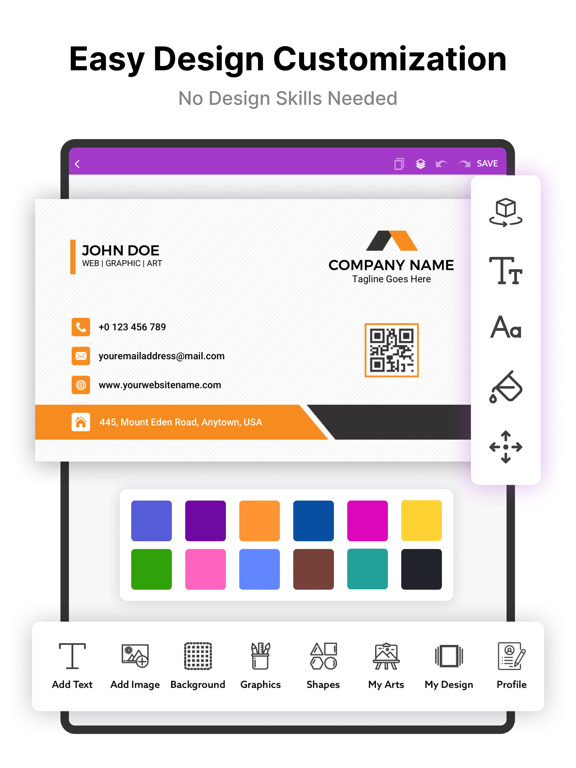
Как собрать визитку парикмахера. Сначала заполните профиль только теми данными, которые действительно должны повторяться в разных карточках: имя, телефон, адрес или район работы, сайт. Затем выберите шаблон с крупным именем и свободным местом под специализацию. Декоративные элементы меняйте после текста: так проще понять, сколько места осталось под логотип, ножницы, монограмму или фотографию. Если приложение предлагает несколько текстовых эффектов, избегайте сложной обводки и тени на мелких контактах — на экране они выглядят заметнее, чем на бумаге.
Перед финальным сохранением сделайте отдельную проверку: убедитесь, что телефон и адрес введены без опечаток, а все элементы расположены внутри композиции с достаточным запасом. Сам факт наличия шаблона не означает, что он подготовлен под требования конкретной типографии. Если печатник просит конкретный PDF, размер страницы, вылеты или цветовой режим, мобильный файл нужно сверить с этими требованиями до заказа.
Плюсы:
- специализированная библиотека визиток вместо универсальных постеров и сторис;
- профиль ускоряет повторное заполнение данных;
- можно менять фон, текст и добавлять собственную графику;
- есть автоматическое сохранение и отмена действий.
Минусы:
- приложение содержит покупки внутри приложения, поэтому доступ к отдельным ресурсам нужно проверять до начала макета;
- мобильный экран хуже подходит для контроля мелкой типографики и отступов;
- для сложной допечатной подготовки удобнее настольный редактор.
Кому подходит: частному мастеру, которому нужна визитка на iPhone без ручного построения макета в профессиональном графическом пакете.
Bazaart
Bazaart — не специализированный генератор визиток, а слойный редактор дизайна. Это важное отличие: здесь меньше готовой логики «контакты → готовая карточка», зато больше свободы для авторского макета. В проект можно добавлять фотографии, текст, графику и фон отдельными слоями, использовать собственный размер и затем сохранять результат в JPG, PNG или PDF. Для визитки парикмахера такой подход полезен, если основой дизайна должна стать фотография причёски, портрет мастера, фирменная текстура или нестандартная композиция.
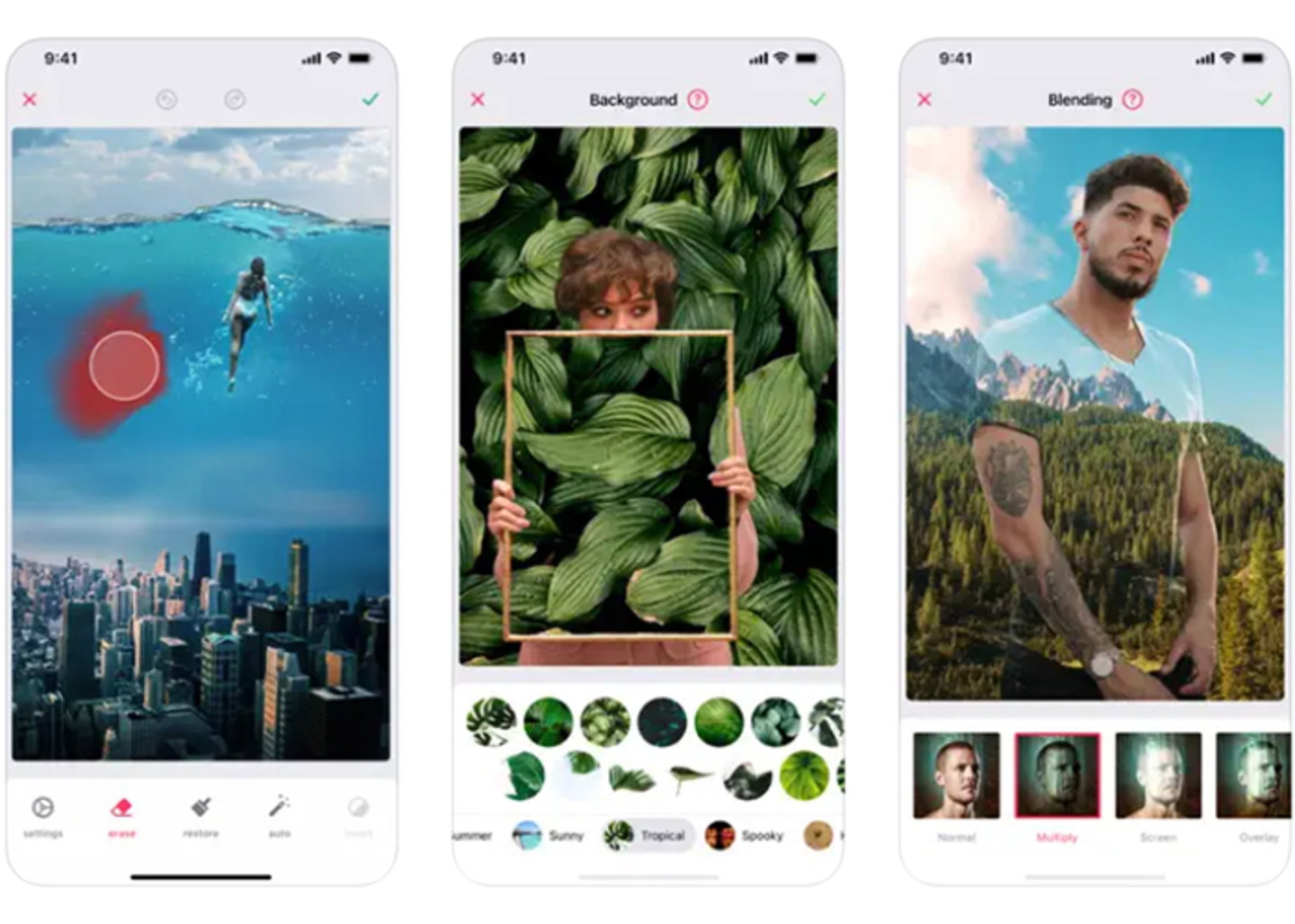
Практический порядок. Создайте холст нужного размера, ориентируясь на спецификацию типографии, а не на случайный шаблон. Добавьте фон, затем фотографию или логотип, после этого текстовые блоки. Слойная структура полезна тем, что имя, специализацию, контакты и декоративную графику можно двигать независимо. Если используется фотография, не увеличивайте небольшой исходник до размера, при котором он заметно теряет резкость. После завершения сохраните проект для дальнейших правок и отдельно экспортируйте файл для передачи.
Bazaart особенно удобен для цифровой визитки, которую одновременно планируют публиковать в соцсетях или отправлять клиентам. Для офсетной или другой требовательной полиграфии его следует рассматривать прежде всего как редактор композиции: итоговые параметры PDF и цветовой режим всё равно сверяются с типографией.
Плюсы:
- слойное редактирование вместо жёстко заданной структуры шаблона;
- свой размер холста и свободное размещение элементов;
- текст, фон, графика и фотографии редактируются независимо;
- есть экспорт в JPG, PNG и PDF.
Минусы:
- не специализирован под визитки и требует самостоятельно контролировать композицию;
- часть шаблонов, графики и дополнительных возможностей относится к платным уровням;
- не заменяет профессиональный prepress-редактор при строгих требованиях к печати.
Кому подходит: мастеру, которому важнее свободный дизайн с фотографией и слоями, чем автоматическая подстановка контактов в готовый шаблон.
Лучшие приложения для Android
На Android выгоднее выбирать не обычный фоторедактор, а приложение, где есть именно две стороны визитки, сохранение проекта и повторное редактирование контактов. Это особенно важно для парикмахера: номер телефона, кабинет, ссылка на запись или график могут измениться, и пересобирать макет с нуля каждый раз нерационально.
Business Card Maker, Visiting
Business Card Maker, Visiting от Splendid App Maker — специализированное приложение с сотнями шаблонов, созданием лицевой и оборотной сторон, редактированием логотипа и генератором QR-кода. Можно начать с готового варианта или пустого макета, создать несколько профилей с контактами, добавлять текст, изображения, фигуры и логотипы, менять фон и градиенты, сохранять карточку и возвращаться к редактированию позже.
Практический сценарий. Для карточки по шаблону сначала заполните профиль и выберите дизайн. Если требуется собственная компоновка, перейдите в «Create» и нажмите «Create New». После этого добавьте текстовые блоки, собственный логотип, при необходимости QR-код и фон. Для парикмахера QR лучше направлять на одну стабильную точку — страницу записи, сайт или актуальную страницу с контактами. Не кодируйте длинный набор данных только ради декоративного квадрата: чем полезнее действие после сканирования, тем оправданнее место на карточке.
Приложение содержит рекламу и покупки внутри приложения, поэтому до начала работы проверьте, относится ли выбранный шаблон к бесплатному набору. Для печати безопаснее сначала сохранить файл, открыть его отдельно и проверить масштаб на тестовом листе, а затем передать типографии по её спецификации. Прямую печать с телефона не следует считать автоматически корректной по физическому размеру.
Плюсы:
- специализированные шаблоны и пустой макет;
- отдельное оформление лицевой и оборотной сторон;
- QR-код, логотип, изображения, фигуры и текст;
- профили позволяют повторно использовать контакты;
- проект можно сохранить и изменить позже.
Минусы:
- есть реклама и покупки внутри приложения;
- часть ресурсов может относиться к PRO;
- прямую печать нужно проверять тестовым листом, а не считать автоматически корректной.
Кому подходит: пользователю Android, которому нужна именно визитка с QR, логотипом и двумя сторонами, а не универсальный мобильный коллаж.
Business Card Maker・Visit card
Business Card Maker・Visit card от Bizcraft Apps предлагает более 100 шаблонов, свободное редактирование текста, изображений, иконок и стиля, лицевую и оборотную стороны, сохранение проектов и экспорт в JPG, PNG и PDF. Приложение работает офлайн. Для текста доступны размер, цвет, стиль, прозрачность, интервалы и выравнивание; в макет можно добавить фотографию, логотип и иконки.
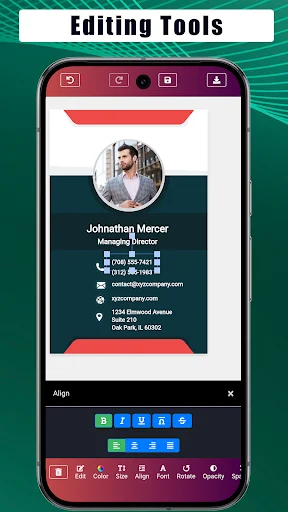

Как использовать для визитки парикмахера. Выберите шаблон с подходящей иерархией, затем замените данные и логотип. Если готовая композиция рассчитана на компанию, а вы частный мастер, удалите лишнее название фирмы и освободите место под специализацию — например, «парикмахер-колорист» или «барбер». На обороте можно разместить несколько основных услуг и QR-код, но не превращать его в прайс-лист мелким шрифтом. После сохранения откройте PDF отдельно и проверьте обе стороны.
Часть возможностей приложения относится к платному доступу. Перед включением пробного периода или подписки проверьте стоимость, срок и условия автопродления на экране оплаты. Для разовой визитки не стоит строить процесс вокруг платного шаблона, пока не подтверждено, что нужный формат экспорта доступен на выбранных условиях.
Плюсы:
- есть передняя и задняя стороны;
- можно продолжить редактирование сохранённого проекта;
- доступен PDF наряду с JPG и PNG;
- работает без постоянного подключения к интернету;
- есть отдельные настройки типографики.
Минусы:
- есть реклама и покупки внутри приложения;
- перед пробным периодом нужно проверить условия автоматического перехода на платный доступ;
- PDF из мобильного редактора всё равно нужно сверять с параметрами типографии.
Кому подходит: мастеру, которому нужен мобильный редактируемый проект и возможность сохранить визитку в PDF, а не только поделиться картинкой.
Где брать PSD, векторные макеты и идеи для визитки парикмахера
Каталог шаблонов и графический редактор — разные типы инструмента. На стоке можно найти красивый PSD, AI или EPS, но сам файл ещё нужно открыть в совместимой программе, заменить данные, проверить шрифты, изображения и лицензию. Галерея Behance или Pinterest ещё дальше от готового макета: это прежде всего референсы. Чтобы не смешивать эти сценарии, ниже ресурсы разделены по тому, что реально даёт пользователь.
| Ресурс | Что даёт | Что проверять перед использованием | Как работать дальше |
|---|---|---|---|
| Pikbest | Большой каталог готовых макетов, включая PSD | формат конкретного файла, лицензию, доступность используемых шрифтов и изображений | открыть исходник в совместимом редакторе, заменить данные, подготовить экспорт |
| Magnific | Подборка PSD-визиток парикмахера | доступность загрузки, права на графику, наличие слоёв | редактировать PSD в Photoshop или совместимом редакторе |
| MoscowBrand | Векторные образцы и профессиональные макеты | формат, шрифты, права на использование, требования к печати | векторный файл удобнее править в Illustrator или другом совместимом редакторе |
| 0lik | PSD-набор нескольких двусторонних визиток | доступность загрузки, лицензию и фактические характеристики файла | использовать как редактируемый PSD только после проверки лицензии и содержимого |
| Rugraphics | Подборка стилей, фонов, образцов и способов создания | происхождение каждого файла и права на него | использовать как отправную точку для композиции и содержания |
| Shutterstock | Стоковые barber/hair business-card референсы | лицензию конкретного ассета | не копировать превью; покупать/лицензировать нужный материал либо использовать только как референс |
| Большая визуальная подборка | первоисточник изображения и права | использовать для поиска композиционных идей, а не как источник свободного шаблона | |
| Behance | Портфолио дизайнеров и проекты фирменного стиля | авторство и статус проекта | анализировать композицию, типографику и бренд-систему; не считать проект бесплатным шаблоном |
| Dejurka | Креативные примеры для стилистов, визажистов и парикмахеров | происхождение конкретного дизайна | брать идею приёма: вертикальная сетка, QR, векторная иллюстрация, необычная типографика |
| WomanDay и другие галереи | Фото готовых карточек | право на изображение и актуальность ссылки | использовать только как визуальный ориентир |
Как безопасно работать с PSD-шаблоном
PSD полезен, когда макет уже почти устраивает, но нужно поменять имя, цвет, логотип и фото. Главная ошибка — воспринимать превью как доказательство того, что внутри аккуратные слои. До начала работы откройте файл и проверьте панель Layers: текстовые элементы должны редактироваться, важные объекты не должны быть сведены в один растр, а отсутствующие шрифты не должны разрушать верстку.
- Создайте копию исходного PSD и работайте с ней.
- Откройте Layers и найдите текстовые слои с именем, должностью, телефоном и адресом.
- Проверьте отсутствующие шрифты. Если нужного шрифта нет или его лицензия непонятна, замените его на легально доступный и заново оцените длину строк.
- Замените логотип или фотографию. Если шаблон использует Smart Object, редактируйте содержимое объекта, а не растягивайте превью поверх него.
- Проверьте размер документа и разрешение. Не меняйте сантиметры и пиксели «на глаз» после завершения верстки.
- Сохраните рабочий PSD со слоями, а отдельный файл экспортируйте по требованиям типографии.
Если файл скачан со стороннего ресурса, до коммерческого тиража нужно отдельно проверить лицензию на сам шаблон, фотографии, иллюстрации и шрифты. Надпись «free» в названии страницы не равна разрешению на коммерческое использование всех вложенных компонентов.
Когда выбирать векторный AI/EPS/SVG
Векторный шаблон предпочтительнее, если в макете много геометрии, линий, логотипов и типографики, а фотографии почти нет. Такие элементы можно масштабировать без потери резкости. Для барберской карточки это особенно удобно: ножницы, бритва, монограмма, рамки и орнаменты остаются чёткими при изменении размера. Но наличие AI или EPS не гарантирует полностью редактируемый текст — автор мог преобразовать надписи в кривые. Перед покупкой или использованием шаблона нужно проверить, какие элементы действительно редактируются.
Как использовать референсы, не копируя чужую визитку
Полезно разбирать не конкретную картинку, а приём. Например, у понравившейся карточки можно взять идею: крупная монограмма на лицевой стороне, контакты в одну колонку на обороте, тонкая рамка, вертикальная ориентация, контрастная подложка под QR. Затем композиция собирается заново со своими цветами, шрифтом, логотипом и текстом. Такой метод одновременно снижает риск копирования и делает визитку согласованной с собственным брендом мастера.
Конструкторы типографий: когда дизайн и печать лучше делать в одной системе
Если визитка нужна один раз и нет задачи хранить сложный исходник, конструктор при типографии может быть практичнее отдельного графического редактора. Его главное достоинство — формат страницы обычно связан с производственными параметрами конкретной печати. Но за это приходится платить меньшей переносимостью: готовый проект может быть неудобно передать другой типографии или продолжить в сторонней программе.
| Сервис | Сценарий | Что полезно | Что проверить перед заказом |
|---|---|---|---|
| Artikul | выбрать образец, заполнить данные, заказать печать | готовые макеты и онлайн-персонализация | актуальный формат, бумагу, сроки и стоимость |
| Copy.spb | выбрать дизайн для beauty-мастера и материал | разные форматы, стороны и варианты отделки | что входит в конкретный заказ и какие требования к своему макету |
| HLST | править шаблон или начать с нуля в браузере | текст, цвет, шрифты, изображения и графика | формат итогового файла и условия печати |
| Zaprintom | открыть готовый шаблон и перейти к печати | короткий путь от образца к заказу | актуальные ограничения конструктора и формат готового макета |
| Printdesign | шаблон, загрузка своего макета или редактор | несколько путей подготовки заказа | требования к загружаемому файлу |
| Vizitka.com | выбрать классический макет индустрии красоты | готовая тематическая галерея | насколько глубоко можно менять выбранный дизайн |
| 100макетов | вертикальная карточка, лицо и оборот | готовая ориентация и две стороны | размер и содержание сторон до начала редактирования |
| PPSPrint | дизайн для салона или частного мастера + отделка | бумага, фольга, лак и другие полиграфические решения | актуальную технологию, стоимость и ограничения отделки |
| Copy.ru | загрузить собственный PNG/PDF/AI и заказать печать | сценарий для уже готового макета, QR-инструменты | точные лимиты файла, размер, вылеты, сроки и доставку |
| Card Region | бумажные и пластиковые карты | выбор носителя | совместимость дизайна с материалом и технологией печати |
| Businessapp.trade | быстро заменить данные в готовом шаблоне | простой браузерный сценарий и локальное сохранение | итоговый формат и пригодность для нужной типографии |
| Myvizitki | выбрать образец и собрать лаконичную карточку | простая структура и советы по читаемости | актуальные печатные параметры и формат результата |
Когда типографский конструктор выгоднее отдельной программы
Такой вариант рационален, если вы уже выбрали исполнителя печати и не планируете отдавать один макет разным подрядчикам. Например, мастер открывает кабинет, ему нужен небольшой тираж одной карточки, а фирменный стиль ограничивается логотипом и двумя цветами. В этом случае встроенный редактор убирает лишний этап экспорта и повторной проверки стороннего файла.
Если же визитка является частью системы — вместе с сертификатами, прайсом, подарочными картами, наклейками и рекламой — лучше хранить независимый исходник. Тогда цвета, логотип и типографика не зависят от одного поставщика, а макет можно адаптировать под другую типографию без полной пересборки.
Что написать на визитке парикмахера
Визитка должна прежде всего отвечать на два вопроса: кто оказывает услугу и как записаться. Хороший макет не пытается заменить сайт, прайс-лист и портфолио одновременно. У каждой строки должна быть конкретная задача.
- Имя мастера или название салона. Самый заметный текст после логотипа. Для частного мастера имя обычно важнее вымышленного названия.
- Специализация. «Парикмахер-стилист», «колорист», «барбер», «мастер женских стрижек» полезнее общего слова «красота», если специализация действительно ограничивает услуги.
- Телефон. Один основной номер легче заметить и переписать, чем несколько равнозначных контактов.
- Адрес или район. Нужен, если клиент приезжает в салон или кабинет. Для выездного мастера вместо точного адреса разумнее указать район работы или не печатать адрес вовсе.
- Ссылка на запись. Можно дать коротким адресом или QR-кодом. Перед тиражом ссылка проверяется на другом устройстве.
- Ключевые услуги. На обороте допустим короткий список из наиболее важных направлений, если он помогает клиенту понять специализацию.
- Логотип или фирменный знак. Он оправдан, если уже используется в профиле, вывеске и других материалах. Не стоит придумывать сложный знак только ради заполнения свободного угла.
Пример структуры для частного мастера
Лицевая сторона: имя, «парикмахер-колорист», телефон, короткая ссылка или QR. Оборот: окрашивание, стрижки, укладки, район работы или адрес кабинета. Если запись идёт только онлайн, QR и короткий адрес лучше дублируют друг друга: QR удобен для телефона, а текстовый адрес остаётся резервом.
Пример для салона красоты
На лицевой стороне логичнее вывести название и фирменный знак, затем общий телефон и адрес. На обороте можно перечислить несколько групп услуг, а не фамилии всех сотрудников. Если мастеров много и состав меняется, персональные имена быстро устареют и сделают тираж одноразовым.
Пример для барбера
Барберская карточка часто выдерживает более контрастную графику: тёмный фон, крупную типографику, монограмму, ножницы или бритву. Но декоративный стиль не отменяет функции: имя, телефон и способ записи должны читаться быстрее орнамента. Если фон чёрный, мелкий серый текст и тонкие линии нужно обязательно проверить на реальной пробной печати.
Пример для мастера-универсала
Не пытайтесь печатать весь перечень процедур. Вместо десятков строк полезнее сгруппировать услуги: «стрижки», «окрашивание», «укладки», «уход». Подробный прайс лучше открыть по QR-коду. Такая структура остаётся актуальной дольше и не заставляет уменьшать кегль контактов.
Как выбрать стиль шаблона
Для визиток парикмахеров устойчиво используются несколько визуальных направлений. Выбор между ними зависит от целевой аудитории, места работы и уже существующего фирменного оформления.
Минимализм
Однотонный фон, один акцентный цвет, крупное имя и минимум декоративной графики. Такой макет легче всего адаптировать и печатать: он меньше зависит от качества фотографий, реже перегружает мелкий формат и подходит как частному мастеру, так и салону. Слабое место минимализма — слишком нейтральный результат, поэтому характер лучше задавать шрифтом, логотипом и цветом, а не добавлением случайных иконок.
Чёрно-золотой barber
Тёмный фон, светлый текст, золотистый акцент, эмблема, ножницы или бритва — частый визуальный язык барберских шаблонов. Он хорошо работает для контрастной марки, но требует аккуратной печати: тёмные заливки могут визуально отличаться на разных материалах, а тонкие золотистые линии на экране не равны реальному тиснению или фольге. Если нужен настоящий металлический эффект, это уже отдельная технология отделки, которую согласуют с типографией.
Светлый beauty-стиль
Белый, кремовый, пудровый фон и аккуратная типографика подходят салону, колористу и стилисту. Такой дизайн выигрывает за счёт пространства и чистоты. Основной риск — недостаточный контраст: бледно-серый текст и тонкий светлый шрифт на экране могут выглядеть элегантно, но хуже читаться на фактурной бумаге.
Фото причёски или портрет мастера
Фотография уместна, когда она действительно является частью позиционирования. Портрет помогает персональному мастеру, а качественный пример укладки или окрашивания может показать специализацию. Не используйте случайную стоковую модель, если она не связана с услугой: клиент запомнит изображение, которое не относится к реальному портфолио. Фото должно иметь достаточное разрешение, а лицо или важная деталь — не попадать в область обреза.
Вертикальная визитка
Вертикальная ориентация подходит для крупной монограммы, портрета, вытянутого логотипа и композиции, где контактные строки идут друг под другом. Но нельзя просто повернуть горизонтальный дизайн: после поворота нарушается иерархия и появляются узкие строки. Делайте отдельную сетку под 50×90 или 55×85 мм, если именно такой формат принимает выбранная типография.
Двусторонняя карточка
Две стороны полезны, когда лицевой стороне нужно оставить воздух. На ней размещают имя, специализацию и фирменный знак, на обороте — контакты, QR и несколько услуг. Это лучше, чем уменьшать всё до мелкого кегля на одной стороне. Перед печатью обязательно убедитесь, что лицевая и оборотная стороны экспортированы в правильном порядке.
Как подготовить визитку к печати без потери качества
Допечатная подготовка начинается с технических требований типографии. Универсального «правильного размера визитки» не существует: широко используются 90×50 и 85×55 мм, но встречаются и другие варианты. Поэтому первый шаг выполняется до дизайна — получить точный размер готового изделия, вылеты, безопасную зону, требования к цвету и формат принимаемого файла.
1. Зафиксируйте конечный размер до начала макета
Если типография принимает 90×50 мм, создавайте документ под 90×50 плюс требуемые ею вылеты. Если выбраны 85×55 мм, работайте сразу в этих пропорциях. Масштабирование готовой карточки с одного формата на другой меняет отступы и может заставить текст или QR приблизиться к линии реза.
2. Узнайте размер вылетов у типографии
Вылет — продолжение фона за линию готового формата. Он нужен потому, что рез имеет технологический допуск. Фон, фотография или цветная плашка, которые должны доходить до края, продолжаются в эту область; важные надписи туда не ставят. Некоторые программы имеют собственные предустановки: например, в SUPA опция «Добавить вылеты и обрезку» добавляет 3 мм, а Canva предлагает свою настройку bleed. Эти значения нельзя автоматически переносить на любого печатника — использовать нужно спецификацию выбранной типографии.
3. Оставьте безопасную зону
Телефон, имя, QR, адрес, рамку и другие важные детали держат дальше от линии реза. Точное расстояние задаёт типография или её шаблон. Если редактор показывает только край страницы, без отдельной безопасной зоны, поставьте направляющие вручную по требованиям печатника. Особенно опасны тонкие рамки вдоль края: даже небольшой технологический сдвиг визуально делает их неровными.
4. Проверяйте разрешение фотографий
Для полиграфии часто ориентируются на 300 ppi в фактическом размере. Но важен не номер в свойствах сам по себе, а количество реальных пикселей после масштабирования. Маленькая картинка, которой просто назначили 300 ppi, не получает новые детали. Оцените фотографию при масштабе 100% и не растягивайте изображение значительно больше исходного.
5. Не путайте RGB и CMYK
Экран работает в RGB, а многие печатные процессы требуют CMYK или преобразуют изображение в него на стороне типографии. Если редактор даёт управляемый CMYK-экспорт и типография просит CMYK, используйте её профиль и инструкции. Если браузерный сервис не позволяет выбрать профиль, не имитируйте настройку: спросите типографию, принимает ли она такой PDF и выполняет ли преобразование сама. Особенно внимательно проверяйте яркие синие, зелёные и неоновые оттенки — печать может выглядеть спокойнее экрана.
6. Выбирайте формат экспорта под производственный процесс
PDF обычно удобнее для печати, когда редактор корректно сохраняет размеры страницы, шрифты и векторные элементы. Photoshop и Illustrator позволяют подготовить PDF с дополнительными настройками; Canva и SUPA имеют режимы печатного PDF. JPG/PNG допустимы только тогда, когда их явно принимает типография и файл имеет достаточный размер. Не пересылайте печатный JPG через мессенджер перед загрузкой в заказ — сервис связи может уменьшить его или изменить метаданные.
7. Проверьте шрифты
Если типография просит PDF с внедрёнными шрифтами или текст в кривых, выполните именно её требование. Для редактируемого исходника сохраняйте отдельную копию с живым текстом: после перевода в кривые исправить номер телефона или фамилию значительно сложнее. Также проверьте лицензию шрифта, если визитка используется коммерчески.
8. Проверьте QR-код не только на экране
QR должен быть достаточно крупным и контрастным, вокруг него нужна свободная зона. Но универсального минимального размера для любого содержимого нет: сложность кода зависит от объёма данных. Практическая проверка надёжнее теории — распечатайте карточку в фактическом размере и отсканируйте QR несколькими камерами или приложениями. Откройте ссылку и убедитесь, что она ведёт на нужную страницу.
9. Откройте экспортированный файл отдельно
Нельзя считать результат проверенным только потому, что в редакторе всё выглядело правильно. Закройте или сверните проект, откройте экспорт отдельно и проверьте:
- размер страницы и количество сторон;
- имя и специализацию;
- телефон, адрес, ссылку и QR;
- отсутствие случайных пустых объектов и обрезанных букв;
- качество фотографии и логотипа;
- правильное расположение оборота;
- наличие вылетов/меток, если они требуются;
- отсутствие водяного знака или платного элемента, который не экспортировался как в превью.
10. Сделайте пробную печать
Домашний принтер не показывает точный цвет будущей типографии, но хорошо выявляет ошибки масштаба и читаемости. Печатайте без «подогнать под страницу», если проверяете физический размер. Вырежьте одну карточку и оцените её с обычного расстояния: читается ли телефон, не слишком ли мелки услуги, не упирается ли текст в край, сканируется ли QR. Для дорогой бумаги, фольги, лака или большого тиража разумно согласовать пробный экземпляр или цифровую цветопробу с подрядчиком.
Частые ошибки при создании визитки парикмахера
Слишком много услуг на маленьком формате
Перечень из пятнадцати процедур заставляет уменьшить шрифт и конкурирует с контактами. Оставьте несколько ключевых направлений или перенесите полный прайс по QR-коду. Визитка должна помогать записаться, а не заменять меню услуг.
Мелкий и малоконтрастный текст
Тонкий светло-серый шрифт на белом фоне может красиво выглядеть на Retina-дисплее и плохо читаться после печати. Проверяйте карточку в физическом размере. Основной телефон, имя и специализацию делайте визуально приоритетными.
Низкое разрешение фотографии
Проблема часто появляется после загрузки фото из мессенджера или соцсети: файл уже сжат, а пользователь дополнительно растягивает его на весь фон. Для печати берите оригинал с камеры или исходный файл фотографа и масштабируйте без чрезмерного увеличения.
Важные элементы у линии реза
Телефон, буквы, QR и рамка не должны зависеть от идеального совпадения ножа с линией макета. Используйте безопасную зону типографии. Фон, напротив, продолжайте в вылет, если он должен доходить до края.
Подмена настоящего металлического эффекта жёлтым цветом
Золотистый градиент в JPG — обычная краска. Настоящая фольга, металлизированный материал или выборочный лак — отдельные производственные операции. Если нужен физический эффект, заранее согласуйте технологию и отдельные технические слои с типографией.
Водяной знак или платный элемент обнаруживается только после экспорта
Онлайн-сервисы и приложения могут показывать ресурс в редакторе, но ограничивать экспорт тарифом. До долгой правки сделайте тестовый проект и проверьте, какой файл реально сохраняется в вашем режиме.
QR-код ведёт не туда
Ошибка бывает не только в графике. Страница может быть закрыта, ссылка — устареть, а профиль — сменить адрес. Проверяйте конечный URL до печати и после сканирования с бумажной карточки.
Одинаковая информация на двух сторонах
Двусторонний макет должен распределять задачи, а не повторять один экран дважды. Лицевая сторона создаёт узнаваемость, оборотная добавляет контакты, услуги или QR. Исключение — критически важный контакт, который сознательно повторяется ради удобства.
Макет делают до выбора типографии
Это приводит к поздней переделке размера, вылетов и цветового режима. Сначала получите технические требования, затем создавайте документ. Для шаблонных конструкторов при типографии этот порядок обычно встроен в сам процесс; при Photoshop, Illustrator или мобильном приложении ответственность остаётся на пользователе.
Лицензия шаблона не проверена
Особенно рискованны случайные архивы PSD и изображения из Pinterest. Наличие файла в открытом доступе не означает право использовать его в коммерческой рекламе. Проверяйте лицензию исходного ресурса и отдельно — шрифтов, фото и иллюстраций внутри макета.
Как выбрать инструмент под свой сценарий
| Сценарий | Рациональный вариант | Почему | Что контролировать |
|---|---|---|---|
| Новичок на Windows | Мастер Визиток | специализированные шаблоны, две стороны, QR и печать собраны в одной программе | размер и требования выбранной типографии |
| Нужно сделать карточку в Word | Microsoft Word | подходит для простого макета и нескольких карточек на листе без освоения графического пакета | точный размер, сетку, качество изображений и PDF |
| Есть готовый PSD | Adobe Photoshop | сохраняет слои и удобно заменяет растровые изображения, текст и Smart Objects | шрифты, разрешение, размер документа и печатный PDF |
| Есть AI/EPS или нужен точный вектор | Adobe Illustrator | артборды, направляющие, вылеты и векторная графика дают высокий контроль | PDF-настройки и требования типографии |
| Работа на Mac | Swift Publisher | настольная вёрстка с шаблонами визиток, custom layout и печатным PDF | размер, bleed и выбранные настройки экспорта |
| Без установки | Flyvi, Canva, Adobe Express, SUPA | шаблон редактируется в браузере | регистрацию, платные элементы и режим PDF для печати |
| Нужен быстрый шаблон и сразу заказ тиража | PRINTUT или конструктор выбранной типографии | дизайн и производственный заказ находятся в одной системе | переносимость макета и актуальные условия печати |
| Нужен авторский мобильный дизайн на iPhone | Bazaart | свободные слои, фото, графика и custom size | печатные параметры и платные возможности |
| Нужна простая визитка на iPhone | Business Card Maker, Creator | специализированные шаблоны и профиль с контактами | покупки внутри приложения и итоговый размер |
| Нужна визитка с QR на Android | Business Card Maker, Visiting | две стороны, QR, логотип и профиль | PRO-ресурсы и тест печати |
| Нужен PDF на Android | Business Card Maker・Visit card | экспорт JPG/PNG/PDF и повторное редактирование проектов | условия пробного периода/подписки и требования типографии |
| Нужна сложная отделка | макет + консультация типографии | фольга, лак и специальные материалы зависят от технологии производства | отдельные слои, цвета и технические требования печатника |
Для регулярной работы полезно хранить не только готовый PDF, но и редактируемый исходник. Телефон, адрес, цена услуг и ссылки меняются, а мастер может перейти в другой салон. Исходник позволяет исправить одну строку без восстановления макета по картинке.
Контрольный чек-лист перед отправкой визитки в печать
- Формат карточки совпадает с техническими требованиями конкретной типографии.
- Вылеты заданы именно по её спецификации.
- Имя, профессия, телефон и адрес сверены с актуальным профилем мастера или карточкой записи.
- QR-код ведёт на рабочую страницу и сканируется с тестовой распечатки.
- Фон доходит до области вылета, если должен печататься в край.
- Текст, логотип и QR находятся внутри безопасной зоны.
- Фото не растянуто сверх разумного исходного разрешения.
- В макете нет водяных знаков, демо-элементов и случайных заглушек.
- Лицензии на шаблон, шрифт, фотографию и иллюстрации допускают коммерческое использование.
- Лицевая и оборотная стороны не перепутаны.
- Экспортированный файл открыт отдельно от редактора и визуально проверен.
- Если типография требует CMYK, профиль, PDF/X, метки или перевод текста в кривые, эти условия выполнены именно по её инструкции.
- Для необычной бумаги, фольги или лака согласован способ производства, а не только картинка на экране.
Ответы на частые вопросы
Какой размер визитки парикмахера выбрать: 90×50 или 85×55 мм?
Форматы 90×50 и 85×55 мм широко используются в печати. Выбирать нужно не по абстрактной «правильности», а по ассортименту конкретной типографии и желаемой композиции. Сначала получите шаблон или технические требования печатника, затем создавайте макет. Не делайте дизайн в одном размере с расчётом просто растянуть его до другого перед заказом.
Нужен ли QR-код на визитке?
QR полезен, если ведёт к конкретному действию: онлайн-записи, актуальному портфолио, сайту или странице контактов. Он не обязателен. Если карточка и без него содержит понятный телефон и адрес, а полезной страницы для перехода нет, свободное место лучше оставить под читаемый текст. Перед тиражом QR обязательно сканируют с распечатки фактического размера.
Что лучше для печати — PDF, JPG или PNG?
Нет формата, который автоматически правильнее во всех типографиях. PDF удобен тем, что может сохранять физический размер, вектор и шрифты, поэтому часто используется в полиграфии. JPG и PNG также принимаются некоторыми сервисами, но тогда критично разрешение и отсутствие повторного сжатия. Решение принимает спецификация типографии. Если она выдаёт профиль экспорта или готовый шаблон, придерживайтесь его.
Делать одну или две стороны?
Одна сторона достаточна для имени, специализации и одного-двух контактов. Две стороны удобнее, когда нужны логотип, QR, перечень услуг или адрес: вместо уменьшения текста информация распределяется по двум поверхностям. Вторая сторона оправдана содержанием, а не сама по себе.
Стоит ли помещать фото причёски?
Да, если это качественная работа из собственного портфолио и она поддерживает позиционирование. Для универсального тиража фото может быстрее устареть, чем логотип и типографика. Стоковое изображение не показывает реальное качество услуги, поэтому его лучше использовать только как декоративный материал при наличии подходящей лицензии.
Когда PSD или AI лучше онлайн-шаблона?
PSD полезен, если нужен сложный растровый дизайн, фотография и слойная обработка. AI/EPS удобнее для логотипов, линий, орнаментов и точного вектора. Онлайн-конструктор выигрывает скоростью и простотой, когда макет близок к готовому и не требует глубокой ручной настройки. Для регулярной профессиональной печати независимый редактируемый исходник обычно даёт больше контроля.
Можно ли сделать визитку парикмахера в Microsoft Word?
Можно. Word подходит для простого макета на основе шаблона или таблицы карточек на листе. В актуальном интерфейсе шаблоны ищутся через File → New, а работа с листом этикеток/карточек — через Mailings → Labels → Options. Но Word не заменяет Illustrator в задачах с профессиональными вылетами, сложным вектором и управляемой предпечатной подготовкой.
Как понять, что шаблон не перегружен?
Распечатайте его в фактическом размере и попробуйте за несколько секунд найти имя, специализацию и способ записи. Если взгляд сначала цепляется за пять декоративных элементов, а телефон приходится искать, иерархия построена неверно. Удаление элемента часто улучшает маленькую карточку сильнее, чем добавление нового украшения.
Как сделать один дизайн для мастера и салона?
Создайте основу с постоянными фирменными цветами, логотипом и сеткой, а персональные данные держите отдельными редактируемыми текстовыми блоками. Для салона общий тираж может содержать название, адрес и общий номер; персональные версии — имя мастера и личный QR. В программах с профилями или пакетной печатью такой подход проще масштабировать.
Нужно ли указывать цены?
Для стандартной визитки цены чаще создают проблему актуальности: при изменении прайса приходится перепечатывать весь тираж. Если стоимость является ключевым предложением и фиксирована надолго, её можно вынести на оборот. В остальных случаях лучше дать ссылку или QR на актуальный прайс.
Итог: выбирать нужно не самый эффектный шаблон, а подходящий рабочий процесс
Для пользователя Windows, которому нужна специализированная программа с готовыми макетами, двумя сторонами, QR и печатью, логично начинать с Мастера Визиток. Готовый PSD рациональнее редактировать в Adobe Photoshop, а векторный AI/EPS и точную полиграфическую компоновку — в Adobe Illustrator. На macOS отдельный настольный путь даёт Swift Publisher. Если установка не нужна, Flyvi, Canva, Adobe Express, SUPA и типографские конструкторы позволяют собрать макет в браузере.
На телефоне специализированное приложение удобнее для быстрой карточки, а Bazaart — для более свободной композиции с фотографиями и слоями. Независимо от программы финальный критерий один: готовый файл должен соответствовать требованиям выбранной типографии, контакты должны быть без ошибок, QR — сканироваться с бумаги, а текст — читаться в реальном размере. Именно эта проверка отделяет красивое превью от визитки, которую можно без переделок отдать в тираж.
 *EXE — расширение исполняемого файла. Сайт является партнером проекта