
Антивирус сложнее обычной настольной программы: он устанавливает фоновые службы, драйверы фильтрации, модули самозащиты, компоненты обновления и интеграции с Windows Security. Поэтому исчезновение ярлыка и записи из списка приложений ещё не всегда означает, что продукт удалён полностью. Остаточный драйвер или служба может мешать установке другой защиты, а повреждённый штатный деинсталлятор — вообще не завершать процедуру. В этой подборке разобраны три разных класса средств: обычные деинсталляторы Windows, универсальные программы с поиском оставшихся файлов и записей реестра, а также фирменные removal tools, предназначенные для конкретных защитных продуктов.
Дальше рассматриваются Windows 11 и Windows 10. Онлайн-сервисы здесь не подходят: браузерная страница не может корректно остановить локальную службу антивируса, удалить драйвер из системы или завершить защищённый процесс. Для исправной установки правильная последовательность обычно начинается со штатного удаления. Специализированный инструмент подключают, если обычная деинсталляция завершилась ошибкой, продукт продолжает определяться системой либо установщик новой защиты сообщает о конфликтующих остатках.
Не все программы, которые называются removal tool, решают одну и ту же задачу. AdwCleaner, Microsoft Malicious Software Removal Tool и Malwarebytes ищут вредоносное или потенциально нежелательное ПО, но не являются заменой деинсталлятору установленного антивируса. Наоборот, kavremover, ESET Uninstaller, Avast Clear и другие фирменные средства рассчитаны именно на удаление компонентов защитного ПО. Это различие важно учитывать, иначе можно очистить рекламные модули и при этом оставить в системе старый антивирусный драйвер.
Какой способ удаления антивируса выбирать
Самая безопасная схема — переходить от штатного способа к более специализированному. Такой порядок уменьшает риск удалить лишние настройки, сетевые компоненты или данные лицензии. Принудительный режим не должен быть первым действием только потому, что он доступен.
- Для обычной зарегистрированной программы первым программным способом используйте Ускоритель Компьютера. Откройте Инструменты → Удаление программ, выберите нужный антивирус и нажмите Удалить. Если дополнительная утилита не нужна, тот же штатный мастер можно вызвать через Windows 11: Пуск → Параметры → Приложения → Установленные приложения → меню с тремя точками → Удалить. Резервный системный путь — Панель управления → Программы → Программы и компоненты → Удалить/Изменить.
- Если штатный деинсталлятор запускается и завершается без ошибки, перезагрузите компьютер. Для многих защитных продуктов перезапуск является частью удаления, потому что Windows освобождает драйверы и сервисы только после завершения текущего сеанса.
- Если после обычной деинсталляции остались записи или папки, применяйте универсальный деинсталлятор. Такой инструмент полезен для поиска остатков обычных программ. Однако он не должен автоматически считаться заменой фирменной утилите, когда антивирусная самозащита или повреждённый драйвер блокируют удаление.
- Если продукт не удаляется, продолжает определяться системой или мешает установке новой защиты, используйте фирменный remover. У Kaspersky, ESET, Avast, AVG, Norton, McAfee, Bitdefender, F-Secure и других производителей есть отдельные инструменты для аварийной очистки.
- Безопасный режим используйте только тогда, когда такой режим предусмотрен конкретной утилитой. ESET Uninstaller запускается именно в Safe Mode; Avast Clear и AVG Clear предлагают перезагрузку в безопасный режим; Для Bitdefender Safe Mode служит вторым шагом, если обычный запуск removal tool не завершает удаление. Делать Safe Mode обязательным для любой программы неправильно.
Перед удалением корпоративного антивируса учитывайте пароль самозащиты и централизованное управление. Рабочая станция может автоматически получить агент заново из системы управления, а локальное удаление — быть заблокировано политикой администратора. В таком сценарии универсальный деинсталлятор не заменяет действия администратора безопасности.
Сравнение программ для удаления антивирусов
| Программа | Тип | Когда применять | Что важно учесть |
|---|---|---|---|
| Ускоритель Компьютера | Универсальный деинсталлятор и системная утилита | Когда антивирус нормально вызывается через список установленного ПО | Не заменяет фирменный remover при повреждённой или защищённой установке |
| Antivirus Removal Tool | Мультивендорная оболочка | Для поиска установленной и ранее установленной защиты и запуска профильного remover | Сначала предпочтителен обычный деинсталлятор Windows |
| ESET AV Remover | Мультивендорный remover | Для удаления поддерживаемых сторонних антивирусов | Продукты ESET эта утилита не удаляет |
| Revo Uninstaller Free | Универсальный деинсталлятор | Для запуска штатного удаления и последующего поиска остатков | Forced Uninstall относится к Pro, а не к Free |
| IObit Uninstaller | Универсальный деинсталлятор | Для удаления приложений и последующей очистки остаточных данных | Перед удалением антивируса всё равно сохраняется приоритет фирменного способа |
| Geek Uninstaller | Портативный деинсталлятор | Для обычных программ и случаев, когда нужен компактный инструмент без установки | Принудительное удаление требует особенно внимательно проверять выбранный объект |
| Uninstall Tool | Расширенный деинсталлятор | Для поиска остатков, принудительного удаления и контроля установленных программ | Коммерческий продукт с пробным режимом |
| Avast Clear | Фирменный remover | Если Avast не удаляется стандартно | Поддерживает сценарий перезагрузки в Safe Mode |
| AVG Clear | Фирменный remover | При проблемах со штатным удалением AVG | После очистки требуется перезапуск |
| kavremover | Фирменный remover Kaspersky | Когда приложение Kaspersky не удаётся удалить штатным способом или остаются конфликтующие компоненты | Нужно выбрать правильный продукт; часть пользовательских данных и настроек может быть удалена |
| Norton 360 Remover | Фирменный remover Norton | При сбое обычной деинсталляции Norton | Удаление приложения не отменяет подписку; Norton Private Browser удаляется отдельно |
| McAfee Consumer Product Removal | Фирменный remover McAfee | Если стандартный способ McAfee не сработал | MCPR не удаляет McAfee PC Optimizer |
| ESET Uninstaller | Фирменный аварийный remover | Когда штатное удаление ESET завершилось ошибкой или продукт остаётся активным | Запускается в Safe Mode; перед работой стоит сохранить настройки сетевых адаптеров |
| Dr.Web Remover | Фирменный remover Dr.Web | Если Dr.Web не удаляется стандартными средствами Windows | Обычный путь удаления остаётся предпочтительным первым вариантом |
| Bitdefender Uninstall Tool | Фирменный remover | Для удаления компонентов Bitdefender при ошибке обычной деинсталляции | При неудаче tool можно повторить в Safe Mode |
| F-Secure Uninstallation Tool | Фирменный remover | Только как последний вариант, когда обычное удаление F-Secure не работает | Производитель прямо относит инструмент к last resort |
| Trend Micro Uninstall Tool / Diagnostic Toolkit | Фирменный remover | Для остатков Trend Micro и проблем штатной деинсталляции | Нужно сохранить код активации, если интерфейс его показывает перед удалением |
Таблица не означает, что любой универсальный деинсталлятор одинаково хорошо справляется с антивирусами. У защитного ПО есть более глубокая интеграция с системой, поэтому при неудачной штатной процедуре приоритет у инструмента производителя. Универсальные решения удобнее как первый интерфейс к обычному uninstall и как средство для удаления оставшихся записей обычных программ.
Универсальные программы и мультивендорные средства
1. Ускоритель Компьютера
Ускоритель Компьютера — системная утилита Windows с отдельным модулем удаления установленного программного обеспечения. Этот вариант уместен, когда защитная программа нормально зарегистрирована в системе и её собственный деинсталлятор доступен. В отличие от специализированных removal tools, программа не предназначена для обхода самозащиты конкретного антивируса и не заменяет kavremover, ESET Uninstaller или Avast Clear при повреждённой установке.

Когда использовать Ускоритель Компьютера
Способ подходит для исправно установленного антивируса, который отображается среди приложений Windows. Список программ находится в отдельном модуле: можно найти нужный продукт по названию, сверить издателя и только после этого запускать удаление. Если старая защита уже исчезла из списка программ, но продолжает мешать установке нового антивируса, нужен фирменный removal tool прежнего продукта.
Как удалить программу
- Откройте Инструменты и перейдите в модуль Удаление программ.
- Найдите нужный защитный продукт. Не удаляйте соседние VPN, менеджеры паролей или браузеры только из-за общего бренда.
- Выделите строку программы и нажмите Удалить.
- Продолжите работу в собственном мастере антивируса. Если мастер предлагает сохранить настройки или удалить пользовательские данные, выбирайте режим с учётом последующей переустановки.
- Если мастер просит перезагрузить Windows, выполните перезапуск до запуска следующего средства очистки.
Плюсы:
- отдельный список установленного ПО внутри системного набора инструментов;
- понятное действие Удалить без командной строки;
- подходит для обычной штатной деинсталляции программ Windows.
Минусы:
- не является фирменной утилитой конкретного антивируса;
- не предназначен для снятия самозащиты или восстановления повреждённого штатного деинсталлятора;
- при конфликтующих драйверах требуется специализированный removal tool.
Как проверить результат для Ускоритель Компьютера
После перезагрузки откройте Параметры → Приложения → Установленные приложения и убедитесь, что удалённый антивирус отсутствует. Если установщик новой защиты по-прежнему обнаруживает прежний продукт, не удаляйте неизвестные драйверы вручную: переходите к профильному remover.
2. Antivirus Removal Tool
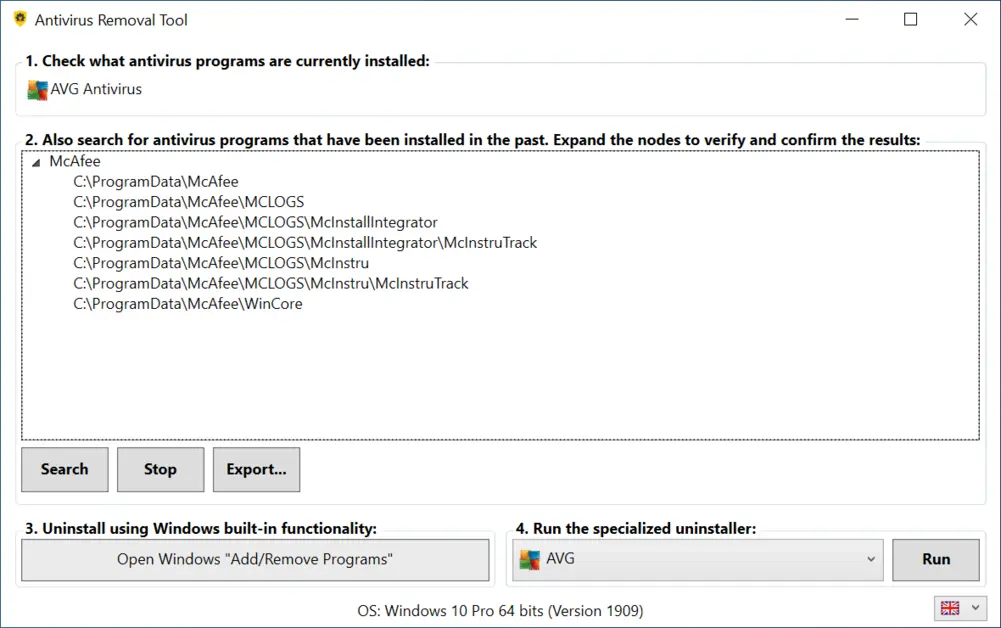
Antivirus Removal Tool — портативная оболочка, которая объединяет профильные утилиты удаления разных производителей. Главное отличие от обычного деинсталлятора в том, что программа показывает не только установленный сейчас антивирус, но и признаки защитных продуктов, которые находились в системе раньше. Это удобно при типичной проблеме «новый антивирус не устанавливается, хотя старого уже нет в списке приложений».
Когда использовать Antivirus Removal Tool
Инструмент полезен как навигатор между несколькими фирменными remover: на одном экране видно текущую защиту, следы прежних продуктов и список специализированных средств. При этом сама логика программы сохраняет безопасный порядок — встроенное удаление Windows остаётся первым вариантом, а специализированный remover подключается при необходимости.
Как работать
- Запустите программу с правами пользователя, который может удалять приложения.
- В верхнем блоке проверьте, какой антивирус определяется как установленный сейчас.
- Используйте Search, если нужно найти признаки продуктов, установленных раньше. Раскрывайте найденные ветви и сопоставляйте их с реально использовавшимся антивирусом.
- Если продукт ещё штатно установлен, используйте кнопку открытия системного Add/Remove Programs и начните с обычной деинсталляции.
- Если нужен специализированный инструмент, выберите соответствующего производителя в блоке профильного remover и запускайте его. Дальнейшие кнопки зависят уже от фирменной утилиты.
Плюсы:
- объединяет сценарий диагностики и переход к специализированным removers;
- показывает следы ранее установленных защитных продуктов;
- не требует превращать поиск нужной фирменной утилиты в ручной перебор десятков названий.
Минусы:
- это оболочка над разными средствами, поэтому интерфейс и ограничения меняются после запуска выбранного remover;
- обнаруженная папка или запись сама по себе не означает активный конфликт — результат нужно сопоставлять с историей установленного ПО;
- старые сторонние сборки этой программы использовать нецелесообразно: набор профильных средств и их совместимость меняются.
Как проверить результат для Antivirus Removal Tool
После удаления и обязательной для конкретного remover перезагрузки снова выполните поиск. Если программа больше не видит признаки прежней защиты и новый антивирус не сообщает о конфликте, этап очистки можно считать завершённым. Если один и тот же вендор продолжает определяться, переходите к профильному remover этого продукта и проверяйте его итоговое сообщение или журнал.
3. ESET AV Remover
ESET AV Remover предназначен для удаления поддерживаемых сторонних антивирусных программ и неполных установок. Название легко истолковать неверно: средство не удаляет приложения ESET. Для ESET NOD32, ESET Internet Security, ESET Endpoint и других продуктов этого производителя предназначен ESET Uninstaller, который разобран ниже отдельно.

Когда использовать ESET AV Remover
Программа нужна, когда сторонний антивирус должен быть убран перед установкой ESET или когда его штатная деинсталляция не завершилась полностью. Важное ограничение — remover работает только с поддерживаемыми продуктами. Если нужное приложение не найдено, правильный следующий шаг — специальная утилита его собственного производителя, а не ручное удаление неизвестных системных файлов.
Как удалить через ESET AV Remover
- В стартовом окне нажмите Continue.
- Примите лицензионные условия кнопкой Accept.
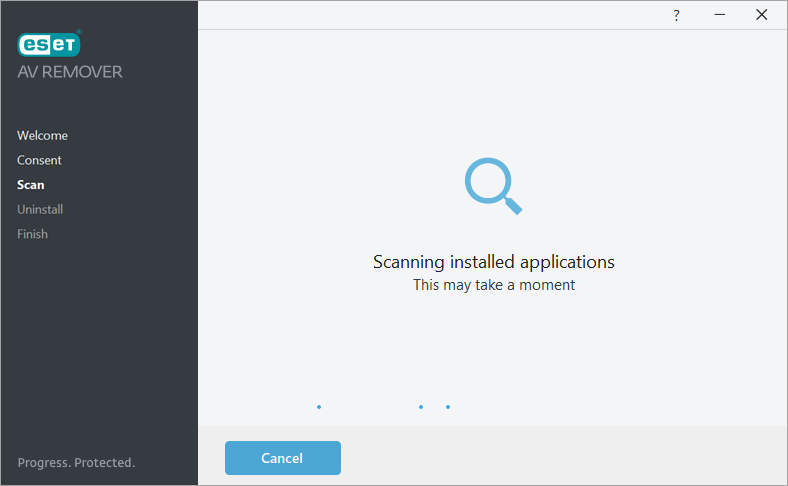
- Дождитесь завершения сканирования установленных защитных приложений.
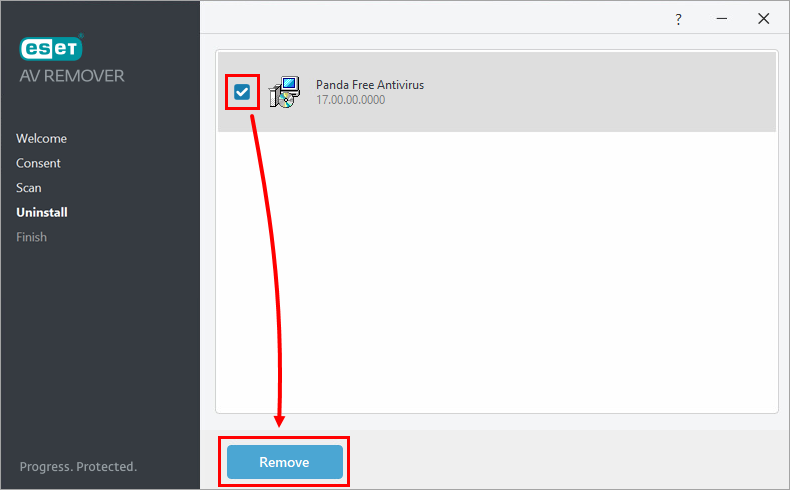
- Отметьте флажком нужный продукт и нажмите Remove.
- Подтвердите удаление. После успешного завершения нажмите Continue, затем Restart now.
- Если удаление завершилось частично, сначала перезагрузите Windows и повторите сканирование. Если второй запуск также не справился, переходите к специальному remover производителя проблемного продукта.
Плюсы:
- единый мастер для поддерживаемых сторонних антивирусов;
- сам выполняет поиск установленного защитного ПО;
- при частичном удалении предусматривает повторное сканирование после перезапуска.
Минусы:
- не предназначен для удаления продуктов ESET;
- поддержка зависит от конкретного антивируса и его поколения;
- при неподдерживаемой или повреждённой установке всё равно требуется фирменный remover этого продукта.
Как проверить результат для ESET AV Remover
После перезагрузки запустите ESET AV Remover повторно. Если приложение больше не показывается среди найденных защитных продуктов, затем проверьте список Установленные приложения. Не используйте случайно сохранённую старую копию removal tool только потому, что она запускается: поддерживаемые продукты и механизмы очистки меняются, а ошибки в системных утилитах исправляются в новых выпусках.
4. Revo Uninstaller Free
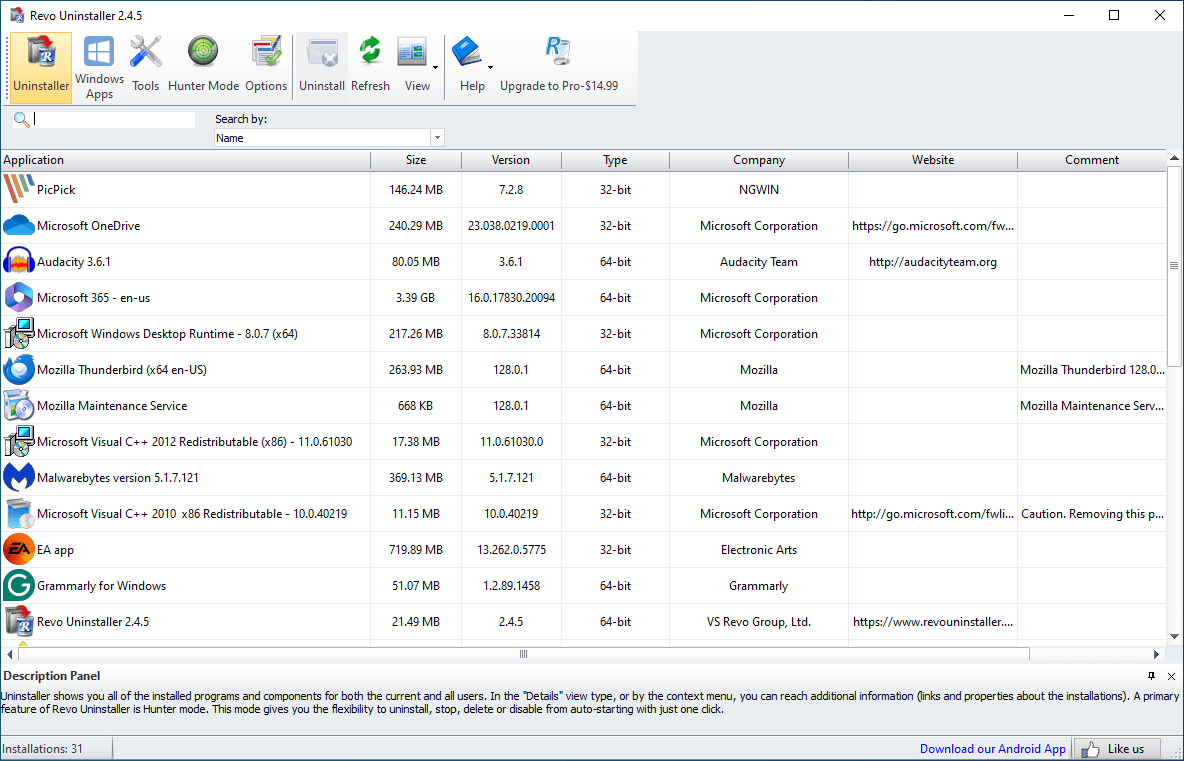
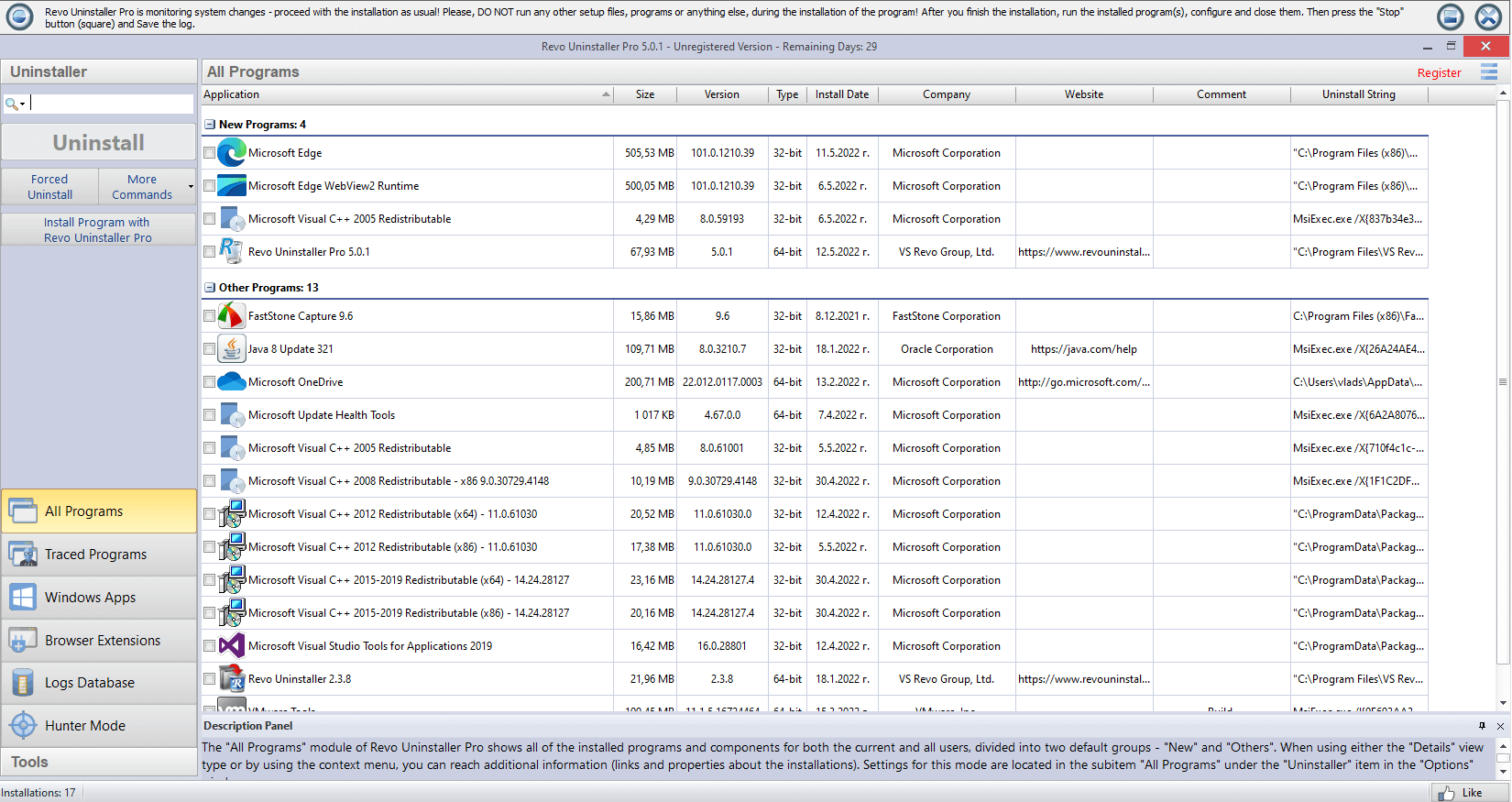
Revo Uninstaller Free сначала запускает встроенный деинсталлятор выбранной программы, а затем ищет оставшиеся файлы, папки и записи реестра. Это принципиально отличается от простого удаления папки приложения: основной uninstall выполняет сам производитель программы, а Revo добавляет этап проверки остатков.
Когда использовать Revo Uninstaller Free
Revo Free удобен для антивируса, который всё ещё присутствует в списке программ и запускает собственный мастер удаления, но после него нужно проверить остатки. Ещё один сценарий — неизвестная программа с видимым окном или значком: Hunter Mode позволяет связать элемент интерфейса с установленным приложением. Для аварийного удаления антивируса с повреждённым uninstaller не следует приписывать Free функции Pro: Forced Uninstall относится к платной редакции.
Как удалить через Revo Uninstaller Free
- В основном списке выделите антивирус и запустите удаление.
- Пройдите собственный мастер антивируса до конца. Не закрывайте его принудительно, если он выполняет остановку служб или просит перезагрузку.
- После завершения штатной процедуры разрешите Revo выполнить поиск остатков.
- Просматривайте найденные элементы перед удалением. Особенно осторожно относитесь к общим папкам производителя, если на компьютере остаются его другие продукты.
- Перезапустите Windows, когда этого требует удаляемый антивирус.
Плюсы:
- совмещает штатный uninstall и последующий поиск оставшихся данных;
- бесплатная редакция умеет работать с Windows Apps и поддерживает Hunter Mode;
- доступна портативная редакция Free.
Минусы:
- Forced Uninstall и расширенные функции Pro нельзя считать возможностями бесплатной редакции;
- результаты поиска остатков требуют проверки, если у производителя установлено несколько продуктов;
- антивирусный драйвер с активной самозащитой надёжнее удалять профильным средством производителя.
Как проверить результат для Revo Uninstaller Free
Проверьте, исчез ли продукт из списка Revo и из системных Установленных приложений. Если новый антивирус по-прежнему обнаруживает старый, не повторяйте очистку реестра вслепую — примените фирменный remover старой защиты.
5. IObit Uninstaller
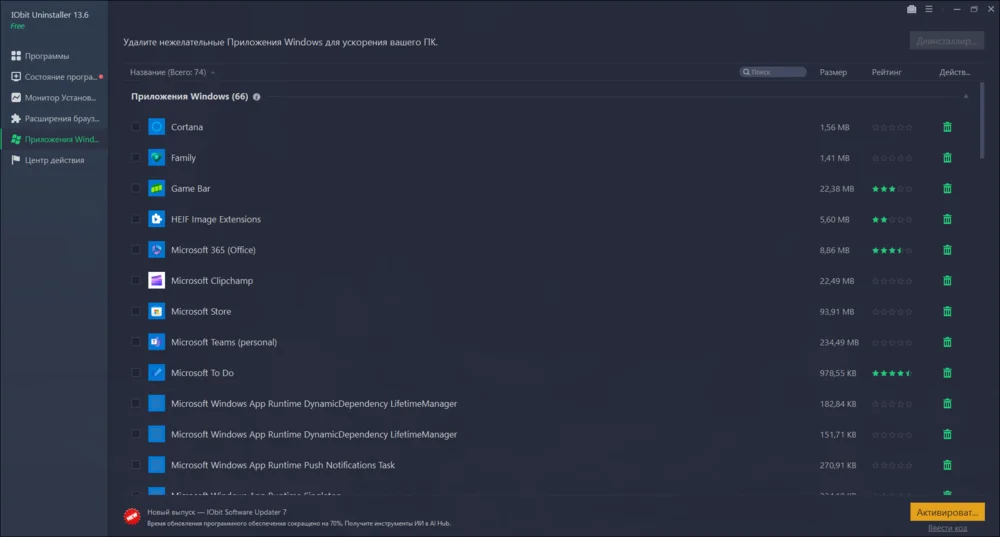
IObit Uninstaller ориентирован на удаление настольных программ, приложений Windows и оставшихся после деинсталляции данных. Для темы антивирусов полезны два этапа: запуск штатного удаления и сканирование residual files после завершения встроенного мастера. Программа также позволяет создать точку восстановления перед операцией и автоматически убрать найденные остатки, если соответствующая опция включена.
Когда использовать IObit Uninstaller
Универсальный деинсталлятор удобен, когда антивирус не повреждён и его собственный мастер открывается корректно. Дополнительное сканирование особенно полезно после удаления комплектов, в которых вместе с основным антивирусом были установлены отдельные компоненты. При этом удалять каждый найденный объект автоматически не всегда разумно: VPN, браузерное расширение или менеджер паролей того же вендора могут быть самостоятельными приложениями.
Как удалить через IObit Uninstaller
- Откройте раздел со списком программ и отметьте нужный защитный продукт.
- Запустите Uninstall. При необходимости включите создание точки восстановления перед операцией.
- Пройдите встроенный мастер самого антивируса.
- После его завершения выполните сканирование оставшихся файлов и записей. Если автоматическое удаление residual files отключено, просмотрите результаты вручную и удалите только элементы, относящиеся к нужному продукту.
- Перезагрузите Windows, если мастер антивируса или удаление драйверов этого требует.
Плюсы:
- последовательность «штатный деинсталлятор → сканирование остатков»;
- можно создать точку восстановления до начала удаления;
- есть отдельный список приложений Windows и история операций удаления.
Минусы:
- универсальное сканирование не учитывает все особенности самозащиты каждого антивируса;
- автоматическая очистка требует осторожности при наличии нескольких продуктов одного производителя;
- при повреждённой установке целесообразнее перейти к фирменному remover.
Как проверить результат для IObit Uninstaller
Откройте историю удаления IObit и системный список приложений. Если антивирус исчез из обоих списков, но установщик нового продукта всё равно блокируется, используйте фирменную cleanup-утилиту старого вендора.
6. Geek Uninstaller
Geek Uninstaller — компактный портативный деинсталлятор Windows. Он показывает обычные настольные программы и позволяет выполнить стандартное удаление с последующей проверкой оставшихся данных. Для проблемных приложений доступен принудительный режим, но при антивирусах его следует рассматривать как вспомогательный, а не основной: профильный remover лучше знает собственные службы и драйверы.

Когда использовать Geek Uninstaller
Geek подходит для разовой работы, когда не хочется устанавливать ещё один системный пакет. Портативный запуск удобен на обслуживаемом компьютере, а сортировка списка помогает быстро найти нужный защитный продукт. Принудительное удаление стоит применять только после проверки, что штатный путь и фирменная утилита неприменимы.
Как удалить через Geek Uninstaller
- Запустите Geek Uninstaller и найдите антивирус по точному названию.
- Выберите обычное удаление, чтобы передать управление встроенному мастеру программы.
- Дождитесь окончания штатной процедуры и затем разрешите приложению проверить остаточные элементы.
- Если используется Force Removal, ещё раз проверьте название выбранного объекта: режим рассчитан на проблемные записи и не должен применяться к соседней программе того же вендора.
- После удаления антивируса перезагрузите Windows, если удалялись его активные службы или драйверы.
Плюсы:
- портативный формат;
- лаконичный список установленного ПО;
- есть обычный и принудительный сценарии удаления.
Минусы:
- не заменяет vendor-specific cleanup для глубоко интегрированного антивируса;
- Force Removal требует понимания, какой именно объект выбран;
- меньше вспомогательных механизмов резервного копирования, чем у крупных системных пакетов.
Как проверить результат для Geek Uninstaller
Перезапустите Geek и убедитесь, что удалённой программы нет в списке. Затем проверьте Windows Security: после корректного удаления сторонней защиты встроенная система безопасности должна обновить сведения о поставщике защиты. Если старое имя остаётся, нужен профильный remover.
7. Uninstall Tool
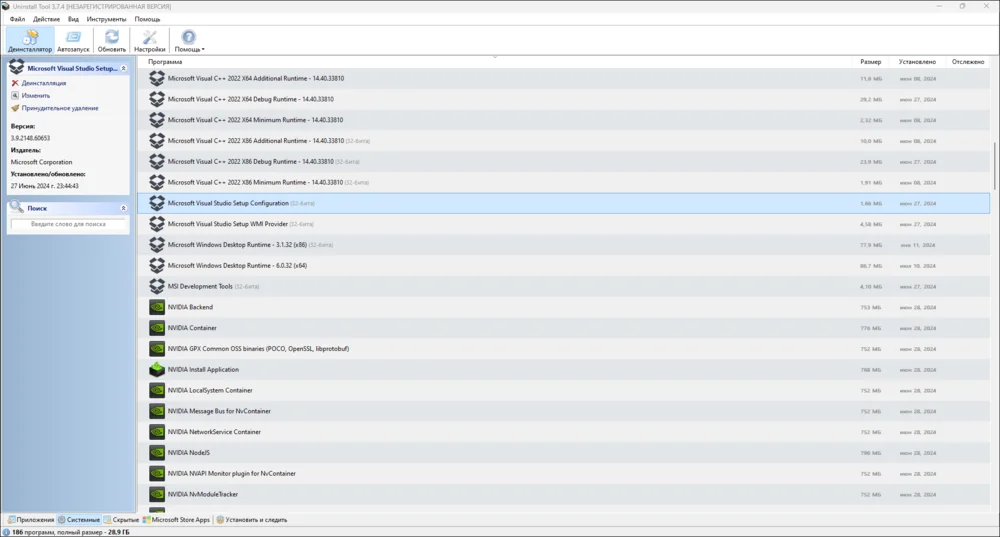
Uninstall Tool — расширенный деинсталлятор для Windows, который сочетает обычное удаление, поиск остаточных данных, принудительное удаление и отслеживание установки программ. Для регулярного обслуживания полезно, что в интерфейсе разнесены обычные приложения, системные компоненты и Microsoft Store Apps: это снижает риск выбрать не тот объект в длинном списке.
Когда использовать Uninstall Tool
Программа подходит тем, кто регулярно устанавливает и удаляет ПО и хочет контролировать остаточные записи. Для антивируса начинать лучше с обычной команды удаления. Force Removal нужен для повреждённых записей, однако наличие этой функции не отменяет преимуществ фирменного remover, когда проблема связана с драйвером или механизмом самозащиты.
Как удалить через Uninstall Tool
- В разделе Деинсталлятор найдите нужный продукт.
- Запустите обычное удаление и завершите фирменный мастер антивируса.
- После штатной деинсталляции выполните поиск остатков.
- Для программы, чей собственный деинсталлятор повреждён, доступно Принудительное удаление. Используйте его только после проверки названия и пути приложения.
- Перезагрузите Windows и перепроверьте список установленного ПО.
Плюсы:
- поиск остатков после обычного uninstall;
- принудительный режим для повреждённых записей;
- есть отслеживание установки и пакетная работа с программами.
Минусы:
- это коммерческий продукт с пробным периодом, а не полностью бесплатный деинсталлятор;
- глубокое удаление защитного драйвера остаётся задачей фирменной утилиты;
- расширенные функции требуют больше внимания к выбранным объектам, чем стандартный путь Windows.
Как проверить результат для Uninstall Tool
Убедитесь, что запись исчезла из Uninstall Tool и из Установленных приложений. Если средство нового антивируса всё ещё находит старого поставщика, запускайте фирменный cleanup старого продукта, а не повторяйте принудительное удаление нескольких соседних записей.
Фирменные утилиты для конкретных антивирусов
Специализированные removal tools нужны не вместо штатного деинсталлятора, а после него — когда обычный мастер не запускается, завершается ошибкой или оставляет компоненты, из-за которых Windows и новый антивирус продолжают видеть прежний продукт. Их преимущество в том, что производитель знает собственные имена служб, драйверов и каталогов. Поэтому для аварийного удаления глубоко интегрированной защиты фирменный remover обычно точнее универсальной очистки.
8. Avast Clear
Avast Clear — отдельная утилита удаления Avast для Windows. Она нужна, когда стандартная деинсталляция из Windows не завершается или Avast сообщает, что другая операция установки уже выполняется. Важная особенность — мастер предлагает перезагрузиться в безопасный режим и уже там удалить либо удалить с последующей переустановкой продукт.

Когда использовать Avast Clear
Сначала попробуйте обычный путь Windows. Если он работает, применять Clear только ради «более глубокого» удаления не требуется. Утилита особенно полезна после повреждённого обновления, незавершённой установки или ситуации, когда стандартный мастер Avast не может удалить собственные компоненты.
Как удалить через Avast Clear
- Щёлкните файл Avast Clear правой кнопкой и выберите Run as administrator. В окне контроля учётных записей нажмите Yes.
- В окне утилиты используйте предложение перезапуска в Safe Mode: нажмите плитку Reboot to safe mode, затем подтвердите Reboot и Restart computer.
- После загрузки безопасного режима выберите Remove only, если Avast нужно убрать, либо Remove & Reinstall, когда цель — чистая переустановка.
- Подтвердите действие Uninstall и дождитесь завершения очистки.
- Перезапустите компьютер в обычный режим.
Плюсы:
- аварийный способ удаления Avast при сбое обычной деинсталляции;
- сам предлагает переход в безопасный режим;
- разделяет сценарий полного удаления и переустановки.
Минусы:
- предназначен только для продуктов Avast;
- процедура с перезапуском дольше обычной деинсталляции;
- удаление приложения не отменяет платную подписку — управление подпиской выполняется отдельно.
Как проверить результат для Avast Clear
После обычной загрузки Windows убедитесь, что Avast исчез из Установленных приложений. Если целью была смена антивируса, только после этого запускайте установщик новой защиты. Если на компьютере остаются отдельные продукты Avast, например браузер или другой самостоятельный компонент, не считайте их автоматически «остатками антивируса».
9. AVG Clear
AVG Clear выполняет ту же роль для антивирусов AVG: применяется при сбое стандартного удаления и умеет работать через Safe Mode. Интерфейс и логика похожи на Avast Clear, однако это отдельная утилита для продуктовой линейки AVG, поэтому заменять одну другой нельзя.

Когда использовать AVG Clear
Если AVG нормально удаляется через Параметры → Приложения, начинайте с этого пути. Clear нужен при сообщении об ошибке, повреждённом мастерe деинсталляции, незавершённом обновлении или необходимости очистить компоненты перед повторной установкой.
Как удалить через AVG Clear
- Запустите файл AVG Clear через Run as administrator и подтвердите окно UAC кнопкой Yes.
- Выберите переход в Safe Mode через Reboot to safe mode и подтвердите перезапуск.
- В безопасном режиме укажите нужный вариант: Remove only для удаления либо Remove & Reinstall для чистой переустановки.
- Нажмите Uninstall и дождитесь завершения операции.
- Перезагрузите Windows.
Плюсы:
- фирменная процедура для проблемного удаления AVG;
- сценарий безопасного режима встроен в мастер;
- понятное разделение удаления и переустановки.
Минусы:
- не предназначен для сторонних антивирусов;
- не отменяет оформленную подписку AVG;
- для исправной установки избыточен по сравнению со стандартным способом Windows.
Как проверить результат для AVG Clear
После перезагрузки проверьте системный список программ и откройте Windows Security. Старый поставщик защиты не должен продолжать отображаться как активный. Если запись AVG остаётся после успешного сообщения Clear, повторите сценарий AVG Clear, а не удаляйте драйверы вручную.
10. Kaspersky kavremover
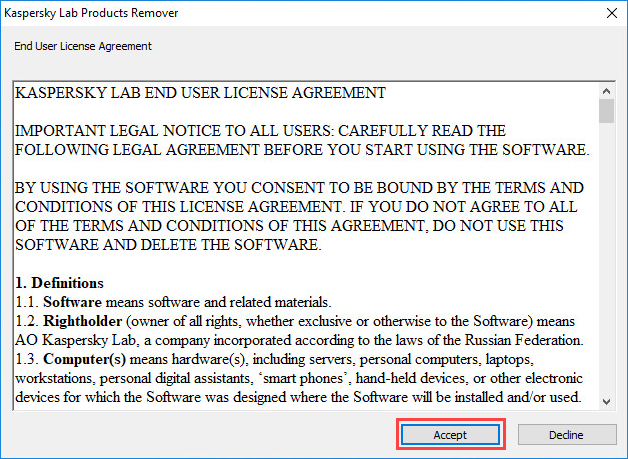
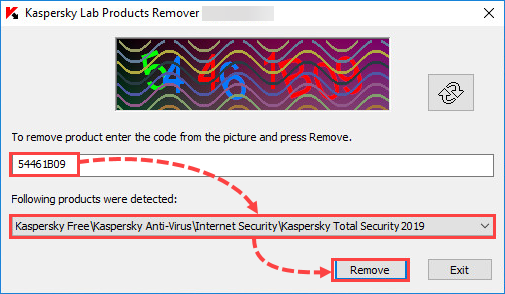
kavremover предназначен для аварийного удаления приложений Kaspersky из Windows. Он применяется после неудачной штатной деинсталляции и требует осознанно выбрать продукт, который будет очищен. Это важно на компьютерах, где вместе установлены разные компоненты экосистемы Kaspersky: выбор неправильной строки может удалить не тот продукт.
Когда использовать Kaspersky kavremover
Правильный первый шаг для исправного Kaspersky — обычное удаление Windows. kavremover нужен, если мастер не запускается, установка повреждена, приложение остаётся активным после удаления или установка другой версии блокируется оставшимися компонентами. Перед аварийной очисткой сохраните то, что потребуется после переустановки: отдельные настройки и данные продукта могут быть удалены.
Как удалить через Kaspersky kavremover
- Откройте kavremover и нажмите Accept, чтобы принять условия.
- Введите проверочный код, отображённый в окне. Символы нужно переносить точно.
- В раскрывающемся списке выберите конкретное приложение Kaspersky. Не оставляйте выбор наугад, если в системе были разные продукты.
- Нажмите Remove и дождитесь завершения.
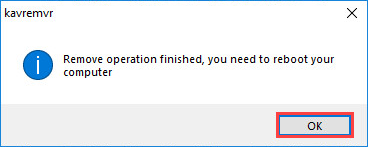
- После сообщения об успешном удалении нажмите OK и перезагрузите компьютер.
Плюсы:
- учитывает структуру собственных продуктов Kaspersky;
- подходит для установки, которая не удаляется обычным способом;
- явно требует выбрать очищаемый продукт, что позволяет не затрагивать соседний компонент по ошибке.
Минусы:
- ориентирован только на продукты Kaspersky;
- аварийная очистка может удалить настройки и данные, которые штатный мастер предложил бы сохранить;
- после операции нужен перезапуск.
Как проверить результат для Kaspersky kavremover
После перезагрузки откройте список приложений и убедитесь, что выбранный Kaspersky отсутствует. Если цель — переустановка того же продукта, не интерпретируйте отсутствие программы как потерю права использования: лицензия и локальная установка — разные сущности. При корпоративном управлении уточняйте политику администратора, иначе агент может появиться снова.
11. Norton 360 Remover
Norton 360 Remover нужен для полного удаления Norton 360 либо для чистой переустановки приложения. В главном окне разделены сценарии Remove & Reinstall, Remove only и Reboot to Safe mode. Локальное удаление программы не отменяет платную подписку.

Когда использовать Norton 360 Remover
При обычной деинсталляции сначала можно открыть Win + R, выполнить appwiz.cpl, выбрать Norton 360 и нажать Remove или Uninstall. Norton 360 Remover нужен, если стандартный мастер выдаёт ошибку, оставляет повреждённую установку либо требуется удалить продукт и сразу поставить его заново.
Как удалить через Norton 360 Remover
- Запустите Norton_360_remover.
- Для удаления без автоматической переустановки нажмите Remove в блоке Remove only. Для чистой переустановки нажмите Reinstall в блоке Remove & Reinstall.
- Подтвердите действие кнопкой Uninstall.
- После завершения нажмите Restart Now.
- Если remover выдаёт ошибку, используйте Reboot в блоке Reboot to Safe mode, затем в безопасном режиме повторите нужный сценарий.
Плюсы:
- раздельные режимы полного удаления и чистой переустановки;
- Safe Mode доступен как отдельный аварийный сценарий;
- процедура завершается явным перезапуском Windows.
Минусы:
- удаление приложения не отменяет подписку Norton;
- Norton Private Browser удаляется отдельно;
- не предназначен для продуктов других производителей.
Как проверить результат для Norton 360 Remover
После Restart Now проверьте Установленные приложения. При режиме Remove only Norton 360 должен отсутствовать. При режиме переустановки после перезапуска появляется этап установки новой копии; старую повреждённую установку при этом не следует считать оставшейся программой только по временным файлам установщика.
12. McAfee Consumer Product Removal
McAfee Consumer Product Removal, сокращённо MCPR, предназначен для ситуаций, когда стандартное удаление потребительского продукта McAfee не завершилось корректно. Для каждой новой операции лучше использовать свежий экземпляр MCPR, поскольку набор распознаваемых компонентов меняется. McAfee PC Optimizer этим инструментом не удаляется.
Когда использовать McAfee Consumer Product Removal
Сначала удалите продукт McAfee обычным способом Windows. Если мастер не завершается, после перезагрузки остаётся конфликт или новая защита продолжает обнаруживать McAfee, переходите к MCPR.
Как удалить через McAfee Consumer Product Removal
- Запустите MCPR.exe. Если Windows показывает предупреждение безопасности, подтвердите запуск кнопкой Yes, Continue или Run — название зависит от системного диалога.
- На экране McAfee Software Removal нажмите Next.
- Примите условия кнопкой Agree.
- На экране Security Validation введите символы с изображения с учётом регистра и нажмите Next.
- Дождитесь сообщения Removal Complete. Не завершайте процесс через Диспетчер задач только потому, что очистка занимает заметное время.
- Перезагрузите компьютер.
Плюсы:
- специализированная очистка проблемной установки McAfee;
- перед удалением используется отдельный этап Security Validation;
- финальный экран Removal Complete даёт чёткий контроль завершения.
Минусы:
- не заменяет обычный uninstall как первый шаг;
- не удаляет McAfee PC Optimizer;
- после процедуры иногда требуется проверить оставшиеся каталоги McAfee.
Как проверить результат для McAfee Consumer Product Removal
После Removal Complete и перезапуска проверьте отсутствие McAfee в списке программ. Дополнительно можно проверить каталоги C:\Program Files\McAfee, C:\ProgramData\McAfee и папку McAfee внутри AppData\Local текущего профиля. Не удаляйте каталог другого установленного продукта только по совпадению бренда.
13. ESET Uninstaller
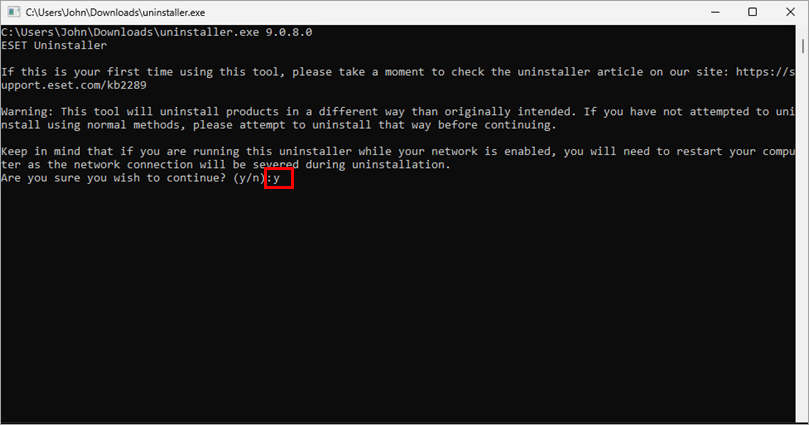
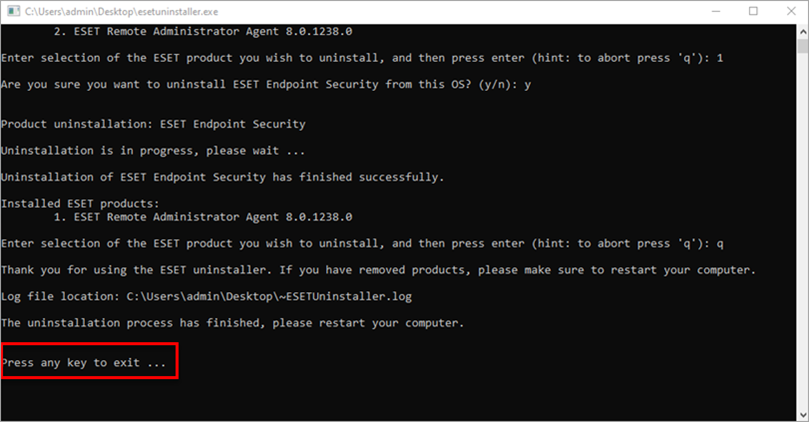
ESET Uninstaller предназначен именно для продуктов ESET, которые не удалось убрать штатным способом. Это консольная аварийная утилита, и её сценарий заметно отличается от графического ESET AV Remover. Критическое требование: ESET Uninstaller запускают в Safe Mode. В обычном режиме программа сообщает, что продолжать нельзя.
Подготовка
Если настройки ESET понадобятся после переустановки, экспортируйте их заранее: аварийная утилита не восстанавливает конфигурацию автоматически. Ещё одна важная подготовка — резервная копия параметров сетевых адаптеров. В командной строке администратора можно сохранить их командой netsh -c interface dump > C:\NetworkSettings.txt. Если после удаления потребуется восстановление, используется netsh -f C:\NetworkSettings.txt. Такие команды уместны именно здесь, потому что ESET предупреждает о возможной необходимости переустановки сетевого адаптера после работы Uninstaller.
Как удалить через ESET Uninstaller
- Перезапустите Windows в безопасном режиме.
- Запустите ESETUninstaller.exe. Если файл находится на Рабочем столе, синхронизируемом OneDrive, и Windows сообщает, что доступ к файлу невозможен, переместите его в локальную папку, не синхронизируемую OneDrive.
- Прочитайте предупреждение и введите y.
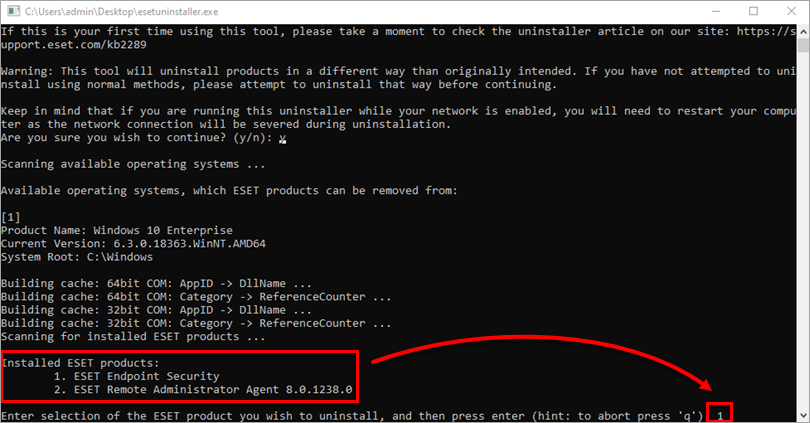
- В разделе Installed ESET products найдите нужную установку, введите её номер и нажмите Enter.
- Ещё раз проверьте название выбранного продукта и подтвердите удаление вводом y.
- После сообщения об успешном завершении нажмите любую клавишу для выхода.
- Запустите ESET Uninstaller ещё раз: удалённый продукт больше не должен присутствовать в списке Installed ESET products.
- Перезагрузите компьютер в обычный режим.
Плюсы:
- ориентирован на собственные компоненты ESET и повреждённые установки;
- позволяет явно выбрать конкретный установленный продукт;
- создаёт журнал
~ESETUninstaller.log, по которому можно разбирать неудачную операцию.
Минусы:
- обязателен безопасный режим;
- интерфейс консольный, поэтому нужно особенно внимательно выбирать номер продукта;
- после удаления могут потребоваться действия с сетевыми адаптерами.
Как проверить результат для ESET Uninstaller
Самая надёжная встроенная проверка — повторный запуск утилиты до выхода из Safe Mode: удалённое приложение не должно отображаться в Installed ESET products. После обычной загрузки дополнительно проверьте системный список программ. Параметр /force существует, но это не стандартная первая команда: он удаляет присутствующие продукты ESET без обычного диалога выбора и предназначен для специальных случаев.
14. Dr.Web Remover

Dr.Web Remover — запасной инструмент для ситуации, когда Dr.Web не удаётся удалить стандартными средствами Windows. При исправной установке сначала используется обычный мастер деинсталляции: он корректно завершает компоненты защиты и выполняет предусмотренную продуктом очистку.
Когда использовать Dr.Web Remover
Переходите к remover, если обычная деинсталляция Dr.Web завершилась ошибкой, мастер не запускается или установка осталась в повреждённом состоянии. Запуск случайно сохранённой старой копии remover вместо текущего инструмента увеличивает риск несовместимости с установленной веткой продукта.
Порядок действий при проблеме
- Убедитесь, что стандартная попытка удаления действительно завершилась ошибкой, и сохраните точный текст или снимок сообщения.
- Запустите Dr.Web Remover с административными правами.
- Пройдите мастер удаления обнаруженного Dr.Web и дождитесь завершения очистки.
- Если инструмент запрашивает перезапуск, выполните его до повторной установки либо следующего средства очистки.
- Если удалить продукт не удалось, запустите DwSysInfo.exe, нажмите Generate report и дождитесь создания ZIP-отчёта. Такой отчёт позволяет разбирать ошибку без ручного удаления неизвестных драйверов.
Плюсы:
- предназначен именно для проблемного удаления продуктов Dr.Web;
- позволяет не переходить сразу к ручному удалению служб и драйверов;
- при сложной ошибке можно сформировать диагностический отчёт через DwSysInfo.
Минусы:
- узкая специализация только на Dr.Web;
- не нужен при нормально работающем штатном деинсталляторе;
- ручная очистка системных компонентов остаётся плохой заменой remover даже после неудачной попытки.
Как проверить результат для Dr.Web Remover
После перезапуска убедитесь, что Dr.Web отсутствует в приложениях Windows и больше не определяется как активный поставщик защиты. Если продукт требуется установить заново, сначала завершите эту проверку, затем запускайте новую установку.
15. Bitdefender Uninstall Tool
Bitdefender предоставляет отдельные removal tools для своих продуктов и поколений. Общая логика неизменна: если штатное удаление не закончило операцию, запускается специализированный инструмент. Если и он не может удалить компоненты, процедуру повторяют в Safe Mode, где меньше драйверов и служб удерживают файлы.
Когда использовать Bitdefender Uninstall Tool
Типовой повод — повреждённый Bitdefender, ошибка миграции или остатки прежней установки, которые блокируют новую. Важно выбирать removal tool именно для соответствующей линейки Bitdefender, потому что универсальная старая утилита из стороннего пакета может не знать структуру более нового продукта.
Как удалить через Bitdefender Uninstall Tool
- Сначала попробуйте удалить Bitdefender через Windows.
- Если это не удаётся, запустите подходящий Bitdefender Uninstall Tool и подтвердите окно UAC.
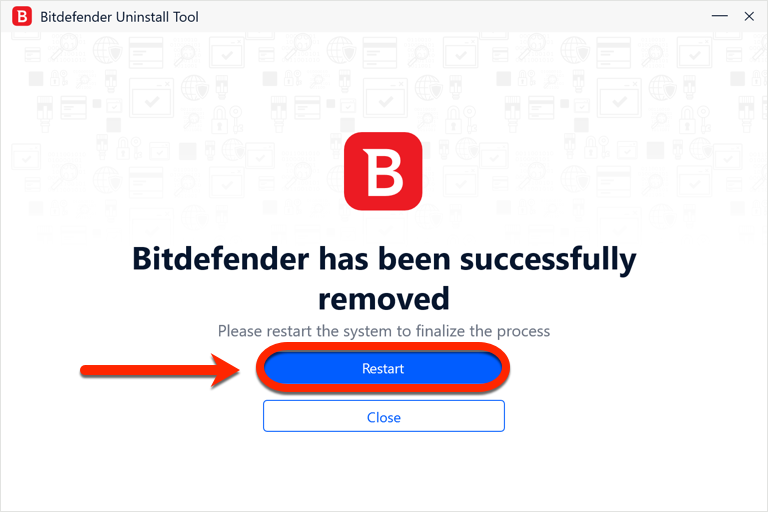
- В основном окне нажмите Uninstall.
- Дождитесь сообщения об успешном удалении.
- Нажмите Restart, чтобы завершить очистку.
- Если инструмент не может закончить процедуру, повторите его запуск в Safe Mode, затем снова загрузите Windows в обычном режиме.
Плюсы:
- фирменный remover для проблемных компонентов Bitdefender;
- ясный сценарий Uninstall → Restart;
- Safe Mode предусмотрен как второй уровень при заблокированных файлах.
Минусы:
- нужно правильно определить линейку удаляемого Bitdefender;
- безопасный режим добавляет отдельную перезагрузку при сложной ошибке;
- утилита не предназначена для сторонних антивирусов.
Как проверить результат для Bitdefender Uninstall Tool
После Restart проверьте список приложений и повторите установку нужного продукта только после исчезновения старой записи. Если установка нового антивируса всё ещё сообщает о Bitdefender, повторно используйте подходящий фирменный cleanup в Safe Mode, а не случайный «registry cleaner».
16. F-Secure Uninstallation Tool
F-Secure Uninstallation Tool — средство последнего уровня для повреждённой установки: его применяют, когда продукт F-Secure не удаляется обычным способом. Утилита способна затронуть несколько компонентов бренда, поэтому перед запуском нужно определить, что именно следует убрать.
Когда использовать F-Secure Uninstallation Tool
Сценарий подходит для неудачной деинсталляции, оставшегося компонента или ситуации, когда старый модуль мешает повторной установке F-Secure. При исправной программе сначала используйте обычное удаление Windows.
Как удалить через F-Secure Uninstallation Tool
- Войдите в Windows под учётной записью с административными правами.
- Запустите FsUninstallationTool.exe и подтвердите UAC кнопкой Yes.
- Нажмите Start.
- Выберите What to remove, нажмите Next, отметьте нужный продукт или компоненты F-Secure и снова нажмите Next.
- После завершения нажмите Restart. Удаление считается завершённым после перезапуска Windows.
Плюсы:
- очищает повреждённые установки F-Secure;
- позволяет выбирать конкретный продукт или набор компонентов;
- мастер явно завершает процедуру перезапуском.
Минусы:
- не должен быть первым способом при исправной установке;
- неосторожный выбор может удалить другие компоненты F-Secure;
- для компьютеров под корпоративным управлением правила удаления могут задаваться политикой организации.
Как проверить результат для F-Secure Uninstallation Tool
После перезагрузки откройте список приложений и Windows Security. Если F-Secure по-прежнему отображается, сначала проверьте, не остался ли другой продукт того же бренда и не управляется ли компьютер корпоративной политикой; бессистемно повторять агрессивную очистку не нужно.
17. Trend Micro Diagnostic Toolkit
Trend Micro Diagnostic Toolkit содержит отдельную вкладку удаления домашних продуктов Trend Micro Security. Этот путь полезен, когда стандартный uninstall через Windows не решает проблему.
Когда использовать Trend Micro Diagnostic Toolkit
Если Trend Micro нормально отображается в приложениях Windows, сначала удалите его там. Diagnostic Toolkit нужен при ошибке штатной деинсталляции или когда установленный продукт необходимо убрать перед чистой переустановкой. Перед полным удалением сохраните серийный номер или activation code, если мастер показывает его.
Порядок действий через Diagnostic Toolkit
- Нажмите Win + R, введите
supporttool.exeи нажмите OK. - Подтвердите UAC кнопкой Yes.
- Откройте вкладку (C) Uninstall.
- Нажмите 1. Uninstall Software и подтвердите действие кнопкой Yes.
- Скопируйте серийный номер или код активации, отметьте I copied my serial number и нажмите Uninstall.
- После завершения нажмите Yes, чтобы перезапустить компьютер и закончить удаление.
Плюсы:
- диагностика и удаление находятся в одном наборе инструментов;
- процедура напоминает сохранить код активации;
- кнопки удаления отделены от других диагностических действий.
Минусы:
- процедура относится к домашним продуктам Trend Micro Security, а не ко всем корпоративным агентам;
- не следует переносить этот порядок на Worry-Free Security Agent или Apex One Security Agent;
- браузерное расширение Trend Micro может потребовать отдельного удаления в менеджере расширений браузера.
Как проверить результат для Trend Micro Diagnostic Toolkit
После перезагрузки убедитесь, что Trend Micro исчез из приложений Windows. Наличие отдельного расширения в Edge или другом браузере не означает, что антивирусная служба всё ещё установлена: расширение удаляется через менеджер расширений браузера.
Дополнительные узкоспециализированные removers и старые служебные утилиты
Название removal tool само по себе не делает программу универсальным деинсталлятором. Многие служебные утилиты привязаны к одному продукту, поколению или корпоративному агенту. Их нельзя запускать подряд «на всякий случай»: сначала определяется точное название установленной защиты, затем выбирается средство именно для неё.
| Средство или семейство | Область применения | Почему не входит в основной рейтинг |
|---|---|---|
| Adaware Antivirus Removal Tool | Продукты Adaware | Узкая фирменная специализация |
| ArcaVir Removal Tools | Продукты ArcaVir | Не является общим деинсталлятором антивирусов |
| Avira Registry Cleaner | Очистка остаточных записей Avira | Очистка реестра не равна штатному удалению Avira Free Antivirus |
| AVS Uninstall Cleaner | Поддерживаемые продукты AVS | Название Uninstall Cleaner не делает инструмент средством для произвольной защиты |
| BigFix Removal Utility | Агент BigFix | Корпоративный агент отличается по сценарию удаления от домашнего антивируса |
| BullGuard Uninstallers | Продукты BullGuard | Привязаны к собственной линейке |
| Cezurity Antivirus Remover | Продукты Cezurity | Узкая специализация |
| Comodo Uninstaller | Comodo Internet Security и связанные компоненты | Нужно учитывать конкретный пакет и установленные модули |
| Emsisoft Clean | Продукты Emsisoft | Не предназначен для чужих антивирусов |
| eScan Removal Tool | Продукты eScan | Фирменная специализация |
| F-PROT Version Remover | Продукты F-PROT | Привязан к конкретной линейке и её версиям |
| G DATA AntiVirus Cleaner | Продукты G DATA | Нужно сопоставлять с установленным продуктом G DATA |
| K7 Security Product Removal Tool | Продукты K7 | Фирменная специализация |
| Malwarebytes Support Tool | Обслуживание продуктов Malwarebytes | Не является средством удаления любого антивируса |
| Max Secure Uninstaller | Продукты Max Secure | Узкая фирменная специализация |
| Microsoft Security Essentials removal tools | Microsoft Security Essentials | Не предназначены для удаления современного Microsoft Defender Antivirus |
| NANO Antivirus Uninstaller | NANO Antivirus | Фирменная специализация |
| Norman Removal Tool | Продукты Norman | Не является универсальным remover |
| nProtect Security Platform 2007 Remover | nProtect Security Platform 2007 | Привязан к конкретному поколению продукта |
| Panda Antivirus Uninstaller | Продукты Panda | Нужен точный матч с установленной веткой Panda |
| Prevx Removal Tools | Продукты Prevx | Узкая продуктовая привязка |
| Quick Heal Removal Tools | Продукты Quick Heal | Разные компоненты требуют своего сценария очистки |
| Radialpoint Security Uninstall Utility | Radialpoint Security | Привязан к собственной платформе |
| SophosZap / Sophos Uninstaller | Поддерживаемые продукты Sophos | Корпоративный endpoint может быть защищён tamper protection и политиками управления |
| SPAMfighter Remove | SPAMfighter | Удаление отдельного продукта, а не универсальный способ очистки защиты Windows |
| SUPERAntiSpyware Application UnInstaller | SUPERAntiSpyware | Не заменяет remover другого антивируса |
| Symantec CleanWipe | Поддерживаемые корпоративные продукты Symantec/Broadcom | Требует точного соответствия продукта и корпоративной политики |
| Total Defense Removal Tool | Total Defense | Фирменная специализация |
| TrustPort Removal Utility | Продукты TrustPort | Узкая продуктовая привязка |
| VIPRE Removal Tool | Продукты VIPRE | Фирменная специализация |
| Webroot Removal Tools | Продукты Webroot | Удаление защищённого агента зависит от конкретной линейки |
| WinPatrol Removal | WinPatrol | Не является универсальным антивирусным remover |
| Zillya Uninstaller | Продукты Zillya | Фирменная специализация |
| ZoneAlarm Removal Tool | Продукты ZoneAlarm | Security suite и сетевой экран могут иметь отдельные компоненты |
К этому же принципу относятся Outpost Clean, VirusBuster Clean, Windows Live OneCare Cleanup Tool, Zondex Guard removal tools, PC Tools ThreatFire Removal, CounterSpy Cleaner и Sunbelt Cleaner: имя утилиты указывает на конкретную продуктовую ветку, а не на универсальную совместимость с любой современной защитой Windows.
Password reset tools для AhnLab, ArcaVir, Avast, Avira, Bitdefender, ESET, K7, Kaspersky, Rising, Roboscan и ZoneAlarm относятся к другому классу. Они предназначены для работы с защитой настроек конкретного продукта и сами по себе не являются деинсталляторами.
AppRemover : почему он не входит в основной рейтинг

AppRemover создавался как специализированный инструмент для поиска и удаления security applications. В основной рейтинг его не ставим: для современных Windows практичнее использовать штатную деинсталляцию, актуальные универсальные uninstallers и профильный remover конкретного антивируса. Старый AppRemover не следует запускать против современной защиты только из-за совпадения названия продукта.
Главный принцип этого класса инструментов остаётся полезным: если обычный деинсталлятор не может корректно убрать защиту из-за повреждённой установки или остаточного драйвера, следующий шаг — не ручное удаление системных файлов, а специализированное средство нужного продукта.
Как полностью удалить антивирус в Windows 11 и Windows 10
Независимо от выбранной программы правильная последовательность начинается с идентификации продукта. На компьютере может быть несколько компонентов одного производителя: основной антивирус, VPN, менеджер паролей, браузер, родительский контроль или корпоративный агент. Удалять все записи бренда подряд не нужно. Сначала определите, какое именно приложение отвечает за защиту в реальном времени.
Шаг 1. Закройте задачи и сохраните данные
Сохраните документы и завершите приложения, потому что многие antivirus removers заканчивают процедуру немедленной перезагрузкой. Если у антивируса есть экспорт настроек и вы планируете переустановку, сохраните конфигурацию заранее. Для ESET это особенно важно: аварийный ESET Uninstaller не возвращает пользовательские настройки автоматически.
Шаг 2. Попробуйте стандартное удаление через Параметры
- Откройте Пуск → Параметры.
- Перейдите в Приложения → Установленные приложения.
- Найдите точное название антивируса.
- Нажмите кнопку с тремя точками справа от записи.
- Выберите Удалить и подтвердите системный диалог.
- Дальше следуйте мастеру производителя: именно он корректно останавливает свои службы и решает, какие настройки можно сохранить.
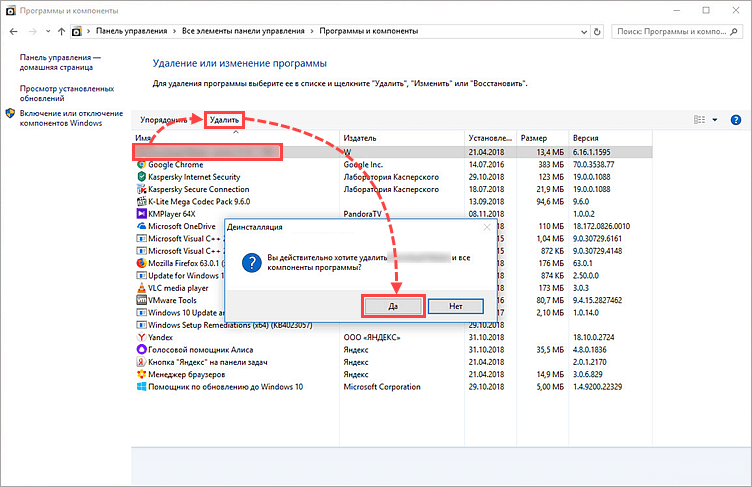
На части систем и для классических Win32-программ удобен второй путь: Win + R, команда appwiz.cpl, затем Программы и компоненты. Выделите антивирус и нажмите Удалить или Удалить/Изменить.
Шаг 3. Перезагрузите Windows
Не откладывайте перезапуск, если его запросил мастер. Антивирусные драйверы работают на низком уровне и могут оставаться загруженными до конца сеанса. Открыть установщик нового защитного продукта до такой перезагрузки — значит проверять систему в промежуточном состоянии.
Шаг 4. Проверьте результат до дополнительной очистки
Сначала снова откройте Установленные приложения. Затем откройте Безопасность Windows и посмотрите сведения о поставщиках защиты. Если старый антивирус исчез, не запускайте несколько чистильщиков только ради нулевого количества папок. Самостоятельный VPN или браузер того же производителя может оставаться законно.
Шаг 5. При ошибке используйте remover производителя
Если запись не исчезла, антивирус продолжает запускаться или новая защита сообщает о конфликте, выберите фирменный инструмент из рейтинга. Для ESET это ESET Uninstaller, для Kaspersky — kavremover, для Avast — Avast Clear, для AVG — AVG Clear, для McAfee — MCPR. Мультивендорные средства вроде ESET AV Remover и Antivirus Removal Tool полезны, когда нужно сначала определить старую защиту или подобрать подходящий фирменный cleanup.
Шаг 6. Используйте Safe Mode только по назначению
Безопасный режим уменьшает число активных драйверов и служб, но это не универсальное лекарство. ESET Uninstaller вообще не продолжает работу в Normal Mode. Avast Clear и AVG Clear сами предлагают перезагрузку в Safe Mode. Bitdefender использует его как запасной сценарий, если обычный remover не справился. Если removal tool не предусматривает Safe Mode, самостоятельно переводить весь процесс в безопасный режим не требуется.
Шаг 7. Не удаляйте вручную драйверы по случайным именам
Ручное открытие реестра, удаление службы или стирание папки в System32 не должно быть универсальным способом очистки. Для современного Windows это плохой универсальный совет: одинаковый производитель может использовать общие компоненты для нескольких продуктов, а ошибочное удаление сетевого фильтра способно нарушить подключение. Ручная очистка оправдана только как точная процедура производителя или поддержки для конкретного продукта.
Как проверить, что антивирус удалён полностью
Проверка должна подтверждать результат несколькими независимыми признаками. Отсутствие ярлыка на Рабочем столе ничего не доказывает, а единственная пустая папка в Program Files не означает, что система очищена.
- Проверьте список приложений. Удалённый антивирус не должен оставаться в Параметры → Приложения → Установленные приложения или Программы и компоненты.
- Перезапустите компьютер. Только после этого оценивайте, осталась ли служба защиты активной.
- Откройте Windows Security. Старый продукт не должен продолжать отображаться как действующий поставщик антивирусной защиты. Переход встроенной защиты в активное состояние после удаления стороннего решения — нормальная часть смены продукта.
- Повторно запустите профильный remover, если у него предусмотрена диагностика. ESET Uninstaller позволяет ещё раз увидеть список Installed ESET products; ESET AV Remover и Antivirus Removal Tool могут повторно просканировать защитные продукты.
- Проверьте установку нового антивируса. Если его мастер больше не сообщает о конфликтующей защите, это практический признак, что блокирующий остаток убран.
- Смотрите журнал, если операция завершилась ошибкой. ESET Uninstaller сохраняет
~ESETUninstaller.log. У других фирменных средств также могут быть собственные логи, но путь и имя нельзя переносить с одной программы на другую.
Не используйте количество записей в реестре как самостоятельный критерий «чистоты». Общие записи производителя могут относиться к лицензированию, VPN, браузеру или другому установленному компоненту. Удалять их только из-за совпадающего имени рискованнее, чем оставить неактивную запись.
Что не является деинсталлятором антивируса
Средства очистки вредоносного ПО решают другую задачу: ищут заражение, рекламные модули, потенциально нежелательные приложения и изменённые настройки. Они могут быть полезны после деинсталляции при подозрении на заражение, но не заменяют remover установленного антивирусного продукта.
AdwCleaner
AdwCleaner ищет adware, PUP и браузерные нежелательные компоненты. Он полезен, если после удаления сомнительного ПО остаётся реклама или перенаправления, но не предназначен для снятия драйверов Avast, Kaspersky, ESET или другого установленного антивируса.

Microsoft Malicious Software Removal Tool
Microsoft Malicious Software Removal Tool сканирует Windows на распространённые семейства вредоносных программ. Это не мастер удаления стороннего security suite и не способ избавиться от антивирусного драйвера.

Malwarebytes Anti-Malware
Malwarebytes Anti-Malware предназначен для поиска и удаления вредоносных и потенциально нежелательных объектов. Он может быть полезен после заражения, но не является универсальным деинсталлятором чужих антивирусов. Malwarebytes Support Tool относится к обслуживанию собственных продуктов Malwarebytes.

RogueKiller
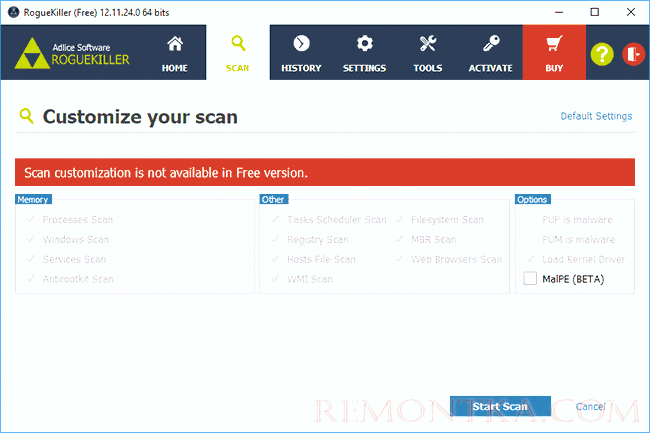
RogueKiller применяется для поиска вредоносных процессов, нежелательных настроек и других подозрительных объектов. В контексте этой статьи он полезен только как средство проверки заражённой системы, а не как замена kavremover или Avast Clear.
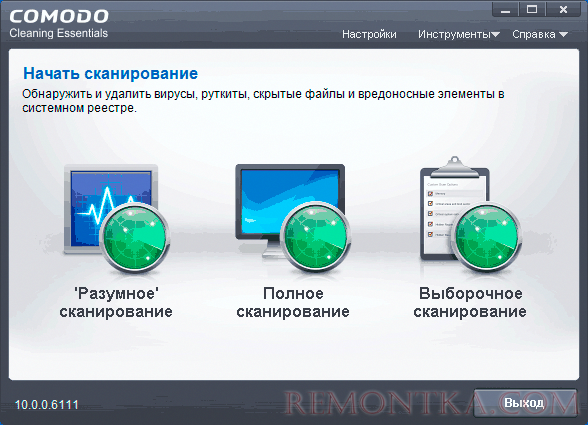
Comodo Cleaning Essentials
Comodo Cleaning Essentials относится к средствам проверки и очистки заражения. Его не нужно путать с Comodo Uninstaller, который фигурировал в исторических пакетах удаления защитного ПО. Совпадающий бренд не означает одинаковое назначение.
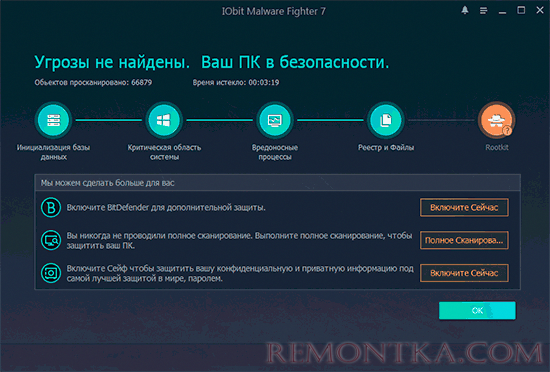
IObit Malware Fighter
IObit Malware Fighter — защитный и антималварный продукт, а не тот же инструмент, что IObit Uninstaller. Для удаления установленного ПО здесь рассматривается именно IObit Uninstaller; Malware Fighter относится к обнаружению угроз.
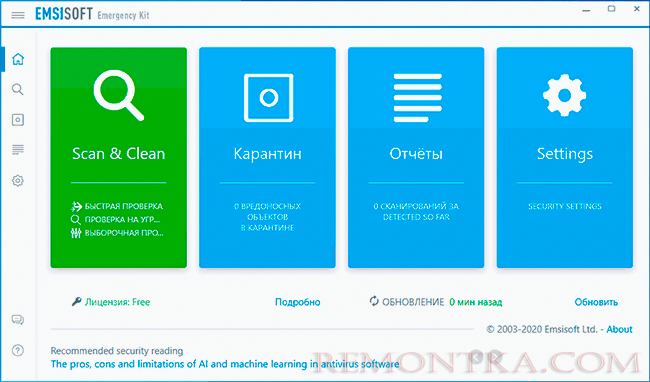
Emsisoft Emergency Kit
Emsisoft Emergency Kit — переносной сканер вредоносного ПО. Он не выполняет роль общего деинсталлятора антивирусов. В старом AV Uninstall Tools Pack встречалось другое средство — Emsisoft Clean — и эти два названия нельзя взаимозаменять.
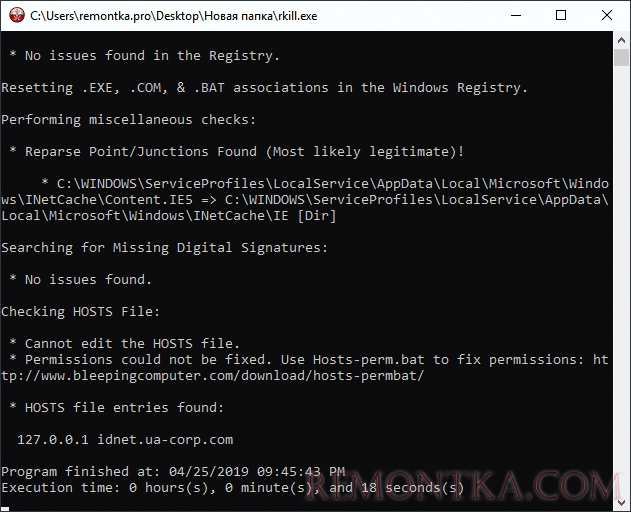
RKill
RKill останавливает мешающие диагностике вредоносные процессы, чтобы затем можно было запустить полноценный сканер. Он не удаляет обычный установленный антивирус как приложение и не должен использоваться для отключения легитимной защиты перед её деинсталляцией.
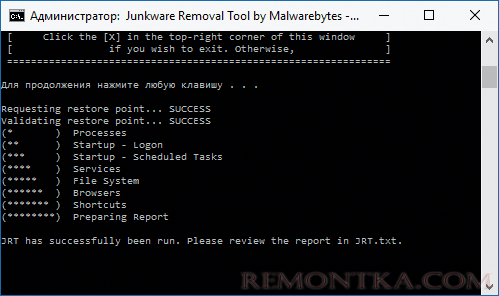
Junkware Removal Tool
Junkware Removal Tool исторически использовался для очистки нежелательного ПО и рекламных компонентов. Это не актуальный способ полного удаления антивируса и не причина искать старый исполняемый файл для современной системы.
SUPERAntiSpyware
SUPERAntiSpyware сканирует систему на spyware и связанные нежелательные объекты. Его собственный Application UnInstaller из старого пакета предназначался для удаления самого SUPERAntiSpyware, а не произвольной защиты.

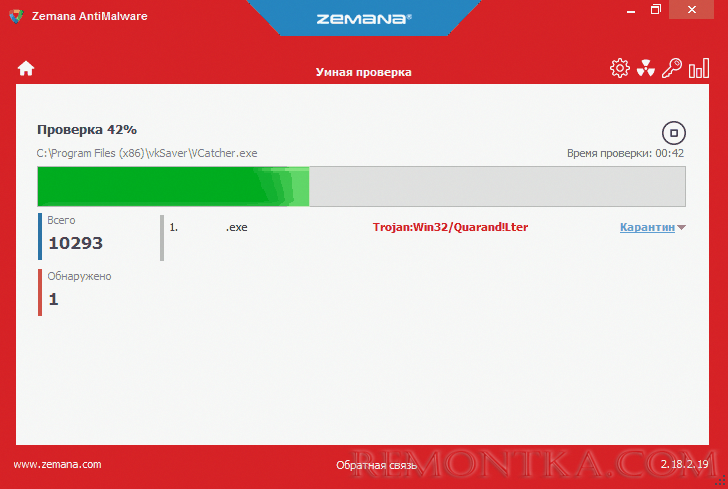
Zemana AntiMalware
Zemana AntiMalware относится к сканерам угроз. Его задача не совпадает с удалением зарегистрированного антивирусного продукта из Windows.
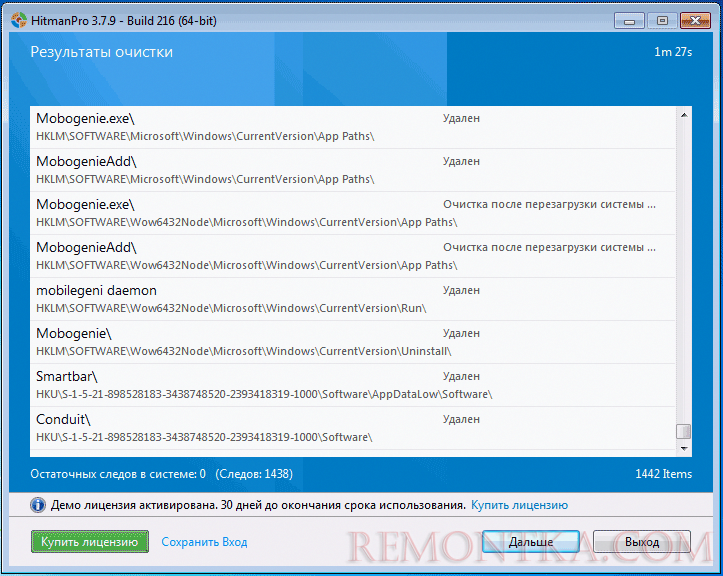
HitmanPro
HitmanPro применяют для второго мнения и поиска вредоносных объектов. Даже если программа находит нежелательный драйвер, это не превращает её в безопасный способ деинсталляции штатного антивируса.
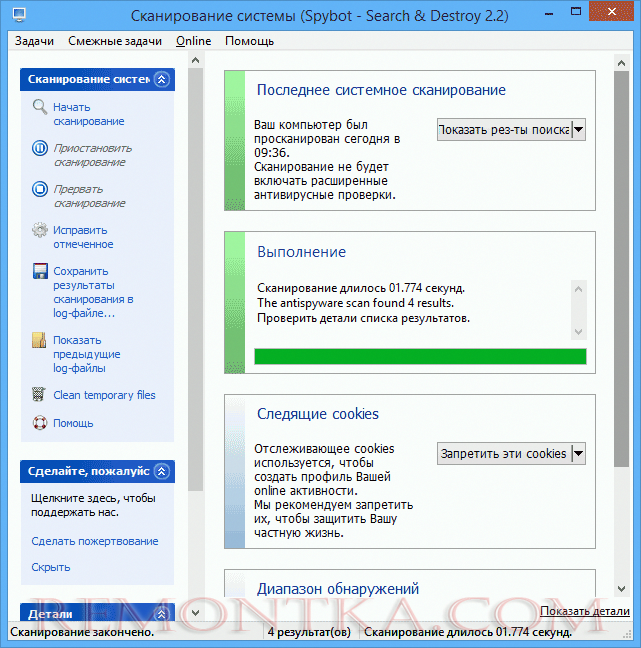
Spybot Search & Destroy
Spybot Search & Destroy относится к антишпионским и антималварным инструментам. Для удаления установленного security suite используйте Windows или remover производителя, а Spybot оставляйте для его собственных задач диагностики.
К той же группе относятся CrowdInspect и Loaris Trojan Remover, а также защитные продукты TotalAV, Fortect, AVG Free Antivirus, Trend Micro HouseCall, Avast Free Antivirus, Bitdefender Total Security, McAfee и Comodo BOClean. Они могут находить угрозы или сами обеспечивать защиту, но их присутствие в соседней подборке не делает их инструментами полного удаления чужого антивируса.
Почему не стоит удалять Microsoft Defender сторонним remover как обычную программу
Microsoft Defender Antivirus встроен в Windows и участвует в системной модели безопасности иначе, чем обычный сторонний пакет. Для обычной смены антивируса физическое удаление Defender не требуется. После регистрации совместимой сторонней защиты Windows Security меняет активного поставщика антивирусной защиты без удаления системного компонента.
Сторонние средства наподобие Windows Defender Remover изменяют системные компоненты, поэтому их нельзя ставить в один ряд с Revo, kavremover или Avast Clear. После удаления стороннего антивируса встроенная защита должна иметь возможность снова выполнять резервную роль. Принудительное удаление Defender усложняет этот возврат и может конфликтовать с последующими обновлениями Windows.
Если задача состоит не в смене продукта, а в диагностике конфликта Microsoft Defender, сначала проверяют Windows Security, политики организации и наличие другой зарегистрированной защиты. Отдельное вмешательство в системный антивирус оправдано только для управляемого сценария, где последствия заранее определены администратором.
Что делать, если антивирус не удаляется
Ошибка появляется сразу после нажатия «Удалить»
Сначала перезагрузите Windows и повторите обычную деинсталляцию. Незавершённое обновление или другой запущенный installer может временно блокировать MSI и собственный мастер антивируса. Если ошибка воспроизводится, переходите к фирменному remover. Не удаляйте папку программы перед этим: можно потерять штатный uninstaller и усложнить очистку.
Антивируса нет в списке приложений, но новый установщик его видит
Это типичный сценарий остаточного драйвера, службы или записи о поставщике защиты. Используйте Antivirus Removal Tool для диагностики следов либо сразу профильный remover известного прежнего продукта. Именно в такой ситуации старые сборники removers были полезны концептуально, но сегодня безопаснее применять текущий фирменный инструмент.
После удаления пропала сеть
Антивирусы и фаерволы устанавливают сетевые фильтры. Если проблема возникла после ESET Uninstaller, восстановите ранее сохранённые настройки сетевых адаптеров и при необходимости переустановите их драйверы. Для других продуктов используйте процедуру их производителя; команды ESET нельзя автоматически переносить на McAfee или Trend Micro.
Новый антивирус отказывается устанавливаться
Не ставьте одновременно несколько защитных пакетов ради проверки. Сначала завершите удаление прежнего продукта, перезагрузите Windows и убедитесь, что он перестал определяться. Одновременная работа нескольких антивирусных движков может ухудшать производительность и создавать конфликт фильтров и механизмов обнаружения.
Removal tool завис
Не завершайте процесс сразу: очистка служб и драйверов может занимать дольше, чем удаление обычного приложения. У MCPR, например, процедура способна идти длительное время. Если фирменная утилита явно завершилась ошибкой, сохраните сообщение или журнал и не переходите к ручному удалению неизвестных системных компонентов. Повторное принудительное завершение процесса может оставить систему в промежуточном состоянии.
После перезагрузки запись появилась снова
На домашнем ПК это может указывать на незавершённую очистку. На рабочем компьютере сначала выясните, не управляется ли агент централизованно: корпоративная система может автоматически вернуть средство защиты. В таком случае локальная борьба с агентом не решает задачу — нужно изменить политику или выполнить санкционированное удаление через средство администрирования.
Удаляется не весь пакет производителя
Не всегда это ошибка. Norton 360 Remover не удаляет Norton Private Browser; MCPR не удаляет McAfee PC Optimizer. Аналогично VPN или менеджер паролей могут быть самостоятельными приложениями. Проверяйте назначение каждой оставшейся записи, а не удаляйте всё с одинаковым названием бренда.
Как выбрать инструмент по конкретной ситуации
| Ситуация | Что выбрать | Почему |
|---|---|---|
| Антивирус работает нормально, нужно просто отказаться от него | Ускоритель Компьютера или штатное удаление Windows | Нет причины сразу применять аварийный cleanup |
| Нужно после обычного удаления проверить остатки обычной программы | Revo Uninstaller Free или IObit Uninstaller | Они дополняют встроенный uninstaller сканированием оставшихся данных |
| Нужен портативный универсальный деинсталлятор | Geek Uninstaller | Можно работать без обычной установки приложения |
| Нужны расширенные функции принудительного удаления и контроль установок | Uninstall Tool | Более широкий набор инструментов для регулярного обслуживания |
| Неизвестно, какой старый антивирус оставил следы | Antivirus Removal Tool | Показывает признаки текущих и ранее установленных защитных продуктов |
| Нужно удалить поддерживаемый сторонний AV перед ESET | ESET AV Remover | Сканирует сторонние защитные приложения и запускает их удаление |
| Не удаляется Kaspersky | kavremover | Фирменный выбор конкретного продукта Kaspersky |
| Не удаляется Avast | Avast Clear | Поддерживает Safe Mode и собственную cleanup-процедуру Avast |
| Не удаляется AVG | AVG Clear | Фирменная процедура AVG |
| Повреждён установленный ESET | ESET Uninstaller | Аварийный cleanup в Safe Mode с выбором установленного продукта |
| Не удаляется Norton | Norton 360 Remover | Есть режим удаления и сценарий чистой переустановки |
| Стандартное удаление McAfee не сработало | MCPR | Фирменная очистка потребительских компонентов McAfee |
| Не удаляется F-Secure | F-Secure Uninstallation Tool | Производитель определяет его как last-resort инструмент |
| Остатки старого Trend Micro блокируют установку | Trend Micro Uninstall Tool / Diagnostic Toolkit | Фирменная очистка и диагностика конкретной линейки |
Если цена ошибки высока — например, это рабочая станция с корпоративной защитой, VPN-фильтром или шифрованием — важнее не скорость, а обратимость действий. Сначала сохраните настройки, проверьте политику управления и только затем запускайте cleanup. Универсальный «Force Remove» в такой ситуации не является преимуществом сам по себе.
Частые вопросы
Нужно ли отключать антивирус перед обычным удалением?
Следуйте мастеру конкретного продукта. Не отключайте защиту вручную без необходимости: современные деинсталляторы сами останавливают свои службы и запрашивают нужные разрешения. Если мастер требует отключить tamper protection или ввести пароль администратора, выполните этот шаг именно в рамках его процедуры.
Обязательно ли чистить реестр после деинсталляции?
Нет. Само наличие записи с названием производителя не доказывает проблему. Revo, IObit и другие деинсталляторы полезны для поиска остатков, но удалять все совпадения вручную не требуется. Критерий практический: старый продукт исчез из списка, не работает как поставщик защиты и не блокирует установку нового.
Можно ли удалить папку антивируса вручную?
Не как основной способ. Удаление каталога оставляет регистрацию программы, службы и драйверы, а иногда уничтожает собственный uninstaller. Сначала используйте штатный мастер, затем профильный remover. Ручные файлы удаляют только тогда, когда конкретный шаг относится именно к известному компоненту удаляемого продукта.
Что лучше: универсальный деинсталлятор или фирменный remover?
Они нужны на разных этапах. Универсальный инструмент удобен для исправно зарегистрированной программы и последующей проверки остатков. Фирменный remover предпочтителен, когда установка повреждена, действует самозащита или остаётся драйвер конкретного антивируса.
Можно ли запустить несколько removers подряд?
Только если каждый относится к реально установленному или ранее установленному продукту. Бессистемный запуск десятков cleanup-утилит увеличивает риск удалить общие компоненты и усложняет поиск причины проблемы. После каждого существенного удаления выполняйте предусмотренный перезапуск и проверяйте результат.
Нужно ли всегда загружать Windows в безопасном режиме?
Нет. Safe Mode обязателен для ESET Uninstaller, предусмотрен мастерами Avast Clear и AVG Clear и может использоваться как запасной сценарий Bitdefender. Для других инструментов Safe Mode не следует добавлять в процедуру без прямой необходимости.
Удаление антивируса отменяет его подписку?
Нет. Локальное удаление приложения и состояние платной подписки — разные процессы. Norton и Avast прямо разделяют эти операции. Если продукт больше не нужен, управление продлением выполняется отдельно в учётной записи или по условиям подписки.
Почему после удаления остался браузер или VPN того же производителя?
Потому что это может быть самостоятельный продукт. Norton Private Browser, McAfee PC Optimizer, VPN и менеджеры паролей не обязаны удаляться вместе с основной защитой. Сначала определите назначение оставшейся программы и только потом решайте, нужна ли отдельная деинсталляция.
Что делать, если старый антивирус не отображается, но новый его обнаруживает?
Используйте профильный remover прежнего продукта или средство диагностики следов вроде Antivirus Removal Tool. Это лучше, чем искать название антивируса в реестре и вручную удалять каждое совпадение.
Нужен ли отдельный malware scanner после удаления антивируса?
Не для самой деинсталляции. Если старый антивирус удаляется из-за подозрения на заражение или повреждение системы, дополнительный сканер может быть отдельным этапом проверки. AdwCleaner, Malwarebytes и Microsoft Malicious Software Removal Tool решают задачу поиска угроз, а не задачу удаления установленного security suite.
Вывод
Для обычной исправной установки достаточно стандартного пути Windows или Ускорителя Компьютера как удобного интерфейса к удалению установленного ПО. Если нужен последующий поиск остаточных файлов обычной программы, полезны Revo Uninstaller Free, IObit Uninstaller, Geek Uninstaller или Uninstall Tool. При повреждённом антивирусе приоритет меняется: используйте remover самого производителя — kavremover для Kaspersky, Avast Clear для Avast, AVG Clear для AVG, ESET Uninstaller для ESET, MCPR для McAfee и соответствующий фирменный инструмент для других продуктов.
Главный критерий полного удаления — не пустая папка и не отсутствие ярлыка, а согласованный результат: программа исчезла из установленного ПО, после перезагрузки больше не работает как поставщик защиты и не мешает новой установке. Случайно сохранённые старые removers нельзя считать подходящими только по названию. Для системного защитного ПО точное соответствие продукта и removal tool важнее количества запущенных чистильщиков.
 *EXE — расширение исполняемого файла. Сайт является партнером проекта