

Fortect PC Suite — настольная программа для Windows, которая объединяет диагностику системы, восстановление повреждённых компонентов, очистку мусора, проверку приватности, защиту от вредоносных программ, работу с драйверами и обслуживание стабильности ПК. Fortect не ограничивается удалением временных файлов: программа анализирует аппаратный профиль, сбои приложений, следы активности браузеров, проблемы реестра, malware и PUA, а затем разделяет результат по понятным категориям. На главном экране используются модули Dashboard, Performance, Security, Privacy, Driver Updater и Settings; в интерфейсе также присутствует раздел VPN.
Fortect ориентирован на пользователей, которым нужен единый центр обслуживания Windows без ручного запуска нескольких утилит. В одном рабочем процессе Fortect проверяет производительность, безопасность и приватность, показывает сводку проблем и предлагает ручное исправление через View & Fix либо автоматический ремонт через платный Full Repair. Бесплатный сценарий не превращает программу в полноценный автоматический ремонтный пакет: он позволяет выполнить проверку и перейти к выборочному исправлению, а автоматическое восстановление всех найденных проблем относится к Premium.
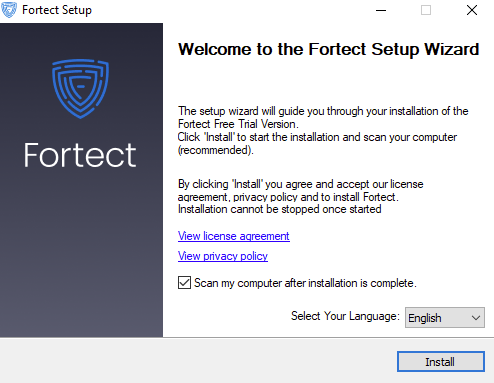
Что такое Fortect и какие задачи решает программа
Fortect PC Suite работает как ремонтно-защитный комплекс для Windows. Его задача — не просто найти лишние файлы, а собрать картину состояния компьютера: насколько стабильно работают приложения, есть ли повреждённые или отсутствующие системные компоненты, накопился ли мусор, присутствуют ли следы активности в браузерах, обнаружены ли нежелательные программы, есть ли проблемы в реестре и не упирается ли система в аппаратные ограничения. Такой подход делает Fortect ближе к программам класса PC repair suite, чем к обычным cleaner-инструментам.
Основной сценарий Fortect начинается с полного сканирования. Программа анализирует компьютер и сортирует результаты по крупным направлениям: Hardware, Security и Stability. В Hardware попадают параметры железа и ресурсов, в Security — следы вредоносного ПО, spyware, malware, PUA и изменения системы, связанные с небезопасными программами, а в Stability — приложения и компоненты, которые связаны с падениями, ошибками и повреждением системных файлов.
Fortect особенно уместен, когда Windows стала медленнее загружаться, браузеры накопили кэш и cookies, приложения регулярно закрываются с ошибками, на диске уменьшается свободное место, а пользователь не хочет вручную разбирать журналы событий, реестр, временные папки и состояние защиты. В таких условиях Fortect выполняет роль центра диагностики: сначала показывает, какие типы проблем найдены, затем предлагает способ исправления.
При этом Fortect нельзя описывать как замену всем средствам обслуживания Windows. Это конкретная программа с собственным набором модулей и ограничений. Она полезна для восстановления Windows, очистки временных файлов, проверки приватности, работы с malware и PUA, просмотра сбойных программ и базового обслуживания драйверов. Для узкой задачи вроде ручной чистки временных файлов достаточно специализированных средств, а для максимально широкой антивирусной экосистемы Fortect нужно сравнивать с комплексами уровня Norton 360, Malwarebytes, Bitdefender и другими security suite.
Основные сведения о Fortect
| Параметр | Что важно знать |
| Полное название | Fortect PC Suite |
| Часто встречающиеся названия | Fortect, Fortect PC Repair, Fortect for Windows |
| Тип программы | комплекс для диагностики, восстановления, защиты, очистки и обслуживания Windows |
| Основная платформа | Windows 10 и Windows 11 |
| Поддерживаемые архитектуры Windows | 32-bit, 64-bit и ARM-based systems |
| Основные разделы интерфейса | Dashboard, Performance, Security, Privacy, Driver Updater, VPN, Settings |
| Главная кнопка запуска проверки | START FULL SCAN |
| Ручной сценарий исправления | View & Fix / Section Repair |
| Автоматический сценарий исправления | Full Repair в Premium |
| Основные категории проверки | Hardware, Security, Stability, junk files, registry entries, privacy traces, crashed programs, malware and PUA |
| Минимальные требования в карточке PC Suite | 1 GHz processor, 512 MB RAM, 50 MB disk space |
| Минимальные требования в базе знаний PC Suite | 1 GHz processor, 512 MB RAM, 500 MB disk space |
Fortect совместим с Windows 10 и Windows 11, включая 32-разрядные, 64-разрядные и ARM-системы. В карточке PC Suite указаны минимальные требования 1 GHz processor, 512 MB RAM и 50 MB hard disk space, а отдельная статья базы знаний Fortect PC Suite приводит 1 GHz processor, 512 MB RAM и 500 MB free hard drive space. Для итоговой оценки это означает, что программа рассчитана на нетребовательную установку, но для комфортной работы сканирования и ремонта важен запас свободного места на системном диске.
Функционально Fortect разделён на два уровня. Первый — диагностика и выборочное исправление, где пользователь видит найденные категории и работает через View & Fix. Второй — Premium, где открываются automatic junk files removal, full malware system scans, real-time protection with instant alerts, cloud-based malware protection и one-click automatic repair. Такой разрыв между проверкой и автоматическим ремонтом нужно учитывать до покупки: Fortect показывает проблемы бесплатно, но полный автоматический ремонт является платной функцией.
Интерфейс Fortect: Dashboard, меню и логика работы
Fortect использует тёмный интерфейс с левой вертикальной панелью. Главный экран Dashboard построен вокруг крупной кнопки START FULL SCAN с иконкой питания. Ниже расположены карточки Real-Time Protection, Boost Performance и блок со статистикой исправленных элементов. На левой панели находятся Dashboard, Performance, Security, Privacy, Driver Updater и Settings; в версии PC Suite также отображается пункт VPN. Такая структура помогает не искать функции в длинном меню: проверка запускается из центра Dashboard, а тематические задачи вынесены в отдельные разделы.
Dashboard выполняет роль стартовой панели. Отсюда запускается полный анализ, проверяется состояние Malware Protection и Browsing Protection, а также открывается Performance Scan. Пользователь не начинает с выбора десятков параметров: Fortect сначала предлагает полный маршрут, а затем, после результата, позволяет перейти к отдельным категориям. В этом отличие от утилит, где нужно заранее выбрать очистку браузеров, реестра, автозагрузки или временных файлов.
В разделе Performance Fortect группирует задачи обслуживания скорости и стабильности. Внутри видны Crashed Programs, Junk Files и Registry Entries. На экране Performance используется кнопка Scan Performance, а рядом находится чекбокс Auto Repair Items. Это раздел для Fortect оптимизации компьютера: здесь связаны очистка мусора, сбойные программы и реестр, то есть те элементы, которые чаще всего влияют на субъективную скорость работы Windows и стабильность приложений.
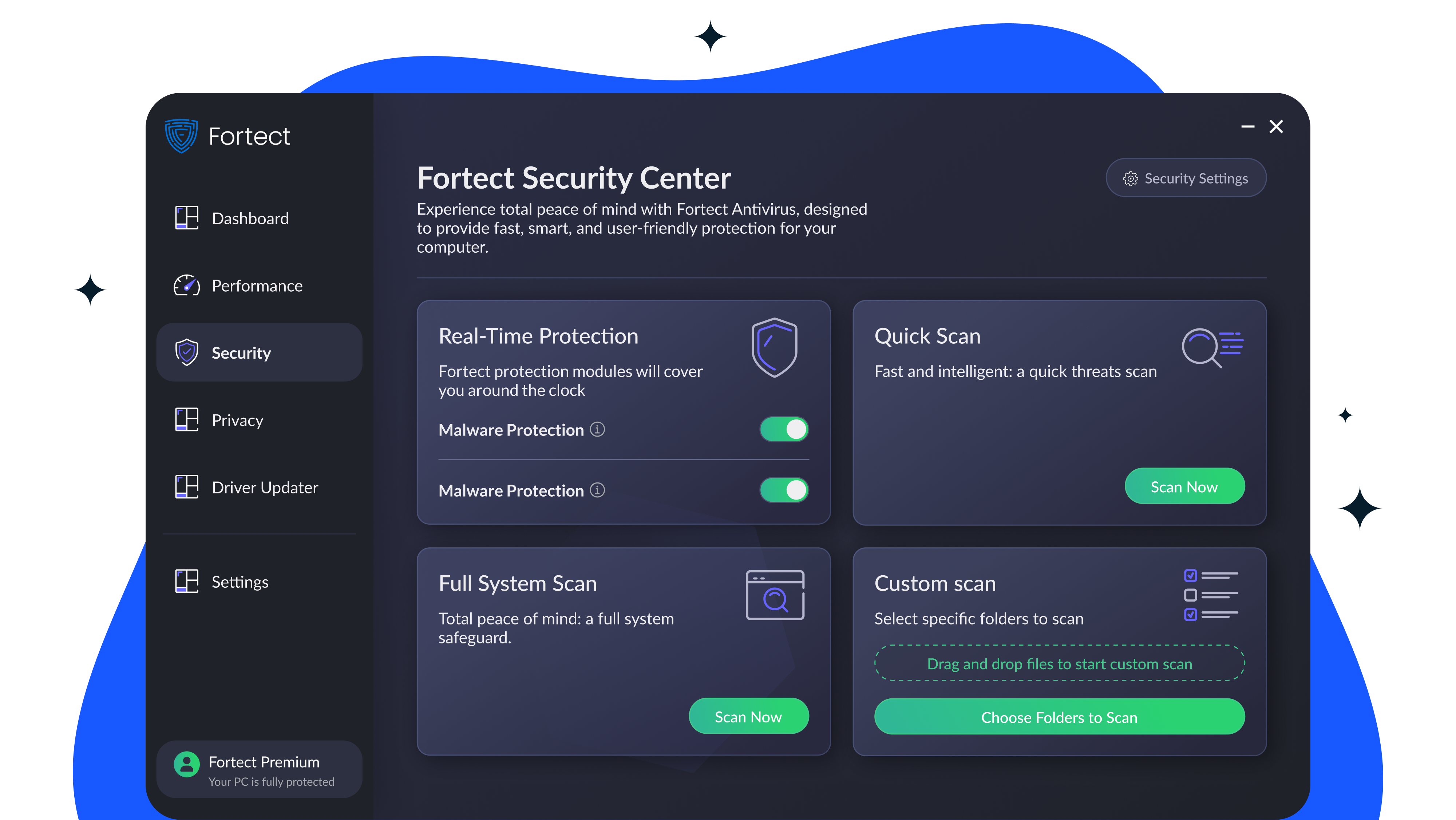
Security оформлен как Fortect Security Center. В нём есть карточки Real-Time Protection, Quick Scan, Full System Scan и Custom Scan. Для пользовательского сценария это важно: Fortect не ограничивается одной большой проверкой всей системы. Быстрая проверка подходит для оперативного контроля, Full System Scan — для полноценного анализа, Custom Scan — для выбранных папок и файлов. В области Custom Scan предусмотрены зона Drag and drop files to start custom scan и кнопка Choose Folders to Scan.
Privacy вынесен в отдельный модуль. В нём Fortect показывает Cache и Office Apps, а внутри раздела описывает Browser Cache Cleanup и Office Apps Trace Removal. Этот блок нужен не для лечения вирусов, а для очистки следов активности: кэша браузеров, данных, связанных с browsing history, и следов Office-приложений в Start Menu. Для пользователя это отдельный сценарий: привести в порядок приватность и следы работы без запуска общего ремонта Windows.
Как работает сканирование Fortect
Full Scan
Полная проверка Fortect запускается кнопкой START FULL SCAN на Dashboard. В логике программы это центральный сценарий: Fortect проходит по всем доступным направлениям проверки, собирает данные о системе и формирует итоговый отчёт. В описании процесса Fortect разделяет результаты на Hardware, Security и Stability, а бесплатный анализ занимает ориентировочно до пяти минут.
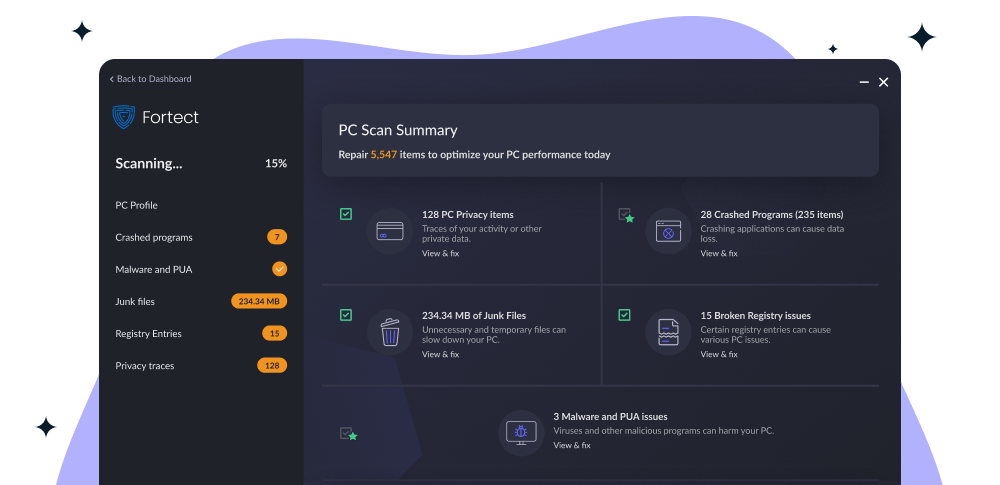
Во время проверки Fortect показывает ход сканирования и список категорий слева: PC Profile, Crashed Programs, Malware and PUA, Junk Files, Registry Entries и Privacy Traces. Такой порядок важен для понимания результата: программа не смешивает аппаратные характеристики, malware, мусор и privacy traces в одну общую цифру, а показывает, где именно найдены проблемы.
После завершения анализа Fortect показывает Summary. В нём видны числовые показатели по категориям: количество crashed programs, объём junk files, число registry entries и privacy traces, а также состояние Malware and PUA. Рядом с отдельными строками появляется View & Fix — переход к ручной работе с конкретным разделом. Внизу отображается Start Repair, который связан с массовым исправлением найденных элементов.
View & Fix
View & Fix — ключевой элемент бесплатного и ручного сценария Fortect. Он нужен, когда пользователь не хочет запускать полный автоматический ремонт, а выбирает отдельную категорию: например, Cache в Privacy, Junk Files в Performance или Registry Entries после проверки. В инструкции Fortect этот сценарий называется Section Repair: пользователь исправляет отдельную область системы, не прибегая к полномасштабному ремонту всего списка.
Практический смысл View & Fix особенно заметен в разделах с потенциально чувствительными изменениями. Очистка browser cache обычно проще: пользователь видит браузеры, количество элементов и объём данных. Registry Entries требуют внимательного просмотра, потому что автоматическое изменение реестра влияет на системные и программные связи. Fortect показывает такие категории отдельно, поэтому пользователь видит, что именно относится к privacy traces, а что — к реестру.
Full Repair
Full Repair — сценарий Premium. Он предназначен для полного исправления найденных проблем без ручного прохода по каждой категории. Full Repair описан как функция комплексного решения проблем в один клик, а Premium unlock открывает automatic repairs, full malware system scans, real-time protection, cloud-based malware protection и automatic junk files removal.
Full Repair полезен для регулярного обслуживания, когда пользователь доверяет программе массовое исправление мусора, privacy traces, security issues и stability problems. Но для сложных случаев лучше сначала просмотреть Summary, открыть View & Fix в отдельных категориях и убедиться, что среди найденных элементов нет важных данных браузера, рабочих следов Office или спорных записей реестра. Fortect даёт оба подхода: ручной и автоматический.
Что Fortect проверяет в системе
Hardware
Аппаратная проверка Fortect начинается с PC Profile. Программа оценивает RAM / Memory, CPU usage, processor temperature, заполнение дисков и конфигурацию компьютера. В аппаратной сводке отображаются storage space, total memory, CPU cores, CPU power и disk speed; результаты сравниваются со средними данными других пользователей Fortect.
Hardware-раздел не заменяет профессиональную диагностику железа, но помогает быстро увидеть типовые причины замедления: мало свободного места, высокий расход памяти, перегруженный CPU, заполненный диск или необычно высокая температура процессора. Для домашнего пользователя это удобный старт: Fortect показывает, проблема похожа на программный мусор и сбои Windows или упирается в ресурсы ПК.
Security
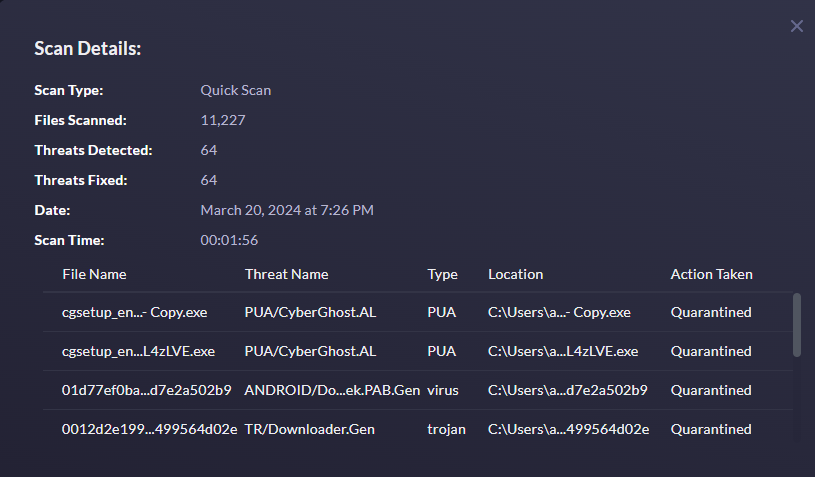
Security в Fortect включает malware, PUA, quick scan, full system scan, custom scan, real-time protection, browsing protection и cloud scan. В Fortect Security Center можно включать Real-Time Protection и Browsing Protection, запускать Quick Scan, Full System Scan и выбирать отдельные папки через Choose Folders to Scan. Custom Scan также поддерживает перетаскивание файлов в область Drag and drop files to start custom scan.
Fortect удаление malware строит вокруг поиска вредоносных и нежелательных программ, а также системных изменений, которые связаны с malware, spyware, bad software и другими угрозами. Программа проверяет не только сами подозрительные объекты, но и повреждения, которые они оставили в Windows. Это важно для класса PC repair: недостаточно удалить вредоносный файл, если после него остались испорченные системные записи или компоненты.
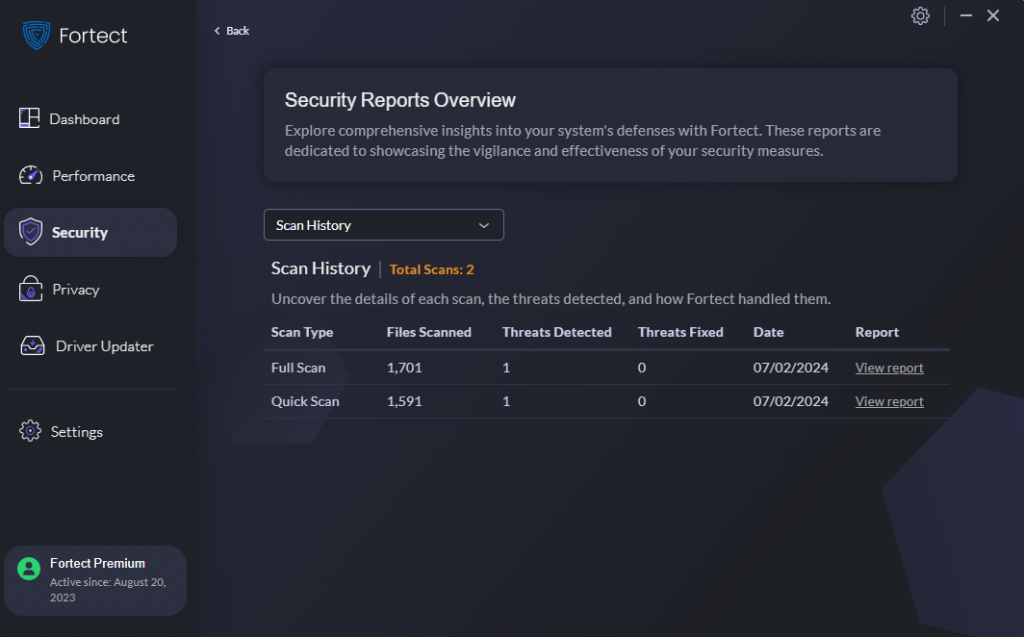
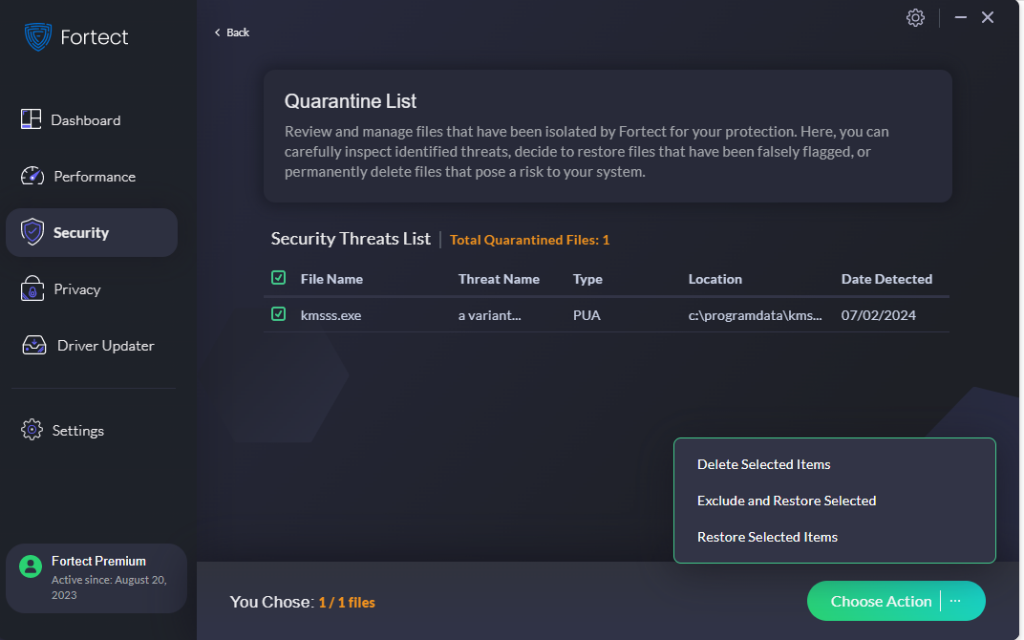
В Security Settings Fortect поддерживает real-time protection, cloud-based analysis и browsing shield, а также параметры security reports и quarantine. В Security-разделе доступны quick и custom scans, переключатели для malware и real-time protection, drag and drop для custom scans, cloud-based analysis и настройка quarantine.
Stability
Stability отвечает за стабильность Windows и приложений. Fortect анализирует crashed programs, recurring failures, отсутствующие и повреждённые системные файлы. Этот блок связан с программами и приложениями, которые падают из-за missing and corrupt system files. Также Fortect проверяет Windows и сторонние приложения, которые падали или повторно завершались с ошибками в последние месяцы.
Для пользователя раздел Stability ценен тем, что сбойные приложения перестают быть абстрактной жалобой компьютер тормозит. Fortect показывает категорию Crashed Programs отдельно, а затем связывает её с возможными системными проблемами. Это помогает отличить ситуацию, где нужно очистить временные файлы, от ситуации, где есть повреждённые DLL, ошибки системных записей или проблемы после некорректного удаления программ.
Privacy
Privacy в Fortect отвечает за следы активности. В интерфейсе разделены Cache и Office Apps, а главные операции называются Browser Cache Cleanup и Office Apps Trace Removal. Browser Cache Cleanup очищает кэш браузеров, историю и персональные данные, которые остаются после работы в интернете. Office Apps Trace Removal убирает следы Office Apps из Start Menu, что снижает видимость недавней работы с документами.
Privacy-модуль не нужно путать с полноценной анонимностью. Он очищает локальные следы в системе и браузерах, но не превращает Fortect в отдельный сервис приватного доступа к сети. В интерфейсе Fortect есть отдельный пункт VPN, а Fortect VPN существует как самостоятельный продукт в экосистеме Fortect; в обзоре PC Suite его корректнее рассматривать как связанный модуль, а не как главный сценарий ремонта Windows.
Registry и junk files
Fortect проверяет junk files, unnecessary files, temporary files и registry entries. В Performance-разделе эти задачи вынесены отдельно: Junk Files Cleanup, Crashed Programs Cleaning и Registry Cleaning. В отчёте после проверки junk files отображаются объёмом, а registry entries — количеством найденных элементов.
Очистка временных файлов — самый понятный сценарий: Fortect находит лишние данные, которые занимают место и не нужны для повседневной работы. Registry Cleaning требует большей аккуратности. Реестр Windows хранит связи программ, компонентов и системных настроек; поэтому массовое исправление registry issues лучше выполнять после просмотра найденного списка, особенно если на компьютере установлены профессиональные программы, драйверы периферии или старые приложения. Fortect даёт View & Fix именно для таких ситуаций.
Практическая инструкция: как пользоваться Fortect
Первый запуск и общий порядок работы
Fortect при первом запуске автоматически начинает initial scan или предлагает запустить проверку с Dashboard. Рабочий порядок простой: открыть программу, перейти на Dashboard, нажать START FULL SCAN, дождаться Summary, открыть нужные категории через View & Fix либо использовать Start Repair / Full Repair при активной Premium-лицензии.
Оптимальная последовательность для первого знакомства с Fortect:
- Открыть Fortect.
- На Dashboard проверить, активны ли Malware Protection и Browsing Protection.
- Нажать START FULL SCAN.
- Дождаться завершения проверки.
- Открыть Summary.
- Просмотреть PC Profile, Crashed Programs, Malware and PUA, Junk Files, Registry Entries и Privacy Traces.
- Для чувствительных категорий использовать View & Fix.
- Для полного автоматического ремонта использовать Full Repair только после понимания найденных категорий.
Такой порядок снижает риск бездумного массового исправления. Fortect рассчитан на one-click operations, но именно Summary и View & Fix позволяют превратить автоматический инструмент в контролируемую диагностику.
Как запустить полное сканирование
Полное сканирование начинается на Dashboard. Кнопка START FULL SCAN находится в центральной части окна под круглой иконкой питания. После запуска Fortect проходит по доступным категориям и показывает прогресс проверки. На экране сканирования видны разделы PC Profile, Crashed Programs, Malware and PUA, Junk Files, Registry Entries и Privacy Traces.
Порядок действий:
- Открыть Fortect.
- Убедиться, что выбран Dashboard.
- Нажать START FULL SCAN.
- Не закрывать окно во время анализа.
- Дождаться Summary.
- Перейти к отдельным категориям результата.
Во время проверки Fortect может показывать аппаратные сведения, например память, видеокарту, объём диска и Hardware Summary. Это не отдельный тест производительности в стиле бенчмарка, а часть общей диагностики, где аппаратные параметры помогают объяснить низкую скорость, заполнение диска или нехватку ресурсов.
Как исправлять отдельные проблемы через View & Fix
View & Fix используется после завершения сканирования. В Summary рядом с категориями отображается ссылка View & Fix, через которую пользователь открывает конкретный раздел. Например, в Privacy можно увидеть Cache по браузерам Chrome, Edge и Internet Explorer, количество элементов, объём данных и отдельный View & Fix для каждой строки.
Порядок выборочного исправления:
- Открыть Summary после Full Scan.
- Выбрать категорию, которую нужно исправить.
- Нажать View & Fix рядом с нужным блоком.
- Просмотреть элементы внутри раздела.
- Оставить отмеченными только те элементы, которые действительно нужно очистить или восстановить.
- Запустить исправление выбранной категории.
- После завершения проверить, изменилась ли сводка.
View & Fix особенно полезен для Privacy Traces и Registry Entries. В privacy-разделе пользователь видит, какие браузеры затронуты и сколько данных удаляется. В registry-разделе ручной просмотр помогает избежать автоматического изменения записей, связанных с рабочими приложениями и редкими компонентами.
Как использовать Performance Scan
Performance Scan запускается из раздела Performance или с Dashboard через Start Performance Scan. В этом сценарии Fortect фокусируется на Junk Files Cleanup, Crashed Programs Cleaning и Registry Cleaning. Это удобно, когда не требуется полная проверка безопасности, а нужно убрать мусор, проверить сбои программ и привести в порядок элементы, влияющие на стабильность.

Для регулярного обслуживания Performance Scan логичен после установки и удаления большого количества программ, после длительной работы браузеров, после обновлений Windows или в ситуации, когда приложения стали чаще закрываться с ошибками. Fortect не заставляет каждый раз проходить полный Security-сценарий: Performance вынесен отдельно и даёт быстрый доступ к задачам обслуживания.
Как использовать Security Center
Security Center нужен для задач, связанных с вредоносными программами и защитой. В нём доступны Quick Scan, Full System Scan и Custom Scan. Quick Scan проверяет критичные области, Full System Scan выполняет более широкий анализ, а Custom Scan позволяет выбрать конкретные папки или перетащить файлы в область проверки.
Практические сценарии Security Center:
- Quick Scan — быстрая проверка после подозрительной загрузки, установки новой программы или появления рекламных окон.
- Full System Scan — полный анализ, когда система нестабильна, браузер ведёт себя необычно, появляются предупреждения защиты или ПК давно не проверялся.
- Custom Scan — проверка отдельной папки, архива, установочного каталога или файла, который вызывает сомнения.
- Quarantine list — просмотр изолированных объектов после обнаружения угроз.
Fortect Security Center удобно использовать именно как часть общего ремонта: программа не только ищет malware and PUA, но и связывает угрозы с повреждениями Windows, системными изменениями и стабильностью.
Как использовать Privacy Scan
Privacy Scan запускается из раздела Privacy кнопкой Scan Privacy. Внутри видны Cache и Office Apps. Browser Cache Cleanup очищает данные браузеров, а Office Apps Trace Removal удаляет следы Office-приложений из Start Menu. Этот сценарий подходит после работы на общем компьютере, перед передачей ПК другому пользователю или после длительного периода активного браузинга.
Перед очисткой нужно учитывать, что cookies и кэш связаны с авторизациями, настройками сайтов и локальными данными веб-приложений. После удаления части следов браузер может заново запросить вход на сайты, а страницы будут первое время открываться без кэшированных ресурсов. Это не ошибка Fortect, а нормальное следствие очистки privacy traces.
Как удалить Fortect стандартными средствами Windows
Fortect удаляется через стандартные разделы Windows. В Windows 11 нужно щёлкнуть правой кнопкой по Start, открыть Settings, перейти в Apps, затем Apps & Features, найти Fortect, нажать кнопку с тремя точками рядом с программой и выбрать Uninstall. В Windows 10 используется Start → Apps and features → Fortect → Uninstall, после чего открывается мастер удаления.
Удаление через Apps & Features предпочтительнее ручного стирания папок. Так Windows корректно запускает uninstall wizard, удаляет зарегистрированные компоненты и снижает риск остаточных записей. Если Fortect использовался вместе с real-time protection или security-модулями, после удаления нужно проверить, что основная защита Windows или другой антивирус активны.
Тарифы, лицензии и ограничения бесплатной версии
Fortect разделяет бесплатное использование и Premium. Бесплатный режим делает программу полезной как диагностический инструмент: пользователь запускает scan, видит категории и работает с отдельными проблемами через View & Fix. Premium открывает автоматическую очистку мусора, полные malware scans, real-time protection, cloud-based malware protection и one-click automatic repair.
| Возможность | Free Version / Trial | Premium |
| Full PC Scan | да | да |
| Summary по категориям | да | да |
| View & Fix / Section Repair | да | да |
| One-Click Automatic Repair | нет | да |
| Automatic junk files removal | нет | да |
| Full malware system scans | ограниченно | да |
| Real-time protection with instant alerts | нет | да |
| Cloud-based malware protection | нет | да |
| Driver Updater в составе пакета | зависит от тарифа | да |
| Email support | да, как канал поддержки | да |
Тарифная сетка Fortect Premium построена вокруг годовых подписок. Essential рассчитан на 1 ПК, Multi-Device — на 3 ПК, Ultimate — на 5 ПК. В платёжной форме Fortect отображаются годовые планы Essential, Multi-Device и Ultimate, оплата картой, annual billing, 60 Day Money Back и условия автопродления. В проверенной платёжной форме были указаны промо-цены €30.95, €37.95 и €53.95 при зачёркнутых €65.95, €95.95 и €125.95; условия подписки предусматривают ежегодное продление и напоминание о платеже за 30 дней до списания.
| План | Количество ПК | Что входит в пакет |
| Essential | 1 | ремонт и оптимизация системы, антивирус, Driver Updater, diagnostic scans, malware removal, junk file removal, restore points, email support |
| Multi-Device | 3 | тот же набор функций для нескольких компьютеров |
| Ultimate | 5 | тот же набор функций для максимального числа устройств в линейке Fortect Premium |
Покупать Premium имеет смысл, когда Fortect используется не разово, а регулярно: для автоматического ремонта, фоновой защиты, malware-проверок и обслуживания нескольких ПК. Для разовой диагностики достаточно начать с бесплатного сканирования и View & Fix. Для пользователя, которому нужна только очистка временных файлов и browser cache, Fortect может оказаться избыточным; для пользователя, которому важны ремонт Windows, malware and PUA, privacy traces и Driver Updater в одном интерфейсе, Premium выглядит логичнее.
Системные требования Fortect
Fortect PC Suite рассчитан на Windows 10 и Windows 11. Поддерживаются 32-bit, 64-bit и ARM-based systems. Минимальные аппаратные требования в карточке PC Suite включают 1 GHz processor, 512 MB RAM и 50 MB hard disk space. Отдельная статья базы знаний Fortect PC Suite указывает тот же процессор и тот же объём RAM, но приводит 500 MB free hard drive space.
| Компонент | Требование |
| Операционная система | Windows 10, Windows 11 |
| Архитектура | 32-bit, 64-bit, ARM-based systems |
| Процессор | 1 GHz или быстрее |
| Оперативная память | 512 MB RAM |
| Место на диске | 50 MB в карточке PC Suite; 500 MB в статье базы знаний |
| Права пользователя | для ремонта системных компонентов и удаления программ нужны права, достаточные для изменения системы |
Практически это означает, что Fortect запускается даже на слабых системах, но результат обслуживания зависит не только от формальных требований. Если системный диск почти заполнен, Windows работает с повреждёнными компонентами, а оперативной памяти мало, Fortect покажет проблему, но не заменит апгрейд железа. Hardware-раздел помогает увидеть такие ограничения: программа проверяет low RAM / Memory, overworked CPU, high temperatures и full disks.
Отзывы пользователей и профильных изданий
Пользовательские оценки
Средний пользовательский фон у Fortect положительный. Trustpilot показывает рейтинг 4.7, статус Excellent, около 7K reviews, 88% оценок 5-star и 5% оценок 1-star. Также указано, что компания replies to 100% of negative reviews и typically replies within 24 hours.
В положительных отзывах чаще повторяются три темы: простота использования, заметный результат после ремонта и работа поддержки. В последних отзывах встречаются истории про восстановление нормальной работы Windows, устранение malware, помощь с Premium-активацией и быстрые ответы поддержки. В критике встречаются проблемы с отдельными сценариями ремонта, автопродлением и ожиданиями от результата; пример негативного отзыва описывает зависание при попытке решить проблему с Microsoft Edge, а другой — недовольство списанием за продление подписки.
Такая структура отзывов типична для программ обслуживания Windows: довольные пользователи оценивают итоговый эффект и помощь поддержки, а недовольные чаще сталкиваются с ситуациями, где автоматический ремонт не закрыл конкретную проблему или условия подписки оказались неочевидными. Для статьи о Fortect важен не отдельный эмоциональный отзыв, а общий баланс: высокая средняя оценка сочетается с реальными жалобами на оплату, ожидания и отдельные неудачные ремонты.
Мнение профильных изданий
Softpedia оценивает Fortect на 3.5/5 и описывает программу как инструмент для оптимизации и ремонта Windows, который диагностирует компьютер, ищет flaws, junk files, broken registry entries, проверяет hardware performance, crashed programs, malware and unwanted programs, browser cache и cookies. В обзоре Softpedia отдельно выделены RAM / memory usage, processor temperatures, full disks, сравнение параметров с другими Fortect users, проверка recurrent crashes и cleanup privacy-related issues.
TechRadar оценивает Fortect более строго как security-продукт. Издание хвалит простоту, современный интерфейс, понятный Dashboard, real-time malware protection, quick/custom scans, cloud-based analysis, browsing shield, quarantine и Privacy module. Одновременно TechRadar отмечает ограничения: мало независимых тестов, меньше дополнительных функций по сравнению с конкурентами, нет глубины настройки для технической аудитории, а поддержка через web form с ответом within 48 hours уступает конкурентам с live chat и phone support.
В сравнении пользовательских отзывов и профильных обзоров видно различие критериев. Пользовательская оценка Fortect в основном строится вокруг результата ПК снова работает, скорости реакции поддержки и простоты запуска. Обзоры TechRadar и Softpedia больше внимания уделяют структуре модулей, объёму функций, независимым тестам, ограничениям тарифа и сравнению с конкурентами. Для Fortect это важный контраст: программа хорошо выглядит как понятный repair-инструмент для Windows, но как полноценный security suite конкурирует в более сложной категории.
Плюсы и минусы Fortect
Плюсы:
- Fortect объединяет диагностику Windows, очистку мусора, проверку crashed programs, privacy traces, registry entries и malware and PUA в одном интерфейсе.
- Dashboard с кнопкой START FULL SCAN упрощает первый запуск проверки.
- Разделы Performance, Security и Privacy разведены по задачам, поэтому пользователь не смешивает очистку кэша, malware scan и registry cleaning.
- View & Fix позволяет исправлять отдельные категории без полного автоматического ремонта.
- Premium открывает Full Repair, one-click automatic repair, automatic junk files removal, real-time protection и cloud-based malware protection.
- Security Center поддерживает Quick Scan, Full System Scan и Custom Scan.
- Privacy-модуль отдельно очищает browser cache и следы Office Apps.
- Hardware-раздел показывает RAM / Memory, CPU, storage, disk speed и сравнение с другими пользователями Fortect.
- Программа рассчитана на Windows 10 и Windows 11, включая 32-bit, 64-bit и ARM-based systems.
- В интерфейсе есть Driver Updater, что удобно для пользователей, которым нужен единый центр обслуживания ПК.
Минусы:
- Полный автоматический ремонт относится к Premium, поэтому бесплатный сценарий ограничен диагностикой и выборочным исправлением.
- Registry Cleaning требует осторожности: массовое исправление записей реестра лучше запускать после просмотра найденных элементов.
- Fortect уступает комплексным security suite по набору дополнительных функций, когда нужен password manager, parental controls, расширенный VPN, dark web monitoring или глубокая настройка защиты.
- TechRadar отмечает ограниченное количество независимых тестов по сравнению с продуктами, которые регулярно проверяются AV-Comparatives, AV-Test или SE Labs.
- Поддержка через web form с ожиданием ответа до 48 часов слабее, чем live chat и телефонная поддержка у части конкурентов.
- Для опытных пользователей Fortect даёт меньше тонких настроек, чем специализированные утилиты для реестра, автозагрузки, Sysinternals-инструменты или отдельные антивирусные комплексы.
- В публичной истории сборок есть даты и номера, но нет подробного changelog для каждого изменения.
- Privacy Scan очищает локальные следы, но не заменяет полноценную политику защиты данных, резервное копирование и контроль учётных записей.
Сравнение с аналогами
Fortect корректнее сравнивать не с одной категорией программ, а с несколькими типами решений. С CCleaner и Wise Disk Cleaner он пересекается по очистке мусора. С Advanced SystemCare, Wise Care 365, Glary Utilities и System Mechanic — по обслуживанию Windows. С Malwarebytes Anti-Malware — по malware removal. С Driver Booster — по идее обновления драйверов. С Windows Repair — по направлению системного ремонта.
| Критерий | Fortect | CCleaner | AVG TuneUp | Iolo System Mechanic | Malwarebytes | Norton 360 |
| Основной фокус | ремонт Windows, безопасность, privacy, оптимизация | очистка и ускорение ПК | автоматическое обслуживание и ускорение | PC cleanup, optimizer, исправление множества проблем | защита и удаление malware | комплексная защита устройств |
| Очистка мусора | да | да | да | да | нет как основная задача | частично |
| Browser cache / privacy traces | да | да | да | да | Browser Guard как отдельный защитный сценарий | да, в составе security suite |
| Registry cleaning | да | есть в cleaner-классе | есть в tune-up-классе | удаление registry fragments | нет как основной сценарий | нет как основной сценарий |
| Ремонт системных повреждений | да, центральная идея Fortect | нет как главный сценарий | ограниченно | да, через optimizer/repair toolkit | нет как repair suite | нет как главный сценарий |
| Malware / PUA | да | не основной модуль | не основной модуль | PUP-related защита | да, главный сценарий | да |
| Real-time protection | да в Premium | не основной сценарий | зависит от пакета AVG | не основной фокус | да в платных продуктах | да |
| Driver Updater | да | есть в отдельных редакциях/модулях | не главный сценарий | не главный сценарий | нет | нет как главный сценарий |
| Для новичка | да | да | да | да | да | да |
| Для технического контроля | средне | средне | средне | средне | хорошо по malware | хорошо по security, меньше по ремонту Windows |
CCleaner подходит, когда задача сводится к удалению временных файлов, браузерных данных, управлению startup и базовой оптимизации. В продуктовой линейке CCleaner есть Performance Optimizer, Driver Updater и Software Updater, но Fortect отличается тем, что делает акцент на восстановление повреждений Windows и связь между malware, stability issues и missing/corrupt system files.
AVG TuneUp ближе к классическому tune-up-инструменту. Он использует Sleep Mode, Automatic Maintenance, Disk Cleaner, Browser Cleaner, Registry Cleaner и Disk Doctor. Fortect сильнее выглядит там, где нужен ремонт повреждений Windows и анализ security/stability в одном отчёте; AVG TuneUp удобнее для пользователей, которым нужен фоновый режим обслуживания и оптимизация запуска программ.
Iolo System Mechanic конкурирует с Fortect в категории обслуживания Windows. System Mechanic заявляет AI-powered PC Care, Smart ActiveCare, исправление более 30,000 issues, очистку более 50 types of junk files, блокировку bloatware at startup и работу до 10 devices в подписке. Fortect отличается интеграцией security-модулей, Privacy Scan, Driver Updater и repair-подходом к missing/corrupt system files, а System Mechanic сильнее сфокусирован на долгосрочной оптимизации и автоматическом обслуживании производительности.
Malwarebytes — другой класс. Его сильная сторона — malware removal и real-time protection в платных продуктах. Malwarebytes Premium Security защищает устройства в реальном времени, а Browser Guard блокирует unsafe content и tech support scams. Fortect включает malware and PUA scan, но одновременно занимается junk files, privacy traces, stability, registry и system repair. Для уже заражённого ПК, где главная цель — обнаружение и удаление вредоносных программ, Malwarebytes выглядит более специализированным; для общего ремонта Windows после проблем Fortect закрывает больше ремонтных задач.
Norton 360 — комплексный security suite, а не ремонтный оптимизатор Windows. Norton 360 Deluxe включает unlimited VPN, dark web monitoring, parental controls, password manager и private browser, а у Fortect такой глубины дополнительных функций нет. Зато Fortect лучше вписывается в сценарий проверить состояние Windows, найти сбои, мусор, privacy traces и повреждённые компоненты. Поэтому сравнение зависит от цели: для семейной защиты и контроля устройств Norton шире, для ремонта Windows и оптимизации Fortect ближе к задаче.
Безопасность использования и важные ограничения
Fortect работает с категориями, которые реально влияют на Windows: malware, PUA, registry entries, damaged or missing OS files, junk files, privacy traces и crashed programs. Поэтому безопасный сценарий начинается не с немедленного Start Repair, а с просмотра Summary. Особенно это касается реестра, драйверов и privacy-очистки.
Перед массовым ремонтом стоит сделать точку восстановления Windows. Fortect сам связан с system restore points and backups в Premium-функциях, а также поддерживает создание system restore points. Точка восстановления нужна не потому, что Fortect обязательно нарушит работу системы, а потому что любой ремонт системных компонентов, реестра и драйверов должен иметь путь отката.
Driver Updater требует отдельной осторожности. Fortect Driver Updater работает с базой 2M+ certified drivers, а его сценарий включает обнаружение устаревших или отсутствующих драйверов и обновление одним действием. Для видеокарт, сетевых адаптеров, аудиоустройств, чипсета и периферии лучше сравнивать предложенное обновление с Windows Update и страницей производителя устройства. Неподходящий драйвер влияет не только на производительность, но и на загрузку, сеть, звук, Bluetooth и работу внешних устройств.
Privacy Scan тоже требует понимания последствий. Удаление кэша и cookies освобождает место и убирает локальные следы, но вместе с этим браузеры теряют часть сохранённого состояния сайтов. После очистки отдельные веб-сервисы снова попросят войти в аккаунт, а страницы могут первое время загружаться без локального кэша. Это нормальная цена удаления browser cache и privacy traces.
Fortect не заменяет резервное копирование. Программа ремонтирует Windows, очищает мусор, работает с security issues и privacy traces, но она не является системой backup всего диска. Перед серьёзным ремонтом, обновлением драйверов, чисткой реестра или работой с компьютером, где есть важные рабочие файлы, нужно иметь отдельную копию документов. Для таких задач уместны решения вроде Acronis True Image, Cobian Backup или Personal Backup.
Для кого подходит Fortect
| Сценарий | Подходит ли Fortect | Почему |
| Новичок хочет понять, что не так с Windows | да | START FULL SCAN, Summary и понятные категории снижают порог входа |
| ПК стал медленнее после долгой работы без обслуживания | да | Fortect проверяет junk files, registry entries, crashed programs и hardware |
| Нужно разово проверить malware and PUA | да, но с оговоркой | Security Center есть, но специализированные средства malware removal глубже в своей нише |
| Нужна Fortect оптимизация компьютера с автоматическим исправлением | да, при Premium | Full Repair и one-click automatic repair доступны в платном режиме |
| Нужно только удалить временные файлы | не всегда | проще использовать узкие cleaner-утилиты вроде CCleaner или Wise Disk Cleaner |
| Нужна глубокая настройка Windows | частично | опытным пользователям может не хватить тонких параметров |
| Нужна семейная комплексная защита с родительским контролем | не основной сценарий | Norton 360 и похожие security suite шире по дополнительным функциям |
| Нужно обновлять драйверы | да, но осторожно | Driver Updater есть, но критичные драйверы нужно сверять с производителем |
| Важны privacy traces браузеров и Office | да | Privacy Scan выделяет Browser Cache Cleanup и Office Apps Trace Removal |
| Работа на старом ПК | да, при поддерживаемой Windows | требования низкие, но аппаратные ограничения Fortect не устраняет |
Новичкам Fortect подходит благодаря простой логике: открыть Dashboard, нажать START FULL SCAN, посмотреть Summary, перейти в View & Fix. Такой сценарий понятнее, чем ручной запуск отдельных средств Windows, просмотр журналов событий, очистка временных папок и проверка браузеров.
Опытным пользователям Fortect полезен как быстрый агрегатор проблем, но не как единственный инструмент. Для ручного анализа процессов подойдут Process Explorer и Process Monitor, для реестра — Registry Finder, Wise Registry Cleaner или Auslogics Registry Cleaner, для malware-проверок — Malwarebytes Anti-Malware, AdwCleaner и Kaspersky Virus Removal Tool.
Для регулярного обслуживания Fortect интересен тем, что не требует каждый раз выбирать отдельную программу под каждую задачу. Performance закрывает мусор, сбои и реестр; Security — malware, PUA, real-time protection и custom scans; Privacy — кэш и Office traces; Driver Updater — драйверы. Это не делает Fortect универсально лучшим, но делает его удобным для пользователя, который хочет держать разные направления обслуживания в одном окне.
Частые вопросы о Fortect
Fortect бесплатная программа или платная?
Fortect позволяет выполнить бесплатную проверку и использовать ручной сценарий через View & Fix, но полный автоматический ремонт, one-click automatic repair, automatic junk files removal, full malware system scans, real-time protection и cloud-based malware protection относятся к Premium.
Что делает START FULL SCAN?
START FULL SCAN запускает полный анализ компьютера. Fortect проверяет систему по доступным категориям, включая PC Profile, Crashed Programs, Malware and PUA, Junk Files, Registry Entries и Privacy Traces, а затем формирует Summary.
Чем View & Fix отличается от Full Repair?
View & Fix открывает ручное исправление выбранной категории. Full Repair выполняет комплексное исправление найденных проблем в Premium. View & Fix нужен для контроля отдельных разделов, Full Repair — для автоматического ремонта всего набора найденных проблем.
Удаляет ли Fortect вирусы?
Fortect проверяет malware, PUA, spyware, unwanted programs и system changes, связанные с вредоносным или compromised software. В Security Center есть Quick Scan, Full System Scan, Custom Scan, Real-Time Protection, Browsing Protection и Quarantine list.
Исправляет ли Fortect ошибки Windows?
Fortect рассчитан на диагностику и ремонт проблем Windows, включая damaged or missing OS files, crashed programs, stability issues, registry entries и последствия вредоносных изменений. В ремонтной логике Fortect повреждённые, отсутствующие или испорченные system files, DLL и system entries помещаются в quarantine и готовятся к восстановлению, а junk files помечаются для удаления.
Нужен ли Fortect, если уже установлен антивирус?
Fortect полезен не только как security-инструмент, но и как средство ремонта Windows, очистки мусора, проверки privacy traces, crashed programs, registry и hardware. Если на ПК уже установлен антивирус, Fortect стоит рассматривать как ремонтно-оптимизационный комплекс. Для постоянной защиты нужно следить, чтобы real-time protection не конфликтовала с другим активным security suite.
Можно ли использовать Fortect только для диагностики?
Да. Fortect выполняет бесплатный scan и показывает Summary по категориям. Такой сценарий подходит, когда нужно понять состояние ПК перед ручной чисткой, ремонтом, обновлением драйверов или обращением к специалисту.
Что выбрать вместо Fortect?
Для простой чистки мусора подойдут CCleaner, Wise Disk Cleaner или Glary Disk Cleaner. Для системной оптимизации можно сравнить Advanced SystemCare, Wise Care 365, Glary Utilities и System Mechanic. Для malware removal уместны Malwarebytes Anti-Malware, AdwCleaner, Dr.Web CureIt! и Kaspersky Virus Removal Tool.
Итог: стоит ли использовать Fortect
Fortect PC Suite стоит рассматривать как программу для тех случаев, когда обычной очистки мусора уже недостаточно. Она объединяет Fortect восстановление Windows, проверку security issues, privacy traces, crashed programs, registry entries, junk files, hardware profile и Driver Updater в одном интерфейсе. Главный рабочий сценарий понятен: Dashboard → START FULL SCAN → Summary → View & Fix или Full Repair.
Для разовой проверки состояния компьютера достаточно начать с бесплатного сканирования и ручного View & Fix. Для регулярного обслуживания, автоматического ремонта, real-time protection и cloud-based malware protection нужен Premium. Перед массовым исправлением лучше просматривать Summary, особенно Registry Entries, Privacy Traces и Driver Updater.
Fortect подходит новичкам, которым нужен понятный отчёт о состоянии ПК, и пользователям, у которых Windows стала нестабильной после сбоев, malware, некорректного удаления программ или накопления мусора. Для одной только очистки браузера и временных файлов проще взять cleaner. Для глубокой антивирусной защиты с родительским контролем, password manager, dark web monitoring и расширенными семейными функциями лучше сравнивать Fortect с полноценными security suite. Для ремонта Windows, анализа стабильности и обслуживания в одном окне Fortect остаётся практичным вариантом.
Список изменений
История версий и развитие Fortect:
- История Fortect хорошо видна по двум направлениям: расширению функций PC Suite и публичной ветке сборок. По функциональности Fortect развивался от ремонтно-оптимизационного инструмента к более широкому комплексу: в текущей структуре есть Dashboard, Performance, Security, Privacy, Driver Updater, VPN, ручной View & Fix, Premium Full Repair, real-time protection, browsing protection, cloud-based analysis, quarantine, Privacy Scan и Performance Scan.
- В публичной истории сборок прослеживается ветка 7.2 и 7.3. Среди сохранённых пакетов указаны 7.2.0.1 от 19 ноября 2024, 7.2.0.3 от 30 декабря 2024, 7.2.1.0 от 2 января 2025, 7.2.1.1 от 10 января 2025, 7.2.1.6 от 11 февраля 2025, 7.2.1.8 от 24 февраля 2025, 7.2.1.9 от 24 марта 2025, 7.2.2.3 от 10 апреля 2025 и 7.2.2.6 от 28 мая 2025.
- Во второй половине 2025 года в этой же истории появляются сборки 7.2.2.8 от 14 июля 2025, 7.3.0.4 от 24 июля 2025, 7.3.0.5 от 6 августа 2025, 7.3.0.6 от 19 августа 2025, 7.3.1.0 от 18 сентября 2025 и 7.3.1.1 от 14 октября 2025. В 2026 году в публичном списке присутствуют 7.3.4.2 от 26 января, 7.3.4.5 от 30 января, 7.3.4.6 от 10 февраля, 7.3.5.0 от 23 марта и 7.3.5.2 от 13 апреля.
- Эта история не раскрывает подробный changelog каждой сборки, поэтому корректно фиксировать только подтверждённую хронологию и видимое направление развития. Fortect усилил связку PC repair + security + privacy: в интерфейсе появились отдельные разделы Security Center и Privacy, Driver Updater вынесен в основное меню, а Premium-пакет включает автоматический ремонт, cloud-based malware protection и real-time protection.


 *EXE — расширение исполняемого файла. Сайт является партнером проекта
Оставте свой отзыв о Fortect