
В Windows 11 нет единственного окна или каталога, где собраны абсолютно все автоматически запускаемые компоненты. Обычные приложения отображаются в «Параметрах» и Диспетчере задач, ярлыки могут находиться в двух папках Startup, отдельные команды записываются в реестр, а запуск с задержкой или особыми условиями настраивается через Планировщик заданий. Поэтому ответ на вопрос, где находится автозагрузка Windows 11, зависит от того, что требуется сделать: временно отключить уже найденную запись, добавить собственную программу, назначить запуск всем пользователям или обнаружить скрытое задание.
Ниже разобраны все основные точки запуска Windows 11, безопасный порядок изменения записей и способы проверки результата. Первый практический вариант использует Ускоритель Компьютера: его менеджер объединяет обычные записи автозагрузки в одном русскоязычном окне. Затем приведены встроенные средства Windows и специализированные утилиты для случаев, когда программа запускается через реестр, задачу, службу или расширение оболочки.
| Задача | Подходящее место | Что важно учитывать |
|---|---|---|
| Отключить уже зарегистрированное приложение | «Параметры», Диспетчер задач или менеджер автозагрузки | Отключение обратимо и не удаляет программу |
| Добавить обычный EXE только себе | shell:startup | В папку помещается ярлык, а не копия программы |
| Добавить приложение всем пользователям | shell:common startup | Потребуются права администратора |
| Добавить приложение Microsoft Store | shell:appsfolder и папка Startup | Сначала создаётся системный ярлык приложения |
| Запускать с задержкой, аргументами или повышенными правами | Планировщик заданий | Для обычной графической программы выбирается триггер входа пользователя |
| Добавить простую команду на каждый вход | Раздел реестра Run | Нужны точный путь, резервная копия и понимание области HKCU/HKLM |
| Найти задачи, службы и другие скрытые точки | Autoruns | Сначала запись отключают, а удаляют только после проверки |
Что в Windows 11 называется автозагрузкой
В повседневной речи автозагрузкой называют всё, что начинает работать без ручного запуска после включения компьютера. Технически это несколько разных этапов. Сначала прошивка компьютера выполняет аппаратную инициализацию, затем загружается Windows, после чего пользователь входит в учётную запись. Большинство привычных мессенджеров, облачных клиентов и панелей управления запускаются именно после входа, а системные драйверы и службы могут стартовать раньше.
Раздел «Автозагрузка приложений» в Диспетчере задач не является полным реестром всех фоновых компонентов. Он показывает типовые пользовательские записи, которые Windows распознаёт как запускаемые при входе. Планировщик заданий, службы, драйверы, расширения Проводника и некоторые механизмы Winlogon находятся в других местах. Из-за этого пустая папка Startup не доказывает, что автоматического запуска нет.
Чем отличаются добавление, включение и удаление
- Добавление создаёт новую точку запуска: ярлык в папке, строковый параметр реестра или задачу Планировщика.
- Включение возвращает работу ранее созданной, но отключённой записи. Сам путь уже существует.
- Отключение сохраняет запись, но запрещает её выполнение. Это основной безопасный способ проверки.
- Удаление стирает точку запуска. Программа остаётся установленной, однако вернуть запись придётся вручную или через её собственные настройки.
«Параметры» и Диспетчер задач подходят главным образом для включения и отключения уже зарегистрированных приложений. Если нужного EXE нет в списке, переключатель там не появится от одного поиска файла. Для добавления используется папка Startup, реестр, Планировщик заданий либо настройка внутри самой программы.
Текущий пользователь и все пользователи
Запись для текущего пользователя действует только в той учётной записи, где она создана. Это предпочтительный вариант для личного компьютера: изменение не затрагивает других людей и обычно не требует административных прав. Общесистемная запись выполняется для всех пользователей и хранится в общей папке либо в ветви HKLM реестра. Для её создания Windows запрашивает повышение прав.
Выбор области особенно важен на семейном или рабочем компьютере. Если облачный клиент нужен только в одной учётной записи, общая автозагрузка создаст лишние процессы в остальных профилях. Напротив, корпоративный агент, который должен стартовать у каждого сотрудника, нельзя надёжно настраивать только в личной папке одного пользователя.
Почему приложения запускаются не одновременно
Windows не гарантирует строгий порядок выполнения строк Run и ярлыков Startup. Система может откладывать пользовательские записи, чтобы рабочий стол появился быстрее. Планировщик заданий позволяет назначить явную задержку, но и она означает минимальный интервал после срабатывания триггера, а не точный момент до миллисекунды. Если одна программа зависит от другой, лучше использовать предусмотренный разработчиком механизм запуска или отдельный сценарий с проверкой готовности, а не рассчитывать на алфавитный порядок названий.
Способ 1. Управление автозагрузкой через Ускоритель Компьютера
Ускоритель Компьютера выбран первым способом, потому что в программе есть отдельный раздел «АВТОЗАГРУЗКА» с таблицей элементов и кнопками «Добавить», «Включить», «Отключить» и «Удалить». В одной строке видны название элемента, производитель, команда запуска и расположение записи. Такой формат удобен, когда требуется быстро сопоставить неизвестное имя с путём к файлу и понять, хранится ли запись в HKCU, HKLM или другой стандартной области.

Верхняя панель содержит самостоятельные разделы «ОБЗОР», «ОЧИСТКА», «РЕЕСТР», «АВТОЗАГРУЗКА» и «ПЛАНИРОВЩИК». Для текущей задачи нужен именно раздел «АВТОЗАГРУЗКА»: планировщик в программе относится к обслуживанию компьютера и не заменяет Планировщик заданий Windows для запуска произвольного приложения с задержкой.

Как отключить приложение и сохранить возможность возврата
- Откройте Ускоритель Компьютера и выберите вкладку «АВТОЗАГРУЗКА».
- Найдите строку по названию программы. Если название неочевидно, сравните столбцы «Производитель» и «Команда». Путь в столбце «Команда» помогает отличить установленное приложение от временного файла или оставшейся после удаления записи.
- Выделите одну строку. Не снимайте несколько неизвестных записей одновременно: при пакетном изменении сложнее определить, какой пункт отвечал за нужную функцию.
- Нажмите «Отключить». Строка остаётся в списке, поэтому действие можно отменить.
- Выйдите из учётной записи и войдите снова. Для обычной пользовательской автозагрузки этого достаточно; полная перезагрузка нужна, если одновременно проверяются службы, драйверы или задачи, срабатывающие при запуске компьютера.
- Убедитесь, что приложение не появилось в области уведомлений и его процесс не запущен. Затем проверьте функции, ради которых оно могло быть установлено: синхронизацию, горячие клавиши, жесты тачпада, переключение профиля питания или подключение VPN.
Если после отключения исчезла нужная функция, снова откройте ту же вкладку, выделите запись и нажмите «Включить». Такой возврат безопаснее удаления: исходная команда и область хранения остаются доступными.
Как добавить программу
- На вкладке «АВТОЗАГРУЗКА» нажмите «Добавить».
- Укажите исполняемый файл программы. Для обычного настольного приложения это файл с расширением .exe, а не ярлык .lnk и не документ, который программа должна открыть.
- Проверьте путь. Если приложение установлено в папку с пробелами, команда должна сохранять полный путь как единое значение.
- Подтвердите создание записи и найдите новую строку в таблице. Сверьте столбец «Команда» с выбранным EXE.
- Выполните повторный вход и проверьте запуск. Если приложению нужны аргументы командной строки, рабочая папка, задержка или повышение прав, вместо простой записи используйте Планировщик заданий.
Добавление подходит для программы, которая умеет работать сразу после входа пользователя. Не следует таким способом запускать установщики, средства обновления из временной папки, файлы со съёмного диска или команды, которым требуется последовательность действий. Путь к временной папке перестанет работать после очистки, а буква внешнего диска может измениться.
Когда использовать «Удалить»
Кнопка «Удалить» убирает саму точку запуска. Она уместна для записи, оставшейся после деинсталляции, либо для вручную созданного пункта, который больше не нужен. Перед удалением сохраните название и команду: сделайте снимок строки или скопируйте путь. Если есть сомнение, сначала нажмите «Отключить» и поработайте с компьютером несколько дней.
Что этот способ не показывает
Обычный менеджер автозагрузки не равен полному анализатору системы. Программа может стартовать через службу, драйвер, WMI, Winlogon, расширение Проводника или сложную задачу. Если запись отсутствует в таблице, переходите к встроенному Планировщику и Autoruns. Для управляемой задержки отдельного приложения также используйте Планировщик заданий или Autorun Organizer; кнопки раздела Ускоритель Компьютера предназначены для добавления, включения, отключения и удаления стандартных записей.
Плюсы и ограничения
Ускоритель Компьютера: преимущества способа
- русскоязычная таблица объединяет название, производителя, команду и расположение записи;
- отключённый пункт можно вернуть без ручного восстановления пути;
- программу можно добавить из того же окна;
- видно, относится запись к области HKCU или HKLM.
Ограничения:
- для скрытых системных механизмов требуется более глубокий анализ;
- простая запись не задаёт рабочую папку, сложные условия и контролируемую задержку;
- название производителя может отсутствовать, поэтому решение нельзя принимать только по одному столбцу;
- удаление неизвестной записи без предварительного отключения затрудняет откат.
Быстрые встроенные способы Windows 11
Системные инструменты не требуют установки дополнительного ПО и подходят для большинства обычных приложений. Начинать следует с «Параметров» или Диспетчера задач: оба интерфейса работают с зарегистрированными приложениями запуска, но показывают данные по-разному. Папки Startup нужны для добавления новых ярлыков.
Через «Параметры»
Откройте «Пуск» → «Параметры» → «Приложения» → «Автозагрузка». Быстрый способ открыть «Параметры» — нажать Win + I. На странице отображаются приложения и переключатели состояния. В зависимости от сборки рядом с пунктом может показываться оценка влияния на запуск.
- Откройте строку «Автозагрузка» в разделе приложений.
- Найдите нужное название. Для длинного списка используйте сортировку, если она доступна в текущем окне.
- Переведите переключатель в положение «Выкл.», чтобы запретить запуск при входе, либо в «Вкл.», чтобы вернуть его.
- Не закрывайте программу вручную как проверку: переключатель влияет на следующий вход пользователя, а уже запущенный процесс продолжает работать до завершения.
- Выйдите из системы и войдите снова, затем проверьте результат.

Этот способ не добавляет произвольный EXE. Если программы нет в перечне, откройте её собственные настройки или используйте папку Startup. Не создавайте дубликат, пока не проверили, нет ли уже отключённой строки: две записи могут открыть два окна либо запустить один компонент разными командами.
Через Диспетчер задач
Нажмите Ctrl + Shift + Esc и откройте на левой панели раздел «Приложения для запуска». В некоторых локализованных сборках он подписан как «Автозагрузка приложений». Если окно отображается в компактном режиме, разверните его. Диспетчер задач полезнее «Параметров», когда требуется увидеть издателя, состояние и оценку влияния, открыть расположение файла или изучить свойства исполняемого файла.
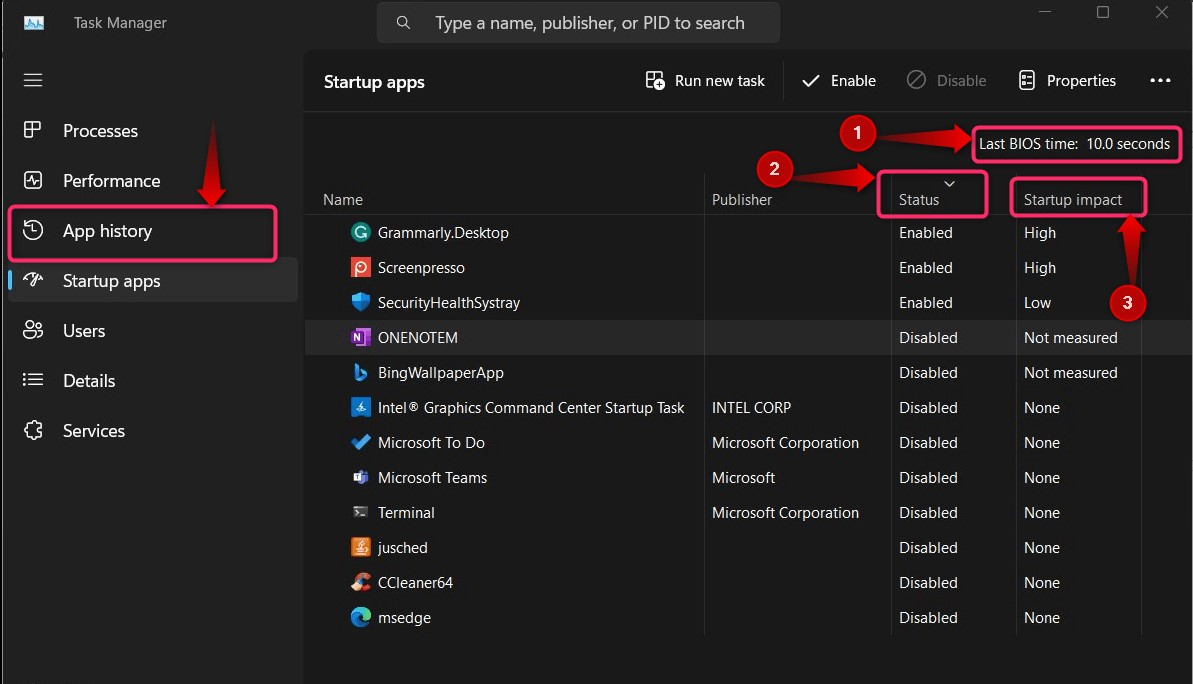
- Выделите строку и сначала проверьте «Издатель». Отсутствие издателя не доказывает вредоносность, но требует проверки пути и цифровой подписи.
- Посмотрите столбец «Влияние на запуск». Windows относит запись к низкому, среднему или высокому влиянию на основании процессорного времени и дисковой активности во время предыдущих запусков.
- Нажмите строку правой кнопкой мыши. Команда «Открыть расположение файла» помогает увидеть фактический EXE, а «Свойства» — сведения о файле и подписи.
- Выберите «Отключить». Для возврата используйте «Включить».
- После нового входа проверьте не только скорость появления рабочего стола, но и работу функций, связанных с этой записью.
Оценка «Низкое» означает менее 300 мс процессорного времени и менее 292 КБ дисковой активности; «Среднее» — от 300 мс до 1 секунды процессорного времени либо от 292 КБ до 3 МБ диска; «Высокое» — более 1 секунды процессорного времени или более 3 МБ дисковой активности. Пункт «Не измерено» означает отсутствие достаточных данных, а не нулевую нагрузку.
Показатель «Последнее время BIOS» не измеряет влияние мессенджеров и других приложений после входа. Он относится к аппаратной инициализации до загрузки Windows. Поэтому снижение этого числа не должно использоваться как критерий успешной очистки автозагрузки.
Папка автозагрузки текущего пользователя
Нажмите Win + R, введите shell:startup и нажмите Enter. Откроется папка текущей учётной записи:
%USERPROFILE%\AppData\Roaming\Microsoft\Windows\Start Menu\Programs\Startup

Папка находится внутри скрытого каталога AppData, но включать показ скрытых элементов не требуется: оболочечная команда открывает её напрямую. Каждый ярлык в ней выполняется при входе именно этого пользователя.
Как создать правильный ярлык
- В открытой папке нажмите правой кнопкой мыши по свободному месту и выберите «Создать» → «Ярлык».
- Нажмите «Обзор» или вставьте полный путь к EXE. Указывайте установленную программу, а не установщик из «Загрузок».
- Задайте понятное имя, по которому запись можно будет узнать через несколько месяцев.
- Откройте свойства ярлыка и проверьте поле «Объект». Аргументы командной строки указываются после закрывающей кавычки пути.
- При необходимости заполните поле «Рабочая папка». Оно важно для старых программ, которые ищут конфигурацию или библиотеки относительно текущего каталога.
- Выполните повторный вход и проверьте запуск.
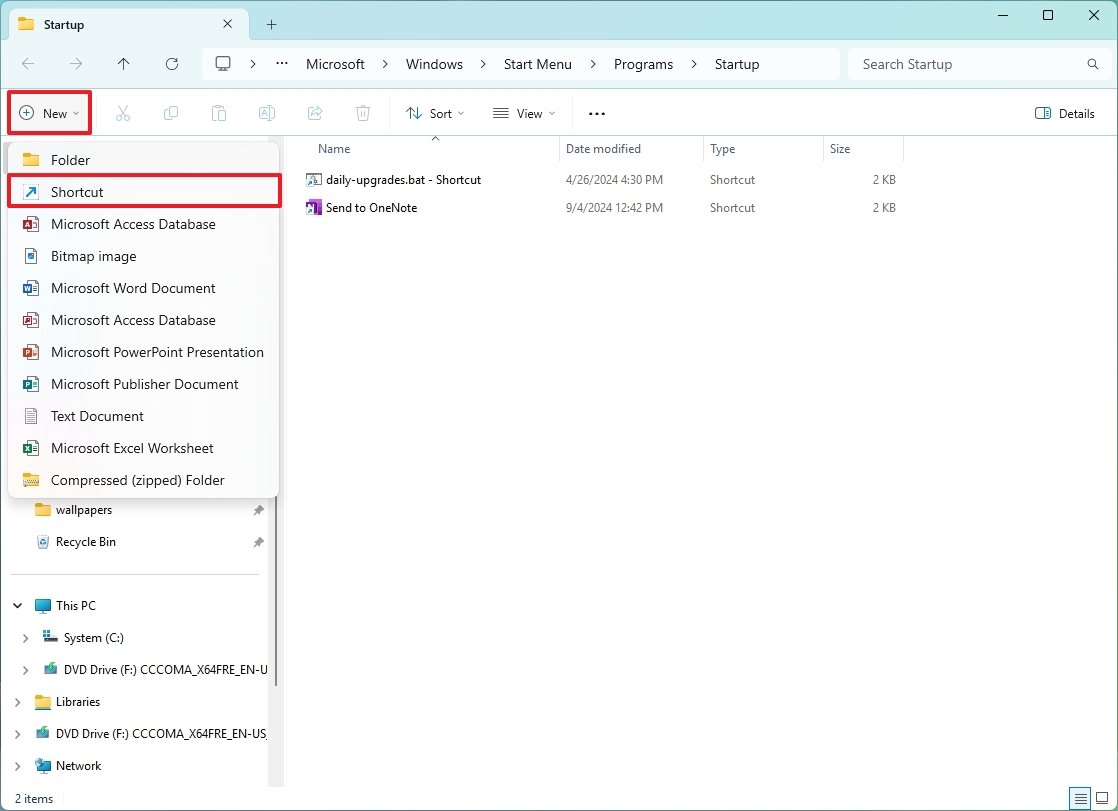


Удаление ярлыка прекращает автоматический запуск, но не удаляет установленную программу. Для обратимого теста переместите ярлык во временную папку, например на рабочий стол, вместо удаления. Если приложение продолжает стартовать, значит существует другая запись: собственный переключатель программы, реестр, задача или служба.
Папка автозагрузки всех пользователей
Для общей папки нажмите Win + R, введите shell:common startup и нажмите Enter. Её фактический путь:
%ProgramData%\Microsoft\Windows\Start Menu\Programs\Startup
Ярлыки отсюда запускаются после входа любого пользователя. При копировании Windows запрашивает разрешение администратора. Используйте общую папку только для приложения, которое действительно требуется каждому профилю. Мессенджер, личный облачный клиент или игровой лаунчер обычно должен оставаться в пользовательской области.
- Создайте ярлык заранее в доступной папке.
- Откройте shell:common startup.
- Скопируйте ярлык и подтвердите повышение прав.
- Войдите в другую тестовую учётную запись и проверьте, что приложение запускается там.
- Для отката удалите только ярлык из общей папки. Не удаляйте EXE из Program Files.
Приложения Microsoft Store через shell:appsfolder
У приложений Microsoft Store не всегда есть обычный доступный EXE, на который удобно создать ярлык. Нажмите Win + R, выполните shell:appsfolder, затем найдите приложение в системном каталоге установленных приложений. Откройте второе окно Проводника командой shell:startup и перетащите нужное приложение в папку Startup. Windows создаст ярлык оболочки.
Если перетаскивание не создаёт ярлык, используйте контекстное меню приложения и команду создания ярлыка, когда она доступна, а затем перенесите полученный файл в Startup. Такой ярлык следует удалять из папки автозагрузки, а не из системного каталога приложений.
Включение ранее отключённой записи
Ярлык или параметр реестра может существовать, но Windows сохраняет состояние «Отключено» в системном менеджере. В этом случае повторное создание второго ярлыка не исправляет причину и создаёт дубликат. Сначала откройте «Параметры» и Диспетчер задач, найдите приложение и выберите «Включить».
Автозапуск через настройки самой программы
Многие приложения самостоятельно создают и удаляют свою запись. Переключатель обычно находится в разделах «Основные», «Общие», «Система», «Запуск» или «Интеграция» и называется «Запускать вместе с Windows», «Запускать при входе» либо сходным образом. Универсального маршрута нет: точное место определяется интерфейсом конкретной программы.
Собственный переключатель предпочтителен, когда приложение создаёт не простой ярлык, а специальную команду с параметрами, фоновым агентом или механизмом обновления. Отключение через системный список обычно сохраняет эту команду, но обновление программы может заново зарегистрировать её. Если запись возвращается после каждого обновления, выключите соответствующий параметр внутри приложения.
Как избежать дубликатов
- Выключите автозапуск в самой программе.
- Проверьте «Параметры» и Диспетчер задач.
- Откройте обе папки Startup.
- Проверьте, не создана ли задача с тем же приложением.
- Оставьте только один механизм, который соответствует требуемому сценарию.
Дубликаты проявляются двумя окнами, повторными значками в области уведомлений, ошибкой о занятом профиле или лишними запросами контроля учётных записей. Названия записей могут различаться, поэтому сравнивайте полный путь и аргументы, а не только отображаемое имя.
Продвинутые способы добавления и поиска
Реестр, Планировщик заданий и групповая политика дают больше контроля, но требуют точного понимания области действия. Перед изменением запишите исходное состояние. Для реестра экспортируйте раздел, для задачи используйте отключение вместо удаления, а для политики зафиксируйте прежнее значение.
Реестр Windows: Run и RunOnce
Нажмите Win + R, введите regedit и подтвердите запуск редактора. Для пользовательских приложений основная ветвь:
HKEY_CURRENT_USER\Software\Microsoft\Windows\CurrentVersion\Run
Для всех пользователей:
HKEY_LOCAL_MACHINE\Software\Microsoft\Windows\CurrentVersion\Run


| Раздел | Для кого действует | Когда выполняется | Требования |
|---|---|---|---|
| HKCU\...\Run | Текущий пользователь | При каждом входе | Обычно без повышения прав |
| HKCU\...\RunOnce | Текущий пользователь | Однократно при следующем входе | Обычно без повышения прав |
| HKLM\...\Run | Все пользователи | При каждом входе | Права администратора |
| HKLM\...\RunOnce | Общесистемная запись | Однократно при входе администратора после перезапуска | Права администратора |
| HKLM\Software\Wow6432Node\Microsoft\Windows\CurrentVersion\Run | 32-разрядные записи на 64-разрядной Windows | При каждом входе | Права администратора |
Как создать запись Run
- Выберите HKCU для одного пользователя или HKLM для всех пользователей.
- Нажмите правой кнопкой мыши по выбранному разделу и выполните «Экспорт». Сохраните .reg-файл до изменения.
- В правой части окна выберите «Создать» → «Строковый параметр».
- Задайте понятное имя, например название приложения. Имя параметра не обязано совпадать с именем EXE, но должно помогать идентифицировать запись.
- Дважды нажмите параметр и вставьте полную команду. Путь с пробелами заключите в кавычки: "C:\Program Files\Program\program.exe".
- Аргументы размещайте после закрывающей кавычки через пробел: "C:\Program Files\Program\program.exe" --minimized.
- Закройте редактор, выполните новый вход и проверьте запуск.

Команда в значении Run ограничена 260 символами. Порядок выполнения нескольких значений не гарантирован, а Windows может задерживать запуск. Раздел RunOnce предназначен для одноразовой операции, а не для постоянной автозагрузки. По умолчанию значение RunOnce удаляется перед выполнением команды; префикс ! в имени параметра откладывает удаление до завершения команды.
Как безопасно отключить запись реестра
Редактор реестра не содержит штатного переключателя «Выкл.». Для теста экспортируйте параметр или весь раздел, затем удалите только выбранное значение. Более удобный обратимый вариант — отключить запись через Диспетчер задач, Ускоритель Компьютера или Autoruns, если она там отображается. Не переименовывайте системные разделы Run и не очищайте весь список.
Почему запись Run не срабатывает
- путь ведёт на ярлык вместо EXE или файл был перемещён;
- кавычки поставлены вокруг всей команды вместе с аргументами, из-за чего Windows неверно определяет исполняемый файл;
- программе требуется рабочая папка, которую Run не задаёт;
- приложению нужны повышенные права и оно не может стартовать бесшумно;
- запись создана в другой учётной записи;
- 32-разрядный установщик использует ветвь Wow6432Node;
- состояние приложения отключено системным менеджером автозагрузки.
Планировщик заданий: вход, задержка и повышенные права
Планировщик подходит, когда простой ярлык недостаточен. Он умеет запускать EXE при входе конкретного пользователя, задавать задержку, передавать аргументы, указывать рабочую папку, ограничивать выполнение питанием или сетью и запускать задачу с повышенными правами.
- Нажмите Win + R, введите taskschd.msc и нажмите Enter.
- В правой панели выберите «Создать задачу». «Создать простую задачу» подходит для базового сценария, но не показывает сразу все параметры.
- На вкладке «Общие» задайте понятное имя. Для обычного графического приложения выберите выполнение только при входе пользователя, чтобы окно появилось в его сеансе.
- Если программа действительно требует административных прав, включите «Выполнять с наивысшими правами». Не используйте этот флажок для каждого приложения автоматически.
- На вкладке «Триггеры» нажмите «Создать» и выберите «При входе в систему». Укажите конкретного пользователя или любого пользователя в соответствии с задачей.
- Для отсрочки включите параметр задержки задачи и задайте интервал. Это уменьшает одновременную нагрузку сразу после появления рабочего стола.
- На вкладке «Действия» создайте действие «Запуск программы». В поле программы укажите EXE, аргументы поместите в отдельное поле, а в «Рабочая папка» укажите каталог без имени файла.
- Проверьте вкладку «Условия». Для ноутбука снимите ограничение запуска только при питании от сети, если приложение должно стартовать и от аккумулятора.
- На вкладке «Параметры» разрешите запуск по требованию и задайте поведение при пропущенном запуске, если это требуется сценарием.
- Сохраните задачу, найдите её в библиотеке, нажмите «Выполнить» и проверьте результат до выхода из системы.


Для обычного приложения не заменяйте триггер «При входе в систему» триггером «При запуске компьютера». Второй срабатывает до появления пользовательского сеанса; графическое окно может не появиться на рабочем столе, а доступ к профилю и сетевым ресурсам будет отличаться.
Как проверить и отменить задачу
- В столбцах библиотеки посмотрите состояние, время последнего запуска и результат выполнения.
- Команда «Выполнить» проверяет действие вручную, но не проверяет условия конкретного триггера.
- Сначала выберите «Отключить», а не «Удалить». После следующего входа убедитесь, что нужная функция не пропала.
- Если программа открывается дважды, проверьте папки Startup, Run и собственный переключатель приложения.
- Для ошибки пути откройте свойства задачи и разделите EXE, аргументы и рабочую папку по соответствующим полям.
Локальная групповая политика
Редактор локальной групповой политики предназначен для административных правил и отсутствует в стандартной Windows 11 Home. В редакциях с gpedit.msc откройте «Конфигурация пользователя» → «Административные шаблоны» → «Система» → «Вход в систему» → «Выполнять эти программы при входе пользователя в систему».
- Нажмите Win + R, выполните gpedit.msc.
- Откройте указанную политику и переведите её в состояние «Включено».
- Нажмите «Показать» и добавьте полный путь к программе.
- Примените политику и выполните новый вход.
- Для отката удалите строку из списка либо верните политику в состояние «Не задано».
Политика не удобнее папки Startup для одной личной программы. Она нужна, когда администратор должен зафиксировать правило для учётных записей и отделить его от пользовательских настроек. На домашнем компьютере искусственная установка редактора политик не требуется: ту же задачу надёжнее решить папкой, реестром или Планировщиком.
Сравнение менеджеров автозагрузки
В каталоге FreeEXE собраны программы для управления автозагрузкой. Для этой инструкции отобраны шесть программ, которые представляют разные уровни контроля: от обычного списка пользовательских записей до системной диагностики задач, служб и расширений.
| Программа | Основной сценарий | Обычные записи | Задачи и службы | Задержка | Добавление |
|---|---|---|---|---|---|
| Ускоритель Компьютера | Русскоязычное управление стандартной автозагрузкой | Да | Не основной сценарий | Для приложений лучше Планировщик Windows | Да |
| Autoruns | Полный поиск скрытых точек запуска | Да | Да | Нет редактора задержки | Не основной сценарий |
| Autorun Organizer | Отключение и отложенный запуск обычных программ | Да | Частично | Да | Да |
| CCleaner | Управление приложениями, задачами и службами в одном интерфейсе | Да | Да | Не основной сценарий | Зависит от типа записи |
| Advanced SystemCare | Снижение фоновой нагрузки через Startup Optimizer | Да | Да | Да | Не основной сценарий |
| AnVir Task Manager | Одновременный контроль процессов, служб и запуска | Да | Да | Есть инструменты управления запуском | Да |
Таблица не означает, что программа с большим числом категорий безопаснее для новичка. Чем глубже инструмент показывает службы и драйверы, тем выше цена ошибочного отключения. Для неизвестного элемента сначала проверяются путь, издатель и подпись, затем используется обратимое отключение.
Ускоритель Компьютера
Ускоритель Компьютера подходит пользователю, которому нужен единый русскоязычный список без ручного перехода по ветвям реестра. В таблице одновременно видны название, производитель, команда и расположение. Это помогает отличить пользовательскую запись HKCU от общесистемной HKLM и заметить путь к отсутствующему файлу.
Порядок работы в Ускоритель Компьютера:
- Откройте «АВТОЗАГРУЗКА».
- Отсортируйте решение по фактическому назначению, а не только по названию.
- Выделите одну строку и нажмите «Отключить».
- После проверки верните её кнопкой «Включить» либо удалите как остаточную запись.
- Для новой простой программы используйте «Добавить» и выберите стабильный EXE.
Ускоритель Компьютера: практические плюсы
- понятные кнопки для четырёх основных операций;
- видна команда запуска;
- есть производитель и расположение записи;
- отключение не стирает путь.
Ускоритель Компьютера: ограничения
- для WMI, Winlogon, драйверов и расширений нужен Autoruns;
- сложные условия и задержка приложения настраиваются Планировщиком;
- неизвестный производитель требует ручной проверки файла.
Подходящий сценарий: регулярная очистка обычной пользовательской автозагрузки и восстановление ранее отключённых записей.
Autoruns
Autoruns показывает значительно больше точек, чем «Параметры»: Logon, Explorer, Scheduled Tasks, Services, Drivers, Winlogon, Codecs и другие категории. Инструмент нужен не для массового отключения, а для диагностики конкретного запуска, который не виден в стандартном списке.
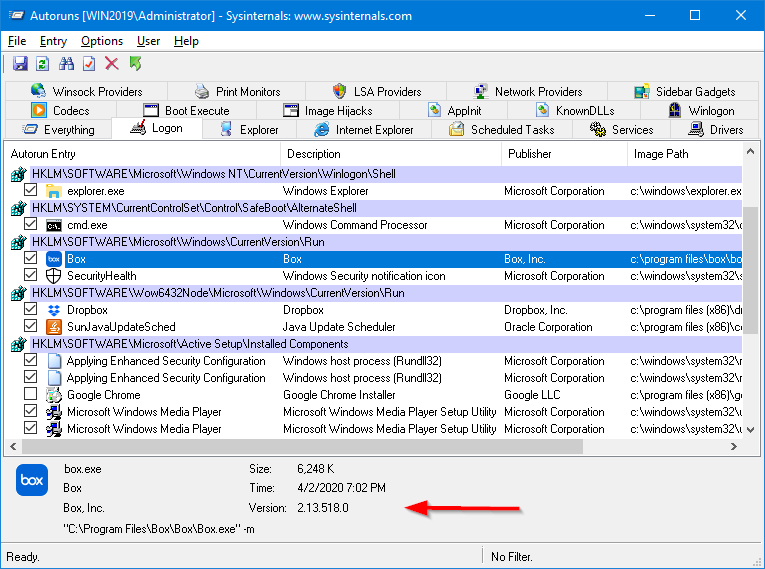
Порядок работы в Autoruns:
- Запустите программу с правами администратора, чтобы увидеть общесистемные записи.
- Начните с вкладки Logon. Она ближе всего к привычной автозагрузке при входе.
- Включите скрытие подписанных записей Microsoft, чтобы сократить список сторонними компонентами. Не считайте оставшиеся строки автоматически вредоносными.
- Проверьте столбцы Publisher и Image Path.
- Используйте Jump to Entry для перехода к ветви реестра или папке и Jump to Image для открытия расположения файла.
- Снимите флажок для временного отключения. Команду Delete применяйте только после проверки.
- При необходимости включите проверку подписей и VirusTotal в параметрах сканирования. Результат антивирусных движков является сигналом для анализа, а не самостоятельным основанием удалять системный файл.
Autoruns: практические плюсы
- охватывает стандартные и скрытые механизмы;
- переходит к источнику записи и файлу;
- позволяет временно снять флажок;
- фильтрует системные записи и проверяет подписи.
Autoruns: ограничения
- список сложен для новичка;
- отключение службы или драйвера способно нарушить работу устройства;
- инструмент не предназначен для удобного построения задержанной очереди приложений.
Подходящий сценарий: программа стартует, но отсутствует в «Параметрах», Диспетчере задач и Startup.
Autorun Organizer
Autorun Organizer ориентирован на пользовательские приложения и управляемую задержку. Он показывает записи, позволяет отключать и удалять их, измеряет время загрузки, уведомляет о новых пунктах и использует проверку через VirusTotal. Функция отложенного запуска помогает развести по времени программы, которые не нужны в первые секунды после входа.

Порядок работы в Autorun Organizer:
- Выберите запись и изучите команду и оценку влияния.
- Для временного теста отключите пункт.
- Если приложение нужно, но не сразу, включите задержку и задайте разумный интервал после входа.
- Не задерживайте защитные компоненты, VPN, требуемый до начала работы, и программы, от которых зависят горячие клавиши устройств.
- После нового входа убедитесь, что отложенная программа стартовала и не открылась повторно через другой механизм.
Autorun Organizer: практические плюсы
- отключение и задержка находятся в одном интерфейсе;
- есть контроль новых записей;
- показывается влияние на загрузку;
- поддерживается обратимый тест.
Autorun Organizer: ограничения
- не заменяет полный системный аудит Autoruns;
- неправильная задержка может отложить синхронизацию или подключение;
- оценка облачной проверки требует интерпретации.
Подходящий сценарий: несколько полезных программ должны запускаться автоматически, но не одновременно сразу после входа.
CCleaner
В Startup Manager программы CCleaner отдельными вкладками показаны Startup apps, Scheduled tasks и Windows services. Это удобнее постоянного переключения между Диспетчером задач и Планировщиком, но вкладка служб требует особенно осторожной работы.

Порядок работы в CCleaner:
- Откройте Startup Manager и начните с вкладки Startup apps.
- Сверьте название, издателя и путь.
- Переключите состояние одной пользовательской программы.
- Перейдите в Scheduled tasks только при поиске конкретного обновляющего или фонового задания.
- Не отключайте Windows services по общему совету «ускорить запуск». Сначала установите назначение службы и зависимые компоненты.
CCleaner: практические плюсы
- в одном окне доступны приложения, задачи и службы;
- состояние меняется без удаления программы;
- путь помогает идентифицировать компонент.
CCleaner: ограничения
- глубокие категории повышают риск ошибки;
- интерфейс разных редакций программы может отличаться;
- массовое отключение задач и служб не является безопасной оптимизацией.
Подходящий сценарий: нужно сопоставить обычную запись с задачей обновления и при этом не открывать несколько системных оснасток.
Advanced SystemCare
Advanced SystemCare использует модуль Startup Optimizer в разделе Speed Up. В нём представлены Startup Items, Services, Scheduled Tasks и Browser Startups. Для отдельных пользовательских программ доступно отключение или задержка, поэтому модуль подходит для разгрузки первых минут после входа.

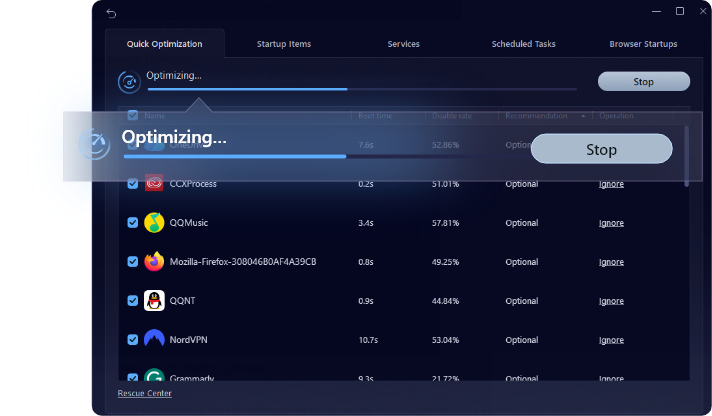
Порядок работы в Advanced SystemCare:
- Откройте Speed Up и запустите Startup Optimizer.
- Начните с Startup Items, а не со служб.
- Определите, нужна программа сразу после входа или её можно открыть вручную.
- Для полезного, но несрочного приложения примените задержку вместо полного отключения.
- Проверьте результат после входа и убедитесь, что нет второго механизма запуска.
Advanced SystemCare: практические плюсы
- разделяет приложения, службы, задачи и браузерные компоненты;
- предлагает задержку пользовательских программ;
- показывает элементы в едином интерфейсе.
Advanced SystemCare: ограничения
- автоматическая рекомендация не заменяет проверку назначения;
- службы и задачи требуют больше знаний, чем обычные приложения;
- инструмент входит в комплексный оптимизатор, хотя для одной операции достаточно системных средств.
Подходящий сценарий: требуется не удалить полезные программы, а распределить их запуск после входа.
AnVir Task Manager
AnVir Task Manager объединяет контроль процессов, служб, драйверов и автозагрузки. На вкладке «Автозагрузка» отображаются название, продукт, уровень риска и состояние записи. Программа подходит для анализа связи между точкой запуска и уже работающим процессом.


Порядок работы в AnVir Task Manager:
- Откройте вкладку Startup.
- Найдите запись по пути и компании, а не только по отображаемому имени.
- Изучите свойства файла и связанные процессы.
- Отключите пункт и проверьте результат после нового входа.
- Используйте добавление новой записи только для стабильного установленного EXE.
AnVir Task Manager: практические плюсы
- автозагрузка рассматривается вместе с процессами и службами;
- путь и описание помогают установить назначение;
- есть операции включения, отключения, добавления и удаления.
AnVir Task Manager: ограничения
- большое количество системной информации усложняет выбор;
- старые записи и компоненты могут выглядеть подозрительно только из-за отсутствия издателя;
- глубокие изменения требуют резервного плана.
Подходящий сценарий: нужно одновременно выяснить, откуда запускается компонент и какой процесс он создаёт.
Что можно отключать, а что сначала проверить
Безопасность решения определяется не названием категории, а ролью программы на конкретном компьютере. Один и тот же облачный клиент может быть необязательным дома и критичным для рабочего каталога. Поэтому отключать следует по сценарию, а не по универсальному списку.
| Категория | Что произойдёт после отключения | Когда оставить | Когда допустим ручной запуск |
|---|---|---|---|
| Антивирус и защитные компоненты | Защита может запускаться позже или потерять отдельный модуль | Практически всегда | Не использовать ручной старт как замену постоянной защите |
| Облачная синхронизация | Файлы не синхронизируются до ручного запуска | Если рабочие файлы должны обновляться сразу | Если синхронизация нужна эпизодически |
| VPN и корпоративный агент | Сеть, доступ к ресурсам или политика безопасности могут не примениться | На управляемом рабочем устройстве | Только когда VPN используется по требованию и это разрешено правилами организации |
| Мессенджер | Уведомления не приходят до открытия | Если требуется постоянная доступность | Для нерегулярного общения |
| Игровой лаунчер | Не выполняются фоновые обновления и быстрый запуск | Если игры используются ежедневно и обновления важны | Если лаунчер нужен только перед игрой |
| Панель видеокарты | Может исчезнуть значок или автообновление, драйвер при этом обычно продолжит работать | Если нужны профили, оверлей или функции записи | Если настройки меняются редко; решение принимается после проверки конкретного компонента |
| Тачпад, клавиатура, мышь, аудиопанель | Могут пропасть жесты, дополнительные клавиши, профили и эффекты | На ноутбуке и при использовании специальных функций | Только после проверки, что базовый драйвер сохраняет всё необходимое |
| Утилита обновления | Фоновые проверки прекращаются | Для критичных драйверов и корпоративного ПО | Если обновления проверяются вручную по расписанию |
| Приложение для заметок или почты | Нет фоновой синхронизации и уведомлений | Если программа является основным рабочим инструментом | Когда открывается только по необходимости |
| Утилита производителя ноутбука | Могут перестать применяться профили питания, зарядные лимиты и горячие клавиши | Если она управляет аппаратными функциями | Только после изучения конкретной команды и теста функций |
Порядок безопасного решения
- Определите полный путь и издателя.
- Откройте свойства файла и проверьте цифровую подпись.
- Установите, какую функцию выполняет запись.
- Отключите только один пункт.
- Выполните новый вход и проверьте функцию.
- Оставьте запись отключённой несколько рабочих циклов.
- Удаляйте только остаточные или собственноручно созданные записи.
Нельзя считать безопасной любую строку с названием известной компании: вредоносный файл может использовать похожее имя. Одновременно неизвестный издатель не доказывает угрозу: небольшая программа может не иметь цифровой подписи. Решение строится на сочетании пути, подписи, назначения и поведения.
Почему программа запускается, но её нет в обычном списке
Если приложение появляется после входа, но отсутствует в «Параметрах» и Диспетчере задач, последовательно проверьте остальные механизмы. Не создавайте новую запись и не переустанавливайте программу до определения источника.
- Собственные настройки. Откройте параметры приложения и найдите запуск вместе с Windows. Некоторые программы регистрируют фоновый агент под другим названием.
- Пользовательская папка. Выполните shell:startup и проверьте ярлыки.
- Общая папка. Выполните shell:common startup. Запись отсюда видна всем пользователям.
- Реестр. Проверьте HKCU и HKLM Run/RunOnce, а на 64-разрядной системе — ветвь Wow6432Node для 32-разрядных компонентов.
- Планировщик заданий. Отсортируйте задачи по триггерам входа и запуска, затем сравните поле действия с путём процесса.
- Служба. Если приложение не имеет обычного окна и работает до входа, его компонент может быть службой. Не отключайте службу до изучения зависимостей.
- Расширение оболочки. Компонент может загружаться при старте Проводника, а не как самостоятельное приложение.
- WMI или Winlogon. Эти редкие механизмы удобнее искать через Autoruns.
В Autoruns сначала откройте Logon и Scheduled Tasks, затем Services и Explorer. Снимайте флажок только у конкретной идентифицированной строки. Если после отключения запись появляется снова, её восстанавливает установщик, обновляющий агент или собственная настройка программы.
Как сопоставить процесс с точкой запуска
- В Диспетчере задач откройте расположение файла процесса.
- Скопируйте имя EXE и часть пути.
- Найдите совпадение в Планировщике и Autoruns.
- Учитывайте, что стартовый агент может запускать другой процесс: путь записи и путь итогового окна не всегда совпадают.
- Проверьте время создания файла и издателя, но не используйте дату как единственный критерий.
Почему добавленная программа не запускается
После создания ярлыка или параметра Run программа должна стартовать при следующем входе. Если этого не произошло, причина обычно находится в команде, правах, контексте пользователя или состоянии записи.
Неверный путь
Откройте свойства ярлыка или значение реестра и скопируйте путь к EXE. Вставьте его в окно «Выполнить». Если Windows сообщает, что файл не найден, исправьте путь или создайте запись заново. Ярлык на установщик из папки «Загрузки» перестаёт работать после удаления установочного файла.
Путь с пробелами записан без кавычек
В реестре команда C:\Program Files\My App\app.exe должна начинаться с пути в кавычках: "C:\Program Files\My App\app.exe". Аргументы указываются после кавычки. В Планировщике путь к EXE и аргументы помещаются в разные поля, поэтому не вставляйте туда одну объединённую строку.
Нужна рабочая папка
Некоторые программы ищут конфигурацию относительно текущего каталога. В свойствах ярлыка заполните поле «Рабочая папка», а в Планировщике — «Рабочая папка (необязательно)». Указывается каталог без имени EXE.
Требуются повышенные права
Обычная запись Run не должна каждый вход обходить контроль учётных записей. Если приложение действительно требует административных прав, создайте задачу, включите «Выполнять с наивысшими правами» и ограничьте её нужной учётной записью. Не отключайте UAC ради автозапуска одной программы.
Выбран неправильный триггер
Задача «При запуске компьютера» выполняется вне обычного графического сеанса. Для окна, значка в трее или приложения, использующего профиль пользователя, назначьте «При входе в систему». Для фоновой службы используйте штатный механизм службы, а не задачу только ради обхода интерфейса.
Файл находится на недоступном диске
Сетевой диск может подключаться позже, а буква съёмного носителя — измениться. Планировщик позволяет поставить условие сети или задержку, но надёжнее хранить исполняемый файл на локальном постоянном диске. Не размещайте рабочий EXE во временной папке.
Запись отключена в другом менеджере
Новая строка может быть создана правильно, но состояние приложения сохранено как отключённое в Windows. Проверьте «Параметры», Диспетчер задач и используемый менеджер. Не создавайте дополнительные копии одной команды.
Приложение стартует и сразу завершается
Проверьте журнал приложения, Диспетчер задач и «Просмотр событий». Причиной могут быть отсутствующий файл конфигурации, неверный аргумент, отсутствие сети или конфликт с уже запущенным экземпляром. Автозагрузка в этом случае срабатывает; неисправность находится внутри запускаемой команды.
Windows задерживает выполнение
Пользовательские записи могут запускаться не сразу после появления рабочего стола. Подождите завершения входа и проверьте процесс. Если нужен управляемый интервал, перенесите запуск в Планировщик и задайте задержку явно.
Как проверить результат без ложной точности
Проверка должна отвечать на два вопроса: изменился ли сам автозапуск и сохранились ли нужные функции. Один субъективный замер «компьютер стал быстрее» недостаточен.
- Зафиксируйте исходное состояние: название записи, путь, способ хранения и состояние.
- Измените один пункт.
- Для пользовательской записи выйдите из учётной записи и войдите снова. Для службы, драйвера или триггера запуска выполните перезагрузку.
- Проверьте значок в области уведомлений, окно приложения и процесс в Диспетчере задач.
- Проверьте функцию: синхронизацию, подключение, горячие клавиши, профиль питания, уведомления.
- Если использован Планировщик, откройте время последнего запуска и код результата.
- Повторите вход несколько раз при одинаковых условиях. Обновление Windows, индексирование, антивирусное сканирование и установка обновлений создают постороннюю нагрузку.
- При проблеме верните запись тем же способом, которым она была отключена.
Что измерять
- время от ввода пароля до готовности рабочего стола;
- момент, когда перестаёт быть высокой дисковая активность;
- объём памяти после завершения входа;
- число одновременно появляющихся окон и запросов;
- готовность конкретной рабочей функции.
«Последнее время BIOS» не отражает работу приложений автозагрузки после входа. Для сравнения пользовательской части измеряйте одинаковый участок: от подтверждения входа до момента, когда можно открыть нужную программу без задержки. Не публикуйте универсальное обещание экономии секунд: результат зависит от диска, процессора, числа приложений и их поведения.
План отката
| Метод | Безопасный тест | Как вернуть |
|---|---|---|
| «Параметры» | Переключить в «Выкл.» | Вернуть «Вкл.» |
| Диспетчер задач | «Отключить» | «Включить» |
| Папка Startup | Переместить ярлык | Вернуть ярлык в исходную папку |
| Реестр | Экспортировать раздел и удалить одно значение | Импортировать сохранённый REG или создать значение заново |
| Планировщик | Отключить задачу | Включить задачу |
| Менеджер автозагрузки | Снять флажок или отключить | Включить прежнюю запись |
| Собственные настройки | Выключить запуск вместе с Windows | Вернуть переключатель |
Типичные ошибки и правила безопасности
Удаление вместо отключения
При неизвестном результате удаление уничтожает исходную команду. Сначала используйте обратимое отключение. Удаляйте запись после нескольких успешных входов либо когда файл уже отсутствует и пункт явно является остаточным.
Массовая очистка списка
Одновременное отключение десятка строк создаёт неопределённость: при исчезновении звука, жестов или синхронизации нельзя быстро установить причину. Работайте небольшими группами только для однозначно связанных приложений, а критичные компоненты проверяйте по одному.
Отключение служб по названию
Служба может не иметь понятного отображаемого имени и обслуживать драйвер, резервное копирование или корпоративную защиту. Перед изменением изучите исполняемый файл, описание, тип запуска и зависимые службы. Для обычной оптимизации достаточно пользовательских приложений.
Создание нескольких точек для одного EXE
Запись в Run, ярлык Startup и задача могут запускать одну программу трижды. Выберите один механизм: Startup для простого входа, Планировщик для условий, собственную настройку для штатной интеграции.
Использование очистителя реестра вместо точечной настройки
Автоматическая очистка реестра не является способом управлять автозагрузкой. Она может удалить данные, не относящиеся к запуску, и не объясняет область действия. Работайте с конкретным значением Run или используйте менеджер с обратимым состоянием.
Копирование EXE в папку Startup
Копия программы отделяется от установочной папки, не получает обновления и может потерять библиотеки. В Startup помещается ярлык. Исключение — полностью переносимая программа, рассчитанная на работу из одного каталога; даже для неё лучше создавать ярлык на постоянное место хранения.
Запуск установщика при каждом входе
Файлы setup.exe, installer.exe и пакеты обновления не должны находиться в постоянной автозагрузке. Они создают повторные запросы и могут менять установку. После завершения установки используйте основной EXE.
Публикация личных путей на скриншотах
Путь внутри C:\Users\Имя раскрывает имя профиля, а список задач может содержать названия организаций и сетевых ресурсов. Перед публикацией снимка обрежьте или закройте персональные данные, но не скрывайте элементы, необходимые для понимания шага.
Ожидание гарантированного ускорения
Отключение одного лёгкого приложения может не изменить субъективную скорость, но уменьшить фоновую память или количество уведомлений. Оценивайте конкретный результат и не отключайте полезный компонент ради минимального изменения времени входа.
Практические сценарии
Нужно, чтобы рабочая программа открывалась только в одной учётной записи
Создайте ярлык через shell:startup. Этот метод не требует общесистемной записи и легко отменяется перемещением ярлыка. Если приложению нужны аргументы, задайте их в свойствах ярлыка.
Программа нужна каждому пользователю компьютера
Используйте shell:common startup либо административную политику. Общая папка проще и прозрачнее, политика подходит для закреплённого правила. Проверьте запуск в отдельной учётной записи.
Несколько полезных приложений перегружают первые секунды входа
Не отключайте их полностью. Создайте задачи с разной задержкой или используйте Autorun Organizer для пользовательских записей. Защитное ПО и компоненты подключения не откладывайте без обоснования.
Программа должна запускаться с параметром
В ярлыке поместите параметр после кавычек пути. В Планировщике используйте отдельное поле аргументов. Сначала запустите полную команду вручную и убедитесь, что параметр поддерживается приложением.
Программа должна стартовать с повышенными правами
Создайте задачу «При входе в систему» и включите выполнение с наивысшими правами. Это предпочтительнее постоянного запроса UAC или снижения системной защиты. Ограничьте задачу нужным пользователем.
Неизвестное окно появляется через минуту после входа
Проверьте задачи с задержкой и вкладку Scheduled Tasks в Autoruns. Сопоставьте действие задачи с путём процесса. Не ищите такой запуск только в папке Startup.
Запись возвращается после обновления программы
Отключите запуск в собственных настройках приложения. Если это корпоративный компонент, изменение может восстанавливаться политикой управления — в таком случае локальное удаление будет временным.
Нужно один раз выполнить команду после обновления
Используйте RunOnce или одноразовую задачу, а не постоянный Run. Проверьте, что команда безопасно повторяется при неудаче, и сохраните журнал результата.
Компьютер используется ребёнком или гостем
Не создавайте общесистемную автозагрузку личных мессенджеров и облачных хранилищ. Ограничьте записи конкретным профилем и проверьте, что приложение не раскрывает данные до разблокировки основной учётной записи.
Нужно диагностировать подозрительный фоновый компонент
Начните с пути процесса, цифровой подписи и Autoruns. Не удаляйте файл сразу: снимите флажок у точки запуска, перезагрузите систему и проверьте стабильность. Для подозрительного файла используйте штатную защиту Windows или установленное защитное решение.
Частые вопросы
Почему папка автозагрузки Windows 11 пустая?
Папка Startup содержит только один тип записей. Приложения могут быть зарегистрированы в Run, Планировщике, службах, собственной настройке или другом механизме. Проверьте «Параметры», Диспетчер задач и Autoruns.
Чем отличаются shell:startup и shell:common startup?
shell:startup открывает папку текущего пользователя. shell:common startup открывает общую папку, чьи ярлыки действуют для всех пользователей и требуют административных прав при изменении.
Можно ли просто скопировать программу в папку Startup?
Следует копировать ярлык. Копия EXE теряет связь с установленной папкой и обновлениями. Ярлык сохраняет правильное расположение программы и может содержать аргументы.
Почему приложения нет в «Параметрах»?
«Параметры» показывают зарегистрированные Windows приложения запуска, а не каждый возможный механизм. Для добавления используйте папку Startup или Планировщик; для поиска скрытой записи — Autoruns.
Где находится автозагрузка в реестре?
Основные постоянные ветви — HKCU\Software\Microsoft\Windows\CurrentVersion\Run для текущего пользователя и HKLM\Software\Microsoft\Windows\CurrentVersion\Run для всех пользователей. Одноразовые команды хранятся в RunOnce.
Почему msconfig не показывает прежний список?
В современных версиях Windows управление пользовательскими приложениями перенесено в Диспетчер задач. msconfig предназначен прежде всего для параметров загрузки и диагностического запуска системы.
Как запустить программу через минуту после входа?
Создайте задачу с триггером «При входе в систему» и включите задержку. Для обычных пользовательских записей можно использовать Autorun Organizer. Не заменяйте задержку циклом постоянных перезапусков.
Как запустить программу от имени администратора без ручного запроса?
Создайте задачу для своей учётной записи и включите «Выполнять с наивысшими правами». Сама задача должна быть создана администратором. Отключать UAC не требуется.
Можно ли задать точный порядок запуска?
Порядок Run и Startup не гарантирован. Для управляемой последовательности используйте отдельные задачи с задержками или сценарий, который проверяет готовность зависимого компонента.
Почему программа запускается дважды?
Обычно существуют две точки: собственный переключатель и ярлык, Run и задача либо пользовательская и общая папки. Сравните пути в Autoruns и оставьте один механизм.
Как вернуть удалённый ярлык?
Создайте новый ярлык на установленный EXE и поместите его в исходную пользовательскую или общую папку. Если ярлык был временно перемещён, верните его без изменения свойств.
Можно ли отключить приложение и открывать его вручную?
Да. Отключение автозапуска не удаляет программу. Ручной запуск сохраняется, если приложение не зависит от фонового агента, который также был отключён.
Почему приложение снова включилось?
Обновление или собственная настройка программы может повторно создать запись. Отключите автозапуск внутри приложения и проверьте обновляющую задачу. На рабочем компьютере запись может восстанавливать политика организации.
Что означает «Высокое влияние»?
Windows зафиксировала более 1 секунды процессорного времени или более 3 МБ дисковой активности во время запуска. Это критерий приоритета для проверки, но не приказ отключить приложение.
Нужно ли удалять неизвестную запись?
Нет. Сначала установите путь, издателя, подпись и назначение. Затем отключите запись обратимым способом. Удаление оправдано для подтверждённого остатка или вредоносного компонента после проверки защитным ПО.
Какой способ выбрать
| Сценарий | Рекомендуемый способ | Почему |
|---|---|---|
| Быстро отключить обычное приложение | «Параметры» или Диспетчер задач | Встроенный обратимый переключатель |
| Управлять стандартными записями в русскоязычном окне | Ускоритель Компьютера | Видны команда, производитель и расположение |
| Добавить настольную программу текущему пользователю | shell:startup | Прозрачный ярлык и простой откат |
| Добавить программу всем пользователям | shell:common startup | Общая область с административным контролем |
| Добавить приложение Microsoft Store | shell:appsfolder и Startup | Создаётся корректный системный ярлык |
| Запустить с задержкой или повышенными правами | Планировщик заданий | Есть триггеры, условия, аргументы и рабочая папка |
| Создать простую постоянную команду | Run в реестре | Точная область HKCU или HKLM |
| Один раз выполнить команду | RunOnce или одноразовая задача | Запись не остаётся постоянной |
| Найти скрытый источник запуска | Autoruns | Показывает задачи, службы, Winlogon, Explorer и другие категории |
| Разнести полезные программы по времени | Autorun Organizer или Планировщик | Управляемая задержка вместо полного отключения |
| Администрировать правило в поддерживаемой редакции Windows | Групповая политика | Настройка отделена от личных ярлыков пользователя |
Для большинства пользователей оптимальная последовательность такова: сначала проверить Ускоритель Компьютера, «Параметры» и Диспетчер задач, затем обе папки Startup. Реестр и Планировщик нужны для точной настройки, а Autoruns — для диагностики записи, которая скрыта от обычного списка. Независимо от выбранного метода, безопасная схема одинакова: определить путь, отключить один пункт, выполнить новый вход, проверить функции и только после этого удалять запись.
 *EXE — расширение исполняемого файла. Сайт является партнером проекта