
Показатель «Диск 100%» в Windows 10 означает, что накопитель почти всё время занят обработкой запросов, а не то, что на разделе закончилось свободное место. Компьютер при этом медленно реагирует на команды, программы запускаются с задержкой, звук и видео могут прерываться, а окно Диспетчера задач показывает красный столбец «Диск». Исправление начинается не с массового отключения служб, а с определения источника операций чтения и записи. В этой инструкции методы расположены от безопасных и обратимых к системным и аппаратным: после каждого изменения предусмотрены контрольный замер и возврат исходной настройки.
Инструкция рассчитана на Windows 10 и отдельно учитывает HDD, SATA SSD и NVMe SSD. Поддержка Windows 10 завершилась 14 октября 2025 года, однако установленная система продолжает работать. Для компьютера, который остаётся на Windows 10, особенно важны исправный накопитель, актуальные драйверы от изготовителя оборудования и осторожное отношение к изменениям служб и реестра.
Перед началом: при щелчках HDD, исчезновении накопителя, ошибках чтения, повреждении файлов или предупреждении SMART сначала скопируйте важные данные на другой физический носитель. Не запускайте длительные тесты поверхности и исправление файловой системы на единственной копии данных.
Что означает загрузка диска на 100%
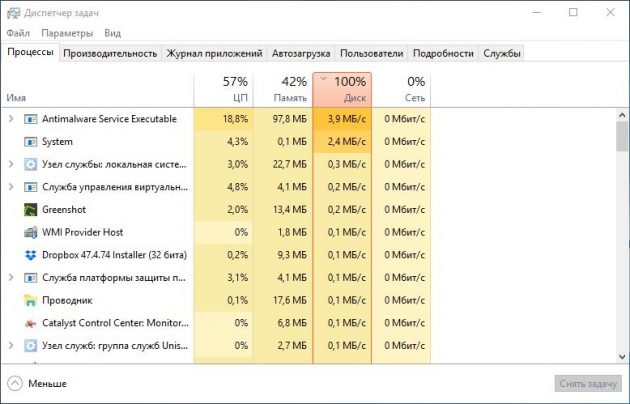
В Диспетчере задач процент в столбце «Диск» отражает активное время накопителя. Оно показывает, какую долю времени устройство было занято выполнением запросов. Медленный HDD способен достигнуть 100% при нескольких мегабайтах в секунду, если операции состоят из множества мелких случайных обращений или время отклика выросло из-за повторных попыток чтения. Быстрый SSD может передавать значительно больше данных и не достигать предела, пока очередь запросов невелика. Поэтому один процент без скорости, времени ответа и имени процесса не определяет причину.
| Показатель | Что показывает | Как использовать в диагностике |
|---|---|---|
| Активное время | Долю времени, когда накопитель выполняет запросы | 100% в течение нескольких секунд при запуске программы допустимы; постоянные 100% вместе с задержками требуют проверки |
| Скорость чтения и записи | Объём передаваемых данных в секунду | Высокая скорость указывает на копирование, обновление или сканирование; низкая скорость при 100% заставляет проверить время ответа, очередь и состояние диска |
| Среднее время ответа | Задержку выполнения операций | Рост до сотен и тысяч миллисекунд при небольшом потоке данных характерен для перегруженного или проблемного накопителя |
| Длина очереди | Количество запросов, ожидающих выполнения | Стабильно растущая очередь показывает, что накопитель не успевает обслуживать поступающие операции |
| Свободное место | Оставшийся объём раздела | Критическая нехватка места мешает обновлениям, временным файлам и файлу подкачки, но не тождественна 100% активного времени |
Особенно показателен сценарий, когда активное время равно 100%, скорость составляет сотни килобайт или несколько мегабайт в секунду, а среднее время ответа остаётся высоким. В этом случае не следует сразу удалять файлы или выключать SysMain. Сначала нужно проверить, какой процесс обращается к диску, не исчерпана ли оперативная память, нет ли ошибок контроллера и предупреждений SMART.
Быстрая диагностика: что записать до первого исправления
Контрольные показатели нужны, чтобы не принять случайное снижение нагрузки за результат. Одинаковый тест до и после изменения позволяет определить, действительно ли метод помог. Для начала сохраните открытые документы, перезагрузите компьютер командой «Пуск» → «Питание» → «Перезагрузка» и после входа в систему не запускайте тяжёлые программы пять минут. Затем откройте Диспетчер задач сочетанием Ctrl+Shift+Esc. Если окно компактное, нажмите «Подробнее».
- На вкладке «Процессы» нажмите заголовок столбца «Диск», чтобы процессы с наибольшей активностью оказались сверху.
- Запишите название первого процесса, скорость в столбце «Диск», загрузку памяти и время появления проблемы.
- Откройте вкладку «Производительность», выберите проблемный накопитель и зафиксируйте активное время, среднее время ответа, скорость чтения и записи.
- Нажмите «Открыть монитор ресурсов» внизу окна либо нажмите Win+R, введите resmon и нажмите Enter.
- На вкладке «Диск» разверните блоки «Процессы с дисковой активностью» и «Работа диска». Отсортируйте строки по столбцам «Всего (байт/с)» и «Время отклика».
- Запишите путь к файлу, который активно читается или записывается. Это отличает работу конкретной программы от системной нагрузки через процесс System.
| Наблюдение | Первое направление проверки | Что не делать сразу |
|---|---|---|
| Высокую скорость создаёт известная программа | Завершить её штатную операцию, проверить расписание, обновление или синхронизацию | Не отключать системные службы |
| Процесс System, низкая скорость и большое время ответа | Файл подкачки, драйвер, журнал событий, SMART | Не менять реестр до проверки контроллера |
| Нагрузка только после входа в систему | Автозагрузка, Defender, индексирование, обновления | Не удалять все программы автозагрузки |
| Загружен второй диск D | Процессы, обращающиеся к D, SMART, кабель, питание, внешний корпус | Не выполнять CHKDSK /r до копирования важных файлов |
| Нагрузка совпадает с нехваткой RAM | Файл подкачки, лишние приложения, объём оперативной памяти | Не отключать файл подкачки |
| SMART показывает предупреждение или диск пропадает | Резервная копия и аппаратная диагностика | Не запускать дефрагментацию и длительные тесты записи |
Способ 1. Очистить временные данные и проверить автозагрузку через Ускоритель Компьютера
Ускоритель Компьютера выбран первым практическим способом, потому что он объединяет просмотр временных данных и управление автозагрузкой в одном русскоязычном интерфейсе Windows. Метод уместен, когда системный раздел почти заполнен, после входа запускается много сторонних программ или Диспетчер задач показывает обращения браузеров, облачных клиентов, обновляторов и вспомогательных утилит. Программа не заменяет SMART, проверку драйвера, кабеля и физического состояния накопителя. Если диск издаёт посторонние звуки или исчезает из системы, переходите к разделу о сохранности данных.
Шаг 1. Запустить первичное сканирование
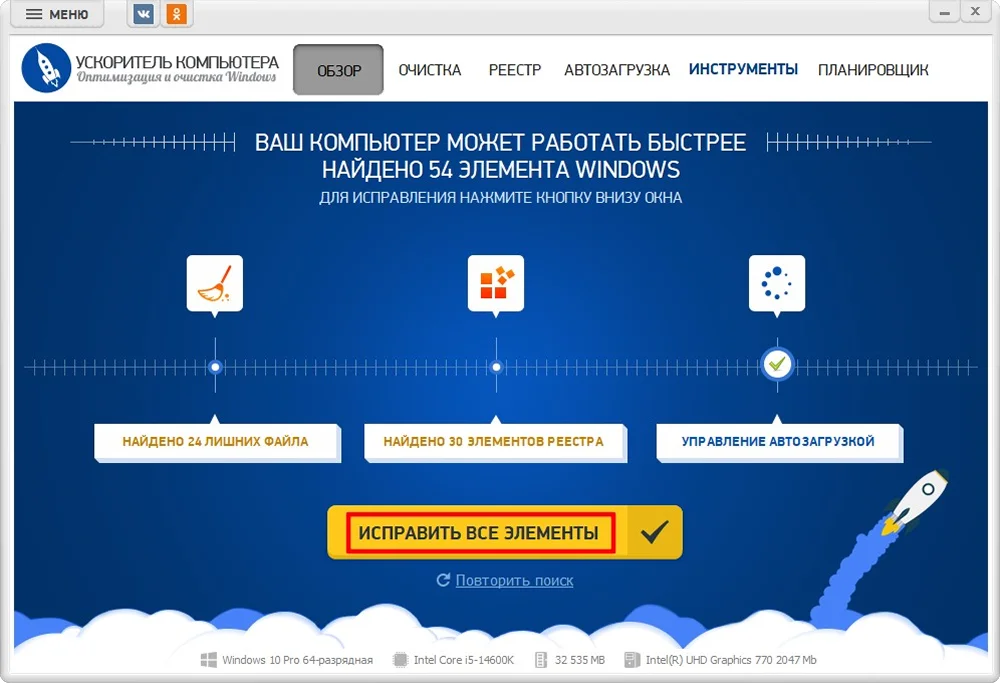
Закройте браузер и приложения, в которых открыты несохранённые документы. Запустите программу и на вкладке «Обзор» нажмите «СКАНИРОВАТЬ КОМПЬЮТЕР». Сканирование формирует список временных файлов, элементов реестра и объектов автозагрузки. Сам факт обнаружения элемента не означает, что его нужно удалять: сначала изучите категории и оставьте без изменений всё, назначение чего непонятно.
Шаг 2. Просмотреть результаты, а не применять исправления вслепую
После анализа программа показывает количество найденных элементов. Откройте результаты очистки и снимите отметки с категорий, которые хотите сохранить. Особое внимание уделите корзине, временным данным браузеров и журналам: в них могут находиться нужные файлы, активные сеансы и сведения, полезные для диагностики. Кнопку «ИСПРАВИТЬ ВСЕ ЭЛЕМЕНТЫ» используйте только после просмотра списка. Очистка реестра не считается способом лечения 100% активного времени; она не исправляет повреждённые сектора, задержки контроллера и нехватку оперативной памяти.
Шаг 3. Освободить место на системном разделе
Перейдите на вкладку «Очистка». В старом варианте интерфейса категории разделены на системные временные файлы, корзину и данные браузера. Отмечайте только понятные позиции. После очистки откройте Проводник, выберите «Этот компьютер» и проверьте свободное место на диске C. Для стабильной работы обновлений и файла подкачки раздел не должен оставаться заполненным почти полностью. Универсального процента для всех систем нет: практический ориентир — оставить запас, достаточный для обновлений, временных данных и рабочих файлов, а не освобождать несколько мегабайт перед очередным заполнением.

Шаг 4. Отключить только необязательные элементы автозагрузки
Откройте вкладку «Автозагрузка». Сначала найдите элементы, которые совпадают с процессами из Диспетчера задач: облачные клиенты, игровые лаунчеры, мессенджеры, обновляторы и программы, которыми вы не пользуетесь сразу после входа. Отключайте по одному или небольшой группе, чтобы при ухудшении можно было определить причину. Не отключайте драйверы звука и тачпада, защитное ПО, средства шифрования, компоненты резервного копирования и неизвестные системные записи. После изменения перезагрузите компьютер и сравните показатели с исходными.

Шаг 5. Проверить эффект
- После перезагрузки подождите пять минут без запуска тяжёлых программ.
- Откройте Диспетчер задач и снова отсортируйте процессы по столбцу «Диск».
- Сравните активное время, скорость и время ответа с записанными значениями.
- Запустите обычный рабочий сценарий: браузер, документ или программу, при которой возникало зависание.
- Если нагрузка снизилась и система не потеряла нужные функции, оставьте изменения. Если результата нет, верните отключённые элементы и переходите к диагностике процесса.
Плюсы:
- в одном окне доступны очистка временных данных и управление автозагрузкой;
- русские названия разделов упрощают проверку для начинающего пользователя;
- изменения автозагрузки можно оценить после обычной перезагрузки без правки системных файлов.
Минусы:
- очистка не устраняет аппаратную неисправность HDD или SSD;
- неосторожное удаление данных браузера или отключение неизвестной записи может нарушить привычную работу;
- оптимизация реестра не доказывает связь найденных записей с 100% активного времени.
Способ 2. Найти виновника в Диспетчере задач и Мониторе ресурсов
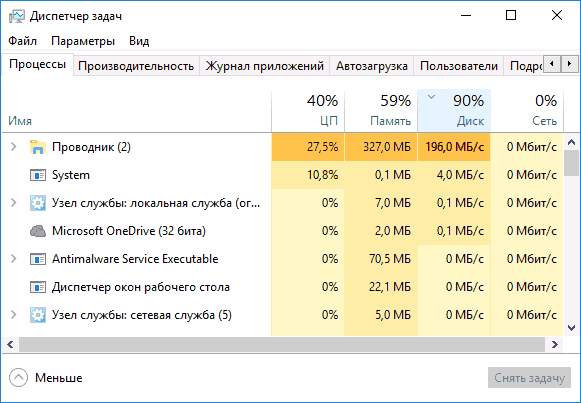
Этот способ обязателен даже после очистки, потому что одинаковый симптом создают разные процессы. Диспетчер задач показывает суммарную активность по приложению, а Монитор ресурсов добавляет конкретные пути файлов. Например, процесс браузера может записывать кэш, клиент синхронизации — загружать большую папку, антивирус — читать каждый файл, а System — обслуживать файл подкачки или запросы драйвера.
Как разобрать процесс на вкладке «Процессы»
- Нажмите Ctrl+Shift+Esc и выберите «Подробнее».
- На вкладке «Процессы» один раз нажмите заголовок «Диск», чтобы сверху отображались самые активные процессы.
- Наблюдайте не менее минуты. Процесс, который кратко поднялся во время запуска, не обязательно является причиной постоянного зависания.
- Если виновник — пользовательская программа, сохраните работу и закройте её штатно. Сравните нагрузку после закрытия.
- Если сверху находится «Узел службы» или System, откройте Монитор ресурсов и журнал событий; завершать системный процесс кнопкой «Снять задачу» нельзя.
Как читать вкладку «Диск» в Мониторе ресурсов
Нажмите Win+R, введите resmon и откройте вкладку «Диск». В верхнем блоке установите флажок возле подозрительного процесса. В блоке «Работа диска» останутся связанные с ним файлы. Столбец «Всего (байт/с)» показывает сумму чтения и записи, а «Время отклика (мс)» помогает увидеть операции, которые выполняются с большой задержкой. Путь к файлу объясняет назначение нагрузки лучше имени процесса: папка обновления, файл виртуального диска, кэш браузера, база поиска или пользовательский архив требуют разных действий.
| Путь или объект | Что проверить | Безопасное действие |
|---|---|---|
| Папка программы в Program Files или AppData | Расписание, обновление, кэш, повреждённую базу | Закрыть программу, обновить её, очистить кэш встроенной командой или переустановить после резервной копии настроек |
| Файл pagefile.sys | Загрузку RAM и число жёстких ошибок памяти | Закрыть лишние приложения, вернуть автоматический размер файла подкачки, проверить объём RAM |
| Windows\SoftwareDistribution | Состояние Центра обновления Windows | Дождаться завершения, перезагрузить, запустить средство устранения неполадок обновления |
| Windows.edb или каталог Search | Идёт ли индексирование и повторяется ли нагрузка | Временно остановить Windows Search и проверить изменение |
| Папка облачного клиента | Большую синхронизацию или повторную индексацию | Поставить синхронизацию на паузу и проверить диск |
| Неизвестный исполняемый файл | Издателя, расположение и цифровую подпись | Проверить защитным ПО; не удалять системный файл вручную |
Способ 3. Уточнить процесс через Process Explorer и Process Monitor
Когда Диспетчер задач показывает System, svchost.exe или процесс с несколькими дочерними компонентами, используйте Process Explorer. Утилита показывает дерево процессов, издателя, путь исполняемого файла, открытые дескрипторы и загруженные модули. Для подробной трассировки файловых операций подходит Process Monitor: он регистрирует обращения к файловой системе, реестру, процессам и потокам. Оба инструмента относятся к набору Sysinternals Suite.
Проверка через Process Explorer
- Запустите утилиту от имени администратора, чтобы видеть системные процессы.
- Включите проверку цифровых подписей через меню Options, если она ещё не включена.
- Найдите процесс, совпадающий с Диспетчером задач, и откройте его свойства двойным щелчком.
- Проверьте поля Image, Command line и Verified Signer. Системный файл должен находиться в системном каталоге и иметь ожидаемого издателя.
- Используйте поиск дескриптора или DLL, когда Монитор ресурсов показывает конкретный файл, но непонятно, какой процесс держит его открытым.
Короткая трассировка через Process Monitor
- Запустите Process Monitor от имени администратора и сразу остановите сбор сочетанием Ctrl+E.
- Очистите текущий журнал сочетанием Ctrl+X.
- Откройте Filter → Filter и добавьте условие Process Name is имя_процесса → Include.
- Добавьте условие Operation begins with ReadFile или WriteFile при необходимости отделить файловые операции.
- Запустите сбор Ctrl+E на 20–30 секунд в момент зависания, затем снова остановите его.
- Отсортируйте записи по Path и Result. Повторяющиеся NAME NOT FOUND сами по себе не доказывают неисправность; важнее непрерывные обращения, ошибки ввода-вывода и путь к объекту.
Ограничение: Process Monitor создаёт большой журнал и сам использует память и диск. Не оставляйте сбор включённым надолго и не начинайте с него диагностику на почти неисправном HDD.
Способ 4. Выполнить чистую загрузку и найти конфликт стороннего ПО
Чистая загрузка запускает Windows с основными системными службами и без сторонней автозагрузки. Метод полезен, когда нагрузку создаёт не один очевидный процесс, а набор обновляторов, защитных модулей, клиентов синхронизации или утилит производителя. Он безопаснее случайного удаления программ, поскольку позволяет временно исключить их из запуска и затем вернуть.
- Войдите в учётную запись администратора.
- Нажмите Win+R, введите msconfig и нажмите Enter.
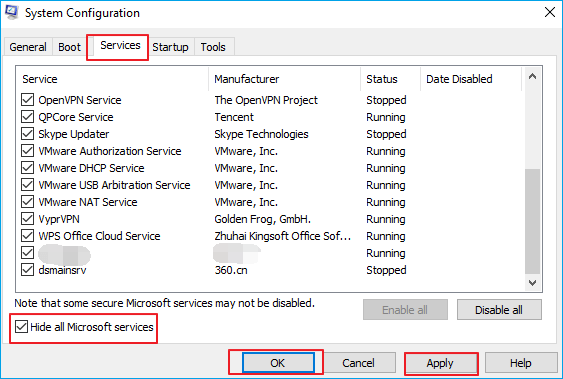
- На вкладке «Службы» установите флажок «Не отображать службы Microsoft». Это обязательный шаг: без него можно отключить компоненты Windows.
- Нажмите «Отключить все», затем «Применить».
- Перейдите на вкладку «Автозагрузка» и нажмите «Открыть диспетчер задач».
- В Диспетчере задач отключите сторонние элементы автозагрузки, записав исходное состояние каждого.
- Вернитесь в «Конфигурацию системы», нажмите «ОК» и перезагрузите компьютер.
- Повторите контрольный замер. Если проблема исчезла, включайте службы и элементы автозагрузки группами, каждый раз перезагружаясь, пока не найдёте виновника.
Как вернуть обычный запуск
- Снова откройте msconfig.
- На вкладке «Общие» выберите «Обычный запуск».
- На вкладке «Службы» снимите флажок «Не отображать службы Microsoft» только после возврата отключённых сторонних служб либо включите нужные записи вручную.
- Откройте Диспетчер задач и включите исходные элементы автозагрузки.
- Перезагрузите компьютер и проверьте работу сети, звука, резервного копирования и защитного ПО.
Способ 5. Освободить место встроенными средствами Windows 10
Для встроенной очистки используются «Временные файлы», «Контроль памяти» и классическая утилита Windows Disk Cleanup. В каталоге FreeEXE также есть отдельная страница Storage Sense; в русской Windows 10 функция называется «Контроль памяти». Этот метод нужен, когда диск C почти заполнен, обновления не могут распаковать файлы, браузеры постоянно очищают и заново создают кэш, а файл подкачки конкурирует с пользовательскими данными за свободное пространство.
Очистка через раздел «Память»
- Откройте «Пуск» → «Параметры» → «Система» → «Память».
- Выберите системный диск и откройте «Временные файлы».
- Дождитесь расчёта. Просмотрите каждую категорию отдельно.
- Не отмечайте «Загрузки», если в папке находятся нужные установщики и документы.
- Проверьте «Корзину» перед удалением.
- Отметьте безопасные временные категории и нажмите «Удалить файлы».
Настройка «Контроля памяти»
В разделе «Память» включите «Контроль памяти» и откройте его настройки. Выберите разумную периодичность очистки временных файлов и корзины. Не устанавливайте автоматическое удаление из папки «Загрузки», если используете её как постоянное хранилище. Функция освобождает место, но не должна запускаться как попытка лечить ошибки SMART или зависания контроллера.
Классическая очистка диска
- Нажмите Win+R, введите cleanmgr и выберите диск C.
- После расчёта нажмите «Очистить системные файлы», снова выберите диск C и дождитесь повторного анализа.
- Просмотрите категории обновлений, временных файлов и журналов.
- Удаляйте старые файлы обновлений только после того, как система стабильно запускается и откат к предыдущему состоянию не требуется.
Проверка результата: после очистки перезагрузите ПК и повторите обычную нагрузку. Если 100% активного времени сохраняются при достаточном свободном месте, причина находится в процессах, памяти, драйвере или состоянии накопителя.
Способ 6. Проверить Microsoft Defender и вредоносное ПО
Майнер, рекламный модуль или повреждённая программа способны создавать постоянное чтение и запись. Одновременно легитимное антивирусное сканирование само нагружает диск. Поэтому задача состоит не в полном отключении защиты, а в подтверждении процесса и выполнении контролируемой проверки. Если в Диспетчере задач активен Antimalware Service Executable, посмотрите, является ли нагрузка кратковременной плановой проверкой или повторяется после каждой загрузки.
Полная проверка Microsoft Defender
- Откройте «Пуск» → «Параметры» → «Обновление и безопасность» → «Безопасность Windows».
- Нажмите «Защита от вирусов и угроз».
- Откройте «Параметры сканирования».
- Выберите «Полное сканирование» и нажмите «Выполнить сканирование сейчас».
- Не оценивайте загрузку диска во время проверки: высокая активность в этот момент ожидаема. Сравнивайте показатели после её завершения и перезагрузки.
Дополнительная проверка через Dr.Web CureIt
Dr.Web CureIt подходит для разового дополнительного сканирования, когда основная защита ничего не обнаружила, а неизвестный процесс продолжает обращаться к диску. Перед запуском сохраните работу, закройте приложения и разрешите проверку системных областей. Не запускайте одновременно несколько полноценных сканеров: параллельное чтение одних и тех же файлов повышает нагрузку и затрудняет сравнение.

Дополнительные сканеры: Kaspersky Virus Removal Tool и Malwarebytes Anti-Malware
Kaspersky Virus Removal Tool и Malwarebytes Anti-Malware используйте по одному, после обновления баз и завершения предыдущей проверки. Результат подтверждается не только отсутствием угроз, но и исчезновением неизвестного процесса, нормализацией операций в Мониторе ресурсов и отсутствием повторного появления файла после перезагрузки. Avast Free Antivirus, AVG Free Edition и TotalAV являются отдельными защитными продуктами, но установка нового постоянного антивируса поверх существующего не является первым методом: два резидентных защитных комплекса способны сами создать конфликт и двойное сканирование.
Не делайте: не удаляйте вручную файл из Windows или Program Files только потому, что он активно читает диск. Сначала проверьте цифровую подпись, путь, родительский процесс и результат защитного сканирования.
Способ 7. Проверить Центр обновления Windows и BITS
После установки, длительного простоя или крупного накопительного обновления Windows может загружать, распаковывать и индексировать пакеты. В этот период процессы служб обновления создают заметную активность диска. Штатная операция должна завершиться; постоянное отключение Центра обновления и BITS скрывает симптом, нарушает доставку исправлений и не устраняет повреждённый пакет.
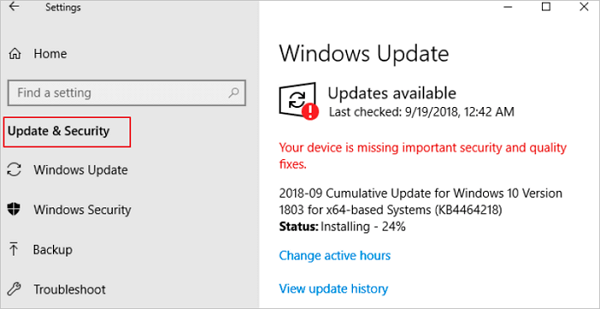
- Откройте «Пуск» → «Параметры» → «Обновление и безопасность» → «Центр обновления Windows».
- Проверьте, выполняются ли загрузка, установка или ожидание перезагрузки.
- Если система просит перезагрузиться, сохраните документы и выполните перезагрузку, а не завершение работы с быстрым запуском.
- После входа подождите завершения настройки и снова откройте Центр обновления.
- При повторяющейся ошибке запустите встроенное средство устранения неполадок обновления и затем выполните DISM и SFC из соответствующего раздела.
- Проверьте «Просмотр журнала обновлений»: совпадение времени ошибки и нагрузки помогает отделить обновление от других причин.
Контроль: если активность исчезает после завершения установки и больше не повторяется, отключать службы не нужно. Если загрузка возвращается без новых пакетов, переходите к чистой загрузке, DISM/SFC и журналу событий.
Способ 8. Временно проверить SysMain
SysMain анализирует использование приложений и подготавливает часто используемые данные. На части компьютеров с медленным HDD служба создаёт длительную очередь после входа; на других системах её отключение ничего не меняет или ухудшает запуск программ. Поэтому SysMain проверяют как обратимый эксперимент, а не выключают по шаблону.
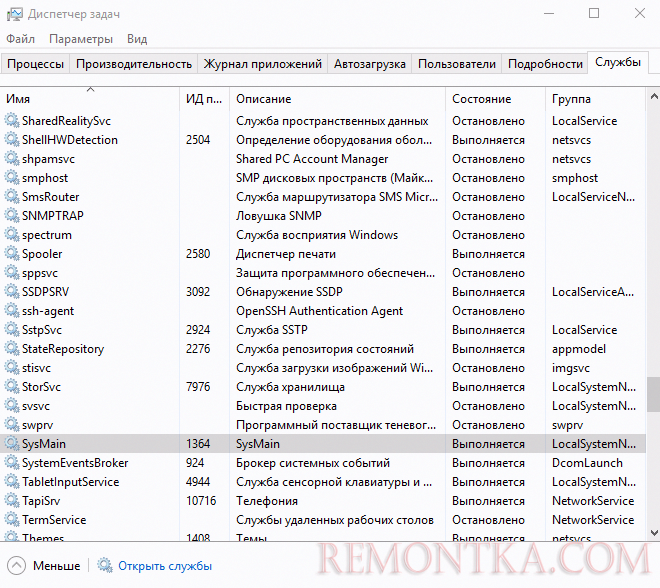
- Нажмите Win+R, введите services.msc и нажмите Enter.
- Найдите службу «SysMain» и откройте её свойства двойным щелчком.
- Запишите текущее значение поля «Тип запуска».
- Нажмите «Остановить», затем «Применить». Для первого теста не меняйте тип запуска.
- Наблюдайте Диспетчер задач и Монитор ресурсов 5–10 минут в том же сценарии.
- Если разницы нет, нажмите «Запустить» и верните исходный режим.
- Если нагрузка заметно снизилась и эффект повторяется после перезагрузки, можно временно выбрать «Вручную» для дополнительного наблюдения. Постоянное «Отключена» используйте только после подтверждённого эффекта и проверки запуска нужных приложений.
Командный вариант: в командной строке администратора временная остановка выполняется командой net stop SysMain, запуск — net start SysMain. Оснастка служб удобнее тем, что показывает состояние и исходный тип запуска.
Способ 9. Проверить Windows Search и индексирование
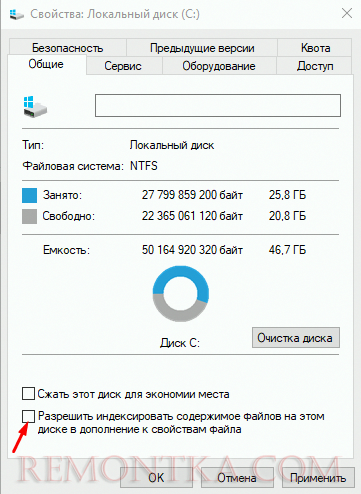
Windows Search поддерживает индекс для быстрого поиска. После добавления большого каталога, переноса профиля или повреждения базы индексатор способен долго читать файлы. Полное отключение службы лишает систему быстрого поиска, поэтому сначала нужно доказать связь с процессом SearchIndexer.exe или файлами базы поиска.
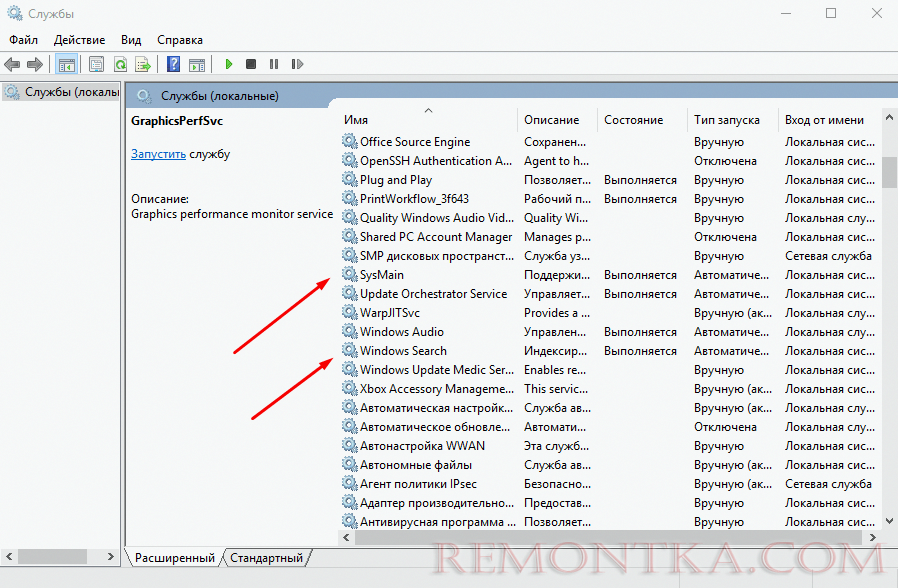
- Откройте Монитор ресурсов и убедитесь, что активность связана с SearchIndexer.exe или каталогом индекса.
- Нажмите Win+R, введите services.msc, найдите «Windows Search» и запишите тип запуска.
- Нажмите «Остановить» и сравните активное время и время ответа.
- Если нагрузка исчезла, откройте «Панель управления» → «Параметры индексирования» и нажмите «Изменить».
- Исключите из индекса большие архивы, каталоги виртуальных машин, папки с постоянно меняющимися сборками и другие области, где быстрый поиск не нужен.
- Через «Дополнительно» перестройте индекс только при признаках повреждения базы. Перестроение само создаёт длительное чтение, поэтому выполняйте его в свободное время.
- Верните службу в исходный режим и проверьте, не возобновилась ли бесконечная индексация.
Способ 10. Проверить оперативную память и файл подкачки
При нехватке RAM Windows переносит редко используемые страницы памяти в pagefile.sys. На HDD интенсивный обмен делает систему почти неотзывчивой, а в Диспетчере задач сверху нередко находится System. Отключение файла подкачки не освобождает компьютер от нехватки памяти: приложения начинают завершаться с ошибками, дампы сбоев могут не создаваться, а система теряет резерв виртуальной памяти. Правильная последовательность — проверить потребление RAM, закрыть лишние приложения и вернуть автоматическое управление файлом подкачки.
- В Диспетчере задач откройте вкладку «Производительность» → «Память». Запишите общий объём, значение «Используется» и «Доступно».
- Откройте Монитор ресурсов → «Память» и наблюдайте столбец «Жёсткие ошибки/с». Это не аппаратные ошибки: показатель означает чтение страниц памяти с диска.
- Закройте ненужные вкладки браузера, виртуальные машины, редакторы и игры. Если активность диска резко снизилась, корень проблемы — давление на память.
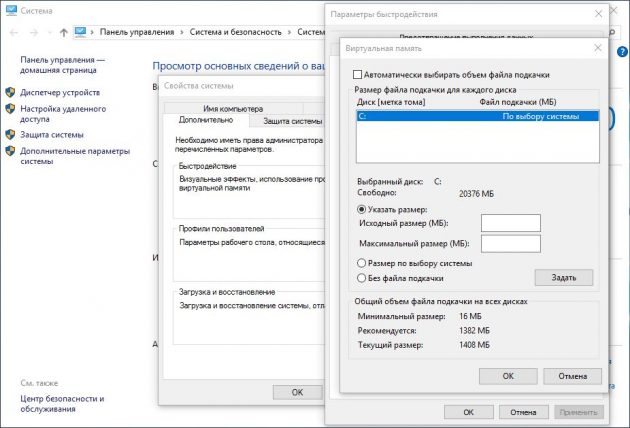
- Нажмите Win+R, введите sysdm.cpl и откройте вкладку «Дополнительно».
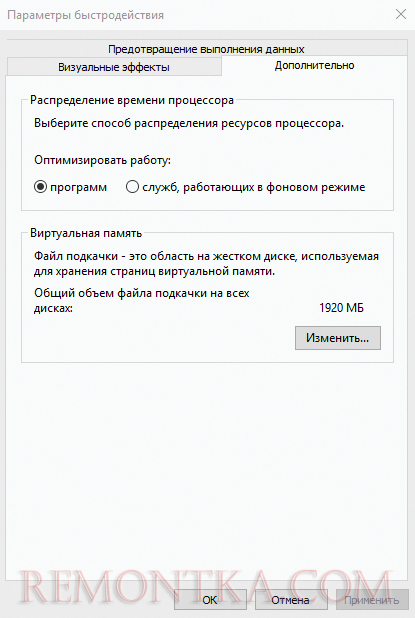
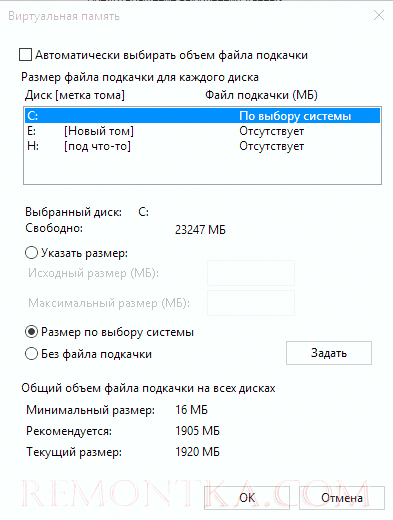
- В разделе «Быстродействие» нажмите «Параметры» → «Дополнительно» → «Виртуальная память» → «Изменить».
- Для обычной диагностики установите «Автоматически выбирать объём файла подкачки» либо «Размер по выбору системы» и примените изменения.
- Перезагрузите компьютер и повторите тест. Если RAM постоянно заполнена и жёсткие ошибки памяти возникают при обычной работе, уменьшите число одновременно открытых приложений или увеличьте объём оперативной памяти, если оборудование поддерживает расширение.
Когда полезна RAMMap
RAMMap показывает распределение физической памяти: рабочие наборы процессов, файловый кэш, драйверные пулы и другие категории. Утилита нужна, когда общий расход памяти высок, но Диспетчер задач не показывает одного крупного приложения. Она не должна использоваться для постоянного ручного очищения списков памяти; важнее найти процесс, драйвер или рабочий сценарий, который стабильно создаёт давление на RAM.
Способ 11. Восстановить компоненты Windows через DISM и SFC
DISM восстанавливает хранилище компонентов Windows, а SFC проверяет защищённые системные файлы и заменяет повреждённые копии. Эти команды полезны после неудачного обновления, внезапного отключения питания или появления ошибок системных служб. Они не проверяют SMART и не исправляют физические дефекты накопителя.

- Откройте меню «Пуск», введите «Командная строка», нажмите результат правой кнопкой и выберите «Запуск от имени администратора».
- Выполните DISM.exe /Online /Cleanup-image /Restorehealth. Не закрывайте окно до завершения операции.
- После успешного завершения выполните sfc /scannow. Дождитесь 100%.
- Если SFC сообщает, что повреждённые файлы исправлены, перезагрузите компьютер и повторите замер.
- Если SFC не смог выполнить операцию, запустите его в безопасном режиме и проверьте свободное место и файловую систему.
- Если DISM выдаёт ошибку источника, не загружайте случайный образ системы. Используйте установочный носитель той же редакции и языка либо переходите к официальному восстановлению Windows.
| Сообщение SFC | Значение | Следующее действие |
|---|---|---|
| Нарушений целостности не обнаружено | Защищённые системные файлы исправны | Переходить к драйверу, SMART, файлу подкачки и процессам |
| Повреждённые файлы обнаружены и восстановлены | SFC заменил часть файлов | Перезагрузить и проверить нагрузку |
| Некоторые файлы восстановить не удалось | Нужен анализ журнала CBS и повтор после DISM | Не выполнять бесконечные повторы; при сохранении ошибки использовать восстановление системы |
| Не удалось выполнить запрошенную операцию | Проверка не завершена | Безопасный режим, CHKDSK и проверка состояния накопителя |
Способ 12. Проверить файловую систему командой CHKDSK
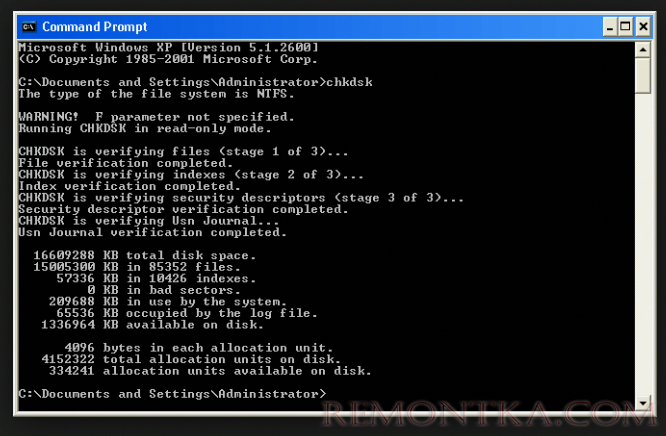
CHKDSK проверяет структуру файловой системы и метаданные тома. Команда без параметров выводит состояние, /f исправляет логические ошибки, а /r дополнительно ищет повреждённые сектора и пытается прочитать доступные данные. Проверка с /r длительная и сильно нагружает HDD, поэтому при признаках физической неисправности сначала копируют данные и читают SMART.
- Откройте командную строку от имени администратора.
- Для первичного просмотра выполните chkdsk C:. Команда не исправляет ошибки и может сообщить, что том используется.
- Для онлайн-проверки NTFS можно выполнить chkdsk C: /scan.
- Если подтверждены логические ошибки, выполните chkdsk C: /f. Для системного тома Windows предложит запланировать проверку при следующей перезагрузке; подтвердите клавишей Y или русской клавишей, которую предлагает консоль.
- Используйте chkdsk D: /f для второго тома, заменив букву на фактическую.
- Параметр /r применяйте только после резервной копии и понимания риска длительной нагрузки. Он включает функции /f.
- Не прерывайте питание во время исправления. После загрузки проверьте результат в «Просмотре событий» → «Журналы Windows» → «Приложение», найдя источник Wininit для системного тома.
Разница методов: CHKDSK исправляет структуру файловой системы; SMART сообщает о внутренних показателях накопителя; тест чтения измеряет доступность и скорость блоков. Успешный CHKDSK не доказывает, что физически изношенный диск исправен.
Способ 13. Проверить SMART и физическое состояние HDD или SSD
SMART хранит атрибуты самодиагностики накопителя. Набор показателей зависит от производителя и типа устройства, поэтому один необработанный номер нельзя сравнивать между разными моделями. Важнее итоговый статус, рост переназначенных или нестабильных секторов у HDD, ошибки интерфейса, критические предупреждения NVMe и совпадение данных с симптомами. Любое предупреждение на диске с единственной копией файлов — основание сначала выполнить резервное копирование.
CrystalDiskInfo
CrystalDiskInfo отображает модель, интерфейс, температуру, режим передачи и SMART для поддерживаемых HDD, SATA SSD и NVMe SSD. Выберите нужный накопитель в верхней части окна и сохраните снимок всех атрибутов. Статус «Тревога» или критическое предупреждение не исправляется очисткой Windows. При внешнем USB-корпусе часть SMART может быть недоступна из-за контроллера корпуса; проверка другим адаптером помогает отделить ограничение интерфейса от отсутствия данных.
Плюсы:
- наглядный итоговый статус и температура;
- отображение нескольких накопителей в одном окне;
- поддержка распространённых SATA и NVMe-устройств.
Минусы:
- не все USB-мосты передают SMART;
- атрибуты разных производителей нельзя трактовать по одному универсальному порогу;
- программа не создаёт резервную копию и не ремонтирует физический износ.
HD Tune
HD Tune объединяет краткую информацию, SMART на вкладке Health, тест последовательного чтения и сканирование ошибок. Для диагностики 100% активности сначала откройте Health, затем Benchmark в режиме чтения. Не запускайте длительное сканирование на диске с плохим SMART до копирования данных. Резкие провалы скорости на HDD могут быть связаны с повторными чтениями, фоновыми процессами или состоянием поверхности; результат оценивают вместе с SMART и журналом событий.
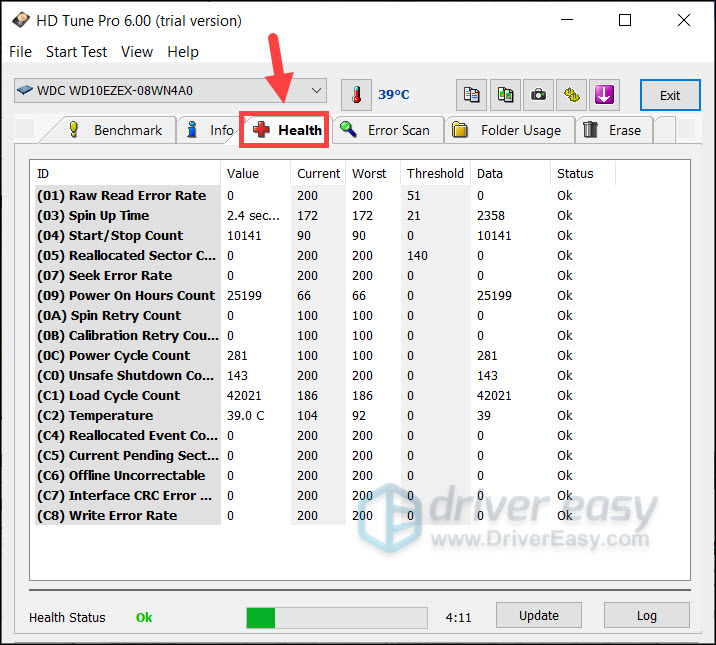
Плюсы:
- SMART, тест скорости и карта чтения собраны в одной утилите;
- график помогает увидеть нестабильную скорость;
- подходит для сравнения до и после устранения программной нагрузки.
Минусы:
- длительные тесты нагружают накопитель;
- базовая и профессиональная редакции различаются по функциям;
- отдельный провал графика не является самостоятельным диагнозом.
HDDScan
HDDScan читает SMART и запускает тесты поверхности без обязательной установки. Сначала выберите точную модель накопителя, затем откройте SMART и сохраните показатели. Тест Verify проверяет доступность блоков без передачи пользовательских данных в программу, Read измеряет чтение, а тесты записи не подходят для диска с важными данными. На SSD избегайте бессмысленных длительных циклов, создающих лишнюю нагрузку.
Плюсы:
- портативный запуск;
- несколько типов теста чтения и проверки;
- отображение времени доступа блоков.
Минусы:
- интерфейс рассчитан на опытного пользователя;
- не все контроллеры и USB-корпуса передают полный набор данных;
- неправильно выбранный тест записи опасен для данных.
Victoria
Victoria предоставляет SMART, тесты поверхности и расширенные функции управления накопителем. Для безопасной проверки ограничьтесь чтением SMART и тестом чтения. Режимы записи, стирания, ремапа и принудительного восстановления не применяйте к единственной копии файлов. Переназначение секторов выполняет микропрограмма HDD при определённых условиях; утилита не возвращает физически повреждённую поверхность в исходное состояние.
Плюсы:
- подробная карта времени отклика;
- диагностика нескольких типов накопителей;
- полезна для подтверждения нестабильного чтения.
Минусы:
- наличие потенциально разрушительных режимов;
- результаты требуют понимания интерфейса и модели накопителя;
- длительный тест способен ухудшить состояние уже деградирующего HDD.
HDD Health и PassMark DiskCheckup
HDD Health и PassMark DiskCheckup представлены в каталоге FreeEXE как дополнительные средства чтения состояния. Используйте их по тому же каркасу: выбрать правильный диск, сохранить SMART, проверить температуру и предупреждения, затем сопоставить результат с журналом событий и поведением системы. Не запускайте несколько тестов одновременно и не считайте статус одной программы достаточным основанием продолжать работу без резервной копии.
Способ 14. Проверить журнал событий на ошибки диска и контроллера
Журнал событий помогает отличить программную очередь от сбросов контроллера и ошибок файловой системы. Он особенно важен, когда Диспетчер задач показывает 100% при низкой скорости, система зависает на несколько секунд, а затем временно восстанавливается.
- Нажмите Win+R, введите eventvwr.msc и нажмите Enter.
- Откройте «Журналы Windows» → «Система».
- Справа нажмите «Фильтр текущего журнала». В поле источников событий выберите доступные записи Disk, Ntfs, storahci, stornvme, iaStorA или другие источники контроллера, которые присутствуют на конкретном ПК.
- Сопоставьте время событий с моментами зависания.
- События повторного сброса устройства, ошибок ввода-вывода или повреждения файловой системы вместе с плохим SMART требуют резервной копии и проверки кабеля, порта, питания или самого накопителя.
- Один старый случай после внезапного отключения питания не доказывает текущую неисправность. Важна повторяемость после перезагрузки и под одинаковой нагрузкой.
| Что видно в журнале | Что проверить дальше |
|---|---|
| Ошибки файловой системы без аппаратных предупреждений | DISM/SFC, CHKDSK /scan, затем /f при подтверждённых ошибках |
| Сбросы SATA/AHCI или NVMe-контроллера | Драйвер, прошивку, кабель, питание, порт, SMART |
| Ошибки во время конкретной программы | Путь файла в Мониторе ресурсов и чистую загрузку |
| События появляются только на внешнем диске | USB-кабель, порт, питание корпуса и другой адаптер |
| Ошибки сохраняются после чистой установки | Аппаратную часть и контроллер, а не повторную очистку Windows |
Способ 15. Обновить или откатить драйвер накопителя и контроллера
Драйверы SATA AHCI, RAID, NVMe и чипсета управляют обменом между Windows и накопителем. Неподходящий, повреждённый или конфликтующий драйвер способен создавать тайм-ауты, повторные запросы и события сброса. Устанавливать драйвер следует с сайта изготовителя ноутбука, материнской платы или контроллера, сверяя точную модель оборудования и редакцию Windows. Универсальный обновлятор не должен быть единственным источником.
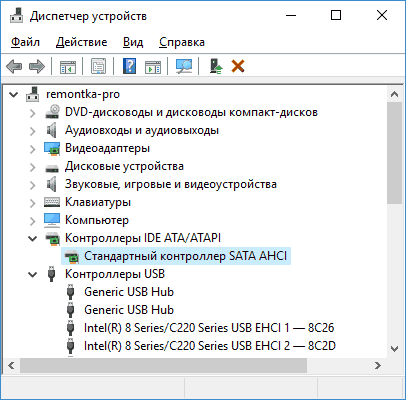
- Нажмите Win+X и выберите «Диспетчер устройств».
- Разверните «Контроллеры IDE ATA/ATAPI» и «Контроллеры запоминающих устройств». На разных ПК нужный раздел отличается.
- Откройте свойства контроллера и на вкладке «Драйвер» запишите поставщика, дату и версию. Эти сведения нужны для отката.
- Создайте точку восстановления и сохраните установщик текущего или предыдущего драйвера.
- Найдите драйвер для точной модели ноутбука, платы или контроллера. Не подменяйте драйвер AHCI пакетом для другой аппаратной ревизии.
- Установите драйвер по инструкции изготовителя и перезагрузите ПК.
- Если проблема появилась сразу после обновления, откройте свойства устройства и нажмите «Откатить», если кнопка доступна.
- После перезагрузки проверьте Диспетчер задач, SMART и журнал событий. Возврат нормальной нагрузки вместе с исчезновением сбросов подтверждает связь с драйвером.
Не удаляйте устройство наугад: удаление контроллера или переключение режима SATA в BIOS без подготовки может сделать установленную Windows незагружаемой. Смена AHCI/RAID выполняется только по документации конкретного компьютера и не относится к базовым способам.
Способ 16. Проверить стандартный драйвер storahci.sys и MSI Mode
Этот раздел предназначен только для подтверждённого сценария: Windows использует стандартный контроллер SATA AHCI, журнал содержит повторяющиеся события сброса контроллера, аппаратные проблемы и активные процессы исключены. Изменение параметра MSI не применяется к любому компьютеру с 100% диска и не относится к NVMe без отдельной документации. Перед правкой создайте точку восстановления и экспортируйте изменяемую ветку реестра.
- В Диспетчере устройств откройте свойства «Стандартного контроллера SATA AHCI».
- На вкладке «Драйвер» нажмите «Сведения о драйвере» и убедитесь, что в списке присутствует C:\Windows\System32\drivers\storahci.sys.
- Перейдите на вкладку «Сведения», выберите свойство «Путь к экземпляру устройства» и скопируйте значение.
- Нажмите Win+R, введите regedit и подтвердите запуск.
- Найдите ветку HKEY_LOCAL_MACHINE\SYSTEM\CurrentControlSet\Enum\PCI\путь_устройства\Device Parameters\Interrupt Management\MessageSignaledInterruptProperties. Фактические сегменты берутся из скопированного пути.
- Перед изменением нажмите правой кнопкой по ветке устройства, выберите «Экспортировать» и сохраните REG-файл на другом диске.
- Откройте параметр MSISupported, запишите исходное значение и только при совпадении всех условий установите 0.
- Перезагрузите компьютер и проверьте журнал событий, активное время и время ответа.
- Если эффекта нет или появились ошибки, восстановите исходное значение либо импортируйте сохранённый REG-файл и перезагрузите ПК.
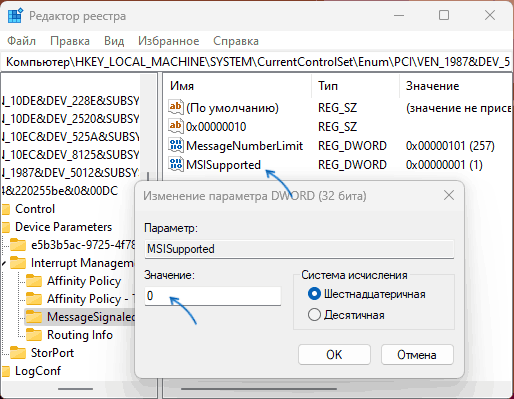
Причина ограничения: этот приём нередко ошибочно подают как универсальную правку. На практике он относится к конкретной ветке драйвера и событиям сброса. Без подтверждения storahci.sys и журналом событий вмешательство в реестр не обосновано.
Способ 17. Оптимизировать HDD и SSD правильным способом
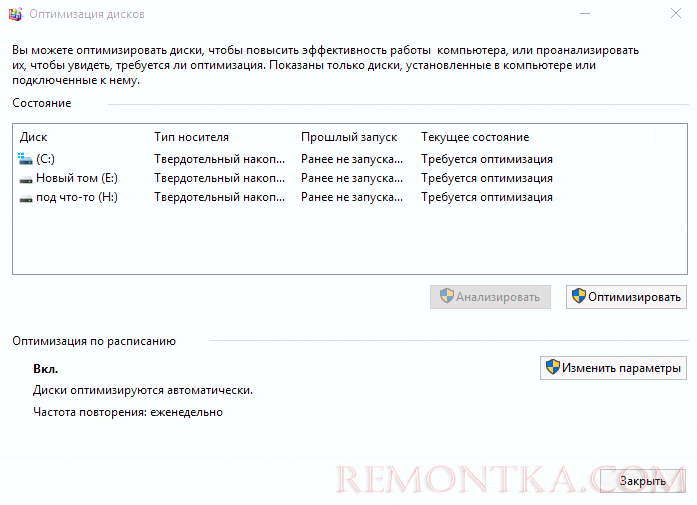
Windows 10 использует одну оснастку «Дефрагментация и оптимизация ваших дисков», но выполняемая операция зависит от типа накопителя. Для HDD оптимизация включает дефрагментацию, которая упорядочивает фрагменты файлов. Для SSD Windows выполняет обслуживание, связанное с TRIM и оптимизацией, а не обычную ручную дефрагментацию по старой инструкции.
| Действие | HDD | SSD |
|---|---|---|
| Оптимизация Windows | Допустима после проверки SMART и свободного места | Использовать штатную команду Windows, которая учитывает тип носителя |
| Сторонняя дефрагментация | Иногда полезна для сильно фрагментированного исправного HDD | Не применять как регулярный способ ускорения |
| Тест поверхности | Только после резервной копии при подозрении на проблемы | Использовать подходящее средство чтения; избегать лишних циклов записи |
| Очистка временных файлов | Освобождает место, но не лечит механическую неисправность | Освобождает место, но не исправляет деградацию флеш-памяти или контроллера |
- Введите в поиске Windows «Дефрагментация и оптимизация ваших дисков» и откройте найденный элемент.
- Проверьте столбец «Тип носителя». Если Windows определила устройство неверно, сначала установите корректный драйвер и фирменное ПО изготовителя.
- Выберите накопитель и нажмите «Анализировать» для HDD, если кнопка доступна.
- Нажмите «Оптимизировать» только после проверки SMART. На диске с предупреждением сначала копируют данные.
- Проверьте расписание: ежедневный ручной запуск не нужен.
Когда использовать Defraggler
Defraggler — отдельный дефрагментатор для анализа и оптимизации HDD. Его имеет смысл рассматривать только для исправного HDD, когда штатная оптимизация не даёт нужной информации о фрагментации. Не используйте программу для SSD как попытку убрать 100% активности и не запускайте дефрагментацию при ошибках чтения, нестабильном SMART или посторонних звуках.
Способ 18. Проверить быстрый запуск и схему электропитания
Быстрый запуск сохраняет часть состояния ядра при завершении работы. Из-за этого обычное «Завершение работы» не всегда равно полной загрузке драйверов с нуля. Для проверки временно выполните полную перезагрузку или отключите быстрый запуск. Схема высокой производительности иногда меняет энергосбережение контроллера, но увеличивает расход энергии и не исправляет плохой SMART.

- Откройте «Панель управления» → «Электропитание» → «Действия кнопок питания».
- Нажмите «Изменение параметров, которые сейчас недоступны».
- Запишите состояние флажка «Включить быстрый запуск». Снимите его для теста, сохраните изменения и полностью выключите компьютер.
- Включите ПК и повторите замер. Если разницы нет, верните флажок.
- Для проверки схемы откройте «Электропитание» и выберите «Высокая производительность», если она доступна. На ноутбуке подключите питание.
- Наблюдайте нагрузку и температуру. Если эффект отсутствует, верните «Сбалансированная».
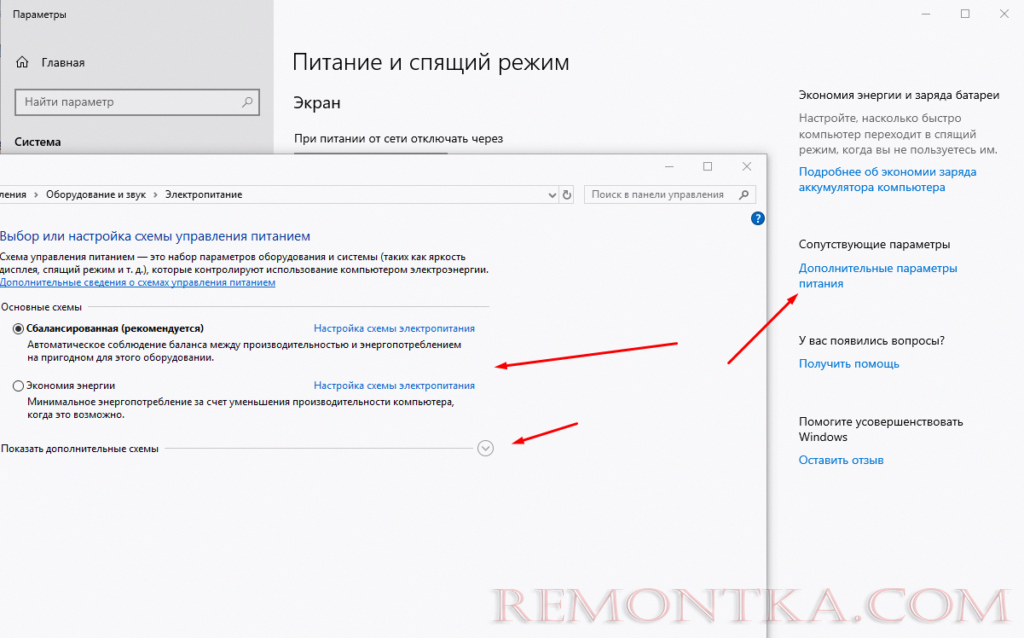
Ограничение: схема питания не должна скрывать аппаратные ошибки. При событиях сброса, большом времени ответа и предупреждениях SMART переходите к драйверу и физической проверке.
Способ 19. Проверить кабель, порт, питание и внешний корпус
Ошибки интерфейса и питания способны создавать повторные передачи данных: накопитель занят, скорость низкая, система зависает, а журнал фиксирует сбросы. Этот сценарий особенно вероятен для настольного ПК со старым SATA-кабелем, второго диска D и внешнего USB-накопителя. Работы выполняются только на полностью выключенном и обесточенном компьютере. Если нет опыта разборки, безопаснее обратиться в сервис.
- Скопируйте важные данные, пока диск читается.
- Завершите работу Windows, выключите блок питания и отсоедините кабель питания. Для ноутбука не вскрывайте корпус без инструкции изготовителя.
- На настольном ПК проверьте, плотно ли подключены SATA-кабель и питание к накопителю и плате.
- Замените SATA-кабель на исправный и при возможности используйте другой порт контроллера.
- Не подключайте SSD или HDD к сомнительному переходнику питания.
- Для внешнего диска попробуйте другой USB-порт без пассивного концентратора, другой кабель и другой корпус или адаптер.
- После включения снова прочитайте SMART и журнал событий. Исчезновение ошибок интерфейса после замены кабеля подтверждает причину; сохранение плохих атрибутов SMART требует замены накопителя.
Не вскрывайте гермоблок HDD: внутренние пластины и головки обслуживаются только в специализированной чистой зоне. Домашнее вскрытие резко снижает шанс восстановления данных.
Способ 20. Разобрать нагрузку конкретных приложений
Отдельные программы создают законную, но плохо запланированную нагрузку. Общий принцип одинаков: подтвердить процесс, определить файл или каталог, временно приостановить операцию, изменить расписание и проверить результат. Не переносите решение одного приложения на все остальные.
| Сценарий | Как подтвердить | Что изменить |
|---|---|---|
| OneDrive или другой облачный клиент | Процесс клиента и путь синхронизируемой папки в Мониторе ресурсов | Поставить синхронизацию на паузу, исключить крупные временные каталоги, дождаться первичной загрузки |
| Браузер | Процессы браузера пишут в профиль и кэш | Закрыть лишние вкладки, отключить ненужные расширения, очистить кэш через настройки браузера |
| Игровой лаунчер | Чтение и запись в папку игры во время обновления | Дождаться проверки файлов, ограничить расписание обновлений, перенести библиотеку на исправный более быстрый диск |
| Торрент-клиент | Большое число мелких операций и проверка раздач | Ограничить активные задания, переместить временную папку, не запускать проверку множества раздач одновременно |
| Программа резервного копирования | Процесс читает пользовательские каталоги по расписанию | Изменить время задания и исключения, не отключая резервное копирование навсегда |
| Виртуальная машина | Активен крупный VHD/VHDX или другой образ | Завершить гостевую систему, проверить место и состояние физического диска, не хранить несколько активных ВМ на медленном HDD |
| Медиатека или каталогизатор | Индексирование фото, музыки или видео | Дождаться первичного анализа либо исключить ненужные каталоги |
Как действовать с неизвестным приложением
- Откройте свойства исполняемого файла и проверьте вкладку «Цифровые подписи».
- Проверьте путь. Копия системного имени в каталоге пользователя требует дополнительной проверки.
- Найдите родительский процесс через Process Explorer.
- Выполните антивирусную проверку.
- Если это легитимная программа, обновите её или переустановите после сохранения настроек.
- Если нагрузка исчезла только в чистой загрузке, включайте компоненты группами до точного определения модуля.
Способ 21. Увеличить RAM или заменить HDD на SSD
Апгрейд оправдан после измерений. Если обычный набор приложений занимает почти всю RAM, Монитор ресурсов показывает постоянные жёсткие ошибки памяти, а pagefile.sys активно читается и записывается, увеличение оперативной памяти уменьшит обмен с диском. Если исправный HDD остаётся главным ограничением из-за медленного случайного доступа, переход на SSD заметно ускорит загрузку и запуск программ. Однако новый SSD не исправит вредоносное ПО, повреждённый драйвер, нехватку памяти или неисправный контроллер.
| Подтверждённая причина | Рациональное решение | Что проверить до покупки |
|---|---|---|
| Недостаток RAM | Увеличить объём памяти или уменьшить число одновременно запущенных программ | Максимальный объём, тип модулей, свободные слоты, совместимость |
| Медленный исправный HDD | Перенести Windows и программы на SSD | Интерфейс SATA/NVMe, форм-фактор, объём данных, наличие резервной копии |
| Плохой SMART | Заменить накопитель после копирования данных | Какие файлы читаются, требуется ли профессиональное восстановление |
| Ошибки кабеля или порта | Заменить кабель/порт, а не сам диск без подтверждения | SMART и журнал событий после замены |
| Повреждение Windows | Восстановить или переустановить систему | Состояние накопителя, резервная копия, установочный носитель |
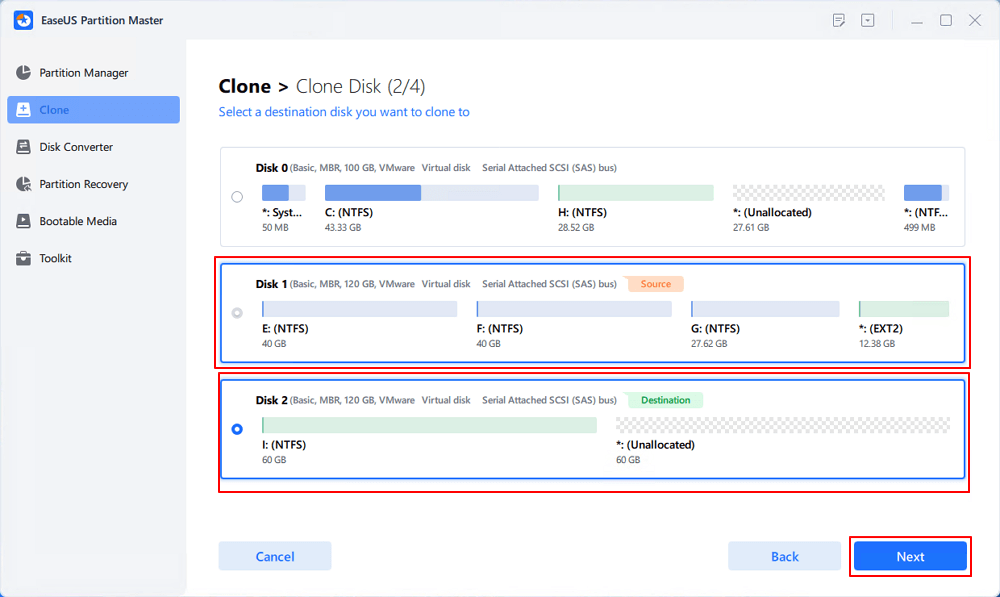
Клонирование через EaseUS Partition Master
EaseUS Partition Master предназначен для управления разделами и переноса системы на другой накопитель. Клонирование выполняйте только с читаемого накопителя после резервной копии: ошибки исходного HDD могут остановить процесс или перенести повреждённые файлы. Целевой диск должен иметь достаточный объём. После клонирования отключите старый диск на первый тест и проверьте порядок загрузки в UEFI/BIOS. Если исходный диск физически деградирует, безопаснее сначала создать образ специализированным средством или обратиться к специалистам по восстановлению данных.
Способ 22. Сбросить или переустановить Windows только после аппаратной проверки
Сброс и чистая установка относятся к последнему программному этапу. Переустановка не должна быть способом проверки диска с плохим SMART: интенсивная запись на деградирующий накопитель может ускорить отказ. Сначала сохраните данные, проверьте SMART, кабель, журнал событий и драйвер.
- Скопируйте документы, ключи восстановления шифрования, закладки, почту и другие пользовательские данные.
- Подготовьте установочный носитель Windows 10 из официального образа и драйвер сети для конкретного компьютера.
- Запишите редакцию Windows и состояние активации.
- Отключите дополнительные накопители на время чистой установки, чтобы загрузочные файлы не попали на другой диск.
- После установки сначала проверьте Диспетчер задач и журнал событий на чистой системе, затем устанавливайте драйверы изготовителя и программы по одной.
- Если 100% активности и события сброса сохраняются до установки стороннего ПО, причина находится в драйвере, контроллере, кабеле или накопителе.
Важное различие: «Сбросить этот ПК» может сохранять личные файлы, но удаляет приложения и меняет настройки. Чистая установка удаляет данные выбранного раздела. В обоих случаях резервная копия обязательна.
Что делать, если загружен только диск D или внешний накопитель
Нагрузка на несистемный диск требует иной логики. Файл подкачки и компоненты Windows обычно находятся на C, поэтому сначала ищут программу, работающую с D: торрент-клиент, резервное копирование, игровую библиотеку, медиатеку, антивирусное сканирование или индексирование. Для внешнего диска дополнительно проверяют USB-кабель, питание и корпус.
- В Диспетчере задач откройте «Производительность» и убедитесь, какой номер диска соответствует букве D.
- В Мониторе ресурсов отсортируйте «Работу диска» по пути и найдите строки с D:\.
- Приостановите конкретную задачу и проверьте, снижается ли активное время.
- Прочитайте SMART именно этого физического устройства. Буква раздела не равна номеру диска.
- Проверьте кабель и питание. Для внешнего 3,5-дюймового HDD убедитесь в исправности отдельного блока питания.
- Не запускайте CHKDSK /r до копирования важных файлов, если диск зависает или отключается.
Какие популярные советы не применять
| Совет | Почему он опасен или бесполезен | Безопасная замена |
|---|---|---|
| Изменить владельца и разрешения ntoskrnl.exe | Нарушает защиту системного файла и не определяет источник дисковых операций | Проверить Defender, драйвер, System через Монитор ресурсов и Process Monitor |
| Отключить восстановление системы | Лишает точки отката и не устраняет причину 100% активности | Проверить расписание, объём теневых копий и конкретный процесс |
| Отключить все службы Windows | Можно потерять сеть, обновления, поиск и другие функции, не узнав виновника | Чистая загрузка со скрытием служб Microsoft и поэтапным возвратом |
| Отключить файл подкачки | При нехватке RAM приложения завершаются, а система теряет резерв памяти | Автоматический размер и проверка потребления RAM |
| Постоянно выключить антивирус | Уменьшает защиту, а вредоносный процесс остаётся без контроля | Завершить проверку, настроить расписание, использовать дополнительный сканер по одному |
| Очистить реестр как основное лечение | Не исправляет очередь, тайм-ауты, SMART и физические ошибки | Диагностика процессов, драйвера, памяти и накопителя |
| Дефрагментировать SSD сторонней программой | Создаёт лишние записи и не решает аппаратные ошибки | Штатная «Оптимизация дисков», учитывающая тип носителя |
| Запустить HDD Regenerator и продолжить работу без копии | Длительная нагрузка на проблемный HDD повышает риск окончательного отказа, а физический износ не исчезает | Сначала создать копию данных, затем диагностировать или заменить диск |
| Менять MSISupported на любом ПК | Параметр относится к конкретному драйверу и сценарию сбросов | Проверить storahci.sys, журнал событий и сделать резервную копию ветки реестра |
| Скачать драйвер из случайного каталога | Неподходящий драйвер контроллера может сделать систему нестабильной или незагружаемой | Использовать сайт изготовителя компьютера, платы или контроллера |
Как проверить результат после каждого способа
Оценка проводится в одинаковых условиях. Нельзя сравнивать нагрузку во время антивирусного сканирования с показателями после простоя или считать краткий спад сразу после остановки службы окончательным исправлением.
- Перезагрузите компьютер, если метод этого требует.
- После входа подождите пять минут и не запускайте лишние приложения.
- Откройте Диспетчер задач и Монитор ресурсов.
- Зафиксируйте активное время, чтение, запись, время ответа и процесс.
- Запустите тот же рабочий сценарий, при котором появлялись зависания.
- Наблюдайте не менее пяти минут. Краткие пики до 100% допустимы, если система остаётся отзывчивой и очередь быстро уменьшается.
- Проверьте журнал событий на новые ошибки Disk, Ntfs и контроллера.
- Если улучшения нет, верните изменённую настройку перед следующим способом. Одновременное применение десяти правок лишает возможности найти причину.
| Результат | Интерпретация | Действие |
|---|---|---|
| Активное время снизилось, время ответа нормализовалось, ошибок нет | Метод попал в причину | Оставить изменение и проверить несколько рабочих сеансов |
| Процент снизился, но появились ошибки программы или службы | Цена исправления неприемлема | Вернуть настройку и искать другой метод |
| 100% сохраняются, процесс изменился | Устранён один источник, но остаётся другой | Повторить диагностику нового процесса |
| Низкая скорость, большое время ответа и ошибки журнала | Вероятна проблема драйвера или аппаратной части | SMART, кабель, контроллер, резервная копия |
| На чистой системе проблема исчезла | Конфликт стороннего ПО или автозагрузки | Возвращать компоненты группами |
| На чистой системе проблема сохраняется | Системный драйвер, накопитель или контроллер | Аппаратная диагностика и драйвер изготовителя |
Когда прекращать самостоятельную диагностику
Продолжение тестов не оправдано, когда риск потери данных выше потенциальной пользы. При следующих признаках выключите лишние программы, скопируйте доступные файлы на другой физический накопитель и не выполняйте дефрагментацию, стресс-тесты и многократный CHKDSK /r:
- HDD щёлкает, регулярно раскручивается заново или останавливается;
- накопитель пропадает из Проводника, Диспетчера устройств или UEFI/BIOS;
- копирование зависает на одних и тех же файлах;
- SMART показывает критическое предупреждение, рост нестабильных или переназначенных секторов;
- журнал событий постоянно фиксирует ошибки ввода-вывода и сбросы контроллера;
- файлы самопроизвольно повреждаются, меняют размер или перестают открываться;
- внешний диск отключается даже с другим кабелем и портом;
- после замены драйвера и кабеля проблема сохраняется на чистой системе.
Если данные уникальны и уже читаются с ошибками, самостоятельные попытки «восстановить сектора» уменьшают шанс профессионального восстановления. Для обычного системного диска без ценных файлов рациональнее заменить устройство и восстановить систему из резервной копии.
Сравнение программ для диагностики и обслуживания диска
Программы ниже решают разные задачи и не должны запускаться одновременно как единый набор. Первым остаётся выбранный продукт для очистки и автозагрузки; диагностические утилиты применяются после определения сценария.
| Инструмент | Основная задача | Когда использовать | Главное ограничение |
|---|---|---|---|
| Ускоритель Компьютера | Временные данные и автозагрузка | Мало места, много фоновых программ после входа | Не диагностирует физический износ и драйвер контроллера |
| Process Explorer | Дерево процессов, дескрипторы, подписи | Диспетчера задач недостаточно | Не заменяет SMART и журнал событий |
| Process Monitor | Трассировка файловых и системных операций | Нужно увидеть точный путь и повторяющиеся операции | Создаёт большой журнал и требует фильтров |
| CrystalDiskInfo | SMART и температура | Первичная проверка HDD/SSD | Не все USB-корпуса передают данные |
| HD Tune | SMART, скорость, чтение блоков | Подтверждение нестабильной скорости | Длительные тесты нагружают диск |
| HDDScan | SMART и тесты чтения | Портативная диагностика | Есть режимы, которые нужно выбирать осторожно |
| Victoria | Расширенная карта времени доступа | Продвинутая проверка после копирования данных | Потенциально разрушительные функции |
| Dr.Web CureIt | Разовое антивирусное сканирование | Подозрительный процесс или майнер | Не запускать параллельно с другими полными проверками |
| Kaspersky Virus Removal Tool | Дополнительное сканирование | Вторая проверка после основной защиты | Не является заменой постоянной защите |
| EaseUS Partition Master | Разделы и клонирование | Перенос системы на исправный SSD | Не использовать вместо резервного копирования повреждённого диска |
| CCleaner | Очистка временных данных | Подтверждённая нехватка места | Очистка реестра не устраняет аппаратные причины |
| Defraggler | Дефрагментация HDD | Исправный сильно фрагментированный HDD | Не применять к SSD и диску с плохим SMART |
Частые ошибки при исправлении 100% загрузки
- Ориентироваться только на процент и не смотреть время ответа, скорость и процесс.
- Применять несколько правок одновременно, а затем не понимать, что помогло.
- Путать заполненность раздела с активным временем накопителя.
- Считать процесс System вредоносным и пытаться завершить его.
- Отключать SysMain или Windows Search навсегда без временного теста и возврата.
- Назначать фиксированный файл подкачки по устаревшей формуле без анализа RAM.
- Запускать CHKDSK /r и тест поверхности до копирования данных с проблемного HDD.
- Игнорировать журнал событий и повторяющиеся сбросы контроллера.
- Устанавливать драйвер SATA/NVMe для похожей, но не идентичной модели оборудования.
- Переустанавливать Windows на накопитель с критическим SMART.
- Считать краткий пик 100% при запуске программы неисправностью.
- Не возвращать исходные параметры после неудачного эксперимента.
Ответы на частые вопросы
Почему диск показывает 100%, хотя скорость всего 1–5 МБ/с?
Процент отражает занятое время, а не максимальную пропускную способность. Множество мелких случайных операций, повторные чтения, большой отклик и очередь способны полностью занять HDD при небольшой суммарной скорости. Смотрите среднее время ответа, путь файла, SMART и журнал событий.
Означает ли 100%, что на диске закончилось место?
Нет. Заполненность отображается в Проводнике и разделе «Память», а 100% в Диспетчере задач относятся к активности. Нехватка места способна усилить проблему, потому что обновлениям, временным файлам и pagefile.sys негде работать, но это отдельный показатель.
Нормальна ли высокая нагрузка сразу после включения?
Кратковременная активность при запуске обновлений, антивируса, индексирования и программ автозагрузки допустима. Проблема подтверждается, когда 100% сохраняются, система заметно зависает, время ответа высокое или журнал содержит ошибки. Для сравнения подождите пять минут после входа.
Можно ли постоянно отключить SysMain?
Постоянное отключение оправдано только после повторяемого A/B-теста: при остановленной службе нагрузка снижается, а после запуска возвращается. Если разницы нет, служба не является причиной. На SSD и современных системах эффект часто отсутствует.
Нужно ли отключать файл подкачки?
Нет. Для обычной системы безопаснее автоматический размер. При нехватке RAM отключение pagefile.sys приводит к ошибкам приложений и не устраняет дефицит памяти. Сначала проверьте вкладку «Память» и жёсткие ошибки памяти в Мониторе ресурсов.
Нужно ли дефрагментировать SSD?
Не запускайте стороннюю обычную дефрагментацию как метод ускорения SSD. Используйте штатное окно «Оптимизация дисков»: Windows учитывает тип устройства и выполняет подходящее обслуживание.
Почему загружен только диск D?
Чаще всего к нему обращается конкретная программа: резервное копирование, торрент-клиент, игровая библиотека, медиатека или антивирус. Найдите пути D:\ в Мониторе ресурсов, затем проверьте SMART, кабель и питание именно этого физического диска.
Поможет ли очистка временных файлов?
Она помогает при нехватке свободного места и чрезмерном кэше, но не исправляет сбросы контроллера, плохой SMART, тайм-ауты и нехватку RAM. После очистки нужен контрольный замер.
Когда установка SSD решит проблему?
SSD устраняет ограничение медленного случайного доступа исправного HDD и ускоряет работу файла подкачки. Он не решает конфликт программ, вредоносное ПО, неправильный драйвер, неисправность кабеля или недостаток RAM. Перед переносом проверьте исходный диск и сделайте резервную копию.
Что делать при предупреждении SMART?
Сохранить важные данные на другой физический носитель, прекратить длительные тесты и подготовить замену накопителя. Повторное форматирование, очистка и дефрагментация не возвращают физически деградирующее устройство в надёжное состояние.
Стоит ли менять MSISupported?
Только при стандартном SATA AHCI-драйвере storahci.sys, повторяющихся событиях сброса контроллера и исключённых аппаратных причинах. Перед изменением экспортируется ветка реестра, записывается исходное значение и готовится откат. Для обычной нагрузки без этих признаков метод не применяется.
Итоговая последовательность действий
Для компьютера с большим числом фоновых программ начните с выбранного первого способа: очистите понятные временные категории и проверьте автозагрузку через Ускоритель Компьютера. Затем найдите процесс в Диспетчере задач и Мониторе ресурсов. Если виновник неочевиден, выполните чистую загрузку и используйте Process Explorer или Process Monitor. При нехватке RAM верните автоматический файл подкачки и сократите потребление памяти. Для системных ошибок последовательно выполните DISM, SFC и обоснованную проверку CHKDSK.
Если активное время остаётся 100% при небольшой скорости, большом отклике и событиях контроллера, переходите к SMART, драйверу, кабелю и питанию. Изменение MSI Mode допустимо только для подтверждённого storahci.sys-сценария. Плохой SMART, исчезновение диска и ошибки чтения означают, что приоритет меняется: не ускорение Windows, а сохранение данных и замена накопителя.
 *EXE — расширение исполняемого файла. Сайт является партнером проекта