
Когда Windows 7 долго показывает рабочий стол, Проводник по минуте открывает папки, программы отвечают с задержкой или весь компьютер замирает при почти свободном процессоре, бессистемная «чистка» редко приводит к устойчивому результату. Один и тот же симптом создают разные причины: переполненный системный раздел, лишняя автозагрузка, повреждённая файловая система, медленный или деградирующий HDD, недостаток оперативной памяти, неудачный драйвер, перегрев, вредоносное ПО либо конфликт фоновых служб. Поэтому инструкция построена не как перечень случайных ускорителей, а как последовательная диагностика: сначала безопасные и обратимые действия, затем измерение ресурсов, после этого проверка накопителя и оборудования.
Windows 7 остаётся работоспособной, но её поддержка завершилась 14 января 2020 года. Это не означает, что компьютер перестаёт включаться, однако система больше не получает стандартные исправления безопасности, а новые версии части программ и диагностических утилит постепенно отказываются от совместимости. Ускорение старой установки не устраняет этот риск. Компьютер, который постоянно выходит в интернет, используется для почты, платежей или хранения важных данных, следует рассматривать как временную конфигурацию и заранее готовить к переходу на поддерживаемую операционную систему.
Главное правило диагностики: изменяйте один параметр за один проход и фиксируйте результат. Если одновременно удалить временные файлы, отключить половину служб, обновить несколько драйверов и запустить исправление диска, установить причину улучшения или нового сбоя уже не получится. Перед каждым заметным вмешательством сохраняйте важные файлы и записывайте исходное состояние.
Как понять, из-за чего тормозит Windows 7
Симптом задаёт порядок проверки. Высокая загрузка процессора направляет к конкретному процессу, а зависание при 0–5% CPU чаще заставляет смотреть на время отклика диска, ошибки ввода-вывода, драйвер контроллера или аппаратный сбой. Ухудшение через несколько минут после запуска указывает на температуру и энергопитание. Если проблема появилась сразу после установки программы, драйвера или подключения устройства, первым становится откат изменения, а не общая оптимизация.
| Симптом | Что проверить первым | Что не доказывает причину |
|---|---|---|
| Система долго загружается до рабочего стола | Автозагрузка, сторонние службы, системный диск, драйверы устройств | Большое число значков на рабочем столе само по себе не объясняет многоминутную загрузку |
| Проводник и программы зависают, а CPU почти свободен | Время отклика HDD/SSD, очередь диска, S.M.A.R.T., кабель SATA, файловая система | Низкий процент процессора не означает, что компьютер исправен |
| Диск C почти заполнен | Свободное место, временные файлы, кэши, крупные пользовательские данные | Удаление случайных системных файлов не является очисткой |
| Торможение начинается после прогрева | Температуры CPU и GPU, частоты под нагрузкой, вентиляторы, пыль, блок питания | Нормальная температура в простое не исключает троттлинг под нагрузкой |
| Проблема только в браузере | Расширения, профиль, прокси, антивирусный веб-фильтр, свободная память | Переустановка всей Windows не нужна до проверки браузера |
| После установки драйвера или программы стало хуже | Откат драйвера, удаление приложения, чистая загрузка, точка восстановления | Обновление всех драйверов подряд может добавить новые конфликты |
| В безопасном режиме всё работает быстрее | Сторонние службы, автозагрузка, драйверы, антивирусные фильтры | Это не показывает, какой именно компонент виноват |
| В безопасном режиме тормозит так же | Накопитель, память, перегрев, кабели и другое оборудование | Совпадение не исключает повреждение системных файлов, но повышает приоритет аппаратной проверки |
Что сделать до очистки и настройки системы
Сохраните данные, если есть признаки неисправного диска
Не начинайте с тестов поверхности, исправления секторов или переустановки Windows, когда накопитель щёлкает, пропадает из BIOS, выдаёт ошибки чтения, надолго останавливает копирование либо показывает предупреждение S.M.A.R.T. Сначала перенесите документы, фотографии, проекты и другие незаменимые данные на отдельный исправный носитель. Копируйте важное в порядке ценности, а не весь диск целиком: многократное чтение повреждённых областей увеличивает нагрузку на устройство.
При необычных механических звуках HDD компьютер следует выключить. Повторные включения, длительное сканирование, режим Erase, remap и разборка гермоблока не относятся к домашней диагностике. Эти действия способны ухудшить возможность восстановления данных.
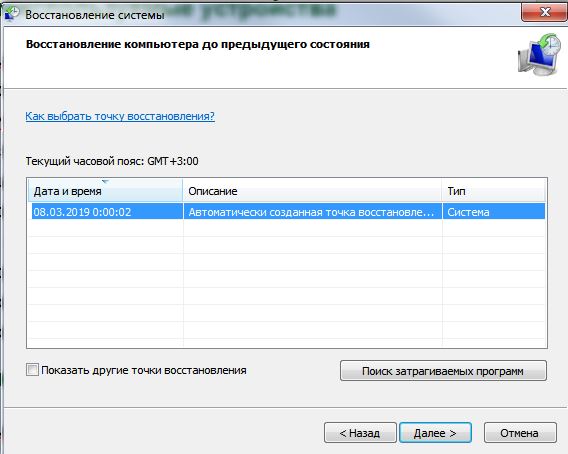
Создайте точку восстановления
- Откройте меню «Пуск», нажмите правой кнопкой по пункту «Компьютер» и выберите «Свойства».
- Слева откройте «Защита системы».
- На вкладке «Защита системы» убедитесь, что защита включена для системного диска.
- Нажмите «Создать», укажите понятное имя, например «До диагностики тормозов», и дождитесь подтверждения.
Точка восстановления сохраняет системные параметры, реестр и сведения о драйверах, но не заменяет копию личных файлов. Если системный диск физически неисправен, восстановление на том же накопителе не защищает данные.
Зафиксируйте исходные показатели
Запишите время от нажатия кнопки питания до момента, когда меню «Пуск» и Проводник отвечают без задержки. Затем измерьте запуск одной и той же программы, открытие одной и той же папки и копирование одного тестового файла. В Диспетчере задач отметьте загрузку CPU и объём занятой памяти, а в Мониторе ресурсов — процессы с дисковой активностью и время отклика. Эти значения нужны не для абсолютного рейтинга, а для честного сравнения до и после каждого действия.
| Показатель | Как измерить | Что записать |
|---|---|---|
| Запуск Windows | Секундомер от включения до отзывчивого рабочего стола | Минуты и секунды |
| Запуск приложения | Одна и та же программа после перезагрузки | Время появления рабочего окна |
| Свободное место | «Компьютер» → свойства диска C | Свободно и занято в гигабайтах |
| Оперативная память | Диспетчер задач → «Быстродействие» | Занято, доступно, кэшировано |
| Диск | Монитор ресурсов → «Диск» | Процесс, чтение, запись, время отклика |
| Температура | Совместимая диагностическая утилита | Простой и одинаковая нагрузка |
Способ 1. Очистка и автозагрузка через Ускоритель Компьютера
Ускоритель Компьютера выбран первым способом, потому что он объединяет две начальные операции, которые не требуют вмешательства в оборудование: просмотр временных данных и управление автозагрузкой. Программа поддерживает Windows 7 и показывает найденные категории до применения изменений. Она не заменяет проверку S.M.A.R.T., диагностику памяти или контроль температуры, поэтому после очистки нужно повторить измерения и перейти к следующему способу, если зависания сохранились.
Шаг 1. Запустите анализ и просмотрите результат
- Откройте программу и перейдите на вкладку «Обзор».
- Запустите анализ компьютера и дождитесь формирования отчёта.
- Не применяйте исправление вслепую. Сначала откройте каждую найденную категорию и проверьте, какие данные будут затронуты.
- Если на системном диске осталось мало места, начинайте с временных файлов и корзины, а не с раздела реестра.

Шаг 2. Очистите только понятные категории
На вкладке «Очистка» программа показывает категории слева и конкретные элементы справа. Для первого прохода подходят временные файлы Windows, содержимое корзины и ненужные кэши браузера. Журнал посещений, сохранённые формы и данные авторизации затрагивайте только осознанно: их удаление не ускоряет запуск Windows, но может стереть удобные пользовательские настройки.
- Откройте «Очистка».
- Снимите отметки с категорий, назначение которых непонятно.
- Проверьте объём и количество файлов в отчёте.
- Нажмите «Исправить» и дождитесь завершения.
- Перезагрузите компьютер и повторно проверьте свободное место.

Шаг 3. Отключите необязательную автозагрузку
Вкладка «Автозагрузка» показывает название элемента, производителя, команду запуска и расположение записи. Для диагностики безопаснее использовать кнопку «Отключить»: запись остаётся в списке и её можно вернуть. Кнопка «Удалить» нужна только тогда, когда назначение элемента точно установлено и программа уже не используется.
- Перейдите на вкладку «Автозагрузка».
- Отключите облачные клиенты, мессенджеры, обновляторы и вспомогательные панели, которые не должны стартовать вместе с Windows.
- Не отключайте антивирус, драйвер звука, тачпада, видеокарты и неизвестные записи с системными путями.
- Перезагрузите компьютер.
- Если запуск ускорился, возвращайте отключённые элементы по одному, чтобы найти конкретного виновника.

Шаг 4. Не используйте чистку реестра как основной метод
Чистка реестра не устраняет задержки чтения с накопителя, повреждённые сектора, перегрев или нехватку оперативной памяти. Удаление отдельных устаревших записей не даёт оснований ожидать заметного ускорения Windows 7. Если раздел реестра всё же используется, сначала создайте точку восстановления, просмотрите каждую категорию и не применяйте массовое исправление как обязательный этап диагностики.


Шаг 5. Проверьте результат
После перезагрузки сравните время запуска Windows, свободное место и отзывчивость Проводника с исходными значениями. Если система стала быстрее только при загрузке, а в работе продолжает зависать, очистка решила второстепенную проблему. Когда задержки сохраняются при низком CPU, переходите к Монитору ресурсов и проверке диска.
Плюсы:
- очистка и автозагрузка находятся в одном интерфейсе;
- элементы автозагрузки можно отключить без немедленного удаления;
- результаты очистки показываются до применения.
Минусы:
- программа не определяет физическое состояние HDD или SSD;
- очистка реестра не является доказанным лечением общесистемных зависаний;
- автоматическое применение всех категорий способно удалить пользовательские данные браузера.
Способ 2. Найдите узкое место в Диспетчере задач и Мониторе ресурсов
Проверьте процессы и память
- Нажмите Ctrl + Shift + Esc.
- На вкладке «Процессы» включите отображение процессов всех пользователей, если кнопка доступна.
- Щёлкните по заголовку столбца «ЦП», чтобы вывести процессы с максимальной загрузкой.
- Повторите сортировку по столбцу памяти.
- Не завершайте системный процесс только по непонятному имени. Сначала зафиксируйте его название, издателя и путь к файлу.
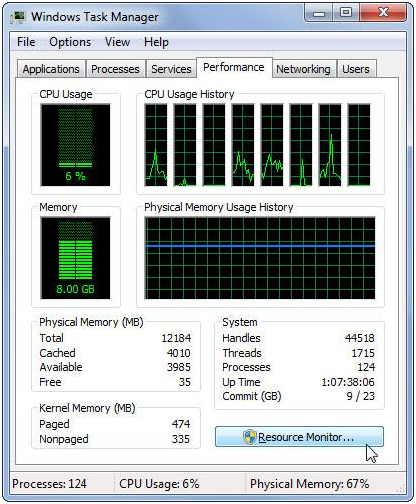
Один снимок в простое недостаточен. Откройте Диспетчер задач в момент задержки и оставьте его поверх других окон. Если процессор почти свободен, а программы последовательно переходят в состояние «Не отвечает», проблема может быть в ожидании диска или драйвера. Если один процесс постоянно удерживает высокую загрузку CPU, сначала разберитесь с этой программой: закройте её штатно, отключите расширение, отмените фоновую операцию или переустановите конкретный компонент.
Откройте Монитор ресурсов
Нажмите Win + R, введите resmon и нажмите Enter. В Windows 7 Монитор ресурсов также открывается из вкладки «Быстродействие» Диспетчера задач. Для данной проблемы особенно важны вкладки «ЦП», «Память» и «Диск».
- ЦП: показывает процессы, службы и связанные дескрипторы. Высокая загрузка должна совпадать с моментом торможения, иначе она может быть обычной фоновой работой.
- Память: помогает увидеть жёсткие ошибки страниц. Их кратковременное появление нормально, но постоянный поток при заполненной RAM указывает на активное обращение к файлу подкачки.
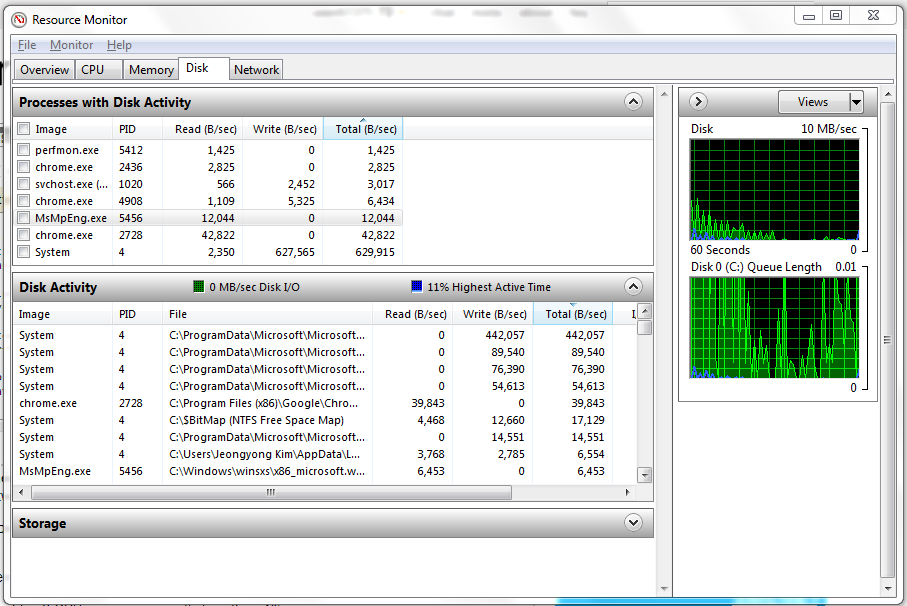
- Диск: показывает процессы, файлы, скорость чтения и записи, а также время отклика. Небольшой поток данных при очень высокой задержке важнее, чем один высокий показатель мегабайт в секунду.
При зависании Проводника раскройте «Процессы с дисковой активностью» и «Дисковая активность». Запишите имя процесса и путь к файлу, который читается или записывается. Если задержка связана с системным файлом подкачки, проверьте память. Если зависает обращение к множеству несвязанных файлов на одном HDD, переходите к S.M.A.R.T. и чтению поверхности.
Способ 3. Проверьте системный HDD или SSD
Накопитель нужно проверять особенно рано, когда Проводник и программы зависают при почти свободном процессоре, копирование надолго останавливается или система медленно обращается к множеству несвязанных файлов. Не смешивайте разные проверки: свободное место, файловая система, скорость и физическое состояние — это четыре отдельные задачи, и нормальный результат одной из них не подтверждает остальные.
Очистка диска Windows
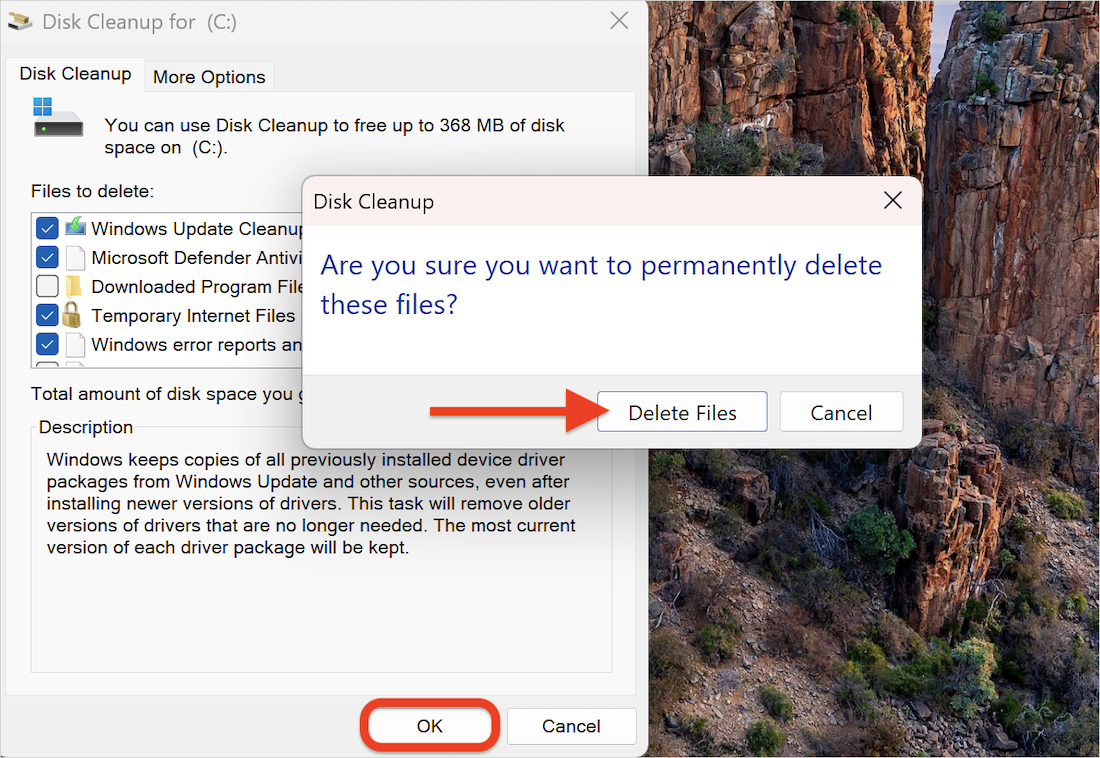
Штатная Очистка диска Windows подходит для первого освобождения системного раздела. Откройте «Компьютер», нажмите правой кнопкой по диску C, выберите «Свойства» и нажмите «Очистка диска». После расчёта отметьте понятные категории: временные файлы, корзину, эскизы и отчёты об ошибках. Если доступна кнопка «Очистить системные файлы», повторный расчёт покажет дополнительные системные категории.
Не удаляйте вручную всё содержимое папок Windows и ProgramData. Временный файл может использоваться текущей установкой, обновлением или программой. Если отдельный файл не удаляется, пропустите его вместо изменения разрешений.
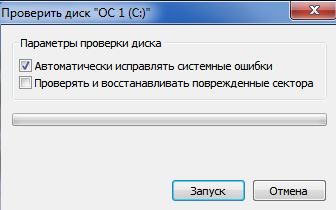
Проверьте файловую систему
- Откройте «Компьютер».
- Нажмите правой кнопкой по системному диску и выберите «Свойства».
- Перейдите на вкладку «Сервис».
- В блоке проверки диска нажмите «Выполнить проверку».
- Для исправления логических ошибок выберите автоматическое исправление ошибок файловой системы.
- Если проверяется системный раздел, согласитесь запланировать операцию на следующую перезагрузку.
Альтернативный путь для администратора — команда chkdsk C: /f в командной строке с повышенными правами. Ключ /f исправляет логические ошибки файловой системы. Проверка не оценивает весь ресурс накопителя и не заменяет S.M.A.R.T. Если после chkdsk компьютер временно стал быстрее, но зависания вернулись, это не опровергает аппаратную проблему.
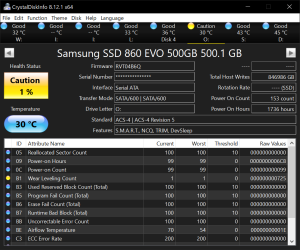
Прочитайте S.M.A.R.T. через CrystalDiskInfo
CrystalDiskInfo предназначена для чтения сведений о HDD и SSD и поддерживает Windows 7. В верхней части окна выберите нужный физический накопитель, затем проверьте общее состояние, температуру и таблицу атрибутов. Статус «Caution» или «Bad» — повод немедленно сохранить данные и планировать замену диска, а не запускать исправление реестра.
Особого внимания требуют счётчики переназначенных, нестабильных и неисправимых секторов. Их названия зависят от интерфейса и производителя. Сырые значения разных моделей нельзя механически сравнивать между собой. Важны предупреждение программы, рост значения со временем и совпадение с ошибками чтения. Для SATA-диска полезно наблюдать за UltraDMA CRC Error Count: увеличение счётчика может указывать на соединение или кабель, а не на поверхность пластин.
Выполните неразрушающую проверку в HDDScan
HDDScan поддерживает Windows 7, умеет читать S.M.A.R.T. и выполнять тесты накопителя. Перед тестом закройте программы, активно использующие диск, и сохраните важные файлы. В раскрывающемся поле Select Drive выберите накопитель по модели и серийному номеру. Ошибка выбора особенно опасна, потому что меню TESTS содержит не только чтение, но и стирание.
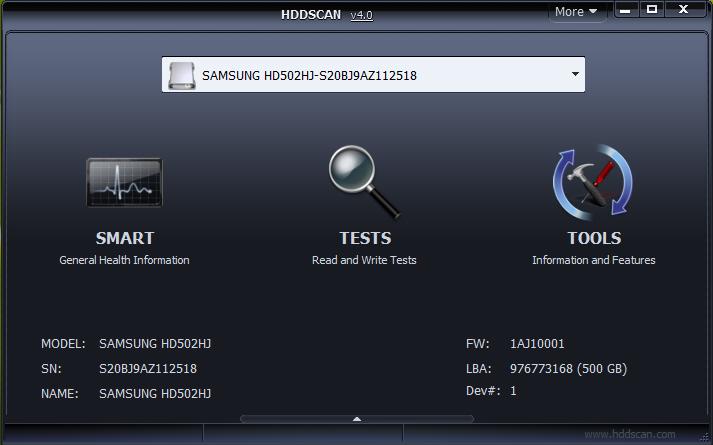
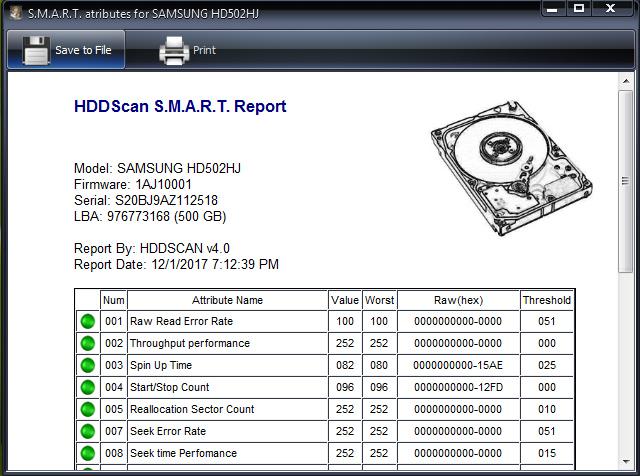
- Нажмите S.M.A.R.T. и сохраните отчёт.
- Для проверки поверхности откройте TESTS.
- Используйте Read, когда нужно проверить чтение через контроллер и интерфейс. Verify может не передавать данные через кабель и имеет ограничения на некоторых USB-устройствах.
- Не выбирайте Erase: этот режим перезаписывает блоки и уничтожает данные.
- Добавьте тест в очередь кнопкой Next и наблюдайте за картой или графиком.
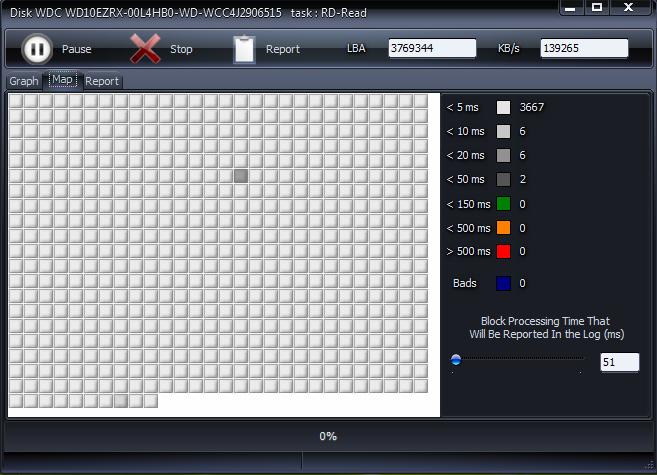
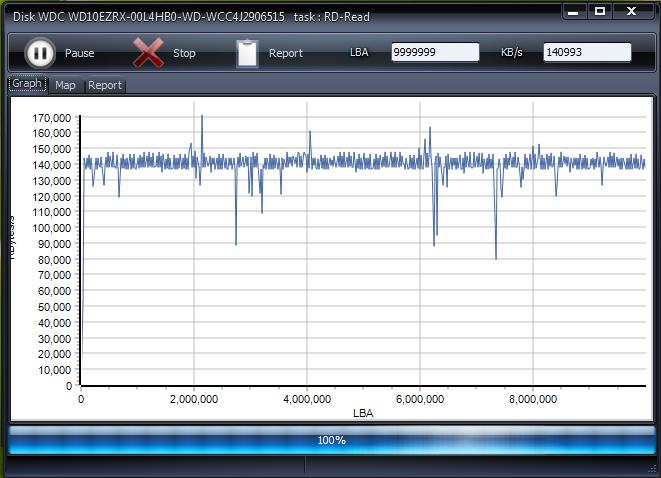
Единичный медленный блок не равен окончательному диагнозу, но многочисленные задержки, ошибки чтения, рост нестабильных секторов и зависание системы при обращении к диску образуют согласованную картину. При этом продолжать длительный тест на диске с важными данными не нужно — приоритетом становится копирование и замена.
Как безопасно трактовать Victoria
Victoria умеет читать паспорт и S.M.A.R.T., выполнять тест поверхности и запускать операции, изменяющие содержимое секторов. Для домашней диагностики допустима только осторожная работа в режимах чтения после резервного копирования. Команды remap, erase и запись по поверхности не входят в эту инструкцию: они не восстанавливают физически изношенный накопитель и могут сделать данные недоступными.
Если карта Victoria показывает многочисленные задержки, а S.M.A.R.T. содержит pending- или uncorrectable-секторы, решение состоит не в многократном «лечении», а в переносе данных и замене диска. Очистка временных файлов и реестра не изменяет физическое состояние поверхности. После отключения проблемного HDD и установки Windows на исправный SSD зависания, вызванные ожиданием старого диска, прекращаются только потому, что система больше не обращается к неисправному устройству.
Почему CrystalDiskMark не проверяет здоровье диска
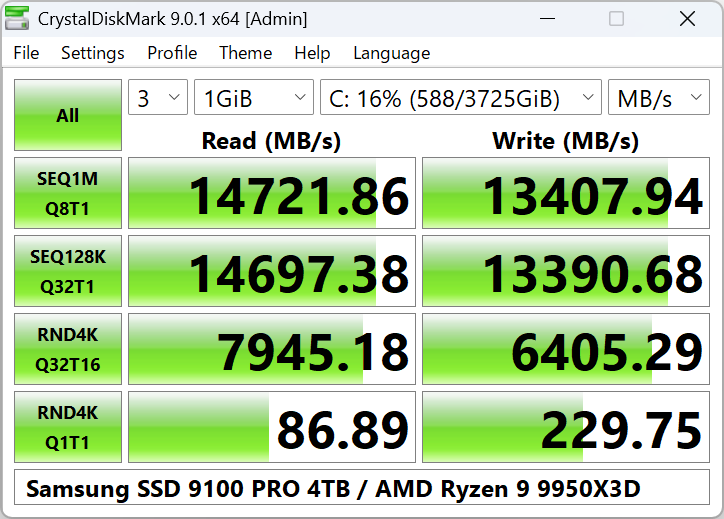
CrystalDiskMark — тест последовательной и случайной скорости, а не диагностика S.M.A.R.T. Низкий результат помогает заметить неверный режим контроллера, перегруженный накопитель или серьёзное падение производительности, но нормальные мегабайты в секунду не исключают нестабильные сектора. Запускайте тест только после сохранения данных и закрытия фоновых задач, сравнивайте результаты при одинаковом объёме теста и не выполняйте много повторов на подозрительном диске.
Когда заменить HDD на SSD
SSD сокращает задержки при загрузке Windows, открытии программ и работе файла подкачки, поэтому апгрейд особенно заметен на системе, установленной на медленный механический диск. Однако SSD не компенсирует недостаток RAM при тяжёлой многозадачности, не исправляет перегрев и не устраняет конфликт драйвера. Перед переносом системы проверьте резервную копию, режим SATA-контроллера и исправность исходного диска. Если HDD уже выдаёт ошибки чтения, клонирование «сектор в сектор» может зависнуть; безопаснее сначала копировать данные, а систему установить заново на исправный накопитель.
Диагностический тест: сравните обычный и безопасный режим
Безопасный режим загружает Windows 7 с ограниченным набором драйверов и служб. Он нужен не для постоянной работы, а для сравнения: исчезает ли задержка без большинства сторонних компонентов. Этот тест особенно полезен, когда обычная загрузка занимает несколько минут, Проводник зависает после входа или проблема появилась после установки драйвера, антивируса либо системной утилиты.
Как войти в безопасный режим через меню F8
- Сохраните открытые документы и перезагрузите компьютер.
- До появления логотипа Windows несколько раз нажмите F8. На некоторых клавиатурах ноутбука требуется сочетание Fn + F8.
- В меню «Дополнительные варианты загрузки» стрелками выберите «Безопасный режим» и нажмите Enter.
- Выберите обычную учётную запись администратора.
- Дождитесь рабочего стола с надписями «Безопасный режим» по углам.
Для первого сравнения выбирайте обычный безопасный режим без сети. Вариант «Безопасный режим с загрузкой сетевых драйверов» добавляет сетевой стек и часть драйверов, поэтому создаёт больше переменных. Не задавайте параметр Safe boot через msconfig как первый способ входа: при сбое загрузки его придётся отменять из среды восстановления.
Что проверить внутри безопасного режима
- Откройте ту же папку, которая задерживалась в обычном режиме.
- Запустите Проводник и одно лёгкое приложение, доступное без стороннего драйвера.
- Проверьте, повторяется ли пауза при обращении к системному диску.
- Откройте Диспетчер задач и сравните загрузку процессора и памяти.
- Не оценивайте звук, игры, трёхмерную графику и фирменные функции ноутбука: соответствующие драйверы в безопасном режиме могут не загружаться.
| Результат сравнения | Что означает | Следующий шаг |
|---|---|---|
| Безопасный режим заметно быстрее | Высок приоритет сторонней службы, автозагрузки, фильтра антивируса или дополнительного драйвера | Выполнить чистую загрузку и возвращать компоненты группами |
| Тормозит так же при открытии файлов | Повышается приоритет HDD/SSD, файловой системы, памяти и контроллера | Скопировать данные, проверить S.M.A.R.T. и оперативную память |
| Загрузка останавливается и в безопасном режиме | Проблема затрагивает базовые компоненты или оборудование | Не продолжать массовую настройку; перейти к восстановлению и аппаратной диагностике |
| Быстрее только без сети | Нужно проверить сетевой драйвер, защитный веб-фильтр, прокси и фоновую синхронизацию | Сравнить с безопасным режимом с сетью и затем выполнить чистую загрузку |
Как выйти и не исказить результат
Для выхода выполните обычную перезагрузку. После возврата в нормальный режим сразу повторите тот же тест, пока условия не изменились. Быстрая работа безопасного режима не называет виновника автоматически: она только переводит диагностику к чистой загрузке. Одинаковые тормоза также не доказывают поломку диска, но делают аппаратную проверку приоритетнее переустановки программ.
Способ 4. Выполните чистую загрузку Windows 7
Чистая загрузка отделяет сторонние службы и программы автозапуска от компонентов Microsoft. Это диагностический режим: он не удаляет приложение и не должен оставаться постоянной настройкой без выявленной причины.
- Войдите в учётную запись администратора.
- Нажмите Win + R, введите msconfig и нажмите Enter.
- На вкладке «Службы» обязательно установите флажок «Не отображать службы Microsoft».
- Сохраните скриншот списка или запишите исходное состояние.
- Нажмите «Отключить все» для оставшихся сторонних служб.
- На вкладке «Автозагрузка» отключите сторонние элементы.
- Примените изменения и перезагрузите компьютер.
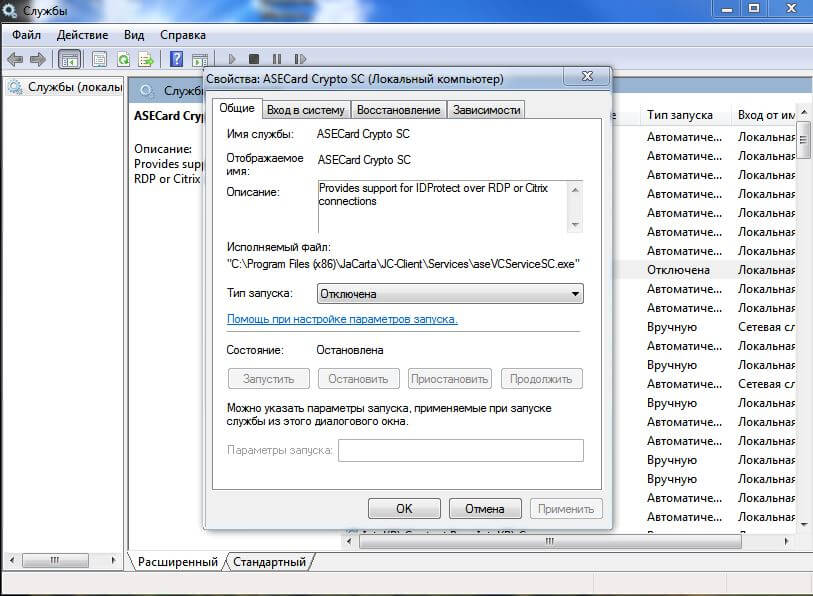
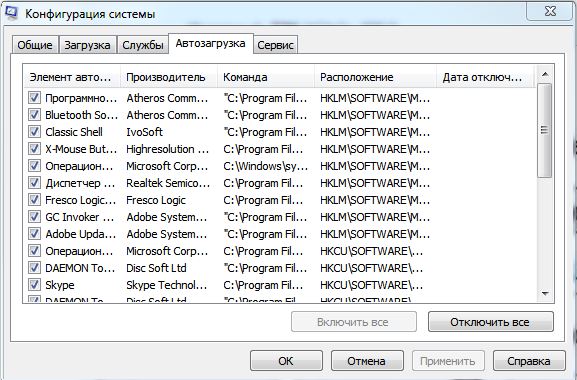
Если торможение исчезло, включите половину отключённых элементов и перезагрузитесь. Так делите список пополам, пока не останется конкретная служба или программа. Если результат не изменился, верните обычный запуск: откройте msconfig, на вкладке «Общие» выберите «Обычный запуск», затем примените настройки.
Нельзя отключать все службы без флажка, скрывающего компоненты Microsoft. Такая ошибка способна нарушить вход в систему, сеть, установщик и другие базовые функции. Чистая загрузка отличается от безопасного режима: в безопасном режиме Windows использует ограниченный набор драйверов, а чистая загрузка оставляет штатные драйверы и отключает выбранные сторонние компоненты.
Способ 5. Проверьте вредоносное и нежелательное ПО
Вирусы, майнеры, рекламные модули и конфликтующие защитные фильтры способны создавать постоянную нагрузку на процессор, память, диск и сеть. Проверка должна быть контролируемой. Два постоянно работающих антивируса могут одновременно фильтровать файлы и веб-трафик, увеличивая задержки и создавая взаимные блокировки.
- Откройте установленный антивирус и проверьте, не идёт ли полное сканирование или обновление базы в момент торможения.
- Не устанавливайте второй постоянный антивирус поверх первого.
- Для разовой проверки используйте совместимый сканер, который не создаёт второй постоянный модуль защиты.
- Перед удалением просмотрите отчёт и путь к каждому объекту.
- После очистки перезагрузите компьютер и повторно проверьте автозагрузку, прокси и расширения браузера.
Для Windows 7 особенно важна совместимость. Современные выпуски Malwarebytes больше не поддерживают Windows 7, а AdwCleaner предназначен для Windows 10 и 11. Старую сборку нельзя считать достаточной защитой: устаревшая операционная система остаётся уязвимой даже после удаления рекламного модуля.
Способ 6. Проверьте драйверы и подключённые устройства
Драйвер контроллера хранения, видеокарты или сети, а также неисправное USB-устройство способны замедлять систему без постоянной высокой загрузки CPU. Разболтанный разъём или повреждённый кабель могут вызывать повторное подключение устройства, звуки обнаружения оборудования и задержки в Проводнике. Проверка должна начинаться с последнего изменения.
- Откройте «Пуск» → «Панель управления» → «Система и безопасность» → «Диспетчер устройств».
- Найдите устройства с жёлтым предупреждающим значком и раскройте недавно изменённые категории.
- Откройте свойства устройства, вкладку «Драйвер» и проверьте дату и поставщика.
- Если торможение началось после обновления, используйте «Откатить» для конкретного драйвера.
- Отключите внешние USB-накопители, принтеры, веб-камеры и другую необязательную периферию, затем сравните работу.
- Для стационарного ПК при выключенном питании можно переподключить доступный SATA-кабель или заменить его заведомо исправным. Накопитель разбирать нельзя.
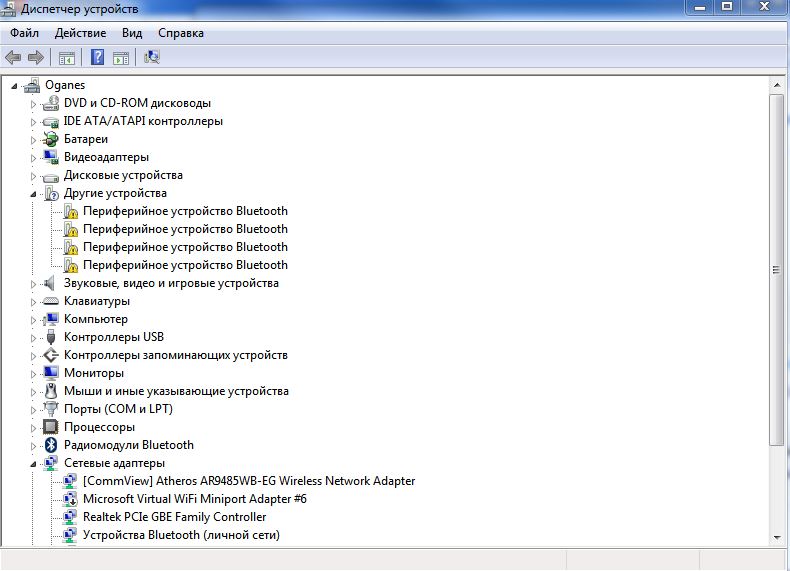
Драйверы следует брать для точной модели устройства и редакции Windows 7 с сайта производителя оборудования. Автоматические пакеты, которые заменяют десятки драйверов за один запуск, усложняют откат и могут установить неподходящую версию. Перед обновлением контроллера диска или чипсета создайте точку восстановления.
Способ 7. Проверьте оперативную память и файл подкачки
Windows 7 x64 может работать с 4 ГБ RAM, но реальная достаточность зависит от программ. Сам процент занятой памяти не является диагнозом. Система использует свободную RAM под кэш и освобождает её при необходимости. Проблему показывают сочетание заполненной физической памяти, постоянных жёстких ошибок страниц, активного файла подкачки и замедления диска.
- Откройте Диспетчер задач и вкладку «Быстродействие».
- Запишите общий объём, доступную память и использование файла подкачки.
- Откройте Монитор ресурсов → «Память» и отсортируйте процессы по рабочему набору.
- Проверьте столбец жёстких ошибок страниц в течение обычной работы, а не только в простое.
- Закройте одно тяжёлое приложение и сравните отзывчивость. Если задержки исчезли и обращения к диску резко уменьшились, добавление RAM даст практический эффект.
Запустите Диагностику памяти Windows
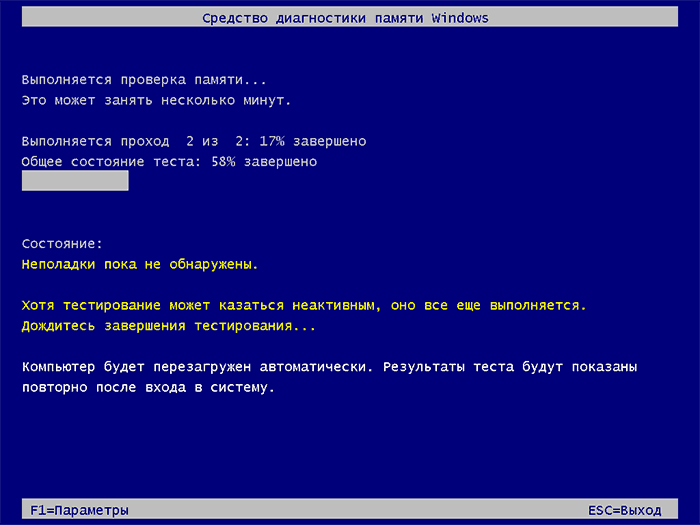
Нажмите Win + R, введите mdsched.exe и нажмите Enter. Выберите «Выполнить перезагрузку и проверку» либо проверку при следующем включении. Перед немедленной перезагрузкой сохраните документы. Обнаруженная ошибка требует повторной проверки модулей по отдельности и осмотра контактов специалистом; увеличение файла подкачки такую неисправность не исправляет.
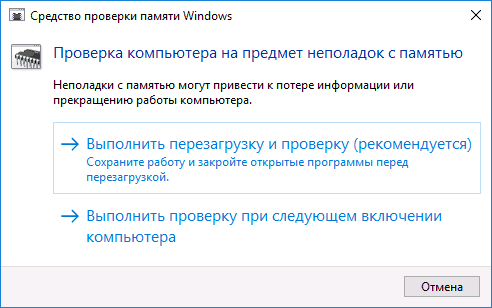
Во время перезагрузки дождитесь завершения обоих проходов и не выключайте компьютер. Клавиша F1 открывает дополнительные параметры теста, но для первого прохода оставьте стандартный набор и настройки кэша по умолчанию.
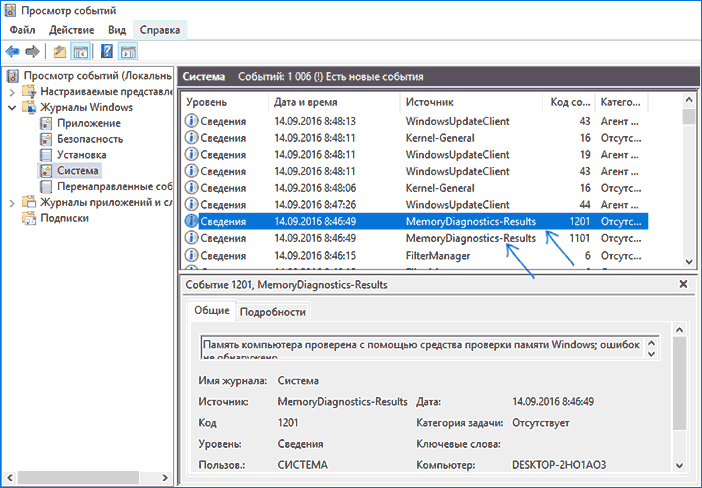
Если уведомление после входа не появилось, откройте «Пуск» → «Панель управления» → «Администрирование» → «Просмотр событий», затем «Журналы Windows» → «Система». Найдите событие MemoryDiagnostics-Results. Сообщение об обнаруженных аппаратных ошибках требует проверки модулей и слотов; сообщение об отсутствии ошибок снижает вероятность явного сбоя RAM, но не исключает нестабильность, проявляющуюся только под другой нагрузкой.
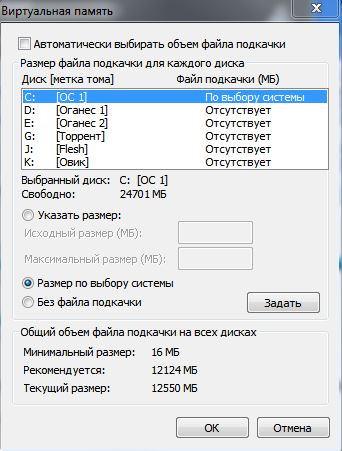
Верните автоматический размер файла подкачки
Формула «в 1,5–2 раза больше RAM», встречающаяся в старых инструкциях, не подходит как универсальная настройка. Откройте свойства системы, «Дополнительные параметры системы», в блоке «Быстродействие» нажмите «Параметры», затем вкладку «Дополнительно» и «Изменить» в разделе виртуальной памяти. Для обычной диагностики включите автоматический выбор объёма. Полное отключение файла подкачки может привести к ошибкам программ и лишает систему возможности сформировать некоторые дампы.
Способ 8. Исключите перегрев и проблемы питания
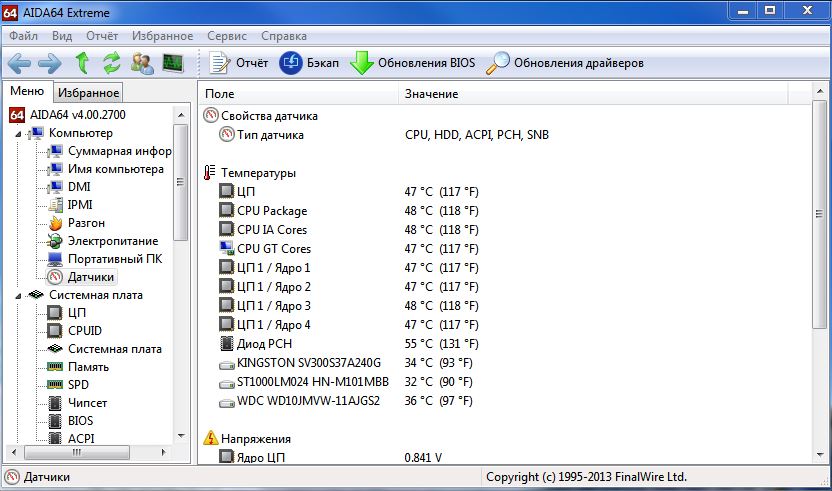
Если компьютер начинает тормозить не сразу, а после игры, видео или длительной работы, сравните температуру и частоту процессора в простое и под одинаковой нагрузкой. Троттлинг снижает частоту, чтобы удержать температуру в допустимых пределах. В результате CPU может показывать умеренный процент загрузки, но выполнять работу заметно медленнее.
- Убедитесь, что вентиляторы вращаются и не издают посторонних звуков.
- Проверьте, не перекрыты ли вентиляционные отверстия ноутбука.
- Сопоставляйте температуру с частотой: одна цифра без режима работы малоинформативна.
- При самопроизвольном выключении, запахе перегрева или искрении немедленно отключите питание.
- Чистку внутри корпуса выполняют только на полностью обесточенном компьютере. Не раскручивайте вентиляторы струёй воздуха и не используйте бытовой пылесос рядом с платами.
Диагностика через WhySoSlow
WhySoSlow поддерживает Windows 7 и собирает в одном интерфейсе сведения о температуре и частоте CPU, процессах, памяти, файле подкачки, параметрах питания, отклике ядра и приложений, BIOS и драйверах. Программа полезна как обзор, но её отчёт следует сопоставлять с Монитором ресурсов и состоянием накопителя.
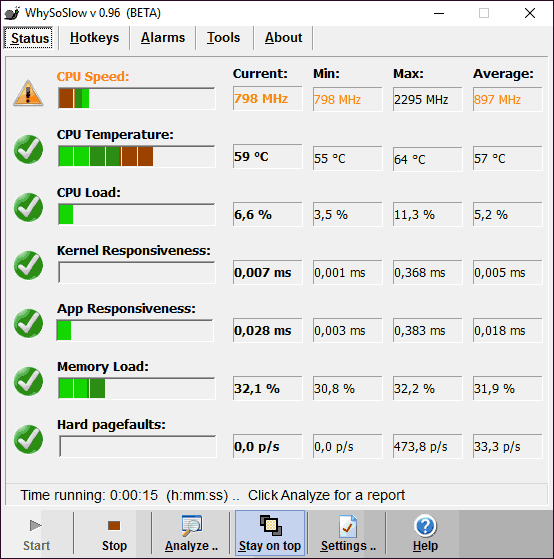

Откройте программу, оставьте компьютер работать в обычном режиме, затем выполните анализ в момент, когда проблема воспроизводится. Обратите внимание на температуру, частоту, загруженность памяти, время отклика приложений и предупреждения драйверов. Не применяйте автоматический вывод как единственный диагноз: например, фрагментация не объясняет аппаратные ошибки S.M.A.R.T., а высокая температура требует проверки охлаждения.
Способ 9. Разделите дефрагментацию HDD и обслуживание SSD
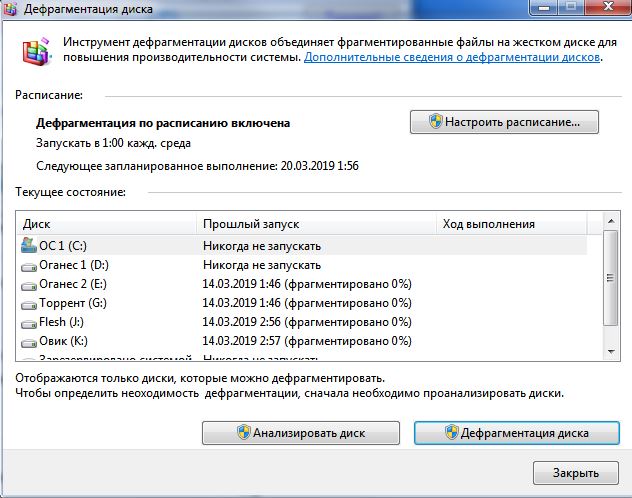
Классическая дефрагментация переставляет фрагменты файлов, чтобы механической головке HDD требовалось меньше перемещений. Она может сократить задержки на сильно фрагментированном исправном HDD, но не исправляет повреждённые сектора и не освобождает значительный объём места.
- Откройте свойства диска.
- На вкладке «Сервис» выберите дефрагментацию.
- Убедитесь, что выбран именно механический HDD.
- Проанализируйте диск и запускайте операцию только при необходимости.
- Не дефрагментируйте накопитель, который выдаёт ошибки чтения или необычные звуки.
Для SSD классическая дефрагментация не является способом ускорения. В Windows 7 важнее наличие подходящего драйвера контроллера, режима AHCI и передачи команды TRIM. Команда fsutil behavior query DisableDeleteNotify, выполненная в командной строке администратора, показывает состояние уведомлений удаления: значение 0 означает, что Windows отправляет такие уведомления. Это не подтверждает, что конкретный контроллер и прошивка корректно обработали каждую команду, поэтому состояние SSD всё равно проверяется отдельно.
Способ 10. Уменьшите визуальные эффекты на слабом компьютере
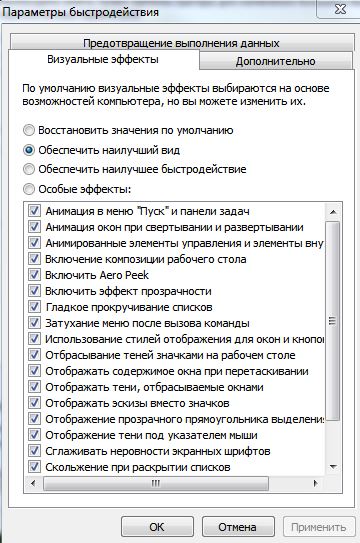
Отключение анимации и прозрачности помогает системе с медленной графикой или небольшим объёмом памяти, но не лечит многоминутные зависания диска. Откройте свойства «Компьютера», выберите «Дополнительные параметры системы», в разделе «Быстродействие» нажмите «Параметры». Для быстрого теста выберите настройку на наилучшее быстродействие, примените её и сравните отклик окон. Затем можно вернуть сглаживание шрифтов и отображение эскизов вручную.
Способ 11. Используйте восстановление или чистую установку в правильный момент
Восстановление системы
Восстановление подходит, когда проблема появилась после конкретного драйвера, программы или системной настройки. Нажмите Win + R, введите rstrui.exe, выберите точку до появления торможения и просмотрите затрагиваемые программы. Личные документы обычно не удаляются, но резервная копия всё равно обязательна.
Возврат проверенного образа
Образ удобен, если он создан на исправном компьютере до возникновения проблемы и хранится на отдельном носителе. Перед развёртыванием убедитесь, что целевой диск не имеет аппаратных ошибок. Возврат образа на деградирующий HDD способен временно создать впечатление исправления, пока система снова не обратится к проблемной области.
Чистая установка
Чистая установка устраняет накопленные программные конфликты, повреждённые системные компоненты и неудачные изменения конфигурации. Она не должна быть первым методом: такой результат не подтверждает исправность HDD, памяти, охлаждения и питания, а без поэтапной установки драйверов и программ прежний конфликт может вернуться.
Перед чистой установкой сохраните данные, список необходимых программ, драйверы сетевого адаптера и лицензионные сведения. Проверьте S.M.A.R.T. накопителя. После установки добавляйте драйверы и программы поэтапно, измеряя производительность. Если сразу вернуть весь старый набор автозагрузки и фильтров, конфликт может вернуться вместе с ним.
Когда поможет апгрейд, а когда нужно заменить систему
| Наблюдение | Рациональное действие | Почему |
|---|---|---|
| Windows установлена на исправный медленный HDD, диск долго отвечает при каждом запуске программы | Перенести систему на SSD или выполнить чистую установку на SSD | Сокращается задержка случайного чтения, которая определяет отзывчивость интерфейса |
| RAM заполнена, идут постоянные жёсткие ошибки страниц, закрытие тяжёлой программы устраняет задержки | Добавить совместимую оперативную память | Снижается обращение к файлу подкачки |
| S.M.A.R.T. предупреждает, диск пропадает или выдаёт ошибки чтения | Скопировать данные и заменить накопитель | Программная оптимизация не исправляет физическую деградацию |
| Торможение начинается после прогрева и сопровождается падением частоты | Обслужить охлаждение и проверить питание | Апгрейд диска не устраняет троттлинг |
| Проблема появляется только с одной службой или программой | Отключить, обновить или удалить конкретный компонент | Полная переустановка избыточна |
| Нужные программы и средства защиты больше не поддерживают Windows 7 | Перейти на поддерживаемую ОС, если оборудование совместимо | Локальное ускорение не возвращает обновления безопасности и совместимость |
Диагностические программы: назначение, ограничения и безопасное применение
Ниже собраны программы для очистки, наблюдения за ресурсами, проверки накопителя, температур и вредоносного ПО. Это не рейтинг и не список обязательных установок. Часть продуктов больше не поддерживает Windows 7, а несколько названий обозначают целое семейство редакций с разными системными требованиями. Устанавливать весь набор одновременно не нужно: выбирайте один инструмент под конкретную диагностическую задачу.
Ускоритель Компьютера
Назначение: очистка временных данных и управление автозагрузкой в Windows 7.
Как применять: Используйте вкладки «Очистка» и «Автозагрузка», просматривайте категории до исправления и отключайте элементы вместо удаления. После перезагрузки сравните время запуска и свободное место.
Как проверить результат: Увеличение свободного места и сокращение времени загрузки подтверждают эффект; сохранение зависаний при низком CPU требует проверки диска.
Плюсы:
- единый интерфейс для двух начальных операций
- обратимое отключение автозагрузки
- наглядный список найденных данных
Минусы:
- не проверяет физическое состояние накопителя
- раздел реестра не должен использоваться как универсальное ускорение
- нужен ручной просмотр категорий
WhySoSlow
Назначение: сводный анализ факторов, влияющих на отзывчивость компьютера.
Как применять: Запустите мониторинг до воспроизведения проблемы, затем сформируйте отчёт. Сопоставьте температуру, частоту CPU, память, файл подкачки и отклик драйверов с данными Монитора ресурсов.
Как проверить результат: Полезен повторяющийся показатель, совпадающий с моментом задержки, а не одиночное предупреждение после простоя.
Плюсы:
- поддерживает Windows 7 x86 и x64
- объединяет несколько классов метрик
- помогает заметить троттлинг и задержки драйверов
Минусы:
- не заменяет S.M.A.R.T. и аппаратную проверку
- отчёт требует интерпретации
- не исправляет найденную причину автоматически
CrystalDiskInfo
Назначение: чтение состояния HDD и SSD по S.M.A.R.T.
Как применять: Выберите каждый физический накопитель по очереди, сохраните состояние, температуру и сырые значения предупреждающих атрибутов. При Caution или Bad сначала копируйте данные.
Как проверить результат: Смотрите не только общий цвет, но и рост reallocated, pending, uncorrectable и CRC-счётчиков.
Плюсы:
- поддерживает Windows 7
- быстро показывает все установленные диски
- не требует записи на поверхность для чтения S.M.A.R.T.
Минусы:
- не все USB-мосты передают S.M.A.R.T.
- сырые значения зависят от производителя
- нормальный статус не исключает любую неисправность
HDDScan
Назначение: S.M.A.R.T., неразрушающее чтение поверхности и измерение времени отклика накопителя.
Как применять: Выберите диск, откройте S.M.A.R.T., затем при сохранённых данных используйте Read. Не выбирайте Erase. На USB учитывайте ограничения Verify.
Как проверить результат: Ошибки, многочисленные медленные блоки и совпадающие предупреждения S.M.A.R.T. повышают вероятность аппаратной проблемы.
Плюсы:
- поддерживает Windows 7
- разделяет S.M.A.R.T. и тесты поверхности
- показывает карту и график
Минусы:
- меню содержит разрушающий режим Erase
- длительный тест нагружает подозрительный диск
- результат требует сопоставления с резервной копией и симптомами
Victoria
Назначение: низкоуровневая диагностика накопителей.
Как применять: Для домашней проверки ограничьтесь чтением паспорта, S.M.A.R.T. и неразрушающим тестом после копирования данных. Операции remap, erase и запись не входят в безопасный сценарий статьи.
Как проверить результат: Решение о замене принимается по совокупности ошибок, нестабильных секторов, зависаний и динамики показателей.
Плюсы:
- детальная информация о накопителе
- карта времени отклика
- полезна опытному специалисту
Минусы:
- ошибочный режим способен уничтожить данные
- интерфейс и термины сложны для новичка
- «лечение» секторов не восстанавливает физический ресурс диска
CrystalDiskMark
Назначение: измерение последовательной и случайной скорости HDD или SSD.
Как применять: Закройте фоновые задачи, выберите правильный диск и выполните один сопоставимый тест. Не запускайте много повторов на накопителе с ошибками.
Как проверить результат: Сравнивайте результаты с возможностями интерфейса и предыдущими измерениями, но отдельно читайте S.M.A.R.T.
Плюсы:
- понятные показатели чтения и записи
- поддерживает Windows 7
- помогает выявить грубое падение производительности
Минусы:
- не определяет здоровье диска
- результат зависит от кэша и фоновой нагрузки
- тест создаёт дополнительную запись на SSD
Process Explorer
Назначение: расширенный просмотр процессов, дескрипторов и загруженных библиотек.
Как применять: Process Explorer предоставляет более подробное дерево процессов, дескрипторы и загруженные библиотеки. Текущая редакция не заявляет Windows 7 среди поддерживаемых систем, поэтому основной путь для этой ОС — встроенный Диспетчер задач и Монитор ресурсов.
Как проверить результат: Полезен только процесс, чья нагрузка повторяется одновременно с задержкой. Устанавливать неподдерживаемую текущую редакцию ради диагностики Windows 7 не следует.
Плюсы:
- детальная структура процессов
- поиск открытых файлов и библиотек
- полезна для глубокого анализа совместимой системы
Минусы:
- текущая редакция не предназначена для Windows 7
- сложнее встроенных средств
- завершение системного процесса может нарушить работу ОС
AnVir Task Manager
Назначение: наблюдение за процессами, автозагрузкой и активностью системы.
Как применять: Используйте программу для наблюдения за процессами и автозагрузкой только после проверки совместимости конкретной сборки с Windows 7. Её функции не заменяют чистую загрузку и встроенный Монитор ресурсов.
Как проверить результат: Нужна связь между конкретным процессом, временем задержки и ресурсом, который он использует.
Плюсы:
- объединяет процессы и автозагрузку
- может показать дополнительные сведения о приложении
Минусы:
- не является доказательством аппаратной исправности
- неизвестный процесс нельзя удалять только по рейтингу
- для базовой диагностики дублирует возможности встроенных средств Windows 7
AIDA64
Назначение: сведения об оборудовании, датчиках и температурах.
Как применять: Откройте раздел датчиков, снимите значения в простое и под одинаковой нагрузкой, затем сопоставьте температуру с частотой процессора.
Как проверить результат: О троттлинге говорит повторяемое снижение частоты при нагреве и замедлении, а не одна высокая цифра без контекста.
Плюсы:
- много аппаратных датчиков
- подробная конфигурация компьютера
- удобно фиксировать несколько температур
Минусы:
- для Windows 7 требуется совместимая с ней редакция
- часть датчиков может передаваться системной платой неточно
- программа не исправляет охлаждение
FurMark
Назначение: нагрузочное тестирование видеокарты.
Как применять: Не используйте стресс-тест как первый способ ускорения. Он уместен только после проверки охлаждения, с постоянным наблюдением за температурой и немедленной остановкой при артефактах, запахе или нестабильности.
Как проверить результат: Падение частоты, артефакты или выключение под нагрузкой требуют аппаратной диагностики, а не повторных прогонов.
Плюсы:
- быстро создаёт повторяемую нагрузку на GPU
- помогает воспроизвести перегрев видеокарты
Минусы:
- создаёт высокую тепловую нагрузку
- не диагностирует HDD, RAM и системные службы
- не подходит для компьютера с уже выраженной нестабильностью
Dr.Web CureIt!
Назначение: разовая антивирусная проверка без постоянной установки защиты.
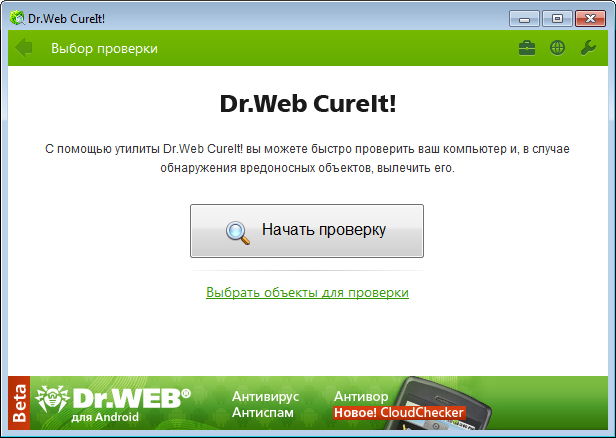
Как применять: Dr.Web CureIt! выполняет разовую проверку без установки второго постоянного антивируса. Для Windows 7 пошаговый сценарий через эту утилиту не используется: запуск допустим только тогда, когда системные требования конкретного файла прямо включают эту ОС.
Как проверить результат: После очистки проверьте автозагрузку, расширения браузера и повторяемость торможения.
Плюсы:
- разовый формат проверки
- не требует второго постоянно работающего антивируса
- показывает найденные объекты до лечения
Минусы:
- пошаговый запуск на Windows 7 не включён в эту инструкцию
- один сканер не компенсирует отсутствие обновлений ОС
- ложное срабатывание требует ручной проверки пути
AdwCleaner
Назначение: поиск рекламных модулей, потенциально нежелательных программ и изменений браузера.
Как применять: Современная ветка AdwCleaner предназначена для Windows 10 и 11. На Windows 7 эту программу не следует выбирать для новой диагностики: устаревшая совместимая сборка не получает полный набор исправлений и не устраняет уязвимости самой операционной системы.
Как проверить результат: Удаление рекламного модуля подтверждается исчезновением нежелательных расширений, перенаправлений и фонового процесса, а не общим обещанием ускорения.
Плюсы:
- специализирован на adware и PUP
- может выявить изменения браузера
Минусы:
- актуальная ветка не поддерживает Windows 7
- старая сборка не устраняет уязвимость ОС
- результат нужно просматривать до удаления
Malwarebytes Anti-Malware
Назначение: поиск различных классов вредоносного ПО.
Как применять: Современные версии Malwarebytes больше не поддерживают Windows 7. Не устанавливайте неподдерживаемую сборку как актуальное средство защиты или диагностики.
Как проверить результат: Если совместимая ранее установленная редакция обнаружила объект, дополнительно проверьте его путь и поведение системы после удаления.
Плюсы:
- широкая специализация по вредоносным объектам
- понятные отчёты в поддерживаемых системах
Минусы:
- текущая Windows 7 не поддерживается
- устаревшая сборка не получает полный набор улучшений
- не заменяет переход на поддерживаемую ОС
AVZ
Назначение: антивирусная и системная диагностика.
Как применять: Программа собирает системные сведения и выполняет сложные операции. Для обычной проверки производительности не запускайте сценарии исправления или удаления по случайному совету: встроенные средства Windows 7 дают необходимые сведения о процессах, диске и автозагрузке без дополнительного вмешательства.
Как проверить результат: Отчёт должен указывать конкретный объект, путь и причину срабатывания.
Плюсы:
- глубокие диагностические возможности
- подходит для разовой проверки совместимой системы
Минусы:
- сложный интерфейс и мощные операции
- неосторожный сценарий способен изменить систему
- для базовой диагностики тормозов программа избыточна
Microsoft Security Essentials
Назначение: штатная для своего времени антивирусная защита Windows 7.
Как применять: Microsoft Security Essentials относится к завершившей жизненный цикл защите Windows 7 и не является актуальным средством для компьютера, постоянно подключённого к интернету.
Как проверить результат: Отсутствие находок не исключает вредоносное ПО и тем более аппаратную неисправность.
Плюсы:
- был интегрирован в привычную модель Windows 7
- минимально вмешивался в интерфейс
Минусы:
- не является актуальной защитой после завершения поддержки
- не диагностирует диск и перегрев
- отрицательный результат сканирования не доказывает чистоту системы
CCleaner
Назначение: очистка временных данных и дополнительные системные функции.
Как применять: Используйте понятную очистку временных данных после просмотра списка. Реестр не применяется как основное лечение тормозов и зависаний.
Как проверить результат: Эффект подтверждается освобождённым местом; отсутствие зависаний должно проверяться отдельно.
Плюсы:
- наглядный выбор категорий
- может освободить место на системном разделе
Минусы:
- не исправляет физический HDD
- массовая очистка браузера удаляет пользовательские данные
- реестр не даёт гарантированного прироста
Your Uninstaller
Назначение: удаление установленных программ и их остатков.
Как применять: Удаление оправдано, когда проблема началась после конкретной установки. Случайное удаление всех недавно добавленных программ не заменяет чистую загрузку и диагностику диска.
Как проверить результат: После удаления перезагрузитесь и проверьте тот же сценарий. Если изменений нет, верните внимание к диску и драйверам.
Плюсы:
- помогает убрать конкретную подозрительную программу
- может находить оставшиеся записи
Минусы:
- не выявляет аппаратную причину
- агрессивное удаление остатков создаёт риск
- для базового удаления достаточно штатного раздела «Программы и компоненты»
Kaspersky
Назначение: общее название семейства антивирусных продуктов с разными системными требованиями и режимами проверки.
Как применять: Нельзя превращать общее упоминание бренда в точную инструкцию: разные продукты имеют разные системные требования и режимы. До использования нужно установить конкретную редакцию, которая действительно поддерживает Windows 7.
Как проверить результат: Оценивайте отчёт конкретного продукта и не запускайте второй постоянный антивирус параллельно.
Плюсы:
- может использоваться как дополнительная проверка после выбора конкретного совместимого продукта
Минусы:
- без конкретной редакции нельзя задать единый порядок действий
- названия кнопок и системные требования различаются
- параллельная установка может создать конфликт
Avast
Назначение: семейство постоянных антивирусных продуктов; рабочий процесс зависит от конкретной редакции.
Как применять: Название Avast без указания редакции не позволяет дать единые кнопки и требования. Найденные объекты требуют анализа, а не автоматического объяснения всех тормозов.
Как проверить результат: После удаления нужно повторно проверить процессы, автозагрузку и симптомы.
Плюсы:
- поддерживает проверку файлов и фоновой активности в совместимых редакциях
Минусы:
- без конкретной редакции нельзя задать единый порядок действий
- названия кнопок и системные требования различаются
- постоянный модуль может сам создавать заметную дисковую нагрузку
Zemana
Назначение: дополнительная антивредоносная проверка; одного названия Zemana недостаточно для идентификации конкретного продукта и редакции.
Как применять: Название Zemana без полного имени продукта и редакции недостаточно для пошаговой инструкции. Не устанавливайте неопределённую программу только ради второго мнения.
Как проверить результат: Не устанавливайте неопределённый продукт по одному названию и не смешивайте его с постоянными антивирусами.
Плюсы:
- идея независимой разовой проверки может быть полезна
Минусы:
- без полного названия нельзя определить конкретный продукт
- без редакции нельзя задать системные требования
- проверяемый рабочий процесс отсутствует
Intel SSD Toolbox
Назначение: фирменная диагностика старых Intel SSD.
Как применять: Применимость зависит от конкретной модели Intel. Сначала прочитайте S.M.A.R.T., затем используйте только фирменную утилиту, предназначенную для точной модели и поколения накопителя.
Как проверить результат: Не переносите результат фирменной проверки одного SSD на другой диск или контроллер.
Плюсы:
- учитывает особенности поддерживаемых Intel SSD
- может показывать фирменные параметры
Минусы:
- узкая модельная применимость
- инструмент относится к старому поколению Intel SSD
- не подходит для накопителей других производителей
Частые ошибки, из-за которых диагностика становится опасной
- Разбирать HDD. Плата и гермоблок накопителя не относятся к пользовательскому обслуживанию. Самостоятельное вскрытие и очистка контактов могут окончательно повредить устройство и данные.
- Запускать remap или Erase до резервной копии. Операции записи меняют поверхность и способны уничтожить читаемые остатки файлов.
- Считать chkdsk тестом здоровья. Он исправляет структуру файловой системы, но не заменяет S.M.A.R.T. и чтение поверхности.
- Проверять SSD только CrystalDiskMark. Высокая скорость не исключает предупреждение S.M.A.R.T.; низкая скорость не всегда означает физическую поломку.
- Отключать все службы. Перед чистой загрузкой службы Microsoft скрывают. Отключение базовых компонентов может нарушить запуск Windows.
- Удалять каждую незнакомую запись автозагрузки. Сначала используйте отключение и проверяйте назначение файла.
- Устанавливать несколько постоянных антивирусов. Одновременная фильтрация файлов увеличивает задержки и создаёт конфликты.
- Чистить реестр ради процента ускорения. Реестр не исправляет плохой сектор, перегрев и нехватку RAM.
- Задавать файл подкачки по фиксированной формуле. Автоматический режим безопаснее для большинства конфигураций.
- Дефрагментировать SSD как HDD. Классическая перестановка блоков не решает проблему задержек твердотельного накопителя.
- Чистить платы бытовым пылесосом. Статический заряд и механическое воздействие опасны для компонентов.
- Обновлять все драйверы одним пакетом. После массовой замены трудно определить причину нового сбоя и выполнить точный откат.
- Считать переустановку доказательством исправного железа. Новая система может некоторое время не обращаться к проблемной области диска.
Как проверить, помогло ли конкретное действие
После каждого способа вернитесь к одному и тому же сценарию. Перезагрузите компьютер, дождитесь рабочего стола, откройте Проводник, запустите выбранную программу и повторите действие, которое раньше вызывало задержку. Не оценивайте результат только по субъективному ощущению первого запуска: кэширование способно ускорить повторное открытие без устранения причины.
| Действие | Ожидаемый проверяемый эффект | Следующий шаг при отсутствии эффекта |
|---|---|---|
| Очистка временных файлов | Увеличилось свободное место | Проверить дисковую активность и состояние накопителя |
| Отключение автозагрузки | Сократилось время до отзывчивого рабочего стола | Выполнить чистую загрузку служб |
| Чистая загрузка | Проблема исчезла без сторонних компонентов | Возвращать элементы группами и найти виновника |
| Проверка вредоносного ПО | Исчез конкретный процесс, перенаправление или фоновая нагрузка | Проверить драйверы, диск и безопасность ОС |
| Замена SATA-кабеля | Перестал расти CRC-счётчик, исчезли ошибки ввода-вывода | Проверить сам накопитель и контроллер |
| Добавление RAM | Снизились жёсткие ошибки страниц и дисковая активность pagefile.sys | Искать другой ресурсный предел |
| Обслуживание охлаждения | Температура и частота остаются стабильнее под одинаковой нагрузкой | Проверить питание и аппаратную исправность |
| Переход на SSD | Сократилось время загрузки и запуска приложений | При оставшихся зависаниях проверить RAM, драйверы и другое оборудование |
Если изменение не дало результата, отмените его, когда это возможно. Так система не превращается в набор неизвестных оптимизаций. Исключение — удаление подтверждённого вредоносного объекта и замена неисправного оборудования.
Дерево решений для типичных сценариев
Windows 7 долго загружается, но после старта работает нормально
- Измерьте время загрузки.
- Отключите необязательную автозагрузку через Ускоритель Компьютера или msconfig.
- Выполните чистую загрузку сторонних служб.
- Проверьте системный диск и свободное место.
- Если HDD исправен, но остаётся медленным, оцените переход на SSD.
Компьютер зависает при низкой загрузке процессора
- Откройте Монитор ресурсов и вкладку «Диск».
- Зафиксируйте время отклика и процесс, ожидающий ввод-вывод.
- Скопируйте важные данные.
- Прочитайте S.M.A.R.T. в CrystalDiskInfo или HDDScan.
- При предупреждениях, ошибках чтения или нестабильных секторах замените накопитель.
- При нормальном диске выполните чистую загрузку и проверьте драйвер контроллера.
Компьютер начинает тормозить после прогрева
- Снимите температуру и частоту в простое.
- Воспроизведите обычную нагрузку без экстремального стресс-теста.
- Сравните показатели в момент замедления.
- Проверьте вентиляторы и вентиляционные отверстия.
- При троттлинге или выключениях прекратите нагрузку и обслужите охлаждение.
Тормозит только браузер
- Запустите браузер без расширений или создайте тестовый профиль.
- Проверьте прокси и нежелательные дополнения.
- Посмотрите память и активность диска конкретного процесса.
- Отключите сторонний веб-фильтр только в рамках контролируемой диагностики и без посещения неизвестных сайтов.
- Переустановите браузер после сохранения закладок, если повреждён профиль.
Тормозит и в безопасном режиме
- Сохраните данные.
- Проверьте S.M.A.R.T. и чтение диска.
- Запустите диагностику памяти.
- Проверьте температуры.
- Отключите внешние устройства.
- Только после аппаратной проверки переходите к восстановлению или установке системы.
Ответы на частые вопросы
Почему Windows 7 зависает, хотя процессор загружен на 0–5%?
Процессор может ждать данные с накопителя, ответ драйвера или освобождение заблокированного ресурса. В такой ситуации низкий CPU — ожидаемый симптом ожидания, а не доказательство нормальной работы. Проверяйте вкладку «Диск» Монитора ресурсов, время отклика, S.M.A.R.T. и драйвер контроллера.
Поможет ли очистка реестра ускорить Windows 7?
Она может удалить отдельные ошибочные ссылки, но не является основным способом ускорения. Чистка реестра не исправляет медленный или повреждённый диск, нехватку памяти и перегрев. Начинайте со свободного места, автозагрузки и измеряемого узкого места.
Почему chkdsk завершился без ошибок, а компьютер продолжает тормозить?
Потому что chkdsk проверяет структуру файловой системы. Накопитель может иметь высокие задержки, проблемы кабеля, нестабильные сектора или аппаратную деградацию, которые требуют S.M.A.R.T. и теста чтения.
Можно ли проверить SSD только CrystalDiskMark?
Нет. CrystalDiskMark измеряет скорость в выбранном сценарии. Для состояния нужны S.M.A.R.T., температура, история ошибок и наблюдение за стабильностью. Нормальная скорость не исключает предупреждающий атрибут.
Что означает состояние Caution в CrystalDiskInfo?
Это предупреждение по одному или нескольким контролируемым атрибутам. Сначала сохраните данные, затем определите, какой счётчик вызвал предупреждение и растёт ли он. Продолжать хранить единственную копию важных файлов на таком диске нельзя.
Нужно ли отключать файл подкачки на SSD?
Для обычного компьютера нет. Автоматический файл подкачки помогает системе при пиковом потреблении памяти и нужен некоторым приложениям и дампам. Если обращения к нему постоянны, ищите причину высокого расхода RAM или добавляйте память, а не просто отключайте файл.
Почему безопасный режим работает быстро, а обычный — медленно?
Безопасный режим загружает ограниченный набор драйверов и служб. Разница указывает на сторонний драйвер, службу, антивирусный фильтр или автозапуск. Следующий шаг — чистая загрузка с поэтапным возвратом компонентов.
Когда добавление оперативной памяти даст заметный эффект?
Когда физическая память заполняется в вашем обычном сценарии, Монитор ресурсов показывает постоянные жёсткие ошибки страниц, а диск активно обслуживает pagefile.sys. Один показатель «занято больше 50%» недостаточен.
Стоит ли переустанавливать Windows 7 на тот же старый HDD?
Только после проверки диска. При предупреждении S.M.A.R.T., ошибках чтения или длительных зависаниях переустановка на тот же HDD создаёт лишнюю нагрузку и не устраняет неисправность. Сначала сохраните данные и замените накопитель.
Почему после переустановки компьютер снова начинает тормозить?
Возвращается тот же драйвер, фоновая программа, перегрев или аппаратная проблема. Ещё одна причина — восстановление полного набора автозагрузки сразу после установки. Добавляйте компоненты поэтапно и измеряйте результат.
Можно ли продолжать использовать Windows 7 в интернете?
Система запускается, но стандартная поддержка и обновления безопасности завершены. Антивирус и очистка не закрывают уязвимости самой ОС. Для постоянной работы с интернетом, почтой и важными учётными записями нужен переход на поддерживаемую систему или изоляция старого компьютера от чувствительных задач.
Практический итог
Для медленного старта начинайте с Ускорителя Компьютера, автозагрузки и чистой загрузки. Для зависаний при свободном процессоре сразу переходите к Монитору ресурсов, резервной копии и диагностике HDD или SSD. При ухудшении после прогрева проверяйте частоты, температуры и охлаждение. При заполненной памяти ориентируйтесь на жёсткие ошибки страниц и активность файла подкачки, а не на произвольный процент.
Разборка HDD, remap без копии данных, массовое отключение служб, автоматическая чистка реестра и установка нескольких антивирусов исключены из рабочего сценария. Исправный результат должен быть измерим: быстрее загружается рабочий стол, сокращается время открытия программ, исчезают задержки диска либо стабилизируются температура и частота. Если нужные приложения больше не поддерживают Windows 7, локальная оптимизация перестаёт быть достаточным решением.
Дополнительные материалы FreeEXE по теме: оптимизация системы, диагностика компьютера, управление автозагрузкой, диагностика HDD, SSD и USB-накопителей и восстановление Windows.
 *EXE — расширение исполняемого файла. Сайт является партнером проекта