
Dolby Digital Plus, или E-AC-3, встречается в потоковом видео, MKV, MP4 и транспортных потоках, а отдельная дорожка может иметь расширение .eac3 или .ec3. Главная трудность состоит не в самом названии формата, а в выборе правильной операции: один пользователь хочет только услышать звук, другому нужно извлечь дорожку из фильма, третьему — обрезать или почистить запись, а четвёртому — перевести EAC3 в AC3 или AAC для телевизора, ресивера или редактора. Эти задачи требуют разных инструментов. Простое переименование файла, установка случайного «Dolby-кодека» или многократное преобразование между lossy-форматами проблему не решают и иногда ухудшают результат.
Ниже разобрана рабочая схема от диагностики до проверки готового файла. Для редактирования первым практическим способом используется АудиоМАСТЕР: прямой импорт E-AC-3 у программы не используется в этом маршруте, поэтому цепочка строится через декодирование EAC3 в WAV или FLAC, монтаж и один финальный экспорт. Для прямого E-AC-3-кодирования, копирования дорожки без перекодирования и межплатформенной работы дальше применяются инструменты, которые реально выполняют эти операции.
Что такое Dolby Digital Plus (E-AC-3)
Dolby Digital Plus — коммерческое название кодека Enhanced AC-3, сокращённо E-AC-3. Это развитие Dolby Digital AC-3. Формат использует сжатие с потерями и рассчитан на многоканальный звук, вещание и потоковую доставку. Dolby Digital Plus поддерживает до 7.1 дискретных каналов и скорости потока от 32 Кбит/с до 6 Мбит/с. Конкретный файл не обязан использовать максимальные параметры: распространённая дорожка может быть 5.1 и иметь существенно меньший битрейт.
E-AC-3 содержит не только сжатые аудиоданные. В потоке могут присутствовать служебные метаданные, связанные с нормализацией диалогов, динамическим диапазоном и правилами downmix. Поэтому задача «сделать звук потише» или «получить стерео» не сводится к изменению одного числа в имени файла. После декодирования редактор работает уже с PCM-сэмплами, а при повторном кодировании создаётся новый поток со своими параметрами.
Название Dolby Digital Plus часто смешивают с Dolby Atmos. Это разные уровни. E-AC-3 — аудиокодек и транспорт для звуковых данных. Dolby Atmos — система объектного аудио и связанных метаданных. E-AC-3 может нести Dolby Atmos, но обычная E-AC-3-дорожка не обязана содержать Atmos. Поэтому нельзя считать, что любое преобразование EAC3 в EAC3 автоматически сохраняет объектные метаданные. Если Atmos важен, сохраняйте исходный битовый поток через passthrough или remux и не выполняйте повторное кодирование обычным EAC3-encoder.
E-AC3, EAC3, EC3 и Dolby Digital Plus — что означают обозначения
| Обозначение | Что это | Как трактовать на практике |
|---|---|---|
| Dolby Digital Plus | Маркетинговое название технологии | В технических свойствах потока обычно соответствует E-AC-3 |
| E-AC-3 | Название кодека Enhanced AC-3 | Такое обозначение показывают анализаторы и медиапрограммы |
| EAC3 | Распространённое написание без дефисов | Часто встречается в именах кодеков, приложениях и сообщениях об ошибке |
| .eac3 | Расширение отдельного битового потока | Файл содержит аудиоданные E-AC-3 без видеоконтейнера |
| .ec3 | Ещё одно встречающееся расширение | Нужно определять фактический codec, а не доверять только суффиксу имени |
| DD+ | Сокращение Dolby Digital Plus | Часто показывается на ресиверах, ТВ и в описании потоковых дорожек |
Кодек и контейнер: почему EAC3 может находиться внутри MKV, MP4 или TS
Кодек отвечает за представление аудио, а контейнер объединяет один или несколько потоков. В MKV, MP4 или TS одновременно могут находиться видео, несколько звуковых дорожек, субтитры, главы и метаданные. Поэтому расширение фильма не сообщает, какой именно звук находится внутри. Файл movie.mkv может содержать E-AC-3 5.1, AAC 2.0 и ещё одну AC-3-дорожку одновременно.
| Объект | Пример | Что можно сделать без перекодирования |
|---|---|---|
| Аудиокодек | E-AC-3 | Скопировать исходный поток как есть |
| Отдельный аудиофайл | track.eac3 | Переместить или упаковать в совместимый контейнер |
| Контейнер | MKV | Удалить ненужную дорожку, добавить другую, изменить флаги, создать новый MKV |
| Видео с EAC3 | movie.mkv | Скопировать видео и EAC3 в новый контейнер, если выбранный контейнер и проигрыватель это поддерживают |
Это различие особенно важно для качества. Если нужно только заменить субтитры или убрать лишнюю аудиодорожку, декодировать и кодировать EAC3 заново не требуется. Remux создаёт новый контейнер с теми же битовыми потоками. Transcode, напротив, декодирует исходный звук и кодирует его заново. Для lossy-кодека это новое поколение сжатия.
Сначала определите задачу: открыть, извлечь, редактировать, конвертировать или remux
| Задача | Нужно ли перекодировать звук | Подход |
|---|---|---|
| Просто воспроизвести EAC3 | Нет | Плеер, который декодирует E-AC-3 |
| Проверить, что дорожка действительно EAC3 | Нет | Информация о кодеке в VLC или ffprobe |
| Убрать лишние дорожки из MKV | Нет | MKVToolNix, без смены codec |
| Извлечь EAC3 из видео | Нет | FFmpeg с копированием потока |
| Обрезать, почистить, изменить громкость | Да, если редактор не работает с EAC3 напрямую | Декодировать в WAV/FLAC, редактировать, затем один раз сохранить в целевой формат |
| Сделать AC3 для старого устройства | Да | EAC3 → AC3 с сохранением нужной схемы каналов |
| Сделать AAC для широкой программной совместимости | Да | EAC3 → AAC; заранее решить, нужен ли 5.1 или стерео |
| Сохранить исходный EAC3 в новом видеофайле | Нет | Passthrough/copy/remux |
Если цель сформулирована заранее, становится проще избежать двух типичных ошибок: ненужного перекодирования и случайного downmix. Например, пользователь меняет только контейнер, но выбирает в конвертере новый аудиокодек и получает лишнюю потерю качества. Или наоборот — ему нужно стерео для конкретного устройства, но он копирует исходный 5.1-поток, после чего устройство остаётся без звука.
Как проверить, что дорожка действительно E-AC-3
Диагностику лучше делать до монтажа. Имя файла и расширение не являются надёжным доказательством: расширение можно переименовать, а в контейнере может быть несколько дорожек. Нужны сведения из самого медиапотока.
VLC Media Player : проверка при воспроизведении
VLC декодирует E-AC-3 и подходит для быстрой проверки файла. Откройте видео или отдельный аудиофайл, затем вызовите окно сведений о кодеке. В нём нужно найти аудиопоток и убедиться, что формат определяется как E-AC-3/EC-3, а не AC-3. Одновременно проверьте число каналов и частоту дискретизации. Если в контейнере несколько дорожек, сопоставьте номер потока с тем, который реально выбран для воспроизведения.

Сам факт нормального воспроизведения в VLC ещё не означает, что тот же файл откроется в аудиоредакторе. Плееру достаточно декодировать поток для прослушивания; редактору нужен путь импорта, декодирование в рабочий формат, обработка временной шкалы и последующий экспорт.
FFmpeg : точная проверка через ffprobe
Для контейнеров с несколькими потоками удобнее ffprobe. Команда не меняет файл и выводит характеристики потоков:
ffprobe -hide_banner -i "movie.mkv"В нужной аудиодорожке ищите обозначение eac3. Рядом обычно выводятся частота дискретизации, схема каналов и другая служебная информация. Чтобы получить компактный список только аудиопотоков, используйте:
ffprobe -v error -select_streams a -show_entries stream=index,codec_name,codec_long_name,channels,channel_layout,sample_rate,bit_rate -of default=noprint_wrappers=1 "movie.mkv"Перед любым преобразованием запишите хотя бы четыре исходных параметра: codec, channels/channel layout, sample rate и продолжительность. После обработки сравните их с выходным файлом. Так легко обнаружить ситуацию, когда 5.1 неожиданно превратился в 2.0 или появилась разница длительности, указывающая на ошибку синхронизации.
Основные программы и способы работы с EAC3
| Инструмент | Платформа | Главная задача в этой инструкции | Перекодирование |
|---|---|---|---|
| АудиоМАСТЕР | Windows | Редактирование после подготовки WAV/FLAC | На финальном экспорте, если выбран lossy-формат |
| XMedia Recode | Windows | EAC3-дорожка → AC3/AAC и управление каналами | Да в режиме Convert |
| MKVToolNix | Windows/macOS/Linux | Собрать новый MKV, оставить/заменить дорожки | Нет |
| Shutter Encoder | Windows/macOS/Linux | GUI-кодирование Dolby Digital Plus и операции без re-encode | По выбранной функции |
| Convertio | Браузер | Онлайн-конвертация аудио/видео с выбором EAC3 как выходного кодека в поддерживаемых направлениях | Обычно да |
| Infuse | iPhone/iPad/Mac/Apple TV | Воспроизведение E-AC3 и E-AC3 Atmos в поддерживаемом сценарии | Для обычного воспроизведения не требуется |
| VLC Media Player | Android и настольные ОС | Воспроизведение и диагностика | Нет для playback |
| FFmpeg | Windows/macOS/Linux | Извлечение, копирование, конвертация и контроль потоков | По команде |
| HandBrake | Windows/macOS/Linux | Работа с E-AC3 внутри видео, encode или passthrough | Можно выбрать оба режима |
Windows: открыть, подготовить и отредактировать EAC3
АудиоМАСТЕР — первый способ, когда нужно именно редактирование
АудиоМАСТЕР удобен не как E-AC-3-декодер, а как следующий этап после подготовки редактируемого звука. Программа принимает MP3, WAV, AAC, WMA, OGG и FLAC; отдельный EAC3 как входной формат в этой инструкции не используется. Поэтому рабочая цепочка не начинается с открытия .eac3 двойным щелчком: сначала E-AC-3 декодируется в WAV или FLAC, затем выполняется монтаж.
Такой подход особенно уместен для озвучки, интервью, диалоговой дорожки, подкаста, домашнего видео или другого материала, где после декодирования нужно удалить фрагмент, изменить громкость, применить затухание, эквалайзер, частотный фильтр или другой эффект. Если же требуется сохранить исходный E-AC-3 5.1/7.1 бит-в-бит, редактор вообще не нужен: используйте remux или passthrough.
Шаг 1. Подготовьте редактируемый WAV или FLAC
Для отдельного EAC3-файла можно декодировать поток в PCM WAV. FFmpeg при такой операции не «улучшает» исходный lossy-звук, но после декодирования дальнейший монтаж до финального экспорта не добавляет ещё одно поколение lossy-сжатия:
ffmpeg -i "input.eac3" -c:a pcm_s16le "work.wav"Если EAC3 находится внутри фильма и нужна первая аудиодорожка, укажите карту потока:
ffmpeg -i "movie.mkv" -map 0:a:0 -c:a pcm_s16le "work.wav"Для этого маршрута выбран PCM 16-bit: такой WAV соответствует параметрам, показанным в Мастере сохранения программы и не требует предполагать поддержку 24-bit WAV. Перед подготовкой многоканального материала проверьте исходный channel layout через ffprobe. АудиоМАСТЕР в данном рабочем процессе не следует использовать как средство гарантированного сохранения Dolby 5.1/7.1: если многоканальность критична, монтаж каждого канала и финальное E-AC-3-кодирование лучше выполнять инструментами, рассчитанными на такой pipeline. Этот способ ориентирован на редактирование самого звукового содержимого, а не на сохранение Dolby-метаданных.
Шаг 2. Откройте подготовленный звук и выделите участок
Запустите АудиоМАСТЕР и откройте подготовленный WAV или FLAC. В основном окне отображается форма волны. Нужный диапазон выделяется мышью; для удаления выделенного фрагмента в интерфейсе используется кнопка с ножницами. Это подходит для вырезания паузы, дефекта, лишней реплики или ненужного начала и окончания.

Слева в интерфейсе видны отдельные операции обработки: изменение темпа, голоса и громкости, выравнивание громкости, возрастание и затухание громкости, эхо, реверберация, эквалайзер, частотный фильтр, сдвиг высоты тона и другие эффекты. Применяйте только ту обработку, которая решает конкретную проблему. Например, для жёсткого стыка после обрезки полезно короткое затухание; для слишком тихой речи — корректировка громкости; для частотного дисбаланса — эквалайзер.
Шаг 3. Сохраните промежуточный мастер или совместимую копию
После монтажа нажмите кнопку сохранения с изображением дискеты. Открывается «Мастер сохранения». В нём доступны WAV, MP3, MP2, WMA, AAC, AC3, OGG и FLAC. Если после этого звук будет ещё раз кодироваться в E-AC-3, выбирайте WAV или FLAC: так между монтажом и финальным EAC3-кодированием не появится лишнее lossy-поколение.
В WAV на показанном экране настраиваются дискретизация, разрядность и каналы. Не увеличивайте частоту дискретизации только ради большего числа: апсемплинг не восстанавливает детали, которые уже были потеряны исходным E-AC-3. Для промежуточного файла разумно сохранить частоту источника и достаточную разрядность PCM.
Шаг 4. Если нужен обычный файл для прослушивания, выберите конечный формат один раз
Для максимально широкой совместимости вне домашнего кинотеатра можно экспортировать AAC или MP3, если многоканальный Dolby не требуется. В окне параметров MP3 доступны стереорежим, тип битрейта и значение битрейта.
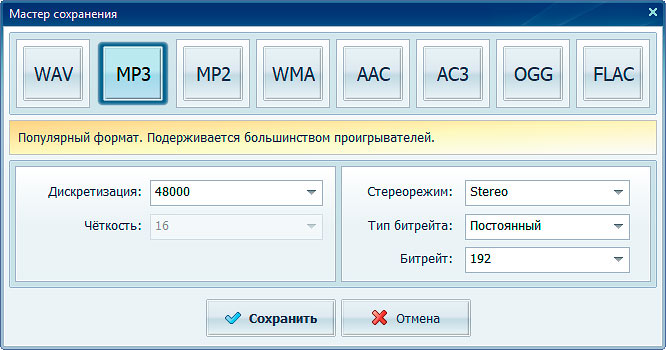
Для старого оборудования, которому требуется Dolby Digital, в Мастере сохранения присутствует AC3. Но EAC3→WAV→AC3 — это транскодирование с потерями на финальном шаге, а не сохранение исходного качества бит-в-бит. Используйте AC3 только ради совместимости, когда исходный DD+ не воспроизводится нужным устройством.
Как проверить результат после АудиоМАСТЕР
- прослушайте стыки в местах обрезки и убедитесь, что нет щелчков;
- сравните длительность с ожидаемой после монтажа;
- проверьте формат и частоту дискретизации выходного файла через ffprobe;
- если материал должен остаться многоканальным, не рассчитывайте на автоматическое сохранение 5.1/7.1: проверьте число каналов отдельно и при необходимости выберите другой workflow;
- храните исходный EAC3 отдельно, пока финальный файл не проверен на целевом устройстве.
Плюсы:
- понятная визуальная форма волны и отдельные инструменты для обрезки, громкости, затухания, эквалайзера и другой обработки;
- экспорт в WAV, FLAC, AAC и AC3 позволяет выбрать промежуточный lossless-файл или совместимый итоговый формат;
- подходит для содержательного редактирования после корректного декодирования EAC3.
Минусы:
- для E-AC-3 используется предварительная подготовка WAV/FLAC;
- это не инструмент passthrough и не средство сохранения исходного EAC3 бит-в-бит;
- для проекта, где обязательно нужно сохранить исходную 5.1/7.1-компоновку и Dolby-метаданные, предпочтителен специализированный многоканальный pipeline.
XMedia Recode — EAC3 в AC3 или AAC
XMedia Recode подходит для преобразования EAC3-дорожки в AC3 или AAC и для копирования потока без повторного кодирования. На вкладке Audio доступны Source, Output, Import, Mode, Codec, Language, Delay(ms), Sample rate, Channels, режим управления битрейтом и Bitrate. В этой статье программа используется для EAC3→AC3/AAC и для режима Copy; финальный EAC3-кодер здесь не требуется.

Пошагово
- Откройте исходное видео или аудиофайл. Если EAC3 находится в MKV, предварительно не нужно извлекать его отдельно.
- На вкладке Format выберите выходной контейнер, подходящий к задаче. Если видео должно остаться без изменений, заранее проверьте режим копирования видеопотока.
- Перейдите на Audio. В части Source выберите нужную EAC3-дорожку и добавьте её в Output.
- В поле Mode установите Convert, если требуется AC3/AAC. Режим Copy означает копирование аудиопотока без перекодирования и нужен только тогда, когда целевой контейнер и устройство принимают исходный EAC3.
- Выберите Codec. Для старого Dolby-совместимого оборудования — AC3; для универсальной программной совместимости — AAC, если это соответствует целевому устройству.
- Проверьте Sample rate, Channels, режим управления битрейтом и Bitrate. Не оставляйте Stereo по невнимательности, если требуется многоканальный результат и выбранный encoder поддерживает нужную схему.
- Добавьте задачу в очередь и запустите Encode.

Ключевое отличие Mode = Copy от Convert — отсутствие нового lossy-кодирования. Если файл после Copy не воспроизводится на телевизоре, повторная упаковка в другой контейнер сама по себе не превращает EAC3 в AC3. Тогда нужен именно Convert с совместимым codec.
Плюсы:
- отдельное управление аудиопотоками в контейнере;
- можно выбирать Convert или Copy и тем самым отличать транскодирование от простого переноса дорожки;
- есть явные параметры каналов, sample rate и bitrate.
Минусы:
- интерфейс требует понимания контейнера, потоков и режима Copy/Convert;
- для EAC3 7.1 нельзя автоматически считать, что выбранный целевой encoder сохранит восемь каналов: канальность нужно проверить до Encode;
- неправильно выбранное поле Channels может изменить многоканальную структуру.
MKVToolNix — заменить или оставить EAC3 в MKV без перекодирования
MKVToolNix нужен, когда звук уже подходит и менять codec не требуется. Это важное отличие от аудиоконвертера. В Multiplexer добавляются исходные файлы, ниже отображаются Tracks, chapters and tags, а для каждого потока задаётся Copy this item, имя, язык, флаг дорожки и при необходимости задержка. После выбора Destination file кнопка Start multiplexing создаёт новый MKV. Исходный EAC3 при такой операции остаётся тем же битовым потоком.
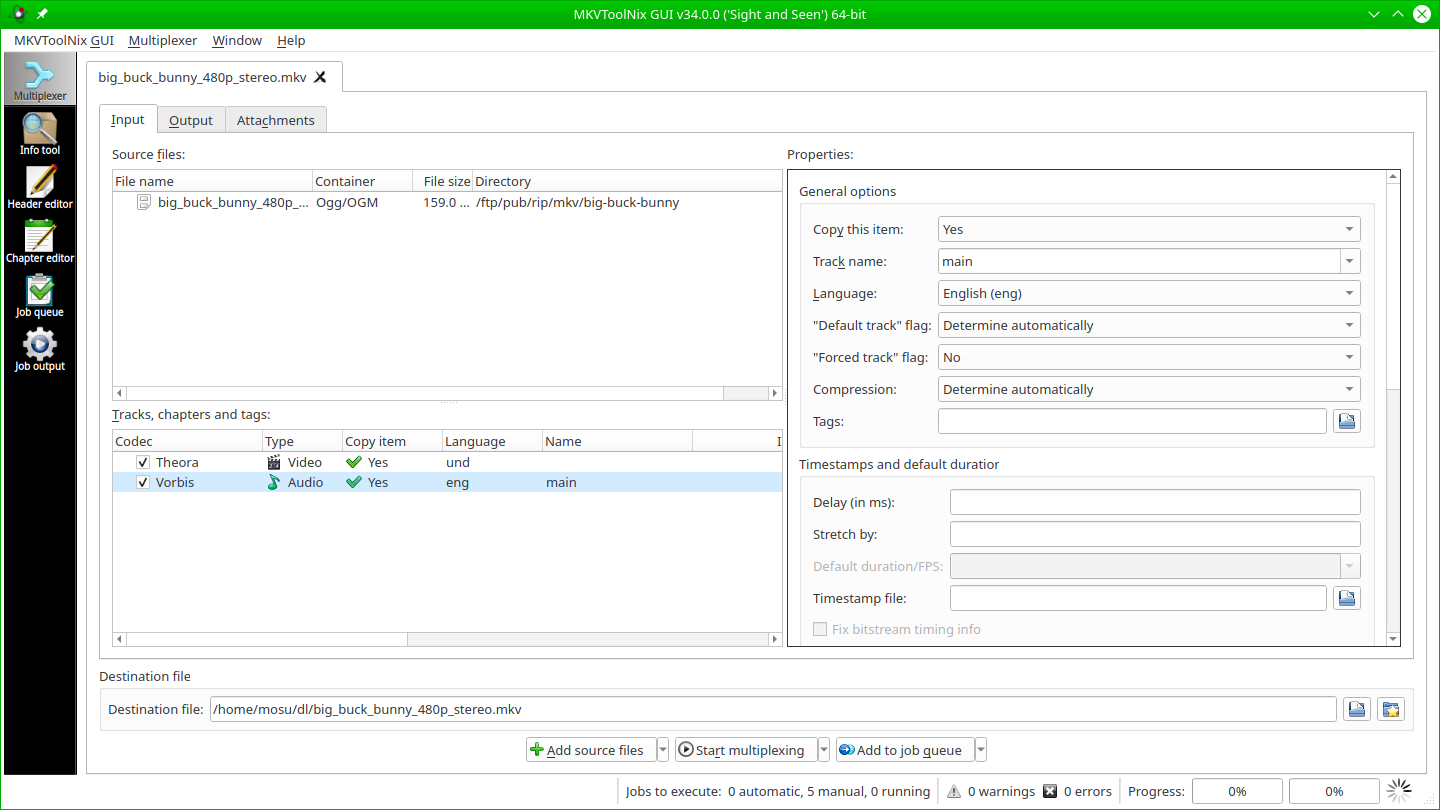
Сценарий: заменить проблемную дорожку в фильме
- Добавьте исходный MKV через Add source files.
- Добавьте второй файл, содержащий подготовленную аудиодорожку.
- В Tracks, chapters and tags снимите флажок с дорожки, которую не нужно переносить в результат.
- Оставьте видео и нужные субтитры включёнными.
- Для новой звуковой дорожки задайте язык и понятное имя. Если известна нужная задержка, используйте поле Delay.
- Укажите Destination file.
- Нажмите Start multiplexing.
- После создания MKV откройте его в VLC и убедитесь, что выбрана нужная дорожка, codec и длительность совпадают с ожидаемыми.
При remux нет смысла выбирать «битрейт получше»: кодек не пересчитывается. Если новый MKV стал заметно меньше или больше только из-за удаления/добавления потоков, это нормально. Если качество звука изменилось, причина находится не в самом multiplexing, а в том, как была подготовлена новая дорожка до добавления.
Плюсы:
- не создаёт новое поколение lossy-сжатия EAC3;
- удобно управлять несколькими дорожками, языками и флагами;
- подходит для замены звука после внешнего редактирования.
Минусы:
- не исправляет несовместимость кодека: EAC3 остаётся EAC3;
- не является аудиоредактором и не меняет громкость, тембр или содержимое дорожки;
- для MP4 или TS нужен другой контейнерный workflow.
Что учитывать в Windows 11 24H2 и новее
Начиная с Windows 11 24H2 кодек AC-3 больше не входит в Windows по умолчанию; производитель компьютера может предустановить его. Это изменение относится к AC-3 и само по себе не означает удаления E-AC-3. Поэтому при проблемах со звуком сначала определите фактический codec дорожки.
Если старый AC3-файл перестал воспроизводиться в одном системном приложении, а EAC3 воспроизводится в VLC, это две разные цепочки декодирования. Не устанавливайте случайный пакет только потому, что в его названии есть Dolby. Сначала определите codec через ffprobe/VLC, затем решайте проблему конкретного формата и конкретного приложения.
macOS: EAC3 через Shutter Encoder и редактирование PCM
Shutter Encoder — графический E-AC3 encoder и операции без re-encode
Shutter Encoder сочетает графическое кодирование Dolby Digital Plus с отдельными функциями без перекодирования: Cut without re-encoding, Replace audio, Rewrap, Merge и Extract. За счёт этого один интерфейс позволяет выбрать правильный класс операции, а не кодировать звук заново по привычке.

Как закодировать звук в Dolby Digital Plus
- В блоке Choose files нажмите Browse... и добавьте исходный WAV, FLAC или подходящий медиаконтейнер.
- Откройте список Choose function и выберите Dolby Digital Plus.
- Раскройте доступные аудиопараметры и проверьте схему каналов и битрейт. Значения должны соответствовать задаче, а не просто быть максимальными.
- Выберите каталог результата в блоке Output, если не подходит сохранение рядом с исходником.
- Нажмите Start function.
- После завершения проверьте новый файл через ffprobe: codec должен определиться как eac3, число каналов — соответствовать выбранной схеме.

Не используйте Dolby Digital Plus только потому, что исходник тоже EAC3. Если задача состоит в сохранении исходной дорожки без изменений, повторный encode хуже обычного Copy/Rewrap: он декодирует и снова сжимает lossy-аудио.
Как проверить дорожку до запуска
В Shutter Encoder файл можно открыть во встроенном просмотрщике. В плеере доступны waveform и VU-meter; это полезно для визуальной проверки начала/конца и активности каналов. Однако VU-meter не заменяет анализ codec и channel layout: окончательные параметры нужно сверять отдельным анализатором.
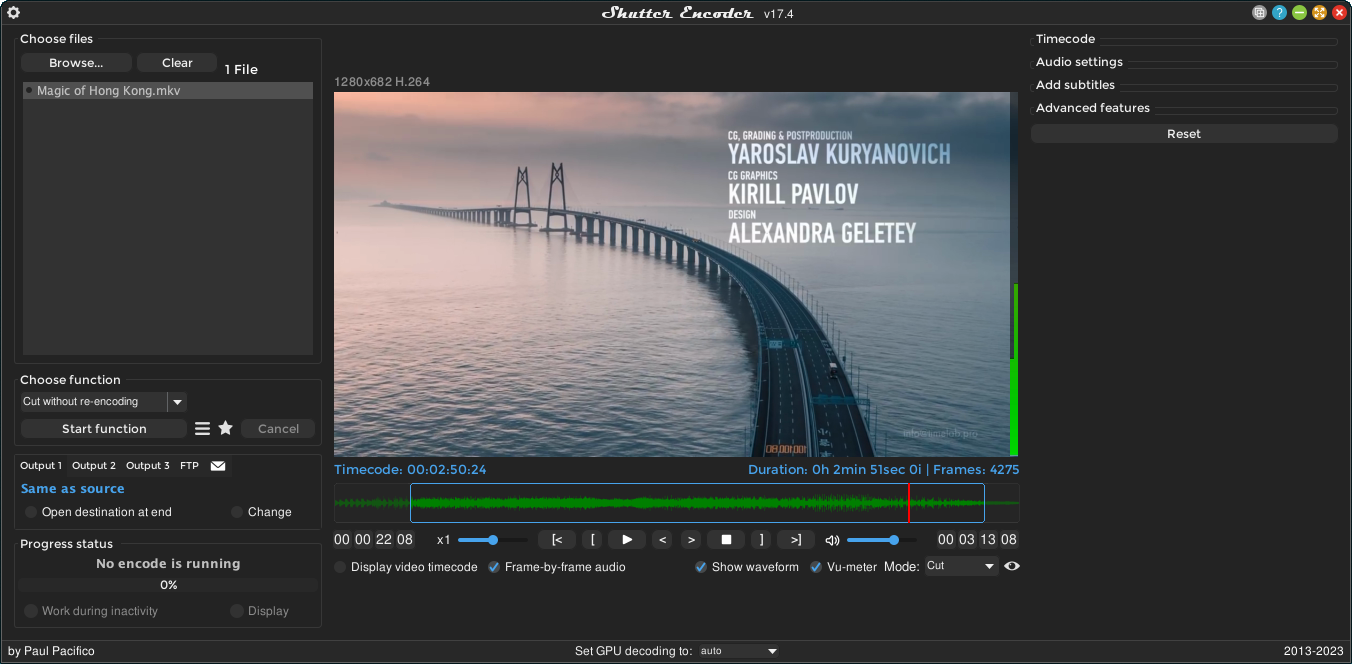
Когда выбрать функцию без перекодирования
- Rewrap — когда кодеки уже подходят, а нужен другой поддерживаемый контейнер;
- Replace audio — когда видеопоток нужно оставить, а звуковую дорожку заменить;
- Extract — когда нужно получить поток отдельно;
- Cut without re-encoding — когда допустима резка по возможностям режима без повторного кодирования.
Очередь рендеринга помогает разделить несколько операций и не перепутать назначения файлов. Перед массовой обработкой сначала прогоните один короткий пример и проверьте codec, каналы и синхронизацию.

Плюсы:
- отдельная функция Dolby Digital Plus для EAC3-кодирования;
- в одном приложении разделены функции с перекодированием и без него;
- есть просмотрщик с waveform и VU-meter.
Минусы:
- большое количество функций требует понимать, когда нужен encode, а когда rewrap/copy;
- повторное EAC3-кодирование исходной EAC3-дорожки без необходимости добавляет потери;
- сохранение Atmos нельзя предполагать только из-за выбора EAC3.
Audacity — монтаж после декодирования в WAV или FLAC

Audacity в этой инструкции используется после декодирования EAC3 в WAV/FLAC. Такой маршрут не зависит от дополнительных импортных компонентов и отделяет монтаж от финального Dolby-кодирования: сначала редактируется PCM/lossless-материал, затем при необходимости создаётся новый EAC3.
- Подготовьте WAV/FLAC из EAC3.
- Импортируйте подготовленный файл в проект.
- Выполните обрезку, чистку или коррекцию.
- Экспортируйте lossless-мастер, если дальше требуется Dolby Digital Plus.
- Закодируйте мастер в EAC3 отдельным encoder, например Shutter Encoder или FFmpeg.
Так редактор не становится «EAC3-кодировщиком», но позволяет безопасно отделить творческую обработку от финального формата доставки.
Онлайн: что реально можно сделать с EAC3 в браузере
Браузерные способы полезны для короткого разового файла, но их нужно оценивать строже настольных программ. EAC3 часто используется в полнометражном видео и многоканальных дорожках, поэтому размер быстро выходит за лимиты бесплатных сервисов. Кроме того, онлайн-конвертация означает передачу файла стороннему серверу, если сервис прямо не заявляет локальную обработку в браузере. Для конфиденциальной записи, неопубликованного проекта или большого видео безопаснее локальный инструмент.
Convertall — EAC3 в WAV, AC3, AAC, FLAC и MP3 онлайн
Convertall принимает EAC3 как исходный формат и предлагает направления EAC3→WAV, EAC3→AC3, EAC3→AAC, EAC3→FLAC, EAC3→MP3 и другие. Такой способ подходит прежде всего для отдельной аудиодорожки, когда не требуется сложный контроль контейнера, схемы каналов и Dolby-метаданных.
- Нажмите Convert и импортируйте отдельный файл .eac3.
- Добавьте отдельный файл .eac3. Если источник — большой MKV-фильм, сначала локально извлеките нужную аудиодорожку: это уменьшит объём передачи и не затронет видео.
- Выберите конечное расширение. Для редактирования — WAV или FLAC; для старого Dolby-оборудования — AC3; для обычного мобильного воспроизведения — AAC, если оно соответствует вашей задаче.
- После выбора выходного расширения не меняйте параметры каналов, если интерфейс не показывает их явно и вы не можете проверить результат. Для исходного 5.1 нельзя автоматически выбирать Stereo, когда многоканальность нужно сохранить.
- Запустите Convert.
- После получения результата обязательно проверьте codec и channels локальным анализатором. Онлайн-сервис должен считаться частью цепочки, а не доказательством того, что выходные параметры совпали с исходными.
Поскольку файл передаётся веб-сервису, конфиденциальный материал лучше обрабатывать локально. Для полнометражного видео с EAC3 удобнее сначала локально извлечь нужную аудиодорожку или сразу использовать настольный инструмент.
Плюсы:
- EAC3 принимается как исходный формат;
- есть направления в WAV, FLAC, AC3, AAC и другие распространённые форматы;
- подходит для небольшого отдельного аудиофайла без установки настольной программы.
Минусы:
- браузерный способ хуже подходит для больших видеофайлов и сложных многоканальных проектов;
- файл передаётся внешнему сервису;
- для сложного контроля схемы каналов и Dolby-метаданных настольные инструменты предсказуемее.
Convertio — полезен, когда EAC3 выбирается как выходной кодек
Convertio позволяет выбрать EAC3 (Dolby Digital Plus) как выходной codec в поддерживаемых аудио- и видеоконверсиях. После выбора направления откройте Advanced/Settings: там доступны Codec, Bitrate и Audio Channels. Для отдельного .eac3 используйте этот способ только тогда, когда сервис принимает конкретный файл в выбранном направлении.
- Добавьте исходный медиофайл.
- Выберите выходной аудио- или видеоконтейнер.
- Откройте Advanced, затем блок Settings.
- В аудиопараметрах выберите EAC3 (Dolby Digital Plus), если этот codec доступен для выбранного направления.
- Проверьте Audio Channels. Среди текущих вариантов присутствуют Mono, Stereo, 2.1, Quad 4.0, 5.1 и Auto (No change). Для сохранения исходного числа каналов разумнее начинать с Auto, а затем проверить фактический результат.
- Запустите conversion и после завершения проверьте файл локально.
Плюсы:
- EAC3 можно выбрать как выходной codec в поддерживаемых направлениях;
- в настройках есть явный выбор Audio Channels, включая Auto (No change) и 5.1;
- для разовой операции не требуется установка программы.
Минусы:
- отдельный .eac3 принимается не во всех направлениях, поэтому вход нужно проверять после загрузки конкретного файла;
- в списке Audio Channels нет варианта 7.1, поэтому способ не подходит для сохранения исходного EAC3 7.1;
- файл передаётся веб-сервису.
Если задача обратная — преобразовать отдельный .eac3 в WAV или AC3, а интерфейс не принимает файл, не меняйте расширение вручную. Используйте Convertall, FFmpeg или Shutter Encoder.
iPhone и iPad: EAC3 в видео через Infuse
Infuse — воспроизведение E-AC3 и E-AC3 Atmos на устройствах Apple
Infuse воспроизводит E-AC3 как аудиодорожку внутри видео; также поддерживается Dolby Atmos для E-AC3 в совместимой конфигурации. Поэтому программа подходит для сценария «фильм в MKV/MP4 имеет EAC3 и его нужно воспроизвести на iPhone/iPad или в экосистеме Apple».
В этой статье Infuse рассматривается только как плеер для видео с EAC3. Как редактор или конвертер отдельного .eac3 он не используется.
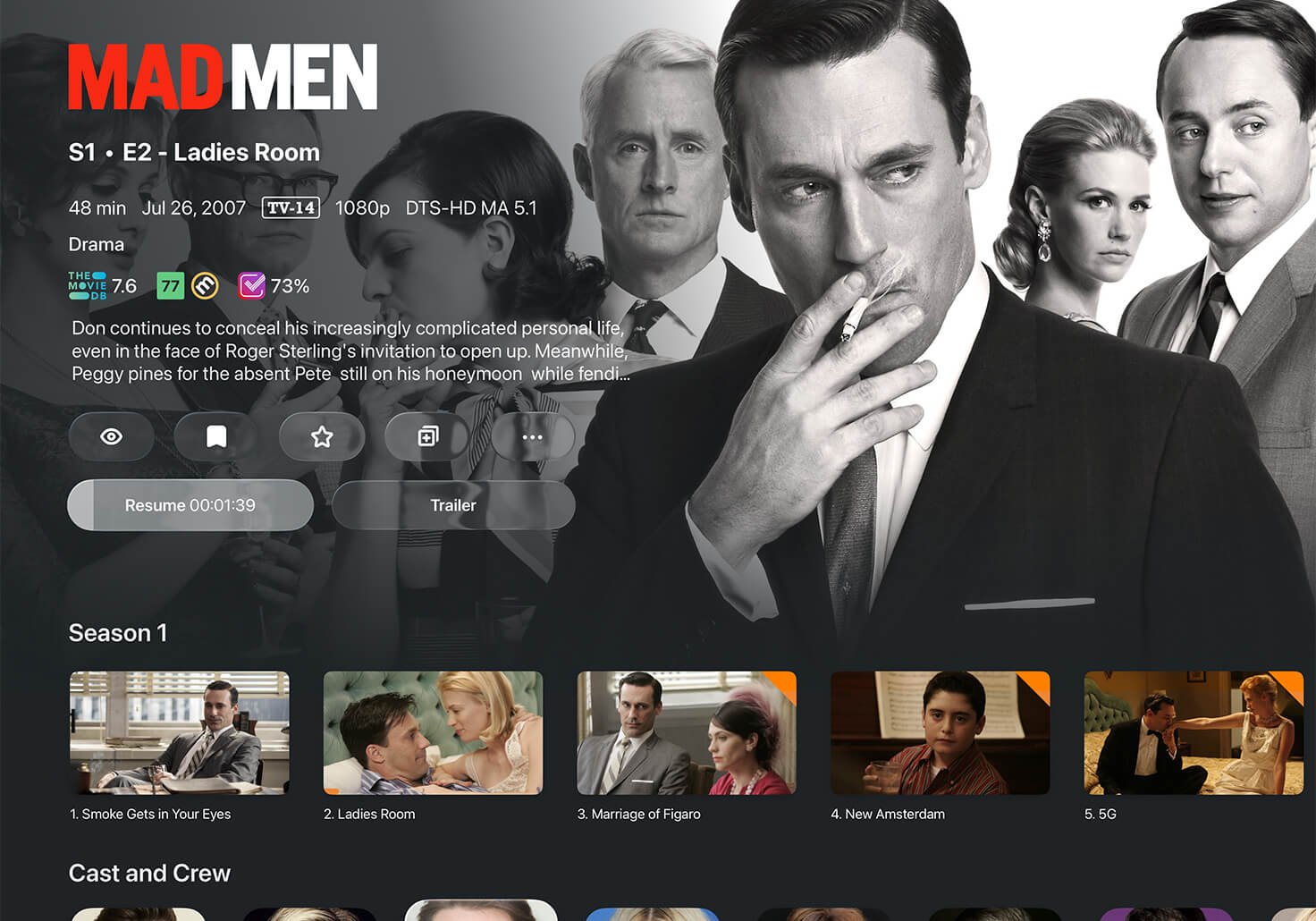
Как открыть видео с EAC3
- Добавьте видео в библиотеку Infuse из доступного локального, сетевого или облачного источника.
- Откройте карточку фильма и запустите воспроизведение.
- Если файл содержит несколько аудиодорожек, откройте параметры playback и выберите нужную аудиодорожку.
- Для домашнего кинотеатра проверьте не только приложение, но и всю цепочку вывода: устройство Apple, тип подключения, телевизор/ресивер и режим аудиовыхода.
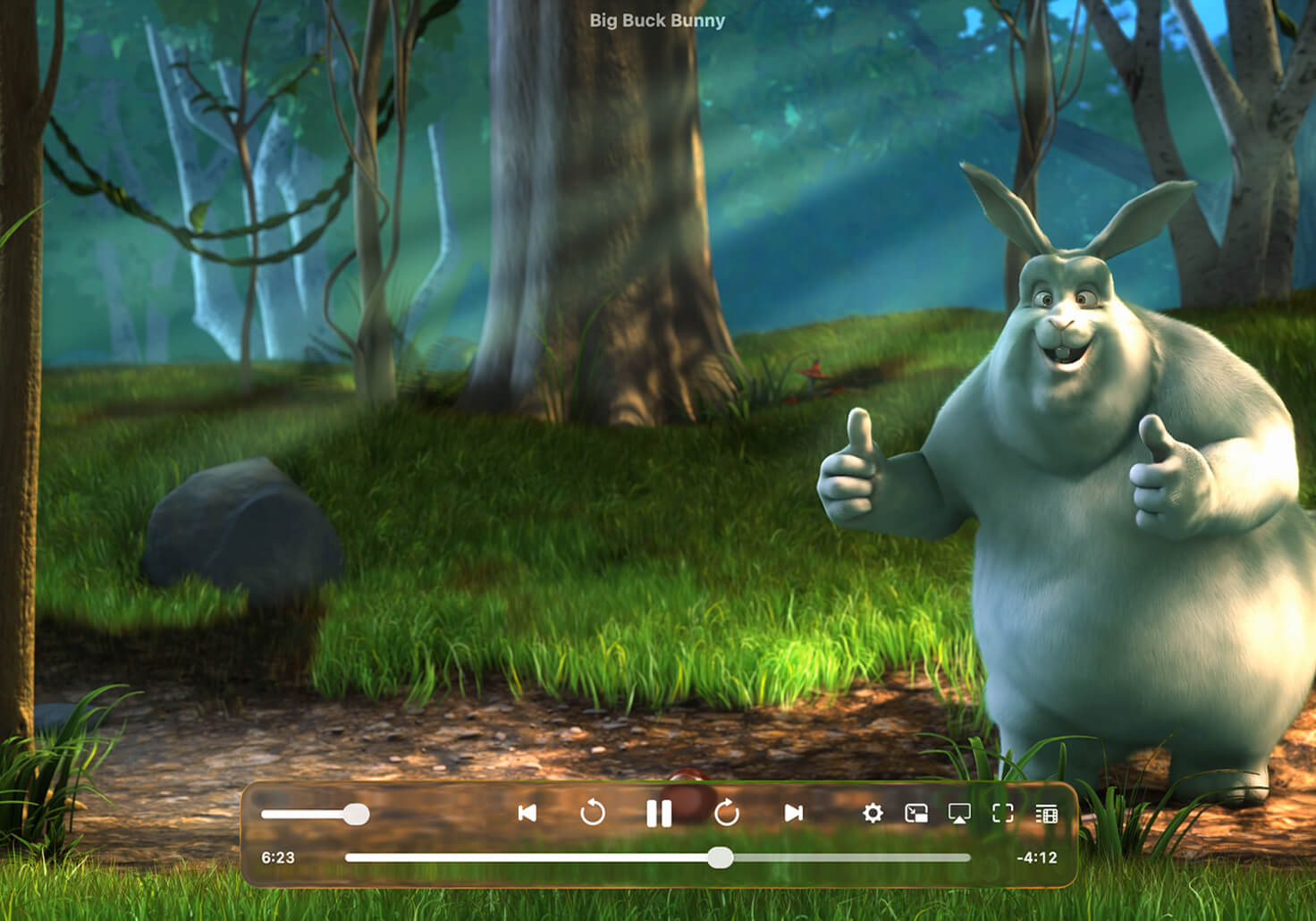
На Apple TV Infuse может выводить декодированный многоканальный LPCM, и ресивер в таком случае показывает PCM, хотя качество не обязано быть хуже: это означает, что декодирование выполнено раньше в цепочке. При совместимом ресивере доступен passthrough Dolby Atmos (E-AC3). Поэтому надпись на дисплее ресивера нужно интерпретировать вместе с выбранным режимом вывода, а не как единственный тест качества.
Плюсы:
- E-AC3 прямо указан среди поддерживаемых аудиодорожек;
- поддерживается Dolby Atmos на E-AC3 в совместимой конфигурации;
- работает с распространёнными видеоконтейнерами и сетевыми медиатеками.
Минусы:
- это плеер, а не редактор звуковой дорожки;
- сценарий рассчитан прежде всего на EAC3-дорожку внутри видео;
- результат на ресивере зависит от всей аппаратной цепочки, а не только от файла.
Android: открыть EAC3 без предварительной конвертации
VLC Media Player для Android
Для Android VLC декодирует E-AC-3 и подходит для локального воспроизведения видео с такой дорожкой. Если задача состоит только в просмотре, предварительная конвертация не требуется.

- Откройте локальное видео или аудиофайл через библиотеку VLC.
- Если в видео несколько дорожек, откройте меню аудио и выберите нужную.
- При нормальном звуке конвертация не нужна: playback уже решает задачу.
- Если на самом телефоне звук есть, а на подключённом телевизоре/саундбаре его нет, проблема находится в цепочке вывода. Не перекодируйте исходник, пока не проверены режим передачи и поддержка EAC3 принимающим устройством.
Установка стороннего custom-codec-пакета для этого сценария не требуется: VLC декодирует E-AC-3 самостоятельно. Если другое приложение просит отдельный codec, это ограничение именно этого приложения или его конфигурации.
Плюсы:
- встроенное декодирование E-AC-3;
- не требует предварительно превращать EAC3 в MP3/AAC только ради прослушивания;
- позволяет отличить проблему файла от проблемы конкретного штатного плеера.
Минусы:
- не заменяет аудиоредактор;
- внешний HDMI/беспроводной вывод может иметь собственные ограничения;
- нормальное воспроизведение не доказывает, что файл импортируется в мобильный видеоредактор.
Linux и командная строка: полный контроль через FFmpeg
FFmpeg — извлечение, copy, EAC3 encode и конвертация
FFmpeg подходит не только Linux: те же принципы работают в Windows и macOS. В отдельный Linux-раздел он вынесен потому, что командная строка даёт наиболее прозрачный контроль над потоками. В программе есть отдельный encoder eac3. Главное преимущество — в каждой команде явно видно, копируется звук или пересчитывается.
Извлечь EAC3 из MKV без перекодирования
ffmpeg -i "movie.mkv" -map 0:a:0 -c:a copy "track.eac3"-map 0:a:0 выбирает первую аудиодорожку, а -c:a copy запрещает декодирование и повторное кодирование. Если нужная дорожка не первая, сначала посмотрите индексы через ffprobe и измените map.
Декодировать EAC3 в WAV для редактирования
ffmpeg -i "track.eac3" -c:a pcm_s24le "track-edit.wav"WAV здесь служит рабочим PCM-файлом. После этого можно выполнить монтаж в АудиоМАСТЕР или Audacity. Увеличение разрядности PCM не возвращает информацию, потерянную исходным EAC3, но не добавляет ещё одного lossy-кодирования до финального экспорта.
Преобразовать EAC3 в FLAC для промежуточного хранения
ffmpeg -i "track.eac3" -c:a flac "track-edit.flac"FLAC сжимает декодированный сигнал без потерь. Он обычно заметно компактнее несжатого WAV и удобен для хранения промежуточного мастера, если выбранный редактор корректно работает с нужной схемой каналов.
EAC3 → AC3 для старого оборудования
ffmpeg -i "track.eac3" -c:a ac3 -b:a 640k "track.ac3"640 Кбит/с — допустимый верхний битрейт обычного AC-3. Эта команда не гарантирует сохранение 7.1: классический AC-3 рассчитан максимум на 5.1. Если исходник 7.1, сначала решите, допустим ли downmix до 5.1, и не маскируйте потерю каналов как «обычную конвертацию».
EAC3 → AAC
ffmpeg -i "track.eac3" -c:a aac -b:a 384k "track.m4a"384 Кбит/с в примере — не универсальный «лучший» битрейт, а рабочая отправная точка. Для стерео и 5.1 разумные значения различаются. Главный параметр перед запуском — не только bitrate, но и число каналов. Если целевое устройство поддерживает AAC 5.1, не задавайте -ac 2. Если нужна именно стереодорожка, downmix должен быть осознанным.
Создать EAC3 из WAV
ffmpeg -i "master.wav" -c:a eac3 -b:a 640k "master.eac3"FFmpeg имеет E-AC-3 encoder. Выбранный bitrate должен соответствовать числу каналов и назначению. Важное ограничение: стандартный eac3-encoder FFmpeg поддерживает схемы каналов до 5.1, поэтому исходный EAC3 7.1 нельзя перекодировать им обратно в EAC3 7.1. Если нужно сохранить восемь исходных каналов, используйте -c:a copy/passthrough либо специализированный EAC3-encoder, который поддерживает 7.1. После создания нового файла обязательно выполните ffprobe и прослушайте результат на целевом устройстве.
Скопировать все потоки в новый MKV
ffmpeg -i "input.mkv" -map 0 -c copy "output.mkv"Это remux: видео, EAC3, субтитры и остальные выбранные потоки копируются без перекодирования. Команда полезна как контрольная точка: если исходный codec устраивает и требуется только новый контейнер, не нужен encoder.
Заменить звук в видео отредактированной EAC3-дорожкой
ffmpeg -i "video.mkv" -i "edited.eac3" -map 0:v -map 1:a -map 0:s? -c copy "video-with-new-audio.mkv"Здесь видеопотоки и субтитры берутся из первого файла, аудио — из второго, а -c copy не кодирует их заново. Перед заменой сравните длительность новой дорожки с видео. Если после монтажа удалён кусок звука без соответствующего изменения временной шкалы, простая замена даст рассинхрон.
Проверка после каждой команды
ffprobe -v error -select_streams a -show_entries stream=codec_name,channels,channel_layout,sample_rate,bit_rate,duration -of default=noprint_wrappers=1 "result.mkv"Для сложного файла дополнительно просмотрите все потоки без -select_streams a. Это помогает обнаружить потерянные субтитры, лишнюю дорожку или неправильное сопоставление map.
Плюсы:
- явное разделение
copyи encode; - встроенный E-AC-3 encoder;
- точный выбор потоков через map;
- одинаково полезен для отдельных .eac3 и дорожек внутри контейнера.
Минусы:
- командная строка не прощает ошибочного map: можно получить файл без нужного потока;
- при переходе 7.1→AC3 требуется осознанно решить вопрос downmix;
- FFmpeg не превращает повторное lossy-кодирование в lossless: качество всё равно зависит от выбранного codec и параметров.
HandBrake — E-AC3 внутри видео: encode или Passthru
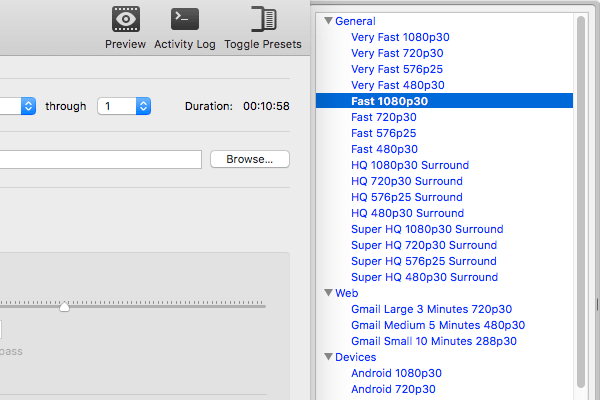
HandBrake удобен для видеофайла, где EAC3 является одной из аудиодорожек. В нём разделены два режима: re-encode создаёт новый аудиопоток, а Passthru копирует исходную дорожку. Для E-AC3 доступен Passthru; в командной строке HandBrake также присутствуют encoder eac3 и copy:eac3.
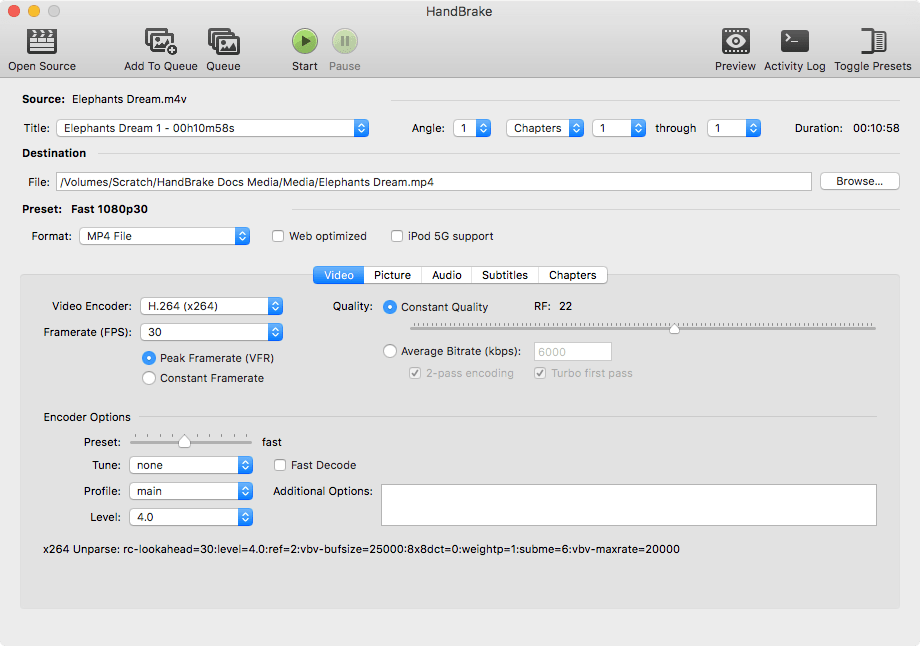
Если EAC3 нужно сохранить без изменения
- Откройте исходное видео через Open Source.
- Выберите подходящий контейнер назначения.
- Перейдите на вкладку Audio.
- Для нужной E-AC3-дорожки выберите вариант passthru. В автоматических настройках существует Auto Passthru.
- Если используется Auto Passthru, проверьте разрешённые форматы и Fallback Encoder. Это принципиально: если passthru для исходника или контейнера невозможен, fallback может незаметно создать новый codec.
- Запустите обработку и после завершения убедитесь через ffprobe, что codec остался eac3.
При настоящем passthru bitrate, sample rate и сами аудиосэмплы не пересчитываются. Поэтому это предпочтительный вариант, когда нужно изменить видео или контейнер, но сохранить исходный EAC3.
Если нужен новый EAC3
Вместо passthru выбирается E-AC3 encoder. Тогда настройки Audio отвечают за новую дорожку. Для re-encode имеет значение Mixdown: именно здесь можно случайно получить Stereo вместо 5.1. E-AC3 encoder HandBrake позволяет выбрать mixdown максимум до 5.1; исходный EAC3 7.1 нельзя повторно закодировать им в EAC3 7.1. Для сохранения исходных восьми каналов используйте E-AC3 Passthru либо другой encoder с поддержкой 7.1. Перед запуском очереди проверьте Mixdown, bitrate и sample rate.
HandBrake также позволяет настраивать правила выбора дорожек. В Selection Behaviour можно определить, какая языковая дорожка добавляется, а Reload применяет правила к текущему source. Это полезно при серии файлов: вместо ручного выбора случайной первой дорожки можно задать повторяемую политику.
Плюсы:
- есть E-AC3 Passthru;
- есть Auto Passthru и Fallback Encoder для предсказуемого поведения;
- можно обрабатывать видео и аудиодорожки в одном задании.
Минусы:
- это не аудиоредактор формы волны;
- неправильно настроенный fallback может привести к неожиданному перекодированию;
- при re-encode нужно вручную контролировать Mixdown и канальность.
Как редактировать EAC3 без лишней потери качества
Фраза «без потери качества» для EAC3 требует точности. Сам E-AC-3 является lossy-кодеком. Если его декодировать и затем снова закодировать в EAC3, это новое поколение сжатия, даже когда выставлен высокий битрейт. Реально избежать можно лишних поколений: после EAC3 один раз перейти в PCM WAV или lossless FLAC, выполнить весь монтаж в этом виде и только в конце создать единственный файл доставки.
Рабочая цепочка для монтажа
- Сохраните оригинал. Не редактируйте единственную копию и не перезаписывайте исходный контейнер до проверки результата.
- Зафиксируйте параметры. Через ffprobe запишите codec, channels, channel layout, sample rate, длительность и при наличии bitrate.
- Декодируйте один раз. Для визуального редактора используйте WAV/FLAC, а не MP3 или AAC.
- Выполните все правки в одном проекте. Обрезка, нормализация громкости, затухание, удаление шума и прочие операции должны происходить до финального lossy-экспорта.
- Создайте lossless-мастер. Если проект нужно хранить длительное время, сохраните WAV/FLAC вместе с исходным EAC3.
- Закодируйте один раз в конечный codec. Это может быть EAC3, AC3 или AAC — в зависимости от устройства назначения.
- Проверьте технические параметры и реальное воспроизведение. Только после этого удаляйте временные файлы.

Почему цепочка EAC3 → MP3 → AAC → AC3 хуже
Каждый lossy-кодек отбрасывает часть информации согласно своей модели сжатия. Следующий encoder получает уже изменённый сигнал и повторяет процедуру. Большой конечный bitrate не восстанавливает данные первого преобразования. Поэтому MP3 нельзя использовать как «временный формат» только потому, что его открывает любой редактор. Для промежуточного монтажа предпочтительнее PCM WAV или FLAC.
Когда вообще не нужно декодировать EAC3
- нужно только убрать одну из нескольких аудиодорожек из MKV;
- нужно изменить язык/имя дорожки в контейнере;
- нужно перенести исходный звук вместе с видео без изменения;
- нужно сохранить EAC3 при перекодировании только видеопотока;
- нужно извлечь аудиодорожку как отдельный .eac3.
Во всех этих сценариях сначала ищите Copy, Passthru, Rewrap, Extract или multiplexing. Encoder нужен только при изменении самого звукового представления.
Во что конвертировать EAC3
Универсального целевого формата нет. Выбор зависит от того, что будет происходить после конвертации. Для монтажа нужен формат, удобный редактору; для старого домашнего кинотеатра — совместимый surround-кодек; для смартфона — формат, который воспроизводится без дополнительных требований.
| Направление | Когда выбирать | Что теряется или меняется |
|---|---|---|
| EAC3 → WAV | Монтаж, анализ, промежуточный мастер | Codec меняется на PCM; размер сильно растёт; исходное lossy-качество не улучшается |
| EAC3 → FLAC | Lossless-хранение декодированного сигнала | Сохраняется декодированный сигнал без дополнительной потери; Dolby-структура не сохраняется как исходный битовый поток |
| EAC3 → AC3 | Старое устройство поддерживает Dolby Digital, но не DD+ | Новое lossy-кодирование; AC3 ограничен 5.1, поэтому 7.1 нельзя перенести без изменения |
| EAC3 → AAC | Нужна широкая программная совместимость | Новое lossy-кодирование; Atmos/Dolby-метаданные не следует считать сохранёнными |
| EAC3 → MP3 | Нужен простой аудиофайл, многоканальность не важна | Обычно теряется surround-сценарий; ещё одно lossy-поколение |
| EAC3 → EAC3 | Нужно изменить bitrate/каналы и действительно требуется новый поток | Повторное lossy-кодирование; исходный поток лучше копировать, если менять его не нужно |
| EAC3 → copy | Нужно сохранить оригинальный звук | Аудиоданные не меняются; меняется только контейнер/состав файла |
EAC3 → AC3: совместимость важнее максимального числа каналов
Обычный Dolby Digital AC-3 поддерживает до 5.1, тогда как Dolby Digital Plus рассчитан до 7.1 дискретных каналов. Поэтому исходный EAC3 7.1 нельзя просто «сохранить как AC3» с теми же восемью каналами. Нужно либо оставить EAC3, либо подготовить 5.1/стерео downmix. В таком случае изменение числа каналов является частью задачи и должно быть проверено на слух и анализатором.
Для EAC3 5.1 преобразование в AC3 проще, но всё равно lossy→lossy. Не следует сначала делать AAC, а потом AC3. Если AC3 — конечный формат, кодируйте его непосредственно из исходного EAC3 или из lossless-мастера после монтажа.
EAC3 → AAC: когда это рационально
AAC удобен, когда приоритетом являются телефоны, браузерные приложения и обычные медиаплееры, а не Dolby-совместимость домашнего кинотеатра. При этом «AAC» само по себе не означает стерео: кодек способен хранить многоканальный звук, но конкретное устройство и контейнер должны его поддерживать. Поэтому перед экспортом решите, нужен ли 5.1 или специально подготовленный 2.0.
EAC3 → WAV/FLAC: лучший промежуточный вариант для правок
WAV и FLAC не превращают исходный EAC3 в «настоящий lossless-оригинал»: информация, которую E-AC-3 уже отбросил, не возвращается. Их преимущество другое — последующее редактирование и повторное сохранение в том же WAV/FLAC не создаёт новых psychoacoustic-lossy поколений. Именно поэтому они подходят между декодированием и финальным encode.
Как сохранить 5.1/7.1 и не получить стерео
Одна из самых частых проблем конвертации surround-звука — файл формально создаётся успешно, но после обработки остаются только два канала. Причина почти всегда находится в настройке Channels, Mixdown, encoder или в ограничении целевого формата.
Важно: Dolby Digital Plus как формат поддерживает до 7.1 дискретных каналов, но не каждый EAC3-encoder умеет создать восьмиканальный поток. Встроенный eac3-encoder FFmpeg и E-AC3 encoder HandBrake ограничены схемами до 5.1. Исходный EAC3 7.1 сохраняйте через copy/passthrough, если звук менять не нужно; повторное кодирование EAC3 7.1 требует отдельного encoder с поддержкой такой схемы каналов.
Проверяйте число каналов в трёх точках
- До обработки. Убедитесь, что исходный поток действительно 5.1/7.1. Надпись «Dolby Digital Plus» не гарантирует конкретное число каналов.
- В настройках encoder. Поля Channels/Mixdown не должны быть оставлены на Stereo по привычке.
- После обработки. ffprobe должен показать ожидаемые channels и channel_layout. Проверяйте именно готовый файл, а не только настройки программы.
Что означает downmix
Downmix — не «сжатие размера», а преобразование большего числа каналов в меньшее. При 5.1→2.0 центральный канал, фронты, surround и LFE должны быть сведены по определённым коэффициентам. Поэтому нельзя сохранить отдельное положение каждого surround-источника в обычном стереофайле. Зато правильно выполненный downmix позволяет слышать диалог и основные элементы на двух колонках.
Когда Stereo — правильный выбор
- целевое устройство физически имеет два канала;
- файл предназначен для обычных наушников без требования сохранить оригинальный surround-микс;
- нужна совместимая дорожка-дубль рядом с исходным EAC3;
- редактор используется для речевого материала, а surround не является частью задачи.
Для фильма домашнего кинотеатра автоматически выбирать Stereo нельзя. Сначала сохраните исходную 5.1/7.1-дорожку и при необходимости добавьте отдельную стереоверсию.
Почему большой bitrate не исправляет неправильный Mixdown
Битрейт отвечает за количество данных, выделенных codec, но не возвращает разделение каналов после downmix. Стереофайл 640 Кбит/с остаётся стереофайлом. Поэтому контроль channel layout важнее попытки компенсировать ошибку максимальным bitrate.
EAC3 внутри MKV, MP4 и TS: три разных операции
Extract — получить дорожку отдельно
Извлечение с -c:a copy не меняет звук. Полученный .eac3 удобен для анализа, резервного хранения или последующего отдельного encode. Если после extract файл занимает существенно меньше места, чем весь фильм, это ожидаемо: из контейнера взят только один поток.
Replace — заменить аудио, оставив видео
После редактирования часто требуется вернуть дорожку в фильм. Правильная последовательность: подготовить синхронную отредактированную дорожку, закодировать её в конечный codec, затем заменить старую через MKVToolNix или FFmpeg. Повторно кодировать видео из-за одной аудиодорожки не нужно.
Remux/Rewrap — изменить контейнер без изменения codec
Если приложение принимает MKV с EAC3, но другое устройство требует иной поддерживаемый контейнер, можно попытаться выполнить remux. Такой процесс не делает EAC3 «более совместимым» сам по себе: принимающее устройство по-прежнему должно понимать E-AC-3 внутри выбранного контейнера. Поэтому после remux проверяют и контейнер, и codec.
Почему нельзя судить по расширению видео
Два файла .mkv могут отличаться по видеокодеку, числу аудиодорожек, codec каждой дорожки, субтитрам и метаданным. То же относится к MP4 и TS. Если телевизор воспроизводит один MKV, но молчит на другом, сравнивайте свойства потоков, а не только три буквы после точки.
Что происходит с Dolby Atmos при работе с EAC3
E-AC3 может использоваться для доставки Dolby Atmos. При этом наличие EAC3 ещё не означает Atmos. Самая опасная ошибка при обработке — считать, что новый EAC3, созданный из декодированного PCM, автоматически будет иметь те же объектные данные. Обычный EAC3-encoder создаёт новую аудиодорожку, но не должен рассматриваться как способ сохранения исходных Atmos-метаданных.
Когда Atmos лучше не трогать
- нужно только изменить контейнер;
- нужно перекодировать видео, но аудио устраивает;
- нужно удалить вторую ненужную дорожку;
- нужно передать исходный поток совместимому ресиверу.
В этих случаях выбирайте audio passthrough/copy. Например, HandBrake поддерживает E-AC3 Passthru, а FFmpeg — -c:a copy. После обработки проверьте, что codec остался eac3 и приложение/ресивер продолжает распознавать нужный режим.
Когда Atmos может исчезнуть
Если EAC3 декодирован в обычный PCM, отредактирован и затем закодирован общим E-AC3 encoder, нельзя утверждать, что исходные Atmos-метаданные сохранились. То же относится к EAC3→AC3, AAC, MP3, WAV и FLAC: это уже другой аудиопредставитель. Если цель — не редактирование содержания, а лишь совместимость контейнера, не выполняйте такое преобразование.
Почему EAC3 работает в плеере, но не открывается в редакторе
Плеер и редактор решают разные задачи. VLC достаточно уметь декодировать поток в реальном времени. Редактор должен импортировать материал на временную шкалу, корректно представить каналы, позволить изменять сэмплы и экспортировать результат. Поэтому ситуация «VLC играет, программа монтажа пишет unsupported codec» не противоречива.
Правильный обход — не переименование расширения, а декодирование в формат, который редактор поддерживает как рабочий. Для АудиоМАСТЕР это WAV/FLAC. После монтажа lossless-мастер передаётся отдельному encoder.
Типичные ошибки и как их исправить
Ошибка: EAC3 audio not supported
Проверка: сначала убедитесь через ffprobe, что проблемный поток действительно eac3. Затем попробуйте VLC. Если VLC воспроизводит звук, сам файл декодируется, а проблема относится к конкретному приложению или устройству.
Решение: для просмотра используйте совместимый плеер; для редактора подготовьте WAV/FLAC; для старого телевизора создайте AC3/AAC только после проверки, какой codec он принимает.
Ошибка: видео есть, а звука нет
Такая картина часто возникает, когда видеокодек поддерживается, а выбранная EAC3-дорожка — нет. Сначала проверьте, есть ли в контейнере альтернативная AC3/AAC-дорожка. Если есть, переключитесь на неё. Если альтернативы нет, не перекодируйте видео целиком: достаточно заменить или преобразовать только аудиопоток.
Ошибка: после конвертации стало 2.0 вместо 5.1
Проверьте настройки Channels/Mixdown. В XMedia Recode это поле Channels; в HandBrake — Mixdown; в CLI можно обнаружить ошибку по ffprobe. Если исходник уже был 2.0, вернуть реальные независимые surround-каналы повышением числа каналов нельзя.
Ошибка: звук стал тише или громче после downmix
Многоканальный downmix меняет способ суммирования каналов, поэтому воспринимаемая громкость может отличаться. Не исправляйте это без измерения произвольным увеличением bitrate. Сначала сравните уровни и отсутствие clipping, затем корректируйте gain/нормализацию в редакторе.
Ошибка: звук отстаёт или опережает изображение
Если дорожку извлекли, отредактировали и вернули в контейнер, проверьте, не изменилась ли её длительность. Простое удаление двух секунд из середины аудио сдвигает всё, что следует дальше. Для удаления фрагмента, соответствующего видеомонтажу, временная шкала звука и видео должна изменяться согласованно. Если исходный поток имел фиксированную задержку, MKVToolNix позволяет задать Delay для дорожки при multiplexing.
Ошибка: EAC3 воспроизводится на компьютере, но не на телевизоре
Компьютерный плеер может декодировать поток программно, тогда как телевизор или внешний ресивер ожидает определённый codec и определённый способ передачи. Проверьте три уровня: формат дорожки, поддержку файла самим телевизором и выбранный аудиовыход. Если телевизор умеет только AC3 в рассматриваемом сценарии, EAC3→AC3 может быть оправдано.
Ошибка: после смены .eac3 на .ac3 файл «вдруг открылся»
Переименование не меняет ни одного аудиобита. Файл остаётся E-AC3. Некоторое приложение может выбирать parser по расширению и после переименования попытаться открыть содержимое, но это не делает поток Dolby Digital AC-3. Такой обход ненадёжен: другая программа или устройство снова обнаружит фактический E-AC3 или выдаст ошибку.
Ошибка: после remux качество «должно стать лучше»
Remux не меняет аудиосэмплы и не улучшает их. Его задача — упаковать существующие потоки в новый контейнер или изменить состав контейнера. Если EAC3 скопирован без encode, качество должно остаться тем же, а не стать выше.
Ошибка: новый EAC3 занимает больше, значит качество восстановилось
Более высокий bitrate после повторного кодирования не восстанавливает детали, которые исходный lossy-поток уже отбросил. Он может снизить дополнительные потери нового encode, но не превращает исходник в lossless.
Оптический выход, HDMI, ARC и eARC: почему важна цепочка воспроизведения
Файл может быть технически исправен, но формат на дисплее ресивера зависит от того, где происходит декодирование. В одном сценарии устройство передаёт исходный bitstream, в другом декодирует его в многоканальный PCM. Поэтому надпись «PCM» сама по себе не означает потерю качества: например, Infuse может выводить многоканальный LPCM в ряде конфигураций Apple TV.
Старые оптические/S/PDIF-сценарии значительно ограниченнее современных HDMI-трактов. Не следует обещать EAC3 passthrough по любому соединению. Если ресивер не принимает DD+ в конкретной цепочке, практические варианты — декодирование в PCM совместимым устройством или подготовка AC3-дорожки, если конечное оборудование рассчитано на обычный Dolby Digital.
Перед конвертацией задайте себе вопрос: формат не поддерживает сам телевизор, или его не пропускает выбранное соединение? Если причина во втором, перекодирование библиотеки файлов может оказаться ненужным.
Как проверить готовый результат
Успешное завершение progress bar ещё не означает, что задача выполнена. Контроль должен охватывать технические свойства, синхронизацию и целевое устройство.
Технический чек
- Codec: eac3, ac3, aac, flac или pcm — именно тот, который планировался.
- Channels: 2, 6 или 8 в соответствии с задачей.
- Channel layout: проверьте, что структура каналов не изменилась неожиданно.
- Sample rate: не появилась ненужная ресемплизация.
- Duration: совпадает с ожидаемой после монтажа.
- Streams: в новом контейнере остались нужные видео, аудио и субтитры.
Прослушивание
- начало и конец файла;
- все места обрезки;
- тихий диалог и громкие фрагменты;
- для surround — участки, где хорошо слышна работа центра и тыловых каналов;
- участок ближе к концу фильма для проверки накопившегося рассинхрона.
Проверка на целевом устройстве
Финальный тест выполняется там, ради чего и делалась конвертация: на телевизоре, ресивере, смартфоне или в редакторе. Если AC3 создавался для конкретного ТВ, успешный playback в VLC недостаточен. Если EAC3 сохранялся passthrough для домашнего кинотеатра, проверьте именно эту цепочку.
Что не считать доказательством совместимости с EAC3
| Совет или программа | Почему этого недостаточно | Что делать вместо |
|---|---|---|
| «Переименуйте .eac3 в .ac3» | Меняется имя, а не codec | Определить поток и при необходимости реально транскодировать |
| KMPlayer | Поддержка AC3 не гарантирует EAC3 во всех конфигурациях | Проверять конкретный EAC3-файл; для воспроизведения без предварительной конвертации использовать VLC |
| GOM Player | Поддержка AC3 сама по себе не доказывает поддержку EAC3 | Не переносить совместимость одного codec на другой |
| ALLPlayer | Поддержка AC3 сама по себе не равна поддержке EAC3 | Проверять конкретный EAC3-файл; не делать вывод только по слову AC3 |
| K-Lite Mega Codec Pack | Набор фильтров не объясняет, какой компонент декодирует конкретный поток и нужен ли он вообще | Сначала проверить VLC/ffprobe, затем решать проблему конкретного приложения |
| Сторонние Dolby Digital Plus packages для Windows | Название пакета не гарантирует совместимость с текущей системой и нужным приложением | Не устанавливать неизвестные сборки ради одного файла |
| AC3 Killer / AC3-DTS Killer | AC3-ориентированные инструменты нельзя автоматически использовать как EAC3 workflow | FFmpeg, Shutter Encoder или XMedia Recode для описанных выше задач |
Как выбрать способ по задаче
| Сценарий | Предпочтительный путь | Главное ограничение |
|---|---|---|
| Нужно вырезать фрагмент речи в Windows | АудиоМАСТЕР: EAC3 → WAV/FLAC → монтаж → lossless-мастер/конечный формат | EAC3 сначала декодируется; surround нужно контролировать отдельно |
| Нужно сделать AC3 из EAC3 в Windows | XMedia Recode или FFmpeg | Новое lossy-кодирование; 7.1 в AC3 не сохраняется |
| Нужно сохранить оригинальный EAC3 в MKV | MKVToolNix | Codec остаётся EAC3 и должен поддерживаться устройством |
| Нужен EAC3 encoder с GUI | Shutter Encoder | Не использовать re-encode, если достаточно copy/rewrap |
| Нужно конвертировать небольшой отдельный .eac3 онлайн | Convertall | Файл передаётся веб-сервису; сложные параметры surround лучше контролировать локально |
| Нужно воспроизвести фильм EAC3 на iPhone/iPad | Infuse | Это playback, не аудиоредактирование |
| Нужно воспроизвести EAC3 на Android | VLC Media Player | Внешний вывод может иметь отдельные ограничения |
| Нужны точные map/copy/encode команды | FFmpeg | Нужно внимательно выбирать потоки |
| Нужно изменить видео, оставив EAC3 без изменения | HandBrake E-AC3 Passthru либо FFmpeg copy | Проверить контейнер и fallback encoder |
Практический чек-лист перед началом работы
Перед первым нажатием Convert или Encode достаточно ответить на несколько технических вопросов. Такой чек занимает меньше минуты, но предотвращает большинство ошибок.
- Где находится EAC3: отдельный .eac3/.ec3 или дорожка внутри MKV/MP4/TS?
- Какой stream index у нужной дорожки?
- Сколько в ней каналов: 2.0, 5.1 или 7.1?
- Нужно изменить сам звук или только контейнер/состав дорожек?
- Нужно сохранить Dolby Atmos или достаточно обычного многоканального звука?
- Какой codec принимает конечное устройство?
- Есть ли требование сохранить исходный EAC3 без повторного сжатия?
- Нужно ли редактирование формы волны, или проблема решается playback/remux?
Если сам звук менять не нужно, сначала ищите способ без encode. Если нужен монтаж, сначала создайте lossless-рабочий файл. Если нужна совместимость со старым устройством, выбирайте конечный codec только после проверки требований устройства.
Частые вопросы о Dolby Digital Plus и EAC3
EAC3 и AC3 — это один формат?
Нет. AC-3 — Dolby Digital, E-AC-3 — Dolby Digital Plus. E-AC-3 разработан как более современное развитие AC-3 и поддерживает более широкие параметры, включая до 7.1 дискретных каналов. Старый AC-3 decoder не следует автоматически считать совместимым с E-AC-3.
Можно ли просто изменить расширение .eac3 на .ac3?
Переименование меняет только имя файла. Битовый поток остаётся E-AC-3. Некоторые программы после смены суффикса могут попытаться открыть файл другим parser, но это не является конвертацией и не создаёт совместимый AC-3. Для настоящего EAC3→AC3 нужен decoder и AC3 encoder.
Почему файл .eac3 иногда открывается после переименования?
Программа может использовать расширение как подсказку при выборе обработчика, а затем фактически распознать содержимое. Это поведение конкретного приложения, а не изменение формата. На другом устройстве тот же трюк может не сработать.
Можно ли конвертировать EAC3 совсем без потери качества?
Если оставить аудиопоток EAC3 неизменным и выполнить copy/remux/passthrough, аудиоданные не перекодируются. Если же создать другой codec или новый EAC3 из декодированного сигнала, происходит новое кодирование. WAV/FLAC полезны как промежуточный этап без дополнительных потерь после декодирования, но они не восстанавливают информацию, уже потерянную исходным E-AC-3.
Что лучше для редактирования — WAV или FLAC?
Оба варианта подходят как lossless-рабочий формат. WAV проще и хранит PCM без сжатия, поэтому занимает больше места. FLAC сжимает тот же декодированный сигнал без потерь и экономит дисковое пространство. Выбор определяется поддержкой редактора и удобством проекта.
Какой формат выбрать для старого телевизора?
Сначала выясните, какие audio codecs телевизор принимает в нужном контейнере и через нужный источник. Если EAC3 не поддерживается, а AC3 поддерживается, логичен EAC3→AC3. Если устройство принимает AAC, можно подготовить AAC. Не перекодируйте всю библиотеку заранее только из-за одного неудачного файла.
Почему Dolby Digital Plus играет в VLC , но не в видеоредакторе?
VLC выполняет playback и имеет собственный E-AC-3 decoder. Видеоредактору требуется импортировать поток в проект и поддержать его на временной шкале. Если редактор не принимает EAC3, декодируйте дорожку в WAV/FLAC и импортируйте уже рабочий файл.
Нужно ли устанавливать Dolby Digital Plus package в Windows?
Не для каждого EAC3-файла. Сначала проверьте его в VLC и определите codec. Пакет с названием Dolby Digital Plus не является универсальным решением для современной Windows. Для редактирования используйте decoder/converter и стандартный рабочий формат.
Почему нельзя считать любое «AC3 player» приложение EAC3-плеером?
AC-3 и E-AC-3 — разные codecs. Упоминание AC3 в списке форматов не доказывает EAC3. KMPlayer, GOM Player и ALLPlayer нельзя считать EAC3-плеерами только по факту поддержки AC3; совместимость нужно проверять на конкретном EAC3-файле.
Можно ли открыть EAC3 на Android без преобразования?
Да, для этого подходит VLC Media Player, поскольку проект прямо указывает E-AC-3 среди поддерживаемых форматов. Если звук нужен только для просмотра, конвертация не требуется.
Можно ли открыть EAC3 на iPhone?
Для видео с E-AC3-дорожкой подходит Infuse: он воспроизводит E-AC3 внутри видео и поддерживает Dolby Atmos на E-AC3 в совместимой конфигурации. Это не означает, что Infuse является редактором отдельного .eac3.
Как сохранить EAC3 при обработке видео?
Используйте passthrough/copy: в HandBrake — E-AC3 Passthru или Auto Passthru с корректным fallback, в FFmpeg — -c:a copy. После обработки проверьте готовый файл через ffprobe, а не полагайтесь только на выбранную настройку.
Как сохранить 5.1 при EAC3→AAC?
До запуска убедитесь, что исходник действительно 5.1, целевой encoder и контейнер поддерживают многоканальный AAC, а параметр Channels/Mixdown не установлен в Stereo. После конвертации ffprobe должен показать шесть каналов. Если целевое устройство поддерживает только стерео AAC, сохранение 5.1 там не решит проблему совместимости.
Что делать с EAC3 7.1, если нужен AC3?
Обычный AC-3 не сохраняет 7.1. Нужно либо оставить EAC3, либо осознанно получить 5.1/2.0. Автоматическое уменьшение каналов без контроля может изменить баланс. После downmix проверьте центральный диалог, фронтальные и surround-компоненты на характерных фрагментах.
Можно ли повысить bitrate и улучшить уже сжатый EAC3?
Нет. Повышенный bitrate нового encode не восстанавливает отброшенную информацию. Он лишь задаёт условия нового кодирования. Для исходного EAC3 лучший способ не ухудшать качество без необходимости — не перекодировать его.
Что делать, если после замены аудио появилась задержка?
Сравните длительность старой и новой дорожки, а также временную точку, с которой начинается расхождение. Постоянный сдвиг можно компенсировать задержкой дорожки при multiplexing. Если рассинхрон нарастает к концу, причина обычно не в одном фиксированном Delay: нужно проверять длительность, временную базу и изменения, сделанные при монтаже.
Как понять, сохранился ли Dolby Atmos?
Не ориентируйтесь только на расширение .eac3. Если дорожка была просто скопирована bit-for-bit, исходные данные аудиопотока сохранились. Если поток декодировался и создавался заново обычным EAC3 encoder, нельзя считать, что Atmos сохранился. Сравнивайте исходный и выходной поток и проверяйте воспроизведение на совместимой цепочке.
Что безопаснее для конфиденциального аудио — онлайн или локальная программа?
Локальная программа не требует передавать исходный файл сервису. Поэтому для неопубликованного проекта, рабочих материалов и любых записей, которые не следует отправлять третьей стороне, выбирайте FFmpeg, Shutter Encoder, XMedia Recode или другой локальный workflow. Онлайн удобен для небольшого несекретного файла.
Итоговый выбор
Для редактирования звукового содержимого в Windows первым способом остаётся АудиоМАСТЕР: EAC3 сначала подготавливается в WAV/FLAC, затем выполняются обрезка и обработка без промежуточной цепочки MP3/AAC, а после этого один раз создаётся конечный формат.
Если звук менять не нужно, не используйте аудиоредактор. Для MKV достаточно MKVToolNix, для точного copy/extract/remux — FFmpeg, для сохранения E-AC3 внутри видео — HandBrake Passthru. Когда нужен новый Dolby Digital Plus с графическим интерфейсом, Shutter Encoder имеет отдельную функцию Dolby Digital Plus. Для небольшого отдельного .eac3 без установки программы работает Convertall; для Android подходит VLC Media Player, а для видео на устройствах Apple — Infuse.
Главный критерий качества здесь не максимальный bitrate и не количество программ в списке. Правильный результат — файл с нужным codec, нужным числом каналов, ожидаемой длительностью, без лишнего lossy-поколения и с воспроизведением именно на целевом устройстве. Сохраняйте исходный EAC3 до завершения этой проверки.
 *EXE — расширение исполняемого файла. Сайт является партнером проекта