
Файл с расширением .au чаще всего относится к историческому аудиоконтейнеру Sun/NeXT. Такой файл может нормально воспроизводиться в одной программе и не открываться в другой, потому что расширение AU описывает контейнер, а внутри него встречаются разные способы кодирования звука. Поэтому практическая задача обычно состоит из трёх этапов: определить, что перед нами действительно Sun/NeXT AU, открыть файл подходящим декодером, а затем сохранить звук в формате, который соответствует дальнейшей работе. Для монтажа и архивирования удобнее WAV или FLAC, для отправки и публикации — MP3, если допустимо сжатие с потерями.
Ниже разобраны проверяемые способы для Windows, macOS, браузера, iPhone, Android и Linux. Первый практический сценарий построен через АудиоМАСТЕР: исходный AU сначала переводится в совместимый lossless-файл через FFmpeg, после чего звук редактируется в русском аудиоредакторе и сохраняется в нужном формате. Отдельно показаны программы, которые открывают AU напрямую, онлайн-конвертеры, мобильные приложения и командные инструменты. В инструкции также есть диагностика повреждённых файлов, выбор между WAV, FLAC и MP3, правила сохранения частоты дискретизации и каналов, а также контроль результата после конвертации.
Что такое файл AU
AU — контейнер для цифрового звука, связанный с системами Sun и NeXT и широко встречавшийся в Unix-среде. Для этого типа используются расширения .au и .snd. Классический Sun/NeXT AU состоит из 24-байтового основного заголовка, необязательного блока аннотации переменной длины и непрерывного участка аудиоданных. Такая структура позволяет декодеру определить, где начинается звук, каким способом он закодирован, с какой частотой дискретизации и с каким количеством каналов.
Первые четыре байта корректного классического AU обычно образуют сигнатуру .snd, то есть шестнадцатеричное значение 2E 73 6E 64. Далее заголовок содержит смещение до начала аудиоданных, размер аудиосекции, идентификатор кодирования, частоту дискретизации и количество каналов. Все эти поля важнее одного только расширения: два файла с одинаковым суффиксом .au могут содержать разные типы аудиоданных и по-разному поддерживаться старыми проигрывателями.
| Часть AU | Что хранится | Зачем это пользователю |
|---|---|---|
| Magic number | .snd / 2E 73 6E 64 | Помогает отличить настоящий Sun/NeXT AU от файла, который просто переименовали. |
| Data offset | Позиция начала звуковых данных | Если поле повреждено, декодер может считать файл битым или воспроизводить шум. |
| Data size | Размер аудиосекции либо признак неизвестного размера | Если размер задан явно и противоречит фактическому объёму данных, проверьте файл на обрыв или повреждение заголовка. |
| Encoding | Способ хранения отсчётов | От него зависит, какой декодер сможет правильно прочитать звук. |
| Sample rate | Частота дискретизации | Определяет временную сетку аудио; самовольное изменение при конвертации не улучшает исходную запись. |
| Channels | Количество каналов | Важно сохранить mono/stereo и не получить случайный даунмикс. |
AU не означает автоматически «низкое качество». Контейнер допускает разные представления звука: линейный PCM разных разрядностей, floating-point, μ-law и другие кодирования. Поэтому нельзя определять качество только по расширению или размеру файла. Например, короткая монофоническая запись в μ-law занимает заметно меньше места, чем AU с несжатым PCM той же длительности, но размер сам по себе не показывает, насколько хорошо сохранён исходный сигнал.
Из этого следует практическое правило: перед преобразованием не назначайте новую частоту дискретизации и число каналов «для качества», пока не выяснили параметры исходного файла. Повышение 8 кГц до 48 кГц не создаёт новых высоких частот, а превращение mono в stereo просто дублирует канал, если не выполняется отдельная художественная обработка. При восстановлении старых файлов главная задача — корректно декодировать исходный сигнал и только потом выбирать современный контейнер.
Не путайте AU-файл, Audio Units и проекты Audacity

Сокращение AU используется ещё в одном контексте — Audio Units, архитектуре аудиоплагинов Apple для macOS и iOS. Это не разновидность Sun/NeXT-файла и не способ сжатия звука. Когда музыкант говорит об AU, AUv2 или AUv3, речь обычно идёт о плагине эффекта, инструмента или генератора, который загружается в совместимую музыкальную программу. Файл recording.au с сигнатурой .snd к этой системе плагинов отношения не имеет.
Отдельная путаница связана с Audacity. Современные проекты Audacity сохраняются в .aup3. У старых проектов Audacity 2.x рядом с файлом проекта могла существовать служебная папка, содержащая множество небольших файлов с расширением .au. Эти блоки являются частями проекта, а не самостоятельными готовыми дорожками. Если вы нашли сотни .au внутри каталога вида имя_проекта_data, не начинайте массово переводить их в MP3: правильный путь — восстановить и открыть исходный проект, чтобы Audacity собрал блоки в нужном порядке.
| Название | Что это | Как распознать | Что делать |
|---|---|---|---|
| Sun/NeXT AU | Аудиофайл | Расширение .au/.snd, типичная сигнатура .snd | Открывать плеером/редактором или конвертировать. |
| Apple Audio Units | Архитектура аудиоплагинов | Упоминаются AUv2/AUv3, Audio Unit, instrument/effect | Устанавливать и подключать как плагин, а не конвертировать как аудиофайл. |
| Audacity .aup3 | Современный проект Audacity | Один проектный файл .aup3 | Открывать в Audacity; экспортировать звук уже из проекта. |
| Старые Audacity AU blocks | Фрагменты старого проекта | Много мелких .au в папке *_data | Не обрабатывать по одному; восстанавливать проект целиком. |
Как проверить AU перед открытием и конвертацией
Сделайте копию исходного файла. Особенно это важно для старых архивов, записей с рабочих станций и данных, извлечённых с устаревших носителей: часть редакторов при сохранении может перезаписать исходник, а неудачная попытка «починить» заголовок вручную усложнит последующее восстановление. Работайте с копией и сохраняйте оригинальное имя, размер и дату отдельно.
1. Проверьте расширение и происхождение
Один файл .au в папке с обычными аудиозаписями чаще является Sun/NeXT Audio. Сотни маленьких файлов .au рядом со старым .aup — признак проекта старого Audacity. Если файл пришёл вместе с музыкальным плагином для Logic Pro, GarageBand или другой DAW и в инструкции встречаются AUv2/AUv3, сначала исключите Audio Units.
2. Посмотрите метаданные декодером
На компьютере удобнее всего начать с FFprobe, входящего в комплект FFmpeg. Команда ничего не перекодирует, а выводит контейнер, кодек, длительность, частоту дискретизации и каналы:
ffprobe -hide_banner "input.au"Если FFprobe распознаёт вход как Sun AU и показывает аудиопоток, переходите к открытию или конвертации. Если утилита сообщает о неверных данных или не находит аудиопоток, не переименовывайте файл в WAV или MP3 — смена расширения не меняет внутреннюю структуру.
3. При необходимости проверьте первые байты
В hex-просмотрщике у классического AU первые байты обычно выглядят как 2E 73 6E 64. Само совпадение сигнатуры ещё не гарантирует, что весь файл цел, но оно подтверждает правильный тип контейнера. Отсутствие сигнатуры при расширении .au — повод проверить происхождение файла, а не заставлять аудиоредактор импортировать его как RAW.
4. Зафиксируйте параметры исходного файла
Запишите длительность, sample rate и число каналов. Эти три параметра пригодятся после экспорта. Если исходник mono 22050 Гц, а готовый WAV внезапно стал stereo 44100 Гц, это не обязательно ошибка воспроизведения, но означает, что при экспорте были изменены свойства потока. Для архивной конвертации обычно разумнее сохранить исходную частоту и канальность, если конечный формат их допускает.
Как выбрать способ: открыть, отредактировать или сразу конвертировать
| Сценарий | Первый вариант | Почему | Что получить на выходе |
|---|---|---|---|
| Windows, нужен простой монтаж и русский интерфейс | АудиоМАСТЕР + FFmpeg | FFmpeg надёжно декодирует AU, затем файл редактируется в отдельном аудиоредакторе. | FLAC/WAV для дальнейшей работы или MP3 для публикации. |
| Нужно только прослушать AU в Windows | Windows Media Player | Проигрыватель поддерживает Sun Microsystems/NeXT .au и .snd. | Без преобразования. |
| Нужна профессиональная волновая правка | Adobe Audition | AU входит в поддерживаемые импортируемые аудиоформаты. | WAV/AIFF/MP3 и другие форматы экспорта. |
| macOS, нужен бесплатный редактор | Audacity | AU входит в основные форматы, которые Audacity импортирует без дополнительного FFmpeg. | WAV, FLAC, MP3 и др. |
| macOS, AU используется внутри медиапроекта | Filmora | Filmora для Mac принимает .au как входной аудиоформат. | Отредактированный проект или экспорт звука. |
| Нужна отдельная настольная конвертация AU → WAV | Wondershare UniConverter | Есть AU-ориентированный сценарий в Audio Converter. | WAV и другие целевые форматы. |
| Разовая задача без установки | Convertio | Есть отдельный AU-конвертер и настройки аудиопараметров. | MP3/WAV/FLAC/OGG и др. |
| Linux/терминал/пакетная обработка | SoX или FFmpeg | Оба инструмента рассчитаны на обработку аудиофайлов из командной строки. | WAV/FLAC и автоматизированные цепочки. |
Как открыть и редактировать AU в Windows
АудиоМАСТЕР + FFmpeg : основной способ для редактирования
В этой инструкции прямой импорт Sun/NeXT AU в АудиоМАСТЕР не используется. Сначала FFmpeg декодирует AU в FLAC без промежуточного lossy-сжатия, затем АудиоМАСТЕР открывает FLAC для монтажа, обработки и экспорта. Такой двухэтапный процесс не зависит от того, сможет ли редактор распознать конкретное внутреннее кодирование старого AU.
Шаг 1. Определите параметры исходного AU
ffprobe -hide_banner "input.au"Сверьте, что FFprobe видит аудиопоток. Сохраните sample rate и число каналов. Если вход не распознаётся, переходить к редактору рано: сначала нужно выяснить, является ли файл настоящим Sun/NeXT AU и не повреждён ли он.
Шаг 2. Переведите AU в FLAC без дополнительного lossy-сжатия
ffmpeg -i "input.au" -c:a flac "input-converted.flac"FLAC удобен как промежуточный формат: он сжимает PCM без потери восстановленного звукового сигнала. В команде нет параметров -ar и -ac, поэтому пользователь не задаёт принудительное изменение частоты дискретизации и числа каналов. После конвертации снова выполните FFprobe для FLAC и сравните значения с исходником.
Шаг 3. Откройте FLAC в АудиоМАСТЕР
Запустите редактор и нажмите «Открыть файл». Выберите созданный input-converted.flac. После загрузки в рабочем окне появляется волновая форма; можно воспроизвести запись и убедиться, что темп, высота голоса и стереобаланс совпадают с оригиналом.

Шаг 4. Удалите лишний фрагмент
Выделите мышью участок на временной шкале. Для точного монтажа сначала приблизьте нужный эпизод и прослушайте границы выделения. Операции обрезки лучше выполнять до эффектов: так не придётся обрабатывать материал, который всё равно будет удалён. Если ошиблись, используйте отмену действия, а не закрывайте проект с сохранением поверх исходника.
Шаг 5. Примените только необходимые эффекты
На панели «Эффекты» доступны, в частности, изменение темпа, тона и громкости, выравнивание громкости, возрастание и затухание, эхо, реверберация, эквалайзер и частотный фильтр. Для шумной речи разумнее начинать с частотного фильтра или аккуратной эквализации, а не одновременно включать несколько обработок. Сильная обработка старой записи способна подчеркнуть цифровые артефакты и шум.

Если требуется только изменить уровень, не усиливайте дорожку до постоянного упора в максимум. Оставляйте запас и проверяйте самые громкие места: цифровой клиппинг после чрезмерного усиления нельзя исправить простым уменьшением громкости.

Шаг 6. Сохраните результат
Откройте «Файл» → «Сохранить как». В мастере сохранения выберите формат. Для мастер-копии используйте FLAC или WAV; для совместимой отправки — MP3. В окне экспорта видны параметры дискретизации, стереорежима, типа битрейта и битрейта. Не увеличивайте sample rate только ради большего числа: качество исходного AU от этого не возрастёт.

Шаг 7. Проверьте экспорт
Откройте сохранённый файл заново и прослушайте начало, середину и конец. Сравните длительность, mono/stereo и sample rate. Особое внимание уделите месту первого и последнего монтажа: именно там чаще всего появляются случайные обрывы, щелчки или слишком длинная тишина.
Плюсы:
- редактирование выполняется в отдельном аудиоредакторе с русским интерфейсом;
- FFmpeg явно поддерживает Sun AU и снимает проблему несовместимости входа;
- можно сохранить мастер-копию в lossless-формате, а отдельную копию — в MP3;
- есть инструменты громкости, эквализации, частотной обработки и монтажа.
Минусы:
- это двухэтапный процесс, а не прямой импорт .au в редактор;
- для командной строки нужно аккуратно работать с именами и путями;
- если исходный AU повреждён, FFmpeg не всегда сможет декодировать его без отдельного восстановления.
Windows Media Player : открыть AU без редактирования

Windows Media Player поддерживает Sun Microsystems/NeXT .au и .snd. Этот способ подходит, когда задача — проверить содержимое файла, прослушать запись и ничего не менять.
- В Проводнике Windows найдите файл .au.
- Щёлкните его правой кнопкой мыши и выберите открытие с помощью Windows Media Player, если программа не назначена автоматически.
- Запустите воспроизведение и проверьте длительность, оба канала и отсутствие резкого изменения скорости.
- Если файл не воспроизводится, не делайте вывод, что AU повреждён: конкретное внутреннее кодирование может не поддерживаться данным декодером. Проверьте файл FFprobe или откройте в Audition/Audacity.
Плюсы:
- не требуется предварительная конвертация для поддерживаемых AU;
- подходит для быстрой проверки содержимого;
- не меняет исходный файл при обычном воспроизведении.
Минусы:
- это проигрыватель, а не рабочий аудиоредактор;
- не даёт нужного контроля над экспортом AU в современные форматы;
- при проблемном кодировании всё равно понадобится другой декодер.
Adobe Audition : прямой импорт и точная правка
Adobe Audition включает AU в список поддерживаемых форматов импорта. Это удобный путь для пользователя, которому требуется не только открыть старый файл, но и сделать точный монтаж, обработать шум, уровень и затем экспортировать результат.
- Выберите File → Open.
- Укажите файл .au. Если нужный объект не отображается в диалоге, переключите список на All Supported Media.
- После открытия работайте в режиме Waveform, если редактируете один файл. Перед удалением участка увеличьте масштаб и прослушайте границы выделения.
- Для сохранения мастер-копии используйте несжатый WAV/AIFF либо lossless-формат, если он подходит рабочему процессу. MP3 оставляйте для конечной копии, когда меньший размер важнее полного сохранения исходных отсчётов.
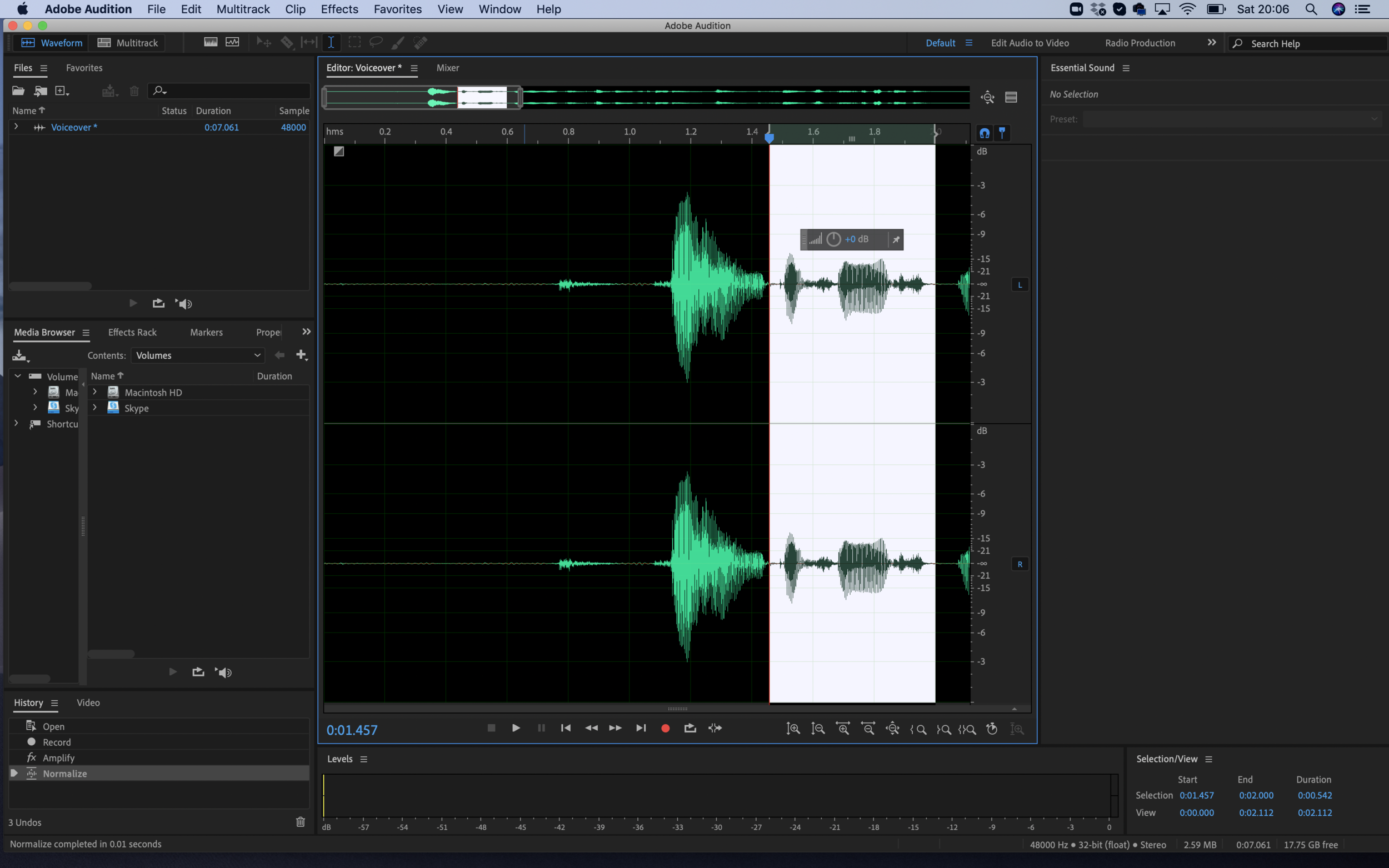
У Audition есть важное различие между Waveform и Multitrack. Waveform предназначен для обработки отдельного файла; Multitrack удобнее, когда AU используется вместе с другими дорожками, музыкой или голосом. Если ваша задача — только перевести AU в WAV, создавать многодорожечную сессию не требуется.
Плюсы:
- AU открывается напрямую как поддерживаемый аудиоформат;
- есть точная волновая правка и профессиональные инструменты обработки;
- подходит для сложных реставрационных и монтажных задач.
Минусы:
- для простой одноразовой конвертации интерфейс и набор функций избыточны;
- неосторожное применение нормализации, шумоподавления и динамической обработки способно заметно изменить старую запись.
Как открыть и конвертировать AU на macOS
Audacity : бесплатное открытие и экспорт
Audacity включает AU в основные форматы, которые программа импортирует без дополнительной библиотеки FFmpeg. Это делает её удобным вариантом для обычного Sun/NeXT-файла на macOS. Главное — не путать такой файл со служебными .au из старого проекта Audacity.
- Перетащите .au в окно проекта либо выберите File → Import → Audio. Для нового отдельного проекта можно использовать File → Open.
- После импорта нажмите Play и проверьте, что скорость и каналы звучат нормально.
- Для монтажа выделяйте участок непосредственно на волновой форме. Перед необратимой чисткой шума сохраните проект или копию исходника.
- Для создания обычного аудиофайла используйте File → Export Audio.
- В диалоге экспорта задайте имя, папку, Format, число каналов, Sample Rate и для WAV — Encoding. Нажмите Export.
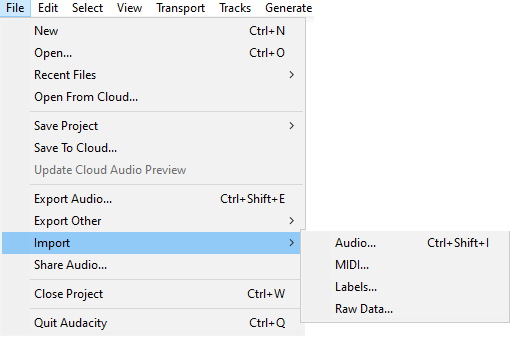


Если исходный AU монофонический, не выбирайте Stereo только потому, что этот вариант стоит по умолчанию. Для архивной копии лучше сохранить структуру исходного файла. Если требуется MP3 для телефона, сделайте его отдельным экспортом, оставив WAV или FLAC как мастер.
Плюсы:
- прямой импорт AU;
- бесплатный редактор с монтажом и экспортом;
- понятно контролируются sample rate и каналы;
- подходит и для разовой конвертации, и для дальнейшего редактирования.
Минусы:
- старые Audacity AU blocks требуют другого подхода — их нельзя массово трактовать как независимые записи;
- при экспорте легко случайно изменить канальность или частоту, если не сверить параметры.
Wondershare Filmora : когда AU нужен внутри медиапроекта
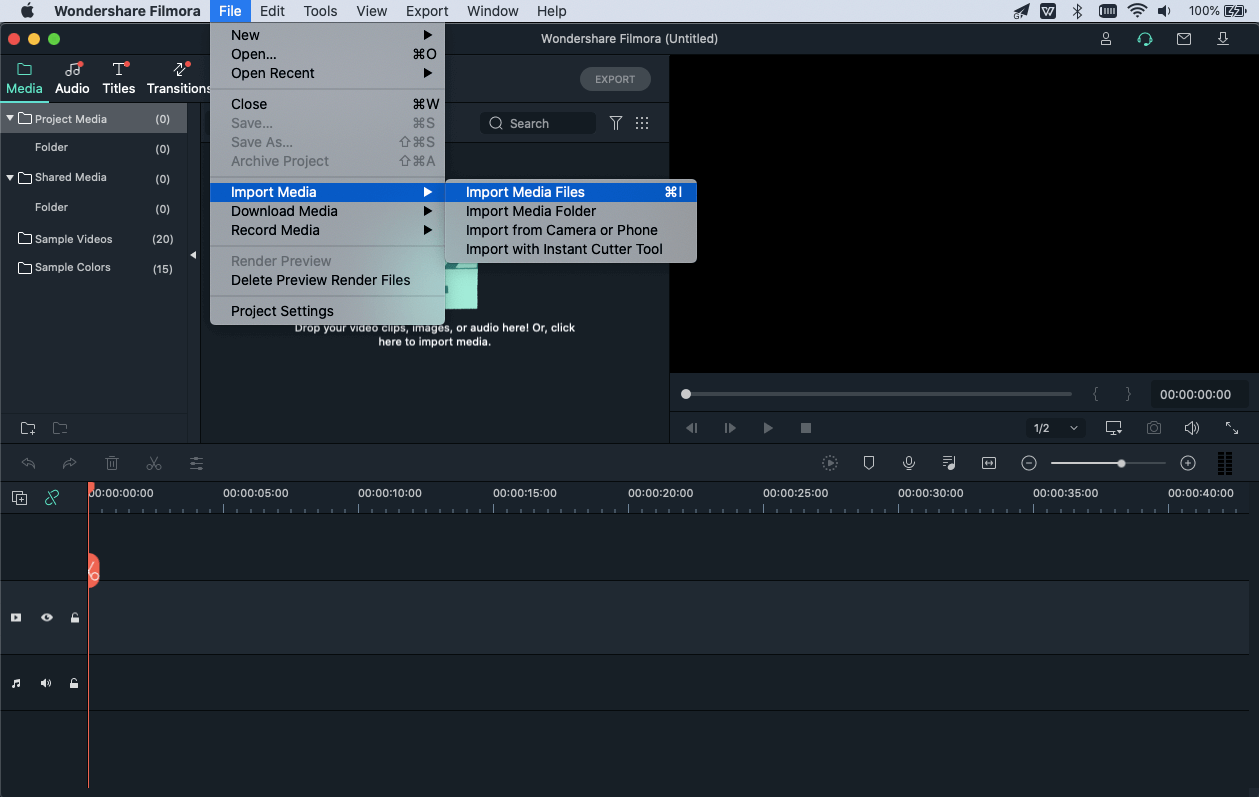
Filmora для macOS принимает .au как входной аудиоформат. Этот способ разумен, когда старую запись нужно использовать в видео, синхронизировать с изображением, подрезать, сделать fade-in/fade-out или подготовить звук как часть медиапроекта. Для одной только архивной конвертации специализированный аудиоредактор проще.
- Запустите Filmora и создайте проект.
- Нажмите Import или перетащите AU в медиатеку проекта.
- Переместите звук на таймлайн. Проверьте длительность и скорость до редактирования.
- Выполните только нужные операции: обрезку, изменение уровня, fade-in/fade-out либо другую обработку.
- При экспорте выберите аудиоформат, который нужен конечному сценарию. Если планируется дальнейшая работа со звуком, предпочтительнее WAV; MP3 удобнее для готовой лёгкой копии.


Плюсы:
- AU входит в поддерживаемые входные аудиоформаты Filmora для Mac;
- удобно, если звук сразу используется в видеомонтаже;
- можно совместить обрезку, уровень и экспорт в одном проекте.
Минусы:
- для простого AU → WAV это более тяжёлый рабочий процесс, чем Audacity или отдельный конвертер;
- при экспортировании проекта легко выбрать параметры, предназначенные для видео, а не для архивного хранения звука.
Wondershare UniConverter : прямой AU → WAV
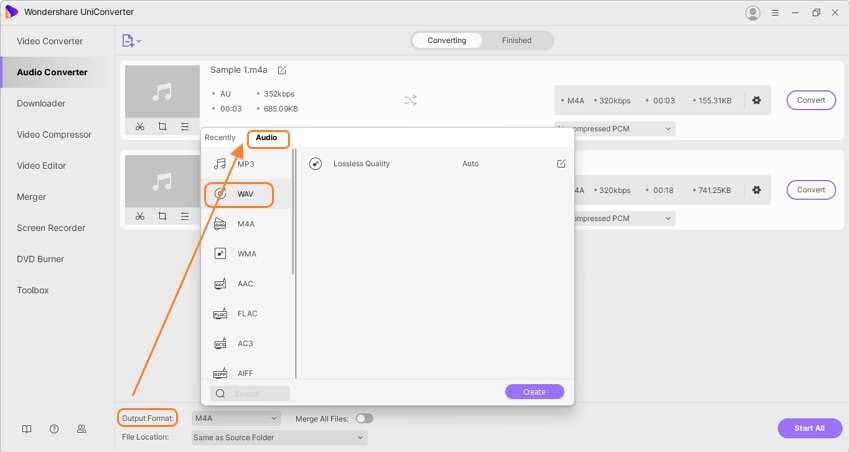
UniConverter имеет отдельный сценарий конвертации AU в WAV. В интерфейсе используется модуль Audio Converter: файл добавляется в очередь, затем выбирается целевой аудиоформат и запускается обработка. Этот метод удобен для нескольких файлов, когда редактировать волну не требуется.
- Откройте Audio Converter.
- Нажмите значок добавления файлов или перетащите .au в центральную область.
- Откройте Output Format, перейдите к аудиоформатам и выберите WAV либо другой нужный формат.
- Укажите папку результата в File Location.
- Для очереди используйте Start All. После обработки проверьте файлы в разделе Finished.

Плюсы:
- рабочий процесс рассчитан именно на конвертацию;
- удобно обрабатывать очередь файлов;
- AU можно перевести в WAV без промежуточного редактора.
Минусы:
- при сложной реставрации всё равно понадобится полноценный аудиоредактор;
- пакетная обработка требует особенно внимательно проверить параметры одного тестового файла перед запуском всей коллекции.
Как конвертировать AU онлайн
Онлайн-сервис удобен, когда программу устанавливать нельзя или нужно обработать один небольшой файл. Но браузерная схема означает передачу записи на внешний сервер. Для конфиденциальных интервью, рабочих совещаний, личных голосовых заметок и неопубликованного контента предпочтительнее локальный FFmpeg, Audacity, Adobe Audition или другой офлайн-инструмент. Перед массовой загрузкой проверьте ограничения выбранного сервиса на размер и количество файлов прямо в рабочем интерфейсе.
Convertio
Convertio имеет отдельный AU Converter: AU переводится в MP3, WAV, OGG, FLAC и другие аудиоформаты. Интерфейс допускает выбор файлов с устройства, облачного хранилища и URL, а в аудионастройках доступны битрейт, частота дискретизации и число каналов.
- Откройте AU Converter и нажмите «Выберите файлы».
- Добавьте .au и выберите целевой формат — например, WAV или FLAC для сохранения качества либо MP3 для компактной копии.
- Не меняйте sample rate и channels без необходимости. Если сервис показывает параметры исходного файла, используйте их как ориентир.
- Запустите Convert.
- Скачайте результат и обязательно откройте его локальным проигрывателем до удаления исходного AU.
Плюсы:
- не требуется установка;
- есть AU-ориентированный конвертер;
- можно выбрать распространённые выходные аудиоформаты и часть параметров.
Минусы:
- файл передаётся веб-сервису;
- лимиты размера и бесплатного режима могут меняться, поэтому их нужно смотреть перед конкретной обработкой;
- для крупной коллекции локальная пакетная обработка надёжнее.
RunConvert
RunConvert позволяет загрузить AU-файл или указать URL, выбрать целевой формат и получить преобразованный результат. Этот вариант подходит для разовой конвертации неконфиденциальной записи, когда устанавливать настольный инструмент не требуется.
- Нажмите «Загрузить» либо «Вставить URL».
- Добавьте AU и выберите направление конвертации.
- Если есть расширенные аудионастройки, сначала оставьте исходные sample rate и channels.
- Запустите конвертацию и дождитесь готового файла.
- Скачайте результат, сравните длительность и прослушайте несколько участков.
Перед массовой загрузкой посмотрите, какие ограничения на размер файла и количество операций показывает интерфейс RunConvert. Для десятков и сотен AU локальная очередь удобнее: она не требует повторной передачи каждого исходника через сеть и проще контролируется по списку выходных файлов.
Плюсы:
- есть отдельная AU-страница и стандартный трёхшаговый процесс;
- не нужен настольный конвертер;
- подходит для быстрой проверки альтернативного декодера.
Минусы:
- загрузка на сервер не подходит для любой конфиденциальной записи;
- онлайн-ограничения зависят от текущих правил сервиса;
- не заменяет аудиоредактор при реставрации и точном монтаже.
CloudConvert
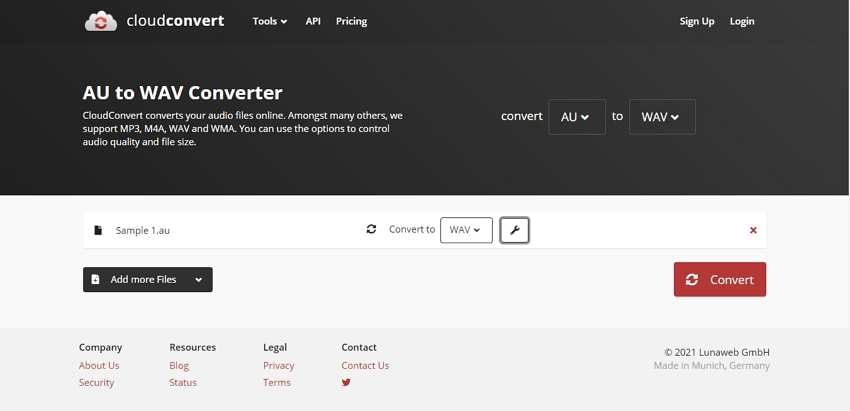
CloudConvert предоставляет отдельное направление AU → WAV. Это полезный дополнительный способ, если Convertio не принимает конкретный файл или пользователь предпочитает другой браузерный сервис. Для архива разумно сначала сделать WAV/FLAC, а MP3 создавать уже как отдельную распространённую копию.
- Добавьте AU через Select File или другой доступный вариант загрузки.
- Проверьте, что в поле назначения выбран WAV.
- Откройте параметры только при реальной необходимости менять кодек или аудионастройки.
- Нажмите Convert.
- После завершения скачайте WAV и сверяйте его с исходником по длительности, каналам и звучанию.
Плюсы:
- отдельное направление AU → WAV;
- простая последовательность «файл — формат — Convert»;
- удобен как второй онлайн-декодер при проблемном файле.
Минусы:
- те же риски передачи файла стороннему сервису;
- постоянная работа с большой коллекцией рациональнее локально;
- параметры онлайн-тарифов и лимитов не следует считать постоянными.
Как открыть и конвертировать AU на iPhone и iPad
Video Audio Converter
Video Audio Converter принимает AU и SND как входные аудиоформаты и выполняет преобразование локально на устройстве. В режиме audio-to-audio доступны выходные AIF, CAF, M4A и WAV. Поэтому для дальнейшего монтажа выбирайте WAV или AIF, а для более компактной копии в экосистеме Apple — M4A.
- Сохраните исходный .au в приложении «Файлы» и сделайте копию, если запись уникальна.
- В Video Audio Converter откройте Convert Audio.
- Через системный выбор файлов укажите AU или SND.
- Для последующего монтажа выберите WAV или AIF. Если нужен меньший файл для прослушивания и передачи между устройствами Apple, выберите M4A.
- Запустите преобразование. Интернет для самого процесса конвертации не требуется.
- Сохраните новый файл обратно в «Файлы», откройте его отдельно и сравните длительность с исходником. AU не удаляйте до завершения проверки.
Плюсы:
- AU и SND принимаются как входные аудиоформаты;
- преобразование выполняется офлайн, без обязательной отправки записи на сервер;
- WAV и AIF подходят как промежуточные форматы для последующей обработки на iPhone, iPad или Mac;
- M4A даёт более компактную пользовательскую копию, когда lossless-мастер уже сохранён отдельно.
Минусы:
- в режиме audio-to-audio MP3 среди выходных форматов не используется, поэтому для MP3 потребуется другой способ;
- мобильный интерфейс менее удобен для точной реставрации и монтажа длинной записи;
- для больших коллекций настольная пакетная обработка проще для контроля имён, параметров и результатов.
Как открыть AU на Android
foobar2000 : воспроизведение AU/SND без предварительной конвертации
foobar2000 нативно поддерживает AU/SND и подходит для проверки старой записи прямо на Android. Этот способ решает задачу открытия и прослушивания, а не монтажа: если после проверки нужен WAV, FLAC или MP3, используйте локальную конвертацию на компьютере либо один из браузерных способов, разобранных выше.
- Скопируйте .au или .snd в локальное хранилище телефона. Для уникальной записи оставьте исходный файл неизменным.
- Откройте Media Library в foobar2000 и перейдите к папке, где находится запись.
- Выберите AU/SND и запустите воспроизведение.
- Сверьте длительность, скорость речи или музыки, наличие ожидаемых каналов и отсутствие шума в начале файла.
- Если файл не воспроизводится, сначала проверьте его на компьютере через FFprobe/FFmpeg. Так можно отделить повреждение или редкое внутреннее кодирование от ограничения конкретного мобильного декодера.

https://www.foobar2000.org/images/tinyfoobar-droid.webp
Плюсы:
- AU/SND открывается как нативно поддерживаемый аудиоформат;
- для обычного прослушивания не нужно предварительно загружать файл в онлайн-конвертер;
- подходит как независимая проверка уже сконвертированного WAV/FLAC и исходного AU.
Минусы:
- это плеер, а не полноценный редактор AU;
- для создания WAV, FLAC или MP3 потребуется отдельный конвертер;
- точную диагностику заголовка, кодека и sample rate удобнее выполнять через FFprobe на компьютере.
Работа с AU в Linux
SoX: конвертация и проверка из терминала
SoX поддерживает AU/Sun audio и подходит для Linux-систем и серверов, где графический редактор не нужен. Для первого прохода конвертируйте один файл, проверьте результат и только потом запускайте цикл по каталогу.
Базовая конвертация AU в WAV:
sox "input.au" "output.wav"Получение информации об аудиофайле:
sox --i "input.au"Для вырезания первых десяти секунд без ручного редактора можно применить эффект trim:
sox "input.au" "fragment.wav" trim 0 10При пакетной работе не начинайте сразу с сотен файлов. Сначала сравните один AU и один WAV: длительность, каналы, sample rate, начало и окончание. Только после этого переносите команду в shell-цикл. Такой тест особенно важен для коллекций, где AU-файлы могли быть созданы разными системами и содержать разные кодирования.
Плюсы:
- подходит для автоматизации и серверов;
- не требует загрузки записи в интернет;
- можно сочетать преобразование с базовыми аудиоэффектами.
Минусы:
- нет визуальной волновой формы;
- ошибка в shell-скрипте может затронуть много файлов, поэтому оригиналы нужно хранить отдельно;
- для сложной реставрации визуальный редактор удобнее.
Как читать технические параметры AU и находить причину ошибки
Когда AU не открывается или после конвертации звучит неправильно, полезнее сравнить несколько технических полей, чем перебрать десяток программ наугад. Декодер должен определить как минимум способ кодирования, частоту дискретизации и количество каналов. Контейнер также сообщает, с какого байта начинаются аудиоданные. Повреждение этих полей проявляется отказом импорта, шумом, неправильной скоростью воспроизведения или обрезанной записью, поэтому диагностику начинайте с заголовка и параметров потока.
Encoding: способ хранения аудиоданных
Поле encoding не является тем же самым, что расширение .au. Контейнер AU может хранить big-endian целочисленный PCM разных разрядностей, floating-point, μ-law и другие варианты данных. Поэтому программа, которая распознаёт контейнер, должна также иметь декодер для конкретного кодирования. Если один старый проигрыватель AU не открывает файл, а FFmpeg или профессиональный редактор открывает и корректно воспроизводит запись, проблема относится к совместимости первого декодера, а не к расширению файла.
При нормальной конвертации не нужно вручную назначать encoding исходнику — его должен прочитать контейнер. Ручное указание кодирования оправдано только при работе с действительно сырыми данными без корректного заголовка. Для обычного AU попытка импортировать его как Raw Data может проигнорировать полезную информацию из заголовка и создать проблему, которой изначально не было.
Sample rate: почему ошибка меняет скорость и высоту тона
Частота дискретизации задаёт, сколько отсчётов относится к одной секунде. Если декодер считает те же отсчёты с другой частотой, запись воспроизводится быстрее или медленнее, а высота звука одновременно смещается. Поэтому при подозрении на неправильную скорость сначала сравнивают sample rate исходника и результата, а не применяют эффект изменения темпа.
FFprobe позволяет вывести только нужные свойства аудиопотока. Для диагностического отчёта удобно использовать:
ffprobe -v error -select_streams a:0 -show_entries stream=codec_name,sample_rate,channels,channel_layout -of default=noprint_wrappers=1 "input.au"Та же команда для выходного WAV или FLAC показывает, не изменились ли sample rate и число каналов. Название кодека после конвертации закономерно будет другим: например, исходный μ-law может стать PCM в WAV или FLAC в контейнере FLAC. Сравнивать нужно не строку codec_name как признак идентичности файлов, а ожидаемое изменение кодека при сохранении основных временных и канальных свойств.
Channels: один канал, два канала и реальный стереосигнал
Поле channels показывает число каналов. Для архивной голосовой записи один канал — нормальный результат; специально превращать его в два не требуется. Если исходник двухканальный, а после конвертации остался один канал, это уже значимое изменение: мог быть выбран mono-экспорт или выполнен downmix. Проверяйте это до удаления исходного файла.
Количество каналов и channel layout связаны, но не полностью взаимозаменяемы. Для простой mono/stereo-задачи достаточно убедиться, что число каналов не изменилось неожиданно. Для многоканального материала дополнительно важен порядок каналов, поэтому его не стоит переводить через приложение, которое показывает только «Stereo/Mono» и скрывает остальную структуру.
Data offset и аннотация
В классическом AU основной заголовок занимает 24 байта, но звуковые данные не обязаны начинаться сразу после него. Поле data offset указывает фактическое смещение; пространство между основным заголовком и аудиоданными может использоваться для аннотации. Из-за этого нельзя вырезать «первые 24 байта» и считать оставшееся содержимое сырым звуком. Если offset больше базового размера, удаление промежуточной области вручную повредит структуру.
Для обычной конвертации эти детали должен обрабатывать декодер. Они становятся важны при диагностике старого или частично повреждённого файла: если заголовок заявляет начало данных за пределами физического конца файла, нормальный проигрыватель не сможет получить аудиосекцию. В такой ситуации исходник нужно сохранить неизменным, а восстановительные эксперименты выполнять на копии.
Почему размер файла не показывает качество
У несжатого PCM объём связан с длительностью, sample rate, числом каналов и глубиной отсчёта. У μ-law, FLAC и MP3 механизмы хранения другие. Поэтому файл в 20 МБ не обязательно качественнее файла в 8 МБ, если сравниваются разные кодеки. После AU → FLAC размер может уменьшиться без потери декодированного сигнала; после AU → WAV — увеличиться из-за перехода к несжатому PCM. Используйте размер как контроль целостности и ожидаемости операции, но не как самостоятельную оценку звука.
Что делать, если AU повреждён или его заголовок не читается
Не начинайте восстановление с переименования расширения и не сохраняйте проблемный файл поверх оригинала. Создайте побайтовую копию или хотя бы отдельную копию обычным файловым менеджером и работайте только с ней. Для старого аудио это позволяет вернуться к исходным данным после неудачного импорта, неверно выбранного Raw Data-параметра или ручного исправления заголовка.
Шаг 1. Сравните реакцию нескольких независимых декодеров
Проверьте AU через FFprobe/FFmpeg, затем через Audacity или Adobe Audition. Если два инструмента определяют одинаковую длительность и воспроизводят один и тот же звук, а третий выдаёт ошибку, проблема локальна для несовместимого декодера. Если все инструменты не распознают аудиопоток, переходите к проверке сигнатуры и происхождения файла.
Шаг 2. Убедитесь, что перед вами не служебный AU старого Audacity
Контекст папки здесь важнее расширения. У старых проектов Audacity 2.4.2 и более ранних поколений использовались отдельные AU-блоки, связанные с проектом. Если рядом есть .aup и каталог проекта с большим количеством мелких .au, задача состоит не в конвертации каждой части, а в восстановлении проекта. Даже если отдельный блок технически читается, порядок блоков, дорожек и редактирования задаётся проектными данными.
Шаг 3. Raw Data используйте только как аварийный режим
В Audacity команда File → Import → Raw Data предназначена для несжатого аудио без нормального заголовка, с неправильным заголовком или для данных, которые обычный импорт не распознаёт. В этом режиме пользователь вручную задаёт Encoding, Byte order, Number of channels, Start offset, долю импортируемого файла и Sample rate. Именно поэтому Raw Data не должен быть первым способом для стандартного AU: одна неверная настройка меняет весь результат.
Если исходные параметры неизвестны, не перебирайте случайные комбинации до получения «похожего» звука и не выдавайте такой результат за восстановленный файл. Сопоставьте запись с соседним исправным AU того же происхождения либо с данными старого проекта. Параметры соседнего файла используйте только после подтверждения, что записи созданы одним устройством и одним режимом.
Шаг 4. Не лечите неправильную скорость эффектами
При ошибочном sample rate дорожка может звучать быстрее/медленнее и выше/ниже одновременно. Эффект Change Tempo, Time Stretch или аналогичный инструмент меняет сам аудиосигнал и не исправляет ошибку интерпретации заголовка. Сначала добейтесь правильного чтения sample rate. Художественная коррекция темпа нужна только после успешного декодирования.
Шаг 5. Оцените, не оборван ли файл физически
Если проигрывание нормально начинается, но внезапно заканчивается, сравните фактический размер файла, объявленную длительность декодера и поведение нескольких программ. Конвертер не может восстановить отсутствующие байты в конце. Создание WAV из обрезанного AU сделает удобный для работы файл, но не вернёт недостающий фрагмент. В статье важно различать «перекодировать читаемую часть» и «восстановить утерянные данные» — это разные задачи.
Шаг 6. После удачного чтения сразу создайте lossless-копию
Если хотя бы один надёжный декодер корректно воспроизводит старый проблемный AU, первым результатом делайте WAV или FLAC и проверяйте его другой программой. Не начинайте с MP3: при спорном декодировании удобнее иметь lossless-копию, чтобы последующая проверка не смешивала артефакты исходника с потерями MP3-кодера.
Пакетная конвертация AU: безопасный рабочий процесс
Для коллекции из десятков или сотен файлов основная ошибка — запускать массовое преобразование до проверки одного образца. AU-файлы из одного архива могут происходить из разных систем и содержать разные кодирования. Сначала выберите по одному файлу из каждой очевидной группы: одинаковая папка, близкие даты, похожие размеры или общее происхождение. Проверьте их отдельно и только затем автоматизируйте.
1. Никогда не пишите результат в исходную папку с теми же именами
Создайте отдельный каталог converted и оставьте оригиналы неизменными. Это упрощает повторную обработку с другими параметрами и исключает ситуацию, когда новый файл случайно заменяет единственную копию старой записи. В FFmpeg опция -n запрещает перезаписывать существующие выходные файлы, поэтому полезна для консервативного пакетного сценария.
2. Сначала сделайте lossless-очередь
Если конечная цель неизвестна, переводите AU в FLAC или WAV, а не сразу в MP3. После проверки lossless-копий можно создать отдельную публикационную очередь MP3. Такая схема разделяет две операции: декодирование исторического формата и создание конечного lossy-файла.
3. Пример для Bash
Команда создаёт отдельную папку и конвертирует все AU текущего каталога в FLAC, не перезаписывая существующие результаты:
mkdir -p converted
for f in *.au; do
  ffmpeg -n -i "$f" -c:a flac "converted/${f%.au}.flac"
done
Не добавляйте -ar или -ac, если не требуется специально менять sample rate или число каналов. Отсутствие этих параметров уменьшает риск случайного ресемплинга или downmix из-за шаблона, скопированного из другой задачи.
4. Пример для PowerShell
В Windows аналогичный консервативный цикл можно выполнить так:
New-Item -ItemType Directory -Force converted | Out-Null
Get-ChildItem -File *.au | ForEach-Object {
  ffmpeg -n -i $_.FullName -c:a flac (Join-Path "converted" ($_.BaseName + ".flac"))
}
Перед запуском на всём архиве выполните команду для одного файла вручную. Если FFmpeg сообщает о неподдерживаемом кодировании или повреждении, не скрывайте сообщения перенаправлением вывода: сначала разберитесь с проблемным типом AU.
5. Проверяйте не только первый и последний файл
После массовой операции выберите несколько результатов из начала, середины и конца списка, а также все файлы, для которых конвертер выводил предупреждения. Сравните длительность, channels и sample rate через FFprobe, затем прослушайте разные участки. Если коллекция состоит из нескольких подкаталогов, возьмите контрольный файл из каждого.
6. Ведите отдельный список ошибок
Не пытайтесь «додавить» файлы, которые не сконвертировались, теми же параметрами Raw Data. Сохраните их имена в отдельный список и диагностируйте индивидуально. Так стандартная часть архива обрабатывается одним проверенным процессом, а исключения не заставляют менять настройки для всех остальных записей.
Сравнение способов работы с AU по реальной задаче
| Способ | AU на входе | Главная задача | Работа локально | Когда выбирать |
|---|---|---|---|---|
| АудиоМАСТЕР + FFmpeg | FFmpeg читает AU, затем передаёт FLAC в редактор | Редактирование, эффекты, экспорт | Да | Windows, когда после декодирования нужна ручная правка в русскоязычном интерфейсе. |
| Adobe Audition | Прямой поддерживаемый импорт AU | Waveform-редактирование и профессиональная обработка | Да | Сложная реставрация и точный монтаж одного или нескольких файлов. |
| Audacity | Обычный импорт аудио; для проблемных данных есть отдельный Raw Data | Монтаж и экспорт | Да | Бесплатная работа на macOS/Windows/Linux и диагностика без браузерного сервиса. |
| Wondershare Filmora | .au указан среди входных аудиоформатов | Использование звука внутри видеопроекта | Да | Когда AU нужно синхронизировать с видео и экспортировать медиапроект. |
| Wondershare UniConverter | Есть AU → WAV-сценарий | Очередь конвертации | Да | Несколько файлов без необходимости редактировать волну. |
| Convertio | Отдельный AU Converter | Быстрая браузерная конвертация | Нет | Разовый неконфиденциальный файл без установки программы. |
| RunConvert | AU присутствует в каталоге направлений | Браузерная конвертация | Нет | Второй онлайн-декодер, если первый сервис не подходит. |
| CloudConvert | Есть AU → WAV | Браузерная конвертация | Нет | Разовый AU → WAV с проверяемым направлением. |
| SoX | AU/Sun audio поддерживается инструментом | CLI-конвертация и автоматизация | Да | Linux, серверы и повторяемые пакетные процессы. |
Таблица не означает, что самый функциональный редактор автоматически лучше. Для одной операции AU → WAV редактор с десятками эффектов только усложнит процесс; для удаления фрагмента или реставрации простой браузерный конвертер, наоборот, недостаточен. Сначала определите результат, затем выбирайте минимальный инструмент, который делает эту работу с контролем параметров.
Как не потерять данные и конфиденциальность при конвертации
Оригинал AU храните отдельно от рабочих копий
Для ценной записи используйте три уровня: неизменный исходный AU, проверенную lossless-копию WAV/FLAC и производные файлы для публикации. Тогда эксперимент с шумоподавлением, нормализацией или MP3 не затрагивает исходник. Такой порядок особенно полезен для старых файлов, потому что современный декодер завтра можно заменить другим и получить новый результат из того же оригинала.
Не загружайте конфиденциальное аудио только ради удобства браузера
Онлайн-конвертация означает передачу содержимого внешнему сервису. Для личной голосовой записи, рабочего звонка или другого чувствительного материала предпочтительнее локальный FFmpeg, Audacity, Adobe Audition или другой установленный инструмент. Если онлайн-обработка допустима, сначала проверьте отображаемые сервисом условия загрузки и удаления файлов и только затем передавайте исходник.
После веб-конвертации проверяйте скачанный файл локально
Предпросмотр в браузере проверяет только то, что сервис смог воспроизвести собственный результат. Скачайте WAV/FLAC/MP3 и откройте его независимым локальным проигрывателем. Если результат понадобится в конкретном редакторе или видеомонтаже, откройте его и там: совместимость конечной программы важнее того, что файл проигрывается внутри страницы конвертера.
Не удаляйте исходник после первой успешной конвертации
Даже корректно звучащая копия может не сохранить часть служебной информации или может оказаться экспортированной с другим sample rate. Сначала завершите проверку, сделайте резервную копию и убедитесь, что новый формат подходит всем целевым программам. Только после этого решайте вопрос хранения; для уникальных архивных материалов разумнее сохранить и оригинальный AU.
Как построить контроль качества для разных типов записей
Речь и диктофонные записи
Для речи сначала проверяйте скорость воспроизведения, разборчивость согласных и окончание фраз. Неверный sample rate сразу проявляется неестественным темпом и высотой голоса. После обрезки прослушайте границы: начало слова или вдох легко потерять при слишком грубом выделении. Если добавляли эквалайзер или шумоподавление, сравните обработанный вариант с lossless-мастером, а не только с уже сжатым MP3.
Музыка
У музыкального AU дополнительно контролируйте stereo/mono, баланс каналов, атаку ударных и участки с высоким уровнем. Сильная динамическая обработка может изменить характер записи сильнее, чем сам перевод контейнера. Сначала завершите AU → WAV/FLAC без художественных эффектов, сохраните этот этап, и только затем делайте обработанную версию.
Короткие системные звуки
Для коротких сигналов важны точные начало и конец. Небольшая потеря данных на границе заметнее, чем в длинной записи. Сравните длительность до миллисекунд доступными средствами редактора, прослушайте файл с самого начала и убедитесь, что конвертер не добавил длительный участок тишины перед сигналом.
Большой архив разного происхождения
Не применяйте один вывод о параметрах ко всей коллекции только потому, что расширение одинаковое. Разделите файлы по происхождению и техническим характеристикам. Для каждой группы сделайте эталонную конвертацию и сохраните команду/настройки. Это даёт воспроизводимый процесс и позволяет быстро понять, к какой группе относится файл, который не прошёл обычную очередь.
В какой формат конвертировать AU
| Формат | Сжатие | Когда выбирать | Главное ограничение |
|---|---|---|---|
| WAV | Чаще несжатый PCM | Монтаж, максимальная совместимость с аудиоредакторами, обмен между программами | Большой размер; классический RIFF/WAV имеет ограничения размера. |
| FLAC | Lossless | Архив, мастер-копия, хранение без дополнительной потери сигнала | Не каждая старая программа поддерживает FLAC так же широко, как WAV. |
| AIFF | Обычно несжатый PCM | Рабочие процессы в аудиоэкосистеме Apple и редакторах | Файл обычно крупный, как и WAV. |
| MP3 | Lossy | Отправка, публикация, телефоны, когда нужен небольшой файл | Повторное перекодирование добавляет потери. |
| OGG Vorbis | Lossy | Когда среда явно поддерживает OGG и нужен компактный файл | Совместимость с некоторыми устройствами ниже, чем у MP3. |
Для дальнейшего монтажа: WAV
Если AU нужно редактировать в другой программе, WAV обычно самый предсказуемый промежуточный формат. Не выбирайте MP3 перед монтажом, если можно сохранить PCM: каждое lossy-перекодирование отбрасывает часть информации, а повторное сохранение после монтажа добавляет новую ступень потерь.
Для архива: FLAC
FLAC уменьшает объём по сравнению с несжатым PCM, но восстанавливает закодированный сигнал без потерь. Это хороший вариант для мастер-копии после успешного декодирования AU. Сохраните оригинальный .au рядом: современный FLAC удобнее для воспроизведения, но оригинал остаётся первичным историческим файлом.
Для публикации и мессенджеров: MP3
MP3 выбирайте последним этапом. Сначала сделайте чистый монтаж в WAV/FLAC, затем экспортируйте MP3 из мастер-копии. Если позже понадобится другая версия MP3, кодируйте её снова из lossless-мастера, а не из уже сжатого MP3.
Как конвертировать AU без ненужной потери качества
Не повышайте sample rate без причины
Частота дискретизации описывает, сколько отсчётов приходится на секунду. Пересчёт 22050 Гц в 48000 Гц увеличивает количество отсчётов в новом файле, но не восстанавливает частоты, которых не было в исходной записи. Для архивной копии сохраняйте исходное значение, если конечный формат и рабочий процесс не требуют иного.
Не превращайте mono в stereo автоматически
Монофонический AU содержит один канал. Дублирование его в левый и правый каналы не создаёт стереосцену и увеличивает объём несжатого файла. Stereo имеет смысл, если исходник действительно двухканальный или вы строите новую стереокомпозицию в редакторе.
Разделяйте декодирование и художественную обработку
Первая задача — получить корректно звучащий PCM/FLAC/WAV. Нормализация, эквалайзер, шумоподавление и компрессия должны идти после того, как вы убедились, что декодирование правильное. Иначе артефакт неправильного чтения можно ошибочно принять за шум и закрепить обработкой.
Не кодируйте MP3 несколько раз
Если требуется несколько вариантов битрейта, создайте их из одного WAV/FLAC-мастера. Цепочка AU → MP3 → MP3 приводит к повторному психоакустическому отбору данных. Даже большой битрейт второго MP3 не вернёт информацию, которую отбросил первый кодер.
Сверяйте исходные свойства до и после
Минимальный контроль: длительность, sample rate, channels и отсутствие клиппинга/изменения скорости. Для FFmpeg можно выполнить FFprobe для обоих файлов и сравнить вывод. Если конвертация была только контейнерной/декодирующей, длительность должна совпадать с точностью до особенностей заголовка и округления.
Типичные ошибки с AU и способы исправления
Программа пишет «неподдерживаемый формат»
Проверьте файл FFprobe или другой независимой программой. Если один декодер не принимает AU, это ещё не доказательство повреждения. Откройте файл Audacity или Adobe Audition либо сначала декодируйте FFmpeg. Если ни один инструмент не видит аудиопоток, возвращайтесь к сигнатуре и происхождению.
После открытия слышен цифровой шум
Не импортируйте обычный AU как RAW с произвольными параметрами, пока контейнер имеет корректный заголовок. RAW-import требует вручную угадать кодирование, endian, channels и sample rate; ошибочный выбор как раз даёт шум, неправильную скорость или искажённый уровень. Для стандартного AU сначала используйте обычный импорт.
Запись стала слишком быстрой или медленной
Сравните sample rate исходника и результата. Повреждённый заголовок приводит к неверному определению частоты, а расхождение, появившееся только после экспорта, указывает на изменение параметра при сохранении. Не исправляйте темп эффектом, пока не исключили неправильную sample rate.
Mono превратился в stereo
Это часто происходит при экспорте, когда редактор по умолчанию предлагает stereo. Если дополнительная стереообработка не выполнялась, повторите экспорт в mono. Два одинаковых канала не содержат больше исходной информации.
MP3 заметно хуже AU
Сделайте WAV или FLAC из того же AU и сравните. Если lossless-копия звучит нормально, проблема связана с настройками MP3 или слишком низким битрейтом. Если артефакты есть и в lossless-файле, проверяйте декодирование и исходник.
Файл .au находится в папке старого проекта Audacity
Не конвертируйте блоки по одному и не сортируйте их вручную по имени в надежде собрать запись. Они могли представлять разные части, каналы и служебные фрагменты. Ищите исходный .aup и папку проекта целиком; восстановление структуры проекта — отдельная задача от конвертации Sun/NeXT AU.
Онлайн-конвертер отклоняет большой файл
Не разбивайте уникальную запись на случайные куски только ради лимита сервиса. Перейдите на локальный FFmpeg, Audacity, UniConverter или другой настольный инструмент. Так вы избегаете ограничения загрузки и уменьшаете риск потерять часть материала при ручном склеивании.
После обработки появился клиппинг
Вернитесь к версии до усиления. Снижение громкости уже заклиппованного результата не восстанавливает срезанные пики. В редакторе применяйте усиление с запасом, контролируйте максимальные уровни и прослушивайте самые громкие участки перед окончательным экспортом.
Файл не AU, несмотря на расширение
Расширение можно изменить вручную, поэтому оно не является доказательством формата. Если сигнатура и декодеры не подтверждают Sun/NeXT AU, определите реальный тип файла. Переименование .au в .wav или .mp3 не выполняет конвертацию и может только запутать дальнейшую диагностику.
Как проверить результат после конвертации
До прослушивания полезно сравнить технический минимум одной командой. Для исходника и результата подставьте разные имена файлов:
ffprobe -v error -select_streams a:0 -show_entries stream=codec_name,sample_rate,channels,channel_layout -of default=noprint_wrappers=1 "input.au"Если задача была AU → FLAC/WAV без изменения канальности и частоты, поля sample_rate и channels должны остаться ожидаемыми. codec_name изменится в соответствии с выбранным выходным кодеком; это нормально. Такая проверка не заменяет прослушивание, но быстро обнаруживает случайный mono/stereo-конверт или ненужный ресемплинг.
Успешное появление кнопки Download или нового файла на диске ещё не означает, что задача решена. Для старых AU контроль нужен потому, что часть ошибок не вызывает сообщения: программа может создать формально валидный WAV с неправильной частотой, двумя одинаковыми каналами или обрезанным концом.
- Сравните длительность. Разница в несколько секунд без намеренного монтажа требует проверки.
- Проверьте sample rate. Если он изменён, убедитесь, что это было осознанное действие.
- Проверьте channels. Mono не должен превращаться в stereo без причины.
- Прослушайте начало. Так обнаруживаются щелчки, сдвиг данных и неверный offset.
- Прослушайте середину. Ошибки декодирования могут проявляться не с первой секунды.
- Прослушайте конец. Сопоставьте, не исчезла ли последняя фраза/нота.
- Проверьте пики. После эффектов убедитесь, что нет цифрового клиппинга.
- Откройте файл другой программой. Это отличает ошибку конкретного проигрывателя от ошибки результата.
Для FFmpeg сравнение можно делать двумя командами:
ffprobe -hide_banner "input.au"
ffprobe -hide_banner "output.flac"
Если вы специально изменяли формат на MP3, размер файла должен уменьшиться, но это не является показателем качества. Для WAV размер обычно больше, потому что несжатый PCM хранит гораздо больше данных. Сравнивать «качество по мегабайтам» без учёта кодека неправильно.
Практические сценарии
Старая голосовая запись из Unix-системы
Сначала проверьте FFprobe и сохраните исходник. Для архива создайте FLAC. Если речь тихая или содержит ровный фоновый шум, редактируйте копию в АудиоМАСТЕР, Audacity или Adobe Audition. Оригинальный AU и первый lossless-экспорт держите неизменными; обработанный файл сохраняйте отдельно.
Нужно отправить AU человеку, у которого он не открывается
Сделайте WAV для максимальной совместимости или MP3, если важен небольшой объём. Не отправляйте только переименованный файл. Перед отправкой откройте результат на другом проигрывателе.
AU нужно вставить в видео
Filmora на macOS/Windows включает .au в поддерживаемые входные аудиоформаты, поэтому можно импортировать AU в медиатеку и разместить на таймлайне. Если конкретный файл не принимается из-за внутреннего кодирования, сначала переведите его FFmpeg в FLAC/WAV, затем импортируйте полученный файл.
Нужно конвертировать десятки AU
Выберите локальный инструмент и проведите тест на одном файле. Для FFmpeg или SoX автоматизацию удобно выполнять из shell/PowerShell, но исходный каталог должен быть read-only либо находиться в отдельной резервной копии. Для GUI-процесса используйте очередь UniConverter. После пакетной операции проверяйте не только первый, но и несколько файлов из разных частей коллекции.
AU содержит чувствительную запись
Не загружайте её в онлайн-конвертер без необходимости. Локальный FFmpeg, Audacity или Adobe Audition выполняют обычное декодирование и экспорт без передачи исходника стороннему серверу. На телефоне используйте офлайн-конвертацию, когда приложение явно выполняет её локально.
Частые вопросы
AU и SND — одно и то же?
Для Sun/NeXT Audio используются оба расширения — .au и .snd. Внутри классического AU типичная сигнатура начинается с ASCII .snd. Однако расширение само по себе не гарантирует, что конкретный файл содержит именно этот контейнер.
Можно ли просто переименовать AU в MP3?
Нет. MP3 имеет другую структуру и кодирование. Переименование меняет только имя файла. Нужен декодер, который прочитает AU и закодирует выход в MP3.
Чем открыть AU без конвертации?
В Windows можно попробовать Windows Media Player; Adobe Audition и Audacity поддерживают импорт AU. На macOS Audacity открывает AU напрямую, а Filmora принимает .au как входной аудиоформат.
Какой формат выбрать для монтажа?
WAV — наиболее универсальный рабочий вариант. FLAC удобен как lossless-мастер. MP3 лучше оставить для конечной компактной копии.
Почему не нужно повышать частоту дискретизации?
Апсемплинг не создаёт деталей, которых не было в исходнике. Он меняет сетку отсчётов и может увеличить размер файла, но не превращает старую низкочастотную запись в более качественную запись.
Можно ли восстановить качество старого μ-law AU, сохранив его в WAV?
WAV сохранит декодированный сигнал без дополнительного lossy-сжатия, но не вернёт информацию, которой исходное μ-law-кодирование уже не содержит. Это полезно для дальнейшего монтажа, а не для магического повышения исходной детализации.
Почему Audacity показывает .au, если проекты теперь .aup3?
Потому что AU — поддерживаемый аудиоформат, а .aup3 — формат проекта Audacity. Кроме того, старые проекты Audacity 2.x могли хранить служебные .au-блоки в отдельной папке. Эти три вещи нельзя смешивать.
Нужно ли сохранять оригинальный AU после конвертации?
Да, если файл важен. Современный FLAC/WAV удобнее для работы, но оригинальный AU остаётся исходным артефактом. Он может понадобиться при повторном декодировании, проверке метаданных или восстановлении.
Что делать, если Convertio и RunConvert дают разный результат?
Сравните оба файла с локальным декодированием FFmpeg/Audacity. Для спорного старого AU локальный инструмент даёт дополнительную контрольную точку. Не выбирайте результат только по меньшему размеру.
Как понять, что конвертация действительно закончилась успешно?
Файл должен открываться независимо от программы-конвертера, иметь ожидаемую длительность, правильные channels/sample rate и нормально воспроизводиться в начале, середине и конце.
Итог: какой способ выбрать
Для Windows, когда AU нужно не только открыть, но и отредактировать в понятном интерфейсе, используйте связку АудиоМАСТЕР + FFmpeg: FFmpeg декодирует Sun/NeXT AU в FLAC, а АудиоМАСТЕР выполняет монтаж, обработку и экспорт. Для одного прямого профессионального редактора подойдёт Adobe Audition. Если требуется только прослушивание, Windows Media Player поддерживает .au/.snd без обязательной конвертации.
На macOS бесплатный универсальный вариант — Audacity с прямым импортом AU и экспортом в WAV/FLAC/MP3. Если AU становится частью видеопроекта, Filmora принимает .au как входной аудиоформат. Для отдельной настольной очереди AU → WAV удобен UniConverter. Онлайн Convertio, RunConvert и CloudConvert рациональны для разовой неконфиденциальной задачи, но не заменяют локальную обработку больших архивов.
На iPhone/iPad Video Audio Converter принимает AU/SND и создаёт AIF, CAF, M4A или WAV локально на устройстве. На Android foobar2000 открывает AU/SND для воспроизведения и проверки без предварительной конвертации. В Linux автоматизацию удобно строить на SoX или FFmpeg. Независимо от платформы сохраните исходный .au, сначала сделайте проверяемую lossless-копию, не меняйте sample rate и channels без причины и только после контроля результата создавайте MP3 или другую конечную версию.
 *EXE — расширение исполняемого файла. Сайт является партнером проекта