
Обзор Wondershare Filmora: что это за видеоредактор и какие задачи он закрывает
Wondershare Filmora — видеоредактор для монтажа роликов, обработки звука, оформления титров, добавления эффектов, записи экрана и подготовки видео к публикации на популярных платформах. Программа рассчитана на пользователей, которым нужен понятный таймлайн видеоредактора, готовые шаблоны видео, переходы и титры, инструменты для нарезки и склейки видео, автоматические субтитры, шумоподавление звука и экспорт MP4 без сборки сложного профессионального пайплайна.
Filmora работает как настольный редактор для Windows и macOS, а также как мобильный редактор для Android и iOS. Настольная версия удобнее для проектов с несколькими дорожками, точной настройкой аудио, цветокоррекцией, записью экрана, работой с Asset Center и экспортом в разные форматы. Мобильная версия больше подходит для коротких роликов, быстрых публикаций, вертикального видео и сценариев, где монтаж выполняется прямо на телефоне или планшете.
Главная особенность Wondershare Filmora — сочетание классической монтажной логики и набора автоматизированных инструментов. Пользователь импортирует видео, фото и звук, раскладывает клипы на Timeline Panel, режет лишнее, добавляет переходы, фильтры, титры, музыку, затем проверяет результат в Player Panel и выводит файл через Export. Поверх этой базовой схемы программа добавляет Filmora AI: AI Object Remover, AI Video Enhancer, AI Text Based Editing, Speech-to-Text, Text-to-Speech, AI Eye Contact, Smart Scene Cut, AI Relight, AI Music, AI Sound Effect и другие функции, которые закрывают отдельные операции без перехода в сторонние приложения.
Filmora не нужно воспринимать как замену всем профессиональным редакторам. DaVinci Resolve сильнее в цветокоррекции и постпродакшене, Adobe Premiere Pro удобнее в студийном производстве с After Effects и Creative Cloud, Final Cut Pro лучше раскрывается на Mac и iPad в экосистеме Apple. Wondershare Filmora занимает другую нишу: быстрый монтаж роликов для YouTube, TikTok, Reels, обучающих видео, презентаций, личных проектов и небольших коммерческих задач, где важны скорость сборки, понятный интерфейс и готовые ресурсы.
Для кого подходит Wondershare Filmora
Filmora выбирают пользователи, которым нужно сделать законченное видео без долгого погружения в профессиональные монтажные системы. Программа не ограничивается простым склеиванием фрагментов: в ней есть многодорожечный монтаж, работа с текстом, автоматическая транскрибация, запись экрана, шаблоны, переходы, цветокоррекция, AI-инструменты, обработка звука и экспорт в распространённые видеоформаты.
Типичные сценарии:
YouTube-ролик: нарезать исходный материал, убрать паузы, добавить заставку, музыку, титры, субтитры, элементы на экране и экспортировать видео в MP4.
Видео для TikTok и Reels: подготовить вертикальный проект, использовать Short Video layout, добавить Dynamic Captions, ускорения, стикеры, музыку и динамичные переходы.
Обучающий ролик: записать экран через Screen Recorder, включить микрофон, при необходимости добавить веб-камеру, затем обрезать запись и оформить подсказки титрами.
Презентационное видео: собрать кадры продукта, добавить Stock Media, текстовые блоки, фоновую музыку, логотип, переходы и экспортировать файл для сайта или соцсетей.
Видеопоздравление или личный клип: использовать шаблоны, музыку, фильтры, фото, титры и готовые эффекты без ручной настройки каждого слоя.
Подкаст или интервью: обработать звук, выровнять громкость, убрать длинные паузы через Silence Detection, добавить субтитры и оформить фрагменты для публикации.
Filmora особенно удобна, когда монтаж видео в Filmora строится по повторяющейся схеме: импорт, нарезка, оформление, проверка, экспорт. При регулярной работе пользователь сохраняет привычный порядок действий и не тратит время на поиск базовых инструментов в разных окнах.
Интерфейс и рабочая логика
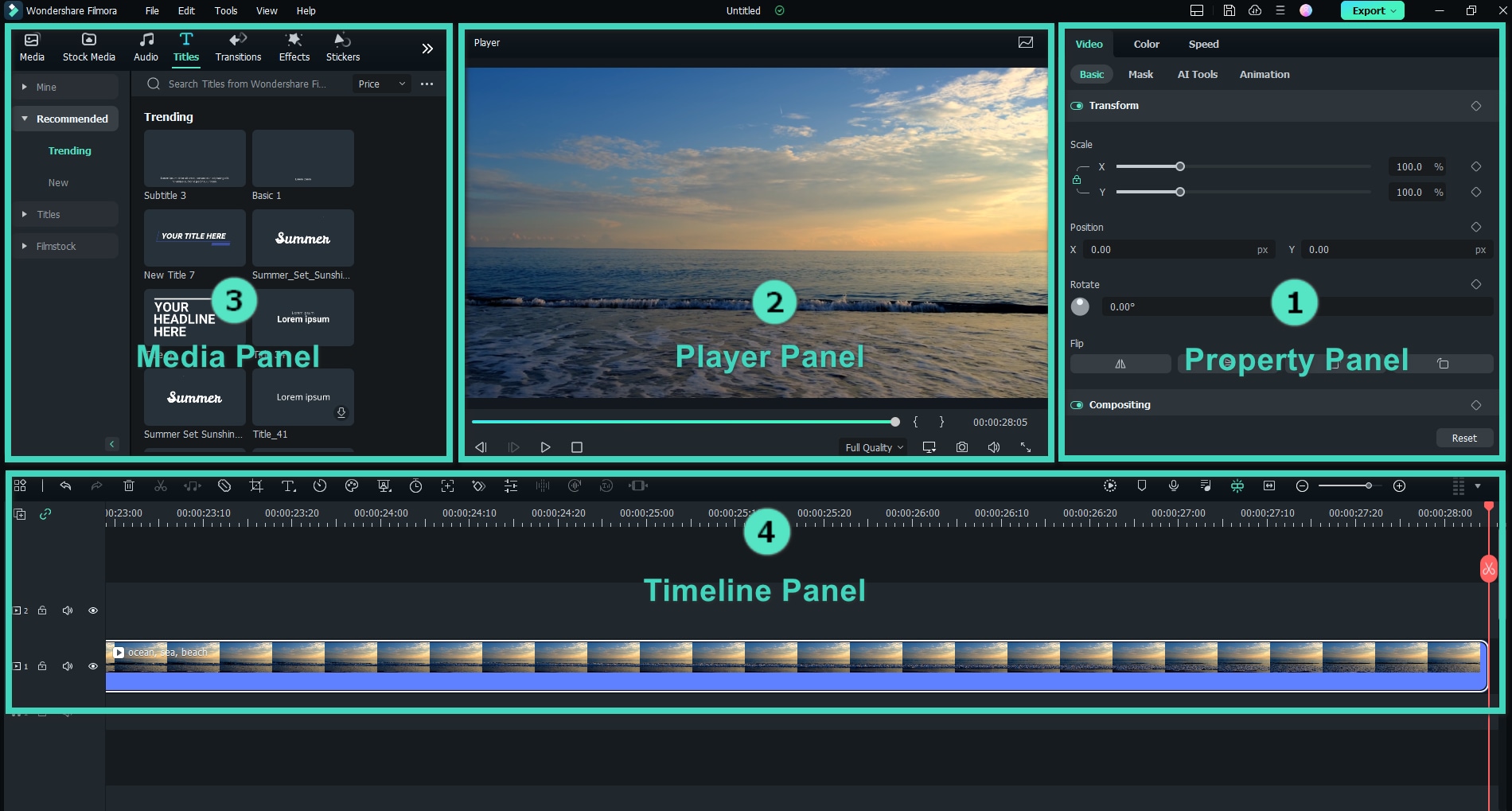
Стартовая логика Filmora построена вокруг проекта. Пользователь создаёт New Project, выбирает соотношение сторон, импортирует файлы и переходит в рабочее окно. В интерфейсе есть несколько ключевых зон: Media Panel, Player Panel, Timeline Panel и Property Panel. Такая структура помогает разделить хранение исходников, просмотр результата, монтаж и точную настройку клипов.
Media Panel используется для исходников и ресурсов проекта. В ней находятся импортированные видео, аудио, изображения, образцы, материалы Stock Media и элементы, которые пользователь добавляет в монтаж. Когда ролик уже собран, Media Panel остаётся рабочей библиотекой: туда попадают дополнительные фото, закадровая музыка, логотипы, озвучка, скриншоты и другие материалы.
Player Panel, или Preview Window, показывает результат монтажа. Здесь проверяют склейки, титры, движение объектов, синхронизацию звука, цвет, переходы и кадрирование. Предпросмотр важен не только в конце проекта: после каждой серьёзной правки лучше воспроизвести фрагмент на несколько секунд до и после изменения, чтобы увидеть, не появился ли резкий скачок, лишняя пауза или неправильная громкость.
Timeline Panel — основное место сборки. На таймлайне располагаются видеодорожки, аудиодорожки, титры, переходы, эффекты, стикеры, изображения и другие элементы. Здесь пользователь разделяет клипы, удаляет лишние участки, меняет порядок кадров, добавляет маркеры, записывает voiceover, микширует аудио и рендерит предпросмотр.
Property Panel показывает параметры выбранного элемента. Если выделен видеоклип, здесь настраиваются видео, аудио, цвет и скорость. Если выбран текст, становятся доступны настройки шрифта, размера, положения, анимации и оформления. Такая логика удобна: пользователь кликает по объекту на таймлайне и получает именно те параметры, которые относятся к выбранному объекту.
В верхней части рабочего окна расположены разделы Media, Stock Media, Audio, Titles, Transitions, Effects, Filters, Stickers и Templates. Эти вкладки не нужно запоминать как отдельный список: они работают по смыслу. Для исходников используется Media, для музыки — Audio, для заголовков и нижних третей — Titles, для переходов между клипами — Transitions, для визуальной обработки — Effects и Filters, для графических элементов — Stickers, для готовых композиций — Templates.
Режимы расположения панелей
Filmora поддерживает несколько режимов раскладки интерфейса:
| Режим | Когда полезен |
|---|---|
| Default | Обычный монтаж с привычным расположением панелей |
| Organize | Разбор большого количества исходников и подготовка материалов |
| Edit | Акцент на Property Panel и настройке параметров клипов |
| Short Video | Вертикальные ролики и короткий контент для соцсетей |
| Classic | Пользователи, привыкшие к старой логике интерфейса Filmora |
| Dual | Работа с двумя мониторами и раздельным предпросмотром |
Для короткого видео удобен Short Video: интерфейс подстраивается под вертикальный сценарий, где важны быстрый доступ к таймлайну, титрам, шаблонам и предпросмотру. Для длинного проекта с большим количеством исходников полезен Organize: проще сортировать файлы, выбирать удачные фрагменты и готовить их к сборке.
Тёмный и светлый режимы
Filmora поддерживает Dark Mode и Light Mode. Переключение выполняется через File → Preferences → General, где в Appearance выбирается Light Mode или Dark Mode. Тёмный режим удобен при длительном монтаже, особенно если пользователь работает с ярким видеорядом и не хочет отвлекаться на светлую оболочку программы. Светлый режим читается проще в офисной среде и на дисплеях с невысокой яркостью.
Project Settings и Preference
Перед монтажом стоит открыть File → Project Settings. В этом окне задаются базовые параметры проекта: Aspect Ratio, Resolution и Frame Rate. Если исходные клипы сняты в 1920×1080 при 25 fps, проект лучше собирать с теми же значениями. Если ролик готовится для вертикальных публикаций, соотношение сторон выбирают под нужную площадку до активной сборки таймлайна.
Preference отвечает за поведение программы: внешний вид, папки, монтажные параметры, автосохранение и производительность. Эти настройки особенно важны при регулярной работе, потому что Filmora сохраняет часть параметров для проектов и не требует заново указывать рабочие папки при каждом запуске.
Основные инструменты монтажа
Базовый монтаж в Wondershare Filmora начинается с импорта файлов. Пользователь нажимает Import, добавляет видео, изображения и аудио, после чего перетаскивает материалы на Timeline Panel. Если исходников много, их удобно сначала просмотреть в Media Panel, выбрать удачные дубли, переименовать фрагменты и только потом переносить их на таймлайн.
Filmora поддерживает стандартные операции, без которых не обходится ни один видеоредактор:
выбор и поиск файлов в Media Library;
удаление ненужных материалов из библиотеки проекта;
добавление клипов на таймлайн;
удаление фрагментов с таймлайна;
Trim для подрезки начала и конца клипа;
Split для разделения клипа на части;
Rotate для поворота видео;
Crop и Flip для кадрирования и отражения;
Join для объединения клипов;
Copy и Paste для повторного использования элементов;
изменение скорости воспроизведения;
Freeze Frame для стоп-кадра;
Preview Render для плавного предпросмотра;
Ripple Edit для монтажа без лишних разрывов;
Group Editing для операций с несколькими элементами;
Closing Gaps для удаления пустых промежутков.
Главная рабочая операция — Split. Пользователь ставит playhead на нужный момент и разделяет клип. После этого лишняя часть удаляется, а оставшиеся фрагменты сдвигаются на таймлайне. Для интервью, летсплеев, обзоров интерфейса и обучающих видео такой монтаж занимает основное время: нужно убрать паузы, повторы, ошибки речи, долгие ожидания и технические задержки.
Trim полезен, когда нужно слегка сократить фрагмент без разрезания клипа. Пользователь тянет край клипа на Timeline Panel и оставляет только нужную часть. Такой способ быстрее, если требуется убрать пару секунд в начале или конце.
Crop применяется при кадрировании. Например, горизонтальный ролик можно подготовить под вертикальный формат, выделив важную область кадра. Для социальных сетей это особенно важно: лицо, объект или демонстрация интерфейса должны оставаться в центре композиции, иначе зритель увидит пустые зоны или обрезанный текст.
Speed Ramping нужен для изменения скорости внутри клипа. В обычном изменении скорости весь фрагмент ускоряется или замедляется одинаково. Speed Ramping позволяет сделать плавный переход: часть кадра идёт нормально, затем ускоряется, потом снова возвращается к обычному темпу. Такой приём часто используют в динамичных роликах, тревел-видео, спортивных кадрах и коротких клипах под музыку.
Motion Tracking и привязка объектов к движению
Motion Tracking отслеживает движение объекта в кадре и позволяет привязать к нему текст, изображение, элемент или дополнительный клип. В Filmora эта функция доступна через настройки выбранного клипа: пользователь открывает параметры видео, включает Motion Tracking, помещает рамку на объект и запускает Start Tracking. После анализа можно выбрать объект, который будет следовать за треком.
Motion Tracking помогает в конкретных задачах:
закрепить подпись рядом с движущимся человеком;
добавить стрелку к объекту, который перемещается в кадре;
замаскировать номер автомобиля или лицо;
привязать стикер к голове, руке или предмету;
сделать обучающую подсказку в видеообзоре.
Трекинг требует проверки: если объект закрывается другим предметом, резко меняет направление или выходит за границу кадра, результат нужно просмотреть вручную. В простых сценах с контрастным объектом Motion Tracking снижает количество ручных ключевых кадров. В сложных сценах пользователь дорабатывает положение элемента после анализа.
Chroma Key и работа с зелёным фоном
Chroma Key удаляет фон по цвету, чаще всего зелёный или синий. В Filmora эту функцию используют для вставки ведущего поверх презентации, замены фона в обучающем ролике, оформления реакций, обзоров и стриминговых фрагментов. После выбора клипа с зелёным фоном пользователь открывает параметры видео и настраивает Chroma Key: выбирает цвет, регулирует точность вырезания и проверяет края объекта.
Хороший результат зависит не только от программы. Для чистого хромакея нужен ровный фон, достаточное освещение и отсутствие зелёных деталей на одежде или объекте. Если фон освещён пятнами, вокруг фигуры появляются артефакты. Filmora помогает настроить вырезание, но плохую съёмку полностью исправить сложнее, чем сразу записать материал правильно.
Compound Clip и организация сложного проекта
Compound Clip объединяет несколько элементов в один составной клип. Это удобно, когда на таймлайне много объектов: видео, звук, титры, стикеры, переходы и эффекты. Пользователь может собрать отдельный блок, превратить его в Compound Clip и работать с ним как с цельным фрагментом.
Такой приём полезен в длинных проектах:
заставка с логотипом, музыкой и анимацией;
повторяющийся блок с титром и фоном;
фрагмент с несколькими слоями графики;
сложная сцена, которую нужно перенести в другое место таймлайна;
набор элементов, который не должен случайно разъехаться при монтаже.
Если проект небольшой, Compound Clip не обязателен. Но при роликах на 15–30 минут он помогает держать Timeline Panel чистым и уменьшает риск случайно сдвинуть отдельный элемент.
Multi-Camera Editing
Multi-Camera Editing используется для монтажа материала, снятого с разных ракурсов. Например, интервью записано на две камеры: общий план и крупный план ведущего. В Filmora можно работать с несколькими камерами на таймлайне и переключаться между перспективами, собирая более живой видеоряд.
Эта функция важна для:
интервью;
подкастов с видео;
музыкальных выступлений;
обучающих записей с камерой и экраном;
событийной съёмки;
обзоров, где одна камера показывает автора, а другая — предмет.
В сравнении с профессиональными монтажными станциями Filmora проще в освоении, но для качественного multicam-проекта всё равно нужна дисциплина на съёмке: одинаковая частота кадров, синхронизация звука, понятные имена файлов и стабильное освещение.
Planar Tracking
Planar Tracking отличается от обычного Motion Tracking тем, что отслеживает плоскость. Это полезно, когда нужно поместить графику, текст или изображение на поверхность, которая движется в кадре: экран ноутбука, стену, вывеску, упаковку, лист бумаги. Такой инструмент применяют в рекламных роликах, демонстрациях продукта, обучающих видео и простых VFX-задачах.
Filmora не превращает Planar Tracking в полноценную композитинговую среду уровня After Effects или Fusion, но для бытовых и полупрофессиональных задач функция закрывает распространённый сценарий: наложить изображение так, чтобы оно естественно следовало за плоскостью.
Работа с эффектами, шаблонами и Asset Center
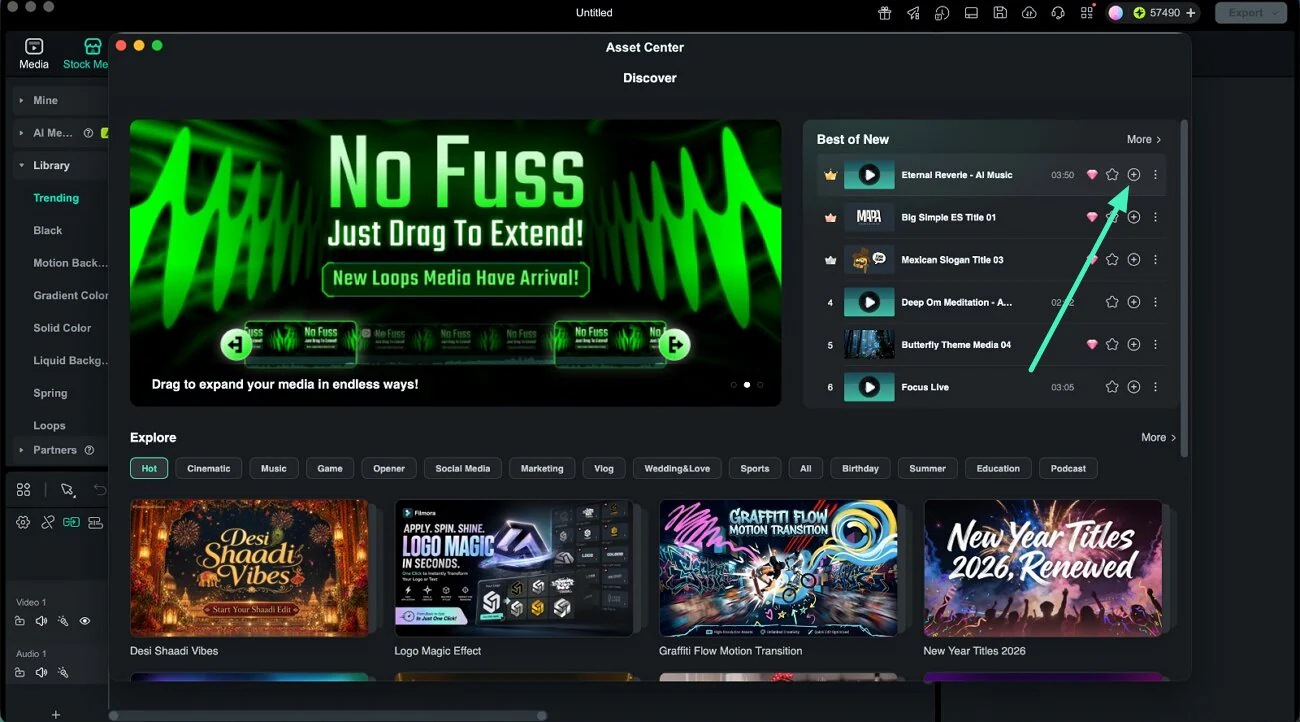
Filmora сильна именно в готовых ресурсах. Пользователю не нужно создавать каждую графическую деталь с нуля: в программе есть Stock Media, Audio, Titles, Transitions, Effects, Filters, Stickers и Templates. Вкладки расположены в верхней части интерфейса, поэтому логика простая: выбирается тип ресурса, затем элемент перетаскивается на таймлайн или добавляется через значок +.
Asset Center расширяет эту схему. В нём собраны тематические наборы, подборки, баннеры, trending packs, стили, события и creator picks. Пользователь открывает Asset Center из зоны Stock Media, просматривает категории, выбирает материал и добавляет его в проект.
Ресурсы в Filmora удобно разделить по задачам:
| Раздел | Что даёт в проекте | Пример использования |
| Stock Media | Видео, изображения, фоны и дополнительные материалы | Фоновая сцена для заставки, B-roll, декоративный фрагмент |
| Audio | Музыка и звуковые элементы | Подложка для обзора, акцент на переходе, короткий звук действия |
| Titles | Титры, заголовки, нижние трети | Имя спикера, название раздела, пояснение на экране |
| Transitions | Переходы между клипами | Плавная смена сцены, динамичный монтаж под музыку |
| Effects | Визуальные эффекты | Акцент, стилизация, эффект движения, выделение события |
| Filters | Цветовые и стилистические фильтры | Единый визуальный стиль для разных исходников |
| Stickers | Графические элементы | Стрелки, иконки, реакции, декоративные вставки |
| Templates | Готовые композиции | Быстрый ролик с уже собранной структурой |
Шаблоны полезны, когда нужно быстро собрать видео из стандартных блоков: интро, основная часть, переход, финальная заставка. Но шаблон не должен заменять монтажную логику. Если ролик строится только из готовых эффектов, он выглядит однотипно. Лучше использовать шаблоны как основу, а затем менять текст, длительность, порядок кадров, музыку и цвет.
Как не перегрузить ролик эффектами
Видеоредактор Filmora даёт много визуальных элементов, и это одновременно плюс и риск. Начинающий пользователь часто добавляет слишком много переходов, стикеров и фильтров. В результате ролик становится шумным, а зритель теряет фокус.
Практичная схема:
Сначала собрать чистый монтаж без эффектов.
Проверить, понятна ли последовательность кадров.
Добавить титры только там, где они помогают понять содержание.
Использовать переходы между разными сценами, а не после каждого клипа.
Добавить музыку и выровнять её громкость.
Вставить стикеры и графику только для указания на важный объект.
Проверить ролик в Player Panel от начала до конца.
Для обучающих видео лучше минимализм: стрелка, выделение области, подпись и короткий переход. Для развлекательных коротких роликов допустим более динамичный набор: быстрые титры, ритмичные переходы, стикеры и эффекты под музыку.
AI-инструменты Filmora
Filmora AI встроен в разные части программы. Одни функции работают с видео, другие — с аудио, текстом, изображениями, субтитрами и генерацией материалов. Важно понимать не просто список инструментов, а реальные задачи, которые они решают.
AI Extend
AI Extend продолжает клип и звук прямо на таймлайне. Функция полезна, когда фрагмент чуть короче нужного: музыка обрывается слишком резко, видеокадр заканчивается до завершения титра, переходу не хватает дополнительной длительности. Вместо ручного поиска похожего дубля пользователь продлевает материал через AI Extend и проверяет стык в предпросмотре.
Лучший сценарий для AI Extend — небольшое удлинение. Если требуется полностью новая сцена, логичнее использовать другой исходник или генеративный инструмент. Продление длинных фрагментов требует более строгой проверки, потому что зритель легко замечает повторяющиеся детали, странное движение или нарушение ритма.
AI Object Remover
AI Object Remover удаляет лишние объекты из видео и изображений. В монтажной работе это помогает убрать случайный предмет в кадре, небольшую надпись, нежелательный элемент фона или визуальный шум. Пользователь выделяет объект, запускает обработку и проверяет восстановленную область.
Функция особенно полезна для:
роликов с мелкими отвлекающими деталями;
кадров, где случайно попал посторонний предмет;
демонстраций продукта с лишним элементом на столе;
видео для соцсетей, где нужно очистить фон;
фрагментов, в которых объект занимает небольшую часть кадра.
AI Object Remover не отменяет ручную проверку. Если объект перекрывает лицо, руки, текст или сложную фактуру, результат может потребовать повторной обработки или другого кадра.
AI Video Enhancer и Generative Enhance
AI Video Enhancer улучшает качество видео, а Generative Enhance повышает чёткость и детализацию низкого качества, сжатого или старого материала. Эти функции полезны, когда исходник снят в недостаточном освещении, пережат мессенджером, записан в низком разрешении или содержит мягкую картинку.
Улучшение видео в Filmora помогает подготовить материал к публикации, но не превращает плохой исходник в идеальный мастер-файл. Если кадр смазан из-за движения камеры или объект не в фокусе, AI может повысить воспринимаемую резкость, но не восстановит отсутствующие детали без артефактов. Для ответственных проектов обработанный фрагмент нужно сравнивать с оригиналом в Player Panel.
AI Eye Contact
AI Eye Contact корректирует направление взгляда, чтобы человек в кадре выглядел так, будто смотрит в камеру. Это полезно для вебинаров, обучающих роликов, видеообращений и контента, записанного по тексту, когда автор смотрит в монитор или заметки.
Сценарий применения простой: говорящий находится в кадре крупным или средним планом, а взгляд слегка уходит вниз или в сторону. AI Eye Contact делает подачу более собранной. Если человек сильно поворачивает голову, часто моргает, закрывает глаза или двигается в кадре, результат нужно проверять особенно внимательно.
AI Relight
AI Relight автоматически корректирует освещение и баланс яркости. Функция подходит для кадров, где лицо слишком тёмное, фон пересвечен или сцена снята при сложном свете. В блогерском и учебном контенте это помогает привести разные фрагменты к более ровному виду.
AI Relight не заменяет полноценный свет на съёмке, но выручает при домашней записи, интервью через веб-камеру и кадрах, где переснять материал уже нельзя. После обработки важно проверить тон кожи, шумы в тенях и естественность светотени.
Smart Scene Cut
Smart Scene Cut анализирует материал и помогает выделить значимые моменты. Такая функция полезна для длинных видео, где нужно быстро найти фрагменты с людьми, объектами или заметными событиями. Например, из записи мероприятия можно быстрее отобрать сцены, в которых появляется спикер или происходит действие.
Smart Scene Cut особенно хорошо вписывается в подготовку коротких нарезок. Пользователь не просматривает весь файл вручную с нуля, а получает ориентиры для отбора. Финальное решение всё равно остаётся за редактором: автоматический анализ помогает ускорить поиск, но не определяет смысл ролика вместо человека.
Smart Short Clips
Smart Short Clips превращает длинный ролик в короткие вертикальные видео с музыкой, динамическими субтитрами и шаблонами. Этот инструмент полезен авторам, которые выпускают длинные YouTube-видео, вебинары, интервью или подкасты и хотят делать из них короткие фрагменты для TikTok, Reels или Shorts.

Лучше всего Smart Short Clips работает с материалом, где есть понятные смысловые блоки: вопрос-ответ, совет, тезис, демонстрация, реакция. Если исходник состоит из хаотичных фраз без законченной мысли, автоматическая нарезка требует серьёзной ручной доработки.
AI Text Based Editing
AI Text Based Editing превращает речь из видео в текст и позволяет редактировать фрагменты через транскрипцию. Пользователь удаляет ненужные слова или паузы в текстовом представлении, после чего изменения применяются к видео. Это полезно для интервью, лекций, обзоров, подкастов и обучающих записей.
Такой подход меняет монтажную механику: вместо поиска каждого фрагмента на звуковой волне пользователь работает с текстом. Особенно это удобно, если нужно убрать оговорки, длинные вступления, повторяющиеся фразы и технические паузы.
Speech-to-Text и Text-to-Speech
Speech-to-Text создаёт текстовую расшифровку речи и помогает делать автоматические субтитры. Text-to-Speech генерирует озвучку из текста. В связке эти функции закрывают несколько задач:
создать субтитры для ролика;
подготовить текстовую версию речи;
озвучить обучающий фрагмент без записи микрофона;
сделать черновую дикторскую дорожку;
локализовать короткий ролик;
ускорить выпуск контента с регулярной структурой.
Для публичных роликов автоматические субтитры нужно вычитывать. Ошибки распознавания особенно заметны в именах, названиях программ, технических терминах и англоязычных словах внутри русской речи.
AI Mate
AI Mate работает как помощник внутри Filmora: пользователь обращается к нему за подсказками, генерацией идей, выполнением отдельных действий и объяснением функций. Такой инструмент полезен новичкам, которые ещё не знают, где находится нужная операция, и авторам, которым нужно быстро подобрать идею для ролика, заголовка, структуры или визуального оформления.
AI Mate не должен заменять редакторское решение. Он ускоряет подготовку, но финальная логика ролика — сценарий, ритм, смысловые акценты и проверка результата — остаётся за пользователем.
AI Credits
Часть AI-инструментов Filmora работает через Filmora AI Credits. Это важно учитывать до активного использования генеративных функций. В базовой монтажной работе пользователь может обойтись классическими инструментами: Split, Trim, Titles, Transitions, Audio, Filters, Export. Но функции вроде AI Text-to-Video, Speech-to-Text, Text-to-Speech, AI Object Remover, AI Video Enhancer, AI Music, AI Sound Effect, AI Translation и AI Voice Cloning связаны с кредитной моделью.
Для разового ролика кредиты не всегда становятся проблемой. Для регулярного производства контента нужно заранее считать, какие AI-операции действительно нужны, а какие можно заменить обычным монтажом. Например, очистку одной сцены через AI Object Remover имеет смысл делать, если пересъёмка невозможна. Генерировать музыку или видео через AI в каждом проекте стоит только тогда, когда это даёт конкретный результат, а не просто добавляет расход.
Текст, титры и субтитры
Работа с текстом в Filmora охватывает обычные титры, анимацию, нижние трети, Dynamic Captions, автоматические субтитры и продвинутые текстовые настройки. Для большинства роликов текст выполняет одну из трёх задач: объясняет, структурирует или удерживает внимание.
Во вкладке Titles пользователь выбирает готовые варианты заголовков, нижних третей, подписей и текстовых сцен. После добавления титра на Timeline Panel текст редактируется через Property Panel: меняется шрифт, размер, положение, цвет, стиль, анимация и длительность. Для обучающих роликов это удобно: можно быстро добавить название раздела, пояснение к интерфейсу, подпись к действию или короткое предупреждение.
Dynamic Captions и Auto Caption полезны для вертикального контента. Многие зрители смотрят ролики без звука, поэтому субтитры становятся частью подачи. В коротких видео для TikTok и Reels текст часто должен быть крупным, контрастным и синхронным с речью. В длинных обучающих роликах лучше использовать более спокойный стиль, чтобы субтитры не закрывали важные элементы интерфейса.
Практические правила для текста в Filmora
Текст в ролике должен помогать, а не спорить с изображением. Если на экране уже есть сложный интерфейс, большой титр может закрыть кнопку, меню или важную область. Если в кадре говорит человек, нижняя треть должна быть достаточно короткой и не перекрывать лицо.
Оптимальная схема:
заголовок появляется в начале раздела и не висит слишком долго;
нижняя треть содержит имя, роль или тему, но не длинное предложение;
субтитры проверяются вручную после автоматического распознавания;
цвет текста выбирается с учётом фона;
анимация используется только там, где она не мешает чтению;
одинаковые типы титров оформляются в едином стиле.
Custom Text Texture позволяет использовать изображения как текстуру для текста или отдельного слова. Такой приём подходит для заставок, промо-роликов и декоративных надписей. В обычных инструкциях он нужен редко: для обучающего контента важнее читаемость.
Auto-Fill Text Gaps помогает убрать разрывы в текстовых элементах и поддерживать чистую структуру таймлайна. Это полезно, когда субтитры или текстовые блоки создаются сериями и между ними появляются лишние промежутки.
Запись экрана и обучающие видео
Filmora включает Screen Recorder для записи рабочего стола, выбранной области, микрофона, системного звука и веб-камеры. Это делает программу удобной для инструкций, уроков, демонстрации интерфейса, обзоров программ, геймплея и презентаций.
Запись экрана в Filmora не требует отдельного монтажного цикла: пользователь записывает материал, затем сразу обрабатывает его в том же видеоредакторе. Это отличает программу от сценария, где экран записывается в одном приложении, звук чистится в другом, а монтаж выполняется в третьем.
В окне Wondershare Screen Recorder настраивается размер области, включение Microphone, System Audio и Camera. В Settings задаются папка сохранения, Frame Rate, Quality, Record Timer, отображение кликов мыши, звук клика и горячие клавиши Start/Stop и Pause/Resume.
Для обучающего ролика лучше заранее определить, что именно будет записано:
| Настройка | Как выбирать |
| Full Screen | Когда нужно показать всю рабочую среду |
| Пользовательская область | Когда важна только программа или часть экрана |
| Microphone | Включать для живого объяснения |
| System Audio | Включать при демонстрации звука из программы, браузера или игры |
| Camera | Использовать, если лицо автора усиливает доверие или помогает объяснять |
| Frame Rate | Подбирать под плавность записи и мощность компьютера |
| Quality | Повышать для интерфейса с мелким текстом |
Для записи урока важно убрать лишнее с рабочего стола, закрыть уведомления, подготовить файлы и заранее открыть нужные вкладки. Монтаж исправит паузы и оговорки, но не уберёт всю хаотичность, если демонстрация не подготовлена.
Телесуфлер и Window Recording
В Filmora реализованы функции для более аккуратной записи обучающих и голосовых фрагментов. Телесуфлер в Screen Recording позволяет набрать или импортировать текст, настроить автопрокрутку, скорость и размер шрифта во время записи. Это полезно для видеообращений, обзоров, курсов, презентаций и роликов, где важно не сбиться с формулировок.
Window Recording помогает записывать конкретное окно приложения. Такой режим чище, чем запись всего экрана: зритель видит только нужную программу, а рабочий стол, лишние вкладки и уведомления не попадают в кадр. Для обзоров программ это особенно удобно.
Звук и музыкальное оформление
Звук часто сильнее влияет на восприятие ролика, чем визуальные эффекты. В Filmora есть инструменты для добавления музыки, выравнивания громкости, шумоподавления, приглушения фоновой дорожки, растягивания аудио, автоматической синхронизации и генерации звуковых материалов.
Во вкладке Audio пользователь выбирает музыку, звуки и дополнительные дорожки. Импортированную музыку можно разместить под видеорядом на отдельной аудиодорожке. Озвучку можно записать прямо в проекте, а затем подрезать и выровнять по громкости.
Audio Ducking
Audio Ducking снижает громкость фоновой музыки, когда звучит голос. Это важно для роликов с диктором, интервью, объяснениями и обучающими видео. Без ducking музыка может спорить с речью, особенно если в ней есть вокал, яркие ударные или резкие высокие частоты.
Правильная настройка проста: голос должен оставаться главным, музыка — поддерживать ритм. Если фоновая дорожка слишком громкая, зритель быстрее устаёт. Если слишком тихая, она перестаёт выполнять роль эмоциональной подложки.
AI Audio Denoise и AI Voice Enhancer
AI Audio Denoise уменьшает шумы в аудио. Инструмент полезен при записи в комнате с вентилятором, уличным фоном, слабым микрофоном или постоянным низким гулом. AI Voice Enhancer помогает сделать голос более разборчивым.
Важно не выкручивать обработку до предела. Слишком сильное шумоподавление создаёт металлические оттенки, провалы и неестественные окончания слов. Лучше сделать умеренную очистку, затем проверить фрагмент в наушниках и на обычных колонках.
Auto Normalization и Audio Gain
Auto Normalization выравнивает громкость дорожек под выбранные значения. Audio Gain позволяет увеличить или уменьшить общий уровень аудиоклипа, использовать fixed gain adjustment, peak normalization и пакетную обработку нескольких клипов.
Audio Gain особенно полезен, если в проекте смешаны разные источники: микрофон автора, системный звук, музыка, звук с камеры и короткие эффекты. Вместо ручной правки каждого участка пользователь нормализует несколько клипов и затем доводит баланс микшером.
Silence Detection
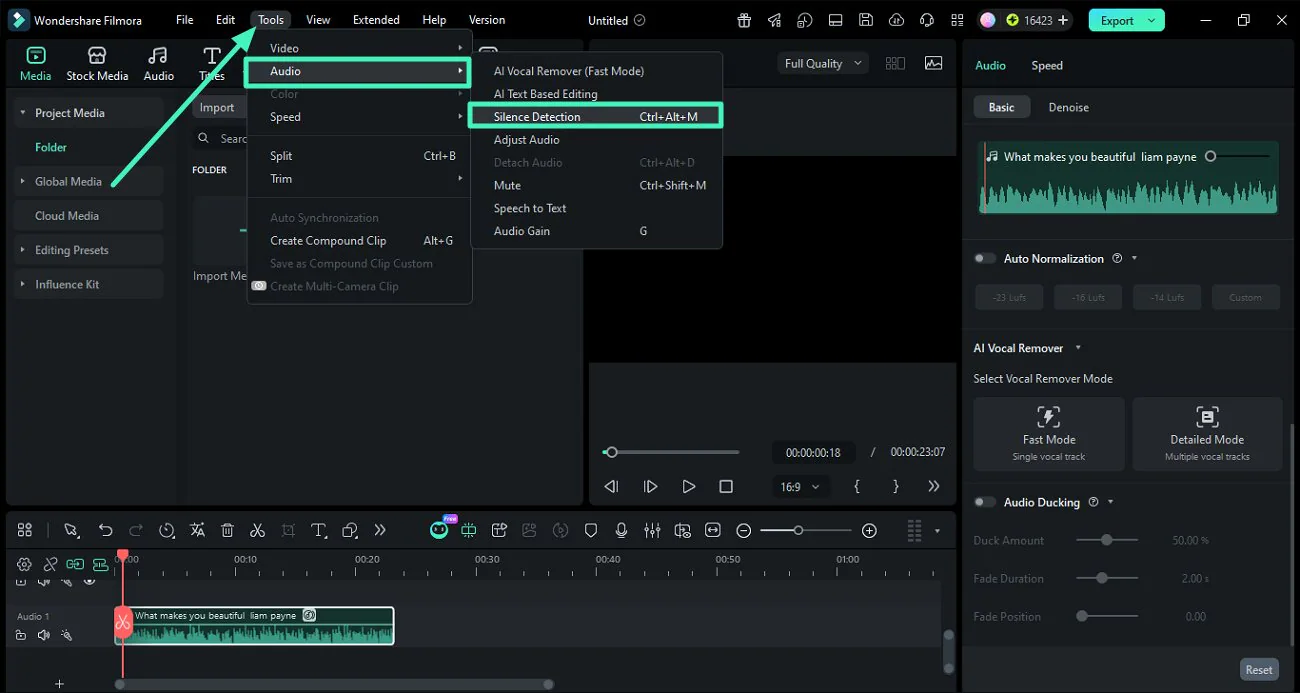
Silence Detection сканирует аудио или видео и находит участки без звука. Инструмент может автоматически удалять или выделять такие паузы. Это полезно для интервью, подкастов, лекций, влогов и обучающих записей, где между фразами часто появляются долгие остановки.
Рабочая схема:
Импортировать ролик и поместить его на таймлайн.
Открыть Tools → Audio → Silence Detection.
Настроить Volume Threshold и Minimum Duration.
Запустить Analyze.
Проверить найденные фрагменты.
Применить результат через Finish and Replace.
Silence Detection ускоряет чистку речи, но не нужно удалять все паузы подряд. В объясняющем видео короткие паузы помогают зрителю осмыслить информацию. В динамичном коротком ролике паузы сокращают сильнее.
Auto Beat Sync
AI Auto Beat Sync анализирует музыку и синхронизирует видеоклипы с ритмом. Инструмент определяет биты и помогает совместить резку, переходы и эффекты с музыкальной дорожкой. Он полезен для клипов, нарезок с мероприятий, динамичных подборок и коротких роликов.
Auto Beat Sync не заменяет чувство ритма, но ускоряет черновую сборку. После автоматической синхронизации нужно проверить, совпадают ли акценты с важными визуальными событиями: прыжком, поворотом, появлением товара, сменой сцены или ключевой эмоцией.

AI Music и AI Sound Effect
AI Music создаёт музыкальные фрагменты, а AI Sound Effect генерирует звуковые эффекты по текстовому описанию. Это помогает, когда в проекте нужен короткий уникальный звук, атмосфера, фоновая подложка или аудиоакцент. Для коммерческого использования нужно внимательно смотреть статус конкретных материалов внутри Filmora: ресурсы и AI-сгенерированные элементы могут иметь разные условия применения.
Цвет, изображение и визуальная обработка
Цветокоррекция в Filmora предназначена для выравнивания и стилизации изображения. В интерфейсе инструменты цвета находятся в параметрах выбранного клипа и в разделах Color Editing. Пользователь может менять базовые параметры изображения, использовать HSL, 3D LUTs, RGB Curve, White Balance, Sharpen, HDR и AI Color Palette.
Базовая коррекция
Базовая коррекция нужна почти в каждом проекте. Камеры и смартфоны снимают по-разному: один клип может быть холодным, другой — слишком тёплым, третий — тёмным. Filmora позволяет привести материалы к единому виду.
Порядок работы:
Сначала выровнять яркость и контраст.
Исправить баланс белого.
Проверить оттенок кожи.
Настроить насыщенность.
Добавить LUT или фильтр только после базового выравнивания.
Сравнить кадры до и после в Player Panel.
Не стоит начинать с фильтров. Если исходник недоэкспонирован или имеет неправильный баланс белого, фильтр усилит проблему. Сначала техническая коррекция, затем стиль.
HSL Eyedropper Tool
HSL Eyedropper Tool помогает выбрать конкретный цвет и точнее настроить его. Это удобно, когда нужно изменить оттенок неба, зелени, одежды, фона или фирменного элемента. Для рекламных и презентационных роликов такая точность важна: цвет бренда или продукта не должен случайно уходить в другой тон.
HDR Color Wheel
HDR Color Wheel работает с яркостными диапазонами: Black, Dark, Shadow, Light, Highlight, Specular и Global. Это даёт более точное управление светом и тенями. Для обычного домашнего ролика достаточно базовой коррекции, но при работе с контрастными сценами HDR Color Wheel помогает аккуратнее выделить тени, сохранить светлые участки и привести изображение к более управляемому виду.
AI Color Palette
AI Color Palette помогает переносить цветовое настроение и подбирать согласованную палитру. Функция полезна, когда в проекте есть несколько сцен, снятых в разное время или на разные устройства. Вместо ручной подгонки каждого фрагмента пользователь получает основу для унификации цвета.
Video Denoise и Flicker Removal
Video Denoise уменьшает визуальный шум, который появляется при съёмке в темноте, на высоком ISO или слабую камеру. Flicker Removal исправляет мерцание. Такие проблемы часто встречаются в офисных и домашних условиях: светодиодные лампы, экраны, проекторы и автоматическая экспозиция камеры могут давать заметное мигание.
После обработки нужно просмотреть не только один кадр, а весь фрагмент. Удаление шума может смягчить детали, а подавление мерцания — изменить восприятие движения. Если важна детализация текста, интерфейса или мелких объектов, обработка должна быть умеренной.
Motion Blur и стилизация движения
Motion Blur добавляет динамическое размытие. Приём уместен в быстрых переходах, анимации объектов, спортивных кадрах и клипах под музыку. В обучающих роликах Motion Blur лучше использовать осторожно: размытие может ухудшить читаемость интерфейса и текста.
Экспорт и форматы
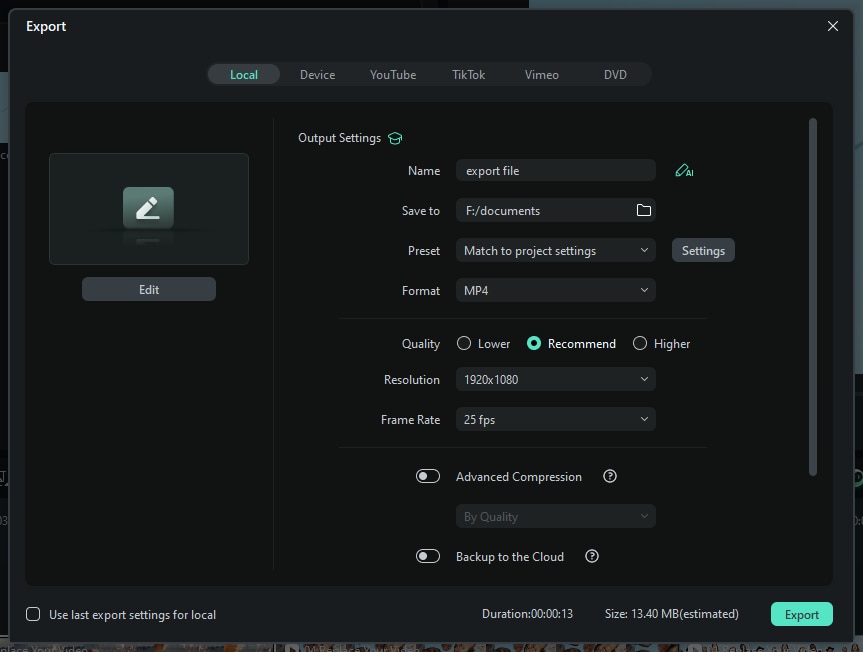
Экспорт видео в Filmora выполняется через кнопку Export. В окне экспорта есть несколько направлений: Local, Device, YouTube, TikTok, Vimeo и DVD. Для большинства проектов используется Local, потому что он сохраняет файл на компьютер и даёт контроль над форматом, разрешением, частотой кадров и качеством.
В Local доступны популярные форматы: MP4, AVI, WMV, AV1, MOV, GoPro Cineform, F4V, MKV, TS, 3GP, MPEG-2, WEBM, GIF и MP3. В технических спецификациях Filmora также указаны выходные варианты .mp4, .wmv, .av1 mp4, .hevc, .avi, .mov, .gopro cineform, .f4v, .mkv, .ts, .3gp, .mpeg-2, .webm, .gif, image sequence .png и .jpg, .mp3 и .wav.
Для 4K доступны .mp4, .mov и .mkv. Для 8K указаны .mp4 с H.264 и .mov с Apple ProRes. Экспорт под устройства включает профили iPhone, iPad, Apple TV, Apple TV 4K, iPod, Samsung Galaxy, Smart phone, Android Generic, Google Pixel, Xbox One, PlayStation 4, PSP и Smart TV.
Настройки Export
В окне Export пользователь задаёт:
Name — имя файла;
Save to — папку сохранения;
Preset — пресет экспорта;
Format — формат файла;
Quality — Lower, Recommend или Higher;
Resolution — разрешение;
Frame Rate — частоту кадров;
Settings — расширенные настройки;
Advanced Compression — дополнительные параметры сжатия;
Backup to the Cloud — облачное резервирование;
Export — запуск вывода файла.
Для большинства роликов подходит MP4, потому что формат хорошо воспринимается видеохостингами, мессенджерами, смартфонами и браузерами. Если ролик отправляется на дальнейший монтаж, может быть полезен MOV или GoPro Cineform. Если нужен только звук, используют MP3 или WAV.
Как выбирать качество
Quality Lower уменьшает размер файла за счёт битрейта. Recommend подходит для обычного вывода без ручной настройки. Higher даёт более высокий битрейт и увеличивает размер файла.
Практический выбор:
| Сценарий | Формат | Разрешение | Качество |
| YouTube-ролик | MP4 | 1920×1080 или 3840×2160 | Recommend или Higher |
| Короткое видео для соцсетей | MP4 | Вертикальное разрешение проекта | Recommend |
| Видео для отправки в мессенджер | MP4 | 1080p или ниже | Lower или Recommend |
| Архивный мастер-файл | MOV или MP4 | Как в исходном проекте | Higher |
| GIF-фрагмент | GIF | По задаче | Проверять размер файла |
| Только аудио | MP3 или WAV | Не применяется | По требованиям проекта |
Лучшее правило: экспортировать с параметрами, близкими к исходнику. Если видео снято в 25 fps, не нужно без причины выводить его в 60 fps. Если исходник 1080p, экспорт в 4K не добавит реальной детализации. Если ролик содержит мелкий текст, слишком низкий битрейт сделает его нечитаемым.
Экспорт на платформы
Filmora поддерживает экспорт для YouTube, TikTok и Vimeo. Такие варианты удобны, когда пользователь хочет подготовить видео под конкретную площадку. Но перед публикацией стоит локально сохранить мастер-файл. Это полезно для архива, повторного использования фрагментов и исправления ошибок без повторной сборки проекта.
Водяной знак Filmora
Бесплатная версия Filmora даёт доступ к функциям редактирования и встроенным эффектам, но экспортированные видео получают водяной знак Filmora. Для роликов, которые публикуются от имени бренда, преподавателя, магазина или канала, такой результат обычно не подходит. Filmora без водяного знака доступна в платных вариантах.
Пошаговая инструкция: как смонтировать простой ролик в Wondershare Filmora
Эта инструкция подходит для базового проекта: короткий ролик с несколькими клипами, титром, музыкой, переходами, обработкой звука и экспортом в MP4.
Шаг 1. Создать проект
На стартовом экране выбирается New Project. До переноса файлов на таймлайн нужно определить формат ролика: горизонтальный 16:9 для YouTube и презентаций, вертикальный 9:16 для TikTok, Reels и Shorts, квадратный формат для отдельных социальных сценариев.
Если проект уже создан, параметры можно проверить через File → Project Settings. Там задаются Aspect Ratio, Resolution и Frame Rate. Чем раньше выбран формат, тем меньше правок потребуется в конце.
Шаг 2. Импортировать материалы
Во вкладке Media используется Import. В проект добавляются:
основное видео;
дополнительные кадры;
изображения;
логотип;
фоновая музыка;
звуковые эффекты;
озвучка;
скриншоты;
материалы для заставки.
Если исходников много, их лучше отсортировать до активного монтажа. Например, интервью, перебивки, музыка и графика должны быть понятны по названиям. Это снижает количество ошибок на Timeline Panel.
Шаг 3. Разложить клипы на Timeline Panel
Основные видеофрагменты перетаскиваются на первую видеодорожку. Музыка размещается ниже, на аудиодорожке. Титры, стикеры, изображения и дополнительные видео добавляются на верхние дорожки.
Порядок лучше строить от смысла, а не от эффектов. Сначала собирается чистая история: вступление, основная часть, пример, завершение. Только после этого добавляются декоративные элементы.
Шаг 4. Обрезать лишнее
Для удаления лишних фрагментов используется Split и Trim. Playhead ставится в точку разреза, клип делится, ненужная часть удаляется. Если после удаления остаётся пустой промежуток, применяется Closing Gaps или клипы сдвигаются вручную.

На этом этапе убираются:
технические паузы;
неудачные дубли;
повторяющиеся фразы;
ожидание загрузки;
пустые участки экрана;
случайные движения камеры;
слишком длинные вступления;
фрагменты без смысловой нагрузки.
Шаг 5. Добавить титры
Во вкладке Titles выбирается подходящий титр. Для обычного обзора достаточно трёх типов: заголовок в начале, нижняя треть для имени или темы, короткие пояснения в процессе. Титр переносится на верхнюю дорожку и редактируется через Property Panel.
Текст должен быть коротким. В обучающем видео лучше писать не Для выполнения данного действия необходимо нажать на кнопку, а Нажмите Export. На экране зритель должен видеть действие и подпись, а не читать длинный абзац.
Шаг 6. Добавить переходы
Переходы находятся во вкладке Transitions. Их добавляют между сценами, где действительно меняется смысл: вступление переходит к демонстрации, один раздел заканчивается и начинается другой, меняется место съёмки или тип материала.
Не нужно ставить переход после каждого клипа. В разговорном видео частые переходы выглядят навязчиво. В динамичной музыкальной нарезке они уместнее, особенно если связаны с ритмом.
Шаг 7. Настроить звук
Музыка не должна перекрывать голос. Если в ролике есть речь, громкость фоновой дорожки снижается вручную или через Audio Ducking. Для разных фрагментов голоса применяется Audio Gain или Auto Normalization. Если в записи есть длинные паузы, помогает Silence Detection.
После настройки звука ролик нужно прослушать целиком. Проблемы чаще всего появляются на стыках: музыка резко начинается, голос меняет громкость, переходный звук слишком громкий, в одном фрагменте остаётся шум.
Шаг 8. Использовать AI-инструменты по задаче
AI-инструменты Filmora стоит применять не ради эффекта, а для конкретной операции:
AI Object Remover — убрать лишний объект;
AI Video Enhancer — улучшить слабый исходник;
AI Eye Contact — исправить взгляд в видеообращении;
Speech-to-Text — создать субтитры;
Text-to-Speech — сделать озвучку;
AI Text Based Editing — редактировать речь через текст;
Smart Short Clips — подготовить короткие фрагменты из длинного ролика;
Auto Beat Sync — собрать динамичную нарезку под музыку.
После любой автоматической обработки результат проверяется в Player Panel. Особенно внимательно нужно смотреть лица, текст, руки, края объектов и синхронизацию речи.
Шаг 9. Проверить ролик перед Export
Перед экспортом нужно пройти чек-лист:
начало не затянуто;
нет случайных пустых промежутков на таймлайне;
титры не перекрывают важные элементы;
субтитры вычитаны;
громкость голоса стабильна;
музыка не спорит с речью;
переходы не отвлекают;
цвет разных фрагментов не скачет;
вертикальный ролик правильно кадрирован;
финальный кадр не обрывается резко.
Шаг 10. Экспортировать файл
Нажимается Export, затем выбирается Local. Для универсального результата подходит MP4. В настройках проверяются Name, Save to, Format, Quality, Resolution и Frame Rate. После этого нажимается Export.
Если ролик нужен для YouTube, TikTok или Vimeo, можно использовать соответствующие вкладки. Но локальный файл лучше сохранить в любом случае: он пригодится для архива, повторной публикации, нарезки или исправления.
Бесплатная версия, тарифы и ограничения
Filmora доступна в бесплатном режиме, но экспорт с бесплатной версии содержит водяной знак. Это главное ограничение, которое нужно учитывать до начала серьёзного проекта. Редактировать можно, знакомиться с интерфейсом можно, собирать пробный ролик можно, но финальный файл без маркировки требует платного варианта.
В индивидуальной сетке тарифов используются Basic, Advanced и Perpetual:
| Тариф | Модель | Что важно |
| Basic | US$49.99 в год | Экспорт без водяного знака, экспорт в разных форматах, 4K HD Export, 1 ГБ Cloud Storage, 500 Free AI Mate Conversations |
| Advanced | US$59.99 в год | Всё из Basic, 10 ГБ Cloud Storage, 1,000 Filmora AI Credits в месяц, AI-функции продолжают обновляться |
| Perpetual | US$79.99 разово | Экспорт без водяного знака, 1,000 Filmora AI Credits, 1 ГБ Cloud Storage, обновления в пределах Filmora 15 |
Basic подходит тем, кому нужен видеоредактор Filmora без водяного знака, но без активного расхода AI-кредитов. Advanced логичнее для регулярной работы с AI-инструментами. Perpetual удобен пользователям, которые не хотят ежегодную подписку, но принимают ограниченную политику обновлений в рамках указанной ветки программы.
Filmora Creative Assets подключаются отдельно с пробным периодом на 7 дней. Важно не путать программу и библиотеку ресурсов: Creative Assets — это набор материалов, а не сама лицензия видеоредактора. Если пользователь активно использует шаблоны, музыку, эффекты, фильтры, стоковые материалы и переходы, библиотека становится заметной частью рабочего процесса.
Что учитывать перед оплатой
Перед выбором тарифа нужно ответить на несколько вопросов:
нужен ли экспорт без водяного знака для публичных роликов;
будет ли использоваться Filmora AI регулярно;
сколько проектов планируется в месяц;
нужна ли облачная синхронизация;
важны ли расширенные Creative Assets;
достаточно ли 1 ГБ Cloud Storage;
нужен ли бессрочный вариант или удобнее подписка;
будут ли проекты коммерческими.
Для разовой семейной нарезки тариф может быть избыточным. Для YouTube-канала, небольшого бизнеса, курса, блога или регулярных соцсетей платный вариант снимает главное ограничение — водяной знак Filmora.
Системные требования
Системные требования Filmora важны не только для установки. Видеомонтаж нагружает процессор, видеокарту, оперативную память и накопитель. Один и тот же редактор может работать комфортно с коротким 1080p-роликом и заметно тормозить на длинном проекте с 4K, несколькими дорожками, AI-обработкой и тяжёлыми эффектами.
Windows
| Компонент | Минимум и рекомендации |
| Операционная система x64 | Windows 11, Windows 10, Windows 8.1, Windows 7 |
| ARM | Windows 11, Windows 10 |
| Процессор | минимум Intel 6th Gen или AMD Ryzen 3 1300X; для HD и 4K рекомендуется Intel 9th Gen или новее |
| 8K-монтаж | рекомендуется Intel Core i9 10th Gen или новее либо AMD Ryzen 9 3000 series или новее |
| Оперативная память | минимум 8 ГБ RAM |
| HD и 4K | рекомендуется 16 ГБ RAM |
| 8K | рекомендуется 32 ГБ RAM или больше |
| Графика | минимум NVIDIA GeForce GTX 1050 Ti или новее, NVIDIA GeForce MX550 или новее, AMD Radeon RX 500 или новее без Radeon RX VEGA Series, Intel UHD Graphics 630 или новее с 2 ГБ VRAM |
| HD и 4K по видеопамяти | рекомендуется 4 ГБ VRAM |
| 8K по видеопамяти | рекомендуется NVIDIA RTX 3000 series или AMD Radeon RX 6000 series с 8 ГБ VRAM |
| Разрешение дисплея | минимум 1280×800, рекомендуется 1920×1080 или выше |
| Диск | минимум 10 ГБ свободного места для установки; SSD рекомендуется для HD и 4K |
| Интернет | нужен для регистрации и онлайн-сервисов вроде Creative Assets |
Для слабого ноутбука безопаснее работать с 1080p, отключать лишние эффекты до финального рендера, использовать Preview Render и не держать на таймлайне десятки тяжёлых элементов. Для 4K и 8K важны SSD, достаточная RAM и видеокарта с подходящей VRAM.
macOS
Для macOS Filmora также требует современную систему, достаточное количество памяти, свободное место на диске и графическую производительность для плавного предпросмотра. При работе с 4K, AI Video Enhancer, Motion Blur, несколькими дорожками и крупными проектами важнее не сам факт запуска программы, а стабильность предпросмотра и скорость экспорта.
Пользователям Mac стоит учитывать тип проекта:
короткий ролик 1080p с титрами и музыкой работает легче;
4K-видео с цветокоррекцией требует больше памяти и места на SSD;
проекты с несколькими камерами сильнее нагружают процессор и накопитель;
AI-операции могут зависеть от сетевого доступа и кредитов;
экспорт в высоком качестве занимает больше времени и места.
Сравнение с аналогами
Filmora стоит сравнивать не с абстрактными видеоредакторами, а с конкретными программами. У каждой альтернативы своя логика: одни редакторы рассчитаны на профессиональный продакшен, другие — на мобильный контент, третьи — на простые браузерные задачи.
| Программа | Платформы | Сильная сторона | Где Filmora удобнее | Где аналог сильнее |
| Wondershare Filmora | Windows, macOS, Android, iOS | Понятный монтаж, шаблоны, AI, запись экрана, Asset Center | Быстрый старт, ролики для соцсетей, обучающие видео | Не лучший вариант для сложного студийного пайплайна |
| Adobe Premiere Pro | Windows, macOS | Профессиональный монтаж, интеграция с Adobe | Filmora проще для новичка и быстрее в типовых роликах | Premiere Pro сильнее в продакшене и связке с After Effects |
| DaVinci Resolve | Windows, macOS, Linux, iPad | Цветокоррекция, Fusion, Fairlight, профессиональный постпродакшен | Filmora легче освоить для простых и средних проектов | Resolve сильнее в цвете, звуке и сложной постобработке |
| Final Cut Pro | Mac, iPad | Производительность на устройствах Apple, Magnetic Timeline | Filmora доступнее пользователям Windows и проще для шаблонного контента | Final Cut Pro лучше в экосистеме Apple |
| CyberLink PowerDirector 365 | Windows, macOS | Эффекты, шаблоны, AI, быстрый монтаж | Filmora выглядит понятнее для тех, кто уже работает с её ресурсами | PowerDirector силён как конкурент для начинающих и средних пользователей |
| CapCut | Windows, macOS, web, iOS, Android | Социальный контент, мобильный монтаж, автофункции | Filmora удобнее для настольных проектов с классическим таймлайном | CapCut быстрее для мобильных коротких роликов |
| Movavi Video Editor | Windows, macOS | Простая сборка, автоинструменты, эффекты | Filmora сильнее в AI-наборе и ресурсной библиотеке | Movavi удобен тем, кто хочет максимально прямой редактор без перегруза |
| Clipchamp | Web, Windows | Браузерный монтаж, шаблоны, запись экрана | Filmora лучше для локальных проектов и более плотного монтажа | Clipchamp удобен без установки и для простых задач |
| iMovie | macOS, iOS, iPadOS | Бесплатный базовый монтаж в экосистеме Apple | Filmora даёт больше эффектов, AI и форматов настройки | iMovie проще и бесплатен для владельцев Apple-устройств |
Filmora и Adobe Premiere Pro
Premiere Pro рассчитан на профессиональный монтаж, работу в команде, интеграцию с After Effects, Photoshop, Audition и другими инструментами Adobe. Он лучше подходит для студий, продакшенов, сложных проектов, рекламных роликов, сериализованного контента и задач, где важны расширенные монтажные возможности.
Filmora выигрывает в скорости освоения. Для пользователя, который делает ролик для YouTube, презентацию, обучающее видео или короткий клип, Premiere Pro может быть избыточным. В Filmora меньше входной барьер: импорт, таймлайн, титры, эффекты и Export читаются быстрее.
Если на freeexe.net нужен смежный инструмент для сложной графики и композитинга, логично смотреть в сторону Adobe After Effects. Filmora закрывает монтаж и базовую визуальную обработку, а After Effects нужен для сложной анимации, трекинга, графики и эффектов.
Filmora и DaVinci Resolve
DaVinci Resolve объединяет монтаж, цветокоррекцию, визуальные эффекты, motion graphics и аудиопостпродакшен в одной системе. Его сильная сторона — профессиональная цветовая работа и связка страниц Edit, Color, Fusion и Fairlight. Для фильмов, клипов, рекламного постпродакшена и проектов с точной цветокоррекцией Resolve сильнее.
Filmora удобнее для автора, которому не нужна глубокая система страниц и узкоспециализированных модулей. В ней проще собрать ролик, добавить титры, воспользоваться шаблонами и быстро экспортировать результат. Для новичка DaVinci Resolve даёт больше возможностей, но требует больше времени на освоение.
Filmora и Final Cut Pro
Final Cut Pro раскрывается на Mac и iPad. Он хорошо подходит пользователям Apple, которым нужна высокая производительность, Magnetic Timeline, работа с материалами Apple-экосистемы и профессиональные инструменты без перехода на Windows. Для владельца Mac, который монтирует постоянно и готов работать в логике Final Cut, это сильный вариант.
Filmora универсальнее по платформам и проще для пользователей, которые работают и на Windows, и на мобильных устройствах. Она также даёт больше готовых шаблонов, эффектов и AI-инструментов для быстрого контента. Final Cut Pro сильнее в профессиональной среде Apple, Filmora — в доступном кроссплатформенном монтаже.
Filmora и CapCut
CapCut ориентирован на социальный контент, мобильный монтаж, вертикальные ролики, автофункции и быстрый выпуск видео. Он удобен для пользователей TikTok, Reels, Shorts и авторов, которым нужно быстро сделать ролик на телефоне.
Filmora лучше подходит для настольной работы: длинные проекты, запись экрана, классический таймлайн, Asset Center, более подробная настройка экспорта и работа с несколькими типами материалов. Если ролик создаётся целиком на смартфоне, CapCut часто быстрее. Если есть исходники с камеры, запись экрана, озвучка и несколько дорожек, Filmora удобнее.
Filmora и Movavi Video Editor
Movavi Video Editor также рассчитан на простой монтаж. На freeexe.net есть отдельная страница Movavi Video Editor, и этот редактор логично рассматривать как ближайший по аудитории аналог Filmora. Оба решения подходят начинающим пользователям, авторам домашних роликов, блогерам и небольшим проектам.
Filmora делает больший акцент на AI-инструментах, Asset Center, шаблонах и регулярно расширяемых ресурсах. Movavi привлекателен тем, кто хочет максимально прямой монтажный процесс без большого количества дополнительных разделов. Выбор между ними зависит от того, нужны ли AI-кредиты, генеративные функции, расширенная библиотека материалов и мобильная связка.
Filmora и Shotcut
Shotcut — бесплатный редактор с открытым исходным кодом. Он не делает ставку на коммерческую библиотеку шаблонов и AI, зато подходит пользователям, которым важна бесплатность, ручной контроль и отсутствие водяного знака в типичном понимании платной пробной версии.
Filmora проще для быстрого визуального оформления. Shotcut лучше для тех, кто готов разбираться в настройках и не хочет подписку или платные ограничения. Для обучающего ролика с титрами, музыкой и шаблонами Filmora обычно быстрее. Для пользователя с нулевым бюджетом Shotcut выглядит рациональнее.
Filmora и VSDC Free Video Editor
VSDC Free Video Editor — ещё один внутренний ориентир для пользователей freeexe.net. Его выбирают, когда нужен бесплатный видеоредактор для Windows с большим набором ручных инструментов. Filmora выигрывает по простоте интерфейса, готовым материалам и AI-функциям. VSDC интереснее тем, кто ищет бесплатный вариант и готов потратить больше времени на освоение.
Filmora и Clipchamp
Clipchamp удобен тем, что работает в браузере и на Windows. Он закрывает простые задачи: обрезка, текст, шаблоны, запись экрана, экспорт. Для пользователя, которому нужно сделать короткий ролик без установки тяжёлой программы, Clipchamp может быть достаточным.
Filmora сильнее при локальном монтаже, большом количестве исходников, продвинутой настройке звука, эффектов и экспорта. Если проект содержит несколько видеофайлов, озвучку, музыку, титры, AI-обработку и повторное использование ресурсов, Filmora даёт больше контроля.
Filmora и iMovie
iMovie удобен владельцам Apple-устройств: он прост, бесплатен и хорошо подходит для базовых роликов. В нём можно собрать фильм, трейлер, добавить музыку, титры, переходы и отправить проект дальше в Final Cut Pro.
Filmora предлагает больше готовых эффектов, шаблонов, AI-инструментов и вариантов экспорта. Для пользователя Mac, которому нужен только семейный ролик или простая нарезка, iMovie может быть достаточен. Для регулярного контента, автоматических субтитров, Asset Center, AI Object Remover и обработки звука Filmora функциональнее.
Отзывы пользователей и профильных журналов
Оценки Filmora в профильных изданиях и пользовательских отзывах обычно сходятся в одном: программа хорошо подходит для начинающих и средних пользователей, которым нужен понятный видеоредактор с шаблонами, эффектами и AI-функциями. Основные претензии касаются ценовой модели, ограничений бесплатной версии, кредитов для AI и того, что в сложных профессиональных задачах Filmora уступает редакторам уровня Premiere Pro, DaVinci Resolve и Final Cut Pro.
TechRadar в подборке видеоредакторов для начинающих выделяет Filmora как доступный вариант с поддержкой разных устройств и ориентацией на пользователей, которые только начинают монтаж. В отдельном обзоре мобильной версии Filmora для телефонов и планшетов отмечается простота, набор инструментов и хороший результат, но упоминаются ограничения бесплатного мобильного режима и вопросы приватности при работе с медиа.
Creative Bloq рассматривает Filmora как низкий порог входа в AI-видеомонтаж. В материале о Filmora 15 отдельно подчёркиваются AI-генерация видео, вырезание фона, удаление объектов, relight и face blur. При этом издание обращает внимание на кредитную модель: сложные AI-сценарии могут увеличивать расходы, поэтому пользователь должен понимать стоимость операций до активного применения.
На Trustpilot у Filmora высокий массив отзывов, и общий фон заметно смешанный. Положительные отзывы часто повторяют одни и те же темы: простота интерфейса, удобство для новичков, много эффектов, плавная работа, voice-over внутри программы, регулярные обновления. Негативные отзывы чаще касаются цены, обновлений, премиальных функций, ощущаемого давления на покупку дополнительных возможностей и спорных ожиданий от лицензий.
На Capterra и Software Advice Filmora часто оценивают как удобный редактор для начинающих, небольших YouTube-каналов, учебных роликов и быстрых проектов. Пользователи хвалят простоту, AI-интеграцию и готовые элементы. Среди ограничений встречаются претензии к скорости на слабых компьютерах, нехватке продвинутого контроля и отдельным рабочим ситуациям, где программа уступает профессиональным редакторам.
Суммарный пользовательский портрет выглядит так:
Чаще хвалят:
понятный интерфейс;
быстрый старт без длинного обучения;
удобную нарезку и склейку видео;
готовые переходы и титры;
шаблоны для соцсетей;
запись экрана;
автоматические субтитры;
AI-инструменты для отдельных задач;
экспорт в популярные форматы;
версии для разных платформ.
Чаще критикуют:
водяной знак в бесплатной версии;
платные функции и AI Credits;
стоимость обновлений и подписок;
нагрузку на слабые компьютеры;
ограничения по точному профессиональному контролю;
необходимость проверять результат автоматической обработки;
неоднозначное восприятие политики лицензирования.
Плюсы и минусы Wondershare Filmora
Плюсы:
понятная монтажная логика с Media Panel, Player Panel и Timeline Panel;
быстрый старт для пользователей без опыта в Premiere Pro или DaVinci Resolve;
готовые титры, переходы, фильтры, эффекты, стикеры и шаблоны;
Asset Center с подборками материалов для разных типов роликов;

запись экрана, системного звука, микрофона и веб-камеры;
поддержка автоматических субтитров и работы с текстом через Speech-to-Text;
Text-to-Speech для озвучки без отдельного диктора;
AI Object Remover для удаления лишних объектов;
AI Video Enhancer и Generative Enhance для улучшения слабого исходника;
AI Eye Contact и AI Relight для видео с говорящим человеком;
Silence Detection для очистки интервью, подкастов и обучающих записей;
Auto Beat Sync для динамичного монтажа под музыку;
Audio Gain, Auto Normalization и Audio Ducking для выравнивания звука;
экспорт в MP4, MOV, MKV, AVI, WEBM, GIF, MP3 и другие форматы;
профили вывода для YouTube, TikTok, Vimeo, устройств и DVD;
версии для Windows, macOS, Android и iOS;
режим Short Video для вертикального контента.
Минусы:
бесплатный экспорт содержит водяной знак Filmora;
часть AI-функций расходует Filmora AI Credits;
активное использование Creative Assets и AI может увеличивать стоимость работы;
программа не заменяет DaVinci Resolve в глубокой цветокоррекции;
Premiere Pro и Final Cut Pro лучше подходят для отдельных профессиональных пайплайнов;
сложные проекты с 4K, AI и несколькими дорожками требуют производительного компьютера;
автоматические субтитры нужно вычитывать вручную;
AI Object Remover, AI Relight и AI Video Enhancer требуют проверки на артефакты;
готовые шаблоны легко перегрузить, если использовать их без редакторского отбора;
для пользователей, которым нужен полностью бесплатный редактор без водяного знака, больше подходят Shotcut или VSDC Free Video Editor.
Практические сценарии выбора
Для новичка
Filmora подходит новичку, потому что основные действия читаются сразу: Import, Timeline Panel, Titles, Transitions, Audio, Export. Пользователю не нужно изучать профессиональную терминологию перед первым роликом. Достаточно понять, как добавить материал, разрезать клип, вставить титр, настроить звук и вывести MP4.
Лучший стартовый проект — короткое видео на 1–3 минуты: несколько клипов, один титр, одна музыкальная дорожка, простой экспорт. После этого можно добавлять субтитры, эффект, запись экрана и AI-инструменты.
Для YouTube-канала
Для YouTube Filmora закрывает базовый цикл производства: монтаж, озвучка, шумоподавление, титры, заставки, субтитры, музыка, экспорт. Если канал выпускает обзоры, инструкции, реакции, новости, подборки или обучающие видео, программа даёт достаточно инструментов.
Для более сложного канала с командой, большим архивом, цветокоррекцией, анимацией и многоступенчатым производством может потребоваться Premiere Pro, DaVinci Resolve или связка нескольких программ. Для одиночного автора Filmora часто рациональнее: меньше времени уходит на техническую сторону.
Для TikTok, Reels и Shorts
Short Video layout, Dynamic Captions, шаблоны, музыка, Auto Beat Sync, Smart Short Clips и вертикальный экспорт делают Filmora удобной для короткого контента. Пользователь может взять длинный ролик, выделить сильный фрагмент, оформить субтитрами и вывести вертикальный файл.
Для чисто мобильного сценария CapCut часто быстрее. Но если исходники лежат на компьютере, есть запись экрана, озвучка, длинное интервью или материалы с камеры, Filmora удобнее как настольный центр сборки.
Для преподавателя и обучающих материалов
Filmora подходит для уроков, демонстрации программ, объясняющих роликов и презентаций. Screen Recorder записывает экран, микрофон и системный звук. Titles помогают добавлять подписи, стрелки и пояснения. Silence Detection сокращает паузы, а Speech-to-Text создаёт субтитры.
Для преподавателя важнее не количество эффектов, а чистота подачи. Лучше использовать простой стиль: крупный текст, умеренная музыка, понятная структура и короткие пояснения. Если нужен только захват экрана без монтажа, можно смотреть OBS Studio или Icecream Screen Recorder. Если после записи нужен монтаж в той же среде, Filmora удобнее.
Для малого бизнеса
Малый бизнес может использовать Filmora для карточек товаров, промо-роликов, объяснений услуг, видеоотзывов, коротких рекламных фрагментов и контента для соцсетей. Asset Center и Templates помогают быстро собрать визуально оформленный ролик без дизайнера.
Важно заранее определить фирменный стиль: шрифт, цвета, длительность заставки, формат титров, тип музыки. Если каждый ролик оформлять разными шаблонами, бренд будет выглядеть непоследовательно. Filmora даёт ресурсы, но стиль нужно держать вручную.
Для регулярного монтажа
При регулярной работе стоит настроить рабочий процесс:
создать папки для исходников, музыки, графики и экспорта;
использовать одинаковые параметры проекта;
сохранить повторяющиеся заставки как Compound Clip;
держать титры в едином стиле;
не расходовать AI Credits на задачи, которые легко сделать вручную;
хранить мастер-файлы отдельно от сжатых версий;
проверять финальный экспорт перед публикацией.
Для конвертации и подготовки отдельных медиафайлов рядом с Filmora могут пригодиться HandBrake, Format Factory или Any Video Converter. Filmora лучше использовать как редактор проекта, а не как единственный инструмент для всех возможных операций с файлами.
Когда лучше выбрать другую программу
Filmora не является универсальным ответом на любую монтажную задачу. В некоторых сценариях разумнее выбрать другой инструмент.
| Сценарий | Лучше рассмотреть | Почему |
| Глубокая цветокоррекция | DaVinci Resolve | Сильная страница Color и профессиональный постпродакшен |
| Студийный монтаж и Adobe-пайплайн | Adobe Premiere Pro | Интеграция с After Effects, Audition, Photoshop и командной средой |
| Монтаж на Mac в Apple-экосистеме | Final Cut Pro | Производительность, Magnetic Timeline, связка с Apple-устройствами |
| Мобильные вертикальные ролики | CapCut | Быстрый социальный монтаж на телефоне |
| Простая бесплатная сборка на Apple | iMovie | Бесплатный базовый редактор для macOS и iOS |
| Бесплатный редактор для Windows | VSDC Free Video Editor или Shotcut | Нет необходимости платить за базовый монтаж |
| Браузерная задача без установки | Clipchamp | Работает через web и закрывает простые ролики |
| Узкая нарезка без сложного монтажа | Avidemux или VirtualDub | Подходит для технической обработки и простых операций |
Если главная задача — быстро собрать красивый ролик, добавить титры, музыку, субтитры и экспортировать видео, Wondershare Filmora выглядит логично. Если задача связана с фильмом, рекламным продакшеном, сложной цветокоррекцией, командной работой и точной постобработкой, лучше смотреть в сторону профессиональных систем.
Частые вопросы
Можно ли пользоваться Filmora бесплатно?
Да, Filmora можно использовать бесплатно для знакомства с интерфейсом, монтажа и проверки функций. Ограничение проявляется при экспорте: бесплатная версия добавляет водяной знак Filmora к готовому видео. Для публичного ролика, рекламы, курса или видео от имени бренда такой экспорт обычно не подходит.
Убирается ли водяной знак без оплаты?
Нет. Filmora без водяного знака доступна в платных вариантах. Если пользователь хочет выпускать ролики без маркировки программы, нужно выбрать подходящий тариф.
Подходит ли Filmora для YouTube?
Да. Filmora подходит для монтажа роликов для YouTube: нарезка, склейка, титры, музыка, субтитры, запись экрана, обработка звука и экспорт MP4 закрывают типовой процесс. Для профессионального канала со сложным продакшеном может понадобиться Premiere Pro или DaVinci Resolve, но для индивидуального автора Filmora достаточно функциональна.
Можно ли делать видео для TikTok и Reels?
Да. В Filmora есть режим Short Video, вертикальные форматы, Dynamic Captions, шаблоны, музыка, эффекты, Auto Beat Sync и Smart Short Clips. Эти функции подходят для TikTok, Reels и Shorts.
Какие форматы поддерживает экспорт видео в Filmora?
Filmora экспортирует видео и аудио в MP4, AVI, WMV, AV1, MOV, GoPro Cineform, F4V, MKV, TS, 3GP, MPEG-2, WEBM, GIF, MP3, WAV, а также в последовательности PNG и JPG. Для 4K используются MP4, MOV и MKV, для 8K — MP4 H.264 и MOV Apple ProRes.
Подходит ли Filmora для слабого ноутбука?
Для простых проектов 1080p с небольшим количеством дорожек Filmora может работать на умеренной конфигурации. Для 4K, 8K, AI Video Enhancer, Motion Blur, многокамерного монтажа и тяжёлых эффектов нужен более производительный компьютер. Если ноутбук слабый, лучше использовать меньше эффектов, не перегружать Timeline Panel и рендерить предпросмотр.
Есть ли в Filmora автоматические субтитры?
Да. Filmora поддерживает инструменты, связанные с Speech-to-Text, Auto Caption и Dynamic Captions. Автоматические субтитры нужно проверять вручную, особенно если в речи есть имена, названия программ, технические термины и смешение языков.
Чем Filmora отличается от DaVinci Resolve?
Filmora проще в освоении и быстрее подходит для роликов с шаблонами, титрами, AI-инструментами и стандартным экспортом. DaVinci Resolve сильнее в профессиональной цветокоррекции, аудиопостпродакшене, визуальных эффектах и сложных проектах. Для начинающего автора Filmora доступнее, для профессионального постпродакшена Resolve мощнее.
Можно ли записывать экран в Filmora?
Да. Screen Recorder записывает экран, микрофон, системный звук и веб-камеру. В настройках задаются размер области, папка сохранения, frame rate, quality, таймер и горячие клавиши. Это удобно для уроков, обзоров интерфейса, презентаций и демонстраций программ.
Нужен ли интернет?
Интернет нужен для регистрации и онлайн-сервисов вроде Creative Assets. AI-функции и облачные возможности также связаны с сетевым доступом и учётной записью. Локальный монтаж обычных файлов выполняется в настольной программе, но часть сервисных и AI-возможностей зависит от подключения.
Итог
Wondershare Filmora — видеоредактор для пользователей, которым нужен быстрый и понятный путь от исходников к готовому ролику. Программа хорошо подходит для YouTube, TikTok, Reels, обучающих видео, презентаций, записи экрана, простого коммерческого контента и регулярных роликов без сложной студийной инфраструктуры.
Сильная сторона Filmora — сочетание таймлайна, готовых ресурсов, титров, переходов, записи экрана, обработки звука и AI-инструментов. Пользователь может собрать ролик в одной среде: импортировать материалы, почистить монтаж, добавить текст, улучшить звук, применить AI-инструменты по необходимости и экспортировать MP4.
Для новичка Filmora удобна как первая монтажная программа. Для блогера — как быстрый инструмент регулярного выпуска. Для преподавателя — как редактор с записью экрана и субтитрами. Для малого бизнеса — как способ готовить видео без отдельной команды. Для профессиональной цветокоррекции, сложного композитинга и студийного пайплайна лучше выбирать DaVinci Resolve, Adobe Premiere Pro или Final Cut Pro.
Главное ограничение — бесплатный экспорт с водяным знаком и кредитная модель части AI-функций. Если эти условия подходят, Filmora остаётся практичным редактором для большинства повседневных задач видеомонтажа.
Список изменений
Filmora 11:
- Filmora 11 усилила цвет и работу с облачными источниками. В этой ветке появились RGB Curves, импорт материалов из сторонних облачных дисков, поддержка SRT для Text-to-Speech и динамические Countdown Effects. Для пользователя это означало больше контроля над цветом и более удобную работу с текстом и файлами.
- RGB Curves важны для точной коррекции изображения. Они позволяют изменять яркость и цветовые каналы не только ползунками, а кривыми. Для простого ролика это не обязательно, но для выравнивания разных камер и стилизации кадра инструмент полезен.
Filmora 12:
- Filmora 12 развивала аудио, синхронизацию ресурсов и оформление. В версии 12.5 появились Audio Transitions, Assets Backup & Sync, Filmora Achievement Program, пакет Animated Titles и Audio Driven Effects. Для обычного пользователя самым заметным стало расширение готовых титров и аудиоэффектов, а для регулярного автора — резервирование пользовательских материалов.
- Audio Transitions помогают делать более плавные стыки звука. Это важно, когда музыка меняется между сценами или когда два аудиофрагмента соединяются на одной дорожке. Animated Titles ускоряют оформление: пользователь выбирает готовую анимацию и меняет текст под свой ролик.
Filmora 13:
- Filmora 13 сделала акцент на AI-обработке и поиске. В версии 13.6 появились AI Object Remover, Smart Search, Advanced Mosaic Effects и Image Sequence Import. Эти функции закрывают разные задачи: удаление лишних объектов, поиск нужных лиц или элементов, гибкая мозаика и сборка последовательности изображений в видео.
- Image Sequence Import важен не только для анимации. Он помогает фотографам, дизайнерам и авторам таймлапсов собрать серию изображений в единый видеоряд с регулируемой частотой кадров. Advanced Mosaic Effects дают больше контроля над скрытием лиц, номеров, экранов и конфиденциальных деталей.
Filmora 14:
- Filmora 14 усилила автоматизацию монтажа и работу с AI. В версии 14.10 появились Smart Scene Cut, Multi-Camera Editing, AI Sound Effect и AI Video Enhancer. Эта ветка заметно расширила сценарии для авторов, которые работают с длинными исходниками, несколькими камерами и слабым по качеству материалом.
- Smart Scene Cut ускоряет поиск значимых фрагментов, Multi-Camera Editing помогает собирать материал с разных ракурсов, AI Sound Effect создаёт звуки по описанию, а AI Video Enhancer улучшает слабые исходники. Для блогеров и преподавателей это важный переход: Filmora перестала быть только редактором с шаблонами и стала ближе к инструменту регулярного производства контента.
Filmora 15:
- Filmora 15 продолжила развитие AI и расширила инструменты точного монтажа. В этой ветке появились AI Extend, Pen Tool, Animated Charts, Source & Timeline Preview Editing, Dual-Timeline Editing и Import Subprojects. Такие функции важны для более сложных проектов, где нужно не просто склеить ролик, а управлять несколькими таймлайнами, подгружать части проектов и создавать графику.
- AI Extend продлевает клипы и звук, Pen Tool помогает рисовать пути и фигуры, Animated Charts превращают данные в анимированные графики, Source Monitor и Timeline Monitor разделяют просмотр исходников и проекта, Dual-Timeline Editing помогает работать с compound clips, а Import Subprojects упрощает повторное использование материалов из разных проектов.
- В последующих обновлениях ветки 15 появились AI Mate, Auto Normalization, Audio Gain, AI Relight, Video Upscaling, HDR Color Wheel, HSL Eyedropper Tool, Flicker Removal, AI Eye Contact, Motion Blur, AI Image Enhancer, Image to Prompt, телесуфлер в Screen Recording, Custom Text Texture и Auto-Fill Text Gaps. Эти изменения показывают направление развития Filmora: больше автоматизации, больше генеративных функций, больше инструментов для ускорения регулярного монтажа.


 *EXE — расширение исполняемого файла. Сайт является партнером проекта
Оставте свой отзыв о Wondershare Filmora