
Фонограмма — это зафиксированная звуковая запись: голос, музыка, шумы, отдельные партии или их готовая смесь. В разговорной речи этим словом часто называют именно запись для выступления — «плюс» с уже записанным вокалом или «минус» без основной вокальной партии. Такое употребление слишком узкое. Фонограммой может быть студийный мастер, концертный backing track, запись диктора, инструментальная дорожка, архивный звук, репетиционный материал или отдельный stem. Ниже понятия разведены по смыслу, а практическая часть показывает, как записать, обработать, собрать и проверить фонограмму в разных программах и сервисах.
Главное различие для музыканта простое: фонограмма описывает сам факт фиксации звука, а минусовка, плюсовка, аранжировка и живое исполнение отвечают на другие вопросы. Минусовка говорит о составе записанных партий, плюсовка — о наличии ведущего вокала, аранжировка — о том, как музыкальный материал распределён между инструментами и развивается во времени. Поэтому одна и та же композиция может существовать сразу в нескольких фонограммах: в студийном мастере, инструментальной версии, концертном варианте с бэк-вокалом, версии с click/cue для исполнителей и отдельных stems для звукорежиссёра.
Что такое фонограмма
В звукозаписи фонограммой называют результат фиксации звуков или их представлений на материальном либо цифровом носителе. Для обычного пользователя носителем сегодня чаще выступает файл: WAV, FLAC, MP3 и другие аудиоформаты. Сам файл не обязан содержать музыку. Если в нём записаны речь, звуковые эффекты, природные шумы или звуки механизма, это тоже звуковая запись. В музыкальном контексте термин обычно относится к записанному исполнению или подготовленной звуковой дорожке.
Фонограмма не равна песне как музыкальному произведению. Произведение — это музыка и, при наличии, текст; исполнение — конкретное исполнение произведения; фонограмма — конкретная запись звуков. Эти объекты могут существовать одновременно и иметь разных правообладателей. Такая разница важна не только для юридического раздела: она объясняет, почему покупка или получение конкретного аудиофайла не превращает пользователя в владельца всех прав на музыку, исполнение и саму запись.
Цифровая фонограмма отличается от аналоговой способом представления сигнала. В аналоговой системе изменения звукового сигнала фиксируются как непрерывные изменения физического параметра носителя. В цифровой системе сигнал после преобразования хранится как последовательность числовых данных. Для пользователя практическое следствие состоит в том, что цифровую запись можно копировать, монтировать и обрабатывать программными средствами без механического доступа к ленте, пластинке или другому аналоговому носителю.
На сцене словом «фонограмма» часто обозначают то, что воспроизводится заранее, пока артист или группа исполняют другую часть материала живьём. Это может быть готовый стереоминус, дополнительный синтезаторный слой, хор, эффекты, оркестровая секция, клик для музыкантов или набор отдельных stems. Поэтому фраза «используется фонограмма» сама по себе не отвечает на вопрос, что именно звучит живьём. Для точного описания нужно знать состав записанных и живых партий.
Какие бывают фонограммы
Одной универсальной классификации для всех профессиональных и бытовых ситуаций недостаточно. Записи удобно различать как минимум по составу партий, способу фиксации, числу каналов и назначению. Эти критерии независимы: например, минусовая фонограмма одновременно может быть цифровой, стереофонической и предназначенной для концерта.
Плюсовая фонограмма
Плюсовкой в разговорной музыкальной практике называют готовую запись, в которой присутствует ведущая вокальная партия или другой главный элемент, который на сцене можно было бы исполнять живьём. Обычно в таком файле уже сведены музыка и вокал. Когда артист воспроизводит запись целиком и не исполняет ведущую партию в реальном времени, речь идёт о полном playback. Термин «плюсовка» не является заменой более широкому слову «фонограмма»: это лишь один из вариантов её состава.
У плюсовой записи есть техническое преимущество — результат предсказуем: тембр, баланс, интонация и обработка уже зафиксированы. Одновременно именно поэтому она почти не реагирует на происходящее в зале. Нельзя в реальном времени продлить припев, изменить темп под публику или переиграть неудачный момент без заранее подготовленного сценария воспроизведения.
Минусовая фонограмма
Минусовка, или фонограмма «минус один», — запись, из которой исключена основная партия, предназначенная для живого исполнения. Чаще всего это ведущий вокал, но принцип не ограничен голосом: у инструменталиста минусом может быть композиция без гитары, саксофона, фортепиано или другого солирующего инструмента. Бэк-вокал при этом может оставаться, если он считается частью аккомпанемента.
Минус используется на репетициях, вокальных занятиях, концертах, кастингах, конкурсах, караоке и при записи демо. Качественный минус должен соответствовать диапазону исполнителя, нужному темпу, форме композиции и сценарию выступления. Файл с правильной мелодией, но неудобной тональностью или неожиданно сокращённым бриджем, практической задачи не решает.
Аналоговая и цифровая фонограмма
Аналоговая запись связана с физическим носителем и непрерывным представлением сигнала. Классические примеры — магнитная лента и механическая звуковая дорожка пластинки. Цифровая фонограмма хранит звуковые данные в цифровом виде и может существовать на накопителе, сервере, телефоне или внутри проекта DAW. Для современной домашней и студийной работы ключевое значение имеет именно цифровая форма: она позволяет неразрушающе редактировать проект, хранить несколько дублей и экспортировать разные версии одного материала.
Моно, стерео и многоканальная запись
Монофоническая фонограмма содержит один канал. Стереофоническая — два канала, которые позволяют формировать левое и правое звуковое поле. Многоканальная запись содержит больше каналов и используется в задачах, где требуется отдельное пространственное распределение. При этом многодорожечный проект не обязательно является многоканальным финальным файлом: десять, двадцать или сто дорожек внутри DAW можно свести в обычное стерео.
Для концертного playback полезно отличать стереофайл для зала от технической двухканальной схемы, в которой один канал несёт музыкальный минус, а другой — click/cue для исполнителя. Последний вариант нельзя бездумно подавать в стереосистему зала: служебный клик не должен попадать публике. В более сложной постановке музыку и служебные сигналы выводят на разные физические выходы аудиоинтерфейса.
Pre-record, backing track, playback, half playback и hook
В концертной среде встречаются термины, которые описывают функцию заранее записанного материала. Их употребление не абсолютно одинаково у всех площадок и инженеров, поэтому важнее понимать принцип.
- Backing track — заранее подготовленная дорожка, дополняющая живое исполнение. Это может быть полноценный минус или только партии, которые группа не играет на сцене.
- Playback — воспроизведение заранее подготовленной записи как существенной части выступления. В полном playback ведущая партия также может быть записана.
- Half playback — смешанный сценарий: часть материала воспроизводится заранее, часть исполняется в реальном времени. Например, вокал и гитара живые, а электронные слои и оркестровка идут с фонограммы.
- Pre-record — общий профессиональный термин для заранее записанного фрагмента или партии, используемой в постановке.
- Hook vocals / hook music — короткие заранее записанные фрагменты, обычно связанные с узнаваемой фразой, припевом или музыкальным элементом. Это не самостоятельный универсальный тип фонограммы, а функциональное описание материала.
| Вариант | Что записано заранее | Что исполняется живьём | Типичный сценарий |
|---|---|---|---|
| Плюсовка | Музыка и ведущий вокал | Необязательно | Полное воспроизведение готовой записи |
| Минусовка | Аккомпанемент, иногда бэк-вокал | Основной вокал или солирующий инструмент | Вокальное выступление, репетиция, караоке |
| Backing track | Недостающие партии или весь аккомпанемент | Основные партии исполнителей | Концерт группы или сольного артиста |
| Half playback | Часть аранжировки | Другая часть аранжировки | Гибридное сценическое исполнение |
| Stems | Несколько раздельных групп: барабаны, бас, синтезаторы, бэк-вокал и т. п. | Выбранные партии | Гибкий концертный playback и сведение |
| Click/cue | Метроном и служебные подсказки | Музыканты играют по синхронизации | Шоу с таймкодом, светом, видео и заранее записанными слоями |
Чем фонограмма отличается от минусовки, аранжировки и живого исполнения
Путаница возникает потому, что эти слова относятся к разным уровням работы. Фонограмма — результат записи. Аранжировка — устройство музыкального материала. Минусовка — вариант записанного аккомпанемента. Живое исполнение — способ воспроизведения музыки в данный момент. Они могут пересекаться, но не заменяют друг друга.
| Понятие | Что означает | Чего термин сам по себе не говорит |
|---|---|---|
| Фонограмма | Зафиксированная звуковая запись | Есть ли в ней вокал, минус это или плюс, где она будет использоваться |
| Минусовка | Фонограмма без основной исполняемой партии | Как именно она была создана и кому принадлежат права |
| Плюсовка | Запись с ведущей партией, обычно с вокалом | Будет ли исполнитель реально петь поверх неё или запись используется иначе |
| Аранжировка | Распределение музыкального материала между партиями, инструментами и секциями | Записана ли эта аранжировка вообще |
| Инструментал | Версия без ведущего вокала либо композиция, изначально инструментальная | Предназначена ли запись для караоке или концертного сопровождения |
| Backing track | Заранее записанная поддерживающая дорожка | Сколько именно партий в ней находится |
| Караоке | Сценарий исполнения под аккомпанемент, часто с синхронным текстом | Каким способом создана звуковая часть |
| Живое исполнение | Партия создаётся исполнителем в реальном времени | Отсутствуют ли другие заранее записанные слои |
Например, певец может выступать живьём под минусовку с записанным бэк-вокалом. Вокал исполнителя в таком случае живой, хотя фонограмма используется. Группа может играть барабаны, бас, гитару и вокал живьём, но добавить с playback оркестровую секцию. И наоборот, наличие музыкантов на сцене не доказывает, что все слышимые партии создаются ими в этот момент. Точный ответ даёт только схема конкретного выступления.
Из чего состоит качественная фонограмма
Качество фонограммы нельзя оценивать только по формату файла или громкости. Слушатель воспринимает целостную звуковую картину: баланс, тембр, пространство, динамику и расположение источников. Для практической проверки эти свойства удобно разложить на конкретные критерии.
Баланс партий
Основные элементы должны сохранять функциональную иерархию. Если это минусовка для певца, аккомпанемент не должен маскировать голос в той же частотной и динамической области. Если это полный мастер, ведущая партия должна быть слышна без постоянной борьбы с ударными, басом или плотными синтезаторами. Проблема баланса не исправляется простым увеличением общей громкости: вместе с нужным элементом усиливаются и остальные.
Частотное распределение и тембр
Низкие, средние и высокие частоты должны оставлять друг другу место. Избыточная энергия в нижней середине делает микс мутным, чрезмерно яркий верх быстро утомляет, а конфликт баса и бочки уменьшает читаемость ритма. Эквалайзер используется не как обязательный «улучшатель», а для решения конкретной проблемы: убрать лишний гул, освободить область для голоса, смягчить резкость или скорректировать дисбаланс исходной записи.
Панорама и пространство
В стереофонограмме источники можно распределять между левым и правым каналами. Панорама помогает отделять партии друг от друга, но крайнее разведение критически важных элементов требует проверки совместимости с конкретным сценарием. Реверберация и задержка формируют ощущение пространства. Слишком длинный или громкий хвост реверберации снижает разборчивость, особенно если фонограмма будет воспроизводиться в помещении с собственной заметной реверберацией.
Динамика и запас по уровню
Клиппинг возникает, когда уровень превышает допустимый предел цифрового тракта и вершины сигнала обрезаются. Такой дефект нельзя надёжно исправить уменьшением громкости уже искажённого файла: уровень станет ниже, а форма повреждённого сигнала останется. Поэтому перегруз следует предотвращать при записи и сведении. С другой стороны, чрезмерное ограничение динамики делает музыку плоской и может усилить слышимость шумов и артефактов.
Разборчивость и отсутствие технических артефактов
В готовой записи не должно быть случайных щелчков от неаккуратных монтажных границ, внезапных скачков громкости, необъяснимых пауз, обрезанных атак и концов слов. После AI-разделения источников проверяют характерные остатки: «водянистые» высокие частоты, куски вокала в тарелках и реверберации, исчезающие инструменты, фазовые изменения. Эти дефекты особенно заметны на знакомой композиции.
Соответствие задаче
| Сценарий | Что важнее всего | Что проверить перед использованием |
|---|---|---|
| Домашняя репетиция | Правильная тональность, темп, понятная форма | Удобно ли петь или играть весь материал без перенапряжения |
| Концерт | Стабильный запуск, предсказуемый уровень, резерв | Начало/конец, канал click/cue, файл на резервном устройстве |
| Демозапись | Читаемость ведущей партии | Не маскирует ли фон голос и нет ли перегруза |
| Студийная работа | Редактируемые исходники, запас по уровню, качество записи | Сохранены ли проект, исходные файлы и версии экспорта |
| Онлайн-публикация | Корректный мастер и права на использование | Нет ли технических дефектов и разрешает ли лицензия публикацию |
Как создаётся фонограмма с нуля
Полноценная работа начинается не с кнопки Record, а с задачи. Один и тот же материал по-разному готовят для домашней репетиции, концертного playback и выпуска композиции. Чем раньше определён конечный сценарий, тем меньше переделок понадобится при экспорте.
1. Определите форму, темп и тональность
До записи полезно зафиксировать структуру: вступление, куплеты, припевы, бридж, проигрыш и окончание. Для концертной фонограммы отдельно решают, нужен ли счёт перед вступлением и должна ли запись завершаться естественным затуханием или чётким финальным ударом. Темп задаёт сетку проекта, а тональность должна соответствовать диапазону вокалиста или инструмента. Перенос тональности уже готового стереомикса допустим для репетиционной задачи, но при серьёзном изменении сильнее проявляются артефакты; при наличии исходного проекта лучше транспонировать музыкальные партии внутри аранжировки.
2. Соберите аранжировку
Аранжировка определяет, какие инструменты звучат, в каком регистре, с какой плотностью и в какие моменты. Для минуса важно не просто удалить вокал, а сохранить музыкальную опору исполнителю. Если куплет строился вокруг диалога вокала и редкого аккомпанемента, после удаления голоса пространство может оказаться слишком пустым; при переаранжировке это компенсируют инструментальной партией. В концертном варианте, напротив, из playback убирают партии, которые реально будут сыграны на сцене.
3. Запишите источники
Каждый живой источник лучше записывать на отдельную дорожку, когда программа поддерживает многодорожечную работу. Перед дублем настраивают устройство ввода, проверяют сигнал и оставляют запас до перегруза. Вокалисту и инструменталисту нужен мониторный сигнал без заметной задержки; при записи через акустические колонки микрофон повторно захватит фонограмму, поэтому для overdub обычно используют наушники.
4. Отредактируйте дубли
Монтаж включает выбор удачных дублей, удаление явных ошибок, точную установку границ регионов и при необходимости исправление синхронизации. Не следует обрезать дыхание, атаку инструмента или естественный хвост ноты только ради визуально аккуратной дорожки. Склейка оценивается на слух в контексте музыки.
5. Выполните сведение
На этапе сведения настраивают громкость дорожек, панораму, эквализацию, динамическую обработку, пространственные эффекты и автоматизацию. Главная цель — получить понятный баланс, а не применить максимальное число эффектов. Для минусовой фонограммы оставляют место будущему живому исполнителю. Полезная проверка — временно добавить тестовый вокал: если он слышен только после сильного увеличения громкости, аккомпанемент требует переработки.
6. Подготовьте мастер и экспорт
После сведения итоговую версию проверяют целиком: от первого отсчёта до последнего затухания. Для дальнейшего монтажа и архивной копии рационально сохранять несжатый WAV или формат без потерь FLAC. MP3 удобен как компактная копия для отправки и обычного прослушивания, но повторное перекодирование с потерями ухудшает материал. Концертный файл выбирают с учётом совместимости оборудования и заранее проверяют именно на том тракте, с которого он будет запускаться.
7. Сделайте контрольный проход
Готовая фонограмма должна прослушиваться не только в студийных наушниках. Полезно проверить её на обычных наушниках и акустике, а концертную — на площадке во время саундчека. Проверяют громкость, вступление, конец, отсутствие случайной тишины, синхронизацию click/cue и соответствие подписей файлов. Для выступления рядом с основной версией держат резервную копию, но не создают десяток файлов с неясными названиями вроде final_final2.
Как сделать фонограмму самостоятельно: программы и сервисы
Инструмент выбирают по задаче, а не по количеству функций. Для быстрой записи и обработки одного файла не нужна сложная DAW; для многодорожечной аранжировки, отдельных дублей и автоматизации простой волновой редактор, наоборот, быстро упрётся в ограничения. В таблице первым стоит выбранный для этой инструкции АудиоМАСТЕР; остальные решения закрывают другие сценарии и платформы.
| Программа | Платформа | Оптимальный сценарий | Ключевое ограничение |
|---|---|---|---|
| АудиоМАСТЕР | Windows | Записать голос, отредактировать один файл, соединить или смешать готовые записи | Не рассчитан на полноценную многодорожечную сессию |
| Audacity | Windows, macOS, Linux | Бесплатная запись, монтаж и многодорожечная работа | Интерфейс и обработку нужно освоить внимательнее, чем в пошаговом домашнем редакторе |
| Adobe Audition | Windows, macOS | Многодорожечная запись, монтаж и обработка речи/музыки | Профессиональная среда избыточна для простой разовой операции |
| Ableton Live | Windows, macOS | Аранжировка, playback, работа с темпом и концертными дорожками | Логика Session/Arrangement требует отдельного освоения |
| Logic Pro | macOS | Полный цикл многодорожечной музыкальной записи | Привязан к экосистеме Mac |
| SOUND FORGE | Windows | Точная запись и редактирование отдельных аудиофайлов | Не основной выбор для большой многодорожечной аранжировки |
| BandLab | Web, iOS, Android | Записать вокал и собрать проект без настольной DAW | Облачный рабочий процесс зависит от соединения и лимитов Studio |
| GarageBand | iPhone, iPad, Mac | Мобильная запись голоса и инструментов в экосистеме Apple | Мобильный интерфейс ограничен по сравнению с большой настольной DAW |
| n-Track Studio | Windows, macOS, Linux, iOS, Android | Многодорожечная работа с одинаковой логикой на настольных и мобильных устройствах | Для первого проекта потребуется разобраться с маршрутизацией входов и мониторингом |
| VocalRemover | Браузер | Быстро отделить голос от музыки и получить черновой минус | Разделение готового микса не восстанавливает исходные студийные дорожки |
АудиоМАСТЕР : основной способ для простой фонограммы в Windows
АудиоМАСТЕР подходит, когда нужно записать голос или инструмент в один файл, обрезать неудачные фрагменты, выровнять громкость, изменить темп или высоту тона, соединить записи и сохранить готовую фонограмму без построения сложной многодорожечной сессии. Это важное ограничение: программа удобна как волновой редактор с готовыми сценариями, но для группы из множества независимых дорожек логичнее сразу использовать DAW.
На стартовом экране доступны отдельные действия «Открыть файл», «Извлечь звук из видео», «Загрузить с аудио CD», «Записать звук с микрофона» и «Соединить файлы». Для фонограммы, которую вы записываете сами, нужен сценарий с микрофоном.
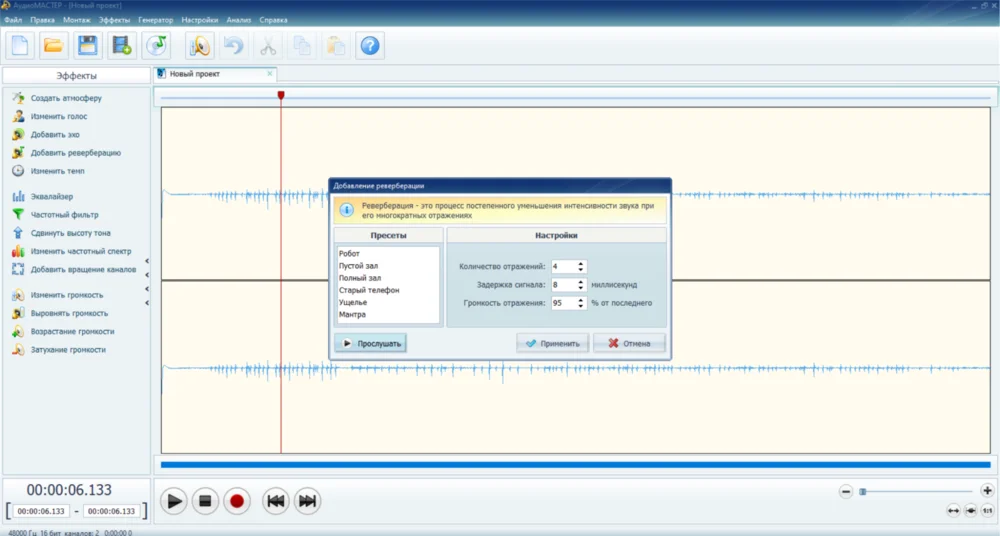
Как записать и обработать дорожку
- Подключите микрофон или аудиоинтерфейс и сначала убедитесь, что устройство записи определяется Windows. Уровень входного сигнала настраивается средствами системы или самого оборудования, а не отдельным студийным gain-регулятором внутри модуля записи.
- На стартовом экране нажмите «Записать звук с микрофона».
- В окне захвата выберите устройство записи. Если в системе несколько микрофонов, проверьте название, а не начинайте дубль с источником по умолчанию.
- Нажмите «Начать новую запись». Перед основным дублем запишите короткий тест: тихую и самую громкую часть партии. Перегруз на громких слогах или нотах нужно устранить до полной записи.

- Завершите захват и прослушайте материал целиком. На форме волны выделите мышью длинные паузы, оговорки или ненужное начало и удалите их. Границы ставьте с небольшим запасом, чтобы не срезать атаку инструмента, согласную или естественный хвост звука.
- Если отдельные фрагменты заметно различаются по уровню, примените «Выровнять громкость». Для тональной коррекции доступны «Эквалайзер» и «Частотный фильтр»; для музыкальной задачи также есть «Изменить темп» и «Сдвинуть высоту тона». Каждый эффект сначала проверяйте на коротком фрагменте.

- Для плавного входа и выхода используйте «Возрастание громкости» и «Затухание громкости». Такие переходы полезны, когда минус должен начинаться или заканчиваться без резкого цифрового среза.
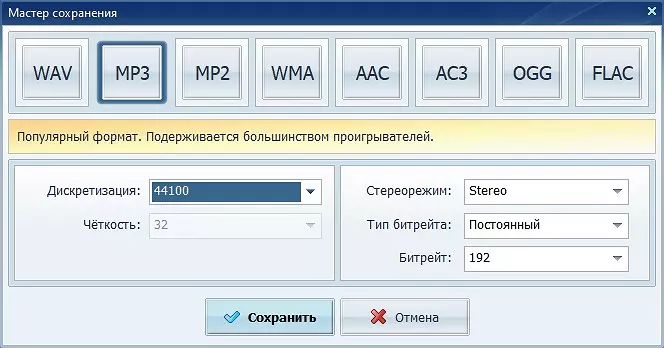
- Откройте «Файл» → «Сохранить как...». Для мастер-копии, которую ещё будут редактировать, выбирайте WAV или FLAC; для компактной копии на прослушивание подходит MP3. Не перезаписывайте единственный исходник — сохраните обработанный вариант отдельно.

Как наложить голос на готовый минус
АудиоМАСТЕР не строит полноценную DAW-сессию с большим количеством независимых дорожек, поэтому простой сценарий выполняется через раздельную подготовку файлов. Сначала запишите и очистите вокал, затем сохраните его как отдельный файл. После этого откройте команду «Смешать файлы», добавьте вокал и минусовку, прослушайте их относительную громкость и сохраните смешанный результат. Если понадобится многократная автоматизация, десятки дублей и независимая обработка каждой партии, этот метод лучше не растягивать: переходите к многодорожечному редактору.
Плюсы:
- отдельный мастер «Записать звук с микрофона» упрощает первый дубль;
- основные операции выполняются непосредственно по форме волны;
- есть отдельные команды для соединения и смешивания файлов;
- можно независимо изменять темп и высоту тона, что полезно при подготовке репетиционного материала;
- русскоязычные названия инструментов снижают риск ошибиться в базовых действиях.
Минусы:
- программа ориентирована на Windows;
- для полноценного многодорожечного сведения и сложной маршрутизации нужен другой класс редактора;
- качество записи всё равно зависит от микрофона, помещения, входного уровня и техники исполнения — эффектами нельзя компенсировать перегруженный исходник.
Audacity : бесплатная запись и многодорожечный монтаж
Audacity полезен, если требуется не только обработать один файл, но и записывать новые дорожки поверх уже существующих, работать на Windows, macOS или Linux и сохранить проект для дальнейших правок. В программе важно различать проект и экспорт: сохранение проекта оставляет рабочую сессию для редактирования, а Export создаёт обычный аудиофайл для воспроизведения.

Как записать вокал поверх минусовки
- Импортируйте минусовку в проект и убедитесь, что она воспроизводится без перегруза.
- В Audio Setup выберите Recording Device — микрофон или вход аудиоинтерфейса. Там же задаётся число каналов записи. Для одного вокального микрофона обычно нужна моно-дорожка, если сам источник монофонический.
- Посмотрите на Recording Meter и выполните тест самой громкой части. Если индикатор постоянно упирается в максимум, уменьшите усиление на входе.
- Используйте наушники, чтобы микрофон не записывал минусовку из колонок повторно.
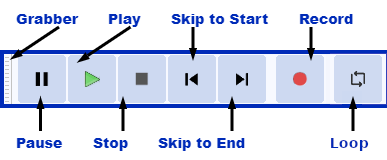
- Запустите запись кнопкой Record. Для записи на новую дорожку поверх существующего материала используется режим многодорожечной записи; сочетание Shift+R запускает запись на новой дорожке.
- После дубля остановите запись, прослушайте переходы и удалите только действительно ненужные участки.
- Для постоянного фонового шума можно использовать Noise Reduction: сначала выделяется фрагмент, где слышен только шум, и снимается Noise Profile, затем обработка применяется к нужной записи. Такой инструмент не заменяет чистый исходник и не предназначен для произвольных меняющихся посторонних звуков.
- Если требуется транспонировать фонограмму без изменения темпа, используйте Change Pitch. Если нужно изменить длительность/темп без изменения высоты, используйте Change Tempo. Команда Change Speed and Pitch меняет оба параметра одновременно.
- Сохраните рабочий проект, затем создайте конечный файл через Export. После экспорта прослушайте его отдельно, чтобы исключить ошибку диапазона, лишнюю тишину или случайно выключенную дорожку.

Плюсы:
- работает на Windows, macOS и Linux;
- поддерживает запись новых дорожек поверх импортированного минуса;
- раздельные инструменты Change Pitch и Change Tempo удобны для подготовки репетиционной версии;
- проект можно сохранить для дальнейших исправлений, а готовый файл экспортировать отдельно.
Минусы:
- пользователю нужно понимать разницу между параметрами устройства, проектом и экспортом;
- сильное шумоподавление и экстремальное изменение высоты/темпа создают слышимые артефакты;
- для сложного концертного playback с развитой маршрутизацией существуют более специализированные DAW.
Adobe Audition : многодорожечная запись и точная обработка
Adobe Audition сочетает Waveform Editor для работы с отдельным файлом и Multitrack Editor для неразрушающей сборки нескольких дорожек. Для создания фонограммы важнее второй режим: минусовку можно разместить на одной дорожке, вокал записать на другую, дополнительные дубли — на следующие, а затем свести их в общий файл.
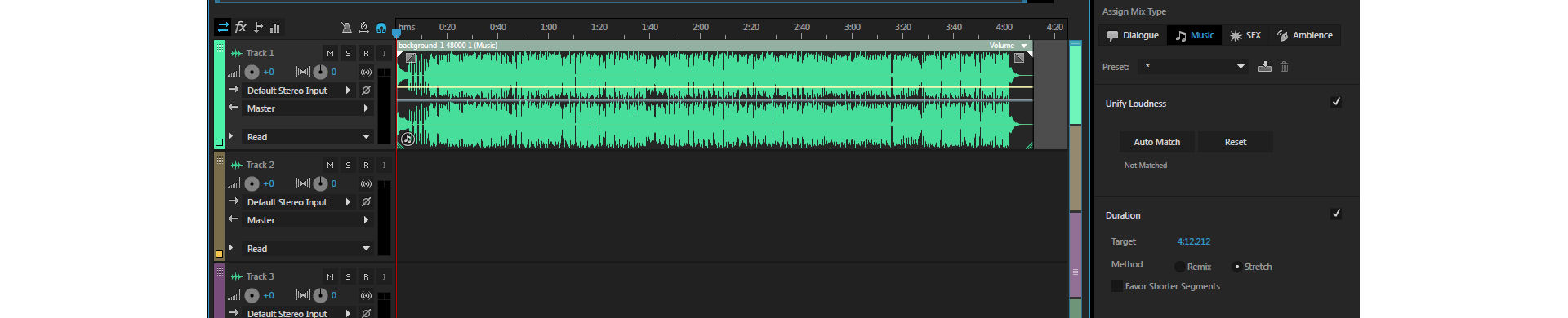
Как записать отдельную партию в Multitrack Editor
- Создайте Multitrack Session и импортируйте минусовку или инструментальные stems на отдельные дорожки.
- На дорожке для нового дубля выберите нужный вход в поле Input. Если аудиоинтерфейс имеет несколько входов, проверьте, к какому физическому разъёму подключён микрофон.
- Нажмите Arm For Record — кнопку R на нужной дорожке. Это разрешает запись именно на неё.
- Для прослушивания входного сигнала через программу используйте Monitor Input — кнопку I. При заметной задержке сначала решите вопрос с аудиодрайвером и размером буфера, а не пытайтесь компенсировать запаздывание исполнением.
- Проверьте метры дорожки. Сигнал должен иметь запас до перегруза.
- Нажмите общую кнопку Record и выполните дубль. После Stop клип останется в многодорожечной сессии.
- Запишите дополнительные дубли на отдельные дорожки или в отдельные области, чтобы не уничтожать единственный удачный вариант.
- Настройте громкость, панораму и необходимую обработку. Для проблемной записи используйте реставрационные средства только там, где слышен конкретный дефект.
- После сведения выполните mixdown/export и прослушайте созданный файл отдельно от сессии.

Плюсы:
- отдельные режимы для Waveform и Multitrack закрывают монтаж одиночного файла и полноценное сведение;
- Arm For Record и Monitor Input дают явный контроль записи каждой дорожки;
- удобен для речи, вокала, подкастов и проектов со многими дублями;
- неразрушающая многодорожечная сессия позволяет менять баланс после записи.
Минусы:
- для одной простой обрезки или записи голосовой заметки интерфейс сложнее необходимого;
- мониторинг через программу требует корректно настроенного аудиотракта, иначе задержка мешает исполнителю;
- реставрационные инструменты не восстанавливают информацию, уже потерянную из-за сильного клиппинга или неудачной исходной записи.
Ableton Live : фонограммы для аранжировки и сцены
Ableton Live особенно полезен, когда фонограмма является частью музыкального проекта или концертного playback. В нём можно держать отдельные stems, работать по темповой сетке, запускать клипы и выстраивать материал в Arrangement. Это существенно гибче одного готового стереофайла, если на сцене нужно отделить клик, бэк-вокал, синтезаторы и другие заранее записанные партии.

Базовый сценарий записи дорожки
- Сначала настройте аудиоустройство в параметрах Audio и убедитесь, что нужный физический вход доступен программе.
- Создайте Audio Track. В секции маршрутизации Audio From выберите внешний вход, к которому подключён микрофон или инструмент.
- Задайте режим Monitor. In постоянно пропускает входной сигнал через дорожку, Auto связывает мониторинг с состоянием дорожки, Off полезен при прямом аппаратном мониторинге через интерфейс.
- Нажмите Arm на записываемой дорожке. Перед дублем проверьте уровень и отсутствие обратной связи.
- В Arrangement запустите глобальную запись и исполните партию. Для сценического проекта расположите клипы на временной шкале относительно общего темпа.
- Если проект предназначен для концерта, отдельно решите маршрутизацию: музыкальные stems для зала и click/cue для музыкантов не должны случайно попадать на один и тот же публичный выход.
- Перед экспортом проиграйте проект от начала до конца, включая переходы между секциями. Отдельно проверяйте место, где playback начинает или прекращает звучать.
Плюсы:
- подходит и для производства аранжировки, и для концертного playback;
- отдельные Audio Tracks позволяют вывести stems и служебные дорожки на разные выходы;
- режимы Session и Arrangement дают два разных подхода к запуску материала;
- удобен для проектов, жёстко привязанных к темпу.
Минусы:
- для простой записи одного голоса возможностей значительно больше, чем требуется;
- ошибка в маршрутизации способна отправить click/cue в зал, поэтому концертную схему нужно тестировать заранее;
- сценический проект требует резервного плана запуска, а не только сохранённого файла на одном ноутбуке.
Logic Pro : полная музыкальная сессия на Mac
Logic Pro рассчитан на многодорожечную музыкальную работу: запись, виртуальные инструменты, MIDI, аранжировку, эффекты, автоматизацию и сведение. Для фонограммы это означает, что минус можно строить из исходных партий, а не пытаться удалить вокал из уже сведённой песни. Такой подход даёт максимальный контроль над тональностью, структурой и составом концертной версии.
Как записать вокал или инструмент
- Создайте Audio Track и назначьте ей вход аудиоинтерфейса.
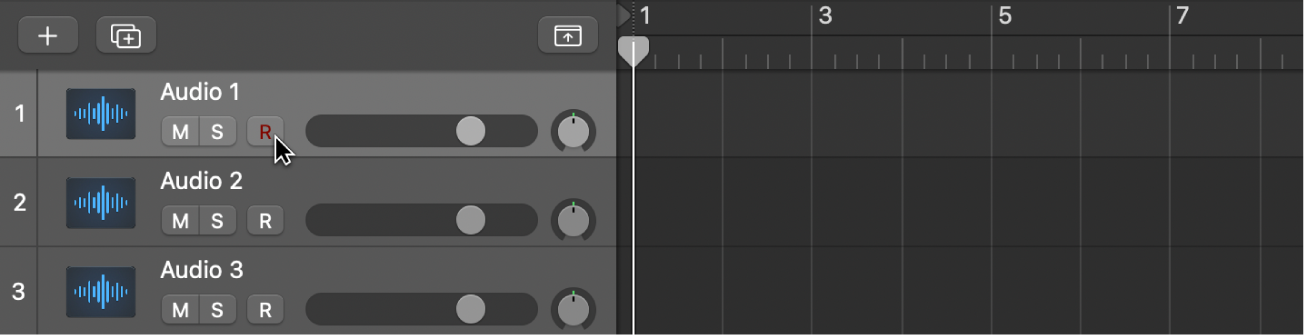
- Нажмите Record Enable в заголовке дорожки. Для записи нескольких независимых входов подготовьте соответствующие дорожки и назначьте им разные входы.
- При необходимости включите Input Monitoring, чтобы слышать входной сигнал. Если интерфейс обеспечивает прямой мониторинг, сравните задержку двух вариантов и не включайте лишний программный мониторинг.
- Проверьте уровень самой громкой части исполнения.
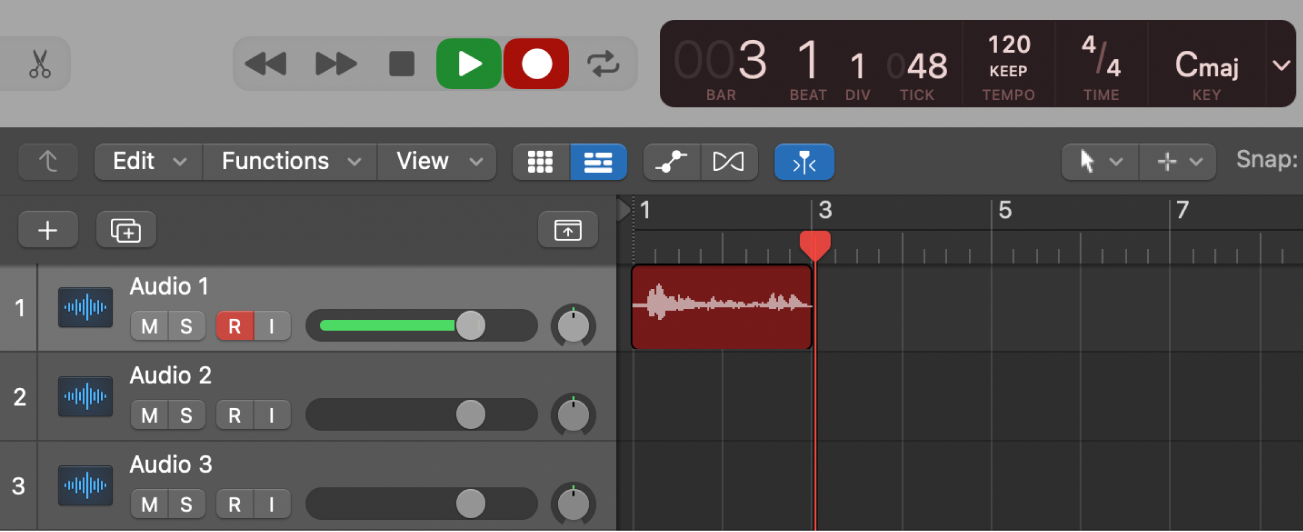
- Нажмите Record в Control Bar и выполните дубль. После остановки запись появится как регион на дорожке.
- Для минусовой версии отключите или удалите из экспортируемого баланса основную вокальную дорожку, но не меняйте остальные партии без необходимости.
- Если нужна концертная версия, подготовьте отдельную копию проекта: студийный мастер, минус, stems и playback лучше хранить как разные варианты, а не постоянно переделывать единственную сессию перед каждым выступлением.
Плюсы:
- минусовку можно получить из исходной аранжировки без разрушительного удаления вокала;
- есть независимые дорожки, входы, мониторинг, MIDI и автоматизация;
- один проект можно адаптировать под студийный мастер, instrumental и концертные stems;
- удобен для сложной музыкальной композиции, где требуется менять партии, а не только готовый микс.
Минусы:
- решение привязано к Mac;
- для начинающего пользователя потребуется освоить маршрутизацию, регионы, микшер и экспорт;
- ошибки аранжировки и записи нельзя решить одним мастерингом — качество исходных партий остаётся определяющим.
SOUND FORGE : запись и точное редактирование отдельного файла
SOUND FORGE исторически ориентирован на запись и детальную работу с аудиофайлами. Для фонограммы он удобен, когда нужно получить качественный дубль, точно вырезать участок, обработать файл и подготовить конечную версию. Для большой аранжировки из десятков независимых партий логичнее использовать DAW, а SOUND FORGE оставить для редакторской работы с отдельными материалами.

Рабочий порядок
- Подключите источник и в настройках аудио выберите подходящий драйвер и устройство ввода. Если интерфейс многоканальный, назначьте нужный физический вход каналу записи.
- Откройте функцию Record и сначала проведите тест уровня. Записываемый сигнал не должен перегружаться на пиках.
- Запустите захват, выполните дубль и остановите запись.
- Прослушайте материал до редактирования. Отметьте неудачные места, щелчки, длинные паузы и лишние фрагменты.
- Используйте точное выделение по форме волны для удаления или копирования участков. После каждой заметной склейки прослушайте несколько секунд до и после границы.
- Обработку применяйте по задаче: коррекция уровня, эквализация или реставрация нужны только при слышимой проблеме.
- Сохраните исходник отдельно от обработанной версии и создайте конечный файл в нужном формате.
Плюсы:
- точная работа с временной формой сигнала;
- подходит для записи и редактирования отдельных фонограмм;
- удобен как редактор мастер-файлов, фрагментов и подготовленных stems.
Минусы:
- не является самым простым вариантом для большого многодорожечного музыкального проекта;
- неудачный входной уровень при записи нельзя исправить последующим уменьшением громкости, если сигнал уже клиппировал;
- для концертной автоматизации понадобится отдельная подготовка playback-системы.
BandLab : запись в браузере и на телефоне
BandLab — облачная DAW, которая открывает Studio в браузере и мобильном приложении. Это практический вариант, когда пользователь работает на разных устройствах или не хочет начинать с тяжёлой настольной студии. Текущий Studio позволяет создавать проекты продолжительностью до 15 минут и использовать до 16 Audio/MIDI tracks в базовом режиме, поэтому формат хорошо подходит для песни, демо и минуса, но ограничения нужно учитывать до начала длинной сессии.

Как записать голос в Web Studio
- На главной странице BandLab используйте Create → New Project, чтобы открыть Studio.
- Нажмите Add Track и в окне новой дорожки выберите Voice/Audio.
- Подключите микрофон или инструмент. В нижней левой области через вкладку AutoPitch выберите Input Device и Input Channels.
- Посмотрите на Input Level. Если сигнал не отображается, сначала проверьте разрешение браузера на доступ к микрофону и системное устройство ввода.
- Включите Metronome в верхней панели, если партия должна строго следовать темпу.
- Нажмите Record и выполните дубль. Запись появится как регион на Voice/Audio track.
- Добавьте остальные партии на отдельные дорожки. Для готового минуса ведущий вокал можно не включать в финальный баланс.
- Перед экспортом прослушайте проект от начала до конца: облачное сохранение не отменяет необходимости проверить сам итоговый mixdown.
На мобильном устройстве путь отличается: с главной страницы приложения открывают Create, затем Studio; новая голосовая дорожка создаётся через Add Track → Voice/Audio. На iOS вход можно выбрать в Studio Settings, а на Android Studio следует системным настройкам аудиовхода.
Плюсы:
- Studio доступна из браузера и на мобильных устройствах;
- Voice/Audio, Input Device, Input Channels, Input Level и Record образуют понятный базовый маршрут записи;
- многодорожечная структура позволяет собирать минус из отдельных партий;
- встроенный Splitter можно использовать как отдельный инструмент для разложения готового микса на группы.
Минусы:
- облачная работа зависит от стабильности сети и учётной записи;
- лимит длительности и числа дорожек следует проверить до большого проекта;
- браузерные разрешения на микрофон становятся дополнительной точкой отказа;
- для выступления не стоит рассчитывать на онлайн-доступ как на единственный способ воспроизведения — конечный файл нужно подготовить заранее.
GarageBand : запись фонограммы на iPhone и iPad
GarageBand полезен для мобильной записи голоса и инструментов в экосистеме Apple. На iPhone Audio Recorder работает со встроенным и внешним микрофоном, показывает входной уровень и позволяет использовать мониторинг при внешнем подключении. Для черновой фонограммы этого достаточно, а проект можно дополнить другими дорожками и инструментами.

Как записать партию
- Откройте Audio Recorder и выберите подходящий режим отображения.
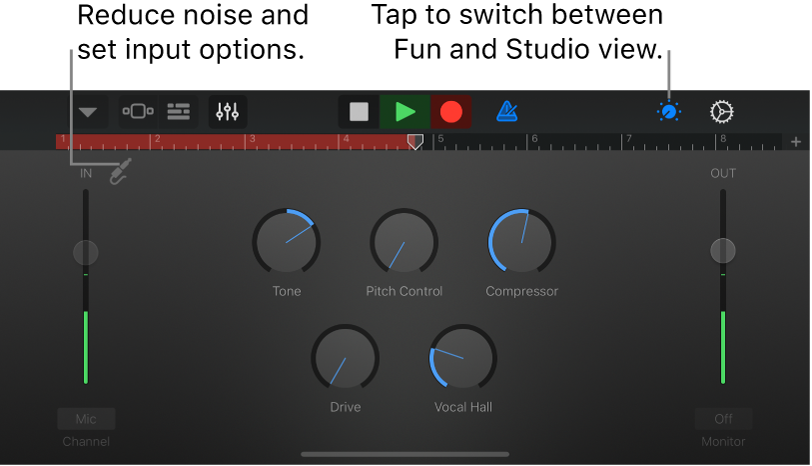
- Перед записью проверьте Input Level. Красная индикация означает слишком высокий уровень; уменьшите вход до повторного дубля.
- Для внешнего микрофона откройте Input Settings. При необходимости включите Monitor, чтобы слышать входной сигнал; используйте наушники, чтобы избежать акустической обратной связи.
- Noise Gate применяйте только при понятной причине — он уменьшает тихий фон между фразами, но слишком агрессивная настройка может обрезать тихие окончания слов и нот.
- Нажмите Record в control bar, исполните фрагмент и остановите запись.
- Перейдите в представление дорожек, чтобы расположить записанный регион относительно других партий и проверить начало.
- Прослушайте проект через наушники и встроенный динамик. Мобильная запись особенно чувствительна к шуму помещения и изменению расстояния до микрофона.
Плюсы:
- можно начать запись прямо на iPhone или iPad;
- видимый Input Level помогает контролировать перегруз до дубля;
- есть Input Settings, Monitor и Noise Gate для мобильного входа;
- запись можно продолжить в многодорожечном проекте.
Минусы:
- качество встроенного микрофона сильно зависит от помещения и положения телефона;
- маленький экран менее удобен для подробного монтажа длинной композиции;
- мониторинг через динамик рядом с микрофоном способен вызвать повторный захват фонограммы или обратную связь.
n-Track Studio : многодорожечный проект на компьютере и мобильных устройствах
n-Track Studio охватывает Windows, macOS, Linux, Android и iOS и поэтому полезен, когда проект нужно вести на разных платформах. Программа поддерживает многодорожечную запись и mixdown; для фонограммы это позволяет хранить вокал, аккомпанемент, клик и другие компоненты раздельно до финального экспорта.

Как записать дорожку
- Откройте Settings → Audio Devices и выберите устройства ввода и вывода.
- На нужной дорожке включите подготовку к записи кнопкой record/arm и выберите физический вход в раскрывающемся списке канала.
- Если требуется программный мониторинг, используйте значок динамика на подготовленной дорожке. При записи микрофона слушайте через наушники: мониторинг через колонки легко создаёт обратную связь.

- Проверьте уровень, затем нажмите Record на транспортной панели.
- После дубля остановите запись и сравните её с минусовкой по времени и громкости.
- Отдельные партии оставляйте на независимых дорожках. Так можно выключить ведущий вокал и получить минус без алгоритмического удаления из мастер-микса.
- Для финальной сборки используйте File → Mixdown song. До mixdown проверьте, что служебный click/cue не включён в публичный баланс.
Плюсы:
- широкий платформенный охват, включая настольные и мобильные системы;
- явная настройка Audio Devices и входа конкретной дорожки;
- многодорожечный проект подходит для студийной и концертной подготовки;
- финальная сборка выполняется через Mixdown song, исходные дорожки остаются раздельными.
Минусы:
- неправильно выбранный вход или мониторинг приводят к тишине, задержке либо обратной связи;
- мобильный экран ограничивает удобство сложного сведения;
- кроссплатформенность не отменяет проверки совместимости используемых внешних плагинов и оборудования.
VocalRemover : быстрый минус из готовой песни
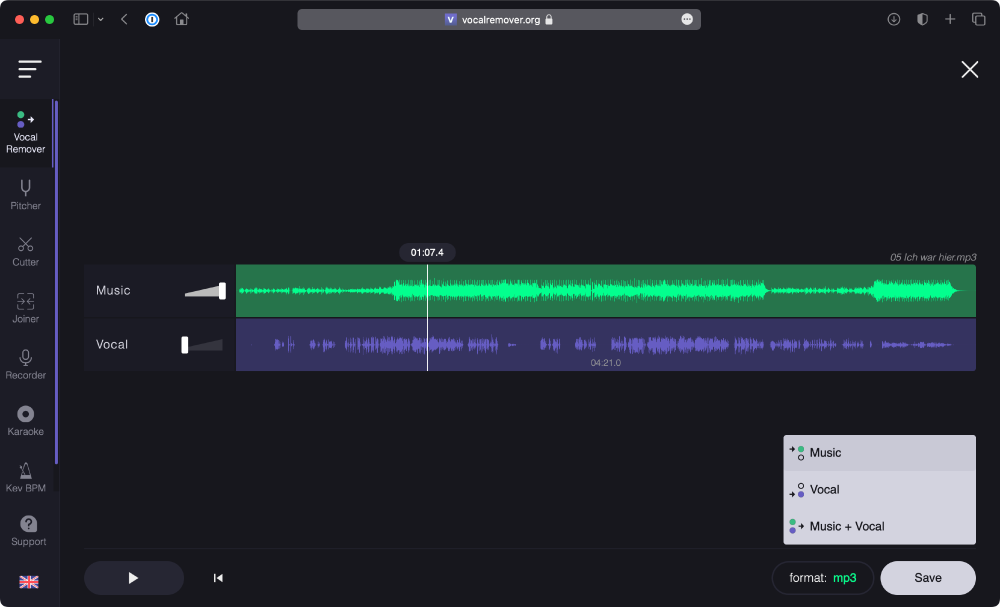
VocalRemover решает другую задачу, чем DAW: пользователь загружает уже сведённую песню, а алгоритм пытается разделить её на вокальную и инструментальную составляющие. Такой способ подходит для репетиционного минуса, чернового анализа аранжировки и ситуаций, где исходных дорожек нет. Он не создаёт оригинальные студийные stems: результат вычисляется из готового микса, поэтому часть звуков может остаться в «неправильной» дорожке.
Как удалить основной вокал
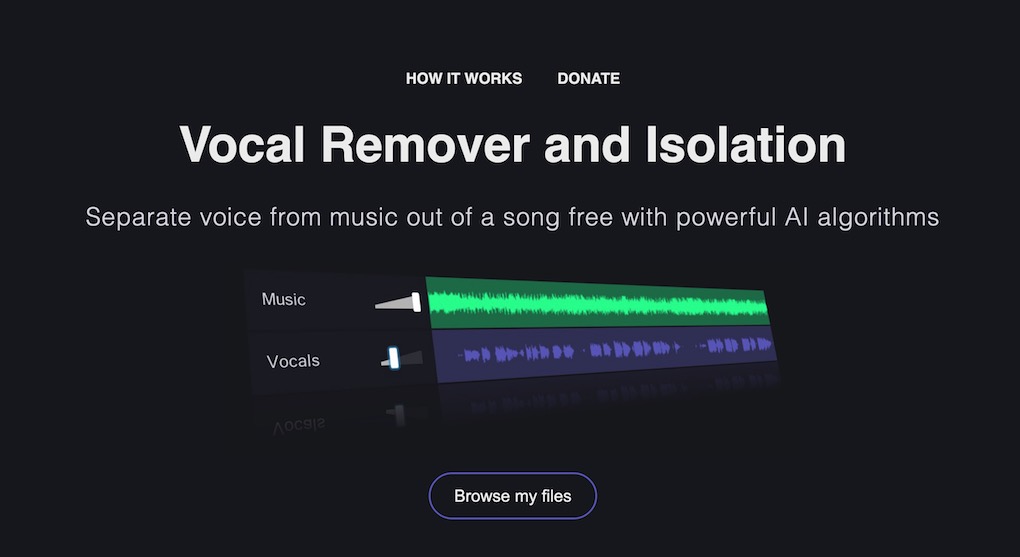
- Откройте инструмент Vocal Remover и нажмите Browse my files.
- Выберите исходный аудиофайл. После обработки сервис создаст отдельные компоненты Music и Vocal.
- Прослушайте Music в нескольких местах: тихий куплет, плотный припев, участки с тарелками и длинной вокальной реверберацией. Именно там остатки голоса и артефакты часто заметнее.
- Ползунками компонентов проверьте, не исчезли ли одновременно с вокалом важные инструменты.
- Выберите нужный формат и сохраните Music как черновой минус.
- Если результат предназначен для выступления, перед репетицией проверьте весь файл целиком и подготовьте резерв. Случайный остаток голоса в одном припеве обнаруживается слишком поздно, если прослушать только первые двадцать секунд.
Плюсы:
- не требуется исходный многодорожечный проект;
- результат Music/Vocal получается значительно быстрее ручного переигрывания аранжировки;
- подходит для черновой репетиционной версии и анализа партий.
Минусы:
- алгоритм разделяет готовый микс, а не возвращает оригинальные студийные дорожки;
- реверберация, хор, плотные гитары и инструменты в том же спектральном диапазоне способны создавать остатки и артефакты;
- техническая возможность отделить голос не предоставляет права использовать чужую композицию или фонограмму публично.
Как получить минусовку из готовой песни
Если исходного проекта нет, готовый мастер можно превратить в приближённый минус несколькими способами. Результаты принципиально различаются: удаление центрального канала работает по геометрии стереомикса, AI-разделение пытается распознать источники, а переигрывание аранжировки создаёт новую запись. Выбор зависит от требуемого качества, времени и наличия прав на дальнейшее использование.
Подавление центрального вокала
Классический способ основан на том, что ведущий вокал часто размещают близко к центру стереопанорамы, то есть похожий сигнал присутствует в левом и правом каналах. При определённых операциях общая центральная составляющая ослабляется. Вместе с голосом при этом затрагиваются бас, бочка, сольные инструменты и другие звуки, которые тоже находятся в центре. Реверберация вокала, стерео-даблы и эффекты обычно удаляются неполностью.
Такую «задавку» нельзя считать восстановлением оригинальной минусовки. Она полезна как быстрый репетиционный материал, когда качество исходника позволяет получить приемлемый результат. Для ответственного концерта запись проверяют целиком, потому что степень подавления меняется от фрагмента к фрагменту.
AI-разделение на stems
Современные сервисы анализируют смешанный сигнал и оценивают, какие компоненты относятся к вокалу, ударным, басу и другим группам. BandLab Splitter, например, разделяет материал на Vocals, Drums, Bass, Guitar, Piano и Others. VocalRemover решает похожую задачу для быстрого отделения Music и Vocal, а его Splitter работает с несколькими группами источников.
AI-разделение обычно сохраняет больше инструментального материала, чем простое вычитание центра, но не делает невозможное: алгоритм получает только готовую сумму и не знает исходных студийных дорожек. На плотном миксе появляются призвуки, короткие остатки голоса, нестабильные тарелки, изменённые хвосты реверберации. Лучший способ оценки — не смотреть на форму волны, а прослушать сложные места и сравнить их с оригиналом.
Полное переигрывание аранжировки
Если нужна чистая минусовка, музыканты или аранжировщик могут заново воспроизвести партии: барабаны, бас, клавишные, гитары, оркестровку и бэк-вокал. Это занимает больше времени, зато позволяет изменить тональность, форму, вступление, окончание и плотность аккомпанемента под конкретного исполнителя. Такой материал является новой фонограммой исполнения/аранжировки и не содержит артефактов, вызванных вырезанием вокала из готового мастера.
Переигрывание особенно оправдано для сцены. В оригинальной песне вступление может быть неудобно для живого выхода, финал — затухать, а тональность — находиться на границе диапазона вокалиста. Заказная аранжировка позволяет убрать эти ограничения до записи.
Гибридный вариант
Иногда исходную композицию сначала разделяют на stems, затем проблемные элементы переигрывают или заменяют. Например, AI-разделение может хорошо сохранить ударные и бас, но повредить синтезатор, который пересекается по спектру с вокалом. Тогда очищенные stems используют как основу, а синтезаторную партию записывают заново. Гибридный подход быстрее полного воспроизведения и способен звучать чище автоматической «задавки».
| Способ | Скорость | Контроль тональности и формы | Риск артефактов | Когда применять |
|---|---|---|---|---|
| Подавление центра | Высокая | Низкий | Высокий | Черновая репетиция |
| AI/stem separation | Высокая | Средний после разделения | Средний, зависит от микса | Репетиция, анализ, подготовка основы |
| Переигрывание | Низкая | Максимальный | Нет артефактов разделения, но качество зависит от новой записи | Сцена, студия, индивидуальная тональность |
| Гибрид | Средняя | Высокий | Ниже при качественной ручной доработке | Когда часть stems пригодна, а часть проще записать заново |
Где взять готовую фонограмму или минусовку
Готовую фонограмму или минусовку ищут на YouTube, Karaoke Version, SingKing, BeatStars, в iTunes, Amazon Music либо заказывают у студии. Эти варианты нельзя ставить в один ряд без пояснения: где-то пользователь получает обычную запись для прослушивания, где-то инструментал с конкретной лицензией, а где-то индивидуальную аранжировку. Наличие файла и объём прав на его использование — два отдельных вопроса.
YouTube
На YouTube можно найти инструментальные версии, караоке и пользовательские минусы, но качество, происхождение и условия использования различаются от ролика к ролику. Само наличие видео на платформе не предоставляет автоматического разрешения скачать дорожку, публично исполнить её, использовать в коммерческой записи или монетизировать производное произведение. Для ответственной работы нужно установить правообладателя и условия именно конкретного материала.
Технически перед репетицией проверяют три вещи: соответствует ли версия нужной тональности, совпадает ли форма с оригиналом, нет ли пережатого или искажённого звука. Видеоролик с подписью «original key» не заменяет проверку собственным исполнением.
Karaoke Version
Karaoke Version специализируется на backing tracks и караоке-материалах. Практическая ценность такого источника — заранее подготовленные версии вместо случайного пользовательского удаления вокала. Перед использованием всё равно читают условия конкретного продукта: права на личное прослушивание, сценическое исполнение, публикацию записи и коммерческое распространение не следует считать одинаковыми.
SingKing
SingKing работает с караоке-контентом и готовыми инструментальными дорожками. Его разумно рассматривать как источник для караоке-сценария, но не как универсальное хранилище музыки с автоматически разрешённым повторным использованием. Если минус нужен для публикации собственного вокального ролика, конкурса или коммерческого мероприятия, проверяется именно допустимый способ использования выбранной записи.
BeatStars
BeatStars отличается тем, что инструменталы предлагаются вместе с лицензиями, условия которых задаются для конкретной покупки. Перед оплатой необходимо открыть условия выбранной лицензии и проверить разрешённые способы использования, лимиты и требования к авторству. Один и тот же beat может предлагаться на разных условиях; слово «покупка» само по себе не означает передачу исключительных прав.
iTunes и Amazon Music
iTunes Store и Amazon Music в первую очередь относятся к распространению музыкальных записей. Там можно встретить инструментальные или караоке-релизы, если правообладатель выпустил их как отдельные позиции. Но покупка обычной песни не превращает её в лицензированную концертную минусовку. Для сценического или коммерческого проекта нужно отдельно понимать, какие права нужны для конкретного использования.
Заказ у студии или аранжировщика
Индивидуальный заказ нужен, когда готовая версия не подходит по тональности, структуре или составу инструментов. До работы фиксируют техническое задание: референс, BPM, тональность, форму, необходимость бэк-вокала, длину вступления, тип окончания, требуемые stems, click/cue, формат финального файла. Для концертной фонограммы полезно сразу запросить не только стереомикс, но и разделённые группы, если площадка и playback-система умеют с ними работать.
Условия передачи результата и разрешённые способы использования следует закреплять в договорённостях, а не восстанавливать после записи по переписке. Это особенно важно, если аранжировщик использует сторонние библиотеки, сэмплы или элементы, для которых действуют собственные лицензионные условия.
Самостоятельное создание
Самый контролируемый способ — собрать фонограмму из собственных или надлежащим образом лицензированных исходников. При наличии проекта можно подготовить мастер, instrumental, телевизионную версию, stems и концертный playback без разрушительного удаления голоса. Этот путь требует больше навыков, зато позволяет менять тональность и форму без повторного анализа чужого готового микса.
Как выбрать минус для вокала или выступления
Качество минусовки определяется не только чистотой файла. Неподходящая тональность, другая форма песни или отсутствие удобного вступления могут сорвать выступление даже при технически хорошем мастере. До репетиции проверяйте минус по одному и тому же чек-листу.
Тональность и вокальный диапазон
Исполнитель должен уверенно проходить самые высокие и низкие ноты не только один раз, но и после нескольких повторений припева. Если композиция находится на пределе диапазона, разумнее подготовить транспонированную версию. При переносе готового стереофайла слушайте тембр инструментов и артефакты: сильный pitch shift меняет характер записи. Если доступен исходный проект, предпочтительнее транспонировать партии до финального сведения.
Темп и BPM
Темп определяет не только скорость. Он влияет на дыхание вокалиста, артикуляцию, длительность пауз и синхронизацию шоу. Убедитесь, что найденная минусовка не является ускоренной концертной или замедленной караоке-версией. Если на сцене используются видео, световые метки или таймкод, изменение BPM после программирования шоу потребует повторной синхронизации.
Форма композиции
Сравните вступление, количество куплетов и припевов, бридж, инструментальные проигрыши и финал. Частая практическая ошибка — репетировать по оригиналу, а на выступление взять минус с сокращённым вступлением. Исполнитель ждёт четыре такта, а вокальная точка уже наступила. Структуру полезно записать в виде меток времени или маркеров.
Бэк-вокал
Минус может содержать бэк-вокал и при этом оставаться минусом, если отсутствует ведущая партия. Решите заранее, нужен ли он. Для сольного исполнителя готовые подпевки могут поддерживать припев; для вокального ансамбля они способны мешать живым голосам и создавать двойное звучание.
Вступление, count-in и окончание
Для сцены удобнее однозначное начало. Если музыка стартует с тихого атмосферного слоя, музыканту трудно поймать первую долю без счёта. В таком случае делают отдельный cue в наушники или count-in, который не попадает в зал. Конец также должен быть предсказуемым: fade-out оригинальной студийной записи часто неудобен для концертного номера, поэтому его заменяют подготовленным финалом.
Динамика и качество файла
Прослушайте не только громкий припев. В тихих местах лучше слышны шум и остаточный вокал, а в громких — клиппинг и неудачная компрессия. Если минус получен через разделение stems, особое внимание уделите тарелкам, реверберации и созвучиям с голосом. Не исправляйте артефакты простым увеличением громкости.
Формат и резерв
Для подготовки и хранения мастер-копии удобны WAV или FLAC. Для конкретной playback-системы используйте тот формат, который она стабильно воспроизводит и который заранее проверен на площадке. Резерв должен быть самостоятельным: копия на другом носителе или устройстве полезнее второго файла в той же папке на том же ноутбуке.
| Проверка | Нормальный результат | Проблема |
|---|---|---|
| Тональность | Кульминации исполняются без перенапряжения | Припев находится на пределе диапазона |
| BPM | Темп соответствует репетиции и шоу | Версия ускорена или замедлена |
| Структура | Все секции стоят в ожидаемом порядке | Сокращён куплет, другое вступление или финал |
| Бэк-вокал | Помогает и не конфликтует с живыми голосами | Дублирует партию исполнителя |
| Звук | Нет клиппинга, щелчков и заметных артефактов | Слышен остаточный вокал или повреждены инструменты |
| Запуск | Файл открывается на основном и резервном устройстве | Единственная копия доступна только в одном приложении |
Как подготовить фонограмму для живого выступления
Принцип Playback и Half Playback не зависит от конкретного носителя. В современной сценической схеме заранее записанные партии запускают с ноутбука, специализированного playback-плеера, DAW, многоканального аудиоинтерфейса или автономного устройства. Ключевые требования — предсказуемая маршрутизация, раздельный вывод служебных каналов и готовый резерв.
Вариант 1. Обычный стереоминус
Самая простая схема — один стереофайл, который поступает на пульт. Она подходит сольному вокалисту, когда вся музыка уже сведена и менять баланс отдельных инструментов на площадке не требуется. Плюс схемы — минимум точек отказа. Минус — звукорежиссёр не может отдельно сделать тише синтезаторы, громче бэк-вокал или убрать проблемный слой.
Вариант 2. Минус плюс click/cue
Музыкантам может понадобиться метроном и голосовые подсказки: «куплет», «бридж», «стоп», count-in. Эти сигналы не должны слышать зрители. В простейшей двухканальной схеме публичная фонограмма и служебный сигнал разводятся по разным каналам, но такой файл больше не является обычным стереомиксом для зала. Перед выступлением проверьте, какой канал куда подключён, и подпишите кабели и выходы.
Если click случайно направить в общий мастер, зрители услышат метроном. Если, наоборот, музыкант потеряет служебный канал, постановка с жёсткими паузами, светом или видео может выйти из синхронизации. Поэтому routing проверяют физически, а не только по названиям дорожек на экране.
Вариант 3. Stems на отдельных выходах
Более гибкая система отправляет на пульт отдельные группы: drums, bass, synths, backing vocals, FX и другие stems. Звукорежиссёр получает возможность адаптировать баланс к залу. Такой метод увеличивает число каналов, кабелей и потенциальных ошибок, поэтому заранее готовят input list и одинаковую структуру проекта для всех песен.
Stems должны быть синхронными и начинаться от общей нулевой точки. Если один файл экспортирован только от места первого звука, а другой — от начала проекта, простое одновременное воспроизведение не гарантирует правильное совпадение. Надёжнее экспортировать все группы с одинаковой стартовой позиции.
Вариант 4. Half Playback
При half playback часть аранжировки играет со сцены, часть приходит из записи. Перед подготовкой фонограммы составьте список живых партий и удалите их из playback, если дублирование не задумано специально. Живая бас-гитара поверх уже записанного полного баса создаст фазовые и ритмические расхождения, а не «более мощный» звук.
Саундчек и резерв
- Запустите каждую композицию с начала и из нескольких контрольных точек.
- Проверьте физические выходы click/cue и публичных stems.
- Согласуйте с звукорежиссёром уровень фонограммы и живых источников.
- Убедитесь, что уведомления операционной системы и другие программы не прерывают playback.
- Подготовьте резервный файл или систему и реально откройте его до концерта.
- Используйте ясные названия: номер в сет-листе, название песни, вариант фонограммы.
- Не меняйте тональность, темп или структуру после финального саундчека без повторной проверки связанных cue и видео.
Авторские и смежные права на фонограмму
Юридический блок важен именно потому, что технически сделать копию или удалить вокал гораздо проще, чем определить допустимый способ дальнейшего использования. Российское право разделяет произведение, исполнение и фонограмму. Поэтому у одной песни могут одновременно существовать авторские права на музыку и текст, права исполнителя и исключительное право изготовителя фонограммы.
Что считается фонограммой в ГК РФ
Статья 1304 ГК РФ относит к объектам смежных прав фонограммы — исключительно звуковые записи исполнений или иных звуков либо их отображений, кроме звуковой записи, включённой в аудиовизуальное произведение. Для практической статьи важно не превращать это определение в бытовую формулу «любой MP3»: правовой статус зависит от объекта и обстоятельств его создания.
Кто такой изготовитель фонограммы
Статья 1322 ГК РФ связывает изготовителя фонограммы с лицом, которое взяло на себя инициативу и ответственность за первую запись звуков исполнения или других звуков. Это понятие не тождественно исполнителю. В одном проекте певец может исполнять вокал, автор — владеть правами на музыку, а изготовителем записи выступать другое лицо или организация.
Срок исключительного права
Статья 1327 ГК РФ устанавливает 50-летний срок исключительного права изготовителя фонограммы, исчисляемый с 1 января года, следующего за годом записи. Если фонограмма была обнародована в течение этого периода, срок исчисляется с 1 января года, следующего за годом обнародования.
Публичное исполнение коммерчески опубликованной фонограммы
Статья 1326 устанавливает специальный режим для публичного исполнения и сообщения в эфир или по кабелю фонограммы, опубликованной в коммерческих целях: предусмотрено использование без разрешения обладателей исключительных прав на фонограмму и зафиксированное в ней исполнение, но с выплатой вознаграждения. Из этого нельзя делать упрощённый вывод «любую найденную минусовку можно свободно использовать». Нужно учитывать права на само произведение, конкретный статус фонограммы, способ использования и применимые договоры.
Что это означает для музыканта
- скачивание или покупка аудиофайла не равны приобретению исключительных прав;
- лицензия на beat или backing track действует в пределах написанных в ней условий;
- создание собственного минуса из чужого мастера технически меняет звук, но не стирает права на исходные объекты;
- для публикации кавера, коммерческого релиза, рекламы, кино, трансляции и публичного мероприятия могут применяться разные правовые механизмы;
- если цена ошибки высока — коммерческий выпуск, крупное мероприятие, договор с заказчиком — условия использования нужно проверять по документам и при необходимости с профильным специалистом.
Как проверить готовую фонограмму перед использованием
Финальный экспорт нельзя считать проверкой самим фактом успешного сохранения. Ошибки часто возникают именно между проектом и конечным файлом: случайно отключённая дорожка, лишний count-in, неправильная область экспорта или служебный click в общем миксе. Проверка должна быть отдельным этапом.
1. Прослушайте файл от начала до конца
Не перематывайте знакомые места. Проверяются тишина перед стартом, первая атака, каждый переход, финальная нота и хвост реверберации. Если фонограмма предназначена для сцены, отметьте реальное время начала музыки после запуска файла.
2. Проверьте пики и искажения
Слышимый цифровой перегруз, треск и жёсткое искажение на громких местах требуют возврата к источнику или миксу. Простое уменьшение громкости экспортированного файла не восстанавливает уже обрезанные пики. При сомнениях сравните проблемное место с отдельными stems и исходным проектом.
3. Проверьте тональность и темп исполнением
Цифра BPM в программе не заменяет репетицию. Спойте или сыграйте композицию целиком. Именно в конце песни становится понятно, подходит ли тональность по выносливости. Для шоу с автоматизированным светом и видео проверьте совпадение маркеров после любого изменения темпа.
4. Проверьте остаточный вокал
Для AI-минуса прослушайте участки, где вокал звучал вместе с тарелками, плотными аккордами и реверберацией. Если остатки мешают, попробуйте другой алгоритм или гибридный способ, а не маскируйте проблему сильным эквалайзером всей записи.
5. Проверьте несколько систем воспроизведения
Наушники хорошо показывают мелкие артефакты и панораму, но не гарантируют правильный баланс на акустике. Маленький динамик быстро показывает, не исчезают ли важные элементы при ограниченном диапазоне. Концертный вариант окончательно проверяют на реальном playback-тракте и пульте.
6. Проверьте имена и резервные копии
В папке для концерта не должно быть пяти неразличимых версий. Используйте систему именования, например номер сет-листа, краткое название, тональность и назначение. Резерв открывают заранее. Копия, которая существует только теоретически, не является рабочим резервом.
Типичные ошибки при работе с фонограммой
Путать фонограмму и минусовку
Минусовка является фонограммой, но фонограмма не обязана быть минусом. Эта ошибка приводит к путанице в техническом задании: заказчик просит «фонограмму», а исполнитель предполагает, что нужен instrumental. В заказе всегда уточняют состав партий.
Менять тональность в последний момент
Транспонирование влияет не только на удобство вокала. При обработке готового микса меняется тембр и могут возникать артефакты. Кроме того, новая тональность затрагивает живых музыкантов. Финальную версию утверждают до последней общей репетиции.
Записывать вокал через колонки
Если минусовка играет из акустики рядом с микрофоном, она повторно попадает на вокальную дорожку. После этого изменить её баланс независимо невозможно. Для overdub используют наушники или правильно организованный мониторинг.
Слишком сильно подавлять шум
Шумоподавление не является регулятором «качества». При агрессивной обработке вместе с шумом исчезают тихие согласные, атаки и высокочастотные детали. Сначала уменьшают шум акустически и правильно настраивают вход, затем применяют минимально необходимую обработку.
Считать WAV гарантией хорошего звука
WAV может хранить несжатый сигнал, но плохой источник внутри WAV остаётся плохим. Перекодирование повреждённого MP3 в WAV не возвращает удалённые при сжатии данные. Формат важен для дальнейшей работы, но не заменяет качество исходной записи.
Использовать один файл и один носитель на концерте
Одна копия создаёт единственную точку отказа. Резерв должен быть доступен независимо от основного файла или устройства. Для сложной многоканальной схемы заранее решите, какой упрощённый вариант можно запустить, если основной playback-компьютер станет недоступен.
Не проверять AI-минус целиком
Алгоритм может отлично разделить первый куплет и оставить слышимый голос в финальном хоре. Прослушивание только начала не даёт информации о всей композиции. Проверяются все разные по плотности секции и полный финальный файл.
Считать покупку файла разрешением на любое использование
Условия зависят от лицензии и прав на конкретный объект. Особенно внимательно читают разрешения для коммерческой публикации, рекламы, дистрибуции, монетизации и публичного исполнения. Отдельная цена файла не заменяет текст лицензии.
Частые вопросы о фонограммах
Может ли минусовка содержать бэк-вокал?
Да. Минусовая фонограмма означает отсутствие основной партии, которую должен исполнить пользователь. Бэк-вокал может оставаться частью аккомпанемента. Для ансамбля или хора заранее проверьте, не дублируют ли записанные подпевки живые партии.
Караоке — это фонограмма?
Звуковая часть караоке обычно основана на минусовой фонограмме, но караоке как пользовательский формат шире: к звуку добавляются синхронный текст, визуальная разметка и интерфейс воспроизведения. Поэтому корректнее говорить, что караоке использует фонограмму, а не что эти понятия полностью совпадают.
Запись одного голоса считается фонограммой?
Да, если речь идёт о зафиксированной исключительно звуковой записи. Для бытовой музыкальной работы сольная вокальная дорожка — отдельная фонограмма, которую можно редактировать и затем смешивать с инструментальным материалом.
Чем backing track отличается от минусовки?
Минусовка обычно означает аккомпанемент без ведущей партии. Backing track шире: он может содержать только дополнительные слои для живой группы — например, синтезаторы, эффекты и бэк-вокал, пока бас, барабаны, гитара и основной вокал исполняются живьём.
Можно ли сделать хороший минус из любой песни?
Нет универсального алгоритма, который гарантированно восстановит чистый instrumental из любого стереомикса. Результат зависит от аранжировки, панорамы, реверберации, спектрального перекрытия и качества исходника. Когда автоматическое разделение повреждает важные партии, качественный результат получают переигрыванием или гибридной реконструкцией.
Какой формат оставить как мастер-копию?
Для дальнейшего редактирования обычно сохраняют WAV либо FLAC: первый удобен как несжатый рабочий файл, второй обеспечивает сжатие без потерь. MP3 используют как компактную пользовательскую копию. Конкретные параметры дискретизации и разрядности не следует постоянно менять между стадиями проекта без причины.
Что означает фонограмма «−1» и «+1»?
«−1» — разговорное обозначение версии без одной главной партии, чаще ведущего вокала. «+1» употребляется как обозначение полной версии с ведущей партией. Эти обозначения удобны в студийной переписке, но в техническом задании лучше явно написать, какие дорожки должны присутствовать.
Что такое Half Playback?
Это гибридное сценическое исполнение, в котором часть материала заранее записана, а часть исполняется живьём. Конкретный процент «живого» звука термин не задаёт. Чтобы понять постановку, перечисляют живые и prerecorded-партии.
Нужны ли разные версии для концерта и студии?
Часто да. Студийный master ориентирован на слушателя, а концертный playback — на исполнение и техническую систему. В концертной версии может потребоваться count-in, чёткий финал вместо fade-out, отдельный click/cue, stems и другая длина пауз. Лучше экспортировать отдельную концертную версию, а не редактировать единственный мастер перед каждым выступлением.
Можно ли увеличить громкость слишком тихого минуса?
Технически уровень файла можно повысить, но сначала нужно понять причину. Если пики уже близки к пределу, простое усиление создаст клиппинг. Если запись имеет большой запас, уровень можно корректировать аккуратно. Для сцены относительную громкость фонограммы и живого вокала всё равно настраивают на пульте во время саундчека.
Нужен ли клик в самой фонограмме?
Клик нужен музыкантам, когда исполнение должно быть синхронизировано с prerecorded-партиями, видео или автоматизированным шоу. Он не должен попадать в публичный микс. Поэтому клик хранят и маршрутизируют как служебный канал, а не смешивают с обычной стереофонограммой для зала.
Какой способ выбрать в разных ситуациях
| Ситуация | Рациональный подход | Почему |
|---|---|---|
| Первая домашняя запись в Windows | АудиоМАСТЕР | Отдельный сценарий записи с микрофона и понятная обработка одного файла |
| Бесплатная работа на компьютере | Audacity | Запись, несколько дорожек, монтаж и отдельный экспорт |
| Много дублей речи и вокала | Adobe Audition | Multitrack Editor, Arm For Record, мониторинг и развитая обработка |
| Концертный playback и электронная аранжировка | Ableton Live | Темповая сетка, отдельные дорожки и гибкая маршрутизация |
| Полноценная музыкальная сессия на Mac | Logic Pro | Исходная аранжировка, MIDI, audio tracks и сведение в одном проекте |
| Точная правка отдельного аудиофайла | SOUND FORGE | Работа по форме волны и редакторский подход к записи |
| Проект без установки настольной DAW | BandLab | Studio работает в браузере и на мобильных устройствах |
| Быстрая запись на iPhone/iPad | GarageBand | Audio Recorder, входной уровень и мобильный многодорожечный проект |
| Один проект на настольных и мобильных системах | n-Track Studio | Windows, macOS, Linux, iOS и Android |
| Нужен черновой минус из готового мастера | VocalRemover или Splitter в BandLab | Быстрое разделение вокала и музыкальных компонентов без исходного проекта |
Для простого сценария важнее не максимальный набор функций, а короткая и контролируемая цепочка: чисто записать источник, убрать ошибки, сохранить мастер-копию и проверить конечный файл. При переходе к сцене приоритет меняется: решающими становятся отдельные выходы, click/cue, резерв и повторяемость запуска. Если требуется качественный минус конкретной песни, исходная аранжировка или переигрывание дают больше контроля, чем попытка бесконечно улучшать результат автоматического удаления вокала.
Фонограмма становится рабочим инструментом, когда её назначение определено до записи. Репетиционный минус, студийный мастер и концертный playback могут происходить из одного проекта, но отвечают разным требованиям. Храните исходники, готовьте отдельные версии под конкретные задачи, проверяйте технический результат целиком и не смешивайте вопрос качества звука с вопросом прав на его использование.
 *EXE — расширение исполняемого файла. Сайт является партнером проекта