
Файл с расширением .wv обычно содержит аудио, сжатое кодеком WavPack. Это не вариант WAV и не «архив с музыкой», который достаточно переименовать: для воспроизведения, монтажа или преобразования нужен декодер WavPack. Практический порядок зависит от задачи. Для редактирования удобнее сначала получить WAV либо открыть WV напрямую в редакторе, который умеет читать WavPack; для хранения без потерь можно оставить WV или преобразовать его в FLAC; для телефона и бытовой совместимости иногда нужен MP3. Особое внимание требуется файлам с соседним .wvc, большим образом альбома и CUE, а также WavPack с DSD — эти случаи нельзя обрабатывать как обычный одиночный PCM-трек.
Ниже способы разделены по платформам и реальным задачам. Основной сценарий для Windows построен так, чтобы не приписывать редактору неподтверждённую функцию: WvUnpack декодирует WV в WAV, после чего WAV открывается в АудиоМАСТЕРе для обрезки, нормализации, эквализации и сохранения в нужном формате. Для прямой работы с WV отдельно разобраны foobar2000, Audacity, MediaHuman Audio Converter, dBpoweramp Music Converter, AIMP, XLD, Switch Audio Converter, FFmpeg, онлайн-конвертеры и мобильные проигрыватели.
Что такое WV и как устроен WavPack
WavPack — аудиокодек и набор инструментов для сжатия звука. В обычном lossless-режиме декодирование возвращает исходные аудиоданные без потерь. Формат также умеет работать в lossy-режиме и в гибридной схеме, где основной файл .wv можно слушать самостоятельно, а дополнительный файл коррекции .wvc хранит сведения, необходимые для полного восстановления исходного сигнала. Поэтому два внешне похожих файла .wv могут требовать разного обращения: один является самодостаточным lossless-файлом, другой — lossy-частью гибридной пары.
WavPack хранит метаданные в APEv2-тегах. В них могут находиться исполнитель, альбом, название трека, ReplayGain, обложка и CUESHEET. В экосистеме WavPack для тегов предусмотрена утилита WvTag, а для расчёта и записи ReplayGain — WvGain. В самих файлах могут храниться контрольные данные, а WvUnpack умеет проверять целостность без создания выходного WAV.
Lossless, lossy и hybrid: что меняется для пользователя
| Режим | Что хранится | Можно ли восстановить исходный PCM | Практический вывод |
|---|---|---|---|
| Lossless | Один .wv | Да | Для монтажа можно декодировать в WAV, а для хранения оставить WV или конвертировать в другой lossless-формат. |
| Lossy | Один .wv | Нет | Преобразование в WAV или FLAC не возвращает уже отброшенные данные; оно лишь меняет контейнер/кодек назначения. |
| Hybrid | .wv + .wvc | Да, если доступен correction-файл | Оба файла нужно держать рядом при распаковке; без .wvc основной .wv декодируется как lossy. |
Главная ошибка при гибридном архиве — удалить .wvc как «непонятный служебный файл». Если пара была создана именно с correction-файлом, WvUnpack ищет его в той же папке, что и основной .wv. При наличии .wvc декодирование возвращает lossless-результат; при отсутствии correction-файла восстановление исходника невозможно. Поэтому перед любой массовой обработкой сначала посмотрите содержимое папки и не переносите только .wv отдельно.
Зачем нужен CUE и чем внешний CUE отличается от встроенного
Музыкальный альбом может храниться одним большим WV-файлом. В таком наборе CUE описывает точки начала треков, названия и другие сведения, по которым плеер отображает один аудиофайл как отдельные композиции. CUE бывает внешним — отдельный текстовый файл рядом с .wv — или встроенным в APEv2-тег WavPack как поле CUESHEET. Встроенный вариант физически не лежит рядом с WV, поэтому обычный просмотр папки его не показывает.
Если вы получили «один огромный трек», а рядом есть .cue, открывайте в поддерживающей CUE программе именно CUE либо импортируйте его вместе с аудио. Если CUE встроен, его можно извлечь WvUnpack. Ключ -cc создаёт .cue дополнительно к декодированному аудио. Проверьте строку FILE внутри извлечённого CUE: имя ссылки внутри CUE автоматически не переписывается под новый WAV, поэтому после переименования файлов его приходится корректировать вручную.
Теги, ReplayGain и проверка целостности
Теги и качество звука — разные уровни файла. Конвертация может пройти без ошибок, но при этом часть программы может не переносить обложку, CUE или нестандартные поля тегов. Поэтому контроль результата должен включать не только прослушивание, но и проверку названия, исполнителя, номера трека, альбома и обложки в целевом приложении.
Для технической проверки WavPack удобнее не создавать лишний WAV. Команда wvunpack -v "track.wv" выполняет полную проверку исходного WavPack без выходного аудиофайла; она учитывает и correction-файл, когда тот относится к гибридной паре. Быстрый вариант -vv проверяет контрольные суммы блоков, но полная проверка -v глубже, поскольку декодирует аудиоданные. Для ценной коллекции разумнее использовать полный режим до массовой конвертации.
WavPack с DSD — отдельный случай
WavPack способен хранить не только обычный PCM, но и DSD. Это важно, потому что простой совет «распакуйте WV в WAV» для DSD меняет тип сигнала: WAV обычно используется для PCM. Если проигрыватель или конвертер показывает DSD, SACD либо значения, характерные для однобитного потока, сначала выберите цель: сохранить DSD как DSD, воспроизвести его в совместимом плеере или сознательно преобразовать в PCM. Нельзя называть DSD→PCM «распаковкой без изменений».
Как выбрать способ: открыть, отредактировать или конвертировать WV
| Способ | Платформа | Открывает WV | Редактирование | Конвертация | Когда выбирать |
|---|---|---|---|---|---|
| WvUnpack + АудиоМАСТЕР | Windows | WvUnpack — да; редактор получает WAV | Да, после декодирования | WAV через WvUnpack; далее WAV/MP3/FLAC и другие форматы редактора | Когда нужен понятный монтаж и гарантированно корректное чтение WV штатным декодером. |
| foobar2000 | Windows | Да | Нет полноценного волнового монтажа | Да, через Converter | Воспроизведение, CUE, пакетная транскодировка, проверка коллекции. |
| Audacity | Windows/macOS/Linux | Да | Да | Да, включая WavPack | Когда WV нужно открыть напрямую и реально редактировать. |
| MediaHuman Audio Converter | Windows/macOS/Linux | Да | Нет полноценного монтажа | MP3, WAV, FLAC, ALAC и др. | Простая пакетная конвертация и перенос тегов. |
| dBpoweramp Music Converter | Windows/macOS | Да | DSP при преобразовании, не монтаж | Да, WavPack поддерживается | Пакетная библиотечная конвертация, работа с .wv/.wvc. |
| AIMP | Windows | Да | Не волновой редактор | Встроенный Audio Converter | Когда нужен плеер, CUE и конвертер в одном приложении. |
| XLD | macOS | Да | Нет | Да | Lossless-библиотеки на Mac, в том числе WV+CUE. |
| Switch Audio Converter | Windows/macOS | Да | Нет полноценного монтажа | Да | Пошаговое преобразование отдельных файлов и пакетов. |
| FFmpeg | Windows/macOS/Linux | Да | Через фильтры/команды | Да | Автоматизация, серверные сценарии, скрипты. |
| Онлайн-конвертер | Браузер | Через загрузку | Обычно нет | Да | Разовая задача без установки, если файл можно передавать стороннему сервису. |
Важное различие: «открыть» не равно «редактировать». Плееры хорошо воспроизводят WV и разбирают CUE, но не дают точной вырезки по волновой форме. Конвертеры меняют формат, но не обязаны предоставлять монтаж. Если задача — удалить фрагмент, выровнять громкость, применить эквалайзер и сохранить копию, выбирайте аудиоредактор. Если задача — разово получить FLAC или MP3 из альбомной коллекции, полноценный редактор избыточен.
Как открыть, отредактировать и конвертировать WV в Windows
Способ 1. WvUnpack + АудиоМАСТЕР : надёжный путь для монтажа
Этот вариант разделяет две задачи. WvUnpack выполняет то, для чего создан: читает WavPack и восстанавливает аудиоданные. АудиоМАСТЕР работает уже с обычным WAV и отвечает за визуальный монтаж, изменение громкости, эквализацию и экспорт. Такая схема полезна, когда прямой импорт WV в выбранный редактор не заявлен: вместо экспериментов с расширением используется штатный декодер формата.
Шаг 1. Проверьте, какие файлы лежат рядом
Перед декодированием откройте папку с музыкой. Если рядом с album.wv лежит album.wvc, не перемещайте их раздельно: это может быть hybrid-пара. Если есть album.cue, сохраните его — после получения WAV он понадобится для разбивки альбома на треки. Когда файлов несколько, сначала обработайте один и проверьте результат, а уже потом запускайте пакет.
Шаг 2. Проверьте WavPack до преобразования
Откройте командную строку в папке с утилитой WvUnpack или укажите к ней полный путь и выполните:
wvunpack -v "album.wv"
Режим -v не создаёт выходной файл. Он проверяет исходные данные и, если для hybrid-файла рядом находится соответствующий .wvc, учитывает correction-файл. Если проверка сообщает об ошибке, не запускайте массовую конвертацию: сначала сохраните оригиналы и разберитесь с повреждением.
Шаг 3. Декодируйте WV в WAV
Для обычного файла используйте команду:
wvunpack "album.wv" "album.wav"
Если имя выходного файла не задано, WvUnpack создаёт файл с подходящим расширением автоматически. Для архива с встроенным CUE можно использовать wvunpack -cc "album.wv": кроме аудио будет извлечён CUE. После этого проверьте строку FILE в .cue, потому что ссылка внутри cuesheet может остаться на старом имени WV.
Шаг 4. Откройте WAV в АудиоМАСТЕР е
Запустите редактор и в стартовом окне нажмите «Открыть файл». Выберите полученный WAV. На дорожке появится волновая форма. Для удаления лишнего участка выделите его мышью и нажмите значок ножниц; удалить выделение можно и клавишей Delete. Если нужно сохранить только отмеченный фрагмент, в контекстном меню доступна команда «Сохранить выделенное».

Шаг 5. Исправьте уровень и частотный баланс только при необходимости
Для изменения уровня используйте инструменты громкости. Для частотной обработки откройте эквалайзер, прослушайте результат и только после этого нажмите «Применить». Если цель статьи — просто конвертировать WV без изменения звука, этот этап пропускается: любое DSP-преобразование меняет аудиоданные и уже не является нейтральным lossless→lossless переносом.

Шаг 6. Сохраните новую копию
Чтобы не перезаписывать исходный материал, откройте меню «Файл» → «Сохранить как...». В мастере сохранения выберите WAV, FLAC или MP3. Для дальнейшего монтажа и максимальной совместимости с редакторами используйте WAV. Для компактного архива без потерь — FLAC. MP3 выбирайте, когда важнее размер и совместимость, чем обратимость кодирования.

В окне экспорта доступны параметры формата. Не увеличивайте частоту дискретизации или битность только ради «улучшения качества»: апсемплинг не возвращает сведения, которых нет в исходнике, а лишь увеличивает объём данных. Если исходный WV lossless и задача — нейтральный перенос, сохраняйте исходную частоту и подходящую исходным данным разрядность.

Шаг 7. Проверьте результат
Откройте готовый файл отдельно от проекта и прослушайте начало, середину и конец. Сверьте длительность и число каналов, убедитесь, что нет обрыва на границе выделения. Если создавался MP3, проверьте теги. Если преобразование было WV→WAV или WV→FLAC без DSP, параметры частоты дискретизации и каналов не должны меняться случайно.
Плюсы:
- WvUnpack отвечает за декодирование штатным механизмом WavPack, поэтому редактору не требуется понимать WV напрямую.
- После получения WAV доступен визуальный монтаж, точное выделение фрагментов, эквалайзер и сохранение отдельных участков.
- Можно отдельно проверить целостность исходника до редактирования и не рисковать единственной копией.
Минусы:
- Процесс состоит из двух этапов и создаёт временный WAV, который занимает больше места, чем WV.
- При WV+CUE разбиение альбома выполняется отдельно; один большой WAV сам по себе не превращается в набор треков.
- Для DSD-WavPack этот путь нельзя называть нейтральной распаковкой в WAV: сначала нужно осознанно выбрать DSD→PCM.
Способ 2. foobar2000 : воспроизведение, CUE и пакетная конвертация
foobar2000 нативно поддерживает WavPack и подходит, когда нужно открыть WV без промежуточного WAV, прослушать коллекцию, загрузить CUE и преобразовать сразу много треков. Для конвертации нужен компонент Converter; в обычной установке он выбирается как дополнительная функция. Для части выходных кодеков используются внешние encoder binaries, которые foobar2000 умеет находить через Encoder Pack.

Открытие одиночного WV. Перетащите .wv в плейлист или используйте команду добавления файлов. Если трек воспроизводится и в свойствах отображаются ожидаемые длительность, частота и каналы, декодер распознал файл. Для альбома WV+CUE лучше добавлять .cue: тогда плейлист показывает логические треки, а не один непрерывный файл.
Преобразование. Выделите нужные позиции в плейлисте, откройте контекстное меню и выберите Convert. В Converter Setup задаются выходной формат, путь назначения и обработка DSP. Для WV→WAV отключите ненужные DSP, если требуется нейтральное декодирование. Для WV→FLAC выберите FLAC; для MP3 — MP3 и подходящий битрейт. Если исходник открыт через CUE, конвертер создаёт отдельные файлы по логическим трекам, что удобнее ручной нарезки большого образа.
Проверка. После окончания сравните количество созданных файлов с количеством треков в CUE. Для gapless-альбома дополнительно прослушайте переход между двумя соседними дорожками: лишняя пауза означает проблему не кодека WavPack, а разбиения или последующей обработки.
Плюсы:
- Нативное чтение WavPack и поддержка CUE позволяют обходиться без предварительной распаковки.
- Converter подходит для пакетной обработки больших коллекций и поддерживает единые пресеты.
- Один и тот же плейлист можно использовать для прослушивания, проверки тегов и запуска преобразования.
Минусы:
- Это не волновой аудиоредактор: точный монтаж фрагментов удобнее выполнять в Audacity или АудиоМАСТЕРе.
- Для некоторых целевых форматов требуется установленный encoder; отсутствие кодера проявляется уже на этапе Converter Setup.
- Параметры назначения, формата и DSP находятся в Converter Setup, поэтому перед пакетным запуском профиль нужно проверить на одном файле.
Способ 3. Audacity : прямое редактирование WV
Audacity подходит для сценария, где нужно не только конвертировать, а непосредственно открыть WV на временной шкале, вырезать участок, нормализовать или обработать звук и снова сохранить результат. Редактор поддерживает WavPack и имеет отдельные параметры экспорта этого формата.
- Откройте меню File и импортируйте WV как обычный аудиофайл либо перетащите файл в окно проекта.
- После построения волновой формы прослушайте несколько участков и проверьте, что длительность совпадает с ожидаемой.
- Для удаления ненужного фрагмента выделите его на дорожке и используйте обычные команды редактирования. Если исходник нужно сохранить неизменным, не работайте поверх единственной копии файла.
- Для сохранения откройте File → Export Audio.
- В поле Format выберите WavPack Files, если нужен снова WV, либо WAV/FLAC/MP3 для другого назначения.
- Для WavPack задайте Channels, Sample Rate, Quality и Bit Depth. Hybrid Mode включайте только если осознанно хотите получить основную lossy-часть и correction-файл .wvc.

Особенно полезна опция Hybrid Mode: она наглядно показывает, что .wvc — не случайный побочный файл. При включённом гибридном режиме Audacity может создать correction-файл, который вместе с основным WV позволяет восстановить lossless-аудио. Если вам нужен обычный единый архивный lossless WV, Hybrid Mode не требуется.
Плюсы:
- WV открывается напрямую, поэтому не нужен промежуточный WAV только ради монтажа.
- Есть волновая форма, точное выделение и полноценные инструменты редактирования.
- Экспорт WavPack позволяет выбрать lossless-параметры или осознанно создать hybrid + .wvc.
Минусы:
- Монтаж меняет аудиоданные; после эффектов уже нельзя говорить о побитовом сохранении исходного сигнала.
- Для простой пакетной конвертации интерфейс редактора тяжелее, чем специализированный конвертер.
- При экспорте важно не менять Sample Rate и Bit Depth без причины, иначе формат сохранится, а параметры аудио изменятся.
Способ 4. MediaHuman Audio Converter : WV в MP3, WAV, FLAC и ALAC
MediaHuman Audio Converter принимает WavPack и использует одинаковую последовательность действий на Windows и macOS. Это не редактор волновой формы, а конвертер: его сильная сторона — быстро добавить несколько WV, выбрать единый выходной профиль и получить готовую папку файлов.
- Нажмите «Добавить» на панели инструментов и выберите WV. Можно перетащить файлы в окно.
- Нажмите кнопку «Формат». Для совместимости с телефоном выберите MP3, для lossless-переноса — WAV или FLAC, для экосистемы Apple при необходимости — ALAC.
- Откройте параметры профиля. Для MP3 выберите битрейт, частоту дискретизации и число каналов. Для lossless-форматов не выполняйте лишнее ресэмплирование.
- Нажмите «Начать конвертацию».
- После завершения нажмите «Показать», чтобы открыть папку с результатом.

Если исходный файл был lossless WV, преобразование в FLAC остаётся lossless при отсутствии DSP и ресэмплинга. Переход в MP3 необратим: чем ниже выбранный битрейт, тем больше данных отбрасывает кодек. Поэтому для мастер-копии сохраняйте WV/FLAC/WAV, а MP3 создавайте как отдельную копию для совместимости.
Плюсы:
- Поддержка WV вынесена в отдельный рабочий сценарий, а кнопки процесса просты: Добавить, Формат, Начать конвертацию, Показать.
- Подходит для нескольких файлов и не требует ручного экспорта каждого трека.
- Позволяет использовать как lossless, так и lossy-форматы назначения.
Минусы:
- Нет точного редактирования по волновой форме.
- При неправильном профиле MP3 легко случайно получить лишнее понижение битрейта или ресэмплинг.
- Для сложных WV+CUE сначала нужно проверить, как конкретный набор файлов интерпретируется как треки.
Способ 5. dBpoweramp Music Converter : библиотечная конвертация и .wvc
dBpoweramp Music Converter поддерживает кодек WavPack с расширениями .wv и .wvc и подходит для больших коллекций. В отличие от редактора, основная операция здесь — транскодирование. При работе с гибридными WavPack-файлами важно сохранять correction-файлы рядом до завершения конвертации, иначе исходный lossless-сигнал не восстановится.

Практический порядок: добавьте WV в Music Converter или выберите папку в Batch Converter, укажите целевой кодек, настройте путь и только необходимые DSP. Для WV→FLAC или WV→WAV не включайте Volume Normalize, Sample Rate Conversion и другие эффекты, если нужна нейтральная перекодировка. Для целевого WavPack доступны параметры самого кодека, включая гибридную схему; использовать её стоит только при понятной причине, потому что она создаёт двухфайловую модель.

Проверяйте не только наличие выходных файлов, но и теги. В большой медиатеке ошибка шаблона имени или структуры папок может повлиять сразу на тысячи треков, поэтому первый тестовый альбом нужно обработать отдельно и только после проверки запускать Batch Converter на всю коллекцию.
Плюсы:
- Поддерживает WavPack как полноценный кодек, включая .wv/.wvc.
- Batch Converter удобен для больших библиотек и сложной структуры папок.
- DSP можно применять выборочно, а для нейтральной перекодировки оставить цепочку пустой.
Минусы:
- Избыточен для одной-двух файловых операций.
- DSP-профиль, оставшийся от предыдущей задачи, способен незаметно изменить звук при массовой обработке.
- Это конвертер, а не точный аудиомонтажный редактор.
Способ 6. AIMP : открыть WV, CUE и запустить Audio Converter
AIMP для ПК прямо включает .WV в список поддерживаемых форматов, понимает CUE и имеет встроенный Audio Converter. Для WavPack также поддерживаются correction-файлы WVC. Это делает программу удобной, когда одна задача начинается с прослушивания, а заканчивается конвертацией без перехода в отдельный редактор.

Для проверки альбома добавьте WV или CUE в плейлист и убедитесь, что дорожки определены правильно. Если CUE показывает треки, лучше преобразовывать логические треки, а не сначала создавать один большой WAV. В Audio Converter доступны несколько режимов объединения/разделения исходников и кодирование в WAV, FLAC, MP3, WavPack и другие форматы. Для lossless→lossless оставьте частоту и каналы исходными и не включайте нормализацию, если она не нужна.
AIMP особенно полезен для гибридных архивов: поддержка WVC означает, что при наличии correction-файла декодер способен использовать его. Но правило хранения не меняется — .wv и .wvc должны оставаться парой до тех пор, пока вы не сделали и не проверили новую мастер-копию.
Плюсы:
- Открывает WV и поддерживает CUE, поэтому удобен для альбомных образов.
- Встроенный Audio Converter позволяет не искать отдельную программу для простого преобразования.
- Поддержка WVC полезна для hybrid-архивов.
Минусы:
- Нет полноценной волновой монтажной среды.
- Большое число настроек конвертера требует внимания к режимам объединения и CUE.
- Для тонкой реставрации или монтажа дорожку лучше передать в аудиоредактор.
Что делать с Winamp , Media Player Classic HC , KMPlayer и системными кодеками
Winamp с WavPack-плагином, Media Player Classic HC, Windows Media Player и наборы DirectShow-кодеков решают главным образом задачу воспроизведения в приложении, которое само не декодирует WavPack. Для редактирования такой системный слой преимуществ не даёт и усложняет диагностику: сначала приходится выяснять, работает ли сам плеер, затем установленный декодер и только потом файл.
Если цель — просто послушать файл, проще использовать программу с нативным чтением WV. K-Lite Mega Codec Pack нужен лишь в сценариях, где конкретное Windows-приложение зависит от системных DirectShow-фильтров. Устанавливать большой набор кодеков ради одного WV не требуется, когда foobar2000, AIMP или Audacity открывают его сами.
WavPack Frontend, старые плагины для Winamp, CrystalWolf Free Audio Player и VUPlayer относятся к прежним рабочим схемам. Для новой настройки практичнее выбирать приложения с прямым чтением WV и понятной диагностикой: это уменьшает число зависимостей и риск несовместимости с современной ОС.
Что делать, если WV не открывается в Windows
Ошибка «не удалось открыть файл» не означает автоматически, что WV повреждён. Диагностику лучше вести от формата к приложению: сначала проверить файл штатным WvUnpack, затем исключить CUE/WVC/DSD-особенности и только после этого менять ассоциации Windows или устанавливать кодеки.
- Проверьте расширение. Переименование .wv в .wav не конвертирует данные. Если файл кто-то просто переименовал, заголовок и содержимое остаются WavPack.
- Запустите
wvunpack -v. Успешная проверка подтверждает, что WavPack-декодер понимает поток. - Посмотрите на .wvc. Для hybrid-файла correction-файл должен лежать рядом. Без него основной .wv может воспроизводиться, но lossless-восстановление невозможно.
- Проверьте CUE. Если проигрыватель открывает CUE, но не находит аудио, откройте CUE в текстовом редакторе и сравните имя в строке FILE с фактическим именем .wv.
- Исключите DSD. Некоторые программы понимают PCM-WavPack, но не WavPack с DSD.
- Попробуйте нативный декодер. foobar2000, AIMP, Audacity или WvUnpack позволяют отделить проблему файла от проблемы системного проигрывателя.
Если WvUnpack сообщает ошибку целостности, не пытайтесь «починить» единственную копию конвертацией. Сначала скопируйте исходные .wv/.wvc/.cue в отдельное место. Перекодирование повреждённого потока может создать воспроизводимый файл, но не восстановит отсутствующие данные.
Как открыть и конвертировать WV на macOS
XLD: lossless-конвертация и WV+CUE
X Lossless Decoder (XLD) нативно декодирует WavPack .wv и умеет разделять один lossless-файл на треки по CUE. Это один из наиболее прямых способов для macOS: программа ориентирована именно на lossless-аудио и не требует предварительного превращения WV в WAV сторонней утилитой.

- Для одиночного WV откройте файл через File → Open....
- Для пары WV+CUE открывайте именно .cue через Open.... Пункт Open Raw PCM (bin/cue) предназначен для raw PCM и не нужен для обычного WavPack.
- В настройках выходного формата выберите WAVE для монтажа, FLAC для lossless-архива, MP3/AAC для совместимой копии либо другой поддерживаемый формат.
- Укажите папку вывода и запустите преобразование. При CUE XLD может создать отдельные файлы треков.
- Сверьте количество дорожек, теги и переходы между треками.
Командная версия XLD также подходит для автоматизации. Без указания формата она декодирует поддерживаемый файл в WAVE; опция -c принимает cuesheet, -t позволяет выбрать конкретные треки, а -o задаёт путь результата. Для обычного пользователя GUI безопаснее, потому что параметры и имена файлов видны до запуска.
Плюсы:
- Прямая поддержка WavPack и CUE на macOS.
- Один инструмент подходит для WV→WAV, WV→FLAC и создания пользовательских копий.
- Встроенная работа с CUE снижает риск ручной нарезки большого альбома.
Минусы:
- Это конвертер/декодер, а не многодорожечный редактор.
- При работе с CUE нужно следить, что открыт именно cuesheet, а не режим Raw PCM.
- Для художественного монтажа после конвертации понадобится редактор.
Switch Audio Converter : пошаговый GUI для WV→FLAC и других форматов
Switch Audio Converter имеет отдельный рабочий сценарий WV→FLAC. Интерфейс последовательно просит добавить исходники, выбрать папку, выходной формат и запустить Convert, поэтому подходит тем, кому не нужны терминал и сложные пресеты.
1. Добавьте WV. Нажмите зелёную кнопку Add File(s), выберите один или несколько .wv и нажмите Open. Перетаскивание мышью также поддерживается.

2. Выберите папку. В поле Save to folder / Output Folder укажите каталог результата. Кнопка Browse открывает системный выбор папки.
3. Укажите формат. В списке Output Format выберите FLAC для lossless-переноса либо нужный другой формат. Если задача — дальнейший монтаж, выбирайте WAV.
4. Запустите. Нажмите Convert. Для нескольких выделенных исходников программа выполняет пакетное преобразование.
При пакетной работе сначала проверьте один альбом. Если структура коллекции завязана на CUE и один большой WV, простая конвертация файла в один FLAC не разделит его на композиции автоматически — для этого нужен сценарий, который понимает cuesheet.
Плюсы:
- Понятная последовательность Add File(s) → Output Folder → Output Format → Convert.
- Пакетная обработка нескольких WV.
- Подходит для перехода в FLAC или WAV без монтажа.
Минусы:
- Не заменяет аудиоредактор.
- Альбомные CUE-сценарии нужно проверять отдельно от простого одиночного файла.
- Большой список форматов требует внимательно выбирать профиль, чтобы не получить lossy-копию вместо lossless.
Как работать с WV в Linux
FFmpeg : конвертация в терминале и автоматизация

FFmpeg содержит декодер WavPack и lossless-энкодер WavPack. Для Linux это удобный универсальный способ, особенно если файлы нужно обрабатывать скриптом. Базовая команда для получения WAV:
ffmpeg -i "input.wv" "output.wav"
Для FLAC:
ffmpeg -i "input.wv" -c:a flac "output.flac"
Для создания нового WavPack:
ffmpeg -i "input.wav" -c:a wavpack "output.wv"
Перед массовым запуском посмотрите диагностические строки FFmpeg: они показывают распознанный аудиопоток, частоту дискретизации, число каналов и формат сэмплов. Если исходный WV содержит необычный DSD-поток, не запускайте автоматический WV→WAV для всей папки без проверки, каким образом конкретная сборка декодирует его.
Для обработки каталога оболочкой используйте цикл, но сначала протестируйте его на копии файлов. Имена с пробелами обязательно заключайте в кавычки. Не удаляйте исходники внутри того же цикла до проверки новых файлов: если одна команда завершится с ошибкой, автоматическое удаление способно уничтожить единственную пригодную копию.
Плюсы:
- Работает без графического интерфейса и легко автоматизируется.
- Читает и кодирует WavPack, а также большинство целевых аудиоформатов.
- Подходит для серверов, NAS и больших каталогов.
Минусы:
- Командная строка требует внимательно задавать имена и параметры.
- FFmpeg не заменяет удобное визуальное редактирование волновой формы.
- CUE и hybrid correction-файлы требуют отдельного контроля; общий однострочник не описывает всю структуру музыкального архива.
Qmmp : графическое воспроизведение WV и CUE

Qmmp подходит для нативного Linux-воспроизведения без запуска Windows-приложения через слой совместимости. Для альбомного образа сначала добавьте CUE и проверьте, что плейлист показывает ожидаемое число дорожек и корректную длительность. Если задача сводится к преобразованию WV в WAV или FLAC для всей папки, FFmpeg удобнее для автоматизации, а WvUnpack — для проверки и декодирования самого WavPack.
Плюсы:
- Нативный графический плеер для Linux.
- Удобнее командной строки, когда нужно только прослушать файл и проверить разметку альбома.
- Qmmp подходит для проверки альбомной разбивки и обычного локального прослушивания без командной строки.
Минусы:
- Это не полноценный аудиоредактор.
- Для массовой конвертации и диагностики сложных hybrid-наборов удобнее WvUnpack или FFmpeg.
Как конвертировать WV онлайн
Браузерный конвертер оправдан для разовой задачи, когда не хочется устанавливать программу. Он не должен быть первым выбором для приватной записи, мастер-файла, большого архива или hybrid-пары WV+WVC: файл приходится передавать стороннему серверу, а многие сайты не объясняют, используют ли correction-файл и как переносят CUE/теги. Для одного обычного .wv без конфиденциальных данных онлайн-метод быстрее.
Convertio
Для WV→WAV выберите преобразование из WV в WAV, добавьте файл, дождитесь загрузки, запустите конвертацию и получите результат. Перед началом проверьте именно направление преобразования: WAV→WV выполняет обратную задачу и не заменяет декодирование WavPack. После получения WAV откройте его локальным плеером и сравните длительность с исходником.
Плюсы:
- Не требует установки программы.
- Подходит для одного-двух обычных WV.
- WAV после конвертации можно открыть практически в любом редакторе.
Минусы:
- Файл отправляется на внешний сервер.
- Плохо подходит для больших коллекций и приватного аудио.
- Нельзя автоматически считать, что сервис корректно обработает .wvc, embedded CUE и все нестандартные теги.
AnyConv
AnyConv предоставляет преобразование WV в другие аудиоформаты через браузер. Для lossless-задачи выбирайте FLAC или WAV, если они доступны в текущем списке назначения; MP3 используйте только как отдельную совместимую копию. При пакетной загрузке не смешивайте обычные WV и hybrid-файлы с .wvc, пока не убедитесь, как сервис обрабатывает correction-данные.
Плюсы:
- Простой браузерный процесс.
- Есть несколько форматов назначения.
- Подходит для разовой работы без локального конвертера.
Минусы:
- Передача аудио третьей стороне.
- Меньше контроля над тегами и CUE, чем у локального приложения.
- Для архивного lossless-процесса локальный декодер прозрачнее.
OnlineConvertFree
Рабочая логика сервиса состоит из трёх этапов: загрузить исходник, выбрать формат и запустить преобразование, затем получить готовый файл. Такой браузерный путь подходит для обычного одиночного WV, но не должен использоваться как инструмент восстановления гибридного WavPack. Если рядом с .wv есть .wvc, используйте локальный WvUnpack.
Плюсы:
- Минимум действий.
- Нет необходимости разбираться в кодеках ОС.
Минусы:
- Зависимость от интернет-соединения.
- Нет прозрачного контроля над hybrid-парой и встроенным CUE.
Convertall
Convertall распознаёт тип WavPack и предлагает выбрать выходной формат. Используйте его для простого файла, когда нужна новая совместимая копия. Перед загрузкой проверьте, не содержит ли запись персональные данные, неопубликованный материал или рабочие переговоры: локальный конвертер безопаснее с точки зрения передачи файла.
Плюсы:
- Работает из браузера.
- Полезен как резервный способ при отсутствии локального ПО.
Минусы:
- Не заменяет монтаж.
- Для CUE, .wvc и крупных библиотек рабочий процесс менее предсказуем.
FileProInfo
FileProInfo предлагает веб-преобразование между WAV и WV и ограничивает размер загружаемого файла на соответствующей странице. Такой вариант допустим для небольшого тестового файла. Большие альбомные образы проще обрабатывать локально, чтобы не ждать загрузку и не зависеть от лимита.
Плюсы:
- Подходит для небольшого единичного файла.
- Не требует установки.
Минусы:
- Размер файла ограничивает практическое применение для больших lossless-альбомов.
- Набор доступных преобразований шире задачи WV, поэтому перед загрузкой нужно выбрать именно поддерживаемое направление из WavPack в требуемый аудиоформат.
Когда лучше отказаться от браузерного способа. Не загружайте в онлайн-конвертер hybrid-пару WV+WVC, единственную мастер-копию, большой CUE-образ или файл с чувствительным содержимым. Для таких задач локальный WvUnpack, foobar2000, MediaHuman Audio Converter или другой проверенный локальный инструмент дают больше контроля над исходниками, тегами и результатом.
Как открыть WV на iPhone и iPad
BTR AMP: прямое воспроизведение WavPack
BTR AMP воспроизводит .wv напрямую на iPhone и iPad и работает с APE-тегами, которые используются WavPack. Поэтому передача lossless-библиотеки на устройство не требует обязательной конвертации в MP3. Файлы можно импортировать из доступных приложению мест хранения; после добавления WV отображается в общей медиатеке.
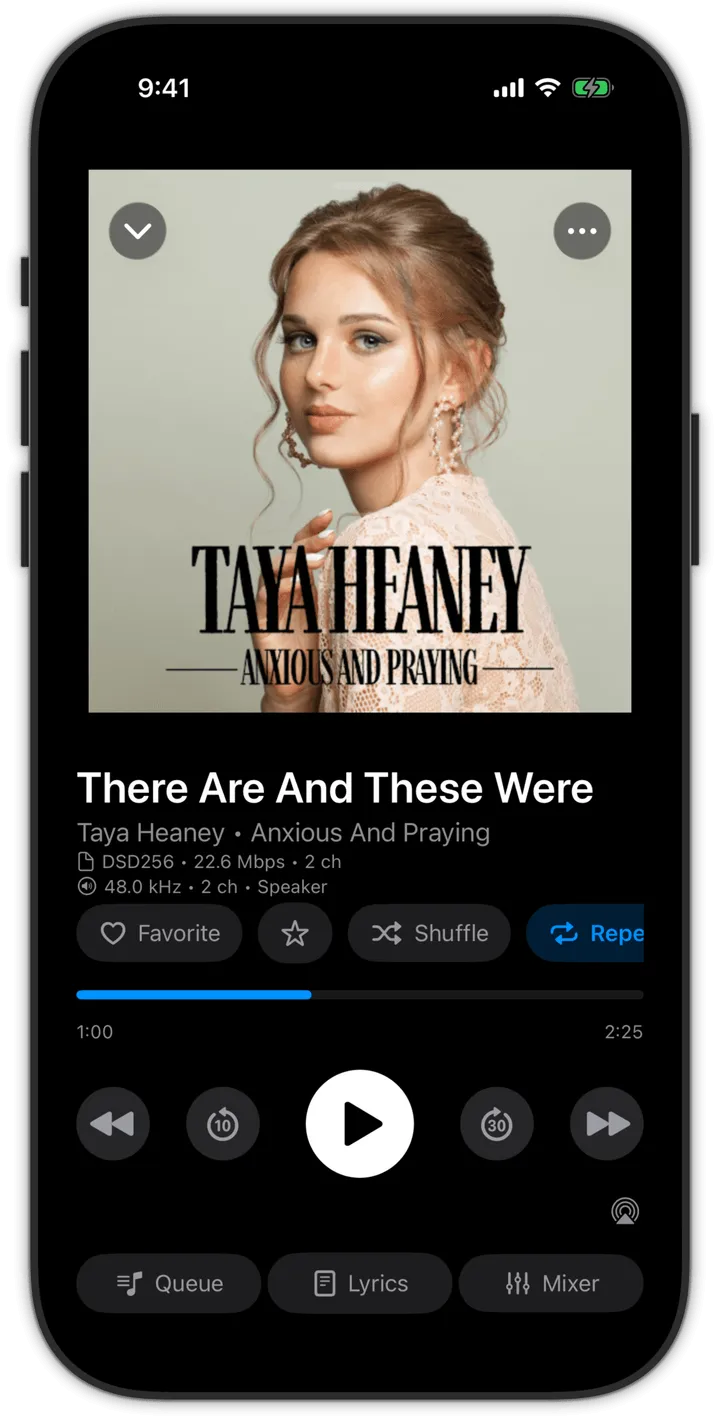
На телефоне сначала проверьте один WV: откройте его, убедитесь, что длительность и теги корректны, затем переносите коллекцию. Если исходник — один большой WV+CUE, отдельные треки зависят от того, как конкретное приложение интерпретирует cuesheet; не стоит предполагать, что любой мобильный плеер разделит образ одинаково.
Плюсы:
- WV воспроизводится без обязательной конвертации.
- Поддерживаются APE-теги WavPack.
- Можно сохранить исходную lossless-коллекцию в исходном формате.
Минусы:
- Для сложного монтажа нужен настольный редактор.
- Поведение конкретных CUE-образов нужно проверять до переноса всей коллекции.
Golden Ear и Wake Music: дополнительные iOS-плееры
Golden Ear воспроизводит WavPack наряду с FLAC, APE, WAV, AIFF и ALAC и распознаёт внешний CUE при совпадающем базовом имени аудиофайла и cuesheet. Это полезно для альбомов, сохранённых одним большим WV: после импорта сначала проверьте, что приложение показывает отдельные композиции, а не единую дорожку.
Wake Music также перечисляет WV и WVC среди lossless-форматов. Такой вариант интересен, когда коллекция содержит не только обычные WV, но и более редкие форматы. Для hybrid-пары правило не меняется: не удаляйте .wvc только потому, что основной .wv воспроизводится сам по себе.
Онлайн-конвертер на iPhone остаётся веб-сервисом, а не мобильным приложением. Для разового WV→MP3 браузерный путь возможен; для регулярного прослушивания lossless-коллекции прямое воспроизведение исходных файлов исключает ненужное создание дубликатов.
Как открыть WV на Android
USB Audio Player PRO: WV, CUE и Hi-Res-библиотека
USB Audio Player PRO прямо перечисляет WavPack/WV среди поддерживаемых форматов и также работает с CUE. Это вариант для пользователей, которым важны локальная библиотека, внешние ЦАП и файлы высокого разрешения. Для обычного WV внешний USB-ЦАП не обязателен: приложение может воспроизводить через стандартный аудиовыход устройства.
Перед массовым импортом добавьте папку с одним альбомом и проверьте, как отображаются треки. Если рядом с .wv лежит .cue, убедитесь, что плеер показывает ожидаемую разбивку. Для hybrid-пары .wv+.wvc не удаляйте correction-файл после того, как мобильный плеер смог воспроизвести основной WV: способность проигрывать lossy-часть не означает, что .wvc стал ненужным для архивного восстановления.
Плюсы:
- Прямо заявлена поддержка wavpack/wv и CUE.
- Подходит для локальных Hi-Res-библиотек и внешних USB DAC.
- Позволяет слушать WV без обязательного MP3-дубликата.
Минусы:
- Интерфейс и аудионастройки сложнее, чем у простого системного плеера.
- Некоторые продвинутые возможности связаны с дополнительными функциями приложения и оборудованием, но для самого чтения WV они не обязательны.
VLC media player : простой мобильный плеер
VLC media player подходит прежде всего для прослушивания локальных аудиофайлов и просмотра медиатеки на Android. Если цель — проверить, воспроизводится ли конкретный WV на телефоне, сначала добавьте один файл и сравните длительность и каналы с исходником. Для систематической обработки CUE, тегов и пакетной конвертации настольные инструменты предсказуемее.

Устанавливать устаревший сторонний WavPack-Tool APK ради одного расширения не требуется. Если мобильный плеер не читает конкретный файл, сначала проверьте WV на компьютере через WvUnpack, а для совместимой копии используйте FLAC или MP3 в зависимости от задачи.
WV в WAV, FLAC или MP3: какой формат выбрать
| Преобразование | Потери качества | Размер | Для чего подходит | Что проверить |
|---|---|---|---|---|
| WV lossless → WAV | Нет, если нет DSP/ресэмплинга | Сильно больше | Монтаж, обмен с редакторами, временный рабочий мастер | Частота, разрядность, каналы, длительность |
| WV lossless → FLAC | Нет | Сжатый lossless | Широкая совместимость lossless-библиотеки | Теги, обложка, CUE/границы треков |
| WV → MP3 | Да | Заметно меньше | Телефон, автомобиль, отправка, бытовая совместимость | Битрейт, теги, отсутствие повторного lossy-кодирования в будущем |
| WAV → WV lossless | Нет | Меньше WAV | Архивирование PCM | Проверка созданного WV и MD5/verify при необходимости |
| MP3 → WV | Исходные потери MP3 остаются | Обычно бессмысленно больше | Редкий технический сценарий, не восстановление качества | Не путать lossless-контейнер назначения с восстановлением информации |
Самое важное правило: lossless описывает способ хранения текущего сигнала, а не происхождение аудио. Если исходник уже был MP3, сохранение в WV или FLAC сделает дальнейшее хранение этого декодированного сигнала без дополнительных потерь, но не восстановит спектр и детали, потерянные при предыдущем MP3-кодировании.
Для редактирования WAV удобен тем, что большинство редакторов открывают его без дополнительного декодера. Для постоянной библиотеки FLAC обычно удобнее WAV по объёму и совместимости. WV имеет смысл оставлять, когда коллекция уже организована в WavPack, используются hybrid-файлы, встроенные CUE или другие особенности формата и нет причины мигрировать.
Как работать с WV+CUE и не потерять разбивку альбома
Связка «один большой WV + CUE» требует иного алгоритма, чем папка отдельных треков. Если просто декодировать WV в один WAV, музыка сохранится, но структура треков останется только в CUE. Если затем потерять cuesheet, придётся восстанавливать границы вручную.
- Сделайте копию .wv, .cue и .wvc, если он есть.
- Откройте CUE в текстовом редакторе и проверьте строку FILE — имя должно совпадать с реальным аудиофайлом.
- Для воспроизведения добавляйте CUE в foobar2000, AIMP или другой плеер с поддержкой cuesheet.
- Для конвертации по трекам используйте приложение, которое понимает CUE: foobar2000 или XLD.
- Если CUE встроен в WavPack, извлеките его WvUnpack ключом
-ccлибо используйте приложение, читающее embedded cuesheet. - После конвертации сравните число файлов с числом TRACK в CUE и проверьте переходы соседних дорожек.
Когда CUE ссылается на album.wv, а после распаковки файл стал album.wav, программам может понадобиться обновлённая строка FILE. Сам WvUnpack предупреждает, что извлечённый cuesheet не переписывается автоматически под новое имя WAV. Это одна из причин, почему foobar2000 или XLD удобнее для прямого преобразования по CUE: они используют разметку до создания отдельных файлов.
Что делать с файлом WVC
Расширение .wvc означает correction-файл гибридного WavPack. Самостоятельно он не является обычным аудиотреком. Основной .wv содержит воспроизводимую lossy-часть, а .wvc дополняет её до lossless. Поэтому программы могут успешно проигрывать .wv даже после удаления .wvc, создавая ложное впечатление, что correction-файл не нужен.
Правильный порядок:
- Держите
track.wvиtrack.wvcв одной папке с одинаковым базовым именем. - Запустите
wvunpack -v "track.wv". Проверка учитывает correction-файл. - Декодируйте основной .wv обычной командой WvUnpack; если .wvc найден, будет использована lossless-информация.
- После создания и проверки новой lossless-мастер-копии решайте, нужен ли старый WavPack-архив. До этого .wvc не удаляйте.
Если correction-файл потерян, создание нового FLAC или WAV из оставшегося .wv сохранит только тот сигнал, который декодируется из lossy-части. Новый файл может быть формально lossless-кодированным, но исходный lossless-сигнал уже не восстанавливается.
Пакетная конвертация WV без ошибок
Пакетная обработка экономит время только после проверки профиля. Ошибка в выходной папке, именовании или частоте дискретизации повторится для каждого файла. Поэтому надёжный процесс начинается не с выбора всей медиатеки, а с одного типичного альбома.
- Выберите тестовый набор, где есть обычные треки, теги и, если используется в коллекции, CUE.
- Скопируйте его в отдельную папку.
- Настройте целевой формат и отключите ненужные DSP.
- Обработайте только тестовый набор.
- Сверьте количество файлов, структуру папок, теги, длительность, частоту и каналы.
- Прослушайте минимум три места в нескольких файлах, включая переходы CUE-альбома.
- Только после этого применяйте тот же профиль к остальной коллекции.
Для GUI-пакета удобны MediaHuman Audio Converter, dBpoweramp Music Converter, Switch Audio Converter, AIMP и foobar2000. Для автоматизации каталогов — FFmpeg или WvUnpack. Если нужно сохранить структуру имён и папок, сначала изучите шаблон выходного имени; никогда не используйте режим перезаписи исходников до проверки тестового пакета.
Как сохранить теги, обложки и CUE при конвертации
WavPack использует APEv2. Конвертер, который понимает аудиоданные, не обязательно переносит каждый тег в целевой формат. Например, MP3 обычно хранит метаданные в ID3, FLAC — в Vorbis comments, а WAV вообще имеет менее единообразную практику тегирования. Поэтому «конвертация завершена» и «медиатека перенесена полностью» — разные результаты.
Проверяйте как минимум: Title, Artist, Album, Track Number, Disc Number, Genre, Date/Year, Album Artist и Cover Art, если эти поля важны для библиотеки. ReplayGain тоже нужно проверять отдельно: это метаданные управления громкостью воспроизведения, а не изменение PCM. Не путайте перенос ReplayGain-тегов с физической нормализацией аудио через DSP.
Для CUE важен тип хранения. Внешний .cue нельзя «перенести» как обычный тег, если целевой набор состоит из уже разрезанных треков. Встроенный CUESHEET может не поддерживаться целевым форматом или приложением. Поэтому при миграции большой архивной коллекции храните исходные CUE отдельно даже после успешной нарезки.
Как проверить результат после WV-конвертации
Контроль после преобразования — обязательный этап, особенно если исходники будут удаляться или архивироваться. Используйте один и тот же чек-лист независимо от программы.
- Файл открывается. Запустите его минимум в одном независимом плеере.
- Длительность совпадает. Небольшая разница индикации возможна из-за округления, но внезапно короткий файл указывает на обрыв.
- Количество каналов сохранено. Стерео не должно случайно стать mono.
- Частота дискретизации не изменилась без причины. 44,1 кГц не нужно превращать в 48 или 96 кГц для «улучшения».
- Разрядность соответствует цели. При промежуточном WAV избегайте неоправданного понижения, если исходник имел большую разрядность.
- Теги на месте. Сверьте ключевые поля и обложку.
- CUE-альбом разделён правильно. Проверьте число треков и переходы.
- Hybrid учтён. Если был .wvc, убедитесь, что декодирование выполнялось с correction-файлом.
- Нет случайного DSP. Нормализация, эквалайзер, изменение скорости или ресэмплинг не должны быть включены в нейтральном архивном профиле.
После большого пакетного задания дополнительно сравните общий объём и число файлов. Резкое уменьшение количества объектов часто означает, что выбран режим «объединить всё в один файл», а неожиданно маленький размер может указывать на переход в lossy-формат.
Частые ошибки при работе с WavPack
Переименовать .wv в .wav
Расширение — только часть имени. Переименование не меняет кодек и не создаёт WAV-заголовок. Используйте WvUnpack, редактор с поддержкой WavPack или конвертер.
Удалить .wvc после успешного воспроизведения
В hybrid-режиме основной WV специально остаётся воспроизводимым без correction-файла. Именно поэтому потерю .wvc можно заметить слишком поздно. Для lossless-восстановления correction-файл нужен.
Конвертировать WV в MP3, а затем удалить мастер
MP3 — lossy. Если исходный WV был lossless, удаление его после создания MP3 оставляет только необратимо сжатую копию. Для архива сохраняйте исходник или новый FLAC/WAV.
Включить нормализацию во время «конвертации без потерь»
Lossless-кодек сам по себе не изменяет сигнал, но DSP перед кодированием изменяет. Нормализация, эквалайзер и ресэмплинг должны быть выключены, если цель — сохранить исходные аудиоданные.
Потерять CUE после получения одного WAV
Аудио останется целым, но логическая разбивка альбома исчезнет. Храните cuesheet либо сразу конвертируйте в отдельные треки приложением, которое понимает CUE.
Отправить приватную запись в онлайн-конвертер
Для интервью, переговоров, неопубликованной музыки и других чувствительных материалов используйте локальные приложения. Браузерный сервис предполагает передачу файла за пределы компьютера.
Использовать старый плагин без проверки совместимости
Плагин для Winamp, WavPack Frontend или системный DirectShow-декодер имеет смысл только тогда, когда именно этот рабочий процесс нужен на конкретном компьютере. Для новой настройки сначала выбирайте программу с прямым чтением WV: это уменьшает число зависимостей и упрощает диагностику.
Когда старые плагины и конвертеры действительно нужны
WavPack Frontend, CrystalWolf Free Audio Player, VUPlayer, плагины Winamp, DirectShow-фильтры, SUPER, Helium Music Manager, All2MP3, старые выпуски Adobe Audition и FL Studio, Bigasoft и Idealshare могут оставаться частью уже настроенной медиатеки. Менять рабочую конфигурацию только из-за возраста программы не нужно, если она корректно воспроизводит конкретные WV, сохраняет нужные теги и выдаёт проверяемый результат.
Для нового процесса предпочтительнее инструмент с прямой поддержкой WavPack и понятной диагностикой. Перед использованием старого решения проверьте три вещи: оно действительно открывает ваш тип WV, работает на установленной системе и выполняет требуемую операцию — воспроизведение, CUE-разбивку, монтаж или конвертацию. Для DSD и hybrid-WV одного факта «файл открылся» недостаточно: нужно отдельно удостовериться, что тип сигнала не был изменён без намерения и что correction-файл использован при lossless-восстановлении.
Практические сценарии: какой способ выбрать
| Сценарий | Рекомендуемый путь | Почему |
|---|---|---|
| Нужно вырезать кусок WV в Windows | WvUnpack → АудиоМАСТЕР | Штатное декодирование WavPack и затем понятный визуальный монтаж WAV. |
| Нужно редактировать WV напрямую | Audacity | WV открывается в редакторе без промежуточного формата. |
| Большая коллекция WV+CUE | foobar2000 или XLD на macOS | Оба сценария позволяют работать с логическими треками по CUE. |
| Нужны MP3-копии для автомобиля | MediaHuman Audio Converter или AIMP | Пакетное кодирование и профили целевого формата. |
| Нужна миграция WV→FLAC | dBpoweramp Music Converter, XLD, Switch Audio Converter, foobar2000 или FFmpeg | Lossless→lossless, можно сохранить библиотеку без MP3-потерь. |
| Один файл без установки | Проверенный онлайн-конвертер | Минимум действий, но только для нечувствительных данных. |
| Linux/NAS/скрипт | FFmpeg или WvUnpack | Командная строка и автоматизация. |
| Прослушивание WV на iPhone | BTR AMP | Прямое чтение WavPack без обязательного MP3-дубликата. |
| Прослушивание WV на Android | USB Audio Player PRO или VLC media player | Оба варианта подходят для локального воспроизведения WV на телефоне. |
| Есть .wv и .wvc | Сначала WvUnpack | Он штатно учитывает correction-файл и позволяет проверить hybrid-пару. |
FAQ
Можно ли открыть WV обычным Windows Media Player ?

Системные проигрыватели могут зависеть от установленных декодеров. Проще использовать приложение с нативной поддержкой WavPack — foobar2000 или AIMP. Установка отдельного DirectShow-кодека оправдана только тогда, когда принципиально нужен именно системный проигрыватель.
Можно ли просто переименовать WV в WAV?
Нет. Нужно декодирование или конвертация. Для нейтрального WV→WAV используйте WvUnpack, foobar2000, Audacity, XLD, Switch Audio Converter или FFmpeg.
Теряется ли качество при WV→FLAC?
Если исходный WV lossless, а преобразование выполняется без DSP и ресэмплинга, FLAC сохраняет тот же аудиосигнал без потерь. Отдельно нужно проверить теги, CUE и обложку: метаданные не являются частью PCM и могут переноситься по-разному.
Теряется ли качество при WV→WAV?
При lossless WV обычное декодирование в WAV не должно терять аудиоданные. Но изменение разрядности, частоты, каналов или применение эффектов уже изменяет результат.
Что лучше для архива — WV или FLAC?
Оба могут хранить аудио без потерь. Если существующая коллекция уже организована в WavPack, нет технической необходимости срочно её перекодировать. FLAC имеет смысл при миграции ради совместимости с конкретными устройствами. WavPack полезен, когда используются hybrid, correction-файлы или другие возможности его экосистемы.
Нужен ли WVC для каждого WV?
Нет. .wvc появляется только в гибридной схеме с correction-файлом. Обычный lossless WV самодостаточен.
Что будет, если WVC потерян?
Основной hybrid-WV может продолжить играть, но полный lossless-оригинал из него уже не восстановить. Конвертация оставшегося WV в FLAC не вернёт отсутствующие correction-данные.
Как проверить WV без конвертации?
Используйте wvunpack -v "file.wv". Команда проверяет исходный файл без создания выходного аудио.
Почему один WV отображается как целый альбом?
Когда один WV содержит весь альбом, разбивка треков хранится во внешнем .cue либо во встроенном CUESHEET. Открывайте CUE в foobar2000/XLD или извлеките встроенный cuesheet.
Можно ли редактировать WV без предварительной конвертации?
Да, если редактор читает WavPack напрямую. Audacity поддерживает WV и имеет WavPack Export Options. Для редактора без подтверждённого импорта WV сначала декодируйте в WAV.
Почему после WV→MP3 файл стал намного меньше?
MP3 использует сжатие с потерями и удаляет часть данных ради меньшего размера. Это ожидаемое поведение. Для lossless-копии используйте WAV или FLAC.
Стоит ли конвертировать WV онлайн?
Для небольшого нечувствительного файла — да, если нужен разовый результат. Для большой библиотеки, hybrid-WV, CUE, DSD и приватных записей локальная программа даёт больше контроля.
Какой способ самый безопасный перед удалением исходников?
Не удаляйте исходники сразу. Сначала проверьте WV, создайте новую lossless-копию, сверьте параметры и метаданные, прослушайте выборочные участки и только затем решайте вопрос с архивом. Для hybrid-пары храните .wvc до завершения всех проверок.
Итог: схема без лишних преобразований
Для Windows, где нужен монтаж, наиболее понятная схема — проверить WV штатным WvUnpack, декодировать в WAV и открыть WAV в АудиоМАСТЕРе. Если редактирование не требуется, промежуточный WAV не обязателен: foobar2000, AIMP, MediaHuman Audio Converter и dBpoweramp Music Converter работают с WavPack напрямую. Audacity объединяет прямой импорт WV и редактирование. На macOS для lossless-коллекций особенно удобен XLD, а в Linux автоматизацию проще строить на FFmpeg или WvUnpack.
Формат назначения выбирайте по задаче, а не по принципу «самый популярный». WAV удобен как рабочий несжатый файл, FLAC — как совместимый lossless-архив, MP3 — как компактная потребительская копия. При наличии CUE сначала сохраните разметку альбома; при наличии .wvc держите correction-файл рядом; при DSD не называйте PCM-конвертацию простой распаковкой. Такой порядок сохраняет не только воспроизводимость, но и реальную структуру музыкального архива.
 *EXE — расширение исполняемого файла. Сайт является партнером проекта