
MPEG-4 Part 2 — это видеостандарт семейства MPEG-4, который часто встречается в старых роликах Xvid; для файлов с обозначением DivX кодек и профиль также нужно проверять отдельно, а не делать вывод только по имени. Проблема таких файлов обычно скрыта не в расширении: один AVI может содержать MPEG-4 Part 2, другой — Motion JPEG или иной видеопоток, а контейнер MP4 может хранить как MPEG-4 Part 2, так и H.264. Поэтому надежный порядок действий такой: сначала определить реальный видеокодек, затем выбрать способ просмотра или редактирования и только после этого решать, требуется ли перекодирование. Ниже этот процесс разобран отдельно для Windows, macOS, Linux, браузера, iPhone и Android.
Для практической работы полезно разделять три разные задачи. Если файл нужно только посмотреть, достаточно проигрывателя с подходящим декодером. Если требуется удалить фрагмент или изменить контейнер без фильтров, иногда можно сохранить исходный видеопоток через режим Copy или stream copy. Если старое видео должно стабильно открываться на современном устройстве, в веб-сервисе или редакторе, его обычно перекодируют в H.264 и помещают в MP4. Последний вариант повышает совместимость, но создает новый сжатый видеопоток, поэтому требует контроля качества после сохранения.
Что такое MPEG-4 Part 2 и почему его нельзя называть просто MP4
MPEG-4 Part 2, также называемый MPEG-4 Visual, описывает способ кодирования изображения. В стандарте есть разные профили; для пользовательских видео особенно важны Simple Profile и Advanced Simple Profile. Xvid относится к реализациям MPEG-4 Part 2 Advanced Simple Profile. Именно поэтому в старой медиатеке можно встретить AVI, где анализатор показывает MPEG-4 Visual, MPEG-4 ASP или Xvid, хотя в имени файла нет слов MPEG-4.
MP4 — другая сущность. Это контейнер, то есть структура файла, внутри которой находятся видеопоток, аудио, метаданные и, при наличии, дополнительные дорожки. По одному расширению .mp4 нельзя определить видеокодек. Аналогично AVI — контейнер, а не кодек Xvid. Простое переименование .avi в .mp4 не меняет ни контейнер корректным способом, ни видеопоток и не является конвертацией.
| Термин | Что это | Что важно при работе с файлом |
|---|---|---|
| MPEG-4 Part 2 / MPEG-4 Visual | Стандарт видеосжатия | В старых пользовательских файлах часто связан с Xvid/DivX и профилями SP/ASP. |
| Xvid | Реализация MPEG-4 Part 2 ASP | Может находиться, например, внутри AVI; имя контейнера не заменяет сведения о кодеке. |
| MPEG-4 Part 10 / AVC / H.264 | Другой видеостандарт | Не является Xvid и не является MPEG-4 Part 2. Часто используется как современный выходной кодек в MP4. |
| MP4 | Мультимедийный контейнер | Может содержать разные видеокодеки. Для проверки нужно смотреть видеопоток, а не расширение. |
| AVI | Мультимедийный контейнер | Часто встречается в старых файлах Xvid/DivX, но сам по себе ничего не говорит о кодеке. |
| MPEG-2 Video | Отдельный видеостандарт | Не относится к MPEG-4 Part 2. Установка MPEG-2-декодера не решает проблему с Xvid автоматически. |
MPEG-4 Part 2 и H.264: почему Xvid и x264 — не одно и то же
Названия Xvid и x264 визуально похожи, но обозначают разные технологии. Xvid кодирует MPEG-4 Part 2 Advanced Simple Profile. x264 — программный кодировщик H.264/AVC, то есть MPEG-4 Part 10. Поэтому совет «поставить x264 для открытия Xvid» смешивает декодирование старого Part 2 и кодирование другого стандарта. В рабочем процессе это различие видно особенно хорошо: исходный AVI может определяться как MPEG-4 Visual/Xvid, а после преобразования в MP4 видеопоток уже должен определяться как AVC/H.264.
Какие идентификаторы действительно относятся к MPEG-4 Part 2
При диагностике полезно смотреть не только поле Format, но и Codec ID или FourCC. Для MPEG-4 Part 2 в Windows Media Foundation используются идентификаторы MP4V и M4S2. При этом похожие исторические обозначения Microsoft MPEG-4 v3 относятся к другой реализации и не должны автоматически считаться стандартным MPEG-4 Part 2. Если анализатор показывает XVID или другое частное обозначение, ориентируйтесь одновременно на название формата, профиль и кодек, а не на один четырехсимвольный тег.
Почему старый файл может не открываться, хотя расширение знакомое
Проигрыватель сначала разбирает контейнер, затем декодирует конкретный видеопоток и аудиопоток. Ошибка может возникнуть на любом из этих этапов. Например, приложение распознает AVI, видит длительность и звук, но не умеет декодировать конкретный видеопрофиль — тогда пользователь получает звук без изображения или сообщение о неподдерживаемом кодеке. Обратная ситуация тоже возможна: видеопоток понятен, но аудио или структура контейнера повреждены. Поэтому перед переустановкой кодек-паков и случайной конвертацией полезно получить техническую карточку файла.
Сначала определяем кодек: как проверить файл до открытия и конвертации
Диагностика нужна даже тогда, когда файл называется movie.mp4 или video.avi. Она отвечает на четыре вопроса: какой контейнер используется, какой видеокодек находится внутри, каковы исходные разрешение и частота кадров, какой аудиокодек сопровождает видео. Эти данные позволяют выбрать инструмент и не ухудшить результат лишними преобразованиями.
MediaInfo: самый наглядный способ проверить контейнер и видеопоток
MediaInfo не редактирует ролики и не меняет формат. Его задача — прочитать структуру медиазаписи. В интерфейсе отдельно отображаются блок General с информацией о контейнере и блок Video с параметрами видеопотока. Для MPEG-4 Part 2 особенно важны поля Format, Format profile и Codec ID; дополнительно запишите Width, Height, Frame rate и Bit rate, чтобы после конвертации сравнить результат.

- Откройте исходный ролик в MediaInfo. Если используется компактное представление, переключите вид на подробный текстовый или древовидный, чтобы видеть отдельные потоки.
- В блоке General найдите Format. Это описание контейнера и общей структуры файла; оно не заменяет информацию о видеокодеке.
- Перейдите к блоку Video. Для MPEG-4 Part 2 ожидайте упоминание MPEG-4 Visual, MPEG-4 Visual/ASP или совместимое обозначение реализации вроде Xvid.
- Сохраните исходные Width, Height, Frame rate и Display aspect ratio. При обычной конвертации для совместимости эти параметры лучше не менять без отдельной причины.
- Отдельно посмотрите блок Audio. Если планируется remux или Copy, совместимость аудиокодека с новым контейнером так же важна, как совместимость видеопотока.
Если в блоке Video указано AVC/H.264, исходник уже использует MPEG-4 Part 10, а не Part 2. Если указан MPEG Video Version 2, это MPEG-2. Такой файл может требовать похожих действий в редакторе, но технически это другая задача, поэтому настройки и выводы про Xvid на него переносить нельзя.
Плюсы MediaInfo
- Разделяет контейнер и отдельные медиапотоки, поэтому снижает риск неверной диагностики по расширению.
- Показывает разрешение, частоту кадров, соотношение сторон и аудиопараметры — их можно сравнить до и после обработки.
- Подходит как контрольный инструмент независимо от того, какой редактор или конвертер используется дальше.
Минусы MediaInfo
- Не воспроизводит и не редактирует видео: после диагностики все равно нужен проигрыватель, редактор или конвертер.
- Одно поле Codec ID нельзя трактовать в отрыве от Format и Format profile, особенно для старых MPEG-4-реализаций.
ffprobe из комплекта FFmpeg : диагностика без графического интерфейса
Если FFmpeg уже используется в работе, отдельный анализатор не обязателен. Утилита ffprobe выводит информацию о потоках в терминал и удобна для проверки большого числа файлов или автоматизации. Для первого видеопотока можно вывести только параметры, которые нужны перед конвертацией:
ffprobe -v error -select_streams v:0 -show_entries stream=codec_name,codec_long_name,profile,codec_tag_string,width,height,r_frame_rate,avg_frame_rate -of default=noprint_wrappers=1 input.aviВ выводе codec_name=mpeg4 указывает на семейство нативного MPEG-4 Part 2 в FFmpeg. Поля profile и codec_tag_string помогают уточнить реализацию. После преобразования в H.264 повторите ту же проверку: у нового файла видеопоток должен определяться как h264/AVC, а не как mpeg4. Такая проверка надежнее, чем вывод по расширению итогового файла.
Что записать перед любым редактированием
- Контейнер: AVI, MP4, MKV или другой. Он определяет структуру файла, но не качество изображения сам по себе.
- Видеокодек и профиль: MPEG-4 Visual, SP/ASP, Xvid либо другой реально обнаруженный вариант.
- Разрешение: ширину и высоту в пикселях. Увеличение этих чисел при конвертации не возвращает отсутствующие детали.
- Частоту кадров: постоянную или исходную измеренную частоту. Не повышайте FPS только ради «плавности», если вы не выполняете отдельную интерполяцию кадров.
- Соотношение сторон: особенно важно для старого 4:3-видео, которое легко случайно растянуть до 16:9.
- Аудиокодек и число каналов: эти данные нужны при смене контейнера без перекодирования или при выборе AAC/другого современного аудиокодека.
Windows: как открыть, отредактировать и конвертировать MPEG-4 Part 2
Для Windows основной практический способ в этой инструкции — ВидеоМАСТЕР. Он подходит, когда старый AVI или MP4 с подтвержденным MPEG-4 Part 2 нужно открыть, обрезать, повернуть, кадрировать либо перекодировать в H.264/MP4. Если же важнее сохранить исходный видеопоток без повторного кодирования, удобнее перейти к Avidemux или XMedia Recode, где режим Copy вынесен в явные настройки.
ВидеоМАСТЕР — основной способ: открыть файл, отредактировать и сохранить в MP4
ВидеоМАСТЕР работает с AVI и MPEG-4-профилями, а в списке AVI-предустановок присутствуют XviD и DivX. Поэтому программа удобна для бытового сценария: открыть старый файл, проверить воспроизведение, выполнить простые правки и преобразовать материал в MP4 с H.264. Для этой задачи важнее не просто выбрать расширение MP4, а контролировать видеокодек в параметрах экспорта.


Шаг 1. Добавьте исходный Xvid/DivX-файл и проверьте предпросмотр
- Запустите ВидеоМАСТЕР и нажмите «Добавить». В открывшемся меню выберите «Добавить видео или аудио», затем укажите исходный AVI, MP4 или другой поддерживаемый контейнер.
- После импорта не переходите сразу к сохранению. Запустите предпросмотр: должны корректно отображаться изображение, длительность и звуковая дорожка.
- Если программа показывает черный кадр, нулевую длительность или не воспроизводит звук, сначала вернитесь к MediaInfo. Проверьте, что это действительно MPEG-4 Part 2, а файл не поврежден и аудиопоток распознается отдельно.
- Если файл открывается, сравните его разрешение и частоту кадров с данными MediaInfo. Эти значения пригодятся при настройке экспорта.
Сам по себе успешный импорт еще не означает, что нужно перекодировать файл. Если ролик уже воспроизводится на нужном устройстве и редактирование не требуется, сохранение новой копии только добавит еще один этап сжатия. Конвертацию имеет смысл выполнять ради совместимости, уменьшения размера, смены контейнера с одновременной сменой кодека или применения монтажных правок.
Шаг 2. Обрежьте лишний фрагмент, если редактирование действительно нужно
В ВидеоМАСТЕР для удаления лишнего начала или конца используется инструмент «Обрезать». На временной шкале задайте границы нужного эпизода и примените обрезку. Эта операция входит в монтажный процесс, поэтому при дальнейшем экспорте с новым кодеком будет создан новый видеопоток.

Для длинной записи сначала определите точные границы удаляемого участка, а уже потом выполняйте цветокоррекцию и другие изменения. Это уменьшает объем материала, который придется перекодировать. Если нужно удалить несколько фрагментов без каких-либо фильтров и приоритетом является отсутствие повторного сжатия, ниже разобран Copy-сценарий в Avidemux.
Шаг 3. Кадрируйте и поворачивайте только при необходимости
В блоке редактирования ВидеоМАСТЕР доступны отдельные вкладки для эффектов, кадрирования, улучшения изображения и поворота. Для старых Xvid/DivX-записей особенно важно не исправлять то, что не является ошибкой. Если исходник имеет 4:3, не растягивайте его до 16:9; если разрешение невелико, увеличение размеров кадра при экспорте не добавит детализации.
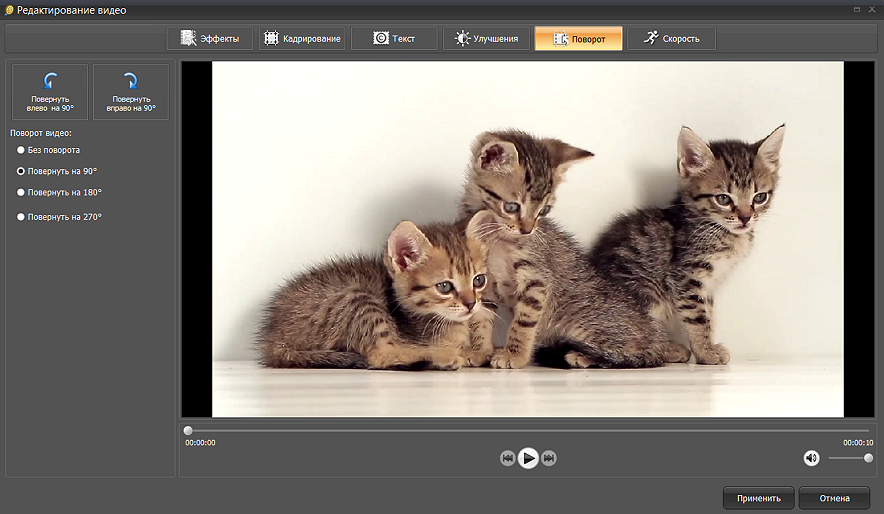
Шаг 4. Выберите MP4 и контролируйте именно видеокодек
В нижней части окна ВидеоМАСТЕР откройте каталог выходных форматов. В интерфейсе доступны отдельные категории и предустановки, включая MPEG4/MP4 и AVI-профили XviD/DivX. Для современной копии старого ролика выберите MP4-профиль, затем откройте «Параметры» и проверьте кодек. Если задача — повысить совместимость, видеопоток должен кодироваться H.264, а не снова Xvid.

В окне параметров доступны кодек, битрейт, размер и частота кадра. Для обычной конвертации сохраняйте исходные размеры и исходную частоту кадров, если у вас нет отдельной задачи на масштабирование или изменение FPS. Битрейт не следует выбирать по принципу «чем больше, тем лучше»: слишком низкое значение усилит артефакты, а чрезмерно высокое увеличит файл без гарантии видимого выигрыша относительно исходника.
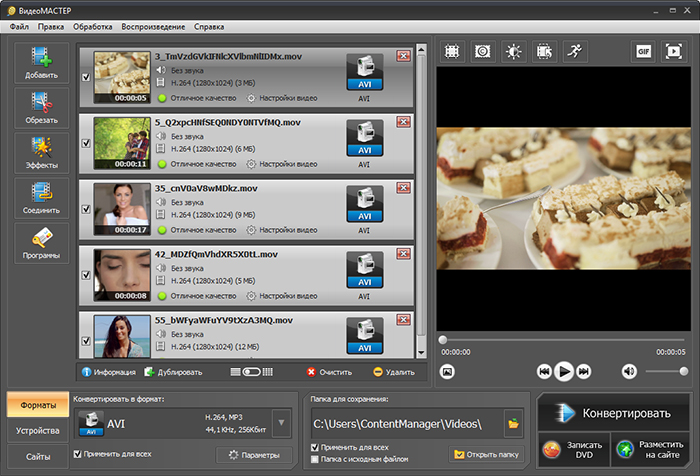
Шаг 5. Укажите папку и запустите преобразование
- Проверьте имя выходного файла и папку сохранения. Не перезаписывайте единственный исходник: сначала создайте новую копию.
- Нажмите «Конвертировать» и дождитесь завершения обработки.
- Откройте готовый MP4 в проигрывателе и просмотрите начало, несколько участков в середине и конец. Убедитесь, что звук не сместился относительно изображения.
- Повторно откройте файл в MediaInfo. В General должен определяться контейнер MPEG-4/MP4, а в Video — AVC/H.264, если именно такой выходной кодек вы выбрали.
- Сравните разрешение, частоту кадров и соотношение сторон с исходником. Если они неожиданно изменились, вернитесь к параметрам и повторите экспорт до удаления исходного файла.
Плюсы ВидеоМАСТЕРа
- В одном интерфейсе объединены импорт, предпросмотр, обрезка, кадрирование и конвертация, поэтому не нужно переносить ролик между несколькими приложениями.
- В настройках можно выбрать выходной кодек, битрейт, размер и частоту кадра, а не ограничиваться одной сменой расширения.
- AVI-предустановки XviD/DivX полезны, если файл нужно подготовить для старого оборудования, а MP4/H.264 — для современной копии.
Минусы ВидеоМАСТЕРа
- Это Windows-программа; для macOS и Linux ниже используются другие способы.
- Монтажные правки и перевод в H.264 требуют повторного кодирования. Для простой перепаковки без пересжатия лучше использовать инструмент с явным Copy-режимом.
- Повышение разрешения или частоты кадров вручную не улучшает исходную детализацию и может только увеличить размер файла или создать лишнюю обработку.
Avidemux — когда нужен Copy-режим, точная обрезка и ручной выбор кодека
Avidemux полезен в двух противоположных сценариях. Первый — открыть MPEG-4 ASP/Xvid и сохранить поток без повторного кодирования, если контейнер назначения совместим. Второй — намеренно перекодировать видео, выбрав конкретный энкодер. В главном окне эти режимы разделены: в Video Output значение Copy означает отсутствие видеоперекодирования, а MPEG-4 ASP (Xvid4) — повторное кодирование через Xvid.
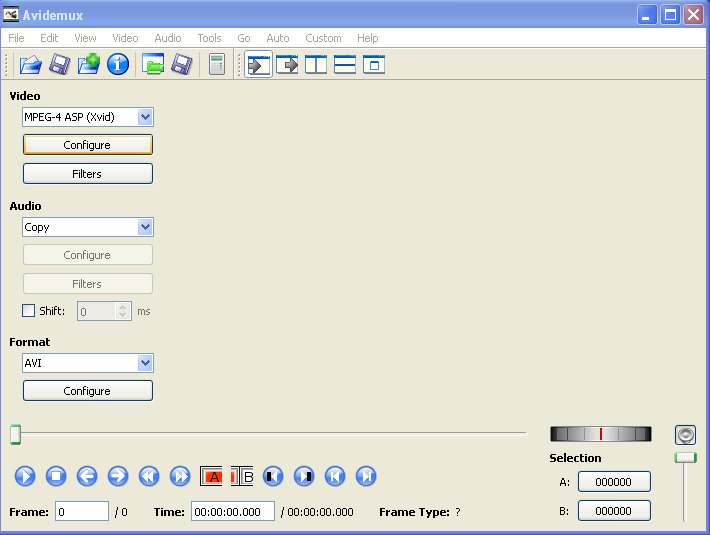
Сценарий 1. Открыть и обрезать Xvid без повторного кодирования
- В Avidemux выберите File → Open и укажите исходный файл.
- В поле Video Output оставьте Copy. Если аудио тоже нужно сохранить неизменным и контейнер его допускает, в Audio Output также оставьте Copy.
- Установите маркер A в начале сохраняемого участка и маркер B в конце. При Copy-обрезке учитывайте ключевые кадры: начало сегмента, выбранное вне допустимой точки, может привести к проблемному первому GOP или неточному стыку.
- В Output Format выберите контейнер, совместимый с имеющимися потоками. Для старого Xvid-файла AVI часто логичнее, если цель — сохранить исходную совместимость; MP4 поддерживает MPEG-4 ASP, но аудиопоток тоже должен быть допустим для MP4.
- Сохраните новый файл через команду Save. Затем сравните длительность и параметры видеопотока в MediaInfo: при настоящем Copy кодек, разрешение и основные параметры видео остаются исходными.
Copy не является «улучшенным кодированием». Это отсутствие кодирования. Поэтому он не может применить изменение разрешения, цветовые фильтры, поворот, шумоподавление и другие операции, которые меняют пиксели. В Avidemux кнопка Filters становится содержательно полезной только после выбора видеокодера вместо Copy.
Сценарий 2. Перекодировать старый MPEG-4 Part 2
Если необходимо получить современную копию, в Avidemux переключите Video Output с Copy на H.264-кодер, доступный в сборке, затем выберите подходящий аудиокодер и MP4 Muxer как контейнер. Если, наоборот, требуется создать совместимый со старым оборудованием MPEG-4 Part 2, используется MPEG-4 ASP (Xvid4). Название Xvid4 в интерфейсе важно: это не H.264 и не x264.
Перед сохранением откройте Filters только для реально нужных преобразований. Любой фильтр переводит работу из «перепаковать поток» в «декодировать → обработать → снова сжать». Если фильтров нет, но выбран новый кодер, повторное сжатие все равно происходит. Это принципиальное отличие от Copy.
Плюсы Avidemux
- Явный режим Copy позволяет сохранять совместимый поток без повторного видеосжатия.
- Поддерживается MPEG-4 ASP через Xvid, поэтому программа подходит и для старого формата, и для преобразования из него.
- Маркерная обрезка, выбор контейнера и видеокодера находятся в одном окне и хорошо показывают разницу между remux и re-encode.
Минусы Avidemux
- Copy-обрезка зависит от структуры ключевых кадров и не дает той же свободы, что покадровый монтаж с повторным кодированием.
- Фильтры нельзя применить к видеопотоку в Copy-режиме.
- Интерфейс ориентирован на ручной выбор кодека и контейнера; новичку нужно понимать, какие потоки допускает выбранный контейнер.
XMedia Recode — подробная настройка MP4, кодека и очереди
XMedia Recode подходит, когда нужен более детальный контроль кодирования и фильтров. Рабочий процесс разделен по вкладкам: Open File добавляет исходник, Format выбирает MP4, Video задает кодек, Audio — аудиопоток, Filter/Preview — преобразования. После настройки файл добавляется в очередь через Add to queue, а обработка запускается кнопкой Encode.

Как перевести Xvid/MPEG-4 Visual в H.264/MP4
- Нажмите Open File и добавьте исходный ролик в XMedia Recode.
- Откройте вкладку Format и выберите MP4. MP4 в программе поддерживает в том числе MPEG-4 и XVID, но для современной копии переходите к H.264.
- На вкладке Video установите Mode = Convert и выберите MPEG-4 AVC / H.264 либо другой H.264-кодер, который соответствует вашей системе. Не выбирайте XVID, если цель — уйти от Part 2.
- На вкладке Audio выберите аудиокодек, допустимый для MP4. Если исходный звук уже совместим и программа предлагает Copy для этой дорожки, его можно сохранить без повторного аудиокодирования.
- Если нужны обрезка, изменение размера, поворот или деинтерлейсинг, откройте Filter/Preview. Не активируйте фильтры только ради «улучшения» старого ролика: каждый фильтр должен решать конкретный дефект.
- Нажмите Browse и задайте папку результата, затем Add to queue и Encode. После завершения проверьте результат в MediaInfo.
У XMedia Recode есть отдельный режим Copy. Он полезен, когда контейнер меняется, а видеопоток должен остаться исходным. Но Copy нужно применять только после проверки совместимости обоих потоков с контейнером назначения. Наличие XVID в списке поддерживаемых MP4-видеокодеков подтверждает возможность такого видеопотока в контейнере, но проблемный аудиокодек все равно может потребовать отдельного преобразования.
Плюсы XMedia Recode
- Разделяет контейнер, видеокодек, аудио и фильтры по отдельным вкладкам — удобно контролировать, что именно меняется.
- MP4-профиль программы поддерживает MPEG-4/XVID и H.264, поэтому можно как сохранить legacy-поток, так и перейти на современный кодек.
- Очередь позволяет подготовить несколько файлов с одинаковой логикой обработки.
Минусы XMedia Recode
- Большое число параметров повышает риск случайно изменить разрешение, FPS или профиль, если исходные характеристики заранее не записаны.
- Copy не гарантирует совместимость результата сам по себе: контейнер должен принимать каждый сохраняемый поток.
- Для простой разовой конвертации интерфейс сложнее, чем у ВидеоМАСТЕРа.
macOS: перекодирование MPEG-4 Part 2 через HandBrake
На macOS практичный вариант для создания современной копии — HandBrake. Это транскодер: он удобен для открытия источника и повторного кодирования, но не предназначен для remux без видеоперекодирования. Если цель — сохранить исходный Xvid-поток совершенно без пересжатия, используйте инструмент с Copy/stream copy; если цель — получить H.264/MP4 для современных устройств, HandBrake подходит лучше.
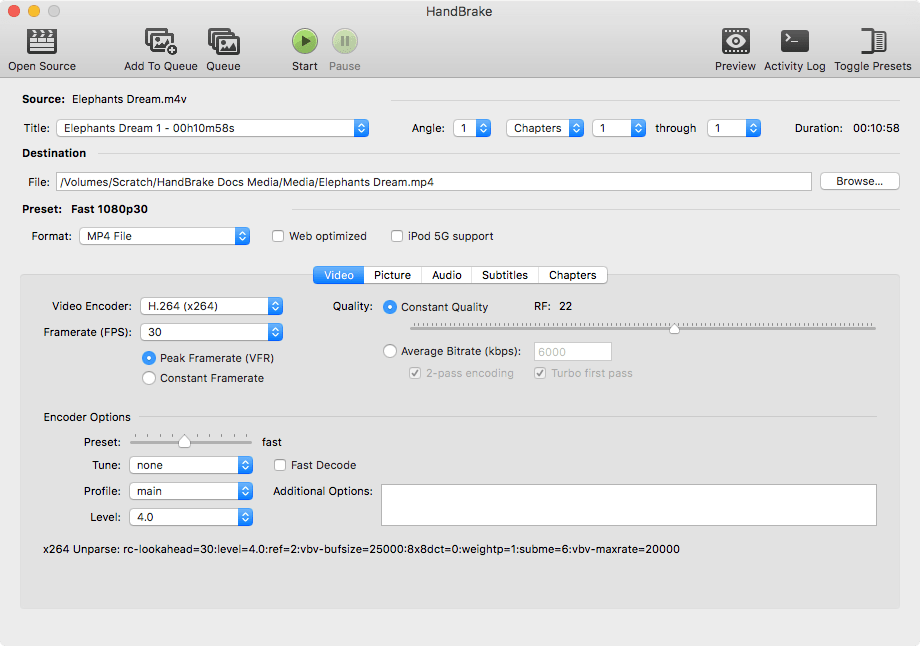

Пошаговая конвертация в MP4 с H.264
- Запустите HandBrake и нажмите Open Source. Выберите исходный AVI/MP4 с MPEG-4 Part 2 и дождитесь сканирования.
- Выберите подходящий Preset как исходную основу. Затем проверьте параметры вручную: готовая предустановка не должна заставлять вас без необходимости увеличивать разрешение или частоту кадров.
- В сводных настройках задайте контейнер MP4. Это определяет упаковку результата, но не кодек — кодек выбирается отдельно.
- Откройте вкладку Video и выберите H.264 (x264) в поле Video Encoder. Здесь x264 означает H.264/AVC, а не Xvid.
- Для частоты кадров оставляйте исходное значение или режим, сохраняющий частоту источника, если у вас нет отдельной технической причины менять FPS.
- Используйте режим Constant Quality как основной способ контроля качества в HandBrake. Не пытайтесь компенсировать слабый исходник апскейлом: размеры кадра и качество сжатия решают разные задачи.
- Проверьте аудиодорожку и контейнер, выберите место сохранения и нажмите Start Encode. После окончания откройте новый файл и проверьте MediaInfo: контейнер MP4, видеокодек AVC/H.264, корректные размеры и FPS.
Если исходный Xvid уже выглядит плохо из-за старого сильного сжатия, повторное кодирование не вернет утраченные детали. Задача HandBrake в этом сценарии — повысить совместимость и получить предсказуемый современный поток, а не «восстановить качество». Поэтому сравнивайте не только размер файла, но и мелкие текстуры, контуры, движение и темные сцены.
Плюсы HandBrake
- Понятно разделяет выбор источника, контейнера, видеокодера и качества.
- H.264 (x264) позволяет перевести legacy MPEG-4 Part 2 в широко используемый AVC-поток внутри MP4.
- Подходит для пакетной работы через очередь и повторяемых настроек.
Минусы HandBrake
- Не является полноценным нелинейным редактором: сложный монтаж, несколько видеодорожек и композиция — не его задача.
- Видео при обычном экспорте перекодируется; для чистого remux без потери от повторного сжатия нужен другой инструмент.
- Сильные фильтры и изменение размеров могут ухудшить старый материал, если применяются без конкретной причины.
Linux и командная строка: точный контроль через FFmpeg
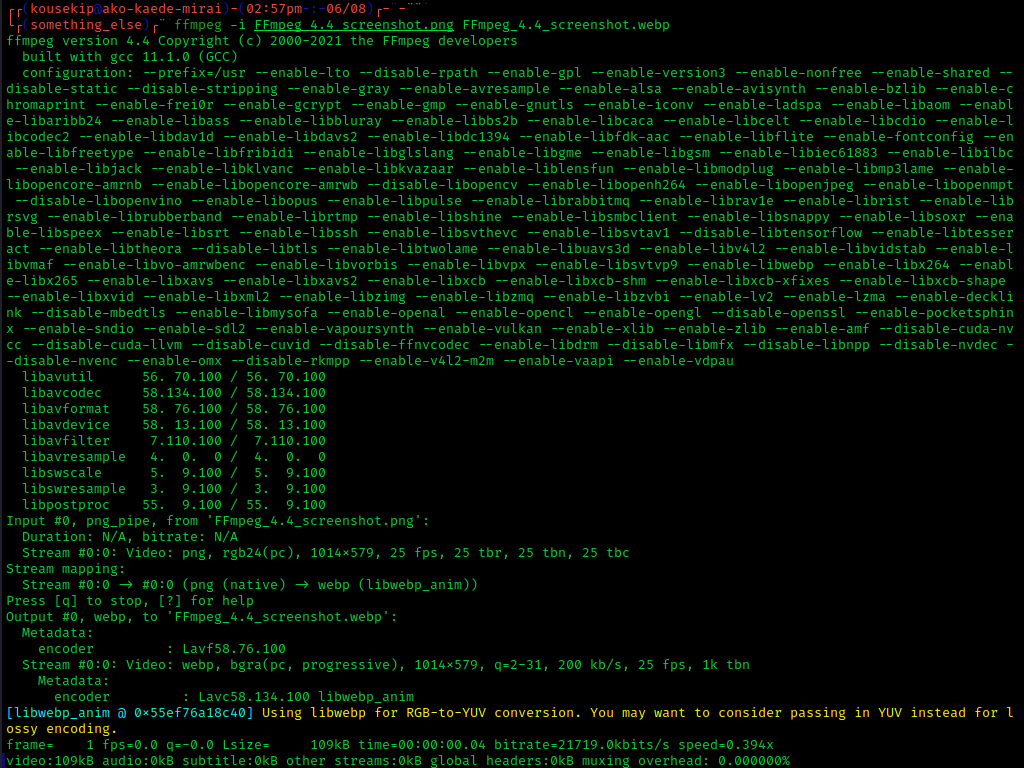
FFmpeg полезен, когда нужен прозрачный сценарий, который можно повторить для одного файла, каталога или автоматизированной обработки. Он умеет как декодировать и кодировать MPEG-4 Part 2, так и перекодировать в H.264 или выполнить stream copy без повторного кодирования. Нативный энкодер mpeg4 кодирует MPEG-4 Part 2; при сборке с библиотекой Xvid доступна обертка libxvid. Это отдельные энкодеры от libx264, который создает H.264/AVC.
Проверить исходный файл
До преобразования выполните диагностику. Короткий вариант показывает общую информацию:
ffmpeg -i input.aviДля структурированного результата удобнее ffprobe:
ffprobe -v error -select_streams v:0 -show_entries stream=codec_name,codec_long_name,profile,codec_tag_string,width,height,r_frame_rate -of default=noprint_wrappers=1 input.aviЗапишите codec_name, профиль, размеры и частоту кадров. Если codec_name равен mpeg4, это соответствует MPEG-4 Part 2 в терминологии FFmpeg. Дополнительный тег помогает понять конкретную реализацию, но не заменяет поле кодека.
Перекодировать MPEG-4 Part 2 в H.264/MP4
Базовый вариант без изменения геометрии и FPS:
ffmpeg -i input.avi -c:v libx264 -c:a aac -movflags +faststart output.mp4Здесь -c:v libx264 задает H.264, -c:a aac перекодирует звук в AAC, а имя output.mp4 задает MP4-контейнер. Команда намеренно не содержит фильтров масштабирования и принудительной частоты кадров: при обычной миграции старого видео эти параметры лучше сохранять, пока нет отдельной задачи. Для точного контроля качества затем добавляют параметры выбранного H.264-энкодера, но одно универсальное значение нельзя объявить оптимальным для любого Xvid-исходника.
Сохранить видеопоток без повторного кодирования
Если MPEG-4 Part 2 нужно только перепаковать, а контейнер назначения поддерживает поток, используется stream copy. Например, можно сохранить видео без перекодирования, но при необходимости преобразовать несовместимый звук:
ffmpeg -i input.avi -c:v copy -c:a aac output.mp4В этой команде пиксели видеопотока не пересчитываются: -c:v copy копирует его как есть. Однако успех зависит от совместимости контейнера с входным видео и аудио. Если FFmpeg сообщает, что поток нельзя поместить в выбранный контейнер, не пытайтесь «лечить» ошибку переименованием расширения — выберите другой контейнер либо перекодируйте проблемный поток.
Создать MPEG-4 Part 2, если этого требует старое оборудование
Иногда цель обратная: не уйти от legacy-формата, а создать файл для устройства, которое ожидает MPEG-4 Part 2. Тогда можно использовать нативный энкодер:
ffmpeg -i input.mov -c:v mpeg4 -c:a mp3 output.aviЕсли конкретная сборка FFmpeg содержит поддержку libxvid, вместо нативного mpeg4 можно выбрать Xvid:
ffmpeg -i input.mov -c:v libxvid -c:a mp3 output.aviПеред таким экспортом проверьте требования самого проигрывателя или устройства: контейнер, профиль, максимальное разрешение и допустимое аудио. MPEG-4 Part 2 охватывает несколько профилей, поэтому утверждение «поддерживает MPEG-4» без конкретных параметров недостаточно для старого оборудования.
Проверить результат командой, а не по расширению
ffprobe -v error -select_streams v:0 -show_entries stream=codec_name,codec_long_name,profile,width,height,r_frame_rate -of default=noprint_wrappers=1 output.mp4После H.264-конвертации codec_name должен измениться с mpeg4 на h264. Если вы выполняли stream copy, напротив, кодек должен остаться mpeg4. Именно эта проверка показывает, произошло ли реальное перекодирование.
Плюсы FFmpeg
- Различает mpeg4, libxvid, libx264 и stream copy на уровне явных параметров.
- Подходит для повторяемых сценариев и пакетной обработки без ручного открытия каждого файла.
- ffprobe позволяет автоматически проверять кодек, профиль, размеры и FPS до и после конвертации.
Минусы FFmpeg
- Нет визуального предпросмотра настроек как в графическом редакторе; команды требуют внимательного чтения вывода.
- Неверно выбранный контейнер может отказаться принимать сохраненный поток — Copy не отменяет ограничений контейнера.
- Доступность libxvid зависит от того, с какими библиотеками собран конкретный FFmpeg.
Онлайн: как конвертировать Xvid/MPEG-4 Part 2 без установки программы
Браузерный способ полезен для разовой работы на чужом компьютере или системе без подходящего приложения. Для этой статьи выбраны сервисы, у которых есть отдельный маршрут XVID → MP4 и настройки видеокодека. Это важнее общей страницы «MP4 converter»: только название контейнера не подтверждает работу с MPEG-4 Part 2. Для личных и конфиденциальных записей локальная программа предпочтительнее, потому что онлайн-конвертация требует передачи файла на внешний сервер.
Convertio — XVID → MP4 с H.264 или Copy
У Convertio есть отдельная страница XVID → MP4. В расширенных настройках видеокодека доступны H.264, H.265, MPEG-4, XVID и режим Without reencoding, который копирует исходное видео, когда это возможно. Поэтому сервис можно использовать и для реального перехода на H.264, и для попытки перепаковки без видеоперекодирования. Эти режимы нельзя смешивать: выбрав Copy, пользователь не превращает Xvid в H.264.

- Нажмите Choose Files и добавьте Xvid-файл.
- В качестве результата выберите MP4. Это задает контейнер.
- Откройте настройки через значок шестеренки. В поле Codec выберите H.264 (AVC), если нужна современная копия, или Without reencoding, если нужно попытаться сохранить видеопоток.
- Не меняйте Resolution и Frame rate без необходимости. Если исходное разрешение устраивает, дополнительное увеличение только пересчитает изображение.
- Нажмите Convert, дождитесь обработки и сохраните результат.
- Откройте результат в MediaInfo. H.264-конвертация должна дать AVC/H.264 в Video; Copy должен сохранить MPEG-4 Visual/Xvid.
Плюсы Convertio
- Есть отдельный XVID-маршрут и явный выбор видеокодека.
- Режим Without reencoding позволяет отличить перепаковку от перекодирования.
- Работает в браузере и не требует установки настольного конвертера.
Минусы Convertio
- Файл передается на сервер, поэтому метод не подходит для материала, который нельзя загружать во внешние сервисы.
- Скорость зависит от загрузки файла, обработки на сервере и обратного скачивания.
- Copy сработает только при совместимости потоков с контейнером назначения; режим не гарантирует работоспособность любого сочетания видео и аудио.
FreeConvert — XVID → MP4 с расширенными видео- и аудионастройками
FreeConvert также предоставляет отдельный XVID → MP4-конвертер. В Advanced settings можно выбрать видеокодек, режим Copy, размер, частоту кадров, поворот, аудиокодек, отключение звука, добавление субтитров и границы обрезки. Для задачи миграции старого Xvid в современный MP4 главным параметром остается Video Codec: H.264 означает перекодирование, Copy — сохранение исходного видеопотока.

- Нажмите Choose Files и загрузите исходный Xvid-файл.
- Убедитесь, что выбран выходной формат MP4, затем откройте Advanced settings (optional).
- В Video Codec выберите H.264 для реального обновления кодека. Copy используйте только тогда, когда специально хотите сохранить MPEG-4 Part 2 и понимаете ограничения контейнера.
- Проверьте Resize Video и Video Frame Rate. Не задавайте новые значения автоматически: сохранение исходной геометрии и FPS уменьшает число лишних преобразований.
- Если нужно удалить только начало или конец и все равно выполняется H.264-конвертация, задайте Trim Start/End до запуска обработки.
- Запустите конвертацию и после получения результата проверьте его через MediaInfo и обычное воспроизведение.
Плюсы FreeConvert
- Отдельный XVID → MP4-сценарий с явным полем Video Codec.
- Видео, аудио, обрезка и субтитры настраиваются в одном блоке.
- Подходит для разовой задачи без установки программы.
Минусы FreeConvert
- Облачная обработка требует загрузки исходного видео на сервер.
- Большие исходники медленнее передавать туда и обратно, чем обрабатывать локально при быстром компьютере.
- Количество настроек увеличивает риск случайно изменить FPS или размер кадра; перед запуском нужно сравнить их с исходными значениями.
iPhone и iPad: как открыть Xvid/DivX без предварительного преобразования
OPlayer Lite — просмотр локальных Xvid/DivX-файлов
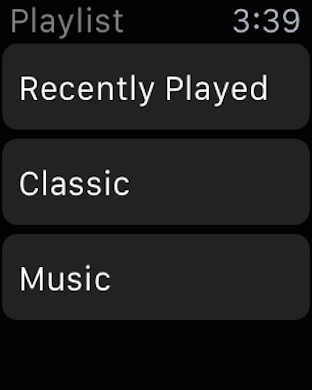
OPlayer Lite — мобильный медиаплеер с файловым менеджером. Среди поддерживаемых OPlayer Lite видеоформатов прямо перечислены AVI, DivX и Xvid. Приложение также поддерживает локальные файлы, Wi‑Fi/USB-передачу и сетевые источники. Это способ просмотра, а не полноценного монтажа: если нужно вырезать сцены, наложить фильтры или создать новый H.264/MP4, используйте настольную или онлайн-конвертацию из предыдущих разделов.

- Поместите видео в доступное приложению локальное хранилище или подключите поддерживаемый сетевой источник.
- Откройте файловый менеджер OPlayer Lite и выберите нужный AVI/Xvid/DivX-файл.
- Запустите воспроизведение и проверьте картинку, звук и субтитры. Если файл содержит нестандартную аудиодорожку, проблема может быть связана именно с аудио, а не с MPEG-4 Part 2.
- Если требуется не просмотр, а совместимый MP4 для системного проигрывателя или другого приложения, перекодируйте файл в H.264 на компьютере или через проверенный онлайн-сервис.
Для AVI/DivX в OPlayer Lite предусмотрена отдельная лицензия как покупка внутри приложения. Поэтому любой DivX-сценарий нельзя автоматически считать доступным в бесплатном режиме без дополнительных условий. Для Xvid ориентируйтесь на фактическое воспроизведение конкретного файла, а при несовместимости используйте H.264-конвертацию.
Плюсы OPlayer Lite
- В списке поддерживаемых форматов прямо указан Xvid, поэтому это не браузерный сервис, ошибочно выданный за мобильное приложение.
- Есть встроенный файловый менеджер и несколько способов доступа к локальным и сетевым файлам.
- Позволяет проверить старое видео на телефоне без обязательного перекодирования.
Минусы OPlayer Lite
- Приложение предназначено прежде всего для воспроизведения, а не для полноценного видеомонтажа.
- Для части AVI/DivX-возможностей указана покупка внутри приложения.
- Сложные или поврежденные файлы все равно могут потребовать предварительной диагностики и конвертации на компьютере.
Android: воспроизведение MPEG-4 ASP/Xvid через VLC
VLC for Android — плеер для старых локальных видео
VLC for Android — полноценный Android-порт медиаплеера. Он использует собственную мультимедийную подсистему и подходит для просмотра локальных AVI/Xvid-файлов без установки отдельного системного codec pack. На Android это удобнее, чем пытаться «переименовать» файл в MP4: контейнер и кодек при переименовании не меняются.

- Откройте VLC for Android и предоставьте приложению доступ к тем медиафайлам, которые вы хотите видеть в библиотеке.
- Перейдите в видеотеку или Browse и найдите исходный AVI/MP4. Выберите файл обычным нажатием.
- Проверьте воспроизведение изображения и звука. Если ролик идет рывками, сначала сравните его технические параметры и состояние файла, а не меняйте расширение.
- При проблемах с одной аудиодорожкой проверьте ее формат отдельно. Видео может декодироваться корректно, а ошибка относиться только к аудио.
- Если файл нужен не только для VLC, а для обмена, монтажа или публикации, создайте H.264/MP4-копию одним из способов выше и повторно проверьте ее на телефоне.
Плюсы VLC for Android
- Подходит для непосредственного просмотра большого числа локальных и сетевых медиаданных.
- Не требует предварительно менять контейнер только ради попытки воспроизведения.
- Удобен как независимая проверка: если файл не играет и здесь, нужно изучить кодек, аудиопоток и целостность файла.
Минусы VLC for Android
- Это медиаплеер, а не полноценный редактор и не основной конвертер статьи.
- То, что файл воспроизводится в VLC, не гарантирует его импорт в конкретный монтажный редактор или аппаратный проигрыватель.
- Для универсальной передачи между устройствами старый Part 2 может все равно потребовать перекодирования в H.264.
Что именно делать с файлом: открыть, перепаковать или перекодировать
Самая частая ошибка при работе со старым MPEG-4 Part 2 — начинать с выбора «конвертера MP4», не определив, нужен ли новый видеокодек вообще. Три операции ниже дают принципиально разные результаты.
| Задача | Что происходит с видеопотоком | Когда применять | Что проверить |
|---|---|---|---|
| Только воспроизвести | Исходный видеопоток не меняется. | Файл уже совместим с выбранным плеером и его не нужно редактировать. | Картинка, звук, субтитры, длительность. |
| Remux / Copy | Сжатые данные видео копируются в новый контейнер без декодирования и повторного кодирования. | Нужен другой контейнер, а текущие видео- и аудиопотоки с ним совместимы. | Кодек до/после должен остаться тем же; проверить синхронизацию и перемотку. |
| Обрезка в Copy | Часть существующего потока копируется; точность границы зависит от структуры ключевых кадров. | Нужно быстро убрать начало/конец без фильтров и повторного видеосжатия. | Начало фрагмента, корректность первого GOP, синхронизация. |
| Перекодирование | Видео декодируется и создается новый сжатый поток. | Нужен H.264 вместо Xvid, фильтры, масштабирование или совместимость с другим устройством. | Видеокодек, размеры, FPS, качество сложных сцен и размер файла. |
| Перекодирование с фильтрами | Перед новым сжатием изменяются пиксели кадра. | Требуются кадрирование, поворот, деинтерлейсинг или другие осознанные изменения. | Геометрия, артефакты, края кадра, движение и цвет. |
Remux не улучшает и не ухудшает декодированное изображение, потому что видеопоток копируется. Но сам файл все равно может оказаться несовместимым с целевым устройством: оно должно понимать и контейнер, и старый MPEG-4 Part 2. Перекодирование в H.264 решает именно проблему кодековой совместимости, однако добавляет новый этап сжатия.
Как понять, можно ли обойтись без повторного кодирования
- Если файл нужно только открыть в VLC или другом поддерживающем плеере — перекодирование не требуется.
- Если нужно поменять AVI на другой контейнер, сначала проверьте, поддерживает ли новый контейнер MPEG-4 Part 2 и текущую аудиодорожку.
- Если требуется обрезка без фильтров — попробуйте Copy в Avidemux, но учитывайте ключевые кадры.
- Если требуется изменение разрешения, поворот, цветокоррекция, стабилизация или наложение изображения — нужен новый видеопоток, то есть re-encode.
- Если целевое приложение вообще не импортирует MPEG-4 Visual/Xvid, простой remux не поможет: внутри нового контейнера останется тот же старый кодек.
Как выбрать параметры при переводе MPEG-4 Part 2 в H.264/MP4
Контейнер и кодек выбираются отдельно
Для современной копии чаще всего используется связка MP4 + H.264, но это два разных выбора. MP4 отвечает за контейнер, H.264 — за видеосжатие. Именно поэтому в XMedia Recode сначала открывается Format, а затем Video; в HandBrake отдельно задаются Format и Video Encoder; в FFmpeg контейнер определяется именем выходного файла, а кодек — параметром -c:v.
Разрешение: сохраняйте исходное, если нет осознанной задачи на масштабирование
Старый Xvid-файл нередко имеет SD-разрешение. Экспорт 640×480 в 1920×1080 не создаст деталей, которых нет в исходнике: алгоритм лишь рассчитает новые пиксели между существующими. Более высокий размер может понадобиться по требованиям платформы или монтажного проекта, но его нельзя описывать как способ улучшения исходного качества. Для обычной миграции формата оставляйте исходные Width и Height.
Частота кадров: не повышайте FPS автоматически
Если MediaInfo показывает 25, 29,97 или другую исходную частоту, сохранение того же темпа обычно исключает лишнее дублирование или удаление кадров. Принудительный переход, например, с 25 на 60 кадров/с сам по себе не создает реальные промежуточные фазы движения. Для этого требуются отдельные алгоритмы интерполяции, которые не являются частью обычной конвертации Xvid в MP4.
Качество и битрейт: сравнивайте не одно число, а результат
Старый MPEG-4 ASP уже является сжатым с потерями. При повторном сжатии H.264 важно не пытаться получить самый маленький файл любой ценой. Слишком агрессивное сжатие заметнее всего проявляется на мелкой фактуре, дыме, воде, листве, темных градиентах и быстром движении. Поэтому после первой конвертации просмотрите несколько сложных сцен и только затем решайте, достаточно ли выбранного качества.
У разных программ логика управления качеством отличается: одни предлагают постоянное качество, другие — целевой битрейт, третьи — готовые профили. Не переносите числовое значение из одной программы в другую как универсальное. Сравнивайте фактический результат и используйте исходный файл как эталон.
Соотношение сторон: не растягивайте 4:3 до 16:9
Для старых AVI особенно важно различать разрешение и Display aspect ratio. Если исходник 4:3, простой экспорт в 16:9 без кадрирования или полей деформирует изображение. Перед преобразованием проверьте DAR в MediaInfo, а после сохранения убедитесь, что лица и круглые объекты не стали вытянутыми.
Аудио: проверяйте его отдельно
Даже если MP4 принимает MPEG-4 Part 2-видеопоток, старый AVI может содержать аудиокодек, который неудобен или недопустим для выбранного MP4-профиля. Поэтому режим «скопировать все» способен завершиться ошибкой или создать файл с ограниченной совместимостью. Практичный компромисс — сохранить видео через Copy, но перекодировать звук в AAC, если видеопоток нужно оставить без потерь от повторного видеосжатия.
Когда MPEG-4 Part 2 лучше оставить как есть
Перекодирование не является обязательной профилактической процедурой. Если архивный файл надежно воспроизводится, его исходная копия ценна именно тем, что не прошла дополнительное сжатие. Особенно важно сохранять оригинал, если материал уникальный: семейная запись, старый проект или единственный экземпляр ролика. Современную H.264-копию можно сделать отдельно, не удаляя исходник.
- Просмотр уже работает. Если нужный плеер стабильно открывает Xvid и звук, кодек не требуется менять ради самого факта старого возраста файла.
- Нужно обслужить старое устройство. Некоторые аппаратные проигрыватели рассчитаны на AVI/DivX/Xvid. В таком сценарии новый H.264-файл может быть менее совместимым, чем исходный legacy-профиль.
- Нужно изменить только контейнер. При совместимых потоках remux сохраняет видеоданные без повторного сжатия.
- Нужен архивный мастер. Храните исходник отдельно, а копии для телефонов, монтажа и публикации создавайте из него.
Когда лучше сделать новую H.264/MP4-копию
Переход на H.264 оправдан не потому, что слово MPEG-4 Part 2 «старое», а когда есть конкретная проблема совместимости или рабочего процесса. Если современный редактор не импортирует Xvid, системный плеер показывает ошибку, веб-платформа не принимает поток или файл должен воспроизводиться на разных устройствах без установки дополнительного ПО, новая копия упрощает дальнейшую работу.
- Монтаж в современном редакторе. Если приложение не импортирует MPEG-4 ASP, заранее создайте монтажную или H.264-копию вместо постоянной борьбы с декодером.
- Обмен между устройствами. H.264 внутри MP4 обычно удобнее для передачи между ПК, телефоном и браузерными сервисами.
- Публикация. Если платформа ожидает современный H.264/MP4, лучше выполнить контролируемое преобразование самостоятельно и проверить результат до загрузки.
- Долгий рабочий процесс. Когда один и тот же архивный ролик будет использоваться в нескольких проектах, имеет смысл подготовить проверенную современную копию один раз, сохранив оригинал отдельно.
Типичные ошибки при работе с Xvid, DivX и MPEG-4 Visual
Файл называется MP4, но это не значит, что внутри H.264
Откройте MediaInfo и смотрите блок Video. Если там MPEG-4 Visual/Xvid, изменение расширения или повторное сохранение контейнера без re-encode оставит старый кодек. Чтобы получить H.264, в настройках конвертера нужно явно выбрать AVC/H.264.
AVI воспроизводит звук, но показывает черный экран
Сначала определите видеокодек и аудиокодек отдельно. Если MediaInfo видит MPEG-4 Visual, а один проигрыватель показывает только звук, попробуйте независимый плеер вроде VLC. Если тот же файл не декодируется и в другом приложении, дополнительно проверьте целостность файла и его начало/конец. Не устанавливайте случайные codec pack только потому, что расширение AVI знакомое.
Установка MPEG-2 Video Extension не решила проблему
MPEG-2 и MPEG-4 Part 2 — разные стандарты. Компонент, предназначенный для MPEG-2 Video, не является универсальным декодером Xvid/MPEG-4 Visual. Сначала определите кодек, а затем выбирайте приложение, которое поддерживает именно его.
После конвертации файл стал гораздо больше
Сравните разрешение, FPS, видеобитрейт и аудиопараметры до и после. Частая причина — случайное увеличение размера кадра, переход на более высокий FPS или слишком высокий битрейт. Больший файл не доказывает более высокое качество: если исходный Xvid уже потерял детали, увеличение битрейта новой копии их не восстановит.
После H.264-конвертации появились блоки и смазанные детали
Это признак слишком агрессивного повторного сжатия или неудачной комбинации параметров. Возьмите короткий сложный фрагмент и повторите экспорт с более щадящим качеством, не меняя одновременно разрешение и FPS. Сравнивайте кадры в движении, а не только статичный первый кадр.
В Avidemux не удается применить Filters при Video Output = Copy
Это нормальная логика Avidemux. Copy передает уже сжатый поток без декодирования и повторного кодирования, а фильтр должен изменить пиксели. Выберите видеокодер вместо Copy, настройте Filters и сохраните новый файл. Если изменение пикселей не требуется, оставьте Copy и откажитесь от фильтра.
Copy в MP4 завершился ошибкой или результат не играет на устройстве
Проверьте оба потока. Даже если MPEG-4 Part 2 можно поместить в MP4, исходный аудиокодек или дополнительные дорожки могут быть несовместимы с выбранным контейнером или конкретным устройством. В FFmpeg попробуйте сохранить видео через -c:v copy, но перекодировать аудио в AAC; в графическом конвертере задайте Copy только для видео. Если целевое устройство не поддерживает сам Part 2, придется перекодировать и видео в H.264.
Файл импортируется в плеер, но не в видеоредактор
Плеер и редактор решают разные задачи. Плееру достаточно декодировать поток для показа, а редактор должен корректно декодировать его в рамках монтажного конвейера, поддерживать временную шкалу и повторный экспорт. Если редактор не принимает Xvid, не делайте вывод, что файл поврежден. Создайте H.264/MP4-копию или другой поддерживаемый редактором промежуточный формат и повторите импорт.
После обрезки в Copy начало файла повреждено или появляется лишний фрагмент
Причина часто связана с ключевыми кадрами. Сжатое межкадровое видео хранит часть кадров как зависимые от соседних. При Copy программа не может произвольно пересчитать новый первый кадр без re-encode. В Avidemux ставьте границу обрезки на подходящем ключевом кадре либо перекодируйте короткий участок/весь результат, если нужна точная граница.
Исходник действительно поврежден
Если MediaInfo не может прочитать потоки, длительность явно неверна, файл обрывается одинаково во всех независимых плеерах или данные физически отсутствуют, обычная смена кодека не восстанавливает потерянные байты. Сначала сохраните копию поврежденного файла, а затем используйте специализированное восстановление или повторное извлечение с носителя. Не запускайте много последовательных перекодирований одного поврежденного оригинала в надежде, что качество «починится».
Как проверить результат перед удалением или переносом исходника
- Откройте новый файл в MediaInfo. Проверьте контейнер, Video Format, Codec ID, ширину, высоту, FPS, Display aspect ratio и аудиокодек.
- Сравните с исходником. Если вы меняли только кодек, разрешение и частота кадров не должны неожиданно измениться.
- Просмотрите начало, середину и конец. Это выявляет обрыв контейнера, проблемы индекса и ошибки длительности.
- Проверьте сложную сцену. Быстрое движение и мелкая фактура лучше показывают потери повторного сжатия.
- Проверьте синхронизацию. На длинных роликах посмотрите, совпадает ли звук с изображением ближе к концу.
- Проверьте целевое устройство. Файл должен работать именно там, ради чего выполнялась конвертация, а не только на компьютере с универсальным плеером.
- Не удаляйте оригинал сразу. Сначала убедитесь, что новая копия полностью воспроизводится и соответствует задаче.
Сравнение способов: какой инструмент выбрать
| Инструмент | Платформа/тип | Главная роль | Copy без видеоперекодирования | Редактирование | Подходящий сценарий |
|---|---|---|---|---|---|
| ВидеоМАСТЕР | Windows, настольная программа | Открытие, простые правки и перевод в современный формат | Не основной сценарий | Обрезка, кадрирование, эффекты, поворот | Новичку нужен один интерфейс для старого файла и MP4/H.264. |
| MediaInfo | Windows/macOS/Linux и другие системы, анализатор | Определить контейнер, видеокодек, FPS, размеры и аудио | Не изменяет файл | Нет | Первый шаг перед любой обработкой неизвестного AVI/MP4. |
| Avidemux | Настольный редактор/конвертер | Copy-обрезка, remux и ручной выбор кодера | Да, Video Output = Copy | Обрезка и фильтры при re-encode | Нужно сохранить поток или точно понимать, когда начинается повторное сжатие. |
| XMedia Recode | Windows, настольный конвертер | Детальная настройка контейнера, кодека, аудио и фильтров | Да, Mode = Copy | Фильтры, обрезка и преобразования | Нужен подробный контроль и очередь файлов. |
| HandBrake | macOS/Windows/Linux, транскодер | Перекодирование legacy-видео в H.264/MP4 | Нет как основной workflow | Ограниченная обработка, не NLE | Нужна современная H.264-копия без сложного монтажа. |
| FFmpeg | Командная строка | Диагностика, stream copy и кодирование mpeg4/libxvid/libx264 | Да, -c copy | Фильтры через CLI | Нужна автоматизация и точный технический контроль. |
| Convertio | Онлайн | XVID → MP4 с выбором H.264 или Without reencoding | Да, когда совместимо | Базовые параметры | Разовая работа без установки и без конфиденциальных файлов. |
| FreeConvert | Онлайн | XVID → MP4 с видео-, аудио- и trim-настройками | Да, при совместимости | Обрезка и базовые параметры | Разовая браузерная конвертация с расширенными настройками. |
| OPlayer Lite | iPhone/iPad, плеер | Просмотр локальных Xvid/DivX | Не изменяет файл | Нет | Нужно посмотреть старый файл без предварительного монтажа. |
| VLC for Android | Android, плеер | Воспроизведение локальных и сетевых файлов | Не изменяет файл | Нет | Нужно проверить или смотреть Xvid на Android. |
Если требуется максимально простой путь на Windows, начните с ВидеоМАСТЕР: он объединяет импорт, правки и экспорт. Для сохранения потока без пересжатия лучше Avidemux или FFmpeg. Если нужен подробный GUI-контроль параметров — XMedia Recode. На macOS для обычного H.264-транскодирования удобен HandBrake. Онлайн-сервисы оправданы при разовой задаче, а мобильные OPlayer Lite и VLC for Android в этой статье рассматриваются именно как плееры, а не как замена настольному редактору.
Практические сценарии выбора
Старый AVI нужно просто посмотреть один раз
Сначала MediaInfo: убедитесь, что Video действительно MPEG-4 Visual/Xvid. На Android откройте файл в VLC, на iPhone — в OPlayer Lite. На компьютере можно использовать подходящий плеер. Не создавайте новую копию только ради проверки, если воспроизведение уже работает.
Старый AVI нужно отправить человеку, который не хочет устанавливать кодеки
На Windows откройте файл в ВидеоМАСТЕР и создайте MP4 с H.264, сохранив исходное разрешение и FPS. На macOS ту же задачу решает HandBrake; в Linux — FFmpeg. После экспорта проверьте кодек через MediaInfo и воспроизведение на втором устройстве.
Нужно убрать начало и конец без новой потери качества
Используйте Avidemux с Video Output = Copy и Audio Output = Copy при совместимом контейнере. Ставьте границы на допустимых ключевых кадрах. Если нужна точная граница между ключевыми кадрами, придется перейти к повторному кодированию.
Нужно сохранить Xvid для старого аппаратного проигрывателя
Сначала выясните требования самого устройства. Если оно ожидает AVI/Xvid, Avidemux позволяет выбрать MPEG-4 ASP (Xvid4), FFmpeg — mpeg4 или libxvid при соответствующей сборке, а ВидеоМАСТЕР содержит AVI-профили XviD/DivX. Не повышайте разрешение и не выбирайте профиль только по названию «MPEG-4»: старое оборудование часто ограничено конкретными параметрами.
Нужно обработать много архивных файлов
Сначала выполните пакетную диагностику через ffprobe из FFmpeg, чтобы отделить настоящие MPEG-4 Part 2-файлы от H.264, MPEG-2 и других кодеков. После этого сформируйте одинаковый профиль конвертации и обработайте только нужную группу. Такой подход безопаснее, чем отправлять весь каталог в конвертер по расширению .avi.
Нужно работать без установки программ
Для XVID → MP4 используйте Convertio или FreeConvert. В обоих случаях проверьте Video Codec: H.264 должен быть выбран явно, если задача — уйти от Part 2. Режим Copy годится только для сохранения исходного видеопотока. Не загружайте в облачный конвертер видео, которое нельзя передавать стороннему сервису.
Частые вопросы о MPEG-4 Part 2
MPEG-4 Part 2 — это MP4?
Нет. MPEG-4 Part 2 — стандарт видеокодирования, а MP4 — контейнер. MPEG-4 Part 2 может находиться в MP4, AVI и других контейнерах, а MP4 может содержать H.264 и другие видеокодеки.
Xvid и MPEG-4 Part 2 — одно и то же?
Xvid — конкретная реализация MPEG-4 Part 2 Advanced Simple Profile. Поэтому надпись Xvid в информации о старом AVI является сильным признаком Part 2, но MPEG-4 Part 2 не ограничивается только Xvid.
Xvid и x264 — одно и то же?
Нет. Xvid относится к MPEG-4 Part 2 ASP. x264 кодирует H.264/AVC, то есть MPEG-4 Part 10. При миграции старого Xvid в современный MP4 часто выполняется именно переход Xvid → H.264/x264.
Можно ли определить кодек по расширению AVI?
Нет. AVI — контейнер. Определяйте видеокодек в MediaInfo или ffprobe. Один AVI может содержать Xvid, другой — совершенно иной видеопоток.
Можно ли определить кодек по расширению MP4?
Тоже нет. MP4 может содержать H.264, MPEG-4 Part 2 и другие совместимые потоки. Для ответа нужен блок Video в MediaInfo или вывод ffprobe.
Можно ли просто переименовать AVI в MP4?
Нет. Переименование меняет только имя файла. Корректный remux должен пересобрать структуру контейнера, а перекодирование дополнительно создает новый видеопоток.
Можно ли конвертировать без потери от повторного видеосжатия?
Да, если выполняется stream copy/remux и контейнер назначения поддерживает существующий видеопоток. В Avidemux это Video Output = Copy, в FFmpeg — -c:v copy, в некоторых онлайн-сервисах — Copy/Without reencoding. При этом кодек остается MPEG-4 Part 2; он не превращается в H.264.
Почему H.264-конвертация не бывает «без потери» в буквальном смысле?
Потому что старый MPEG-4 Part 2-поток декодируется и затем снова сжимается другим lossy-кодеком. Можно подобрать качество так, чтобы визуальные изменения были минимальны для задачи, но это не то же самое, что бит-в-бит копирование исходного потока.
Что лучше для архива: оставить Xvid или сделать H.264?
Храните исходник и отдельно создавайте современную рабочую копию, если она нужна. Это сохраняет единственный вариант без дополнительного поколения сжатия и одновременно дает удобный файл для современных устройств.
Почему после Copy новый MP4 иногда не открывается на телевизоре?
Copy сохраняет старый кодек. Контейнер MP4 может быть допустим, но телевизор должен поддерживать именно MPEG-4 Part 2-профиль и аудиокодек внутри. Если устройство ожидает H.264, потребуется re-encode.
Нужно ли устанавливать отдельный Xvid codec pack?
Не обязательно. Современные медиаплееры с собственными декодерами могут воспроизводить Xvid без системного codec pack. Для редактирования важнее, умеет ли конкретный редактор импортировать MPEG-4 Part 2. При несовместимости проще создать проверенную H.264-копию, чем устанавливать случайный набор системных кодеков.
Как понять, что конвертация действительно изменила кодек?
Сравните Video в MediaInfo до и после. Исходный MPEG-4 Visual/Xvid после H.264-конвертации должен определяться как AVC/H.264. Если кодек остался MPEG-4 Visual/Xvid, вы выполнили remux/Copy либо снова выбрали MPEG-4 Part 2 в настройках.
Что делать, если видео нужно редактировать много раз?
Не выполняйте цепочку «Xvid → H.264 → еще один H.264 → еще один H.264» после каждой мелкой правки. Сохраните исходный файл, подготовьте одну рабочую копию для редактора и по возможности выполняйте монтаж внутри проекта, экспортируя конечную версию один раз. Каждое дополнительное lossy-перекодирование увеличивает риск накопления артефактов.
Итог: порядок действий для разных задач
Начинайте не с выбора расширения, а с определения видеопотока. MediaInfo или ffprobe должны подтвердить MPEG-4 Visual/Xvid и показать исходные размеры, FPS и аудиокодек. Если файл нужно только посмотреть, используйте совместимый плеер и не создавайте лишнюю копию. Если нужно изменить контейнер или аккуратно обрезать ролик без фильтров, применяйте Copy/stream copy и обязательно проверяйте совместимость потоков.
Для полноценной конвертации на Windows первым практическим вариантом остается ВидеоМАСТЕР: добавьте исходник, выполните нужные правки, выберите MP4, в параметрах задайте H.264 и сохраните отдельную копию. Для ручного Copy и работы с ключевыми кадрами удобен Avidemux, для подробных настроек и очереди — XMedia Recode. На macOS подходящим транскодером служит HandBrake, а в Linux и автоматизированных сценариях — FFmpeg.
На телефоне не обязательно сразу конвертировать: OPlayer Lite принимает Xvid/DivX на iPhone, а VLC for Android подходит для непосредственного воспроизведения на Android. Если материал должен одинаково работать в разных приложениях и устройствах, создайте H.264/MP4-копию и проверьте ее не только по расширению, но и по реальному кодеку, геометрии, FPS, синхронизации и воспроизведению на целевом устройстве. Исходный файл при этом сохраните отдельно.
 *EXE — расширение исполняемого файла. Сайт является партнером проекта