
Файл SF2 — это не обычная музыкальная запись вроде MP3 или WAV. В SoundFont 2 хранятся сэмплы и правила, по которым программный синтезатор превращает MIDI-ноты в звук: диапазоны клавиш, velocity-слои, высота тона, панорама, огибающие, фильтры, циклы и другие параметры. Поэтому для разных задач нужны разные инструменты. Один проигрыватель может только загрузить банк и дать выбрать пресет, редактор вроде Polyphone позволяет менять внутреннюю структуру, а SynthFont или FluidSynth используют SF2 вместе с MIDI и создают обычный аудиофайл. Ниже эти операции разделены, чтобы не путать открытие банка, его редактирование и рендер в WAV или MP3.
Что такое SF2 и почему его нельзя воспринимать как обычный аудиофайл
SoundFont 2 — формат сэмпловых музыкальных инструментов. В одном банке могут находиться один или десятки пресетов: фортепиано, бас, ударные, струнные, синтезаторные тембры. Каждый пресет не является готовой записью песни. Он описывает, какие исходные сэмплы воспроизводить при нажатии разных нот, как менять громкость при разной velocity и какие параметры синтеза применять.
Типичная структура SF2 состоит из трёх уровней. На нижнем находятся samples — реальные звуковые фрагменты. Следующий уровень — instruments: здесь сэмплы раскладываются по диапазонам клавиатуры и velocity, назначаются root key, tuning, attenuation, pan, loop mode, фильтр и огибающие. Верхний уровень — presets, то есть готовые программные тембры, которые выбирает пользователь в синтезаторе или DAW. Один preset может включать несколько instruments, а один instrument — множество samples.
Эта архитектура объясняет, почему простое переименование .sf2 в .wav или .mp3 ничего не конвертирует. WAV содержит последовательность аудиосэмплов во времени, а SF2 — библиотеку источников и параметров воспроизведения. Чтобы получить песню или отдельную сыгранную фразу, нужно задать MIDI-партию либо сыграть инструмент вручную и выполнить рендер. Если цель — перенести сам банк в другой формат сэмплера, например SFZ, применяется структурная конвертация, а не аудиокодирование.
У SoundFont есть ещё одно важное понятие — bank/program. В General MIDI программа задаёт номер тембра, а банк позволяет иметь несколько наборов программ. Поэтому после загрузки большого SF2 в FL Studio, MuseScore, FluidSynth или другой проигрыватель может понадобиться не просто выбрать файл, а переключиться на нужный bank:patch/preset. Если банк загрузился, но звучит не тот инструмент, проблема часто находится именно на этом уровне.
Как устроен банк: samples, instruments, presets, зоны и модуляторы
Для редактирования полезно понимать, какие изменения безопасно делать на каждом уровне. В sample обычно хранится моно- или стереозапись исходной ноты. У неё есть частота дискретизации, исходная высота, коррекция строя и точки loop start/loop end. Зацикливание нужно для длительных звуков: вместо хранения очень длинной записи синтезатор повторяет устойчивый участок, пока клавиша удерживается.
Instrument определяет зоны. Например, сэмпл C3 может обслуживать ноты B2–C#3, следующий сэмпл D#3 — диапазон D3–E3. Отдельно могут существовать velocity-слои: тихая запись для слабого нажатия, средняя и громкая. Если диапазоны пересекаются, слои могут звучать одновременно; если между ними остаётся разрыв, часть клавиш будет молчать. Поэтому после редактирования всегда проверяют всю клавиатуру, а не только одну удобную ноту.
На уровне instrument и preset применяются генераторы и модуляторы. К практическим параметрам относятся attenuation, pan, tuning, filter cutoff/resonance и стадии volume envelope: attack, decay, sustain, release. Modulators связывают управляющее событие — например velocity или MIDI CC — с параметром синтеза. Из-за этого при преобразовании SF2 в другой формат результат нужно прослушивать: форматы не обязаны иметь полностью одинаковый набор генераторов и правил модуляции.
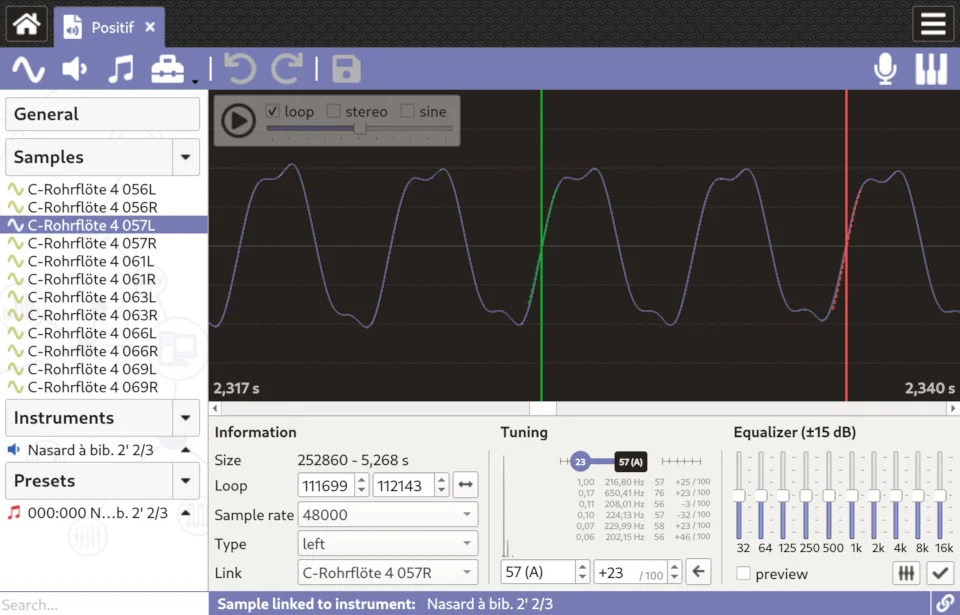
В окне Polyphone хорошо видно разделение на Samples, Instruments и Presets, а в редакторе sample — waveform, точки цикла, sample rate, тип канала и tuning. Такой экран полезнее обычного аудиоредактора: здесь правится не только форма волны, но и метаданные, от которых зависит воспроизведение SoundFont.
SF2, SF3, SFZ, DLS, SBK, MIDI и WAV: что именно отличается
| Формат | Что хранит | Для чего применяют | Главное ограничение при преобразовании |
|---|---|---|---|
| SF2 | Сэмплы и параметры инструментов в одном банке | SoundFont-плееры, DAW, MIDI-синтезаторы | Это не линейная аудиозапись |
| SF3 | Структуру SoundFont с компрессией сэмплов | Уменьшение размера банков, в частности в экосистеме MuseScore | Сжатие меняет способ хранения sample-данных |
| SFZ | Текстовое описание инструмента и обычно отдельные аудиофайлы | Обмен сэмплерными инструментами, ручное редактирование mapping | Не все SF2 generators/modulators имеют прямой эквивалент |
| DLS | Downloadable Sounds — банк сэмплов и инструментов | Программные синтезаторы и совместимые системы | Структура и набор параметров отличаются от SF2 |
| SBK | SoundFont раннего поколения | Историческое ПО Creative/E-mu | Старые инструкции и конвертеры не стоит применять как современный основной путь |
| MIDI | Ноты, velocity, контроллеры, темп и другие события | Управление синтезатором | Не содержит самого звучания инструмента |
| WAV | Готовую аудиодорожку | Монтаж, мастеринг, публикация, последующая конвертация | После рендера нельзя вернуть структуру presets/instruments |
Если задача сформулирована как «конвертировать SF2 в WAV», сначала нужно определить, какой именно звук должен оказаться в WAV. Можно экспортировать отдельный sample, записать одну ноту, сыграть фразу с MIDI-клавиатуры или отрендерить целый MIDI-файл. Эти результаты принципиально различаются. В случае «SF2 в SFZ» наоборот сохраняется идея сэмплерного инструмента, а не готовое исполнение.
SF3 часто воспринимают как «следующую версию SF2», но практическое отличие связано прежде всего с компрессией sample-данных. В FluidSynth формат SF3 описывается как расширение SoundFont 2 с Ogg Vorbis-сжатием сэмплов. Polyphone умеет работать и с SF2, и с SF3, поэтому для уменьшения размера банка логичнее использовать специализированный SoundFont-редактор, а не универсальный конвертер аудио.
Как выбрать способ: что делать с SF2 в зависимости от задачи
| Инструмент | Платформа | Что делать с SF2 | Когда выбирать |
|---|---|---|---|
| АудиоМАСТЕР | Windows | Редактировать и конвертировать уже отрендерованный WAV/другой аудиофайл | Когда из SF2 уже получен обычный звук и его нужно обрезать, обработать или сохранить в другом аудиоформате |
| Polyphone | Windows, macOS, Linux | Открывать, создавать и редактировать структуру SoundFont; работать с SF2/SF3/SFZ | Когда важны samples, instruments, presets, mapping, loops и параметры |
| FL Studio | Windows, macOS | Загружать SF2 в SoundFont Player, выбирать patch и использовать банк в проекте | Когда SoundFont нужен внутри DAW |
| SynthFont | Windows | Соединять MIDI и SoundFont и рендерить композицию в аудио | Когда нужен MIDI-to-WAV/MIDI-to-MP3 workflow |
| Viena | Windows | Создавать и редактировать SoundFont, менять Instruments, Presets и Generators | Когда нужен отдельный Windows-редактор и не подходит Polyphone |
| Logic Pro | macOS | Импортировать SoundFont2 в Sampler | Когда SF2 должен стать инструментом Logic Pro |
| MuseScore Studio | Windows, macOS, Linux | Устанавливать SF2/SF3 и применять их для воспроизведения партитуры | Когда работа начинается с нот, а не с DAW |
| SpessaFont | Браузер | Редактировать SF2/DLS и преобразовывать банки | Когда нельзя или не хочется ставить настольный редактор |
| Rsf2 | iPhone, iPad, Mac, Android | Объединять, разделять, переставлять и править пресеты | Для организации коллекции банков на мобильном устройстве |
| bismark bs-16i | iPhone, iPad, Android | Играть SF2/DLS как 16-part multitimbral sampler | Для live/MIDI-проигрывания |
| SoundFont Pro | Android | Импортировать и играть SoundFont, менять synth-параметры и эффекты | Для мобильного инструмента и MIDI-клавиатуры |
| FluidSynth | Windows, macOS, Linux | Синтезировать MIDI через SF2 и рендерить аудио из командной строки | Для Linux, автоматизации и повторяемого batch-workflow |
Самая частая ошибка при выборе программы — ожидать от одного приложения сразу всего. SoundFont Player в FL Studio удобен для музыки, но редактирование банка передаёт внешнему SoundFont-редактору. АудиоМАСТЕР работает с готовым аудио и не должен подменять SF2-редактор. Polyphone хорошо раскрывает структуру банка, но для аранжировки полноценной песни логичнее использовать DAW или MIDI-секвенсор.
Windows: первый практический сценарий через АудиоМАСТЕР
АудиоМАСТЕР используется первым в практической части как инструмент второго этапа: SF2 сначала воспроизводится совместимым SoundFont-синтезатором и рендерится в WAV, а затем готовая дорожка открывается в аудиоредакторе для монтажа и финальной конвертации. Такой порядок принципиален: программа работает с обычным аудио, а не с внутренними samples, instruments и presets SoundFont.
Шаг 1. Получите обычный WAV из SoundFont
Для рендера можно использовать SynthFont, FluidSynth, FL Studio или другой инструмент, который действительно загружает SoundFont 2. Если есть MIDI-файл, рендер должен выполняться с выбранным SF2 и нужным preset. Если MIDI нет, сыграйте партию вручную в DAW или SoundFont-плеере и экспортируйте результат. Для промежуточного файла предпочтителен WAV: он не добавляет потерь от MP3-кодирования перед дальнейшей обработкой.
Шаг 2. Откройте WAV и выделите нужный фрагмент
В АудиоМАСТЕРе загрузите отрендерованный звуковой файл. В основном окне отображается waveform; фрагмент выделяется непосредственно на временной шкале. После этого можно удалить лишнее в начале и конце, изменить громкость, выполнить плавное нарастание или затухание, применить эквалайзер и другие инструменты, которые работают уже с готовой аудиодорожкой.

Шаг 3. Применяйте обработку только после проверки исходного рендера
Если в записи слышны неверные ноты, неправильный preset, обрыв release или щелчок в loop, возвращайтесь к SoundFont-плееру или редактору банка. Аудиоредактор может убрать шум или изменить тембр, но он не исправляет mapping внутри SF2. Это разделение экономит время: структурную ошибку корректируют до рендера, а монтаж — после.

Шаг 4. Сохраните готовый звук в нужном формате
В мастере сохранения доступны WAV, MP3, MP2, WMA, AAC, AC3, OGG и FLAC. Для дальнейшего монтажа и мастер-копии разумно сохранять WAV или FLAC; MP3 нужен, когда важнее совместимость и меньший размер. Не называйте этот этап «прямой конвертацией SF2 в MP3»: к моменту открытия в АудиоМАСТЕРе SoundFont уже был синтезирован в аудиодорожку.

Плюсы:
- понятный второй этап после рендера SF2;
- отдельные инструменты монтажа и коррекции готовой дорожки;
- выбор нескольких распространённых форматов в мастере сохранения;
- можно оставить исходный WAV и сделать отдельную сжатую копию.
Минусы:
- программа не заменяет SoundFont-редактор;
- внутренние samples, instruments, presets и bank/program здесь недоступны;
- ошибки mapping и velocity нужно исправлять до рендера.
Windows, macOS и Linux: Polyphone для прямого открытия и редактирования SF2
Polyphone — основной специализированный редактор для этой задачи. Он работает с SF2, SF3, SFZ, sfArk и рядом других форматов, показывает структуру банка и позволяет перейти от общего списка пресетов к отдельным instruments и samples. Это правильный выбор, когда нужно не просто услышать банк, а исправить его внутренние параметры.
Как открыть и проверить банк
- Откройте существующий SoundFont в Polyphone.
- В дереве слева разверните Samples, Instruments и Presets.
- Сначала выберите preset, который требуется проверить, затем переходите вниз по связанным instruments и samples.
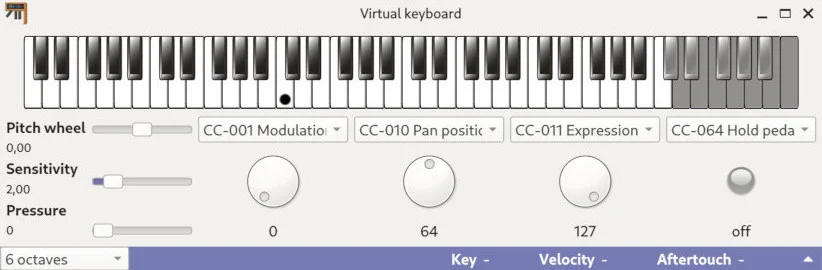
- Используйте виртуальную клавиатуру или внешнее MIDI-устройство для прослушивания.
- Проверяйте не одну ноту, а весь рабочий диапазон — особенно границы соседних зон и переходы velocity.
Как диагностировать неправильные зоны
Переключитесь на instrument и смотрите таблицу divisions. Для каждой зоны важны key range и velocity range. Если нота молчит, найдите диапазон, в который она должна попадать. Если одна клавиша неожиданно звучит в два раза громче, проверьте перекрывающиеся zones и одинаковые velocity ranges. Для стереопар также следите, чтобы левый и правый samples оставались связанными и имели согласованные диапазоны.

Как править loop и tuning
В Sample editor отображается waveform. Точки loop start и loop end задают повторяемый участок. На устойчивом звуке переход между концом и началом цикла должен быть незаметным; щелчок указывает на неудачные границы или заметное различие формы волны. После изменения loop удерживайте ноту дольше обычного и слушайте именно момент повторения. Root key и correction/tuning проверяйте тюнером или сравнением с эталонной нотой: ошибка на один полутон может быть неочевидна на одиночном тесте, но испортит инструмент во всём диапазоне.
Как править громкость, панораму, фильтры и огибающие
В instrument/preset tables доступны параметры attenuation, pan, tuning, filter cutoff/resonance, volume envelope и modulators. Вносите изменения по одному типу параметров за раз. Если одновременно менять attenuation, cutoff и envelope, потом трудно понять, какой именно шаг вызвал проблему. Для velocity-чувствительных инструментов проверяйте тихое, среднее и сильное нажатие: слой может быть правильно распределён по клавишам, но включаться на неверной velocity.
Как проверить банк перед сохранением
Полезный контроль состоит из четырёх проходов. Первый — список samples: отсутствующие loop, неправильный root key, слишком короткие записи. Второй — instruments: разрывы и пересечения key/velocity ranges. Третий — presets: соответствие bank/program и связанных instruments. Четвёртый — прослушивание всех крайних нот и переходов между слоями. После сохранения закройте банк и откройте новую копию ещё раз: это проверяет, что изменения действительно записались в файл, а не остались только в текущем сеансе.
Плюсы:
- работа со структурой SoundFont, а не только с готовым звуком;
- наглядные списки samples, instruments и presets;
- редактирование loops, mapping, generators и modulators;
- виртуальная клавиатура для немедленной проверки;
- поддержка нескольких родственных форматов, включая SF2, SF3 и SFZ.
Минусы:
- для полноценной аранжировки песни удобнее DAW;
- при сложном многослойном банке требуется понимать key range, velocity и иерархию SoundFont;
- после межформатного экспорта всё равно требуется повторная проверка параметров.
Windows и macOS: FL Studio SoundFont Player
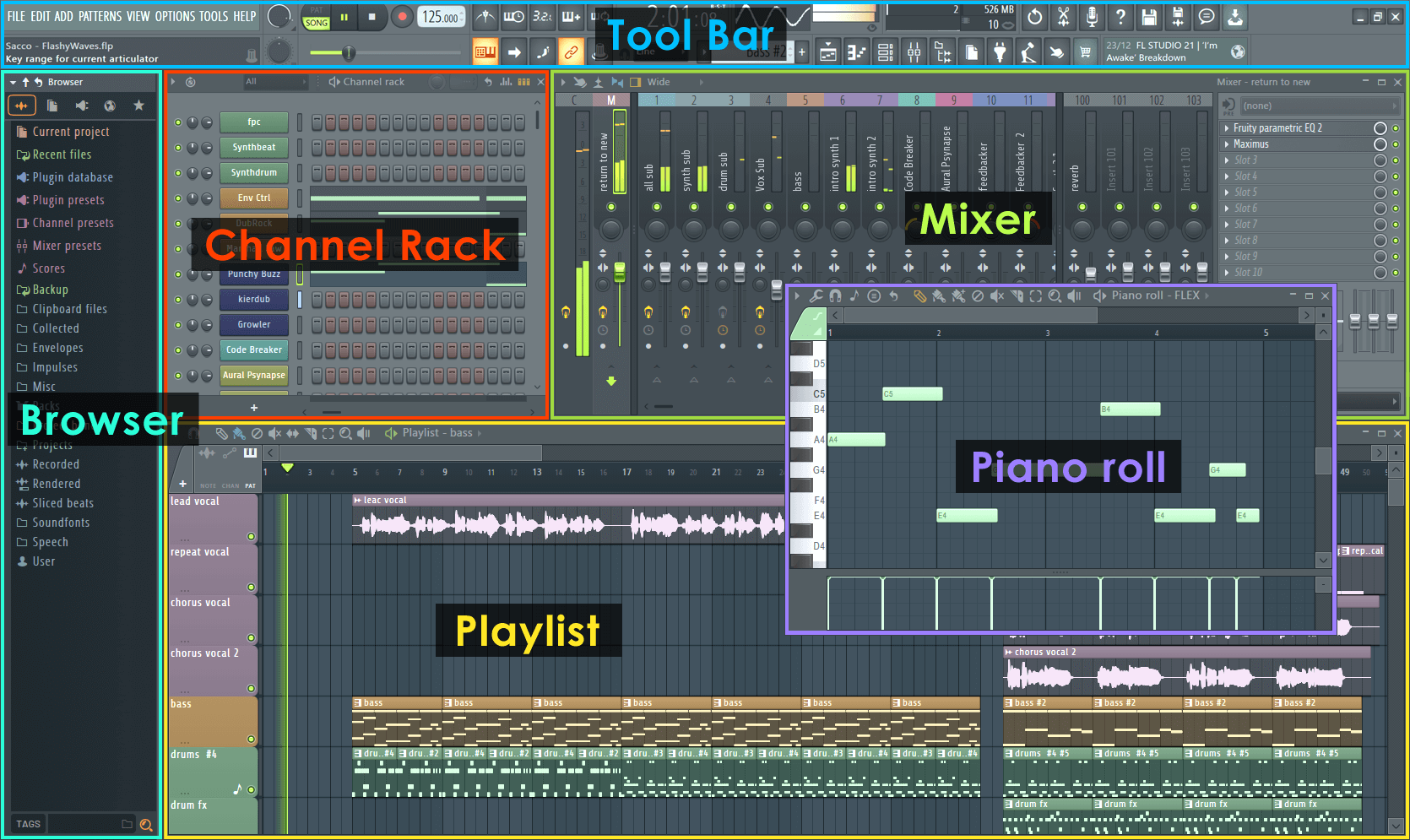
В современном FL Studio отдельный SoundFont Player загружает SF2 напрямую. В верхней левой части интерфейса находится Load SoundFont с иконкой файла. Справа — Edit SoundFont с иконкой карандаша. Поле Loaded Soundfont показывает выбранный банк, а Patch (Bank:Patch) переключает пресеты внутри multi-preset SF2.
Как загрузить SF2
- Добавьте SoundFont Player как инструмент проекта.
- Нажмите Load SoundFont.
- Выберите файл
.sf2. - Убедитесь, что имя появилось в Loaded Soundfont.
- Если в банке несколько тембров, откройте Patch (Bank:Patch) и выберите нужный preset.
- Проиграйте MIDI-ноты с Piano Roll или MIDI-клавиатуры.
Если банк открылся, но звучит не тот тембр, сначала проверяйте Patch, а не переустанавливайте программу. Multi-preset SoundFont может содержать десятки bank/program комбинаций, и первая не обязана быть той, которую вы ожидали.
Как менять звучание без изменения самого SF2
SoundFont Player имеет Reverb и Chorus, а блок Envelope 2 позволяет переопределять volume envelope через Attack, Decay, Sustain и Release. Эти настройки удобны для проекта, но их нужно отличать от редактирования исходного банка. Изменение Attack внутри плагина не означает, что генератор attack был переписан в самом `.sf2`.
Как передать банк во внешний редактор
Кнопка Edit SoundFont открывает текущий SoundFont во внешнем редакторе. При первом использовании FL Studio просит выбрать SoundFont Editor; в качестве такого редактора можно указать Polyphone. Такой workflow удобен: в DAW банк слышен в контексте аранжировки, а структурные правки samples, instruments и presets выполняются специализированным инструментом.
Плюсы:
- прямое открытие SF2 в DAW;
- удобный выбор bank:patch;
- встроенные Reverb, Chorus и Envelope 2;
- связка с внешним SoundFont-редактором.
Минусы:
- плагин предназначен прежде всего для воспроизведения в проекте;
- глубокое редактирование структуры выполняется во внешнем редакторе;
- эффекты и override-параметры проекта не следует путать с изменением исходного файла.
Windows: SynthFont для MIDI + SF2 и рендера в аудио
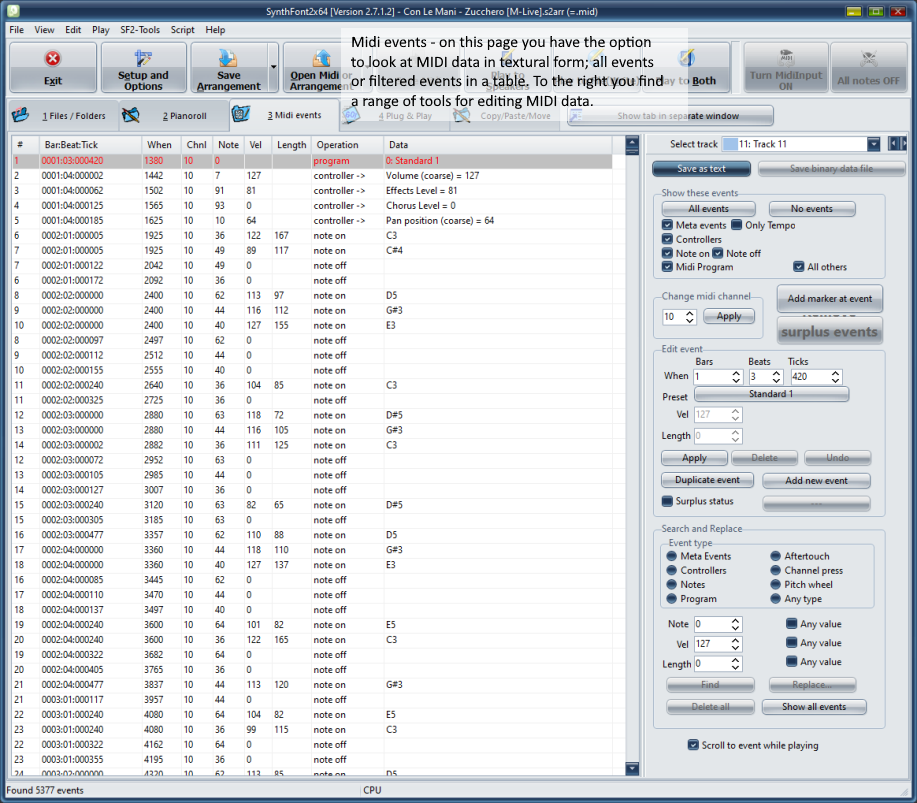
SynthFont решает задачу, которую часто неверно называют «SF2 в MP3». MIDI-файл хранит нотные события, SoundFont — звучание инструментов. SynthFont объединяет эти две части и создаёт аудиоверсию композиции. Это особенно удобно для готовых MIDI-аранжировок: можно менять preset на отдельных дорожках, просматривать Piano Roll, редактировать MIDI-события и рендерить результат.

Как организован рабочий процесс
- Откройте MIDI или arrangement.
- Проверьте список MIDI tracks и номера каналов.
- Для каждой нужной дорожки назначьте SoundFont и SF2 Preset.
- Прослушайте композицию через Play to Speakers.
- Проверьте баланс дорожек, bank/program, эффекты и темп.
- Для вывода используйте режим воспроизведения/записи в файл — в интерфейсе присутствует кнопка Play to File(Write).
- После рендера откройте получившийся аудиофайл отдельно и сравните начало, конец, динамику и длинные хвосты release.

Зачем смотреть Piano Roll и MIDI Events
Если SoundFont вроде бы исправен, но отдельные ноты звучат слишком громко, тихо или переключают неожиданный preset, проблема может быть в MIDI. В Piano Roll видны ноты и velocity, а в списке MIDI Events — Program Change, Control Change, Pitch Wheel и другие события. Program Change внутри файла способен переключить звук в середине композиции, поэтому простая замена SF2 не всегда даёт стабильный тембр на всей дорожке.

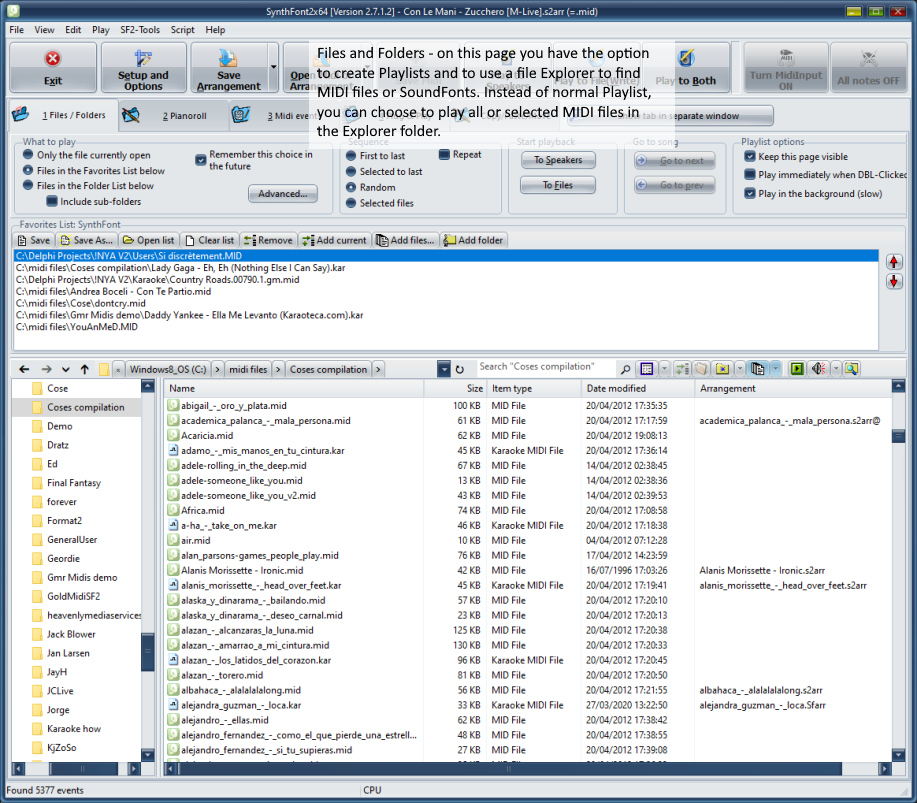
Files and Folders и arrangement
В отдельной вкладке Files and Folders можно организовать MIDI-файлы и arrangements. Это полезно при пакетной работе с большой библиотекой: SoundFont остаётся источником тембров, а arrangement сохраняет сделанные для конкретного MIDI назначения и изменения.
Плюсы:
- понятное разделение MIDI-данных и SoundFont;
- назначение SF2 Preset по дорожкам;
- Piano Roll и редактор MIDI Events;
- прямой сценарий MIDI-to-audio.
Минусы:
- это не замена полноценному редактору внутренней структуры SF2;
- качество результата зависит не только от SoundFont, но и от MIDI-событий;
- Program Change и контроллеры в MIDI могут неожиданно менять звук.
Windows: MidiSoundSynth для 16 MIDI-каналов и быстрого рендера
MidiSoundSynth использует движок SynthFont и рассчитан на более прямой сценарий воспроизведения MIDI через SoundFonts. Ключевая особенность — возможность назначить отдельный SoundFont/Preset каждому из 16 MIDI-каналов. Это удобно, когда нужно быстро собрать многотембровую GM/GS-подобную конфигурацию без глубокого редактирования самого MIDI.
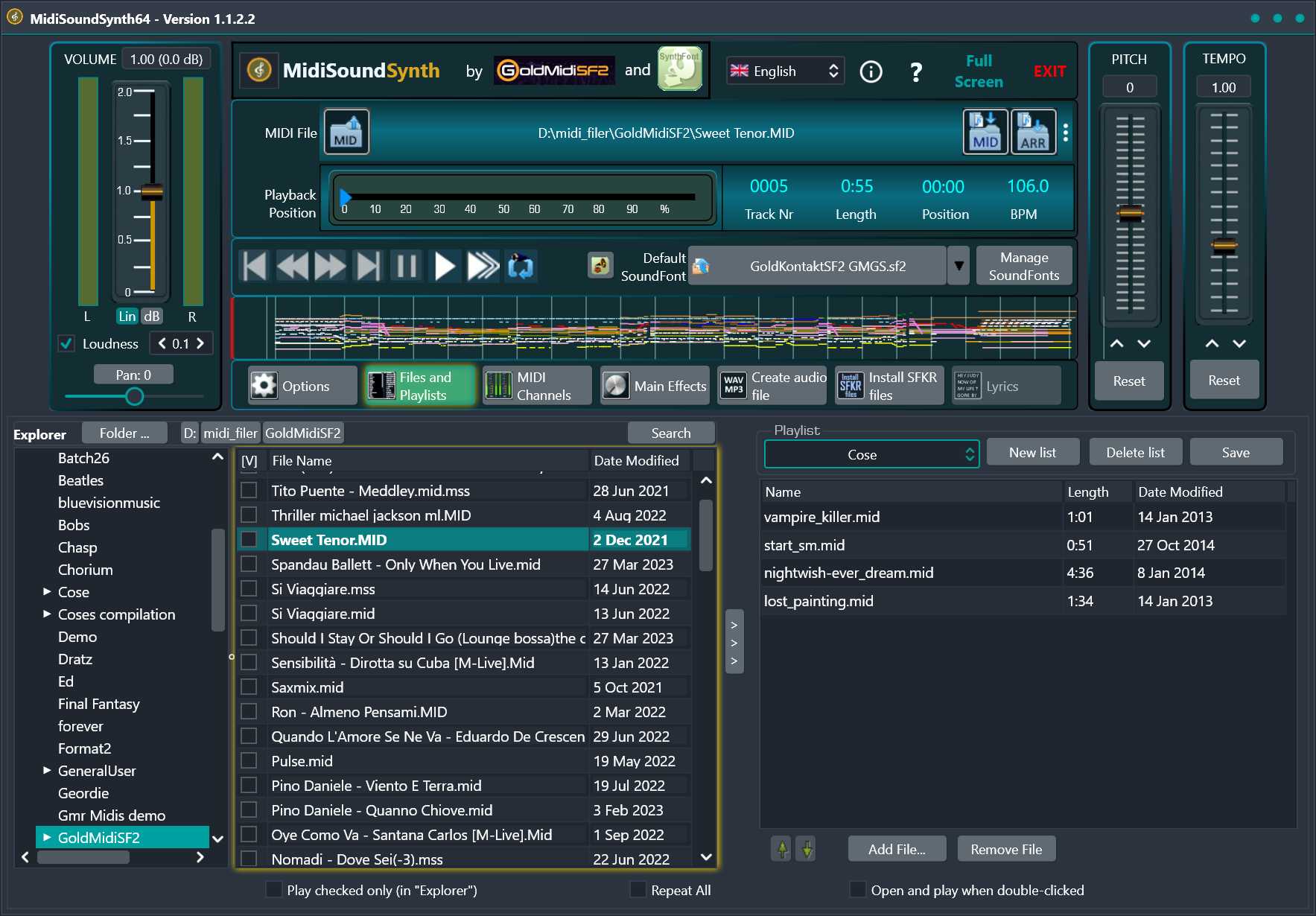
- Откройте MIDI File.
- Проверьте Default SoundFont и при необходимости используйте управление SoundFonts.
- Назначьте нужные пресеты каналам MIDI.
- Проверьте Pitch и Tempo, чтобы случайно не отрендерить композицию с неверной транспозицией или скоростью.
- Прослушайте результат.
- Используйте Create audio file для вывода. Программа поддерживает WAV, MP3, MP4 и OGG.
В отличие от Polyphone, здесь не нужно вручную раскладывать samples по клавиатуре. MidiSoundSynth полезен после того, как банк уже готов, а задача состоит в воспроизведении MIDI и создании конечной дорожки. Если требуется изменить loop, velocity zone или preset structure, переходите к SoundFont-редактору.
Плюсы:
- назначение SoundFont/Preset на 16 MIDI-каналов;
- встроенный вывод в несколько аудиоформатов;
- низколатентный WASAPI-сценарий для Windows;
- подходит для быстрого контроля многоканального MIDI.
Минусы:
- не предназначен для глубокой работы с samples и zones;
- нужно внимательно контролировать канал, preset, pitch и tempo;
- многоканальный MIDI может содержать скрытые program/control changes.
Windows: Viena — отдельный SoundFont-редактор
Viena от SynthFont — бесплатный редактор SoundFont для Windows. Его важно не путать с историческим Vienna SoundFont Studio от Creative. Viena работает независимо от конкретной звуковой карты и предназначена для создания новых SoundFonts, копирования Instruments и Presets между банками и изменения Generators.

Как построить банк в Viena
- Создайте новый SoundFont или откройте существующий.
- Импортируйте WAV samples.
- Сформируйте instruments и распределите samples по splits/zones.
- Проверьте root key, диапазоны и loop для каждого sample.
- Создайте presets и подключите к ним instruments.
- Изменяйте Generators только после базовой проверки mapping.
- Сохраните копию банка и повторно откройте её для теста.
Практически важное ограничение: стереофайл при импорте может преобразовываться в две связанные моночасти. Поэтому после импорта стереосэмпла проверяйте, что оба канала присутствуют, имеют одинаковую высоту и корректно назначены в instrument. Если один канал потерян или получил другой диапазон, стереообраз будет нарушен.
Плюсы:
- специализированная структура SoundFont;
- отдельные Samples, Instruments и Presets;
- копирование элементов между SoundFonts;
- редактирование Generator values.
Минусы:
- только Windows;
- название легко спутать со старой Vienna SoundFont Studio;
- для музыкальной аранжировки удобнее использовать программу-секвенсор.
Windows: дополнительные программы для SoundFont и их практическая роль
Awave Studio
Awave Studio относится к инструментам для работы с музыкальными и сэмплерными форматами. Его уместно рассматривать прежде всего как форматный конвертер, а не как универсальный проигрыватель SF2. При переносе банка выбирайте именно структурный целевой формат; получение WAV или MP3 требует отдельного воспроизведения или рендера исполнения.
Cakewalk SONAR и старые инструкции SoundFont Banks
В старых Cakewalk Pro Audio/SONAR, Creative AudioHQ и аппаратных Sound Blaster использовались меню Options → SoundFonts и окно SoundFont Banks. Эти команды относятся к прежней аппаратно-программной связке и не являются универсальным путём для современных DAW. Они важны только для старых систем, где SoundFont загружался в Creative-совместимое оборудование.
Cubase , Kontakt, Sforzando и SampleLord
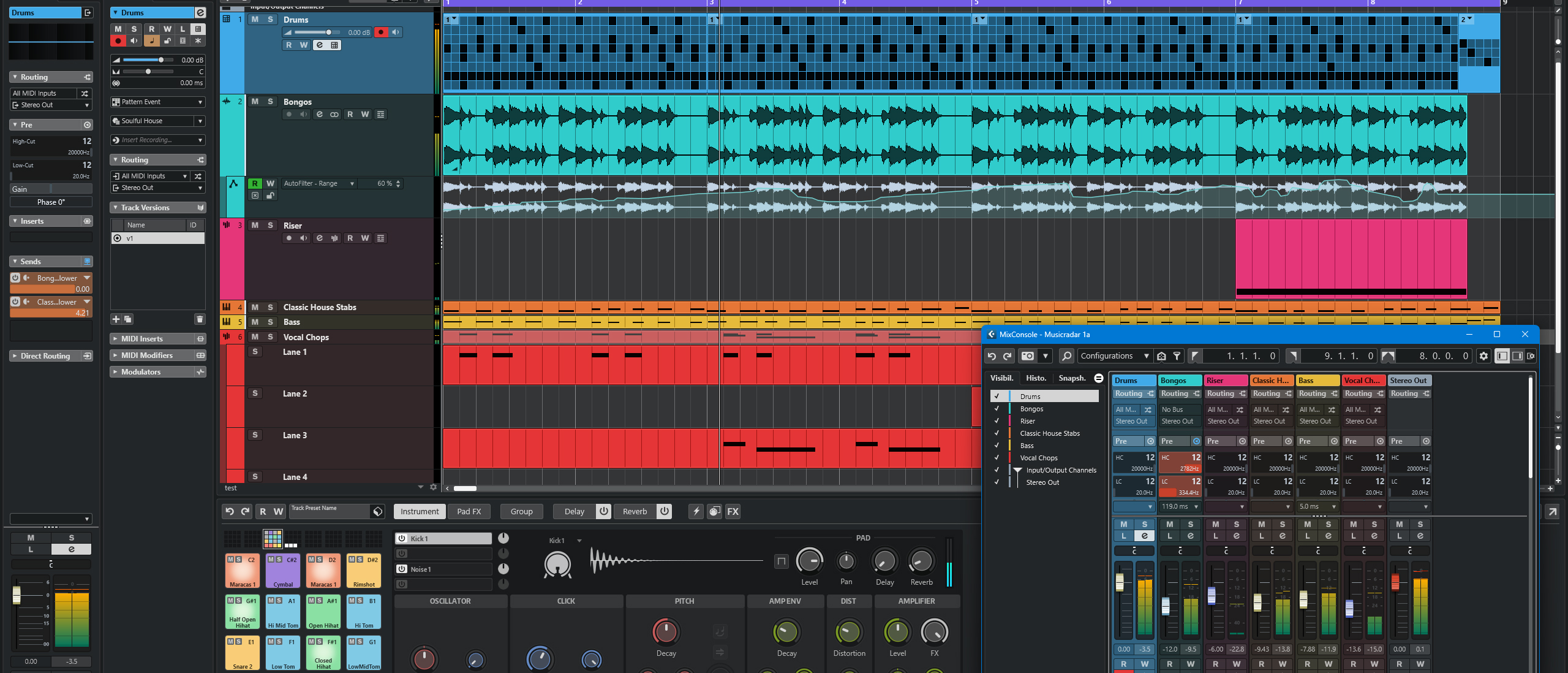
У Cubase, Kontakt, Sforzando и SampleLord различаются сценарии работы с сэмплерными банками: один инструмент может читать формат напрямую, другой — импортировать с преобразованием, третий — использовать собственную структуру инструмента. Поэтому перед переносом проекта нужно отделять прямое воспроизведение SF2 от импорта в другой sampler-формат и затем проверять результат повторным открытием.
DirectWave
DirectWave в экосистеме FL Studio используется как другой sampler workflow и может воспроизводить SoundFont. Его интерфейс не следует смешивать с отдельным SoundFont Player: названия Load SoundFont, Edit SoundFont и Patch относятся именно к SoundFont Player.
VSTSynthFont и SyFonOne
VSTSynthFont — отдельный VST-инструмент, основанный на технологии SynthFont, а не просто «плагин-версия» самого SynthFont. SyFonOne — MIDI Port player для воспроизведения MIDI через SoundFonts. Оба инструмента нужны в узких сценариях: VSTSynthFont внутри совместимого VST host, SyFonOne — как MIDI/SoundFont-плеер. Для редактирования структуры банка применяется Viena или Polyphone.
macOS: импорт SF2 в Logic Pro Sampler
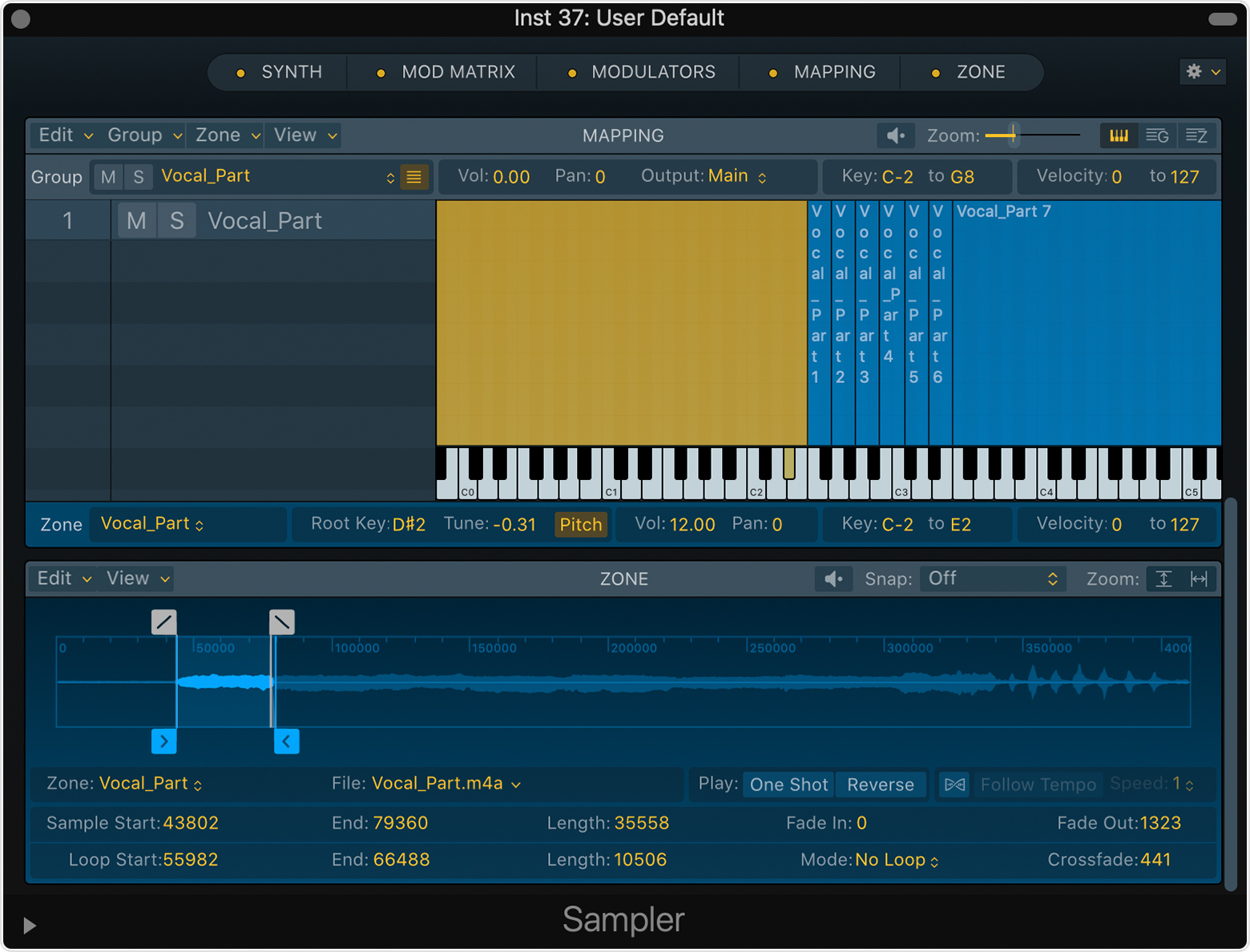
Logic Pro Sampler умеет распознавать SoundFont2, DLS и Gigasampler и автоматически преобразовывать их в sampler instruments. Это отличается от обычного «Open file»: SF2 помещается в папку библиотеки Sampler, после чего Logic создаёт собственные instrument-файлы и размещает связанные raw samples.
Точный порядок действий
- Откройте Finder.
- Перейдите в
~/Music/Audio Music Apps/Sampler Instruments/. - Скопируйте или переместите туда SoundFont2-файл.
- Logic Pro создаст sampler instrument в Sampler Instruments.
- Связанные raw samples будут помещены в папку, названную по исходному формату, внутри
~/Music/Audio Music Apps/. - В Logic Pro откройте Settings pop-up menu соответствующего channel strip и выберите добавленный инструмент в подменю формата.
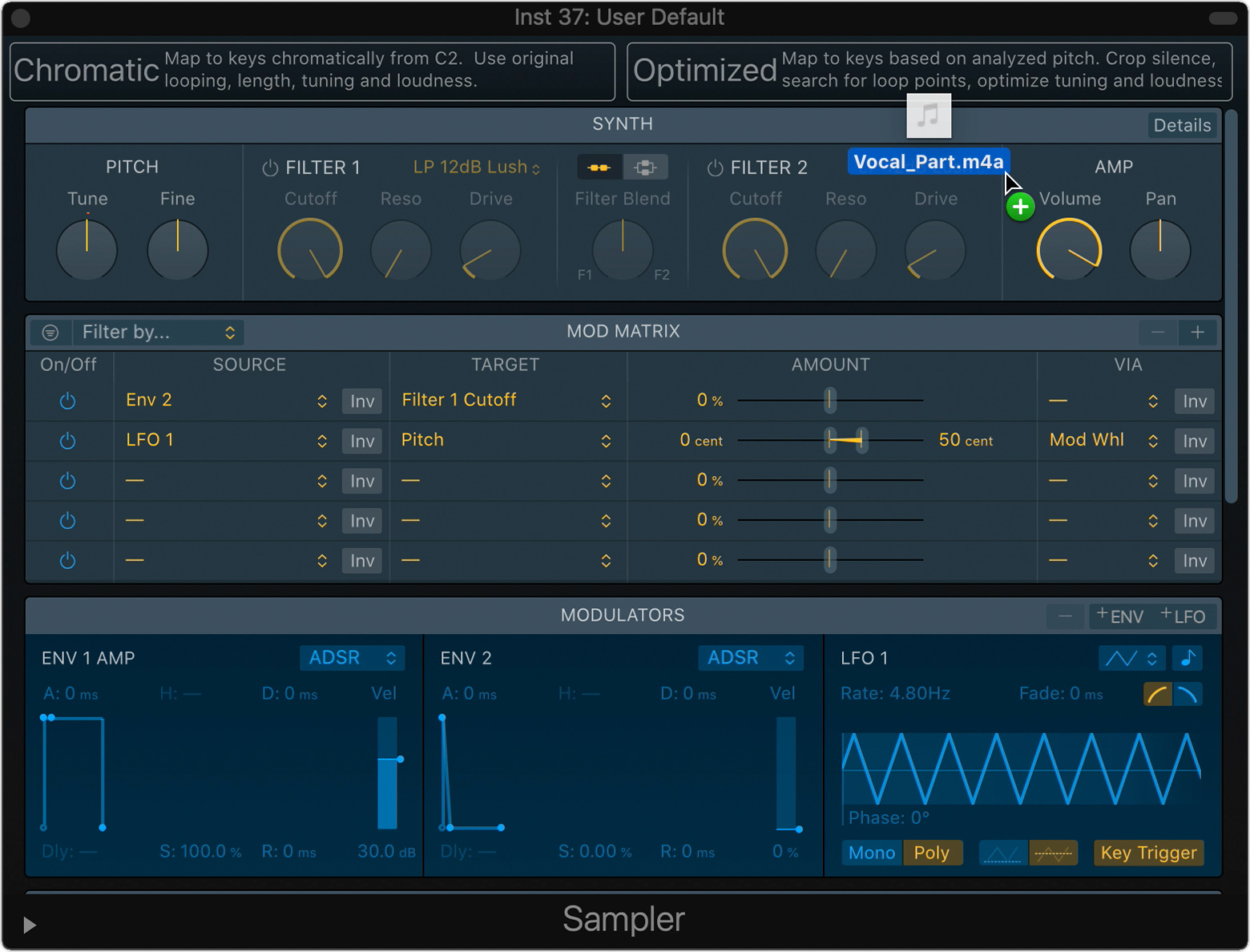
Для банка с несколькими sounds Logic создаёт отдельную структуру. Для multi-preset SoundFont появляется папка банка с суффиксом .bk, а samples помещаются в отдельную папку SoundFont Samples. Это важно учитывать при переносе проекта: после импорта Sampler использует уже созданную библиотечную структуру, а не только один исходный `.sf2`.
Как проверить импорт
После добавления откройте несколько пресетов из нового bank folder и сыграйте одинаковую MIDI-фразу. Проверьте крайние ноты, sustain и release, а также тембры ударных, если банк GM/GS. Если часть пресетов отсутствует, сначала смотрите сформированную иерархию Settings и количество созданных sampler instruments.
Плюсы:
- штатный импорт SoundFont2 в Sampler;
- автоматическое создание sampler instruments;
- разделение multi-preset bank на доступные в меню инструменты;
- подходит для дальнейшей работы внутри Logic Pro.
Минусы:
- после импорта возникает собственная структура файлов Logic;
- изменение исходного SF2 после импорта не равнозначно автоматическому обновлению созданного sampler instrument;
- для правки оригинальной SoundFont-структуры удобнее специализированный редактор.
macOS: Polyphone, MuseScore Studio и другие кроссплатформенные пути
Если задача заключается именно в редактировании SoundFont, на Mac логичнее использовать Polyphone, а не импортировать банк в Sampler только ради изменения samples и mapping. Polyphone сохраняет исходную модель SoundFont и подходит для циклов, зон, generators и presets. Logic Pro нужен, когда SF2 становится частью DAW-проекта.
MuseScore Studio полезен в другом сценарии: нотная партитура уже существует, и SoundFont нужен только как набор тембров для её воспроизведения. Такой подход не конкурирует с Logic Pro или Polyphone — он решает другую задачу.
QuickTime исторически встречался среди систем, умеющих воспроизводить SoundFont-зависимый контент, но для прямого редактирования SF2 он не используется. Практические операции с samples, instruments, presets и структурной конвертацией выполняют специализированные SoundFont-инструменты.
Windows, macOS и Linux: MuseScore Studio для воспроизведения партитуры через SF2
MuseScore Studio поддерживает SoundFont-файлы SF2 и SF3. Один такой файл может содержать звуки одного или нескольких виртуальных инструментов. Этот способ нужен, когда пользователь работает с нотами: партитура содержит музыкальные события, а SoundFont определяет тембр при воспроизведении.
Что делать
- Перетащите файл
.sf2или.sf3в окно MuseScore Studio, чтобы добавить SoundFont в пользовательскую библиотеку. - Откройте партитуру и вызовите Mixer; для быстрого доступа используется клавиша F10.
- Найдите колонку нужного инструмента и строку Sound.
- Наведите указатель на slot звука и нажмите появившуюся стрелку раскрывающегося списка.
- Откройте SoundFonts и выберите установленный SoundFont.
- При необходимости выберите конкретный sound внутри банка. Для General MIDI SoundFont режим Choose automatically позволяет сопоставить звук с инструментом партитуры автоматически.
- Запустите воспроизведение и проверьте диапазон, динамику, sustain и артикуляции на нескольких фрагментах партитуры.

Если вместо ожидаемого тембра звучит другой инструмент, проверьте Sound slot в Mixer и соответствие program/bank внутри SoundFont. General MIDI банки используют стандартную карту программ, но пользовательские банки могут иметь собственный порядок пресетов, поэтому автоматическое сопоставление нужно проверять прослушиванием.
Плюсы:
- удобно для нотных партитур;
- поддерживаются SF2 и SF3;
- не требуется рендерить каждую ноту вручную;
- можно быстро сравнивать тембры на одной и той же партитуре.
Минусы:
- это не полноценный SoundFont-редактор;
- возможности воспроизведения определяются сочетанием партитуры, SoundFont и движка;
- для изменения loop, zones и samples нужен Polyphone/Viena.
Онлайн: SpessaFont для редактирования SF2 и DLS в браузере
SpessaFont — браузерный SoundFont2/DLS Editor. Он предназначен именно для редактирования банков, а не для обычной перекодировки аудио. В рабочем процессе можно открывать SF2 и DLS, править структуру и сохранять банк в поддерживаемом сэмплерном формате; межформатный результат после экспорта нужно повторно прослушивать и проверять по presets, mapping и modulators.
Когда онлайн-редактор оправдан
SpessaFont полезен на компьютере, где нельзя устанавливать ПО, для быстрой проверки чужого банка или для разовой структурной конвертации. Браузерный подход удобен и на Chromebook. При регулярной работе с большими библиотеками предпочтительнее настольный редактор: проще управлять резервными копиями, большим числом файлов и внешним MIDI.
Практический порядок
- Откройте редактор в современном браузере.
- Загрузите локальный SF2 или DLS.
- Проверьте список пресетов и instruments.
- Сделайте только одну группу изменений за проход — например mapping или параметры preset.
- Используйте встроенное прослушивание/синтезатор для проверки.
- Экспортируйте копию в требуемый формат.
- Повторно откройте полученный банк — желательно также в другом совместимом плеере.
При конвертации DLS↔SF2 нужно проверять не только наличие пресетов, но и их звучание. Совпадение количества записей ещё не гарантирует точного переноса фильтров, модуляторов и артикуляторов.
Плюсы:
- не требуется установка;
- редактируются именно банки, а не только готовый звук;
- есть сценарий SF2/DLS conversion;
- подходит для быстрого доступа с разных платформ.
Минусы:
- браузерная вкладка не так удобна для большой постоянной библиотеки;
- после межформатной конвертации нужна обязательная проверка;
- для проекта DAW потребуется отдельный host или sampler.
Онлайн: SpessaSynth для MIDI + SF2 и экспорта аудио
SpessaSynth решает соседнюю задачу: это браузерный MIDI player и SoundFont2/DLS synthesizer. Он умеет рендерить MIDI в WAV, выводить каналы в отдельные WAV, сохранять изменённый MIDI, экспортировать обрезанный SoundFont в SF2 и выполнять SF2↔DLS, а также SF3-сжатие. Для обычного сценария «MIDI + SF2 → аудио» используйте именно рендер WAV; для глубокой правки банка удобнее SpessaFont или Polyphone.
- Загрузите MIDI-файл.
- Загрузите нужный SoundFont.
- Проверьте каналы, bank/program и presets.
- Прослушайте всю композицию, уделяя внимание Program Change и Control Change.
- Для готовой дорожки выберите рендер MIDI в WAV; при необходимости выведите каждый канал в отдельный WAV для дальнейшего сведения.
- Откройте полученные файлы отдельно и проверьте длительность, release и баланс.
Онлайн-рендер удобен для разовой задачи и демонстрации, но для повторяемой автоматизации десятков MIDI-файлов практичнее FluidSynth или настольный SynthFont. Если требуется отредактировать структуру самого банка, переходите в SpessaFont или Polyphone.
iPhone, iPad и Android: Rsf2 для организации и редактирования банков
Rsf2 — SoundFont 2 Manager для iPhone, iPad, Mac и Android. Он рассчитан не только на проигрывание: можно объединять несколько `.sf2` и `.sf3` в тематический банк, разделять multi-preset SoundFont на отдельные файлы, менять порядок пресетов перетаскиванием и редактировать параметры каждого preset. В редакторе доступны Volume, Pan, Tune, Attack, Decay, Sustain, Release, Brightness на основе low-pass filter, Mute/Solo и velocity curves; для проверки есть встроенный player, экранная клавиатура и подключение MIDI-контроллера. При сохранении результат формируется как SF2, а sample-аудио при merge/split копируется без повторного кодирования и ресэмплинга.
Сценарий: собрать один компактный банк из нескольких SF2
- Откройте вкладку Merge и нажмите Add .sf2, чтобы добавить исходные SoundFonts.
- Отметьте только пресеты, которые действительно нужны; для быстрого выбора всего списка используйте Select all.
- Перетащите presets в требуемый MIDI-порядок: drag-and-drop меняет будущие bank:program позиции.
- Откройте параметры нужного preset и при необходимости скорректируйте Volume, Pan, Tune, ADSR или Brightness.
- Проверьте каждый тембр встроенным player; Mute/Solo помогает сравнивать несколько пресетов.
- Нажмите Generate .sf2, сохраните новый банк и откройте его в целевом sampler. Для разбиения большого банка используйте вкладку Split; несколько получившихся файлов можно вывести через Generate .zip.
Этот workflow полезен для сценического iPad: вместо десятков банков можно подготовить один файл с ограниченным набором программ. Но после merge/split проверяйте bank:program и все используемые velocity layers. Большой банк может упираться в ограничения формата, поэтому приложение сообщает о слишком крупном результате и предлагает уменьшить набор пресетов или экспортировать части отдельно.
Сценарий: поправить preset без перекодирования sample
Редактор Rsf2 меняет параметры пресета, сохраняя исходные sample-данные. Это подходит для корректировки громкости, панорамы, строя, attack/release и фильтра непосредственно на мобильном устройстве. Если требуется детально менять loop точки каждого sample или сложное mapping по клавишам, настольный Polyphone остаётся более подходящим.
Плюсы:
- merge/split и изменение порядка пресетов;
- встроенное прослушивание перед экспортом;
- редактирование нескольких важных параметров preset;
- локальная обработка банков на устройстве.
Минусы:
- не заменяет большой настольный редактор при глубокой sample-level работе;
- после перестановки важно проверить bank/program;
- очень большие объединённые банки могут превышать пределы формата.
iPhone и iPad: bismark bs-16i как SoundFont/DLS sampler
bismark bs-16i — 16-part multitimbral SoundFont sampler. Он загружает SoundFont `.sf2` и DLS, имеет экранную клавиатуру, pitch bend, MIDI CC, встроенный SMF player и поддержку внешнего MIDI. На iOS/iPadOS приложение также работает как AUv3-инструмент в совместимых hosts.

Как использовать
- Поместите SoundFont/DLS в доступное приложению хранилище.
- Откройте библиотеку и выберите SF2.
- Назначьте нужный preset одной из частей.
- Если используется многоканальный MIDI, распределите инструменты по parts.
- Проверьте клавиатуру, pitch bend и MIDI-контроллер.
- Сохраните рабочую конфигурацию/scene, если она нужна повторно.

Для крупных SoundFonts учитывайте память устройства: приложение требует достаточно свободной памяти для загрузки банка. Если SF2 содержит много гигабайт сэмплов, мобильный sampler может быть ограничен сильнее настольного компьютера.
Плюсы:
- SF2/DLS playback на мобильном устройстве;
- 16-part multitimbral режим;
- SMF player и внешнее MIDI;
- AUv3-сценарий на Apple-платформах.
Минусы:
- это sampler/player, а не глубокий SoundFont editor;
- большие банки требуют значительного объёма памяти;
- для исправления loops и сложного mapping нужен другой инструмент.
Android: SoundFont Pro для мобильного проигрывания и настройки
SoundFont Pro позволяет импортировать пользовательские SoundFonts, проигрывать их как инструмент и изменять звучание встроенными synth-инструментами. Доступны filters, oscillators, envelopes, reverb и MIDI input/output. Это сценарий мобильного sampler/synth, а не эквивалент Polyphone.
- Импортируйте собственный SoundFont.
- Выберите инструмент или preset.
- Проверьте диапазон на экранной или MIDI-клавиатуре.
- Для изменения характера воспроизведения используйте доступные filters, oscillators, envelopes и reverb.
- Сравните результат на тихой, средней и высокой velocity.
- Если требуется изменить сам файл SF2 — samples, instruments, presets, mapping или loops — перенесите банк в специализированный SoundFont-редактор.
Критично различать «настроить воспроизведение» и «переписать SoundFont». Параметры filters, oscillators, envelopes и reverb относятся к работе синтезатора с загруженным банком; они не заменяют sample-level редактирование структуры SF2. Для правки samples, instruments, presets и mapping используйте специализированный редактор.
Плюсы:
- импорт пользовательских SoundFonts;
- MIDI-интеграция;
- synth-параметры и эффекты;
- удобно для мобильного исполнения.
Минусы:
- основной сценарий — проигрывание и sound shaping;
- не заменяет sample-level SoundFont editor;
- для изменения структуры банка нужен отдельный редактор.
Android, iPhone и iPad: FL Studio Mobile SoundFont Player
FL Studio Mobile имеет собственный SoundFont Player и не должен смешиваться с настольным SoundFont Player из FL Studio. Мобильный модуль загружает SoundFont и имеет параметры для управления воспроизведением, включая режим использования исходных ADSR-настроек SoundFont и отдельную ADSR amplitude envelope.
Практический сценарий: добавьте SoundFont Player как модуль, загрузите SF2 и используйте Prev/Next для последовательного перехода между patches либо нажмите Patch, чтобы открыть список пресетов. В блоке envelope режим Original использует исходную ADSR-огибающую SoundFont; собственные Attack, Decay, Sustain и Release меняют воспроизведение в мобильном проекте. Сначала сравните банк с Original, а затем применяйте overrides.
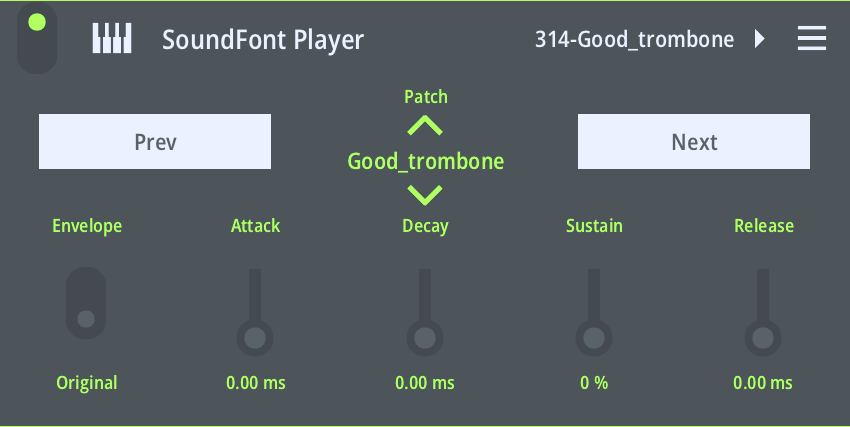
Для сравнения банков полезно сначала включить максимально нейтральные настройки и только потом добавлять мобильные effects/envelope. Так легче понять, отличается сам SoundFont или обработка плеера.
Linux, Windows и macOS: FluidSynth для воспроизведения и рендера из командной строки
FluidSynth — программный синтезатор на основе спецификации SoundFont 2. Он читает MIDI-события, использует загруженный SoundFont и генерирует аудио. Благодаря командной строке его удобно применять в Linux и в автоматизированных сценариях, где графический интерфейс не нужен.
Самый простой запуск SoundFont
Синтаксис FluidSynth выглядит как fluidsynth [options] [soundFonts] [midifiles]. Для загрузки банка можно передать его непосредственно в командной строке. Если подключено MIDI-устройство, синтезатор принимает события от него через выбранный драйвер.
Проигрывание MIDI через SF2
Для воспроизведения MIDI без внешнего MIDI-input используется вариант:
fluidsynth -ni soundfont.sf2 midifile.midКлюч -n отключает MIDI input, а -i отключает интерактивную shell, чтобы процесс завершился после проигрывания списка MIDI. Перед массовым рендером сначала запустите один типичный MIDI-файл и убедитесь, что bank/program выбраны правильно.
Рендер вместо записи реального времени
FluidSynth имеет fast file renderer для неинтерактивного MIDI-rendering. Для вывода используется параметр -F или --fast-render с именем выходного файла; параметры -O и -T задают аудиоформат и тип контейнера. Такой подход удобен для пакетной обработки: один и тот же SoundFont можно последовательно применять к множеству MIDI-файлов с воспроизводимыми настройками. После рендера проверяйте начало, конец и хвосты release — слишком раннее завершение файла может обрезать длительные ноты или реверберацию.
Плюсы:
- прямой SoundFont 2 synthesis;
- подходит для Linux и автоматизации;
- воспроизводит MIDI и умеет неинтерактивный рендер;
- удобно для repeatable workflow.
Минусы:
- командная строка требует аккуратной работы с путями и параметрами;
- это синтезатор, а не полноценный редактор банка;
- для визуальной диагностики mapping удобнее Polyphone.
Linux legacy: sf2text и почему это не конвертация SF2 в музыку
sf2text относится к старому набору SoundFont-утилит и преобразует SBK/SF2 в текстовое представление данных. Это технический способ инспекции или обмена структурой, а не получение звучащего WAV/MP3.
Такой инструмент имеет смысл, если требуется исследовать содержимое банка в текстовом виде или работать со старым pipeline. Для обычной задачи пользователя «хочу услышать этот SF2» он избыточен: нужен synthesizer/player. Для «хочу исправить preset» удобнее GUI-редактор. Для «хочу песню в WAV» требуется MIDI/исполнение плюс рендер.
Как отредактировать SF2 в Polyphone: полный рабочий проход
1. Сделайте резервную копию
Работайте с копией банка. Ошибка в key range, loop или preset structure может затронуть десятки инструментов, а сравнение с исходником — самый быстрый способ понять, что изменилось.
2. Проверьте General information и дерево банка
Откройте Samples, Instruments и Presets. Запишите для себя количество элементов и названия ключевых пресетов. Если после импорта из другого формата количество резко изменилось, не переходите сразу к тонкой настройке — сначала проверьте структуру.
3. Проверьте samples
Для каждого проблемного sample смотрите waveform, длину, sample rate, root key, correction и loop. На ударных loop обычно не нужен, у длительных органных/струнных звуков он часто необходим. Слушайте sample отдельно, чтобы отделить дефект самой записи от генераторов instrument/preset.
4. Найдите root key
Root key — нота, на которой sample звучит в исходной высоте. Если root key неверен, синтезатор транспонирует запись неправильно на всём диапазоне. Для записанных вручную сэмплов полезно предварительно назвать файлы по нотам и проверить строй до импорта.
5. Настройте loop
Loop start/end ставят внутри устойчивой части звука, а не на атаке. Сначала добейтесь отсутствия щелчка на длинной удерживаемой ноте. Затем проверьте release: после отпускания клавиши инструмент не должен зависать, резко обрываться или продолжать бесконечный loop, если preset этого не предполагает.
6. Соберите instrument
Добавьте samples в instrument и распределите зоны. Для chromatic multisampling соседние сэмплы должны закрывать клавиатуру без дыр. Если запись сделана через малую терцию, один sample обычно обслуживает несколько соседних нот. Чем шире транспонируется один sample, тем сильнее меняется тембр и длительность.
7. Настройте velocity layers
Для динамического инструмента создайте слои. Например, pp может занимать velocity 1–50, mf — 51–95, ff — 96–127. Реальные границы выбирают по библиотеке, а не по формальному шаблону. Проверьте переходы серией повторов одной ноты с возрастающей velocity.
8. Проверьте attenuation и pan
Слишком громкий слой лучше выровнять на уровне соответствующей зоны, чем компенсировать весь preset. Для стереосэмплов убедитесь, что левый и правый каналы согласованы. Pan используют осмысленно: случайное расхождение между парой создаёт перекос.
9. Проверьте tuning
Разделяйте semitone tuning и fine tuning в cents. Грубая транспозиция нужна для осознанного сдвига, а cents — для тонкой коррекции. Если один sample стабильно выше соседних, не маскируйте это фильтром или громкостью.
10. Настройте filter и envelope
Volume envelope формирует атаку и затухание, filter cutoff/resonance — спектральный характер. Изменяйте по одному параметру и каждый раз слушайте короткие и длинные ноты. Release особенно важен для пиано, струнных и pad-звуков: слишком длинный хвост превращает быстрые пассажи в кашу.
11. Создайте preset
Preset связывает один или несколько instruments и получает bank/program. Если банк предназначен для General MIDI, номера должны соответствовать целевой схеме. Пользовательский SoundFont может иметь собственную нумерацию, но она должна быть последовательной и понятной.
12. Проверьте modulators
Modulator может связывать velocity, mod wheel и другие источники с cutoff, pitch, attenuation и прочими параметрами. Если инструмент неожиданно меняется только при подключённом MIDI-контроллере, причина часто именно здесь. Для диагностики временно сравните поведение без внешних CC.
13. Проверьте виртуальной клавиатурой
Используйте весь диапазон, а не только центральную октаву. Для velocity layers тестируйте несколько уровней силы. Для ударных проверьте каждую назначенную клавишу и убедитесь, что соседние пустые ноты действительно должны быть пустыми.
14. Сохраните копию и откройте заново
Финальный тест — новый сеанс. Если банк повторно открывается, содержит ожидаемое число presets и одинаково звучит в Polyphone и независимом player, вероятность скрытой ошибки значительно ниже.
Как создать собственный SF2 из WAV
Качественный SoundFont начинается не в редакторе, а с подготовленных samples. Чем аккуратнее исходные записи, тем меньше приходится исправлять mapping, шум и loops позже.
Подготовьте исходные WAV
- обрезайте длинную тишину перед атакой;
- не срезайте естественный хвост там, где он нужен;
- называйте файлы по инструменту, ноте и velocity;
- сохраняйте единый принцип уровня громкости между соседними samples;
- стереопары записывайте синхронно и не меняйте длительность одного канала отдельно.
Для чистки WAV можно использовать Audacity или другой обычный аудиоредактор. Его роль — подготовить записи. Внутреннюю структуру SF2 затем создают в Polyphone/Viena.
Выберите шаг multisampling
Запись каждой ноты даёт максимальный контроль, но резко увеличивает объём. Шаг в 2–4 полутона экономит место, но соседние клавиши сильнее транспонируют один sample. Для фортепиано, акустических инструментов и вокальных тембров слишком широкий диапазон одного sample быстро становится слышен.
Запишите velocity layers
Громкая и тихая нота акустического инструмента отличаются не только уровнем, но и спектром. Поэтому простое уменьшение attenuation одного sample не заменяет реальные dynamic layers. Если библиотека содержит pp/mf/ff, распределите их по velocity так, чтобы переходы не были резкими.
Импортируйте samples и задайте root key
После импорта проверьте определённую высоту каждого sample. Автоматическое распознавание помогает, но финальная ответственность остаётся у редактора: шумная атака или сложный тембр могут затруднить pitch detection.
Создайте loops только там, где они нужны
Удар бочки, тарелки с естественным затуханием или короткий pluck обычно воспроизводятся one-shot. Для органа, духовых и струнных sustained-звуков нужен устойчивый loop. Не зацикливайте атаку: иначе при удержании появится повторный «удар».
Соберите instrument и preset
Разложите samples, проверьте зоны и velocity, затем создайте preset. Не начинайте с эффектов и сложных modulators, пока базовый mapping не звучит правильно. Сначала добейтесь правильной ноты и динамики, потом улучшайте музыкальное поведение.
Проверьте в независимом player
После сохранения откройте SoundFont в FL Studio SoundFont Player, FluidSynth, MuseScore Studio или другом совместимом инструменте. Если в одном редакторе всё звучит правильно, а в другом нет, это сигнал проверить специфичные generators/modulators и соответствие спецификации.
Как конвертировать SF2 в WAV без путаницы
Есть три разных результата, которые могут называться «SF2 в WAV». Выберите нужный до начала работы.
Вариант 1. Экспортировать отдельный sample
Если нужен исходный звук одной ноты, откройте sample в SoundFont-редакторе и экспортируйте его как аудиофайл. Такой WAV не содержит всей клавиатурной раскладки, velocity layers, preset или MIDI-композицию. Это просто один исходный sample.
Вариант 2. Записать сыгранный инструмент
Загрузите SF2 в SoundFont Player/синтезатор, выберите preset, сыграйте нужную партию и запишите или экспортируйте audio. Это подходит для короткой фразы, аккорда или one-shot, который потом будет использоваться как обычный звук.
Вариант 3. Отрендерить MIDI
Откройте MIDI в SynthFont, FluidSynth или другом совместимом синтезаторе, назначьте SoundFont и presets по каналам и выполните render. Этот способ создаёт целую композицию. Перед экспортом проверяйте Program Change, tempo, pitch bend, sustain и CC, потому что именно они управляют тем, как SoundFont будет сыгран.
Контроль WAV
- нет ли клиппинга;
- не обрезан ли release в конце;
- совпадает ли длительность с MIDI;
- правильный ли preset звучит на каждой дорожке;
- сохранилась ли стереопанорама;
- нет ли тишины из-за неверного bank/program.
Как конвертировать SF2 в MP3
Правильная цепочка выглядит так: SF2 + MIDI или исполнение → синтезированный аудиофайл → MP3. Сам SF2 не является дорожкой, которую можно перекодировать как WAV→MP3.
Если SynthFont/MidiSoundSynth выводит MP3 напрямую, убедитесь, что выбран правильный SoundFont и preset, затем рендерьте. Если нужен монтаж, безопаснее сначала получить WAV, обработать его в АудиоМАСТЕРе, а MP3 сделать последним этапом. Это позволяет сохранять несжатый мастер и не кодировать MP3 несколько раз.
Повторное lossy-кодирование ухудшает качество. Поэтому не используйте цепочку SF2→MP3→редактирование→MP3, когда можно сохранить промежуточный WAV/FLAC.
Как конвертировать SF2 в SFZ
SF2→SFZ — структурная конвертация. Цель состоит в сохранении сэмплов и mapping, а не в получении готовой записи. Polyphone умеет работать с обоими форматами и подходит для такого перехода.
Что проверять после экспорта
- количество instruments/presets или соответствующих SFZ-групп;
- пути к sample-файлам;
- key ranges и root keys;
- velocity layers;
- loop mode и loop points;
- ADSR;
- filter cutoff/resonance;
- pan и tuning;
- modulators/opcodes, для которых может не быть прямого эквивалента.
SFZ обычно хранит описание в текстовом файле и обращается к отдельным samples. Поэтому после экспорта переносите не только `.sfz`, но и связанные WAV. Если копировать один текстовый файл без samples, инструмент не воспроизведётся.
Не оценивайте конвертацию только по тому, что файл открылся. Сыграйте одинаковую MIDI-последовательность через исходный SF2 и полученный SFZ и сравните динамику, фильтры, release и переходы velocity.
Как конвертировать SF2 в SF3
SF3 сохраняет идею SoundFont, но использует сжатые sample-данные. Его выбирают, когда размер банка критичен и целевой проигрыватель поддерживает SF3. Polyphone и MuseScore/FluidSynth-экосистема работают с этим форматом.
Перед преобразованием сохраните исходный SF2. После него сравните:
- размер файлов;
- время загрузки;
- все presets;
- loop и sustained notes;
- тихие velocity layers;
- длинные хвосты и высокочастотные samples.
Если SF3 позже снова превращается в другой сжатый формат, избегайте ненужных циклов перекодирования. Для мастер-копии лучше хранить исходный несжатый или максимально качественный банк.
Как работать с DLS и SBK
DLS
DLS — другой формат загружаемых инструментов. Logic Pro Sampler распознаёт DLS вместе с SoundFont2, SpessaFont поддерживает DLS и умеет преобразовывать его в SF2. После такого преобразования проверяйте articulators, key/velocity mapping, envelopes и фильтры: разные форматы описывают синтез не идентично.
SBK и SoundFont 1
В старой экосистеме SoundFont встречаются SoundFont 1/SBK, утилита SF1TO2.EXE и Creative Vienna. Эти средства относятся к прежнему поколению формата. Если попался SBK, сначала сделайте копию, затем используйте инструмент, который умеет читать исходный формат, и после преобразования откройте результат в Polyphone для проверки структуры.
Почему старые инструкции Creative и Vienna нельзя копировать буквально
Большая часть ранней истории SoundFont связана со звуковыми картами Sound Blaster AWE/Live и программой Vienna SoundFont Studio. Там банк загружался в память аппаратного синтезатора, объём зависел от доступной памяти, а Cakewalk и AudioHQ управляли банками через собственные окна.
Современный software sampler работает иначе: SF2 загружается в программный движок, а память и routing определяются DAW или приложением. Поэтому пункты вроде Options → SoundFonts в старом Cakewalk и аппаратные настройки AWE применимы только к соответствующей старой связке. В актуальном рабочем процессе ориентируйтесь на команды конкретного SoundFont-плеера или sampler.
Типичные ошибки при открытии SF2
Файл пытаются открыть обычным аудиоплеером
Плеер ждёт готовую временную аудиодорожку, а SF2 требует SoundFont-синтезатор. Используйте Polyphone, SoundFont Player, FluidSynth, SynthFont, MuseScore или другой совместимый инструмент.
Файл открывается, но звука нет
Проверьте preset, MIDI channel, bank/program, диапазон нот и audio output. У multi-preset банка первый preset может отличаться от ожидаемого.
Звучит один инструмент вместо другого
В MIDI могут присутствовать Program Change. Проверьте события, а не только визуально выбранный preset в начале.
Некоторые ноты молчат
В редакторе SoundFont ищите разрыв key ranges. В плеере проверьте, что MIDI-ноты попадают в диапазон конкретного preset.
При сильном нажатии тембр резко меняется или исчезает
Проверьте velocity layers и их границы. Между диапазонами не должно быть случайных дыр.
Длинная нота щёлкает
Причина часто в loop start/end. Откройте sample и проверьте цикл на устойчивом участке.
После отпускания нота обрывается
Смотрите release в volume envelope и режим loop. Короткий sample без корректного loop/release физически не сможет звучать долго.
После конвертации SF2→SFZ звук изменился
Сравните generators/modulators, filters, envelopes и velocity. Не все параметры имеют точное соответствие между форматами.
SF2 переименовали в WAV, но он не открывается
Переименование расширения не меняет внутренний формат. Нужен реальный рендер или экспорт sample.
Как проверить результат после редактирования
| Проверка | Что сделать | Какую ошибку ловит |
|---|---|---|
| Повторное открытие | Закрыть редактор, открыть сохранённую копию | Несохранённые изменения, повреждённая структура |
| Samples | Прослушать отдельно проблемные сэмплы | Шум, неправильный pitch, щелчки loop |
| Key range | Пройти всю клавиатуру по полутонам | Дыры и перекрытия mapping |
| Velocity | Повторить одну ноту от тихой до громкой | Провалы и резкие переходы layers |
| Sustain/release | Удержать несколько длинных нот и отпустить | Неверный loop/release |
| Bank/program | Переключить все используемые presets | Ошибочная нумерация или потерянные пресеты |
| Второй player | Открыть банк в другом движке | Параметры, которые один редактор интерпретирует специфично |
| MIDI render | Отрендерить короткий тестовый MIDI | Program Change, CC, неправильные каналы |
Для тестового MIDI полезно создать короткую последовательность, которая содержит низкую, среднюю и высокую ноту, несколько velocity, sustain pedal и длинный release. Один такой файл можно использовать для сравнения исходного SF2, отредактированной копии и результата SF2→SFZ/SF3.
Как проверить WAV или MP3 после рендера SF2
Аудиофайл проверяют иначе, чем банк. В WAV/MP3 уже нет presets и mapping, поэтому нужно контролировать результат синтеза:
- начало не обрезано перед первой атакой;
- конец содержит полный release;
- нет цифрового клиппинга;
- все MIDI-дорожки присутствуют;
- Program Change не переключил неправильный тембр;
- панорама и баланс соответствуют проекту;
- частота/тон не изменились из-за случайного Pitch Bend или транспозиции;
- MP3 создаётся из финального WAV, а не из уже сжатой промежуточной копии.
Если проблема существует и в WAV, возвращайтесь к MIDI/SoundFont-синтезатору. Если WAV корректен, а дефект появляется только после MP3, проверяйте параметры финального кодирования.
Как выбрать программу по сценарию
Нужно просто услышать один банк
Откройте его в Polyphone или SoundFont Player. Начинайте с выбора preset и виртуальной клавиатуры. Это быстрее, чем строить DAW-проект.
Нужно исправить сам SF2
Используйте Polyphone. Для Windows также подходит Viena. Проверяйте samples, mapping, velocity, loops и presets.
Нужно превратить готовый MIDI в музыку
Используйте SynthFont, MidiSoundSynth или FluidSynth. Здесь MIDI задаёт ноты, а SF2 — тембры.
Нужно использовать банк в FL Studio
Используйте FL Studio SoundFont Player и Patch (Bank:Patch). Для структурной правки свяжите Edit SoundFont с Polyphone.
Нужно использовать банк в Logic Pro
Поместите его в Sampler Instruments и выбирайте созданный instrument через Settings pop-up menu.
Нужно озвучить партитуру
MuseScore Studio подходит лучше DAW: SoundFont назначается как источник звука нотной партии.
Нельзя устанавливать программу
Для редактирования используйте SpessaFont, для MIDI+SF2 и audio export — SpessaSynth.
Нужен iPad на сцене
bismark bs-16i удобен как 16-part sampler; Rsf2 — для подготовки, объединения и перестановки банков.
Нужен Android
SoundFont Pro подходит для исполнения и изменения synth-параметров. Для серьёзной структурной правки удобнее подготовить банк на компьютере.
Нужен автоматический batch-render
FluidSynth предпочтителен благодаря command-line workflow. Для ручного GUI-рендера MIDI удобнее SynthFont.
Практическая диагностика: SF2 открылся, но звучит неправильно
Сначала исключите MIDI
Загрузите preset и сыграйте его вручную виртуальной клавиатурой. Если вручную всё правильно, а MIDI звучит иначе, ищите Program Change, Bank Select, Pitch Bend, Sustain или CC в самом MIDI.
Затем исключите player overrides
В FL Studio SoundFont Player проверьте Envelope 2 и эффекты. В мобильных приложениях отключите дополнительный synth processing. Сравнение должно начинаться с максимально нейтрального воспроизведения.
Потом смотрите preset и instrument
Если ошибка существует даже при ручном проигрывании, откройте SoundFont в Polyphone. Выберите проблемный preset, найдите связанный instrument и нужную note/velocity zone.
В последнюю очередь правьте sample
Если mapping правильный, но сама запись щёлкает, шумит или имеет неправильную высоту, правьте sample/loop/root key. Такой порядок не даёт случайно менять исходный WAV, когда ошибка находится на уровне MIDI.
Что означает «открыть SF2» в разных программах
Слово «открыть» у SoundFont неоднозначно. Простая ассоциация расширения с приложением ещё не означает, что программа понимает структуру банка. Для музыканта важнее фактический результат:
- Polyphone: открыть структуру и редактировать;
- загрузить банк как виртуальный инструмент в проект;
- SynthFont: назначить SoundFont источником звука для MIDI;
- импортировать банк и преобразовать в Sampler instruments;
- MuseScore Studio: установить SoundFont для озвучивания партитуры;
- FluidSynth: загрузить банк в синтезатор и принимать MIDI;
- SpessaFont: открыть банк в браузерном редакторе;
- Rsf2: открыть мобильную библиотеку для merge/split/reorder/edit;
- bismark bs-16i: загрузить банк в мобильный sampler.
Если программа лишь показывает бинарный файл или предлагает выбрать «чем открыть», задача не решена. Настоящая поддержка SF2 проявляется в отображении presets/instruments либо в способности синтезировать MIDI через этот банк.
FAQ
Можно ли проиграть SF2 без MIDI-файла?
Да. В Polyphone есть виртуальная клавиатура, FL Studio SoundFont Player играет ноты из Piano Roll/MIDI-клавиатуры, bismark bs-16i и мобильные SoundFont-плееры имеют экранные клавиши. MIDI-файл нужен только для автоматического исполнения готовой партии.
Почему SF2 не открывается в обычном редакторе WAV?
Потому что SF2 содержит банк samples и параметры синтеза. Обычный waveform editor ждёт одну аудиодорожку. Сначала экспортируйте отдельный sample либо отрендерите инструмент в WAV.
Можно ли получить один WAV из всего банка?
Не существует единственного естественного WAV, соответствующего всему банку. Нужно определить исполнение: одну ноту, гамму, набор демо-нот или MIDI-композицию. Только после этого синтезатор создаёт аудиодорожку.
Можно ли извлечь WAV-сэмплы из SF2?
Да, специализированный SoundFont-редактор позволяет работать с samples и экспортировать их. Но отдельный WAV не сохраняет key range, velocity, envelopes и preset structure.
Что лучше для редактирования — Polyphone или DAW?
Для внутренней структуры SF2 — Polyphone. DAW лучше для аранжировки, MIDI и обработки результата. Связка FL Studio SoundFont Player + Polyphone хорошо разделяет эти задачи.
Чем Viena отличается от Vienna?
Viena — Windows-редактор из экосистемы SynthFont, который работает независимо от конкретной звуковой карты. Vienna SoundFont Studio — историческое ПО Creative. Их инструкции и требования нельзя смешивать.
Можно ли использовать SF2 на Mac?
Да. Polyphone доступен на macOS, Logic Pro Sampler импортирует SoundFont2, MuseScore Studio поддерживает SF2/SF3, а FluidSynth работает как программный синтезатор.
Можно ли использовать SF2 на iPhone и iPad?
Да. Rsf2 предназначен для управления и редактирования банков, bismark bs-16i — для проигрывания SF2/DLS как sampler. Также SoundFont Player присутствует в FL Studio Mobile.
Можно ли использовать SF2 на Android?
Да. SoundFont Pro и bismark bs-16i поддерживают SoundFont на Android; FL Studio Mobile также имеет SoundFont Player. Для сложного редактирования удобнее настольный Polyphone.
Потеряется ли качество при SF2→SF3?
SF3 использует сжатые sample-данные, поэтому его выбирают ради уменьшения размера. Для сохранения мастер-копии держите исходный SF2 и оценивайте звучание после конвертации на проблемных участках.
Потеряются ли параметры при SF2→SFZ?
Часть параметров может не иметь точного эквивалента. После конвертации проверяйте mapping, velocity, loops, envelopes, filters и modulators на реальном воспроизведении.
Почему после импорта в Logic Pro появляется много файлов?
Sampler преобразует SoundFont2 в собственные sampler instruments и размещает raw samples в библиотечной структуре. Для multi-preset банка создаются bank folder и связанные Samples.
Почему в FL Studio выбранный SF2 звучит не так, как в Polyphone?
Проверьте Patch (Bank:Patch), Envelope 2, Reverb/Chorus и MIDI-события. Для честного сравнения отключите лишние overrides и effects.
Что делать, если SF2 повреждён?
Сначала сохраните оригинал без перезаписи. Попробуйте открыть файл в двух независимых SoundFont-редакторах/плеерах. Если оба не видят структуру, автоматическое «исправление расширения» не поможет. Не перезаписывайте повреждённый файл пустым новым банком.
Нужно ли конвертировать SF2 для MuseScore?
Нет, MuseScore Studio поддерживает SF2 и SF3 непосредственно. Конвертация нужна только при отдельной задаче — например, уменьшить размер банка в SF3 или перенести инструмент в другую экосистему.
Можно ли использовать один SF2 в нескольких программах?
Да, если каждая программа поддерживает SoundFont 2. Но итоговое звучание может немного различаться из-за реализации синтезатора и дополнительных overrides/effects. Для критичного проекта сравнивайте на одном тестовом MIDI.
Нужно ли менять расширение файла при конвертации?
Расширение меняет программа при реальном экспорте. Ручное переименование `.sf2` в `.sfz`, `.wav` или `.mp3` не выполняет конвертацию.
Что выбрать для новичка?
Для понимания структуры и простых правок — Polyphone. Для MIDI→аудио на Windows — SynthFont. Для проекта FL Studio — SoundFont Player. Для готового WAV и финальной конвертации — АудиоМАСТЕР.
Итог: какой рабочий процесс меньше всего создаёт ошибок
Самый надёжный подход — не пытаться заставить одну программу выполнять несвойственную ей задачу. Исходный SF2 храните отдельно. Для samples, instruments, presets, key/velocity mapping и loops используйте SoundFont-редактор. Для MIDI-аранжировки — DAW или MIDI-синтезатор. Для рендера — SynthFont, FluidSynth, FL Studio или другой SoundFont-совместимый синтезатор. Для обработки уже созданной дорожки — обычный аудиоредактор.
Если нужен универсальный маршрут на Windows, он выглядит так: открыть и проверить банк в Polyphone → использовать SF2 в FL Studio или отрендерить MIDI через SynthFont → сохранить WAV → открыть WAV в АудиоМАСТЕРе → выполнить монтаж и сохранить финальную копию в WAV, FLAC или MP3. Для macOS роль DAW-импорта выполняет Logic Pro Sampler, для Linux и автоматизации — FluidSynth, для телефона — Rsf2/bismark bs-16i/SoundFont Pro в зависимости от того, нужно редактировать библиотеку или играть её.
После любого структурного преобразования банка делайте двойную проверку: повторно откройте файл в редакторе и воспроизведите тестовый MIDI в независимом синтезаторе. После аудиорендера проверяйте уже другой набор признаков — клиппинг, обрезанный release, правильные presets и полную длительность. Такое разделение контроля даёт предсказуемый результат и не маскирует ошибку одного этапа обработкой на следующем.
 *EXE — расширение исполняемого файла. Сайт является партнером проекта