
Файл с расширением .nsv чаще всего относится к Nullsoft Streaming Video — потоковому контейнеру эпохи Winamp и SHOUTcast. Сложность такого исходника не в самом расширении: внутри NSV могут находиться разные видео- и аудиокодеки, поэтому два файла с одинаковым суффиксом способны вести себя по-разному. Один открывается сразу, второй показывает только звук, третий распознаётся как контейнер, но не декодируется из-за старого VP3, VP5 или VP6, а четвёртый вообще оказывается файлом другого типа с совпавшим расширением. Поэтому практическая работа с NSV начинается не с массового перебора проигрывателей, а с идентификации файла, сохранения оригинала и проверки потоков.
Ниже разобран полный рабочий маршрут: как отличить настоящий Nullsoft Streaming Video от одноимённого файла, чем открыть NSV в Windows, macOS и Linux, когда имеет смысл сразу преобразовать его в MP4, какие редакторы действительно принимают NSV как вход, почему простое переименование расширения не помогает и как проверить готовый файл после конвертации. Для Windows первым способом используется ВидеоМАСТЕР: программа принимает NSV как входной формат, а после импорта позволяет обрезать и склеить материал, изменить кадр, наложить текст или изображение и сохранить результат в современном формате.
Что такое NSV и почему это не просто «старый видеоформат»
NSV расшифровывается как Nullsoft Streaming Video. Формат задумывался одновременно как структура файла и как потоковый bitstream для передачи видео и звука через интернет. У формата есть две важные для диагностики особенности: поток можно синхронизировать не только с самого начала, а контейнер не привязан к одной-единственной паре кодеков. Именно поэтому корректнее говорить «контейнер NSV», а не «кодек NSV».
В контейнере могут присутствовать видеопоток, аудиопоток и вспомогательные блоки. Формат предусматривает auxiliary chunks — дополнительные данные, которые использовались, в частности, для нескольких аудиодорожек, субтитров и другой синхронизированной информации. Такая конструкция была удобна для потокового телевидения и трансляций: проигрыватель мог войти в поток не строго с нулевой секунды и восстановить синхронизацию.
Контейнер и кодек: главное различие при диагностике
Расширение .nsv сообщает, как организованы потоки, но не гарантирует, каким способом сжаты кадры и звук. В старых NSV встречаются VP3, VP5 и VP6; современные реализации также знают другие теги, в том числе VP8, MPEG-4/Xvid и H.264. В старых NSV встречаются MP3 и AAC, но архитектура контейнера не ограничивается одной комбинацией аудио- и видеокодека. Поэтому ошибка «файл распознан как NSV, но видео не воспроизводится» вполне реальна: демультиплексор понял контейнер, а подходящего декодера для конкретного видеопотока нет.
Эта разница определяет правильную стратегию. Когда контейнер и кодеки поддерживаются, файл можно просто воспроизвести. Если исходные кодеки допустимы в другом контейнере, иногда достаточно remux — перенести потоки без повторного сжатия. Если кодек старый и целевая программа его не принимает, требуется transcode — декодировать материал и заново закодировать, например, в H.264/AAC внутри MP4.
Маркеры NSVf и NSVs
У NSV есть характерные сигнатуры. В варианте с файловым заголовком встречается ASCII-маркер NSVf, а потоковые блоки обозначаются NSVs. Для файла без общего заголовка ранним признаком формата служит NSVs. Это полезнее, чем полагаться только на имя: переименованный ZIP, сохранение игры или повреждённый файл с суффиксом .nsv не превращается от этого в Nullsoft Streaming Video.
FFmpeg использует те же признаки при распознавании: его NSV demuxer проверяет начало на NSVf/NSVs и при необходимости ищет NSVs дальше в буфере. Поэтому отсутствие четырёх букв прямо в нулевом байте ещё не является абсолютным доказательством, что поток не NSV: старый потоковый захват мог начинаться не с чистой границы чанка. Но наличие корректного маркера и нормальное распознавание через ffprobe дают значительно более надёжный ответ, чем расширение.
Родственное расширение .nsa
У Nullsoft существовал и родственный аудиоформат .nsa — Nullsoft Streaming Audio. Winamp и KMPlayer прямо перечисляют поддержку .nsa рядом с .nsv. Если файл содержит только звук и имеет .nsa, не нужно пытаться обрабатывать его как повреждённое видео: это другой, аудиоориентированный вариант семейства.
Сначала убедитесь, что файл действительно относится к Nullsoft Streaming Video
Перед любым редактированием сделайте копию исходника. Особенно это важно для редких архивных файлов: повторное сохранение поверх оригинала, автоматическая «починка» неизвестной программой или ручное переименование лишает возможности вернуться к исходным байтам. Рабочий файл можно конвертировать и анализировать сколько угодно, а оригинал лучше оставить неизменным.
Не путайте .nsv с файлами другого происхождения
Совпадение расширения встречается на практике. Расширение .nsv используют и отдельные файлы сохранений старых игр; такой объект не имеет отношения к Nullsoft Streaming Video и не должен открываться видеоконвертером. Отдельная распространённая путаница — .insv у камер Insta360: это другое расширение и другой формат. Если файл пришёл с камеры и называется, например, VID_...insv, инструкция для Nullsoft Streaming Video к нему не относится.
Контекст происхождения помогает уже на первом этапе. Происхождение из старой медиатеки Winamp, SHOUTcast-записи или архива интернет-трансляций соответствует типичному сценарию NSV. Файл из каталога игры, папки настроек или камеры сначала нужно идентифицировать, а не подавать в видеоконвертер.
Быстрая проверка первых байтов
В Windows можно открыть PowerShell в папке с копией файла и вывести первые строки hex-представления:
Format-Hex -Path .\video.nsv | Select-Object -First 4В macOS и Linux похожую задачу выполняет xxd:
xxd -l 128 video.nsvИщите читаемые символы NSVf или NSVs. Формально сигнатура с опциональным файловым заголовком может выглядеть как NSVf, после которого через блок заголовка появляется NSVs; поток без такого заголовка может начинаться с NSVs. Если вместо этого видны сигнатуры ZIP, PNG, JPEG, RIFF или очевидный текст другого приложения, дальнейшие действия нужно строить по реальному типу файла.
Проверка через ffprobe
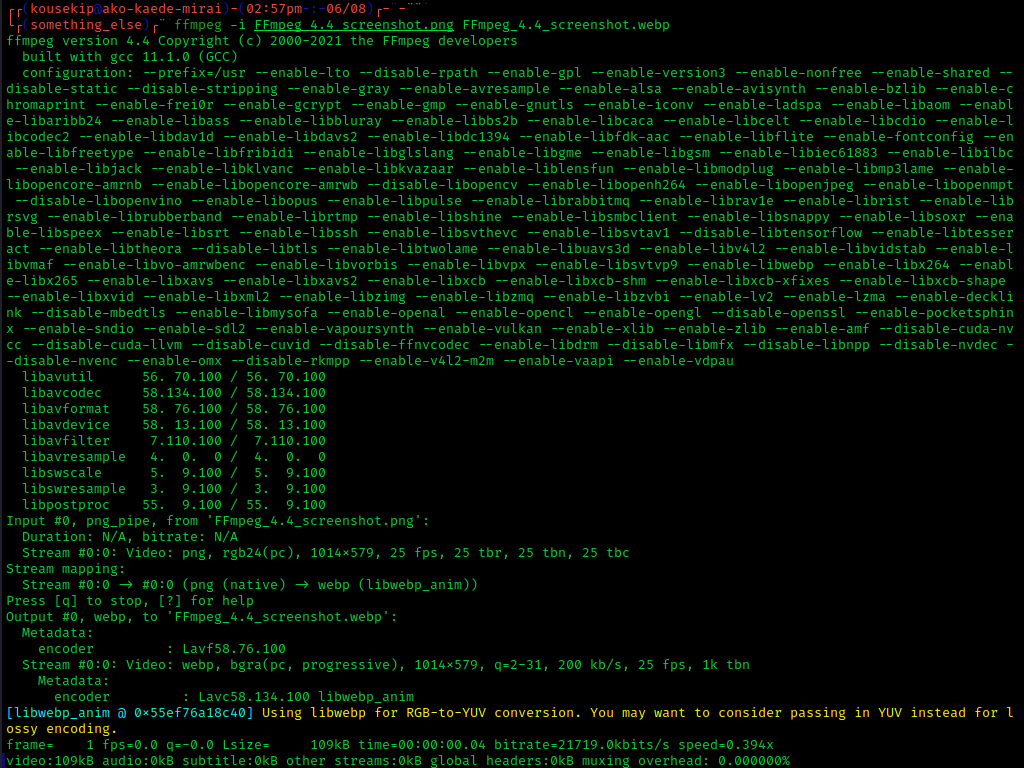
Более информативный способ — ffprobe. Утилита не редактирует файл, а читает контейнер и описывает обнаруженные потоки:
ffprobe -hide_banner -show_format -show_streams "video.nsv"Смотрите прежде всего на тип контейнера, количество потоков, codec_name, разрешение, frame rate, частоту аудио и длительность. Если ffprobe распознаёт NSV и перечисляет видео/аудио, можно переходить к воспроизведению или конвертации. Если выдаётся ошибка формата, сначала снова проверьте происхождение файла и его целостность; установка случайных «codec packs» не исправит объект, который вообще не является NSV.
Какие признаки считать достаточными
| Признак | Что он означает | Надёжность |
|---|---|---|
| Только расширение .nsv | Имя похоже на NSV, но содержимое неизвестно | Низкая |
| Контекст Winamp/SHOUTcast + .nsv | Происхождение соответствует истории формата | Средняя |
| Маркер NSVf или NSVs | Структура похожа на Nullsoft Streaming Video | Высокая |
| ffprobe распознаёт формат nsv и перечисляет потоки | Контейнер читается медиадемультиплексором | Очень высокая для практической работы |
| Плеер показывает картинку и звук | Контейнер и конкретные кодеки доступны этому декодеру | Достаточно для просмотра, но не доказывает пригодность к монтажу |
Назначение приложения по умолчанию решает только проблему file association у корректного NSV, который поддерживается выбранной программой. Оно не лечит повреждение, не добавляет отсутствующий декодер и не превращает игровой файл в видео.
Какой способ выбрать: сравнение программ и подходов
| Способ | Платформа | NSV как вход | Редактирование | Конвертация | Когда выбирать |
|---|---|---|---|---|---|
| ВидеоМАСТЕР | Windows | Да | Обрезка, склейка, кадрирование, эффекты, текст, работа со звуком | Да | Нужно открыть старый NSV, поправить ролик и получить современный файл в одном интерфейсе |
| Winamp | Windows | Да, нативный NSV-модуль | Нет | Не основной сценарий | Нужно именно воспроизвести оригинальный файл и проверить старый поток |
| AVS Video Converter | Windows | Да; NSV отмечен как читаемый формат | Да, через Edit Input File(s) | Да, но обратно в NSV запись не заявлена | Нужен прямой импорт с детальной настройкой и базовой обработкой |
| Free HD Video Converter Factory | Windows | Да | Главная задача — преобразование | Да | Нужен простой NSV → MP4 и предварительный просмотр |
| VLC Media Player | Windows, macOS, Linux | Да на уровне NSV demux | Нет полноценного монтажа | Да | Нужен бесплатный просмотр или одноразовая конвертация без отдельного редактора |
| KMPlayer | Windows | .NSV прямо указан в списке | Нет монтажного проекта | Не главный сценарий | Нужен ещё один плеер с заявленной поддержкой NSV и .NSA |
| Elmedia Player | macOS | .nsv указан в поддерживаемых форматах | Нет полноценного монтажа | Не главный сценарий | Нужно открыть NSV на Mac без перехода к терминалу |
| Cisdem Video Player | macOS, Windows | Да | Нет полноценной временной шкалы | Для преобразования удобнее отдельный Cisdem Video Converter | Нужно воспроизведение с простым File → Open File |
| FFmpeg | Windows, macOS, Linux | Да, есть NSV demuxer | Командная обработка | Да | Нужна диагностика потоков, массовая обработка, remux/transcode и максимальный контроль |
| MPlayer | Windows, Linux и другие Unix-подобные системы | NSV указан среди входных форматов | Нет | Не основной сценарий | Нужно воспроизведение старого контейнера |
| SMPlayer | Windows, Linux | NSV указан среди входных форматов | Нет полноценного монтажа | Не основной сценарий | Нужен графический интерфейс поверх playback-engine MPlayer |
| Movavi Online NSV Converter | Браузер | Отдельная форма NSV | Нет полноценного NSV-монтажа | AVI, MP3, MP4, MPEG, WMV | Разовая конвертация без установки |
| Media.io | Браузер | Да | Не предназначен для полноценного NSV-монтажа | MP4, AVI, WMV, MKV, MPEG2, MOV | Запасной онлайн-вариант; конкретный старый поток может потребовать настольный декодер |
Для архива с несколькими файлами выгоднее сначала проверить один типичный NSV и только затем запускать пакетную обработку. Если один файл содержит VP3/MP3, а другой VP6/AAC, одинаковая оболочка .nsv не означает одинаковую совместимость. Сохраните отчёт ffprobe для каждого семейства файлов — так выбор кодеков перестанет быть угадыванием.
Как открыть, отредактировать и конвертировать NSV в Windows
Windows остаётся наиболее удобной платформой для старого NSV: здесь сохранился Winamp с нативным модулем, есть несколько графических конвертеров с прямым импортом и работают кроссплатформенные инструменты. Если задача включает монтаж, начинайте с ВидеоМАСТЕР или AVS Video Converter; если нужно только убедиться, что оригинал жив, быстрее открыть его в Winamp, VLC Media Player или KMPlayer.
ВидеоМАСТЕР — основной способ: открыть NSV, внести правки и получить MP4

Для чего подходит. ВидеоМАСТЕР принимает NSV как входной видеоформат и одновременно содержит инструменты базового монтажа. Это удобный маршрут, когда старый файл нужно не просто воспроизвести, а привести к современному виду: убрать ненужный фрагмент, соединить части, кадрировать, применить коррекцию, заменить или добавить звук, а затем сохранить в MP4, MKV, AVI, MOV, WMV или другом доступном профиле.
Шаг 1. Добавьте копию NSV
Запустите программу и нажмите «Добавить» в левом верхнем углу. Выберите рабочую копию файла .nsv. Если файлов несколько и они получены из одного источника, их можно добавить в очередь; для первого запуска всё же разумнее начать с одного ролика и убедиться, что декодирование корректное.
После импорта посмотрите на карточку файла и область предварительного просмотра. Если изображение отображается и звук слышен, декодер справился с конкретной парой потоков. Если карточка появилась, но предпросмотр отсутствует, не начинайте редактирование вслепую: сначала проверьте тот же файл через ffprobe или Winamp, чтобы отделить проблему контейнера от проблемы декодера.
Шаг 2. Сначала решите, нужно ли редактирование
Для простого NSV → MP4 никакие эффекты не нужны: лишнее вмешательство только увеличивает число преобразований. Если требуется обрезка, откройте инструмент «Обрезать», выставьте границы фрагмента и примените изменение. При работе с несколькими нужными отрезками используйте создание отдельных фрагментов, а не сохраняйте промежуточные MP4 по одному с последующей повторной перекодировкой.
Для изменения кадра откройте редактирование и вкладку «Кадрирование». Здесь задаётся рабочая область изображения. У старых NSV нередко небольшое исходное разрешение; растягивать 320×240 или 480×352 до 1920×1080 без отдельной задачи не нужно. Такой апскейл увеличит размер файла, но не восстановит отсутствующие детали.
Во вкладках редактирования доступны эффекты, текст, улучшения, поворот и изменение скорости. Для архивного материала лучше придерживаться реставрационного принципа: исправлять только то, что действительно мешает просмотру. Сильная стилизация, искусственная резкость или изменение скорости могут затруднить последующее сравнение с оригиналом.
Шаг 3. Выберите современный выходной формат
Откройте каталог форматов в нижней части окна и выберите MP4. Для универсального воспроизведения предпочтителен профиль с H.264; если доступен выбор аудиокодека, AAC обычно даёт наилучшую совместимость внутри MP4. Не путайте контейнер с кодеком: надпись MP4 отвечает за оболочку, а H.264/AAC — за способ сжатия потоков.
Кнопка «Параметры» открывает настройки кодека, разрешения, frame rate и битрейта. Для сохранения характера исходника не повышайте частоту кадров только потому, что профиль предлагает 60 fps, и не меняйте соотношение сторон без причины. Если ffprobe показал 29.97 fps, сохраняйте близкую частоту; если файл 4:3, не растягивайте его до 16:9.
Шаг 4. Назначьте отдельную папку и запустите обработку
Укажите папку для готового файла. Не выбирайте каталог так, чтобы новый файл имел то же имя и мог затереть оригинал. Нажмите «Конвертировать». После завершения не удаляйте NSV сразу: сначала проведите контроль из отдельного раздела ниже — начало, середина, конец, звук, синхронизация и перемотка.
Плюсы:
- прямой импорт .nsv подтверждён в перечне входных форматов;
- конвертация и базовый монтаж находятся в одном интерфейсе;
- есть предпросмотр до запуска обработки;
- можно обрабатывать очередь файлов после проверки первого образца;
- подходит пользователю, которому не нужны команды терминала.
Минусы:
- работает в Windows, поэтому не закрывает macOS и Linux;
- редкий повреждённый поток или неподдержанный старый кодек всё равно потребует диагностики отдельным инструментом;
- при выборе H.264/AAC происходит перекодирование, то есть это не побайтовое сохранение исходных потоков.
Winamp — нативное воспроизведение исторического NSV
Для чего подходит. Winamp полезен прежде всего как контрольный плеер. Для Nullsoft Streaming Video используются модуль in_nsv.dll и декодеры VP3, VP5, VP6 и VP8; плеер также поддерживает .nsa. Для старого файла из экосистемы Winamp/SHOUTcast это логичный первый playback-check: если исходник воспроизводится здесь, но не импортируется в монтажную программу, это указывает на несовместимость редактора с контейнером или конкретным кодеком, а не на отсутствие медиаданных.
Как открыть NSV в Winamp
- Запустите плеер и откройте добавление файлов в список воспроизведения.
- Выберите рабочую копию файла .nsv и добавьте её в список воспроизведения.
- Откройте раздел Video/Playlist и запустите нужный элемент.
- Проверьте не только первые секунды, но и перемотку ближе к середине и концу. Старый поток может иметь проблемы с индексом или повреждёнными чанками.
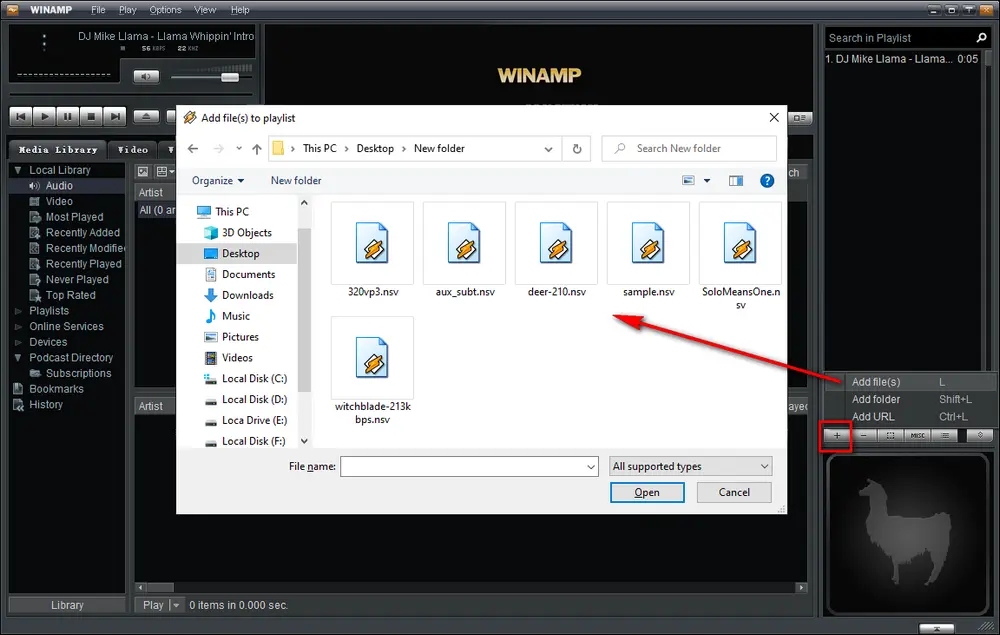
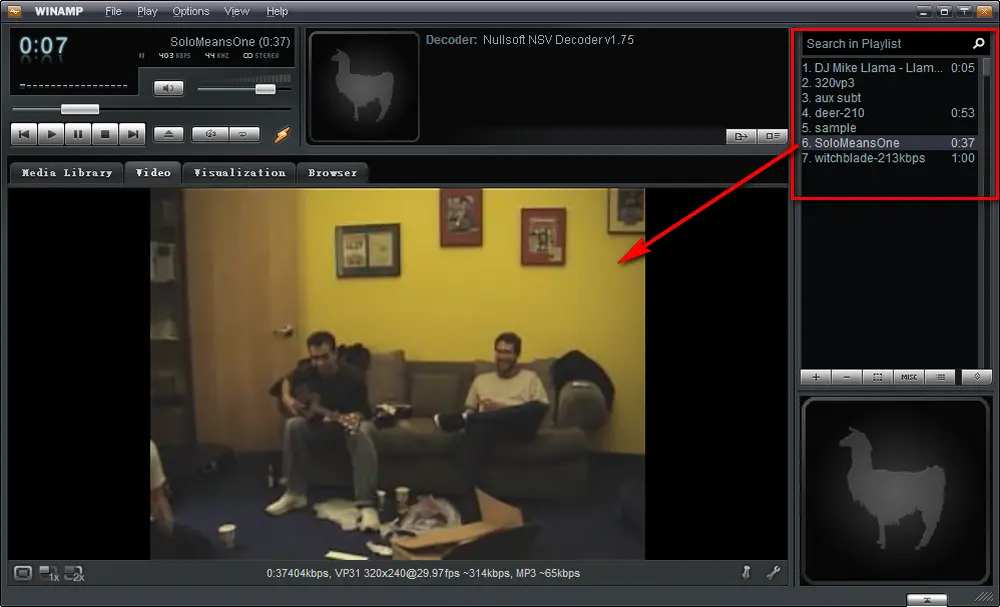
На втором скриншоте особенно полезна строка декодера: это именно пример NSV, а не просто общий интерфейс плеера. Он показывает, почему Winamp остаётся диагностически ценным: программа родом из той же экосистемы и знает старые NSV-потоки, которые современный универсальный редактор может не принять.
Плюсы:
- прямая связь с форматом Nullsoft и отдельный NSV input module;
- поддержка .nsv и .nsa;
- подходит для быстрой проверки, что архивный файл вообще декодируется.
Минусы:
- это плеер, а не современная монтажная среда;
- после успешного просмотра для MP4 всё равно понадобится конвертер;
- факт, что один NSV играет, не гарантирует декодирование другого файла с иной парой кодеков.
AVS Video Converter — прямой NSV-вход и редактирование перед экспортом
Для чего подходит. AVS Video Converter читает NullSoft Video (.nsv), но не использует NSV как формат записи на выход. Это важное ограничение: программу логично использовать для миграции NSV в современный контейнер, а не для создания нового .nsv.
Шаг 1. Добавьте NSV и выберите выход
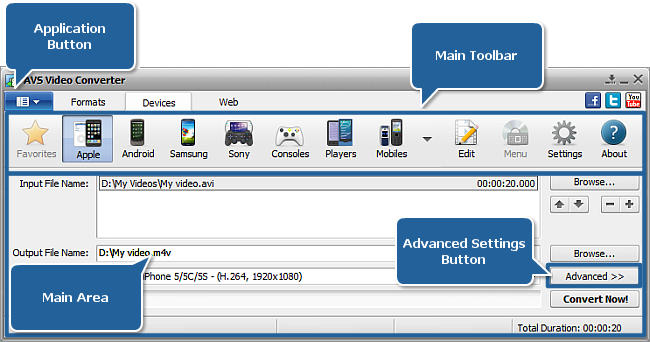
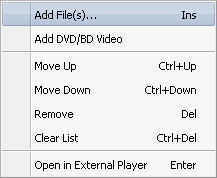
В основном окне используйте верхнюю кнопку Browse... для входного файла либо команду Add File(s)... в меню. Затем выберите выход на вкладке Formats — например, MP4/AVI/MOV/MKV в зависимости от дальнейшей задачи. В поле Profile задаётся конкретный профиль, а кнопка Advanced >> открывает дополнительные параметры.
Шаг 2. При необходимости откройте Edit
Кнопка Edit на Main Toolbar открывает окно Edit Input File(s). В нём есть центральные разделы Video Effects, Audio Effects, Chapters, Disc Menu, Audio Export и Image Export. На Timeline отмечаются области обрезки и эффекты; Preview Area служит для контроля кадра. Изменения подтверждаются кнопкой OK, а Cancel их отменяет.
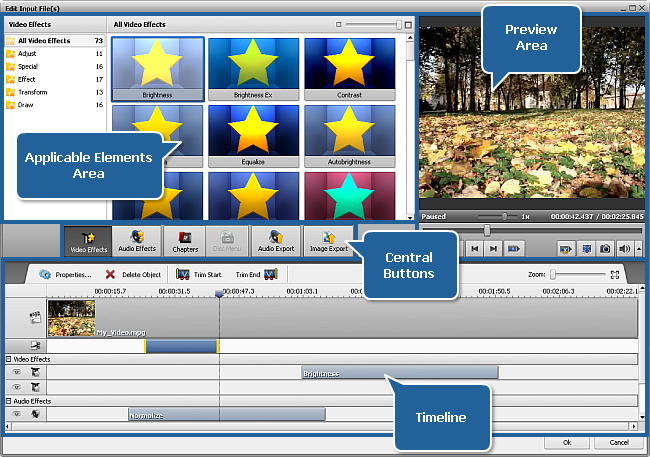
Для точной нарезки используйте Trim Start/Trim End или соответствующие метки на временной шкале. Если цель — только спасти архивный ролик, не накладывайте эффекты автоматически. Сначала сделайте чистую конвертацию и сохраните её как контрольную копию; художественную обработку удобнее выполнять уже на стабильном MP4/MKV.
Шаг 3. Запустите Convert Now!
После настройки выходного профиля и папки нажмите Convert Now!. Если обработка нескольких файлов включена пакетно, сначала проверьте один результат. Особенно внимательно смотрите на звук: NSV мог содержать нестандартный или дополнительный аудиопоток, который редактор выбрал не так, как ожидалось.
Плюсы:
- .nsv явно указан как поддерживаемый вход;
- есть отдельное окно редактирования с временной шкалой и предпросмотром;
- можно экспортировать аудио и отдельные кадры;
- понятно разделены входной и выходной форматы.
Минусы:
- NSV не заявлен как формат записи, поэтому сохранить проект обратно в .nsv нельзя считать штатным сценарием;
- при сложном legacy-кодеке может потребоваться предварительная диагностика или транскодирование;
- часть функций редактора избыточна, если задача — только архивная миграция.
Free HD Video Converter Factory — простой NSV → MP4 с предпросмотром
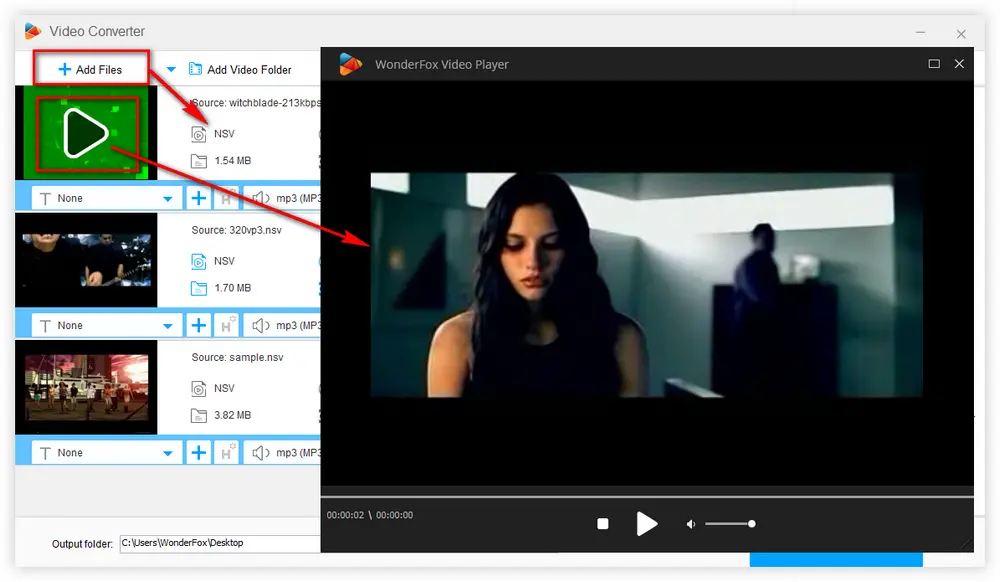
Для чего подходит. Этот вариант полезен, когда нужен короткий маршрут «загрузить NSV → проверить кадр → выбрать MP4 → запустить преобразование». В интерфейсе можно добавить несколько файлов .nsv, открыть их во встроенном предпросмотре и назначить MP4 как выход.
Как конвертировать NSV в Free HD Video Converter Factory
- Откройте модуль Converter.
- Нажмите Add Files или перетащите .nsv в окно.
- Щёлкните по предпросмотру слева и убедитесь, что изображение декодируется.
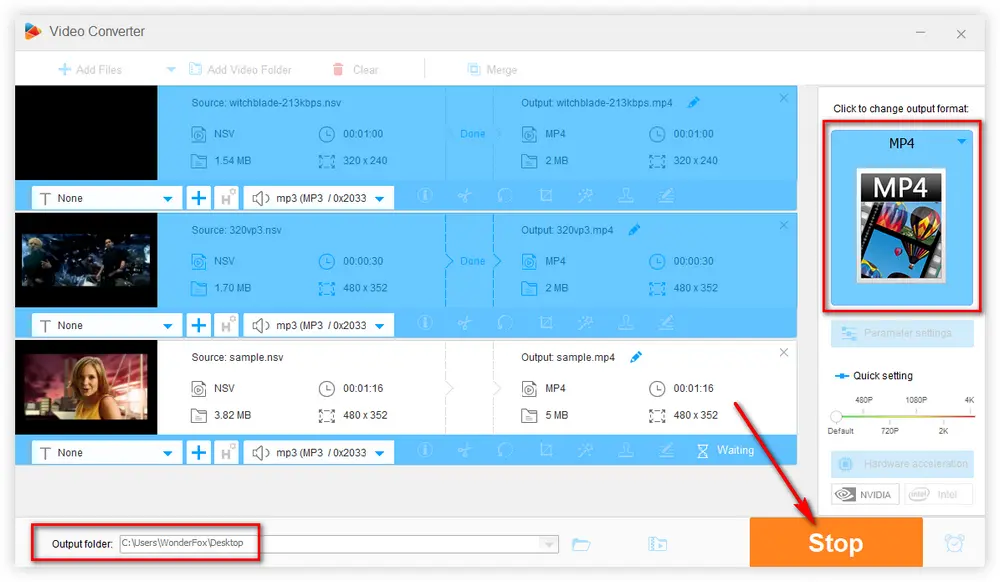
- Откройте профиль выходного формата справа и выберите MP4 в категории Video.
- Задайте Output folder.
- Запустите обработку кнопкой Run. Во время выполнения интерфейс показывает состояние задания.
Плюсы:
- NSV показан как реальный вход в пошаговом примере;
- есть встроенный просмотр перед конвертацией;
- процесс не требует понимания команд FFmpeg.
Минусы:
- приоритет программы — конвертация, а не сложный монтаж;
- выход MP4 почти всегда означает перекодирование старого VP3/VP6 в современный кодек;
- для сохранения нескольких нестандартных потоков лучше сначала исследовать файл через ffprobe.
VLC Media Player — воспроизведение и встроенная конвертация
Для чего подходит. VLC Media Player содержит NSV demuxer и может использоваться как универсальный проверочный плеер. Если конкретный кодек внутри контейнера декодируется, тот же интерфейс позволяет перейти к Convert/Save. Это хороший бесплатный способ, когда редактор не нужен.
Сначала проверьте воспроизведение
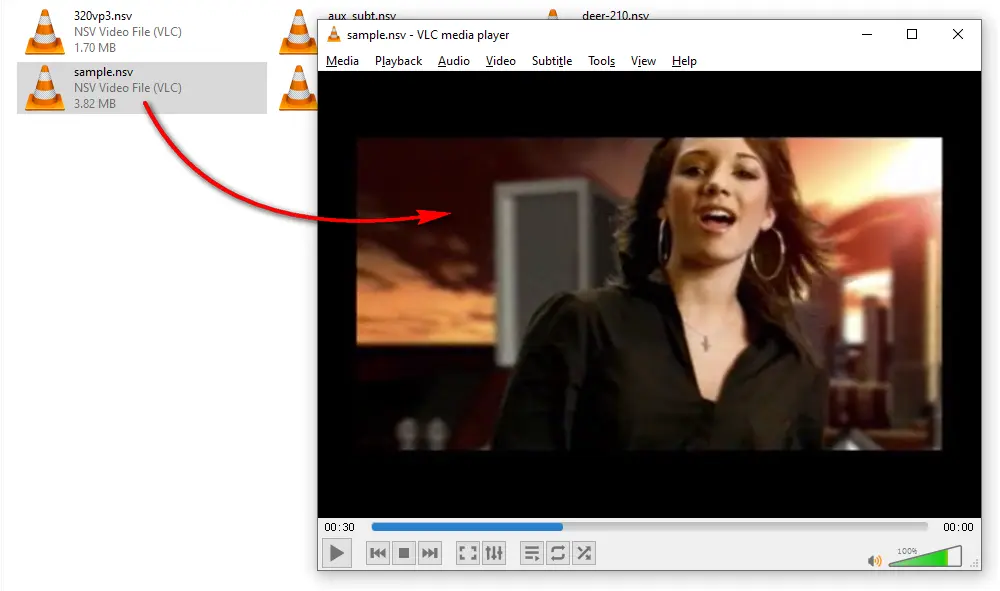
Перетащите файл .nsv в окно плеера. Если VLC распознаёт контейнер и нужный декодер доступен, содержимое начинает воспроизводиться сразу. Если видео идёт рывками или без звука, не спешите конвертировать — сначала выясните кодеки через ffprobe.
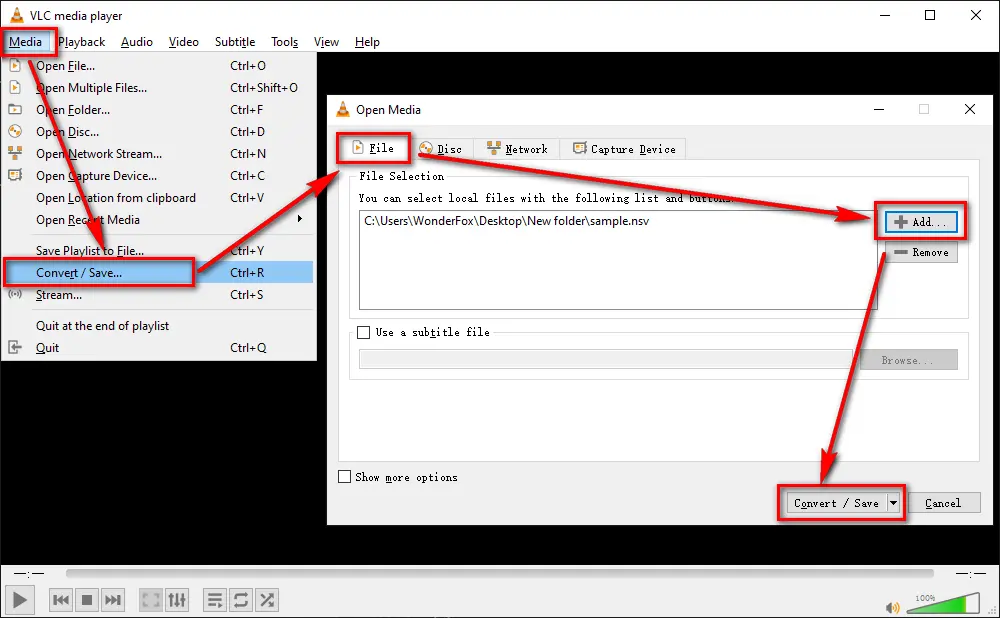
Конвертация через Media → Convert/Save
- Откройте меню Media и выберите Convert/Save....
- На вкладке File нажмите Add и добавьте .nsv.
- Нажмите Convert/Save внизу диалога.
- В окне Convert выберите профиль Video - H.264 + MP3 (MP4) либо другой подходящий профиль.
- Нажмите Browse и задайте файл назначения с расширением .mp4.
- Нажмите Start.
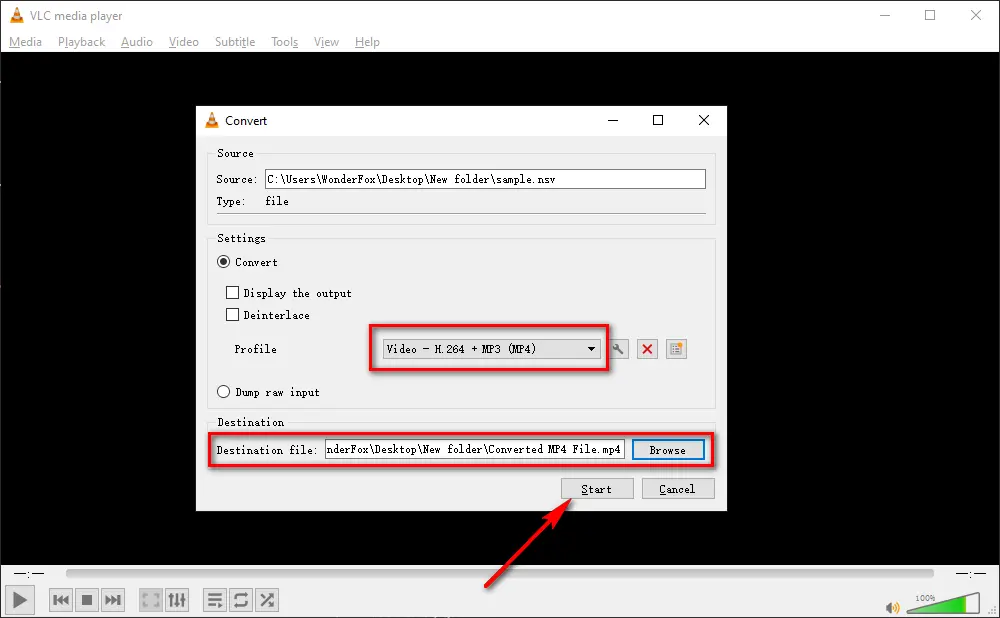
Профиль H.264 + MP3 (MP4) удобен как готовый пресет из интерфейса, но для максимально широкой современной совместимости в других инструментах чаще используют H.264 + AAC. Важно не название профиля само по себе, а то, что старый видеопоток декодируется до конца без ошибок. VLC может понять контейнер, но не обязательно успешно декодирует каждый редкий legacy-кодек.
Плюсы:
- один интерфейс для проверки и конвертации;
- работает на нескольких настольных ОС;
- NSV demux поддерживается самим медиастеком VLC.
Минусы:
- это не монтажная программа;
- профили конвертации менее наглядны для новичка, чем в специализированном конвертере;
- успех зависит от декодирования конкретных потоков, а не только от расширения .nsv.
KMPlayer — просмотр NSV и NSA в Windows
Для чего подходит. KMPlayer поддерживает .NSV как видеоформат и .NSA как аудиоформат. Плеер удобен как второй контрольный вариант: можно сравнить, одинаково ли файл ведёт себя в двух разных медиастеках.
Как проверить NSV в KMPlayer
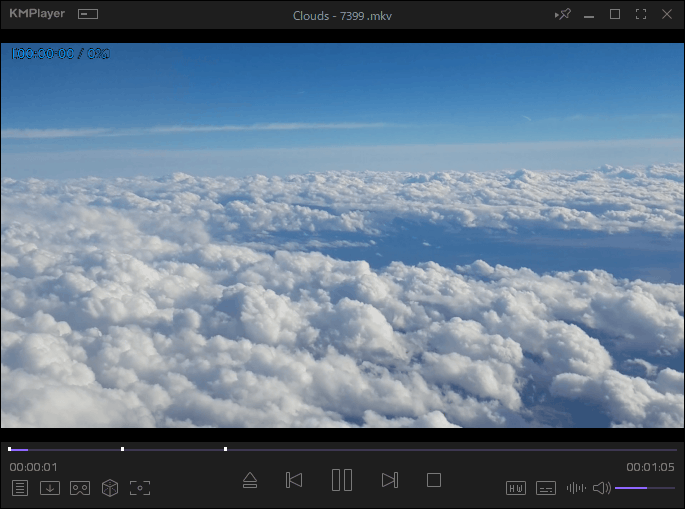
- Откройте файл через команду открытия в меню плеера или перетащите его в окно.
- Убедитесь, что видны и слышны основные потоки.
- Перемотайте в несколько точек. Для потокового контейнера важен не только старт: проблема может проявляться после повреждённого чанка.
- Если файл играет здесь, но не импортируется в редактор, используйте конвертацию отдельным инструментом вместо установки случайных кодек-паков.
Плюсы:
- поддерживает .NSV и .NSA;
- удобен для быстрого контрольного воспроизведения;
- помогает отделить проблему конкретного редактора от проблемы самого файла.
Минусы:
- не заменяет видеоредактор;
- успешный просмотр не означает, что другой конвертер сможет напрямую импортировать тот же поток;
- для архивной миграции всё равно потребуется отдельный экспорт в современный формат.
Как открыть NSV на macOS
На Mac ключевая задача — найти плеер, который действительно перечисляет .nsv среди поддерживаемых форматов, а не полагаться на QuickTime по умолчанию. Для редкого старого файла полезно сначала проверить воспроизведение, затем при необходимости выполнить конвертацию. Если требуется полноценный монтаж, надёжнее получить промежуточный MP4/MKV и уже работать с ним в обычном редакторе.
Elmedia Player — прямое воспроизведение .nsv на Mac
Для чего подходит. Elmedia Player поддерживает .nsv — Nullsoft Streaming Video и подходит для прямого контрольного воспроизведения на macOS без предварительной конвертации.
Как открыть NSV в Elmedia Player
- Запустите плеер.
- Перетащите рабочую копию .nsv из Finder прямо в окно. Это самый короткий способ.
- Альтернативно используйте команду открытия файла через меню приложения.
- После старта проверьте картинку, звук и перемотку.
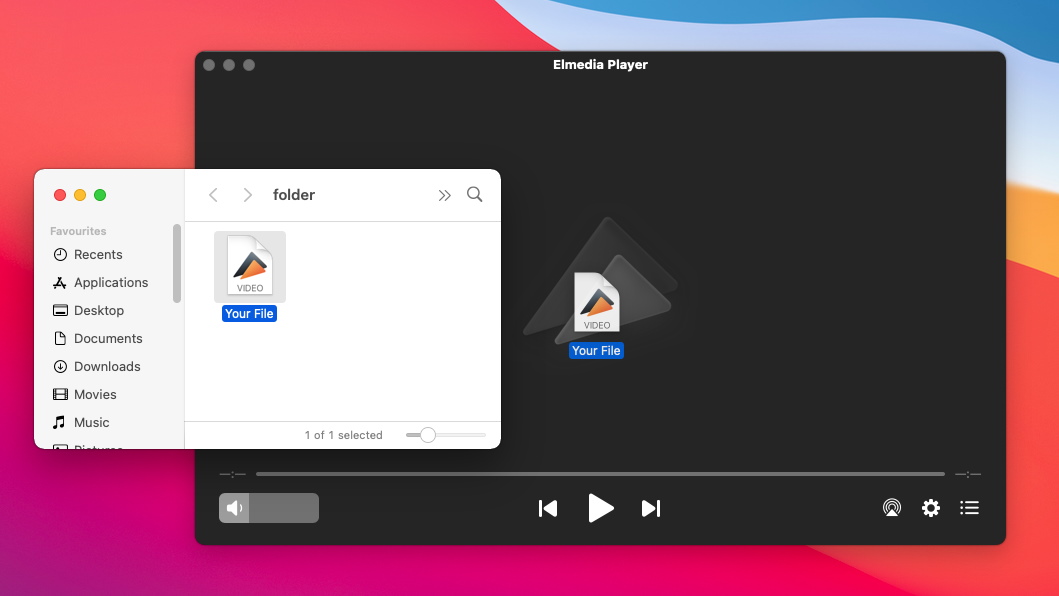
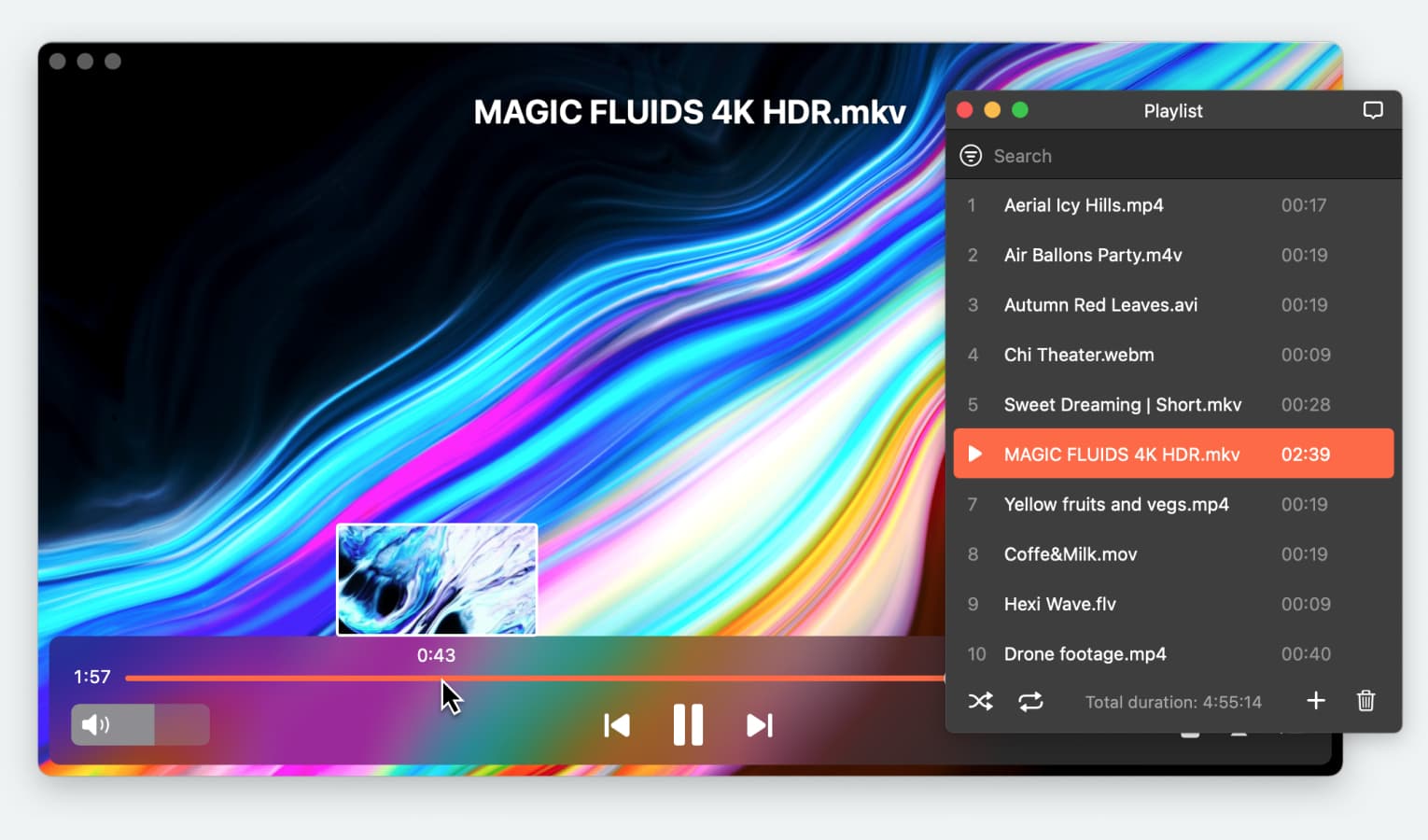
Плюсы:
- .nsv указан в поддерживаемых форматах;
- простой drag-and-drop на macOS;
- подходит для первичной проверки без терминала.
Минусы:
- основная задача — проигрывание, а не нелинейный монтаж;
- совместимость старого кодека внутри NSV проверяется отдельно от поддержки самого контейнера;
- для дальнейшей передачи на iPhone или современный редактор обычно рациональнее получить MP4.
Cisdem Video Player — File → Open File и контроль старого NSV
Для чего подходит. Cisdem Video Player открывает NSV через drag-and-drop, File → Open File/Open Recent или системное Open With. Для быстрой проверки файла на Mac достаточно открыть рабочую копию и протестировать изображение, звук и перемотку.
Как открыть NSV в Cisdem Video Player
- Откройте плеер.
- Перетащите .nsv в чёрную область окна либо выберите File → Open File.
- Выберите файл в Finder и подтвердите открытие.
- Нажмите Play или пробел.
- При наличии нескольких аудиодорожек проверьте, какая выбрана для воспроизведения.
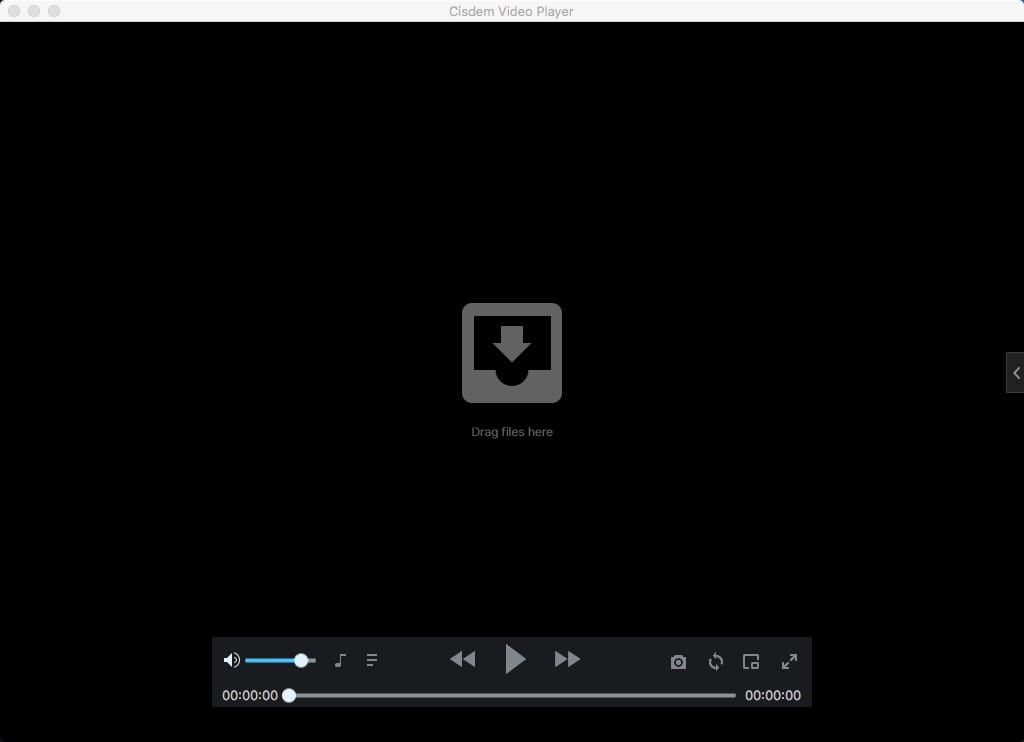

Если файл воспроизводится стабильно, а дальше требуется редактирование или перенос на современные устройства, удобнее передать его в отдельный конвертер и получить стабильный современный файл. Не следует воспринимать наличие кнопки Convert как обещание безусловной работы с любым повреждённым VP3/VP6-потоком: контейнерный вход и декодирование конкретного кодека — разные уровни совместимости.
Плюсы:
- NSV открывается напрямую;
- доступны drag-and-drop и File → Open File;
- подходит для Mac, где выбор NSV-плееров уже, чем в Windows.
Минусы:
- не предназначен для сложного монтажа;
- конвертация относится к расширенному функционалу;
- для массовой архивной обработки лучше командный или специализированный конвертер.
Cisdem Video Converter — редактирование и экспорт после проверки
Если исходник успешно декодируется, Cisdem Video Converter позволяет добавить или перетащить медиа, выбрать выход, при необходимости открыть редактор и нажать Convert. Такой путь особенно удобен, если после открытия старого файла нужно получить MP4 и выполнить несколько небольших правок.

Редактор содержит вкладки Trim, Crop, Effects, Rotate, Watermark, Subtitle и Volume. Для архивного NSV наиболее полезны Trim/Crop и работа со звуком; эффекты лучше применять после создания чистой сохранной копии.
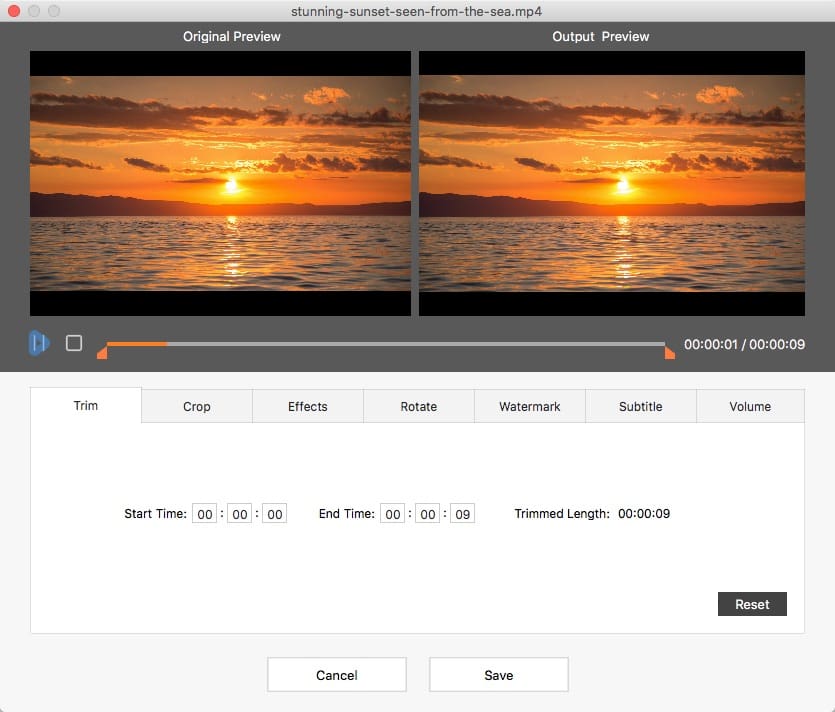
В списке выходов видны MP4 H.264/AAC, варианты MKV, AVI и другие профили. Для обычного обмена выбирайте MP4 H.264/AAC; для более сложной структуры потоков можно рассматривать MKV.
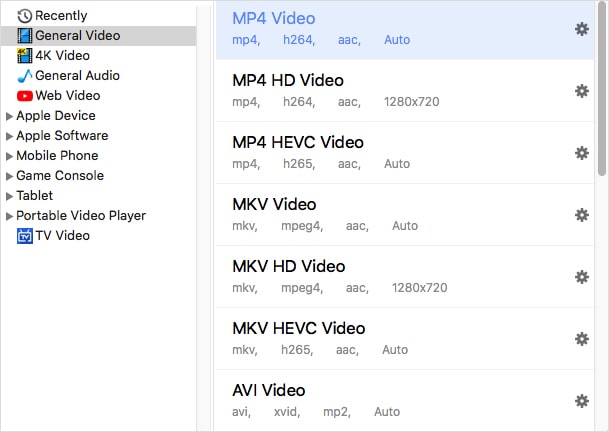
Плюсы:
- редактор и конвертер объединены;
- есть понятный выбор выходного контейнера и кодеков;
- удобно продолжать работу после успешной проверки NSV в Cisdem Video Player.
Минусы:
- не стоит использовать редактор как инструмент диагностики повреждённого контейнера;
- перекодирование в MP4 создаёт новый сжатый поток;
- для сложных auxiliary streams лучше заранее выяснить структуру через ffprobe.
Как открыть и конвертировать NSV в Linux
В Linux сильная сторона — прозрачность медиастека. Можно отдельно увидеть, что контейнер распознан, какие кодеки внутри и почему определённая операция не проходит. Для начинающего пользователя удобнее SMPlayer, а для архивной обработки и массовых заданий — FFmpeg/ffprobe.
FFmpeg и ffprobe — диагностика, remux и transcode
Для чего подходит. В FFmpeg существует отдельный демультиплексор nsv с названием Nullsoft Streaming Video. Формат читается как вход, но не используется штатно как mux/write-выход: использовать FFmpeg для сохранения обратно в новый .nsv не следует. Его практическая роль — разобрать исходник и перенести или перекодировать потоки в современный контейнер.
1. Посмотрите структуру
ffprobe -hide_banner -show_format -show_streams "input.nsv"Найдите video stream и audio stream. Запишите исходное разрешение, frame rate и codec_name. Если есть дополнительные потоки, не отбрасывайте их неосознанно: NSV допускает auxiliary data, и конкретный файл мог использовать её для субтитров или дополнительных дорожек.
2. Попробуйте remux только когда целевой контейнер принимает исходные кодеки
Remux не декодирует и не сжимает поток повторно. Для Matroska можно сначала попробовать:
ffmpeg -i "input.nsv" -map 0 -c copy "output.mkv"Если muxer сообщает, что конкретный codec tag не поддерживается в MKV, не маскируйте ошибку изменением расширения. Переходите к транскодированию. MP4 строже к старым VP3/VP5/VP6: при несовместимости кодека с контейнером попытка -c copy завершается ошибкой, и тогда требуется transcode.
3. Транскодируйте в универсальный MP4
ffmpeg -i "input.nsv" -c:v libx264 -crf 18 -preset medium -c:a aac -b:a 192k -movflags +faststart "output.mp4"Здесь старое видео декодируется и кодируется в H.264, а звук — в AAC. -crf 18 задаёт достаточно высокое качество для архивной миграции, но это всё равно lossy-перекодирование: байты исходного потока уже не сохраняются. Если источник низкого разрешения, команда не повышает его автоматически — это правильно. Апскейл выполняют только при отдельной необходимости.
4. Извлеките только звук, если видео не нужно
ffmpeg -i "input.nsv" -vn -c:a libmp3lame -q:a 2 "audio.mp3"Если аудио уже MP3 и целевой контейнер допускает его прямое копирование, сначала можно попробовать -c:a copy. Для архивного master лучше рассмотреть WAV/FLAC, если требуется дальнейшая обработка без дополнительных поколений lossy-сжатия.
5. Проверяйте exit code и сообщения
Командная строка ценна тем, что не скрывает проблему. Сообщения Unknown decoder, Invalid data found, ошибки timestamp или muxer incompatibility описывают разные причины. Не объединяйте их в «файл сломан»: иногда достаточно заменить выходной контейнер, а иногда нужно перекодировать только один из потоков.
Плюсы:
- точно показывает структуру NSV;
- разделяет remux и transcode;
- удобен для пакетной обработки;
- одинаковая логика работает в Windows, macOS и Linux.
Минусы:
- требует командной строки;
- не создаёт полноценный визуальный монтажный проект;
- не любой повреждённый поток удастся восстановить автоматически;
- сохранение обратно в NSV не является штатным выходом FFmpeg.
MPlayer — прямое воспроизведение старого контейнера
Для чего подходит. MPlayer поддерживает NSV (Nullsoft Streaming Video) как входной формат. В Linux это удобная проверка после ffprobe: если структура распознана и плеер имеет нужный декодер, достаточно команды:
mplayer "input.nsv"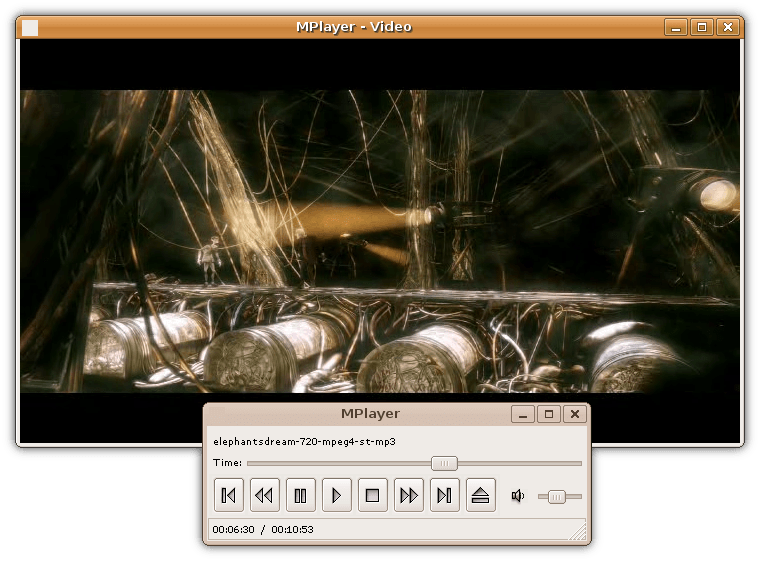
Для архива с несколькими файлами не нужно сначала создавать MP4 только ради проверки. Откройте исходник напрямую и оцените звук, видео и seek. Если воспроизведение стабильное, можно переходить к FFmpeg или графическому редактору.
Плюсы:
- NSV явно указан в списке входных форматов;
- малое количество лишних действий;
- удобен рядом с ffprobe в техническом workflow.
Минусы:
- не монтажная среда;
- интерфейс и параметры рассчитаны на более технического пользователя;
- для публикации на современных устройствах нужен отдельный этап конвертации.
SMPlayer — графическая оболочка для воспроизведения NSV
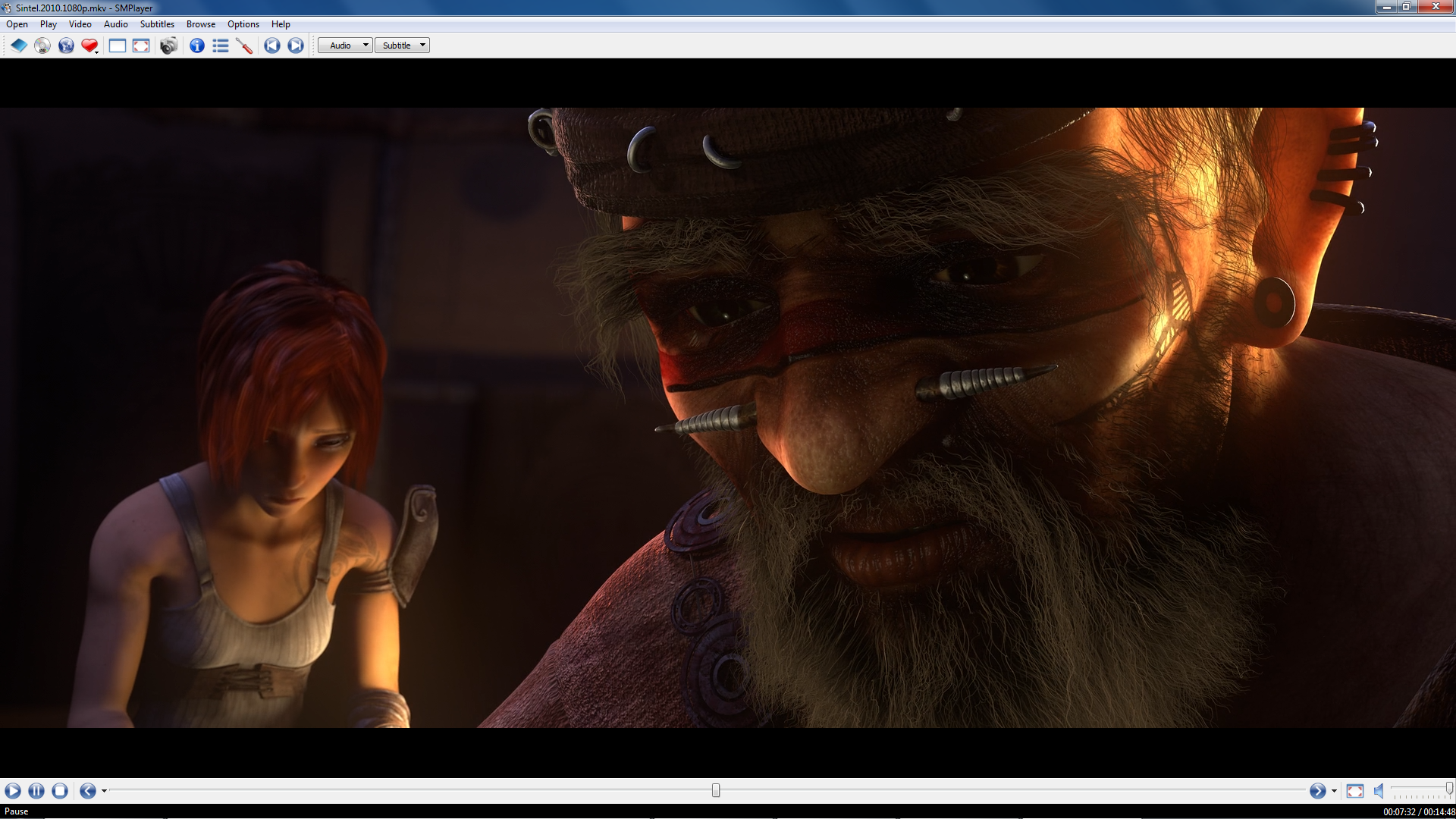
Для чего подходит. SMPlayer использует MPlayer как playback engine и поддерживает NSV. Это вариант для Windows/Linux, когда поддержка MPlayer нужна без постоянной работы в терминале.
Как открыть
- Нажмите первую кнопку на панели инструментов либо откройте меню Open → File....
- Выберите .nsv.
- Используйте нижнюю панель для паузы и перемотки.
- Для полноэкранного режима нажмите F; выход — F или Esc.
Плюсы:
- принимает NSV как входной формат;
- графический интерфейс поверх MPlayer;
- подходит пользователю, которому неудобна командная строка.
Минусы:
- не предназначен для полноценного редактирования;
- основная задача — playback, поэтому после проверки понадобится конвертер;
- сложные повреждения потока лучше диагностировать ffprobe.
Как конвертировать NSV онлайн без установки
Онлайн-конвертер удобен только для исправного файла, который сервис действительно принимает. У браузерного метода есть два принципиальных ограничения: исходник уходит на сторонний сервер, а серверный набор демультиплексоров и декодеров скрыт от пользователя. Если редкий VP5/VP6 отклоняется, сообщение сайта обычно менее информативно, чем вывод FFmpeg. Для личных архивов с конфиденциальным содержанием локальная обработка предпочтительнее.
Movavi Online NSV Converter
Для чего подходит. Movavi Online Converter принимает NSV в браузере. Рабочая схема состоит из трёх действий: Add Your Media, выбор Convert to и запуск Convert. Для NSV доступны, в частности, MP4, AVI, MP3, MPEG и WMV.
Как конвертировать NSV в Movavi Online Converter
- Добавьте рабочую копию .nsv через Add Your Media.
- В поле Convert to выберите MP4 для обычного видео или MP3, если нужен только звук.
- Нажмите Convert.
- После окончания сохраните результат и обязательно откройте его локальным плеером.
Для старого NSV лучше не менять одновременно разрешение, частоту кадров и формат, если в этом нет необходимости. Главная задача онлайн-миграции — получить совместимый контейнер, а не «улучшить» исходник неизвестными автоматическими фильтрами.
Плюсы:
- принимает .nsv через браузер;
- короткий workflow;
- можно получить видео или извлечь аудио без установки настольной программы.
Минусы:
- файл передаётся через интернет;
- нет подробного ffprobe-подобного отчёта о причинах отказа старого кодека;
- не подходит для сложного монтажа и сохранения всех auxiliary streams.
Media.io — запасной веб-конвертер с обязательной проверкой результата
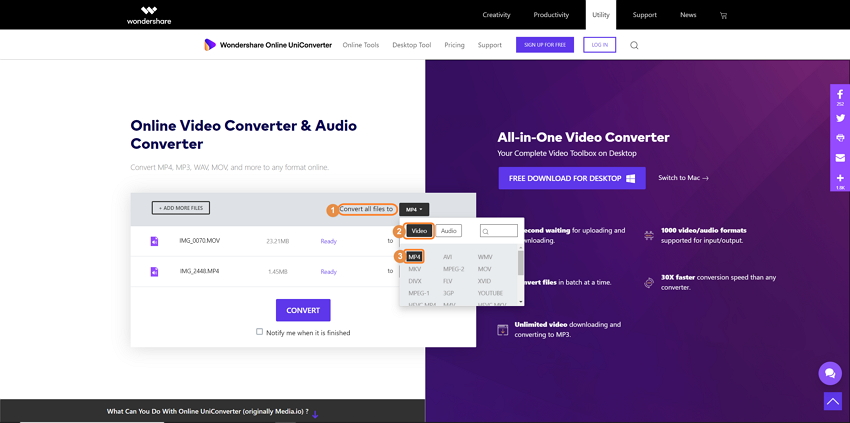
Для чего подходит. Media.io принимает NSV и поддерживает направления NSV → MP4, AVI, WMV, MKV, MPEG2 и MOV. Для обычной миграции достаточно загрузить рабочую копию, выбрать MP4 и после обработки проверить скачанный результат локальным плеером.
Как конвертировать NSV в Media.io
- Добавьте файл через область Drag & Drop or Hit to Add File.
- Выберите целевой видеоформат. Для универсального результата — MP4.
- Нажмите CONVERT.
- После обработки используйте Download и проверьте локальную копию.
Плюсы:
- принимает NSV в браузерном конвертере;
- не требует локальной установки;
- последовательность состоит из загрузки, выбора выхода, Convert и Download.
Минусы:
- для редкого legacy-кодека сервер может оказаться менее предсказуемым, чем настольный инструмент;
- нет ffprobe-подобной диагностики причин отказа;
- не следует отправлять чувствительные записи на сторонний сервис без оценки приватности.
Что делать с NSV на iPhone и Android
Для мобильного устройства самый надёжный сценарий — не строить рабочий процесс вокруг редкого legacy-контейнера, а заранее преобразовать файл в MP4 с H.264/AAC. Это не ограничение конкретного телефона: мобильные приложения и аппаратные декодеры оптимизированы под распространённые контейнеры и современные кодеки, а поддержка старого VP3/VP5/VP6 может меняться между сборками.
Рекомендуемый conversion-first workflow
- На компьютере сделайте копию NSV и проверьте её через ffprobe.
- Первым графическим способом в Windows используйте ВидеоМАСТЕР; на macOS — проверенный плеер плюс конвертер; на любой настольной ОС можно применить FFmpeg.
- Сохраните MP4 с H.264 video и AAC audio, не повышая без нужды разрешение и frame rate.
- Откройте новый MP4 на компьютере и проверьте начало, середину, конец.
- После этого перенесите MP4 на телефон штатным способом.
Такой подход также упрощает монтаж в мобильных редакторах: приложение работает с привычным H.264/AAC, а не тратит ресурсы на попытку интерпретировать контейнер двадцатилетней давности. Если конкретное мобильное приложение заявляет NSV, всё равно сохраните оригинал и не делайте смартфон единственным местом проверки архива.
Как редактировать NSV: прямой импорт или предварительная конвертация
Редактирование NSV — это не отдельный «режим формата». Редактор сначала должен прочитать контейнер и декодировать находящиеся внутри потоки. Поэтому реальный выбор состоит из двух схем: прямой импорт в программу, которая явно принимает .nsv, либо предварительное преобразование в монтажный формат.
Когда прямой импорт лучше
Прямой импорт разумен, если ВидеоМАСТЕР или AVS Video Converter открывает файл без ошибок, предпросмотр синхронный, длительность определяется корректно, а нужная аудиодорожка доступна. В этом случае можно обрезать и сразу вывести финальный MP4, избежав лишнего промежуточного поколения.
Когда сначала нужно конвертировать
Предварительный transcode лучше, если редактор показывает чёрный кадр, не видит аудио, неправильно определяет длительность или падает на перемотке. Сделайте чистую конвертацию через FFmpeg или другой подтверждённый конвертер, затем редактируйте полученный MP4/MKV. Это добавляет одно поколение кодирования, зато создаёт предсказуемый рабочий материал.
Обрезка
Если от ролика нужно оставить один фрагмент, выставляйте границы один раз и выполняйте финальный экспорт. Не делайте последовательность «NSV → MP4 → обрезанный MP4 → ещё один MP4», если тот же результат можно получить в одном проходе. Каждый повторный H.264 export с потерями снова квантирует изображение.
Склейка
Соединять несколько NSV напрямую стоит только тогда, когда редактор принимает все файлы и правильно синхронизирует их. При разном разрешении, frame rate или кодеках сначала приведите исходники к единому рабочему профилю. Иначе программа будет вынуждена менять параметры на границах или повторно кодировать всё равно.
Звук
Перед заменой аудиодорожки выясните, сколько звуковых потоков содержит NSV. Auxiliary chunks допускают дополнительные данные, поэтому «первый audio stream» не всегда равен нужной дорожке. ffprobe позволяет увидеть их до монтажа. Если нужен только звук, извлеките его отдельно и храните оригинальный NSV рядом.
Субтитры и дополнительные данные
NSV мог переносить субтитры и другие auxiliary data. Универсальный редактор при импорте часто фокусируется на первом видео и первом аудио, а вспомогательные блоки не переносит. Для архивно ценной записи сначала документируйте структуру. Если субтитры удаётся извлечь в отдельный текстовый формат, храните их рядом с мастер-копией и уже потом встраивайте в MP4/MKV по необходимости.
Кадрирование и соотношение сторон
Старые потоковые записи часто имеют 4:3 и небольшое разрешение. Не растягивайте 4:3 до 16:9. Для современного экрана лучше сохранить пропорции с боковыми полями, чем геометрически исказить изображение. Кадрирование уместно для реальных чёрных полос, мусорных краёв или области захвата, но оно всегда удаляет пиксели.
Цвет и резкость
Коррекцию цвета делайте после создания чистой конвертированной копии. Тогда можно сравнить «до/после» и отменить художественное решение без повторной работы с редким контейнером. Резкость не восстанавливает исходные детали VP3/VP6; чрезмерный Sharpen создаёт ореолы на контрастных границах.
В какой формат лучше конвертировать NSV
| Цель | Контейнер/кодеки | Почему | Ограничение |
|---|---|---|---|
| Просмотр на современных ПК, ТВ и телефонах | MP4 + H.264 + AAC | Самая практичная совместимость | Старый VP3/VP6 придётся перекодировать |
| Архивная промежуточная копия со сложной структурой | MKV; copy при совместимости потоков, иначе минимально необходимый transcode | Matroska гибче к типам потоков | Не каждый legacy codec tag можно просто перенести |
| Только звук | FLAC/WAV для дальнейшей обработки; MP3/AAC для бытового использования | Можно отделить аудио от видеопроблем | MP3/AAC — lossy, если происходит новое кодирование |
| Совместимость со старым Windows-workflow | AVI/WMV по конкретной необходимости | Иногда требуется старым ПО | Не универсальнее современного MP4 |
| Монтаж | MP4 H.264 или другой монтажный промежуточный формат, который стабильно принимает редактор | Предсказуемая временная шкала и seek | Не храните только финальный lossy-export вместо исходника |
MP4: основной выбор для обычного пользователя
MP4 с H.264/AAC подходит для передачи на телефон, публикации, просмотра в браузере и большинстве медиаплееров. Для старого низкобитрейтного NSV не нужно устанавливать огромный битрейт «на всякий случай»: это не вернёт детали. Задача — не добавить новых заметных артефактов.
MKV: когда важнее гибкость потоков
Matroska удобнее как промежуточный контейнер, если нужно сохранить несколько дорожек или попробовать remux. Но команда -c copy не является гарантией: целевой muxer обязан уметь поместить каждый исходный codec id. Если не умеет, перекодируйте только несовместимый поток, а совместимые копируйте.
Remux и transcode — не одно и то же
Remux меняет контейнер без повторного сжатия. Он быстрый и не ухудшает декодированные данные, но возможен только при совместимости исходных кодеков с новым контейнером. Transcode декодирует и кодирует заново; он решает проблемы совместимости, но требует времени и создаёт новое поколение сжатия. Для VP3/VP5/VP6 → MP4 H.264 обычно нужен именно transcode.
Не повышайте параметры без причины
- 320×240 не превращается в детализированное Full HD от одной смены числа;
- 15 или 29.97 fps не нужно автоматически переводить в 60 fps;
- моно-аудио не становится качественнее от принудительного stereo;
- битрейт результата должен предотвращать дополнительные артефакты, а не имитировать качество, которого нет в исходнике.
Старые NSVTools, NSV Encoder и SHOUTcast: что это было и зачем знать сейчас
NSV Encoding Tools 0.80 и связанные утилиты относятся к ранней экосистеме Winamp/SHOUTcast и предназначались не только для воспроизведения, но и для создания потоков. Сегодня они важны прежде всего для понимания происхождения старых файлов, а не как основной маршрут современной миграции.
NSV Encoding Tools и nsvenc
nsvenc использовался как encoder для подготовки NSV: задавались видео- и аудиокодек, после чего создавался файл или поток для NSV-плеера. В этой экосистеме часто применялись VP3/VP6 и MP3/AAC. Эти сочетания объясняют, почему современный архив может содержать очень разные внутренние потоки.
NSV Batch Encoder
Графический batch encoder позволял массово кодировать исходники. Для сегодняшней миграции направление противоположное: вместо кодирования современных роликов в NSV нужно извлечь старые NSV из устаревшей экосистемы и сохранить в стандартном контейнере.
nsvscsrc
nsvscsrc использовался для подачи заранее закодированного NSV в SHOUTcast с параметрами сервера DNAS и порта. Это историческая схема вещания, а не способ «открыть файл» на современном компьютере.
nsvcap
nsvcap относился к live capture: видеозахват подавался в энкодер и дальше в поток. Наличие таких утилит объясняет, почему некоторые сохранившиеся NSV выглядят как прямые эфирные записи и могут иметь менее аккуратные заголовки/индексы, чем обычный локальный видеоконтейнер.
SHOUTcast и URL-потоки
Старые NSV могли воспроизводиться не как локальный файл, а по сетевому URL. URL-поток мог играть в Winamp, тогда как сохранённая локальная копия того же вещания открывалась хуже или не открывалась совсем. Это не противоречие: записанный фрагмент мог начинаться посередине чанка, быть обрезан при захвате или зависеть от данных, которые поступали в сети до момента записи.
Для современного пользователя вывод один: legacy-инструменты стоит сохранять как историческую справку, но реставрацию лучше выполнять поддерживаемым демультиплексором, проверяемым плеером и современным выходным контейнером. Не нужно собирать старую цепочку DirectShow-фильтров только потому, что так делали в 2003 году.
Почему NSV не открывается: диагностика по симптомам
Файл вообще не Nullsoft Streaming Video
Симптом: все видеоплееры сообщают неизвестный формат, ffprobe не распознаёт контейнер, а первые байты не похожи на NSVf/NSVs.
Действие: выясните происхождение. Проверьте, не относится ли файл к игровым сохранениям и не было ли расширение изменено вручную. Не конвертируйте такой объект как видео.
Контейнер распознан, но нет изображения
Симптом: ffprobe видит nsv и audio stream, плеер выдаёт звук, но видео чёрное или сообщает об unknown decoder.
Действие: посмотрите codec_name видео. Проверьте Winamp, FFmpeg или другой плеер, где заявлен соответствующий старый декодер. Если видео удаётся декодировать FFmpeg, транскодируйте в H.264.
Есть изображение, но нет звука
Симптом: ролик идёт без аудио, хотя длительность нормальная.
Действие: ffprobe должен показать, присутствует ли audio stream вообще. Если дорожек несколько, проверьте выбор дорожки. Если codec поддерживается только одним инструментом, сначала извлеките звук отдельно.
Неверная длительность
Симптом: плеер показывает 0:00, очень большую длительность или заканчивает раньше реального потока.
Действие: сравните несколько программ и отчёт ffprobe. У проблемного потокового NSV индекс бывает отсутствующим или неполным; если данные читаются последовательно, транскодирование формирует новый контейнер с новой временной разметкой.
Перемотка ломает воспроизведение
Симптом: начало играет, но после seek картинка зависает или звук уходит.
Действие: попробуйте последовательную конвертацию без перемотки. Повреждённый индекс и повреждённые данные — не одно и то же. Новый MP4 может получить корректный индекс по результатам последовательного декодирования.
VLC видит NSV, но редактор его не импортирует
Причина: у программ разные демультиплексоры/декодеры. Поддержка контейнера в плеере не обязана совпадать с импортом монтажного приложения.
Действие: создайте промежуточный MP4 H.264/AAC или MKV. Если важна минимальная потеря, сначала выясните, возможен ли remux одного или обоих потоков.
После конвертации звук ушёл от видео
Симптом: в начале всё совпадает, к концу рассинхронизация нарастает.
Действие: проверьте исходный frame rate и timestamps. Не принуждайте output к произвольным 25/30/60 fps без необходимости. FFmpeg в диагностическом выводе может показать нестабильные timestamps; в графическом конвертере выберите профиль, максимально близкий к исходной частоте.
После конвертации файл стал огромным
Причина: выбран избыточный битрейт, lossless-профиль или апскейл.
Действие: вернитесь к исходному разрешению. Для H.264 используйте разумный quality-based режим или профиль, а не многократное увеличение битрейта относительно старого низкого разрешения.
Онлайн-конвертер отклоняет NSV
Причина: страница может принимать расширение, но backend не декодирует конкретный codec, файл слишком большой или повреждён.
Действие: не переименовывайте файл. Перейдите к локальному ВидеоМАСТЕР, AVS Video Converter, VLC Media Player или FFmpeg — в зависимости от ОС и задачи.
Windows открывает NSV не той программой
Симптом: двойной щелчок запускает архиватор или неподходящий редактор, но правильный плеер через Open File работает.
Действие: это проблема file association. Используйте «Открыть с помощью» и выберите плеер. Ручное редактирование реестра для обычной задачи не требуется.
Файл обрезан или повреждён
Симптом: ffprobe распознаёт NSV, но сообщает ошибки чтения на определённой позиции; несколько плееров заканчивают в одной точке.
Действие: сохраните оригинал, сделайте последовательную попытку декодирования и зафиксируйте последнюю устойчивую позицию. Никакой конвертер не сможет реконструировать байты, которых физически нет, но иногда удаётся сохранить читаемую часть до повреждения.
Как проверить результат после конвертации
Кнопка «готово» в конвертере не является доказательством корректной миграции. Для редкого архива контроль результата должен быть отдельным этапом.
- Сравните длительность. Разница в несколько кадров допустима из-за округления, но потеря минут означает проблему.
- Посмотрите начало. Здесь часто проявляются проблемы с первым keyframe или заголовком.
- Перейдите к середине. Проверьте seek и синхронизацию.
- Посмотрите последние 30–60 секунд. Так выявляется преждевременное завершение.
- Проверьте звук. Убедитесь, что дорожка не пропала, не стала тише из-за случайного эффекта и соответствует видео.
- Сверьте геометрию. Круги должны оставаться кругами, лица не должны быть растянуты по горизонтали.
- Сверьте разрешение и frame rate. Незапланированный 4K/60 fps для старого 320×240 NSV — ошибка настройки, а не улучшение.
- Проверьте целевое устройство. Если файл делался для телефона или ТВ, откройте именно там.
- Сохраните отчёт. Для большой коллекции полезно записать исходные/выходные codec, длительность и способ конвертации.
- Не удаляйте мастер. NSV остаётся исходником, даже если новый MP4 удобнее в быту.
Контроль через ffprobe
После создания MP4 можно снова запустить:
ffprobe -hide_banner -show_format -show_streams "output.mp4"Проверьте, что видео стало H.264, звук — AAC (или тем форматом, который вы сознательно выбрали), разрешение ожидаемое, а длительность соответствует исходнику. Для batch-миграции такой контроль можно автоматизировать и не полагаться только на ручной просмотр каждого файла целиком.
Практические сценарии: какой маршрут выбрать
| Сценарий | Первый выбор | Почему | Следующий шаг |
|---|---|---|---|
| Windows, нужно сразу отредактировать и получить MP4 | ВидеоМАСТЕР | Прямой NSV-вход плюс монтажные инструменты | Проверить готовый MP4 и оставить оригинал |
| Windows, нужно только понять, жив ли старый NSV | Winamp | Нативный NSV input module и исторические декодеры | При успехе конвертировать отдельным инструментом |
| Windows, нужны детальные эффекты/экспорт аудио | AVS Video Converter | NSV читается, есть Edit Input File(s), Audio Export | Сохранить в современном формате |
| Windows, нужен быстрый NSV → MP4 | Free HD Video Converter Factory | Прямой импорт .nsv и встроенный предпросмотр | Проверить начало/середину/конец |
| Нужен бесплатный кроссплатформенный плеер/конвертер | VLC Media Player | NSV demux плюс Convert/Save | При codec error перейти к FFmpeg/Winamp |
| macOS, нужно только воспроизвести | Elmedia Player | .nsv в списке поддерживаемых форматов | Для монтажа сделать MP4 |
| macOS, нужен альтернативный GUI | Cisdem Video Player | NSV открывается через File → Open File и drag-and-drop | При необходимости конвертировать |
| Linux или техническая диагностика | FFmpeg/ffprobe | Видны контейнер, codec и ошибки | Remux при совместимости потоков; иначе transcode |
| Linux, нужен GUI-плеер | SMPlayer | NSV в списке форматов, MPlayer engine | Конвертировать FFmpeg |
| Разовая задача без установки | Movavi Online NSV Converter | Есть отдельная NSV-форма | Локально проверить результат |
Частые вопросы об NSV
Можно ли просто переименовать video.nsv в video.mp4?
Нет. Расширение не меняет структуру контейнера и кодеки. MP4-плеер увидит внутри всё тот же NSV и либо отвергнет файл, либо определит формат по содержимому независимо от имени. Нужен remux или transcode.
Можно ли сохранить NSV без потери качества?
Да, но только если удаётся выполнить remux: исходные потоки копируются в другой совместимый контейнер через -c copy. Для VP3/VP5/VP6 → MP4 это часто невозможно, и тогда требуется транскодирование. Само слово «конвертация» не говорит, есть потеря или нет — важен режим обработки потоков.
Почему один NSV открывается, а второй нет?
Потому что NSV — контейнер. Внутри могут быть разные кодеки, разные auxiliary chunks и разное состояние данных. Сравните вывод ffprobe двух файлов, а не только их расширения.
Нужно ли устанавливать codec pack?
Не как первый шаг. Winamp, KMPlayer, MPlayer/SMPlayer и современные медиастеки уже содержат многие нужные декодеры. Неизбирательная установка старого codec pack может создать конфликты и не решит проблему повреждённого контейнера. Сначала выясните codec_name.
Что делать, если важна только аудиодорожка?
Извлеките её отдельно. FFmpeg позволяет отключить видео параметром -vn. Если исходное аудио можно скопировать без перекодирования, используйте copy в подходящий контейнер; если нужна совместимость — MP3/AAC, а для дальнейшей обработки — WAV/FLAC.
Можно ли редактировать NSV в современном видеоредакторе?
Только если конкретный редактор принимает .nsv и декодирует его внутренние потоки. ВидеоМАСТЕР и AVS Video Converter принимают NSV как вход. Для других редакторов безопаснее сначала сделать MP4/MKV.
Что означает .nsa?
Это Nullsoft Streaming Audio — родственное аудиорасширение. Его поддержка прямо указана у Winamp и KMPlayer. Не следует переименовывать .nsa в .nsv ради «получения видео».
Почему старый NSV может воспроизводиться по сети, но плохо работать как локальный файл?
Потоковая архитектура допускает вход в передачу не строго с начала. Захваченный локальный фрагмент может начинаться между структурными границами, иметь неполный заголовок или потерянные чанки. Демультиплексоры пытаются найти NSVs дальше в данных, но сильно обрезанный файл не всегда удаётся восстановить.
Какой формат выбрать для долговременного хранения?
Храните исходный NSV как мастер и отдельно создайте удобную миграционную копию. Для просмотра — MP4 H.264/AAC; для более гибкого промежуточного контейнера — MKV. Если архив ценен, сохраните также отчёт о codec, разрешении, frame rate и дате обработки.
Можно ли конвертировать NSV онлайн и потом удалить оригинал?
Удалять оригинал после одного онлайн-преобразования не следует. Сначала проверьте новый файл в нескольких точках и на целевом устройстве, сравните длительность и звук. Даже хороший MP4 не заменяет исходник как источник для будущей повторной миграции.
Итог: как безопасно работать с NSV
Для Windows наиболее прямой сценарий с редактированием — ВидеоМАСТЕР: NSV загружается как вход, после чего можно убрать лишнее и вывести современный файл. Если задача только проверить оригинал, Winamp особенно полезен благодаря собственному NSV-модулю; AVS Video Converter даёт детальное редактирование перед экспортом, Free HD Video Converter Factory — короткий NSV → MP4, VLC Media Player — кроссплатформенный playback и Convert/Save, KMPlayer — ещё один плеер с прямым указанием .NSV.
На macOS начинайте с Elmedia Player или Cisdem Video Player, затем переводите материал в формат, удобный для дальнейшего монтажа. В Linux и при большой коллекции лучше всего сначала использовать FFmpeg/ffprobe: они показывают структуру, позволяют отличить remux от transcode и дают контролируемую пакетную обработку. Онлайн-сервисы оставляйте для разовых неконфиденциальных файлов, когда локальная установка нежелательна.
Главное правило для редкого NSV — не путать расширение с реальным форматом и не путать контейнер с кодеком. Сначала копия и диагностика, потом контрольное воспроизведение, затем один осмысленный экспорт и отдельная проверка результата. Такой порядок сохраняет исходник и одновременно превращает старый потоковый файл в материал, который удобно смотреть и редактировать на современных устройствах.
 *EXE — расширение исполняемого файла. Сайт является партнером проекта