
WonderFox Free HD Video Converter Factory — бесплатный видеоконвертер для Windows, рассчитанный на локальную обработку видео и аудио без браузерных очередей, загрузки файлов на сервер и обязательного перехода в полноценный видеоредактор. Программа закрывает несколько повседневных задач: конвертация видео в MP4, MKV, AVI, MOV и WebM, извлечение аудио в MP3, WAV, FLAC и другие форматы, сжатие роликов, изменение разрешения, базовая обрезка, поворот, кадрирование, добавление субтитров и работа с готовыми профилями устройств. Бесплатная редакция работает без водяного знака и поддерживает Windows 11/10/8.1/8/7.
Программа не пытается заменить профессиональный монтажный пакет. Её сильная сторона — быстрый рабочий сценарий: открыть модуль Converter, добавить файл через Add Files или Add Video Folder, выбрать целевой профиль в Output Format, при необходимости открыть Parameter settings, задать папку результата и нажать Run. Такой подход удобен, когда нужно подготовить видео для смартфона, телевизора, медиаплеера, сайта, мессенджера, презентации или архива.
WonderFox Free HD Video Converter Factory особенно полезна для пользователей, которым нужен конвертер HD видео без сложной терминологии. В программе есть ручные параметры, но базовый сценарий не требует разбираться в контейнерах и кодеках. Пользователь выбирает не только формат вроде MP4 или MKV, но и готовый профиль устройства: iPhone, iPad, Samsung Galaxy, Xbox, Surface, Pixel, Fire TV, Xperia, PS5, HUAWEI, Lenovo, Mi, TV и Projector.
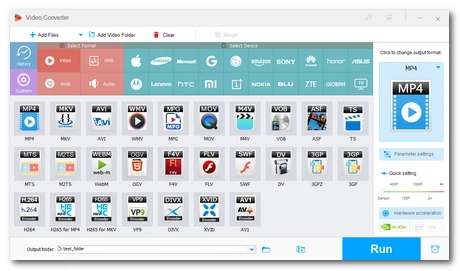
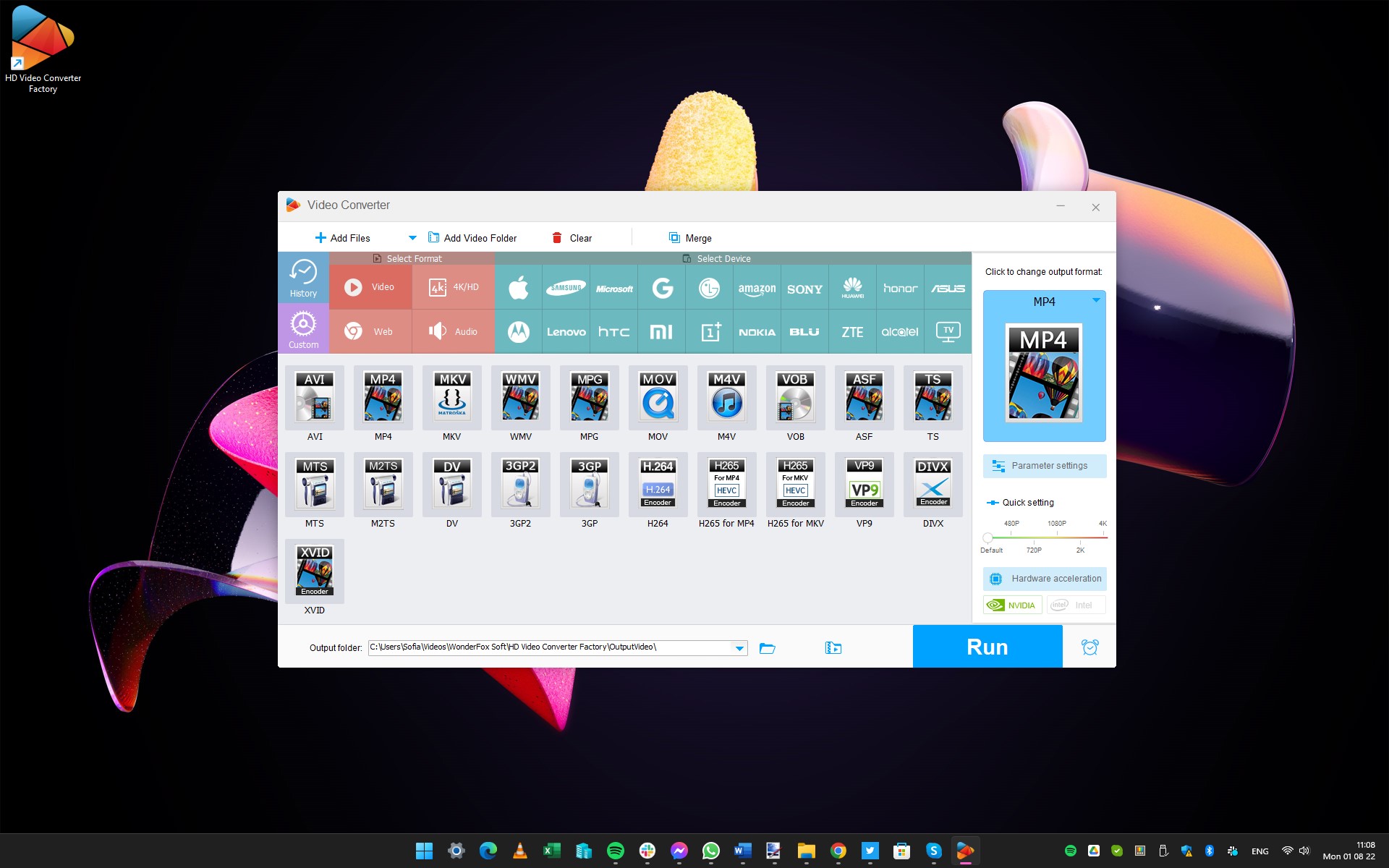
На скриншоте видно основную логику интерфейса: слева расположены категории форматов, в центре — плитки MP4, MKV, AVI, WMV, MPG, MOV, M4V, VOB, ASF, TS, MTS, M2TS, WebM, OGV, F4V, FLV, SWF, DV, 3GP, H.264, H.265, VP9, DivX, Xvid и другие варианты, справа — блок Output Format, ниже — Parameter settings, Quick setting, Hardware acceleration и крупная кнопка Run. Это не монтажная шкала с дорожками, а конвертер, в котором формат и параметры вывода выбираются до запуска обработки.
Краткая карточка программы
| Параметр | Описание |
|---|---|
| Полное название | WonderFox Free HD Video Converter Factory |
| Разработчик | WonderFox Soft, Inc. |
| Тип программы | видеоконвертер, аудиоконвертер, компрессор, загрузчик видео, базовый редактор |
| Основная платформа | Windows |
| Совместимость | Windows 11/10/8.1/8/7 |
| Лицензия | Free Edition |
| Водяной знак | бесплатная редакция экспортирует без водяного знака |
| Основной рабочий модуль | Converter |
| Дополнительные модули | Downloader, Recorder, GIF Maker, Toolbox |
| Основные форматы | MP4, MKV, AVI, MOV, WebM, MP3, WAV, FLAC, H.264, H.265, VP9, AV1 |
| Ускорение | Intel QSV, NVIDIA NVENC, NVIDIA CUDA, multi-CPU, hyper-threading |
| Сильная сторона | простая конвертация и подготовка файлов под устройства без ручной настройки каждого параметра |
WonderFox Free HD Video Converter Factory стоит рассматривать как программу для практических бытовых и полупрофессиональных задач. Она подходит для приведения роликов к совместимому формату, уменьшения размера видео перед отправкой, подготовки файла для телевизора или телефона, извлечения дорожки в MP3, быстрой обрезки фрагмента, удаления лишних краёв, поворота вертикального видео и добавления субтитров SRT или ASS.
Интерфейс и логика работы
Главное окно WonderFox Free HD Video Converter Factory построено вокруг модулей. Пользователь не начинает с пустой временной шкалы, как в редакторах монтажа, а выбирает тип операции. Центральное место занимает Converter — модуль конвертации и базовой обработки. Через него выполняются самые частые задачи: конвертация видео в MP4, изменение разрешения, настройка битрейта, извлечение аудио, обрезка, объединение, поворот, кадрирование и добавление субтитров.
Converter
Converter — основной раздел программы. После добавления файла в рабочую область отображаются исходные параметры: тип файла, длительность, размер, разрешение и информация о будущем выходном файле. В правой части находится панель Output Format. Нажатие на неё открывает библиотеку профилей: видеоформаты, аудиоформаты, веб-профили, HD-профили и устройства.
Рабочий процесс в Converter состоит из нескольких действий:
добавить исходный файл;
выбрать формат или устройство;
изменить параметры в Parameter settings, если нужна ручная настройка;
выбрать папку вывода;
запустить обработку через Run.
Такой сценарий удобен для разовой конвертации и для регулярной подготовки однотипных роликов. Например, если видео не открывается на телевизоре, пользователь выбирает MP4 с H.264. Если нужно уменьшить размер ролика для пересылки, он снижает битрейт или разрешение. Если нужен звук из видеолекции, выбирается MP3, WAV, FLAC или M4A.
Downloader
Downloader отвечает за загрузку онлайн-видео и музыки. В программе предусмотрено добавление ссылки, анализ материала, выбор качества, формата, субтитров и аудиодорожек. Поддерживаются загрузка с YouTube и других площадок, разные варианты качества от 360p до 12K, форматы MP4, WebM и M4A, а также загрузка плейлистов или каналов. Коммерческое скачивание защищённых авторским правом материалов не относится к корректным сценариям работы с этим модулем.

Downloader полезен, когда ролик нужно сохранить для офлайн-просмотра, а затем сразу привести к нужному формату. Например, можно выбрать MP4 для универсального воспроизведения, WebM для веб-сценариев или M4A, если нужна только аудиодорожка. После загрузки файл можно отправить в Converter и выполнить дополнительную обработку: сжать, обрезать, повернуть, извлечь звук, добавить субтитры.
Recorder, GIF Maker и Toolbox
В интерфейсе программы присутствуют Recorder, GIF Maker и Toolbox. Эти модули расширяют программу за пределы обычного конвертера: запись экрана, создание GIF и дополнительные инструменты работают в той же логике — выбрать задачу, добавить материал, задать параметры и запустить обработку. В развитии программы отдельным этапом стало появление структуры с video converting, video editing, screen recording, GIF making и toolbox; это показывает, что WonderFox Free HD Video Converter Factory постепенно стала не только конвертером, но и набором прикладных инструментов для простых операций с медиа.
Основные функции WonderFox Free HD Video Converter Factory
Конвертация видео
Главная функция программы — преобразование видео между форматами. WonderFox Free HD Video Converter Factory поддерживает популярные контейнеры и кодеки: MP4, MKV, AVI, MOV, WebM, MTS, M2TS, TS, H.264, H.265, VP8, VP9, AV1, MPEG-4, MPEG-2 и другие. Для большинства бытовых сценариев достаточно MP4 с H.264: такой файл открывается на Windows, Android, iPhone, Smart TV, медиаплеерах и большинстве онлайн-платформ. Для более современного сжатия подходит H.265/HEVC, но старые устройства воспроизводят его хуже, чем H.264.
MP4 в WonderFox Free HD Video Converter Factory — самый безопасный выбор, когда ролик нужно отправить в мессенджер, воспроизвести на телевизоре, вставить в презентацию или загрузить на сайт. MKV удобен, когда нужно сохранить несколько дорожек или субтитры. MOV чаще выбирают для Apple-ориентированных сценариев и некоторых редакторов. WebM подходит для веб-страниц и HTML5-видео. AVI и WMV остаются полезными для старых программ и устройств.
При выборе формата важно различать контейнер и кодек. MP4, MKV, MOV, AVI и WebM — контейнеры, то есть оболочки файла. H.264, H.265, AV1, VP9, MPEG-4 — кодеки, которые определяют способ сжатия видеопотока. Поэтому простое переименование расширения не решает проблему совместимости. WonderFox Free HD Video Converter Factory выполняет именно перекодирование или смену контейнера с заданными параметрами, а не косметическую замену имени файла.
Конвертация HD, 2K, 4K и 8K
Программа работает с HD, 1080p, 2K, 4K и 8K-профилями. В библиотеке форматов есть HD-категория, а на панели Quick setting доступна шкала разрешения. Это удобно, когда нужно быстро подготовить файл под конкретный экран: 720p для небольшого ролика, 1080p для стандартного просмотра, 4K для телевизора или монитора с высоким разрешением.
При повышении разрешения важно понимать ограничение: программа создаёт файл с новым размером кадра, но не восстанавливает реальные детали, которых не было в исходнике. Если исходное видео снято в низком разрешении и с сильным сжатием, выбор 4K не превратит его в полноценную 4K-съёмку. Повышение разрешения полезно для совместимости и стандартизации архива, а не как замена качественному исходному материалу.
Готовые профили устройств
Профили устройств — одна из причин, по которой WonderFox Free HD Video Converter Factory удобна новичкам. Вместо ручного выбора контейнера, кодека, разрешения, частоты кадров и аудиопараметров пользователь открывает Output Format и выбирает устройство или категорию устройств. В списке присутствуют профили для iPhone, iPad, Samsung Galaxy, Xbox, Surface, Pixel, Fire TV, Xperia, PS5, HUAWEI, Lenovo, Mi, Alcatel, TV и Projector.
Готовые профили помогают в трёх ситуациях:
видео не открывается на телефоне, телевизоре или приставке;
нужно быстро подготовить ролик без изучения кодеков;
требуется одинаковый формат для группы файлов.
Профили не отменяют ручных настроек. Если пользователь понимает, какой кодек, битрейт и разрешение ему нужны, он открывает Parameter settings и задаёт параметры точнее. Но для большинства задач выбор профиля быстрее и безопаснее, чем ручное перебирание кодеков.
Конвертация аудио и извлечение дорожки из видео
WonderFox Free HD Video Converter Factory работает не только с видео. Программа конвертирует аудио между MP3, WAV, AIFF, FLAC, WV, DTS, EAC-3, M4R, AU, Ogg, Opus, M4A и другими форматами, а также извлекает аудиодорожку из видео. В параметрах аудио доступны bitrate, channels, sample rate и volume; поддерживаются каналы до 7.1 surround sound.
Практические сценарии:
сохранить звук из лекции или вебинара в MP3;

получить WAV для дальнейшей обработки в аудиоредакторе;
сделать FLAC-копию, когда важнее качество, чем размер;
подготовить M4R-профиль для рингтона;
уменьшить размер аудиофайла за счёт битрейта;
изменить количество каналов;
нормализовать громкость через доступные параметры.
Для извлечения аудио не требуется отдельный аудиоредактор. Файл добавляется в Converter, затем в Output Format выбирается аудиоформат. После запуска Run программа сохраняет аудиофайл без видеоряда.
Сжатие видео
Сжатие видео в WonderFox Free HD Video Converter Factory выполняется за счёт изменения параметров вывода. Пользователь может уменьшить разрешение, снизить битрейт, выбрать другой кодек, изменить частоту кадров или использовать готовый профиль. Программа работает как бесплатный HD video compressor без ограничения по размеру и длительности файла, с поддержкой HD-видео до 8K.

Основная настройка при сжатии — битрейт. Чем ниже битрейт, тем меньше размер файла, но тем выше риск артефактов: блоков, размытия, потери деталей на движении и ухудшения градиентов. Разрешение тоже влияет на размер: 720p обычно легче 1080p, а 1080p легче 4K. Кодек H.265 часто даёт меньший файл при близком визуальном качестве по сравнению с H.264, но для старых устройств H.264 остаётся надёжнее.
Сжатие удобно выполнять в несколько шагов:
добавить файл в Converter;
выбрать целевой формат, чаще всего MP4;
открыть Parameter settings;
уменьшить resolution или bitrate;
проверить будущий размер файла, если он отображается;
выбрать папку вывода;
нажать Run.
Для отправки в мессенджер обычно достаточно MP4 с H.264, 720p или 1080p и умеренным битрейтом. Для хранения домашнего архива лучше не занижать параметры слишком сильно: повторное сжатие ухудшает качество, а восстановить потерянные детали уже нельзя.
Базовое редактирование
Редактор в WonderFox Free HD Video Converter Factory рассчитан на подготовку файла перед конвертацией. В нём доступны trim, merge, split, rotate, crop, effects, color settings, text overlays, image overlays, работа с субтитрами SRT и ASS, замена или удаление аудиодорожек, изменение resolution, aspect ratio, bitrate, frame rate и deinterlace.

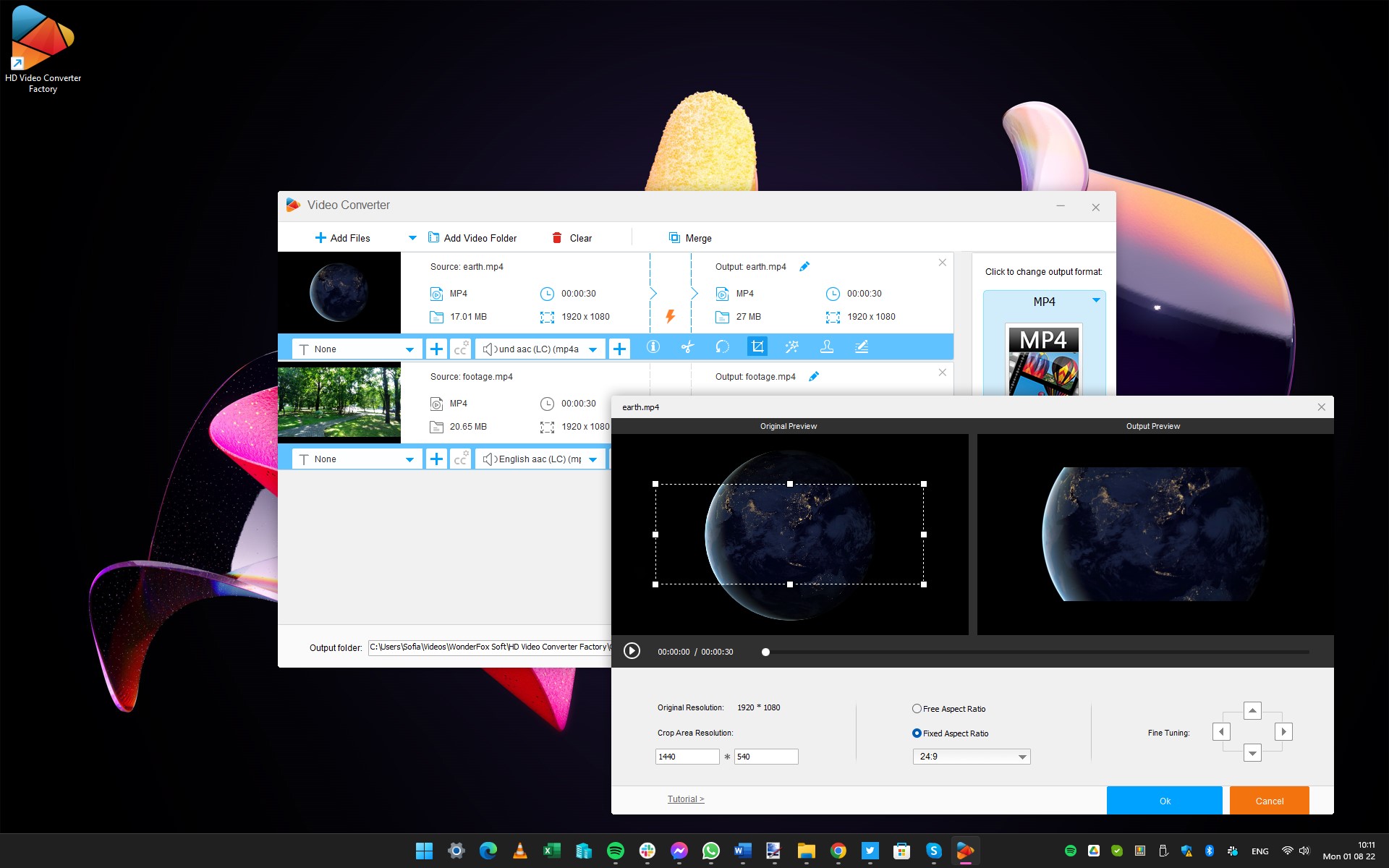
Функция Trim нужна для удаления лишнего начала или конца ролика. Merge объединяет несколько файлов в один. Split делит длинный файл на части. Rotate исправляет ролики, снятые с неправильной ориентацией. Crop убирает чёрные поля, лишние края или часть кадра. Effects и color settings позволяют сделать простую визуальную коррекцию без перехода в отдельный редактор.
Эти инструменты не заменяют Shotcut, Avidemux, DaVinci Resolve или Adobe Premiere Pro. В WonderFox Free HD Video Converter Factory нет полноценной монтажной шкалы с многослойной композицией, сложной цветокоррекцией, масками, кейфреймами и аудиомикшированием. Зато программа хорошо подходит для быстрых операций перед экспортом: обрезать фрагмент, повернуть видео, объединить клипы, поменять формат, добавить субтитры и уменьшить размер.
Как конвертировать видео в MP4
MP4 — главный формат для универсального воспроизведения. Он подходит для Windows, Android, iOS, Smart TV, большинства медиаплееров, презентаций, сайтов и социальных платформ. В WonderFox Free HD Video Converter Factory конвертация в MP4 выполняется через Converter и Output Format.
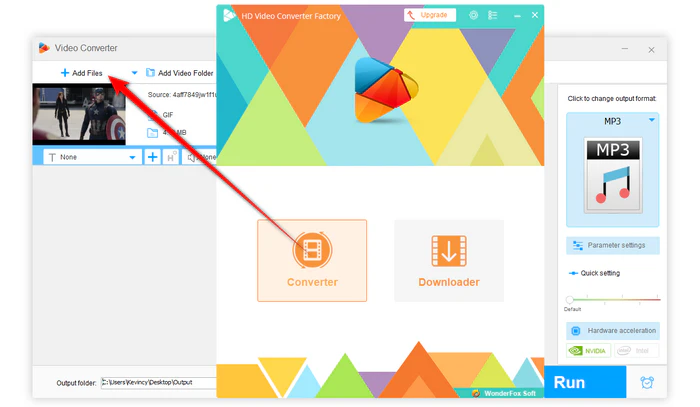
Пошаговая схема
Откройте Converter.
Нажмите Add Files для выбора одного или нескольких файлов.
Используйте Add Video Folder, если нужно добавить папку с видео.
Откройте блок Output Format справа.
Перейдите в категорию Video.
Выберите MP4.

Откройте Parameter settings, если нужно изменить encoder, resolution, bitrate, frame rate, aspect ratio или audio settings.
Проверьте Output folder.
Нажмите Run.
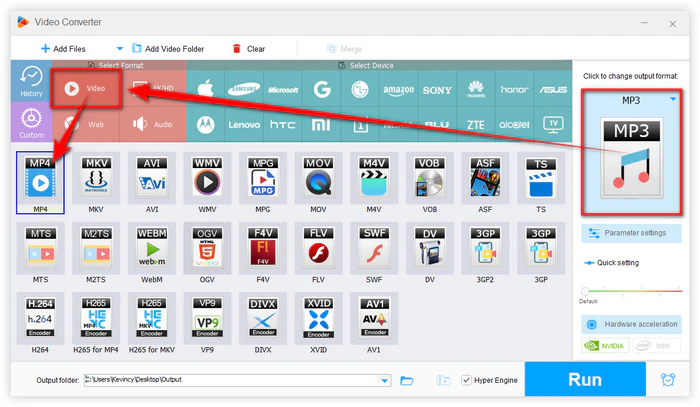
В правой части окна после выбора формата отображается MP4-профиль. Ниже расположена кнопка Parameter settings. Через неё настраиваются технические параметры вывода. Для совместимости с большинством устройств подходит H.264 и AAC. H.265 уменьшает размер файла, но старые телевизоры, приставки и телефоны воспроизводят его не всегда. AV1 эффективен по сжатию, но поддержка на старом оборудовании ограничена.
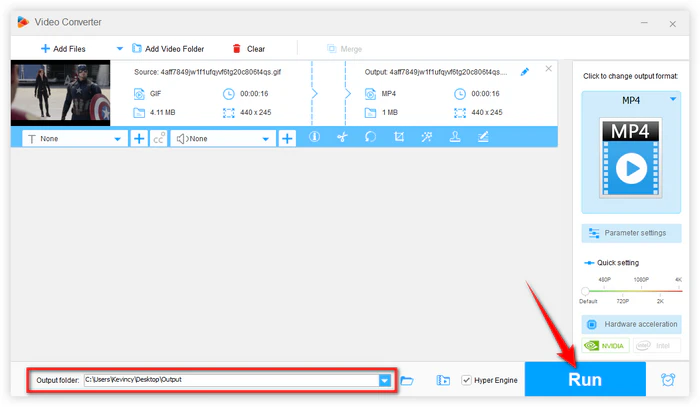
Перед нажатием Run стоит проверить Output folder. Это особенно важно, когда обрабатывается несколько файлов или когда исходники лежат в разных папках. Если оставить папку по умолчанию, результат будет сохранён туда, куда программа направляет экспорт автоматически. Для регулярной работы удобнее создать отдельную папку вроде Converted, MP4, For TV или Compressed.
Когда выбирать MP4
MP4 подходит для большинства задач:
отправка видео в мессенджер;
загрузка в социальную сеть;
просмотр на Smart TV;
вставка в презентацию;
воспроизведение на телефоне;
хранение домашнего архива;
подготовка файла для сайта;
совместимость с большинством медиаплееров.
MP4 не всегда лучший вариант для хранения нескольких субтитров и аудиодорожек. В таких случаях MKV часто удобнее. Но если задача — максимальная совместимость, MP4 остаётся первым вариантом.
Как уменьшить размер видео
Уменьшение размера видео в WonderFox Free HD Video Converter Factory выполняется через настройки вывода. Программа не просто архивирует файл, а меняет параметры кодирования. Поэтому результат зависит от выбранного формата, кодека, разрешения, битрейта и частоты кадров.
Основные способы сжатия
| Способ | Что меняется | Когда использовать | Риск |
|---|---|---|---|
| Снижение разрешения | 4K → 1080p, 1080p → 720p | видео нужно отправить или хранить компактнее | потеря детализации |
| Снижение битрейта | уменьшается поток данных | файл слишком большой при том же разрешении | артефакты и размытость |
| Смена кодека | H.264 → H.265 или AV1 | нужен меньший размер при близком качестве | слабая совместимость на старых устройствах |
| Снижение frame rate | 60 fps → 30 fps | ролик не требует высокой плавности | менее плавное движение |
| Удаление лишнего фрагмента | Trim | в начале или конце есть ненужные части | нет, если фрагменты выбраны правильно |
Для мессенджеров и почты чаще всего достаточно MP4, H.264, 720p или 1080p. Для архива лучше сохранять 1080p или исходное разрешение, снижая битрейт умеренно. Для просмотра на современном телевизоре можно использовать H.265, если устройство поддерживает HEVC.
Практический порядок
Добавьте видео через Add Files.
Выберите MP4 в Output Format.
Откройте Parameter settings.
Уменьшите Resolution, если файл должен стать заметно меньше.
Снизьте Bitrate, если разрешение нужно сохранить.
Проверьте Frame rate: для обычного просмотра 30 fps часто достаточно.
Выберите Run.
Главная ошибка при сжатии — слишком агрессивное снижение битрейта. Небольшой файл выглядит привлекательно до первого просмотра: на быстрых сценах появляются квадраты, лицо и текстуры теряют детали, а тёмные участки распадаются на пятна. Лучше сделать один умеренно сжатый файл, чем получить ролик, который занимает мало места, но непригоден для просмотра.
Как извлечь аудио из видео
Извлечение аудио — один из самых простых сценариев в WonderFox Free HD Video Converter Factory. Он подходит для лекций, интервью, вебинаров, клипов, записей экрана, подкастов в видеоформате и личных архивов.
Порядок работы
Откройте Converter.
Нажмите Add Files и выберите видео.
Откройте Output Format.
Перейдите в категорию Audio.
Выберите MP3, WAV, FLAC, M4A, Ogg или другой формат.
При необходимости откройте Parameter settings.
Настройте bitrate, sample rate, channels и volume.
Нажмите Run.
Какой аудиоформат выбрать
| Формат | Для чего подходит |
|---|---|
| MP3 | универсальное прослушивание, телефон, автомобиль, мессенджеры |
| WAV | дальнейшая обработка без потерь, монтаж, архив |
| FLAC | сжатие без потерь при меньшем размере, чем WAV |
| M4A | устройства Apple, компактное хранение |
| Ogg / Opus | веб-сценарии и открытые форматы |
| M4R | рингтон для iPhone |
Для голосовой лекции не нужен высокий битрейт. Для музыки лучше выбирать более высокий bitrate или формат без потерь. Если звук тихий, в параметрах можно изменить volume. Если исходное видео содержит несколько аудиодорожек, нужно выбрать нужную дорожку до экспорта.
Как обрезать видео
Обрезка в WonderFox Free HD Video Converter Factory выполняется через панель инструментов внутри Converter. Этот сценарий подходит для удаления заставки, паузы, лишнего хвоста, фрагментов до начала основного действия или после него.
Что можно сделать через Trim
оставить только нужный отрезок;
убрать начало записи;
убрать конец ролика;
подготовить короткий фрагмент для отправки;
вырезать часть лекции или инструкции;
сохранить отдельный момент из длинного файла.
Пошаговая инструкция
Откройте Converter.
Добавьте видео через Add Files.
Нажмите значок ножниц в строке файла.
В окне Trim установите Start и End.
Подтвердите выбор через OK.
Выберите Output Format.
Проверьте папку вывода.
Нажмите Run.
Обрезка перед конвертацией экономит время обработки и уменьшает размер результата. Если нужно сохранить несколько фрагментов из одного ролика, удобнее повторить операцию для каждого отрезка или использовать инструмент разделения, если задача состоит в нарезке длинной записи на части.
Как объединить несколько видео
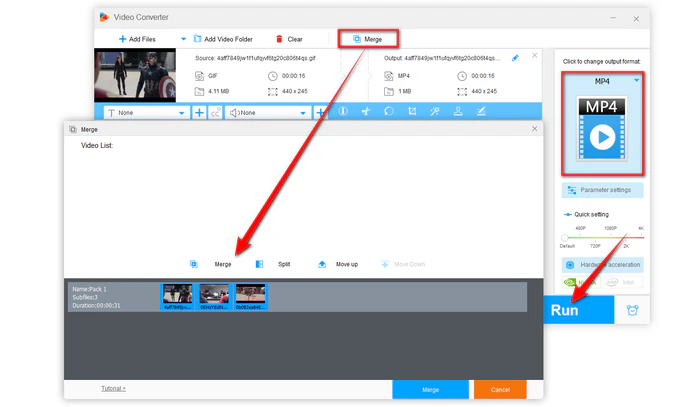
Объединение выполняется через Merge. Этот инструмент нужен, когда несколько коротких клипов нужно собрать в один файл без полноценного монтажа. Например, можно объединить фрагменты записи с камеры, части инструкции, короткие ролики с телефона или несколько GIF, преобразованных в видео.
Порядок объединения
Добавьте несколько файлов в Converter.
Нажмите Merge на верхней панели.
Разместите клипы в нужном порядке.
Подтвердите сборку.
Выберите формат вывода.
Нажмите Run.
Merge удобен для простого склеивания. Если нужны переходы, титры, многодорожечный монтаж, точная синхронизация музыки и видео, лучше использовать отдельный видеоредактор. Для простой сборки нескольких клипов WonderFox Free HD Video Converter Factory работает быстрее и проще, чем монтажный пакет.
Как работать с Downloader
Downloader предназначен для сохранения онлайн-видео и аудио с последующей обработкой. Программа поддерживает загрузку видео и музыки с YouTube и других площадок, качество от 360p до 12K, форматы MP4, WebM и M4A, а также работу с плейлистами, каналами, субтитрами и аудиодорожками.
Рабочий процесс
Откройте Downloader.
Нажмите New Download.
Вставьте ссылку на видео.

Запустите анализ через Paste and Analyze.
Выберите формат и качество.
Выберите субтитры или аудиодорожку, если они доступны.
Нажмите OK.
Запустите загрузку через Download All.
После загрузки файл можно обработать в Converter. Например, длинный ролик сохраняется как MP4, затем обрезается через Trim, уменьшается по битрейту и экспортируется для телефона. Или из видео извлекается аудио в MP3. Такой связанный сценарий удобнее, чем использовать отдельный загрузчик, отдельный конвертер и отдельный аудиоинструмент.
Что учитывать
Downloader зависит от доступности ролика, структуры страницы, качества исходника и ограничений площадки. Если видео содержит несколько вариантов качества, программа позволяет выбрать подходящий. Если нужна только музыка или речь, M4A или дальнейшая конвертация в MP3 уменьшат итоговый размер. Для материалов с субтитрами стоит проверять, что выбрана нужная дорожка и язык.
Поддерживаемые форматы и устройства
WonderFox Free HD Video Converter Factory работает с широким набором видео, аудио, кодеков и профилей устройств. Программа не ограничивается одним MP4-конвертером: она позволяет подготовить файл под разные сценарии воспроизведения, хранения, публикации и передачи.
| Категория | Примеры |
|---|---|
| Видео-контейнеры | MP4, MKV, AVI, MOV, WebM, MPG, MTS, M2TS, TS, VOB |
| Видеокодеки | H.264, H.265, AV1, VP9, VP8, MPEG-4, MPEG-2, DivX, Xvid |
| Аудиоформаты | MP3, WAV, AIFF, FLAC, WV, DTS, EAC-3, M4R, AU, Ogg, Opus, M4A |
| Устройства | iPhone, iPad, Samsung Galaxy, Xbox, Surface, Pixel, Fire TV, Xperia, PS5 |
| Разрешения | 720p, 1080p, 2K, 4K, 8K |
| Дополнительные параметры | bitrate, frame rate, aspect ratio, sample rate, channels, volume |
Для большинства пользователей выбор сводится к нескольким решениям. MP4 нужен для универсальной совместимости. MKV — для гибкого хранения дорожек и субтитров. WebM — для веба. MP3 — для извлечения звука. WAV и FLAC — для качества. H.264 — для совместимости. H.265 и AV1 — для более эффективного сжатия на современном оборудовании.
Аппаратное ускорение и производительность
WonderFox Free HD Video Converter Factory поддерживает Intel QSV, NVIDIA NVENC, NVIDIA CUDA, multi-CPU и hyper-threading. В линейке редакций также используются GPU Acceleration, Intel QSV / NVIDIA NVENC и аппаратное ускорение AV1/H.265/H.264.
Аппаратное ускорение особенно полезно при обработке больших файлов, 4K-видео, H.265 и AV1, пакетной конвертации и повторяющихся задачах. Вместо того чтобы нагружать только центральный процессор, программа задействует возможности совместимого видеочипа или графической карты. Это снижает время ожидания и помогает сохранить отзывчивость системы.
Когда ускорение особенно заметно
перекодирование 4K и 8K;
конвертация длинных роликов;
обработка H.265/HEVC;
работа с несколькими файлами;
уменьшение размера больших видео;
экспорт в современные кодеки;
повторяющиеся операции с одинаковыми настройками.
Когда ускорение не помогает
Аппаратное ускорение зависит от видеокарты, драйвера, выбранного кодека и параметров вывода. Если устройство не поддерживает нужный режим кодирования, программа использует программную обработку. Если файл небольшой, выигрыш по времени может быть несущественным. Если включены эффекты, субтитры, изменение кадра и другие операции, общая скорость зависит не только от кодека, но и от всей цепочки обработки.
Бесплатная редакция и отличия от платных редакций
WonderFox Free HD Video Converter Factory — отдельная бесплатная редакция. Она поддерживает конвертацию видео и аудио, SD/HD-конвертацию, экспорт в популярные форматы, базовые инструменты редактирования и онлайн-загрузку. В линейке WonderFox есть Pro Edition и DVD & Video Edition, но этот обзор посвящён именно Free Edition.
| Возможность | Free Edition | Pro Edition | DVD & Video Edition |
|---|---|---|---|
| Конвертация видео и аудио | да | да | да |
| MP4, MKV, MP3, WAV, H.264, H.265 | да | да | да |
| SD to HD и HD to SD | да | да | да |
| 1080p, 2K, 4K, 8K | да | да | да |
| Онлайн-загрузка | да | да | да |
| Загрузка с 1000+ сайтов | да | да | да |
| Неограниченные загрузки | нет | да | да |
| GPU Acceleration | нет | да | да |
| AV1/H.265/H.264 hardware acceleration | нет | да | да |
| DVD Decrypt/Rip | нет | нет | да |
| Цена | Free | $29.95 | $39.95 |
Главное ограничение бесплатной редакции — часть тяжёлых и расширенных сценариев отнесена к платным редакциям. Если нужна простая конвертация, сжатие, MP4-экспорт, извлечение аудио, базовая обрезка и работа с форматами, Free Edition закрывает задачу. Если требуется массовая обработка без ограничений, расширенное ускорение, DVD-задачи и дополнительные инструменты, нужно сравнивать бесплатную редакцию с Pro Edition и DVD & Video Edition.
Системные требования
WonderFox Free HD Video Converter Factory работает на Windows 11/10/8.1/8/7. Для линейки HD Video Converter Factory используются следующие требования: процессор Intel или AMD 1.5 GHz и выше, видеографика NVIDIA GeForce, Intel HD Graphics или AMD Radeon, разрешение экрана 1200×768 и выше, 1 GB RAM и выше, 300 MB свободного места для установки.
| Компонент | Требование |
|---|---|
| Операционная система | Windows 11/10/8.1/8/7 |
| Процессор | Intel или AMD, 1.5 GHz и выше |
| Оперативная память | 1 GB и выше |
| Видеографика | NVIDIA GeForce, Intel HD Graphics, AMD Radeon |
| Экран | 1200×768 и выше |
| Свободное место | 300 MB для установки |
Минимальные требования позволяют запускать программу на слабых офисных и домашних компьютерах, но скорость конвертации зависит от процессора, видеокарты, объёма памяти, типа накопителя и параметров исходного файла. Длинное 4K-видео обрабатывается тяжелее, чем короткий ролик 720p. H.265 и AV1 требуют больше ресурсов, чем простая конвертация в H.264. Наличие совместимого GPU особенно важно для сценариев, где используется аппаратное ускорение.
Отзывы пользователей и профильных журналов
Мнение профильных изданий
TechRadar описывает Free HD Video Converter Factory как один из самых простых способов конвертации видео, выделяя простоту использования, профили для большого числа выходных форматов и набор инструментов редактирования. В минусах TechRadar отмечает отсутствие 1080p support в рассмотренной редакции на момент публикации и необходимость обновления для batch conversion.
Softonic характеризует программу как видеоконвертер с понятным интерфейсом, онлайн-загрузкой и базовым редактированием. В плюсах указаны user-friendly interface, поддержка большого числа форматов, загрузка онлайн-видео и basic video editing; в минусах — отсутствие advanced video editing tools, ограничение по некоторым онлайн-площадкам и замедление при UHD-конвертации.
Uptodown относит WonderFox Free HD Video Converter Factory к категории Converters, указывает бесплатную модель распространения, Proprietary license, Windows-платформу и работу с H265, VP9, MKV, MP4, AVI, H264, MTS, M2TS, FLV, SWF, HTML5, WebM, TOD, VOB и 4K-файлами. В описании также выделены профили устройств, извлечение аудио и базовое редактирование.
Усреднённое мнение пользователей
Пользовательские отзывы вокруг WonderFox Free HD Video Converter Factory и родственных редакций WonderFox обычно концентрируются вокруг четырёх тем: простота интерфейса, большой выбор форматов, скорость конвертации и ограничения бесплатной версии. На Softonic видны как положительные оценки качества и скорости, так и жалобы на ограниченность бесплатной версии, проблемы с загрузкой и недостаток продвинутых функций.
Усреднённый профиль восприятия выглядит так:
Пользователям нравится:
понятный сценарий Converter → Output Format → Run;
наличие готовых профилей устройств;
поддержка популярных видеоформатов;
извлечение аудио без отдельной программы;
базовая обрезка и объединение;

отсутствие водяного знака в бесплатной редакции;
возможность скачать онлайн-видео и затем конвертировать его.
Пользователи критикуют:
ограничения Free Edition по сравнению с Pro;
отсутствие продвинутого монтажа;
зависимость Downloader от изменений видеоплощадок;
снижение скорости на тяжёлых UHD-файлах;
необходимость внимательного выбора кодека для старых устройств.
Такой набор отзывов логичен для программы этого класса. WonderFox Free HD Video Converter Factory удобна как быстрый конвертер и компрессор, но не является заменой профессионального редактора или полностью автоматизированной медиастудии.
Плюсы и минусы
Плюсы:
бесплатная редакция работает без водяного знака;
поддерживается Windows 11/10/8.1/8/7;
интерфейс строится вокруг понятного сценария Import → Select Format → Convert;
в Converter доступны Add Files, Add Video Folder, Output Format, Parameter settings, Quick setting, Hardware acceleration и Run;
поддерживаются MP4, MKV, AVI, MOV, WebM, H.264, H.265, AV1, VP9 и другие форматы;
есть аудиоконвертация и извлечение звука из видео;
поддерживаются MP3, WAV, AIFF, FLAC, WV, DTS, EAC-3, M4R, AU, Ogg, Opus, M4A;
есть готовые профили для iPhone, iPad, Samsung, Xbox, Surface, Pixel, Fire TV, Xperia, PS5, TV и Projector;
доступны trim, merge, split, rotate, crop, effects, color settings;
поддерживается добавление и удаление субтитров SRT и ASS;
можно заменить, удалить или добавить аудиодорожку;
доступны настройки resolution, aspect ratio, bitrate, frame rate и deinterlace;
Downloader работает с YouTube и другими площадками;
программа подходит для сжатия видео без перехода в отдельный редактор.
Минусы:
программа рассчитана на Windows, а не на macOS или Linux;
часть возможностей вынесена в Pro Edition и DVD & Video Edition;
DVD Decrypt/Rip не относится к Free Edition;
в бесплатной редакции есть ограничения по сравнению с платными редакциями;
базовый редактор не заменяет монтажные программы с таймлайном;
Downloader зависит от изменений онлайн-площадок;
аппаратное ускорение зависит от совместимости видеокарты, драйвера и выбранного кодека;
слишком сильное сжатие ухудшает качество;
ручной выбор кодека и битрейта требует понимания, где важнее совместимость, а где размер файла.
Сравнение с аналогами
WonderFox Free HD Video Converter Factory конкурирует не с одним конкретным продуктом, а с несколькими типами программ: открытыми транскодерами, универсальными медиаконвертерами, узкими инструментами для ручной настройки и медиаплеерами с функцией конвертации. Для внутренней навигации по смежным программам на FreeEXE удобно использовать страницы HandBrake, Format Factory, Any Video Converter, XMedia Recode, Freemake Video Converter, VLC Media Player и HD Video Converter Factory.
| Программа | Платформы | Основной сценарий | Сильная сторона | Ограничение |
|---|---|---|---|---|
| WonderFox Free HD Video Converter Factory | Windows | конвертация, сжатие, загрузка, базовая обработка | простой интерфейс, профили устройств, MP4/MKV/AVI/MOV/WebM, аудиоизвлечение | только Windows, часть функций в платных редакциях |
| HandBrake | Windows, macOS, Linux | транскодирование видео | open-source, гибкие параметры, MP4/MKV/WebM, современные кодеки | нет встроенного онлайн-загрузчика, не является полноценным редактором |
| Format Factory | Windows | конвертация видео, аудио, изображений и документов | универсальность по типам файлов | интерфейс перегружен сильнее, чем у WonderFox |
| XMedia Recode | Windows | детальная настройка видео и аудио | много форматов и тонкий контроль параметров | выше порог входа |
| Any Video Converter | Windows, macOS | конвертация и дополнительные мультимедиа-инструменты | понятный универсальный сценарий | часть функций зависит от редакции |
| VLC Media Player | Windows, macOS, Linux | воспроизведение и простая конвертация | медиаплеер с широкой поддержкой файлов | конвертация не является главным рабочим сценарием |
HandBrake — сильный вариант для тех, кто хочет open-source-транскодер и готов работать с настройками. Он конвертирует видео почти из любого формата, доступен для Windows, Mac и Linux, а среди выходных контейнеров поддерживает MP4, MKV и WebM. WonderFox Free HD Video Converter Factory проще для новичка: в нём заметнее готовые профили устройств, Downloader и быстрый выбор формата через правую панель.
Format Factory удобен, когда нужно конвертировать не только видео, но и аудио, изображения и документы. Он поддерживает преобразование популярных видео-, аудио- и графических форматов. WonderFox Free HD Video Converter Factory уже по назначению, зато его интерфейс лучше сфокусирован на видеозадачах: формат, устройство, сжатие, обрезка, аудиодорожки, субтитры.
XMedia Recode подходит опытным пользователям, которым нужен контроль над контейнером, кодеком, дорожками и параметрами. Он поддерживает распространённые аудио- и видеоформаты, включая AAC, AC3, FLAC, H.264, HEVC/H.265, SVT-AV1, MKV, MP4, WebM, WMA и WMV, а также работает с незащищёнными DVD и Blu-ray. WonderFox Free HD Video Converter Factory лучше подходит для быстрых операций без глубокого погружения в кодирование.
VLC Media Player остаётся прежде всего проигрывателем. Он воспроизводит большинство мультимедийных файлов, DVD, Audio CD, VCD и потоковые протоколы, а также доступен как свободное кроссплатформенное решение. Конвертация в VLC полезна как запасной инструмент, но WonderFox Free HD Video Converter Factory удобнее, когда конвертация, сжатие и выбор профиля устройства — основная задача.
Для кого подходит WonderFox Free HD Video Converter Factory
Для новичка
Новичку программа подходит из-за понятной схемы Add Files → Output Format → Run. Не нужно сначала изучать FFmpeg, контейнеры, пресеты, командную строку и совместимость устройств. Достаточно выбрать формат или устройство. Если ролик нужен для телефона, выбирается профиль устройства. Если нужен универсальный файл, выбирается MP4. Если нужна музыка из видео, выбирается MP3.
Для пользователя Windows
WonderFox Free HD Video Converter Factory ориентирована на Windows. Это плюс для тех, кто работает на домашнем ПК или ноутбуке и хочет локальную программу вместо онлайн-конвертера. Файл не отправляется в браузерный сервис, не зависит от скорости загрузки в облако и не ограничивается лимитами онлайн-страницы.
Для владельца телефона, телевизора или приставки
Профили устройств упрощают подготовку видео для iPhone, iPad, Samsung, Xbox, Surface, Fire TV, PS5, телевизоров и проекторов. Пользователь выбирает профиль, а программа подбирает совместимые параметры. Это полезно, когда видео открывается на компьютере, но не воспроизводится на телевизоре или приставке.
Для тех, кто часто меняет формат роликов
Если ролики приходят в MOV, MKV, AVI, MTS, M2TS, WebM или других форматах, а нужен один стандарт хранения, WonderFox Free HD Video Converter Factory помогает привести коллекцию к MP4, MKV или другому выбранному формату. Это удобно для домашнего архива, учебных материалов, видеоинструкций и файлов, снятых разными устройствами.
Для простого редактирования перед экспортом
Trim, Merge, Crop, Rotate, Effects, Color Settings, субтитры и аудиодорожки закрывают базовую подготовку. Когда нужно только убрать лишние секунды, повернуть видео, срезать чёрные поля или объединить пару клипов, запуск крупного видеоредактора избыточен.
Для задач, где нужен другой инструмент
WonderFox Free HD Video Converter Factory не подходит как основной инструмент для сложного монтажа. Если нужны многодорожечный таймлайн, цветокоррекция по маскам, анимация, титры, сложное сведение звука и проектная структура, лучше использовать Shotcut, DaVinci Resolve, Adobe Premiere Pro или другой видеоредактор. Если нужен открытый транскодер с глубокой настройкой и кроссплатформенностью, лучше смотреть в сторону HandBrake. Если нужна предельно детальная настройка контейнеров и дорожек на Windows, подойдёт XMedia Recode.
Типичные ошибки при работе
Ошибка 1. Выбор расширения без понимания кодека
Файл MP4 может содержать H.264, H.265, AV1 или другой видеокодек. Старый телевизор может открыть MP4 с H.264, но не открыть MP4 с AV1. Поэтому при проблемах совместимости важно смотреть не только на контейнер, но и на encoder в Parameter settings.
Ошибка 2. Слишком сильное снижение битрейта
Желание получить минимальный размер часто приводит к плохому качеству. При низком битрейте страдают быстрые сцены, лица, тёмные участки и мелкие детали. Для важного видео лучше сохранить умеренный размер и нормальное качество, чем получить маленький файл с видимыми артефактами.
Ошибка 3. Повышение разрешения без пользы
Если исходник 480p, экспорт в 4K не сделает картинку настоящей 4K. Программа создаст файл с большим разрешением, но исходные детали не появятся. Повышение разрешения уместно для совместимости или единообразия архива, но не для восстановления качества.
Ошибка 4. Неправильный выбор формата для устройства
Для старых телевизоров безопаснее MP4 H.264, чем AV1. Для современных устройств можно рассматривать H.265. Для веба подходит WebM. Для нескольких субтитров удобнее MKV. Ошибка возникает, когда формат выбирается случайно, а не под устройство.
Ошибка 5. Игнорирование Output folder
После нескольких конвертаций файлы легко потерять, если не проверять папку результата. Перед Run стоит убедиться, что Output folder ведёт в нужное место.
Ошибка 6. Замена видеоредактора конвертером
WonderFox Free HD Video Converter Factory умеет trim, crop, rotate, merge и effects, но это не монтажная станция. Для роликов с несколькими дорожками, титрами, переходами, коррекцией звука и сложной структурой нужен видеоредактор.
Ошибка 7. Непроверенные субтитры
При добавлении SRT или ASS нужно проверить синхронизацию, кодировку и язык. Если субтитры встроены неправильно, итоговый файл будет неудобен для просмотра, даже если конвертация прошла без ошибок.
Практические сценарии использования
Видео не открывается на телевизоре
Лучший первый шаг — открыть файл в Converter, выбрать MP4, в Parameter settings поставить H.264 и AAC, оставить 1080p или исходное разрешение, затем нажать Run. Для старых телевизоров H.264 надёжнее H.265 и AV1.
Нужно отправить ролик в мессенджер
Подойдёт MP4 с уменьшенным разрешением и битрейтом. Если исходник 4K, для пересылки часто достаточно 1080p или 720p. Перед экспортом стоит удалить лишнее начало и конец через Trim.
Нужно вытащить звук из видео
Файл добавляется в Converter, в Output Format выбирается MP3, WAV, FLAC или M4A. MP3 подходит для прослушивания, WAV — для обработки, FLAC — для хранения без потерь.
Нужно подготовить видео для телефона
В Output Format выбирается профиль устройства или универсальный MP4. Для старых моделей лучше H.264. Для современных устройств можно использовать H.265, если важен меньший размер.
Нужно объединить несколько коротких клипов
Файлы добавляются в Converter, затем используется Merge. После расстановки порядка выбирается выходной формат и запускается Run. Это быстрее, чем создавать проект в редакторе ради простого склеивания.
Нужно уменьшить размер учебной записи
Сначала через Trim убираются паузы и лишние фрагменты. Затем в Parameter settings уменьшаются bitrate и resolution. Для лекций обычно важнее разборчивость речи, чем максимальная детализация картинки.
Безопасность, установка и обновления
WonderFox Free HD Video Converter Factory — настольная программа для Windows, поэтому обработка файлов выполняется локально. Это удобнее онлайн-конвертеров, когда речь идёт о личных видео, рабочих записях, учебных материалах или крупных файлах. Локальная обработка не требует выгружать видео на сторонний сервер и ждать загрузку через браузер.
При установке любой бесплатной программы важно внимательно читать окна установщика, не соглашаться на лишние компоненты и использовать чистые источники. В рамках этой статьи не рассматривается место получения установщика: обзор посвящён функциям, интерфейсу, ограничениям и практическому применению WonderFox Free HD Video Converter Factory.
Обновления важны прежде всего для Downloader, поддержки новых профилей, исправления ошибок импорта, работы с YouTube, Dailymotion, Pinterest, субтитрами, AV1, GPU acceleration и стабильности при больших файлах. История версий показывает, что значительная часть изменений связана не только с новыми функциями, но и с исправлениями конкретных сценариев: анализ ссылок, обработка файлов без аудиодорожек, японские имена файлов, VBR, Deinterlace, embedded subtitles и Out of Memory.
Частые вопросы
WonderFox Free HD Video Converter Factory действительно бесплатная?
Да. Free Edition распространяется как бесплатная редакция. Она поддерживает конвертацию видео и аудио, базовые инструменты редактирования, профили форматов и онлайн-загрузку. Часть расширенных возможностей относится к Pro Edition и DVD & Video Edition.
Есть ли водяной знак?
Бесплатная редакция работает без водяного знака. Это важное отличие от многих бесплатных видеоредакторов и конвертеров, которые добавляют логотип на экспорт.
Работает ли программа на Windows 11?
Да. Совместимость включает Windows 11/10/8.1/8/7.
Можно ли конвертировать видео в MP4?
Да. В Converter нужно добавить файл через Add Files, открыть Output Format, выбрать Video → MP4, при необходимости настроить параметры и нажать Run.
Можно ли извлечь MP3 из видео?
Да. В Output Format выбирается аудиоформат MP3. После запуска Run программа сохраняет аудиофайл без видеоряда.
Поддерживает ли программа 4K и 8K?
Да. В программе есть работа с HD, 1080p, 2K, 4K и 8K. При этом повышение разрешения не восстанавливает детали, отсутствующие в исходном видео.
Можно ли обрезать видео?
Да. В Converter используется инструмент Trim через значок ножниц. Пользователь задаёт Start и End, подтверждает обрезку и запускает экспорт.
Можно ли объединить несколько роликов?
Да. Для этого используется Merge. Файлы добавляются в Converter, затем выстраиваются в нужном порядке и экспортируются в выбранный формат.
Чем Free Edition отличается от Pro Edition?
Free Edition закрывает базовую конвертацию, сжатие, аудиоизвлечение, простое редактирование и онлайн-загрузку. Pro Edition добавляет больше возможностей для тяжёлой и регулярной обработки, включая расширенные сценарии ускорения и пакетной работы. DVD & Video Edition нужна для DVD-сценариев, которые не входят в Free Edition.
Подходит ли программа для монтажа?
Для простого монтажа — да: обрезать, повернуть, кадрировать, объединить, добавить субтитры, изменить параметры. Для сложного монтажа с таймлайном и несколькими дорожками — нет, лучше использовать отдельный видеоредактор.
Итог
WonderFox Free HD Video Converter Factory — практичный бесплатный видеоконвертер для Windows, который лучше всего раскрывается в повседневных задачах: конвертация видео в MP4, MKV, AVI, MOV и WebM, подготовка ролика под устройство, сжатие файла, извлечение аудио, обрезка, объединение, поворот, работа с субтитрами и базовая настройка параметров. Программа подходит тем, кому нужен быстрый результат без командной строки и сложного монтажного интерфейса.
Для разовой конвертации и подготовки ролика под телефон или телевизор WonderFox Free HD Video Converter Factory удобнее сложных транскодеров. Для глубокой ручной настройки лучше выбрать HandBrake или XMedia Recode. Для универсальной конвертации разных типов файлов можно рассмотреть Format Factory. Для профессионального монтажа нужен отдельный видеоредактор. Для быстрых операций с видео на Windows WonderFox Free HD Video Converter Factory остаётся удачным вариантом: он объединяет конвертер, компрессор, аудиоизвлечение, Downloader и базовые инструменты редактирования в одном понятном интерфейсе.
Список изменений
2009: первая официальная версия:
- Версия 1.0 стала стартом Free HD Video Converter Factory. На этом этапе программа решала основную задачу: преобразование видео в другие форматы для воспроизведения на компьютере и устройствах. Важным направлением с самого начала была совместимость: пользователь выбирал выходной формат, а программа готовила файл к просмотру.
2012: расширение набора выходных форматов:
- В версии 4.5 количество выходных форматов выросло до 100+, была исправлена ошибка при конвертации silent videos, а также улучшены скорость и качество при обработке HD-видео. Этот этап важен тем, что программа начала выходить за рамки простого конвертера нескольких популярных форматов и стала более универсальным инструментом для видеоколлекций.
2013: ускорение и оптимизация под устройства:
- В версии 5.0 были улучшены скорость конвертации, работа с каналами и параметры выходных профилей для популярных устройств: телефонов, игровых плееров и других устройств воспроизведения. Это направление сохранилось в интерфейсе программы: готовые профили устройств остаются одним из самых удобных способов не ошибиться с форматом.
Этап v10: новый интерфейс, онлайн-загрузчик и расширенное редактирование:
- Версия v10 стала крупным обновлением: были переработаны интерфейс и иконки, появился Online Video Downloader, добавлена поддержка SD-to-HD, усилены инструменты clipping, cropping, special effects, добавлено объединение видео, расширен список спецэффектов, улучшена скорость конвертации и увеличен набор форматов и профилей устройств. В этом же этапе отмечены GPU acceleration, Intel Hyper-Threading и AMD Multicore.
- Для пользователя это означало переход от простого конвертера к программе, где в одном окне выполняются подготовка, загрузка, обрезка, улучшение, объединение и экспорт.
2019: обновление профилей и реакция на изменения YouTube:
- В версии v17 добавлены профили iPhone XS, iPhone XR, All New iPad Pro, Samsung Note 9 и другие, исправлены проблемы с поворотом видео, MTS-конвертацией, VP9/VP8, DTS, deinterlaced video и WAV lossless merging. Версии v17.1 и v17.2 были связаны с изменениями алгоритмов YouTube и восстановлением загрузки после обновлений площадки.
- Этот этап показывает, что модуль Downloader требует регулярной адаптации: онлайн-площадки меняют структуру страниц, методы шифрования и способы отдачи файлов, поэтому загрузчик развивается отдельно от обычной конвертации.
2024: интерфейсная структура с Converter, editing, recording, GIF и toolbox:
- В ветке v27.5 было крупное обновление с основными функциями video converting, video editing, screen recording, GIF making и tool box. В списке языков интерфейса указаны English, Deutsch, Français, Español, 日本語, 繁體中文 и 简体中文.
- Именно эта логика соответствует современной структуре программы: пользователь выбирает не абстрактную операцию, а конкретный модуль под задачу. Converter нужен для форматов, Downloader — для ссылок, Recorder — для записи, GIF Maker — для анимации, Toolbox — для дополнительных инструментов.
2025–2026: обновление форматов, Web-профилей, HD-профилей и Hyper Engine:
- В ветке v28.0 обновлены категории Output Format: Video получила быстрый экспорт MP4, MOV, WEBM, MKV, AVI, H264, H265, VP9 и AV1; Web — профили для горизонтальных и вертикальных видео под YouTube, TikTok, Facebook, Instagram и X; HD — экспорт 8K, 5K, 4K и 2K; Audio — FLAC, WAV, WV, AIFF и ALAC. В v28.3 добавлен Hyper Engine, включённый по умолчанию как более безопасный и быстрый режим конвертации, но эффекты и watermark в этом режиме не поддерживаются.
- В этой же ветке исправлялись ошибки с AV1-ускорением на RTX 50 series GPUs, совместимость Lightning Mode и GPU acceleration, загрузка YouTube Kids и YouTube Family, работа с Dailymotion, Pinterest, встроенными субтитрами, Deinterlace, файлами с несколькими видеодорожками, Out of Resource / Out of Memory и обработкой больших файлов.


 *EXE — расширение исполняемого файла. Сайт является партнером проекта
Оставте свой отзыв о WonderFox Free HD Video Converter Factory