
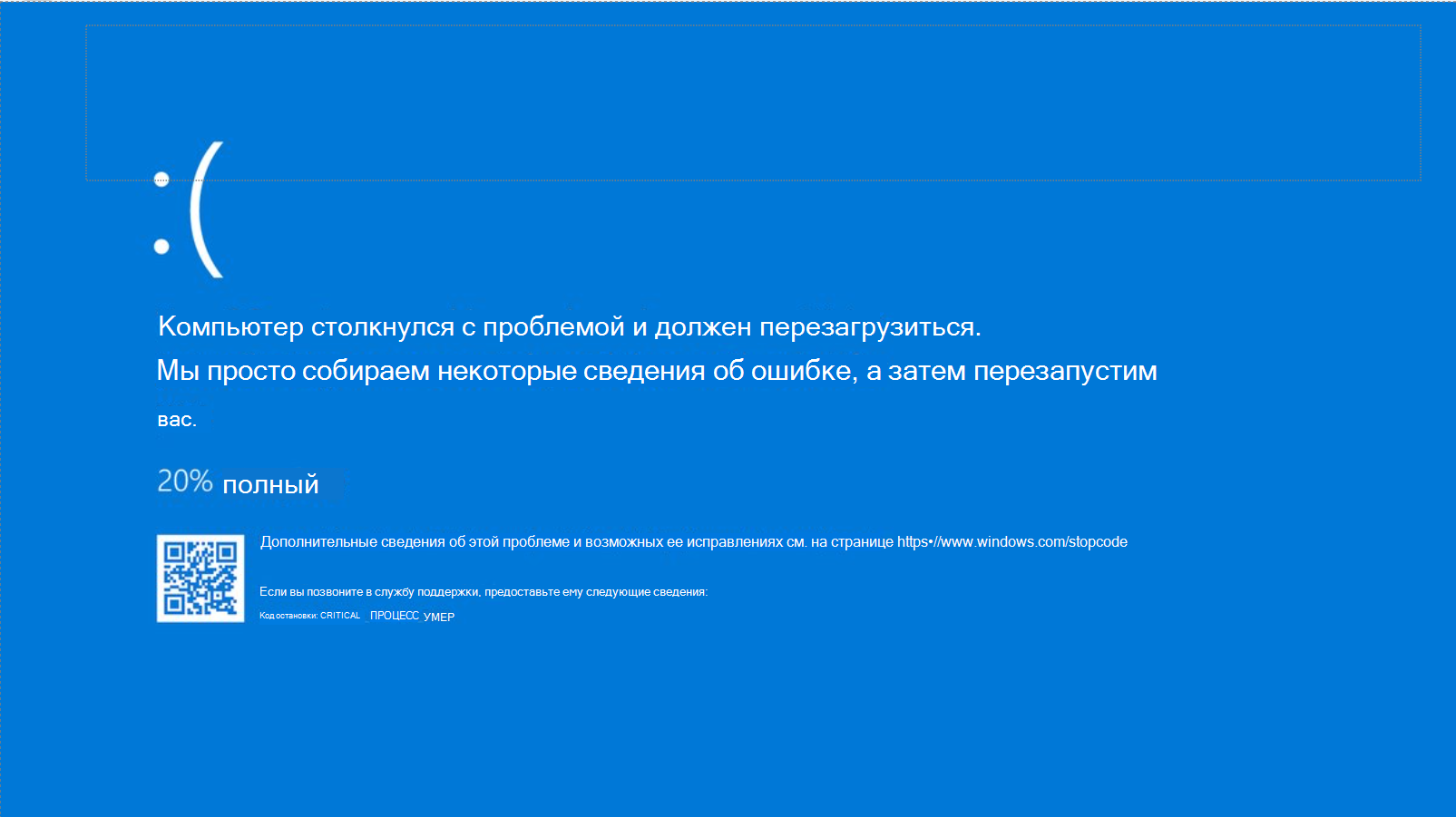
Синий экран смерти означает, что Windows обнаружила критическую ошибку в режиме ядра и остановила работу, чтобы не продолжать выполнение повреждённого кода. На Windows 11 версии 24H2 и более новых выпусках сообщение о непредвиденном перезапуске может появляться на чёрном фоне, однако порядок диагностики остаётся тем же: нужно сохранить стоп-код, связать сбой с последними изменениями, проверить драйверы и системные файлы, а при повторении — память, накопитель, температуры и питание. Ниже действия расположены от обратимых и безопасных к тем, которые затрагивают конфигурацию системы или требуют переустановки.
Что сделать в первые десять минут после BSOD
Не начинайте с очистки реестра, массового обновления всех драйверов или сброса Windows. Сначала зафиксируйте признаки неисправности. Один и тот же стоп-код может возникать по разным причинам, а разные коды иногда появляются из-за одной нестабильной планки памяти, питания или разгона. Чем точнее записаны обстоятельства, тем меньше случайных изменений придётся вносить.
- Сфотографируйте экран. В кадр должны попасть строка Stop code, поле What failed, когда оно отображается, и имя файла с расширением .sys. QR-код помогает открыть общую справку, но не заменяет текст стоп-кода.
- Запишите время. Оно понадобится для сопоставления ошибки с журналом событий, Монитором стабильности и временем создания файла в C:\Windows\Minidump.
- Вспомните последнее изменение. Важны установка драйвера, накопительного обновления, антивируса, VPN, эмулятора, виртуальной машины, программы разгона, нового SSD, видеокарты, модуля памяти или USB-устройства.
- Отключите новое внешнее оборудование. Оставьте клавиатуру, мышь и монитор. Временно отсоедините док-станцию, внешний накопитель, принтер, контроллер, USB-концентратор и недавно подключённый адаптер.
- Не удаляйте дампы. Утилиты очистки могут удалить папку Minidump и лишить диагностику главного диагностического файла. До определения причины исключите дампы из очистки.
- Скопируйте важные данные. Особенно это необходимо при щелчках HDD, предупреждениях SMART, зависаниях при чтении файлов и повторяющихся ошибках файловой системы.
| Состояние компьютера | С чего начать | Что пока не делать |
|---|---|---|
| Ошибка появилась один раз, Windows работает | Записать код, проверить последние изменения и Монитор стабильности | Не сбрасывать систему и не обновлять все драйверы сразу |
| BSOD повторяется после установки программы | Удалить или отключить её компоненты, затем выполнить чистую загрузку | Не удалять несвязанные приложения |
| Windows работает только в безопасном режиме | Проверить сторонние драйверы, службы, антивирусы и программы разгона | Не считать безопасный режим постоянным решением |
| Компьютер уходит в цикл перезапусков | Открыть среду восстановления Windows и использовать обратимые инструменты | Не переходить сразу к удалению всех данных |
| Сбой возникает в игре или при рендеринге | Проверить видеодрайвер, температуру, питание, ОЗУ и настройки разгона | Не запускать длительный стресс-тест при явном перегреве |
| После установки новой памяти появляются разные коды | Вернуть стандартные параметры памяти и выполнить загрузочный тест | Не повышать напряжение без документации платы и модулей |
| После замены SSD появилась ошибка загрузки | Проверить режим контроллера, порядок загрузки, драйвер хранения и состояние разделов | Не форматировать старый диск до копирования данных |
Что означает синий или чёрный экран смерти
Обычное приложение работает в пользовательском режиме: его аварийное завершение обычно не должно останавливать всю операционную систему. Драйверы устройств, ядро Windows и некоторые защитные компоненты работают с более высокими привилегиями. Когда Windows обнаруживает нарушение, которое нельзя безопасно изолировать, она выполняет bug check, записывает доступные диагностические данные и перезапускает компьютер.
Стоп-код — это классификация состояния, а не готовое заключение о виновнике. Например, MEMORY_MANAGEMENT указывает на серьёзную ошибку управления памятью, но причиной может оказаться не только физическая ОЗУ: данные также повреждаются из-за драйвера, нестабильного разгона, процессора или накопителя. Код WHEA_UNCORRECTABLE_ERROR связан с фатальной аппаратной ошибкой, однако конкретный компонент устанавливают по записи WHEA, журналам, дампу и результатам тестов.
Поле What failed и файл .sys полезны как направление проверки. Имя видеодрайвера после сбоя в игре повышает приоритет проверки графического стека, но не доказывает, что сама видеокарта исправна, а драйвер виноват. Повреждённая память может испортить данные любого модуля, поэтому вывод делают по повторяемости, стеку вызовов, журналам и результатам исключающих тестов.
Чем BSOD отличается от других чёрных экранов
- Есть стоп-код и автоматический перезапуск. Это критическая остановка Windows.
- Экран чёрный, но виден курсор. Чаще проверяют оболочку, видеодрайвер, вход в систему и подключение монитора; это не обязательно bug check.
- Монитор теряет сигнал, компьютер продолжает работать. Проверяют кабель, видеокарту, питание, температуру и драйвер, но отсутствие стоп-кода меняет порядок диагностики.
- Компьютер мгновенно выключается. Вероятны питание, защита от перегрева или аппаратная неисправность; событие Kernel-Power после включения лишь фиксирует некорректное завершение.
Подготовка к диагностике и защита данных
Проверьте наличие минидампа
После входа в Windows откройте Проводник и введите в адресной строке C:\Windows\Minidump. Файл с датой и временем сбоя имеет расширение .dmp. Если папка отсутствует, это не доказывает, что ошибки не было: запись могла быть отключена, сорвана из-за накопителя, удалена очисткой или система могла потерять питание до сохранения данных.
Параметры записи открываются через Параметры → Система → О системе → Дополнительные параметры системы → Загрузка и восстановление → Параметры. Для обычной пользовательской диагностики подходит малый дамп памяти. Не меняйте тип дампа во время нестабильной работы без необходимости: полный дамп требует значительно больше места и не всегда полезнее для первичного анализа.
Создайте точку восстановления перед изменениями
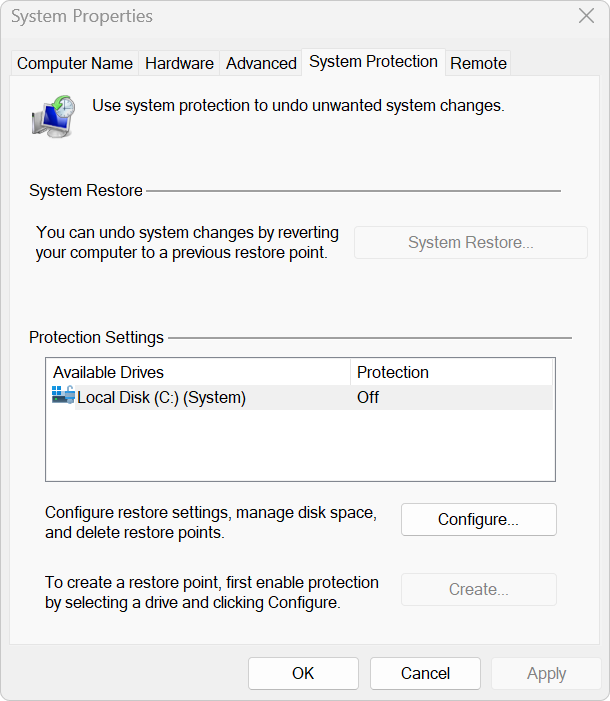
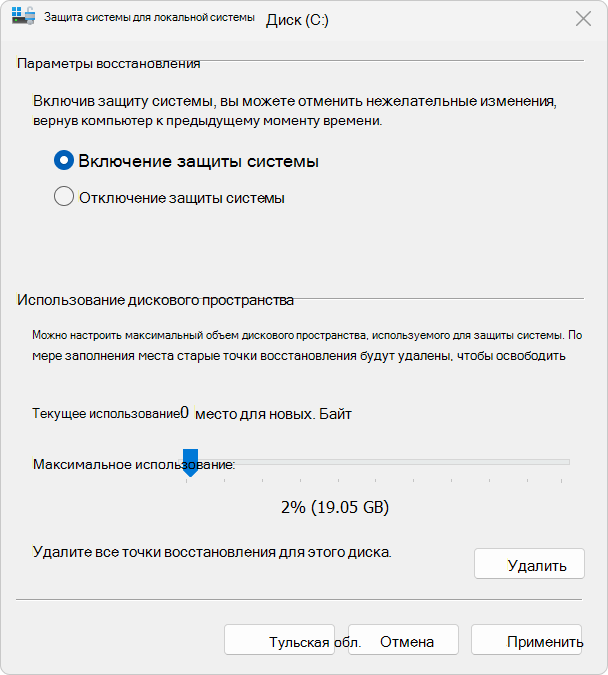
Точка восстановления возвращает системные файлы, реестр, установленные драйверы и приложения к выбранному состоянию, но не является резервной копией личных документов. Нажмите Win + R, введите SystemPropertiesProtection и нажмите Enter. Выберите системный диск, нажмите Настроить, включите защиту системы и задайте разумный объём хранения. Затем нажмите Создать и укажите понятное имя, например «Перед откатом видеодрайвера».
Подготовьте ключ BitLocker
Среда восстановления может запросить ключ BitLocker перед доступом к системному диску или некоторым инструментам. До перезагрузки убедитесь, что ключ сохранён в доступном месте и не находится только на том же зашифрованном компьютере. Не отключайте шифрование ради обычной диагностики BSOD: достаточно иметь ключ восстановления.
Скопируйте данные до проверки нестабильного накопителя
При предупреждениях SMART, пропадающих файлах, длительных зависаниях при чтении и посторонних звуках сначала копируют незаменимые данные на другой физический носитель. Интенсивная проверка поверхности, многократное сканирование и попытки исправления файловой системы создают дополнительную нагрузку. Если данные критичны, безопаснее прекратить эксперименты и передать накопитель специалисту.
Способ 1. Освободить системный диск и проверить автозагрузку через Ускоритель Компьютера
Ускоритель Компьютера уместен только тогда, когда Windows загружается, системному диску не хватает места или ошибка началась после установки программы, добавившей фоновый компонент в автозагрузку. Программа не читает дампы, не тестирует ОЗУ, не проверяет физическое состояние SSD и не определяет неисправность блока питания. Поэтому её используют как первый практический способ обслуживания, а не как универсальный «ремонт синего экрана».

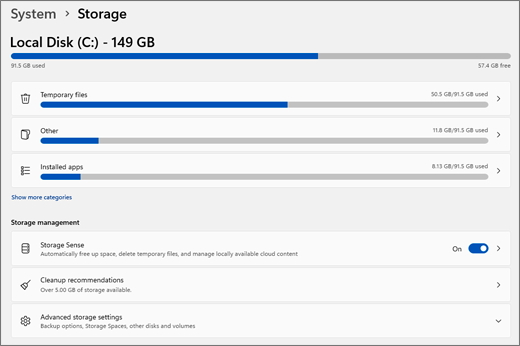
Шаг 1. Проверьте свободное место средствами Windows
- Откройте Проводник → Этот компьютер.
- Найдите системный диск, обычно Локальный диск (C:).
- Откройте его свойства и сравните свободный объём с общей ёмкостью.
- Для диагностики стоп-ошибок ориентируйтесь на рекомендацию сохранять примерно 10–15% свободного пространства. Это не гарантирует исчезновение BSOD, но исключает проблемы с обновлениями, временными файлами и созданием дампа.
Шаг 2. Проанализируйте временные данные
- Запустите Ускоритель Компьютера и откройте раздел Очистка.
- Начните сканирование. Дождитесь окончания анализа и не прерывайте его перезагрузкой.
- Раскройте категории найденных данных. В первую очередь рассматривайте временные файлы Windows, кэш приложений, содержимое корзины и журналы, которые не нужны для текущей диагностики.
- Снимите отметку с дампов памяти, отчётов об ошибках и неизвестных каталогов. До завершения расследования они полезнее освобождённых мегабайт.
- Проверьте выбранные элементы и только после этого запустите очистку.

После очистки снова откройте свойства диска C. Если свободного места всё ещё мало, переносите крупные личные файлы и видеозаписи на другой носитель, удаляйте ненужные игры через Параметры → Приложения → Установленные приложения и проверяйте папку загрузок вручную. Не удаляйте системные каталоги из Проводника только потому, что они занимают много места.
Шаг 3. Проверьте автозагрузку
- Откройте в программе раздел Автозагрузка.
- Сопоставьте список с датой первого BSOD. Особое внимание уделите недавно установленным VPN-клиентам, виртуальным адаптерам, утилитам разгона, оверлеям, средствам мониторинга и защитным программам.
- Отключайте по одному необязательному стороннему элементу. Не отключайте драйверы устройств, компоненты Microsoft, средства шифрования и корпоративной защиты без согласования с администратором.
- Перезагрузите компьютер и повторите действие, при котором происходил сбой.
- Если ошибка исчезла, включайте отключённые элементы по одному, чтобы установить конкретный конфликт. Если ошибка осталась, верните элементы и переходите к журналам и драйверам.

Ограничения способа
Очистка реестра не входит в стандартный алгоритм исправления BSOD. Удаление «ошибочных записей» не определяет проблемный драйвер и способно затруднить возврат конфигурации. Не запускайте автоматическое исправление всех найденных проблем одновременно: при массовом изменении нельзя определить, какое действие повлияло на результат.
| Задача | Подходит Ускоритель Компьютера | Нужен другой инструмент |
|---|---|---|
| Освободить место на диске C | Да, после ручной проверки категорий | Проводник и Параметры Windows нужны для контроля результата |
| Отключить сторонний элемент автозагрузки | Да | Чистая загрузка нужна для служб и более точного исключения конфликтов |
| Определить драйвер из дампа | Нет | BlueScreenView или WinDbg |
| Проверить ОЗУ | Нет | Средство проверки памяти Windows, MemTest86 или memtest86+ |
| Оценить состояние SSD | Нет | SMART и фирменная диагностика производителя |
| Проверить перегрев | Нет | HWMonitor, HWiNFO, Core Temp или другая утилита датчиков |
Как определить причину по журналам и дампу памяти
Правильная последовательность — сопоставить три набора данных: время критической остановки, изменения в системе и содержимое дампа. Отдельная запись редко даёт полный ответ. Например, событие Kernel-Power сообщает, что предыдущая работа завершилась некорректно, но не отличает зависший драйвер от отключения электричества. Событие BugCheck и файл дампа значительно полезнее, потому что содержат код остановки и параметры.
Просмотр событий
- Нажмите правой кнопкой мыши кнопку Пуск и выберите Просмотр событий. Альтернативный способ — нажать Win + R, ввести eventvwr.msc и нажать Enter.
- Откройте Журналы Windows → Система.
- В правой панели нажмите Фильтр текущего журнала и отметьте уровни Критический и Ошибка.
- Найдите события в минуту сбоя. Для события BugCheck сохраните код и путь к дампу. Для Kernel-Power проверьте соседние записи до перезапуска: предупреждение диска, WHEA, сбой драйвера или службы может оказаться более информативным.
- Не исправляйте каждое предупреждение подряд. Журнал содержит множество штатных сообщений, не связанных с критической остановкой.
Практическая ценность Просмотра событий состоит в временной связи. Если за минуту до BSOD контроллер накопителя несколько раз сбрасывал устройство, проверка диска и кабеля получает больший приоритет. Если перед ошибкой установлен драйвер, но журнал диска чист, сначала откатывают этот драйвер.
Монитор стабильности
Нажмите Win + R, введите perfmon /rel и нажмите Enter. На графике выберите день и время критического события. В нижней части окна откройте подробности аппаратной ошибки или неожиданного завершения Windows. Сравните дату с установкой обновлений, драйверов и приложений. Монитор стабильности удобнее общего журнала для хронологии: он показывает изменения и сбои на одной шкале.
Не делайте вывод по одному красному значку. Если программа завершилась аварийно после перезапуска, такое событие бывает следствием, а не причиной BSOD. Ищите первое изменение перед серией ошибок и проверяйте его откатом.
BlueScreenView
BlueScreenView читает малые дампы из папки Minidump и сводит их в таблицу. В верхней панели отображаются время, Bug Check String, Bug Check Code и параметры. Нижняя панель показывает драйверы, присутствующие в стеке выбранного сбоя. Инструмент удобен для быстрой группировки: несколько дампов с одинаковым кодом и одним модулем дают более сильную улику, чем единственная запись.
- Запустите программу после обычной загрузки или скопируйте дампы с проблемного компьютера на исправный.
- Отсортируйте список по Crash Time.
- Сравните Bug Check Code во всех повторных сбоях.
- Запишите имена модулей, которые повторяются, но не удаляйте их вручную из системных папок.
- Проверьте принадлежность модуля через свойства файла и установленное устройство.
Плюсы BlueScreenView:
- быстро показывает все малые дампы в одном окне;
- не требует знания команд отладчика для первичной сортировки;
- помогает увидеть повторяемость кода и модуля.
Минусы BlueScreenView:
- автоматически выделенный драйвер не является доказанным виновником;
- не заменяет анализ стека, WHEA-записи и контекста потока;
- не поможет, если дамп не был записан.
WinDbg
WinDbg нужен, когда краткой таблицы недостаточно: стоп-коды меняются, в списке постоянно встречаются системные модули или требуется посмотреть стек. Откройте дамп через File → Open dump file, дождитесь загрузки символов и в командной строке отладчика выполните !analyze -v. В отчёте найдите BugCheck, четыре параметра, MODULE_NAME, IMAGE_NAME, PROCESS_NAME и STACK_TEXT.
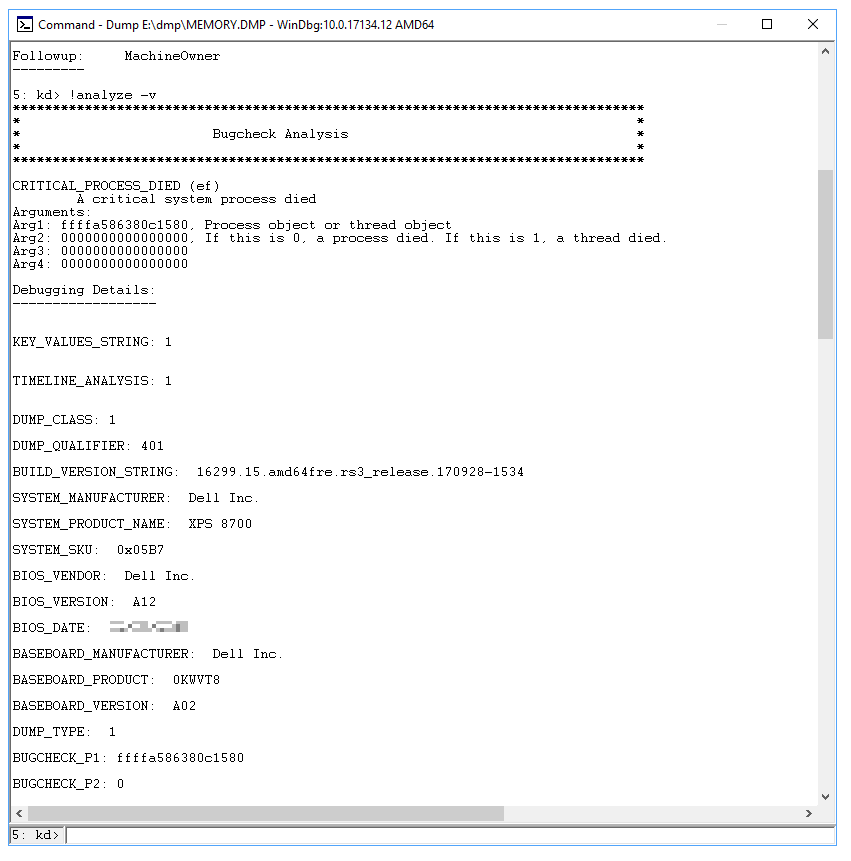
Строку Probably caused by рассматривают как гипотезу. Если там указан системный модуль Windows, это часто означает, что повреждение проявилось внутри ядра, а первоначальная причина находится выше по стеку или в оборудовании. Если указан сторонний драйвер, проверяют его дату, устройство, недавнее обновление и повторяемость в других дампах.
| Наблюдение в дампах | Приоритет проверки | Неверный вывод |
|---|---|---|
| Один и тот же сторонний драйвер в нескольких сбоях | Откат или удаление связанного ПО, стабильный драйвер производителя | Удалить файл из System32 вручную |
| Разные коды и разные модули | ОЗУ, XMP, питание, процессор, накопитель | Последовательно переустанавливать все указанные драйверы |
| WHEA_UNCORRECTABLE_ERROR | Запись WHEA, стандартные настройки, температура, питание и оборудование | Считать код доказательством поломки процессора |
| VIDEO_TDR_FAILURE после нагрузки | Видеодрайвер, температура, питание, видеокарта и разгон | Считать причиной только приложение, которое было открыто |
| INACCESSIBLE_BOOT_DEVICE после изменения BIOS | Режим контроллера, загрузочный диск, драйвер хранения, BCD | Форматировать диск без проверки конфигурации |
Если Windows загружается в обычном режиме
Работающая система предоставляет больше средств диагностики, поэтому не переходите сразу в WinRE. Начинайте с изменения, которое ближе всего по времени к первому BSOD. После каждого шага перезагружайте компьютер и повторяйте тот же сценарий; несколько действий одновременно мешают установить причину.
Удалите недавно установленное приложение
- Откройте Параметры → Приложения → Установленные приложения.
- Отсортируйте список по дате установки.
- Удалите программу, после которой начались ошибки, особенно если она устанавливает драйвер: антивирус, VPN, виртуальную машину, эмулятор, программу записи экрана, оверлей, утилиту разгона или управление подсветкой.
- Перезагрузите Windows.
- Проверьте, удалён ли связанный виртуальный адаптер или служба. Оставшийся драйвер может продолжать загружаться после удаления интерфейса программы.
Обычный текстовый редактор или игра без системного драйвера реже вызывает bug check напрямую. Не удаляйте десятки программ «на всякий случай»: сначала используйте дату и журнал установки.
Откатите драйвер через Диспетчер устройств
- Нажмите правой кнопкой мыши Пуск и выберите Диспетчер устройств.
- Раскройте категорию, связанную со сбоем: Видеоадаптеры, Сетевые адаптеры, Контроллеры запоминающих устройств, Звуковые, игровые и видеоустройства.
- Откройте свойства устройства и перейдите на вкладку Драйвер.
- Нажмите Откатить, выберите причину и подтвердите действие.
- Перезагрузите компьютер.
Неактивная кнопка означает, что предыдущая версия драйвера не сохранена. Тогда не выбирайте случайный пакет из интернета. Откройте страницу поддержки производителя ноутбука, системной платы, видеокарты или устройства и используйте драйвер для точной модели и установленной Windows.
Установите драйвер контролируемо
Для видеокарты, чипсета, сети и хранения предпочтительны Windows Update и пакет производителя устройства. Перед установкой запишите текущую версию и создайте точку восстановления. Не обновляйте одновременно графику, сеть, чипсет, звук и BIOS: при повторении сбоя нельзя будет установить, какое изменение повлияло на систему.
- Для фирменного ноутбука сначала используйте страницу поддержки конкретной модели.
- Для собранного ПК проверяйте модель системной платы и отдельного устройства.
- Для неизвестного устройства откройте Свойства → Сведения → ИД оборудования и определите производителя, не подбирая драйвер по одному общему названию категории.
- Не устанавливайте драйвер для соседней модели из той же серии.
Проверьте обновления Windows и удалите проблемное
Откройте Параметры → Центр обновления Windows и установите ожидающие исправления, если ошибка не началась именно после последнего обновления. Если связь по времени очевидна, перейдите в Журнал обновлений → Удалить обновления, выберите последнее обновление качества и нажмите Удалить. Запишите номер KB перед удалением, чтобы проверить результат и при необходимости приостановить повторную установку на короткий срок.
Функциональное обновление изменяет больше компонентов, чем обычное накопительное. Срок возврата к предыдущей версии ограничен, а старые системные файлы должны оставаться на диске. Не очищайте каталог предыдущей установки до решения вопроса с откатом.
Выполните чистую загрузку
Чистая загрузка запускает Windows с отключёнными сторонними службами и элементами автозагрузки. Она полезна, когда безопасный режим стабилен, но конкретная программа не определена.
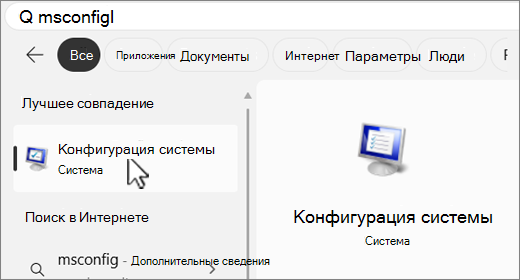
- Нажмите Win + R, введите msconfig и нажмите Enter.
- На вкладке Службы установите флажок Не отображать службы Microsoft. Без этого шага можно отключить компоненты Windows.
- Нажмите Отключить все, затем Применить.
- Откройте вкладку Автозагрузка и нажмите Открыть Диспетчер задач.
- Запишите состояние элементов и отключите включённые сторонние программы.
- Перезагрузите компьютер и повторите сценарий ошибки.
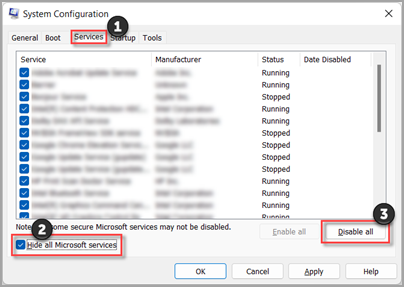

Если BSOD исчез, включайте половину отключённых служб, перезагружайтесь и повторяйте проверку. Деление списка пополам сокращает число циклов. После выявления виновника верните обычный запуск: на вкладке Общие выберите Обычный запуск, а в Диспетчере задач восстановите нужные элементы.
Восстановите компоненты Windows через DISM и SFC
DISM восстанавливает хранилище компонентов, из которого SFC берёт исправные копии системных файлов. Поэтому последовательность важна: сначала DISM, затем SFC.
- Нажмите правой кнопкой мыши Пуск и откройте Терминал (Администратор) или Командная строка (Администратор).
- Введите DISM.exe /Online /Cleanup-Image /RestoreHealth и нажмите Enter.
- Дождитесь завершения. Процент может долго не меняться; не закрывайте окно и не выключайте компьютер.
- Введите sfc /scannow.
- Дождитесь 100% и прочитайте итоговое сообщение.
- Перезагрузите Windows, даже если исправление выполнено успешно.

| Результат SFC | Действие |
|---|---|
| Нарушений целостности не обнаружено | Переходите к драйверам, дампу и аппаратной диагностике; повторять SFC бессмысленно |
| Повреждённые файлы найдены и восстановлены | Перезагрузите систему и повторите тот же сценарий |
| Некоторые файлы восстановить не удалось | Проверьте завершение DISM, журнал CBS и рассмотрите ремонтную переустановку |
| Защита ресурсов не может выполнить операцию | Проверьте накопитель и попробуйте команду в безопасном режиме или среде восстановления |
Проверьте файловую систему через CHKDSK
Откройте Терминал от имени администратора и сначала выполните chkdsk C: /scan. Онлайн-сканирование проверяет файловую систему без немедленной перезагрузки. Если Windows сообщает о необходимости исправления, используйте chkdsk C: /f и согласитесь запланировать проверку при следующем запуске.
Ключ /r дополнительно ищет нечитаемые области и пытается извлечь доступные данные, поэтому операция длительная и создаёт нагрузку. Не применяйте её автоматически на накопителе с признаками физической неисправности. Сначала скопируйте данные и проверьте SMART.
Успешный CHKDSK подтверждает целостность структуры файловой системы, но не доказывает исправность электроники SSD, поверхности HDD, кабеля или контроллера.
Проверьте Windows на вредоносное ПО
Откройте Безопасность Windows → Защита от вирусов и угроз → Параметры сканирования. Для работающей системы начните с полной проверки. Если вредоносный компонент может скрываться при обычной загрузке, выберите Автономная проверка Microsoft Defender: компьютер перезапустится и выполнит сканирование вне основной среды Windows.

Не устанавливайте несколько постоянно работающих антивирусов. Их фильтрующие драйверы могут конфликтовать, а одновременная проверка увеличивает нагрузку. Для второго мнения используйте разовый сканер, который не включает постоянную защиту.
Если Windows запускается только в безопасном режиме
Безопасный режим загружает минимальный набор драйверов и служб. Если в нём компьютер работает устойчиво, причина чаще связана со сторонним драйвером, службой, программой автозагрузки или компонентом, который не используется в минимальной конфигурации. Это диагностический признак, а не окончательное доказательство программной причины: аппаратная ошибка может не проявляться из-за низкой нагрузки.
Как открыть безопасный режим из работающей Windows
- Откройте Параметры → Система → Восстановление.
- В блоке расширенных вариантов запуска нажмите Перезагрузить сейчас.
- После перезапуска выберите Поиск и устранение неисправностей → Дополнительные параметры → Параметры загрузки → Перезагрузить.
- Нажмите клавишу 4 для безопасного режима или 5 для безопасного режима с загрузкой сетевых драйверов.



Что проверять в безопасном режиме
- Видеодрайвер. Откатите последнее обновление или временно удалите устройство, чтобы Windows при следующем запуске установила базовый драйвер.
- VPN и виртуальные сетевые адаптеры. Они устанавливают фильтры сетевого стека и могут оставаться после закрытия основной программы.
- Сторонний антивирус. Простого отключения интерфейса недостаточно, потому что драйверы фильтрации продолжают работать. Для проверки используйте штатное удаление производителя.
- Программы разгона и мониторинга. Верните стандартные параметры и исключите одновременную работу нескольких утилит, обращающихся к одним датчикам.
- Драйверы периферии. Особенно важны недавно подключённые контроллеры, звуковые интерфейсы, док-станции и USB-адаптеры.
- Службы резервного копирования, шифрования и виртуализации. Они работают близко к файловой системе и накопителю.
После каждого изменения перезагружайтесь в обычный режим. Если система стала стабильной, не продолжайте удалять компоненты: подтвердите связь повторением нагрузки и проверкой нового дампа.
Как выйти из безопасного режима
При входе через Параметры загрузки следующая обычная перезагрузка обычно возвращает нормальный режим. Если безопасный режим был включён через msconfig, откройте конфигурацию системы, на вкладке Загрузка снимите флажок Безопасный режим и перезагрузите ПК. Не оставляйте этот флажок включённым после диагностики.
Если Windows не загружается и постоянно перезапускается
Когда рабочий стол недоступен, используйте среду восстановления Windows. Она запускается автоматически после нескольких неудачных загрузок или открывается с установочного носителя через пункт восстановления системы. Перед операциями с зашифрованным диском подготовьте ключ BitLocker.
Восстановление при загрузке
- Откройте Поиск и устранение неисправностей → Дополнительные параметры.
- Выберите Восстановление при загрузке.
- Выберите учётную запись и при необходимости введите пароль.
- Дождитесь автоматической проверки загрузочной конфигурации, системных файлов и известных проблем, мешающих запуску Windows.
Инструмент полезен при повреждении загрузочной конфигурации и системных компонентов. Он не исправляет неисправную ОЗУ, перегрев или физический отказ накопителя. Если восстановление сообщает, что не смогло исправить компьютер, сохраните путь к журналу и переходите к откату обновления или точке восстановления.
Удаление последнего обновления
В Дополнительных параметрах выберите Удалить обновления. Сначала удаляют последнее обновление качества, потому что оно меньше изменяет систему. Удаление последнего обновления компонентов применяют, если загрузочный цикл начался после перехода на новую редакцию Windows и вариант доступен. Не удаляйте обновления по очереди без временной связи с первым сбоем.
Восстановление системы
- Выберите Восстановление системы.
- Укажите учётную запись и ключ BitLocker, если запрошен.
- Выберите точку, созданную до проблемного драйвера или обновления.
- Откройте проверку затрагиваемых программ и запишите список.
- Подтвердите восстановление и не прерывайте процесс выключением питания.

Личные файлы точка восстановления не удаляет, но приложения и драйверы, установленные после выбранной даты, могут быть удалены. Обновления и настройки также возвращаются к состоянию точки.
Командная строка в WinRE
В среде восстановления буква системного раздела может отличаться от C. Перед выполнением офлайн-команд определите раздел через diskpart, затем list volume, после чего выйдите командой exit. Не применяйте команды к разделу только по привычной букве.
Для проверки файловой системы используйте установленную букву, например chkdsk D: /f. Офлайн-проверка системных файлов требует правильных путей Windows и загрузочного раздела; без понимания разметки безопаснее использовать Восстановление при загрузке или ремонтную переустановку.
Ремонтная переустановка Windows 11
Если Windows 11 загружается до Параметров, в разделе Система → Восстановление ищите пункт исправления проблем с помощью Центра обновления Windows. Действие Переустановить сейчас переустанавливает текущую редакцию системы с сохранением приложений, файлов и параметров. Нужны интернет, питание и достаточное место на системном диске.
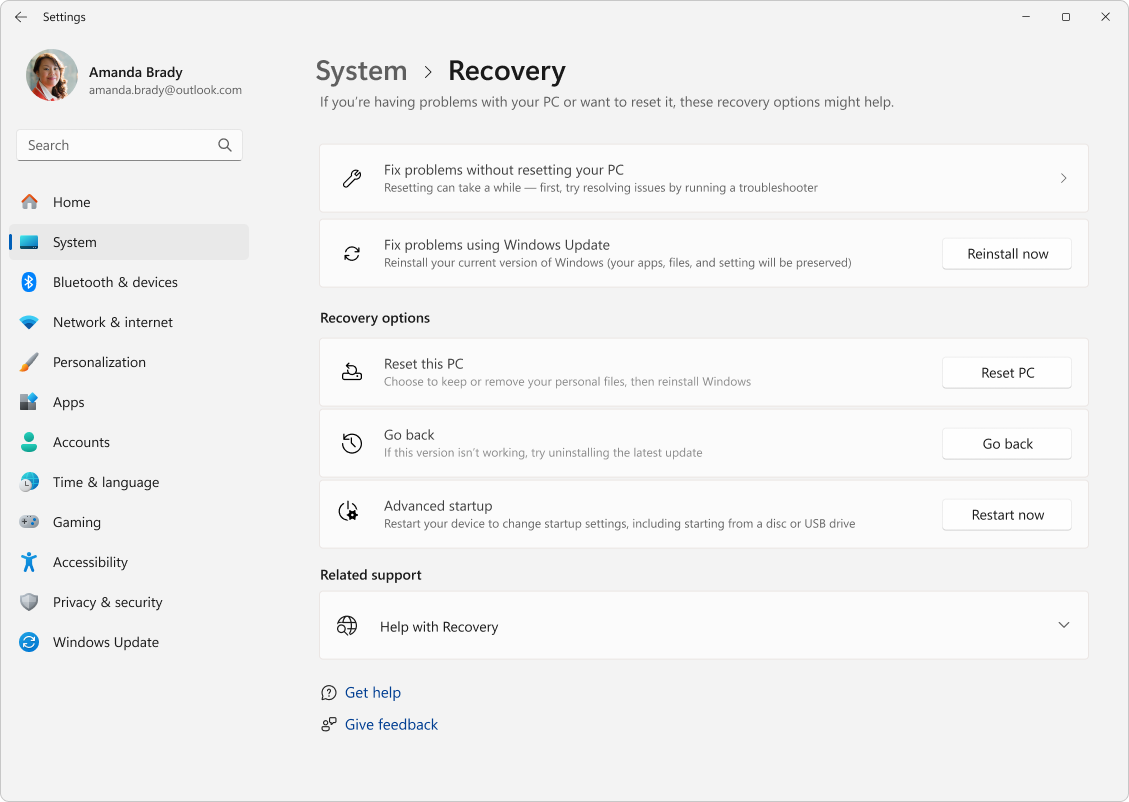
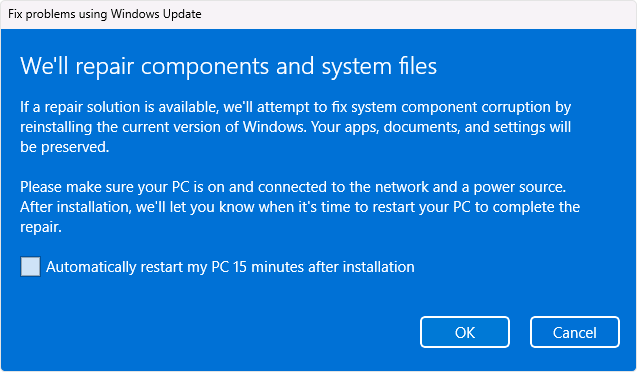
Функция не заменяет аппаратную диагностику. При ошибках памяти или накопителя переустановка может завершиться новым BSOD и усложнить восстановление данных.
Возврат компьютера в исходное состояние
Пункт Вернуть компьютер в исходное состояние предлагает сохранить личные файлы или удалить всё, а также выбрать локальную или облачную переустановку. Вариант с сохранением файлов всё равно удаляет установленные приложения и сбрасывает многие параметры. До запуска создайте отдельную копию документов, ключей программ и данных браузера.
- Сохранить мои файлы — предпочтительный вариант, когда системное восстановление и ремонтная переустановка недоступны, а аппаратная часть проверена.
- Удалить всё — применяется перед передачей устройства или при осознанной чистой настройке, а не как первый способ лечения BSOD.
- Облачная загрузка получает новый образ, но требует стабильного соединения.
- Локальная переустановка быстрее без интернета, однако использует локальные файлы восстановления.
Проверка оперативной памяти
ОЗУ получает высокий приоритет, когда коды меняются от сбоя к сбою, ошибки появляются в разных приложениях, компьютер нестабилен после установки модулей или включения XMP, а в дампах нет устойчивого стороннего драйвера. Программный тест фиксирует ошибки чтения и записи, но не всегда сразу различает модуль, слот, контроллер памяти и слишком агрессивные настройки.
Средство проверки памяти Windows
- Нажмите Win + R, введите mdsched.exe и нажмите Enter.
- Выберите Выполнить перезагрузку и проверку, предварительно сохранив документы.
- Во время теста нажмите F1, если требуется настроить набор тестов и число проходов.
- После загрузки откройте Просмотр событий и найдите событие MemoryDiagnostics-Results.
Отсутствие ошибки в коротком встроенном тесте не выявляет явную неисправность, но не исключает редкую нестабильность. При повторяющихся случайных BSOD нужен более длительный загрузочный тест.
MemTest86
MemTest86 запускается вне Windows с загрузочного USB-носителя и проверяет память серией шаблонов. Перед тестом верните штатные частоты, тайминги и напряжения, если ошибка появилась после включения XMP или ручного разгона. Тестирование нестабильной конфигурации сначала показывает факт ошибки; только затем проверяют стандартные настройки.

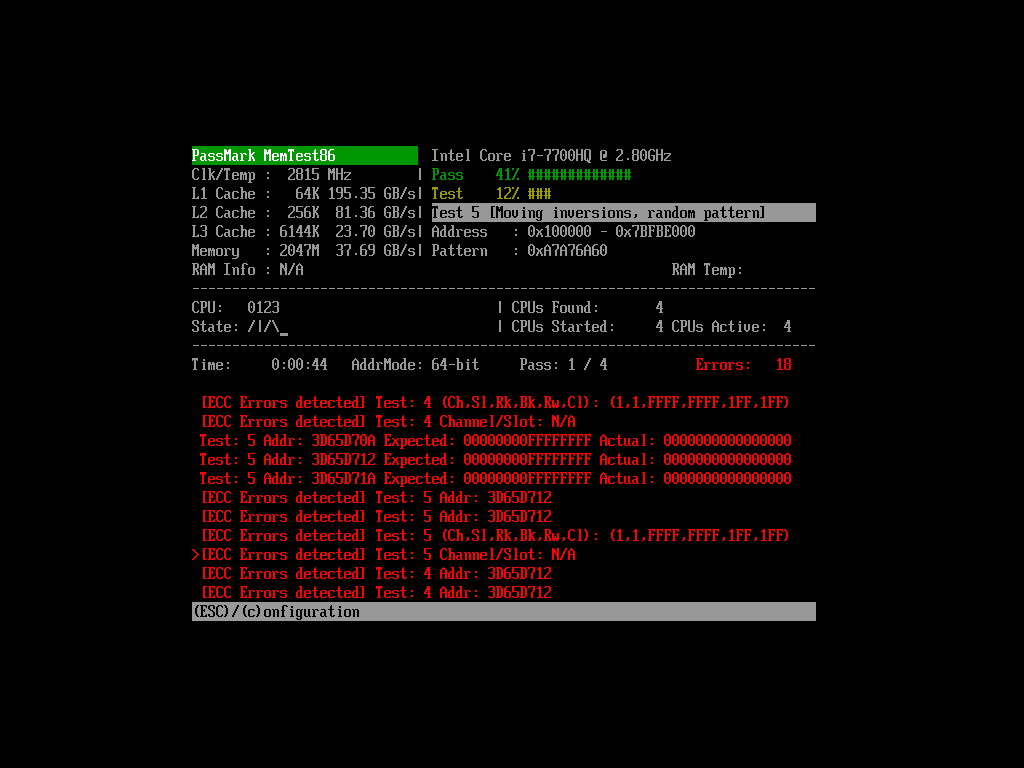

- Запустите стандартный набор тестов.
- Не используйте компьютер во время проверки: тест выполняется до запуска Windows.
- Сохраните фотографию итогового отчёта и адреса ошибок.
- При любой ошибке верните стандартные параметры памяти и повторите проверку.
- Если ошибки остаются, тестируйте модули по одному и в рекомендованном платой слоте только при наличии навыков безопасной работы с комплектующими.
Перед извлечением модулей полностью выключите компьютер, отключите питание и снимите статический заряд. На ноутбуке с несъёмной батареей или припаянной памятью физическую диагностику лучше поручить сервису.
memtest86+
memtest86+ — отдельный проект с похожим назначением. Не смешивайте его отчёты и документацию с MemTest86 только из-за близкого названия. Для статьи важен общий принцип: загрузочная проверка исключает влияние большинства драйверов Windows и позволяет подтвердить ошибки памяти вне рабочей системы.
Как интерпретировать результат
| Результат | Следующий шаг |
|---|---|
| Ошибки исчезли после отключения XMP | Оставить стандартные параметры или подбирать совместимую конфигурацию по документации платы и памяти |
| Один модуль ошибается в разных слотах | Повторяемая ошибка указывает на неисправность модуля; прекратить использование до замены |
| Разные модули ошибаются только в одном слоте | Проверить слот, плату, процессор и установку; требуется аппаратная диагностика |
| Тест проходит, но BSOD остаётся | Проверить драйверы, питание, накопитель и нагрузку; один успешный прогон не гарантирует абсолютную стабильность |
Проверка SSD и HDD
Накопитель участвует в загрузке системных файлов, подкачке памяти и записи дампа. Ошибки контроллера или файловой системы способны вызывать зависания, INACCESSIBLE_BOOT_DEVICE, NTFS_FILE_SYSTEM и повреждение компонентов Windows. Диагностику делят на логическую и физическую.
CHKDSK и SMART решают разные задачи
| Проверка | Что показывает | Чего не доказывает |
|---|---|---|
| CHKDSK | Целостность файловой системы, индексов, связей каталогов и доступность чтения в рамках выбранного режима | Исправность электроники, ресурса SSD и кабеля |
| SMART | Показатели самодиагностики накопителя, предупреждения, температуру и отдельные счётчики ошибок | Полную исправность при зелёном статусе |
| Фирменный тест производителя | Поддерживаемые устройством быстрые и расширенные проверки | Сохранность данных при уже нестабильном диске |
| Копирование больших файлов | Практическую стабильность чтения и записи | Причину ошибки без журналов и SMART |
CrystalDiskInfo
CrystalDiskInfo показывает модель, интерфейс, температуру, общее состояние и атрибуты SMART. Сначала убедитесь, что выбрано нужное устройство, особенно если в компьютере несколько дисков. Для NVMe и SATA набор атрибутов различается, поэтому не сравнивайте номера показателей между разными технологиями как одинаковые параметры.
Статус «Тревога» или критическое предупреждение — повод немедленно копировать данные, а не запускать дефрагментацию и длительные тесты. Зелёное состояние не исключает внезапный отказ контроллера, поэтому учитывайте журнал Windows, зависания и фирменную диагностику.
Фирменная утилита производителя
Утилита производителя точнее интерпретирует поддерживаемые атрибуты, выполняет встроенный тест и показывает доступные операции обслуживания. Используйте средство для точной модели накопителя. Не обновляйте прошивку во время нестабильного питания и без резервной копии: процедура не является универсальным способом исправления BSOD.
Когда прекратить самостоятельную проверку
- накопитель периодически исчезает из BIOS/UEFI;
- HDD издаёт повторяющиеся щелчки или не раскручивается стабильно;
- копирование зависает на одних и тех же файлах;
- SMART сообщает критическое предупреждение;
- после каждого запуска растёт число ошибок чтения;
- на диске находятся единственные экземпляры важных данных.
Температура, питание и нестабильность под нагрузкой
Сбой только в игре, при экспорте видео, компиляции или другом длительном расчёте указывает на компоненты, нагрузка на которые растёт в этом сценарии: видеокарту, процессор, память, питание и охлаждение. Не используйте единую «нормальную температуру» для всех устройств. Сравнивайте показания с документацией конкретного процессора или видеокарты, следите за максимальными значениями и моментом появления ошибки.
HWMonitor
HWMonitor выводит текущие, минимальные и максимальные значения датчиков: температуры, напряжения, обороты вентиляторов, частоты и мощность, если эти параметры предоставляет оборудование. Для диагностики BSOD сбросьте минимумы и максимумы перед воспроизведением нагрузки, затем сравните столбец Max с моментом сбоя.

Плюсы HWMonitor:
- сводит основные датчики в одно дерево;
- показывает максимумы за сеанс;
- подходит для первичной проверки без запуска стресс-теста.
Минусы HWMonitor:
- некоторые платы подписывают датчики неясно;
- программное напряжение не заменяет измерение оборудования;
- отсутствующий датчик нельзя восстановить программой.
HWiNFO
HWiNFO подходит для подробного мониторинга. Откройте окно Sensors, найдите температуры процессора и видеокарты, признаки троттлинга, частоты и ограничения мощности. Запустите проблемное приложение, но не закрывайте окно датчиков. После завершения проверьте максимумы и флаги ограничений.

Большое число строк не означает, что нужно анализировать каждую. Для начала достаточно четырёх групп: температура, частота, ограничение мощности и троттлинг. Если ошибка наступает до роста температуры, проверьте драйвер, память и питание, а не только охлаждение.
Speccy

Speccy удобна для краткой инвентаризации: модель процессора, платы, памяти, накопителей и текущие температуры поддерживаемых компонентов. Эти сведения помогают подобрать правильный драйвер и не перепутать модель устройства. Для длительного наблюдения и анализа пиков специализированные сенсорные окна HWiNFO или HWMonitor информативнее.
Ограничение: сводка конфигурации не является тестом стабильности. Наличие устройства в списке не подтверждает его исправность.
AIDA64
AIDA64 объединяет сведения об оборудовании, датчики и тесты стабильности. В теме BSOD полезны точное определение модели и наблюдение за параметрами. Стресс-тест запускают только после проверки охлаждения и только с контролем датчиков. Не отмечайте все компоненты одновременно на первом запуске: разделённая нагрузка лучше показывает, какой блок связан со сбоем.
Если система падает при нагрузке только на память, приоритет получают ОЗУ и контроллер памяти. Если ошибка появляется при нагрузке на графику, проверяют видеодрайвер, питание видеокарты и охлаждение. Такой результат всё равно не является доказательством без повторного теста и проверки стандартных настроек.
Core Temp

Core Temp сосредоточена на процессоре: показывает температуру ядер, нагрузку и доступные предельные значения. Она подходит для проверки, совпадает ли BSOD с ростом температуры процессора. Программа не оценивает питание всей системы, память и состояние накопителя, поэтому отсутствие перегрева CPU не закрывает аппаратную ветку.
Open Hardware Monitor
Open Hardware Monitor отображает поддерживаемые температуры, частоты, напряжения и обороты. Программа подходит для базового наблюдения, но перед использованием проверьте, распознаёт ли она датчики конкретной платы и видеокарты. Пустое поле или странная подпись не нужно интерпретировать как неисправность.
SpeedFan
SpeedFan исторически использовалась для датчиков и управления вентиляторами. На современном оборудовании совместимость с контроллерами ограничена, поэтому не меняйте скорость вентиляторов, если программа не определила плату корректно. Для BSOD безопаснее использовать режим наблюдения и фирменные средства производителя платы или ноутбука.
OCCT
OCCT создаёт контролируемую нагрузку и записывает графики. Для первичной проверки выберите один тип теста, задайте короткую продолжительность и оставьте защитные ограничения включёнными. Немедленно остановите тест при резком росте температуры, запахе, шуме вентилятора, артефактах или потере сигнала.
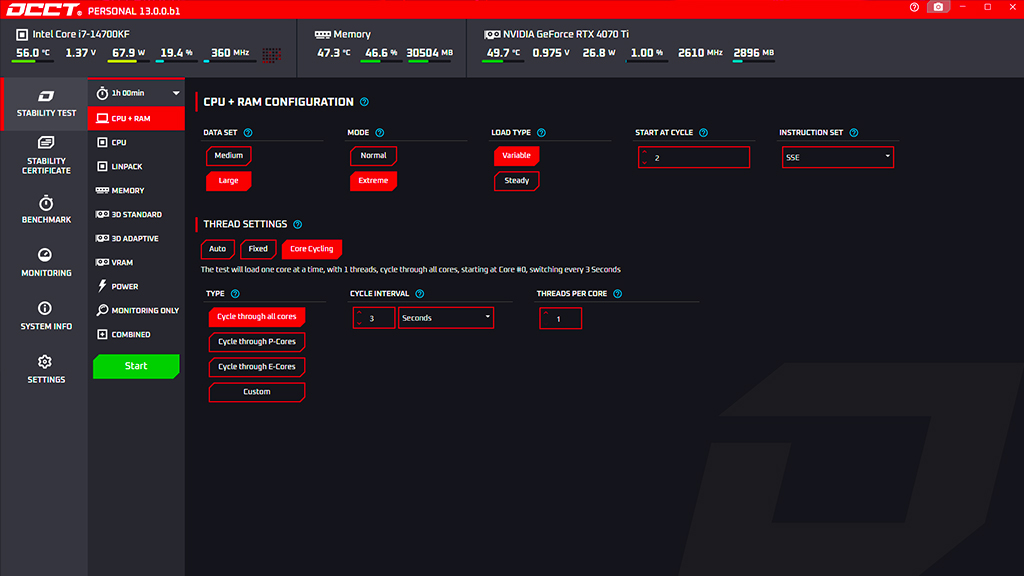
| Тестовая нагрузка | Что проверяют в первую очередь | Ограничение вывода |
|---|---|---|
| Процессор | Температуру CPU, питание, стандартные частоты, охлаждение | Сбой может зависеть от памяти или платы |
| Память | ОЗУ, XMP, контроллер памяти | Не заменяет длительный загрузочный MemTest86 |
| Графика | Видеокарту, драйвер, питание и температуру GPU | Стабильность в одном тесте не гарантирует работу конкретной игры |
| Комбинированная нагрузка | Блок питания и общую стабильность | Не указывает автоматически на неисправность блока питания |
Верните стандартные настройки XMP и разгона
Если BSOD начался после изменения частоты, таймингов, напряжения или профиля XMP, верните параметры Auto или значения по умолчанию. Сохраните текущие настройки фотографией перед сбросом. Не используйте универсальные значения из чужой конфигурации: одинаковое название процессора не означает одинаковую плату, память и охлаждение.
Сброс BIOS/UEFI выполняйте через пункт загрузки стандартных настроек в интерфейсе конкретной платы. Перемычку и извлечение батареи используют только по руководству производителя и при полностью отключённом питании. Ошибка настройки загрузочного контроллера после сброса способна привести к INACCESSIBLE_BOOT_DEVICE, поэтому заранее запишите режим накопителя и порядок загрузки.
Почему блок питания нельзя проверить одной программой
Датчики показывают только доступные плате значения и не заменяют измерение под нагрузкой. Признаки проблемы питания: мгновенное выключение без дампа, перезапуск при одновременной нагрузке CPU и GPU, нестабильность после установки более мощной видеокарты, следы перегрева разъёмов. Событие Kernel-Power подтверждает неожиданное завершение, но не устанавливает причину.
Не вскрывайте блок питания: внутри сохраняется опасное напряжение. Проверку кабелей, разъёмов и замену на заведомо исправный совместимый блок выполняют при обесточенном компьютере и с учётом мощности и схемы подключения.
Проверка на вредоносное ПО и конфликт средств защиты
Вредоносный драйвер или повреждение системных компонентов способно вызвать критическую остановку, но антивирусная проверка не должна заменять анализ дампа. Начните со встроенной Безопасности Windows. Второй сканер используйте после завершения первой проверки, а не параллельно.
Malwarebytes

Malwarebytes подходит для второго мнения и поиска нежелательных компонентов. Перед сканированием закройте ресурсоёмкие приложения. Если на компьютере уже работает другой антивирус, не включайте параллельную постоянную защиту без необходимости. После удаления угрозы перезагрузите систему и повторите DISM и SFC, если были затронуты системные файлы.
Плюсы Malwarebytes:
- полезен для дополнительной проверки после встроенного антивируса;
- показывает найденные объекты перед помещением в карантин.
Минусы Malwarebytes:
- не анализирует причину bug check;
- удаление угрозы не исправляет аппаратную нестабильность.
Dr.Web CureIt

Dr.Web CureIt используют как разовый сканер без постоянного драйвера защиты. Он уместен, когда требуется независимая проверка работающей Windows. Перед лечением просмотрите путь и тип объекта. Не удаляйте вручную системный файл только по совпадению имени: используйте карантин и последующее восстановление компонентов.
Norton 360 Deluxe
Если Norton уже установлен и BSOD появился после его обновления, проверьте дату в Мониторе стабильности и выполните штатное обновление или удаление для диагностики. Простое закрытие окна не выгружает фильтрующие драйверы. Не устанавливайте Norton только ради единичной проверки поверх другого постоянно работающего антивируса.
Kaspersky Standard
Для установленного Kaspersky Standard порядок тот же: обновить базы, выполнить полную проверку, а при подозрении на конфликт использовать штатное удаление и проверить систему в чистой конфигурации.
IObit Malware Fighter
IObit Malware Fighter относится к дополнительным средствам проверки и не получает приоритет перед Безопасностью Windows и разовыми сканерами. Если программа была установлена незадолго до появления BSOD, сначала рассматривайте её как возможный новый системный компонент, а не как автоматическое решение.
| Сценарий | Подход |
|---|---|
| На ПК нет стороннего антивируса | Полная или автономная проверка Microsoft Defender |
| Нужно второе мнение | Один разовый сканер после завершения первой проверки |
| BSOD начался после установки антивируса | Штатное удаление, чистая загрузка и проверка дампа |
| Найдены повреждённые системные файлы | Карантин угроз, перезагрузка, DISM и SFC |
Автоматические обновляторы драйверов
Автоматический каталог может помочь определить неизвестное устройство, но массовая установка пакетов — плохой первый шаг при BSOD. Правильная диагностика требует менять один компонент и проверять результат. Для ноутбука и фирменного ПК приоритет имеет поддержка точной модели; для видеокарты, сети и платы — производитель устройства.
Snappy Driver Installer

Snappy Driver Installer позволяет выбирать конкретные устройства и работать с каталогами драйверов. Перед применением создайте точку восстановления, снимите выбор со всех устройств и оставьте только подтверждённый проблемный компонент. Не заменяйте рабочие драйверы чипсета и хранения ради более высокого номера версии.
Плюсы Snappy Driver Installer:
- позволяет выбирать отдельный пакет;
- может помочь с неизвестным устройством после чистой установки.
Минусы Snappy Driver Installer:
- каталог не гарантирует оптимальную фирменную сборку для ноутбука;
- массовое обновление усложняет поиск причины.
DriverPack Solution
DriverPack Solution автоматизирует подбор большого набора пакетов. При расследовании BSOD не запускайте массовую установку и не добавляйте необязательные компоненты. Если неизвестно, какой драйвер связан со сбоем, сначала определите устройство по дампу, журналам и ИД оборудования. Установка десятков пакетов одновременно не является диагностикой.
SlimDrivers
SlimDrivers предназначена для поиска обновлений драйверов. Перед использованием необходимо проверить поддержку установленной Windows и происхождение пакета. При наличии стабильной системы не обновляйте драйвер только потому, что сканер считает его устаревшим.
Driver Booster

Driver Booster показывает найденные обновления и предлагает автоматическую установку. Для BSOD его следует использовать только адресно: один подтверждённый драйвер, созданная точка восстановления и проверка после перезагрузки. Системные драйверы хранения, чипсета и сети безопаснее брать у производителя ПК или платы.
| Критерий | Что требуется при диагностике |
|---|---|
| Количество изменений | Один драйвер за цикл проверки |
| Происхождение пакета | Производитель устройства или модель ПК; автоматический каталог — вспомогательный вариант |
| Возврат | Точка восстановления и сохранённый предыдущий пакет |
| Подтверждение | Связь с кодом, дампом, датой сбоя или конкретным устройством |
| Проверка | Перезагрузка и повтор той же нагрузки |
Другие программы и смежные сценарии
Advanced SystemCare

Advanced SystemCare объединяет очистку, управление автозагрузкой и другие операции обслуживания. В контексте BSOD допустимы только действия, связанные с нехваткой места и сторонней автозагрузкой. Автоматическая очистка реестра, массовое обновление компонентов и применение всех рекомендаций одним нажатием не заменяют анализ дампа. Если программа установлена перед первым сбоем, её фоновые службы нужно включить в проверку чистой загрузкой.
NotMyFault
NotMyFault — диагностическая утилита Sysinternals для намеренного создания системных сбоев и зависаний в тестовой среде. Она полезна администраторам для проверки записи дампов и процедур восстановления, но не исправляет уже возникший BSOD. На рабочем компьютере с несохранёнными данными запускать преднамеренную аварийную остановку не следует.
CrowdStrike Falcon Sensor
CrowdStrike Falcon Sensor фигурирует в истории массового сбоя как пример того, что компонент защиты с доступом к ядру способен вызвать критическую остановку после ошибочного обновления. Практический вывод не состоит в удалении любой защиты: при одновременном появлении одинакового BSOD на нескольких корпоративных устройствах сначала проверяют централизованные обновления, уведомления администратора и инструкции поставщика.
iBeesoft Data Recovery
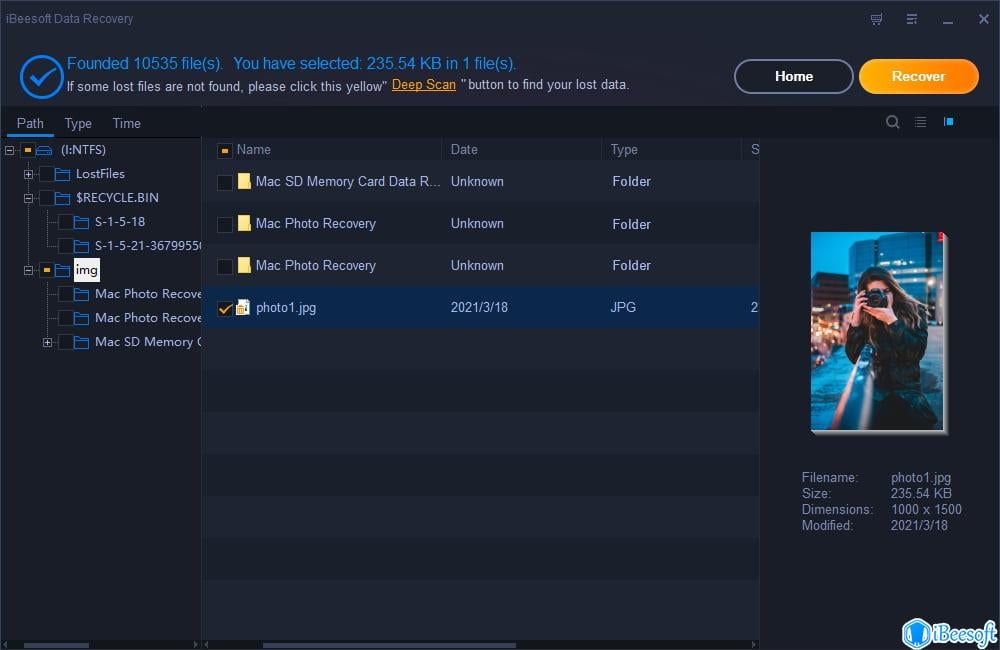
iBeesoft Data Recovery относится к восстановлению файлов, а не к ремонту Windows. Она нужна только при потере доступа к разделу или удалении файлов во время переустановки. Программу и восстановленные файлы нельзя размещать на том же накопителе, с которого извлекаются данные: новая запись способна перезаписать потерянные области. Результат сохраняют на другой физический диск.
Wondershare Recoverit
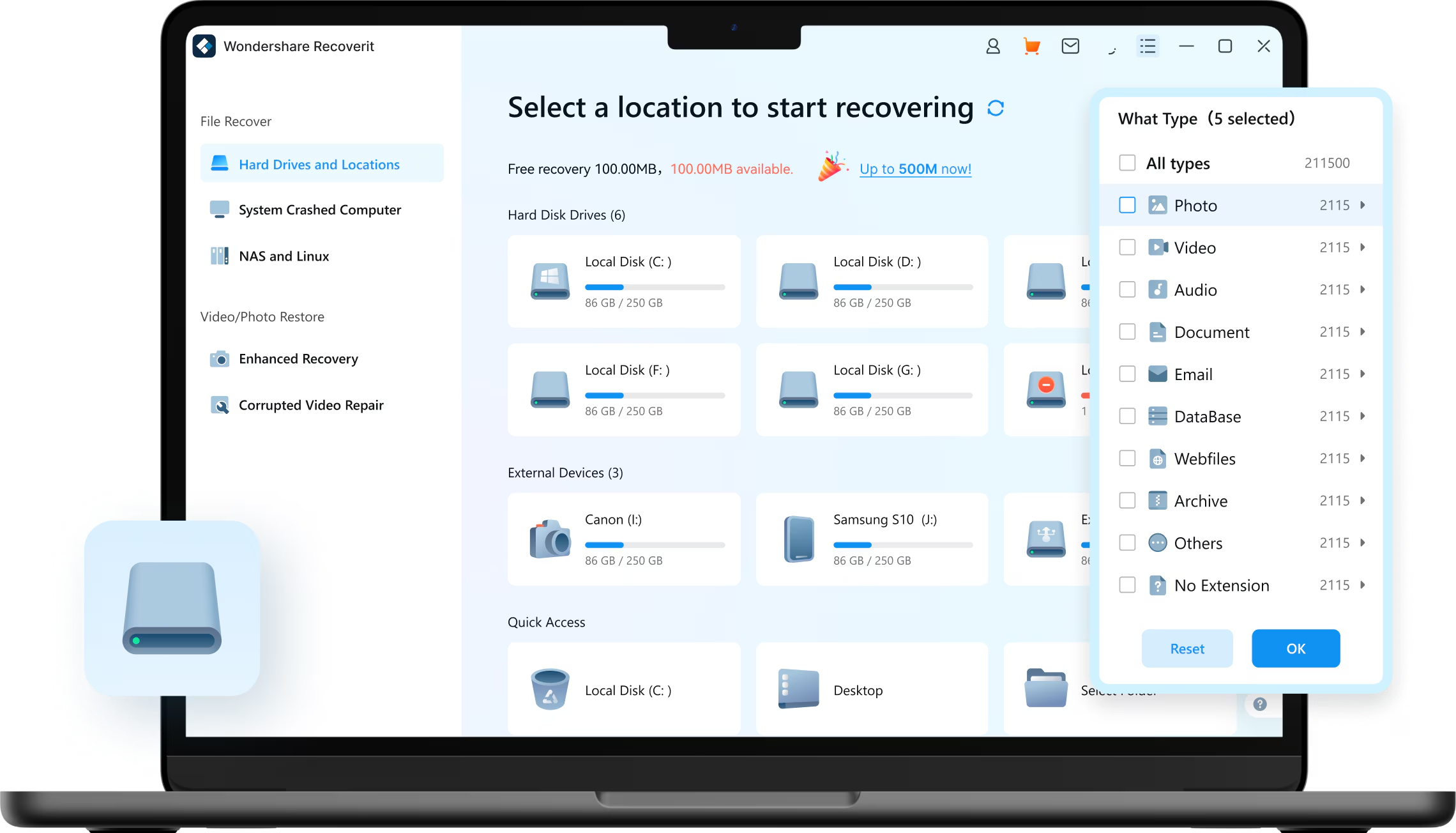
Wondershare Recoverit сканирует выбранный накопитель и показывает найденные файлы. Перед длительным сканированием нестабильного HDD оценивают его состояние: при механических признаках отказа многократное чтение может ухудшить ситуацию. Восстановленный документ не означает, что причина синего экрана устранена.
Disk Drill
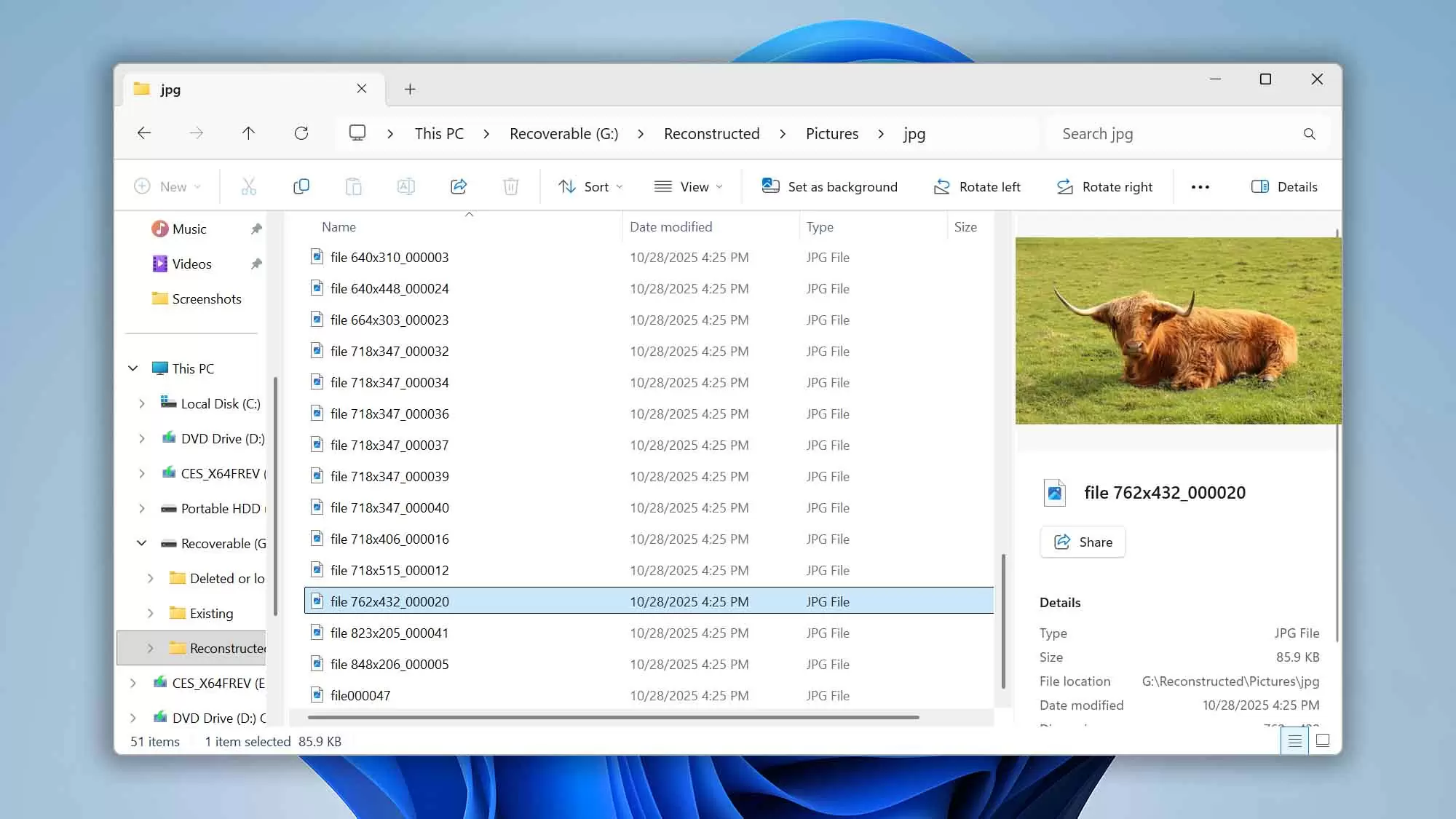
Disk Drill используется для поиска потерянных файлов и разделов. В сценарии BSOD его место — после создания образа или копии данных, если накопитель доступен и не имеет явных признаков физического разрушения. Не запускайте восстановление на системном SSD, пока не выбраны другой физический накопитель для результата и безопасный рабочий носитель для служебных данных.
| Тип программы | Что она решает | Что она не решает |
|---|---|---|
| Оптимизатор | Свободное место, отдельные элементы автозагрузки | Дамп, ОЗУ, питание, физический отказ диска |
| Отладчик | Код, стек и контекст аварийной остановки | Автоматический ремонт оборудования |
| Тест памяти | Ошибки чтения и записи ОЗУ | Точный диагноз платы без раздельных проверок |
| Монитор датчиков | Температуры, частоты и доступные ограничения | Достоверное измерение блока питания |
| Восстановление данных | Поиск потерянных файлов | Исправление причины BSOD |
Распространённые стоп-коды и направление проверки
Таблица помогает выбрать первую обратимую проверку. Она не заменяет дамп и не связывает код с одной обязательной неисправностью. Для повторяющейся ошибки сравнивайте параметры bug check и обстоятельства появления.
| Стоп-код | Приоритетная проверка | Первое безопасное действие | Что код не доказывает |
|---|---|---|---|
| CRITICAL_PROCESS_DIED | Системные файлы, накопитель, драйверы и недавние обновления | DISM, SFC, журнал обновлений и SMART | Что требуется немедленная переустановка |
| IRQL_NOT_LESS_OR_EQUAL | Драйвер, память и разгон | Откат последнего драйвера, стандартные настройки, тест ОЗУ | Что указанное приложение является причиной |
| DRIVER_IRQL_NOT_LESS_OR_EQUAL | Сторонний драйвер из дампа | Проверить повторяемый модуль и откатить связанный пакет | Что файл нужно удалить вручную |
| PAGE_FAULT_IN_NONPAGED_AREA | ОЗУ, драйвер, файл подкачки и накопитель | Тест памяти, проверка диска и анализ дампа | Что виновата только физическая память |
| MEMORY_MANAGEMENT | ОЗУ, XMP, драйвер и повреждение данных | Вернуть стандартные параметры и выполнить загрузочный тест памяти | Что нужно покупать новый модуль без проверки |
| SYSTEM_SERVICE_EXCEPTION | Драйвер, графический стек и системные файлы | Сравнить дампы, откатить недавний драйвер, выполнить DISM и SFC | Что повреждена конкретная служба из названия кода |
| DPC_WATCHDOG_VIOLATION | Драйвер хранения, контроллер, прошивка и длительный DPC | Проверить драйвер контроллера и накопитель, проанализировать дамп | Что проблема всегда находится в SSD |
| VIDEO_TDR_FAILURE | Видеодрайвер, видеокарта, температура и питание | Откатить графический драйвер и проверить стандартные частоты | Что видеокарта физически сломана |
| WHEA_UNCORRECTABLE_ERROR | Запись WHEA, процессор, память, PCIe, питание и температура | Отменить разгон, проверить журнал WHEA и аппаратную стабильность | Что код однозначно указывает на процессор |
| INACCESSIBLE_BOOT_DEVICE | Контроллер хранения, режим BIOS/UEFI, загрузочный диск и BCD | Вернуть прежний режим контроллера и использовать WinRE | Что данные уже потеряны |
| NTFS_FILE_SYSTEM | Файловая система, накопитель, драйвер хранения и фильтры | Скопировать данные, проверить SMART и CHKDSK | Что ошибка ограничена одной папкой |
Частные сценарии
BSOD после обновления Windows
- Сравните дату первого сбоя с Журналом обновлений.
- Проверьте наличие более нового исправления.
- Если Windows загружается, удалите последнее обновление через Журнал обновлений.
- Если загрузки нет, используйте WinRE → Удалить обновления.
- Проверьте систему после перезагрузки и не удаляйте последующие обновления без необходимости.
Если обновление только совпало по времени с новым драйвером производителя, разделяйте изменения. Монитор стабильности поможет установить точную последовательность установки.
BSOD после обновления видеодрайвера
- Откройте свойства видеокарты в Диспетчере устройств.
- Используйте Откатить, если кнопка доступна.
- Отключите разгон GPU и памяти.
- Проверьте температуру в той же игре или приложении.
- При повторении изучите дамп и питание, а не переустанавливайте драйвер бесконечно.
BSOD после установки оперативной памяти
Проверьте, полностью ли зафиксированы модули и установлены ли они в рекомендованные слоты. Верните XMP в Auto, запустите MemTest86 и сравните работу с прежней конфигурацией. Не смешивайте комплекты с одинаковой частотой как гарантированно совместимые: различаться могут микросхемы и профили.
BSOD после замены SSD
Проверьте, с какого накопителя загружается Windows, не изменился ли режим контроллера и перенесён ли служебный загрузочный раздел. При клонировании оставьте старый диск неизменным до подтверждения загрузки и сохранности файлов. Для INACCESSIBLE_BOOT_DEVICE сначала возвращают прежний режим BIOS/UEFI и используют восстановление загрузки.
BSOD в игре или при рендеринге
Воспроизведите нагрузку с открытым мониторингом температур и частот. Если сбой связан только с одной игрой, проверьте её обновление, оверлеи и античит, но не исключайте видеодрайвер. Если несколько тяжёлых приложений вызывают одинаковый результат, приоритет получают графика, память, питание и охлаждение.
BSOD при выходе из сна
Проверяйте драйверы чипсета, графики, сети и хранения, а также обновления BIOS/UEFI для точной модели устройства. Временно отключите быстрый запуск и гибридный сон только как диагностический шаг. Если ошибка исчезла, обновите связанный драйвер; не оставляйте случайный набор отключённых функций без установленной причины.
BSOD во время установки Windows
Отключите лишние накопители и USB-устройства, верните стандартные настройки памяти, проверьте установочный носитель и ОЗУ. Повторный сбой на разных этапах установки при разных кодах усиливает признаки аппаратной нестабильности. Не форматируйте разделы с данными до создания резервной копии.
BSOD после подключения USB-устройства
Отключите устройство и загрузите Windows. Затем проверьте драйвер контроллера, кабель, порт и питание USB. Подключайте устройство напрямую, без концентратора. Если проблема появляется только с одним портом, не делайте вывод о неисправности самого устройства без перекрёстной проверки.
Ошибка появилась один раз
Единичный BSOD после отключения питания, неудачного выхода из сна или установки обновления не требует немедленного сброса системы. Сохраните код, проверьте Монитор стабильности и убедитесь, что обновления завершены. Если ошибка не повторяется, не вносите множество профилактических изменений. При повторении уже будет база для сравнения.
Что не следует делать
- Сразу переустанавливать Windows. Переустановка удалит программные симптомы, но не исправит память, питание или накопитель.
- Очищать весь реестр. Такая операция не определяет причину bug check и может удалить данные для отката.
- Обновлять все драйверы одновременно. Изменяйте один подтверждённый компонент за цикл.
- Удалять файл .sys вручную. Он входит в состав драйвера или Windows; ручное удаление способно нарушить загрузку.
- Считать Kernel-Power диагнозом блока питания. Событие только фиксирует некорректное завершение.
- Устанавливать несколько резидентных антивирусов. Их драйверы способны конфликтовать.
- Запускать длительный стресс-тест при перегреве. Сначала устраните пыль, остановившийся вентилятор и проблемы охлаждения.
- Интенсивно проверять нестабильный диск до копирования данных. Приоритет — сохранность файлов.
- Менять напряжения по чужой инструкции. Настройки зависят от конкретного оборудования.
- Считать одну успешную загрузку доказательством. Нужно повторить исходную нагрузку и проверить отсутствие новых дампов.
Как проверить, что причина устранена
- Повторите действие, которое вызывало сбой. Запустите ту же игру, подключите то же устройство или выполните ту же операцию, которая стабильно вызывала сбой.
- Проверьте папку Minidump. Новый файл после теста означает, что проблема сохранилась, даже если перезапуск прошёл быстро.
- Откройте Монитор стабильности. Убедитесь, что после изменения нет новых критических событий Windows.
- Проверьте датчики. Сравните максимальные температуры и признаки троттлинга до и после исправления.
- Завершите тест памяти. Короткая загрузка рабочего стола не заменяет проверку при случайных кодах.
- Верните отключённые компоненты по одному. Это подтверждает конкретный конфликт и не оставляет систему в урезанном режиме.
- Сохраните рабочую конфигурацию. Запишите версию стабильного драйвера, изменённую настройку и дату результата.
| Исправление | Проверка результата |
|---|---|
| Откат драйвера | Повтор нагрузки, отсутствие нового дампа с тем же модулем |
| Удаление обновления | Несколько обычных запусков и проверка Монитора стабильности |
| Отключение XMP | MemTest86 и повтор ресурсоёмкой задачи |
| Очистка системного диска | Свободно 10–15%, обновление и запись дампа выполняются нормально |
| Замена накопителя | Фирменный тест, копирование данных и стабильная загрузка |
| Устранение перегрева | Температура не достигает предела в исходном сценарии, нет троттлинга и сбоя |
Когда самостоятельную диагностику нужно прекратить
- MemTest86 фиксирует ошибки после возврата стандартных настроек.
- Накопитель периодически исчезает, сообщает критическое состояние или издаёт посторонние звуки.
- Компьютер выключается под нагрузкой без записи дампа.
- BSOD возникает до входа в Windows и сохраняется в безопасном режиме.
- На плате или разъёмах видны следы перегрева, запах или повреждение.
- Для следующего шага требуется вскрытие блока питания, пайка или работа с прошивкой без надёжного резервного варианта.
- Важные данные находятся только на нестабильном носителе.
- После отката драйверов, обновлений и проверки системных файлов ошибка повторяется с аппаратными кодами.
В сервис передают фотографии стоп-кодов, файлы Minidump, результаты теста памяти, SMART, список последних изменений и условия воспроизведения. Такой набор сокращает случайную замену исправных деталей.
Как снизить риск повторного BSOD
- оставляйте на системном диске запас свободного пространства;
- устанавливайте драйверы для точной модели устройства и меняйте по одному компоненту;
- создавайте точки восстановления перед драйверами, обновлениями и системными утилитами;
- храните резервные копии на другом физическом носителе;
- контролируйте температуру после очистки, замены охлаждения и установки новой видеокарты;
- не используйте нестабильный разгон и XMP без проверки памяти;
- не игнорируйте предупреждения SMART и ошибки WHEA;
- не удаляйте дампы до завершения диагностики;
- обновляйте BIOS/UEFI только по документации производителя и при стабильном питании.
Вывод по сценариям
При единичном синем экране достаточно сохранить стоп-код, проверить последние изменения и убедиться, что ошибка не повторяется. Если сбой начался после драйвера или обновления, первым выбором будет адресный откат, а не массовая переустановка пакетов. Разные стоп-коды в случайные моменты требуют проверки ОЗУ, XMP, питания и накопителя. Ошибка только под нагрузкой переносит внимание на видеодрайвер, температуру и общую стабильность оборудования. При загрузочном цикле используют WinRE, удаление обновления и точку восстановления; сброс Windows оставляют на конец. Ускоритель Компьютера полезен для освобождения системного диска и проверки автозагрузки, но причину критической остановки подтверждают дампом, журналами и специализированными тестами.
 *EXE — расширение исполняемого файла. Сайт является партнером проекта