

Disk Drill предназначен для восстановления удалённых файлов, поиска потерянных разделов и извлечения данных с накопителей, которые перестали нормально отображаться в системе. Программа работает с внутренними и внешними жёсткими дисками, SSD, USB-флешками, картами памяти, дисковыми образами, RAID-массивами и сетевыми хранилищами. Внутри одного интерфейса объединены сканирование, предварительный просмотр найденных материалов, фильтрация результатов, создание побайтовых копий, мониторинг состояния дисков и защита от будущих потерь данных.
Disk Drill выпускается для Windows и macOS. Основной рабочий процесс на обеих платформах одинаков: пользователь выбирает накопитель, запускает поиск потерянных данных, проверяет найденные файлы через предпросмотр и сохраняет результат на другой диск. При этом редакции для Windows и macOS различаются некоторыми дополнительными модулями, правилами бесплатного использования и особенностями доступа к системным накопителям.
Программа не гарантирует восстановление любого удалённого файла. Результат зависит от состояния носителя и от того, были ли перезаписаны блоки, в которых хранились данные. Поэтому Disk Drill следует запускать сразу после обнаружения потери, не записывая новые файлы на исходный диск.
Что представляет собой Disk Drill
Disk Drill — настольная программа для восстановления данных после случайного удаления, очистки корзины, форматирования, повреждения файловой системы и исчезновения раздела. Она рассчитана не только на простые случаи, когда требуется вернуть один документ, но и на более сложные задачи: анализ RAW-разделов, сканирование образа нестабильного диска, восстановление материалов с карты памяти камеры, поиск данных в RAID-массиве или подключение к NAS через SSH.
В отличие от утилит, которые сразу показывают длинный перечень режимов, Disk Drill предлагает основной универсальный сценарий. После нажатия Search for lost data программа открывает выбор между Universal Scan и Advanced Camera Recovery. Первый вариант подходит для большинства накопителей. Второй ориентирован на карты памяти, камеры, дроны, видеорегистраторы и другие устройства, записывающие фотографии и видео.
Основная задача Disk Drill — не исправление диска и не восстановление работоспособности операционной системы. Программа извлекает доступные данные в безопасное место. Если раздел не открывается, накопитель отображается как RAW или система предлагает его отформатировать, сначала сохраняют нужные файлы, а уже затем переходят к форматированию, проверке файловой системы или замене устройства.
Для каких задач подходит программа
| Ситуация | Что делает Disk Drill |
|---|---|
| Файл удалён с локального диска | Ищет записи файловой системы и содержимое удалённых файлов |
| Корзина очищена | Сканирует освободившееся пространство накопителя |
| USB-флешка или карта памяти отформатирована | Анализирует файловую систему и сигнатуры файлов |
| Раздел перестал отображаться | Ищет потерянные разделы и доступные данные |
| Диск определяется как RAW | Выполняет анализ без обязательного доступа через проводник |
| Внешний HDD работает нестабильно | Создаёт побайтовую копию для дальнейшего сканирования образа |
| Удалены фотографии и видео с камеры | Использует Advanced Camera Recovery |
| Нужно вернуть данные с NAS | Подключается к сетевому хранилищу через SSH |
| Требуется проверить результат до оплаты | Показывает найденные материалы и открывает предпросмотр |
| Анализ занимает много времени | Сохраняет состояние сканирования для продолжения работы |
Если задача ограничивается быстрым возвратом нескольких файлов в Windows, полезно сравнить Disk Drill с более простыми программами: Recuva и Wise Data Recovery. Для восстановления структуры разделов дополнительно подходят Hetman Partition Recovery и EaseUS Partition Recovery. Disk Drill выделяется тем, что совмещает восстановление файлов, работу с образами, отдельный режим для камер, мониторинг дисков и инструменты защиты данных.
Чем отличаются редакции для Windows и macOS
Версии Disk Drill для Windows и macOS используют общий принцип работы, но не являются полностью одинаковыми программами. Различия связаны с доступом операционной системы к накопителям, механизмами защиты файлов и набором дополнительных инструментов.
| Возможность | Windows | macOS |
| Сканирование локальных и внешних накопителей | Да | Да |
| Поиск удалённых файлов | Да | Да |
| Поиск потерянных разделов | Да | Да |
| Работа с RAW-разделами | Да | Да |
| Universal Scan | Да | Да |
| Advanced Camera Recovery | Да | Да |
| Предварительный просмотр | Да | Да |
| Оценка шансов восстановления | Да | Да |
| Побайтовая резервная копия | Да | Да |
| Подключение образа диска | Да | Да |
| RAID и NAS через SSH | Да | Да |
| Recovery Vault | Да | Нет |
| Guaranteed Recovery | Нет | Да |
| Восстановление до 100 МБ в бесплатном режиме | Да | Нет |
| Бесплатное сканирование и предпросмотр | Да | Да |
| Восстановление защищённых заранее файлов без покупки PRO | Да | Да |
| Переносной режим без установки | Нет | Да |
Бесплатное использование в Windows
Disk Drill Basic для Windows сканирует накопители, показывает найденные данные, открывает предварительный просмотр и восстанавливает до 100 МБ. Этого хватает для небольшого документа, нескольких фотографий или проверки полного рабочего процесса перед покупкой лицензии.
Ограничение считается по объёму сохранённых данных, а не по количеству файлов. Если найденная папка занимает несколько гигабайт, бесплатный режим не восстановит её целиком. При этом сканирование и проверка содержимого остаются доступными.
Бесплатное использование в macOS
Редакция Disk Drill Basic для macOS выполняет сканирование и показывает предварительный просмотр найденных материалов. Обычное сохранение результатов требует Disk Drill PRO. Бесплатно восстанавливаются файлы, которые заранее находились под защитой Guaranteed Recovery или другого поддерживаемого защитного механизма.
Перед покупкой лицензии полезно открыть каждый важный файл в окне предпросмотра. Обнаруженное имя документа или фотографии не доказывает целостность содержимого. Файл с корректным названием уже содержит повреждённые блоки, если часть исходных данных была перезаписана.
Особенности работы на Mac
Для анализа системного накопителя в macOS программе требуется доступ к данным диска. В зависимости от конфигурации используются системные разрешения, переносной режим, запуск восстановления с другого Mac или работа через среду восстановления. Такой порядок уменьшает число записей на исходный носитель и защищает удалённые данные от перезаписи.
Интерфейс Disk Drill
Главное окно Disk Drill построено вокруг списка устройств. Пользователь сразу видит физические диски, логические тома, сетевые источники и подключённые образы. Отдельные функции вынесены в левую панель, а сведения о выбранном накопителе и запуск анализа располагаются справа.

Список накопителей
В центральной области отображается таблица с колонками:
Device/Disk — имя физического диска, раздела, RAID-массива или сетевого источника;
Type — тип объекта: физическое устройство, логический том, раздел или RAID;
Connection/FS — способ подключения или файловая система;
Capacity — доступная ёмкость;
значок щита — состояние защиты данных.
Физические накопители раскрываются стрелкой слева от имени. Внутри показываются дочерние разделы. Такой вид помогает отличить весь диск от отдельного тома. При восстановлении после форматирования, исчезновения раздела или повреждения структуры предпочтительнее сканировать физическое устройство целиком. Для возврата недавно удалённого файла с нормально работающего раздела достаточно выбрать соответствующий логический том.
В нижней части окна находятся два полезных элемента:
Attach disk image... — подключение ранее созданного образа;
Show hidden items — отображение скрытых разделов и служебных областей.

Переключатель Show hidden items полезен, когда нужный раздел отсутствует в обычном списке. После его включения Disk Drill показывает дополнительные области накопителя, включая скрытые и служебные разделы. Сканировать каждый такой объект без причины не требуется: сначала выбирают физический диск или тот логический том, на котором действительно находились потерянные данные.
Левая панель
В редакции для Windows источники распределены по нескольким группам:
Storage Devices — все подключённые устройства;
Hardware Disks — физические диски;
Logical Volumes — отдельные тома;
RAIDs — обнаруженные RAID-массивы;
NAS & Linux via SSH — сетевые хранилища и Linux-системы;
Other — дополнительные источники;
Advanced Camera Recovery — специализированный анализ карт памяти и камер;
Recent Sessions — ранее сохранённые сеансы.
Ниже находится блок Extra Tools:
S.M.A.R.T. Monitoring;
Data Protection;
Byte-to-byte Backup;
Clean Up;
Online Video Repair.
Основное восстановление начинается не в дополнительных модулях, а в разделе устройств. Сначала выбирают источник, затем нажимают Search for lost data.
Правая панель
После выделения диска справа появляются его параметры: тип, модель, серийный номер, интерфейс подключения, ёмкость, доступное место и дочерние разделы. В верхней части расположена кнопка Search for lost data.

Такое устройство интерфейса снижает риск ошибки при выборе источника. Перед запуском анализа видно, какой именно объект выделен: весь физический HDD, отдельный раздел, флешка, карта памяти или образ.
Какие накопители поддерживает Disk Drill
Disk Drill анализирует большинство распространённых носителей, которые определяются операционной системой как доступные устройства хранения данных.
Основные типы устройств
внутренние HDD;
внутренние SSD;
внешние HDD и SSD;
USB-флешки;
SD, microSD, CF и XQD-карты;
накопители цифровых камер;
виртуальные диски;
дисковые образы;
RAID-массивы;
NAS;
удалённые Linux-системы с доступом через SSH;
классические iPod;
подключённые мобильные устройства в поддерживаемых сценариях macOS.
Для карты памяти удобно использовать внешний кардридер. После подключения карта отображается в списке Storage Devices как обычный накопитель. Для камер предпочтительнее сканировать саму карту или её побайтовую копию, а не папку, в которую ранее переносились фотографии.
Файловые системы
Disk Drill работает с файловыми системами Windows, macOS и Linux. Анализ выполняется даже тогда, когда диск подключён к компьютеру с другой операционной системой.
| Группа | Поддерживаемые файловые системы |
| Windows | FAT16, FAT32, exFAT, NTFS, NTFS5, ReFS |
| macOS | HFS, HFS+, APFS |
| Linux | EXT2, EXT3, EXT4, BTRFS |
| Повреждённые носители | RAW-разделы и устройства без доступной структуры |
Поддержка файловой системы важна для восстановления имён, папок и исходной структуры каталогов. Если метаданные полностью утрачены, Disk Drill переходит к поиску по сигнатурам. В таком случае файлы группируются по типам, а исходные названия и папки сохраняются не всегда.
Категории найденных файлов
Результаты распределяются по понятным категориям:
Pictures;
Videos;
Audio;
Documents;
Archives;
Other.
Внутри категорий программа показывает найденные папки, восстановленные элементы и материалы, извлечённые по сигнатурам. Для большого накопителя такое распределение существенно сокращает ручной просмотр.
Как Disk Drill ищет потерянные данные
Disk Drill использует несколько способов анализа. Пользователю не требуется запускать каждый алгоритм вручную: Universal Scan объединяет основные методы в одном проходе.
Поиск недавно удалённых файлов
Когда файл удаляется обычным способом, файловая система освобождает занятую область для будущей записи. Само содержимое некоторое время остаётся на накопителе. Disk Drill анализирует записи файловой системы и извлекает данные, пока соответствующие блоки не заняты новыми файлами.
Этот сценарий подходит для восстановления после очистки корзины, случайного удаления папки, удаления фотографий с флешки или потери документа после неудачного перемещения.
Поиск потерянных разделов
После изменения таблицы разделов том исчезает из проводника или Finder, хотя значительная часть данных остаётся на диске. Disk Drill ищет признаки старой структуры и показывает найденные разделы в результатах сканирования.
Такой анализ полезен после ошибочного удаления тома, переразметки накопителя, сбоя при работе с разделами и повреждения служебных данных. Если требуется отдельная программа для операций с разделами, дополнительно пригодится EaseUS Partition Master. Но сначала следует извлечь важные данные: любые изменения структуры диска создают новые записи и ухудшают условия восстановления.
Восстановление по сигнатурам
При повреждении структуры каталогов программа анализирует содержимое накопителя и ищет характерные последовательности байтов. Этот метод используется для фотографий, видео, документов, архивов и других известных форматов.
Сигнатурный поиск полезен после форматирования, повреждения файловой системы и исчезновения папок. Ограничение метода заключается в потере части метаданных: файл сохраняется под автоматически созданным именем, если исходная запись каталога недоступна.
Universal Scan
После выбора накопителя и нажатия Search for lost data Disk Drill предлагает Universal Scan. Этот вариант запускает полный набор методов для большинства сценариев:
поиск недавно удалённых файлов;
анализ структуры разделов;
обнаружение потерянных томов;
поиск по сигнатурам;
восстановление данных с доступных файловых систем;
обработку RAW-устройств.

Для HDD, SSD, внешнего диска, флешки и большинства домашних задач выбирают Universal Scan. Отдельная настройка быстрого и глубокого анализа не требуется.
Advanced Camera Recovery
Advanced Camera Recovery рассчитан на карты памяти и внутренние накопители камер. Он восстанавливает фотографии и видео, включая фрагментированные медиаданные. Такая обработка особенно важна для видео: камера записывает крупный ролик частями, и после форматирования обычный сигнатурный поиск извлекает отдельные фрагменты вместо цельного воспроизводимого файла.
Модуль применяется в следующих ситуациях:
карта памяти случайно отформатирована в камере;
фотографии исчезли после съёмки;
видео не отображается после сбоя питания;
запись с дрона или видеорегистратора отсутствует в каталоге;
карта определяется системой, но папки недоступны;
требуется восстановить RAW-фотографии;
нужно собрать фрагментированное видео.
Для анализа выбирают исходную карту памяти или её побайтовую копию. Копирование материалов на другой диск перед потерей данных меняет контекст размещения фрагментов, поэтому специализированный алгоритм эффективнее работает с оригинальным носителем.
Работа с SSD и ограничение TRIM
Восстановление данных с SSD отличается от работы с HDD. На жёстком диске удалённый файл сохраняется в секторах до перезаписи. SSD использует команду TRIM: операционная система сообщает накопителю, какие блоки больше не нужны. После выполнения TRIM содержимое освобождённых блоков утрачивается, поэтому программное восстановление становится недоступным.
Disk Drill сканирует SSD так же, как другие накопители, но отсутствие файла в результатах после удаления связано не с недостаточной глубиной анализа, а с очисткой блоков самим устройством. Особенно быстро это проявляется на системном SSD, где операционная система постоянно создаёт временные файлы, обновляет журналы и записывает служебные данные.
При потере файлов с SSD следует:
прекратить работу с накопителем;
не устанавливать на него программы;
не копировать новые материалы;
не запускать очистку системы;
не форматировать раздел;
подключить диск к другому компьютеру, если это допускает конфигурация;
проверить наличие резервной копии.
Recovery Vault улучшает восстановление имён и исходных путей, но не отменяет действие TRIM. Для SSD резервное копирование остаётся основным способом защиты.
Просмотр результатов сканирования
Во время анализа Disk Drill показывает найденные материалы без ожидания окончания полного прохода. В верхней части окна отображается ход работы, а в центральной области — категории файлов.

На экране сканирования доступны:
Review found items — переход к уже обнаруженным материалам;
Recover all... — восстановление найденного набора;
кнопка паузы — временная остановка анализа;
категории Pictures, Videos, Audio, Documents, Archives, Other;
счётчик найденных файлов;
оценка оставшегося времени;
объём обработанных данных.
Для небольшого документа просмотр результатов открывают сразу после появления нужной категории. Для форматированного диска, потерянного раздела или большого набора фотографий анализ лучше завершить полностью: поздние этапы находят дополнительные элементы и уточняют оценку состояния файлов.
Фильтры
После открытия результатов в верхней части окна появляются фильтры:
Show;
File Type;
File size;
Date modified;
Recovery chances;
строка поиска.

Фильтр File Type раскрывает категории и конкретные расширения. Например, внутри изображений показываются WEBP, PNG, ICO, GIF, JPG, BMP, TIFF и другие распознанные типы. Для поиска фотографий достаточно оставить графические форматы. При восстановлении рабочих документов выбирают DOCX, XLSX, PDF, PPTX и другие нужные расширения.
File size помогает исключить служебные миниатюры и мелкие временные файлы. Date modified сокращает список по периоду изменения. Recovery chances отделяет материалы с более высокой оценкой состояния. Строка поиска пригодится, если известно имя файла или часть названия папки.
Recovery chances
Disk Drill оценивает состояние найденных материалов после выполнения этапов анализа. В колонке Recovery chances отображается прогноз восстановления. Во время обработки встречаются промежуточные статусы Waiting... и Calculating.... После расчёта появляется итоговая оценка.
Оценка помогает расставить приоритеты при большом количестве найденных данных. Она не заменяет проверку содержимого. Для фотографии требуется открыть изображение, для PDF — пролистать страницы, для аудио — прослушать запись, для видео — проверить воспроизведение по всей длине.
Предварительный просмотр
Предпросмотр — обязательный этап перед покупкой Disk Drill PRO и перед восстановлением большого объёма файлов. Имя, расширение и размер не подтверждают, что данные сохранились полностью.
Disk Drill предлагает несколько способов проверки:
наведите курсор на имя файла и нажмите значок глаза;
выделите файл и изучите панель справа;
нажмите значок #, чтобы открыть Hex view;
в Disk Drill PRO подключите найденные материалы как виртуальный диск и откройте их штатными приложениями.

Панель справа показывает не только изображение, но и сведения о файле: имя, тип, размер, дату изменения, путь и оценку состояния.

Для документов проверяют все страницы. У видео просматривают начало, середину и конец. Аудиозапись прослушивают целиком. Архив открывают после восстановления и проверяют распаковку. Если предпросмотр показывает искажения, пустой экран или обрыв содержимого, сохранение файла не исправит повреждённые блоки.
Отсутствие изображения в панели не всегда означает утрату данных. Disk Drill использует системные механизмы просмотра: Quick Look в macOS и Preview Handlers в Windows. Если операционная система не умеет показывать конкретный формат, панель содержит только основные сведения. Для проверки открывают исправный файл того же типа в Finder или проводнике. Если штатный просмотр также отсутствует, требуется подходящий обработчик формата.
Сохранение и продолжение сканирования
Анализ крупного HDD, массива или повреждённого накопителя длится дольше обычного. Disk Drill сохраняет состояние сеанса, поэтому работу продолжают позднее без полного повторного сканирования.
Во время анализа доступны:
Pause — временная остановка;
Resume — продолжение;
Stop или Cancel — выход с сохранением состояния;
Save — экспорт копии сеанса на другой диск;
Recent Sessions — возврат к недавним операциям.
Сохранение сеанса особенно полезно при работе с внешним диском большого объёма и при восстановлении с карты памяти, когда отбор найденных материалов занимает больше времени, чем само сканирование.
TechRadar в своём обзоре критиковал отсутствие сохранения результатов в протестированном сценарии. В интерфейсе Disk Drill предусмотрены автоматическое сохранение состояния и экспорт сеанса через Save. Перед закрытием программы полезно убедиться, что нужный сеанс отображается в Recent Sessions или сохранён отдельно.
Byte-to-byte Backup: побайтовая копия диска
Модуль Byte-to-byte Backup создаёт точную копию накопителя. Образ включает используемые области, свободное пространство и удалённые данные, которые ещё не были перезаписаны. Копия сохраняется без сжатия и шифрования, поэтому для неё требуется другой диск с достаточным объёмом свободного места.
Побайтовую копию создают до глубокого сканирования, если накопитель:
отключается во время чтения;
работает заметно медленнее обычного;
выдаёт ошибки;
периодически исчезает из системы;
содержит повреждённые сектора;
используется для хранения ценных данных;
требуется исследовать несколько раз;
нельзя подвергать дополнительной нагрузке.
После создания образ подключается через Attach disk image... в нижней части главного окна. Disk Drill показывает его как отдельный источник. Дальнейшее сканирование выполняется по копии, а оригинальный носитель больше не участвует в длительном анализе.
Образ не восстанавливает физически повреждённые участки. Его задача — сохранить читаемые данные и уменьшить количество повторных обращений к проблемному устройству. Для обычного рабочего HDD создание побайтовой копии также полезно перед экспериментами с разделами и файловой системой.
Для резервного копирования исправных накопителей существуют отдельные инструменты, например DriveImage XML. Disk Drill применяет образ прежде всего как безопасный источник для последующего восстановления удалённых данных.
Работа с повреждёнными накопителями
Disk Drill рассчитан на логические сбои: удаление, форматирование, повреждение файловой системы, потерю раздела, RAW-состояние и ошибки структуры каталогов. Для программного анализа устройство должно корректно определяться операционной системой и показывать реальную ёмкость.
Самостоятельное сканирование прекращают при следующих признаках:
HDD щёлкает или издаёт повторяющиеся звуки запуска;
накопитель постоянно отключается;
устройство определяется с ёмкостью 0 байт;
модель или серийный номер отображаются некорректно;
диск не виден в системных средствах управления накопителями;
подключение вызывает зависания;
устройство перегревается;
после повторного подключения состояние ухудшается.
В таких случаях требуется лабораторное восстановление данных. Повторные попытки чтения увеличивают нагрузку на устройство и уменьшают объём доступной информации.
Если диск определяется корректно, но работает нестабильно, сначала используют Byte-to-byte Backup. Сканирование исходного устройства запускают только после оценки его состояния.
RAID, NAS и Linux через SSH
Disk Drill работает с RAID-массивами и сетевыми хранилищами. Для этого в левой панели предусмотрены разделы RAIDs и NAS & Linux via SSH.
RAID-массивы
Обнаруженные массивы показываются отдельной строкой в списке устройств. В зависимости от конфигурации программа отображает физические диски, логические тома и доступные массивы. Перед восстановлением важно сохранить исходный порядок дисков, тип RAID и параметры конфигурации. Перестановка накопителей и запуск записи на массив ухудшают условия восстановления.
NAS через SSH
Для удалённого анализа NAS включают SSH-доступ в настройках хранилища. После подключения Disk Drill показывает доступные диски и RAID-тома как источники сканирования. Для сетевого анализа поддерживаются EXT2, EXT3, EXT4 и BTRFS.
Восстановленные файлы нельзя сохранять обратно на тот же массив. Для результата выбирают другой локальный или сетевой накопитель с достаточным объёмом свободного пространства.
Linux-системы
Отдельной настольной версии Disk Drill для Linux нет. Linux-раздел подключают к компьютеру с Windows или macOS либо используют NAS & Linux via SSH. Программа анализирует EXT2, EXT3, EXT4 и BTRFS, поэтому подходит для восстановления файлов с дисков Linux-серверов, домашних NAS и внешних накопителей, которые не открываются штатными средствами Windows.
S.M.A.R.T. Monitoring
S.M.A.R.T. Monitoring отслеживает состояние дисков и предупреждает о признаках возможного отказа. Модуль включается вручную через левую панель в разделе дополнительных инструментов.
После активации Disk Drill анализирует доступные показатели накопителя и выводит уведомления при обнаружении проблем. Это помогает вовремя перенести данные на другой диск и заменить устройство до полной потери доступа.
S.M.A.R.T. Monitoring не заменяет резервное копирование. Исправный статус не гарантирует отсутствие внезапного отказа, а предупреждение не восстанавливает уже утраченные файлы. Модуль полезен как дополнительный индикатор состояния HDD и SSD.
Data Protection: защита от будущих потерь
Раздел Data Protection предназначен для профилактики. Он не возвращает файлы, удалённые до включения защиты, но улучшает условия восстановления последующих удалений.
Recovery Vault в Windows
Recovery Vault сохраняет метаданные удалённых файлов:
имя;
исходный путь;
сведения файловой системы;
структуру каталогов.
Модуль не хранит полную копию содержимого. Поэтому восстановление зависит от того, были ли перезаписаны блоки исходного файла. Recovery Vault помогает вернуть исходные имена и папки на поддерживаемых разделах FAT32, exFAT и NTFS с доступом на запись.
Для SSD действует ограничение TRIM: сохранённые метаданные не возвращают очищенное содержимое блоков.
Guaranteed Recovery в macOS
Guaranteed Recovery защищает файлы, перемещённые в корзину или выбранные папки. Механизм создаёт дополнительные ссылки на защищённые данные и хранит их в пределах настроенных ограничений.
В параметрах задаются:
защищаемые папки;
исключения;
максимальный объём хранилища;
срок хранения;
ограничения по размеру файлов;
защита корзины.
Guaranteed Recovery занимает дисковое пространство, поскольку сохраняет доступ к защищённым данным. Модуль работает с поддерживаемыми разделами APFS и HFS/HFS+ при наличии доступа на чтение и запись.
Clean Up и Online Video Repair
Disk Drill содержит дополнительные инструменты, которые не относятся напрямую к поиску удалённых файлов.
Clean Up
Clean Up показывает распределение занятого места и помогает найти крупные папки. Перед удалением материалов следует внимательно проверить список: очистка исходного диска после потери данных противопоказана, поскольку новые операции ухудшают условия восстановления.
Online Video Repair
Online Video Repair предназначен для повреждённых видеороликов, которые уже извлечены, но не воспроизводятся корректно. Инструмент запускается отдельно от сканирования. Он полезен после восстановления записи с камеры, карты памяти, видеорегистратора или дрона, если контейнер видео повреждён.
Этот модуль не заменяет Advanced Camera Recovery. Сначала восстанавливают файл с носителя, затем проверяют воспроизведение и только после этого переходят к ремонту повреждённого видео.
Как восстановить удалённые файлы в Disk Drill
Рабочий процесс состоит из подготовки, сканирования, проверки результатов и сохранения данных на другой накопитель.
Шаг 1. Прекратите запись на исходный диск
Сразу после обнаружения потери:
не сохраняйте новые файлы;
не устанавливайте программы на этот диск;
не запускайте очистку;
не форматируйте раздел;
не переносите на него резервные копии;
не восстанавливайте данные в исходную папку;
закройте приложения, которые синхронизируют файлы;
при работе с внешним носителем отключите его до начала восстановления.
Для системного диска полезно использовать другой компьютер. На Mac доступен переносной режим Disk Drill без установки. Для внешней флешки или карты памяти достаточно подключить устройство после запуска программы.
Шаг 2. Подготовьте накопитель для результата
Восстановленные файлы сохраняются на другой диск или раздел. Свободного места должно хватать для выбранного набора данных.
Для карты памяти используйте внутренний диск компьютера или внешний HDD. Для системного диска подготовьте внешний накопитель. Для проблемного HDD нужен отдельный диск не только для итоговых файлов, но и для побайтового образа.
Шаг 3. Выберите устройство
Откройте Storage Devices и выделите нужный носитель. Для обычного удаления на рабочем томе выберите раздел. После форматирования, исчезновения тома или повреждения структуры выберите весь физический диск.
Если устройство не отображается, включите Show hidden items. При полном отсутствии диска в системных средствах управления накопителями программное сканирование не выполняется.
Шаг 4. Нажмите Search for lost data
После выделения источника справа нажмите Search for lost data.
Перед анализом Disk Drill пытается перевести выбранный раздел в режим только для чтения, если конфигурация это допускает. Рядом с томом появляется значок замка. Такой режим блокирует лишние записи во время сканирования. Для системного загрузочного диска и отдельных конфигураций защита недоступна.
Шаг 5. Выберите метод анализа
В диалоговом окне нажмите:
Universal Scan — для HDD, SSD, внешнего диска, USB-флешки, обычной карты памяти, RAW-раздела и потерянного тома;
Advanced Camera Recovery — для камеры, дрона, видеорегистратора, SD, microSD, CF или XQD-карты с фотографиями и видео.
Для документов, архивов и смешанного набора файлов выбирайте Universal Scan. Для съёмочного материала с карты камеры используйте Advanced Camera Recovery.
Шаг 6. Дождитесь результатов
Во время анализа следите за категориями. Если нужные материалы появились раньше окончания сканирования, откройте Review found items. Для полного результата оставьте программу работать до завершения.
Для временной остановки нажмите кнопку паузы. Позднее продолжите работу через Resume или откройте сохранённый сеанс в Recent Sessions.
Шаг 7. Отфильтруйте список
Откройте нужную категорию слева и примените фильтры:
Show — выберите отображаемую группу;
File Type — укажите расширения;
File size — ограничьте размер;
Date modified — задайте период;
Recovery chances — отсортируйте по оценке состояния;
строка поиска — введите часть имени.
При восстановлении фотографий после форматирования сначала откройте Pictures, затем оставьте JPG, PNG, RAW и другие нужные форматы. Для видео проверьте MP4, MOV и другие расширения, которые использует камера. Для рабочих документов выберите соответствующую категорию и ограничьте период изменения.
Шаг 8. Проверьте содержимое
Наведите курсор на файл и нажмите значок глаза. Дополнительно выделите элемент, чтобы открыть панель справа.
Проверьте весь документ или ролик, а не только первый кадр. Частично повреждённый файл открывается в начале и содержит ошибки ближе к середине или концу.
Шаг 9. Отметьте нужные файлы
Установите флажки напротив отдельных элементов или папок. Внизу окна отображается количество выбранных файлов и общий объём.

Не сохраняйте весь найденный набор без проверки. При глубоком анализе программа обнаруживает существующие, удалённые и реконструированные материалы. Выбор нужных папок уменьшает объём копирования и упрощает последующий разбор результата.
Шаг 10. Нажмите Recover
Кнопка Recover находится в правом нижнем углу. После нажатия открывается окно выбора папки назначения.

В окне доступны:
список доступных накопителей;
выбор готовой папки;
Choose destination;
Save all files to one folder;
Next;
Cancel.
Выбирайте другой накопитель. Сохранение на исходный диск перезаписывает ещё не извлечённые данные.
Шаг 11. Проверьте сохранённые файлы
После завершения Disk Drill показывает итоговый экран и кнопку Show recovered data in Explorer.

Откройте папку назначения и проверьте:
запускаются ли документы;
открываются ли изображения;
воспроизводятся ли аудио и видео;
распаковываются ли архивы;
сохранились ли нужные каталоги;
соответствует ли объём ожидаемому.
Только после проверки результата переходите к форматированию, ремонту файловой системы или дальнейшему использованию исходного носителя.
Подключение результатов как виртуального диска
Disk Drill PRO позволяет подключить найденные материалы как виртуальный диск только для чтения. В Windows используется команда Show scan results in Explorer. После подключения новый диск появляется в проводнике.

Такой способ удобен, когда найдено много папок и требуется привычная навигация. Пользователь открывает виртуальный диск в проводнике, сортирует материалы, использует штатный предпросмотр Windows и копирует нужные файлы на безопасный накопитель.
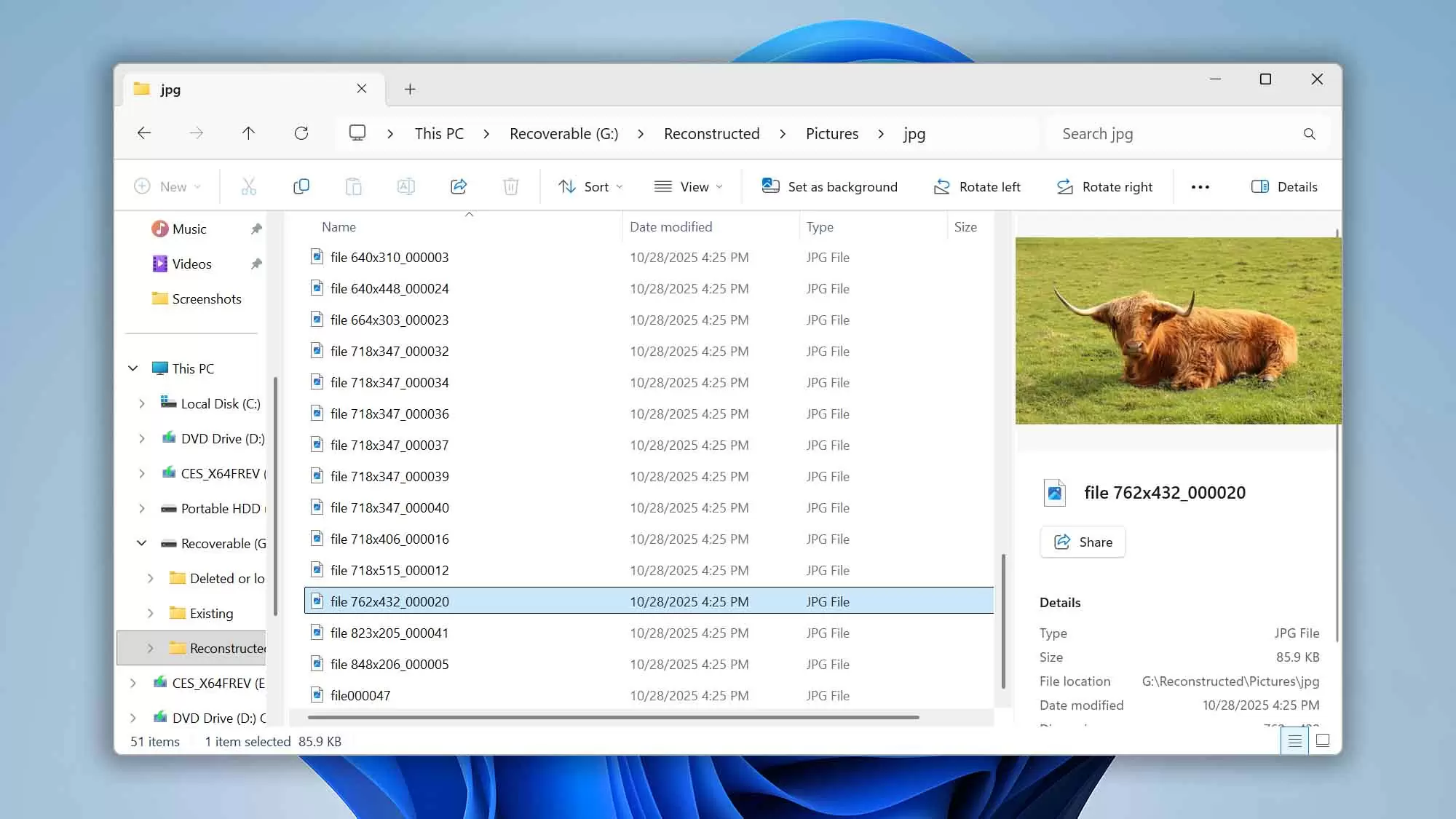
Виртуальный диск работает только для чтения. Он не исправляет исходный накопитель и не заменяет сохранение файлов. После копирования проверьте результат и отключите подключённый том.
Восстановление после форматирования
Форматирование удаляет или заменяет служебную структуру раздела. Результат зависит от типа операции и последующих записей. Быстрое форматирование оставляет больше доступных данных, чем полная очистка с перезаписью.
Порядок работы:
не используйте отформатированный диск;
подключите его к другому компьютеру;
выберите физический накопитель целиком;
запустите Universal Scan;
дождитесь полного анализа;
проверьте найденные разделы;
откройте категории файлов;
примените фильтры;
проверьте предпросмотр;
сохраните данные на другой носитель.
После форматирования часть материалов находится в реконструированных папках. Имена файлов и структура каталогов сохраняются не всегда. Для фотографий и видео с карты памяти камеры вместо обычного сканирования используйте Advanced Camera Recovery.
Восстановление данных с карты памяти
Карты памяти используются в камерах, смартфонах, экшен-камерах, дронах и видеорегистраторах. При потере данных важно прекратить съёмку: каждая новая фотография и каждый новый ролик занимают блоки, в которых ещё находятся удалённые материалы.
Порядок действий
извлеките карту из устройства;
не форматируйте её повторно;
подключите карту через кардридер;
откройте Disk Drill;
выберите карту в списке устройств;
нажмите Search for lost data;
выберите Advanced Camera Recovery;
дождитесь анализа;
проверьте фотографии и видео;
сохраните результат на внутренний диск или внешний HDD.
Для нестабильной карты сначала создайте побайтовый образ. Дальнейшее восстановление выполняйте по копии.
Когда использовать Universal Scan
Universal Scan остаётся полезным для карт памяти, если требуется вернуть не только фото и видео, но и документы, архивы или смешанный набор файлов. Для материалов, записанных камерой, специализированный режим предпочтительнее.
Восстановление удалённого раздела
После удаления раздела не создавайте новый том на освободившемся месте. Разметка и форматирование записывают новые служебные данные поверх старой структуры.
В Disk Drill:
выберите физический диск;
включите Show hidden items;
нажмите Search for lost data;
запустите Universal Scan;
дождитесь поиска потерянных разделов;
откройте найденный том;
проверьте структуру папок;
сохраните важные файлы на другой носитель.
Disk Drill извлекает данные, а не возвращает раздел в таблицу разделов одним нажатием. Такой подход безопаснее: сначала сохраняются нужные материалы, затем пользователь решает, как переразметить диск.
Для отдельной работы с потерянными томами полезно сравнить Disk Drill с Hetman Partition Recovery, EaseUS Partition Recovery и PartitionGuru.
Что делать, если нужного файла нет в результатах
Отсутствие файла после быстрого просмотра не всегда означает окончательную потерю. Проверьте порядок действий:
дождитесь завершения полного Universal Scan;
сканируйте весь физический диск, а не только отдельный раздел;
включите Show hidden items;
откройте Pictures, Videos, Audio, Documents, Archives и Other;
проверьте реконструированные папки;
уберите лишние фильтры;
выполните поиск по части имени;
изучите найденные потерянные разделы;
при работе с камерой запустите Advanced Camera Recovery;
для нестабильного устройства создайте побайтовую копию и сканируйте образ.
Если HDD не определяется системой с корректной ёмкостью, программный анализ не выполняется. При признаках механической неисправности дальнейшие попытки прекращают.
Disk Drill Basic, PRO и Enterprise
Disk Drill распространяется в нескольких редакциях. Бесплатный режим подходит для проверки диска и оценки результата. Полное восстановление больших объёмов требует лицензии.
Disk Drill Basic
| Возможность | Windows | macOS |
| Сканирование накопителей | Да | Да |
| Предварительный просмотр | Да | Да |
| Фильтры результатов | Да | Да |
| Оценка состояния файлов | Да | Да |
| Восстановление обычных найденных файлов | До 100 МБ | Требуется PRO |
| Восстановление заранее защищённых данных | Да | Да |
| Личное использование | Да | Да |
Disk Drill PRO
Disk Drill PRO снимает ограничение объёма восстановления и действует для Windows и macOS в рамках одной лицензии.
В состав входят:
неограниченное восстановление данных;
лицензия для одного пользователя;
установка на три устройства;
использование в Windows и macOS;
все методы сканирования;
предварительный просмотр;
работа с образами;
восстановление RAID и NAS;
дополнительные инструменты;
последующие обновления.
Доступны два варианта оплаты:
| Лицензия | Стоимость | Условия |
| One-Year Subscription | 89 долларов | Автоматическое ежегодное продление до отмены |
| Lifetime License | 149 долларов | Разовая оплата |
После отмены годовой подписки программа работает до окончания оплаченного периода. Покупки лицензий относятся к цифровым продуктам и не возвращаются, кроме случаев, предусмотренных применимыми нормами защиты потребителей. Поэтому перед оплатой следует выполнить бесплатное сканирование и открыть предпросмотр всех важных файлов.
Disk Drill Enterprise
Disk Drill Enterprise предназначен для организаций и специалистов, которые восстанавливают данные на разных компьютерах. Стоимость рассчитывается индивидуально. Для домашнего использования такая редакция не требуется.
Системные требования
Disk Drill выпускается для Windows и macOS. Требования зависят от поколения программы и операционной системы.
Windows
| Параметр | Требование |
| Операционная система | Windows 10 x64, Windows 11 x64, Windows 11 ARM |
| Серверные системы | Windows Server 2016, 2019, 2022, 2025 |
| Права пользователя | Права администратора |
| Минимальное разрешение экрана | 1280 × 720 |
Для старых выпусков Windows используются предыдущие поколения Disk Drill. Новая ветка не предназначена для Windows 7, Windows 8, Windows Vista и Windows XP.
macOS
| Параметр | Требование |
| Минимальная система | macOS 10.15.8 Catalina |
| Поддерживаемые поколения | Catalina, Big Sur, Monterey, Ventura, Sonoma, Sequoia, Tahoe |
| Старые системы | Используются предыдущие поколения Disk Drill |
| Системный накопитель | Требуется подходящий способ доступа к данным диска |
Для macOS Mojave, High Sierra, Sierra, El Capitan и более ранних систем подходят старые ветки программы. При восстановлении с внутреннего накопителя Mac предпочтительнее запускать анализ с другого компьютера или использовать предусмотренный режим доступа без записи на исходный диск.
Сравнение с аналогами
Disk Drill относится к программам с визуальным интерфейсом и расширенным набором инструментов. Он не является единственным подходящим вариантом для любой потери данных. Выбор зависит от операционной системы, бюджета, состояния носителя и сложности задачи.
| Программа | Платформы | Бесплатный режим | Сильная сторона | Подходящий сценарий |
| Disk Drill | Windows, macOS | Сканирование и предпросмотр; до 100 МБ восстановления в Windows | Универсальный интерфейс, образы, RAID, NAS через SSH, Advanced Camera Recovery | Домашнее и расширенное восстановление с визуальным контролем |
| Recuva | Windows | Полноценная бесплатная редакция | Простой возврат удалённых файлов, глубокое сканирование, работа с форматированными носителями | Разовая задача в Windows |
| Wise Data Recovery | Windows, macOS | До 2 ГБ в Windows, отдельная редакция для Mac | Быстрый анализ, переносная версия для Windows, простой интерфейс | Небольшой объём файлов и минимальная настройка |
| EaseUS Data Recovery Wizard | Windows, macOS | До 2 ГБ в Windows | Визуальное восстановление, работа с распространёнными накопителями, инструменты ремонта файлов | Пользователь предпочитает более высокий бесплатный лимит |
| R-Studio | Windows, macOS, Linux | Деморежим с ограничением размера сохраняемого файла | Расширенные файловые системы, сеть, RAID, профессиональные настройки | Технический специалист и сложное хранилище |
| PhotoRec | Windows, macOS, Linux и другие системы | Полностью бесплатно | Сигнатурный поиск без зависимости от файловой системы | Бесплатное восстановление при готовности разбирать результаты вручную |
| Hetman Partition Recovery | Windows | Анализ и предпросмотр перед покупкой | Восстановление разделов и работа с широким набором файловых систем | Диск потерял структуру, а работа выполняется в Windows |
Disk Drill и Recuva
Recuva удобна для случайного удаления файлов в Windows. Она работает с жёсткими дисками, картами памяти, флешками и другими перезаписываемыми носителями, поддерживает глубокое сканирование и восстановление с форматированных или повреждённых дисков.
Disk Drill полезнее, когда требуется:
работать не только в Windows, но и в macOS;
создать побайтовую копию;
анализировать RAID;
подключиться к NAS через SSH;
восстановить фрагментированное видео с камеры;
сохранить сеанс;
проверить состояние диска через S.M.A.R.T.;
включить защиту от будущих удалений.
Recuva рациональнее для простого возврата нескольких файлов без дополнительных модулей.
Disk Drill и Wise Data Recovery
Wise Data Recovery восстанавливает до 2 ГБ в бесплатной редакции для Windows и доступна в переносном варианте. Это удобно для небольших задач на компьютере, где нежелательна установка программы на системный диск.
Disk Drill уступает по бесплатному лимиту Windows, но предлагает более широкий набор сценариев:
поиск потерянных разделов;
RAID;
NAS через SSH;
побайтовые копии;
отдельный анализ камер;
виртуальное подключение результатов;
защитные инструменты;
мониторинг дисков.
Disk Drill и EaseUS Data Recovery Wizard
EaseUS Data Recovery Wizard ориентирован на визуальный процесс восстановления и в Windows сохраняет до 2 ГБ бесплатно. Он подходит для HDD, SSD, USB-флешек, карт памяти и распространённых сценариев удаления или форматирования.
Disk Drill выделяется отдельным модулем для фрагментированного видео, работой с NAS через SSH, встроенным созданием побайтовых образов и механизмами защиты данных. EaseUS интереснее пользователю, которому требуется более высокий бесплатный лимит для обычных файлов.
Disk Drill и R-Studio
R-Studio рассчитана на пользователей, которым важны подробные параметры, широкий набор файловых систем, работа с сетью и сложными массивами. Она выпускается для Windows, macOS и Linux.
Disk Drill проще освоить. Основные алгоритмы объединены в Universal Scan, результаты сразу распределяются по категориям, а предпросмотр и фильтры встроены в единое окно. R-Studio предпочтительнее для специалиста, который вручную управляет сложной конфигурацией. Disk Drill удобнее для пользователя, которому нужен понятный интерфейс без отказа от образов, RAID и сетевых источников.
Disk Drill и PhotoRec
PhotoRec — бесплатная программа с открытым исходным кодом. Она ищет файлы по сигнатурам и работает даже при серьёзном повреждении файловой системы. Инструмент подходит для Windows, macOS, Linux и других систем.
Главное отличие — организация работы. Disk Drill показывает дерево каталогов, категории, фильтры, предпросмотр и оценку состояния. PhotoRec извлекает большой набор файлов, который затем разбирают вручную. Для полностью бесплатного восстановления PhotoRec остаётся полезным вариантом. Для визуального отбора конкретных документов и фотографий Disk Drill удобнее.
Отзывы пользователей и профильных изданий
Оценка Disk Drill зависит от сценария. Программа получает положительные отзывы за интерфейс, предпросмотр и восстановление фотографий с карт памяти. Критика касается стоимости, ограничений бесплатного режима и ситуаций, когда найденные элементы оказываются повреждёнными.
TechRadar
В обзоре TechRadar отмечены:
поддержка Windows и macOS;
широкий набор файловых систем;
работа с внутренними и внешними дисками;
побайтовое резервное копирование;
S.M.A.R.T. Monitoring;
Advanced Camera Recovery;
визуальное распределение результатов;
фильтры;
возможность просматривать и восстанавливать материалы до окончания анализа.
К ограничениям издание отнесло стоимость годового тарифа и длительное сканирование некоторых внешних дисков. В протестированном сценарии TechRadar также указал на отсутствие удобного сохранения анализа. В Disk Drill доступны автоматическое сохранение состояния, Recent Sessions и экспорт копии сеанса через Save, поэтому перед закрытием программы следует проверить сохранённый сеанс.
Macworld
Macworld оценил Disk Drill Pro для Mac как программу с сильными возможностями восстановления данных с разных устройств. Издание отдельно отметило стоимость и отдельные шероховатости интерфейса. После глубокого анализа восстановленные материалы распределяются по нескольким категориям, поэтому большой набор файлов требует ручной сортировки.
Отзыв Macworld относится к предыдущей ветке программы, но вывод остаётся полезным: Disk Drill удобен для широкого круга носителей, а работа с большим объёмом реконструированных данных требует времени.
Отзывы пользователей
На Trustpilot встречаются противоположные оценки. Положительные отзывы описывают возврат фотографий и видео с нечитаемых карт памяти, восстановление данных после случайного удаления и понятный интерфейс. Негативные отзывы связаны с повреждёнными результатами, длительным сканированием, ценой и правилами возврата оплаты.
Такой разброс объясняется природой восстановления данных. Программа обнаруживает запись о файле, но содержимое уже оказывается частично перезаписанным. Перед оплатой необходимо:
завершить сканирование;
найти нужные материалы;
открыть предпросмотр;
проверить файл целиком;
изучить общий объём;
оценить состояние носителя;
только после этого выбирать лицензию.
Отзывы не заменяют проверку собственного диска. Бесплатное сканирование и предпросмотр дают более точный ответ для конкретной ситуации.
Плюсы и минусы Disk Drill
Плюсы:
программа выпускается для Windows и macOS;
основной рабочий процесс понятен без ручного выбора большого количества алгоритмов;
Universal Scan объединяет поиск удалённых файлов, потерянных разделов и сигнатурный анализ;
Advanced Camera Recovery предназначен для фотографий и фрагментированного видео с карт памяти;
поддерживаются HDD, SSD, внешние диски, USB-флешки, карты памяти, образы, RAID и NAS;
сетевые хранилища и Linux-системы подключаются через SSH;
результаты появляются до завершения анализа;
доступны фильтры по типу, размеру, дате и состоянию;
предпросмотр помогает проверить целостность до оплаты;
найденные материалы подключаются как виртуальный диск только для чтения;
Byte-to-byte Backup создаёт безопасную копию нестабильного накопителя;
состояние сканирования сохраняется для продолжения работы;
S.M.A.R.T. Monitoring предупреждает о признаках неисправности диска;
Recovery Vault и Guaranteed Recovery защищают от последующих потерь;
бесплатная редакция Windows восстанавливает до 100 МБ;
одна лицензия PRO действует в Windows и macOS.
Минусы:
бесплатного лимита Windows не хватает для крупных папок и видео;
редакция macOS не сохраняет обычные найденные файлы бесплатно;
результат зависит от перезаписи удалённых данных;
TRIM резко ограничивает восстановление с SSD;
глубокий анализ большого диска занимает продолжительное время;
работа с реконструированными материалами требует ручной сортировки;
годовая подписка продлевается автоматически до отмены;
покупка цифровой лицензии не возвращается, кроме случаев, предусмотренных применимыми нормами защиты потребителей;
физически повреждённый диск требует лабораторного восстановления;
набор функций и бесплатные условия различаются между Windows и macOS.
Частые вопросы
Восстановит ли Disk Drill файлы после очистки корзины?
Да, если соответствующие блоки не перезаписаны и не очищены накопителем. Сразу прекратите запись на диск, выполните сканирование и проверьте предпросмотр.
Подходит ли Disk Drill для флешки?
Да. USB-флешка отображается в Storage Devices. Выберите устройство, нажмите Search for lost data, запустите Universal Scan и сохраните результат на другой диск.
Как восстановить фотографии с SD-карты?
Извлеките карту из камеры, подключите её через кардридер и выберите Advanced Camera Recovery. Этот режим ориентирован на фотографии, RAW-файлы и фрагментированное видео.
Нужно ли ждать окончания сканирования?
Для полного результата — да. При этом найденные материалы доступны через Review found items уже во время анализа. Небольшой документ проверяют сразу, а форматированный диск лучше сканировать до конца.
Разрешено ли сохранять данные на исходный диск?
Нет. Выбирайте другой накопитель или раздел. Запись на исходное устройство перезаписывает ещё не восстановленные данные.
Что делать, если диск работает нестабильно?
Создайте копию через Byte-to-byte Backup и сканируйте образ. При щелчках, повторных отключениях, ёмкости 0 байт и некорректном определении модели прекратите самостоятельные попытки.
Восстанавливает ли Disk Drill файлы с SSD?
Disk Drill сканирует SSD. После выполнения TRIM содержимое освобождённых блоков утрачивается, поэтому возврат удалённых данных становится недоступным. Резервные копии остаются основным способом защиты.
Можно ли проверить результат до покупки?
Да. Disk Drill Basic бесплатно выполняет сканирование и открывает предпросмотр. В Windows дополнительно доступно восстановление до 100 МБ.
Есть ли русский интерфейс?
Disk Drill поддерживает локализацию интерфейса. Названия кнопок в инструкции приведены на английском языке, чтобы они совпадали со скриншотами и не создавали путаницы при работе с англоязычной редакцией.
Подходит ли программа для NAS?
Да. Используйте NAS & Linux via SSH. Для сетевого хранилища включается SSH-доступ, после чего доступные диски и массивы появляются в списке источников.
Исправляет ли Disk Drill повреждённый раздел?
Основная задача программы — извлечение данных. После сохранения файлов раздел форматируют, проверяют системными средствами или заменяют накопитель. Для работы со структурой диска отдельно сравните решения для восстановления данных.
Вывод
Disk Drill подходит пользователю, которому нужен визуальный и последовательный процесс восстановления данных: выбор накопителя, запуск анализа, фильтрация, предпросмотр и сохранение результата на другой диск. Программа охватывает не только удалённые документы, но и форматированные флешки, RAW-разделы, потерянные тома, карты памяти камер, дисковые образы, RAID-массивы и NAS через SSH.
Для небольшой разовой задачи в Windows сначала достаточно Disk Drill Basic: бесплатный режим сканирует диск, показывает предпросмотр и восстанавливает до 100 МБ. Если нужен полностью бесплатный инструмент для обычного удаления, стоит сравнить программу с Recuva и Wise Data Recovery.
Для карты памяти камеры выбирайте Advanced Camera Recovery. Для нестабильного HDD начинайте с Byte-to-byte Backup. Для крупного массива или сетевого хранилища используйте разделы RAIDs и NAS & Linux via SSH. При физической неисправности диска программное сканирование следует прекратить.
Главное правило остаётся одинаковым для любого сценария: не записывайте данные на исходный накопитель, проверяйте найденные файлы через предпросмотр и сохраняйте результат только на другой диск.
Список изменений
История развития Disk Drill:
- Disk Drill развивается с 2010 года. За это время программа превратилась из утилиты для Mac в комплексный инструмент восстановления данных для Windows и macOS.
Disk Drill 1.x: восстановление данных на Mac:
- Первая ветка появилась для Mac. Уже на раннем этапе программа сочетала поиск удалённых файлов с защитными инструментами. В линейке 1.x появился Guaranteed Recovery , который сохраняет доступ к заранее защищённым данным после удаления.
- Основная логика сформировалась именно тогда: пользователь не только запускает восстановление после сбоя, но и заранее включает защиту важных папок.
Disk Drill 2.x: развитие алгоритмов и выход редакции для Windows:
- Ветка 2.x расширила поддержку файловых систем и сигнатурный поиск. Появилась отдельная редакция для Windows. Программа стала пригодна не только для внутренних дисков Mac, но и для флешек, карт памяти и накопителей Windows.
- Редакция для Windows сохранила визуальный подход: выбор источника, сканирование, просмотр результатов и сохранение файлов. Позднее в ней закрепился бесплатный лимит восстановления небольшого объёма данных.
Disk Drill 3.x: APFS, iOS и загрузочные инструменты:
- Линейка 3.x развивала работу с macOS и мобильными устройствами. В выпуске 3.3 появились поддержка APFS при глубоком анализе, совместимость с iOS 11 и инструменты для загрузочного восстановления macOS.
- Эта ветка стала важной для пользователей Mac после перехода Apple на APFS. Программа научилась обрабатывать новые структуры хранения данных и лучше работать с современными накопителями.
Disk Drill 4.x: новый интерфейс и восстановление во время сканирования:
- Ветка 4.x получила переработанный интерфейс, тёмную тему, улучшенную работу с современными Mac и поддержку предварительного просмотра во время анализа. Пользователю больше не требуется ждать окончания сканирования, чтобы проверить найденные материалы.
- Также развивались:
- работа с Time Machine;
- поддержка RAW-фотографий и видео;
- мониторинг S.M.A.R.T.;
- защитные модули;
- управление сеансами;
- подключение найденных данных как виртуального диска;
Disk Drill 5.x: RAID, NAS и Linux через SSH:
- Линейка 5.x расширила сценарии для сложных хранилищ. Появились улучшения RAID, восстановление с NAS и Linux-систем через SSH, поддержка BTRFS RAID и развитие работы с ReFS.
- Внутри этой ветки последовательно улучшались:
- фильтры результатов;
- обработка NTFS;
- анализ EXT4;
- стабильность SSH-подключений;
- распределение оперативной памяти;
- поиск новых сигнатур;
Disk Drill 6.x: Advanced Camera Recovery и ремонт видео:
- В линейке 6.x появился отдельный модуль Advanced Camera Recovery . Его задача — восстановление фрагментированных фото- и видеоматериалов с карт памяти, камер, дронов и видеорегистраторов.
- Параллельно были переработаны:
- Byte-to-byte Backup ;
- анализ повреждённых разделов;
- обработка exFAT;
- поиск потерянных NTFS-разделов;
- восстановление ReFS;
- работа с APFS;


 *EXE — расширение исполняемого файла. Сайт является партнером проекта
Оставте свой отзыв о Disk Drill