
Файл ODT предназначен для редактируемого текста в формате OpenDocument, а PDF фиксирует расположение текста, таблиц, изображений и разрывов страниц для передачи, печати и хранения. Поэтому задача конвертации состоит не только в смене расширения: сначала нужно корректно интерпретировать структуру ODT, затем сформировать PDF и проверить, что макет не изменился. Для одного документа подойдут штатный экспорт Writer или браузерный сервис; для папки файлов удобнее пакетный конвертер или soffice --convert-to; на телефоне нужен редактор или конвертер, который действительно принимает ODT.
В первом практическом маршруте используется PDF Commander, но не как средство открытия ODT. ODT сначала экспортируется в PDF через LibreOffice Writer, а PDF Commander применяется уже к готовому PDF: для визуальной проверки, точечных правок, перестановки страниц, объединения документов, сжатия и защиты. Такой двухэтапный процесс полезен, когда результат должен быть готов не только к просмотру, но и к передаче или печати.
Что проверить до конвертации ODT в PDF
Большинство ошибок появляется не в момент нажатия кнопки «Экспорт», а раньше — из-за шрифтов, скрытых правок, нестандартных размеров страницы и объектов, которые один редактор интерпретирует иначе, чем другой. Перед преобразованием сохраните исходный ODT отдельно и не заменяйте его PDF-файлом. Если документ важен, откройте его именно в том редакторе, в котором он создавался, либо в LibreOffice Writer как в программе с нативной поддержкой ODF.
- Шрифты. Убедитесь, что на компьютере установлены гарнитуры, использованные в документе. При замене шрифта меняется ширина строк, а вместе с ней — переносы, высота абзацев и число страниц.
- Размер и ориентация страницы. Сверьте A4/A3/Letter, книжную или альбомную ориентацию, поля и колонтитулы. Ошибка здесь особенно заметна в таблицах и бланках.
- Изображения и подписи. Просмотрите обтекание, привязку к абзацу, подписи к рисункам и положение схем. При экспорте в PDF эти элементы должны остаться на тех же страницах.
- Таблицы. Проверьте ширину столбцов, повтор заголовка на следующей странице, объединенные ячейки и перенос длинного текста.
- Комментарии и исправления. Примите или отклоните отслеживаемые изменения, если они не должны попадать в итоговый документ. Комментарии и аннотации также требуют отдельной проверки.
- Гиперссылки и оглавление. Если PDF будет читаться на экране, после экспорта нажмите несколько ссылок и пунктов оглавления: при печати через виртуальный принтер интерактивные элементы сохраняются менее предсказуемо, чем при штатном экспорте.
- Конфиденциальность. Для договоров, заявлений, паспортных данных и внутренних документов безопаснее локальная конвертация. Онлайн-сервис предполагает загрузку файла на внешний сервер, поэтому перед передачей чувствительных данных нужно оценить политику обработки и срок удаления файлов.
Короткое сравнение способов
| Способ | Платформа | Интернет | Контроль разметки | Когда выбирать |
|---|---|---|---|---|
| PDF Commander + LibreOffice | PDF Commander — Windows и Linux; LibreOffice — Windows, macOS и Linux | Не нужен | Высокий: Writer формирует PDF, редактор помогает проверить и доработать результат | PDF после конвертации нужно проверить, исправить, объединить, сжать или защитить |
| LibreOffice | Windows, macOS, Linux | Не нужен | Высокий | Нужен прямой экспорт из редактора, ориентированного на ODF |
| Apache OpenOffice | Windows, macOS, Linux | Не нужен | Высокий | ODT уже открыт в OpenOffice Writer |
| Microsoft Word | Windows, macOS | Не нужен после установки | Средний: при импорте ODT возможны различия форматирования | Документ простой или уже проверен в Word |
| WPS Office | Windows, macOS, Linux | Для локального документа не нужен | Средний | ODT нужно открыть в альтернативном офисном пакете и экспортировать через Writer |
| PDFelement Pro | Настольное приложение | Для локального файла не нужен | Средний | Нужен прямой переход к PDF с дальнейшей работой в PDF-редакторе |
| Soft4Boost Document Converter | Windows | Не нужен | Средний | Нужна очередь документов и единый выход PDF |
| PDF Candy Desktop | Windows | Не нужен для Desktop | Средний | Нужна прямая локальная операция ODT→PDF |
| Doxillion Document Converter | Windows, macOS | Не нужен для локальных файлов | Средний | Нужно обрабатывать несколько документов в одной очереди |
| PDF24 Tools, Convertio, Smallpdf и другие веб-конвертеры | Браузер | Нужен | Средний | Разовая задача без установки программы и без чувствительных данных |
| Collabora Office | Android | Не нужен для локального файла | Высокий для ODF | ODT нужно открыть, проверить и экспортировать на телефоне или планшете |
| ODT Converter Reader PDF DOCX | iPhone, iPad | Нужен для конвертации | Средний | Нужна мобильная конвертация с выбором PDF |
soffice --convert-to pdf | Windows, macOS, Linux | Не нужен | Высокий при корректном отображении ODT в LibreOffice | Пакетная обработка, скрипты и автоматизация |
Если документ содержит сложные таблицы, колонтитулы, многоуровневые списки, поля или нестандартные шрифты, сначала используйте редактор, который показывает сам ODT, и только затем экспортируйте PDF. Веб-конвертер быстрее для разовой задачи, но он не дает такой же возможности проверить документ до преобразования. Виртуальный PDF-принтер оставляйте как запасной путь: штатный экспорт лучше сохраняет предназначенные для PDF функции — ссылки, закладки и параметры документа.
Windows: программы и локальные способы
PDF Commander + LibreOffice : конвертация ODT и проверка готового PDF
Маршрут разделяет две задачи. LibreOffice Writer открывает редактируемый ODT и создает PDF, а PDF Commander работает с уже сформированным PDF. Это не попытка выдать PDF-редактор за ODT-конвертер: преобразование выполняет Writer, после чего PDF можно проверить и при необходимости доработать.
- Откройте ODT в LibreOffice Writer. Сначала сравните число страниц с ожидаемым, затем просмотрите заголовки, таблицы, рисунки, колонтитулы и последние строки крупных разделов. Если макет уже нарушен, исправьте ODT до экспорта.
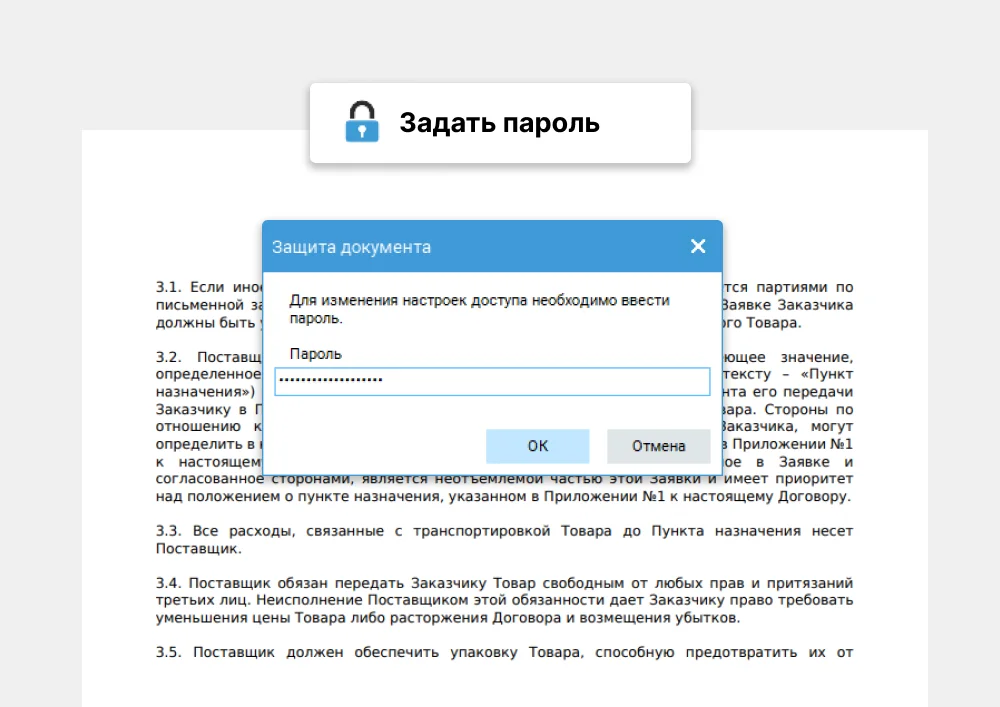
- Откройте «Файл» → «Экспортировать как» → «Экспортировать как PDF». Команда «Экспорт напрямую в PDF» подходит, если достаточно параметров по умолчанию. Полный диалог нужен, когда требуется выбрать диапазон страниц, параметры изображений, закладки, ссылки или защиту.
- Настройте PDF и нажмите «Экспорт». Сохраняйте результат под связанным именем, например
dogovor.odt→dogovor.pdf. Исходный ODT не перезаписывайте. - Откройте полученный PDF в PDF Commander. Сверьте количество страниц. Просмотрите первую и последнюю страницу, все листы с таблицами и рисунками, а также места с ручными разрывами.
- Исправляйте только локальные дефекты PDF. В PDF Commander можно редактировать текст и изображения, управлять страницами, объединять и сжимать PDF, добавлять защиту. Если одинаковая ошибка повторяется по всему документу, исправьте ODT и экспортируйте заново.
- Сохраните отдельную проверенную копию. Для важного документа разумно хранить редактируемый ODT и окончательный PDF как два разных файла.

Плюсы:
- ODT преобразуется через редактор с полноценной поддержкой OpenDocument;
- файл не нужно загружать в браузерный сервис;
- после экспорта можно сразу проверить страницы и выполнить точечные изменения PDF;
- легко понять, где исправлять ошибку: системные проблемы макета — в ODT, точечные правки готового файла — в PDF.
Минусы:
- маршрут состоит из двух приложений, поэтому для одного простого ODT он длиннее обычного экспорта Writer;
- PDF Commander не заменяет Writer при исправлении структуры исходного ODT;
- для сотен файлов лучше пакетная команда LibreOffice или специализированный конвертер.
Если после экспорта обнаружена единичная опечатка или требуется заменить изображение уже в утвержденном PDF, правка в PDF Commander экономит повторный цикл экспорта. Если же съехала сетка таблиц, изменились переносы во многих абзацах или пропали повторяющиеся элементы, исправляйте ODT: ручная коррекция десятков страниц PDF создаст новые расхождения.

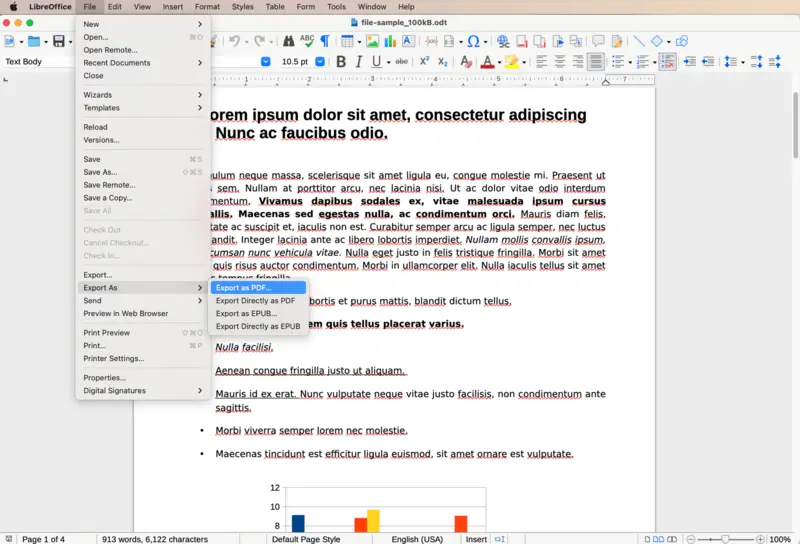
Защиту паролем добавляйте к окончательной копии после визуальной проверки. Рабочий экземпляр без ограничений сохраните отдельно: так остается возможность быстро повторить правку и заново сформировать защищенную версию.
LibreOffice : основной прямой способ для ODT
LibreOffice Writer — один из самых логичных вариантов для ODT, потому что формат OpenDocument является для него родным рабочим форматом. Для обычной конвертации достаточно открыть документ и использовать встроенный экспорт PDF; виртуальный принтер не нужен.
- Откройте
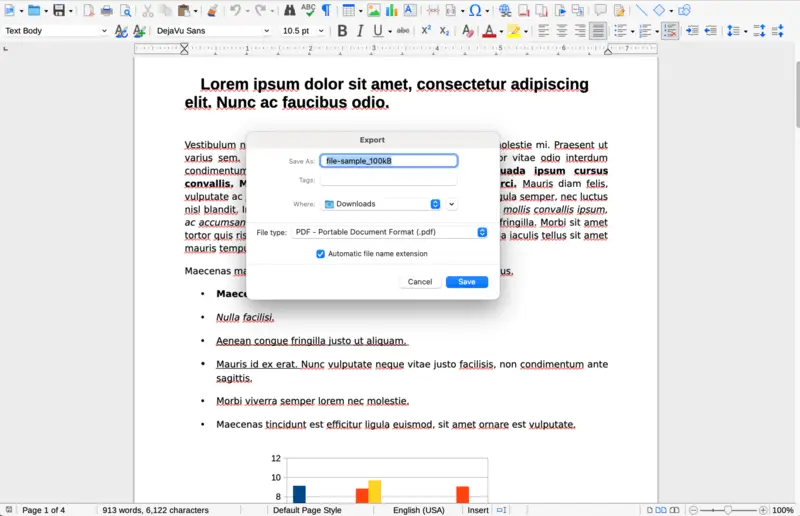
.odtв Writer и дождитесь полной загрузки изображений, полей, оглавления и колонтитулов. - Перейдите в «Файл» → «Экспортировать как» → «Экспортировать как PDF». Если дополнительных настроек не требуется, можно использовать «Экспорт напрямую в PDF».
- На вкладке основных параметров выберите диапазон: весь документ, отдельные страницы или выделение, если такой режим применим к текущему содержимому.
- Для документов с фотографиями решите, нужна ли JPEG-компрессия и уменьшение разрешения. Для схем, тонких линий и скриншотов чрезмерное сжатие может ухудшить читаемость мелких деталей.
- При необходимости настройте закладки, ссылки, формы, защиту и цифровую подпись в соответствующих вкладках диалога PDF.
- Нажмите «Экспорт», выберите имя файла и папку.
Когда использовать. Writer подходит для договоров, курсовых, инструкций, отчетов и других документов, где важно повторить структуру ODT. Он также удобен для пакетной автоматизации через soffice, поэтому один и тот же движок можно использовать и вручную, и в сценариях обработки папки.
Что контролировать. После экспорта сравните число страниц и проверьте нестандартные шрифты. Если документ открывался в Word и редактировался там, верните внимание к отступам списков, таблицам, полям и колонтитулам: разные офисные пакеты не всегда одинаково интерпретируют все элементы ODT.
Apache OpenOffice : экспорт через Writer
В OpenOffice Writer доступны два похожих маршрута. Кнопка быстрого экспорта создает PDF с настройками по умолчанию. Для контролируемого результата лучше использовать «Файл» → «Экспорт в PDF»: открывается окно параметров, где можно задать диапазон страниц, обработку изображений, закладки и защиту.
- Откройте ODT в Writer и проверьте страницы в режиме, близком к печатному.
- Выберите «Файл» → «Экспорт в PDF».
- В блоке диапазона оставьте весь документ или укажите нужные страницы.
- Проверьте настройки изображений. Для документа, который будут печатать, не уменьшайте разрешение без необходимости.
- Если PDF должен быть защищен, откройте вкладку безопасности и задайте нужные ограничения.
- Подтвердите экспорт и укажите имя PDF.

Плюсы:
- прямой экспорт без загрузки файла в интернет;
- работа с ODT внутри офисного редактора;
- параметры страниц, изображений и безопасности доступны до создания PDF.
Минусы:
- для массового потока удобнее CLI LibreOffice или пакетный конвертер;
- быстрая кнопка экспорта не дает проверить все параметры перед созданием файла.
Microsoft Word: когда ODT уже открыт в Office
Word умеет открывать OpenDocument Text, однако Microsoft отдельно предупреждает, что из-за различий между форматами и наборами поддерживаемых функций вид документа может отличаться. Поэтому этот способ удобен для простых ODT или для файлов, которые уже были проверены в Word, но его не стоит автоматически выбирать для сложного макета только потому, что Office установлен.
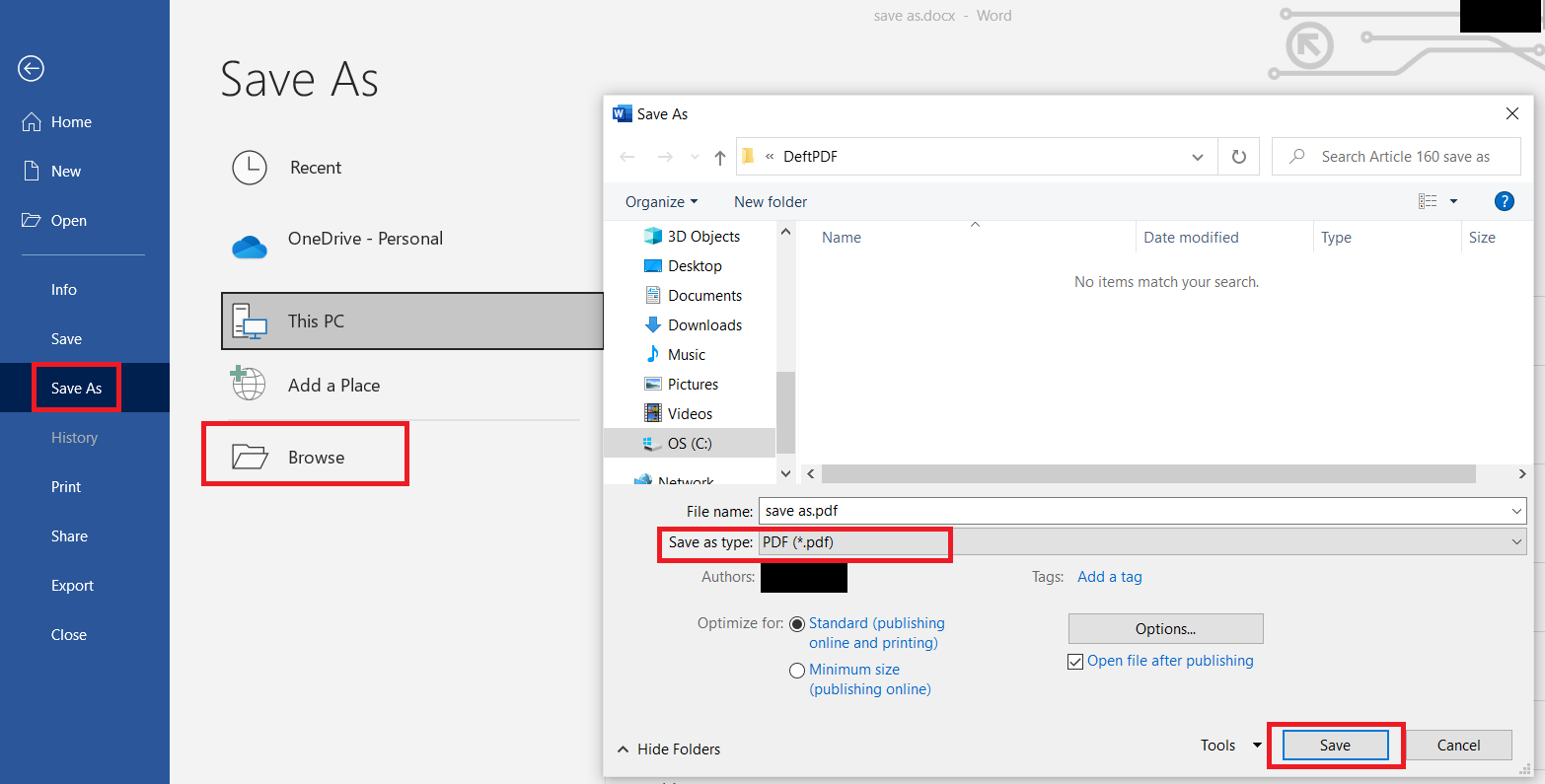
- Выберите «Файл» → «Открыть» → «Обзор» и откройте ODT.
- Сверьте таблицы, нумерацию, поля, переносы и изображения. Если Word показывает предупреждение о различиях форматов, не игнорируйте его для важного документа.
- Используйте «Файл» → «Экспорт» → «Создать документ PDF/XPS» и затем «Создать PDF/XPS». В интерфейсах, где удобнее «Сохранить как», выберите тип файла PDF.
- Для печатного документа выбирайте стандартное качество. Минимальный размер имеет смысл, когда важнее компактность, чем качество изображений.
- Опубликуйте PDF и сравните его с ODT.
Типичная ошибка: открыть сложный ODT в Word, не посмотреть страницы и сразу сохранить PDF. Если Word уже изменил отступы или переносы, PDF лишь зафиксирует эти изменения. Конвертация не восстанавливает исходную верстку автоматически.
WPS Office : открыть ODT и экспортировать в PDF
WPS Office открывает OpenDocument-файлы, включая ODT. Поэтому его можно использовать как альтернативный настольный маршрут: сначала проверить документ в Writer, затем экспортировать его в PDF. Для макета, созданного в LibreOffice или OpenOffice, такая проверка обязательна — разные офисные движки по-разному интерпретируют часть стилей и объектов.
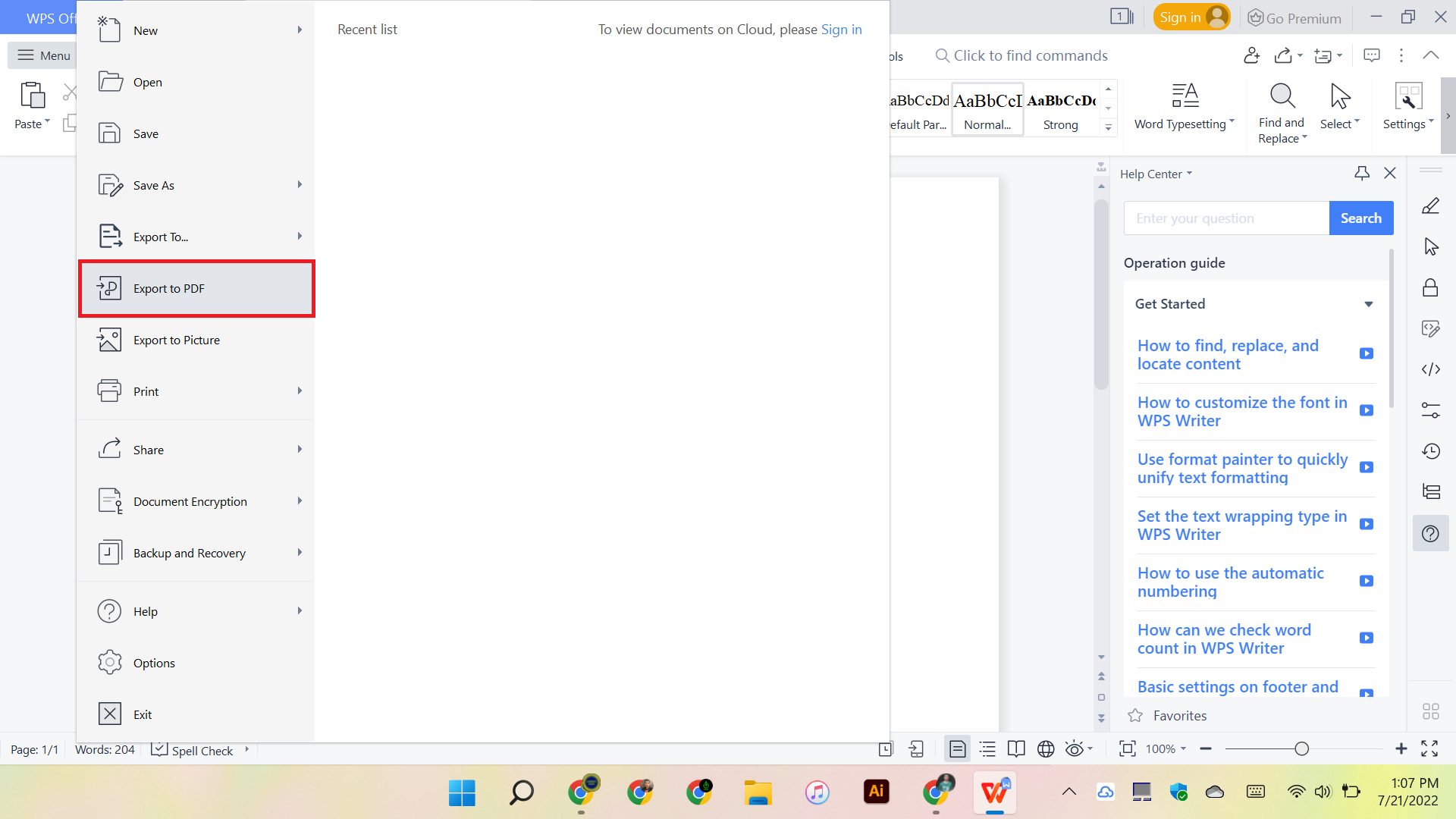
- Откройте ODT в WPS Writer. Перед экспортом пролистайте документ и проверьте переносы, таблицы, нумерацию, изображения и колонтитулы.
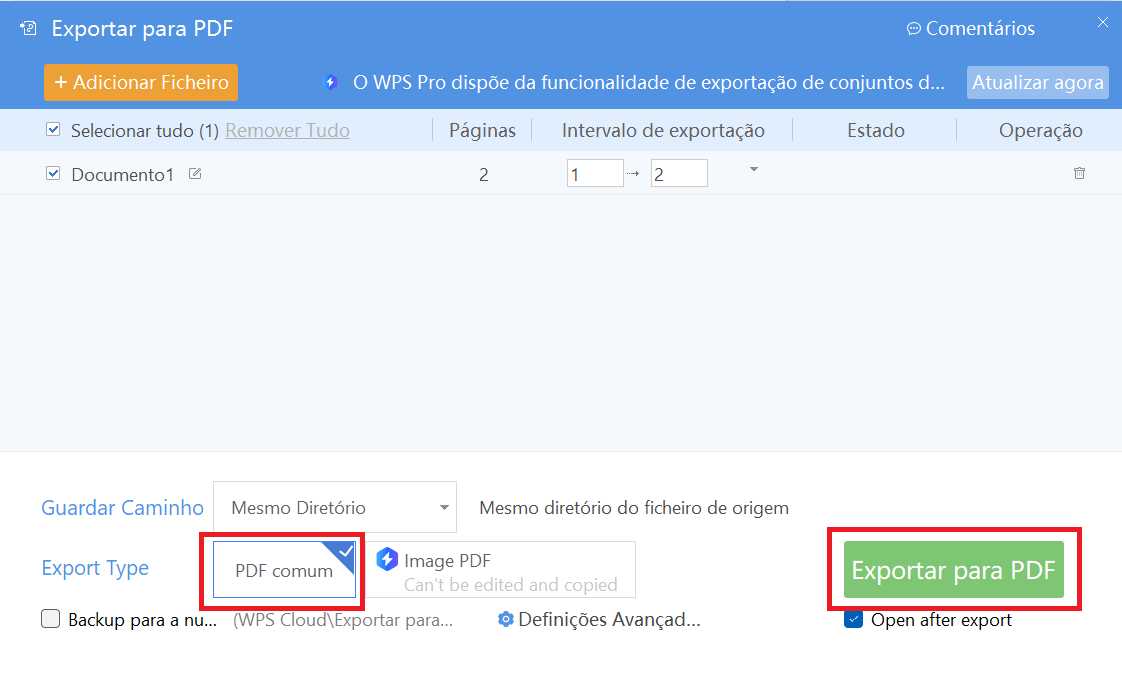
- Откройте Menu → Export to PDF. В диалоге экспорта задайте диапазон страниц и папку сохранения.
- Выберите обычный текстовый PDF, если документ должен оставаться доступным для поиска. Не переводите страницы в изображения без отдельной причины.
- Нажмите Export to PDF. После завершения откройте файл в независимом PDF-просмотрщике и сравните число страниц и проблемные участки с ODT.
Плюсы:
- ODT открывается в полноценном текстовом редакторе, поэтому до конвертации можно увидеть разметку;
- экспорт PDF находится в том же приложении;
- подходит для локальной работы без передачи документа веб-конвертеру.
Минусы:
- сложный ODT, подготовленный в другом офисном пакете, требует постраничной проверки после открытия;
- для пакетной автоматизации удобнее LibreOffice CLI или специализированный конвертер.
PDFelement Pro : прямое создание PDF из ODT
PDFelement позволяет выбрать ODT при создании PDF, поэтому после преобразования документ сразу открывается в среде PDF-редактора. Этот маршрут полезен, когда итоговый файл нужно не только получить, но и сразу проконтролировать или отредактировать как PDF.
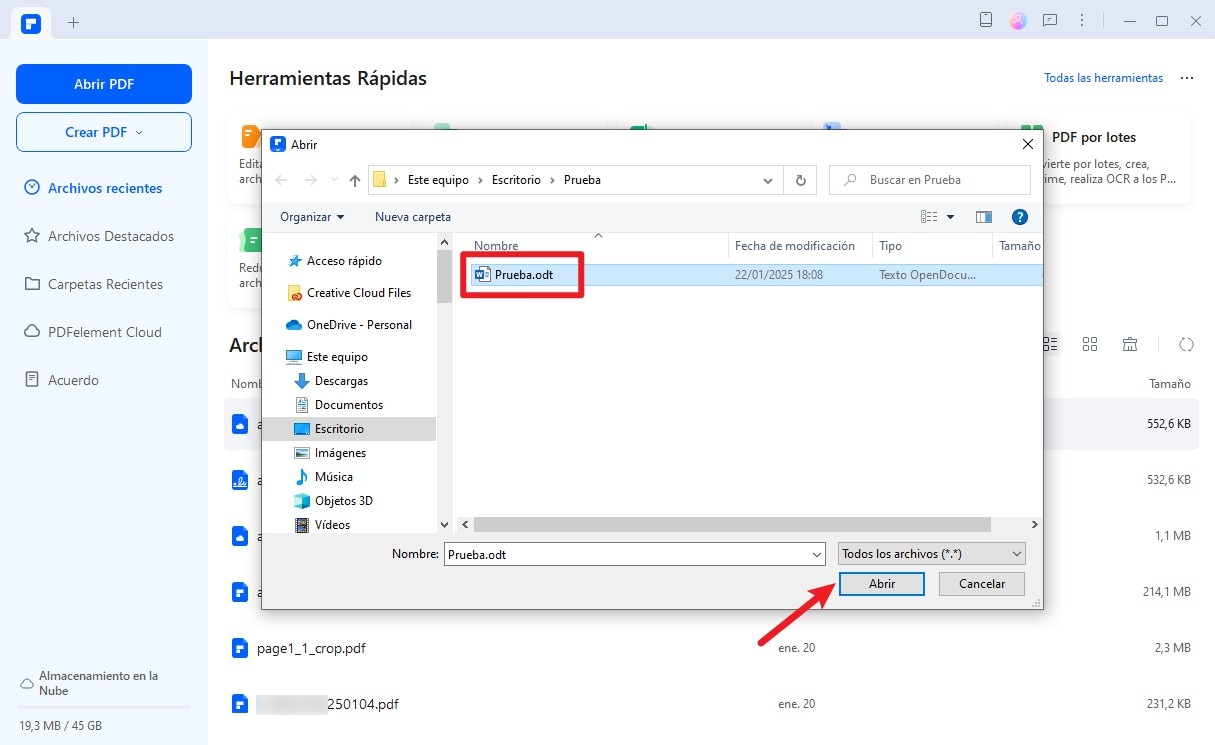
- Запустите PDFelement и выберите Create PDF, затем создание PDF из файла.
- В диалоге открытия укажите документ
.odt. - После создания PDF просмотрите страницы, уделяя внимание таблицам, изображениям, спискам и колонтитулам.
- Вносите точечные правки только после проверки структуры; массовые изменения макета лучше исправлять в ODT.
- Сохраните результат через File → Save As, не заменяя исходный ODT.
Плюсы:
- цепочка ODT → PDF и дальнейшая работа с PDF выполняются в одном приложении;
- готовый файл сразу доступен для проверки и редактирования.
Минусы:
- сложную ODT-разметку все равно нужно сравнивать с исходным документом;
- для редактирования структуры самого ODT удобнее текстовый процессор.
Soft4Boost Document Converter : пакетная конвертация с настройками PDF
Soft4Boost Document Converter рассчитан на очередь документов и единый выходной формат. Он полезен, когда несколько ODT нужно преобразовать в PDF за один запуск и сохранить в заранее выбранную папку.
- Нажмите Add Files и добавьте один или несколько ODT.
- Выберите выходной формат To PDF.
- Проверьте параметры PDF, которые нужны именно для этой партии: метаданные, защиту и ограничения используйте только осознанно.
- Укажите каталог вывода.
- Нажмите Convert Now!.
- После завершения сравните число входных ODT и полученных PDF, затем откройте типичный сложный документ и несколько случайных файлов из партии.

Плюсы:
- несколько файлов обрабатываются одной очередью;
- папка вывода и целевой формат задаются один раз для всей партии.
Минусы:
- конвертер не заменяет визуальную проверку сложного ODT в текстовом редакторе;
- ошибка со шрифтом или нестандартным объектом может затронуть лишь часть партии, поэтому нужна выборочная проверка.
PDF Candy : ODT в PDF в настольном приложении
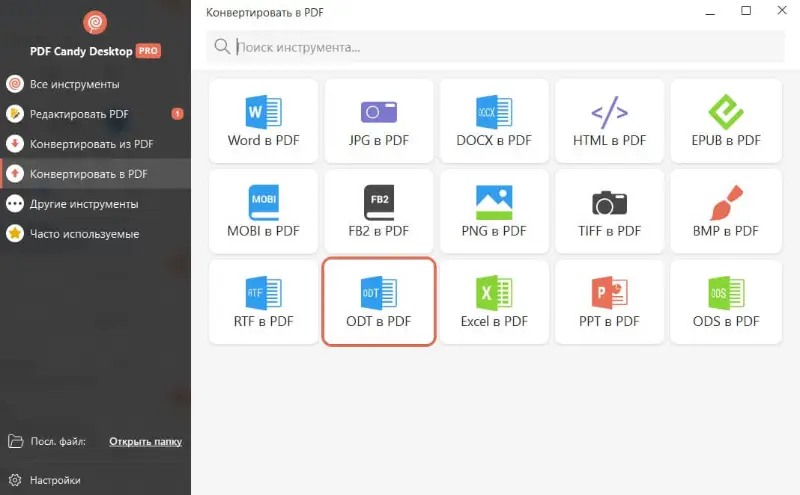
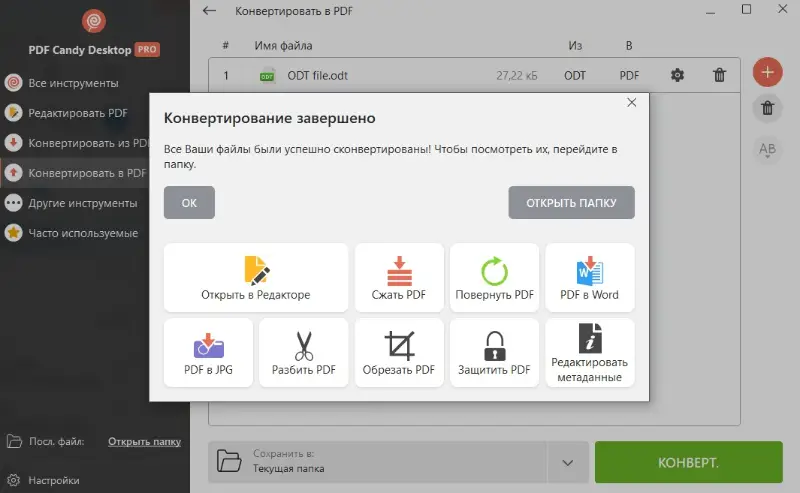
PDF Candy Desktop содержит отдельный инструмент ODT→PDF и подходит для локальной конвертации без открытия файла в текстовом процессоре. Интерфейс построен как последовательность выбора операции, добавления файла, настройки и запуска преобразования.
- Откройте раздел «Конвертировать в PDF».
- Выберите инструмент «ODT в PDF».
- Добавьте ODT кнопкой выбора файла или перетащите документ в окно.
- При необходимости откройте параметры значком шестеренки: там доступны имя файла, метаданные и пароль.
- Укажите папку назначения.
- Нажмите «Конверт.».
- Откройте готовый PDF и проверьте количество страниц, таблицы, рисунки и шрифты.
Плюсы:
- отдельная операция для ODT→PDF;
- можно добавить несколько документов в очередь;
- работа выполняется локально в настольной программе.
Минусы:
- до преобразования нет такого же контроля редактируемой структуры ODT, как в Writer;
- для сложного документа после конвертации обязательна постраничная проверка.
Doxillion Document Converter: очередь файлов и единый формат PDF
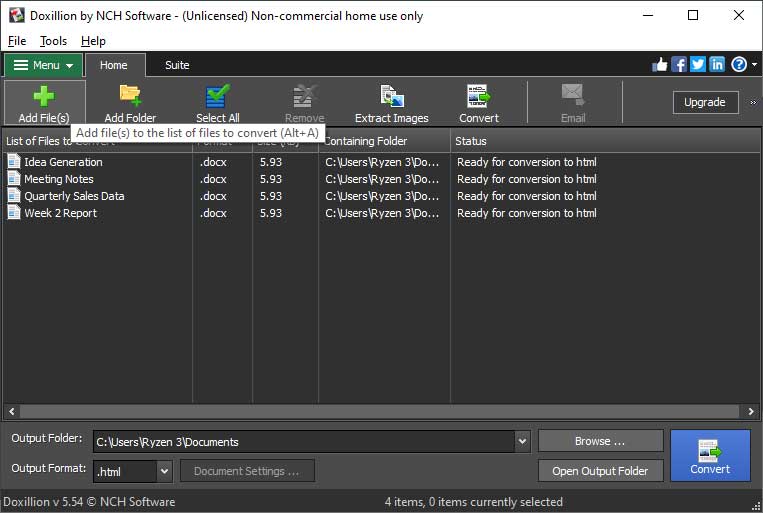
Doxillion принимает ODT среди входных документов и позволяет выбрать PDF как выходной формат. Основной сценарий рассчитан на очередь файлов: сначала формируется список, затем один раз задаются папка и формат результата.
- Нажмите Add File(s) для отдельных документов или Add Folder для папки.
- Проверьте список файлов: не добавляйте временные копии и уже готовые PDF.
- В поле Output Folder укажите отдельную папку для результатов.
- В списке Output Format выберите PDF.
- Нажмите Convert.
- После завершения используйте Open Output Folder и сравните количество файлов с исходной очередью.
- Откройте несколько PDF с разной структурой: короткий текст, документ с таблицами и файл с изображениями.
Плюсы:
- очередь из отдельных файлов или целой папки;
- папка вывода и формат результата задаются централизованно;
- после обработки есть быстрый переход к каталогу результатов.
Минусы:
- это конвертер, а не полноценный ODT-редактор, поэтому сложный макет лучше проверить заранее;
- при большой партии нужна выборочная визуальная проверка, а не только контроль количества файлов.
Microsoft Print to PDF и другие виртуальные PDF-принтеры
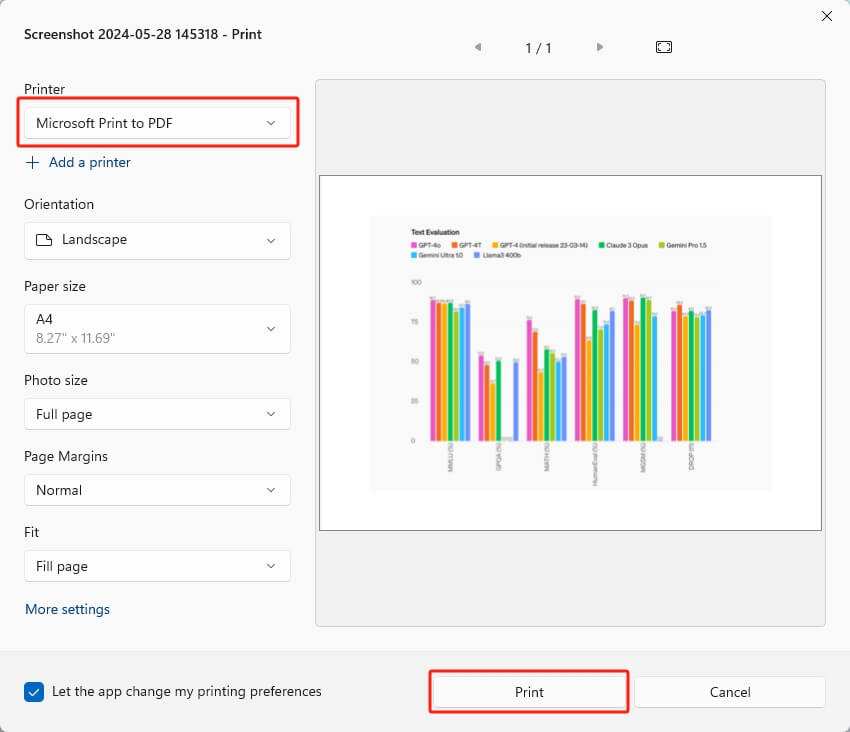
Виртуальный PDF-принтер не читает ODT сам по себе. Сначала документ должен быть корректно открыт в Writer, Word или другом редакторе, который умеет печатать. Затем система получает уже разложенные по страницам данные печати и сохраняет их в PDF.
- Откройте ODT и проверьте его вид в редакторе.
- Нажмите Ctrl+P или выберите File / «Файл» → Print / «Печать».
- В списке принтеров выберите Microsoft Print to PDF.
- Проверьте диапазон страниц, ориентацию, размер бумаги и масштаб.
- Нажмите Print / «Печать», укажите имя PDF и папку сохранения.
- Откройте PDF и проверьте ссылки, закладки и качество графики: печать фиксирует страницы, но не дает полного набора параметров штатного PDF-экспорта.
Если нужен виртуальный принтер с дополнительными настройками, в sitemap FreeEXE есть страницы BullZip PDF Printer, PDFCreator и doPDF. Принцип остается тем же: ODT открывает текстовый редактор, а виртуальный принтер принимает задание печати и создает PDF.
Когда способ уместен: редактор хорошо показывает ODT, но отдельной команды PDF-экспорта нет или она недоступна. Когда лучше выбрать экспорт: нужны кликабельные ссылки, закладки, параметры PDF/A, более предсказуемая работа со структурой документа или точная настройка изображений.
Как выбрать настольный способ, если на компьютере уже есть несколько программ
Не любой редактор, который умеет открыть ODT или печатать документ, одинаково хорош для прямой конвертации. Выбирайте маршрут по роли программы в цепочке.
| Признак | Что он означает | Практическое решение |
|---|---|---|
| Редактор открывает ODT и показывает стили, таблицы и изображения | До экспорта можно проверить структуру документа | Используйте встроенный экспорт PDF; это предпочтительный путь |
| Есть отдельная операция ODT→PDF | Конвертер принимает исходный формат напрямую | Подходит для быстрых и пакетных операций; проверяйте результат |
| Есть только печать | PDF создается через виртуальный принтер | Используйте как запасной вариант после проверки ODT в редакторе |
| Программа редактирует только готовый PDF | Она не заменяет конвертер ODT | Подключайте ее после экспорта для правок, объединения, сжатия или защиты |
| Есть очередь файлов | Можно обрабатывать несколько ODT одинаково | Подходит для регулярной работы; контролируйте число результатов и выборочно проверяйте макет |
Для сложного макета главный критерий — возможность увидеть ODT до конвертации. Для однотипной партии важнее очередь файлов и отдельная папка вывода. Для конфиденциальных документов выбирайте локальный процесс, если правила работы с данными не допускают загрузку на внешний сервер.
macOS: локальная конвертация ODT в PDF
На macOS не нужно повторять отдельную карточку LibreOffice: графический маршрут тот же — открыть ODT в Writer, проверить страницы и выбрать File → Export As → Export as PDF. Для документа, созданного в LibreOffice, это базовый вариант, потому что перед экспортом видна редактируемая структура ODT.
Microsoft Word for Mac также открывает ODT, но после импорта нужно проверить форматирование: различия между реализациями OpenDocument затрагивают сложные стили, списки и размещение объектов. Если ODT выглядит правильно, сохраните PDF через экспорт или сохранение в PDF и затем сравните итоговые страницы.
Doxillion на macOS удобен для однотипной партии: добавьте файлы, задайте Output Folder, выберите PDF и запустите Convert. Для документа с точным макетом сначала выполните пробную конвертацию одного сложного файла, а только затем запускайте всю очередь.
Если устанавливать приложение нельзя, используйте браузерный способ из раздела ниже. Для документов с персональными или внутренними данными сначала проверьте, разрешена ли их передача внешнему сервису.
Linux: Writer и командная строка
Для одного файла в Linux используйте тот же графический экспорт LibreOffice Writer: откройте ODT, проверьте разметку и выберите File → Export As → Export as PDF. Для нескольких документов удобнее запускать LibreOffice из терминала.
soffice --convert-to: один файл и целая папка
LibreOffice предоставляет консольную конвертацию через soffice. Для одного файла:
soffice --convert-to pdf document.odtДля папки ODT:
soffice --convert-to pdf *.odtЧтобы не смешивать исходники и результаты, укажите отдельный каталог:
mkdir -p pdf-out
soffice --convert-to pdf --outdir pdf-out *.odt
--convert-to выполняет конвертацию без ручного открытия каждого документа. Для автоматического процесса этого недостаточно: скрипт должен проверить код завершения команды, наличие ожидаемого PDF для каждого ODT и отсутствие пустых файлов. После массовой операции откройте хотя бы несколько PDF с разными типами содержимого.
Если нужно экспортировать только часть страниц или задать специальные параметры PDF, LibreOffice поддерживает фильтр writer_pdf_Export с параметрами командной строки. Для регулярной производственной схемы зафиксируйте строку запуска в скрипте и сначала прогоните ее на контрольном наборе документов.
Онлайн-конвертеры ODT в PDF
Онлайн-конвертеры подходят для разовой задачи без установки программы. Файл загружается на сервер, сервис создает PDF и возвращает результат. Перед использованием проверьте прямую поддержку ODT, ограничения по размеру и количеству файлов, необходимость регистрации, срок хранения документов и допустимость передачи содержимого внешнему сервису. Для договора, анкеты с персональными данными или внутреннего документа локальный экспорт дает больше контроля.
Перед загрузкой рабочего документа ответьте на два вопроса. Во-первых, допустимо ли передавать его внешнему сервису. Во-вторых, сможете ли вы проверить результат до отправки адресату. Для публичной инструкции или шаблона риск ниже; для договора с персональными данными предпочтительнее локальный Writer или настольный конвертер.
Convertio
Convertio предоставляет прямую конвертацию ODT→PDF. Файл можно выбрать с компьютера, из Google Drive, Dropbox или по URL; затем выбирается PDF, запускается преобразование и скачивается результат. Обработка выполняется на сервере, поэтому для чувствительного документа сначала оцените допустимость облачной передачи.
Плюсы:
- прямая пара ODT→PDF;
- браузерный интерфейс и пакетный сценарий;
- не нужно устанавливать офисный пакет.
Минусы:
- документ передается на внешний сервер;
- актуальные ограничения по размеру и числу операций следует проверять непосредственно перед использованием;
- параметры рендеринга уступают диалогу экспорта Writer.
PDF24 Tools
В PDF24 Tools есть отдельная операция ODT→PDF. Порядок действий: выбрать файл или перетащить его в область загрузки, нажать Convert to PDF, затем получить готовый файл через Download. Это хороший сценарий для одного простого документа, когда установка офиса не нужна.
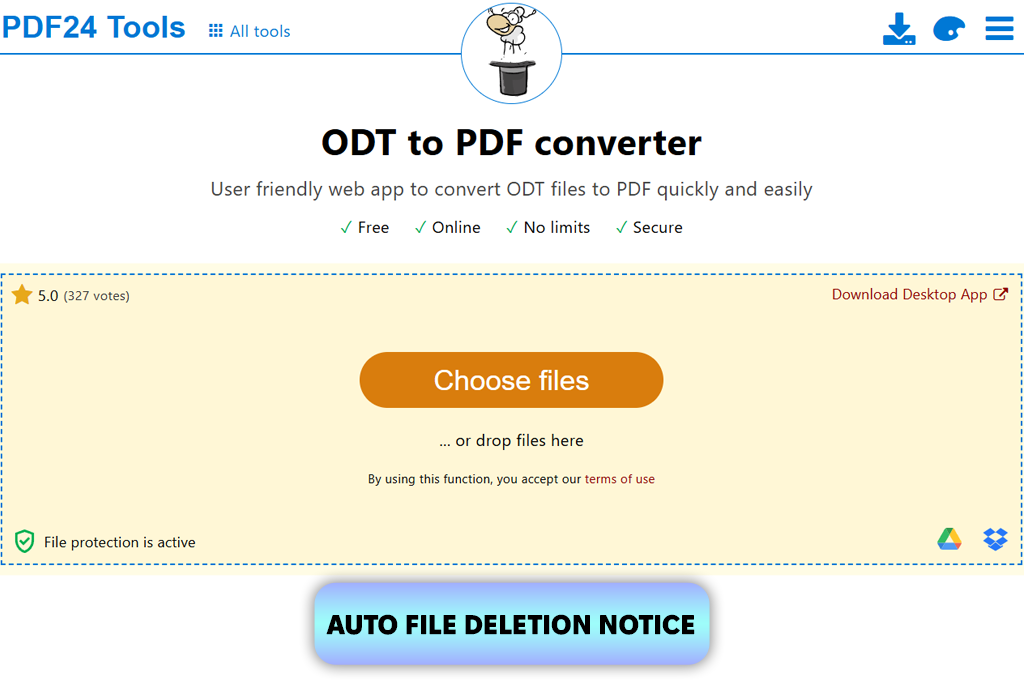
Не путайте браузерный PDF24 Tools с PDF24 Creator: это связанные по назначению, но разные способы работы. Внутренняя страница FreeEXE относится к настольной программе PDF24 Creator, поэтому название веб-инструмента здесь не подменяется ссылкой на десктопный продукт.
Smallpdf
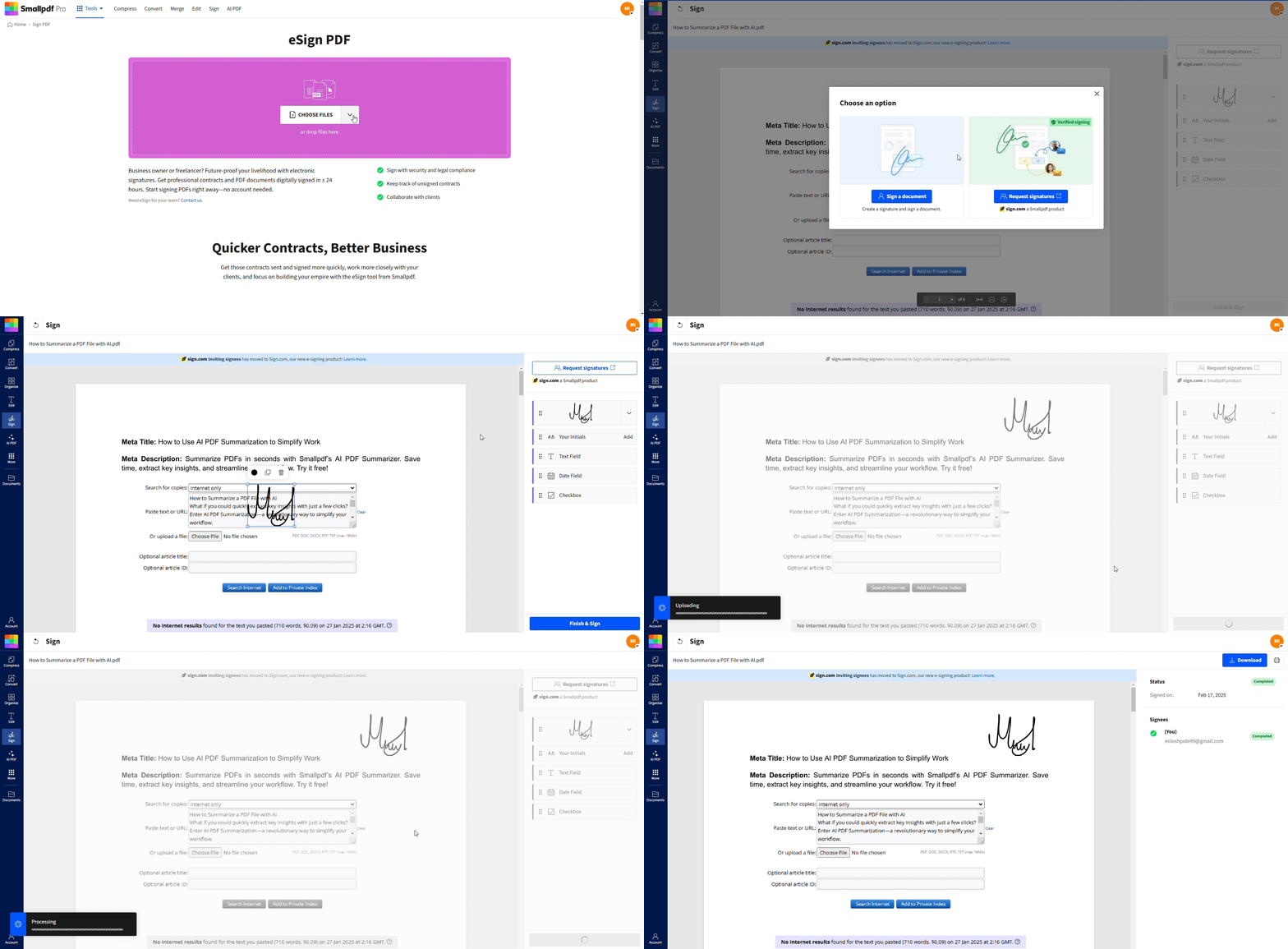
Smallpdf содержит отдельный ODT→PDF-инструмент для документов OpenOffice/LibreOffice. Сценарий подходит для разовой конвертации из браузера. Как и у других облачных инструментов, перед использованием рабочего файла нужно проверить текущие ограничения бесплатного режима и правила обработки загруженных документов.
Zamzar
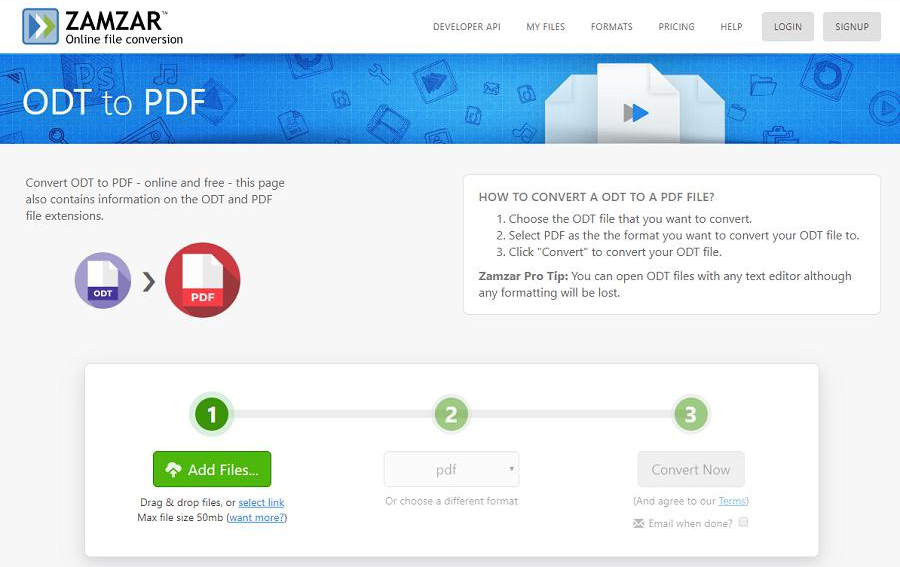
Zamzar использует классическую трехшаговую схему: Add Files → выбрать PDF → Convert. Интерфейс хорошо показывает, что преобразование выполняется именно из ODT в PDF, а не через промежуточный DOCX.
Online2PDF
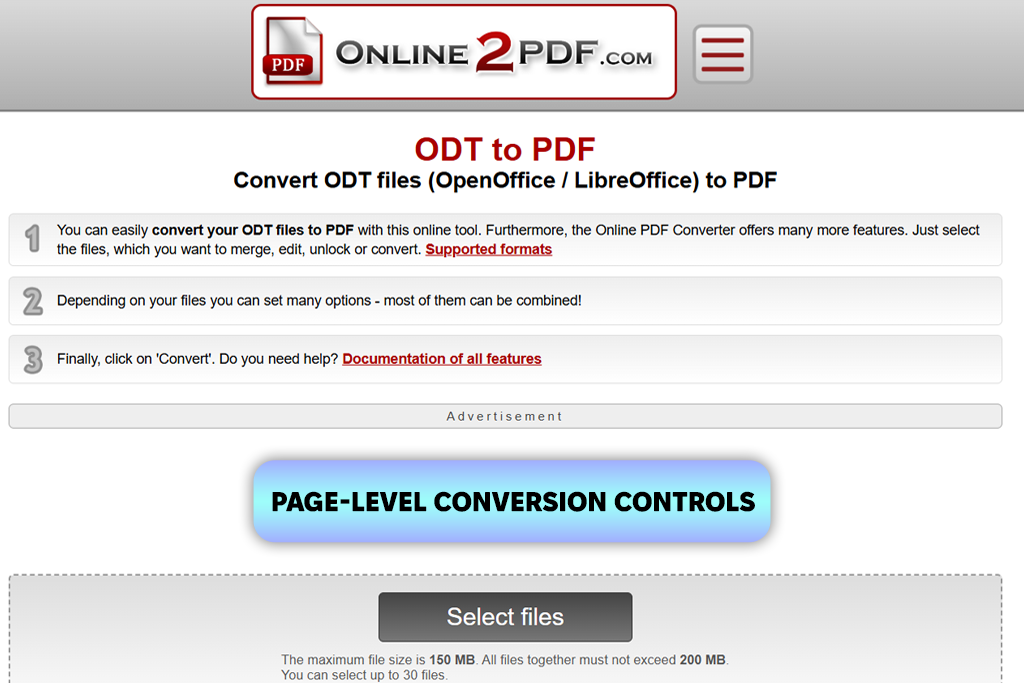
Сервис ориентирован на браузерную конвертацию и подходит, когда нужно обработать несколько документов или объединить результат. Не переносите старые лимиты из обзоров в рабочую инструкцию: размер файла и число документов относятся к изменяемым условиям.
Online-Convert
Online-Convert предоставляет веб-конвертер документов с ODT→PDF. В практическом сценарии пользователь загружает исходный файл, выбирает PDF и запускает преобразование. Для макетов, где критичны шрифты и разрывы страниц, после скачивания обязательно откройте PDF локально и сравните его с Writer.
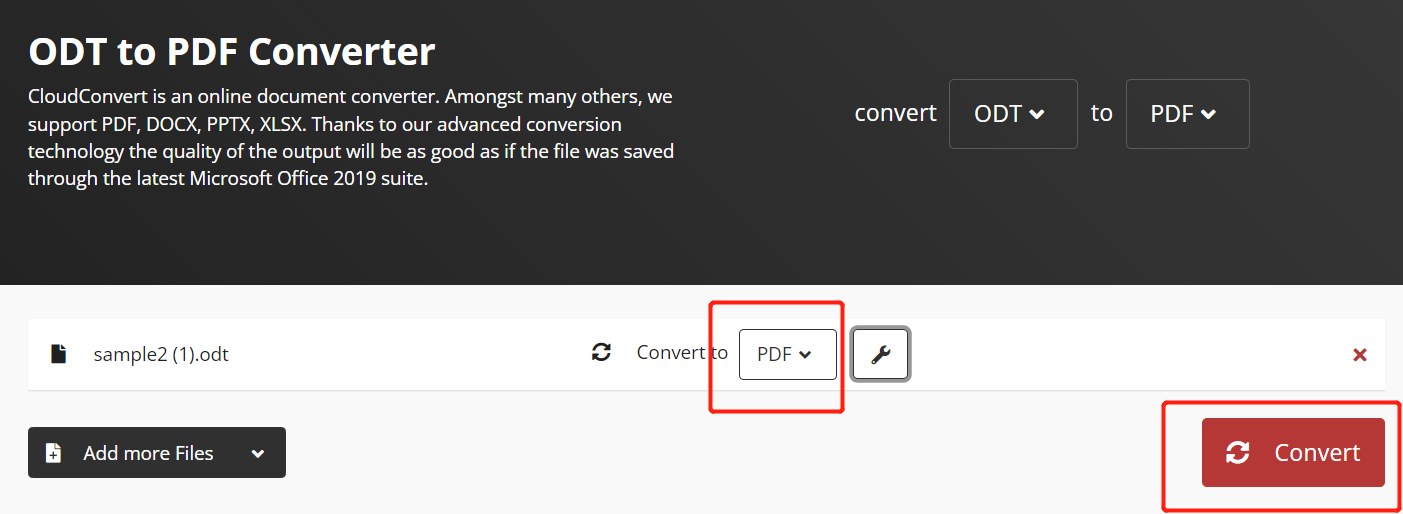
CloudConvert
CloudConvert — облачный конвертер с прямой операцией ODT→PDF. Он удобен для браузерного сценария и интеграций, но для чувствительных документов локальный экспорт остается более контролируемым вариантом.
Google Docs
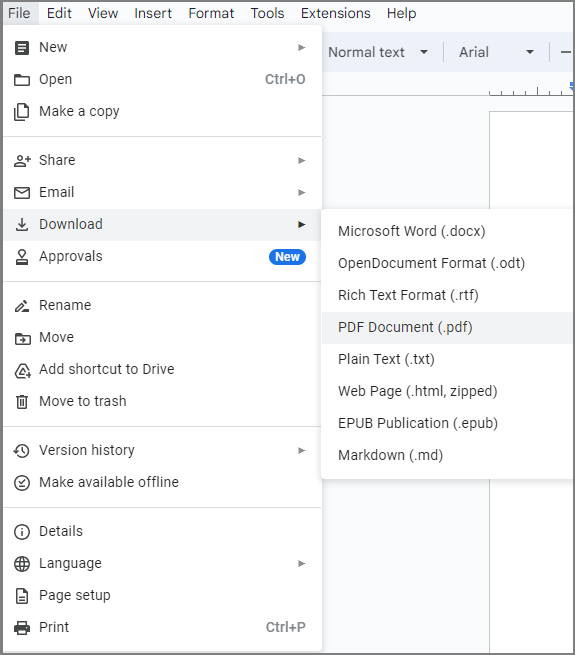
Google Docs может открыть загруженный ODT и затем скачать его как PDF. Рабочий маршрут: File → Open → Upload, выбрать ODT, проверить документ, затем File → Download → PDF Document (.pdf). Сильная сторона метода — возможность увидеть документ перед скачиванием PDF. Сложная разметка после импорта требует постраничной проверки.
GroupDocs Conversion
GroupDocs предлагает отдельное веб-приложение ODT→PDF, а также разработческие продукты. Для обычного пользователя нужен именно веб-конвертер: загрузить документ, выбрать/подтвердить формат результата, запустить преобразование и получить файл. Android Cloud SDK из другого исходника — это не бытовое мобильное приложение и должен рассматриваться отдельно как инструмент для разработчика.


Дополнительные веб-конвертеры ODT в PDF
Помимо сервисов с подробными инструкциями выше, существуют страницы ODT→PDF у других конвертеров. Их интерфейсы обычно сводятся к загрузке ODT, выбору PDF, запуску обработки и скачиванию результата. Повторять одинаковую трехшаговую инструкцию для каждого нет смысла; при выборе важнее проверить, что страница действительно принимает ODT напрямую, а не предлагает промежуточный DOC/DOCX.
В эту группу входят Love PDF, ProPDF, pdfconverter.ru, CDKM, 11zon BigConvert, PEREFILE, Aconvert, FileConvertFree, AnyConv, PDFStorm, Aspose, OnlineConvertFree, FreeConvert, CoolUtils, MiConv, DigitalOfficePro, 2PDF, File Converter Online, Converter App, CleverPDF, ClassTools24, ConverterOK, «Редактор Онлайн», ConvertFree, PDF.to, RunConvert, Elysia Tools, AnyPDF, QwerPDF, Office Converter, Dropbox, PDFWind, GorillaPDF, AnyTextEditor, MConverter, Wizlogo, DocsPal, PDFMall, FreeFileConvert, PDFRock, NextIP, TheOnlineConverter, OnlineConverter.com, ConvertOnlineFree, PDFengine, PDFYeah, PDFFixNow, SnapTools, online-converting.ru, ConvertStandard, Filero, online-convert.net и Convertany.
Не объединяйте эти названия в один рейтинг только по обещанию «бесплатно». Перед загрузкой файла проверьте пять вещей: прямую поддержку ODT, ограничение размера и количества документов, необходимость регистрации, правила хранения загруженных файлов и наличие пакетной обработки. Для конфиденциального документа этот чек-лист важнее скорости загрузки страницы.
Что не является прямой конвертацией ODT в PDF
- Страница DOC→PDF или Word→PDF. Она решает другую задачу. Сначала переводить ODT в DOCX, а потом DOCX в PDF следует только тогда, когда промежуточный формат нужен по рабочему процессу и разметка проверяется после каждого шага.
- Переименование расширения. Замена
.odtна.pdfне преобразует внутреннюю структуру файла и не создает PDF-документ. - Страница проверки браузера или антибот-экран. Пока вместо формы загрузки показана промежуточная проверка, пошаговую инструкцию по конвертеру выполнить нельзя.
- Мобильная страница облачного API. API предназначен для разработческой интеграции и не равен готовому приложению для пользователя.
Как выбрать онлайн-конвертер
| Критерий | Что проверить | Почему это важно |
|---|---|---|
| Прямая поддержка ODT | На странице должна быть явно задана пара ODT → PDF. | Иначе сервис может предлагать только DOC/DOCX или заставлять делать промежуточное преобразование. |
| Пакетная загрузка | Можно ли добавить несколько ODT за один запуск. | Снижает число повторяющихся операций при серии документов. |
| Конфиденциальность | Политика обработки, срок удаления, шифрование передачи. | Документ покидает устройство. |
| Контроль результата | Можно ли получить отдельный PDF для каждого ODT и понять, какой файл к какому относится. | Уменьшает риск перепутать версии. |
| Облачные хранилища | Нужны ли Drive/Dropbox/URL или достаточно локального файла. | Интеграции полезны, но расширяют цепочку доступа к документу. |
| Настройки | Есть ли параметры страниц, качества или объединения, если они реально нужны. | Избыточные настройки не важны для простого текста, но помогают в сложном документе. |
| Лимиты | Проверьте актуальный размер файла, число операций и требования к регистрации. | Эти условия часто меняются и не должны браться из старого обзора. |
iPhone и iPad: ODT Converter Reader PDF DOCX
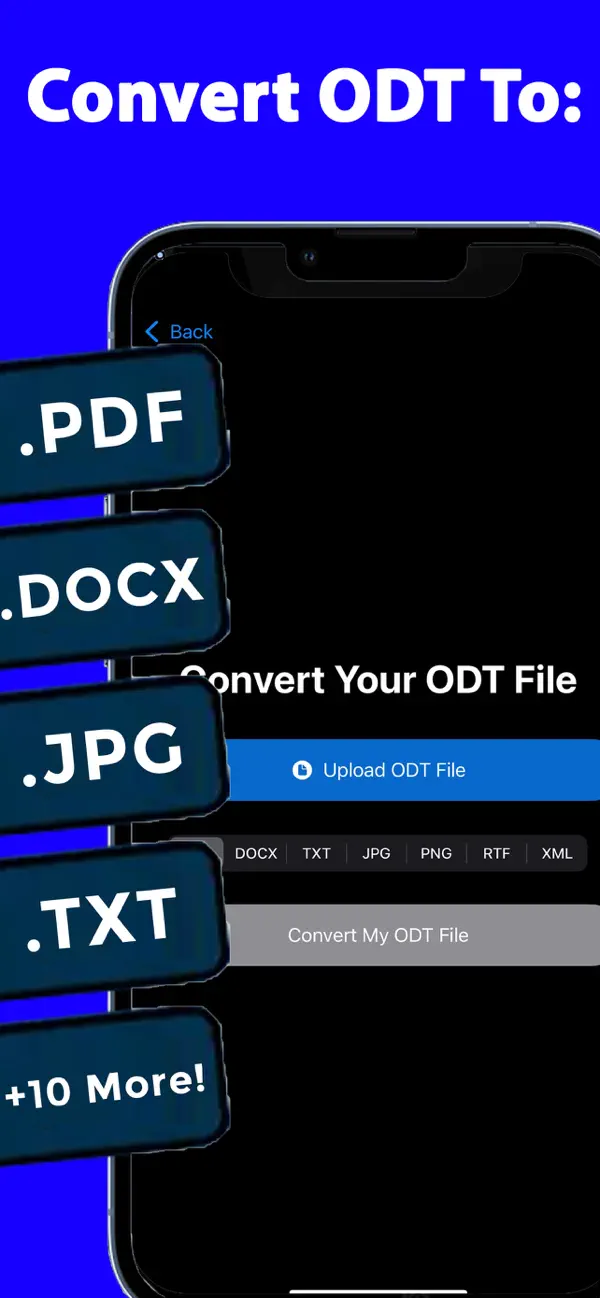
ODT Converter Reader PDF DOCX — приложение для iPhone и iPad, которое принимает ODT и позволяет выбрать PDF как выходной формат. Конвертация выполняется через сетевую обработку, поэтому для операции требуется интернет; файл передается на сервер. Для документов с персональными или внутренними данными сначала оцените допустимость такого способа.
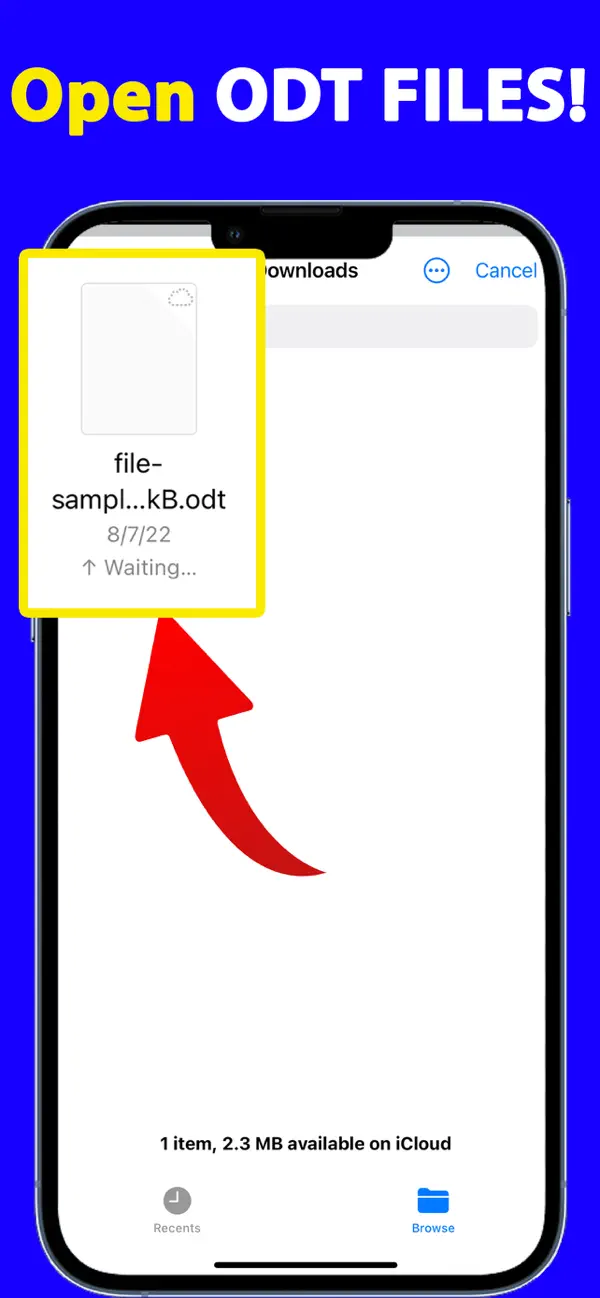
- Импортируйте ODT из доступного хранилища или системного меню «Поделиться».
- Выберите преобразование документа и формат PDF.
- Запустите Convert и дождитесь результата.
- Сохраните или передайте полученный PDF.
- Откройте PDF отдельно и проверьте все страницы; на небольшом экране особенно внимательно смотрите таблицы и подписи к изображениям.
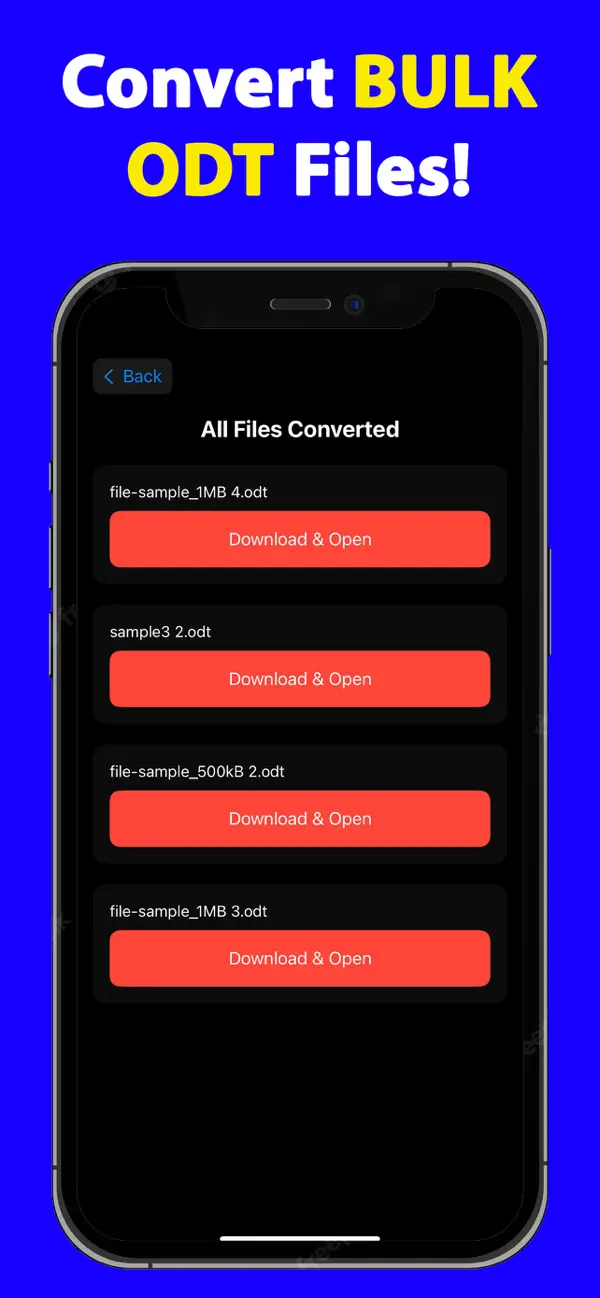
Плюсы:
- конвертация выполняется прямо с iPhone или iPad;
- PDF можно сразу сохранить или передать из мобильного устройства.
Минусы:
- конвертация зависит от сети и серверной обработки;
- на небольшом экране сложнее заметить сдвиг многостраничного макета;
- для чувствительных данных локальный настольный экспорт дает больше контроля над передачей файла.
Android: Collabora Office и браузерный вариант
Collabora Office
Collabora Office работает с OpenDocument и позволяет открыть ODT как редактируемый документ, а затем экспортировать его в PDF. Это принципиально отличается от простой веб-формы: перед экспортом можно увидеть разметку и исправить документ.
- Откройте ODT в Collabora Office.
- Просмотрите страницы с таблицами, изображениями, списками и нестандартным форматированием.
- Откройте File → Export As → Export as PDF или соответствующую команду мобильного меню экспорта.
- При наличии диалога PDF проверьте диапазон страниц и параметры изображений.
- Сохраните файл и откройте его повторно как PDF для контроля.
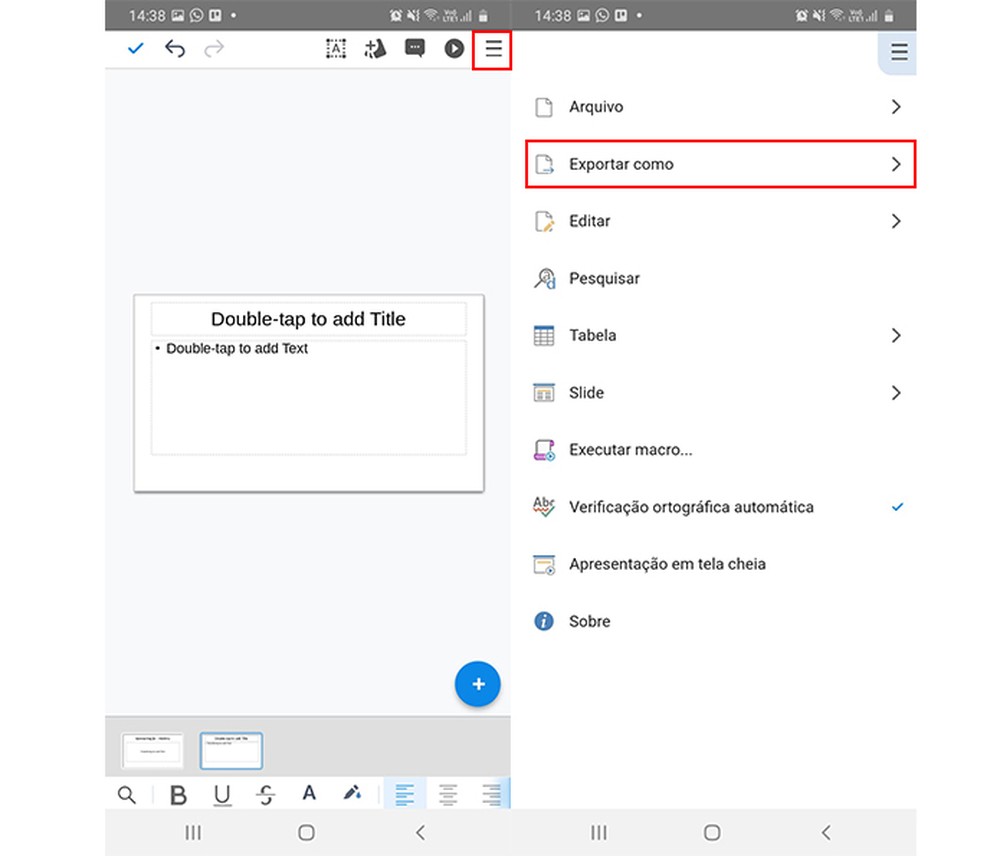
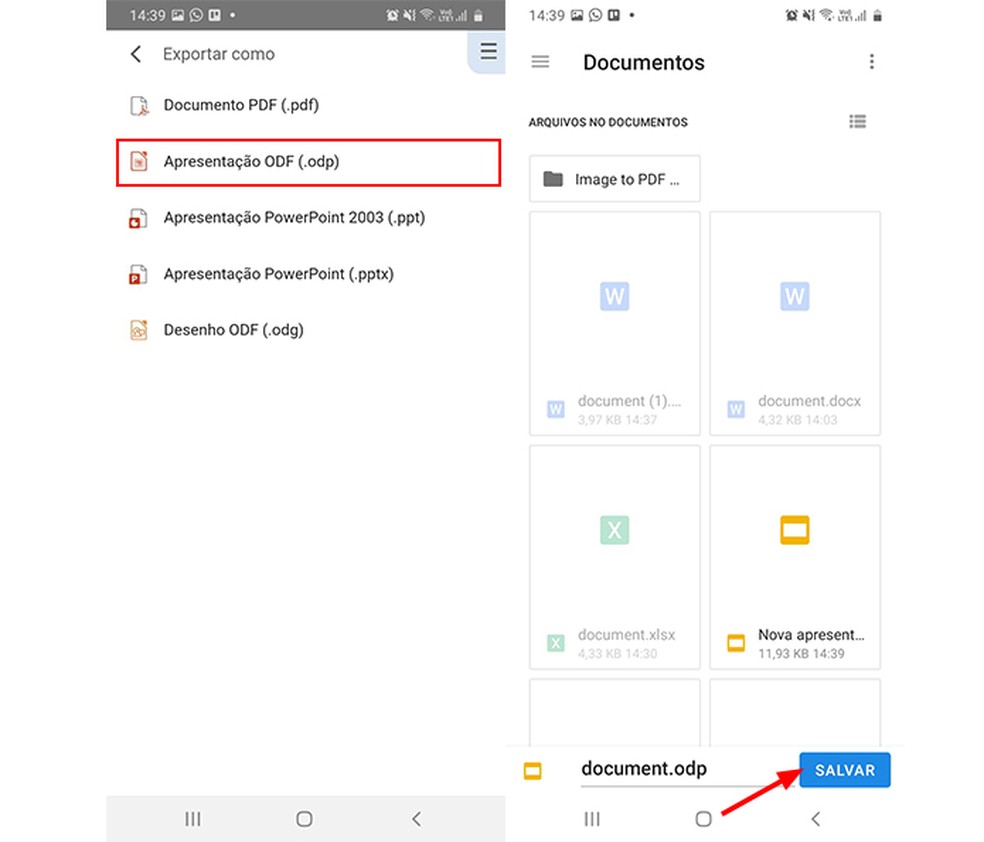
Плюсы:
- ODT открывается в офисном редакторе, а не просто отправляется на конвертацию;
- можно просмотреть и исправить документ до экспорта;
- локальный файл не требует отдельного веб-конвертера.
Минусы:
- на смартфоне труднее контролировать широкие таблицы и многостраничный макет;
- для большого документа проверка на компьютере или планшете удобнее.
Если устанавливать приложение нельзя, откройте один из веб-конвертеров из раздела «Онлайн-конвертеры ODT в PDF» в мобильном браузере. Это не отдельное Android-приложение: файл загружается на сервер, поэтому учитывайте те же ограничения конфиденциальности, лимитов и подключения к интернету.
Пакетная конвертация и автоматизация
При массовой обработке недостаточно получить папку PDF. Процесс должен давать проверяемый результат: для каждого ODT должен появиться ожидаемый PDF, ошибки команды нельзя игнорировать, а качество макета нужно контролировать хотя бы на репрезентативной выборке.
Вариант 1: LibreOffice CLI
Для набора ODT используйте soffice --convert-to pdf и отдельную выходную папку. Рабочий порядок: скопировать исходники в контрольный каталог, создать пустой каталог результатов, выполнить конвертацию, сравнить количество ODT и PDF, проверить отсутствующие или нулевые файлы, затем визуально открыть документы разных типов.
Если имена содержат пробелы и нестандартные символы, не собирайте небезопасную строку команды конкатенацией в собственном скрипте. Передавайте пути как аргументы процесса и ведите журнал: имя исходника, статус завершения и путь результата.
Вариант 2: Doxillion, Soft4Boost или PDF Candy Desktop
Графический пакетный конвертер подходит, когда командная строка нежелательна. Добавьте очередь, задайте PDF и папку вывода один раз, затем обработайте всю группу. Перед большой партией прогоните один сложный контрольный документ. После партии сравните количество файлов и откройте несколько результатов — первый, последний, самый большой и документ с таблицами или изображениями.
Вариант 3: разработческий API
Облачные API для конвертации документов предназначены для интеграции в собственное приложение или серверный процесс. В таком сценарии разработчик должен контролировать передачу ODT, хранение учетных данных, тайм-ауты, повторные попытки, обработку ошибок, срок хранения загруженных документов и получение результата. Для одиночной ручной конвертации API избыточен; для автоматизированного документооборота он уместен, если политика данных допускает облачную обработку.
Почему unoconv не стоит выбирать для нового процесса
unoconv работает как оболочка над LibreOffice/OpenOffice, но проект помечен deprecated, а его репозиторий переведен в режим read-only 31 марта 2025 года. Для нового сценария используйте нативный soffice --convert-to или проектируйте отдельную серверную интеграцию. Если unoconv уже встроен в существующую систему, сначала зафиксируйте текущие команды и тестовый набор документов, а затем переносите процесс без одновременного изменения формата, инфраструктуры и логики проверки.
Что значит «без потери качества» для ODT → PDF
В текстовых документах качество нельзя оценивать только по размеру файла или четкости картинки. Главная цель — сохранить смысловую и визуальную структуру. Даже PDF с четкими буквами считается неудачным, если таблица уехала на следующую страницу, подпись оторвалась от рисунка или список потерял нумерацию.
| Элемент | Что сравнивать | Типичная причина расхождения |
|---|---|---|
| Количество страниц | Должно совпадать с проверенным исходным отображением, если намеренно не менялся диапазон. | Замена шрифта, другие поля, новый перенос. |
| Шрифты | Гарнитура, начертание, размер, специальные символы. | Нужного шрифта нет в системе или он не встроен. |
| Таблицы | Ширина столбцов, границы, перенос строк, повтор заголовков. | Другой движок верстки или размер страницы. |
| Изображения | Положение, масштаб, четкость, подписи. | Сжатие, привязка к абзацу, изменение разрешения. |
| Списки | Нумерация, маркеры, отступы. | Различия поддержки ODT в редакторах. |
| Колонтитулы | Текст, номера страниц, расстояние до края. | Другие поля или шаблон страницы. |
| Гиперссылки | Кликабельность и правильный адрес. | Печать вместо экспорта, особенности конвертера. |
| Оглавление/закладки | Переходы к разделам, иерархия. | Конвертер сохраняет только визуальный слой. |
| Текстовый слой | Текст должен выделяться и искаться, если исходник был текстовым. | Неудачный маршрут через изображение/скан. |
Частые проблемы и как их исправить
После конвертации стало больше или меньше страниц
Сначала откройте ODT в том же приложении, через которое выполнялся экспорт. Если число страниц уже отличается от ожидаемого, проблема появилась при интерпретации ODT, а не в PDF. Проверьте шрифты, размер бумаги, поля, межстрочные интервалы и разрывы. Для сложного документа попробуйте экспорт из LibreOffice Writer вместо Word или онлайн-конвертера.
Съехали таблицы или списки
Не исправляйте десятки ячеек в готовом PDF. Вернитесь к ODT, задайте стабильную ширину таблиц, проверьте поля страницы и повторите экспорт. Если расхождение появляется только в одном редакторе, сравните результат в LibreOffice/OpenOffice: это поможет отделить дефект исходника от особенностей импортера.
Шрифт заменился
Установите используемый шрифт или замените его в ODT на доступный. После этого заново экспортируйте PDF. Для документов, которые будут передаваться между компьютерами, проверьте параметры PDF-экспорта, связанные со шрифтами и стандартами PDF. Не рассчитывайте, что смена расширения автоматически встроит отсутствующий шрифт.
Картинки стали размытыми
Откройте параметры экспорта и отключите чрезмерное уменьшение разрешения. Для печати иллюстрации требуют большего запаса качества, чем для чтения с экрана. Если исходное изображение имеет низкое разрешение, PDF не сможет восстановить недостающую детализацию.
Пропали кликабельные ссылки
Повторите преобразование через штатный PDF-экспорт Writer вместо виртуальной печати. После экспорта нажмите несколько ссылок вручную. Если интерактивность обязательна, включите проверку ссылок в финальный чек-лист для каждой новой версии документа.
Онлайн-сервис не принимает файл
Проверьте расширение, размер, целостность ODT и текущие лимиты сайта. Если файл конфиденциальный или большой, не пытайтесь обходить ограничения случайными сервисами: используйте локальный Writer, PDF Candy Desktop, Doxillion, Soft4Boost или CLI.
PDF получился слишком большим
Главная причина большого размера — изображения. Сначала попробуйте контролируемое сжатие в диалоге экспорта Writer. Если PDF уже сформирован и визуально корректен, его можно дополнительно сжать в PDF Commander или другом PDF-инструменте. После сжатия сравните мелкий текст на скриншотах, схемах и диаграммах.
PDF открывается, но текст нельзя искать
Для обычного текстового ODT нормальный экспорт создает текстовый PDF. Если вместо текста получилась картинка, проверьте цепочку преобразования: цепочка преобразования включала растеризацию, печать в изображение или сканирование страниц. Повторите экспорт напрямую из Writer. OCR нужен для сканов, а не для стандартного ODT с настоящим текстом.
Файл защищен или поврежден
Конвертер не должен рассматриваться как средство обхода защиты. Если ODT не открывается штатно, сначала восстановите доступ законным способом или получите корректную копию. Для поврежденного ODT-контейнера имеет смысл работать с резервной версией, а не отправлять единственный экземпляр в десятки онлайн-сервисов.
Как проверить готовый PDF перед отправкой
Формально успешная конвертация означает только то, что программа создала PDF. Практически успешная конвертация означает, что документ выполняет свою задачу и визуально соответствует исходнику. Для важного файла используйте последовательную проверку.
- Сверьте количество страниц. Неожиданное изменение — быстрый индикатор проблем со шрифтами или версткой.
- Проверьте первую и последнюю страницы. Так легко заметить обрезанные поля, лишнюю пустую страницу или пропавший колонтитул.
- Откройте все страницы с таблицами. Особенно строки, пересекающие границу страницы.
- Увеличьте изображения до 150–200%. Текст внутри схем и скриншотов должен оставаться читаемым.
- Нажмите ссылки. Проверяйте внешние URL, внутреннее оглавление и перекрестные ссылки, если они нужны читателю.
- Выделите и скопируйте абзац. Для обычного ODT текст должен оставаться текстом, а не превращаться в одну картинку.
- Проверьте поиск. Найдите редкое слово из середины документа.
- Посмотрите свойства и защиту. Если нужен пароль, убедитесь, что он действительно запрашивается после закрытия и повторного открытия файла.
- Откройте PDF в другом просмотрщике. Это полезно перед массовой отправкой внешним получателям.
- Сделайте тестовую печать или предварительный просмотр. Для печатных бланков критичны поля и масштаб.
Какой способ выбрать в разных сценариях
| Сценарий | Оптимальный маршрут | Почему |
|---|---|---|
| Один важный документ с таблицами и изображениями | LibreOffice → PDF, затем проверка в PDF Commander. | Нативная работа с ODT плюс отдельный контроль готового PDF. |
| Простой ODT без установки программ | Convertio, PDF24 Tools, Smallpdf или другой прямой веб-конвертер. | Минимум действий; результат нужно проверить после скачивания. |
| Конфиденциальный договор | LibreOffice или Apache OpenOffice локально. | Файл не нужно загружать на внешний сервер. |
| Десятки ODT в папке | LibreOffice CLI, Doxillion, Soft4Boost или PDF Candy Desktop. | Пакетная обработка снижает ручные повторения. |
| ODT на iPhone/iPad | ODT Converter Reader PDF DOCX. | Отдельное мобильное приложение с выбором PDF. |
| ODT на Android | Collabora Office. | Редактор понимает ODF и позволяет проверить документ до экспорта. |
| Серверная автоматизация | soffice --convert-to либо профильный API. | Процесс можно запускать без ручного интерфейса. |
| Нужно только визуально зафиксировать страницы | Microsoft Print to PDF из корректно отображающего ODT редактора. | Виртуальная печать проста, но дает меньше структурных возможностей, чем экспорт. |
| После конвертации нужно объединить несколько PDF | PDF Commander после отдельной конвертации каждого ODT. | Редактор работает с уже сформированными PDF и позволяет собрать итоговый комплект. |
Частые вопросы
Какой способ лучше всего сохраняет ODT?
Для сложного OpenDocument Text первым стоит пробовать LibreOffice Writer или Apache OpenOffice Writer: документ открывается в редакторе, который понимает структуру ODF, а PDF создается штатным экспортом. В любом случае итог нужно визуально проверить.
Можно ли конвертировать ODT в PDF средствами одной Windows?
Windows содержит Microsoft Print to PDF, но этот компонент не открывает ODT. Нужна программа, которая сначала корректно отобразит документ. После этого его можно отправить на виртуальный принтер.
Может ли PDF Commander напрямую открыть ODT и сразу сделать PDF?
В этой инструкции PDF Commander используется после преобразования: ODT открывается и экспортируется в Writer, а PDF Commander получает уже готовый PDF для проверки, точечных правок, объединения, сжатия или защиты. Такой маршрут не подменяет прямой ODT→PDF-конвертер функциями PDF-редактора.
Что лучше: экспорт или печать в PDF?
Для офисного документа предпочтительнее экспорт, потому что он предоставляет специальные параметры PDF и лучше подходит для ссылок, закладок и структуры. Печать фиксирует в первую очередь визуальный вид страниц и полезна как универсальный запасной путь.
Можно ли сделать ODT→PDF без интернета?
Да. LibreOffice, OpenOffice, Word, PDF Candy Desktop, Doxillion, Soft4Boost и командная строка LibreOffice работают локально в соответствующих сценариях. Для ODT с чувствительными данными это предпочтительнее облачной загрузки.
Как конвертировать много ODT одновременно?
Используйте soffice --convert-to с маской файлов или графический пакетный конвертер. После партии обязательно сравните число исходников и PDF и визуально проверьте несколько файлов разных типов.
Можно ли конвертировать ODT в PDF на телефоне?
Да. На Android ODT можно открыть в Collabora Office и экспортировать в PDF. На iPhone и iPad ODT Converter Reader PDF DOCX выполняет конвертацию через сетевую обработку. Браузерные конвертеры работают на обеих платформах, но это веб-сервисы, а не отдельные мобильные приложения.
Почему PDF из Word выглядит иначе, чем ODT в LibreOffice ?
Word и Writer не полностью одинаково реализуют элементы OpenDocument. Различия могут затронуть списки, отступы, стили и другие детали. Если разметка критична, экспортируйте из того редактора, в котором документ отображается правильно, и сравнивайте результат.
Как уменьшить размер PDF после конвертации?
Сначала настройте компрессию изображений при экспорте из Writer. Если файл уже готов, сожмите PDF отдельным инструментом, например PDF Commander, и после сжатия проверьте мелкий текст на изображениях и схемах.
Сохраняется ли текст доступным для поиска?
При нормальном экспорте текстового ODT в PDF текст остается текстовым слоем и доступен для поиска. Если результат состоит из изображений страниц, проверьте выбранный маршрут и повторите прямой экспорт.
Стоит ли использовать онлайн-конвертер для договора с персональными данными?
По умолчанию безопаснее локальная конвертация: документ не покидает устройство. Онлайн-сервис стоит использовать только если правила вашей организации и политика сервиса допускают такую передачу.
Нужен ли PDF/A?
PDF/A нужен не для каждой повседневной отправки. Его выбирают, когда есть требование долгосрочного архивного хранения или регламент конкретной организации. В LibreOffice соответствующие параметры находятся в диалоге PDF-экспорта; стандарт выбирайте под фактическое требование, а не автоматически.
Что делать, если ODT вообще не открывается?
Сначала исключите повреждение файла и получите исправную копию или резервную версию. Конвертация не восстанавливает структуру поврежденного документа автоматически. Если файл защищен, используйте законный пароль или обратитесь к владельцу.
Итог: выбирайте конвертер по типу документа, а не по числу кнопок
Для ODT с точной версткой главный критерий — насколько корректно инструмент понимает OpenDocument, поэтому базовым локальным способом остается экспорт из LibreOffice или OpenOffice. Если после получения PDF нужно проверить страницы, исправить отдельный фрагмент, объединить документы, сжать файл или установить защиту, логичным продолжением является PDF Commander. Он не подменяет ODT-конвертер, а закрывает следующий этап работы с уже сформированным PDF.
Для разового нечувствительного файла браузерный конвертер сокращает процесс до загрузки, преобразования и скачивания. При регулярной работе удобнее настольные пакетные инструменты или soffice --convert-to. На Android полноценный ODF-редактор полезнее случайного APK-конвертера, а на iPhone/iPad можно использовать отдельное приложение для ODT с выходом в PDF. Независимо от способа, финальная проверка страниц, таблиц, изображений, ссылок и текста важнее факта, что файл просто получил расширение .pdf.
 *EXE — расширение исполняемого файла. Сайт является партнером проекта