
Smallpdf — сервис для работы с PDF, который объединяет браузерные инструменты, Smallpdf Desktop App для Windows и мобильные приложения для iOS и Android. Продукт начался в Швейцарии в 2013 году с одного инструмента для сжатия PDF, а затем вырос в набор из десятков функций для документов: Compress PDF, PDF Converter, Edit PDF, Merge PDF, Split PDF, Sign PDF, Protect PDF, Unlock PDF, AI PDF и OCR.
Главная идея Smallpdf — выполнить типовую операцию с документом без сложного профессионального редактора. Пользователь открывает нужный инструмент, добавляет файл через Choose Files или перетаскивает его в область загрузки, выбирает действие, получает готовый результат и продолжает работу в другом инструменте. Такой формат особенно удобен для разовых задач: сжать PDF перед отправкой по почте, объединить несколько сканов, разделить большой файл, конвертировать PDF в Word, подписать заявление или подготовить документ к загрузке на портал.
Smallpdf не стоит рассматривать как замену Adobe Acrobat Pro во всех сценариях. Это не тяжёлый редактор для глубокой правки сложных PDF-макетов, а практичный набор инструментов для повседневной обработки документов. Он закрывает задачи, которые чаще всего возникают у офисных сотрудников, студентов, фрилансеров, преподавателей, менеджеров и владельцев малого бизнеса: уменьшить размер файла, извлечь страницы, повернуть скан, добавить подпись, защитить PDF паролем, преобразовать документ в другой формат.
Краткая карточка Smallpdf
| Параметр | Данные |
|---|---|
| Название | Smallpdf |
| Тип | онлайн-сервис, Windows-приложение, мобильные приложения |
| Основная задача | обработка PDF-документов без сложной настройки |
| Веб-инструменты | Compress, Convert, Organize, View & Edit, Sign, AI PDF, Secure, Scan |
| Desktop-версия | Smallpdf Desktop App для Windows |
| Мобильные приложения | Smallpdf: Scanner & PDF Editor для iOS и Android |
| Работа с PDF | сжатие, конвертация, объединение, разделение, поворот, удаление и извлечение страниц, аннотации, подпись, защита |
| OCR | доступен в платном режиме и в мобильных сценариях со сканами |
| AI-инструменты | AI PDF Assistant, Chat with PDF, AI PDF Summarizer, Translate PDF, AI Question Generator |
| Бесплатный режим | есть, но с ограничениями по загрузкам, скачиваниям и мобильному доступу |
| Платные планы | Pro, Team, Business |
| Подписи | Sign PDF и связка с Sign.com |
| macOS-приложение | страница существует, но приложение не поддерживается с 1 октября 2021 года |
Smallpdf удобен тем, что большинство функций разбито на отдельные понятные инструменты. Нужна конвертация — пользователь выбирает PDF Converter или конкретное направление вроде PDF to Word. Нужна работа со страницами — открывает Merge PDF, Split PDF, Rotate PDF, Delete PDF Pages, Extract PDF Pages или Organize PDF. Нужна подпись — переходит в Sign PDF. Такой подход снижает порог входа: вместо одного перегруженного интерфейса пользователь работает с отдельной задачей.
Как устроен интерфейс Smallpdf
Веб-версия Smallpdf построена вокруг отдельных страниц-инструментов. В верхнем меню доступны разделы Compress, Convert, Organize, Edit, Sign, AI PDF, More, а также области Documents и Account. На странице Edit PDF отображается стартовая зона Choose Files и подпись or drop files here; поддерживаемые форматы для добавления в редактор включают PDF, DOC, XLS, PPT, PNG и JPG.
Рабочий процесс почти одинаковый для разных операций:
выбрать инструмент;
добавить файл;
настроить доступные параметры;
применить действие;
получить готовый документ;
при необходимости перейти к следующему инструменту.
Такой интерфейс особенно хорошо работает для линейных задач. Например, пользователь сначала уменьшает размер файла через Compress PDF, затем открывает Organize PDF и удаляет лишние страницы, после этого добавляет подпись через Sign PDF. Минус такого подхода — часть действий выполняется как цепочка отдельных инструментов, а не в одном профессиональном рабочем пространстве с панелями, слоями, стилями и расширенным управлением объектами.
Основные элементы, которые встречаются в работе
| Элемент интерфейса | Где используется | Практический смысл |
|---|---|---|
| Choose Files | стартовая зона большинства инструментов | добавление PDF, изображения или офисного файла |
| or drop files here | загрузка документа | перетаскивание файла мышью |
| Compress | Compress PDF | запуск сжатия после выбора режима |
| Export | Edit PDF | сохранение результата после редактирования |
| Finish & Sign | Sign PDF | применение подписи и завершение подписания |
| Edit Text | Edit PDF | прямое редактирование текста в Pro |
| Protect PDF | Secure-инструменты | установка пароля и шифрование PDF |
| Unlock PDF | Secure-инструменты | снятие пароля и ограничений при наличии права на документ |
Smallpdf не перегружает пользователя настройками. В Compress PDF есть выбор между Basic и Strong. В Edit PDF пользователь добавляет текст, изображения, фигуры, выделения, sticky notes, рисование и электронные подписи. В инструментах организации страниц важнее порядок листов, диапазоны и выбор нужных страниц, чем глубокие технические параметры PDF.
Основные инструменты Smallpdf
Compress PDF: сжать PDF для отправки, загрузки и хранения
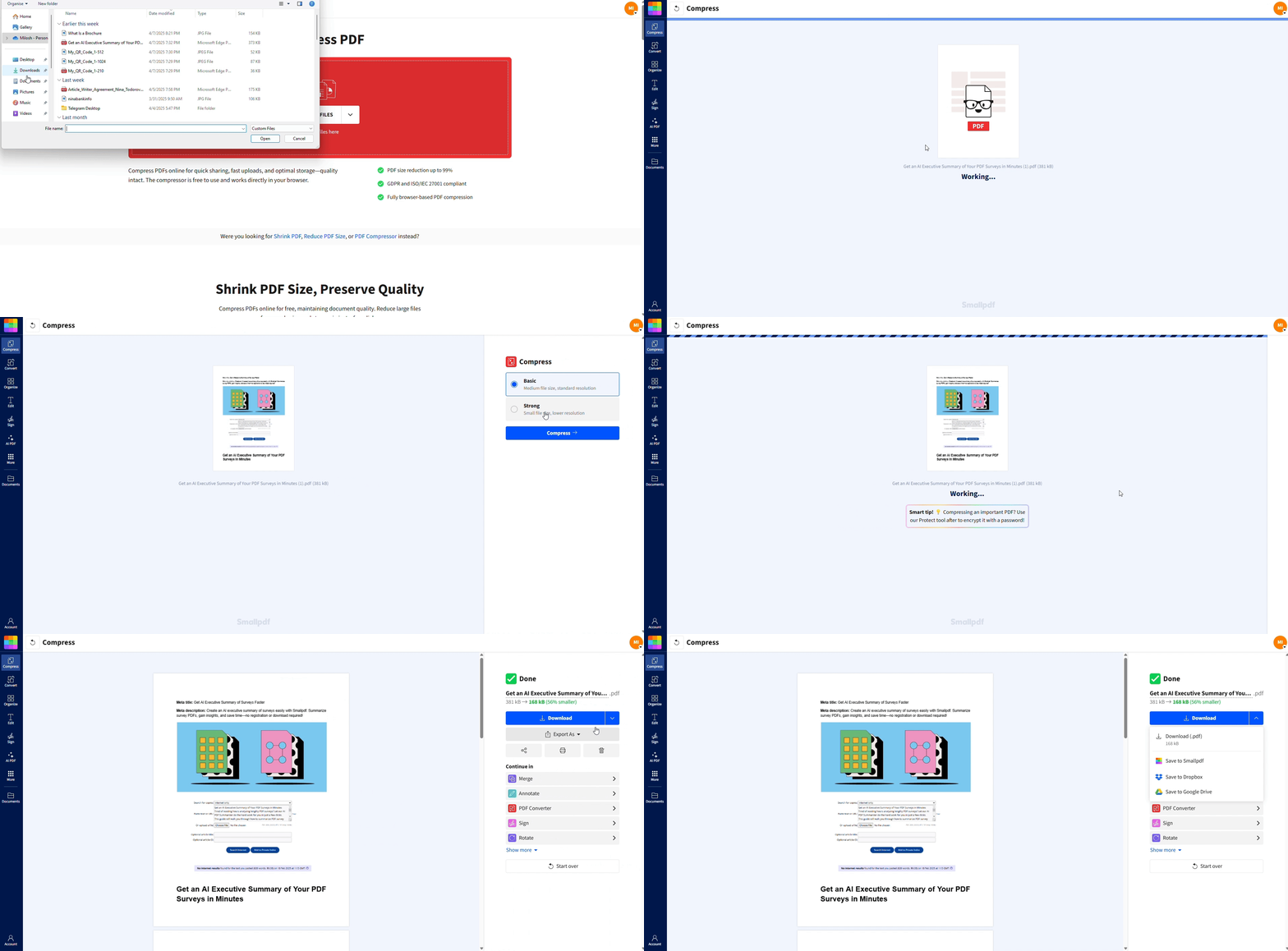
Compress PDF — один из центральных инструментов Smallpdf. Он уменьшает размер файла прямо в браузере, работает через перетаскивание документа и предлагает два режима: Basic и Strong. Basic предназначен для обычного уменьшения размера, Strong относится к Pro-функциям и сильнее сжимает документ. После выбора режима пользователь нажимает Compress, затем получает готовый файл.
Инструмент подходит для нескольких типовых ситуаций:
PDF не прикрепляется к письму из-за ограничения размера;
документ нужно загрузить в форму, где установлен лимит по мегабайтам;
скан занимает слишком много места в облаке;
презентация или отчёт должны быстрее открываться на мобильном устройстве;
архив документов нужно уменьшить перед передачей коллегам.
Важная особенность Compress PDF — режим Strong не равен магическому сохранению исходного качества при любом уровне уменьшения. При сильном сжатии особенно заметно меняются PDF с фотографиями, цветными сканами и изображениями на всю страницу. Для договоров, заявлений и текстовых отчётов Basic чаще сохраняет достаточную читаемость. Для отсканированных многостраничных документов Strong помогает сильнее уменьшить размер, но итоговый файл всё равно нужно открыть и проверить.
PDF Converter: конвертировать PDF в Word, Excel, PowerPoint и изображения
PDF Converter объединяет преобразование PDF в офисные и графические форматы, а также обратное преобразование документов в PDF. В списке инструментов Smallpdf есть PDF to Word, PDF to Excel, PDF to PPT, PDF to JPG, Word to PDF, Excel to PDF, PPT to PDF, JPG to PDF, HTML to PDF, TXT to PDF, RTF to PDF, ODT to PDF и EPUB to PDF.
Сценарии отличаются по результату:
| Задача | Инструмент | Для чего используется |
|---|---|---|
| Получить редактируемый текст | PDF to Word | правка договора, заявления, инструкции, отчёта |
| Извлечь таблицы | PDF to Excel | перенос табличных данных в XLSX |
| Сделать презентацию | PDF to PPT | переработка PDF-материала в слайды |
| Сохранить страницы как изображения | PDF to JPG | публикация фрагментов, подготовка иллюстраций |
| Собрать PDF из документа | Word to PDF | передача файла в фиксированном виде |
| Преобразовать таблицу в PDF | Excel to PDF | отправка счёта, отчёта, ведомости |
| Создать PDF из картинок | JPG to PDF | сканы, фото документов, подборки изображений |
Конвертация PDF в Word или Excel требует проверки результата. PDF хранит страницу как готовый макет, а не как документ Word со всеми исходными стилями. Поэтому после преобразования нужно просмотреть таблицы, переносы строк, колонтитулы, нумерацию, подписи под рисунками и нестандартные шрифты. Для сканов нужен OCR PDF: без распознавания текста отсканированная страница остаётся изображением, а не редактируемым документом.
Organize PDF: объединить, разделить и привести страницы в порядок
Раздел Organize закрывает работу со страницами. В Smallpdf доступны Merge PDF, Split PDF, Rotate PDF, Delete PDF Pages, Extract PDF Pages и Organize PDF. Эти инструменты нужны не для изменения текста, а для управления структурой документа: собрать один PDF из нескольких файлов, извлечь нужные страницы, удалить пустые листы, повернуть сканы, переставить страницы местами.
Merge PDF объединяет несколько PDF в один документ. Это удобно для договора с приложениями, комплекта сканов паспорта и заявления, учебного материала из нескольких файлов, отчёта с отдельными таблицами. После загрузки файлов важно проверить порядок: титульный лист должен стоять первым, приложения — после основного текста, а страницы с подписями — в правильном месте.
Split PDF разделяет большой документ. Пользователь извлекает диапазоны страниц или сохраняет отдельные страницы в новые файлы. Это полезно, когда из общего PDF нужно отправить только одну главу, акт, приложение или отдельный счёт.
Rotate PDF исправляет повёрнутые сканы. Задача простая, но частая: документы, полученные со сканера или телефона, открываются боком или вверх ногами. После поворота нужно проверить не только первую страницу, а весь файл, потому что в многостраничных сканах ориентация может отличаться.
Delete PDF Pages удаляет лишние страницы: пустые листы, дубли, рекламные вставки, ошибочные сканы. Extract PDF Pages работает наоборот — достаёт нужные страницы и сохраняет их отдельно.
Edit PDF: добавление текста, изображений, фигур и разметки
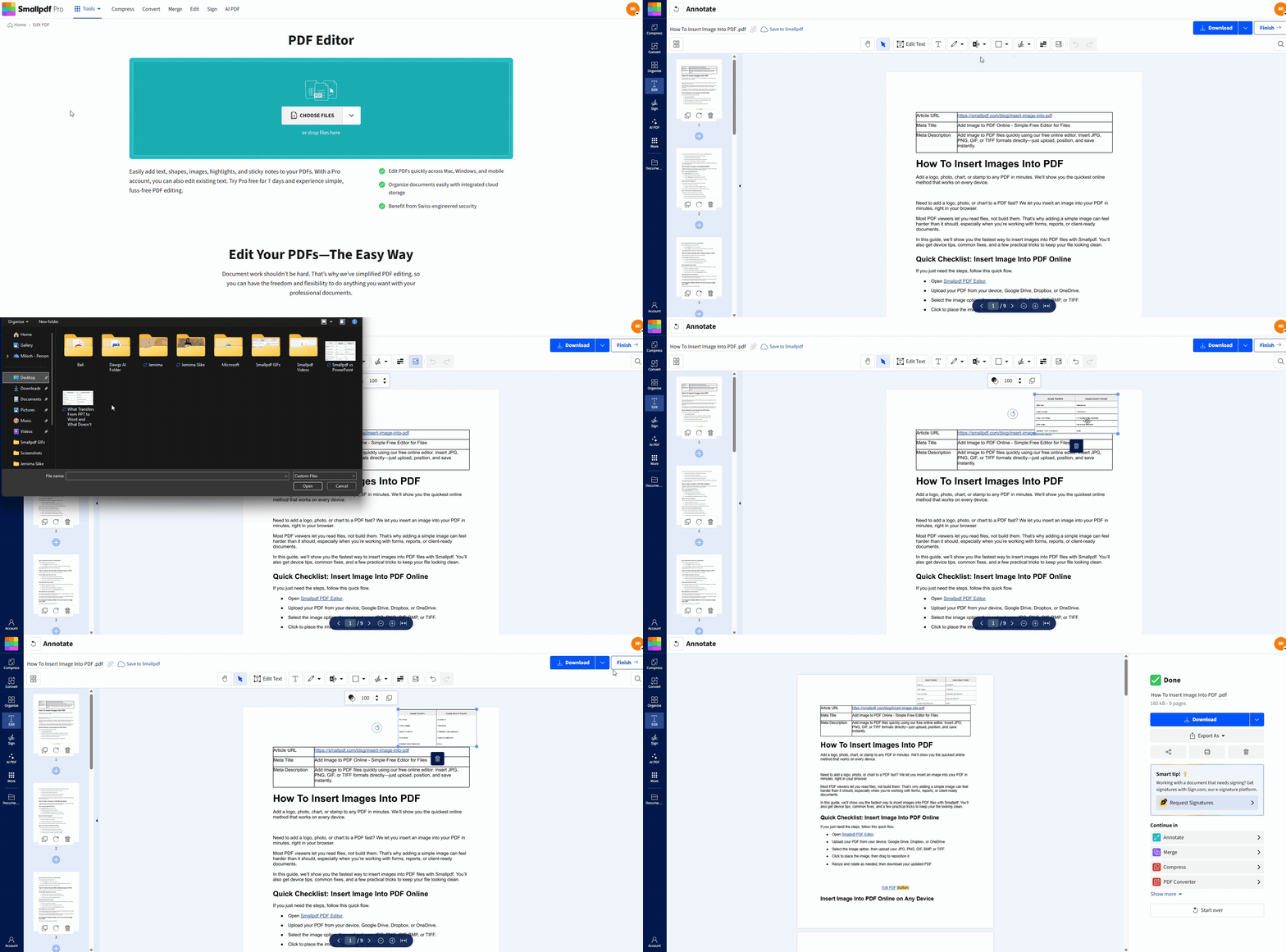
Edit PDF — редактор PDF онлайн для быстрых правок. Он позволяет добавить новый текст, изображения, фигуры, выделения, sticky notes, рисунки и электронные подписи. На странице редактора используется понятный порядок действий: импортировать или перетащить PDF, добавить text, images, shapes, markups и e-signatures, при необходимости организовать страницы, нажать Export и получить отредактированный PDF.
Важное различие: добавление нового текстового блока поверх страницы и прямое редактирование существующего текста — разные операции. С бесплатным аккаунтом Smallpdf даёт добавлять текст, изображения, highlights и drawings, а прямое изменение текста PDF относится к Pro. В интерфейсе для такой задачи используется вкладка Edit Text.
Smallpdf PDF редактор подходит для задач, где нужно быстро доработать уже готовый файл:
вписать короткое пояснение;
добавить дату;
поставить пометку рядом с пунктом договора;
выделить фрагмент маркером;
добавить прямоугольник или стрелку;
вставить изображение;
заполнить простую форму;
поставить подпись;
убрать или переставить страницы перед отправкой.
Для сложной вёрстки Smallpdf ограничен. В профессиональной работе с PDF бывают нужны стили текста, точная работа с объектами, управление слоями, предпечатная подготовка, расширенная проверка шрифтов и профилей цвета. Smallpdf решает бытовые и офисные задачи быстрее, но не превращает PDF в полноценный исходник макета.
PDF Annotator: выделения, заметки и комментарии
PDF Annotator в Smallpdf нужен для разметки документа. С его помощью пользователь пишет поверх PDF, рисует, выделяет текст и добавляет изображения. Такой инструмент полезен при согласовании договора, проверке отчёта, подготовке замечаний к презентации, работе с учебным материалом или отправке правок дизайнеру.
Аннотации удобнее прямого редактирования, когда нужно не исправить документ окончательно, а показать, что именно требует внимания. Например, менеджер выделяет спорный пункт договора, добавляет sticky note с комментарием, ставит стрелку к таблице и отправляет PDF юристу. Получатель видит замечания в контексте страницы, а не отдельным списком в письме.
Sign PDF и Request Signatures
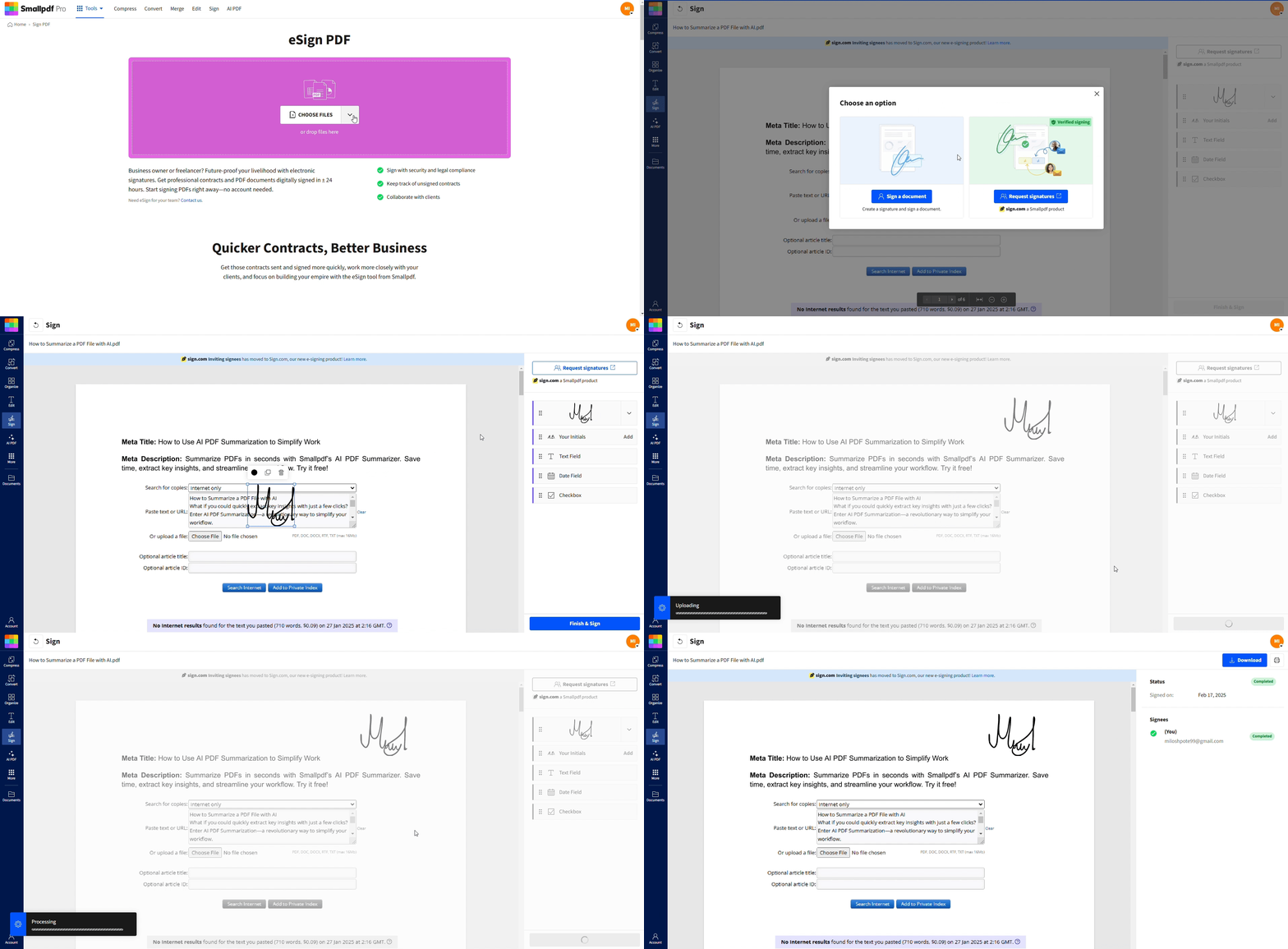
Sign PDF позволяет подписать PDF электронно. Пользователь импортирует или перетаскивает файл, добавляет signature, initials, text и dates, затем нажимает Finish & Sign и получает подписанный документ. Инструмент поддерживает не только PDF: Word, Excel, PowerPoint и изображения автоматически приводятся к PDF для подписания.
Сценарии применения:
подписать заявление без печати;
добавить подпись к акту;
согласовать внутренний документ;
подготовить форму для отправки;
поставить дату и инициалы;
отправить документ на подпись через Sign.com.
Юридическая применимость электронной подписи зависит от страны, типа документа, требований организации и применяемого процесса подписания. Для внутренних согласований и простых документов Sign PDF удобен. Для документов с высокой юридической значимостью нужно ориентироваться на требования контрагента, регулятора или внутреннего регламента компании.
Protect PDF, Unlock PDF, Flatten PDF и Redact PDF
В разделе Secure Smallpdf доступны инструменты для защиты и подготовки файла к передаче. Protect PDF добавляет пароль и шифрование. Unlock PDF снимает пароль, шифрование и ограничения доступа, когда у пользователя есть право работать с файлом. Flatten PDF делает PDF нередактируемым. Redact PDF удаляет чувствительную информацию из документа.
Эти функции особенно полезны перед отправкой файла наружу. Например, бухгалтерия защищает отчёт паролем, менеджер закрепляет аннотации перед отправкой клиенту, HR-специалист скрывает персональные данные в копии документа. Redact PDF нужно отличать от простого закрашивания прямоугольником: для документов с чувствительными данными важно использовать именно инструмент удаления содержимого, а затем проверять результат поиском по PDF и копированием текста.
AI PDF: чат, резюме, перевод и генерация вопросов
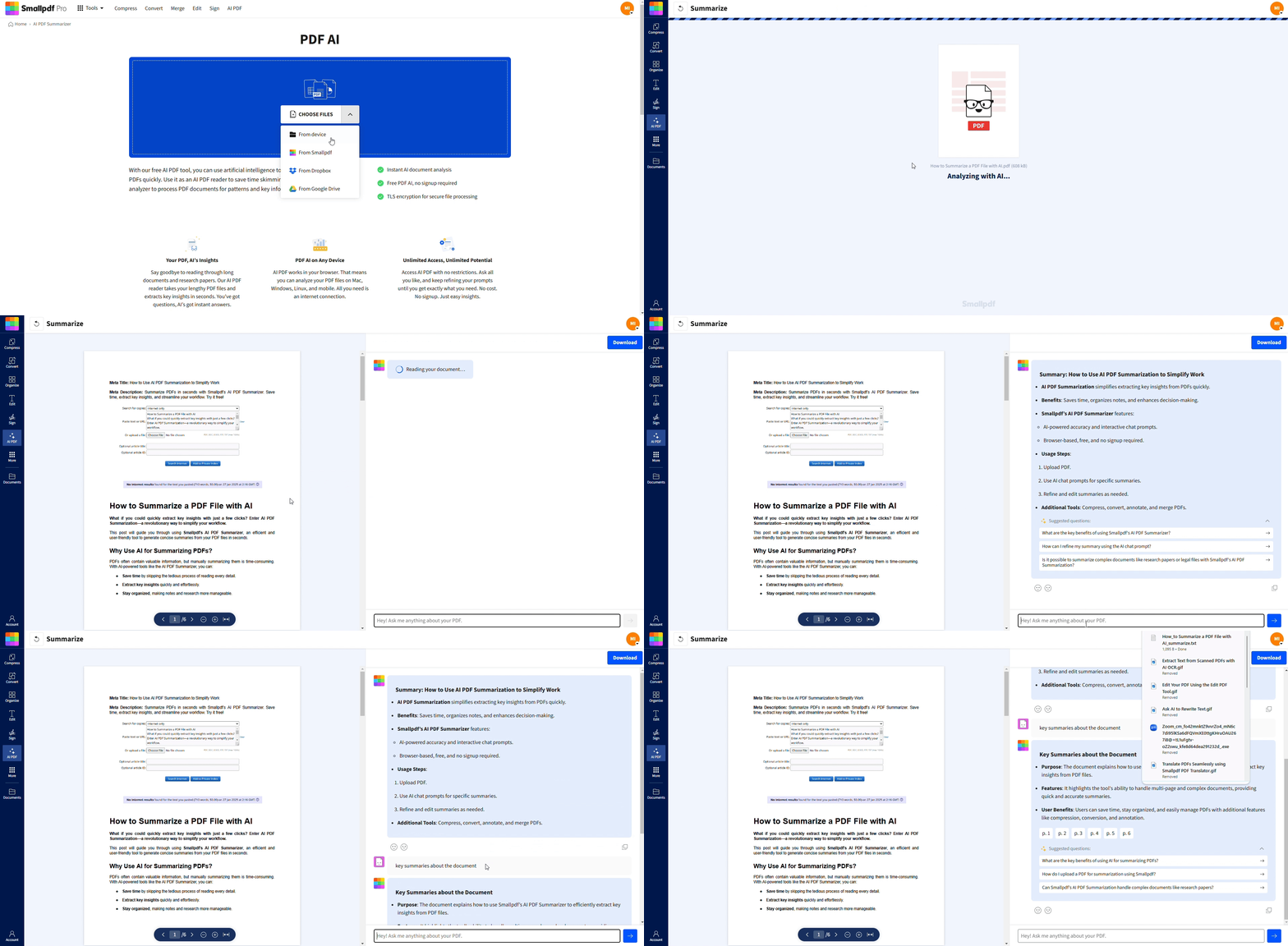
AI PDF в Smallpdf включает AI PDF Assistant, Chat with PDF, AI PDF Summarizer, Translate PDF и AI Question Generator. AI PDF Assistant работает так: пользователь загружает PDF, выбирает предложенное действие или вводит задачу, получает результат и задаёт дополнительные вопросы по документу.
AI-инструменты полезны для длинных документов:
быстро получить краткое резюме отчёта;
задать вопрос по договору;
найти смысловой фрагмент в инструкции;
подготовить вопросы по учебному материалу;
перевести содержание PDF;
выделить основные тезисы из исследования;
сориентироваться в большом документе перед ручным чтением.
В тарифной таблице AI-инструменты имеют лимит размера файла 50 MB; лимит по словам отличается: для Free указан диапазон 25–35k, для Pro, Team и Business — 100k.
AI PDF не отменяет ручную проверку. Результат суммаризации, перевода или ответов по документу нужно сверять с исходным PDF, особенно в юридических, финансовых, медицинских, кадровых и технических материалах. Для быстрых первичных выводов AI удобен, для окончательного решения — недостаточен без чтения первоисточника.
Smallpdf Desktop App для Windows
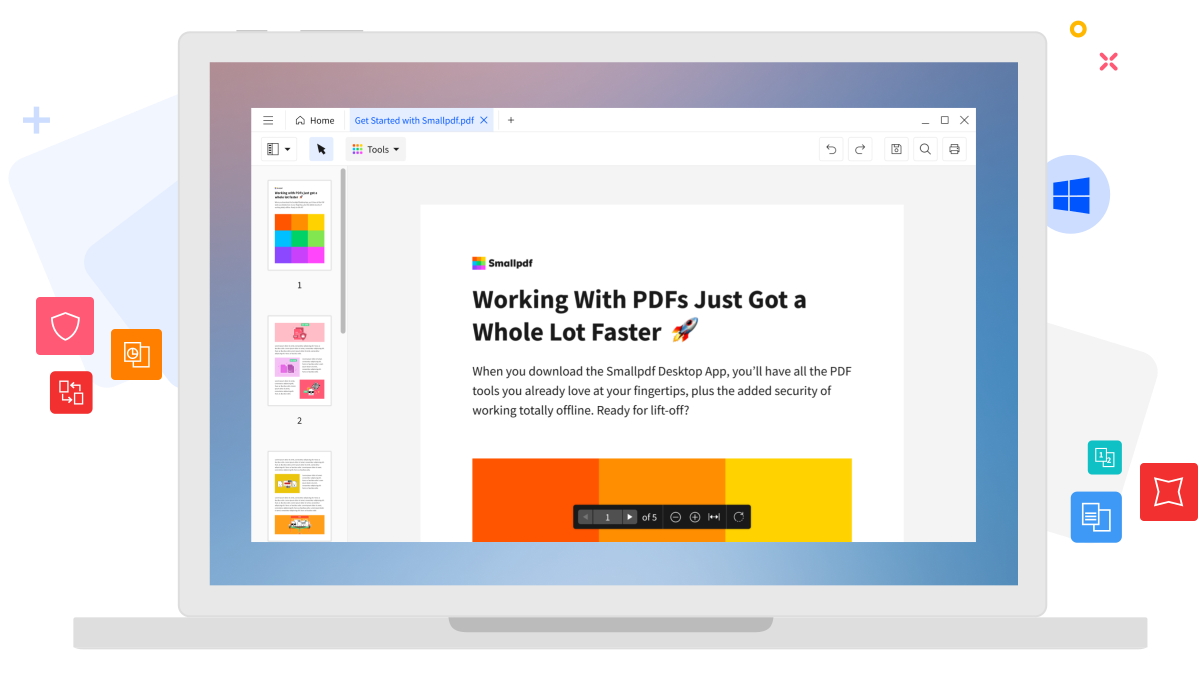
Smallpdf Desktop App для Windows переносит часть PDF-инструментов на компьютер и позволяет работать offline. В Windows-приложении доступны Reader, Compress, PDF to Office, Office to PDF, PDF to Image, Merge, Unlock и Protect. Отдельно выделена пакетная обработка: batch feature помогает выполнить операцию сразу с несколькими документами.
Desktop-формат важен в трёх ситуациях. Первая — нестабильный интернет: файл обрабатывается локально, а не через браузер. Вторая — конфиденциальные документы: меньше зависимость от загрузки файла в онлайн-сервис. Третья — пакетные операции: пользователь работает с несколькими файлами подряд, не повторяя один и тот же процесс вручную для каждого документа.
Smallpdf Desktop App не превращает Smallpdf в сложный редактор уровня Acrobat Pro, но делает сервис удобнее для регулярной офисной работы на Windows. Локальный PDF Reader позволяет открывать и просматривать документы, инструменты Compress и Merge закрывают частые операции, а конвертация PDF to Office и Office to PDF помогает переносить материалы между PDF и офисными форматами.
Где desktop-версия удобнее веб-версии
| Сценарий | Почему Windows-приложение удобнее |
|---|---|
| Много однотипных PDF | пакетная обработка снижает количество повторяющихся действий |
| Документы для внутреннего оборота | файл обрабатывается на компьютере |
| Частая конвертация | инструменты PDF to Office и Office to PDF находятся в одном приложении |
| Проверка PDF перед отправкой | встроенный Reader помогает открыть результат сразу после обработки |
| Работа без браузера | не нужно переключаться между вкладками и веб-страницами |
macOS-приложение Smallpdf не поддерживается с 1 октября 2021 года. Поэтому для настольного сценария на Mac практичнее использовать веб-версию Smallpdf или другой актуальный PDF-редактор для macOS.
Мобильные приложения Smallpdf
Smallpdf: Scanner & PDF Editor для iPhone, iPad и Android рассчитан на мобильные задачи: отсканировать документ камерой, создать PDF из фотографий, сжать файл, подписать документ, объединить страницы, аннотировать PDF и отправить результат. В App Store приложение описано как инструмент для convert, compress, edit, sign, merge и scan PDF; в Google Play перечислены read PDF, edit PDF, compress PDF, scan PDF, combine PDF, remove PDF pages и convert PDF.

Smallpdf для iPhone и iPad
В iOS-приложении доступны PDF Reader, PDF Scanner, PDF Filler, PDF Maker и PDF Annotator. Приложение умеет конвертировать PDF to Word, PDF to Excel, PDF to PPT, PDF to JPG, PDF to PNG и изображения в PDF, добавлять текст, изображения и фигуры, делать annotations и highlights, поворачивать, удалять и переставлять страницы, сжимать PDF, добавлять e-signature, объединять файлы и сканировать документы камерой.
Для мобильного пользователя особенно важны три сценария. Первый — сканирование: телефон заменяет простой сканер для чеков, заявлений, расписок, учебных материалов и подписанных листов. Второй — быстрая подпись: документ не нужно печатать, фотографировать и снова собирать в PDF. Третий — подготовка файла к отправке: можно уменьшить размер, объединить несколько страниц и отправить результат из телефона.

App Store показывает Smallpdf: Scanner & PDF Editor как бесплатное приложение с покупками внутри, рейтинг 4.8 на основе 6.8K оценок, возрастной рейтинг 4+, категорию Productivity, размер 166.1 MB и язык EN + 23 More.
Smallpdf для Android
Android-приложение Smallpdf объединяет чтение, редактирование, сжатие, сканирование, объединение, удаление страниц и конвертацию. В Google Play перечислены направления Word to PDF, PDF to Word, PPT to PDF, PDF to PPT, JPG to PDF, PDF to JPG, Excel to PDF и PDF to Excel. В описании мобильного сжатия указаны Basic compression для уменьшения размера на 40% и Strong compression для уменьшения на 75%.
Google Play показывает Smallpdf AG как разработчика, 4.4 star, 123K reviews, PEGI 3 и 5M+ downloads.
Android-версия удобна для тех, кто часто получает документы в мессенджерах и почте. Файл можно открыть на телефоне, уменьшить размер, подписать, объединить со сканом и отправить дальше. Для длительного редактирования таблиц, договоров и многостраничных документов экран смартфона ограничен, но для срочных действий мобильное приложение закрывает основной набор операций.
Системные требования и совместимость
Smallpdf в браузере работает как веб-сервис: нужен современный браузер, подключение к интернету и возможность загрузить файл в онлайн-инструмент. Compress PDF работает через браузер на Mac, Windows, Linux, iOS и Android.
| Платформа | Что доступно |
|---|---|
| Браузер | полный набор онлайн-инструментов Smallpdf |
| Windows | Smallpdf Desktop App с offline-инструментами |
| macOS | веб-версия; macOS-приложение не поддерживается с 1 октября 2021 года |
| iPhone/iPad | Smallpdf: Scanner & PDF Editor |
| Android | Smallpdf: Scanner & PDF Editor |
| Chrome | расширение Smallpdf для задач с PDF в браузере |
Для iOS-приложения App Store указывает iPhone, iPad, Mac, Vision и Watch как вкладки платформ в карточке, а описание приложения относится к iPhone и iPad. В карточке указаны функции compress, convert, OCR и sign.
Для Windows важно различать веб-версию и Smallpdf Desktop App. Веб-версия быстрее открывается и подходит для разовой задачи. Desktop App удобнее при регулярной работе с PDF на компьютере, offline-обработке и пакетных операциях.
Тарифы, пробный период и ограничения бесплатной версии
Smallpdf использует freemium-модель. Бесплатный план даёт доступ к 30+ document management tools, но ограничивает document downloads и mobile app access. Sign.com в бесплатном аккаунте ограничен 2 документами в месяц.
План Pro добавляет unlimited access to all 30+ tools, unlimited document downloads, Edit Text, OCR, Strong Compression, unlimited access to AI-powered tools, unlimited mobile app access и полный доступ к Sign.com Premium subscription. Team рассчитан на 2–19 участников и включает special discounted pricing, priority customer support, centralized billing и member access management. Business рассчитан на 20+ пользователей, custom pricing, flexible payment options и dedicated customer support.
| План | Для кого | Что даёт |
|---|---|---|
| Free | разовые задачи | 30+ инструментов, ограниченные скачивания, ограниченный мобильный доступ |
| Pro | один пользователь с регулярными задачами | полный доступ к инструментам, OCR, Strong Compression, AI, мобильное приложение |
| Team | небольшая команда | функции Pro, централизованная оплата, управление участниками, приоритетная поддержка |
| Business | организация от 20 пользователей | условия для крупной команды, гибкая оплата, выделенная поддержка |
В тарифной таблице видно, что бесплатный режим не просто урезает комфорт, а влияет на рабочий процесс: для Compress, Convert, Organize, View & Edit, Secure и Sign указаны daily download limit или limited-доступ в зависимости от функции. Поэтому Free подходит для нерегулярных операций, а Smallpdf Pro — для ежедневной работы с документами.
Что относится к Pro-функциям
К платным возможностям относятся:
прямое редактирование текста через Edit Text;
OCR;
Strong Compression;
неограниченный доступ к AI-powered tools;
неограниченный мобильный доступ;
пакетные операции в тарифной логике;
расширенный доступ к Sign.com Premium.
Для пользователя это означает простое правило: добавить заметку, выделение или текстовый блок в PDF можно в базовом редакторе, но полноценная правка существующего текста, распознавание сканов и сильное сжатие требуют Pro.
Безопасность и обработка файлов
Smallpdf использует TLS encryption при передаче файлов, имеет ISO/IEC 27001 certification и соблюдает GDPR, CCPA и nFADP. В описании Compress PDF отдельно указано автоматическое удаление файлов через один час после обработки.
Для обычных документов этого достаточно в большинстве бытовых и офисных сценариев: учебные материалы, инструкции, презентации, коммерческие предложения, формы без чувствительных данных. Для файлов с персональными данными, финансовыми сведениями, медицинской информацией, коммерческой тайной и юридически значимыми материалами нужно учитывать внутренние правила организации. В таких случаях предпочтительнее использовать Smallpdf Desktop App для Windows или другой локальный инструмент, если регламент запрещает загрузку документов в облачные сервисы.
Как выбирать режим обработки с точки зрения безопасности
| Тип документа | Подходящий сценарий |
|---|---|
| Учебный материал, презентация, публичный отчёт | веб-версия Smallpdf |
| Договор без чувствительных приложений | веб-версия или Desktop App по внутренним правилам |
| Документы с паспортными данными | локальная обработка или сервис, разрешённый регламентом |
| Финансовые документы компании | проверка внутренней политики перед загрузкой |
| Медицинские документы | локальная обработка и согласованный канал передачи |
| Файл для публикации | Redact PDF, проверка удаления данных, затем Compress или Protect |
Самая частая ошибка — скрывать данные обычной фигурой или цветным прямоугольником. Для публикации PDF нужно использовать Redact PDF, затем проверить результат поиском по документу, копированием текста и открытием файла в другом PDF-reader.
Пошаговые инструкции
Как сжать PDF в Smallpdf
Compress PDF нужен, когда файл слишком большой для отправки, загрузки или хранения. Алгоритм работы простой:
Открыть инструмент Compress PDF.
Перетащить файл в область загрузки или нажать Choose Files.
Выбрать Basic для обычного уменьшения размера или Strong для более сильного сжатия.
Нажать Compress.
Получить готовый PDF.
Проверить размер файла.
Открыть документ и просмотреть текст, изображения, таблицы и сканы.
Для текстовых документов сначала лучше использовать Basic. Для цветных сканов и файлов с большим количеством изображений подходит Strong, но после него нужно проверить читаемость мелкого текста, печатей, подписей и таблиц.
Как отредактировать PDF
Edit PDF подходит для быстрых правок без установки профессионального редактора:
Открыть Edit PDF.
Нажать Choose Files или перетащить PDF в окно.
Добавить текстовый блок, изображение, фигуру, highlight, sticky note, рисунок или e-signature.
При необходимости перейти к организации страниц.
Нажать Export.
Получить готовый PDF.
Открыть файл в другом PDF-reader и проверить, что элементы отображаются корректно.
При добавлении текста поверх страницы нужно учитывать, что это новый объект, а не изменение исходного слоя текста. Для прямой правки существующего текста используется Edit Text, эта функция относится к Pro.
Как объединить PDF
Merge PDF нужен для сборки единого документа из нескольких файлов:
Открыть Merge PDF.
Добавить PDF-файлы.
Расставить файлы или страницы в правильном порядке.
Объединить документ.
Проверить титульную страницу, приложения, подписи и нумерацию.
Сохранить итоговый PDF.

Перед отправкой итогового файла полезно открыть его с первой до последней страницы. При объединении легко перепутать порядок приложений или добавить дубль страницы.
Как разделить PDF
Split PDF используется, когда из большого документа нужно получить отдельные части:
Открыть Split PDF.
Добавить исходный файл.
Выбрать страницы или диапазоны.
Сформировать отдельные PDF.
Переименовать файлы по смыслу.
Проверить, что каждая часть открывается и содержит нужные страницы.
Разделение удобно для отчётов, учебников, договоров с несколькими приложениями и многостраничных сканов. После разделения нужно проверить не только количество страниц, но и контекст: иногда нужная подпись или пояснение находится на соседнем листе.
Как конвертировать PDF в Word
PDF to Word нужен, когда PDF нужно отредактировать как обычный документ:
Открыть PDF to Word.
Добавить PDF.
Использовать обычное преобразование для текстового PDF.
Использовать OCR для сканов.
Получить DOCX.
Проверить структуру текста, таблицы, списки, переносы, шрифты и колонтитулы.
Внести правки в Word.
При необходимости снова сохранить документ в PDF через Word to PDF.
Для сканов OCR обязателен. Без распознавания Word получит страницу как изображение или плохо редактируемый объект. Даже при OCR нужно сверить цифры, даты, фамилии, номера договоров и таблицы.
Как подписать PDF
Sign PDF подходит для простых электронных подписей:
Открыть Sign PDF.
Добавить PDF.
Создать или выбрать подпись.
Разместить подпись в нужном месте.
Добавить initials, text или date.
Нажать Finish & Sign.
Получить подписанный PDF.
Открыть файл и проверить расположение подписи.
Для внутренних актов, заявлений и согласований этого достаточно. Для документов с формальными требованиями к подписи нужно заранее проверить, какой тип электронной подписи принимает получатель.
Как подготовить PDF к отправке
Для документов, которые уходят клиенту, в учебное заведение, на портал или в другую организацию, удобна последовательность:
Delete PDF Pages — убрать пустые и лишние страницы.
Rotate PDF — исправить ориентацию сканов.
Merge PDF — собрать файл в один документ.
Number Pages — добавить номера страниц при необходимости.
Redact PDF — удалить чувствительные данные.
Protect PDF — установить пароль, когда это требуется.
Compress PDF — уменьшить размер.
Открыть готовый PDF и проверить результат.
Такая цепочка помогает не сжимать мусорные страницы и не отправлять документ с лишними персональными данными.
Плюсы и минусы Smallpdf
Плюсы:
веб-версия не требует установки и подходит для быстрой работы в браузере;
инструменты разделены по задачам, поэтому новичку проще выбрать нужное действие;
доступны сжатие, конвертация, объединение, разделение, аннотации, подпись, защита, OCR и AI PDF;
Smallpdf Desktop App для Windows поддерживает offline-работу и пакетные операции;
мобильные приложения закрывают сканирование, подпись, сжатие и базовое редактирование на телефоне;
Pro объединяет Edit Text, OCR, Strong Compression, AI-powered tools и полный мобильный доступ;
Team добавляет централизованную оплату, управление участниками и приоритетную поддержку;
связка с Sign.com полезна для пользователей, которым нужна регулярная работа с подписями.
Минусы:
бесплатный режим ограничивает скачивания, задачи и мобильный доступ;
Strong Compression, OCR и прямое редактирование текста относятся к платным возможностям;
цепочка операций иногда требует переходить между отдельными инструментами;
веб-обработка требует загрузки файла в онлайн-сервис;
macOS-приложение не поддерживается с 1 октября 2021 года;
сложное редактирование PDF-макетов удобнее выполнять в профессиональном редакторе;
результат OCR, AI-суммаризации и конвертации нужно проверять вручную.
Сравнение Smallpdf с аналогами
Smallpdf находится между простыми бесплатными инструментами и профессиональными PDF-редакторами. Он удобнее тяжёлых редакторов для разовых задач, но уступает им в глубине редактирования. При этом он функциональнее узких утилит, которые умеют только объединять, печатать в PDF или разделять страницы.
Для внутренних переходов по смежным программам можно использовать страницы freeexe.net: PDFsam, doPDF, WinScan2PDF, PDFCreator, PDF Shaper Free, PDF-XChange Viewer, Adobe Acrobat Reader, Foxit Reader.
| Инструмент | Сильная сторона | Ограничение | Когда выбрать |
|---|---|---|---|
| Smallpdf | быстрые онлайн-инструменты, Windows App, мобильные приложения, AI PDF | лимиты Free, Pro для OCR, Strong Compression и Edit Text | повседневная обработка PDF без сложного интерфейса |
| Adobe Acrobat | профессиональное редактирование, конвертация, подпись, защита, OCR | сложнее и дороже для простых задач | регулярная работа с важными PDF, корпоративные процессы |
| iLovePDF | много PDF-инструментов, web/mobile/desktop, цифровые подписи, workflows | полный доступ относится к Premium | массовые онлайн-операции с простым интерфейсом |
| PDF24 Creator | бесплатная Windows-программа с большим набором PDF-инструментов | desktop-сценарий прежде всего для Windows | локальная работа без подписки |
| PDFgear | бесплатный AI-powered PDF editor на разных платформах | отличается логикой интерфейса и набором рабочих сценариев | пользователи, которым нужен бесплатный desktop-редактор |
| Sejda | онлайн- и desktop-редактор с понятными лимитами Free | 3 tasks per day, ограничения по размеру и страницам | точечное редактирование с контролируемыми лимитами |
| PDFsam Basic | бесплатное open source-приложение для split, merge, rotate, mix, extract | не предназначен для полноценного редактирования текста | локальная организация страниц |
| PDFelement | полноценный PDF-редактор с OCR, подписью и защитой | коммерческая модель, больше функций и сложнее интерфейс | регулярное редактирование PDF на desktop/mobile/web |
| Foxit PDF Editor | профессиональный PDF-редактор, OCR, eSign, защита, совместная работа | ориентирован на частую и бизнес-работу | команды и пользователи с расширенными требованиями |
Adobe Acrobat Standard включает редактирование и организацию PDF, конвертацию, заполнение форм, подпись, запрос e-signatures и защиту паролем; Acrobat Pro добавляет расширенные PDF-инструменты и e-signature-возможности.
iLovePDF даёт инструменты Merge, Split, Compress, Convert, Rotate, Unlock и Watermark; платный Premium добавляет полный доступ ко всем инструментам, unlimited document processing, доступ через Web, Mobile и Desktop, Digital Signatures, Workflows, ad-free experience, priority support, regional file processing и AI Credits.
PDF24 Creator подходит тем, кому нужен бесплатный локальный набор PDF-функций на Windows: PDF Creator, merge, split, remove, extract, rotate, sort, move pages, импорт и автоматическая конвертация документов, preview modes, viewer и Drag & Drop.
PDFsam Basic — локальная бесплатная open source-утилита для split, merge, rotate, mix и extract pages. Документы остаются на компьютере, без загрузки в сторонний сервис.
Sejda удобен как альтернатива для точечного редактирования: бесплатный режим desktop-версии даёт 3 tasks per day, документы до 50 MB и 200 pages, OCR до 10 pages и ограничения на объединение. В web-редакторе файлы удаляются через 2 часа, а бесплатный режим ограничен документами до 200 страниц или 50 MB и 3 задачами в час.
Отзывы пользователей и профильных изданий
Мнение профильных изданий
TechRadar оценивает Smallpdf как сервис, который хорошо справляется с задачами PDF-документов, но отмечает не самый удобный способ переключения между разными инструментами. Это совпадает с общей логикой продукта: отдельные страницы упрощают конкретную операцию, но длинный рабочий процесс получается фрагментированным.
PCWorld описывает Smallpdf как редактор для простых правок PDF на лету и отдельно подчёркивает ограничение бесплатного режима: обработка двух файлов в день в момент обзора. Издание также указывает, что при готовности платить за PDF-редактор стоит сравнить Smallpdf с более полнофункциональными решениями для тяжёлых PDF-сценариев.
В подборке бесплатных PDF-редакторов TechRadar выделяет Smallpdf как удобный вариант для мобильных устройств, но указывает на ограничение бесплатного плана двумя задачами в день. В той же подборке PDF24 Creator назван сильным бесплатным вариантом для Windows.
Усреднённое мнение пользователей
На G2 пользователи чаще всего отмечают простоту, понятный интерфейс, быстрое объединение, сжатие и конвертацию файлов. Среди повторяющихся замечаний встречаются ограничения бесплатной версии и лимиты по количеству задач в день.
G2 показывает Smallpdf Products с оценкой 4.5 из 5 на основе 304 verified reviews: 76% оценок 5 star и 21% оценок 4 star.
На Capterra в пользовательских отзывах часто повторяются простота, полезность для compress, convert, sign и merge, а также замечания о необходимости аккаунта или меньшей глубине функций по сравнению с Adobe Acrobat Pro.
Trustpilot показывает рейтинг 4.7 и большое количество отзывов, где пользователи хвалят скорость, простоту и работу с конвертацией, сжатием и объединением файлов. При этом отзывы на таких площадках всегда нужно читать по категориям: отдельно удобство инструмента, отдельно подписка, возвраты, поддержка и ожидания от бесплатного режима.
Для кого подходит Smallpdf
Для новичка
Smallpdf подходит пользователю, который не знает терминов PDF-редактирования и хочет выполнить одну понятную задачу. Названия инструментов совпадают с действиями: Compress PDF, Merge PDF, Split PDF, Sign PDF, PDF to Word. Это снижает риск открыть не тот раздел и потеряться в настройках.
Для студента
Студенту Smallpdf полезен для сжатия курсовых и презентаций, объединения сканов, конвертации PDF в Word, перевода материалов через AI PDF и создания краткого резюме длинных документов. Перед сдачей работы нужно проверять качество сжатия, корректность OCR и сохранение таблиц после PDF to Word.
Для офисного сотрудника
Офисный сценарий — самый естественный для Smallpdf. Сервис помогает собрать документы в один PDF, удалить лишние страницы, добавить подпись, защитить файл паролем, уменьшить размер для отправки и сохранить результат в нужном формате. Для ежедневного документооборота Pro удобнее Free из-за лимитов и доступа к Strong Compression, OCR и Edit Text.
Для малого бизнеса
Малому бизнесу Smallpdf подходит для договоров, актов, коммерческих предложений, сканов, заявлений, заявок и внутреннего согласования. Team-план полезен, когда с PDF работают несколько сотрудников: появляется централизованная оплата, управление участниками и приоритетная поддержка.
Для команды
Командная работа требует не только набора инструментов, но и управления доступом. Team рассчитан на 2–19 участников, Business — на 20+ пользователей. Для небольшой команды важны централизованный биллинг, member access management и единый доступ к Pro-функциям.
Для мобильного пользователя
Smallpdf для Android и iPhone удобен тем, кто часто работает с документами вне компьютера: сканирует чеки, подписывает формы, создаёт PDF из фотографий, отправляет файлы из телефона. Для длинного редактирования лучше использовать компьютер, но для срочной подписи, скана или сжатия мобильное приложение подходит лучше браузерной вкладки на маленьком экране.
Когда лучше выбрать другой инструмент
Smallpdf не является универсально лучшим вариантом для всех PDF-сценариев. Выбор зависит от того, что именно нужно сделать.
| Сценарий | Лучше рассмотреть |
|---|---|
| Глубокое редактирование текста, объектов, форм и сложных PDF | Adobe Acrobat, Foxit PDF Editor, PDFelement |
| Бесплатная локальная работа на Windows | PDF24 Creator, PDFsam Basic для страниц |
| Организация страниц без загрузки в облако | PDFsam Basic |
| Много бесплатных операций с PDF в браузере | PDF24 Tools или iLovePDF с учётом их лимитов |
| Частая работа с OCR и профессиональным редактированием | Acrobat Pro, Foxit PDF Editor, PDFelement |
| macOS desktop-сценарий | актуальный PDF-редактор для macOS, потому что Smallpdf macOS App не поддерживается |
| Только чтение PDF | Adobe Acrobat Reader, Foxit Reader, PDF-XChange Viewer, Sumatra PDF |
Smallpdf сильнее всего раскрывается там, где задача понятна и ограничена: сжать, объединить, разделить, подписать, конвертировать, удалить страницы, добавить заметку. Чем сложнее документ, тем важнее полноценный PDF-редактор.
Частые ошибки при работе со Smallpdf
Ожидать идеальной конвертации PDF в Word
PDF to Word хорошо помогает получить редактируемый документ, но сложная вёрстка, таблицы, колонки, нестандартные шрифты и сканы требуют проверки. После конвертации нужно просмотреть весь файл, особенно номера, даты, формулы, таблицы и подписи.
Путать добавление текста с редактированием исходного текста
В бесплатном редакторе можно добавить текстовый блок поверх страницы. Прямая правка существующего текста относится к Edit Text и Pro. Для короткой пометки достаточно обычного текстового блока, для изменения договора нужен Pro или другой PDF-редактор.
Сжимать файл и не проверять качество
После Strong Compression нужно открыть PDF и проверить мелкий текст, печати, подписи, QR-коды, штрихкоды, изображения и таблицы. Особенно это важно для сканов и документов, которые будут печататься.
Загружать чувствительные документы без проверки правил
Smallpdf использует TLS encryption, ISO/IEC 27001 и GDPR, а файлы после обработки удаляются через один час, но внутренние правила компании могут запрещать облачную обработку. Для таких документов нужно использовать локальный инструмент или разрешённый корпоративный сервис.
Закрашивать данные вместо удаления
Для скрытия персональных данных нужно использовать Redact PDF. Обычная фигура поверх текста не гарантирует удаление содержимого из PDF. После редактирования нужно проверить поиск по документу и копирование текста.
Не учитывать лимиты Free
Free подходит для редких задач, но ежедневная работа быстро упирается в ограничения. Для постоянного сжатия, OCR, AI PDF, Edit Text и мобильного доступа нужен Pro.
Практические сценарии использования
Подготовить скан заявления к отправке
Отсканировать страницы через мобильное приложение.
Проверить ориентацию страниц.
Удалить лишние кадры.
Объединить страницы в один PDF.
Сжать файл через Compress PDF.
Проверить читаемость текста и печатей.
Отправить готовый PDF.
Преобразовать PDF-договор в редактируемый документ
Открыть PDF to Word.
Добавить файл.
Использовать OCR, когда документ состоит из сканов.
Получить DOCX.
Проверить номера пунктов, таблицы, реквизиты и подписи.
Внести правки.
Сохранить обратно в PDF.
Собрать комплект документов
Подготовить все PDF.
Открыть Merge PDF.
Расставить файлы в правильном порядке.
Удалить дубли и пустые страницы.
Добавить нумерацию.
Сжать итоговый файл.
Проверить весь комплект перед отправкой.
Подписать акт без печати
Открыть Sign PDF.
Добавить акт.
Вставить подпись.
Добавить дату.
Нажать Finish & Sign.
Проверить расположение подписи.
Передать подписанный PDF получателю.
Быстро понять содержание большого PDF
Открыть AI PDF.
Добавить документ.
Запустить summarizer или задать вопрос через AI Chat.
Получить краткое резюме.
Открыть исходный PDF и проверить важные фрагменты.
Использовать результат только после сверки с документом.
FAQ
Smallpdf бесплатный?
Smallpdf имеет бесплатный план с 30+ document management tools, но ограничивает document downloads и mobile app access. Для неограниченного доступа, OCR, Strong Compression, Edit Text, AI-powered tools и полного мобильного доступа нужен Pro.
Можно ли пользоваться Smallpdf без установки?
Веб-версия работает в браузере. Для Windows есть Smallpdf Desktop App с offline-инструментами. Для iOS и Android доступны мобильные приложения.
Есть ли Smallpdf для Windows?
Да. Smallpdf Desktop App для Windows включает offline-доступ к Reader, Compress, PDF to Office, Office to PDF, PDF to Image, Merge, Unlock и Protect, а также batch feature.
Поддерживается ли приложение для macOS?
macOS-приложение Smallpdf не поддерживается с 1 октября 2021 года. Для Mac остаётся веб-версия или другой актуальный desktop-редактор.
Можно ли редактировать текст в PDF бесплатно?
С бесплатным аккаунтом можно добавлять текст, изображения, highlights и drawings, а также организовывать документы. Direct PDF text editing требует Pro.
Есть ли OCR?
Да. OCR присутствует в тарифной таблице Pro и выше, а мобильное приложение описывает OCR Technology для преобразования сканов в selectable или editable text.
Можно ли сжать PDF без Pro?
Basic compression доступен без Pro, а Strong Compression относится к Pro. В интерфейсе Compress PDF пользователь выбирает Basic или Strong и нажимает Compress.
Smallpdf подходит для конфиденциальных документов?
Smallpdf использует TLS encryption, ISO/IEC 27001, GDPR, CCPA и nFADP; файлы после обработки удаляются через один час. Для документов с персональными данными и коммерческой тайной нужно учитывать внутренние правила организации и выбирать offline-обработку, когда облачные сервисы запрещены.
Чем Smallpdf отличается от iLovePDF?
Smallpdf делает акцент на простом интерфейсе, Pro-функциях, Windows Desktop App, мобильном приложении, AI PDF и связке с Sign.com. iLovePDF предлагает web/mobile/desktop, Workflows, Digital Signatures, ad-free experience, priority support и AI Credits в Premium.
Что лучше: Smallpdf или PDF24 Creator?
Smallpdf удобнее для браузерной работы, мобильных задач, AI PDF и быстрой подписи. PDF24 Creator сильнее для бесплатной локальной работы на Windows, особенно когда нужно не загружать файлы в онлайн-сервис.
Итог: стоит ли пользоваться Smallpdf
Smallpdf стоит использовать для повседневной обработки PDF: сжатия, конвертации, объединения, разделения, подписи, аннотаций, защиты, OCR и быстрых AI-задач. Он особенно удобен, когда нужно получить результат без изучения профессионального PDF-редактора и без ручной настройки множества параметров.
Для разовой задачи достаточно Free, если лимитов хватает. Для регулярной офисной работы логичнее Smallpdf Pro: он снимает ограничения, открывает Edit Text, OCR, Strong Compression, AI-powered tools и полный мобильный доступ. Для команды подходит Team, где важны centralized billing, member access management и priority customer support. Для организации от 20 пользователей предназначен Business.
Для сложной правки PDF, подготовки юридически значимых документов, тяжёлых форм, расширенного OCR и глубокой работы с объектами лучше выбирать Adobe Acrobat, Foxit PDF Editor или PDFelement. Для бесплатной локальной организации страниц подойдут PDFsam Basic и PDF24 Creator. Smallpdf занимает практичную середину: он быстрее и проще профессиональных редакторов, но функциональнее узких утилит для одной операции.
Список изменений
Расширение веб-инструментов:
- На раннем этапе основной задачей было быстрое уменьшение размера PDF. Позже появились инструменты для преобразования файлов: PDF to Word, PDF to Excel, PDF to PPT, PDF to JPG и обратные направления Word to PDF, Excel to PDF, PPT to PDF, JPG to PDF. Затем набор дополнился инструментами организации страниц: Merge PDF, Split PDF, Rotate PDF, Delete PDF Pages, Extract PDF Pages и Organize PDF.
Переход от обработки файлов к редактированию:
- Следующий этап — Edit PDF, PDF Annotator, PDF Form Filler, Number Pages, Crop PDF, Redact PDF и Watermark PDF. Эти инструменты расширили Smallpdf от сервиса сжать и конвертировать до редактора для быстрых правок. Пользователь получил возможность не только преобразовать документ, но и добавить разметку, текст, подпись, страницы и визуальные элементы.
Развитие подписи и защиты документов:
- Sign PDF и Request Signatures через Sign.com сделали Smallpdf полезнее для офисного документооборота. Protect PDF, Unlock PDF, Flatten PDF и Redact PDF добавили функции подготовки документа к передаче: пароль, снятие ограничений, закрепление содержимого, удаление чувствительных данных.
Desktop и mobile:
- Smallpdf Desktop App для Windows добавил offline-сценарии, PDF Reader и batch feature. Мобильные приложения закрыли задачи, которые трудно удобно делать только в браузере: сканирование камерой, создание PDF из фотографий, подпись на телефоне, быстрое сжатие и отправка документа.
AI PDF:
- AI PDF Assistant, Chat with PDF, AI PDF Summarizer, Translate PDF и AI Question Generator расширили Smallpdf за пределы обычной обработки PDF. Теперь сервис не только меняет файл, но и помогает извлекать смысл из документа: резюмировать, задавать вопросы, переводить и создавать задания по тексту.


 *EXE — расширение исполняемого файла. Сайт является партнером проекта
Оставте свой отзыв о Smallpdf