
Чтобы программа открывалась после входа в Windows 7, сначала нужно определить, какой механизм подходит задаче. Для обычного приложения достаточно ярлыка в папке «Автозагрузка». Для запуска с повышенными правами удобнее Планировщик заданий. Для задержки старта можно использовать Ускоритель Компьютера или тот же Планировщик. MSConfig и большинство менеджеров автозапуска решают другую задачу: они включают, отключают и проверяют уже существующие записи, но не всегда умеют создать новую. Ниже разобраны девять способов, различия между ними, точные шаги, обратные действия и диагностика ситуаций, когда приложение не запускается либо открывается дважды.
Поддержка Windows 7 завершена, поэтому система не получает штатные исправления безопасности. Перед добавлением нового приложения в автоматический запуск проверьте происхождение файла, цифровую подпись и каталог установки. Не включайте неизвестный EXE только потому, что его имя похоже на системное. Автозагрузка выполняет команду при каждом входе в учётную запись, поэтому ошибочная или вредоносная запись будет срабатывать в каждом новом сеансе.
Как устроена автозагрузка в Windows 7
В Windows 7 нет единственного списка, в котором хранятся все автоматически запускаемые объекты. Ярлык может находиться в пользовательской или общей папке «Автозагрузка», команда — в разделе Run реестра, приложение — в Планировщике заданий, службе Windows либо собственной настройке программы. MSConfig показывает значительную часть пользовательских записей, но не заменяет полноценную проверку всех механизмов.
Большинство способов из этой инструкции срабатывает не в момент включения питания, а после входа пользователя. Это важно для программ с графическим окном: они должны запускаться в интерактивном сеансе, иначе окно может не появиться на рабочем столе. Задача Планировщика с триггером «При входе в систему» подходит для такого сценария лучше, чем запуск от имени системной учётной записи.
Перед настройкой выберите область действия. Запись в профиле текущего пользователя не влияет на другие учётные записи. Общая папка и раздел HKEY_LOCAL_MACHINE относятся ко всему компьютеру и обычно требуют прав администратора. Если на ПК несколько пользователей, не дублируйте один и тот же ярлык одновременно в пользовательской и общей папках: при входе владельца профиля приложение может открыться дважды.
| Способ | Создаёт новую запись | Область действия | Повышенные права | Задержка | Как отменить |
|---|---|---|---|---|---|
| Ускоритель Компьютера | Да, через выбор ярлыка | Записи, доступные в интерфейсе программы | Зависит от добавленного приложения | Да | Отключить или удалить пункт |
| Настройка самой программы | Да, если разработчик предусмотрел функцию | Обычно текущий пользователь | Зависит от приложения | Редко | Снять флажок в настройках |
| Папка «Автозагрузка» | Да | Текущий пользователь или все пользователи | Нет автоматического обхода UAC | Нет | Удалить ярлык |
| Раздел Run реестра | Да | Текущий пользователь или компьютер | Не решает запрос UAC | Нет | Удалить созданный параметр |
| Планировщик заданий | Да | Конкретный либо любой пользователь | Да, флажок «Выполнить с наивысшими правами» | Да | Отключить или удалить задачу |
| MSConfig | Нет | Уже зарегистрированные элементы | Не настраивает | Нет | Вернуть флажок |
| BAT/CMD-сценарий | Да, через ярлык или задачу | Зависит от места подключения | Через Планировщик | Через команду или Планировщик | Удалить ярлык либо задачу |
| Локальная групповая политика | Да, в виде сценария входа | Пользователь или группа политик | Сценарий входа выполняется с правами пользователя | Отдельно не задаётся | Удалить сценарий из политики |
Раздел Run выполняет команду при каждом входе. RunOnce предназначен для однократной операции и после обработки удаляет своё значение. Поэтому RunOnce используют для завершения установки или разовой настройки, а не как замену постоянной автозагрузке. Если в одном разделе Run зарегистрировано несколько программ, Windows не гарантирует их строгий порядок.
Что подготовить перед добавлением программы
- Найдите фактический исполняемый файл. Ярлык на рабочем столе может вести в C:\Program Files, C:\Program Files (x86), каталог внутри AppData или другую папку. Откройте свойства ярлыка и посмотрите поле «Объект».
- Проверьте ручной запуск. Если EXE не открывается двойным щелчком, автозагрузка не исправит повреждённую установку, отсутствующую библиотеку или блокировку защитой.
- Определите необходимость UAC. Приложение, которое каждый раз показывает запрос контроля учётных записей, лучше подключить через Планировщик заданий с наивысшими правами.
- Выберите пользователя. Для личного профиля используйте shell:startup или HKEY_CURRENT_USER. Для всех пользователей — общую папку либо HKEY_LOCAL_MACHINE.
- Запишите аргументы. Если приложение должно открывать конкретный файл, профиль или режим, отделите путь к EXE от параметров командной строки.
- Создайте точку восстановления перед правкой реестра. Для папки с ярлыком она не обязательна, но перед системными изменениями даёт дополнительный способ отката.
- Проверьте собственные настройки приложения. Если автозапуск уже включён там, второй системный способ приведёт к двойному запуску.
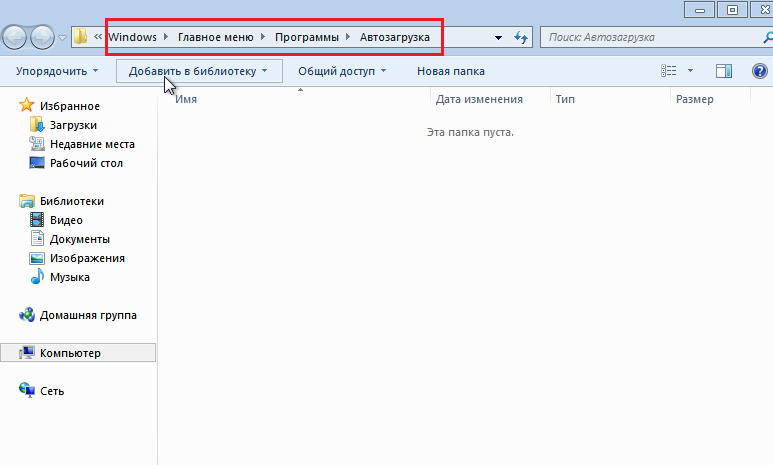
Не копируйте сам EXE в папку «Автозагрузка». Помещайте туда ярлык. При копировании исполняемого файла приложение может потерять доступ к библиотекам, конфигурации и рабочему каталогу. Ярлык сохраняет связь с исходной установкой и позволяет отдельно настроить параметры в поле «Объект».
Способ 1. Добавление через Ускоритель Компьютера
Ускоритель Компьютера подходит, когда нужен единый интерфейс для добавления, отключения, удаления и задержки старта. Этот способ поставлен первым, потому что он закрывает две задачи сразу: создаёт пункт из выбранного ярлыка и позволяет перенести его запуск на несколько секунд или минут после входа. Это снижает одновременную нагрузку, если вместе с рабочим столом открывается несколько тяжёлых приложений.
Шаг 1. Откройте управление автозагрузкой
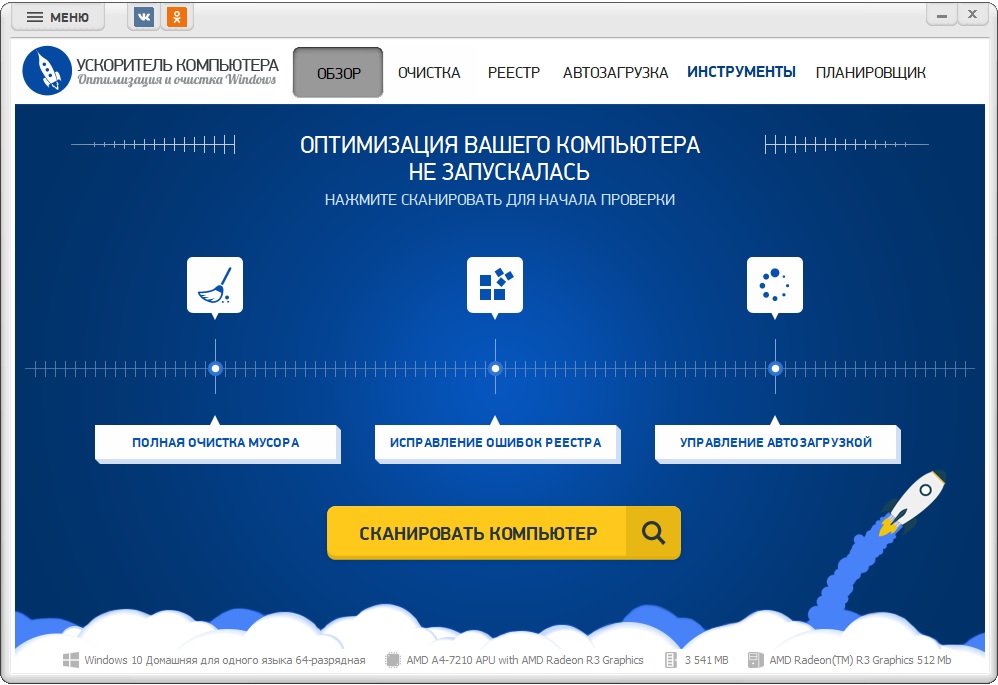
Запустите Ускоритель Компьютера и нажмите «Управление автозагрузкой» в обзорном окне. Второй путь — вкладка «Автозагрузка» на верхней панели. Откроется список элементов с колонками команды и времени запуска.
Шаг 2. Добавьте ярлык
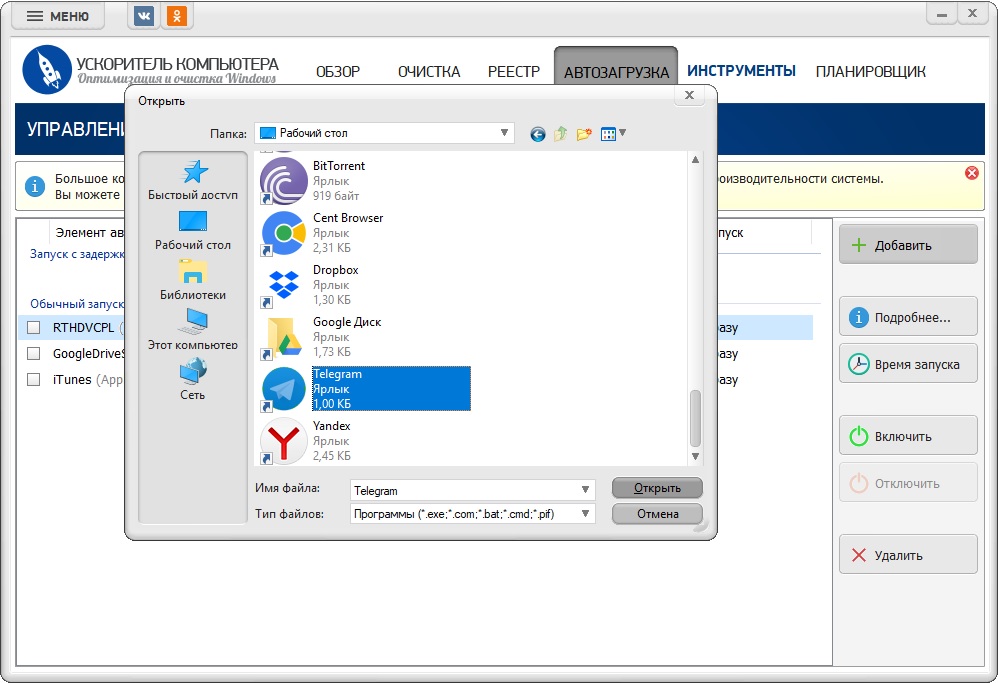
Нажмите «Добавить» в правой колонке. В окне выбора откройте «Рабочий стол» либо другую папку, выделите нужный ярлык и нажмите «Открыть». Интерфейс принимает ярлыки и исполняемые объекты; безопаснее выбирать уже проверенный ярлык, который запускает приложение с правильным рабочим каталогом.
Шаг 3. Проверьте новый пункт
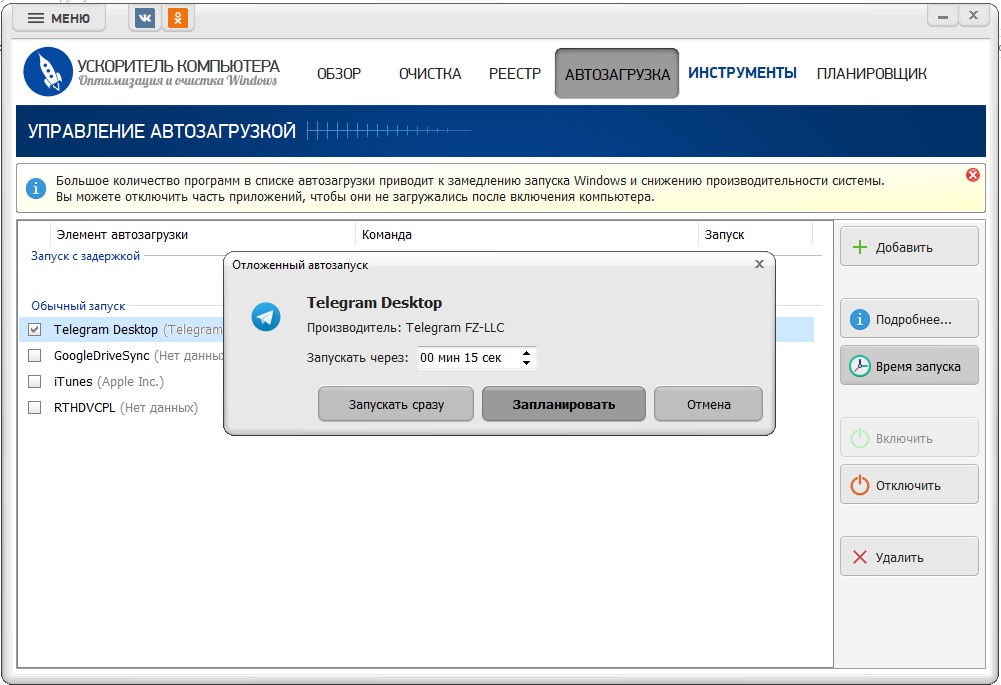
После добавления элемент появляется в группе обычного запуска. Убедитесь, что в колонке «Команда» указан путь к нужному приложению. Флажок слева показывает, включён ли пункт. Кнопка «Подробнее…» используется для просмотра сведений о выделенной записи, а «Отключить» временно прекращает запуск без немедленного удаления.

Шаг 4. Настройте задержку
Выделите добавленное приложение и нажмите «Время запуска». В окне «Отложенный автозапуск» задайте интервал и нажмите «Запланировать». Элемент переместится в группу запуска с задержкой. Кнопка «Запускать сразу» возвращает немедленный старт. Для мессенджера или облачного клиента обычно достаточно небольшой задержки; для программы, которая должна быть готова немедленно, задержку не назначают.
Плюсы
- новая запись создаётся через выбор готового ярлыка без ручной правки реестра;
- одним интерфейсом доступны добавление, включение, отключение, удаление и задержка;
- сразу видно команду, по которой будет запущен элемент;
- временное отключение позволяет проверить последствия до окончательного удаления.
Минусы
- для базовой операции требуется отдельная установленная утилита;
- способ не заменяет Планировщик заданий, когда приложению необходим запуск с наивысшими правами;
- неизвестные записи всё равно нужно идентифицировать вручную по пути, издателю и назначению.
Проверка результата: выйдите из учётной записи и войдите снова. Убедитесь, что приложение появилось один раз и, при назначенной задержке, не открылось раньше выбранного интервала. Для отмены сначала нажмите «Отключить» и протестируйте следующий вход. Если запись больше не нужна, выделите её и нажмите «Удалить».
Способ 2. Включение автозапуска в настройках самой программы
Собственная настройка приложения обычно является самым устойчивым вариантом: программа знает, какой вспомогательный модуль, аргументы и расположение нужно зарегистрировать. Ищите параметр в разделах «Общие», «Основные», «Система», «Запуск» или «Интеграция». Название может выглядеть как «Запускать вместе с Windows», «Запускать при входе в систему» или «Автоматически запускать приложение».
Не переносите названия кнопок из инструкции для другой версии программы. Сначала откройте настройки установленного приложения и найдите фактический параметр. После включения закройте программу штатной командой, выйдите из Windows и войдите снова. Если приложение стартовало, не создавайте дополнительный ярлык и не добавляйте вторую запись в реестр.
Этот способ особенно важен для облачных клиентов, антивирусов, драйверных панелей и программ с фоновым агентом. Их видимое окно и фоновый компонент могут запускаться разными командами. Самодельный ярлык на главный EXE иногда открывает окно, но не запускает нужный агент либо, наоборот, создаёт вторую копию поверх уже работающего процесса.
Ограничение: если приложение восстановило запись после отключения через MSConfig или сторонний менеджер, причиной часто является включённый параметр в его собственных настройках. Снимать автозапуск нужно именно там, иначе запись появится снова при следующем запуске или обновлении программы.
Способ 3. Папка «Автозагрузка» текущего пользователя
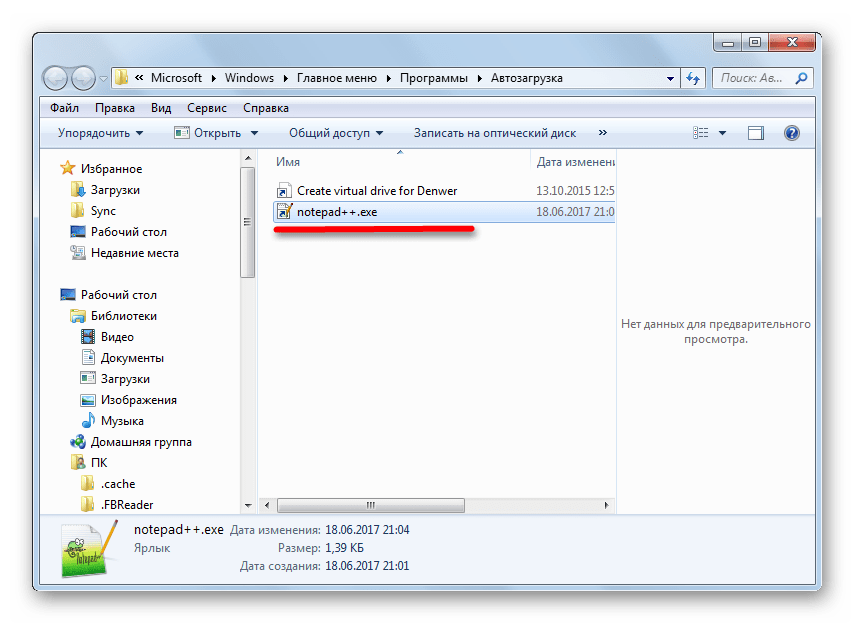
Папка пользователя — основной штатный способ для обычного приложения, которому не нужны повышенные права. В ней хранятся ярлыки, запускаемые после входа конкретного профиля. Другие пользователи компьютера эту запись не получают.
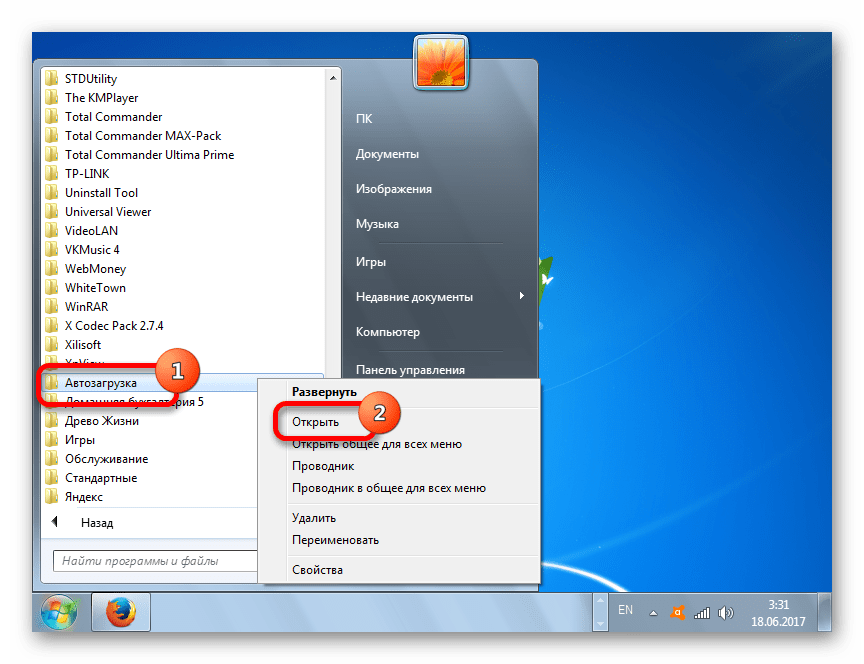
Вариант через меню «Пуск»
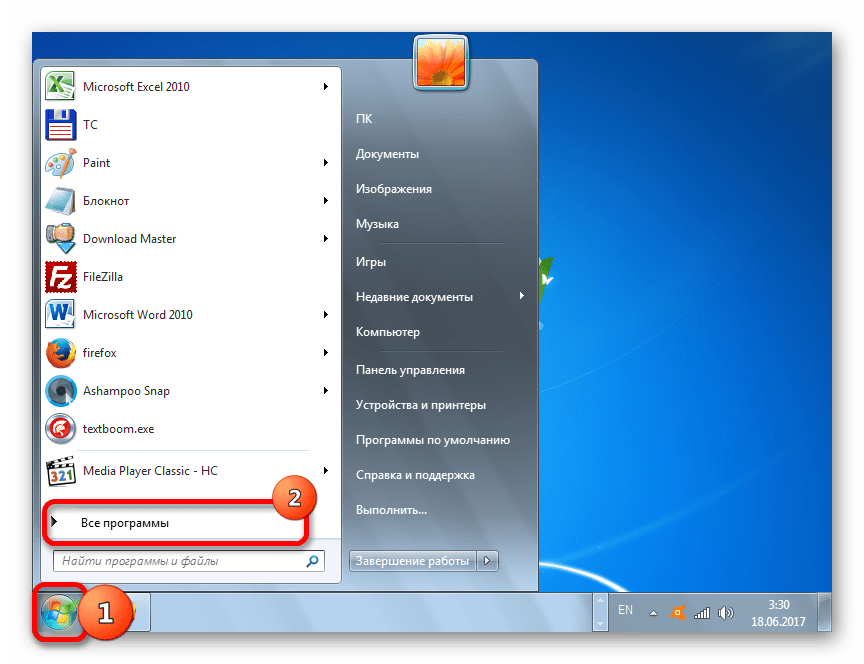
- Нажмите «Пуск» и откройте «Все программы».
- Найдите папку «Автозагрузка».
- Щёлкните по ней правой кнопкой мыши и выберите «Открыть».
- В открывшемся окне создайте новый ярлык или вставьте готовый.
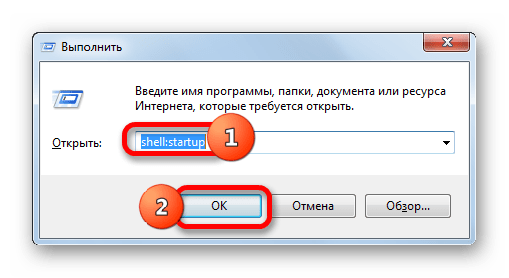
Быстрый вариант через shell:startup
Нажмите Win + R, введите shell:startup и нажмите Enter. Команда открывает папку автозагрузки текущего профиля независимо от фактического имени пользователя и буквы системного диска. Это безопаснее, чем вручную вводить длинный путь с каталогами AppData.
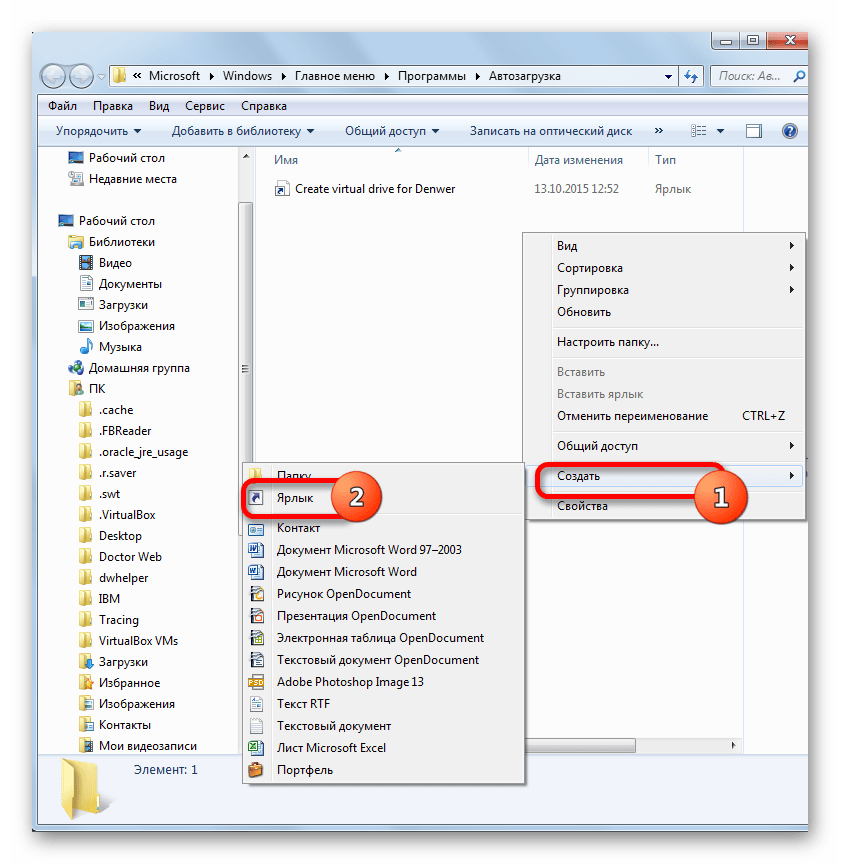
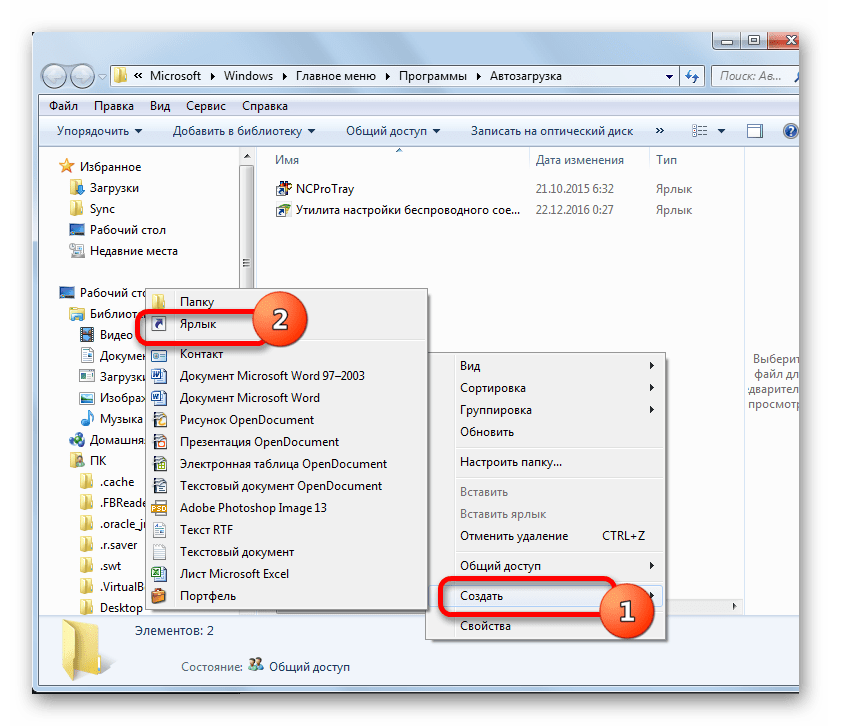
Создание ярлыка внутри папки
- Щёлкните правой кнопкой по свободному месту.
- Выберите «Создать» → «Ярлык».
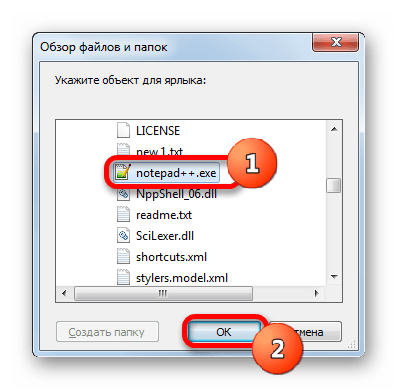
- Нажмите «Обзор…» и укажите исполняемый файл.
- После выбора нажмите «Далее».
- Введите понятное имя, например «Рабочий мессенджер», и нажмите «Готово».
Как добавить аргументы
Откройте свойства созданного ярлыка. В поле «Объект» путь к EXE должен быть заключён в кавычки, а аргументы указаны после закрывающей кавычки. Пример: "C:\Program Files\Example\example.exe" --profile work. Не помещайте аргумент внутрь кавычек с путём: тогда Windows попытается найти файл с неправильным именем.
Поле «Рабочая папка» содержит каталог приложения без имени EXE. Оно важно для старых программ, которые ищут конфигурацию или данные относительно текущего каталога. Если ярлык запускается вручную, но не работает после входа, сравните это поле со свойствами рабочего ярлыка.
Отмена: удалите только созданный ярлык из папки. Само приложение и его данные останутся на месте. Перед удалением можно переместить ярлык во временную папку и выполнить повторный вход, чтобы убедиться, что выбран правильный элемент.
Способ 4. Автозагрузка для всех пользователей
Общая папка применяется, когда приложение должно открываться в каждом локальном профиле. Для изменения её содержимого требуются административные права. Не используйте этот вариант для личного мессенджера или программы, настроенной под один профиль: другой пользователь получит чужое окно входа или ошибку доступа к данным.
- Откройте «Пуск» → «Все программы».
- Щёлкните правой кнопкой по папке «Автозагрузка».
- Выберите «Открыть общее для всех меню».
- Подтвердите запрос прав, если он появится.
- Создайте ярлык тем же мастером, что и для пользовательской папки.
Быстрый вызов общей папки выполняется командой shell:common startup в окне «Выполнить». После добавления обязательно войдите под второй тестовой учётной записью. Проверка только под администратором не выявит ошибку, если программа хранит настройки в недоступном каталоге либо ожидает файл из профиля владельца.
Типичная причина двойного запуска: один и тот же ярлык находится в общей папке и в папке текущего пользователя. Удалите дубликат из одной области. Не удаляйте оба пункта одновременно, пока не установлено, какой из них нужен другим профилям.
Способ 5. Добавление через раздел Run в реестре
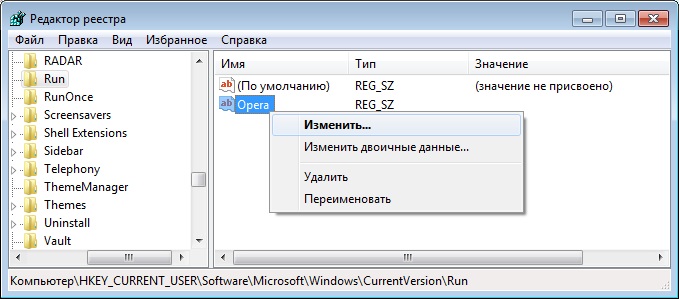
Реестр используют, когда нужен прямой запуск команды без ярлыка. Для текущего пользователя применяется HKEY_CURRENT_USER\Software\Microsoft\Windows\CurrentVersion\Run. Для всех пользователей — HKEY_LOCAL_MACHINE\Software\Microsoft\Windows\CurrentVersion\Run. Второй раздел требует прав администратора.
Сделайте резервную копию раздела
Нажмите Win + R, введите regedit и нажмите Enter. Перейдите к нужному разделу Run, откройте меню «Файл» → «Экспорт», выберите «Выбранная ветвь» и сохраните REG-файл в понятное место. Экспорт всей базы не нужен: для отмены достаточно копии изменяемой ветви.
Создайте строковый параметр
- В правой части окна щёлкните по свободному месту правой кнопкой мыши.
- Выберите «Создать» → «Строковый параметр».
- Дайте параметру понятное уникальное имя. Оно служит меткой и не обязано совпадать с именем EXE.
- Дважды щёлкните по параметру.
- В поле «Значение» укажите полную команду.
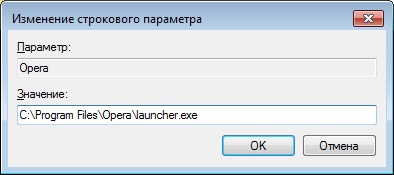
Путь с пробелами заключайте в кавычки: "C:\Program Files\Example\example.exe". Аргументы пишутся после закрывающей кавычки: "C:\Program Files\Example\example.exe" --silent. Не вставляйте в значение путь к ярлыку, если программа зависит от его рабочей папки; в таком случае проще использовать сам ярлык в папке «Автозагрузка».
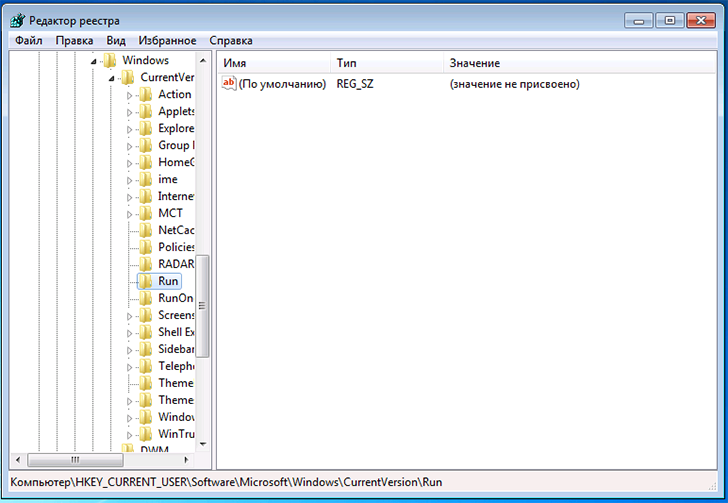
Run и RunOnce — не одно и то же
Run выполняет команду при каждом входе. RunOnce запускает её один раз, после чего значение удаляется. RunOnce нужен для завершения установки, миграции данных или разовой операции. Для постоянного открытия мессенджера, редактора или рабочего клиента используйте Run.
Командная строка значения Run ограничена по длине, а порядок нескольких программ не гарантирован. Если критично сначала подключить ресурс, затем запустить приложение, используйте BAT/CMD-сценарий или Планировщик заданий, где последовательность описывается явно.
Отмена: удалите только созданный строковый параметр. Не удаляйте сам раздел Run и значения, назначение которых неизвестно. После удаления выйдите из системы и войдите снова. Если приложение продолжает открываться, запись находится в другом механизме.
Способ 6. Планировщик заданий: повышенные права и задержка
Планировщик заданий нужен в двух основных случаях: программа показывает запрос UAC при каждом ручном запуске или её следует запускать с задержкой после входа. Задача хранит три независимых блока — общие параметры, триггер и действие. Ошибка в любом из них приводит к тому, что задача существует, но приложение не появляется.
Шаг 1. Откройте Планировщик
Нажмите Win + R, введите taskschd.msc и нажмите Enter. В правой панели выберите «Создать задачу…». Не используйте «Создать простую задачу…», если нужны наивысшие права, выбор пользователя, задержка и дополнительные параметры действия.
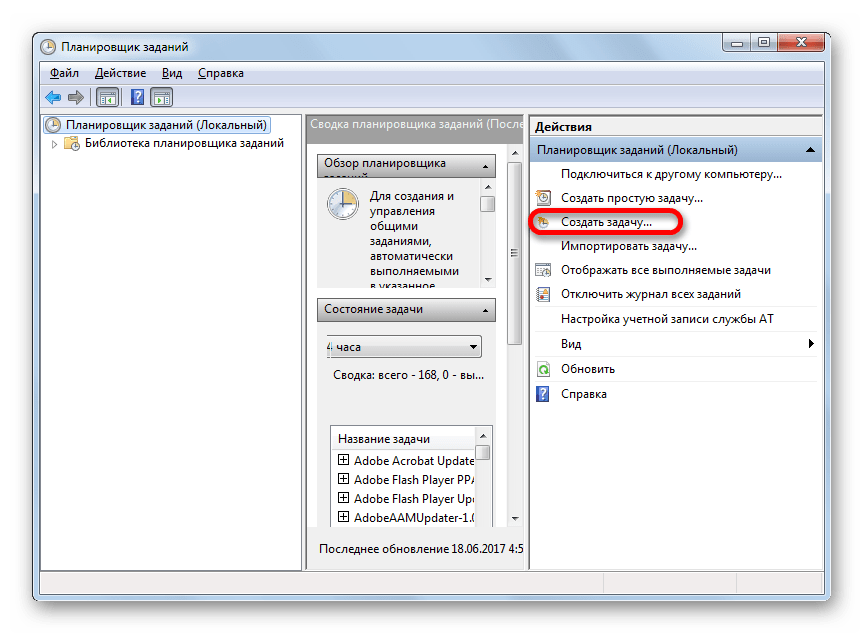
Шаг 2. Настройте вкладку «Общие»
Введите уникальное имя, например «Автозапуск — Рабочая программа». Выберите учётную запись, в сеансе которой должно появляться окно. Для приложения с UAC установите «Выполнить с наивысшими правами». Оставьте режим «Выполнять только для зарегистрированного пользователя», если программа имеет графический интерфейс и должна быть видна на рабочем столе.

Шаг 3. Создайте триггер входа
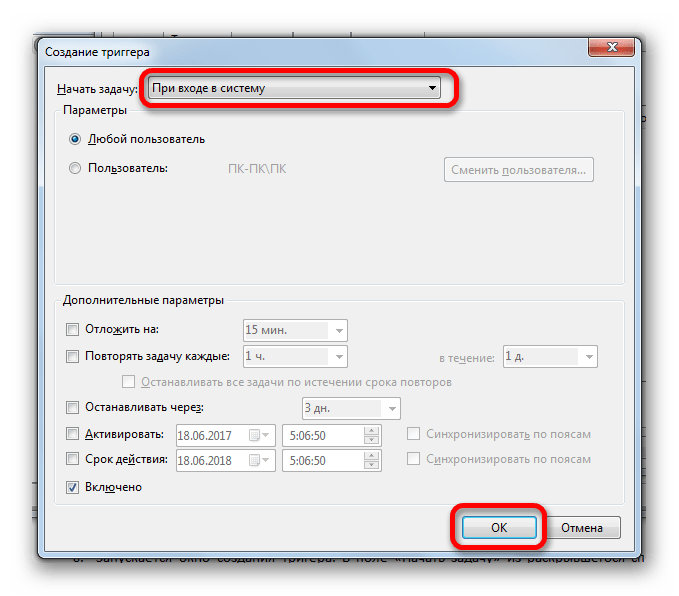
Откройте вкладку «Триггеры», нажмите «Создать…» и выберите «При входе в систему». Для личного профиля укажите конкретного пользователя. Параметр «Любой пользователь» применяйте только к приложению, которое корректно работает во всех профилях.
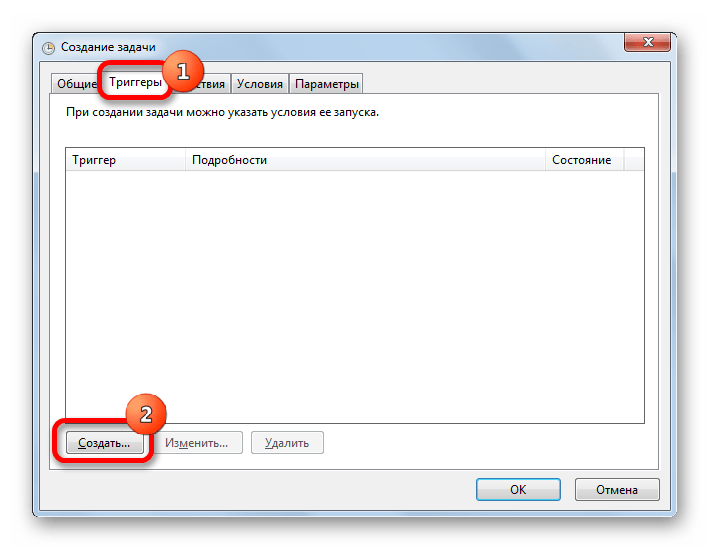
Для задержки отметьте «Отложить на» и выберите интервал. Это позволяет сначала загрузить рабочий стол, сетевые службы и защиту, а затем открыть второстепенное приложение. Не назначайте задержку антивирусному компоненту или средству, которое должно защищать сеанс с первых секунд.
Шаг 4. Добавьте действие
На вкладке «Действия» нажмите «Создать…». В поле «Действие» выберите «Запуск программы». В «Программа или сценарий» укажите EXE. Аргументы вводите отдельно, без повторения пути к программе. В «Рабочая папка» укажите каталог EXE без кавычек и без имени файла.
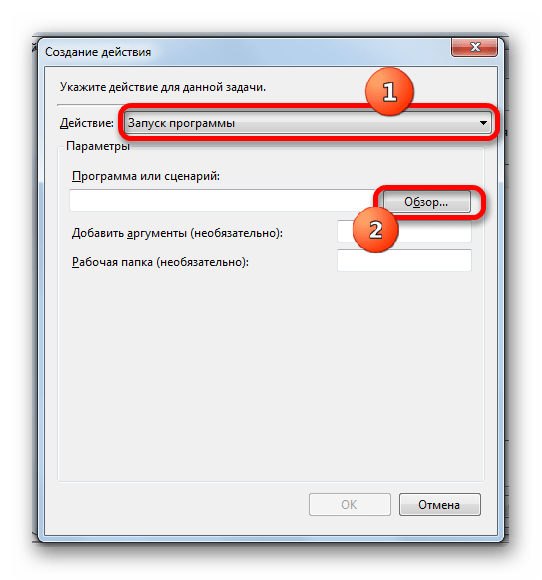
Пример правильного разделения:
- «Программа или сценарий»: C:\Program Files\Example\example.exe;
- «Добавить аргументы»: --profile work;
- «Рабочая папка»: C:\Program Files\Example.
Шаг 5. Сохраните и протестируйте
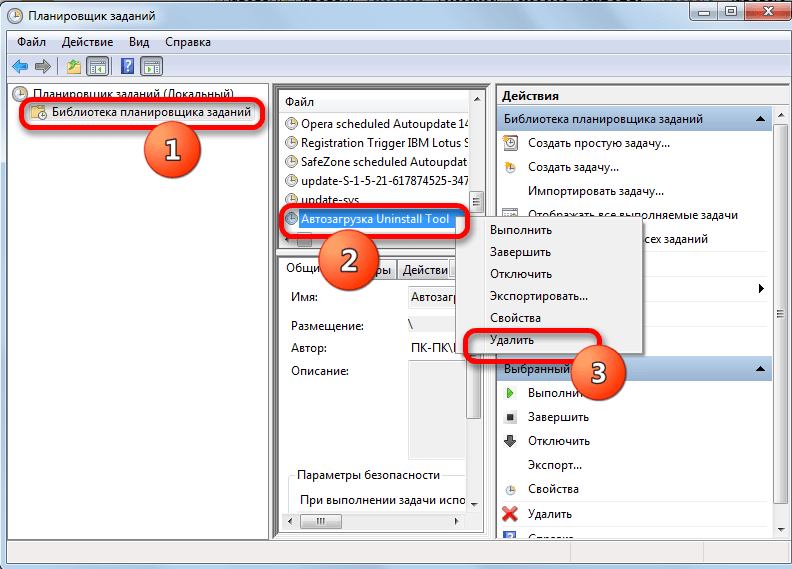
Нажмите «ОК». В «Библиотеке планировщика заданий» найдите новую задачу, выделите её и выберите «Выполнить». Если окно появилось, действие настроено правильно. Затем завершите программу, выполните выход и войдите снова, чтобы проверить именно триггер входа.
Если ручная команда «Выполнить» работает, а при входе программа не открывается, проверьте пользователя триггера и состояние «Включено». Если задача отмечена как выполненная, но окна нет, она могла стартовать в другом сеансе или под режимом «Выполнять вне зависимости от регистрации пользователя».
Как отключить задачу
Для безопасной проверки сначала выберите «Отключить», а не «Удалить». После следующего входа убедитесь, что приложение больше не запускается. Затем задачу можно удалить. При удалении исчезают все триггеры, права и аргументы, поэтому восстановить её сложнее, чем снова включить.
Способ 7. Включение существующей записи через MSConfig
MSConfig не является универсальным редактором новых пунктов. Он позволяет увидеть и включить либо отключить значительную часть уже зарегистрированных элементов. Поэтому этот способ подходит, когда программа раньше запускалась автоматически, но её флажок был снят.
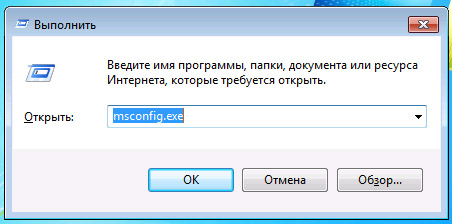
- Нажмите Win + R.
- Введите msconfig и нажмите Enter.
- Откройте вкладку «Автозагрузка».
- Найдите запись по имени, изготовителю и команде.
- Установите флажок, нажмите «Применить» и «ОК».
- Выполните перезагрузку либо повторный вход, если система предложит применить изменения.
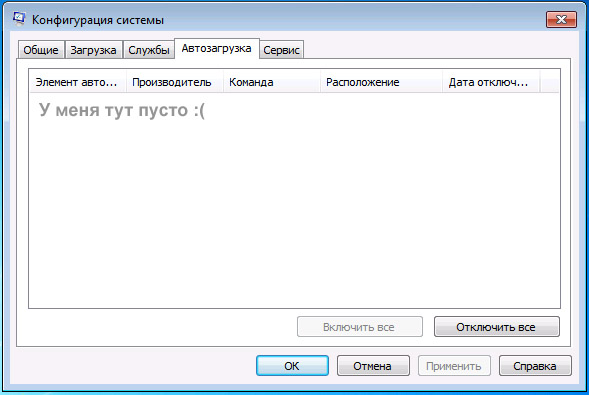
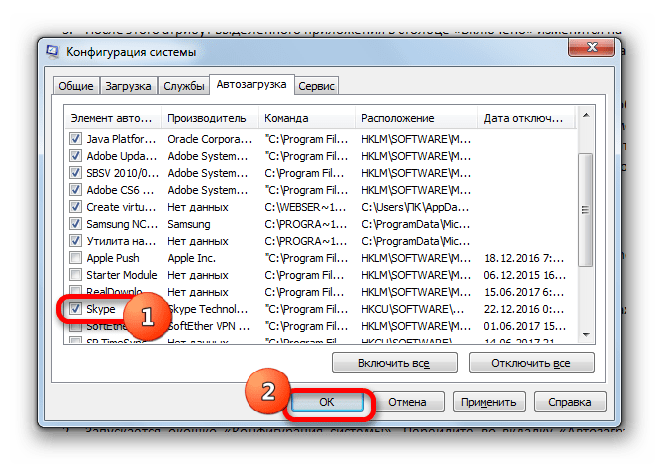
Не нажимайте «Включить все», если цель — вернуть одну программу. Массовое включение восстановит старые обновляющие агенты, панели и вспомогательные процессы, которые были отключены осознанно. Сначала идентифицируйте конкретную строку.
Не отключайте антивирус, брандмауэр, драйверный компонент или неизвестную запись из системного каталога только ради ускорения входа. Название «Updater» само по себе не доказывает бесполезность элемента: он может устанавливать исправления безопасности или обновлять компонент, от которого зависит основная программа.
Почему записи нет: приложение может запускаться из Планировщика, службы, общей папки, другого раздела реестра либо собственной настройки. В таком случае MSConfig не помогает создать новый элемент — вернитесь к папке «Автозагрузка», Run или Планировщику.
Способ 8. Запуск BAT или CMD-сценария
Сценарий нужен, когда после входа следует открыть несколько программ в определённом порядке, передать параметры или дождаться доступности сетевого ресурса. Сам BAT-файл не становится автозагрузкой автоматически: его подключают ярлыком в папке либо действием Планировщика.
Пример запуска двух программ:
@echo off
start "" "C:\Program Files\Example One\one.exe"
timeout /t 10 /nobreak >nul
start "" "C:\Program Files\Example Two\two.exe" --profile work
exit /b 0
Первые пустые кавычки после start — заголовок окна команды. Если их пропустить, Windows может принять путь в кавычках за заголовок и не выполнить EXE. Команда timeout создаёт паузу в секундах. Перенаправление >nul скрывает обратный отсчёт.
- Откройте Блокнот.
- Введите проверенные команды.
- Выберите «Файл» → «Сохранить как».
- В поле типа выберите «Все файлы» и задайте имя с расширением .bat.
- Запустите сценарий вручную.
- Создайте ярлык на BAT-файл и поместите его в папку «Автозагрузка» либо добавьте в Планировщик.
Для сетевого файла не используйте жёсткую паузу как единственный контроль. Сеть может подключаться дольше обычного. Надёжнее проверять существование нужного пути в цикле с ограниченным числом попыток. Если сценарий используется на рабочем компьютере, храните его в постоянном каталоге, а не на рабочем столе: перемещение файла разорвёт ярлык.
Ограничение: командное окно может кратко появляться при входе. Для полностью скрытого запуска нужны другие механизмы, но скрытие затрудняет диагностику. На этапе настройки оставьте окно видимым, чтобы увидеть сообщение об ошибке.
Способ 9. Сценарий входа через локальную групповую политику
Локальная групповая политика подходит для административного сценария, когда нужно назначить один или несколько командных файлов на вход пользователя. Редактор gpedit.msc доступен в Windows 7 Professional, Ultimate и Enterprise. В Home Basic, Home Premium и Starter штатной оснастки нет, поэтому для домашнего компьютера используйте папку, реестр или Планировщик.
- Нажмите Win + R, введите gpedit.msc и нажмите Enter.
- Откройте «Конфигурация пользователя» → «Конфигурация Windows» → «Сценарии (вход/выход из системы)».
- Дважды щёлкните «Вход в систему».
- Нажмите «Добавить…».
- Укажите имя сценария и отдельные параметры.
- Сохраните политику и выполните выход из учётной записи.
Сценарий входа выполняется с правами пользователя, а не автоматически с административными полномочиями. Поэтому он не заменяет флажок «Выполнить с наивысшими правами» в Планировщике. Если сценарий должен изменять защищённые каталоги или системные параметры, перенесите эту задачу в административно настроенный механизм.
Не используйте групповую политику ради одного обычного ярлыка: она сложнее для диагностики и менее очевидна владельцу компьютера. Её преимущество проявляется, когда сценарии уже применяются для настройки рабочего окружения и должны храниться в одном административном месте.
Программы для управления и диагностики автозагрузки
Сторонние менеджеры полезны прежде всего для проверки уже существующих записей. Перед изменением изучите колонки «Команда», «Издатель» и «Расположение». Одинаковое отображаемое имя не гарантирует, что строки запускают один и тот же файл.
Ускоритель Компьютера
Назначение: Ускоритель Компьютера создаёт пункт по выбранному ярлыку, включает и отключает записи, удаляет их и назначает отложенный старт. В одном разделе доступны как добавление новой команды, так и перенос её запуска на заданный интервал после входа.
Когда применять: нужно добавить обычное приложение без ручной правки реестра либо распределить нагрузку после входа. Когда выбрать другой способ: требуется запуск с наивысшими правами, отдельная рабочая папка или сложные аргументы — тогда используйте Планировщик.
CCleaner
Назначение: CCleaner открывает список через раздел «Сервис» → «Автозагрузка» → «Windows» в классическом интерфейсе. Строку с признаком «Нет» в колонке «Включено» можно вернуть кнопкой «Включить». Это не создание произвольного нового EXE, а активация уже зарегистрированной записи.
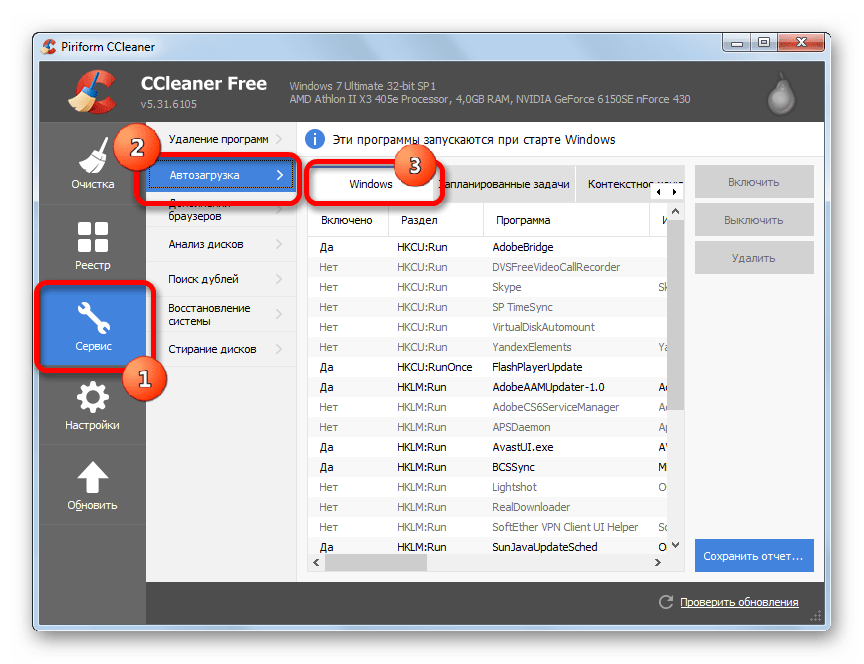
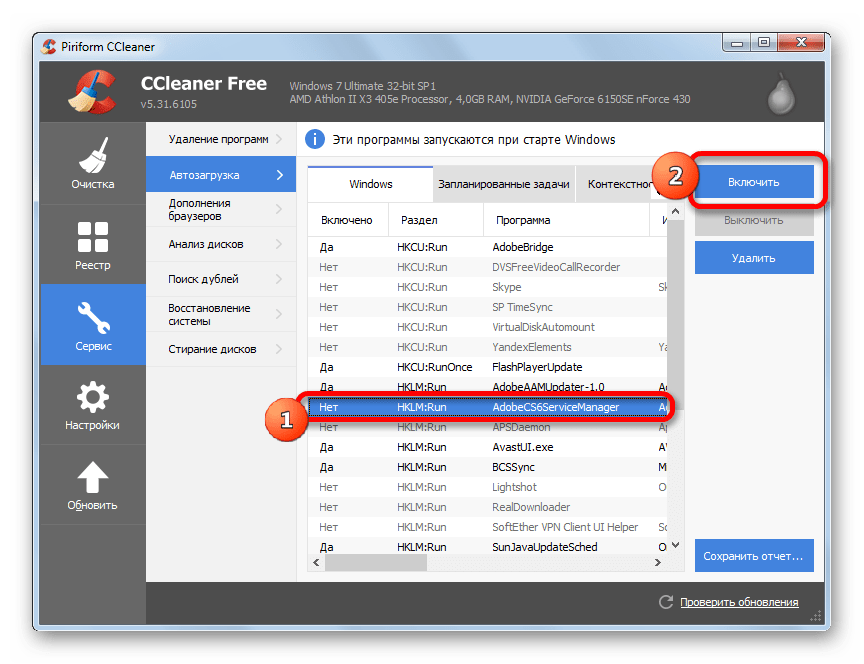
Плюсы:
- видны имя, издатель, файл и расположение записи;
- отключение обратимо и не требует удаления;
- подходит для возврата ранее отключённого элемента.
Минусы:
- эта процедура не добавляет программу, которой ещё нет в списке;
- расположение раздела и подписи кнопок отличаются между выпусками программы;
- удаление записи сложнее отменить, чем временное отключение.
Auslogics BoostSpeed
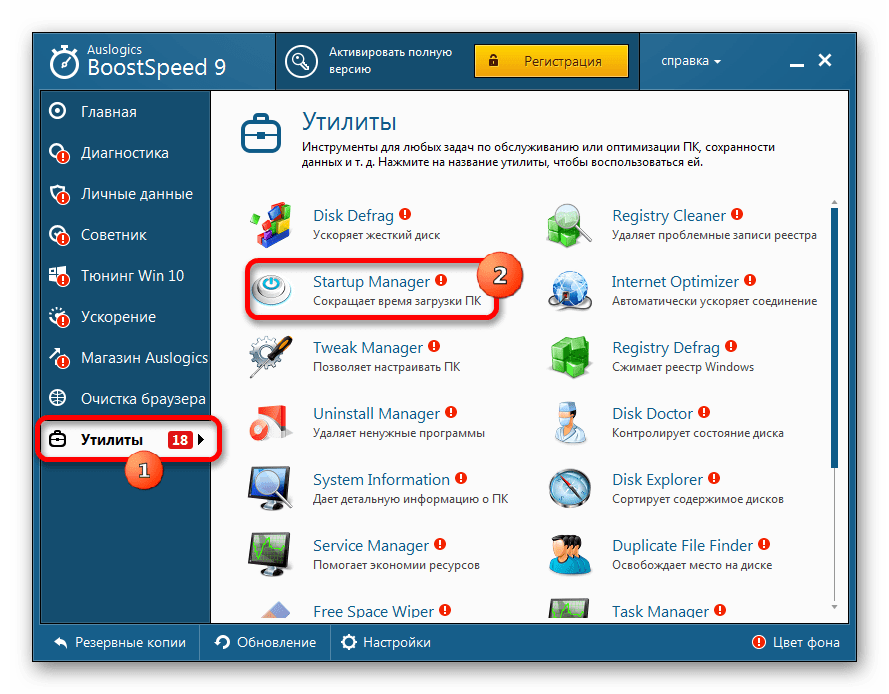
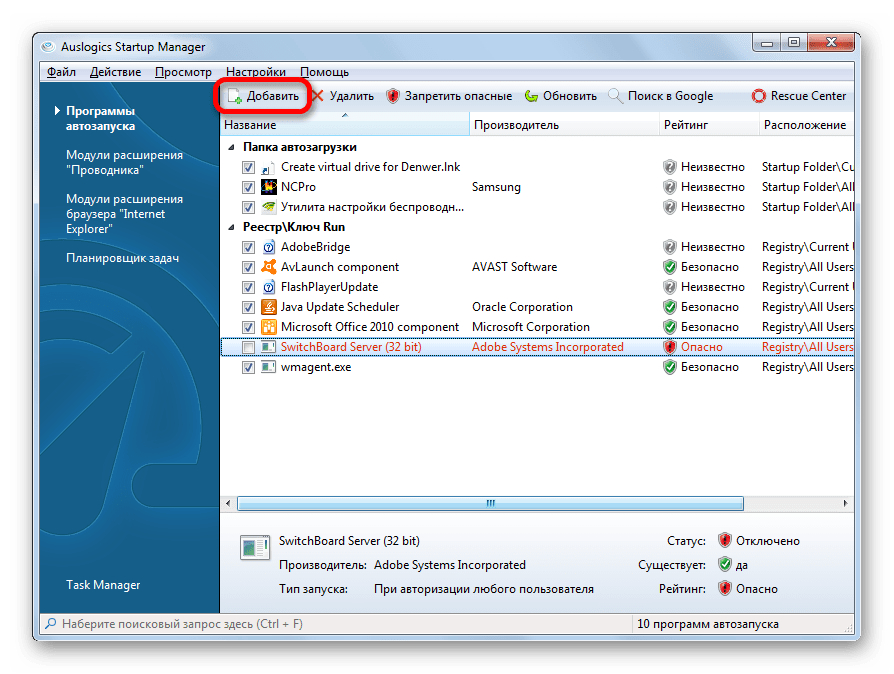
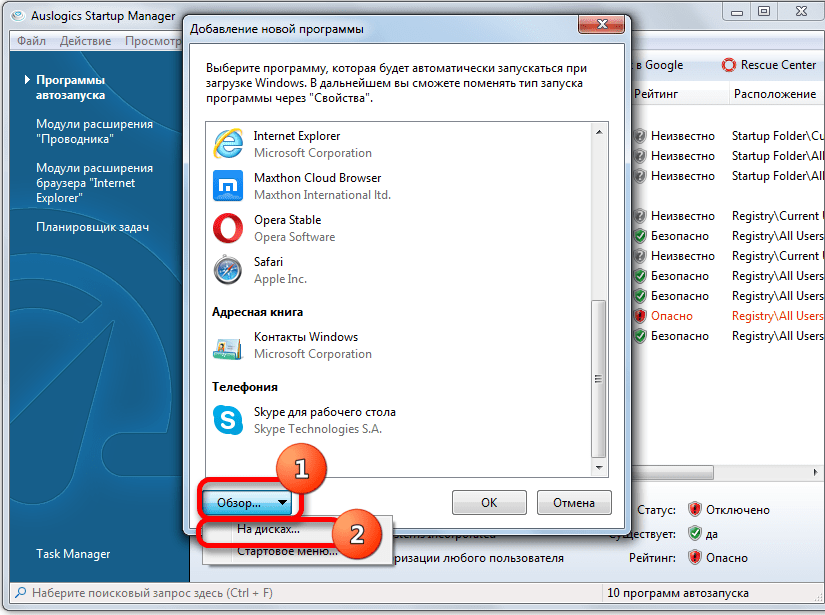
Назначение: Startup Manager внутри Auslogics BoostSpeed в классическом интерфейсе содержит кнопку «Добавить», окно выбора файла и итоговый список. Используйте этот путь только тогда, когда в установленном выпуске действительно присутствует отдельная команда добавления. Если её нет, создайте ярлык в папке «Автозагрузка» или задачу в Планировщике.

Плюсы:
- в классическом интерфейсе есть последовательный мастер добавления EXE;
- запись сразу видна в общем списке;
- флажок позволяет быстро проверить включённое состояние.
Минусы:
- маршрут относится к классическому интерфейсу Startup Manager и может отсутствовать в другом выпуске;
- названия и расположение команд нужно сверять с установленным интерфейсом;
- для одного ярлыка штатная папка Windows проще и прозрачнее.
Autorun Organizer
Назначение: Autorun Organizer включает, отключает и удаляет элементы, переключается между разделами автозапуска, откладывает запуск, показывает диаграмму времени загрузки, уведомляет о новых записях и проверяет объекты через VirusTotal. Программа поддерживает Windows 7 в 32- и 64-разрядном варианте.

Ключевое ограничение: перечисленные функции относятся к управлению существующими элементами. Используйте этот менеджер для задержки, поиска ошибочных путей и временного отключения. Для добавления произвольного EXE применяйте только явно доступную команду интерфейса; при её отсутствии используйте папку «Автозагрузка» или Планировщик заданий.
Плюсы:
- показывает несколько разделов автозапуска в одном окне;
- поддерживает отложенный старт без ручного сценария;
- помогает обнаружить повреждённые и новые записи;
- позволяет сначала отключить пункт и оценить результат.
Минусы:
- расширенный список сложнее папки «Автозагрузка» для новичка;
- рейтинг популярности отключения не доказывает безопасность удаления на конкретном ПК;
- проверка VirusTotal дополняет, но не заменяет анализ издателя и пути.
Autoruns
Назначение: Autoruns показывает более широкий набор точек запуска: папки Startup, Run и RunOnce, задачи, службы, драйверы, расширения оболочки, Winlogon и другие категории. Это диагностический инструмент для ситуации, когда запись отсутствует в MSConfig или программа продолжает открываться после удаления ярлыка.

Рабочий порядок: сначала включите скрытие подписанных записей Microsoft, затем откройте вкладку Logon и найдите элемент по издателю, пути и команде. Снятие флажка временно отключает запись. Команда Jump to Entry открывает фактическое место в реестре или файловой системе. На Windows 7 используйте только выпуск Autoruns, в требованиях которого прямо заявлена совместимость с этой системой.
Плюсы:
- охватывает больше механизмов, чем MSConfig;
- позволяет перейти к исходному разделу;
- показывает подпись, издателя и полный путь.
Минусы:
- большое число вкладок повышает риск отключить системный компонент;
- инструмент предназначен для диагностики, а не для простого добавления одного ярлыка;
- удаление записи требует понимания исходного механизма и способа восстановления.
Should I Remove It?
Назначение: Should I Remove It? помогает определить установленную программу и оценить, относится ли она к известному ПО. Это справочник и средство инвентаризации, а не редактор автозагрузки. Он не должен быть единственным основанием для отключения: на рабочем компьютере редкая программа может быть обязательной именно для вашей организации.
Правильное применение: сопоставьте отображаемое имя, разработчика и каталог установки. Затем откройте свойства EXE, проверьте цифровую подпись и выясните, какая функция перестанет работать после отключения. Решение принимается по назначению конкретного компонента, а не по проценту удаления другими пользователями.
Плюсы:
- помогает расшифровать незнакомое название;
- связывает элемент с установленным продуктом;
- полезен перед удалением программы целиком.
Минусы:
- не создаёт и не переключает записи автозапуска;
- пользовательская статистика не учитывает конкретную конфигурацию;
- неизвестный компонент всё равно требует проверки пути и подписи.
Как выбрать способ для конкретного сценария
| Сценарий | Основной способ | Почему | Что проверить |
|---|---|---|---|
| Нужно добавить обычное приложение и настроить задержку | Ускоритель Компьютера | Добавляет ярлык и задаёт время запуска в одном окне | Команду и отсутствие второй записи |
| Обычная программа только для текущего профиля | Папка через shell:startup | Простой штатный и легко обратимый способ | Работу ярлыка и поле «Рабочая папка» |
| Программа нужна всем пользователям | Общая папка «Автозагрузка» | Один ярлык применяется к каждому профилю | Доступ к данным под второй учётной записью |
| Приложение запрашивает UAC | Планировщик заданий | Флажок «Выполнить с наивысшими правами» | Правильного пользователя и видимость окна |
| Нужны параметры командной строки | Ярлык, Run или Планировщик | Аргументы можно отделить от пути | Кавычки и рабочий каталог |
| Нужно открыть несколько программ по порядку | BAT/CMD плюс Планировщик или папка | Сценарий задаёт последовательность и паузы | Коды возврата и доступность путей |
| Запись существует, но отключена | MSConfig или менеджер | Не требуется создавать дубликат | Имя, издателя и команду |
| Неизвестно, откуда запускается объект | Autoruns | Показывает задачи, службы и дополнительные разделы | Скрытие записей Microsoft и путь файла |
| Рабочая редакция Windows с административными сценариями | Локальная групповая политика | Централизует сценарии входа | Редакцию Windows и права сценария |
Не выбирайте способ только по количеству шагов. Папка проще реестра, но не решает UAC. Планировщик гибче, но требует корректно заполнить три вкладки. Менеджер удобен для задержки и отключения, но не каждый менеджер создаёт новую произвольную запись.
Практические сценарии настройки автозапуска
Рабочий мессенджер должен открываться через минуту после входа
Сначала убедитесь, что мессенджер не включает автозапуск в собственных настройках. Затем добавьте его через Ускоритель Компьютера и назначьте задержку в окне «Время запуска». После повторного входа проверьте, что приложение не открылось сразу, появилось через заданный интервал и не создало вторую копию. Такой сценарий разгружает первые секунды после появления рабочего стола, но не подходит для защитных компонентов.
Бухгалтерская программа нужна только одному сотруднику
Используйте пользовательскую папку, открытую командой shell:startup. Создайте ярлык на проверенный EXE и заполните «Рабочую папку», если программа хранит конфигурацию рядом с исполняемым файлом. Не применяйте общую папку: другой пользователь может получить ошибку доступа к базе или открыть приложение без нужного профиля.
Административная утилита показывает UAC при каждом запуске
Создайте задачу с триггером «При входе в систему», выберите конкретную учётную запись и установите «Выполнить с наивысшими правами». На вкладке «Действия» разделите путь, аргументы и рабочую папку. После сохранения сначала нажмите «Выполнить» в Планировщике, затем проверьте новый вход. Если задача выполнена, но окно не видно, верните режим запуска только для зарегистрированного пользователя.
Приложение должно запускаться у всех пользователей
Поместите один ярлык в общую папку через «Открыть общее для всех меню» или shell:common startup. Проверьте второй обычный профиль, а не только администратора. Если программа требует персональные данные, убедитесь, что она создаёт их отдельно в каждом профиле. Не дублируйте ярлык в пользовательской папке владельца.
После входа нужно открыть две программы в строгом порядке
Создайте BAT-файл: сначала запустите первую программу, затем выполните проверяемую паузу или ожидание ресурса, после чего откройте вторую. Подключите сценарий через Планировщик либо ярлык. Раздельные записи Run для такого случая хуже: Windows не гарантирует порядок выполнения нескольких элементов.
Старая программа должна открыть конкретный документ
Создайте ярлык, где в поле «Объект» после пути к EXE указан полный путь к документу. Оба пути с пробелами заключите в отдельные кавычки. Сначала откройте ярлык вручную. Если программа игнорирует документ, проверьте поддерживаемый синтаксис командной строки и не переносите параметры из инструкции к другому приложению.
Программа запускается только при доступном сетевом ресурсе
Используйте Планировщик с задержкой либо сценарий, который проверяет доступность UNC-пути. Буква сетевого диска может ещё не существовать в первые секунды входа, особенно при подключении VPN. Проверяйте запуск после полного выключения, при медленной сети и без соединения; сценарий должен завершаться контролируемо, а не открывать бесконечные окна ошибки.
Нужно временно отключить автозапуск для диагностики
Не удаляйте запись сразу. В Ускорителе Компьютера, CCleaner, Autorun Organizer, Autoruns или Планировщике используйте отключение. Выполните повторный вход и сравните поведение. Если проблема исчезла, зафиксируйте исходный путь и только после этого удаляйте ненужный пункт.
Управление автозагрузкой : правила безопасной проверки неизвестных записей
Перед отключением неизвестного элемента выпишите отображаемое имя, полный путь, издателя и механизм запуска. Системные файлы Windows обычно находятся в каталогах Windows и имеют подпись Microsoft, но одно только имя не подтверждает подлинность. Файл с названием, похожим на системный, в каталоге Temp или случайной подпапке профиля требует отдельной проверки.
- Откройте свойства файла и вкладку цифровых подписей.
- Сравните издателя с названием установленной программы.
- Проверьте, запускается ли основной продукт без этого компонента.
- Сначала отключите запись, не удаляя её.
- Выполните повторный вход и проверьте сеть, звук, печать, синхронизацию и защиту, если элемент связан с этими функциями.
- Удаляйте запись только после подтверждения, что она не нужна.
Не используйте популярность удаления как единственный критерий. На домашнем ПК агент корпоративного VPN может быть ненужен, а на рабочем — обязателен для подключения. Аналогично панель драйвера может быть не нужна для базового вывода звука, но отвечать за переключение устройств или специальные функции оборудования.
Отдельно различайте отключение автозапуска и удаление программы. Снятие флажка прекращает автоматический старт, но оставляет приложение установленным и доступным для ручного запуска. Удаление через деинсталлятор затрагивает файлы и настройки. Для диагностики почти всегда начинайте с обратимого отключения.
Почему программа не запускается после входа
Ярлык ведёт к старому пути
Откройте свойства ярлыка и нажмите «Расположение файла» либо проверьте поле «Объект». После обновления или переноса приложение могло оказаться в другой папке. Удалите повреждённый ярлык и создайте новый из фактического EXE.
Путь с пробелами записан без кавычек
В реестре и сценарии команда C:\Program Files\Example\app.exe без кавычек может быть разобрана неправильно. Используйте "C:\Program Files\Example\app.exe". Аргументы ставьте после закрывающей кавычки.
Нужны права администратора
Ярлык в папке не отменяет UAC. Если программа требует повышения, создайте задачу с флажком «Выполнить с наивысшими правами». Не отключайте UAC для всей системы ради одного приложения.
Выбран другой пользователь
Проверьте, в какой профиль добавлен ярлык и какой пользователь указан в триггере. Запись HKEY_CURRENT_USER действует только для владельца соответствующего профиля. Задача для другого пользователя может выполняться без видимого окна в текущем сеансе.
Не задана рабочая папка
Старое приложение может запускаться, но сразу завершаться, если не находит конфигурацию относительно текущего каталога. В Планировщике заполните «Рабочая папка», а в ярлыке — поле «Рабочая папка». Указывайте каталог, а не путь к EXE.
Сетевой ресурс ещё не подключён
При входе Windows рабочий стол может появиться раньше сетевого диска или VPN. Назначьте задержку либо добавьте в сценарий проверку доступности. Простая фиксированная пауза не гарантирует результат при медленной сети.
Файл заблокирован защитой
Откройте журнал антивируса и свойства файла. Не создавайте исключение автоматически. Сначала проверьте издателя, цифровую подпись и происхождение. Если файл неизвестен или находится во временном каталоге, исключите его из автозагрузки до выяснения.
Программа запускается, но окно не показывается
Проверьте область уведомлений и Диспетчер задач. Некоторые приложения стартуют свёрнутыми или только как фоновой агент. В задаче должен быть выбран интерактивный пользователь и режим выполнения только при его входе, иначе графическое окно может не появиться.
Запись отключена другим менеджером
Один менеджер может показывать созданную запись как отключённую. Сравните состояние в MSConfig, выбранной утилите и исходном механизме. Не создавайте второй элемент, пока не включили первый и не проверили его команду.
Почему приложение запускается дважды
Двойной запуск почти всегда означает две независимые записи. Проверяйте их в одном порядке, чтобы не удалять элементы наугад:
- Откройте настройки самой программы и найдите флажок запуска вместе с Windows.
- Проверьте пользовательскую папку командой shell:startup.
- Проверьте общую папку командой shell:common startup.
- Посмотрите HKEY_CURRENT_USER\...\Run.
- Посмотрите HKEY_LOCAL_MACHINE\...\Run.
- Откройте Библиотеку планировщика заданий.
- Проверьте список в Ускоритель Компьютера, MSConfig или другом менеджере.
- Для сложного случая используйте Autoruns и вкладки Logon, Scheduled Tasks и Services.
Не путайте два процесса одной программы с двойным запуском интерфейса. Браузер, мессенджер или антивирус может создавать несколько дочерних процессов штатно. Признак дублирования — два окна, два значка в области уведомлений либо две одинаковые команды, зарегистрированные в разных местах.
После обнаружения дубля временно отключите один механизм и выполните повторный вход. Если проблема исчезла, удалите только лишнюю запись. Сохраните тот способ, который лучше соответствует задаче: собственную настройку приложения, один ярлык либо одну задачу.
Как проверить результат
- Проверьте команду вручную. Откройте ярлык, запустите BAT-файл или нажмите «Выполнить» для задачи.
- Закройте приложение полностью. Если оно осталось в области уведомлений, завершите его штатной командой, иначе после входа будет непонятно, запустилась ли новая копия.
- Выполните выход, а не только блокировку. Блокировка не создаёт новый вход и не активирует большинство механизмов.
- Войдите в нужный профиль. Для общей записи дополнительно проверьте второй тестовый профиль.
- Убедитесь в единственном запуске. Проверьте окно, область уведомлений и процессы.
- Проверьте задержку. Засеките интервал от появления рабочего стола до старта приложения.
- Проверьте обратимость. Отключите запись, снова войдите и убедитесь, что запуск прекратился.
Одной успешной перезагрузки недостаточно для приложения на сетевом диске или с зависимостью от VPN. Проверьте обычный вход, вход после полного выключения и сценарий без сети. Если программа должна работать только при доступном ресурсе, добавьте условие или задержку, а не бесконечные повторные запуски.
Как безопасно отменить изменения
| Механизм | Сначала | Окончательная отмена | Что не удалять |
|---|---|---|---|
| Ускоритель Компьютера | Нажать «Отключить» | Выделить пункт и нажать «Удалить» | Неизвестные системные записи |
| Настройка программы | Снять флажок запуска | Сохранить настройки и закрыть программу | Фоновую защиту без понимания функции |
| Папка «Автозагрузка» | Переместить ярлык во временную папку | Удалить ярлык | Исходный EXE и данные программы |
| Реестр Run | Экспортировать ветвь | Удалить только созданное значение | Раздел Run целиком |
| Планировщик | Выбрать «Отключить» | Удалить проверенную задачу | Системные задачи Microsoft |
| MSConfig | Снять или вернуть один флажок | Оставить запись отключённой | Все элементы массово |
| BAT/CMD | Убрать ярлык или отключить задачу | Удалить сценарий после проверки | Связанные рабочие файлы |
| Групповая политика | Удалить сценарий из списка входа | Применить политику и повторно войти | Другие корпоративные сценарии |
После отмены не очищайте реестр автоматическими средствами только ради исчезновения одной строки. Если пункт продолжает отображаться как ошибочный, найдите его фактическое расположение и удалите исходную запись. Массовая очистка усложняет восстановление и может затронуть несвязанные настройки.
Типичные ошибки при настройке
- Добавление одного приложения несколькими способами. Результат — два окна и лишняя нагрузка.
- Копирование EXE вместо ярлыка. Программа теряет рабочий каталог и связанные файлы.
- Использование MSConfig для создания новой записи. Утилита переключает существующие элементы, но не заменяет мастер ярлыка.
- Путаница между Run и RunOnce. Однократная запись исчезает после выполнения.
- Удаление неизвестной строки без резервной копии. После этого трудно восстановить точную команду и параметры.
- Запуск GUI-программы вне пользовательского сеанса. Задача отмечается выполненной, но окно не видно.
- Пропущенные кавычки. Путь с пробелами разбирается как несколько частей.
- Аргументы в поле программы. Планировщик пытается найти файл с добавленными параметрами.
- Проверка только перезагрузкой администратора. Ошибка области действия остаётся незамеченной.
- Отключение служб обновления по названию. Это может оставить программу без исправлений или нарушить её работу.
Частые вопросы
Можно ли автоматически открыть документ, папку или веб-адрес?
Папка «Автозагрузка» принимает ярлыки не только на EXE. Можно создать ярлык на документ или папку. Результат зависит от программы по умолчанию и доступности файла. Для веб-адреса используется обычный интернет-ярлык, но браузер должен быть установлен и доступен в профиле.
Что делать, если на рабочем столе нет ярлыка?
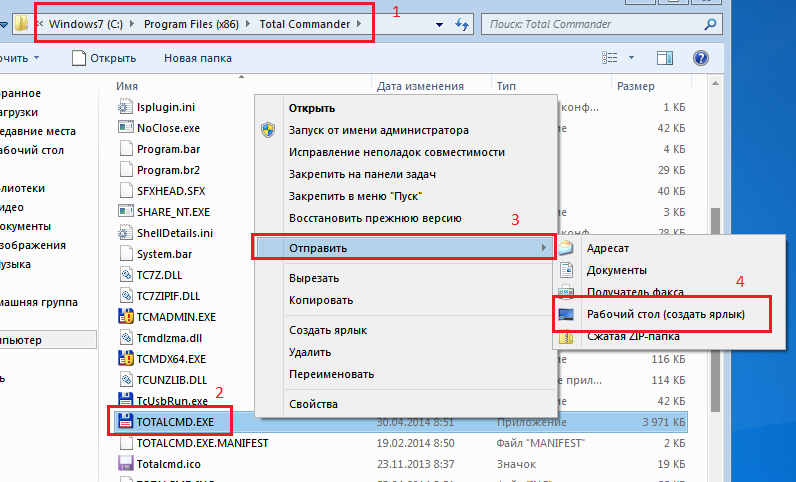
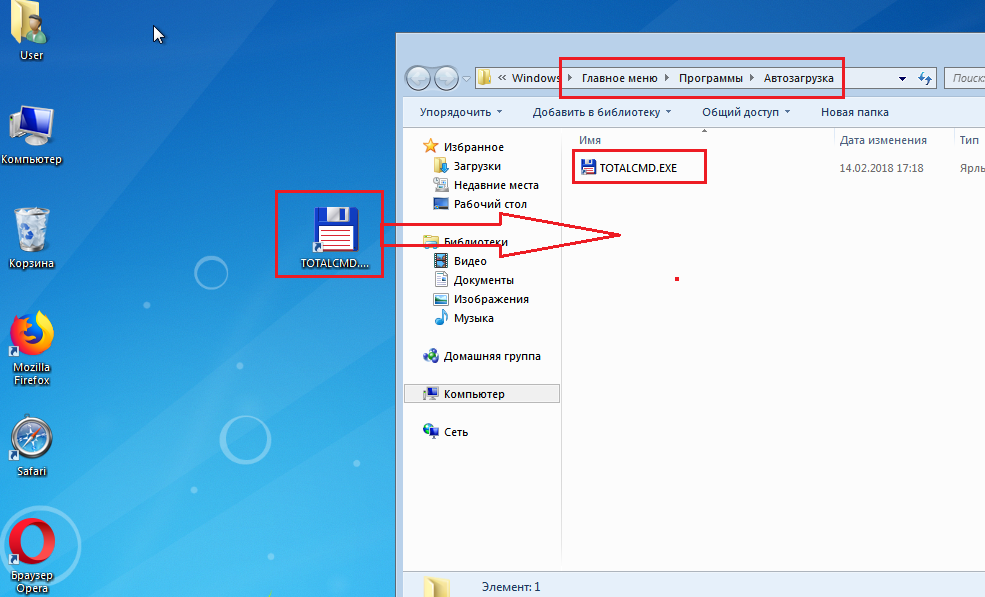
Откройте папку установки, найдите EXE и создайте ярлык через «Отправить» → «Рабочий стол (создать ярлык)». Затем проверьте его вручную и перенесите в папку автозагрузки. Не выбирайте случайный EXE из каталога с несколькими компонентами.
Как запустить программу только для одного пользователя?
Используйте shell:startup, HKEY_CURRENT_USER или задачу с триггером для конкретной учётной записи. Не помещайте ярлык в общую папку и не создавайте запись HKEY_LOCAL_MACHINE.
Как запустить программу для всех пользователей?
Используйте «Открыть общее для всех меню» или shell:common startup. Проверьте, что приложение не хранит обязательные настройки только в профиле администратора и может запуститься под обычным пользователем.
Как убрать запрос UAC при автоматическом запуске?
Создайте задачу для своей учётной записи и установите «Выполнить с наивысшими правами». Не отключайте UAC для всей системы. Запуск должен быть настроен только для доверенного приложения с известным издателем.
Почему программа отсутствует в MSConfig?
Она может запускаться из Планировщика, службы, общей папки, собственного агента или другого раздела реестра. Проверьте эти места либо используйте Autoruns для расширенной диагностики.
Как запустить программу через несколько минут после входа?
В Ускоритель Компьютера выделите пункт, нажмите «Время запуска» и задайте интервал. В Планировщике откройте триггер «При входе в систему», отметьте «Отложить на» и выберите время.
Можно ли запускать программу свёрнутой?
Это зависит от поддержки командного параметра или собственной настройки приложения. Windows не имеет универсального флажка, который корректно сворачивает любое окно. Проверьте справку установленной программы и передайте поддерживаемый аргумент через ярлык или Планировщик.
Что делать, если EXE находится на сетевом диске?
Убедитесь, что диск подключён под тем же пользователем. Назначьте задержку и используйте UNC-путь, если буква диска назначается не всегда. Для критической задачи добавьте проверку доступности ресурса, иначе Windows попытается выполнить команду до подключения сети.
Нужно ли перезагружать компьютер после каждого изменения?
Для проверки пользовательской автозагрузки достаточно выполнить выход и повторный вход. Перезагрузка нужна, когда изменение затрагивает загрузку системы либо MSConfig прямо предлагает её. Ручной запуск задачи проверяет действие, но не заменяет проверку триггера.
Можно ли оставить программу в автозагрузке, но уменьшить нагрузку?
Назначьте задержку через Ускоритель Компьютера или Планировщик. Также отключите автоматическое открытие тяжёлого документа внутри программы, если такая настройка предусмотрена. Не задерживайте защитные компоненты и программы, которые должны быть готовы сразу после входа.
Итог: какой способ использовать
Для обычного приложения и минимального числа системных действий используйте Ускоритель Компьютера: он добавляет ярлык, позволяет временно отключить пункт и назначить задержку. Для полностью штатного решения в одном профиле подходит shell:startup. Для всех пользователей используйте общую папку, но тестируйте запуск под обычной учётной записью.
Программу с запросом UAC подключайте через Планировщик заданий и флажок «Выполнить с наивысшими правами». Run в реестре оставьте для случаев, когда требуется прямая команда и вы готовы сделать резервную копию. MSConfig и менеджеры применяйте для включения, отключения и диагностики существующих записей, а не как универсальный способ создания нового пункта.
После любого изменения проверьте ручной запуск, выполните выход и вход, убедитесь в появлении одной копии и протестируйте обратное отключение. Если приложение продолжает запускаться, ищите второй механизм, а не создавайте дополнительные записи. Такой порядок сохраняет автозагрузку понятной и позволяет отменить каждое действие без удаления самой программы.
 *EXE — расширение исполняемого файла. Сайт является партнером проекта