
Правильная настройка эквалайзера начинается не с готового «идеального» пресета, а с определения задачи. Один пользователь хочет убрать гул в наушниках, другой — сделать речь разборчивее, третий — изменить сам аудиофайл, а четвёртый — обработать весь звук Windows. Для этих задач нужны разные инструменты и разные точки вмешательства. Ниже разобран единый алгоритм: как понять, какую частоту менять, чем отличается графический эквалайзер от параметрического, как сохранить запас по уровню, где искать эквалайзер на компьютере и телефоне и как проверить, что обработка действительно улучшила звук, а не просто сделала его громче.
У эквалайзера нет одной правильной кривой для всех наушников, колонок, автомобилей и записей: одинаковое изменение частот даёт разный результат на разных устройствах и в разных помещениях. Эквалайзер также не заменяет исправное оборудование, правильный уровень сигнала и подходящее размещение акустики. Поэтому порядок настройки всегда один: определить, что именно нужно изменить, вернуть кривую к Flat, исправить одну слышимую проблему, сравнить с исходным звучанием при близкой громкости и проверить результат на нескольких записях.
Как работает эквалайзер и какие параметры нужно понимать
Эквалайзер изменяет уровень отдельных участков частотного спектра. Горизонтальная ось обычно задаёт частоту в герцах, а вертикальное изменение — усиление или ослабление в децибелах. Если поднять полосу, соответствующий диапазон становится заметнее. Если опустить — его вклад уменьшается. Самая частая ошибка новичка состоит в том, что почти все ползунки поднимаются вверх: в результате меняется не только тембр, но и общий уровень, уменьшается цифровой запас и возрастает риск перегрузки.
Графический и параметрический эквалайзер
Графический эквалайзер делит спектр на заранее заданные полосы. Пользователь меняет только уровень каждой полосы. Такой интерфейс встречается в плеерах, мобильных приложениях, автомобильных магнитолах и бытовой технике. Он быстрее осваивается, но не позволяет точно выбрать центр проблемной частоты и ширину воздействия.
Параметрический эквалайзер даёт как минимум три параметра: Frequency, Gain и Q. Frequency выбирает центр обработки, Gain задаёт усиление или ослабление, Q определяет ширину полосы. Низкий Q воздействует широко, высокий — узко. Это удобнее для точечной коррекции резонанса, но требует внимательнее слушать результат.
Gain, Frequency и Q на практическом примере
Допустим, голос звучит коробочно. Вместо того чтобы сразу опускать всю середину, можно временно создать узкую полосу, плавно перемещать её по области примерно 250–700 Гц на умеренной громкости и найти участок, где неприятная окраска становится особенно заметной. После обнаружения частоты усиление убирают и делают небольшое ослабление. Затем Q уменьшают или увеличивают так, чтобы проблема стала тише, но тембр не потерял естественность.
Такой поиск не должен выполняться на высокой громкости. Узкий сильный boost нужен лишь как кратковременный диагностический приём; комфортнее и безопаснее работать на умеренном уровне и не задерживать резко усиленную полосу надолго.
Peak, shelf, high-pass и low-pass
- Peak/Peaking поднимает или опускает область вокруг выбранной частоты. Это основной фильтр параметрического EQ.
- Low shelf меняет весь низ ниже заданной области, поэтому удобен, когда нужно не исправить один резонанс, а изменить общий баланс баса.
- High shelf аналогично действует на верхний диапазон и помогает сделать запись темнее или светлее широким движением.
- High-pass filter пропускает частоты выше точки среза и ослабляет то, что ниже. Его используют для удаления ненужного низкочастотного гула в речи и некоторых записях, но слишком высокий срез делает голос тонким.
- Low-pass filter ослабляет область выше точки среза. Он полезен для технических задач и борьбы с высокочастотным шумом, но не является стандартным способом «улучшить качество» музыки.
Preamp и запас по уровню
Если несколько полос получают положительный Gain, максимальный уровень сигнала может превысить допустимый цифровой предел. На слух это проявляется жёсткостью, треском или искажением на пиках. В системных параметрических эквалайзерах эту проблему решают предварительным ослаблением через Preamp: например, если самая сильная коррекция достигает примерно +5 дБ, разумно начать с отрицательного preamp и затем проверить пик-метр или индикатор clipping. Точное значение зависит от формы кривой и исходного материала, поэтому правило «минус столько же децибел, сколько максимальный boost» — удобный консервативный старт, а не математическая гарантия.
В редакторе аудиофайлов запас можно обеспечить нормализацией или снижением уровня до обработки. В любом варианте сначала сравнивают звук без перегруза, а уже затем оценивают тональный баланс.
Какие частоты за что отвечают
Границы диапазонов условны: соседние области перекрываются, а реальный спектр инструмента или голоса состоит из основной частоты и множества обертонов. Поэтому таблица нужна не для механического выставления ползунков, а для диагностики. Если слышен конкретный недостаток, она подсказывает, с какой области начать поиск.
| Диапазон | Что обычно воспринимается | При избытке | При недостатке | Что делать сначала |
|---|---|---|---|---|
| 20–60 Гц | Самый нижний суббас, физическое ощущение глубины на системе, которая способна его воспроизвести | Рокот, перегруз маленьких динамиков, лишний запас громкости уходит в почти неслышимый низ | Нет ощущения глубины, если запись и акустика вообще содержат этот диапазон | Не пытаться «создать» суббас на маленьком динамике сильным boost; проверить возможности устройства |
| 60–120 Гц | Основной удар и масса баса, часть фундаментальных частот басовых инструментов | Гул, тяжесть, маскировка нижней середины | Бас кажется лёгким, удар теряет вес | Менять широкими небольшими шагами и сравнивать на нескольких треках |
| 120–250 Гц | Тепло, тело голоса и многих инструментов | Бубнение, избыточная плотность | Звук становится сухим и тонким | При мутности сначала попробовать небольшое ослабление, а не поднимать высокие |
| 250–500 Гц | Нижняя середина, телесность, часть «коробочного» оттенка | Муть, коробочность, тесный звук | Пустота и потеря тела | Искать проблемную область узкой полосой, затем ослаблять умеренно |
| 500 Гц–1 кГц | Середина, заметная часть тембра речи и инструментов | Назойливость, «телефонная» окраска при чрезмерном подъёме | Провал середины, удалённость | Сравнить голос и ведущие инструменты; избегать широкого глубокого выреза |
| 1–2 кГц | Ядро разборчивости и присутствия многих источников | Утомительная прямолинейность | Речь и мелодические партии отходят назад | Корректировать небольшими шагами, особенно в наушниках |
| 2–4 кГц | Presence, атака и разборчивость речи | Резкость, утомляемость, «крикливость» | Голос и детали могут казаться приглушёнными | Для игр и речи сначала тестировать широкий небольшой подъём, а не экстремальный пресет |
| 4–8 кГц | Чёткость атак, часть сибилянтов и звонких согласных | Шипение, резь, подчёркнутые «с» и «ш» | Тусклость и потеря очертаний | При резкости лучше искать локальный пик и ослаблять его, чем убирать весь верх |
| 8–16 кГц | Блеск, «воздух», верхние обертоны и шум | Шипящий фон, чрезмерный блеск | Закрытый, тёмный характер | Использовать high shelf или широкие полосы очень умеренно |
| 16–20 кГц | Самая верхняя часть слышимого спектра; воспринимаемость зависит от слуха и тракта | Растёт уровень ультраверхней энергии без гарантированного улучшения | Часто субъективно почти незаметно | Не компенсировать здесь проблемы середины и резкость 4–8 кГц |
При пяти- или десятиполосном графическом эквалайзере отдельный ползунок охватывает гораздо более широкую область, чем его подпись. Например, полоса 1 кГц не воздействует исключительно на точку ровно 1000 Гц. Поэтому соседние ползунки нужно воспринимать как перекрывающиеся зоны. Чем меньше полос, тем осторожнее должна быть коррекция: большое движение одного регулятора затронет значительную часть тембра.
Универсальный алгоритм правильной настройки
- Верните Flat или 0 dB. Сначала отключите прежние пресеты, Bass Boost, виртуальный surround и другие тональные эффекты, чтобы понимать, какую проблему исправляет именно EQ.
- Выберите знакомый материал. Для музыки нужны несколько хорошо знакомых треков разных по аранжировке; для игр — реальные игровые сцены; для речи — обычная речь без фоновой музыки.
- Назовите проблему одним предложением. Например: «бас гудит», «голос слишком далеко», «согласные режут слух». Не пытайтесь одновременно «добавить объём, сцену, воздух и удар».
- Найдите диапазон. Используйте таблицу частот и небольшие движения. В параметрическом EQ можно кратко применить узкую диагностическую полосу, но только на умеренной громкости.
- Исправьте причину минимальным движением. Для резонанса чаще эффективнее cut, чем подъём соседних зон. Для общего тонального баланса уместен широкий boost или shelf.
- Проверьте headroom. Если есть положительные усиления, снизьте Preamp или общий уровень до EQ и убедитесь, что индикатор перегруза не срабатывает.
- Сделайте bypass/A-B. Переключайте EQ и исходный звук при близкой воспринимаемой громкости. Более громкий вариант часто ошибочно кажется детальнее.
- Проверьте не один фрагмент. Кривая, которая спасает один басовый трек, может испортить вокал или акустическую запись.
- Сохраните рабочий пресет и Flat. Возможность мгновенно вернуться к исходному состоянию важнее большой коллекции случайных настроек.
Контрольный чек-лист после настройки
- не появился треск или жёсткое ограничение пиков;
- проблемный диапазон стал менее заметен, но соседние инструменты не исчезли;
- голос не стал неестественно тонким, глухим или шипящим;
- при отключении EQ слышна именно тональная разница, а не только изменение громкости;
- на нескольких треках результат остаётся приемлемым;
- после небольшой смены громкости настройка не превращается в явно чрезмерную;
- исходный Flat-профиль сохранён для мгновенного сравнения.
Как настроить эквалайзер в Windows
В Windows нет одного одинакового графического эквалайзера, который гарантированно присутствует на каждом компьютере. Набор Audio Enhancements зависит от аудиодрайвера и устройства. Поэтому практические способы делятся на три группы: редактирование самого файла, системная обработка всего вывода и EQ внутри конкретного проигрывателя. Первым способом идёт АудиоМАСТЕР: он непосредственно соответствует задаче изменения аудиозаписи и позволяет сохранить результат в новый файл.
АудиоМАСТЕР: основной способ для настройки и сохранения аудиофайла
АудиоМАСТЕР — аудиоредактор для Windows, в котором эквалайзер применяется к загруженной записи. Это принципиально отличается от Equalizer APO или FxSound: после сохранения изменяется сам файл, а не только воспроизведение на текущем компьютере. Такой сценарий удобен для музыки, речи, подкаста, аудиокниги или звуковой дорожки, которую затем нужно отправить, смонтировать или воспроизводить на другом устройстве.
Шаг 1. Откройте запись и оставьте исходник
Запустите редактор и откройте исходный аудиофайл. Перед необратимой обработкой полезно сохранять оригинал отдельно: эквализация меняет спектральный баланс, а повторное применение эффектов к уже обработанному файлу затрудняет возврат к исходному звучанию.

Шаг 2. Откройте «Эквалайзер»
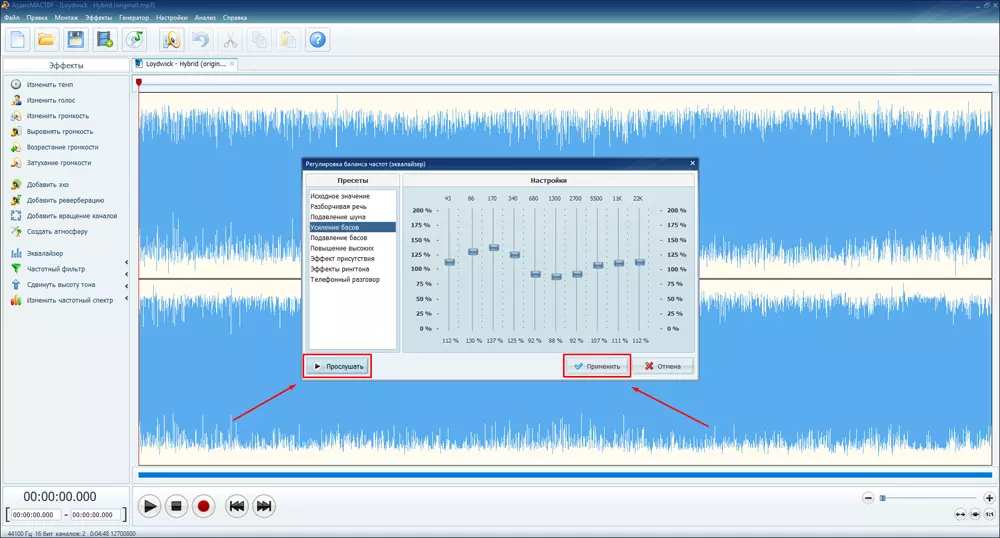
В панели эффектов выберите «Эквалайзер». В окне регулировки баланса частот доступны десять полос с центрами 43, 86, 170, 340, 680, 1300, 2700, 5500, 11K и 22K. Это графический EQ: у каждой полосы меняется уровень, а центр и Q пользователю не задаются.
Шаг 3. Используйте пресет как отправную точку, а не как финальное решение
В окне видны готовые варианты, среди них «Исходное значение», «Разборчивая речь», «Подавление шума», «Усиление басов», «Подавление басов», «Повышение высоких» и «Эффект присутствия». Пресет удобен для быстрой проверки направления: например, «Разборчивая речь» сразу показывает, какую тональную логику редактор применяет к голосу. После выбора сравните результат и скорректируйте отдельные полосы вручную, если тембр стал слишком тонким, гулким или резким.
Шаг 4. Настройте частоты вручную и нажмите «Прослушать»
Для баса в первую очередь оценивайте полосы 43, 86 и 170 Гц. Если запись гудит, не поднимайте верх автоматически: попробуйте немного ослабить избыточную низкую область. Для коробочности и мути исследуйте 340 и 680 Гц. Для разборчивости речи и атаки важнее 1300–5500 Гц. Верхние 11K и 22K меняют самый высокий спектральный баланс; сильное повышение здесь не компенсирует резкость в середине.
После каждого изменения нажимайте «Прослушать». Сравнивайте с исходником на одном и том же фрагменте. Когда разница стала полезной, а не просто более эффектной, нажмите «Применить».
Шаг 5. Проверьте общий уровень
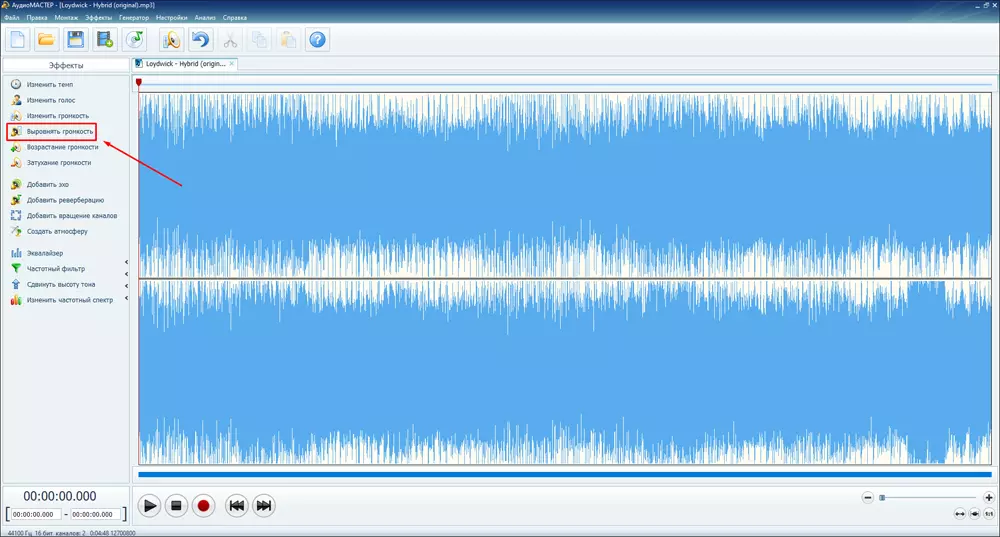
После частотной обработки оцените пиковый уровень и субъективную громкость. В редакторе есть инструмент «Выровнять громкость». Он решает другую задачу, чем EQ: эквалайзер меняет спектральный баланс, а нормализация — общий уровень. Не используйте повышение всех полос как замену нормализации.
Шаг 6. Сохраните результат отдельной копией
Откройте меню «Файл» и используйте «Сохранить». Для рабочей обработки разумно оставить исходник отдельно и экспортировать исправленную копию. Тогда можно вернуться к исходному спектру без накопления повторных обработок.
Плюсы:
- эквализация становится частью сохранённого аудиофайла и не зависит от того, на каком устройстве его потом воспроизводят;
- десять полос дают более точную коррекцию, чем типичный пяти-полосный мобильный EQ;
- «Прослушать» позволяет оценить обработку до применения;
- готовые пресеты ускоряют старт для речи, баса и общего тонального баланса.
Минусы:
- инструмент не эквализирует весь системный звук Windows;
- фиксированные полосы не дают вручную задать Frequency и Q, как параметрический EQ;
- для разных записей нельзя без проверки применять один и тот же пресет: спектр и уровень исходников различаются.
Equalizer APO + Peace: системная обработка всего звука Windows
Equalizer APO работает на уровне Windows Audio Processing Object и применяется к выбранному устройству воспроизведения. Peace — графический интерфейс для Equalizer APO: через него проще менять полосы, фильтры, Preamp, Q и сохранять конфигурации. Такая связка нужна, когда требуется одна коррекция для браузера, игр, плееров и других приложений, а не изменение отдельных файлов.

Шаг 1. Выберите правильное устройство в Configurator
При настройке Equalizer APO откройте Configurator и отметьте именно тот выход, через который реально звучат наушники или колонки. Если на компьютере одновременно есть HDMI-аудио, USB-гарнитура и встроенная звуковая карта, установка APO на неиспользуемый выход не даст слышимого результата.
После первоначальной установки и после изменения привязки APO к устройствам перезапустите аудиотракт Windows; самый надёжный вариант — перезагрузить компьютер. Если позже вы перешли на другой USB-DAC, HDMI-выход или гарнитуру, снова откройте Configurator и проверьте, что APO назначен именно текущему устройству воспроизведения.

Шаг 2. Начните с Preamp и Flat
В Peace создайте нейтральную конфигурацию и оставьте полосы около 0 dB. Если планируется положительное усиление, заранее снизьте Preamp. Затем добавляйте фильтры по одному. В Peace для полос можно менять частоту, Gain и качество фильтра; доступны peak, low/high pass, shelf, notch и другие типы. Для обычной коррекции наушников чаще всего достаточно peaking-фильтров и широких полок.
Шаг 3. Сначала исправляйте крупнейшую проблему
Если наушники гудят, найдите область низов и сделайте умеренный cut. Если вокал слишком далеко, проверьте 1–4 кГц. Если тарелки и согласные режут слух, исследуйте 4–8 кГц. Не создавайте сразу десять фильтров: после каждого изменения переключайте конфигурацию и слушайте тот же фрагмент.
Шаг 4. Сохраните профиль и проверьте действие APO
Peace позволяет сохранять конфигурации и назначать их выбранным устройствам. После сохранения включите музыку, временно измените Preamp на хорошо слышимую безопасную величину, затем верните исходное значение. Если громкость вообще не меняется, проблема находится не в вашей кривой, а в маршрутизации APO. В таком случае сначала проверяют устройство в Configurator и аудио enhancements, а не продолжают рисовать фильтры.
Плюсы:
- системная обработка всего совместимого аудиопотока Windows;
- точные параметры Frequency, Gain и Q вместо только фиксированных ползунков;
- Preamp и несколько типов фильтров позволяют сохранить headroom и решать узкие проблемы;
- конфигурации можно переключать по устройствам и сценариям.
Минусы:
- нужно правильно выбрать аудиоустройство; ошибка маршрутизации выглядит так, будто EQ «не работает»;
- другие APO производителя звукового устройства могут конфликтовать с обработкой;
- после обновления Windows или драйвера иногда приходится повторно проверить установку APO на устройство;
- глубина настроек выше, чем у обычного десятиполосного EQ.
FxSound: более простой системный EQ для Windows
FxSound подходит пользователю, которому нужен системный Windows-EQ без ручного конструирования большой цепочки параметрических фильтров. В текущем интерфейсе есть девять эквалайзерных полос с изменяемыми центральными частотами, выбор выходного устройства, пресеты и отдельные эффекты Clarity, Ambience, Surround Sound, Dynamic Boost и Bass Boost. Эти эффекты не следует включать одновременно только потому, что они доступны: сначала настраивают EQ, а затем оценивают каждый дополнительный процессор отдельно.
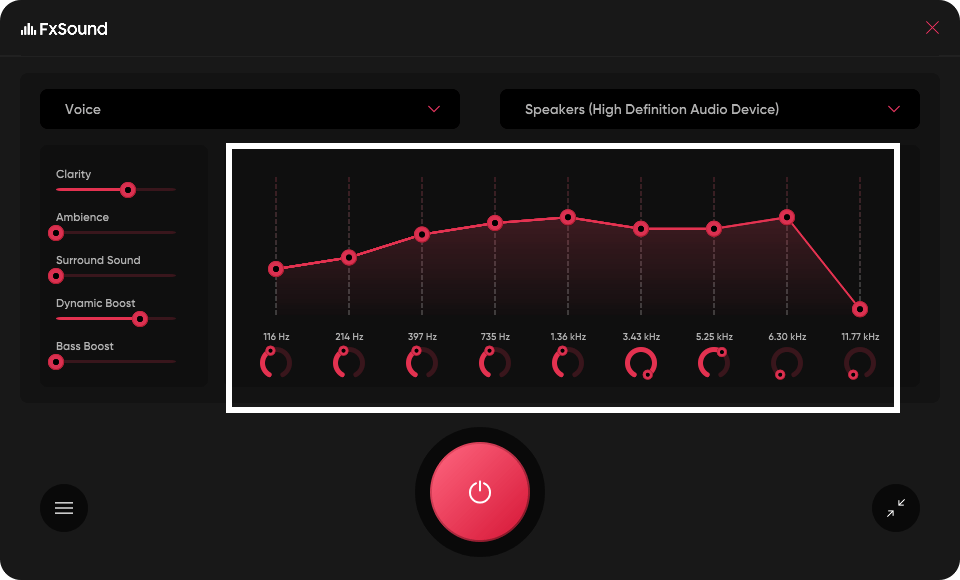
- В верхнем правом списке выберите реальные наушники или колонки.
- Выберите нейтральный или ближайший по задаче пресет.
- Меняйте одну-две полосы и слушайте результат; подписи частот можно корректировать, поэтому значения на конкретном скриншоте не являются фиксированной сеткой программы.
- Если бас стал плотнее, но пики начали звучать жёстко, уменьшите усиление, а не добавляйте ещё один enhancer.
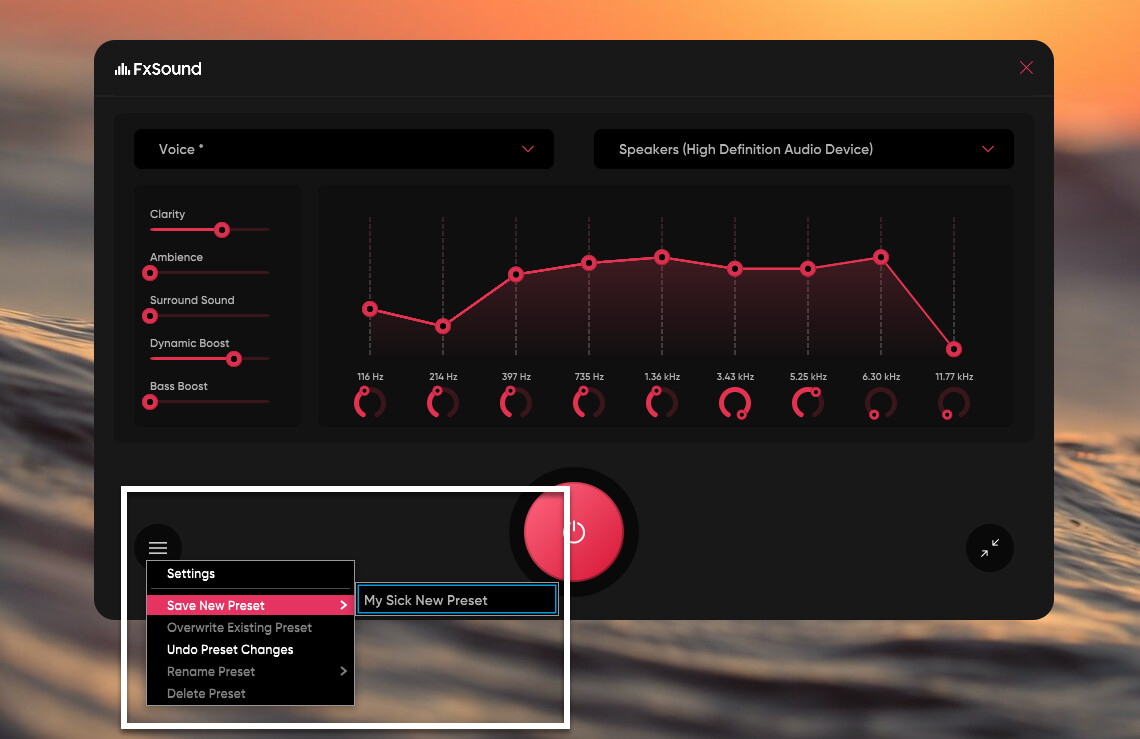
- Сохраните удачную настройку отдельным пользовательским пресетом.
Плюсы:
- настройка действует на системный вывод Windows;
- интерфейс проще связки Equalizer APO + Peace;
- есть готовые профили и сохранение собственных.
Минусы:
- меньше параметрической свободы, чем у Peace;
- дополнительные эффекты могут затруднить понимание того, что именно изменило звук;
- при проблемах с виртуальным или физическим выходом сначала нужно проверить выбранное устройство.
Realtek High Definition Audio и эквалайзер производителя устройства
На Windows наличие фирменного графического EQ зависит не от самой операционной системы, а от конкретного аудиодрайвера и программного пакета производителя ноутбука, материнской платы или гарнитуры. На одном компьютере доступна панель Realtek High Definition Audio, на другом — отдельное приложение производителя, на третьем — собственная обработка Nahimic, DTS или Dolby. Поэтому сначала откройте параметры звука и фирменное приложение установленного аудиоустройства и проверьте, есть ли там именно Equalizer.
Если графический EQ присутствует, начните с Flat, измените одну проблемную область и сразу сравните с исходным вариантом. Не путайте эквалайзер с Loudness Equalization: эта функция выравнивает воспринимаемую громкость и не даёт ручного управления басом, серединой и высокими частотами по полосам.
Когда выбирать этот способ: когда фирменный EQ уже установлен вместе с драйвером и нужна коррекция конкретного выхода. Когда лучше другой метод: если нужного EQ в пакете устройства нет или требуется параметрическая настройка с Frequency, Gain и Q — тогда удобнее Equalizer APO + Peace.
AIMP: 20-полосный EQ только для воспроизведения в плеере
AIMP подходит, когда настройка нужна для музыкальной библиотеки внутри плеера, а системный звук браузера и игр менять не требуется. В настольной версии используется 20-полосный эквалайзер и набор встроенных звуковых эффектов. Эквалайзер находится в менеджере звуковых эффектов/DSP, поэтому его действие относится к воспроизведению через AIMP.

- Запустите знакомый трек и откройте менеджер звуковых эффектов.
- Переведите эквалайзер в нейтральное состояние и отключите дополнительные эффекты Bass, Enhancer, Reverb и другие процессоры, которые мешают оценивать чистую работу EQ.
- Измените одну-две соседние области, прослушайте тот же фрагмент и сравните с отключённым эквалайзером.
- После удачной коррекции сохраните отдельный пресет под конкретные наушники или акустику, а нейтральный профиль оставьте для проверки.
Плюсы:
- 20 полос дают более мелкий шаг, чем типичный пяти- или десятиполосный EQ;
- настройка не меняет звук других программ;
- удобно хранить отдельные пресеты для музыкальной библиотеки.
Минусы:
- не влияет на браузер, видеосвязь и игры;
- не исправляет сам аудиофайл — меняется только воспроизведение через плеер;
- одновременное включение EQ и нескольких встроенных эффектов затрудняет A/B-сравнение.
VLC Media Player: десятиполосный EQ для видео и аудио в VLC
В VLC Media Player на Windows и Linux откройте Tools → Effects and Filters → Audio Effects → Equalizer. Включите переключатель Enable. Интерфейс содержит Preamp, десять частотных полос и список Preset; настройка применяется к воспроизведению внутри VLC.

- Сначала оставьте полосы около 0 dB и Preamp в безопасном положении.
- Для фильма с гулкими диалогами уменьшайте низкую середину только после того, как услышали конкретный избыток.
- Если согласные теряются, аккуратно проверьте область 1–4 кГц; не поднимайте весь верх одновременно.
- Переключайте Enable для A/B и следите, чтобы вариант с EQ не выигрывал только за счёт большей громкости.
Ограничение: этот способ меняет воспроизведение внутри VLC Media Player. Для одной кривой на весь системный звук Windows нужен системный процессор.
foobar2000: 31-полосный Graphic Equalizer в DSP-цепочке

Для foobar2000 доступен отдельный компонент Graphic Equalizer. Он даёт 31 полосу с шагом в треть октавы, диапазон усиления и ослабления ±12 dB, отдельный Master Gain, импорт и экспорт настроек, а также mono/stereo-режим. После установки компонента добавьте Graphic Equalizer в активную DSP-цепочку воспроизведения.
- Оставьте Master Gain и полосы в нейтральном положении.
- Сформулируйте одну проблему — например, избыток низкой середины или резкость верхней середины.
- Меняйте минимальное число соседних полос; 31-полосная сетка позволяет не затрагивать половину спектра ради одной проблемы.
- Если усиливаете несколько полос, уменьшите Master Gain, чтобы сохранить запас по уровню.
- Экспортируйте удачную кривую и сохраните отдельный нейтральный профиль для сравнения.
Плюс: точная графическая коррекция остаётся внутри музыкального проигрывателя и не затрагивает другие приложения. Минус: профиль не переносится автоматически на браузер, игру или видеоплеер.
Wondershare Filmora: EQ для звуковой дорожки видеопроекта
Wondershare Filmora нужен не для системной коррекции, а для обработки звука внутри видеопроекта. В аудиопараметрах клипа доступен Equalizer и пункт Customize. В показанном интерфейсе пользователь получает десять полос 31, 63, 125, 250, 500 Гц, 1, 2, 4, 8 и 16 кГц.

- Выберите аудио- или видеоклип на монтажной шкале.
- Откройте аудиопараметры и Equalizer.
- Выберите нейтральную основу или близкий пресет.
- Нажмите Customize и вручную исправьте нужные полосы.
- Прослушайте проблемный фрагмент вместе с остальными дорожками проекта: эквализация речи без фоновой музыки может оказаться слишком яркой после возвращения музыки.
Ограничение: это проектная обработка. Она подходит для ролика, но не заменяет системный EQ Windows.
Другие плееры с локальным эквалайзером
Winamp, Windows Media Player, MusicBee, jetAudio и iTunes относятся к тому же классу локальной обработки: тональная коррекция выполняется в самом проигрывателе и не становится общесистемной настройкой Windows. Такой вариант рационален, когда музыка слушается в одном приложении и нет задачи менять игры, браузер или видеосвязь.
Не складывайте несколько процессоров без необходимости. Системный EQ, драйверный Bass Boost и эквалайзер плеера суммируют изменения, после чего невозможно понять, какой этап создал гул или резкость. Для настройки оставьте один активный тональный процессор, сделайте A/B и только затем решайте, нужен ли второй слой обработки.
Как настроить эквалайзер на macOS
На Mac правильнее сначала определить область действия. Если нужно изменить только Apple Music, встроенного EQ приложения достаточно. Если требуется обработка разных программ, нужен отдельный системный аудиоинструмент; при этом не следует предполагать, что настройки музыкального приложения автоматически затронут браузер или видеоплеер.
Apple Music на Mac
В приложении «Музыка» откройте Окно → Эквалайзер. В окне доступны Preamp, десять полос и список готовых наборов. Для ручной настройки выберите нейтральную основу, изменяйте ползунки и сравнивайте результат с выключенным EQ.

Чтобы сохранить собственную кривую, используйте меню набора настроек и команду создания пользовательского набора. Если несколько полос подняты выше 0 dB, уменьшите Preamp и снова сравните звук: так легче отличить тональный эффект от простого выигрыша по громкости.
Ограничение: этот EQ относится к воспроизведению в приложении «Музыка», а не к каждому приложению macOS.
Boom 3D: системный EQ для macOS и Windows
Boom 3D обрабатывает системный вывод на macOS и Windows и содержит 31-полосный эквалайзер с готовыми пресетами. Его задача отличается от EQ в Apple Music: одна кривая применяется не к одному музыкальному приложению, а к более широкому аудиовыводу системы. На Mac доступно управление обработкой системного звука; в приложении также есть отдельные аудиоэффекты, которые лучше оценивать по одному.
- Отключите лишние звуковые эффекты и оставьте один Equalizer.
- Начните с нейтрального пресета или максимально ровной пользовательской кривой.
- Изменяйте только область, связанную с слышимой проблемой.
- Если несколько полос подняты, уменьшите общий уровень до исчезновения перегруза.
- Сравните с выключенным Boom 3D при близкой громкости; только после этого добавляйте Ambience, surround или другие эффекты, если они действительно нужны.
Ограничение: для изменения самого аудиофайла нужен редактор; системная обработка меняет воспроизведение, но не переписывает исходную запись.
Эквалайзеры в Apple Music, Spotify, Яндекс Музыке и Звуке
Музыкальные сервисы лучше разбирать единым блоком, потому что один и тот же аккаунт используется на нескольких платформах, а возможности отличаются. Главный вопрос — встроен ли EQ непосредственно в приложение, вызывает ли оно системный эквалайзер устройства или вообще не предоставляет такую функцию на конкретной ОС.
Apple Music на iPhone, Mac и Windows
На iPhone путь к настройке: Настройки → Приложения → Музыка → Эквалайзер. Здесь выбирается готовая EQ-настройка; ручного окна с десятью ползунками, как на Mac, этот экран не предоставляет. Поэтому на iPhone выбирайте ближайший по характеру пресет и проверяйте его на нескольких треках.
На Mac откройте приложение «Музыка» и выберите Окно → Эквалайзер. Здесь доступны Preamp, ручные частотные регуляторы и сохранение пользовательской настройки. В Apple Music для Windows откройте меню действий приложения, затем Equalizer: можно выбирать пресеты, двигать полосы и сохранять собственную настройку.
Если на Windows используется iTunes, его путь отличается: Вид → Показать эквалайзер. Не переносите этот маршрут в Apple Music для Windows — это разные приложения.
Spotify на iPhone, Android и компьютере
В Spotify эквалайзер находится в настройках воспроизведения, но точный эффект зависит от платформы. На iPhone откройте аватар профиля → Settings and privacy → Playback → Equalizer, включите EQ и выберите пресет либо измените точки кривой. На Android маршрут начинается так же через профиль и Playback; приложение может использовать эквалайзер устройства. На desktop откройте профиль → Settings → Playback → Equalizer.
Отдельное ограничение Spotify: аудионастройки нельзя менять для потока, который сейчас воспроизводится на другом устройстве через Spotify Connect. Если EQ недоступен, сначала переключите воспроизведение обратно на текущее устройство.
Яндекс Музыка: Android использует внешний системный EQ
В Android-приложении Яндекс Музыки собственного эквалайзера нет. В настройках сервиса можно активировать переход к стороннему эквалайзеру, установленному в системе. Поэтому на Android сначала настройте Poweramp Equalizer, Wavelet или другой проверенный системный процессор, затем запустите Яндекс Музыку и убедитесь, что выбранный процессор видит её аудиосессию.
На платформах, где собственный EQ сервиса доступен, коррекция выполняется внутри приложения. Это важное различие: Android-маршрут через внешний процессор нельзя переносить на iPhone или desktop как одинаковую инструкцию.
Звук: встроенный эквалайзер в Android-приложении
Эквалайзер Звука доступен в Android-приложении. Запустите любую песню и нажмите на строку воспроизведения, чтобы открыть полноэкранный плеер.
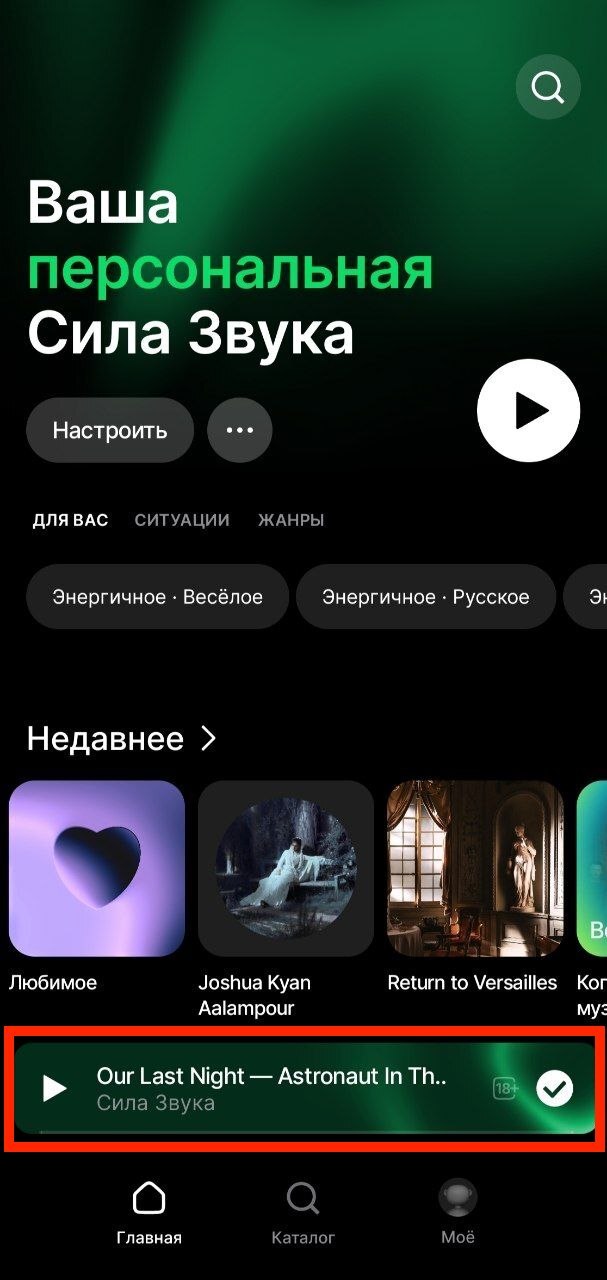
В полноэкранном плеере нажмите кнопку с шестерёнкой «Качество».
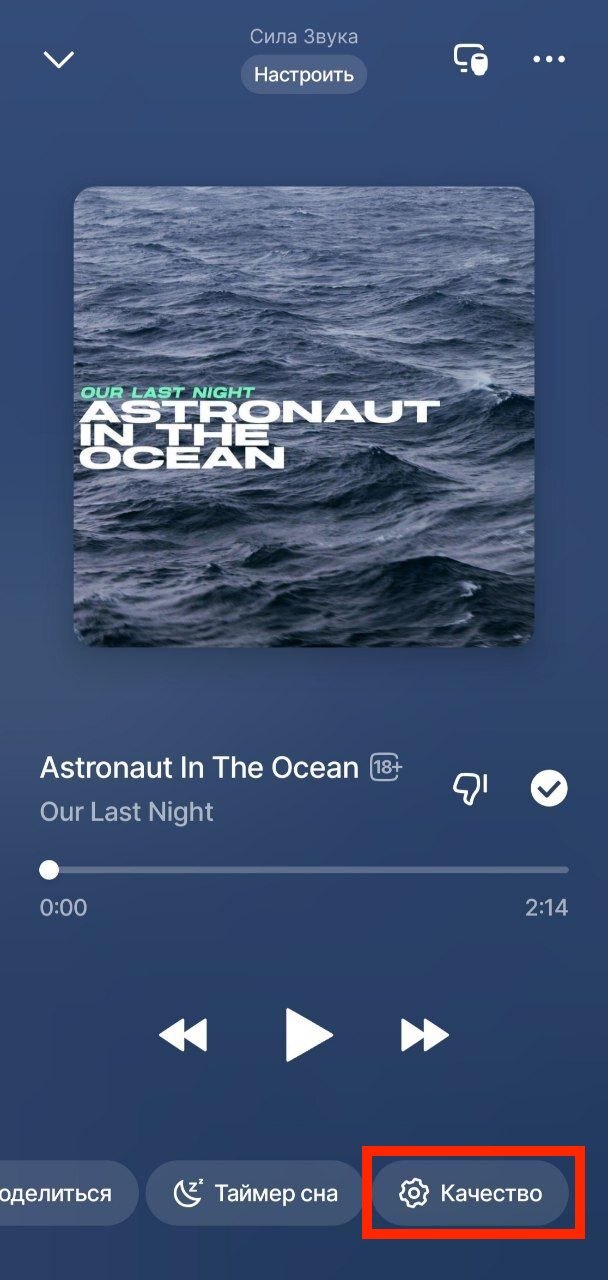
На экране «Качество звука» нажмите «Эквалайзер».

Активируйте эквалайзер и выберите готовый набор либо настройте полосы вручную. Среди пресетов доступны Normal, Classical, Dance, Flat, Folk, Heavy Metal, Hip Hop, Jazz, Pop и Rock.

На этом экране также есть пункт «Внешний эквалайзер»: при таком варианте звук обрабатывается системным эквалайзером или другим приложением Android. Это не встраивание стороннего модуля внутрь Звука, а передача обработки внешнему системному механизму. Для чистого сравнения используйте либо встроенный EQ Звука, либо внешний — не два одновременно.
Онлайн-эквалайзер без установки: AudioMass
AudioMass — браузерный редактор звуковой волны. Он подходит, когда нужно обработать сам файл на компьютере без установки настольного аудиоредактора. Проект выполняет обработку в браузере; это не системный EQ и не средство для изменения звука других вкладок в реальном времени.

- Откройте аудиофайл в редакторе и выделите нужный участок либо всю запись.
- Откройте Effects.
- Выберите Graphic EQ, Graphic EQ (20 bands) или Paragraphic EQ в зависимости от требуемой точности.
- Начните с 0 dB. Для широкого тонального изменения используйте графический вариант; для точечной проблемы удобнее параметрический подход.
- Включите Preview, сравните изменение и только после проверки примените эффект.
- Экспортируйте результат как отдельную копию, чтобы исходник оставался доступен.
Плюсы:
- нет необходимости устанавливать отдельное настольное приложение;
- есть несколько типов EQ и предварительное прослушивание;
- редактируется сам файл, а не только текущее воспроизведение.
Минусы:
- не меняет весь системный звук;
- большие файлы и сложная обработка зависят от ресурсов браузера;
- для регулярной пакетной или многодорожечной работы настольный редактор удобнее.
Как настроить эквалайзер на iPhone
На iPhone важно не путать три разных сценария: пресет Apple Music, эквалайзер внутри Spotify и сторонний плеер с собственным DSP. Стороннее приложение не получает автоматически право обработать весь звук iOS от любого сервиса. Поэтому обещание «системного EQ для всех приложений» нужно проверять по конкретной реализации, а не по названию в App Store.
Equalizer Fx: Bass Booster App
Equalizer Fx: Bass Booster App — отдельное приложение для iPhone и iPad с семиполосным EQ, пользовательскими пресетами и bass-настройками. Оно работает как собственный музыкальный плеер/обработчик поддерживаемого контента и не заменяет системный эквалайзер для всех приложений iOS.
DRM-защищённые композиции ограничивают применение Equalizer, Bass Booster и Volume Effects. Поэтому перед настройкой запустите нужный контент именно внутри приложения и убедитесь, что эффект реально включается. Для Apple Music проще использовать пресеты iOS, а для Spotify — встроенный EQ Spotify: это исключает лишний слой обработки и путаницу с ограничениями защищённого контента.
Как выбрать iPhone-способ
| Задача | Способ | Ограничение |
|---|---|---|
| Изменить тембр Apple Music | Настройки → Приложения → Музыка → Эквалайзер | Готовые профили вместо ручного десятиполосного EQ |
| Изменить Spotify | Settings and privacy → Playback → Equalizer | Обработка относится к Spotify; Connect имеет отдельное ограничение |
| Ручной EQ в отдельном плеере | Equalizer Fx: Bass Booster App | Не весь защищённый и потоковый контент доступен для обработки |
Как настроить эквалайзер на Android
Android даёт больше возможностей для отдельного EQ-приложения, но совместимость всё равно зависит от того, как медиаплеер создаёт аудиосессию и какие эффекты допускает прошивка устройства. Поэтому после установки любого «system-wide» эквалайзера первым тестом должен быть не красивый пресет, а факт обработки: включите заметную, но безопасную коррекцию на знакомом треке, выключите её и убедитесь, что разница действительно есть именно в нужном приложении.
Poweramp Equalizer
Poweramp Equalizer — отдельный Android-эквалайзер с графическими/параметрическими возможностями, пресетами, AutoEQ, Preamp и ограничителем. Он подходит пользователю, который хочет более точную настройку наушников, чем типичный пяти-полосный системный EQ.
- Сначала убедитесь, что приложение обнаруживает источник звука, который вы слушаете.
- Оставьте Preamp около нейтрального уровня и сбросьте кривую через RESET.
- Если есть точный профиль наушников в AutoEQ, используйте его как старт и обязательно сравните с выключенным EQ.
- Для ручной настройки меняйте полосы последовательно. Если несколько полос подняты, снизьте Preamp.
- При наличии риска пиков используйте LIMIT как защитный инструмент, но не компенсируйте лимитером чрезмерный boost.
- Сохраните отдельный профиль кнопкой SAVE только после проверки на нескольких треках.
Плюсы:
- точнее простого системного пяти-полосного EQ;
- есть Preamp, пресеты и AutoEQ;
- можно хранить разные конфигурации.
Минусы:
- обработка не гарантированно захватывает абсолютно каждый медиаплеер;
- большое число настроек повышает риск перетюнинга;
- AutoEQ исправляет измеренную АЧХ, но не отменяет личные предпочтения и особенности посадки наушников.
Wavelet
Wavelet — системный Android-эквалайзер, ориентированный на наушники. В нём есть AutoEq с тысячами профилей, Graphic Equalizer, Bass Tuner, Limiter, баланс каналов, virtualizer и reverb. Основной сценарий — взять профиль точной модели наушников как стартовую коррекцию, а затем проверить его на слух и при необходимости внести небольшую ручную правку.
- Запустите музыку в нужном плеере, затем откройте Wavelet: приложение должно обнаружить активное воспроизведение.
- Откройте AutoEq и выберите точную модель наушников. Не подставляйте похожее название другой ревизии.
- Сравните AutoEq с выключенным режимом на одинаковом фрагменте.
- Если профиль слишком яркий, басовый или тонкий именно на вашем тракте, используйте Graphic Equalizer для небольшой дополнительной коррекции.
- Limiter оставляйте средством контроля пиков, а не способом компенсировать чрезмерный подъём нескольких полос.
Ограничение: Wavelet работает через обнаружение аудиосессий Android. Некоторые плееры требуют отдельной настройки совместимости; если параметры Wavelet недоступны после запуска музыки, сначала решите проблему обнаружения сессии, а не меняйте кривую вслепую.
Precise Volume 2.0 + Equalizer
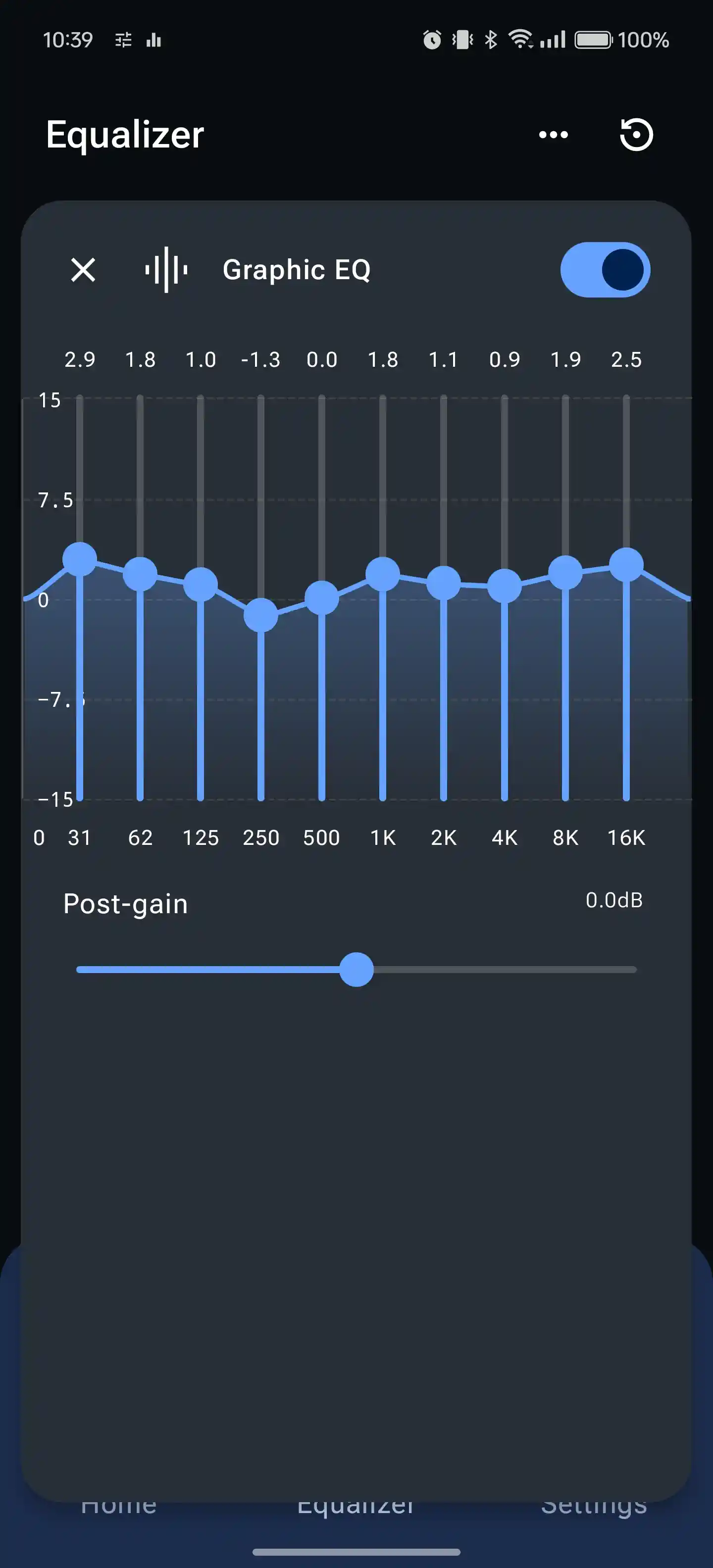
Precise Volume объединяет управление громкостью и полноценный EQ. В Graphic EQ доступны десять фиксированных полос: 31, 62, 125, 250, 500 Гц, 1, 2, 4, 8 и 16 кГц. Отдельный Post-gain меняет общий уровень после эквализации. Такой набор удобен, когда нужно одновременно сделать тональную коррекцию и точнее контролировать итоговую громкость.
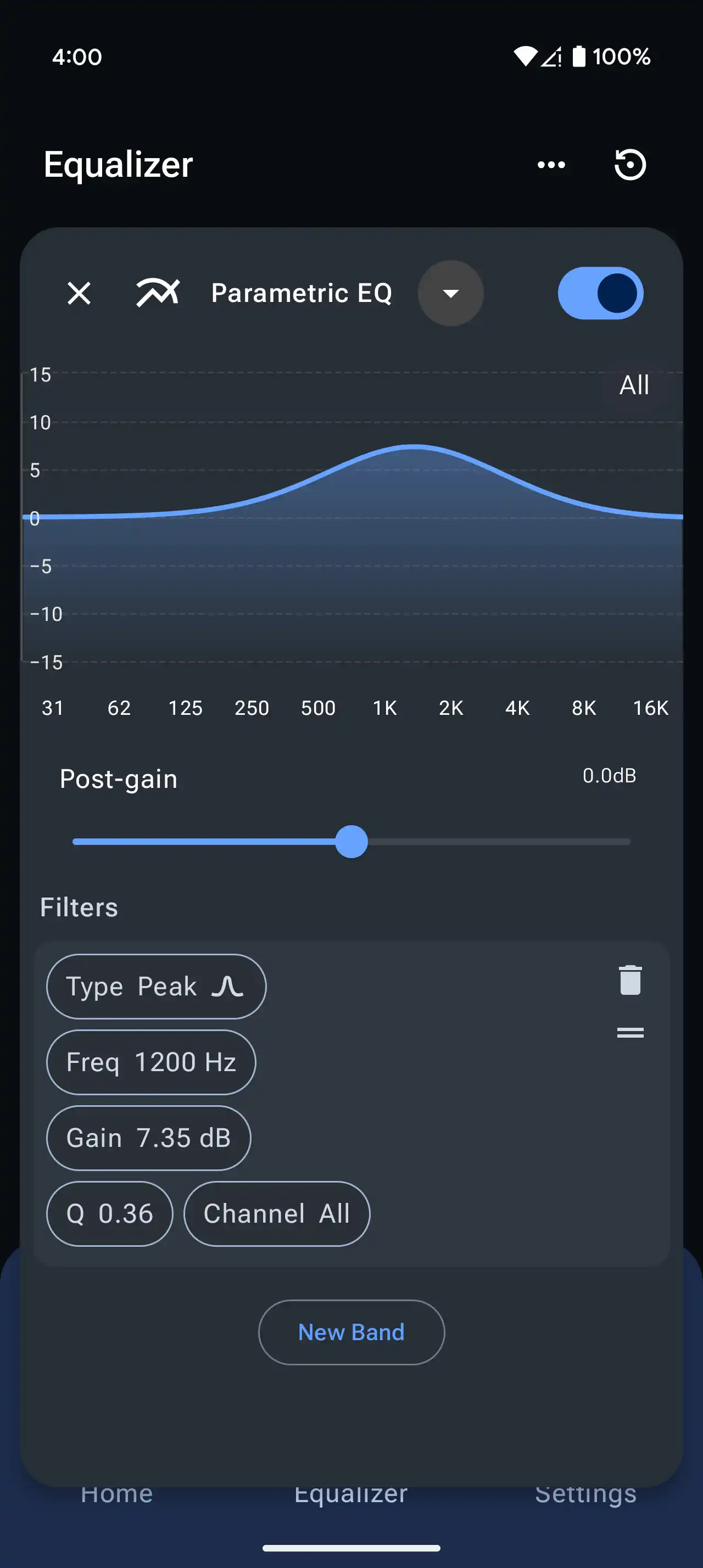
Для более точной настройки в PRO-режиме доступен Parametric EQ: у peak-фильтра задаются Frequency, Gain и Q Factor. Высокий Q сужает изменяемую область, низкий Q делает коррекцию шире. Это полезно для конкретного резонанса, который неудобно исправлять фиксированными десятью полосами.
- Сначала сбросьте EQ к Flat и отдельно установите комфортную громкость.
- Для широкой тональной правки используйте десятиполосный Graphic EQ.
- Если проблема узкая и её центр известен, используйте Parametric EQ и минимальный нужный Q.
- После положительных усилений проверьте Post-gain и Limiter: итоговый сигнал не должен клиппировать.
- Auto EQ используйте как стартовый профиль наушников, а не как обязательный финальный вариант.
Плюсы: 10-полосный EQ, Auto EQ, контроль общего уровня и Limiter находятся в одном инструменте. Ограничение: часть расширенных параметрических возможностей относится к PRO-функциям, а большое количество настроек избыточно для простой коррекции одной полосы.
Фирменный эквалайзер наушников: Sony и Edifier
Когда производитель наушников даёт собственный EQ, этот путь часто удобнее системного: приложение точно знает поддерживаемую модель и может хранить настройки в связке с устройством. Но число полос, дополнительные регуляторы и место сохранения профиля зависят от модели, поэтому скриншот одной гарнитуры нельзя выдавать за интерфейс всех устройств бренда.
Sony | Sound Connect
Sony Headphones Connect переименован в Sony | Sound Connect. Для совместимых наушников откройте приложение, перейдите в My Device → Settings → Sound и прокрутите до раздела Equalizer. Выберите готовую настройку либо Manual/Custom; у поддерживаемых моделей доступны пользовательские слоты, а набор полос и дополнительные регуляторы зависят от конкретного устройства.
Не переносите значения Clear Bass и отдельных частот между разными моделями автоматически. На ряде совместимых моделей пользовательская EQ-настройка сохраняется в самих наушниках: после настройки через смартфон она продолжает действовать и при последующем подключении к другому источнику. Для конкретной пары наушников проверяйте результат по A/B, а не по чужой кривой.
Edifier Connect / EDIFIER ConneX
В Edifier Connect для поддерживаемых Bluetooth-наушников и колонок пользовательский режим открывается через Sound Effects → Customized. В нём доступны Gain, Q Factor и Frequency: Gain задаёт усиление или ослабление, Frequency — центральную частоту, Q Factor — ширину области воздействия.

- Подключите поддерживаемое устройство и откройте Sound Effects.
- Выберите Customized и оставьте исходные значения нейтральными.
- Найдите проблемную область, задайте Frequency и сделайте небольшой Gain.
- Меняйте Q только после того, как понятен центр проблемы: узкий Q подходит для локального резонанса, широкий — для общего тонального баланса.
- Сравните Customized с исходным режимом на одном фрагменте и не переносите настройку на другую модель Edifier без новой проверки.
Для части новых устройств используется EDIFIER ConneX, поэтому название приложения и расположение пунктов зависит от модели. Смысл настройки остаётся тем же: сначала один нейтральный профиль, затем минимальная коррекция и A/B.
Как настроить эквалайзер под конкретную задачу
Больше баса без гула
Начинайте с области 60–120 Гц, а не с подъёма всех низких полос. Если вместе с ударом появляется гул, уменьшите область 120–250 Гц или найдите отдельный резонанс. На маленьких динамиках сильный подъём 20–60 Гц чаще съедает запас по уровню, чем создаёт настоящий глубокий бас: устройство физически может не воспроизводить эту область с нужной отдачей.
Проверочный тест: включите басовый трек и голосовую запись. Если бас стал эффектнее, но мужской голос начал гудеть, коррекция слишком широкая или сильная. Верните часть подъёма и сравните снова.
Чистая речь, подкаст и видеозвонок
Для речи сначала ищут помеху, а не «ясность». Низкочастотный гул находится ниже основной полезной области голоса; коробочность часто ощущается в нижней середине; nasal-окраска и резкость — выше; разборчивость заметно зависит от диапазона примерно 1–4 кГц; сибилянты — от верхней середины и высоких. Эти области — стартовые зоны поиска, а не обязательные точки фильтра.
Если запись редактируется, предпочтительнее уменьшить узкую проблему и только потом слегка поднять присутствие. Если речь стала разборчивее только потому, что весь верх поднят на несколько децибел, вместе с ней усилятся шум и шипящие согласные.
Музыка разных жанров
Жанровый пресет полезен как быстрый старт, но не как стандарт мастеринга. Два трека одного жанра могут иметь противоположный баланс. Для электронной музыки иногда хочется больше низов, для акустики — естественной середины, для тяжёлой музыки — контролируемой атаки гитар и ударных. Однако конкретный результат сильнее зависит от записи и наушников, чем от ярлыка «Rock» или «Hip Hop».
Правильная процедура: выберите жанровый пресет, сравните с Flat, затем верните к нулю те полосы, которые создают проблему. Если пресет требует больших исправлений, проще начать заново с Flat.
Игры и слышимость шагов
Не существует одной «частоты шагов» для всех игр: звуки различаются по движку, поверхности, персонажу, миксу и наушникам. Часто мешает маскирующий низ от взрывов и музыки, а полезная информация о шагах лежит в середине и верхней середине. Начните с уменьшения чрезмерного низкочастотного гула и затем осторожно исследуйте область примерно 2–6 кГц.
Проверяйте настройку в реальной игровой сцене. Если шаги стали ярче, но выстрелы и интерфейсные звуки режут слух, верхняя середина поднята слишком сильно. Не повышайте громкость ради поиска деталей: задача EQ — перераспределить спектральный баланс при комфортном уровне.
Фильмы и диалоги
Для встроенных динамиков ноутбука или телевизора проблема диалогов часто связана не только с EQ, но и с большим динамическим диапазоном фильма. Эквалайзер может уменьшить гул и немного выделить речь, но не заменяет режим ночного прослушивания или динамический компрессор, если реплики тихие, а эффекты слишком громкие. Сначала исправляйте тональную маскировку, затем отдельно решайте динамику.
Audacity: речь и аудиокнига в отдельном файле
В Audacity откройте Effect → EQ and Filters → Filter Curve EQ для произвольной кривой или Effect → EQ and Filters → Graphic EQ для ползунков. Graphic EQ начинает работу с Flat и позволяет поднимать или опускать отдельные частотные полосы; положительное усиление само по себе не защищает от clipping, поэтому перед сильным boost оставляйте запас по уровню.

- Выделите фрагмент речи и прослушайте его без эффектов.
- Нажмите Flatten, чтобы исключить случайную старую кривую.
- Если в записи есть гул, найдите его область и уменьшите только её; не режьте низ автоматически у каждой записи.
- Для коробочного голоса проверьте низкую середину, а для разборчивости — область присутствия. Изменяйте одну причину за раз.
- Используйте Preview, затем сравните обработанный вариант с исходным при близкой громкости.
- Если после boost пики приближаются к пределу, отмените эффект, снизьте общий уровень и примените EQ заново.
Для аудиокниги особенно важно не делать широкого подъёма 4–10 кГц: вместе с «ясностью» усиливаются сибилянты, дыхание и шум. Цель — устойчиво разборчивая речь на длинном прослушивании, а не самый яркий десятисекундный фрагмент.
Тусклая или старая запись
Сначала убедитесь, что проблема действительно тональная. Если в записи физически нет высокочастотной информации из-за старого носителя или сильного кодирования, high shelf не восстановит утраченные детали — он усилит то, что осталось, включая шум. Для старых записей EQ обычно работает вместе с шумоподавлением и реставрацией, но порядок зависит от дефекта. Сохраняйте промежуточные копии, чтобы не накапливать необратимые эффекты.
Как настроить эквалайзер в машине
Автомобиль — один из самых сложных сценариев: левый и правый динамики находятся на разном расстоянии от водителя, двери образуют резонансные объёмы, салон добавляет отражения, а дорожный шум меняет воспринимаемый баланс. Поэтому чужой автомобильный пресет почти никогда нельзя переносить как готовый ответ.
Сначала отделите EQ от кроссовера и задержек
| Настройка | Что делает | Чего не должна заменять |
|---|---|---|
| Equalizer | Меняет уровень частотных областей | Не исправляет неверное направление динамика или физический дребезг |
| High-pass / Low-pass crossover | Определяет рабочий диапазон динамика или сабвуфера | Не используется как обычный тональный ползунок |
| Time alignment / задержки | Компенсирует разницу времени прихода от динамиков | Не меняет напрямую частотную характеристику |
| Gain | Задаёт уровень усилительного тракта | Не должен использоваться как «добавить бас» |
Пошаговая настройка автомобиля на слух
- Отключите прежний Loudness/Bass Boost и верните EQ к Flat.
- Настройте корректные уровни и кроссоверы системы до тональной коррекции.
- Сядьте на водительское место: именно там оценивается основной результат.
- Используйте несколько знакомых треков: голос, плотный бас, акустические инструменты и насыщенный микс.
- Если дверь/салон дают явный гул, найдите его область и уменьшите её. Не поднимайте соседние полосы, пока не проверен cut.
- После исправления низов оцените середину и речь. Затем — верх, где отражения от стекла могут делать звук резким.
- Сделайте A/B между Flat и новым пресетом при одинаковом уровне громкости.
- Проверьте стоящий автомобиль и движение: дорожный шум меняет восприятие баса и верхов, но настройка не должна становиться агрессивной.
Чего EQ не исправит: дребезжащую обшивку, перегруженный динамик, неправильную полярность, слишком высокий gain усилителя, неверно выбранный кроссовер и сильную ошибку временного согласования. Если проблема возникает только на одной двери или одном канале, сначала диагностируйте оборудование.
Как настроить эквалайзер на телевизоре
У телевизоров нет единого названия и расположения EQ: даже внутри одного бренда меню зависит от серии и аудиорежима. Откройте настройки звука и ищите Equalizer/Эквалайзер или расширенные параметры звука. Если телевизор выводит звук на саундбар или AV-ресивер, сначала определите, какое устройство реально выполняет обработку.
Для речи и новостей
Если голос гудит, уменьшите низкую середину небольшим шагом. Если согласные теряются, осторожно добавьте область присутствия. Поднимать все высокие частоты одновременно не нужно: вместе с речью усилятся шумы, шипящие согласные и резкие рекламные эффекты.
Для фильмов
Разделяйте две проблемы. Тонально мутный диалог исправляется EQ. Большая разница между тихой речью и громкими взрывами относится к динамическому диапазону и решается отдельной функцией компрессии/ночного режима, когда такая функция есть в тракте. Эквалайзер не заменяет управление динамикой.
Для саундбара
При цифровом выводе телевизор и саундбар могут иметь независимые DSP. Оставьте активным один основной EQ, иначе две кривые будут складываться. Если изменение полос в телевизоре вообще не слышно при выводе на саундбар, верните телевизор к нейтральному звуку и настраивайте EQ на устройстве, которое фактически обрабатывает сигнал.
Как настроить эквалайзер на Яндекс Станции
Эквалайзер доступен на умных колонках Яндекса. В приложении «Дом с Алисой» откройте Настройки → Звук → Эквалайзер и выберите нужную Станцию. Если колонок несколько, настройка задаётся отдельно для каждой. У Станции Стрит два эквалайзера — по одному для каждого режима звучания.

На экране доступны готовые пресеты и «Своя настройка». Если после пресета вы изменили полосы или сбросили их, пользовательская кривая сохраняется отдельно. Переключатель в правом верхнем углу временно возвращает стандартное звучание без удаления пользовательской настройки — используйте его для A/B.
В мультируме каждая колонка воспроизводит звук со своей EQ-настройкой. Станция Дуо Макс дополнительно учитывает свой EQ при воспроизведении видео и фильмов на собственном экране, а также музыки через Bluetooth и музыкальный пульт. Другие Станции не применяют этот EQ к воспроизведению через Bluetooth или музыкальный пульт. Если Станция работает в тандеме с Модулем или Умным телевизором Яндекса с Алисой, EQ колонки не меняет звук телевизора.
Типичные ошибки при настройке эквалайзера
Поднимать почти все полосы
Если хочется сделать «всё лучше», легко получить кривую, в которой почти каждый ползунок выше нуля. Это фактически повышает общий уровень, уменьшает headroom и не решает конкретную проблему. Верните Flat, сформулируйте один недостаток и начните с одной области.
Сравнивать варианты разной громкости
Вариант с EQ часто кажется лучше только потому, что boost сделал его громче. Снизьте Preamp или общий уровень и сравните при близкой воспринимаемой громкости. Если после такого выравнивания преимущество исчезло, эффект был в loudness, а не в тональном балансе.
Использовать один трек для всей настройки
Трек с сильным суббасом заставит сделать один вывод, акустическая запись — другой. Минимальный набор должен включать несколько знакомых композиций, речь и материал с плотным миксом. Для автомобиля добавьте проверку в движении, для игр — разные игровые сцены.
Делать большие изменения сразу
Изменение на 8–12 дБ мгновенно впечатляет и одновременно маскирует причину проблемы. Для бытовой настройки логичнее начать с 1–3 дБ и увеличивать только тогда, когда слышно, что меньшей коррекции недостаточно. Это не жёсткий предел, а безопасный рабочий подход.
Одновременно включать несколько эквалайзеров
Драйвер, системный EQ, плеер и фирменное приложение наушников могут работать одновременно. Если каждый добавляет бас, суммарная кривая становится гораздо сильнее ожидаемой. При диагностике оставьте один EQ, остальные временно верните к Flat или выключите.
Путать EQ, Bass Boost, surround и компрессию
EQ меняет частотный баланс. Bass Boost — заранее определённое усиление низов. Surround может менять фазу, каналы и пространственное восприятие. Dynamic Boost/компрессор меняет динамику. Если включить все процессы сразу, невозможно понять, какой из них помог или испортил звук.
Пытаться исправить неисправность
Треск физически повреждённого динамика, дребезг корпуса, плохой контакт кабеля, перегруженный усилитель или уже клиппированная запись не лечатся эквалайзером. Сильный cut иногда скрывает симптом, но не устраняет причину.
Как понять, что эквалайзер настроен правильно
Правильная настройка — это не самая эффектная кривая, а минимальная коррекция, которая решает заданную проблему и остаётся предсказуемой на разном материале. Проверяйте результат по следующим признакам.
- Проблема уменьшилась. Бас меньше гудит, речь стала понятнее или резкость снизилась.
- Побочные эффекты не сильнее выгоды. После удаления мути голос не стал пустым; после повышения presence не появились болезненные согласные.
- Нет clipping. На пиках не слышно новой жёсткости, а индикатор перегруза не срабатывает.
- A/B остаётся убедительным после выравнивания громкости.
- Несколько треков проходят проверку. Один пресет не обязан быть лучшим для всех записей, но не должен разрушать большую часть библиотеки.
- При смене устройства используется отдельный профиль. Кривая для одних наушников не переносится автоматически на колонки.
Быстрый A/B за две минуты
- Поставьте один знакомый фрагмент на повтор.
- Уменьшите Preamp так, чтобы EQ-версия не была заметно громче.
- Переключите Flat и настроенный профиль 5–10 раз без изменения громкости устройства.
- Сосредоточьтесь на исходной проблеме, а не на общем впечатлении «ярче/больше».
- Если преимущество стабильно слышно и не появляются новые недостатки, сохраните профиль.
Когда эквалайзер не поможет
| Проблема | Почему EQ недостаточно | Что проверять вместо этого |
|---|---|---|
| Динамик хрипит на определённой громкости | Проверьте перегрузку или повреждение динамика | Снизить уровень, проверить усилитель и сам динамик |
| Бас почти отсутствует у маленького устройства | Акустика может физически не воспроизводить глубокий диапазон | Положение, герметичность посадки наушников, возможности устройства |
| Комната даёт сильный провал/пик | EQ в одной точке не устраняет геометрию отражений для всей комнаты | Размещение колонок, слушателя и акустическую обработку |
| Запись уже клиппирована | Информация на срезанных пиках потеряна | Другой исходник или реставрацию, а не подъём/срез частот |
| В авто звук смещён к одной двери | Проверьте время прихода, уровни каналов, подключение и полярность | Time alignment, баланс, подключение и полярность |
| Диалоги тихие, эффекты громкие | Это прежде всего проблема динамического диапазона | Night mode/динамическую обработку, если она предусмотрена устройством |
| Системный EQ не влияет на конкретное приложение | Поток может обходить выбранную аудиосессию или APO | Маршрутизацию, выбранный выход и совместимость приложения |
Как выбрать способ настройки по сценарию
| Сценарий | Первый способ | Почему | Главное ограничение |
|---|---|---|---|
| Нужно изменить и сохранить сам аудиофайл | АудиоМАСТЕР | Эквалайзер применяется к записи, есть предварительное прослушивание и сохранение результата | Не системная обработка Windows |
| Одна кривая для большинства программ Windows | Equalizer APO + Peace | Системный APO, параметрические фильтры, Preamp и профили | Нужно правильно настроить устройство и совместимость APO |
| Системный Windows-EQ с более простым интерфейсом | FxSound | Девять полос, пресеты, выбор устройства | Меньше параметрической глубины |
| Только музыка в проигрывателе | AIMP, VLC Media Player или foobar2000 | Изолированная обработка без влияния на другие приложения | Не влияет на весь системный вывод |
| Звуковая дорожка видео | Wondershare Filmora | EQ применяется внутри проекта к клипу | Не системный EQ |
| Без установки, нужно обработать файл | AudioMass | Graphic EQ и Paragraphic EQ в браузере | Зависит от ресурсов браузера |
| Android-наушники и точный профиль модели | Wavelet или Poweramp Equalizer | AutoEQ и ручная коррекция | Совместимость зависит от аудиосессии |
| iPhone и Apple Music | Штатный EQ в настройках «Музыки» | Не нужно стороннее приложение | Пресеты вместо ручного десятиполосного графика |
| Наушники Sony или Edifier | Фирменное приложение устройства | Настройка привязана к поддерживаемой модели | Интерфейс и полосы отличаются по моделям |
| Автомобиль | EQ магнитолы/DSP после уровней, кроссовера и задержек | Учитывает конкретный салон и водительское место | Чужие пресеты плохо переносятся |
| Телевизор | Встроенный EQ конкретной модели или саундбара | Обработка находится в реальном тракте воспроизведения | Пути меню не унифицированы |
| Яндекс Станция | Дом с Алисой → Настройки → Звук → Эквалайзер | Профиль задаётся конкретной колонке | Режимы внешнего воспроизведения имеют модельные различия |
Расширенная диагностика: симптом → частота → проверка
| Что слышно | С какой области начать | Первое действие | Как проверить ошибку |
|---|---|---|---|
| Бас гудит и перекрывает голос | 60–250 Гц | Небольшой широкий cut в наиболее проблемной области | Если удар исчез, а гул остался, выбрана не та полоса или cut слишком широк |
| Запись мутная | 200–500 Гц | Найти область максимальной коробочности, затем ослабить | Если голос стал тонким, вернуть часть среза |
| Голос далеко | 1–4 кГц | Проверить умеренный подъём presence после очистки низкой середины | Если согласные режут слух, подъём слишком высок/широк |
| Слишком резкие «с» и «ш» | 4–8 кГц | Найти локальную область и ослабить | Если весь верх потемнел, фильтр слишком широкий |
| Наушники слишком тёмные | 4–12 кГц | Небольшой широкий подъём или high shelf | Проверить сибилянты и шум на нескольких записях |
| Бас есть, но нет удара | 60–120 Гц | Сравнить небольшой подъём с одновременным контролем 120–250 Гц | Если появляется гул, вернуть часть усиления |
| Игра перегружена взрывами | Низ и нижняя середина | Слегка уменьшить маскирующий диапазон | Проверить, не исчезла ли полезная масса окружения |
| Фильм звучит «из коробки» | 250–800 Гц | Уменьшить проблемную область, затем оценить речь | Не компенсировать всё широким подъёмом верхов |
Когда нужен динамический EQ, а не обычный
Обычный EQ действует постоянно: если полоса 3 кГц уменьшена на 3 дБ, она остаётся ослабленной и в спокойном фрагменте, и в громком. Динамический EQ меняет степень обработки в зависимости от уровня в выбранном диапазоне. Он полезен, когда резкость возникает только на отдельных громких словах или ударах, а постоянный cut делает весь материал слишком тусклым.
Для бытовой настройки наушников динамический EQ не обязателен. Сначала нужно решить базовый баланс обычными фильтрами. Если проблема проявляется эпизодически и невозможно найти статичную кривую без побочного эффекта, тогда имеет смысл переходить к динамической обработке в редакторе или DAW.
Фаза и linear phase без лишней теории
Обычные минимально-фазовые фильтры меняют фазовый отклик вместе с амплитудой. В большинстве бытовых задач это нормальное поведение и не требует отдельного исправления. Linear-phase EQ сохраняет другую фазовую структуру, но может создавать pre-ringing и увеличивать задержку. Для системного игрового EQ или обычной коррекции наушников выбирать linear phase только ради слова «точнее» не нужно.
Практические пресеты: как создавать свои вместо копирования чужих
Профиль «нейтральнее»
Цель — уменьшить явные пики и провалы конкретного устройства, не добавляя жанровую окраску. Начните с измерительного AutoEQ-профиля, если он подтверждён для точной модели, или с Flat и слуховой диагностики. После автоматической кривой уменьшайте коррекции, которые субъективно кажутся чрезмерными. Нейтральность — ориентир, а не обязанность слушать без личных предпочтений.
Профиль «речь»
Уменьшите ненужный гул и коробочность, затем слегка подчеркните присутствие. Сохраните профиль отдельно от музыкального. Не используйте его для всей библиотеки: кривая, удобная для подкаста, может сделать тарелки и электрогитары чрезмерно яркими.
Профиль «ночь»
Не пытайтесь одним EQ решить проблему громких эффектов и тихой речи. Ночной профиль EQ может немного уменьшить низ, чтобы удары меньше доминировали на небольшой громкости, но динамический диапазон регулируется отдельным Night mode/компрессором, если устройство его поддерживает.
Профиль «игры»
Создавайте его внутри конкретной игры: уменьшите частоты, маскирующие важные детали, и осторожно проверьте presence. Сохраните профиль с названием игры. Один общий «FPS EQ» не учитывает разные звуковые движки и миксы.
Ответы на практические вопросы
Нужно сначала усиливать или ослаблять?
Если есть конкретный избыток — гул, резкость, коробочность — логичнее начать с ослабления причины. Если общий баланс просто слишком тёмный или лёгкий, широкий небольшой boost подходит лучше. Правило «никогда не усиливать» столь же неточно, как привычка поднимать всё подряд.
Нужно ли делать «галочку» или V-образную кривую?
V-образный профиль усиливает края спектра относительно середины и может субъективно сделать музыку эффектнее. Он не является универсальной правильной настройкой. На наушниках с уже поднятым басом и верхом такая кривая усилит их характер и может убрать разборчивость середины.
Сколько децибел менять за один раз?
Для начала достаточно маленького шага около 1–3 дБ. Если проблема остаётся, изменение можно увеличить. Для узкого резонанса величина иногда будет больше, но решение принимается по A/B и отсутствию побочных эффектов, а не по фиксированному числу.
Можно ли использовать AutoEQ и больше ничего не трогать?
Можно оставить AutoEQ как конечный профиль, если он нравится и соответствует точной модели наушников. Но измерение не учитывает индивидуальную посадку, вариации экземпляров и личные предпочтения. Сравните профиль с отключённым и при необходимости уменьшите самые сильные коррекции.
Почему после EQ стало тише?
Это нормальный результат, если вы снизили Preamp ради запаса по уровню. Тише не означает хуже. Сравнивайте после компенсации общей громкости на усилителе/системном регуляторе, не возвращая clipping через положительный preamp.
Почему один и тот же пресет звучит по-разному на разных наушниках?
Потому что EQ складывается с исходной АЧХ наушников. Подъём 80 Гц на модели с уже сильным басом и на нейтральной модели создаёт разные итоговые кривые. Дополнительно влияют посадка, амбушюры и герметичность.
Стоит ли настраивать эквалайзер по генератору тона?
Тональный генератор помогает обнаружить заметные резонансы, но итоговую настройку нужно проверять на реальной музыке и речи. Синус не показывает маскирование в сложном миксе и легко провоцирует слишком сильную коррекцию. Работайте на умеренной громкости.
Можно ли эквалайзером улучшить плохой MP3?
EQ меняет баланс сохранившегося спектра, но не восстанавливает информацию, потерянную при кодировании. Он может сделать звук субъективно приятнее, убрать лишний гул или резкость, но не превращает низкокачественный исходник в оригинал без потерь.
Нужен ли отдельный пресет для колонок и наушников?
Да. Они имеют разные АЧХ, акустическую нагрузку и взаимодействие с помещением. В Peace, Poweramp Equalizer и фирменных приложениях удобно хранить отдельные профили. Не оставляйте headphone-профиль активным после переключения на колонки.
Итоговый рабочий подход
Для редактирования конкретной записи начинайте с АудиоМАСТЕР: откройте файл, вызовите «Эквалайзер», сравните пресет с ручной кривой через «Прослушать», проверьте уровень и сохраните отдельную копию. Для всего звука Windows удобнее Equalizer APO + Peace, а для более простого системного интерфейса — FxSound. Плеерные AIMP, VLC Media Player и foobar2000 используйте, когда обработка нужна только внутри проигрывателя.
На Android точный контроль дают Poweramp Equalizer и Wavelet, но сначала проверяется совместимость с нужным медиаплеером. На iPhone встроенные эквалайзеры Apple Music и Spotify надёжнее, чем обещание стороннего «системного» EQ без уточнения области действия. Для Sony и Edifier предпочтительнее фирменный путь, если конкретная модель его поддерживает. В машине, телевизоре и умной колонке настройка должна учитывать реальный тракт, а не копировать чужие числа.
Независимо от платформы алгоритм один: Flat, одна слышимая проблема, минимальная коррекция, запас по уровню, A/B при близкой громкости и проверка на нескольких материалах. Если для получения «хорошего» звука приходится поднимать почти все полосы, проблема обычно находится не в недостатке эквализации, а в исходном уровне, устройстве, помещении или неверной постановке задачи.
 *EXE — расширение исполняемого файла. Сайт является партнером проекта