
Фотография для фотостока должна одновременно выдерживать техническую проверку, решать понятную коммерческую задачу и не создавать проблем с авторскими правами. Поэтому обработка не сводится к усилению насыщенности и резкости. Нужен последовательный процесс: отбор лучшего дубля, проявка RAW, исправление оптики и геометрии, аккуратное шумоподавление, локальная ретушь, подготовка метаданных, экспорт в JPEG с подходящим цветовым профилем и повторный контроль готового файла при масштабе 100%.
Ниже разобраны рабочие процессы для Windows и macOS, Linux, браузера, iPhone и Android. Основной первый способ построен в ФотоМАСТЕРе: он закрывает базовую коррекцию света и цвета, кадрирование, устранение шума, локальное повышение резкости, удаление дефектов и изменение размера. Для больших серий и сложной ретуши дополнительно показаны процессы в Adobe Lightroom Classic, Adobe Photoshop с Adobe Camera Raw, Capture One, связке darktable и GIMP, Photopea и Snapseed.
Критерий готовности один: итоговый JPEG должен оставаться чистым и естественным не только в уменьшенном превью, но и при детальном просмотре. Следы клонирования, ореолы резкости, цветные каймы, провалы в тенях, полностью выбитые светлые участки, пластиковая фактура после шумоподавления и неверный профиль часто заметны только после экспорта. Именно поэтому проверка результата вынесена в отдельный обязательный этап.
Что проверить до открытия фоторедактора
Часть кадров не следует тратить время на обработку. Промах фокуса по главному объекту, сильный смаз, полностью потерянная фактура в светах, выраженные артефакты сжатия и юридически проблемный сюжет нельзя надёжно исправить ползунками. Сначала оценивают исходник, затем выбирают редактор и только после этого выполняют коррекцию.
Коммерческая задача кадра
Покупатель стоковой фотографии обычно вставляет её в рекламный макет, статью, презентацию, карточку товара или фон для текста. У снимка должен быть быстро считываемый сюжет: человек работает за ноутбуком, врач разговаривает с пациентом, продукт изолирован на нейтральном фоне, турист смотрит на городской пейзаж. Неясный набор предметов без смыслового центра может пройти техническую проверку, но будет труднее использовать.
- Главный объект: его легко определить без поясняющей подписи.
- Копи-спейс: свободная область не содержит случайных ярких деталей и подходит для заголовка или интерфейсных элементов.
- Серия: полезны вертикальный, горизонтальный и более широкий варианты одного сюжета, но не десятки почти одинаковых дублей.
- Естественность: кожа, свет, текстуры и цвета не должны выглядеть как результат агрессивного фильтра.
- Практическая применимость: в кадре нет элементов, которые придётся закрывать в макете из-за бренда, спорного жеста или лишнего объекта.
Права, релизы и узнаваемые объекты
Ретушь логотипа не превращает любой кадр в коммерчески безопасный. Узнаваемость сохраняют дизайн упаковки, рисунок на одежде, произведение искусства, интерьер частной собственности и архитектурный объект. Для узнаваемого человека готовят model release. Для объектов и интерьеров, правила которых требуют разрешения собственника, прикладывают property release. Когда коммерческая лицензия недоступна, редакционный вариант оформляют по отдельным требованиям к описанию и обработке.
Перед редактированием полезно создать отдельную папку проекта: RAW-файлы, релизы, документы съёмки, экспорт и текст метаданных. Это снижает риск загрузить кадр без нужного документа или перепутать коммерческую и редакционную версии. В готовое изображение нельзя добавлять собственный водяной знак, дату съёмки или подпись автора.
Технические ориентиры действующих фотостоков
| Площадка | Минимальное разрешение | Формат и цвет | Ограничение файла | Что особенно проверить |
|---|---|---|---|---|
| Adobe Stock | 4 Мп | JPEG, sRGB | До 45 МБ, не более 100 Мп | Резкость, нормальную экспозицию, отсутствие водяных знаков и брендинга |
| Shutterstock | 4 Мп | JPEG; для предсказуемого цвета рекомендуется sRGB | До 50 МБ при загрузке через браузер | Артефакты, шум, корректный размер и права на контент |
| Dreamstime | 3 Мп | JPEG, RGB, высокое качество сохранения | Проверяется по текущей форме загрузки | Техническую чистоту и пригодность сюжета для лицензирования |
| Лори | Размер должен соответствовать опубликованным требованиям площадки | JPEG без искусственного увеличения исходника | Зависит от способа загрузки | Проверку при 100%, шум, хроматические аберрации, компрессию и резкость |
Точные ограничения площадок меняются, поэтому перед загрузкой нужно сверить текущую страницу требований конкретного фотобанка. Универсального пресета «для всех стоков» нет. Надёжный общий вариант для фотографий — качественный JPEG с встроенным sRGB, достаточным количеством реальных пикселей и без интерполяции, выполненной только ради прохождения минимального порога.
Мегапиксели, мегабайты и PPI — разные параметры
Мегапиксели описывают количество пикселей. Например, файл 4000 × 3000 содержит 12 000 000 пикселей, то есть 12 Мп. Мегабайты показывают объём файла на диске и зависят от сложности изображения и степени JPEG-сжатия. PPI относится к плотности пикселей при печати и сам по себе не добавляет деталей. Изменение значения с 72 до 300 ppi без пересчёта пикселей не превращает слабый кадр в более детальный и не повышает его фактическое разрешение для фотостока.
Какие дефекты исправлять, а какие требуют другого кадра
До проявки RAW просмотрите серию полноэкранно, затем сравните близкие дубли при 100%. Для портрета проверяют глаза, ресницы и границу волос; для предметной съёмки — маркировку, фактуру поверхности и края; для пейзажа — мелкие ветви, камни, траву и небо; для интерьера — вертикали, текстиль и тёмные углы.
| Проблема | Что можно сделать | Когда отбраковать файл |
|---|---|---|
| Небольшой наклон горизонта | Выровнять кадр и проверить остаточное разрешение после обрезки | Если выравнивание уничтожает важную композицию или опускает файл ниже минимального размера |
| Умеренный цифровой шум | Подавить яркостный и цветной шум, затем вернуть локальную детализацию | Если фактура уже разрушена, появляются крупные цветные пятна или полосы |
| Слабый локальный контраст | Настроить кривую, светлые и тёмные области, избегая клиппинга | Если полезная информация полностью потеряна в важных светах или тенях |
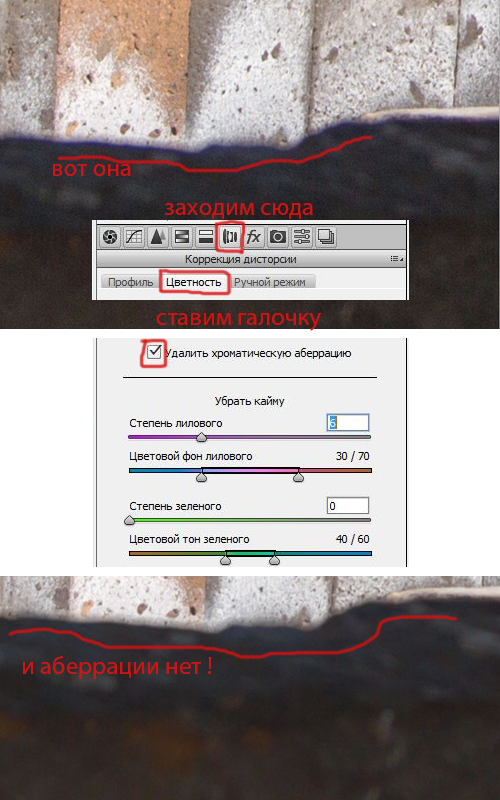
| Хроматические аберрации | Применить профиль объектива и инструмент удаления цветных кайм | Если каймы сочетаются с сильным смазом, пересветом или сложным переплетением ветвей, где коррекция разрушает края |
| Пыль матрицы и мелкий мусор | Использовать восстанавливающую кисть, заплатку или ретушь по образцу | Если дефект перекрывает важную уникальную текстуру и восстановление выглядит искусственно |
| Случайный предмет на простом фоне | Удалить локальной ретушью и проверить повторяющийся рисунок | Если объект занимает большую часть кадра или после удаления приходится придумывать содержимое |
| Промах фокуса | Незначительную общую мягкость можно компенсировать умеренной резкостью | Если главный объект нерезок, а резкий дубль отсутствует |
| Смаз движения камеры | Лёгкую мягкость допустимо корректировать осторожно | Если контуры раздвоены или мелкие детали необратимо потеряны |
| Сильное JPEG-сжатие | Вернуться к RAW или исходному JPEG лучшего качества | Если исходник уже содержит блоки, ringing и лестницы на диагоналях |
| Бренд или защищённый объект | Проверить возможность коммерческого или редакционного лицензирования | Если правовой статус нельзя подтвердить, а ретушь не устраняет узнаваемость объекта |
| Неудачная композиция | Перекадрировать при достаточном запасе разрешения | Если смысловой центр отсутствует и обрезка не формирует коммерчески понятный сюжет |
Уменьшение размера иногда делает мелкие дефекты менее заметными, но не должно использоваться как способ спрятать технический брак. После уменьшения проверяют, сохранился ли минимальный размер площадки и не появились ли ореолы на контрастных границах. Искусственное увеличение, напротив, часто создаёт выдуманную фактуру и не заменяет правильно снятый исходник.
Универсальный порядок обработки фотографии для фотостока
- Сохраните оригинал. RAW и исходный JPEG оставляют неизменными. Рабочую копию и экспорт хранят отдельно.
- Выберите лучший дубль. Сравнивайте не только выражение лица и композицию, но и микрорезкость, пересветы, движение волос, руки и мелкие логотипы.
- Проверьте гистограмму. Индикаторы клиппинга помогают найти полностью выбитые света и проваленные тени, но решение принимают по содержимому кадра: белый фон может подходить к правому краю гистограммы, а зеркальный блик не обязан иметь фактуру.
- Исправьте оптику. Уберите дисторсию, виньетирование и хроматические аберрации до локальной ретуши: после геометрической трансформации координаты пятен и масок меняются.
- Настройте кадр. Выровняйте горизонт и вертикали, оставьте пространство для дизайнера, проверьте количество пикселей после обрезки.
- Скорректируйте свет. Экспозицию, светлые и тёмные области регулируют по важным объектам, а не ради равномерной гистограммы.
- Установите баланс белого. Нейтральные поверхности не должны уходить в синий, зелёный или пурпурный оттенок, если это не часть осознанного света сцены.
- Настройте цвет. Локальные HSL-коррекции безопаснее глобального усиления насыщенности, когда нужно убрать только чрезмерно яркий зелёный или синеву в тенях.
- Подавите шум. Сначала убирают цветной шум, затем дозируют яркостное сглаживание. На коже, ткани, траве и волосах оставляют естественную фактуру.
- Добавьте резкость. Контролируйте результат при 100%; радиус и сила зависят от разрешения, детализации и предполагаемого размера экспорта.
- Выполните локальную ретушь. Удалите пыль, соринки, случайные провода и технические дефекты, но не меняйте содержание настолько, чтобы описание перестало соответствовать изображению.
- Заполните метаданные. Заголовок, описание и слова для поиска должны точно отражать изображение; модельные и имущественные релизы прикрепляют отдельно по правилам площадки.
- Экспортируйте JPEG. Используйте sRGB, достаточное качество, нужные пиксельные размеры и понятное имя файла.
- Откройте экспорт заново. Проверяйте уже готовый JPEG, а не только превью в RAW-конвертере.
Этот порядок одинаков для всех программ, однако инструменты распределены по-разному. В ФотоМАСТЕРе большинство базовых операций собрано в одном окне; Adobe Lightroom Classic и Capture One сильнее в каталогизации и сериях; Adobe Camera Raw вместе с Adobe Photoshop удобен для точной пиксельной ретуши; darktable и GIMP образуют полный процесс в Linux; Photopea подходит для ограниченной браузерной работы; Snapseed — для срочной обработки на телефоне.
Windows и macOS: полный процесс на компьютере
ФотоМАСТЕР — основной способ для последовательной ручной обработки
Платформы: Windows и macOS. Сценарий: подготовка одного кадра или небольшой серии без сложной каталогизации. Сильная сторона: русскоязычные разделы для кадрирования, света, цвета, шума, локальной резкости и удаления объектов находятся в одном редакторе.
Шаг 1. Откройте RAW и выберите стартовую проявку
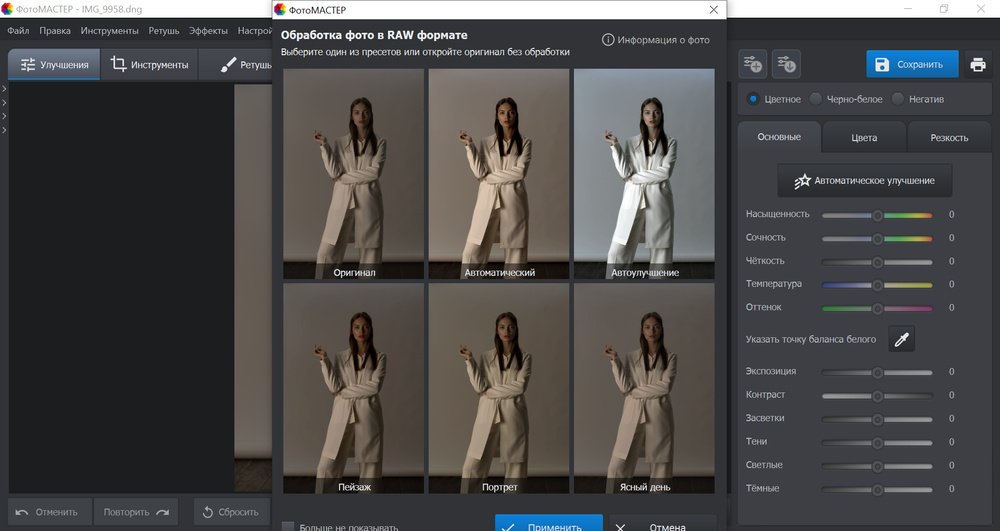
Откройте исходный RAW-файл. Для такого файла ФотоМАСТЕР предлагает варианты начальной обработки. Сравните их по нейтральным участкам, коже и деталям в тенях, затем нажмите «Применить». Пресет должен служить отправной точкой, а не окончательным результатом: автоматическая версия может поднять контраст и насыщенность сильнее, чем требуется для технически нейтрального стокового кадра.
Сразу сохраните рабочую копию под новым именем. Не перезаписывайте единственный исходник: отдельная копия позволит повторно проявить кадр с другим балансом белого или более мягким шумоподавлением.
Шаг 2. Выровняйте горизонт и уточните композицию
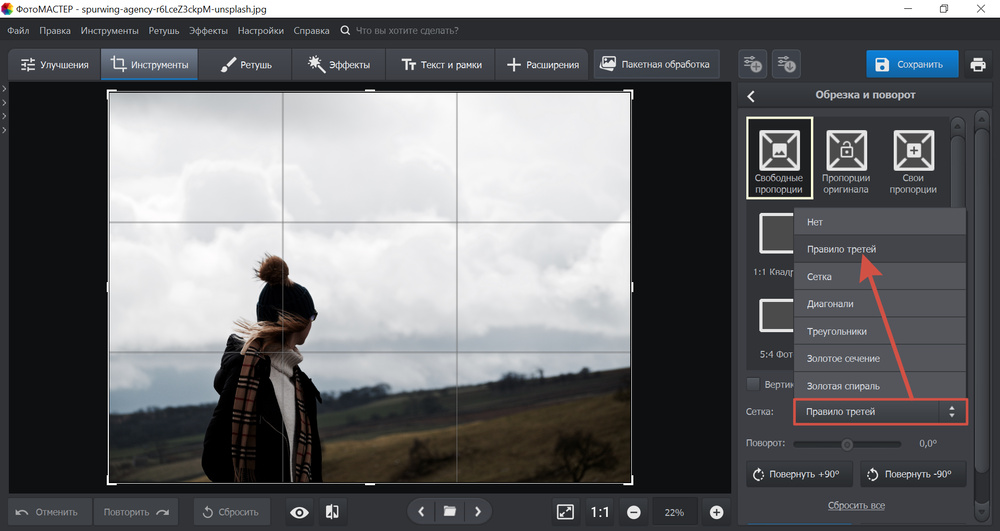
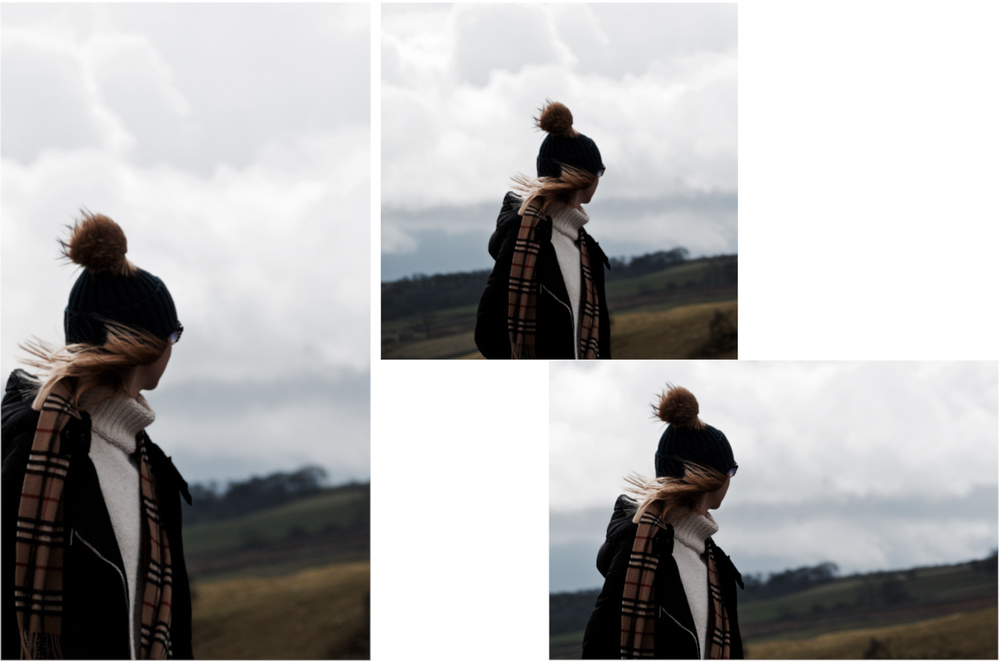
Перейдите в «Инструменты» → «Обрезка и поворот». В правой панели откройте «Сетка». Правило третей удобно для проверки положения смыслового центра, но не является обязательной схемой: предмет на белом фоне часто располагают симметрично, а баннерная фотография требует свободной зоны сбоку. После поворота посмотрите итоговые пиксельные размеры — слишком жёсткая обрезка может опустить файл ниже требования фотобанка.
Шаг 3. Настройте экспозицию без потери важных деталей
Вернитесь на главный экран и найдите регулятор «Экспозиция». Поднимайте или уменьшайте значение небольшими шагами, оценивая лицо, белую одежду, металлические блики и глубокие тени. Цель — не сделать всю картинку одинаково светлой, а сохранить информацию в значимых областях. После общей экспозиции уточните светлые и тёмные зоны доступными ползунками основного раздела.

На предметном кадре белый фон доводят до чистого или почти чистого белого, сохраняя различимый край светлого товара. На портрете контролируйте лоб, нос, щёки и светлую одежду. Если важная область полностью выбита ещё в RAW и ползунок не возвращает фактуру, выберите другой дубль.
Шаг 4. Исправьте баланс белого
Откройте основные настройки улучшения и выберите инструмент баланса белого. При наличии нейтральной серой или белой поверхности используйте пипетку, затем проверьте результат глазами. Белая область может отражать цвет окружающего света, поэтому автоматическая нейтрализация не всегда верна: в кадре с тёплым вечерним освещением полное удаление теплоты разрушит атмосферу.
Шаг 5. Уточните контраст и тональный диапазон
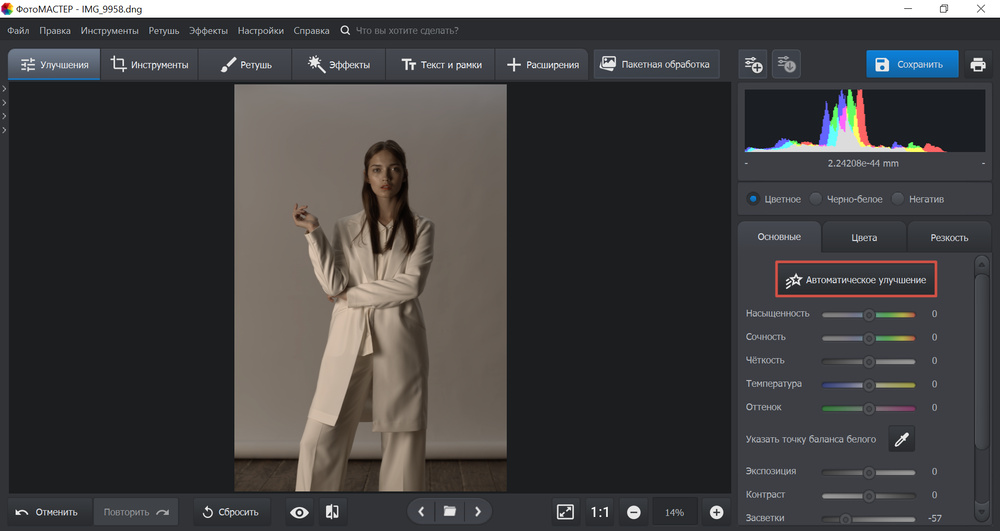
Используйте автоматическое улучшение только как вариант сравнения. Для надёжной обработки настройте свет и контраст вручную: слишком сильный контраст затемняет волосы, костюмы и тёмные предметы, а также выбивает белую одежду. На гладком небе и студийном фоне следите за полосами и резкими переходами, которые становятся заметнее после агрессивной коррекции.
Шаг 6. Скорректируйте отдельные цвета
Перейдите во вкладку «Цвета». Здесь можно отдельно менять оттенок, насыщенность и яркость цветовых диапазонов. Уменьшайте перенасыщенность только проблемного цвета вместо глобального обесцвечивания кадра. Для портрета отдельно контролируйте оранжево-красный диапазон кожи; для пейзажа — зелень и синее небо; для предметной съёмки — соответствие товара реальному цвету.
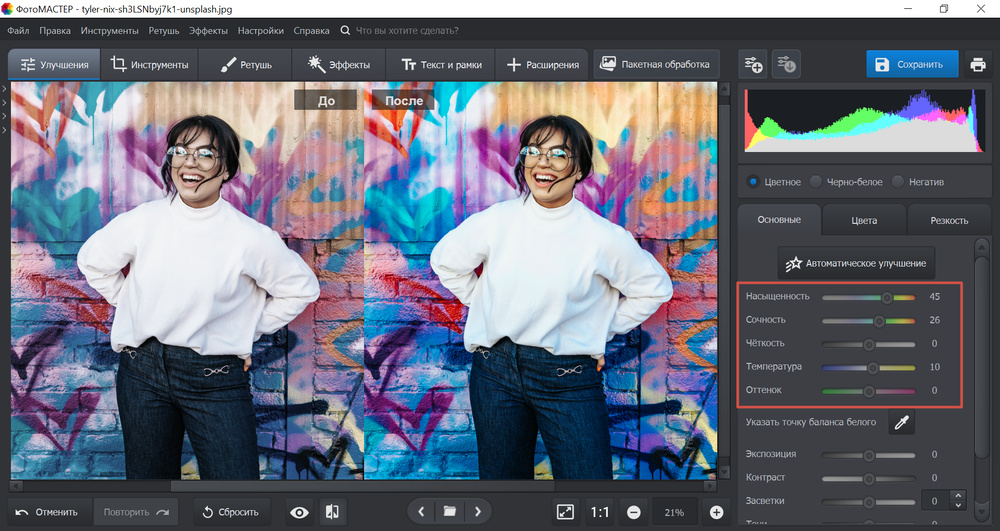
Не используйте цветовой инструмент для удаления хроматических аберраций на всех объектах: глобальное снижение пурпурного или зелёного может изменить нормальные детали. Если заметные цветные каймы находятся на контрастных границах и редактор не предоставляет профиль объектива, обработайте их в специализированном RAW-конвертере до продолжения работы.
Шаг 7. Уберите шум, сохранив текстуру
Откройте «Инструменты» → «Устранение шума на фото». Увеличьте участок с тенями, кожей, тканью или ровным небом. Поднимайте силу эффекта до исчезновения крупных цветных точек, затем остановитесь до того, как волосы, поры и волокна ткани начнут сливаться. Шумоподавление оценивают на нескольких участках: настройка, безопасная для неба, может разрушить детали лица.

Шаг 8. Добавьте локальную резкость
Для отдельного объекта откройте «Ретушь» → «Корректор» → «Резкость». Кистью закрасьте область, которая должна быть чётче, и настройте силу, радиус и порог в правой панели. Не проводите кистью по гладкому небу, размытым фонам и коже без необходимости: резкость усиливает шум и дефекты. На границе объекта не должно появляться светлого или тёмного ореола.
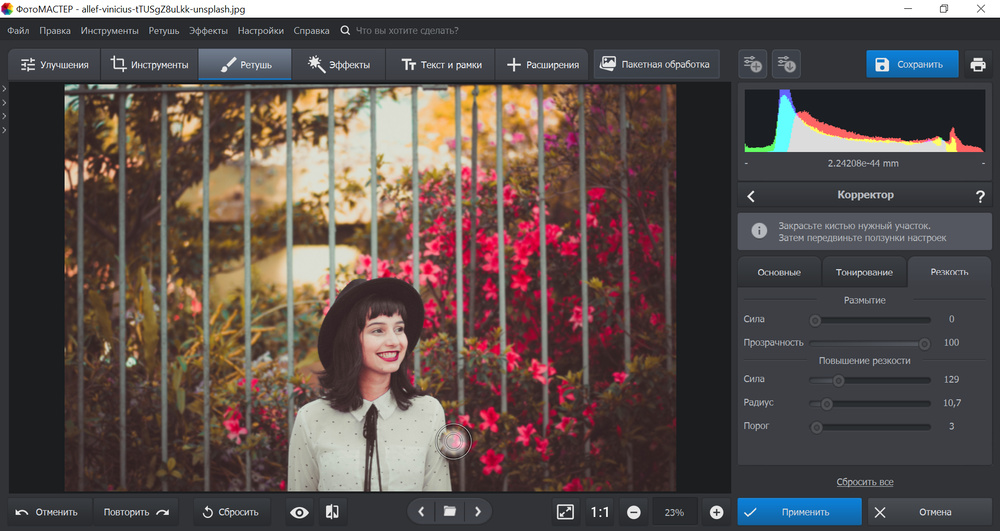
Резкость не восстанавливает промах фокуса. Если глаза модели, маркировка товара или главный предмет остаются размытыми, файл следует заменить резким дублем. Попытка компенсировать сильный дефокус высокой силой создаёт контрастные контуры без настоящей детализации.
Шаг 9. Удалите пыль и случайные детали
В разделе «Ретушь» доступны «Восстанавливающая кисть», «Заплатка» и «Штамп». Восстанавливающая кисть подходит для небольших пятен и соринок. «Штамп» удобен на однородном фоне, где можно точно выбрать образец. «Заплатка» полезна для более крупных дефектов на неоднородной поверхности. После каждого удаления увеличивайте область и ищите повторяющийся рисунок, размытую границу и изменение освещения.
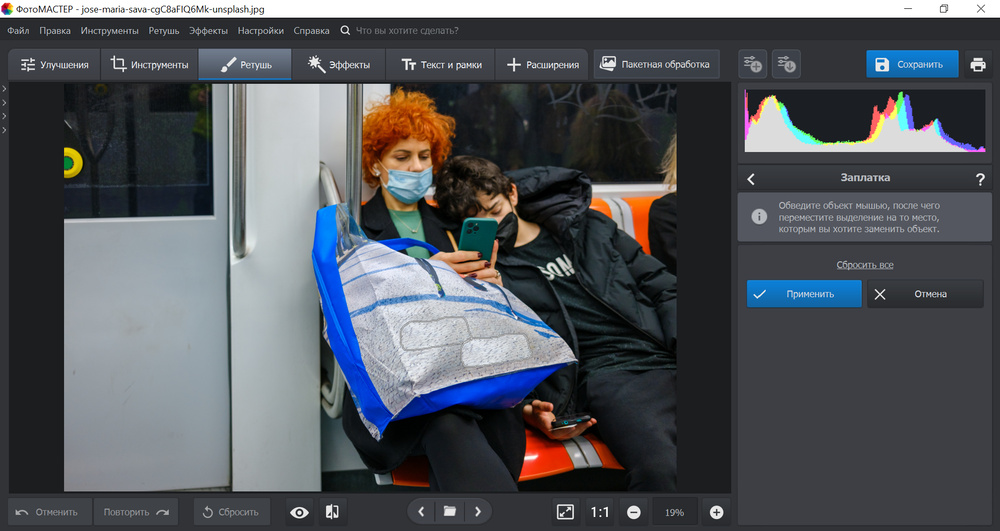
При ретуши бренда сначала решите юридическую задачу. Удаления одной надписи недостаточно, когда упаковка, форма предмета или рисунок остаются узнаваемыми. Не используйте ретушь для создания ложной документальности, например для удаления значимого элемента редакционного события.
Шаг 10. Проверьте размер и сохраните копию
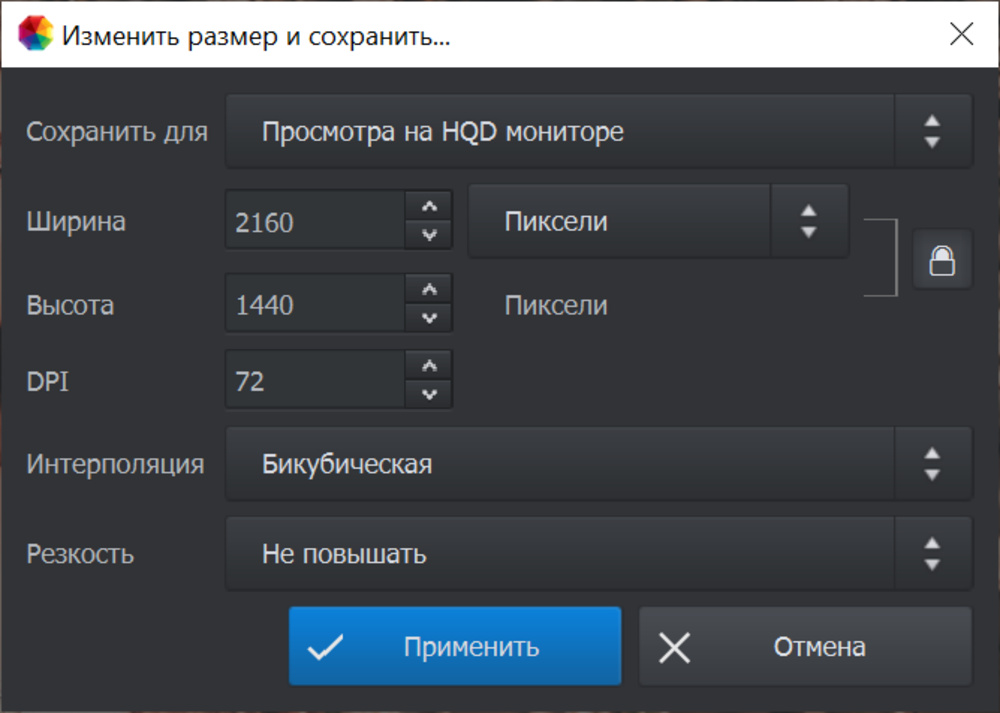
Откройте «Файл» → «Изменить размер и сохранить». Не увеличивайте изображение только ради минимального порога фотостока. Если уменьшение необходимо для устранения лишнего запаса или получения дополнительной версии, задайте пиксельные размеры с сохранением пропорций. Сохраните JPEG с высоким качеством и затем откройте его отдельно для контроля артефактов.
Контроль результата после ФотоМАСТЕРа
- откройте экспортированный JPEG и включите масштаб 100%;
- проверьте фокус на главном объекте и края локальной резкости;
- посмотрите гладкие области на предмет цветного шума и полос;
- найдите следы «Заплатки», «Штампа» и восстанавливающей кисти;
- убедитесь, что размеры соответствуют площадке;
- проверьте цветовой профиль внешним средством, если в диалоге сохранения нет явного выбора sRGB;
- заполните Title, Description и Keywords на стороне фотостока или в отдельном редакторе метаданных, когда их встраивание не подтверждено в используемом процессе.
Сильные стороны ФотоМАСТЕРа
- базовые этапы подготовки собраны в одном русскоязычном интерфейсе;
- есть отдельные инструменты для кадрирования, шума, локальной резкости и удаления объектов;
- RAW-профили ускоряют выбор стартового варианта;
- подходит для последовательной обработки небольшого количества файлов без каталога.
Ограничения процесса в ФотоМАСТЕРе
- для больших серий удобнее редактор с каталогом, рейтингами, синхронизацией и экспортными пресетами;
- коррекцию конкретного профиля объектива и хроматических аберраций следует выполнять только в инструменте, где эти функции явно доступны;
- управление IPTC и точное назначение выходного профиля нельзя приписывать программе без проверки конкретного диалога сохранения;
- сложное восстановление волос, прозрачных предметов и фактурного фона требует более развитой работы со слоями и масками.
Adobe Lightroom Classic — отбор, пакетная проявка и экспорт серии
Платформы: Windows и macOS. Сценарий: регулярная загрузка серий, когда важны каталог, рейтинги, синхронизация правок, метаданные и повторяемый экспорт. Lightroom Classic хранит недеструктивные инструкции, поэтому исходный RAW не перезаписывается.
Импорт и структура каталога
Откройте модуль Library и запустите импорт. На этапе копирования выберите понятную папку, добавьте общие метаданные авторства и не применяйте агрессивный Develop-пресет ко всей съёмке. После импорта используйте Grid и Loupe: флаг Pick для кандидатов, Reject для брака, звёзды для качества и цветовые метки для статуса релизов или обработки.
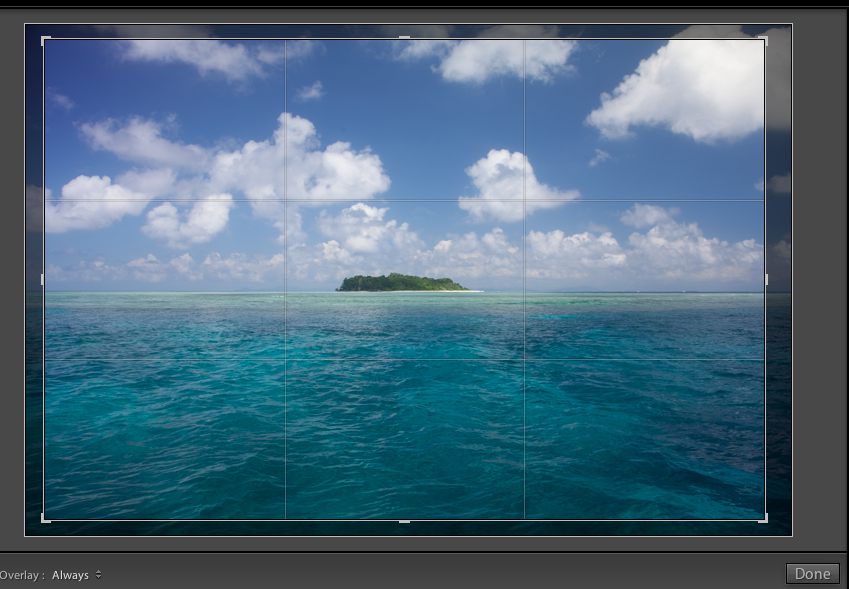
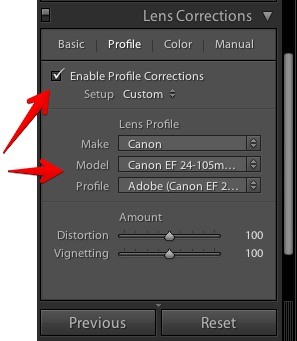
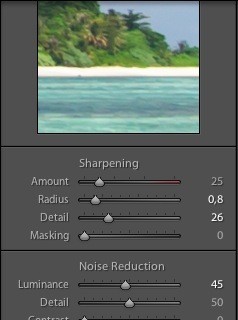
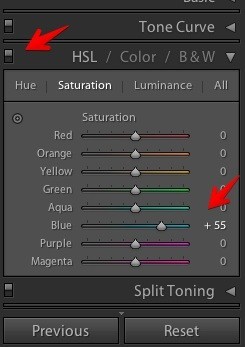
Снимки интерфейса показывают расположение основных функций. Ориентируйтесь на названия модулей и инструментов: оформление панели, цвет элементов и точное положение кнопок зависят от рабочей области.
Кадрирование и коррекция объектива
В модуле Develop начните с Crop Overlay: выровняйте горизонт, выберите соотношение сторон только при необходимости и контролируйте итоговые размеры. Затем откройте панель Optics, включите удаление хроматических аберраций и профиль объектива, если он распознан. После автоматической коррекции проверьте края: профиль может изменить масштаб и обрезать часть кадра.
Свет, гистограмма и тональная кривая
В Basic настройте Exposure, Highlights, Shadows, Whites и Blacks. Удерживайте контроль над крайними значениями: клиппинг белого фона допустим только там, где отсутствие фактуры соответствует задаче; на коже, одежде и товаре важные детали сохраняют. Tone Curve используйте для формы контраста, а не для повторного усиления уже зажатого диапазона.

Баланс белого и Color Mixer
Установите White Balance пипеткой по нейтральной поверхности или вручную ползунками Temp и Tint. После глобальной коррекции используйте Color Mixer для отдельных диапазонов. Не выравнивайте всю серию одним значением температуры, если свет менялся: синхронизируйте только кадры с одинаковыми условиями.
Шумоподавление, Denoise и резкость
В Detail сначала проверьте цветной шум, затем яркостный. Для поддерживаемого RAW можно использовать Enhance с Denoise; результат оценивают на новом производном файле при 100%. После шумоподавления настройте Sharpening и Masking так, чтобы резкость применялась к значимым границам, а не к гладкому фону. Слишком высокий Amount или маленький Masking проявляют шум и создают ореолы.
Локальные маски и удаление дефектов
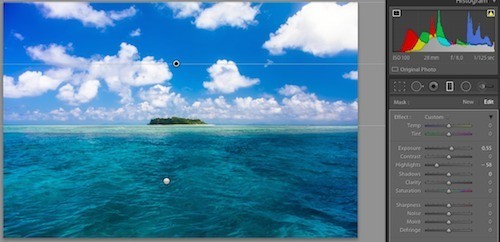
В Masking создавайте маски объекта, неба, кисти или градиента и корректируйте только нужную область. Remove/Healing применяйте к пыли матрицы, мелким пятнам и случайным предметам. После автоматического выбора источника переместите его, если повторяется заметная текстура или меняется направление света.
Синхронизация серии
Обработайте эталонный кадр, выделите кадры с тем же светом и используйте Sync. Безопасно синхронизировать профиль объектива, общую цветовую базу и настройки Detail. Кадрирование, локальные маски, ретушь пятен и точную экспозицию проверяют отдельно: положение объекта и пыли может меняться.
Метаданные и экспорт
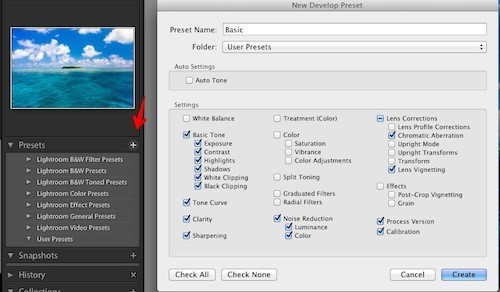
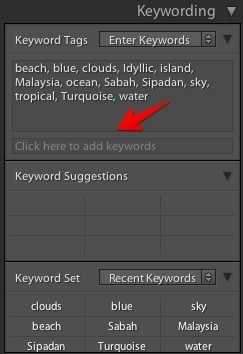
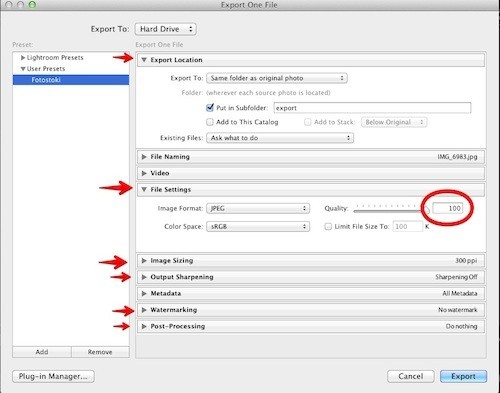
В Library заполните Title, Caption/Description и Keywords. Описание должно отвечать на вопросы кто или что изображено, какое действие происходит и в каком контексте; слова для поиска перечисляют конкретные сущности, признаки и концепции. Затем откройте File → Export. В File Settings выберите JPEG и sRGB, в Image Sizing оставьте исходные размеры либо задайте подтверждённый предел площадки, отключив искусственное увеличение. Сохраните отдельный экспортный пресет для каждого фотостока, если требования различаются.
Сильные стороны Adobe Lightroom Classic
- быстрый отбор больших серий с флагами, рейтингом и фильтрами;
- недеструктивная проявка RAW и синхронизация общих настроек;
- единый процесс метаданных и экспорта;
- маски, коррекция оптики, Denoise и контроль резкости в одном каталоге.
Ограничения Adobe Lightroom Classic
- точная сложная ретушь и композитинг удобнее в пиксельном редакторе;
- небрежная синхронизация переносит неправильные локальные настройки на всю серию;
- каталог требует дисциплины хранения файлов и резервного копирования;
- значения ползунков нельзя копировать из чужой инструкции без оценки конкретного RAW.
Adobe Photoshop и Adobe Camera Raw — проявка RAW и точная локальная ретушь
Платформы: Windows и macOS. Сценарий: кадры, которым требуется сложное удаление дефектов, работа со слоями, масками и контролируемым цветовым преобразованием. Полноценный диалог Adobe Camera Raw используют до открытия RAW в Photoshop; Camera Raw Filter внутри Photoshop не равен исходному RAW-диалогу и не содержит часть функций, включая Denoise, Crop и Workflow Options.
Открытие RAW и предупреждения клиппинга
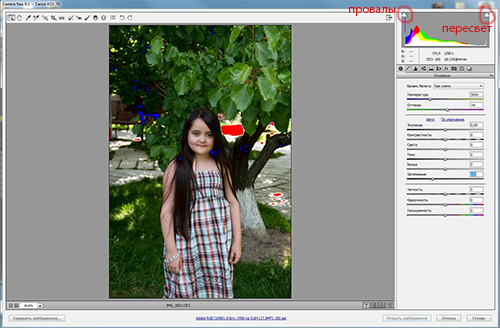
Откройте RAW-файл — он попадёт в Adobe Camera Raw. Включите предупреждения о пересветах и проваленных тенях. Цветная заливка показывает области без деталей, однако оценивать нужно сюжет: маленький блик на металле не равен выбитому лицу или белой ткани.
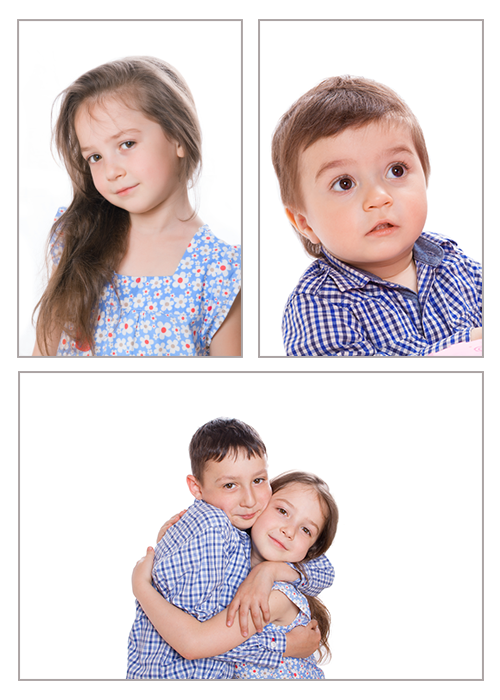


Базовая коррекция и оптика
В Basic настройте White Balance, Exposure, Highlights, Shadows, Whites и Blacks. В Curve уточните контраст, а в Color Mixer изменяйте только проблемные диапазоны. В Optics включите удаление хроматических аберраций и профиль объектива, затем проверьте масштаб и края после автоматической коррекции.
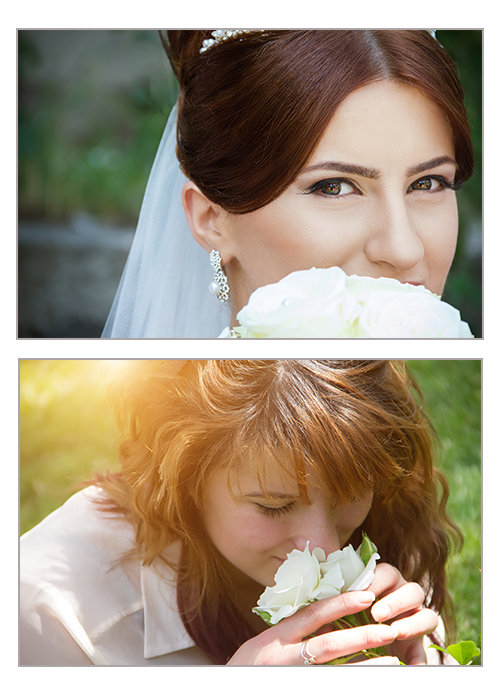
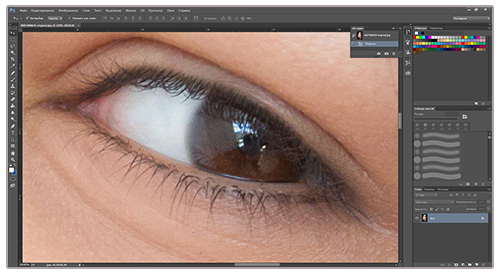
Шум и детализация
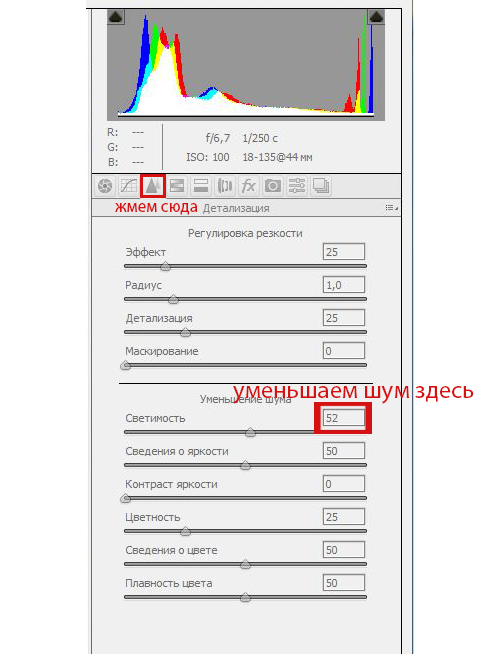
Откройте Detail. При обычной ручной коррекции сначала уменьшайте Color Noise, затем Luminance. Для поддерживаемого RAW используйте Denoise в полном Adobe Camera Raw, а не ищите его в Camera Raw Filter. Сравните 100% до и после: результат должен убирать зернистые цветные пятна, сохраняя волосы, поры, ткань и тонкие ветви.
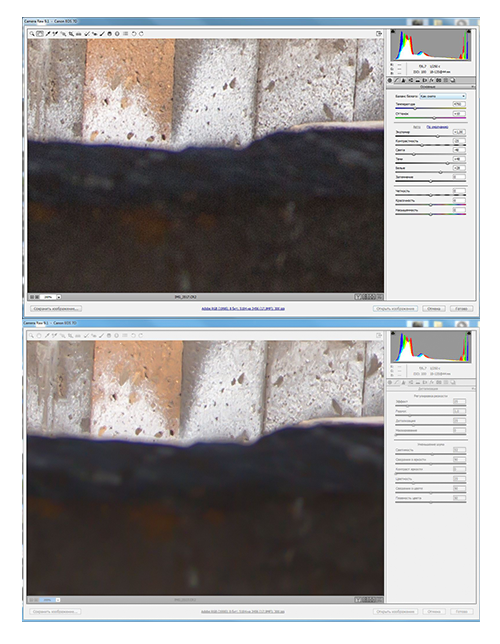
Передача в Photoshop и недеструктивная структура
Откройте изображение в Photoshop. Для важных правок используйте дубликат слоя или Smart Object, а корректировки света и цвета выполняйте корректирующими слоями. Такой проект позволяет изменить маску и силу эффекта без повторного разрушения пикселей.
Удаление пятен, проводов и случайных предметов
Мелкие дефекты удаляйте Spot Healing Brush; для контролируемого источника используйте Healing Brush; для повторяющихся структур и точного переноса — Clone Stamp; для более крупных областей — Remove Tool или выделение с последующей корректировкой. Каждый результат проверяйте на 100% и при меньшем масштабе: крупное увеличение выявляет повторение текстуры, а общий вид показывает неправильную геометрию.
Преобразование профиля и JPEG
Перед экспортом используйте Edit → Convert to Profile и выберите sRGB, если документ находится в другом рабочем пространстве. Команда Convert to Profile пересчитывает цвета для сохранения внешнего вида; простое назначение другого профиля меняет интерпретацию чисел и может резко исказить цвет. Затем сохраните копию через File → Save a Copy в JPEG, включите встраивание профиля и проверьте итоговый файл в цветовом управляемом просмотрщике.
Сильные стороны Photoshop и Camera Raw
- точная проявка RAW с коррекцией оптики, шумоподавлением и масками;
- слои и маски для сложной локальной ретуши;
- контролируемое преобразование цветового профиля;
- возможность исправлять крупные дефекты без необратимого применения всех операций к одному слою.
Ограничения Photoshop и Camera Raw
- ручная обработка каждого кадра медленнее каталожного процесса;
- Content-Aware и генеративные методы способны придумать детали, поэтому результат требует особенно строгой проверки и может не соответствовать политике конкретной площадки;
- сложный PSD не заменяет корректные IPTC и организацию серии;
- Camera Raw Filter нельзя использовать как полную замену исходной RAW-проявке.
Capture One — профессиональный отбор, цвет и Export Recipes
Платформы: Windows и macOS. Сценарий: студийные и коммерческие серии, где важны быстрый culling, точный цвет, слои, пакетное применение и несколько вариантов экспорта. Проект можно организовать как Catalog для долгосрочной библиотеки или Session для отдельной съёмки.
Импорт и отбор вариантов
Импортируйте файлы в Catalog или Session, назначьте рейтинг и цветовые метки. Сравнивайте близкие дубли в Viewer и выбирайте кадр по резкости, положению рук, выражению лица, бликам и складкам товара. Не начинайте ретушь до удаления технического брака: лишние правки в серии расходуют время и усложняют экспорт.
Базовая коррекция и объектив
Настройте White Balance, Exposure, High Dynamic Range, Levels и Curve. В Lens Correction примените распознанный профиль, проверьте Distortion, Light Falloff и Purple Fringing. Автоматическая коррекция не освобождает от визуальной проверки: на архитектуре контролируйте прямые линии, а на широкоугольном портрете — естественные пропорции лица и тела.
Noise Reduction, Sharpening и слои
Шумоподавление и резкость оценивайте при 100%. Для локальной работы создавайте корректирующий слой и маску; Heal Layer и Clone Layer используйте для пятен и повторяющихся структур. Не применяйте одну локальную маску ко всем дублям, если объект или камера смещались.
Метаданные и слова для поиска
Заполните IPTC-поля и Keywords до экспорта. Для серии можно применить общие данные к группе, затем уточнить действие, пол, возрастную группу, ракурс и контекст на отдельных кадрах. Иерархические наборы слов ускоряют работу, но перед загрузкой удаляйте термины, которых нет на изображении.
Создание Export Recipe
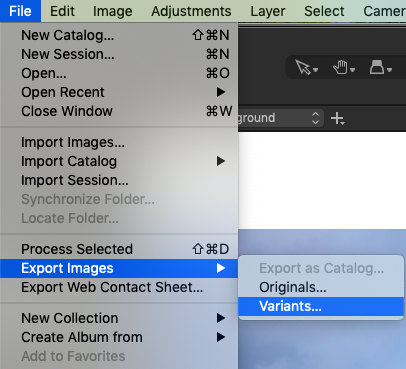
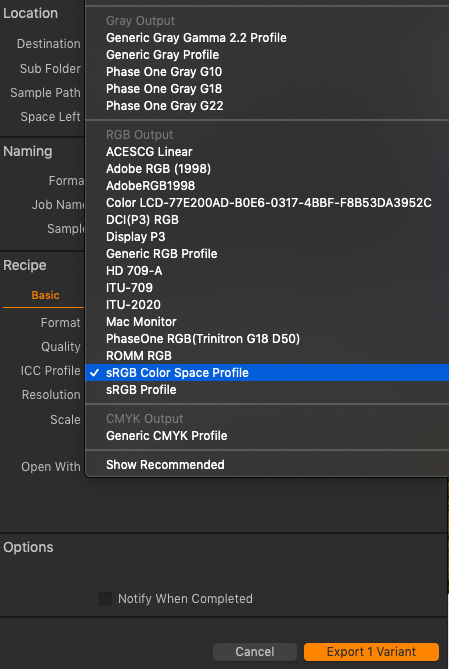
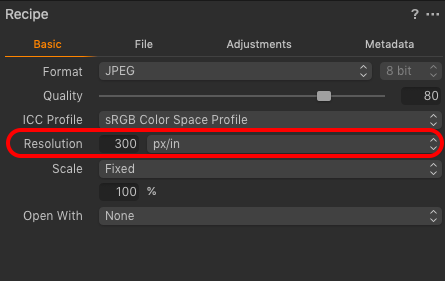
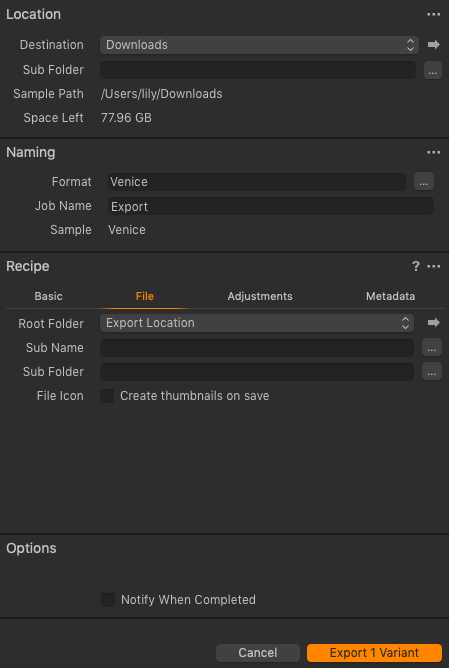
Выделите варианты и откройте File → Export → Export... либо панель Export. Создайте отдельный Recipe: JPEG, нужное качество, ICC Profile sRGB, исходный размер без увеличения, выходная резкость для фактического разрешения и правила именования. В параметрах метаданных включите только те поля, которые должны попасть в JPEG.

Сильные стороны Capture One
- быстрый отбор студийных серий и сравнение дублей;
- детальная цветовая коррекция и локальные слои;
- Export Recipes для разных площадок и вариантов размера;
- IPTC, Keywords и пакетное применение общих данных.
Ограничения Capture One
- сложнее освоить, чем редактор с линейным набором инструментов;
- рецепты требуют точной настройки: ошибочный профиль или масштаб повторится во всей партии;
- пиксельная ретушь очень крупных объектов иногда удобнее в Photoshop;
- цветовые Styles нельзя применять к серии без проверки разных оттенков кожи и условий освещения.
Linux: полный процесс в darktable и GIMP
darktable — отбор, RAW-проявка и цветовой вывод
Платформы: Linux, Windows и macOS; в этом разделе редактор используется как основной Linux-конвертер. Сценарий: недеструктивная обработка RAW, каталогизация, коррекция объектива, шумоподавление, метаданные и экспорт без перехода на другую операционную систему.
Импорт и отбор в lighttable
Импортируйте папку или отдельные изображения в lighttable. Назначьте рейтинг, цветовые метки и отклоните технический брак. Перед переходом в darkroom сравните дубли на увеличении: результат зависит не от количества применённых модулей, а от качества выбранного исходника.
Коррекция в darkroom
Откройте выбранный файл в darkroom. Используйте модули exposure, color calibration, lens correction и chromatic aberrations. Для шума примените denoise (profiled), а для контролируемой детализации — diffuse or sharpen. Названия модулей важнее расположения панелей: интерфейс и порядок групп могут различаться.
В denoise (profiled) сначала проверьте автоматический профиль камеры и ISO. Сравните небо, тени и фактурный объект при 100%. Если шум исчезает вместе с мелкой текстурой, уменьшите силу или ограничьте действие маской. Для пыли и небольших дефектов используйте retouch.
Метаданные и цветовой профиль
Заполните поля в metadata editor, затем проверьте output color profile. Для обычной стоковой фотографии выберите sRGB, если площадка не требует иного. В модуле export задайте JPEG, качество, пиксельные размеры без увеличения и включение нужных метаданных.
Сильные стороны darktable
- полный недеструктивный RAW-процесс и каталогизация;
- профилированное шумоподавление и коррекция оптики;
- управление выходным цветовым профилем;
- метаданные и пакетный экспорт.
Ограничения darktable
- модульный процесс требует понимания порядка операций;
- результат легко перегрузить локальным контрастом и резкостью;
- сложная пиксельная ретушь удобнее после экспорта в GIMP;
- пресет одного сенсора и ISO нельзя считать универсальным для другой камеры.
GIMP — локальная ретушь, маски и финальный JPEG
Платформы: Linux, Windows и macOS. Сценарий: удаление объектов, исправление края предмета, работа с масками и финальная проверка после RAW-проявки. Для максимального запаса передавайте из darktable 16-битный TIFF, если требуется глубокая локальная коррекция; готовый JPEG можно экспортировать напрямую из darktable, когда пиксельная ретушь не нужна.
Слой-копия и маска вместо удаления пикселей
Откройте промежуточный файл через File → Open и создайте дубликат слоя. Для предмета на фоне используйте выделение и Layer → Mask → Add Layer Mask. Маска позволяет уточнить край и вернуть случайно скрытый фрагмент, в отличие от необратимого удаления.
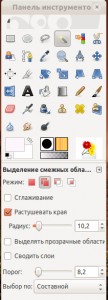
Heal, Clone, Levels и Curves
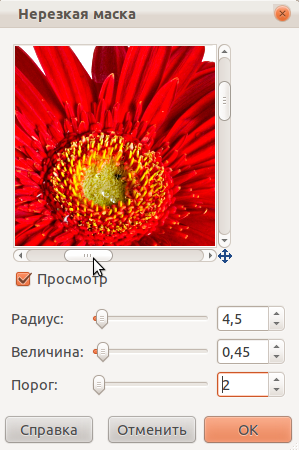
Мелкие пятна удаляйте Heal, а повторяющиеся текстуры восстанавливайте Clone с образцом из близкой области. Не копируйте один и тот же участок несколько раз рядом: повтор заметен модератору при 100%. Общий тон уточняйте через Colors → Levels и Colors → Curves, работая на копии слоя или с маской.

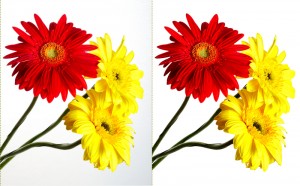
Управление цветом и экспорт
Проверьте профиль через Image → Color Management. При необходимости выполните Convert to Color Profile и выберите sRGB. Затем используйте File → Export As, укажите JPEG и высокое качество. После экспорта снова откройте файл и проверьте край маски, фон, градиенты и мелкие детали.
Сильные стороны GIMP
- слои, маски, Heal и Clone для точной локальной ретуши;
- контроль профиля и JPEG-экспорта;
- совместная работа с darktable образует полноценный Linux-процесс;
- подходит для предмета на белом фоне и удаления технических дефектов.
Ограничения GIMP
- не заменяет специализированную RAW-проявку и каталогизацию;
- сложный край волос, стекла и полупрозрачного материала требует ручной маски;
- деструктивная работа на единственном слое затрудняет исправления;
- старые инструкции с «волшебной палочкой» и удалением фона не учитывают современный недеструктивный подход.
Онлайн-обработка без установки
Photopea — браузерная обработка RAW и готовых изображений
Платформа: современный браузер на компьютере. Сценарий: разовая работа без установки — от открытия JPEG, PNG и TIFF до базовой проявки поддерживаемого RAW, кадрирования, корректирующих слоёв и локальной ретуши. Для большой серии удобнее каталоговый RAW-конвертер: браузерный процесс не заменяет массовый отбор, пакетную атрибуцию и экспортные рецепты. Исходник и рабочий PSD сохраняйте на устройство, а не оставляйте только в открытой вкладке.
Открытие и безопасная структура
Выберите File → Open. Сразу продублируйте основной слой. Общий свет и цвет изменяйте корректирующими слоями Levels, Curves, Hue/Saturation или Color Balance, чтобы можно было снизить непрозрачность и изменить маску.

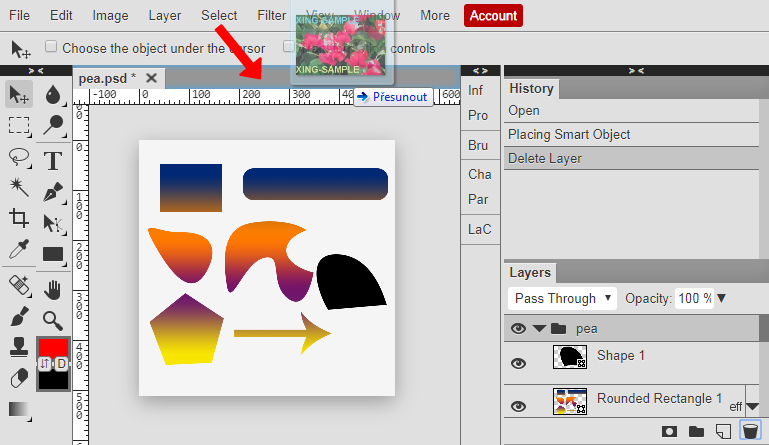

Кадрирование и локальная ретушь
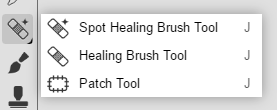
Используйте Crop Tool и контролируйте число пикселей после обрезки. Для мелких пятен выберите Spot Healing Brush, для управляемого источника — Healing Brush, для крупной области — Patch. После ретуши проверьте слой при 100% и временно усилите контраст корректирующим слоем: так легче заметить размазанные края и повторяющиеся фрагменты. Диагностический слой затем удалите.
Экспорт JPEG
Откройте File → Export As → JPG. Укажите фактические пиксельные размеры и качество, не увеличивайте файл без необходимости. После сохранения проверьте профиль, метаданные и артефакты в отдельном просмотрщике: браузерный экспорт не следует считать подтверждением корректного sRGB и IPTC без проверки самого файла.
Сильные стороны Photopea
- работает в браузере и поддерживает привычную логику слоёв и масок;
- есть Spot Healing Brush, Healing Brush, Patch и корректирующие слои;
- подходит для срочной доработки уже проявленного файла;
- не требует переносить проект на чужой компьютер с установленным редактором.
Ограничения Photopea
- большие RAW и многослойные проекты зависят от памяти браузера;
- пакетный отбор, каталог и IPTC-процесс слабее специализированных настольных решений;
- основная обработка выполняется локально в браузере, но проект нужно сохранять на устройство: закрытая вкладка не заменяет рабочий файл и резервную копию;
- финальный профиль и метаданные проверяют отдельно.
iPhone и Android: мобильная предварительная подготовка
Snapseed — RAW Develop, локальные правки и экспорт на телефоне
Платформы: iPhone, iPad и Android. Сценарий: срочная правка в поездке, отбор и предварительная обработка, когда нет компьютера. Мобильный экран не подходит для окончательной проверки длинной серии: готовый файл желательно открыть на калиброванном большом дисплее и проверить при 100%.
Открытие RAW и Develop
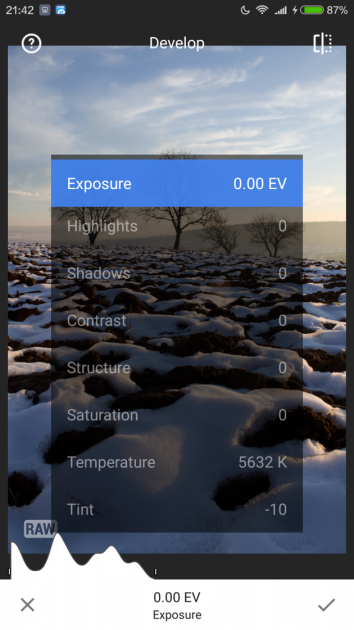
Откройте поддерживаемый RAW или DNG. Для RAW приложение запускает режим Develop. Настройте Exposure, Highlights, Shadows, Contrast, Structure, Saturation, Temperature и Tint. Не поднимайте Structure для исправления дефокуса: параметр усиливает локальный контраст и вместе с ним проявляет шум и ореолы.

Геометрия, цвет и детали
После Develop откройте инструменты коррекции света и цвета, затем Crop and rotate и Perspective. Для архитектуры выправляйте вертикали умеренно: сильная трансформация растягивает края и уменьшает полезное разрешение. White Balance используйте по нейтральной области, Details — только после проверки шума. Curves подходит для точной формы контраста, Selective и Brush — для локальных поправок.
Healing и контроль края
Healing удаляет небольшие пятна и случайные детали. Масштабируйте изображение жестом и работайте короткими касаниями. На линиях, волосах и повторяющихся узорах мобильное автоматическое восстановление часто выбирает неверный образец; такие участки лучше оставить для настольного редактора.
Экспорт и передача на компьютер
Откройте Export и сохраните отдельную копию, не заменяя единственный исходник. Проверьте итоговый размер, формат, профиль и сохранность метаданных после переноса. На iOS и Android поведение метаданных может зависеть от способа сохранения и передачи, поэтому готовый JPEG проверяют фактически, а не по названию команды.
Сильные стороны Snapseed
- RAW Develop и основные тональные инструменты доступны на телефоне;
- есть Crop, Perspective, White Balance, Details, Selective, Healing и Curves;
- подходит для быстрой предварительной подготовки одного кадра;
- история правок позволяет вернуться к предыдущему этапу.
Ограничения Snapseed
- маленький экран скрывает тонкий шум, banding и следы ретуши;
- массовая атрибуция и контроль релизов неудобны;
- профиль и метаданные готового файла требуют отдельной проверки;
- точная обработка волос, сложной фактуры и больших серий лучше выполняется на компьютере.
Практические сценарии обработки разных сюжетов
Предмет на белом фоне
Начните с нейтрального RAW и корректного баланса белого. Фон осветляйте так, чтобы сохранить край белого или прозрачного предмета. Если фон должен быть чисто белым, контролируйте не только числовое значение, но и отсутствие серых пятен, паразитного оттенка и ореола вокруг объекта. Контактная тень может помогать ощущению объёма; её полное удаление иногда делает товар «висящим».
- исправьте профиль объектива и перспективу;
- выберите маску фона, не затрагивая полупрозрачные края;
- удалите пыль и царапины на товаре отдельно от фона;
- проверьте этикетку, серийный номер и товарные знаки;
- посмотрите край на светлом и тёмном временном фоне;
- экспортируйте полную и, при необходимости, уменьшенную версии без интерполяции вверх.
Портрет и lifestyle
Резкость проверяют по ближайшему к камере глазу, ресницам и волосам. Шумоподавление не должно превращать кожу в однородный пластик. Удаляйте временные дефекты и пыль, но сохраняйте естественную структуру. Случайный логотип на одежде, упаковке или технике нужно заметить до экспорта. Для узнаваемого человека подготовьте model release и проверьте соответствие данных модели съёмке.
Локальная коррекция лица должна оставаться правдоподобной. Чрезмерное отбеливание зубов, изменение формы тела и сглаживание кожи уменьшают универсальность кадра и создают артефакты на границах. Для серии синхронизируйте общую цветовую базу, но отдельно контролируйте лицо каждого человека и кадры с разным поворотом головы.
Еда и напитки
Контролируйте натуральность красного, зелёного и жёлтого: перенасыщенная еда выглядит искусственно, а неверный баланс белого делает белую посуду синей или жёлтой. Удалите крошки и пыль, если они не являются частью стилизации, но не «дорисовывайте» ингредиенты. На стекле и металле сохраняйте форму бликов — бесконтрольная заплатка создаёт плоскую поверхность.
Архитектура и интерьер
Сначала примените профиль объектива, затем исправляйте вертикали и горизонт. Сильная трансформация растягивает углы, поэтому после неё повторно проверьте резкость и количество пикселей. Смешанный свет обрабатывайте локально: глобальная температура может исправить окно и испортить лампы либо наоборот. Перед коммерческой загрузкой проверьте права на интерьер, произведения искусства, мебельный дизайн и узнаваемые здания.
Пейзаж и природа
На небе ищите шум, banding и пыль матрицы; на ветках и траве — хроматические аберрации и ореолы; в тенях — цветные пятна. Dehaze, Clarity и локальный контраст применяют умеренно: сильные значения делают горизонт тёмным, облака неестественными и подчёркивают шум. Насыщенность зелёного и синего лучше регулировать раздельно.
Съёмка при слабом освещении
Используйте RAW и выбирайте самый резкий дубль до обработки. Сначала исправьте экспозицию и баланс белого, затем цветной шум, после него яркостный. Не поднимайте тени до уровня дневной сцены, если это разрушает фактуру. Смаз движения и промах фокуса не маскируют высокой резкостью; такой файл заменяют.
Большая серия из одной съёмки
Разделите процесс на этапы: технический отбор, общий эталон, синхронизация, локальная проверка, метаданные, экспорт, выборочная проверка партии. Эталонный кадр должен соответствовать большинству серии по свету. Если солнце ушло за облако или модель переместилась к другому источнику света, создайте новую группу и отдельный эталон.
- синхронизируйте профиль объектива, базовый цвет и общую детализацию;
- не синхронизируйте без проверки кадрирование, локальную ретушь и маски объекта;
- после пакетного экспорта откройте начало, середину и конец партии;
- проверьте имена файлов, релизы и соответствие метаданных конкретному кадру;
- не загружайте длинную последовательность почти одинаковых изображений.
Метаданные, описание и слова для поиска
Технически чистый файл трудно найти без точного описания. Метаданные должны объяснять реальное содержимое, а не перечислять максимально широкие темы. Площадки по-разному импортируют IPTC, поэтому после загрузки проверяют, что поля попали в нужные формы и не обрезались.
Title
Заголовок кратко называет главный сюжет: «Врач объясняет результаты анализа пациенту» точнее, чем «Медицина». Не добавляйте характеристики, которых нельзя увидеть, например диагноз, профессию или национальность без подтверждённого контекста.
Description
Описание раскрывает действие, участников, место или визуальную концепцию. Для редакционного материала формат может требовать дату, город и фактическое событие; эти данные нельзя придумывать по изображению. Для коммерческого кадра достаточно точного нейтрального описания без рекламных оценок.
Keywords
Сначала перечислите главные сущности и действие, затем признаки, окружение и концепции. Слова «успех», «здоровье», «команда» уместны только когда визуальный сюжет действительно поддерживает такую интерпретацию. Не добавляйте названия брендов, которых нет или которые удалены, и не включайте конкурирующие понятия ради охвата.
IPTC и перенос между программами
Adobe Lightroom Classic, Capture One и darktable позволяют организовать метаданные внутри рабочего процесса. В Photoshop поля можно проверить через сведения о файле. В ФотоМАСТЕРе, Photopea и Snapseed не следует рассчитывать на полный IPTC-процесс без фактической проверки экспортированного JPEG; безопасный вариант — заполнить данные в специализированном каталогизаторе или непосредственно на площадке.
Имена файлов и связь с релизами
Имя файла должно быть устойчивым и уникальным, например код съёмки, дата и номер кадра. Не используйте временные названия вроде final2_new_last. Внутренняя таблица проекта может связывать имя JPEG, исходный RAW, модельный релиз, имущественный релиз и статус загрузки. Это особенно важно при одинаковых моделях и нескольких локациях.
Экспорт без потери качества
JPEG и степень сжатия
Финальный стоковый файл обычно сохраняют один раз из рабочего проекта в JPEG высокого качества. Повторное открытие и пересохранение JPEG накапливает потери. Если нужно исправить метаданные или обработку, возвращайтесь к RAW, каталогу, PSD, XCF или другому рабочему исходнику и экспортируйте заново.
Максимальное значение качества не всегда создаёт визуально лучший файл, но слишком низкое вызывает блоки, ореолы вокруг контрастных границ и разрушение мелкой фактуры. Проверяйте не только лицо и предмет, но и небо, градиентный фон, волосы, ветви, текстиль и диагональные линии.
sRGB и преобразование профиля
sRGB является наиболее предсказуемым пространством для массовой веб-дистрибуции и прямо требуется или рекомендуется рядом площадок. Рабочий файл может находиться в более широком пространстве, но перед JPEG его преобразуют в sRGB и встраивают профиль. Назначение профиля и преобразование — разные операции: назначение меняет интерпретацию существующих чисел, преобразование пересчитывает значения, чтобы сохранить внешний вид.
Пиксельные размеры
Считайте мегапиксели по ширине и высоте. Файл 6000 × 4000 содержит 24 Мп; 3000 × 2000 — 6 Мп; 2400 × 1600 — 3,84 Мп и не проходит порог 4 Мп. После кадрирования проверьте реальную пару размеров, а не только объём в мегабайтах.
Когда уменьшать
Уменьшение оправдано, если площадка имеет верхний предел, если нужен отдельный вариант или если небольшое снижение размера улучшает итоговую резкость без падения ниже минимума. Уменьшение не должно скрывать дефокус и сильный шум. Храните полноразмерный мастер и создавайте уменьшенную копию отдельным экспортным рецептом.
Почему не следует увеличивать слабый файл
Интерполяция создаёт новые пиксели на основе соседних, но не возвращает реально снятую фактуру. Современные методы могут правдоподобно реконструировать детали, однако для стоковой фотографии это не равнозначно исходной информации и может привести к выдуманным текстурам. Увеличивайте только когда это разрешено правилами площадки и действительно нужно, а не ради обхода минимального размера.
| Этап экспорта | Контрольный параметр | Ошибка | Последствие |
|---|---|---|---|
| Формат | JPEG высокого качества | Несколько повторных сохранений | Накопление артефактов компрессии |
| Цвет | Преобразование и встраивание sRGB | Простое назначение неправильного профиля | Сдвиг насыщенности и яркости |
| Размер | Реальные пиксельные размеры и мегапиксели | Ориентация только на PPI или мегабайты | Файл не соответствует порогу площадки |
| Резкость | Просмотр 100% после масштабирования | Сильная выходная резкость | Ореолы и подчёркнутый шум |
| Метаданные | Title, Description, Keywords и авторство | Ожидание, что все поля перенеслись автоматически | Пустая или неверная атрибуция |
| Имя | Уникальная связь с RAW и релизом | Случайное имя или перезапись | Путаница в серии и документах |
Финальная проверка готового JPEG при масштабе 100%
Закройте рабочий проект и откройте экспортированный JPEG как независимый файл. Такая проверка выявляет ошибки профиля, сжатия, масштабирования и метаданных, которые не видны в превью RAW-конвертера.
- Фокус: главный объект, глаза, надпись или фактура действительно резкие.
- Шум: нет крупных цветных точек, полос и зернистых пятен в тенях.
- Детализация: волосы, кожа, ткань, листва и шерсть не превратились в пластик.
- Резкость: нет светлых и тёмных ореолов, двойных контуров и подчёркнутого JPEG-шва.
- Ретушь: не повторяются облака, кирпичи, трава, волосы и текстура фона.
- Края: вокруг предмета, волос и прозрачных деталей нет серой каймы или вырезанного контура.
- Градиенты: небо и студийный фон не распались на полосы.
- Цвет: нейтральные поверхности правдоподобны, кожа не уходит в оранжевый или пурпурный.
- Геометрия: горизонт и вертикали исправлены без растянутых углов.
- Пыль: проверьте небо, стены, бумажный фон и равномерные поверхности.
- Размер: ширина × высота дают достаточное число мегапикселей.
- Профиль: sRGB действительно встроен, если этого требует процесс.
- Метаданные: заголовок, описание и слова для поиска соответствуют именно этому кадру.
- Права: релизы, бренды и редакционный статус проверены отдельно от пиксельной ретуши.
После просмотра 100% уменьшите изображение до обычного экранного размера. Некоторые ошибки композиции и баланса видны только целиком: слишком тёмный угол, неестественный цветовой акцент, пустая зона не с той стороны или чрезмерная локальная коррекция лица.
Причины отказа и порядок исправления
| Причина | Что проверить | Допустимое исправление | Когда выбрать другой кадр |
|---|---|---|---|
| Focus | Главный объект при 100%, ближайший глаз, мелкий текст | Умеренная выходная резкость для слегка мягкого, но сфокусированного файла | Главный объект вне фокуса или имеет двойной контур |
| Noise | Тени, небо, кожа, гладкий фон | Цветное и яркостное шумоподавление с сохранением фактуры | Шум образует крупные пятна, полосы или разрушает цвет |
| Overprocessing | Ореолы, пластик, чрезмерная насыщенность, HDR-контуры | Вернуться к мастер-файлу и снизить силу эффектов | Сохранён только пережатый JPEG без исходника |
| Poor Lighting | Лицо, белые объекты, глубокие тени, смешанный свет | RAW-коррекция экспозиции, локальные маски и баланс белого | Важная фактура полностью потеряна |
| White Balance | Нейтральные поверхности и оттенок кожи | Пипетка, Temp и Tint, локальная коррекция смешанного света | Цвет разрушен сильным клиппингом каналов |
| Chromatic Aberration | Контрастные края, ветви, металл, края кадра | Профиль объектива и удаление цветной каймы | Коррекция разрушает сложные края или дефект сочетается со смазом |
| Lens Problems | Дисторсия, виньетирование, мягкие углы | Профиль, геометрия, умеренное кадрирование | Углы необратимо размыты, а композиция требует полного кадра |
| Compression Artifacts | Блоки, ringing, ступеньки и градиенты | Повторный экспорт из RAW или рабочего мастера | Исходный JPEG уже сильно повреждён |
| Composition | Смысловой центр, копи-спейс, обрезанные конечности | Новое кадрирование при запасе разрешения | После обрезки сюжет остаётся неясным или размер недостаточен |
| Trademark | Логотип, упаковка, дизайн продукта и одежды | Ретушь только когда исчезает вся проблемная узнаваемость и это допустимо | Правовой статус не подтверждён или объект остаётся узнаваемым |
| Model Release | Узнаваемость человека и соответствие документа | Прикрепить корректный релиз | Релиз получить нельзя, а редакционный формат не подходит |
| Property Release | Интерьер, произведение искусства, частная собственность | Прикрепить документ или выбрать редакционную подачу по правилам | Коммерческое лицензирование невозможно |
| Metadata | Title, Description, Keywords, дата и место для editorial | Исправить фактические поля без перезаписи изображения | Содержание кадра нельзя достоверно описать |
| Similar Content | Количество почти одинаковых дублей | Оставить варианты с реальным отличием ракурса, ориентации или действия | Новый файл не добавляет покупателю выбора |
После отказа не следует автоматически усиливать резкость или уменьшать файл. Сначала сопоставьте формулировку с конкретной областью. Если причина неочевидна, проверьте изображение на другом экране и сравните с необработанным RAW. Повторная отправка имеет смысл после реального исправления, а не после косметического изменения значения ползунка.
Как выбрать программу под задачу
| Способ | Лучший сценарий | Ключевой контроль | Главное ограничение |
|---|---|---|---|
| ФотоМАСТЕР | Один файл или небольшая серия с последовательной ручной обработкой | Свет, цвет, шум, локальная резкость, ретушь и размер | Для каталога, IPTC и сложной масочной ретуши могут потребоваться дополнительные инструменты |
| Adobe Lightroom Classic | Регулярные серии и пакетная подготовка | Отбор, синхронизация, Denoise, метаданные и экспортные пресеты | Сложные пиксельные исправления удобнее в отдельном редакторе |
| Adobe Photoshop + Adobe Camera Raw | Точная RAW-проявка и сложная локальная ретушь | Слои, маски, оптика, Denoise, Convert to Profile | Медленнее для больших партий без каталога |
| Capture One | Студийная и коммерческая серия | Culling, цвет, слои, IPTC и Export Recipes | Требует тщательной настройки процесса |
| darktable + GIMP | Полный локальный процесс в Linux | RAW, профиль, шум, маски и JPEG | Два редактора и более длинная передача между этапами |
| Photopea | Разовая браузерная ретушь проявленного файла | Слои, Healing, Patch и JPG | Ограничения памяти, каталога, профиля и метаданных |
| Snapseed | Срочная мобильная предварительная обработка | RAW Develop, геометрия, локальные инструменты и Export | Финальный контроль лучше выполнять на компьютере |
Для новичка, который готовит несколько фотографий на Windows или macOS, разумно начать с ФотоМАСТЕРа и освоить правильный порядок проверки. При постоянной работе со съёмками важнее каталог, рейтинг, синхронизация и метаданные — здесь практичнее Adobe Lightroom Classic или Capture One. Adobe Photoshop с Adobe Camera Raw нужен, когда решение зависит от точной маски и пиксельной ретуши. Пользователь Linux получает полный процесс через darktable и GIMP. Photopea и Snapseed следует рассматривать как ситуационные средства, а не как универсальную замену настольного контроля.
Частые ошибки при подготовке фотографии
- Обработка только по уменьшенному превью. Шум, промах ретуши и ореолы проявляются при 100%.
- Попытка исправить дефокус резкостью. Контраст края растёт, но настоящая деталь не возвращается.
- Сильное шумоподавление по всему кадру. Кожа, ткань, трава и волосы превращаются в пластик.
- Глобальная насыщенность вместо локального цвета. Одновременно портятся кожа, зелень и яркие предметы.
- Использование PPI как критерия разрешения. Площадка оценивает реальные пиксели и мегапиксели.
- Интерполяция ради минимального порога. Размер растёт, а фактическая детализация нет.
- Удаление надписи без проверки товарного знака. Форма упаковки или дизайн остаются узнаваемыми.
- Пакетная синхронизация локальных масок. Маска попадает не на тот объект в соседних кадрах.
- Сохранение поверх единственного RAW или мастера. Нельзя вернуться к нейтральной проявке.
- Повторные JPEG-сохранения. Компрессионные дефекты накапливаются.
- Перенос чужих числовых настроек. Значения шума, резкости и баланса белого зависят от сенсора, ISO, света и сюжета.
- Непроверенные метаданные. Поля могут потеряться при экспорте или передаче с телефона.
- Одинаковые слова для поиска у всей серии. На кадрах меняются действие, ориентация и участники.
- Загрузка всех дублей. Почти одинаковые изображения создают similar content вместо полезного выбора.
Ответы на частые вопросы
Обязательно ли снимать в RAW
RAW не является единственным допустимым исходником, но даёт больше возможностей вернуть детали света, изменить баланс белого и подавить шум до JPEG-сжатия. Качественный камерный JPEG можно загрузить, если он уже правильно экспонирован, резок и не содержит сильной обработки. При сложном свете и высокой ISO RAW существенно безопаснее.
Нужны ли 300 ppi для фотостока
Универсального требования 300 ppi для загрузки фотографии нет. Ключевые параметры — ширина и высота в пикселях, мегапиксели, формат, профиль и качество. PPI влияет на расчёт печатного размера, но без изменения пиксельных размеров не добавляет деталей.
Можно ли обработать стоковый кадр только в ФотоМАСТЕРе
Для базового процесса одного файла программа закрывает кадрирование, свет, цвет, шум, локальную резкость, удаление дефектов и изменение размера. Отдельный инструмент понадобится, если требуется каталог большой серии, профиль объектива, сложные слои, полный IPTC-процесс или явное преобразование цветового пространства.
Можно ли исправить промах фокуса
Умеренная резкость улучшает восприятие правильно сфокусированного, но немного мягкого изображения. Она не перемещает плоскость фокуса и не восстанавливает потерянные глаза, текст или мелкую фактуру. Для главного объекта вне фокуса выбирают другой дубль.
Следует ли удалять весь шум
Нет. Небольшая естественная зернистость безопаснее, чем полное уничтожение фактуры. Сначала убирают цветные пятна, затем уменьшают яркостный шум до приемлемого уровня и проверяют кожу, волосы, ткань, траву и небо.
Можно ли удалять логотип ретушью
Технически надпись можно убрать, но юридический вопрос шире. Узнаваемыми остаются форма изделия, упаковка, орнамент или общий дизайн. Перед коммерческой загрузкой проверяют правила площадки и права на весь объект; иногда подходит только редакционная лицензия или другой кадр.
Нужно ли уменьшать фотографию перед загрузкой
Уменьшайте только при конкретной задаче: верхний предел площадки, отдельный вариант размера или контролируемая выходная резкость. Сначала убедитесь, что после уменьшения файл остаётся выше минимального порога. Не используйте уменьшение для маскировки дефокуса и сильного шума.
Можно ли загружать фотографии со смартфона
Можно, если итоговый JPEG соответствует техническим и юридическим требованиям. Snapseed позволяет выполнить RAW Develop и базовую коррекцию, но окончательно проверять шум, следы Healing, профиль и метаданные удобнее на большом экране. Качество камеры и света важнее происхождения файла.
Почему изображение отклоняют после сильного шумоподавления
Вместе с шумом могли исчезнуть мелкие детали, а локальная резкость затем создала искусственные контуры. Сравните RAW и JPEG при 100%, уменьшите яркостное сглаживание, используйте маску для гладких областей и не повышайте резкость на небе и коже без необходимости.
Как проверить sRGB
Проверьте информацию о профиле в цветовом управляемом редакторе или просмотрщике после экспорта. Надпись sRGB в имени пресета недостаточна: профиль должен быть фактически встроен. В Photoshop используйте Convert to Profile, в Lightroom Classic и Capture One выберите sRGB в параметрах экспорта, в darktable — output color profile.
Стоит ли встраивать слова для поиска в файл
Это ускоряет повторную загрузку и помогает хранить библиотеку, если площадка импортирует IPTC. Однако после загрузки поля всё равно нужно проверить. Когда программа или мобильный процесс не гарантирует сохранность IPTC, вводите данные в каталогизаторе или в форме фотобанка.
Как обработать серию быстрее без потери качества
Сначала отберите кадры, затем создайте эталон для одинакового света, синхронизируйте только общие параметры и отдельно проверьте локальные маски, кадрирование и ретушь. Используйте экспортный пресет или recipe, а после партии откройте несколько файлов из разных частей серии.
Итоговый выбор рабочего процесса
Для небольшого количества фотографий начните с ФотоМАСТЕРа: он позволяет пройти базовую цепочку от RAW и кадрирования до шума, локальной резкости, ретуши и сохранения. Для регулярных серий выбирайте Adobe Lightroom Classic, когда приоритетны каталог, синхронизация и метаданные, либо Capture One, когда важны culling, цвет, слои и несколько экспортных рецептов. Adobe Photoshop вместе с Adobe Camera Raw нужен для точной масочной и пиксельной работы. В Linux полный процесс строится на darktable и GIMP. Photopea подходит для разовой браузерной доработки уже проявленного файла, а Snapseed — для мобильной предварительной коррекции.
Независимо от программы, не пытайтесь спасать любой исходник. Сильный дефокус, смаз, разрушенный JPEG и юридически неподтверждённый сюжет требуют другого кадра. Готовым считается не проект в редакторе, а заново открытый JPEG: резкий, естественный, без шума и следов ретуши, с достаточным количеством пикселей, встроенным подходящим профилем, точными метаданными и подтверждёнными правами.
 *EXE — расширение исполняемого файла. Сайт является партнером проекта