

Snapseed: подробный обзор мобильного фоторедактора Google для Android и iOS
Snapseed — мобильный фоторедактор Google LLC для ручной обработки снимков на Android, iPhone и iPad. Приложение рассчитано не на автоматическую замену фотографа и не на генерацию изображений, а на последовательную коррекцию уже готового кадра: экспозиции, цвета, резкости, перспективы, локальных зон, портрета, фона и отдельных деталей. В Snapseed есть инструменты для базовой правки, RAW Develop, выборочная коррекция, кисти, Healing, Curves, Color HSL, Perspective, Double Exposure, Film, Dehaze, Bloom, Halation, Batch Editing, Smart Masking и Snapseed Camera.
Главная особенность Snapseed — сочетание простого мобильного интерфейса и инструментов, которые обычно ждут от более сложных редакторов. Пользователь открывает фото, выбирает Looks для готового стиля или Tools для ручной обработки, применяет нужные правки и сохраняет результат через Export. Встроенный стек правок позволяет возвращаться к уже применённым инструментам, менять их настройки, удалять отдельные шаги и переносить обработку на другие изображения.
Приложение подходит для обработки фотографий перед публикацией, подготовки снимков для личного архива, быстрой портретной ретуши, коррекции пейзажей, выравнивания архитектуры, локального затемнения или осветления участков кадра, удаления небольших дефектов и создания узнаваемого визуального стиля. Snapseed особенно полезен там, где нужен фоторедактор без подписки, рекламы и водяных знаков, но с точными настройками, а не только с набором готовых фильтров.
При этом Snapseed остаётся мобильным редактором. Он не заменяет настольный каталог с управлением тысячами RAW-файлов, не предназначен для сложной многослойной графики и не является альтернативой полноценному рабочему процессу в Lightroom, Photoshop или GIMP. Для сравнения с настольными редакторами на freeexe.net можно посмотреть отдельные материалы по Adobe Photoshop Lightroom, GIMP, Paint.NET, Fotor, XnView и XnView MP.

Что такое Snapseed и для каких задач он нужен
Snapseed — редактор для точечной и общей обработки фотографий на мобильном устройстве. В нём можно быстро исправить типичные проблемы снимка: тёмную экспозицию, холодный или слишком тёплый баланс белого, заваленный горизонт, перспективные искажения, недостаток резкости, слабый локальный контраст, лишние мелкие объекты и неудачные участки портрета. Такой формат особенно удобен, когда фотография уже находится в телефоне и её нужно привести к готовому виду без переноса на компьютер.
В отличие от приложений, построенных вокруг одного набора пресетов, Snapseed даёт несколько уровней контроля. Первый уровень — Looks, то есть готовые стили, которые меняют общий вид фотографии. Второй уровень — Tools, где расположены инструменты для ручной настройки. Третий уровень — Stacks, где видна последовательность правок. Благодаря этому пользователь может начать с готового стиля, затем уточнить яркость, контраст, оттенки, локальные зоны, перспективу и сохранить собственный вариант обработки.
Snapseed хорошо раскрывается в повседневных задачах:
выровнять горизонт на пейзаже через Crop and rotate;
исправить сходящиеся линии здания через Perspective;
усилить фактуру камня, дерева, ткани или неба через Details;
настроить яркость, контраст и насыщенность только в одной зоне через Selective;
убрать небольшой объект или пятно через Healing;
сделать портрет мягче через Portrait, Brush, Glamour Glow и локальные маски;
подготовить серию кадров в похожем стиле через Batch Edit или копирование стека;
открыть RAW-файл и первично настроить экспозицию, тени, светлые участки, контраст, структуру, температуру и оттенок через RAW Develop.
Для новичка Snapseed удобен тем, что результат можно получить без знания профессиональной терминологии. Большинство действий строится вокруг выбора инструмента, вертикального свайпа для выбора параметра и горизонтального свайпа для изменения значения. Внутри инструмента пользователь видит результат сразу на изображении, а удержание фотографии показывает состояние до правки.
Для более опытного пользователя важнее другое: приложение поддерживает неразрушающий рабочий процесс, локальную коррекцию, маскирование и перенос обработки. Это делает Snapseed полезным не только для одиночного снимка, но и для серии фотографий, где нужно сохранить единое настроение без полного повторения всех действий вручную.
Краткая карточка программы
| Параметр | Данные |
|---|---|
| Название | Snapseed |
| Разработчик | Google LLC |
| Первоначальный разработчик | Nik Software |
| Тип | мобильный фоторедактор |
| Основные платформы | Android, iOS, iPadOS |
| Назначение | обработка фотографий, локальная коррекция, фильтры, RAW-правка, экспорт результата |
| Модель распространения | бесплатно |
| Реклама, покупки, подписки, водяные знаки | нет рекламы, покупок, подписок и водяных знаков |
| Форматы | JPG и RAW; RAW обрабатывается через RAW Develop |
| Основные рабочие зоны | Looks, Tools, Export, Stacks |
| Характерные инструменты | Adjust, Tune Image, White Balance, Curves, Details, Color HSL, Selective, Brush, Healing, Perspective, Crop and rotate, RAW Develop, Double Exposure, Film, Portrait |
| Поддержка русского языка | русский есть |
| Возрастной рейтинг iOS | 4+ |
| Категория iOS | Photo & Video |
Snapseed занимает промежуточное место между простыми редакторами с фильтрами и профессиональными настольными программами. С одной стороны, интерфейс остаётся мобильным: фотография открывается на весь экран, инструменты вызываются из нижней панели, большинство параметров меняется свайпами. С другой стороны, набор функций выходит за рамки простого улучшения одним нажатием: есть кривые, HSL, выборочные точки, кисти, маски, RAW Develop, стек правок и перенос обработки.
Интерфейс Snapseed
Главный экран и открытие фотографии
На стартовом экране Snapseed пользователь начинает с открытия изображения. В классическом интерфейсе используются кнопка OPEN и центральная область для выбора фотографии. После открытия снимка появляется рабочий экран: изображение находится в центре, сверху расположены служебные значки, снизу — основные разделы обработки.
В Snapseed нет перегруженной панели с десятками мелких кнопок одновременно. Приложение показывает минимум элементов, пока пользователь не открыл конкретный инструмент. Такой подход снижает визуальный шум: при работе с кадром основное внимание остаётся на фотографии, а не на меню. Внутри инструмента параметры раскрываются только тогда, когда они нужны.

Looks, Tools и Export
Нижняя панель Snapseed строится вокруг трёх смысловых зон.
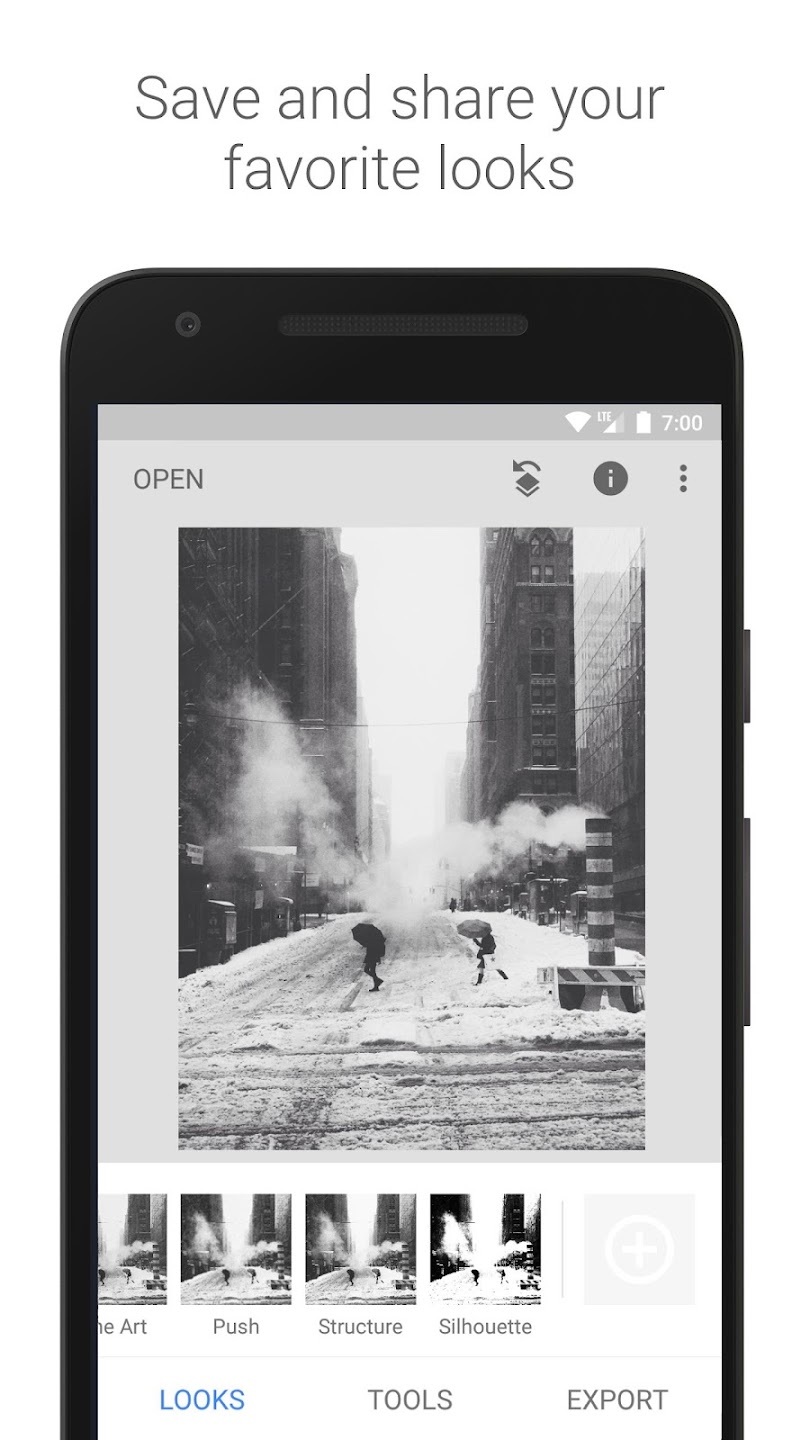
Looks — раздел готовых стилей. Он подходит для быстрого старта, когда нужно подобрать общий характер изображения: более мягкий, контрастный, насыщенный, плёночный или спокойный. Looks не обязан быть финальной обработкой. Чаще это отправная точка, после которой пользователь переходит в Tools и уточняет отдельные параметры.
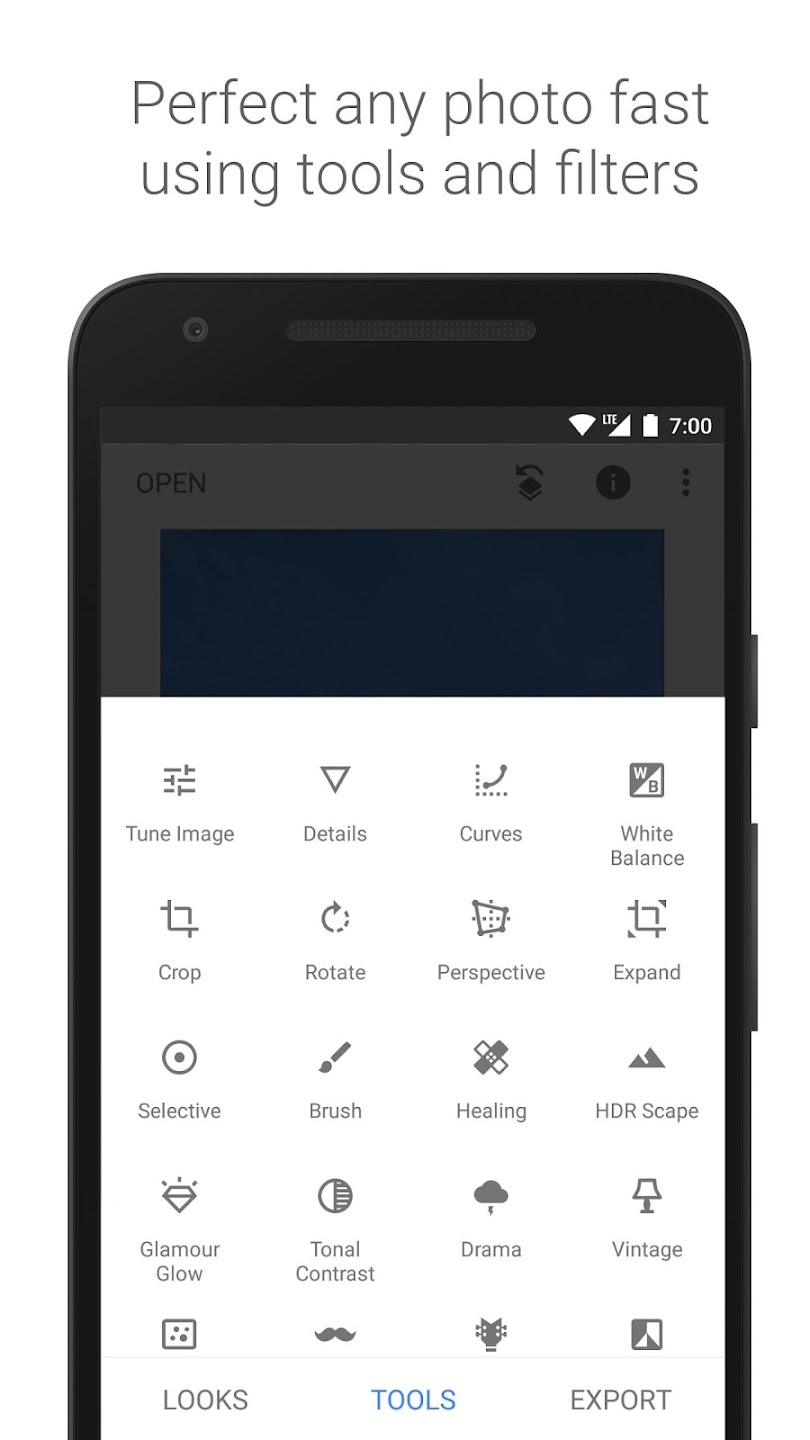
Tools — основной раздел ручной обработки. Через него открываются инструменты коррекции света, цвета, резкости, геометрии, ретуши, портретов и творческих эффектов. Рабочий процесс строится именно через нажатие TOOLS после открытия изображения: инструменты помогают кадрировать, выпрямлять, удалять пятна и царапины, а фильтры добавляют стиль.
Export — раздел сохранения и передачи результата. На Android через EXPORT доступны сохранение правок и отправка изображения. На iOS варианты различаются точнее: Save сохраняет неразрушающий стек на исходном изображении, Save a copy создаёт JPEG-дубликат со стеком, Export создаёт JPEG-копию со сведёнными правками, Share отправляет изображение в другие приложения.
Логика свайпов и жестов
Многие инструменты Snapseed работают по общей схеме. Вертикальный свайп выбирает параметр, горизонтальный — меняет его значение. Например, в RAW Develop вертикальным свайпом выбираются Exposure, Shadows, Highlight, Contrast, Structure, Temperature и Tint, а горизонтальным свайпом регулируется интенсивность выбранного параметра.
Важные жесты:
удержание изображения показывает вариант до применения текущей правки;
жест двумя пальцами увеличивает изображение;
при увеличении двумя пальцами можно перемещаться по кадру;
в Stacks Brush размер кисти меняется через масштабирование изображения;
в масках оранжевая подсветка помогает увидеть область нанесения эффекта.
Такой интерфейс требует привыкания, но после освоения ускоряет обработку. Пользователь не тянется к отдельному ползунку для каждого параметра, а работает прямо по фотографии.
Основные инструменты обработки
Базовая коррекция света и цвета
Базовая обработка в Snapseed начинается с инструментов, которые отвечают за общий вид кадра: яркость, контраст, светлые участки, тени, насыщенность, температуру и оттенок. В новых описаниях приложения используется инструмент Adjust, а в классическом интерфейсе и справке Snapseed часто встречается Tune Image. В обоих случаях задача одна: привести фото к нормальному балансу света и цвета перед более точной обработкой.
Для большинства снимков рабочая последовательность выглядит так:
Сначала корректируется экспозиция, чтобы фотография не была слишком тёмной или пересвеченной.
Затем настраиваются тени и светлые участки, чтобы вернуть детали в проблемные зоны.
После этого регулируются контраст и насыщенность.
В конце проверяется общий цветовой баланс через White Balance.
White Balance нужен, когда снимок уходит в холодный синий, жёлтый, зелёный или пурпурный оттенок. В портрете это особенно заметно по коже, в предметной съёмке — по белым и серым поверхностям, в пейзаже — по небу и снегу. Правильный баланс белого помогает сделать кадр естественным до применения художественных фильтров.
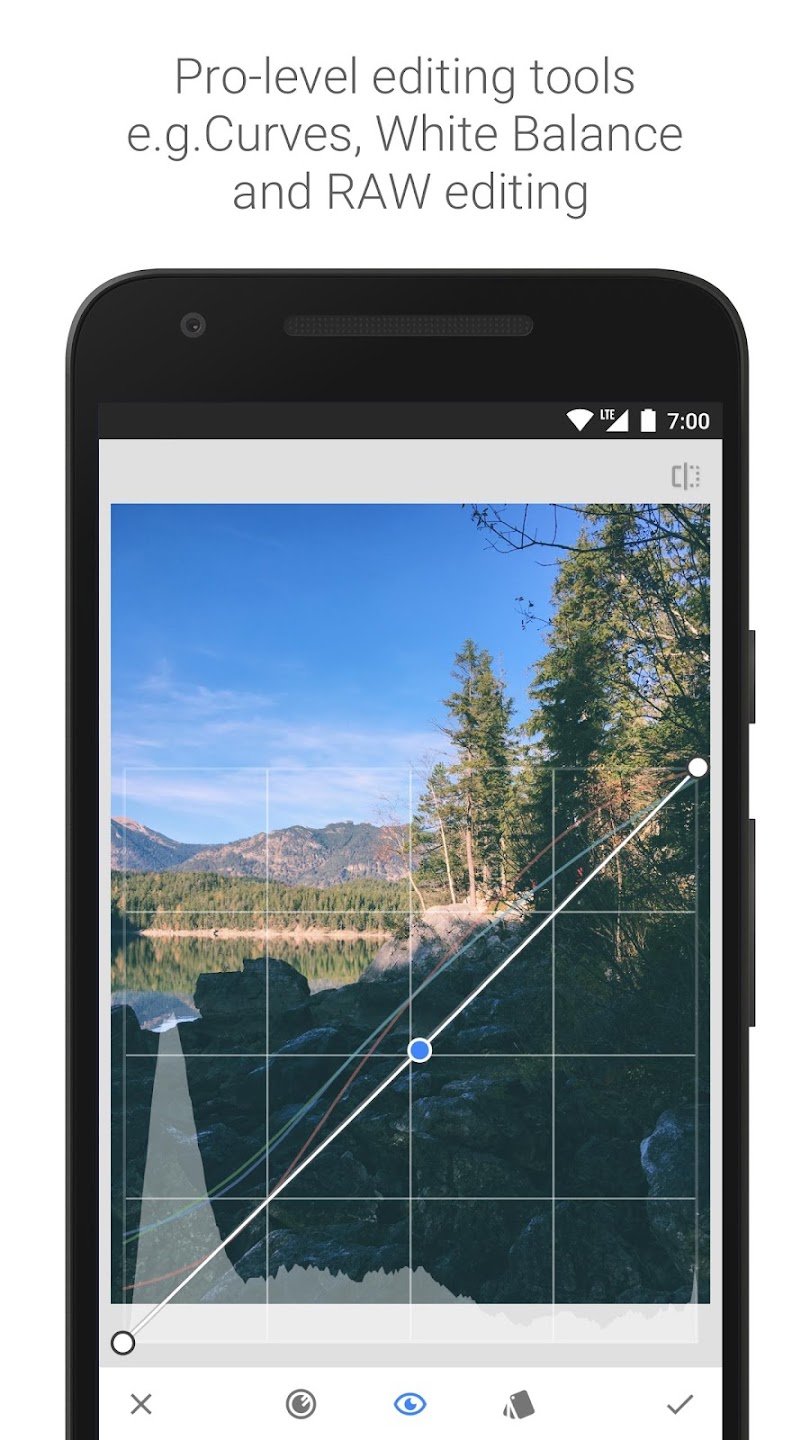
Curves даёт более точный контроль над яркостью. Через кривые можно поднять тени, приглушить светлые участки, усилить средний контраст или создать мягкую S-образную кривую. Этот инструмент полезен, когда обычной яркости и контраста недостаточно: например, нужно сделать изображение глубже, но не потерять детали в тенях.
Color HSL работает с отдельными цветами. Через него можно менять hue, saturation и luminance: оттенок, насыщенность и яркость выбранного цветового диапазона. Такой инструмент полезен для неба, зелени, кожи, одежды и предметов, где общая насыщенность затрагивает весь кадр слишком грубо. Например, можно сделать голубое небо плотнее, не повышая насыщенность лица и фона одновременно.
Детализация и резкость
Инструмент Details усиливает структуру и резкость. Он подходит для пейзажей, архитектуры, текстур, еды, предметов и снимков, где важна фактура. Увеличение структуры подчёркивает локальные детали, а повышение резкости помогает сделать изображение визуально чётче. В RAW Develop параметр Structure также отвечает за усиление деталей, при этом он использует алгоритм, который выводит текстуры объектов без воздействия на их края.
С Details важно не переборщить. На коже высокая структура подчёркивает поры, морщины и мелкие дефекты. На небе она усиливает шум и пятна. На фотографиях с высоким ISO агрессивная резкость делает цифровой шум заметнее. Поэтому Details лучше применять после базовой коррекции и проверять результат при увеличении.
Кадрирование, поворот и перспектива
Crop and rotate используется для базовой геометрии: обрезки кадра, поворота на 90° и выравнивания заваленного горизонта. Инструмент нужен почти в каждой серии снимков, потому что небольшое отклонение горизонта заметно даже после хорошей цветокоррекции. При подготовке фото для публикации кадрирование также помогает убрать пустые края и привести изображение к нужной пропорции.
Perspective исправляет геометрию горизонтов, зданий и линий. Он полезен для архитектуры, интерьеров, городских кадров и документов, снятых под углом. Инструмент выравнивает линии, которые расходятся из-за наклона камеры. В Snapseed Perspective относится к основным инструментам и используется для исправления перекошенных линий, геометрии зданий и горизонтов.
Expand увеличивает размер холста. Он полезен, когда кадр слишком плотно обрезан или после поворота появляются пустые зоны. Возможность расширить холст не означает полноценную генеративную дорисовку сложных сцен, но помогает аккуратно работать с краями изображения.
Локальная коррекция
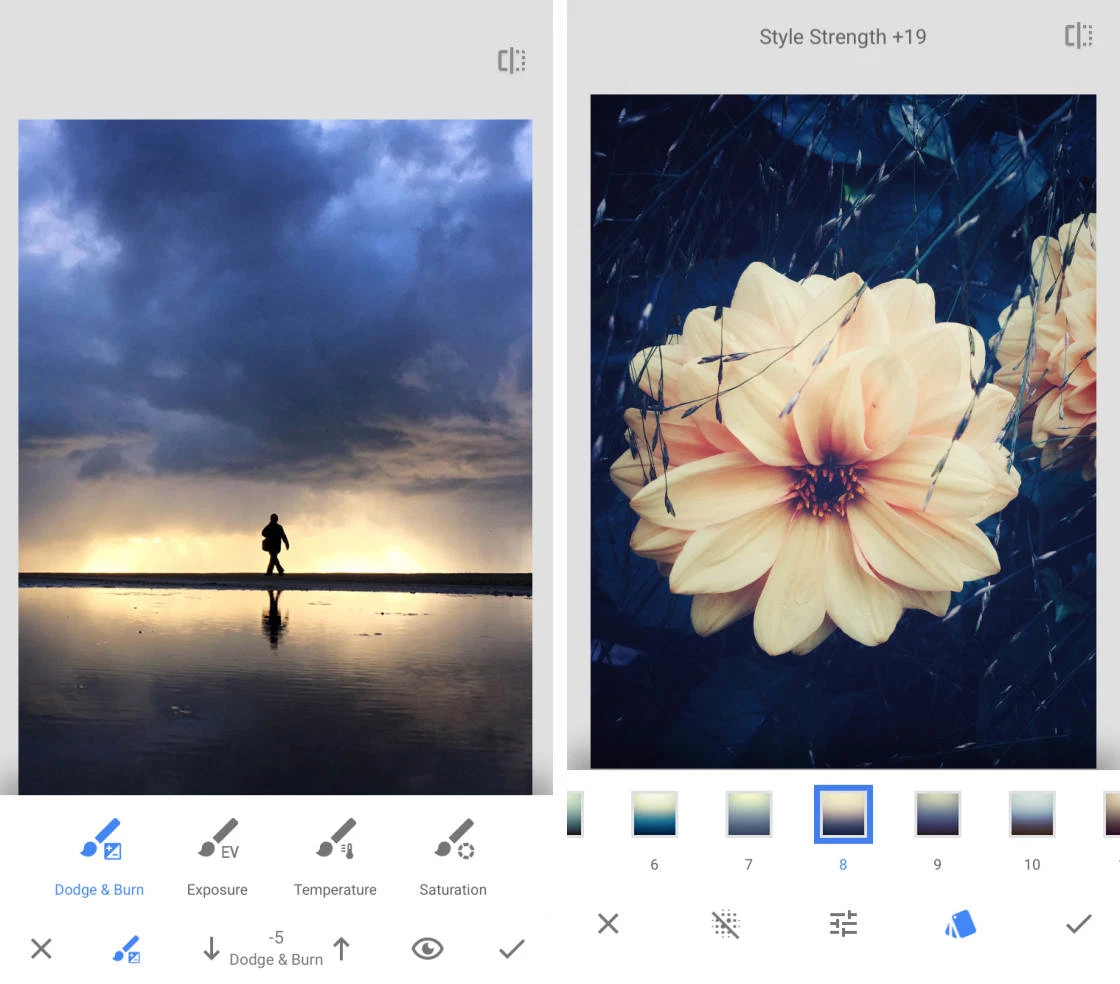
Локальная коррекция — одна из главных причин, по которой Snapseed используют не только для быстрых фильтров. Инструменты Selective, Brush, One-Touch Masking и Stacks Brush позволяют менять не весь кадр, а отдельные области.
Selective применяется к выбранной зоне. Через него удобно осветлить лицо, затемнить слишком яркий участок, усилить контраст на объекте, приглушить насыщенность фона или выделить главный предмет. Selective отвечает за точную настройку brightness, contrast или saturation в отдельных областях без воздействия на остальную фотографию.
Brush работает как кисть выборочной ретуши. Ею можно локально менять exposure, saturation, brightness или warmth. Инструмент полезен, когда границы области не подходят для точечного Selective: например, нужно пройтись по небу, волосам, одежде, земле, стене, лицу или сложному фону.
Stacks Brush открывает ещё более гибкий сценарий. Пользователь сначала применяет инструмент или фильтр ко всему изображению, затем через стек правок наносит эффект только на нужные участки. Значение непрозрачности кисти регулируется, а значение 0 работает как ластик и удаляет нанесённые мазки. Оранжевая подсветка показывает область маски.
Healing и удаление небольших объектов
Healing предназначен для удаления нежелательных элементов: пятен, мелкого мусора, проводов на простом фоне, прыщей, небольших объектов на стене, следов на земле, точечных дефектов и случайных деталей. Инструмент Healing можно использовать, чтобы убрать лишнего человека из группового снимка, если фон и композиция позволяют получить аккуратный результат.
Лучше всего Healing работает на однородном или повторяющемся фоне: небо, песок, стена, трава, ткань, вода без сложных отражений. На сложных участках результат нужно проверять внимательно. Если объект расположен на границе лица, волос, пальцев, текста, решётки, архитектурного орнамента или линии горизонта, автоматическая замена может создать заметный артефакт.
Рабочий принцип такой: чем меньше удаляемый объект и чем спокойнее фон вокруг него, тем чище результат. Для больших объектов Snapseed можно использовать как быстрый инструмент, но финальное качество будет зависеть от сложности сцены.
Портретная обработка
Для портретов в Snapseed важны Portrait, Healing, Brush, Selective, Glamour Glow, Vignette и маскирование через стек. Portrait предназначен для улучшения освещения, работы с позой и уточнения черт лица. Современные инструменты Portrait помогают работать с освещением, позой и facial features.
Портретная обработка обычно строится не вокруг одного фильтра, а вокруг нескольких аккуратных шагов:
мягко исправить экспозицию;
привести тон кожи к естественному балансу через White Balance;
локально осветлить лицо через Selective;
убрать мелкие дефекты через Healing;
не повышать Structure на коже;
затемнить края через Vignette, если нужно направить взгляд к лицу;
использовать Portrait без чрезмерного сглаживания.
Портрет в Snapseed легко испортить избыточной резкостью, сильной насыщенностью и агрессивным фильтром. Если лицо становится пластиковым, белки глаз — неестественно яркими, а кожа теряет фактуру, обработка выглядит заметной. Сильная сторона Snapseed — не автоматическая гламурная ретушь, а возможность вручную подстроить отдельные зоны.
Творческие фильтры и эффекты
Snapseed включает творческие инструменты для художественной обработки. Они не обязательны для каждого снимка, но помогают создать стиль.
Film отвечает за плёночные симуляции. Он связан с реалистичными film simulations исторических плёнок. Такой инструмент подходит для кадров, где важна атмосфера: улица, портрет, путешествия, репортаж, интерьер, городские детали.
Black & White создаёт классический чёрно-белый вид. Он полезен для снимков с сильной графикой, контрастными линиями, портретами и архитектурой. Чёрно-белая обработка требует контроля контраста: если просто убрать цвет, кадр может стать плоским.
Lens Blur добавляет размытие фона и имитацию боке. Он помогает отделить объект от окружения, но требует аккуратной настройки зоны резкости. Если границы размываются слишком грубо, эффект выглядит искусственно.
Double Exposure объединяет две фотографии через режимы смешивания, вдохновлённые плёночной и цифровой обработкой. Инструмент подходит для творческих коллажей, силуэтов, наложения текстур, городских кадров и портретов с дополнительным изображением.
Vignette затемняет углы кадра. Это один из самых практичных эффектов: он направляет внимание к центральной области и помогает убрать слишком яркие края. Виньетка особенно полезна для портрета, предметной фотографии и кадров с большим количеством деталей по краям.
Dehaze очищает туман, дымку или блики, усиливая контраст и детали. Инструмент подходит для пейзажей, городских видов, оконных отражений и снимков с низким контрастом. Сильный Dehaze может сделать небо грязным и подчеркнуть шум, поэтому его лучше дозировать.
Bloom создаёт мягкое оптическое рассеивание вокруг источников света. Такой эффект уместен для вечерних улиц, ламп, витрин, портретов в контровом свете и кадров с мягкой атмосферой. Halation имитирует тёплое свечение вокруг ярких участков, характерное для аналоговой плёнки. Оба инструмента лучше работают на фотографиях, где уже есть выраженные световые акценты.
Работа с RAW
Как работает RAW Develop
При открытии RAW-файла Snapseed запускает Develop, а также оставляет этот инструмент доступным через меню Tools and Filters при работе с RAW. Внутри RAW Develop используются вертикальные свайпы для выбора параметра и горизонтальные свайпы для изменения значения. Меню включает Exposure, Shadows, Highlight, Contrast, Structure, Temperature и Tint.
RAW Develop нужен для первичной обработки файла до художественных эффектов. Сначала исправляется общий свет, затем вытягиваются тени, приглушаются пересветы, уточняется контраст, добавляется структура и настраивается цветовая температура. Такой порядок помогает сохранить больше данных в светлых и тёмных зонах, чем при грубой обработке уже готового JPEG.
RAW отличается от JPEG тем, что хранит исходные данные сенсора, а не только готовую картинку с уже отсечённой частью информации. В JPEG лишние цветовые данные упрощаются, а самые яркие и тёмные участки могут превратиться в сплошной белый или чёрный. RAW позволяет манипулировать исходными данными и восстанавливать больше информации в проблемных областях.
Совместимость RAW
На Android Snapseed редактирует DNG RAW на устройствах, которые умеют снимать DNG, и на большинстве современных устройств. На iOS Snapseed работает с RAW-файлами из поддерживаемых моделей камер, а также с DNG-файлами. Список поддерживаемых камер включает модели Canon, Nikon, Olympus, Panasonic, Sony и другие DNG-файлы.
Практический вывод простой: RAW в Snapseed полезен, но не все RAW-сценарии одинаковы. Файлы DNG с мобильных устройств обычно вписываются в логику приложения лучше, чем сложный архив с разных камер. Для профессионального каталога, рейтингов, метаданных, синхронизации и массовой RAW-разработки удобнее Lightroom. Для разовой мобильной обработки RAW Snapseed остаётся сильным бесплатным вариантом.
Когда RAW в Snapseed особенно полезен
RAW Develop помогает в кадрах с высоким динамическим диапазоном:
закат с ярким небом и тёмной землёй;
интерьер с окном;
портрет в контровом свете;
городской пейзаж с яркими вывесками;
снег или песок с риском пересвета;
вечерний снимок, где нужно сохранить детали в тенях.
После RAW Develop можно переходить к обычным инструментам Snapseed: Curves, White Balance, Selective, Brush, Details, Vignette и фильтрам. Важно не смешивать задачи. RAW Develop исправляет базовую экспозицию и цвет, а остальные инструменты уже формируют финальный вид.
Неразрушающее редактирование и Stacks
Что такое Stacks
Stacks — система неразрушающего редактирования Snapseed. Она хранит применённые инструменты и фильтры, позволяет менять уже выполненные шаги, удалять отдельные элементы, вставлять новые инструменты в середину обработки и копировать правки на другое изображение.
Это принципиальное отличие от простого редактора, где каждое действие сразу запекается в результат. В Snapseed пользователь может сначала применить Tune Image, затем White Balance, потом Curves, Selective и Vignette, а после этого вернуться к Curves и ослабить контраст. Не нужно отменять все последующие действия и начинать обработку заново.
В интерфейсе стек открывается через значок Stacks. Число на значке меняется в зависимости от количества применённых инструментов и фильтров. Внутри пользователь выбирает нужный шаг, открывает меню и редактирует, удаляет или маскирует правку.
Копирование обработки между фотографиями
Snapseed позволяет копировать стек с одного изображения и вставлять его в другое. Для этого открывается фотография с нужной обработкой, затем через Stacks выбирается Copy. После открытия следующего изображения стек вставляется через Replace или Insert. Replace применяет скопированный стек поверх текущих правок и заменяет их, Insert добавляет стек к уже существующим инструментам.
Такой механизм полезен для серии снимков:
фотографии из одной прогулки;
предметная серия на одинаковом фоне;
портреты в одном освещении;
кадры для социальной сети в едином стиле;
несколько изображений для статьи, карточки товара или подборки.
Копирование стека не отменяет ручной проверки. Даже снимки из одной серии отличаются по экспозиции, лицам, фону и деталям. После вставки стека нужно проверить лицо, небо, тени, светлые участки, насыщенность и резкость. Особенно осторожно нужно переносить Healing, Selective, Brush, Vignette и маски: их положение зависит от конкретной композиции.
Маскирование через Stacks Brush
Stacks Brush расширяет возможности каждого инструмента. Например, пользователь применяет Curves ко всему изображению, затем открывает стек и наносит эффект только на небо. Или применяет Black & White, а затем маской оставляет эффект только в фоне. Или использует Details, но наносит структуру на одежду и волосы, не затрагивая кожу.
Рабочая последовательность:
Применить инструмент или фильтр ко всему фото.
Открыть Stacks.
Выбрать нужный шаг.
Открыть меню правки.
Перейти к Stacks Brush.
Настроить непрозрачность.
Нанести эффект на нужную область.
Включить оранжевую подсветку для проверки маски.
Подтвердить результат.
Stacks Brush делает Snapseed ближе к редакторам с масками, но сохраняет мобильную простоту. Пользователь не создаёт сложные слои вручную, а работает с уже применённой правкой и областью её действия.
Snapseed Camera
Snapseed Camera добавляет съёмку прямо внутри приложения. Камера используется для захвата кадра с пользовательскими стилями или film looks, а эффекты остаются редактируемыми и могут быть сброшены после съёмки. В Snapseed Camera есть real-time effects, custom styles и film looks.
Смысл Snapseed Camera отличается от обычной камеры телефона. Обычная камера фиксирует кадр, а затем пользователь редактирует его в Snapseed. Snapseed Camera позволяет сразу снимать в выбранной визуальной логике: например, с плёночным характером, пользовательским стилем или подготовленным look. После этого изображение всё равно остаётся редактируемым, потому что Snapseed сохраняет неразрушающий подход.
Такой сценарий полезен для тех, кто заранее знает нужный стиль:
серия кадров в одном плёночном настроении;
репортажная прогулка с заранее выбранным look;
портретная серия;
контент для социальной сети;
быстрые снимки, где важно видеть итоговый характер кадра сразу.
Snapseed Camera не делает приложение заменой системной камеры для всех задач. Встроенная камера нужна именно как часть редактора: съёмка, стиль, стек, последующая доработка.
Пошаговые инструкции
Как быстро улучшить фото в Snapseed
Быстрое улучшение снимка лучше начинать не с фильтра, а с базовой коррекции. Фильтр поверх технически слабого кадра часто усиливает проблему: пересвет становится заметнее, тени проваливаются, кожа уходит в странный оттенок. Поэтому первым этапом идут свет и цвет.
Откройте фотографию в Snapseed.
Перейдите в Tools.
Выберите Adjust или Tune Image.
Настройте яркость, контраст, насыщенность, тени и светлые участки.
Откройте White Balance, если цвет уходит в холодный или жёлтый оттенок.
При необходимости используйте Details, но не усиливайте структуру на коже.
Удержите изображение, чтобы сравнить до и после.
Перейдите в Export и сохраните результат подходящим способом.
Для пейзажа после базовой коррекции часто полезны Details, Curves, Dehaze и лёгкая Vignette. Для портрета лучше начинать с White Balance, Portrait, Selective и аккуратного Healing. Для архитектуры после света и цвета обычно нужен Perspective.
Как удалить небольшой объект
Healing работает быстрее всего, когда объект небольшой и фон не содержит сложных границ. Для удаления случайной точки, пятна на стене, мусора на земле или мелкой детали в небе инструмент подходит хорошо. Для больших объектов лучше делать несколько аккуратных проходов и проверять результат при увеличении.
Откройте фотографию.
Перейдите в Tools.
Выберите Healing.
Увеличьте участок двумя пальцами.
Проведите по объекту, который нужно убрать.
Проверьте фон рядом с удалённой областью.
При неудачном результате отмените действие и повторите меньшими мазками.
Сохраните копию через Export.
Не стоит сразу проводить по большому объекту одним движением. На сложном фоне Healing подбирает замену автоматически, и крупная область может получить смазанный, повторяющийся или грязный фрагмент. Лучше разбивать работу на короткие мазки и контролировать границы.

Как сделать локальную коррекцию неба
Небо часто требует отдельной обработки. Если повышать насыщенность всего кадра, кожа, трава и здания тоже становятся ярче. В Snapseed лучше ограничить правку только небом.
Откройте снимок.
В Tools выберите Selective или Brush.
Для точечной области используйте Selective.
Для неба сложной формы используйте Brush или маску через Stacks Brush.
Уменьшите яркость, если небо пересвечено.
Добавьте контраст или насыщенность умеренно.
При необходимости используйте Dehaze и нанесите его маской только на небо.
Проверьте границы облаков, деревьев, крыш и горизонта.
Слишком сильный Dehaze делает небо неестественным, особенно если в кадре есть дымка, рассветный свет или мягкие облака. Локальная коррекция должна усиливать фотографию, а не превращать естественную атмосферу в жёсткий контраст.
Как обработать портрет
Портрет в Snapseed лучше строить по мягкой схеме. Главная задача — улучшить лицо и свет, не разрушив фактуру кожи.
Откройте фото.
Через White Balance уберите заметный цветовой перекос.
Через Adjust или Tune Image выровняйте общую экспозицию.
В Selective слегка осветлите лицо.
Через Healing уберите небольшие дефекты.
Используйте Portrait для работы с лицом.
Через Vignette мягко направьте внимание к центру.
Удержите фото для сравнения до и после.
Сохраните результат как копию.
Для портрета не стоит резко поднимать Structure и Tonal Contrast. Эти инструменты усиливают микродетали и могут сделать кожу грубой. Их лучше оставить для волос, одежды, фона, городской фактуры или предметной части кадра.
Как применить один стиль к нескольким фотографиям
В Snapseed есть два практичных способа повторить обработку: Batch Editing и копирование стека. Batch Editing подходит для быстрого применения готовых look и правок к нескольким изображениям. Копирование Stacks даёт более ручной контроль и полезно, когда нужно перенести конкретную последовательность инструментов.
Порядок работы со стеком:
Откройте эталонную фотографию.
Выполните обработку: свет, цвет, кривые, стиль, виньетка.
Откройте Stacks.
Выберите Copy.
Откройте следующую фотографию.
Вставьте стек через Replace или Insert.
Проверьте каждый кадр вручную.
Исправьте экспозицию и локальные правки под конкретную фотографию.
Важно понимать разницу между единым стилем и одинаковыми настройками. Один и тот же стек может дать разный результат на светлом портрете, тёмном интерьере и пейзаже. Поэтому перенос обработки ускоряет работу, но не отменяет финальную проверку.
Как правильно сохранить результат
В Snapseed сохранение зависит от платформы и выбранного действия. На Android для сохранения используется EXPORT и Save, для отправки — EXPORT и Share. На iOS логика шире: Save, Save a copy, Export и Share.
| Действие | Что делает | Когда использовать |
| Save | сохраняет правки | когда нужно оставить редактируемый результат |
| Save a copy | создаёт JPEG-дубликат со стеком | когда нужен отдельный вариант без потери исходника |
| Export | создаёт JPEG-копию со сведёнными правками | когда изображение должно корректно открываться в других приложениях |
| Share | отправляет фото в другое приложение | когда нужно сразу передать результат |
Для публикации и передачи в сторонние приложения чаще подходит Export, потому что он создаёт сведённую JPEG-копию. Для дальнейшего редактирования удобнее сохранять вариант со стеком, чтобы можно было удалить или изменить отдельную правку.
Плюсы и минусы Snapseed
Плюсы:
бесплатная модель без подписки, покупок, рекламы и водяных знаков;
30+ профессиональных инструментов и фильтров;
поддержка JPG и RAW;
RAW Develop с параметрами экспозиции, теней, светлых участков, контраста, структуры, температуры и оттенка;
неразрушающее редактирование через Stacks;
копирование и вставка стека между фотографиями;
локальная коррекция через Selective, Brush, One-Touch Masking и Stacks Brush;
Healing для удаления небольших объектов и дефектов;
Curves и Color HSL для точной цветокоррекции;
Perspective и Crop and rotate для геометрии кадра;
Batch Editing для применения look и правок к нескольким фотографиям;
Snapseed Camera для съёмки с custom styles и film looks;
русский язык в интерфейсе;
понятная мобильная логика без сложного настольного интерфейса.
Минусы:
актуальной настольной версии Snapseed для полноценной работы на Windows и macOS нет;
RAW Develop не заменяет профессиональный каталог, синхронизацию и развитую RAW-разработку Lightroom;
Healing хуже работает на сложном фоне и крупных объектах;
маски и локальная коррекция требуют ручной проверки;
копирование стека не является полной заменой профессиональной пакетной обработки;
часть пользователей критикует редизайн интерфейса и отдельные сбои после обновлений;
приложение не предназначено для сложной многослойной графики, макетов, векторных объектов и коллажей уровня дизайнерских редакторов.
Системные требования
Android
Snapseed работает на Android-устройствах, совместимых с приложением в магазине. Приложение рассчитано на мобильный и планшетный сценарий использования. Для RAW на Android важна поддержка DNG: Snapseed редактирует DNG RAW на устройствах, которые умеют снимать DNG, и на большинстве современных устройств.
Для комфортной работы важны не только формальные требования, но и практические параметры устройства:
достаточный объём свободной памяти для оригиналов и экспортированных копий;
экран, на котором удобно рассматривать детали;
нормальная производительность при RAW и локальных масках;
доступ к фото и файлам;
корректная работа жестов масштабирования.
Чем крупнее файл и чем больше правок в стеке, тем заметнее нагрузка на устройство. Особенно это касается RAW, Double Exposure, масок и пакетной обработки.
iPhone и iPad
Для iPhone требуется iOS 17.0 или новее, для iPad — iPadOS 17.0 или новее. Приложение относится к категории Photo & Video, занимает около 200 MB, имеет возрастной рейтинг 4+ и поддерживает русский язык.
На iPhone Snapseed удобен для быстрых правок, портретов, социальных сетей и обработки снимков сразу после съёмки. На iPad сильнее раскрываются маски, кривые, RAW и работа с деталями: большой экран облегчает точное нанесение кисти и проверку артефактов Healing.
Интернет, аккаунт и хранение
Snapseed редактирует изображения локально в мобильном сценарии. Для самой обработки не требуется подписка, реклама, покупка инструментов или удаление водяного знака. В приложении нет подписок, покупок, рекламы и водяных знаков.
Интернет нужен для установки, обновления, доступа к магазину приложений и отправки результата через сторонние сервисы. Для сохранения и экспорта важны разрешения на доступ к фотографиям и свободное место в памяти устройства.
Сравнение с аналогами
Snapseed стоит сравнивать не с абстрактными фоторедакторами, а с конкретными программами, которые закрывают разные сценарии: Lightroom Mobile, VSCO, Picsart, Google Photos и Photoshop Express. Эти приложения пересекаются в базовой обработке, но различаются по назначению.
| Критерий | Snapseed | Lightroom Mobile | VSCO | Picsart | Google Photos | Photoshop Express |
| Основной сценарий | ручная мобильная обработка фото | RAW, каталог, синхронизация, продвинутая обработка | пресеты, плёночные стили, визуальная эстетика | AI-инструменты, дизайн, коллажи, контент | хранение, быстрые правки, облачная галерея | быстрые улучшения, ретушь, социальный экспорт |
| Подписка | нет | часть функций требует Premium | есть Membership/Pro для полной библиотеки и расширенных функций | есть подписочные функции | зависит от экосистемы Google | Premium открывает дополнительные функции |
| RAW | есть RAW Develop | сильная сторона, включая RAW и синхронизацию в Premium | не главный сценарий | не главный сценарий | не специализированный RAW-редактор | поддерживает несколько форматов, включая raw/TIFF/PNG |
| Локальная коррекция | Selective, Brush, Smart Masking, Stacks Brush | развитые маски и выборочные правки | меньше ручного контроля | больше AI и дизайнерских функций | простые правки и автоматизация | ретушь и быстрые локальные инструменты |
| Пакетная работа | Batch Editing и копирование стека | развитый workflow для серий | рецепты и пресеты | шаблоны и массовый контент | библиотека и альбомы | быстрый экспорт для социальных сетей |
| Сильная сторона | бесплатно, точно, без водяных знаков | RAW и экосистема Adobe | стили и единая визуальная эстетика | AI, коллажи, шаблоны | архив и быстрые исправления | простая ретушь и социальный формат |
| Ограничение | нет полноценного настольного workflow | часть важных функций платная | упор на пресеты | может быть избыточен для классической фотографии | меньше ручного контроля | часть функций в Premium |
Lightroom Mobile сильнее Snapseed в каталоге, RAW-workflow, синхронизации и работе фотографа с большим архивом. Lightroom mobile используется для редактирования, организации и улучшения фото на смартфоне или планшете, а также для синхронизации правок внутри экосистемы Lightroom. Premium-функции включают облачное хранилище, синхронизацию, healing brush, masking, geometry tools, batch editing, raw editing и поиск на базе Sensei.
VSCO подходит тем, кто строит визуальный стиль вокруг пресетов. В VSCO есть бесплатные популярные фильтры и расширенная библиотека пресетов с платным доступом. Для ручной локальной обработки Snapseed гибче, зато VSCO удобнее для быстрого эстетического стиля серии.
Picsart ближе к креативной платформе: AI image editor, AI photo generator, AI video generator, Background Remover, Object Remover, AI effects, templates, collages, story maker и дизайн-инструменты. Это хороший вариант для постеров, мемов, коллажей, сторис и визуального контента, но для спокойной ручной цветокоррекции Snapseed выглядит чище и проще.
Google Photos удобен как галерея, архив и быстрый редактор внутри экосистемы Google. Snapseed не заменяет хранение и облачную организацию, зато даёт больше ручных инструментов для конкретного кадра. Эти приложения не конкурируют напрямую: Google Photos отвечает за библиотеку, Snapseed — за более глубокую обработку отдельного снимка.
Photoshop Express ориентирован на быстрые фотоулучшения, ретушь и публикацию. Photoshop Express работает с разными форматами изображений, включая raw, TIFF и PNG, поддерживает экспорт в социальные сети и открывает часть дополнительных функций через Premium. Snapseed выигрывает бесплатной моделью без подписки и стеком правок, Photoshop Express сильнее в связке с экосистемой Adobe и быстрыми социальными сценариями.
Для настольного сценария Snapseed лучше не рассматривать как основной инструмент. На freeexe.net для таких задач логичнее смотреть Adobe Photoshop Lightroom, GIMP, Paint.NET, Krita, Fotor, Converseen, FastStone Image Viewer, XnView и XnView MP.
Отзывы пользователей и профильных журналов
Оценки в магазинах приложений
В Google Play у Snapseed рейтинг 3.6, 1.74M reviews и 100M+ downloads. В App Store приложение имеет 4.9 из 5 и около 16K ratings. Разрыв между оценками объясняется разной аудиторией платформ, разной реакцией на интерфейсные изменения и отзывами после крупных обновлений.
В положительных отзывах пользователи чаще выделяют бесплатность, отсутствие подписки, большой набор инструментов, выборочную обработку, Healing, маски, фильтры и возможность довести снимок до готового вида прямо на телефоне. В отрицательных оценках чаще встречаются претензии к редизайну, сбоям после обновлений, поведению новых функций и недостаточной глубине RAW по сравнению с Lightroom. Для части аудитории RAW-возможности Snapseed уступают Lightroom, но бесплатный набор правок, фильтров и масок остаётся главным преимуществом.
В App Store встречается похожий контраст. Часть пользователей хвалит отсутствие необходимости покупать функции и простоту освоения. Другая часть критикует новый дизайн, жесты, видимость результата во время настройки и изменения рабочего процесса после редизайна.
Усреднённое мнение пользователей
Усреднённый пользовательский портрет Snapseed выглядит так: приложение любят за то, что оно бесплатно даёт инструменты, которые в других редакторах часто привязаны к подписке. Наиболее ценными функциями пользователи считают Selective, Healing, Curves, Vignette, RAW Develop, маски и сохранение собственных look. Snapseed часто используют как основной редактор для одиночных снимков или как дополнительный инструмент рядом с Lightroom и Google Photos.
Критика концентрируется не вокруг качества отдельных инструментов, а вокруг интерфейсных решений и стабильности после крупных обновлений. Пользователи, привыкшие к классической схеме Looks — Tools — Export, болезненно воспринимают изменения жестов, меню, библиотеки и расположения инструментов. Поэтому Snapseed лучше оценивать не только по списку функций, но и по тому, насколько конкретному пользователю удобна текущая логика интерфейса.
Мнение профильных изданий
Профильные медиа с самого начала воспринимали Snapseed как более серьёзный мобильный редактор, чем обычное приложение с фильтрами. Wired в раннем обзоре выделял U-Point, выборочную коррекцию, мультитач-жесты, эффекты Grunge и Vintage Film, а также профессиональный характер приложения Nik для iPad.
The Verge в обзоре Snapseed 2.0 подчёркивал неразрушающее редактирование через Stacks, возможность заново редактировать снимок, отменять изменения, копировать правки на другое изображение и применять эффекты к отдельным областям через brush.
PetaPixel и Imaging Resource выделяли Snapseed 2.0 как обновление, которое добавило новые фильтры, инструменты, Stacks, неразрушающий workflow и копирование обработки между фотографиями. Эти оценки важны, потому что именно Stacks превратил Snapseed из набора мобильных эффектов в редактор с управляемой последовательностью обработки.
The Verge также освещал обновления с камерой, ручными параметрами, film effects и редизайном. Это показывает, что Snapseed сохраняет развитие в сторону мобильного workflow: не только править готовые снимки, но и снимать сразу в выбранном стиле, сохраняя возможность последующей доработки.
Безопасность, приватность и данные
Snapseed не передаёт данные третьим лицам, может собирать Location, App activity и ещё несколько типов данных, шифрует данные при передаче, а также имеет независимую проверку безопасности. В App Store среди данных, связанных с пользователем, перечислены Location, User Content, Identifiers, Usage Data, Diagnostics и Other Data.
Практически для пользователя важны три момента. Во-первых, Snapseed работает с фотографиями, поэтому доступ к медиатеке нужен для открытия и сохранения изображений. Во-вторых, разрешения лучше давать осознанно: на iOS и Android можно ограничивать доступ к отдельным фото или всей библиотеке в зависимости от настроек системы. В-третьих, при передаче результата через Share дальше начинает действовать политика того приложения, куда отправляется изображение.
Snapseed не добавляет водяные знаки и не требует покупки инструментов для удаления ограничений. Это снижает риск случайно получить испорченный экспорт, но не отменяет обычной проверки: перед публикацией нужно открыть сохранённый файл и убедиться, что он выглядит правильно в галерее или стороннем приложении.
Типичные ошибки при работе в Snapseed
Слишком сильная структура
Structure и Details полезны для текстур, но опасны для кожи, неба и снимков с шумом. Если поднять структуру слишком сильно, портрет становится грубым, а пейзаж получает грязные облака и зернистое небо. Для портретов лучше наносить структуру локально на волосы, одежду или фон, не затрагивая лицо.
Чрезмерный HDR Scape и Dehaze
HDR Scape и Dehaze усиливают контраст и детали, но легко делают фотографию искусственной. Особенно это заметно на облаках, деревьях, коже и ночных кадрах. Эти инструменты лучше применять умеренно и проверять результат до/после.
Healing на сложном фоне
Healing хорошо удаляет мелкие объекты, но не является универсальной заменой сложной ретуши. На границах волос, пальцев, линий здания, текста и лица он может создать повторяющийся фрагмент или размытое пятно. При сложной ретуши лучше работать маленькими мазками.
Сохранение без копии
При работе с ценными снимками безопаснее сохранять отдельную копию. На iOS Save a copy создаёт JPEG-дубликат со стеком, а Export — JPEG-копию со сведёнными правками. Если итоговый файл нужен для сторонних приложений, лучше использовать Export.
Перенос одного стека на разные кадры без проверки
Копирование стека ускоряет обработку, но не делает серию автоматически одинаково хорошей. На одном снимке виньетка попадает в центр лица, на другом — затемняет важную деталь. Selective и Brush зависят от композиции. После вставки стека нужно проверять каждый кадр.
Пересвет после Bloom и Halation
Bloom и Halation работают с источниками света и яркими участками. Если применить их слишком сильно, свет превращается в пятно, исчезает фактура, а фотография теряет контраст. Эти инструменты уместны на кадрах с вечерним светом, лампами, витринами, солнцем, бликами и контровым освещением, но требуют контроля силы эффекта.
Неестественный цвет кожи
Сильная насыщенность, неправильный White Balance и агрессивные плёночные фильтры портят тон кожи. Для портретов сначала нужно привести баланс белого к естественному виду, а затем добавлять стиль. Если кожа становится оранжевой, зелёной или серой, обработка требует корректировки.
Для кого Snapseed подходит
| Сценарий | Подходит ли Snapseed | Причина |
| Разовая обработка фото | да | можно быстро исправить свет, цвет, кадрирование и сохранить результат |
| Публикации в социальных сетях | да | Looks, Film, Crop, Portrait, Vignette и Export закрывают типовой сценарий |
| Портретная ретушь | да | Portrait, Healing, Selective, Brush и маски помогают работать с лицом и фоном |
| Пейзажи | да | RAW Develop, Details, Curves, Dehaze, White Balance и локальные маски подходят для света и неба |
| Архитектура | да | Perspective и Crop and rotate исправляют геометрию |
| RAW на телефоне | частично | RAW Develop есть, но Lightroom сильнее для каталога и массовой RAW-разработки |
| Серии фотографий | частично | Batch Editing и Stacks помогают, но требуется ручная проверка |
| Дизайн, коллажи, шаблоны | ограниченно | для этого удобнее Picsart, Canva или настольные редакторы |
| Полноценная работа на ПК | нет | десктопная версия прекращена, Snapseed ориентирован на мобильные платформы |
| Хранение архива | нет | для архива лучше Google Photos, Lightroom или файловый менеджер |
| Сложная графика со слоями | нет | для этого ближе GIMP, Photoshop, Krita или другие настольные инструменты |
Snapseed хорошо подходит новичку, который хочет бесплатно улучшать фотографии без водяных знаков. Он также подходит опытному мобильному фотографу, которому нужны маски, кривые, HSL, RAW и стек правок без обязательной подписки. Для профессионального архива, коммерческой обработки больших серий и связки с настольным рабочим местом удобнее Lightroom. Для AI-контента, коллажей и шаблонов лучше Picsart. Для просмотра, сортировки и пакетных операций с файлами на компьютере стоит смотреть XnView, XnView MP, FastStone Image Viewer, Converseen и Free Batch Photo Resizer.
Частые вопросы
Snapseed бесплатный?
Да. Snapseed распространяется бесплатно, без подписок, покупок, рекламы и водяных знаков.
Есть ли Snapseed на русском?
Да, русский язык поддерживается.
Поддерживает ли Snapseed RAW?
Да. Snapseed открывает JPG и RAW, а для RAW использует RAW Develop. В RAW Develop доступны Exposure, Shadows, Highlight, Contrast, Structure, Temperature и Tint.
Можно ли удалить объект с фотографии?
Да, для этого используется Healing. Инструмент лучше работает с небольшими объектами и спокойным фоном. На сложном фоне результат нужно проверять при увеличении.
Можно ли редактировать только часть фото?
Да. Для локальной обработки используются Selective, Brush, One-Touch Masking и Stacks Brush. Через Stacks Brush можно нанести уже применённый инструмент только на выбранную область.
Что такое Stacks?
Stacks — стек правок Snapseed. Он позволяет изменять уже применённые инструменты и фильтры, удалять отдельные шаги, вставлять новые правки в середину обработки и копировать стек на другое изображение.
Snapseed подходит для портретов?
Да. Для портретов используются Portrait, Healing, Selective, Brush, White Balance, Vignette и маски. Важно не перебарщивать со Structure и резкостью на коже.
Что лучше: Snapseed или Lightroom Mobile?
Snapseed лучше для бесплатной ручной обработки отдельного снимка без подписки и водяных знаков. Lightroom Mobile сильнее для RAW-каталога, синхронизации, облачного workflow, серийной обработки и работы в экосистеме Adobe. Premium-функции Lightroom включают облачное хранилище, синхронизацию, healing brush, masking, geometry tools, batch editing, raw editing и Sensei-powered search.
Что лучше: Snapseed или VSCO?
Snapseed лучше для ручной коррекции света, цвета, геометрии, масок и ретуши. VSCO удобнее для быстрого визуального стиля на основе пресетов и плёночных look. В VSCO есть бесплатные фильтры и платный доступ к расширенной библиотеке пресетов.
Есть ли Snapseed для Windows?
Актуальная рабочая логика Snapseed — Android, iPhone и iPad. Продажи и обновления Snapseed Desktop для Macintosh и Windows были прекращены, мобильные версии продолжили развиваться.
Можно ли использовать Snapseed для серии фотографий?
Да, но с проверкой каждого кадра. В Snapseed есть Batch Editing и копирование Stacks, однако локальные маски, виньетка, Healing и Selective зависят от композиции конкретного снимка.
Какой способ сохранения выбрать?
Для совместимости со сторонними приложениями лучше использовать Export, потому что он создаёт JPEG-копию со сведёнными правками. Для дальнейшего редактирования удобны варианты, сохраняющие стек. На iOS Save, Save a copy и Export работают по-разному: Save сохраняет стек на оригинале, Save a copy создаёт JPEG-дубликат со стеком, Export создаёт JPEG-копию со сведёнными правками.
Итог
Snapseed остаётся одним из самых сильных бесплатных мобильных фоторедакторов для ручной обработки снимков. Его ценность не только в количестве инструментов, а в сочетании нескольких возможностей: бесплатная модель без водяных знаков, JPG и RAW, точная цветокоррекция, локальные правки, Healing, маски, Stacks, Batch Editing, Snapseed Camera и экспорт без лишнего усложнения.
Для разовой обработки и публикаций в социальных сетях Snapseed закрывает почти все базовые задачи: кадрирование, свет, цвет, резкость, портрет, виньетка и сохранение результата. Для мобильной фотографии он даёт больше контроля, чем простые фильтр-приложения. Для серийных RAW-проектов, каталога, облачной синхронизации и профессионального архива лучше подходит Lightroom. Для коллажей, AI-дизайна и шаблонов — Picsart. Для настольного редактирования и пакетных файловых задач — GIMP, Paint.NET, Fotor, XnView, FastStone Image Viewer и Converseen.
Главный сценарий Snapseed — обработать конкретную фотографию на телефоне или планшете так, чтобы сохранить контроль над светом, цветом, локальными зонами и финальным экспортом. Если нужен мобильный фоторедактор без подписки, но с масками, RAW, кривыми, HSL, Healing и стеком правок, Snapseed остаётся практичным выбором.
Список изменений
2011: запуск Snapseed от Nik Software:
- Snapseed появился как приложение Nik Software для iPad. Ранние обзоры выделяли связь с технологиями Nik, мультитач-управление, U-Point-подход к выборочной коррекции и ориентацию на более серьёзную мобильную обработку, чем простое применение фильтра. Wired рассматривал Snapseed как редактор Nik для iPad с профессиональным уровнем контроля, выборочной настройкой, эффектами Grunge и Vintage Film, управлением свайпами и pinching-жестами.
- В 2011 году Snapseed получил признание как iPad App of the Year. Для мобильного фоторедактора это был важный этап: приложение показало, что обработка на планшете может быть не только развлекательной, но и достаточно точной для фотографов, которые хотят работать с цветом, светом и локальными зонами прямо на сенсорном экране.
2012: покупка Nik Software компанией Google:
- Google приобрела Nik Software в сентябре 2012 года. Snapseed был главным мобильным продуктом Nik Software и рассматривался как сильный конкурент в сегменте мобильной фотообработки.
- После сделки Snapseed вышел на Android, а iOS-версия стала бесплатной. Это расширило аудиторию приложения и закрепило его как доступный мобильный фоторедактор для двух основных мобильных платформ.
2013: прекращение десктопной версии:
- Google прекратила продажи и обновления Snapseed Desktop для Macintosh и Windows. При этом мобильные версии для iOS и Android продолжили развиваться бесплатно. Это закрепило Snapseed как мобильный редактор, а не как настольный продукт для Windows или macOS.
- Для пользователей это означает важное ограничение: любые материалы, предлагающие современный Snapseed для ПК как обычную официальную настольную программу, нужно воспринимать осторожно. Сценарий Snapseed — смартфон и планшет. Для компьютера логичнее выбирать редакторы вроде GIMP , Paint.NET , Fotor , Krita или Adobe Photoshop Lightroom .
2015: Snapseed 2.0 и Stacks:
- Snapseed 2.0 стал одним из ключевых этапов развития программы. В этом обновлении появились Stacks, неразрушающее редактирование, возможность возвращаться к ранее применённым правкам, копировать обработку между снимками, использовать новые инструменты и точнее управлять эффектами. Stacks позволил заново редактировать фото и отменять сделанные изменения, а кисть — применять эффекты к отдельным частям изображения.
- Snapseed 2.0 добавил новые фильтры, инструменты, стек правок, неразрушающий workflow и копирование обработки между фотографиями. Именно это обновление сильно изменило восприятие приложения: Snapseed стал не просто мобильным редактором с эффектами, а инструментом для последовательной обработки с возможностью вернуться к любому этапу.
Период развития мобильного рабочего процесса:
- После появления Stacks Snapseed окончательно сформировался как редактор, где главное — последовательность инструментов, возможность вернуться к шагам и локально ограничить действие эффектов. Это отличает его от приложений, где обработка строится вокруг одноразового пресета. Стек правок стал центральным элементом: пользователь может сначала применить общую коррекцию, затем фильтр, затем локальную маску, а позже изменить ранний этап без пересборки всего кадра.
- Важным направлением стали RAW и локальная обработка. RAW Develop расширил сценарии для мобильных фотографов, а Selective, Brush и маски сделали Snapseed удобным для точечной коррекции.
Крупные обновления с новым интерфейсом, камерой и расширенными инструментами:
- Поздние крупные обновления принесли редизайн, Snapseed Camera, Smart Masking, Batch Editing, обновлённые инструменты Portrait и Film, а также Color HSL, Dehaze, Halation и Bloom. Обновление Snapseed 4.0 связано с redesigned UI, non-destructive и Batch Editing, Smart Masking, Snapseed Camera, обновлениями Portrait и Film, а также новыми инструментами Color HSL, Dehaze, Halation и Bloom.
- Встроенная камера Snapseed получила автоматический режим, ручные параметры ISO, shutter speed и focus, flash, zoom, применение сохранённых look и film presets, а также запуск камеры через значок в интерфейсе. Это показывает, что Snapseed развивается в сторону мобильного workflow: не только править готовые снимки, но и снимать сразу в выбранном стиле, сохраняя возможность последующей доработки.


 *EXE — расширение исполняемого файла. Сайт является партнером проекта
Оставте свой отзыв о Snapseed